
Содержание
- Положения о бюджетировании на предприятии
- Бюджет компании пример Excel
- Составление БДР и БДДС пример в Excel
- Бюджетирование в программах на платформе 1С
В условиях растущей конкуренции, нестабильной экономической ситуации все большее количество компаний приходят к
необходимости внедрения бюджетирования. Бюджетирование на предприятии – это процесс планирования, контроля и
выполнения бюджетов в процессе управления финансами. В данной статье попробуем на примере разобрать, как составлять
бюджет предприятия на примере.
Создание системы бюджетирования в компании или на предприятии обычно состоит из нескольких этапов. На первом этапе компании
необходимо определиться с целями, методологией бюджетирования, определить финансовую структуру (структуру центров
финансовой ответственности — ЦФО), разработать бюджетную модель (состав, структуру, виды бюджетов), утвердить
положение и регламент бюджетного процесса. На втором этапе можно непосредственно приступать к планированию бюджета
предприятия. Составление бюджетов предприятия при этом удобно автоматизировать на базе специального программного
продукта.
Положение о бюджетировании на предприятии может содержать следующие разделы:
- Стратегические цели и задачи предприятия;
- Бюджетная модель;
- Финансовая структура компании и т. д.
Положение о бюджетировании на предприятии пример №1.
Положение о бюджетировании на предприятии пример №2.
На основании Положения о бюджетировании в компании необходимо разработать Регламент бюджетирования на предприятии, который может
содержать следующие разделы:
- Порядок формирования функциональных и мастер бюджетов, структура соподчиненности;
- Назначение ответственных и сроков предоставления бюджетов и отчетности;
- Порядок согласования и внесения изменений;
- Контроль и анализ бюджета и т. д.
Регламент бюджетирования на предприятии пример.
Есть несколько путей реализации готовой бюджетной модели. Самыми распространенными и относительно дешевыми способами
являются:
- Бюджетирование в Excel
- Бюджетирование в программах на платформе 1С
Бюджетирование в Excel заключается в создании форм бюджетов в формате Excel и связывании этих форм при помощи формул
и макросов. Формы бюджетов, в том числе бюджета доходов и расходов, бюджета движения денежных средств могут быть
различными, с укрупненными статьями или более подробные, разбиты на длительные периоды (например, годовой бюджет по
кварталам) или на более короткие периоды (например, месячный бюджет по неделям) – в зависимости от потребности
финансового менеджмента в компании.
Ниже приведен Бюджет доходов и расходов (пример составления в эксель) и пример Бюджета движения денежных средств.
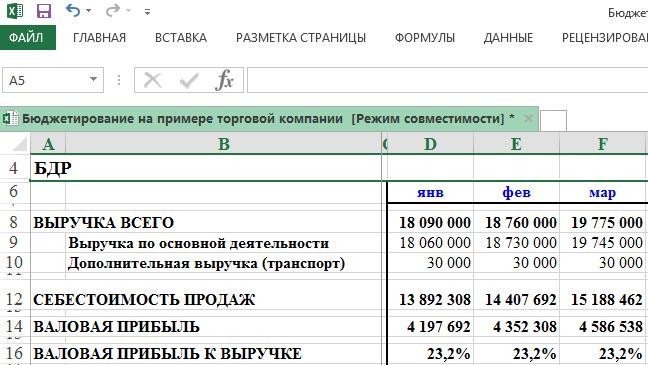
Рисунок 1. Бюджет доходов и расходов предприятия образец Excel.
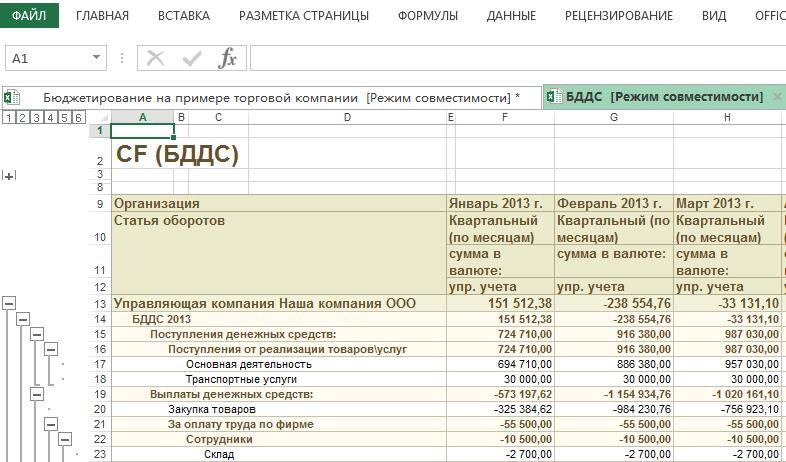
Рисунок 2. Бюджет движения денежных средств пример в Excel.
Составление БДР и БДДС пример в Excel
Процесс составления БДР и БДДС на примере в Excel может выглядеть следующим образом. Построим бюджетирование в компании или на
предприятии на примере производственной компании в Excel (подробности в файлах ниже):
Составление прогнозного Баланса на основании БДР и БДДС образец в экселе
Бюджетирование пример в Excel (бюджет организации образец excel)
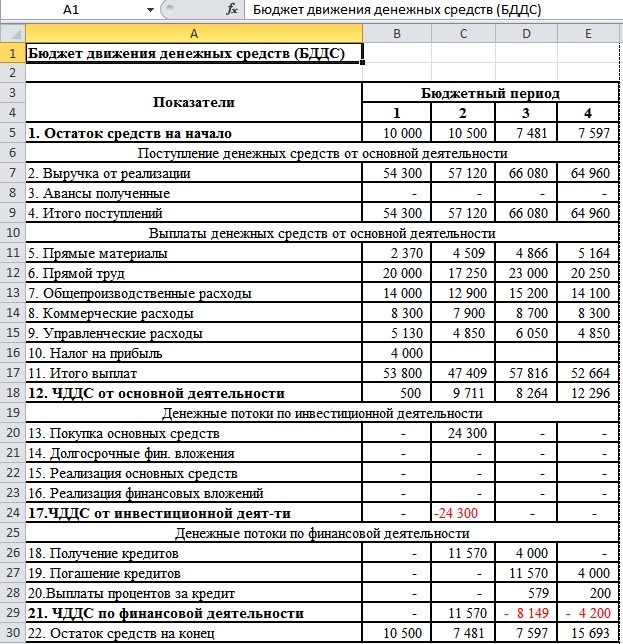
Рисунок 3. БДДС пример в Excel (Бюджет движения денежных средств пример в Excel).
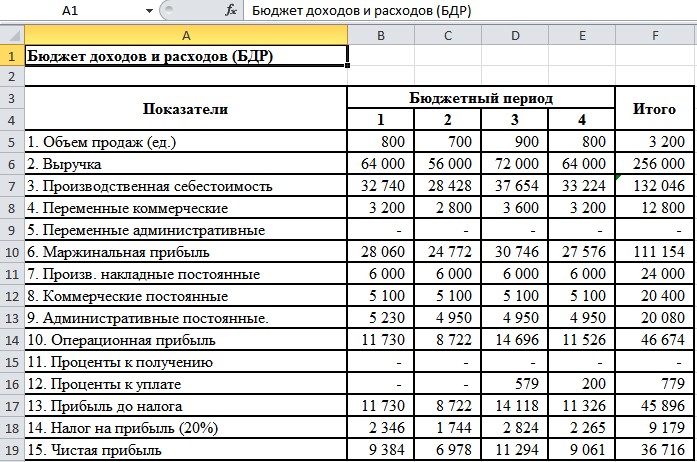
Рисунок 4. БДР пример в Excel (Бюджет доходов и расходов пример составления в Excel).
Данный пример максимально упрощен. Но даже из него видно, что бюджетирование в эксель — процесс довольно трудоемкий,
так как необходимо собрать все функциональные бюджеты и прописать формулы и макросы для корректного отображения
итоговых результатов. Если взять реальное предприятие, или тем более холдинговую структуру, то можно представить,
насколько усложниться процесс составления бюджета в Excel.
Пример внедрения бюджетирования на базе Excel имеет множество недостатков: однопользовательский режим, отсутствие
возможности согласования функциональных бюджетов, нет разграничения доступа к информации, сложность консолидации и
т. д. Таким образом, бюджетирование в эксель является не оптимальным выбором для компании.
Бюджетирование в программах на платформе 1С
Автоматизация бюджетирования и управленческого учета на базе 1С, например, в системе «WA: Финансист», делает процесс
бюджетирования на предприятии более эффективным по сравнению с бюджетированием в Excel.
Подсистема бюджетирования «WA: Финансист» включает в себя возможности формирования и контроля операционных и мастер
бюджетов.
В решении реализованы механизмы, с помощью которых пользователи могут самостоятельно настраивать структуру бюджетов,
их взаимосвязи, способы получения фактических данных и данные для расчетов. Реализованный механизм взаимодействия с
внешними учетными системами дает возможность использовать внешние данные как для расчетов плановых показателей или
формирования отчетов, так и для отражения фактических данных на регистрах бюджетирования.
Данная система позволяет эффективно строить бизнес-процесс бюджетирования на всех его этапах:
- разработка бюджетной модели;
- согласование бюджетов и их корректировок;
- отражение фактических данных по статьям бюджетирования;
- контроль за исполнением бюджета;
- план-факт анализ показателей с помощью развитых инструментов формирования отчетности;
- формирование решений по управлению бизнесом.
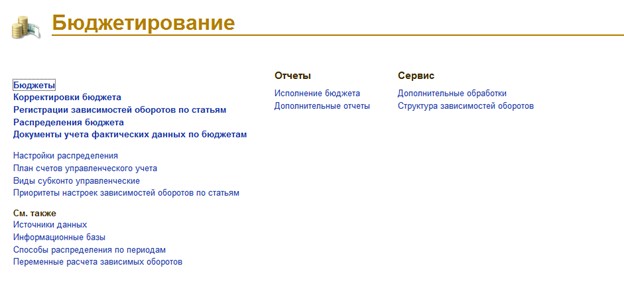
Рисунок 5. Интерфейс «WA: Финансист: Бюджетирование». Раздел Бюджетирование.
WA: Финансист «Бюджетирование» включает следующие бизнес-процессы:
- Моделирование – разработка бюджетной модели;
- Основной бюджетный процесс – регистрация плановых показателей подразделениями. Утверждение бюджетов.
Корректировка планов и согласование корректировок; - Подсистема взаимодействия с источниками данных – настройка получения данных из внешних источников (как частный
случай—обращение к данным системы). - Отчеты системы – набор аналитических отчетов.
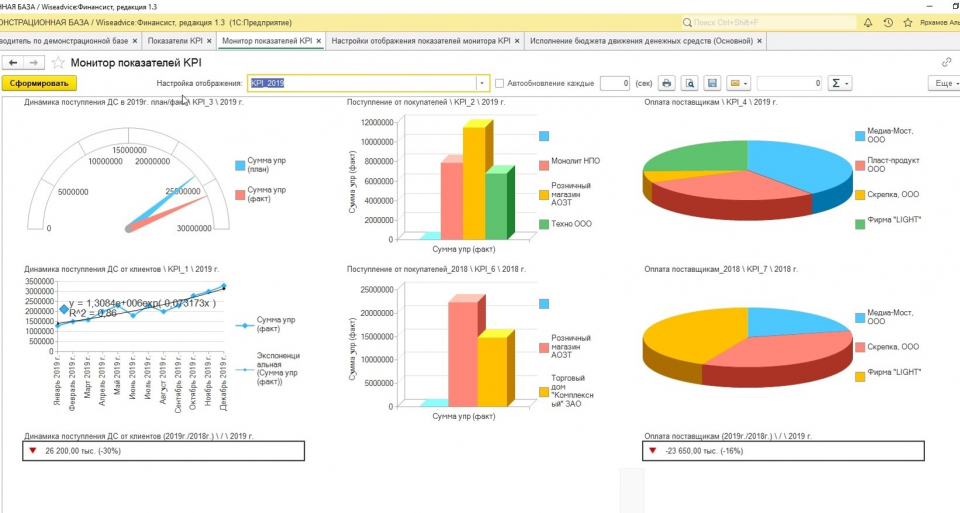
Дашборд руководителя в системе «WA: Финансист».
Ввод плановых показателей в системе производится с помощью гибкого произвольно-настраиваемого документа «Бюджет».
Форма ввода бюджета (форма бюджета доходов и расходов, а также форма бюджета движения денежных средств при этом)
максимально приближена к формату в Excel, что обеспечивает комфортный переход пользователя к работе с системой.
Некоторые статьи бюджета, которые зависят от другой статьи бюджета (например, поступления денежных средств от
покупателей зависят от статьи дохода «Выручка») – можно планировать с помощью механизма зависимых оборотов, который
в системе представлен в виде документов «Регистрация зависимостей оборотов по статьям».
При необходимости есть возможность корректировать утвержденный бюджет специальными документами «Корректировка
бюджета» и отслеживать внесенные изменения в отчетах с видом «Выводить корректировки бюджета отдельно». Есть
возможность настроить распределение бюджета, вести учет бюджетных заявок.
С помощью специальных документов «Учет фактических данных по бюджетам» осуществляется получение факта из внешних
учетных систем, например, 1С Бухгалтерии.
Различные отчеты позволяют анализировать плановын и фактически данные, таким образом осуществляя управление
бюджетированием на предприятии.
Таким образом, внедрение бюджетирования в компании в программах на платформе 1С является наиболее оптимальным с точки
зрения затрат времени, денег и эффективности дальнейшей работы.
Складской учет через Excel позволяет считать: остаток, расход и приход всякой продукции на складе фирмы или какого-либо завода, в особенности для тех организаций, которым требуется постоянное ведение отчетности материалов или готовых изделий. Если на больших предприятиях заказывают специальные программы, то в небольших фирмах обычно применяют табличный процессор, функциональности которого хватит для этих целей.

Excel — легкая программа ведения автоматизированного контроля на складе
Является простой и понятной платформой, к тому же поставляется совместно с самой популярной операционной системой — Windows.
Если хотите отказаться от ручного учета товаров на складе, то обратите внимание на наше решение для автоматизации. Узнать подробнее >>
Как вести складской учет в Excel (Эксель): особенности
Существуют определенные особенности использования, которые следует учитывать при его использовании:
- нет очередей на складе;
- вы нацелены на то, чтобы кропотливо работать с артикулами и сводками;
- готовы забывать в базу данных всю информацию вручную.
Также эффективно работать с Экселем можно в случае, когда контролем занимаются лишь несколько человек.

Готовые решения для всех направлений

Сократите издержки в работе склада до 70% : ускорьте складские операции, устраните ошибки человеческого фактора и забудьте про потерю и пересортицу товаров.
Узнать больше

У вас всегда будут актуальные ценники на товарах и витринах, товар перестанет теряться при перемещении между магазинами, а в вашей системе учета — только точные остатки по товарам.
Узнать больше

С маркировкой вы на 100% исключите приемку контрафактного товара на свой склад, а также сможете отслеживать полную цепочку поставок товара от производителя.
Узнать больше

Скорость, точность приёмки и отгрузки товаров на складе — краеугольный камень в E-commerce бизнесе. Начни использовать современные, более эффективные мобильные инструменты.
Узнать больше

Повысьте точность учета имущества организации, уровень контроля сохранности и перемещения каждой единицы. Мобильный учет снизит вероятность краж и естественных потерь.
Узнать больше

Повысьте эффективность деятельности производственного предприятия за счет внедрения мобильной автоматизации для учёта товарно-материальных ценностей.
Узнать больше

Первое в России готовое решение для учёта товара по RFID-меткам на каждом из этапов цепочки поставок.
Узнать больше

Исключи ошибки сопоставления и считывания акцизных марок алкогольной продукции при помощи мобильных инструментов учёта.
Узнать больше

Получение сертифицированного статуса партнёра «Клеверенс» позволит вашей компании выйти на новый уровень решения задач на предприятиях ваших клиентов..
Узнать больше

Используй современные мобильные инструменты для проведения инвентаризации товара. Повысь скорость и точность бизнес-процесса.
Узнать больше
Показать все решения по автоматизации
Кому могут помочь электронные реестры
Они используются теми предпринимателями, у которых небольшой поток покупателей, имеется достаточно времени для переноса информации о продаже в электронную таблицу.
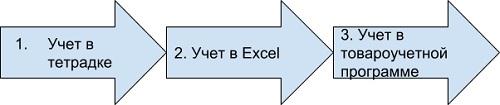
Вот приблизительная «эволюция» товароучета на небольших предприятиях. Этот рисунок был выполнен после опроса нескольких десятков предпринимателей.
Главным недостатком учета товара в Excel (Эксель) является то, что его невозможно связать с кассой.
Мобильное решение от Клеверенс исключает этот недостаток. Подробнее >>
Но при этом у ПО существуют и преимущества:
- в интернете имеется большое число свободных шаблонов для контроля;
- также можно самому или из ютуб-уроков научиться их заполнению.
Как вести контроль
Конечно, одного и того же ответа на этот вопрос дать нельзя, но существуют рекомендации, способные помочь вам понять, как вести учет товаров склада в Excel (Эксель) правильно.
- Требуется сделать справочники, для маленьких предприятий с одним магазином это условие не является обязательным.
- При некотором постоянстве перечня продукции нелишне вводить лист под названием «Номенклатура», в котором все будет представлено в электронном виде. Он может включать в себя совершенно разные сведения о продуктах, в зависимости от особенностей вашего бизнеса.
- Поступающий продукт должно учитывать на листе под названием «Приход», страница «Расход» предназначается выбывшим позициям, а в «Остатке» следует записывать нынешнее состояние.
Организация складского учета в Excel — таблица
Программа ведения создается очень просто, для этого рассмотрим пример, на который вы сможете ориентироваться при формировании своего софта.
Создаем справочники
Справочники «Поставщики» и «Покупатели» заполняются по одной и той же форме: первый столбец — наименование компании, второй — код, третий — юридический адрес, и четвертый — комментарий, в котором вы можете вносить различные примечания, связанные с организацией.
Затем создадим справочник «Точки учета», это требуется, если в вашей компании несколько магазинов и/или складов. Она состоит из трех столбцов.
- Название места.
- Кода точки.
- Комментария.
После чего создадим раздел «Номенклатура» состоящий из 5 столбцов.
- Название.
- Сорт (или про другую подобную характеристику).
- Единица измерения.
- Размеры.
- Комментарий.

Разработка «Прироста»
Создаем новый лист и называем его «Приход». Он будет состоять из 10 колонок: имя, дата, № накладной, поставщик, код, точка контроля, единицы измерения, количество, цена и стоимость.
Таблица для учета расходов товаров в Excel (Эксель) составляется аналогичным образом, только после графы «№ накладной» идут следующие столбцы: «Точки отгрузки», «Точки поставки», а также столбец «Покупатель» — затем следует сразу же начать вставить четыре последних полос из листа «Приход».
Как наладить автоматическую работу
Чтобы все работало в режиме автоматизации, нужно связать некоторые столбцы из неодинаковых таблиц, такие как заглавие изделия, ед.изм., количество и цена. Чтобы сделать это, следует в реестрах, графа в котором присутствует 2-й и последующие разы, указать в качестве типа данных «Список», а строка «Источник» состоит из надписи: ДВССЫЛ («номенклатура!$А$ 4:$A$ 8») — приведен пример к столбцу «Наименование товара». По аналогии надо сделать и в оставшихся столбцах.
«Итоги»
«Оборотная ведомость»/»Итоги» состоит из 8 столбцов: наименование, ед.изм., сорт, характеристика, остаток на начало, поступление, отгрузка, сальдо на _, шт.
Каждый из них заполняется автоматически, лишь «Отгрузка» и «Поступление» используя формулу: СУММЕСЛИМН, а остаток — с помощью математических операций.
Инструкция по ведению
Для внедрения учета необходимо следовать следующему порядку шагов.
- Сначала следует провести инвентаризацию, главное — делать это внимательно, не допуская ошибок.
- Определить структуру.
- Следует выбрать шаблон, по которому будет вестись таблица, ведь помимо предложенного нами, в сети существует ещё большое количество всяческих вариаций, которые предназначены для многообразных целей.
- Сделайте или скачайте, а затем установите образец.
- Проведите первичное детальное заполнение справочников.
- Если требуется, то проведите редакцию, введя новые поля.
- Проверьте ошибки, проведя имитацию активности в магазине.
- Научите работников работать с ПО.
- Лучше создавать на каждый отчетный период отдельные листы, для предотвращения нагромождения.
Несколько обязательных принципов
При формировании собственной программы для учета склада в Excele необходимо придерживаться всех правил, чтобы не допустить ошибок.
Распорядок приемки
- Принимать товар у подрядчика следует, придерживаясь одних и тех же правил. Кладовщик обязан не только изучить документы но, но и также сверить позиции и провести сравнение сведений.
- Не вносить изменения в таблицу, пока не будет проведена сверка.
- Во избежание ошибок необходимо делать перепроверку показаний на всех этапах.

Режим перемещения
Довольно часто случается так, что изделие перемещается от одного хранилища к другому, или же он мигрирует внутри склада. В таком случае ответственный с того склада, откуда переместилось изделие, делает пометку в листе «Расход», а ответственный на базе, куда поступило, делает об этом заметку в «Приходе». Когда же подобные манипуляции происходят в пределах одного и того же помещения, эти операции выполняет один и тот же работник.
Норма отпуска со склада
В случае использования одной таблицы для всего, фиксация движения товара происходить внутри файла. Если вы работаете не с одним документом, то всё это отражается в обоих файлах, и делать это будете вручную.
Условия проведения инвентаризаций, когда используются Excel-таблицы
Процесс слишком слабо автоматизирован, из-за этого проведение инвентаризации будет примитивным, но одновременно простым. Всё, что потребуется, это пересчитать изделия вручную, а после сравнить полученные данные с цифрами из документа. После частичного списания документ надо привести к соответствию с информацией об инвентаризации, сделать это надо вручную.
Со слов наших клиентов ПО «Склад 15» ускоряет процесс инвентаризации в 5 раз. Узнать подробнее >>
Шаблон Excel при аналитике продаж
При учете продукта подобает подбирать удобный для вас стандарт, в который вы будете вносить какие-либо сведения.
Так, шаблон продаж может принять следующий вид.
- Наименование.
- Его артикул.
- Ед.изм.
- Количество.
- Стоимость.
- Цена.
Для гораздо большего удобства проведения аналитики следует создавать для каждого месяца новый лист. Ниже приведен пример таблицы учета склада в Excel.
|
А |
В |
С |
D |
|
Поставщики |
|||
|
Наименьшее |
Код |
Юридический адрес |
Комментарий |
|
ООО «Москва» |
12-01 |
||
|
ООО «Лето-3» |
12-02 |
||
|
ЗАО «Утро» |
12-03 |
Готовые решения для всех направлений
Сократите издержки в работе склада до 70% : ускорьте складские операции, устраните ошибки человеческого фактора и забудьте про потерю и пересортицу товаров.
Узнать больше
У вас всегда будут актуальные ценники на товарах и витринах, товар перестанет теряться при перемещении между магазинами, а в вашей системе учета — только точные остатки по товарам.
Узнать больше
С маркировкой вы на 100% исключите приемку контрафактного товара на свой склад, а также сможете отслеживать полную цепочку поставок товара от производителя.
Узнать больше
Скорость, точность приёмки и отгрузки товаров на складе — краеугольный камень в E-commerce бизнесе. Начни использовать современные, более эффективные мобильные инструменты.
Узнать больше
Повысьте точность учета имущества организации, уровень контроля сохранности и перемещения каждой единицы. Мобильный учет снизит вероятность краж и естественных потерь.
Узнать больше
Повысьте эффективность деятельности производственного предприятия за счет внедрения мобильной автоматизации для учёта товарно-материальных ценностей.
Узнать больше
Первое в России готовое решение для учёта товара по RFID-меткам на каждом из этапов цепочки поставок.
Узнать больше
Исключи ошибки сопоставления и считывания акцизных марок алкогольной продукции при помощи мобильных инструментов учёта.
Узнать больше
Получение сертифицированного статуса партнёра «Клеверенс» позволит вашей компании выйти на новый уровень решения задач на предприятиях ваших клиентов..
Узнать больше
Используй современные мобильные инструменты для проведения инвентаризации товара. Повысь скорость и точность бизнес-процесса.
Узнать больше
Показать все решения по автоматизации
«Складской учет» в Эксель
Таблица в обязательном порядке должна состоять из таких разделов.
- Артикул, необходимый, чтобы быстро искать товар в списке, его берут согласно данным производителя.
- Название с краткой характеристикой. К примеру: сарафан «Роза» красный с цветами.
Также название возможно придумать самому или же взять у производителя.
- Единица измерения. Могут быть как штуки, так и погонные метры с другими видами измерения.
- Остатки.
- Цена.
- Шипчандлер.
Помимо этого, вы можете создавать и другие столбцы, всё зависит от специализации вашего бизнеса.
На отдельной странице нужно поместить справочник представителей торговых организаций (ритейлеров).

Проблемы при работе с реестром
В таблице Excel (Эксель) при учете расхода и прихода товаров используется программа, но она имеет ряд минусов.
- В случае случайного изменения сотрудником данных, а затем выходя из документа, сохранив его, отыскать ошибку будет трудно.
- Чтобы учитывать все удаленно, можно использовать Google Tables, но когда будет достигнут порог в 100 и более строк, программа станет «тормозить».
- Запрещено интегрировать таблицу с ПО ведения бухгалтерии и кассой.
- Не существует шансов провести контроль остатка по сроку реализации, планировки поставок, доходов и т. д.
- Не выйдет включить сканер, работа производится вручную.
- Файл не может использоваться единовременно разными пользователями, за исключением таблицы от Гугла.
- Отсутствие настройки автоматической проверки сведений, кроме числовых, буквенных и т. п.
Обзор бесплатного программного обеспечения учета
Чтобы сэкономить бюджет компании, можно прибегнуть к общедоступному софту. В интернете можно найти программы, которые на первых этапах бизнеса могут стать прекрасной альтернативой Excel.
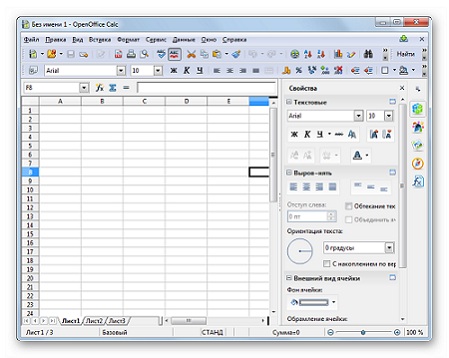
Редактор OpenOffice
Этот вариант является самым популярным среди пользователей. Поставляется в составе бесплатного пакета Apache OpenOffice.
Софт имеет русскую локализацию, и грузится быстрее Экселя, при меньшем весе продукта.
Единственным неудобством при работе может быть то, что автоматически файлы сохраняются в формате ODS, но также имеется формат XLS.
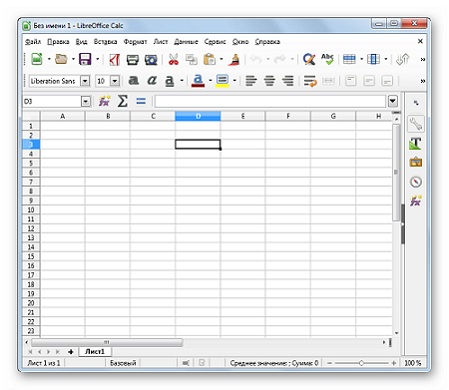
LibreOffice Calc
По интерфейсу и доступным функциям очень похожа на предыдущую. Что не удивительно, ведь разрабатывалась она одним из программистов OpenOffice. Но в отличие от неё, программа умеет не только читать, но и также сохранять файлы в более совершенно формате XLSX.
Открывается приложение в течение нескольких секунд. Имеется возможность поработать с макросами и дополнительными функциями.
PlanMaker
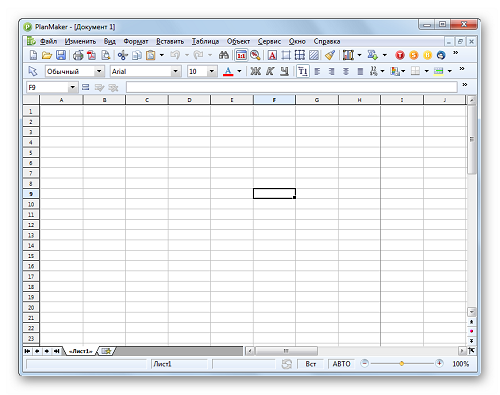
PlanMaker является третьим бесплатным решением для ведения отчетности. Разработчиком она включена в пакет SoftMaker.
Может выполнить те же операции, что и две предыдущие, но в отличие от них имеет бесплатную и платную версии. Первая поддерживает старый формат Эксель — XLS, а вот платное ПО будет работать с файлами более современного типа — XLSX.
Что дает учет через Excel
Функционал ориентируется на макросы. Но чем опытнее программист, написавший программу, тем большее число различных действий может делать юзер.
Наиболее встречаемые действия, в таких Эксель-шаблонах, следующие:
- Приход и расход товаров на разных листах.
- Поиск в базе настраиваемый.
- Перспектива вести клиентскую базу.
- Формируется прайс.
- Отображаются скидки.
- Возможно создать автонаценки.
- Возможность вести финансовую отчетность.
- История отгрузки и поступление доступна ламеру.
- Можно формировать оборотную ведомость за отчетный период.
- Можно, используя различное число фильтров, просматривать текущее количество.
- Согласно введенным данным создается шаблон счета, а также накладная для печати.
Перечисленные выше функции практически максимальные, которые возможно создать, работая в табличном процессоре Microsoft Excel.
Аналоги в платном сегменте
Отличия бесплатно распространяемых продуктов от программ, за которые необходимо заплатить, заключается в том, что все шаблоны уже загружены в них. Но при этом они десктопные, что является неудобным при работе с нескольких устройств из-за того, что ПО загружается в память девайса. Ниже приведено сравнение.
Таблица — Сравнение «Склад Excel» и «Склад производства»
|
Название |
Ключевые характеристики |
Стоимость в рублях |
|
Склад Excel |
|
Семь-восемь тысяч рублей |
|
Склад производcтва |
|
8 500 рублей |
Достоинства учета складских остатков
Из-за некоторых преимуществ, она популярна среди некоторых предпринимателей.
- Относительная дешевизна.
- Не требуется интернет.
- Бесконечная настройка под себя.
- Потенциал ведения нескольких таблиц.
- Простота в ведении.
- Готовые шаблоны.
- Схожие по функционалу программы, за которые не надо платить.
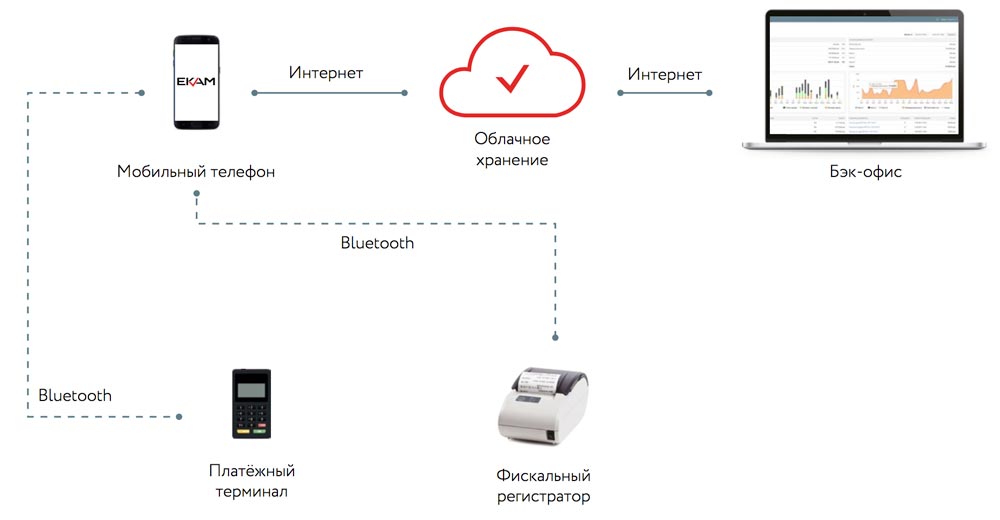
- Имеется реализация подключения мобильной кассы, но все данные придется вносить всё равно вручную.
Схема подключения
Складской учет: недостатки ведения
Из-за больших минусов контроль с помощью Эксель применяется лишь малыми предпринимателями.
- Одна ошибка при заполнении реестра складского учета приходов, расходов, остатков в Excel с большой долей вероятности приведет к серьезному перекосу отчетности.
- Исключено напрямую интегрировать онлайн-кассу.
- Промежуточные носители информации необходимы в использовании.
- Сложно формировать в автоматическом режиме различные документы.
- Присутствует возможность потери данных.
- Невыполнимо удаленное ведение.
- При проведении инвентаризации возникают трудности.
- Отсутствует техническая поддержка.
Мы постарались подробно рассказать о том, как правильно вести учет на складе товаров, все нюансы и правила. Важно учитывать специфику деятельности вашего предприятия. Компания «Клеверенс» реализует ПО для различных отраслей бизнеса, поэтому вы можете смело обращаться к нам за помощью в подборе необходимого софта.
Количество показов: 186137
Привет! Мы «Нескучные финансы», помогаем бизнесу навести порядок в учете и управлять бизнесом на основе цифр. Для этого мы или берем финучет на аутсорс, или предоставляем удобные бесплатные шаблоны. В этой статье как раз второе.
Мы подготовили барсетку. Это 16 шаблонов финансовых таблиц, в которых вы можете вести управленческий учет в своем бизнесе. Для каждой таблицы мы записали видеоинструкцию, ссылка на которую лежит на последней вкладке таблицы.
Внутри: отчет о движении денег, баланс, отчет о прибылях и убытках, учет основных средств, управление запасами, учет логистики, учет финансовой деятельности, учет сделок, финмодель, платежный календарь, зарплатная ведомость, отчет по маркетингу, калькулятор рентабельности, калькулятор финансового рычага, калькулятор скидок, отчет отдела продаж.
Чтобы воспользоваться таблицей, нужно сделать ее копию на свой Гугл-диск. Можно скачать в Экселе, но не рекомендуем: какие-то формулы могут не работать.
Можете просто перейти по ссылке и пользоваться таблицами на свое здоровье. А можете читать дальше: мы вкратце расскажем, зачем нужна каждая таблица из барсетки.
ДДС (отчет о движении денежных средств)
Это документ, с которого начинается внедрение финучета в компании. Из этого отчета видно, откуда пришли деньги и куда ушли. Так или иначе его ведут многие собственники ― в блокноте, Эксельке или голове, а вот анализируют не все. Однако нужно сравнивать суммы за разные периоды и по одинаковым статьям. Например, в этом месяце мы тратим на содержание офиса больше, чем в том.
Баланс
Самый важный отчет для собственника. Он показывает, сколько денег владельца компании работает в бизнесе. Собственный капитал увеличивается за счет получаемых прибылей, и уменьшается за счет полученных убытков, выплаты дивидендов.
Баланс состоит из активов и пассивов. В активах показывается, что есть у компании, а в пассивах ― кому это принадлежит.
Отчет о прибылях и убытках
Он помогает увидеть, сколько чистой прибыли заработала компания. Кроме того, отчет показывает детализацию по нескольким видам прибыли: маржинальной, валовой, операционной. Можно проанализировать и понять, как улучшить результат.
Учет основных средств
Нужен для того, чтобы систематизировать все данные, которые нужны для расчета амортизации и последующей продажи. В этом документе указывается стоимость и дата покупки, срок полезного использования и другие детали. Здесь может быть указано торговое, складское и производственное оборудование, оргтехника, недвижимость, мебель, транспорт ― все, что предназначено для основной деятельности организации и прослужит дольше года.
Управление запасами
Помогает навести порядок на складе и знать, сколько товара есть в наличии. Еще управлять запасами ― это держать ходовой товар в достаточном количестве. Чтобы определить спрос на товар, нужно анализировать фактические данные.ABC-анализ дает понять, какие товары занимали наибольшую долю в выручке компании, а XYZ-анализ помогает понять, как часто покупают конкретный товар. Можно анализировать не только конкретные продукты, но и категории товаров.
Чтобы не было товарного разрыва ― ситуации, когда клиенты приходят и хотят купить товар, а его нет ― нужно высчитать точку заказа. Так мы узнаем, сколько и когда нужно купить товара.
Учет логистики
С помощью этого инструмента можно анализировать работу с разными транспортными компаниями, учитывать расходы на доставку, если посылку не выкупили.
Учет финансовой деятельности
Позволяет собирать информацию по расчету с кредиторами и собственниками. В этом документе учитываются вклады и займы от владельца компании и информация о дивидендах. Также здесь систематизируются данные о сторонних кредитах, займах и лизинге оборудования.
Учет сделок
Позволяет не растерять информацию по проектам. В одном документе будут собраны сведения по контрагентам и проджект-менеджерам, сумма выплат и расходов, данные о расчетах и сроках. Еще в нем подсчитаны прибыль и рентабельность проекта.
Финансовая модель
В финмодели можно запланировать чистую прибыль и выручку, проанализировать ключевые показатели, которые влияют на финансовый результат бизнеса. Ее можно составить как для планируемых направлений бизнеса и компаний, так и для уже существующих. С помощью финмодели можно проверить, как то или иное управленческое решение повлияет на финансовый результат компании.
Платежный календарь
Один из инструментов планирования. Сначала планируют на месяц-два-три бюджет, а на его основе делают платежный календарь. В нем по датам видно, сколько и когда ожидается поступлений и затрат. Это помогает предвосхищать кассовые разрывы: в платежном календаре видны «дырки», которые можно залатать предоплатой от другого клиента, переносом сроков оплаты, заемными средствами и другими способами.
Зарплатная ведомость
Один из самых актуальных инструментов. Помогает вести учет выплат сотрудникам. Будет полезна компаниям, в которых сложная система мотивации, которая зависит от выполнения показателей эффективности. Помогает собрать информацию об отпускных, премиях, бонусах и отчислениях в пенсионный фонд, налоговую и соцстрах.
Маркетинговый отчет
Сводный документ, в котором учитываются рекламные активности на разных онлайн площадках и привлеченный с них трафик. С помощью такого инструмента можно собрать данные для анализа эффективности рекламы из разных источников: в отчете наглядно видно, что эффективней для продвижения вашего продукта ― контекстная реклама в Яндекс.Директе или таркетинговая во Вконтакте. Также здесь можно вести учет рекламных расходов и выручки, которая получена от клиентов из онлайна.
Калькулятор рентабельности проектов
Посчитает, выгодно заниматься проектом или нет. С его помощью можно определить маржинальность проекта и сравнить ее с плановой. Калькулятор рентабельности проектов даст оценить прибыль проекта с учетом разных систем налогообложения.
Калькулятор финансового рычага
Поможет рассчитать, нужен кредит или нет. Калькулятор финансового рычага сделает расчет эффективности кредита ― сможет компания взлететь на новые деньги или заемные средства потянут ее ко дну. Подробнее об эффекте финансового рычага мы рассказали в другой статье →
Калькулятор влияния скидки на прибыль
Рассчитает, как повлияет скидка на прибыль компании. Теперь вы сможете делать скидку не на глаз, а учитывая расчет по цене реализации, марже или наценке.
Отчет отдела продаж
Таблица, в которой удобно следить за работой всего отдела продаж и отдельных менеджеров — сразу увидите, если случится какое-то отклонение по выручке, сможете оперативно принять решение, как исправить ситуацию. А самим менеджерам отчет помогает понимать, сколько они заработают в этом месяце. Единственный отчет, к которому не записали видеоинструкцию.
Пользуйтесь на здоровье! Если есть вопросы по шаблонам, задавайте их в комментариях.
Содержание
- Бюджет склада пример excel
- Бюджет движения денежных средств для реального бизнеса
- Скачать Бюджет движения денежных средств для реального бизнеса. Образец.
- УСПЕШНЫЕ ФИНАНСЫ. НТЦ АПБ : info@apbhelp.ru,  +7 911 006 72 37   Контакты
- Сервис «Успешные финансы»
- Подробнее: info@apbhelp.ru +7(911) 006-72-37
- Как вести складской учет в excel пример таблицы скачать
- Складской учёт для Excel
- Элементы расчётного листа для складского учёта в Excel
- Складской учёт в Excel бесплатно
- Складской учет в Excel: приход, расход и остаток товаров на складе — примеры, таблицы
- Excel — легкая программа ведения автоматизированного контроля на складе
- Как вести складской учет в Excel (Эксель): особенности
- Готовые решения для всех направлений
- Кому могут помочь электронные реестры
- Как вести контроль
- Организация складского учета в Excel – таблица
- Создаем справочники
- Разработка «Прироста»
- Как наладить автоматическую работу
- «Итоги»
- Инструкция по ведению
- Несколько обязательных принципов
- Распорядок приемки
- Режим перемещения
- Норма отпуска со склада
- Условия проведения инвентаризаций, когда используются Excel-таблицы
- Шаблон Excel при аналитике продаж
Бюджет склада пример excel
Как составить и экономически обосновать РКМ или структуру затрат (расходную декларацию).
: +7 911 006 72 37 : info@apbhelp.ru
НТЦ АПБ. Сопровождение ГОС и ГОЗ: формулировки в договор, варианты оплаты, формы, отчеты, обоснование затрат, раздельный учет в «1С:Бухгалтерия» и т.д.
Бюджет движения денежных средств для реального бизнеса
Постараемся подойти к такому важному вопросу, как изучение процесса бюджетирования по старинке. Так устав Смольного института настоятельно требовал, «чтобы дети всегда имели вид бодрый, веселый, довольный и «вольные действия души». Поэтому предписывалось отнюдь не делать из наук предметов скуки, горя и отвращения, а облегчать всякими способами усвоение знаний. Для начала предлагаем скачать образец Бюджета движения денежных средств для реального бизнеса (далее по тексту «Бюджет»). В отличии от Бюджета доходов и расходов этот инструмент делает акцент не на планируемую прибыль, а на возможность практически контролировать денежный поток.
Скачать Бюджет движения денежных средств для реального бизнеса. Образец.
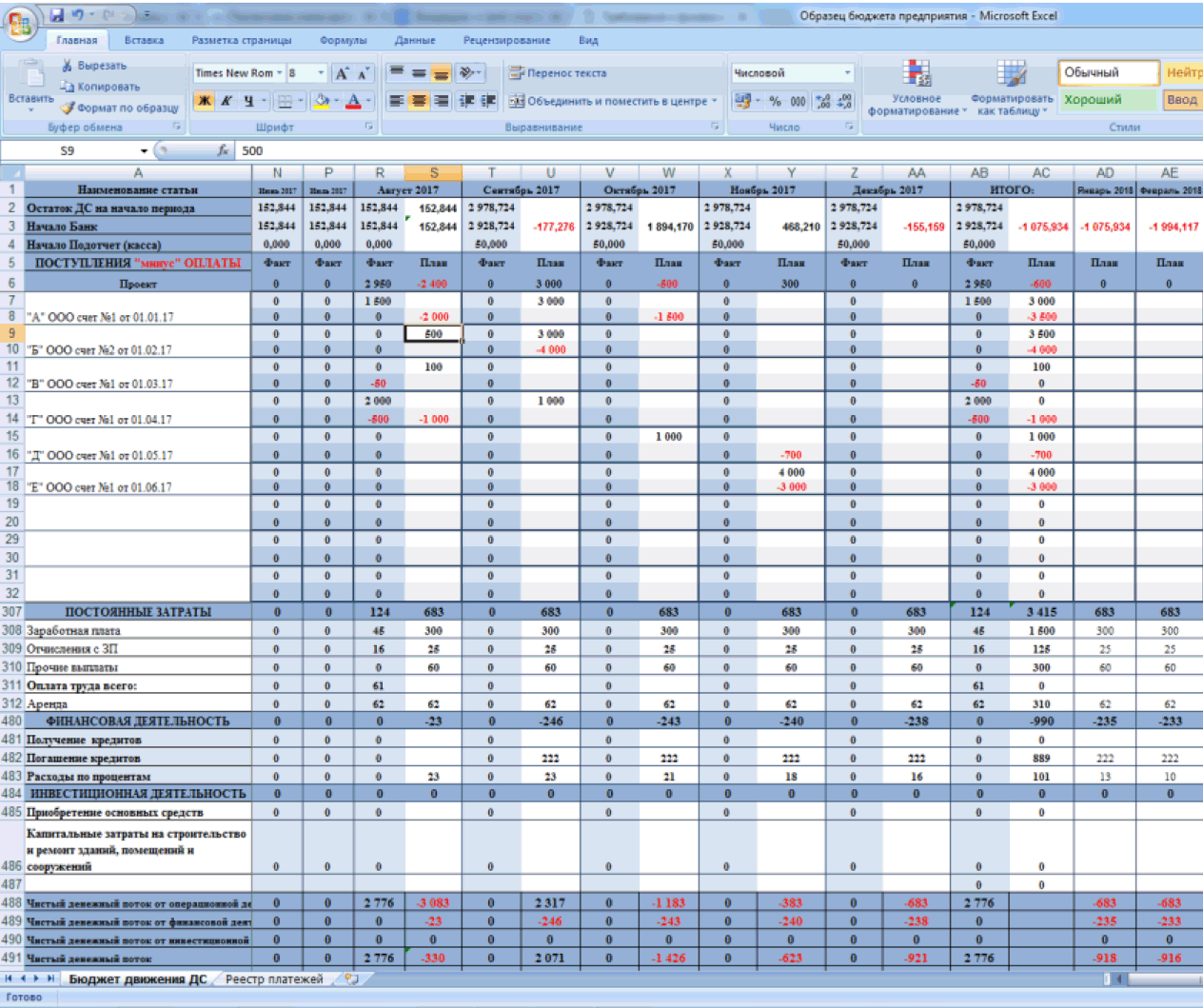
Данный бюджет подойдет для небольшого производственного предприятия, предприятия, занимающегося оптовой торговлей или строительно-монтажными работами. Это тот случай, когда доходы и затраты лучше вести по заказам или проектам.
Бюджет выполнен в электронных таблицах Excel. Он прост в эксплуатации, не требует специальных знаний по информационным технологиям. Все расчеты сделаны на основе формулы СУММЕСЛИМН и функции «Проверка данных». В состав файла входят два основных листа: Лист «Бюджет движения ДС»и Лист «Реестр платежей».
Лист «Бюджет движения ДС» включает в себя ячейки с формулами (окрашены) с данными о фактических поступлениях и затратах и пустые ячейки (белого цвета) для планируемых данных.
Начинать работу с Бюджетом движения денежных средств следует с Листа «Бюджет движения ДС». В колонку «Проект» необходимо занести данные о заказах или проектах. Можно корректировать статьи расходов разделов «Постоянные затраты», «Финансовая деятельность», «Инвестиционная деятельность», добавлять копированием строки раздела «Проект».
Затем необходимо заполнить колонки с планируемыми данными, при этом оплаты за ТМЦ, услуги и т.д. по проектам надо проставить со знаком «минус».
УСПЕШНЫЕ ФИНАНСЫ. НТЦ АПБ : info@apbhelp.ru,  +7 911 006 72 37   Контакты
Теория. Готовые таблицы. Формы документов. Схемы. Пояснения. Подробнее здесь.
Теперь в строке «Начало Банк» хорошо видны кассовые разрывы (отрицательные значения).
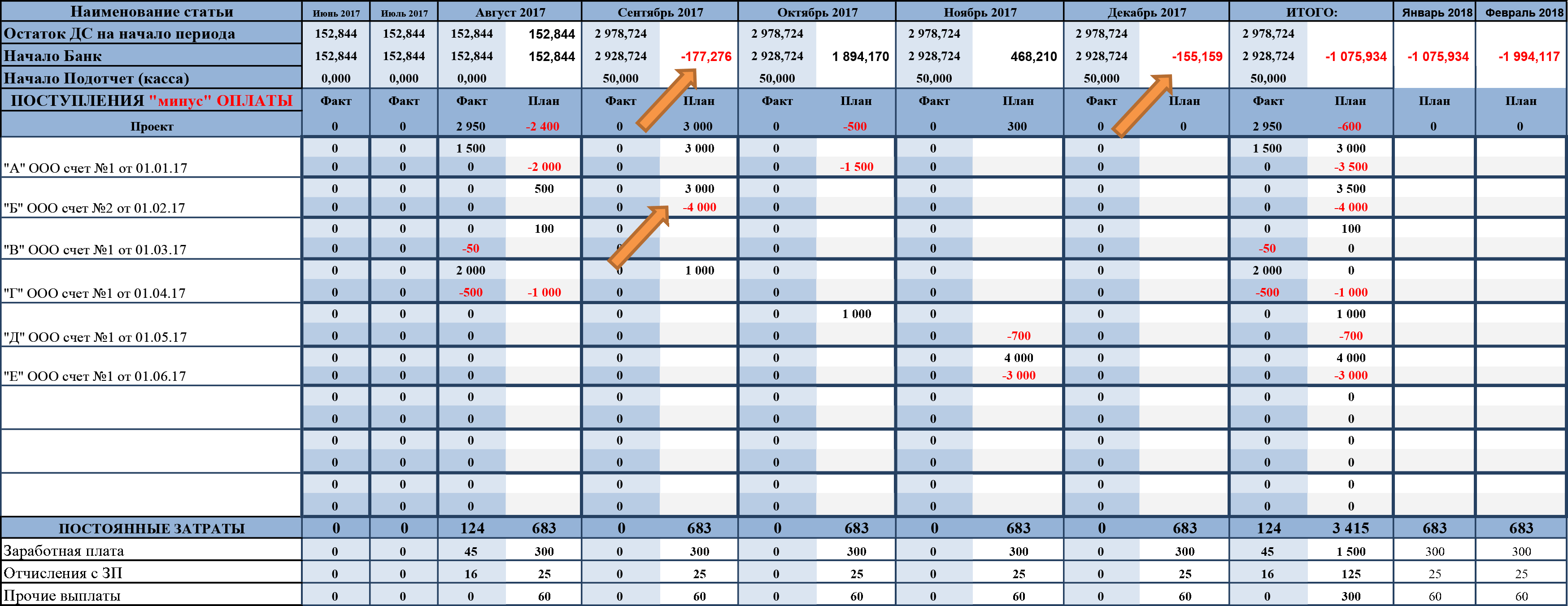
Переходим к Листу «Реестр платежей». В реестр платежей можно вносить планируемые к оплате документы в две очереди.
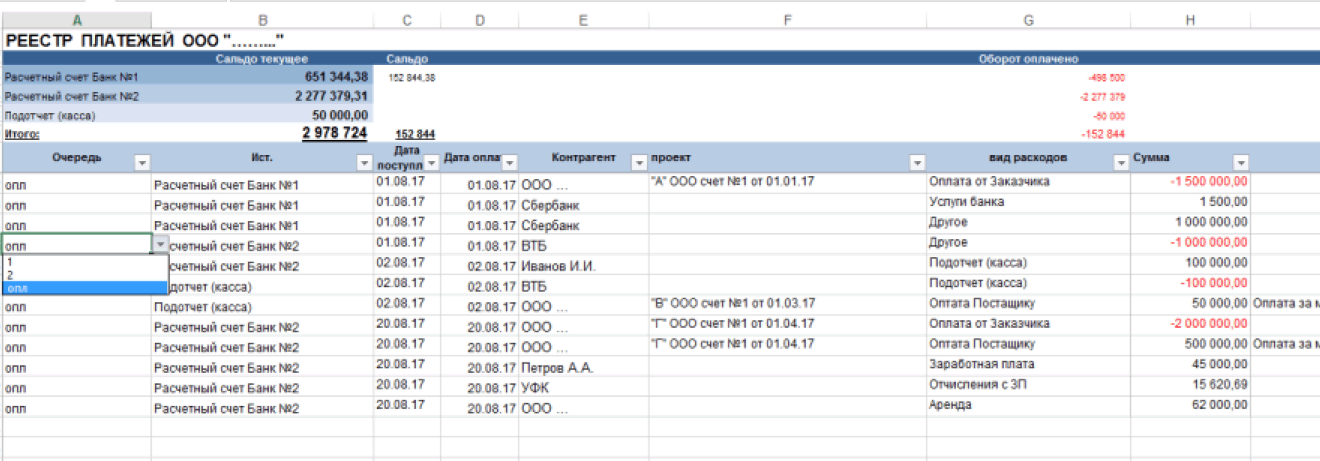
Для того, чтобы фактические данные по поступлениям корректно отражались на Листе «Бюджет движения ДС», необходимо не только выбрать «Проект»,
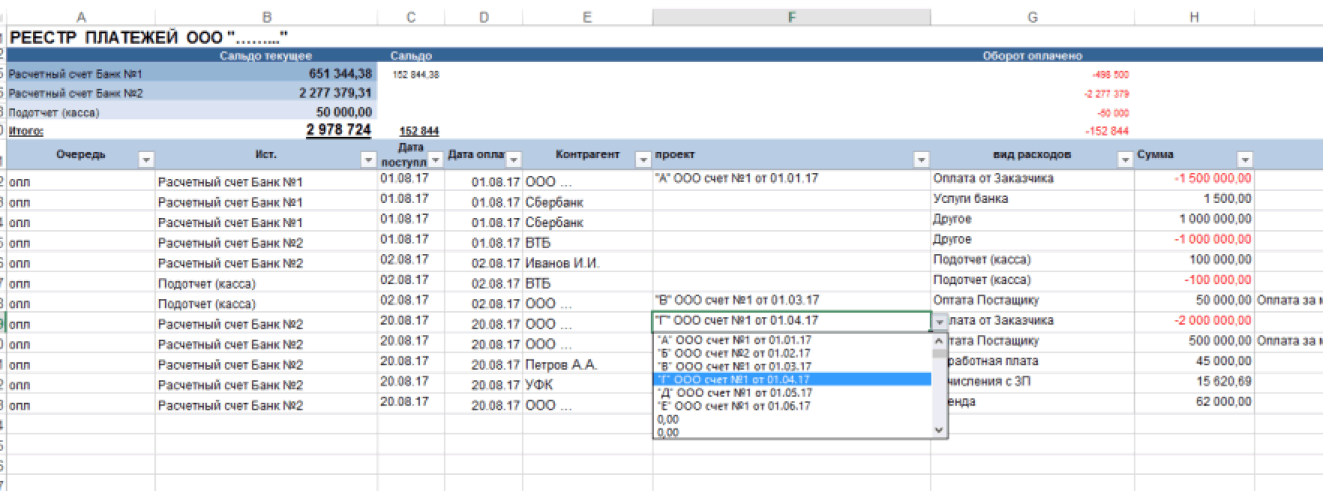
но и в колонке «Вид расходов» выбрать «Оплата от заказчика». Сумму прихода надо проставить со знаком «минус».

Аналогично, при оплате за товар, материалы, услуги, которые можно прямо отнести на проект, необходимо не только выбрать «Проект», но и в колонке «Вид расходов» выбрать «Оплата поставщику».
Наименование статей общехозяйственных затрат можно изменять, но для этого следует перейти на Лист «Бюджет движения ДС».
Работать можно с несколькими расчетными счетами, кассой, подотчетными суммами, при этом наименование банков можно изменить в строках 5-15, а в колонке «Сальдо» проставить первоначальные входящие остатки.

Начинать работу по разнесению фактических оплат лучше сравнив Текущего сальдо таблицы с Входящим остатком выписки банка. Аналогично, заканчивать работу сравнением с Исходящим остатком выписки банка. Это хорошая привычка, она позволяет контролировать себя.

Итак, Бюджет готов. Через неделю работы, процесс внесения фактических данных и корректировки планируемых будет занимать совсем немного времени. А Вы сможете полностью сосредоточиться на развитие своего дела, привлечении новых клиентов, повышении объема продаж и иными важными и полезными делами.
Бюджет может быть первым шагом в освоении навыков разработки финансовой стратегии. Вникнув в специфику бизнеса, разложив по полочкам все затраты, можно без особого труда перейти к более серьезным аналитическим процедурам. Так, с помощью сервиса «Финансы в кулаке» можно расписать точные действия, которые помогут решить проблемы бизнеса, сократить расходы, увеличить прибыль и ваш доход.
Сервис «Успешные финансы»
Подробнее: info@apbhelp.ru +7(911) 006-72-37
Теория. Готовые таблицы. Формы документов. Схемы. Шаблоны. Пояснения.Здесь
Источник
Как вести складской учет в excel пример таблицы скачать
Складской учёт для Excel
Шаблоны Excel для складского учёта полезны в управления складами, так как они позволяют контролировать вход и выход продукции и количество товаров, которые находятся на складе. Таким образом, мы можем управлять складскими остатками и торговыми потенциалом, которым мы располагаем. Это также поможет в проведении инвентаризации в Excel.
Элементы расчётного листа для складского учёта в Excel
Складской учёт для управления складами также позволяет нам знать, когда мы должны пополнит запасы и заказать товары у поставщиков. Поэтому важно, чтобы каждый расчётный лист Excel для складского учёта имел ряд характеристик:
- Учёт продаж: с кодами продукта, количеством, ценой и общей стоимостью
- Учёт покупок: с кодами продукции, количеством, ценой и общей стоимостью
- Информационный регистр продуктов: код, описание, акции, запас, минимальный инвентарь, максимальный инвентарь и продажная цена
Складской учёт в Excel бесплатно
Системы хранения могут отслеживать или нет запасы, поэтому рекомендовано скачать какой-нибудь шаблон Excel, разработанный для складского учёта, который нам позволит управлять запасами нашего предприятия. Здесь вы можете скачать бесплатно шаблон для складского учёта в Excel, содержащий необходимые функции Excel , так что вы можете включить его в свою систему склада легко и просто, вам нужно только ввести свои данные.
Складской учет в Excel: приход, расход и остаток товаров на складе — примеры, таблицы
Складской учет через Excel позволяет считать: остаток, расход и приход всякой продукции на складе фирмы или какого-либо завода, в особенности для тех организаций, которым требуется постоянное ведение отчетности материалов или готовых изделий. Если на больших предприятиях заказывают специальные программы, то в небольших фирмах обычно применяют табличный процессор, функциональности которого хватит для этих целей.

Excel — легкая программа ведения автоматизированного контроля на складе
Является простой и понятной платформой, к тому же поставляется совместно с самой популярной операционной системой — Windows.
Как вести складской учет в Excel (Эксель): особенности
Существуют определенные особенности использования, которые следует учитывать при его использовании:
- нет очередей на складе;
- вы нацелены на то, чтобы кропотливо работать с артикулами и сводками;
- готовы забывать в базу данных всю информацию вручную.
Также эффективно работать с Экселем можно в случае, когда контролем занимаются лишь несколько человек.

Готовые решения для всех направлений
Мобильность, точность и скорость пересчёта товара в торговом зале и на складе, позволят вам не потерять дни продаж во время проведения инвентаризации и при приёмке товара.
Ускорь работу сотрудников склада при помощи мобильной автоматизации. Навсегда устраните ошибки при приёмке, отгрузке, инвентаризации и перемещении товара.
Обязательная маркировка товаров — это возможность для каждой организации на 100% исключить приёмку на свой склад контрафактного товара и отследить цепочку поставок от производителя.
Скорость, точность приёмки и отгрузки товаров на складе — краеугольный камень в E-commerce бизнесе. Начни использовать современные, более эффективные мобильные инструменты.
Повысь точность учета имущества организации, уровень контроля сохранности и перемещения каждой единицы. Мобильный учет снизит вероятность краж и естественных потерь.
Повысь эффективность деятельности производственного предприятия за счет внедрения мобильной автоматизации для учёта товарно-материальных ценностей.
Исключи ошибки сопоставления и считывания акцизных марок алкогольной продукции при помощи мобильных инструментов учёта.
Первое в России готовое решение для учёта товара по RFID-меткам на каждом из этапов цепочки поставок.
Получение сертифицированного статуса партнёра «Клеверенс» позволит вашей компании выйти на новый уровень решения задач на предприятиях ваших клиентов..
Используй современные мобильные инструменты для проведения инвентаризации товара. Повысь скорость и точность бизнес-процесса.
Используй современные мобильные инструменты в учете товара и основных средств на вашем предприятии. Полностью откажитесь от учета «на бумаге».
Кому могут помочь электронные реестры
Они используются теми предпринимателями, у которых небольшой поток покупателей, имеется достаточно времени для переноса информации о продаже в электронную таблицу.
Вот приблизительная «эволюция» товароучета на небольших предприятиях. Этот рисунок был выполнен после опроса нескольких десятков предпринимателей.
Главным недостатком учета товара в Excel (Эксель) является то, что его невозможно связать с кассой.
Но при этом у ПО существуют и преимущества:
- в интернете имеется большое число свободных шаблонов для контроля;
- также можно самому или из ютуб-уроков научиться их заполнению.
Как вести контроль
Конечно, одного и того же ответа на этот вопрос дать нельзя, но существуют рекомендации, способные помочь вам понять, как вести учет товаров склада в Excel (Эксель) правильно.
- Требуется сделать справочники, для маленьких предприятий с одним магазином это условие не является обязательным.
- При некотором постоянстве перечня продукции нелишне вводить лист под названием «Номенклатура», в котором все будет представлено в электронном виде. Он может включать в себя совершенно разные сведения о продуктах, в зависимости от особенностей вашего бизнеса.
- Поступающий продукт должно учитывать на листе под названием «Приход», страница «Расход» предназначается выбывшим позициям, а в «Остатке» следует записывать нынешнее состояние.
Организация складского учета в Excel – таблица
Программа ведения создается очень просто, для этого рассмотрим пример, на который вы сможете ориентироваться при формировании своего софта.
Создаем справочники
Справочники «Поставщики» и «Покупатели» заполняются по одной и той же форме: первый столбец — наименование компании, второй — код, третий — юридический адрес, и четвертый — комментарий, в котором вы можете вносить различные примечания, связанные с организацией.
Затем создадим справочник «Точки учета», это требуется, если в вашей компании несколько магазинов и/или складов. Она состоит из трех столбцов.
После чего создадим раздел «Номенклатура» состоящий из 5 столбцов.
- Название.
- Сорт (или про другую подобную характеристику).
- Единица измерения.
- Размеры.
- Комментарий.

Разработка «Прироста»
Создаем новый лист и называем его «Приход». Он будет состоять из 10 колонок: имя, дата, № накладной, поставщик, код, точка контроля, единицы измерения, количество, цена и стоимость.
Таблица для учета расходов товаров в Excel (Эксель) составляется аналогичным образом, только после графы «№ накладной» идут следующие столбцы: «Точки отгрузки», «Точки поставки», а также столбец «Покупатель» — затем следует сразу же начать вставить четыре последних полос из листа «Приход».
Как наладить автоматическую работу
Чтобы все работало в режиме автоматизации, нужно связать некоторые столбцы из неодинаковых таблиц, такие как заглавие изделия, ед.изм., количество и цена. Чтобы сделать это, следует в реестрах, графа в котором присутствует 2-й и последующие разы, указать в качестве типа данных «Список», а строка «Источник» состоит из надписи: ДВССЫЛ(«номенклатура!$А$4:$A$8») — приведен пример к столбцу «Наименование товара». По аналогии надо сделать и в оставшихся столбцах.
«Итоги»
«Оборотная ведомость»/«Итоги» состоит из 8 столбцов: наименование, ед.изм., сорт, характеристика, остаток на начало, поступление, отгрузка, сальдо на _, шт.
Каждый из них заполняется автоматически, лишь «Отгрузка» и «Поступление» используя формулу: СУММЕСЛИМН, а остаток — с помощью математических операций.
Инструкция по ведению
Для внедрения учета необходимо следовать следующему порядку шагов.
- Сначала следует провести инвентаризацию, главное — делать это внимательно, не допуская ошибок.
- Определить структуру.
- Следует выбрать шаблон, по которому будет вестись таблица, ведь помимо предложенного нами, в сети существует ещё большое количество всяческих вариаций, которые предназначены для многообразных целей.
- Сделайте или скачайте, а затем установите образец.
- Проведите первичное детальное заполнение справочников.
- Если требуется, то проведите редакцию, введя новые поля.
- Проверьте ошибки, проведя имитацию активности в магазине.
- Научите работников работать с ПО.
- Лучше создавать на каждый отчетный период отдельные листы, для предотвращения нагромождения.
Несколько обязательных принципов
При формировании собственной программы для учета склада в Excele необходимо придерживаться всех правил, чтобы не допустить ошибок.
Распорядок приемки
- Принимать товар у подрядчика следует, придерживаясь одних и тех же правил. Кладовщик обязан не только изучить документы но, но и также сверить позиции и провести сравнение сведений.
- Не вносить изменения в таблицу, пока не будет проведена сверка.
- Во избежание ошибок необходимо делать перепроверку показаний на всех этапах.

Режим перемещения
Довольно часто случается так, что изделие перемещается от одного хранилища к другому, или же он мигрирует внутри склада. В таком случае ответственный с того склада, откуда переместилось изделие, делает пометку в листе «Расход», а ответственный на базе, куда поступило, делает об этом заметку в «Приходе». Когда же подобные манипуляции происходят в пределах одного и того же помещения, эти операции выполняет один и тот же работник.
Норма отпуска со склада
В случае использования одной таблицы для всего, фиксация движения товара происходить внутри файла. Если вы работаете не с одним документом, то всё это отражается в обоих файлах, и делать это будете вручную.
Условия проведения инвентаризаций, когда используются Excel-таблицы
Процесс слишком слабо автоматизирован, из-за этого проведение инвентаризации будет примитивным, но одновременно простым. Всё, что потребуется, это пересчитать изделия вручную, а после сравнить полученные данные с цифрами из документа. После частичного списания документ надо привести к соответствию с информацией об инвентаризации, сделать это надо вручную.
Шаблон Excel при аналитике продаж
При учете продукта подобает подбирать удобный для вас стандарт, в который вы будете вносить какие-либо сведения.
Так, шаблон продаж может принять следующий вид.
Для гораздо большего удобства проведения аналитики следует создавать для каждого месяца новый лист. Ниже приведен пример таблицы учета склада в Excel.
Источник
Без планирования и контроля оплат не может существовать ни одно предприятие: ежедневно руководителю компании необходимо принимать решение, как распределить денежные средства, расставлять приоритеты по оплатам. Помочь ему в этом может Бюджет движения денежных средств (БДДС) — документ, в котором собраны все поступившие заявки на оплату и информация об имеющихся в компании свободных денежных средствах. В статье приведены формы понедельного планирования БДДС, рассмотрены механизмы прогнозирования поступления выручки от продаж в оптовом и розничном направлениях, даны рекомендации по созданию форм бюджетов, рассылаемых распорядителям статей затрат.
Контроль бюджета
Существенная составляющая системы контроля — контроль казначейского исполнения бюджета, то есть контроль поступления и расходования денежных средств, которые запланированы в БДДС. Оперативный контроль бюджета движения денежных средств, как правило, осуществляет бюджетный контролер. Руководствуясь утвержденными лимитами денежных средств, он определяет статьи бюджета для финансирования сверхплановых расходов. Финансовый контролер оценивает каждую поступающую заявку на осуществление расчетов и выясняет, не превышает ли она лимит по соответствующей статье бюджета.
Превышение лимитов в бюджетном периоде возможно только по специальному распоряжению уполномоченного должностного лица (финансового или генерального директора). Когда речь идет о перераспределении расходов между различными бюджетными статьями, эти полномочия закрепляют за финансовыми контролерами.
План движения денежных средств на месяц
Планирование денежных потоков на текущий месяц нужно начинать с общего плана бюджета движения денежных средств, пример которого представлен в табл. 1.
В общем виде БДДС состоит из следующих блоков:
- План остатков денежных средств на начало месяца.
- План поступления денежных средств от основной деятельности (выручка от продаж, бонусы от поставщиков, доходы от субаренды помещений и др.).
- План операционных расходов, который состоит из двух частей:
- план оплат поставщикам за товар;
- план оплат по прочим расходам по операционной деятельности.
- План потока по финансовой деятельности: сальдо между кредитами к получению и гашению минус проценты по кредитам к уплате.
- План потока по инвестиционной деятельности: разница между доходами от продажи основных средств и платежами по приобретению и ремонту основных средств.
В результате мы получаем плановый чистый поток за рассматриваемый период и выводим прогноз остатка денежных средств на конец периода.
|
Таблица 1. Бюджет движения денежных средств, руб. |
||||||
|
Код |
Статья |
Контрагент |
Задолженность на 1-е число |
Начисления/ |
Бюджет |
Задолженность на 31-е число |
|
001 |
Остаток на начало периода |
65 000 |
||||
|
На расчетном счете |
50 000 |
|||||
|
В кассе |
15 000 |
|||||
|
100 |
Поступления от продаж |
185 000 |
1 210 000 |
1 105 000 |
290 000 |
|
|
101 |
Розничные продажи |
25 000 |
1 000 000 |
925 000 |
100 000 |
|
|
102 |
Оптовые продажи |
150 000 |
200 000 |
170 000 |
180 000 |
|
|
103 |
Прочие поступления |
10 000 |
10 000 |
10 000 |
10 000 |
|
|
200 |
Расходы от операционной деятельности |
505 200 |
965 500 |
1 117 700 |
353 000 |
|
|
200.1 |
Оплата поставщикам |
450 000 |
650 000 |
800 000 |
300 000 |
|
|
Оплата поставщикам |
ООО «Альфа» |
300 000 |
450 000 |
550 000 |
200 000 |
|
|
Оплата поставщикам |
ООО «Омега» |
150 000 |
200 000 |
250 000 |
100 000 |
|
|
200.2 |
Операционные затраты |
55 200 |
315 500 |
317 700 |
53 000 |
|
|
201 |
Выплата зарплаты |
50 000 |
125 000 |
125 000 |
50 000 |
|
|
201.1 |
Окладная часть |
Сотрудники |
50 000 |
100 000 |
100 000 |
50 000 |
|
201.2 |
Премии |
Сотрудники |
25 000 |
25 000 |
— |
|
|
202 |
Затраты на персонал |
2200 |
5000 |
7200 |
— |
|
|
202.1 |
Такси |
ООО «Такси» |
1500 |
3000 |
4500 |
— |
|
202.1 |
Такси |
ООО «Экспресс» |
2000 |
2000 |
— |
|
|
202.2 |
Медицинский осмотр |
Поликлиника № 1 |
700 |
700 |
— |
|
|
203 |
Затраты на содержание здания |
3000 |
73 000 |
73 000 |
3000 |
|
|
203.1 |
Аренда помещений |
ООО «Терем» |
25 000 |
25 000 |
— |
|
|
203.1 |
Аренда помещений |
ООО «Теремок» |
30 000 |
30 000 |
— |
|
|
203.2 |
Коммунальные расходы |
Горводоканал |
15 000 |
15 000 |
— |
|
|
203.2 |
Коммунальные расходы |
ТеплоЭлектроСтанция |
— |
|||
|
203.3 |
Охрана |
ЧОП «Добрыня» |
3000 |
3000 |
3000 |
3000 |
|
218 |
Налоги в бюджет |
— |
112 500 |
112 500 |
— |
|
|
218.1 |
НДС к оплате |
45 000 |
45 000 |
— |
||
|
218.2 |
Налог на прибыль |
15 000 |
15 000 |
— |
||
|
218.3 |
Налог на имущество |
— |
||||
|
218.4 |
НДФЛ |
15 000 |
15 000 |
— |
||
|
218.5 |
Налоги с зарплаты |
37 500 |
37 500 |
— |
||
|
300 |
Итого поток от операционной деятельности |
244 500 |
–12 700 |
|||
|
400 |
Поток от финансовой деятельности |
1 500 000 |
–25 000 |
1 500 000 |
||
|
Привлечение кредитов |
Банк № 2 |
500 000 |
||||
|
Гашение кредитов |
Банк № 1 |
500 000 |
||||
|
Оплата процентов по кредитам |
Банк № 1 |
25 000 |
||||
|
500 |
Поток от инвестиционной деятельности |
–15 000 |
–5000 |
–10 000 |
–10 000 |
|
|
Доход от продажи ОС |
— |
|||||
|
Покупка ОС |
— |
|||||
|
Ремонт ОС |
ИП Иванов П. А. |
15 000 |
5000 |
10 000 |
10 000 |
|
|
600 |
Чистый поток от деятельности |
–47 700 |
||||
|
002 |
Остаток на конец периода |
17 300 |
Если в результате планирования на конец периода прогнозируются отрицательные денежные остатки, бюджет подвергается корректировке за счет сокращения плана оплат. Поэтому для понимания ситуации лучше сразу добавить в БДДС информацию о текущей задолженности перед поставщиками, плановых затратах на предстоящий месяц и прогнозной задолженности на конец месяца с учетом заложенных в бюджет сумм оплат.
В нашем примере чистый поток по месяцу прогнозируется отрицательным (–47,7 тыс. руб.), но за счет начальных остатков в 65 тыс. руб. мы в состоянии выполнить заявленный бюджет на данный месяц. При этом мы наращиваем дебиторскую задолженность от наших покупателей со 185 тыс. руб. до 290 тыс. руб. и уменьшаем кредиторскую задолженность перед поставщиками товара с 450 тыс. руб. до 300 тыс. руб. В целом по месяцу картина оптимистичная.
Однако стоит обратить внимание, что в этом месяце планируется перекредитовка в 500 тыс. руб.: у нас заканчивается срок кредита в Банке № 1, мы рассчитываем получить кредит на такую же сумму в Банке № 2. И если получить кредит в Банке № 2 мы сможем чуть позже, чем истекает срок гашения в Банке № 1, то в течение месяца нам нужно накопить на счетах 500 тыс. руб. (примерно половина нашей месячной выручки). То есть почти полмесяца мы не сможем тратить большие суммы на операционные расходы: все платежи по ним начнутся только после получения кредита в Банке № 2.
Конечно, есть обязательные платежи, которые никак нельзя отложить на вторую половину месяца (оплата аренды, коммунальных платежей, выплата заработной платы согласно графику). Следовательно, нам нужен подневной или понедельный план движения денежных средств, которого в дальнейшем мы должны четко придерживаться, чтобы не испортить себе кредитную историю в Банке № 1.
Составим понедельный план движения денежных средств на следующий месяц, где спланируем поступление выручки и обязательные к оплате расходы, после чего выведем суммы, которые мы можем выделять на прочие платежи.
План поступления выручки по неделям
План поступления выручки от розничного и оптового направления формируется по разным принципам. Поступления от оптовых клиентов легко спрогнозировать через отсрочку платежа. Для этого воспользуемся штатным отчетом «Валовая прибыль», который находится в блоке «Продажи» закладки «Отчеты» на панели инструментов Excel (рис. 1).
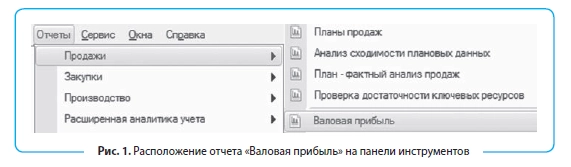
Настроим отчет «Валовая прибыль» под наши требования:
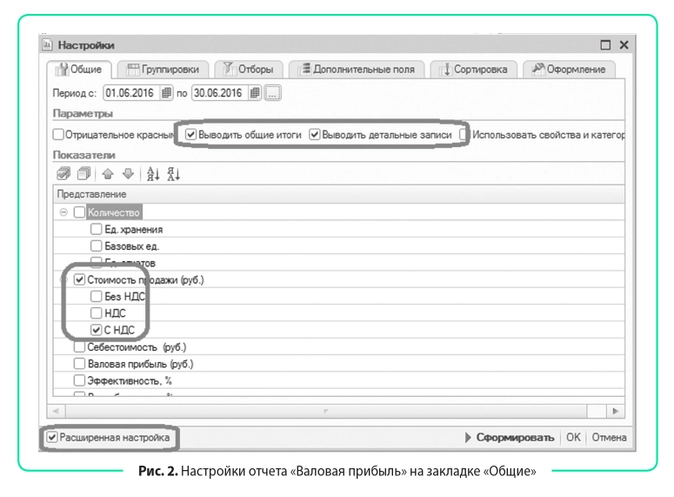
- Заходим в настройки отчета, нажимаем галочку «Расширенная настройка».
- На закладке «Общие»:
- задаем период продаж, за который ожидаем поступления денежных средств от клиентов (обычно он равен максимальной отсрочке, предоставляемой нашим покупателям);
- в блоке «Параметры» нажимаем галочки «Выводить общие итоги» и «Выводить детальные записи»;
- в блоке «Показатели» оставляем только «Стоимость продажи, руб.» и «с НДС», на остальных показателях убираем галочки (рис. 2).
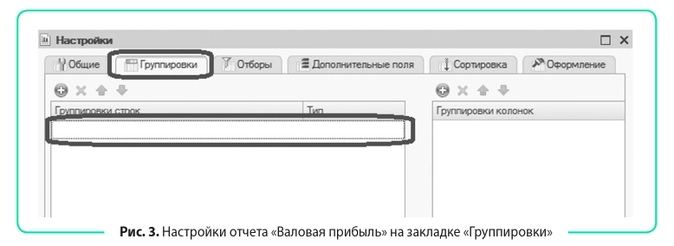
- На закладке «Группировки» удаляем все группировки, которые предусмотрены отчетом по умолчанию (рис. 3).
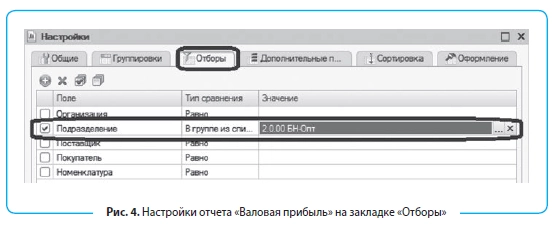
- На закладке «Отборы» устанавливаем отбор: нас интересуют продажи только оптового подразделения (рис. 4).
- На закладке «Дополнительные поля» выводим поля «Покупатель» и «По датам», для всех полей в столбце «Размещение» задаем тип «В отдельных колонках», в столбце «Положение» — «Вместо группировки» (рис. 5).
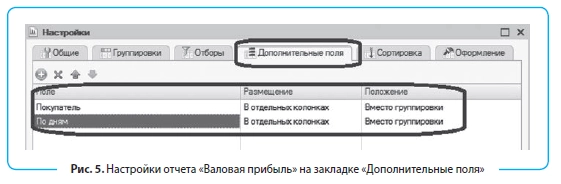
- Нажимаем на кнопку «Сформировать» и получаем отчет, который представлен в табл. 2.
|
Таблица 2. Отчет «Валовая прибыль» на основе представленных настроек |
||
|
Покупатель |
По дням |
Стоимость продажи, руб. |
| ООО «Горизонт» |
01.06.2016 |
50 000 |
| ООО «Домовой» |
02.06.2016 |
5000 |
| ИП Борисов А. Г. |
03.06.2016 |
10 000 |
| ИП Осинцев А. Н. |
04.06.2016 |
15 000 |
| ИП Осипов А. Ю. |
05.06.2016 |
25 000 |
| ИП Пинюга И. Г. |
06.06.2016 |
40 000 |
| ИП Полуэктов Д. А. |
07.06.2016 |
100 000 |
| ИП Ловцова Н. В. |
08.06.2016 |
15 000 |
| ИП Хоменко А. В. |
09.06.2016 |
20 000 |
Скопируем полученный отчет в Excel и дополним необходимыми нам данными: добавим отсрочку оплат и рассчитаем срок оплаты как сумму двух столбцов: Дата продажи + Отсрочка платежа (табл. 3).
|
Таблица 3. Расчет даты оплаты от даты продажи и предоставленной отсрочки платежа |
||||
|
Покупатель |
Дата продажи |
Стоимость продажи, руб. |
Отсрочка платежа, дн. |
Дата оплаты |
| ООО «Горизонт» |
01.06.2016 |
50 000 |
30 |
01.07.2016 |
| ООО «Домовой» |
02.06.2016 |
5000 |
15 |
17.06.2016 |
| ИП Борисов А. Г. |
03.06.2016 |
10 000 |
21 |
24.06.2016 |
| ИП Осинцев А. Н. |
04.06.2016 |
15 000 |
30 |
04.07.2016 |
| ИП Осипов А. Ю. |
05.06.2016 |
25 000 |
21 |
26.06.2016 |
| ИП Пинюга И. Г. |
06.06.2016 |
40 000 |
35 |
11.07.2016 |
| ИП Полуэктов Д. А. |
07.06.2016 |
100 000 |
50 |
27.07.2016 |
| ИП Ловцова Н. В. |
08.06.2016 |
15 000 |
45 |
23.07.2016 |
| ИП Хоменко А. В. |
09.06.2016 |
20 000 |
7 |
16.06.2016 |
Теперь сгруппируем даты оплат по неделям с помощью сводной таблицы:
- Выделяем табл. 3 вместе с шапкой и на вкладке «Вставка» нажимаем на иконку «Сводная таблица» (рис. 6 (а)).
- В открывшемся диалоговом окне указываем, куда хотим поместить сводную таблицу: на новый лист или на существующий (надо указать ячейку, в которую нужно вставить сводную таблицу). Для создания новой сводной таблицы лучше сначала разместить ее на новом листе, привести к удобному для нас виду, а затем перенести на тот лист, где будем работать с ней в дальнейшем (рис. 6 (б)).

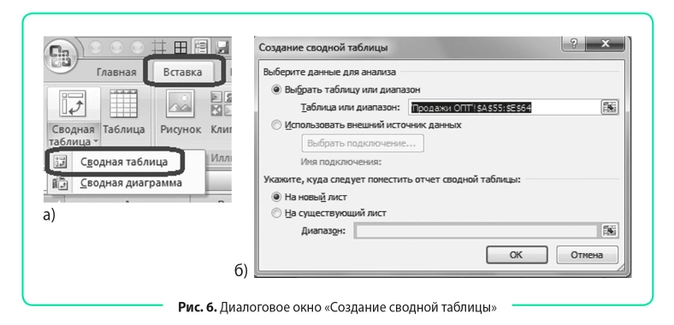
В появившемся окне «Список полей сводной таблицы» зададим ее вид (рис. 7):
- в блок «Названия строк» перетащим мышкой поле «Дата оплаты»;
- в блок «Значения» перетащим поле «Стоимость продажи, руб.».
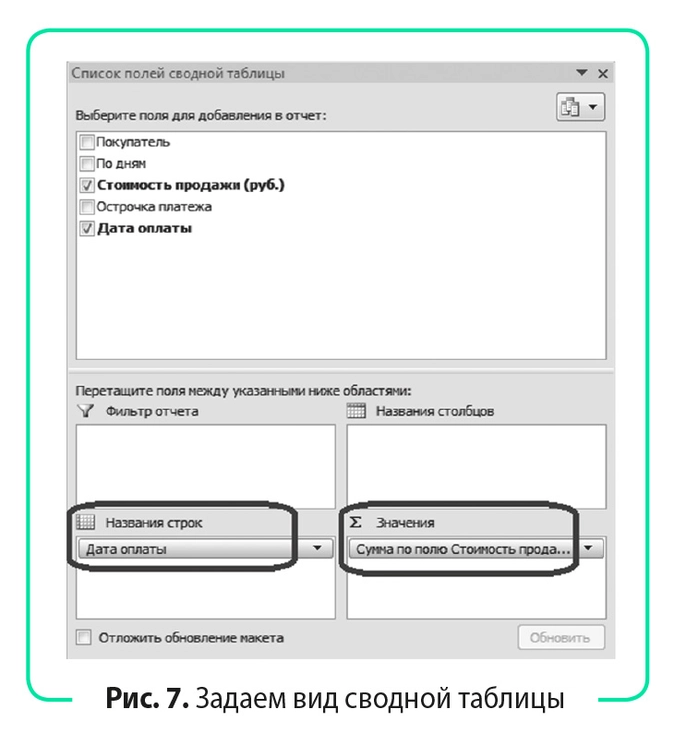
- Получаем отчет, представленный в табл. 4.
|
Таблица 4. Первоначальный вид сводной таблицы |
|
|
Дата оплаты |
Оплаты, руб. |
|
16.06.2016 |
20 000 |
|
17.06.2016 |
5000 |
|
24.06.2016 |
10 000 |
|
26.06.2016 |
25 000 |
|
01.07.2016 |
50 000 |
|
04.07.2016 |
15 000 |
|
11.07.2016 |
40 000 |
|
23.07.2016 |
15 000 |
|
27.07.2016 |
100 000 |
|
Общий итог |
280 000 |
- Видно, что в таблицу попали даты оплат за предыдущий месяц. Уберем их с помощью фильтра сводной таблицы. Встаем на любую ячейку с датой и вызываем контекстное меню правой кнопкой, в нем выбираем «Фильтр» > «Фильтр по дате», задаем фильтр «После» > «01.07.2016» (рис. 8).
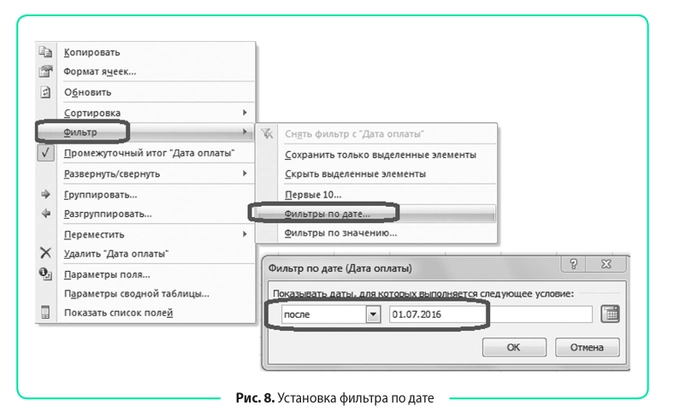
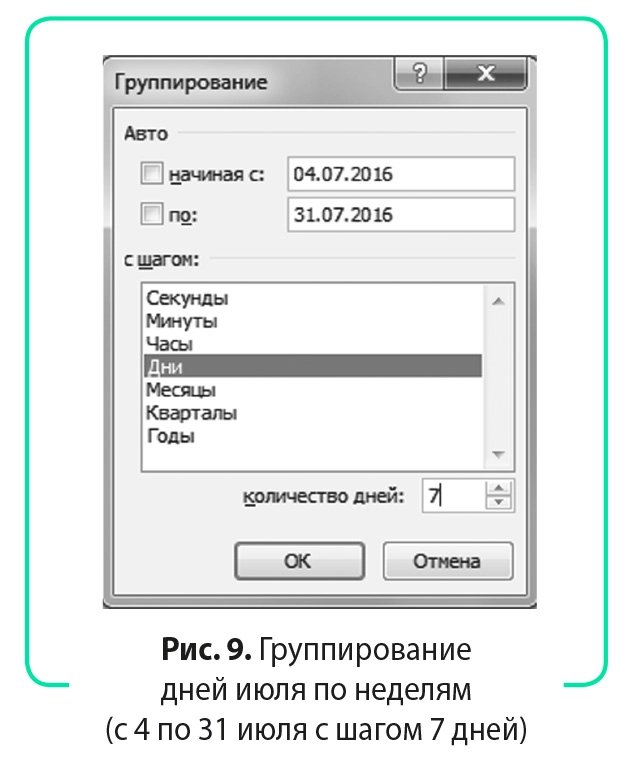
- Теперь таблица содержит только продажи со сроком оплаты в июле. Снова вызываем контекстное меню и выбираем «Группировать». В появившемся диалоговом окне задаем диапазон: с 04.07.2016 по 31.07.2016 с шагом «Дни», количество дней — 7 (рис. 9).
- Мы получили прогноз поступления денежных средств от оптовых продаж по неделям (табл. 5).
|
Таблица 5. Итоговый вид сводной таблицы |
|
|
Дата оплаты |
Оплаты, руб. |
|
04.07.2016–10.07.2016 |
15 000 |
|
11.07.2016–17.07.2016 |
40 000 |
|
18.07.2016–24.07.2016 |
15 000 |
|
25.07.2016–31.07.2016 |
100 000 |
| Общий итог |
170 000 |
Теперь сделаем прогноз поступления денежных средств в розничном направлении. Здесь есть два важных момента, которые нужно учесть при планировании денежного потока:
- розничные продажи имеют ярко выраженную сезонность по дням недели: покупатели чаще посещают магазины по выходным дням (на них и приходится пик продаж);
- воспользоваться выручкой от розничных продаж для оплат по расчетному счету мы можем только после ее инкассации в банк, которая осуществляется в рабочие дни с задержкой в один-два дня. То есть выручка от продаж в понедельник поступает на расчетный счет во вторник-среду (в зависимости от условий инкассации), выручка за пятницу-воскресенье будет зачислена на расчетный счет в понедельник или вторник. Таким образом, выручкой за 29–31 июля мы сможем воспользоваться только в августе. Зато 1 июля к нам поступит инкассация выручки за 30 июня.
Составим подневной план продаж в розничных магазинах, на основе которого сформируем план инкассации на расчетный счет. Разбить месячный план по дням недели можно в пропорции прошлого месяца или аналогичного месяца прошлого года, что более желательно, так как в этом случае мы сможем учесть и месячную сезонность продаж.
При использовании данных за прошлый год нужно делать сопоставление не по датам, а по дням недели. Так, 01.07.2016 приходится на пятницу, в 2015 г. первая пятница июля была 3 июля. Следовательно, для выведения пропорций сезонности нам нужно взять продажи с 3 июля по 02.08.2015. То есть чтобы получить дату прошлого года, аналогичную дню недели этого года, нужно отнять 364 дня (ровно 52 недели).
В таблице 6 представлена разбивка плана продаж по дням и план инкассации по дням недели и с группировкой по неделям. В итоге видим следующее: так как последние дни июля приходятся на выходные, план поступления денежных средств отличается от плана продаж на75 тыс. руб. Прочие поступления в нашем бюджете — это доход от субаренды, которая должна быть оплачена до 10-го числа каждого месяца согласно договору аренды. Поэтому ставим эти поступления на вторую неделю.
Таблица 6. План поступления выручки от розничных продаж на расчетный счет, руб.
| День недели | Дата прошлого года | Выручка прошлого года | Дата текущего года | Выручка текущего года | Инкассация | Итого за неделю |
|---|---|---|---|---|---|---|
| Четверг |
30.06.2016 |
25 000 |
25 000 |
|||
| Пятница |
03.07.2015 |
28 446 |
01.07.2016 |
29 771 |
25 000 |
|
| Суббота |
04.07.2015 |
32 520 |
02.07.2016 |
34 035 |
||
|
Воскресенье |
05.07.2015 |
31 247 |
03.07.2016 |
32 703 |
||
|
Понедельник |
06.07.2015 |
28 599 |
04.07.2016 |
29 932 |
96 510 |
224 031 |
| Вторник |
07.07.2015 |
32 266 |
05.07.2016 |
33 770 |
29 932 |
|
| Среда |
08.07.2015 |
29 375 |
06.07.2016 |
30 744 |
33 770 |
|
| Четверг |
09.07.1205 |
31 603 |
07.07.2016 |
33 076 |
30 744 |
|
| Пятница |
10.07.2015 |
32 315 |
08.07.2016 |
33 820 |
33 076 |
|
| Суббота |
11.07.2015 |
32 286 |
09.07.2016 |
33 791 |
||
|
Воскресенье |
12.07.2015 |
32 107 |
10.07.2016 |
33 604 |
||
|
Понедельник |
13.07.2015 |
29 238 |
11.07.2016 |
30 600 |
101 215 |
231 621 |
| Вторник |
14.07.2015 |
31 986 |
12.07.2016 |
33 476 |
30 600 |
|
| Среда |
15.07.2015 |
31 800 |
13.07.2016 |
33 282 |
33 476 |
|
| Четверг |
16.07.2015 |
31 577 |
14.07.2016 |
33 048 |
33 282 |
|
| Пятница |
17.07.2015 |
31 572 |
15.07.2016 |
33 044 |
33 048 |
|
| Суббота |
18.07.2015 |
27 867 |
16.07.2016 |
29 165 |
||
|
Воскресенье |
19.07.2015 |
26 924 |
17.07.2016 |
28 178 |
||
|
Понедельник |
20.07.2015 |
31 220 |
18.07.2016 |
32 675 |
90 387 |
222 007 |
| Вторник |
21.07.2015 |
33 039 |
19.07.2016 |
34 579 |
32 675 |
|
| Среда |
22.07.1205 |
32 395 |
20.07.2016 |
33 905 |
34 579 |
|
| Четверг |
23.07.2015 |
29 105 |
21.07.2016 |
30 462 |
33 905 |
|
| Пятница |
24.07.2015 |
30 815 |
22.07.2016 |
32 251 |
30 462 |
|
| Суббота |
25.07.2015 |
30 564 |
23.07.2016 |
31 988 |
||
|
Воскресенье |
26.07.2015 |
31 045 |
24.07.2016 |
32 491 |
||
|
Понедельник |
27.07.2015 |
28 194 |
25.07.2016 |
29 507 |
96 730 |
222 340 |
| Вторник |
28.07.2015 |
31 594 |
26.07.2016 |
33 066 |
29 507 |
|
| Среда |
29.07.2015 |
30 564 |
27.07.2016 |
31 988 |
33 066 |
|
| Четверг |
30.07.2015 |
29 666 |
28.07.2016 |
31 048 |
31 988 |
|
| Пятница |
31.07.2015 |
31 041 |
29.07.2016 |
32 487 |
31 048 |
|
| Суббота |
01.08.2015 |
34 454 |
30.07.2016 |
36 060 |
||
| Воскресенье |
02.08.2015 |
30 052 |
31.07.2016 |
31 453 |
||
| Итого |
955 475 |
1 000 000 |
925 000 |
925 000 |
График платежей
Мы сформировали план поступления денежных средств по неделям. Теперь разнесем в БДДС обязательные платежи (в табл. 7 выделены цветом):
- выплата заработной платы: остатки зарплаты за прошлый месяц нужно выплатить до 10-го числа, премия платится до 15-го числа, аванс за текущий месяц — до 25-го числа. Ставим 50 % зарплаты к выплате на вторую неделю, 100 % премии — на четвертую и 50 % зарплаты — на последнюю неделю месяца;
- оплата аренды: согласно договорам крайний срок оплаты аренды за текущий месяц — 10-е число. Ставим к оплате на вторую неделю;
- коммунальные платежи нужно осуществить до 25-го числа, ставим их к оплате 25-го числа, то есть на последнюю неделю;
- охрана по заключенному с ЧОП договору оплачивается до 20-го числа, ставим на оплату на четвертую неделю;
- налоги с заработной платы нужно оплатить до 15-го числа, значит, деньги на них нам потребуются на третьей неделе;
- налог на доходы физических лиц платится одновременно с выплатой заработной платы, поэтому разносим его по неделям в той пропорции, что и выплату зарплаты, премий;
- по остальным налогам срок оплаты с 25-го по 31-е число (последняя неделя июля);
- погашение кредитов и оплата процентов — до 22-го числа (привлечение кредитов — после 25-го числа).
Все прочие платежи в предстоящем месяце сразу относим на последнюю неделю (когда сможем пополнить оборотные активы за счет нового кредита, получение которого намечено на 25 июля).
В итоге видим, что на оплату товара на первых трех неделях мы можем потратить только 120 тыс. руб., остальную сумму задолженности сможем закрыть перед поставщиками на двух последних неделях июля.
Если нам важно мнение поставщиков, нужно заранее уведомить их о сложившейся ситуации. Можно предоставить им четкий график платежей на этот месяц, чтобы они тоже могли спланировать свои финансовые возможности за предстоящий месяц.
|
Таблица 7. Понедельное планирование оплат, руб. |
||||||||
|
Статья |
Контрагент |
Срок оплат |
Бюджет на месяц |
1–3 июля |
4–10 июля |
11–17 июля |
18–24 июля |
25–31 июля |
| Остаток на начало периода |
65 000 |
65 000 |
50 000 |
148 031 |
92 153 |
3160 |
||
| На расчетном счете |
50 000 |
|||||||
| В кассе |
15 000 |
|||||||
| Поступления от продаж |
1 105 000 |
25 000 |
249 031 |
271 621 |
237 007 |
322 340 |
||
| Розничные продажи |
925 000 |
25 000 |
224 031 |
231 621 |
222 007 |
222 340 |
||
| Оптовые продажи |
170 000 |
15 000 |
40 000 |
15 000 |
100 000 |
|||
| Прочие поступления |
До 10-го числа |
10 000 |
10 000 |
|||||
| Расходы от операционной деятельности |
1 117 700 |
40 000 |
151 000 |
77 500 |
301 000 |
548 200 |
||
| Оплата поставщикам |
800 000 |
40 000 |
40 000 |
40 000 |
270 000 |
410 000 |
||
| Оплата поставщикам |
ООО «Альфа» |
550 000 |
30 000 |
30 000 |
30 000 |
200 000 |
260 000 |
|
| Оплата поставщикам |
ООО «Омега» |
250 000 |
10 000 |
10 000 |
10 000 |
70 000 |
150 000 |
|
| Операционные затраты |
317 700 |
— |
111 000 |
37 500 |
31 000 |
138 200 |
||
| Выплата зарплаты |
125 000 |
— |
50 000 |
— |
25 000 |
50 000 |
||
| Окладная часть |
Сотрудники |
Зарплата — до 10-го числа, аванс — до 25-го числа |
100 000 |
50 000 |
50 000 |
|||
| Премии |
Сотрудники |
До 15-го числа |
25 000 |
25 000 |
||||
| Затраты на персонал |
7200 |
— |
— |
— |
— |
7200 |
||
| Такси |
ООО «Такси» |
4500 |
4500 |
|||||
| Такси |
ООО «Экспресс» |
2000 |
2000 |
|||||
| Медицинский осмотр |
Поликлиника № 1 |
700 |
700 |
|||||
| Затраты на содержание здания |
73 000 |
— |
55 000 |
— |
3000 |
15 000 |
||
| Аренда помещений |
ООО «Терем» |
До 10-го числа |
25 000 |
25 000 |
||||
| Аренда помещений |
ООО «Теремок» |
До 10-го числа |
30 000 |
30 000 |
||||
| Коммунальные расходы |
Горводоканал |
До 25-го числа |
15 000 |
15 000 |
||||
| Коммунальные расходы |
ТеплоЭлектроСтанция |
До 25-го числа |
||||||
| Охрана |
ЧОП «Добрыня» |
До 20-го числа |
3000 |
3000 |
||||
| Налоги в бюджет |
112 500 |
— |
6000 |
37 500 |
3000 |
66 000 |
||
| НДС к оплате |
До 25-го числа |
45 000 |
45 000 |
|||||
| Налог на прибыль |
До 28-го числа |
15 000 |
15 000 |
|||||
| Налог на имущество |
До 30-го числа |
— |
— |
|||||
| НДФЛ |
Вместе с зарплатой |
15 000 |
6000 |
3000 |
6000 |
|||
| Налоги с зарплаты |
До 15-го числа |
37 500 |
37 500 |
|||||
| Итого поток от операционной деятельности |
–12 700 |
–15 000 |
98 031 |
194 121 |
–63 993 |
–225 860 |
||
| Поток от финансовой деятельности |
–25 000 |
— |
— |
–250 000 |
–25 000 |
250 000 |
||
| Привлечение кредитов |
Банк № 2 |
После 25-го числа |
500 000 |
250 000 |
250 000 |
|||
| Гашение кредитов |
Банк № 1 |
До 22-го числа |
500 000 |
250 000 |
250 000 |
|||
| Оплата процентов по кредитам |
Банк № 1 |
До 22-го числа |
25 000 |
25 000 |
||||
| Поток от инвестиционной деятельности |
–10 000 |
— |
— |
— |
— |
–10 000 |
||
| Доход от продажи ОС | ||||||||
| Покупка ОС | ||||||||
| Ремонт ОС |
ИП Иванов П. А. |
10 000 |
10 000 |
|||||
| Чистый поток от деятельности |
–47 700 |
–15 000 |
98 031 |
–55 879 |
–88 993 |
14 140 |
||
| Остаток на конец периода |
17 300 |
50 000 |
148 031 |
92 153 |
3160 |
17 300 |
Создание форм бюджетов для контролера статей бюджета
Теперь рассмотрим разные способы получения месячного плана БДДС. Если компания небольшая и контрагентов мало, то экономист в состоянии самостоятельно спланировать предстоящие оплаты на месяц. Достаточно собрать текущую задолженность перед поставщиками и подрядчиками на счетах 60, 76 и проанализировать ежемесячные начисления по всем контрагентам.
В нашем примере всего два поставщика товаров и девять подрядчиков и поставщиков услуг (см. табл. 7), бoльшая их часть ежемесячно выставляет одни и те же счета (аренда, охрана, коммунальные платежи и услуги такси). Понятно, что спрогнозировать оплаты по ним достаточно легко. Сложность может возникнуть только в планировании налогов. Значит, нужно обратиться за помощью к главному бухгалтеру, так как он отвечает за своевременные оплаты налогов.
На крупных предприятиях правильно спланировать бюджет по всем статьям расходов одному экономисту тяжело, поэтому в таких компаниях обычно все статьи расходов закрепляются за ответственными сотрудниками, так называемыми распорядителями статей бюджета. Именно они занимаются планированием оплат, а затем предоставляют в финансовую службу заявки на оплату по счетам. Чтобы вам было проще собрать общий бюджет на основе бюджетов, поданных распорядителями, лучше разработать единый формат бюджета, который они должны заполнять.
В таблице 8 представлена форма бюджета распорядителя блока затрат по содержанию здания, из которой легко перенести данные в общую форму БДДС. Если статей в БДДС много, то лучше ввести код статьи. Тогда с помощью функции СУММЕСЛИМН() вы сможете автоматически переносить данные из бюджетов контролера в общий бюджет.
|
Таблица 8. Форма бюджета распорядителя статей затрат |
||||||
|
Код |
Статья/Контрагент |
Крайний срок оплаты (если есть) |
Задолженность на 1-е число, руб. |
Затраты на текущий месяц, руб. |
Бюджет для оплаты, руб. |
Задолженность на 31-е число, руб. |
| 203.1 | Аренда помещений |
0 |
55 000 |
55 000 |
0 |
|
| 203.1 | ООО «Терем» |
До 10-го числа |
25 000 |
25 000 |
0 |
|
| 203.1 | ООО «Теремок» |
До 10-го числа |
30 000 |
30 000 |
0 |
|
| 203.2 | Коммунальные расходы |
0 |
15 000 |
15 000 |
0 |
|
| 203.2 | Горводоканал |
До 25-го числа |
15 000 |
15 000 |
0 |
|
| 203.2 | ТеплоЭлектроСтанция |
До 25-го числа |
0 |
|||
| 203.3 | Охрана |
3000 |
3000 |
3000 |
3000 |
|
| 203.3 | ЧОП «Добрыня» |
До 20-го числа |
3000 |
3000 |
3000 |
3000 |
| Итого |
3000 |
73 000 |
73 000 |
3000 |
Нужно учитывать несколько моментов, касающихся разработки форм:
- контролер не должен изменять количество и последовательность столбцов (иначе формулы, настроенные на его бюджет, будут работать некорректно). Если он хочет внести дополнительные пояснения по статье, пусть делает это справа от утвержденной формы;
- контролер может добавлять в отчет строки, если у него увеличилось количество контрагентов по какой-либо статье затрат. При этом добавление новых строк не должно приводить к необходимости изменять результирующие строки;
- все ячейки с расчетными формулами должны быть защищены от редактирования (во избежание случайного затирания или изменения формулы на неверную);
- итоговые значения по бюджету распорядителя необходимо сверять с данными, которые попали в сводный БДДС, чтобы исключить возможность искажения информации.
Рассмотрим, как реализовать эти требования, используя возможности Excel.
- Защита ячеек.
Для защиты ячеек от редактирования нажмите кнопку «Защитить лист» на вкладке «Рецензирование». Обратите внимание, что по умолчанию Excel защитит все ячейки листа от изменений, а нам нужно, чтобы распорядители не испортили результирующие строки. Поэтому следует снять защиту с ячеек, в которых распорядителям разрешено вносить изменения. Снять защиту с ячейки можно в меню «Формат ячейки» на вкладке «Защита» (рис. 10).
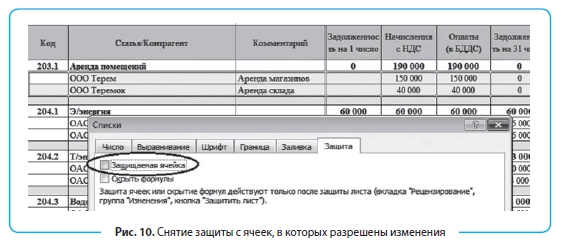
Контролеру разрешено изменять количество строк (добавлять и удалять), поэтому при установке защиты листа не забудьте отметить галочками «вставку строк» и «удаление строк» (рис. 11). Обязательно задайте пароль на снятие защиты. Иначе сотрудники, знающие, как работать с защитой листа, легко обойдут это ограничение.
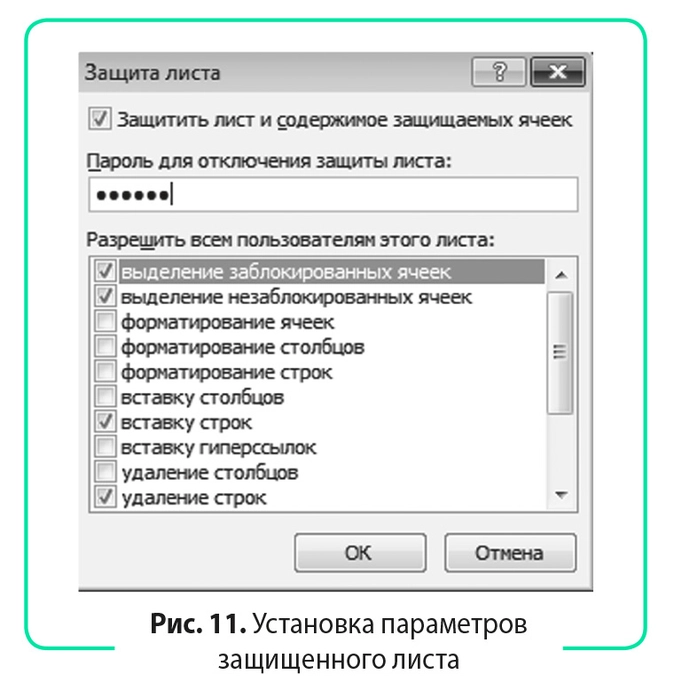
- Учет в формуле СУММ() новых строк, которые может добавить контролер.
Главное правило при разработке бюджета произвольной длины: всегда использовать функцию СУММ(). Применение этого правила не всегда гарантирует, что в результирующие строки попадут все данные. На рисунке 12 приведен пример, когда контролер бюджета добавил новую строку в конец блока «Аренда помещений» (вполне логично с его точки зрения), но в итоговую формулу она не попала.
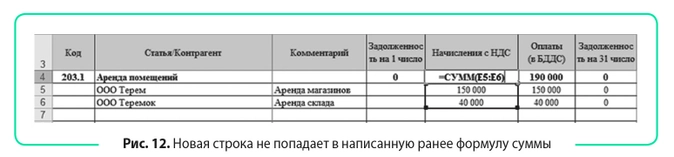
Выход из данной ситуации: между всеми блоками затрат вставляем строку и включаем ее в формулу суммирования (для распознавания обязательно выделяем строку каким-либо цветом). Для пользователя эта строка станет своего рода разделителем между группами затрат, и он всегда будет добавлять новые строки именно перед ней (рис. 13).
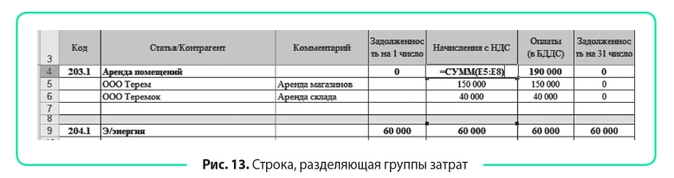
Следующий этап управления финансами — сбор заявок на оплату и ведение ежедневного платежного календаря.
Вместо заключения
Грамотная разработка бюджетов для контролера статей затрат позволит частично автоматизировать сбор планового БДДС на месяц, что ускорит процесс его подготовки и сократит влияние человеческого фактора при консолидации данных из разных источников.
Если плановый бюджет на месяц сведен с профицитом, это не означает, что в середине месяца не будет дефицита бюджета (ситуация наиболее вероятна в месяц погашения крупной суммы кредита). Поэтому крайне важно составлять не только месячный, но и понедельный прогноз движения денежных средств, чтобы заранее знать о возможных провалах в бюджете и грамотно спланировать платежи во избежание таких проблем.
Статья опубликована в журнале «Планово-экономический отдел» № 11, 2016
Складской учет в Excel подходит для любой торговой или производственной организации, где важно учитывать количество сырья и материалов, готовой продукции. С этой целью предприятие ведет складской учет. Крупные фирмы, как правило, закупают готовые решения для ведения учета в электронном виде. Вариантов сегодня предлагается масса, для различных направлений деятельности.
На малых предприятиях движение товаров контролируют своими силами. С этой целью можно использовать таблицы Excel. Функционала данного инструмента вполне достаточно. Ознакомимся с некоторыми возможностями и самостоятельно составим свою программу складского учета в Excel.
В конце статьи можно скачать программу бесплатно, которая здесь разобрана и описана.
Как вести складской учет в Excel?
Любое специализированное решение для складского учета, созданное самостоятельно или приобретенное, будет хорошо работать только при соблюдении основных правил. Если пренебречь этими принципами вначале, то впоследствии работа усложнится.
- Заполнять справочники максимально точно и подробно. Если это номенклатура товаров, то необходимо вносить не только названия и количество. Для корректного учета понадобятся коды, артикулы, сроки годности (для отдельных производств и предприятий торговли) и т.п.
- Начальные остатки вводятся в количественном и денежном выражении. Имеет смысл перед заполнением соответствующих таблиц провести инвентаризацию.
- Соблюдать хронологию в регистрации операций. Вносить данные о поступлении продукции на склад следует раньше, чем об отгрузке товара покупателю.
- Не брезговать дополнительной информацией. Для составления маршрутного листа водителю нужна дата отгрузки и имя заказчика. Для бухгалтерии – способ оплаты. В каждой организации – свои особенности. Ряд данных, внесенных в программу складского учета в Excel, пригодится для статистических отчетов, начисления заработной платы специалистам и т.п.
Однозначно ответить на вопрос, как вести складской учет в Excel, невозможно. Необходимо учесть специфику конкретного предприятия, склада, товаров. Но можно вывести общие рекомендации:
- Для корректного ведения складского учета в Excel нужно составить справочники. Они могут занять 1-3 листа. Это справочник «Поставщики», «Покупатели», «Точки учета товаров». В небольшой организации, где не так много контрагентов, справочники не нужны. Не нужно и составлять перечень точек учета товаров, если на предприятии только один склад и/или один магазин.
- При относительно постоянном перечне продукции имеет смысл сделать номенклатуру товаров в виде базы данных. Впоследствии приход, расход и отчеты заполнять со ссылками на номенклатуру. Лист «Номенклатура» может содержать наименование товара, товарные группы, коды продукции, единицы измерения и т.п.
- Поступление товаров на склад учитывается на листе «Приход». Выбытие – «Расход». Текущее состояние – «Остатки» («Резерв»).
- Итоги, отчет формируется с помощью инструмента «Сводная таблица».
Чтобы заголовки каждой таблицы складского учета не убегали, имеет смысл их закрепить. Делается это на вкладке «Вид» с помощью кнопки «Закрепить области».
Теперь независимо от количества записей пользователь будет видеть заголовки столбцов.
Таблица Excel «Складской учет»
Рассмотрим на примере, как должна работать программа складского учета в Excel.
Делаем «Справочники».
Для данных о поставщиках:
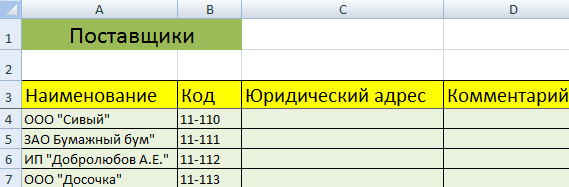
* Форма может быть и другой.
Для данных о покупателях:
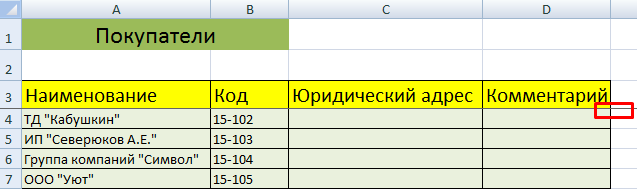
* Обратите внимание: строка заголовков закреплена. Поэтому можно вносить сколько угодно данных. Названия столбцов будут видны.
Для аудита пунктов отпуска товаров:
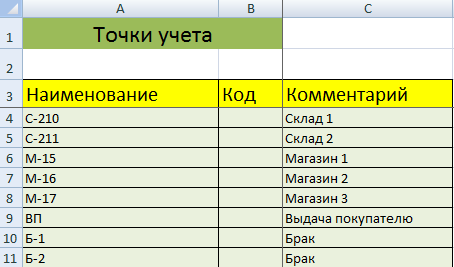
Еще раз повторимся: имеет смысл создавать такие справочники, если предприятие крупное или среднее.
Можно сделать на отдельном листе номенклатуру товаров:
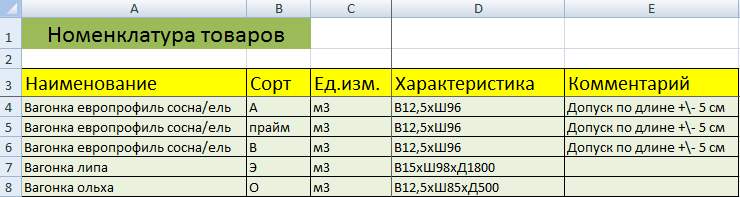
В данном примере в таблице для складского учета будем использовать выпадающие списки. Поэтому нужны Справочники и Номенклатура: на них сделаем ссылки.
Диапазону таблицы «Номенклатура» присвоим имя: «Таблица1». Для этого выделяем диапазон таблицы и в поле имя (напротив строки формул) вводим соответствующие значение. Также нужно присвоить имя: «Таблица2» диапазону таблицы «Поставщики». Это позволит удобно ссылаться на их значения.
Для фиксации приходных и расходных операций заполняем два отдельных листа.
Делаем шапку для «Прихода»:

Следующий этап – автоматизация заполнения таблицы! Нужно сделать так, чтобы пользователь выбирал из готового списка наименование товара, поставщика, точку учета. Код поставщика и единица измерения должны отображаться автоматически. Дата, номер накладной, количество и цена вносятся вручную. Программа Excel считает стоимость.
Приступим к решению задачи. Сначала все справочники отформатируем как таблицы. Это нужно для того, чтобы впоследствии можно было что-то добавлять, менять.
Создаем выпадающий список для столбца «Наименование». Выделяем столбец (без шапки). Переходим на вкладку «Данные» — инструмент «Проверка данных».
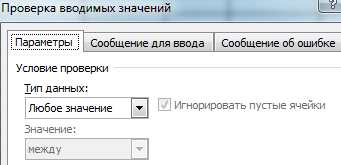
В поле «Тип данных» выбираем «Список». Сразу появляется дополнительное поле «Источник». Чтобы значения для выпадающего списка брались с другого листа, используем функцию: =ДВССЫЛ(«номенклатура!$A$4:$A$8»).
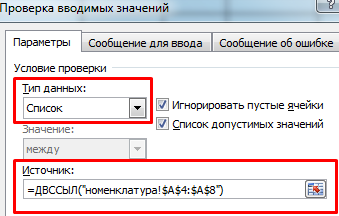
Теперь при заполнении первого столбца таблицы можно выбирать название товара из списка.
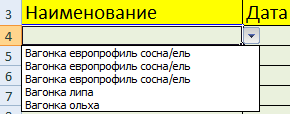
Автоматически в столбце «Ед. изм.» должно появляться соответствующее значение. Сделаем с помощью функции ВПР и ЕНД (она будет подавлять ошибку в результате работы функции ВПР при ссылке на пустую ячейку первого столбца). Формула: .

По такому же принципу делаем выпадающий список и автозаполнение для столбцов «Поставщик» и «Код».

Также формируем выпадающий список для «Точки учета» — куда отправили поступивший товар. Для заполнения графы «Стоимость» применяем формулу умножения (= цена * количество).

Формируем таблицу «Расход товаров».

Выпадающие списки применены в столбцах «Наименование», «Точка учета отгрузки, поставки», «Покупатель». Единицы измерения и стоимость заполняются автоматически с помощью формул.
Делаем «Оборотную ведомость» («Итоги»).
На начало периода выставляем нули, т.к. складской учет только начинает вестись. Если ранее велся, то в этой графе будут остатки. Наименования и единицы измерения берутся из номенклатуры товаров.
Столбцы «Поступление» и «Отгрузки» заполняется с помощью функции СУММЕСЛИМН. Остатки считаем посредством математических операторов.
Скачать программу складского учета (готовый пример составленный по выше описанной схеме).

Вот и готова самостоятельно составленная программа.
Финансовый план — денежное выражение бизнес-идеи. Ваша мечта превращается в план действий. Расчеты помогают оценить эффективность проекта и необходимый объем инвестиций. Как избежать нагромождения лишних графиков и цифр? На основании каких показателей инвестор сможет принять решение за 30 секунд? Как составить финансовый план для бизнес-плана — в нашей статье.

Марина Мельникова, экономист, финансовый аналитик RAS и IFRS.
- Собираем исходные данные и формируем бюджеты
- Определяем параметры расчетов
- Инвестиционный бюджет — стартовые расходы
- Источники финансирования
- Бюджет доходов
- Бюджет текущих расходов
- Бюджет закупок
- Бюджет оплаты труда
- Налоговый бюджет
- Бюджет доходов и расходов (БДР)
- Бюджет движения денежных средств (БДДС)
- Почему остаток на счёте не совпадает с суммой прибыли в БДР?
- Учёт рисков в проекте
- Как оценить эффективность бизнес-плана?
- Показатели эффективности
- Показатели финансовой устойчивости
- Ошибки при подготовке финансового плана
Собираем исходные данные и формируем бюджеты
Источник информации: ваши ожидания, скорректированные на требования законодательства, возможности рынка, условия поставщиков, «фишки» конкурентов.
Определяем параметры расчетов
- Дата начала проекта и дата начала поступлений от реализации.
- Интервал планирования — месяц, квартал, год.
- Горизонт планирования — год, три, пять лет и т.д.
- Валюта расчетов.
- Особенности рынка — сезональность продаж, степень насыщения, конкуренция и пр.
- Количество и стоимость стартового товарного запаса на складе.
- Условия работы с поставщиками и покупателями — предоплата, оплата по факту отгрузки.
- Режим налогообложения, возможность применения льготных ставок, налоговых каникул и пр.
- Предполагаемый уровень инфляции.
Инвестиционный бюджет — стартовые расходы
Определяем объем первоначальных вложений. Сюда относят все, что понадобится для запуска проекта: покупка помещения, ремонт, внедрение IT, реклама, материалы и т.д. Фиксируем начало, окончание и динамику расходов.
Источники финансирования
Бюджет привлечения денежных средств раскрывает информацию о суммах:
- собственных средств в проекте;
- внешних заимствованиях.
Для кредитов и займов нужно подготовить графики платежей с указанием дат и сумм поступлений и платежей.
Бюджет доходов
Поступления делят на два типа: Доход от основной деятельности (Бюджет продаж) и Прочие.
Бюджет продаж — объем реализации в натуральном и денежном выражении. Выручку рассчитывают на основании:
● количественных метрик: прогнозного количества товаров или числа покупателей;
● стоимостных метрик: средний чек, цена за единицу продукции/услуги, нормативная стоимость.
Помесячный план доходов нужно скорректировать на коэффициенты сезонности, инфляции, возможный рост/падение объемов продаж из-за особенностей рынка сбыта.
Прочие доходы — все, что не относится к основной деятельности: продажа основных средств, государственные субсидии, поступления от инвесторов и пр.
Бюджет текущих расходов
Операционный бюджет описывает основную деятельность. Его состав зависит от специфики бизнеса и внутренних процессов.
Все траты нужно разделить на два типа:
- переменные расходы — зависят от уровня продаж (расходные материалы, ГСМ, товары). Они будут повторять динамику изменений объемов реализации;
- постоянные расходы — не реагируют на колебания в продажах (аренда офиса, коммунальные услуги, зарплата директора и бухгалтера).
Бюджет закупок
Этот план показывает какое количество товаров/материалов понадобится для выполнения плана продаж.
Цель подготовки — согласовать объем закупки с возможностями производства, продаж и остатками на складе.
Остаток на начало — Продажи + Закупки = Остаток на конец
Бюджет формируют в разрезе товаров/материалов в натуральном и стоимостном выражении. Цену рассчитывают на основании данных поставщиков либо по установленным в компании нормативам.
Бюджет оплаты труда
Цель — сформировать ежемесячный фонд заработной платы (ФОТ). Бюджет рассчитывают по каждой категории сотрудников с учётом планового роста выплат, дополнительных бонусов и премий.
На основании бюджета ФОТ определяют сумму страховых взносов. Это обязательные платежи на пенсионное и медицинское страхование сотрудников. Глава 34 НК РФ регулирует ставки и порядок расчетов.
Налоговый бюджет
Составляем перечень налогов в соответствии с выбранной системой налогообложения. Задаем базы для начисления, определяем суммы и сроки обязательных платежей.
Источники информации — требования законодательства и бюджеты компании.
Примерный перечень источников данных для расчета налоговой базы
| Налог | Бюджет |
|---|---|
| НДФЛ | Бюджет оплаты труда |
| Транспортный налог | Бюджет расходов на содержание авто |
| Взносы во внебюджетные фонды | Бюджет оплаты труда |
| Налог на прибыль | Бюджет Доходов и Расходов |
| НДС | Бюджет Доходов и Расходов Бюджет движения денежных средств (авансы полученные) |
Бюджет доходов и расходов (БДР)
На основании приведенных выше бюджетов собираем сводную таблицу доходов и расходов. Отчёт показывает сколько прибыли приносит проект в каждом конкретном периоде.
Прибыль = Доходы — Расходы

Слишком подробная детализация затруднит планирование или сделает его невозможным. Состав статей должен быть достаточным для обеспечения необходимой информации о структуре доходов и расходов, но не требовать больших трудозатрат и времени.
Бюджет движения денежных средств (БДДС)
БДДС — план поступлений и платежей. Задача отчёта — оперативное управление финансовыми потоками, оценка платежеспособности бизнеса.
Статьи группируют по видам деятельности:
- операционная — движение денег в рамках основной деятельности;
- инвестиционная — поступления и платежи, направленные на развитие бизнеса (реализация новых проектов и пр.);
- финансовая — внешние источники финансирования деятельности (привлечение и выдача кредитов, займов и пр.)
Суммы выплат и поступлений разбивают по статьям на основании бюджета доходов и расходов, учитывая условия платежей в договорах.
Детализация отчёта зависит от структуры денежных потоков. Сумма каждой статьи не должна превышать 20% от общего оборота. В противном случае потребуется дополнительная расшифровка.
Начальный остаток денежных средств + Приток денежных средств — Отток денежных средств = Остаток денежных средств на конец периода
Отрицательное сальдо на конец прогнозного периода (кассовый разрыв), говорит о недостатке денежных средств и необходимости дополнительного финансирования.

Почему остаток на счёте не совпадает с суммой прибыли в БДР?
Каждая хозяйственная операция вызывает взаимосвязанные изменения обоих бюджетов.
Различия между БДР и БДДС:
- прибыли и убытки формируют по методу начисления, т.е. по факту совершения хозяйственной операции;
- БДДС составляют на основании движения денег по счетам и в кассе.
| Учёт БДР | Учёт БДСС |
|---|---|
| Реализация по факту отгрузки/оказания услуги | Реализация по факту оплаты |
| Проценты по кредитам и займам | Тело кредита/займа Проценты |
| Амортизация основных средств | Оплаченная стоимость основных средств |
| НДС |
Учёт рисков в проекте
Бюджеты должны отражать реальные возможности бизнеса. Непредвиденные расходы и форс-мажорные обстоятельства искажают ожидаемый результат.
Расчет полученных планов в трёх сценариях позволит заранее подготовиться к возможным рискам:
- реалистичный — основной бюджет;
- оптимистичный — если бизнес покажет результат на % выше основного плана;
- пессимистичный — если бизнес покажет результат на % ниже основного бюджета.
Виды рисков, которые необходимо учесть при составлении бизнес-плана
- Коммерческие риски — снижение стоимости, рост конкуренции, скачки цен.
- Финансовые риски — колебания валюты, изменения законодательства, рост процентных ставок по кредитам.
- Производственные риски — забастовки, некомпетентность сотрудников, выпуск некачественной продукции.
Как оценить эффективность бизнес-плана?
Коэффициентный анализ финансового плана помогает определить стоит ли вкладываться в проект. Оценку проводят на основе дисконтирования — расчета «сегодняшней» стоимости «завтрашних» денег. Все будущие поступления приводят к текущему моменту с учётом ставки ожидаемой доходности (ставки дисконта).
Показатели эффективности бизнес-плана
- Чистая приведенная стоимость (Net present value, NPV) — текущая стоимость будущих денежных потоков.
где:
C0 – начальная инвестиция;
C1, …,Cn – денежный поток соответствующего года, очищенный от денежного потока финансовой деятельности компании.
Денежный поток = Поступления — Выплаты
n – срок жизни проекта в годах;
r – ставка дисконтирования.
Ставка дисконтирования — ожидаемый уровень доходности. Это такой процент дохода, который заставит вас отказаться от вложений в другие проекты с аналогичным уровнем риска.
NPV > 0 — проект прибыльный. Из нескольких моделей наиболее успешна та, у которой показатель NPV выше.
Если NPV < 0 — бизнес-план генерирует убытки.
Воспользуйтесь нашим Excel-калькулятором расчета NPV. Введите значения денежного потока для каждого периода, ставку дисконтирования и количество лет проекта. Если вы составляете план в месяцах, годовую ставку дисконта нужно разделить на 12, если в кварталах — на 4.

- Внутренняя норма рентабельности (Internal rate of return, IRR) — минимальная ставка доходности, при которой инвестиции окупятся.
IRR сравнивают с установленным инвесторами уровнем дохода или со ставкой процента по кредиту, если проект финансируют за счёт заёмных средств.
Если IRR > заданного норматива, такой бизнес-план принесет прибыль т.к. его доходность выше, чем стоимость заёмного капитала.
Если IRR < заданного норматива, проект не окупит вложенные средства.
Воспользуйтесь нашим калькулятором IRR в Excel.
- Срок окупаемости (Pay-back period, PP) — период времени, за который поступления от реализации бизнес-плана покрывают инвестиции. Чем он короче, тем быстрее проект возместит первоначальные расходы.
PP = min n, при котором  , где:
IC — инвестиции в проект
n — число периодов
CFi — денежный поток в i-период времени
Воспользуйтесь нашим Excel-калькулятором РР.
Показатели финансовой устойчивости
- Точка безубыточности (Break-even point, BEP) — минимальный объем выручки/проданных единиц товаров, который покроет все расходы.
Показатель рассчитывают в натуральном и денежном выражении:
ТБд = В*Зпост / (В — Зпер)
В — выручка от продаж
Зпост — сумма постоянных затрат
Зпер — сумма переменных затрат
ТБн = Рн * Зпост / (Ц — ЗСпер)
Рн — объем реализации в единицах продукции
Зпост —сумма постоянных затрат
Зпер — сумма переменных затрат
Ц — цена за единицу продукции
ЗСпер — средние переменные затраты на единицу продукции
Если фактическая выручка выше полученного значения, бизнес получает прибыль.
Если фактическая выручка ниже точки безубыточности, компания несет убытки.
- Маржа безопасности (Margin of safety rate) — допустимый уровень снижения объемов реализации без потери прибыльности. Показывает на сколько фактический уровень дохода превышает точку безубыточности.
МБд = (В — ТБд) / В
В — выручка от продаж
ТБд — точка безубыточности в денежном выражении
МБн = (Рн — ТБн) / Рн
Рн — объем реализации в натуральном выражении
ТБн — точка безубыточности в натуральном выражении
- Операционный рычаг (Operating leverage) — показывает, на сколько изменится прибыль при изменении объема реализации на 1%.
ОР = (В — Зпер) / (В — Зпер — Зпост)
В — выручка от реализации
Зпер — затраты переменные
Зпост — затраты постоянные
Между колебанием выручки и прибыли нет линейной зависимости. Снижение продаж на 10% никогда не даст такой же процент снижения дохода. Причина: влияние доли постоянных и переменных расходов. Чем выше уровень переменных расходов, тем меньше операционный рычаг.
Высокие значения операционного рычага говорят о том, что незначительные колебания продаж могут вызвать сильное изменение прибыли. Бизнес с таким показателем быстро генерирует доходы в благоприятных условиях, но при незначительных трудностях уходит в минус.
Рост доли Переменных расходов ↓ Снижение доли постоянных ↓ Снижение Операционного рычага ↓ Снижение чувствительности Прибыли к изменению продаж.

Ошибки при подготовке финансового плана
- Переоценили выручку
Проблема: расчет бюджета по максимальным ценам или полной загрузке производства.
Решение: проанализировать рынок, подготовить реалистичный объем продаж и ценообразование.
- Недооценили расходы
Проблема: включили в бюджет не все расходы или занизили цены поставщиков.
Решение: подробное описание бизнес-процессов, бюджет на основе закупочных цен.
- Кассовые разрывы
Проблема: в БДДС не учтены сроки погашения кредиторской и дебиторской задолженности.
Решение: анализ условий оплат поставщиков и клиентов.
- Форс-мажорные обстоятельства
Проблема: в бюджет не заложили риски: задержки в получении разрешительной документации, нарушение сроков оплат и пр.
Решение: запланировать сумму на непредвиденные расходы как процент от выручки.
Задача бизнес-плана — выявить все, что поможет устранить конкурентов, чтобы продвинуть продукт/услугу. Цель его финансовой части — оценить сколько будут стоить усилия на реализацию проекта. От того_ насколько качественно составлен финансовый отчёт, зависит решение инвестора о финансировании и ваша уверенность в завтрашнем дне.
Новости
Шаблон учета склада
Если у вас небольшая компания, которой нужна программа для складского учета, то мы рекомендуем нашу бесплатную и общедоступную таблицу учета склада.
Для настройки не нужны навыки программирования. Вы можете воспользоваться нашим шаблоном или создать свою таблицу, основываясь на описанном принципе.
ПРОЕКТ РАЗРАБОТЧИКОВ БИЗНЕС АНАЛИТИКИ
Если у вас еще нет таблицы, то ее можно получить, заполнив форму ниже:
Консультация по работе таблицы из нашей коллекции готовых шаблонов. Чтобы не тратить время и не разбираться с инструкцией самостоятельно.
ЦЕНА — 500 руб.
В таблице можно заполнять листы закупок и отгрузок, а также отслеживать задолженности по оплате товаров. В ней есть информация по остаткам по складу и себестоимости товара, также формируются отчеты по ABC и XYZ анализу.
Данная информация поможет вам понять, в какие товары стоит вкладывать деньги, а в какие нет.
Для того, чтобы использовать 100% от возможностей таблицы, советуем ознакомиться с небольшим руководством — это поможет вам в правильной настройке.
1. Открываем таблицу. Создаем копию, как показано на картинке ниже:
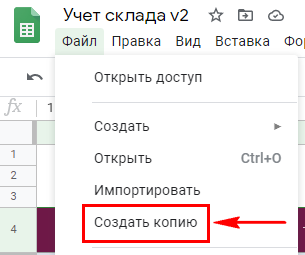
2. Для корректной работы таблицы нужно пройти авторизацию. Для этого нажмите на значок обновления на листе «Отгрузки»:
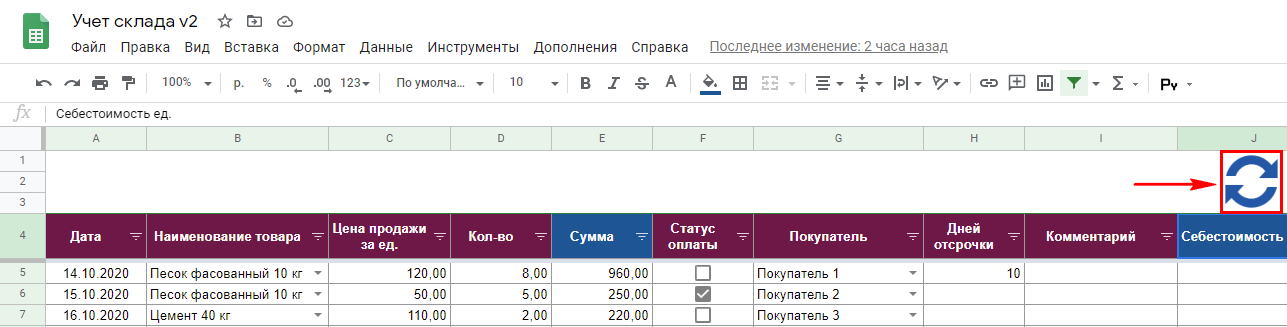
Далее появится поле:
Нажмите «Продолжить».
Далее, кликните на ваш аккаунт Google или же создайте новый.
В появившемся окне нажмите на «Дополнительные настройки»:
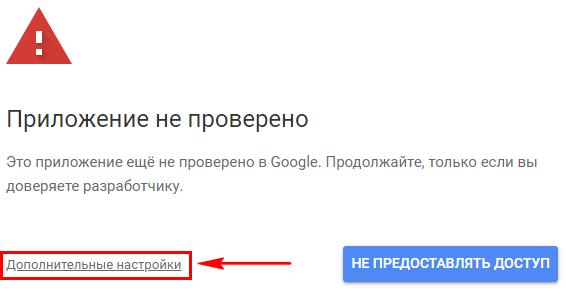
Затем на «Перейти на страницу «Accounting»:
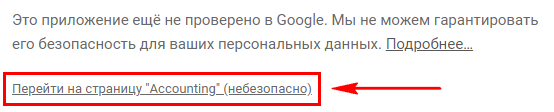
В следующем окне нужно на нажать на кнопку «Разрешить»:
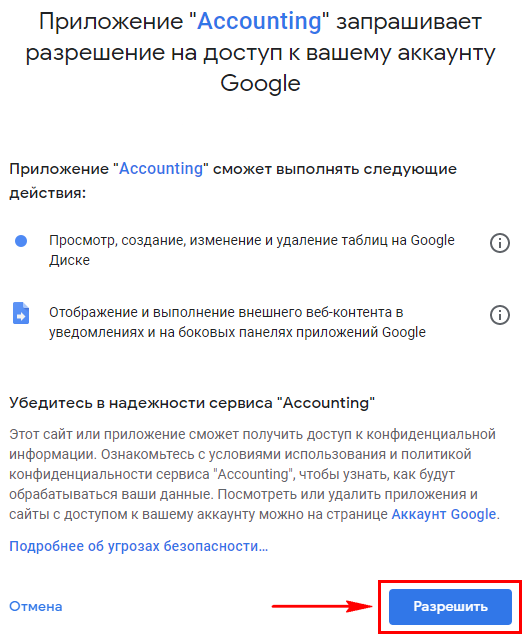
Отлично! Теперь таблица будет работать корректно
3. Перед началом работы с таблицей Вам нужно будет выбрать метод расчета себестоимости. Это требуется для расчета прибыли, рентабельности и ценности товаров на складе. Настройка находится на листе «Справочник»:
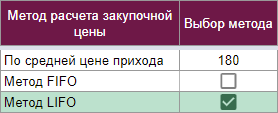
По средней цене прихода, метод FIFO и метод LIFO.
Далее мы разберем каждый из них.
Существует 3 вида расчета
По средней цене прихода
Данный метод принимает за себестоимость среднее значение за выбранный вами период.
Допустим, вы выбрали период 20 дней.
20 дней назад вы купили товар за 100 рублей, 15 дней назад за 150 рублей, а 7 дня назад за 200 рублей.
В этом примере закупочная цена будет 150 рублей.
Метод FIFO — «Первым пришёл — первым ушёл»
К примеру, вы купили 2 ручки по 5 рублей за шт. и позже 2 таких же по 6 рублей. Одна ручка закончилась, и вам нужно взять новую.
По методу FIFO нужно взять ручку, которая была куплена раньше всех по времени. То есть за 5 рублей.
Тогда, стоимость остатков товара будет складываться из 1 ручки стоимостью 5 рублей и 2-х ручек стоимостью 6 рублей. Общая стоимость 3-х оставшихся ручек — 17 рублей.
Метод LIFO — «Последним пришёл — первым ушёл»
Используем тот же пример с ручками. Куплены 2 ручки по 5 рублей за шт. и позже еще две по 6 рублей.
Тогда, стоимость остатков товара будет складываться из 2-х ручек стоимостью 5 рублей и 1 ручки стоимостью 6 рублей. Общая стоимость 3-х оставшихся ручек — 16 рублей.
Какой метод расчета себестоимости выбрать?
Метод средней себестоимости лучше выбирать для товаров, цены на которые часто меняются как в большую, так и в меньшую сторону. Преимущество в стабильных ценах на продаваемые товары.
Метод FIFO позволяет избавиться от остатков старого товара на складе. Довольно часто применяется там, где более старые товары на складе расходуются в первую очередь. Например, с товарами с маленьким сроком годности.
Метод лучше использовать, если цена товаров стабильно снижается.
Метод LIFO подходит тогда, когда цена на товары стабильно повышается. Если вместо этого использовать FIFO, то вы будете переоценивать свою прибыль, потому что будете работать с неактуальной информацией о затратах.
Теперь расскажем про возможности таблицы.
Вами заполняется 3 листа: «Закупки«, «Отгрузки» и «Справочник«.
В «Закупках» заполняется информация о товарах, которые вы купили, а в «Отгрузках» о товарах, которые купили у вас. «Справочник» нужен для наименований товаров, поставщиков и покупателей.
Столбцы в таблице двух цветов. Пурпурный (первый на картинке) — заполняется вами. В синем столбце (втором на картинке) значения вычисляются автоматически. Эти слобцы трогать не нужно.
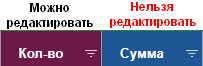
Он выглядит так:

Столбец «Дата«
Нужен для заполнения даты, в которую вы получили товар.
Столбец «Наименование товара»
Названия товаров, которые поступили. Но перед тем, как товар можно будет выбрать в этом слобце, вам нужно добавить его в столбцец «Наименование товара» в листе «Справочник«:
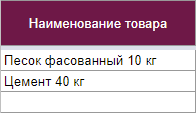
Сэкономьте время и организуйте учет в компании на индивидуальной консультации с нашим специалистом.
После этого на листе «Закупки» из выпадающего списка вы сможете выбрать этот товар:
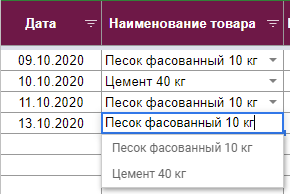
Столбец «Цена за ед.» — Закупочная цена товара.
Столбец «Кол-во» — Количество товара, которое поступило.
Столбец «Сумма» — Значения в этом слобце рассчитываются автоматически. Вручную вводить ничего не нужно.
«Статус оплаты«, «Поставщик» и «Дней отсрочки»
Поставщик товара добавляется в столбец «Поставщик«. Перед этим следует добавить его в столбец «Поставщики» на листе «Справочник». Точно также, как и наименование товара.
Иногда вам отгружают товар, но оплатить его вы должны через какое-то время. Тогда не нужно ставить галочку в столбце «Статус оплаты«. После этого напишите в «Дней отсрочки» количество дней для оплаты. Затем в столбце «Кредиторская задолженность» на листе «Аналитика» должна появится такая строчка:
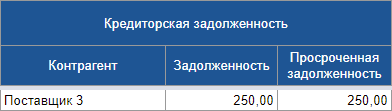
В столбце «Контрагент» будет указано кому вы должны, а в «Задолженность» — сколько. Если дата платежа уже прошла, то сумма появится в столбце «Просроченная задолженность».
Если же вы оплатили товар сразу, то поставьте галочку в «Статусе оплаты».
Столбцы «Дата«, «Наименование товара«, «Цена продажи за ед.«, «Кол-во«, «Сумма«, «Статус оплаты«, «Покупатель» и «Дней отсрочки»
Здесь всё аналогично с листом «Закупки», но только относится к отгруженному товару.
После того, как вы заполнили хотя бы одну строку в листе «Закупки» и «Загрузки«, нажмите на значок обновления на листе «Отгрузки»:

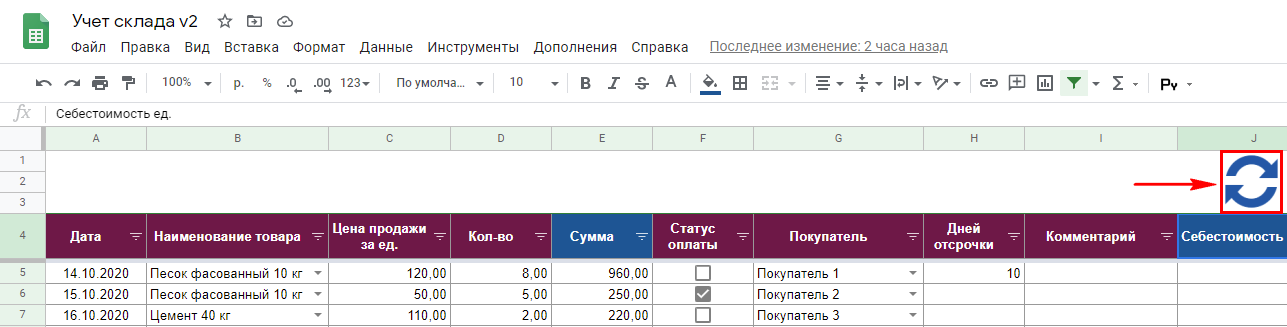
После этого заполнятся следующие слобцы:

«Себестоимость ед.» и «Сумма себестоимости»
Себестоимость товара. Вычисляется по средней цене прихода, по методу FIFO или LIFO , их описание есть в начале статьи.
Сумма себестоимости = себестоимость * количество отгруженного товара.
«Прибыль»
Сумма, на которую доход превышает затраты.
«Рентабельность»
Рентабельность — это прибыль, деленная на сумму себестоимости в процентах.
Это показатель экономической эффективности от продажи товара.
Столбец «Остатки склада»
Показывает остаток товара на складе, себестоимость и сумму на складе:
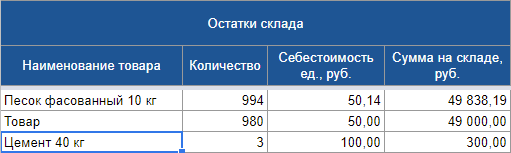
«Дебиторская задолженность» и «Кредиторская задолженность»
Дебиторская задолженность — это сумма, которую покупатели должны вам.
Кредиторская задолженность — это сумма, которую вы должны поставщикам.
Показывает, как меняется спрос на товар в течение года.
В зависимости от этого делится на 3 группы:
X — товары, которые стабильно продаются в течение года. С незначительными колебаниями в спросе. Достаточно легко прогнозируется.
Y — сезонные товары. Средняя возможность прогнозирования.
Z — товары с нерегулярным спросом. Без особенных тенденций. Точность прогнозирования невысокая.
Товары распределяются автоматически.
XYZ анализ
Разделение товаров на группы с точки зрения их прибыльности или объемов продаж.
Товары делятся на 3 группы А, В и С:
А: 80% продаж / прибыли, часто 15-20% от всех товаров.
В: 15% продаж / прибыли , часто 35-20% от всех товаров.
С: 5% продаж / прибыли , часто 50-60% от всех товаров.
Товары распределяются автоматически.
ABC анализ
На этом листе собраны данные с ABC и XYZ анализа. И распределяет товары уже на 9 групп:
- AX – значительная доля выручки, спрос стабильный;
- AY – значительная доля выручки, спрос подвержен колебаниям;
- AZ – значительная доля выручки, спрос плохо прогнозируется;
- BX – средние объемы выручки, спрос стабильный;
- BY – средние объемы выручки, спрос подвержен колебаниям;
- BZ – средние объемы выручки, спрос плохо прогнозируется;
- CX – низкий уровень прибыли, спрос стабильный;
- CY – низкий уровень прибыли, спрос подвержен колебаниям;
- CZ – низкий уровень прибыли, спрос плохо прогнозируется.
ABC XYZ
Пример:
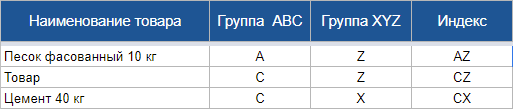
Еще больше полезных материалов вы можете найти в нашем Telegram-канале:
Хотите обсудить свой проект?
Если Вам понравился наш кейс и Вы бы хотели проконсультироваться с нашей командой по поводу внедрения подобного решения в Вашу компанию, оставьте заявку и мы свяжемся с Вами в ближайшее время.


Для обсуждения вашей задачи напишите нам в WhatsApp. Проведем аудит и предложим решение.
Учет материалов в Excel ведут фирмы с небольшой номенклатурой. Как правило, это индивидуальные предприниматели и предприятия малого бизнеса. В нашей статье читайте инструкцию, как самому сделать таблицу для учета материалов в Эксель.
Гость, получите бесплатный доступ к программе БухСофт
Полный доступ на месяц! — Формируйте документы, тестируйте отчеты, пользуйтесь уникальным сервисом экспертной поддержки «Системы Главбух».
Позвоните нам по телефону 8 800 222-18-27 (бесплатно).
Организации на упрощенке 6% с небольшим номенклатурным ассортиментом для учета материалов могут использовать электронную таблицу Эксель.
Вы можете самостоятельно сделать таблицу, в которую нужно вводить приходы и выбытия, и сразу видеть обороты и остатки по каждой позиции.
Мы разработали простой шаблон для учета материалов, вы можете использовать его для своих задач. Структура нашей таблицы такая:
- Номенклатура. Здесь добавляют новые материалы и смотрят по ним обороты и остатки;
- Приходы. Здесь делаю поступления;
- Выбытие. Здесь отражают списание материалов;
В нашей статье читайте подробную инструкцию, как вести учет материалов в таблице Эксель.
Быстрый перенос бухгалтерии в БухСофт
Создайте номенклатуру
На первом листе таблицы создайте справочник материалов. В нем укажите наименования (1). При необходимости можете добавить поля с дополнительными характеристиками, например, цвет, размер и т.д.
Важно!!! Номенклатура в этом листе не должна дублироваться.
Справа создайте четыре поля (2):
- Остаток на начало;
- Приход;
- Расход;
- Остаток на конец.
В этих полях напишем формулы, которые будут брать информацию из приходов и выбытий. Но сначала создадим приходы и выбытия.

Гость, для Вас открыт бесплатный доступ к чату с бухгалтером-экспертом
Закажите обратный звонок на подключение или позвоните: 8 (800) 222-18-27 (бесплатно по РФ).
Создайте приходы
На этом листе сделайте таблицу приходов. В нашем шаблоне есть поля:
- Номенклатура;
- Кол-во;
- Цена;
- Сумма;
- Поставщик;
- Номер документа;
- Дата документа.

Важно!!! Подбирать материалы для приходов нужно из таблицы с номенклатурой. Делают это с помощью специальной функции – «Проверка данных».
Сначала выделите мышкой ячейки в поле «Номенклатура» (1). Желательно выделить как можно большее количество ячеек вниз, можно даже до конца – сделайте задел на несколько лет вперед. Затем в разделе «Данные» (2) нажмите на кнопку «Проверка данных» (3). В открывшемся меню выберете тип данных «Список» (4).

Далее кликните на кнопку «Источник» (5), перейдите в лист с номенклатурой и выделите мышкой поле с материалами (6), с как можно большим заделом вниз. Для завершения нажмите кнопку «ОК» (7). Теперь в приходах можно выбирать номенклатуру из списка.


После настройки функции «Проверка данных», выбирать материалы для прихода нужно из списка. Встаньте в ячейку с номенклатурой, нажмите на стрелочку справа (8) и выберете нужную позицию.

После выбора материала, укажите:
- Количество и цену (9);
- Поставщика, дату и номер документа (10).

В поле «Сумма» впишите формулу умножения «=RC[-2]*RC[-1]» (11) и скопируйте ее вниз до конца таблицы (12). Выделите разным цветом накладные поступления, так удобнее искать нужный документ.

Создайте расходы
На этом листе сделайте таблицу расходов. В нашем шаблоне есть поля:
- Номенклатура;
- Кол-во;
- Куда переданы материалы;
- Номер накладной;
- Дата.
Важно!!! Подбирать материалы для выбытия нужно из таблицы с номенклатурой. Делают это с помощью специальной функции – «Проверка данных». Чтобы упростить создание списка, просто скопируйте ячейки с номенклатурой из поступлений и вставьте в ячейки с номенклатурой (1) в расходах.
В нашем примере мы заполнили таблицу расходов тремя накладными на выбытие материалов (2). Мы разделили списания разными цветами, чтобы было просто искать нужный документ.
Сделайте расчет оборотов и остатков материалов
Добавьте в таблицу с номенклатурой нужные формулы. Но сначала, для упрощения формул, выделим определенные области в приходах и выбытиях и присвоим им имена.
Шаг 1
Выделите в поступлениях ячейки с количеством (1), встаньте мышкой в поле слева вверху (2), напишите название для этого диапазона, например, «ПОСТУПЛЕНИЯ_КОЛВО» и нажмите «Ввод».
Мы будем использовать это название в формуле суммирования поступлений. Чем больший диапазон вниз выделите – тем лучше.
Чтобы выделить диапазон до конца таблицы, встаньте в верхнюю ячейку и нажмите одновременно Ctrl + Shift + Стрелка вниз.
Далее выделите в поступлениях ячейки с материалами (3), встаньте мышкой в поле слева вверху (4), напишите название для этого диапазона, например, «ПОСТУПЛЕНИЯ_НОМЕНКЛАТУРА» и нажмите «Ввод». Мы будем использовать это название в формуле суммирования поступлений.
Шаг 2
- Выделите в выбытиях ячейки с количеством (1), встаньте мышкой в поле слева вверху (2), напишите название для этого диапазона, например, «ВЫБЫТИЕ_КОЛВО» и нажмите «Ввод».
- Далее выделите в выбытиях ячейки с материалами (3), встаньте мышкой в поле слева вверху (4), напишите название для этого диапазона, например, «ВЫБЫТИЕ_НОМЕНКЛАТУРА» и нажмите «Ввод».
Шаг 3
В таблице с номенклатурой в ячейке «Приход» (1) напишите формулу =СУММЕСЛИМН(ПОСТУПЛЕНИЯ_КОЛВО;ПОСТУПЛЕНИЯ_НОМЕНКЛАТУРА;RC[-2]).
В этой формуле есть ссылки на диапазоны, которые мы делали в предыдущем шаге.
Эта формула посчитает количество поступившего материала, который указан в поле слева (2). Далее скопируйте эту формулу вниз (3). Теперь в таблице появились данные по количеству поступлений по всей номенклатуре.
- Далее в таблице с номенклатурой в ячейке «Расходы» (4) напишите формулу =СУММЕСЛИМН(ВЫБЫТИЕ_КОЛВО;ВЫБЫТИЕ_НОМЕНКЛАТУРА;RC[-3]).
- В этой формуле ссылки на диапазоны, которые мы делали в предыдущем шаге.
Эта формула посчитает количество отпущенного со склада материала, который указан в поле слева (5). Далее скопируйте эту формулу вниз (6). Теперь в таблице появились данные по количеству выбытий по всей номенклатуре.
Шаг 4
- В ячейках «Остаток на конец» посчитайте по формуле складского учета остатки на конец периода.
- В верхней ячейке (1) напишите формулу =RC[-3]+RC[-2]-RC[-1] и скопируйте ее вниз (2).
Шаг 5
Введите вручную остатки на начало периода (1). Теперь в таблице видна полная картина по движению материалов.
Добавьте внизу итоговые суммы с помощью формулы СУММ (2). Оборотная ведомость по материалам готова.
У таблицы Эксель, которую мы сделали в этом примере, есть существенные недостатки перед профессиональными системами складского учета.
На начальном этапе бизнеса можно использовать таблицу Эксель для учета материалов, но для дальнейшего развития возможностей таблицы не хватит. Используйте программу БухСофт для учета ТМЦ с неограниченным количеством номенклатуры.
Источник: https://www.buhsoft.ru/article/2497-kak-vesti-uchet-materialov-v-tablitse-eksel
Складской учет в Excel. Простая программа для автоматизации складского учета
Складской учет в Excel — это прекрасное решение для любой торговой компании или производственной организации, которым важно вести учет количество материалов, используемого сырья и готовой продукции.

Кому могут помочь электронные таблицы
Крупные фирмы приобретают для этих целей готовые решения в электронном формате. Однако они стоят достаточно дорого, а некоторые сложные программы требуют привлекать к работе на складе квалифицированного сотрудника с высокой зарплатой.
Это не под силу начинающим или небольшим компаниям. К счастью, выход есть, и можно использовать таблицы Excel.
Этот электронный инструмент, который уступает по популярности только офисной программе Word, имеет функционал, вполне достаточный для решения задач складского учета.
Несколько важных правил
Те, кого интересует вопрос о том, как вести складской учет, должны с самого начала серьезно подойти к вопросу создания собственной компьютерной программы. При этом следует с самого начала придерживаться следующих правил:
- Все справочники должны изначально создаваться максимально точно и подробно. В частности, нельзя ограничиваться простым указанием названий товаров и следует также указывать артикулы, коды, сроки годности (для определенных видов) и пр.
- Начальные остатки обычно вводятся в таблицы в денежном выражении.
- Следует соблюдать хронологию и вносить данные о поступлении тех или иных товаров на склад раньше, чем об отгрузке покупателю.
- Перед заполнением таблиц Excel необходимо обязательно провести инвентаризацию.
- Следует предусмотреть, какая дополнительная информация может понадобиться, и вводить и ее, чтобы в дальнейшем не пришлось уточнять данные для каждого из товаров.

Складской учет в Excel: общие рекомендации
Перед тем как приступить к разработке электронной таблицы для обеспечения нормального функционирования вашего склада, следует учесть его специфику. Общие рекомендации в таком случае следующие:
- Необходимо составить справочники: «Покупатели», «Поставщики» и «Точки учета товаров» (небольшим компаниям они не требуются).
- Если перечень продукции относительно постоянный, то можно порекомендовать создать их номенклатуру в виде базы данных на отдельном листе таблицы. В дальнейшем расход, приход и отчеты требуется заполнять со ссылками на нее. Лист в таблице Excel с заголовком «Номенклатура» должен содержать наименование товара, коды продукции, товарные группы, единицы измерения и т.п.
- Отчет формируется посредством инструмента «Сводная таблица».
- Поступление товаров (продукции) на склад должно учитываться на листе «Приход».
- Требуется создать листы «Расход» и «Остатки» для отслеживания текущего состояния.

Создаем справочники
Чтобы разработать программу, чтобы вести складской учет в Excel, создайте файл с любым названием. Например, оно может звучать, как «Склад». Затем заполняем справочники. Они должны иметь примерно следующий вид:
| A | B | C | D | E |
| 1 | Поставщики | 4 | ||
| 2 | Наименьшее | Код | Юридический адрес | Комментарий |
| 3 | ООО «Москва» | 12-01 | ||
| 4 | ООО «Лето-3» | 12-02 | ||
| 5 | ЗАО «Утро» | 12-03 |
Чтобы заголовки не «убегали», их требуется закрепить. С этой целью на вкладке «Вид» в Excel нужно сделать клик по кнопке «Закрепить области».
Точно так же выглядит таблица «Покупатели».

Обеспечить удобный и частично автоматизированный складской учет программа бесплатная сможет, если создать в ней вспомогательный справочник пунктов отпуска товаров. Правда, он потребуется только в том случае, если компания имеет несколько торговых точек (складов). Что касается организаций, имеющих один пункт выдачи, то такой справочник для них создавать нет смысла.
| A | B | C | D | E |
| 1 | Точки учета | 4 | ||
| 2 | Наименьшее | Код | Комментарий | |
| 3 | С-210 | Склад 1 | ||
| 4 | М-15 | Магазин 1 | ||
| 5 | Б-1 | Брак | ||
| 6 | Б-2 | Брак |
Собственная программа «Склад»: создаем лист «Приход»
Прежде всего, нам понадобится создать таблицу для номенклатуры. Ее заголовки должны выглядеть как «Наименование товара», «Сорт», «Единица измерения», «Характеристика», «Комментарий».
Затем:
- Выделяем диапазон этой таблицы.
- В поле «Имя», расположенном прямо над ячейкой с названием «А», вводят слово «Таблица1».
- Так же поступают с соответствующим диапазоном на листе «Поставщики». При этом указывают «Таблица2».
- Фиксации приходных и расходных операций производится на двух отдельных листах. Они помогут вести складской учет в Excel.
Для «Прихода» таблица должна иметь вид, как на рисунке ниже.
| A | B | C | D | E | F | G | H | J | |
| 1 | Приход товаров | Дата | N наклад-ной | Поставщик | Код | Точка учета | Ед. измер. | Кол.-во | Цена |
| 2 | |||||||||
| 3 | |||||||||
| 4 | |||||||||
| 5 |
Автоматизация учета
Складской учет в Excel можно сделать более удобным, если пользователь сможет сам выбирать из готового списка поставщика, наименование товара и точку учета.
При этом:
- единица измерения и код поставщика должны отображаться в таблице автоматически, без участия оператора;
- номер накладной, дата, цена и количество вносятся вручную;
- программа «Склад» (Excel) рассчитывает стоимость автоматически, благодаря математическим формулам.
Для этого все справочники требуется отформатировать в виде таблицы и для столбца «Наименование» создать выпадающий список. Для этого:
- выделяем столбец (кроме шапки);
- находим вкладку «Данные»;
- нажимаем на иконку «Проверка данных»;
- в поле «Тип данных» ищем «Список»;
- в поле «Источник» указываем функцию «=ДВССЫЛ(«номенклатура!$A$4:$A$8»)».
- выставляем галочки напротив «Игнорировать пустые ячейки» и «Список допустимых значений».
Если все сделано правильно, то при заполнении 1-го столбца можно просто выбирать название товара из списка. При этом в столбце «Ед. изм.» появится соответствующее значение.
Точно так же создаются автозаполнение для столбцов «Код» и «Поставщик», а также выпадающий список.
Для заполнения графы «Стоимость» используют формулу умножения. Она должна иметь вид — «= цена * количество».
Нужно также сформировать выпадающий список под названием «Точки учета», который будет указывать, куда был отправлен поступивший товар. Это делается точно так же, как в предыдущих случаях.

«Оборотная ведомость»
Теперь, когда вы почти уже создали удобный инструмент, позволяющий вашей компании вести складской учет в Excel бесплатно, осталось только научить нашу программу корректно отображать отчет.
Для этого начинаем работать с соответствующей таблицей и в начало временного периода выставляем нули, так как складской учет вести еще только собираемся. Если же его осуществляли и ранее, то в этой графе должны будут отображаться остатки. При этом единицы измерения и наименования товаров должны браться из номенклатуры.
Чтобы облегчить складской учет, программа бесплатная должна заполнять столбцы «Отгрузки» и «Поступление» посредством функции СУММЕСЛИМН.
Остатки товаров на складе считаем, используя математические операторы.

Вот такая у нас получилась программа «Склад». Со временем вы можете самостоятельно внести в нее коррективы, чтобы сделать учет товаров (вашей продукции) максимально удобным.
Источник: https://autogear.ru/article/287/622/skladskoy-uchet-v-excel-prostaya-programma-dlya-avtomatizatsii-skladskogo-ucheta/
Управление складскими запасами при помощи Microsoft Excel

Управление складскими запасами — одно из важнейших составляющих при ведении бизнеса. От ситуации на хранилище зависит качество и успех организации. Именно поэтому предприниматели обязаны уделять достаточное количество внимания, тому как правильно организовать систему управления складскими запасами и контролировать ее в последующем.
В связи с важностью данного вопроса мы неоднократно затрагивали тему в статьях Управление товарными запасами в розничном магазине и Как правильно формировать товарный запас?.
Теперь более подробно остановимся на том, как удобно следить за перемещением запасов с помощью простейшей программы MS Excel.
Большинство организаций, осуществляющих продажу того или иного продукта, имеют склад для хранения. Отсюда выливается обоснованная потребность в ведении учета. Использование специальных для этого программ помогает организациям сделать работу более эффективной, уменьшив при этом затраты и увеличив объем прибыли. MS Excel отлично подходит для небольших магазинов и других малых организаций.
Возможности MS Excel:
- Показывает объемы запасов на складе
- Структурирует и анализирует данные об имеющихся активах
- Отчеты по продажам за любой период времени

Управление складскими запасами с помощью MS Excel
Учет товаров в MS Excel: преимущества
MS Excel — именно та программа, которая способна упростить складской учет и обладает рядом функций для осуществления контроля по передвижению товаров.
Учет товаров в MS Excel: недостатки
Важно заметить, что Excel имеет и много минусов. Например, сложный ряд операций, которые требуют навыки работы и квалификацию, а также большие временные ресурсы, которых нам так часто не хватает. Из-за ошибок, иногда случающихся в программе, возможна потеря всех имеющихся данных.
Функции Excel для управления складскими запасами
Продукт представляет собой таблицы, которые заполняются данными. Можно выделить отдельные товары или группы товаров. С помощью данного программного инструмента возможно производить аналитические функции и операции с использованием формул.
Программа требует необходимых знаний по работе с ней. Старайтесь по максимуму использовать все возможности компьютерной программы. Чем больший набор функций вы знаете и умеете с ними обращаться, тем больше ваши возможности при ведении товарного учета.
С помощью Excel возможно отслеживать поступление и уход продукции. Вы также можете подсчитать данные, касаемо производимых действий на складе, допустим, узнать количество остатков по конкретному виду обуви или ряду товаров. Чтобы минимизировать количество остатков, узнайте какую марку обуви приобретают охотнее всего. Знакомьтесь с рекомендациями в сфере продажи детской обуви здесь.
Предположим, что шапку таблицы нужно растянуть на две или несколько строк. Для этого заранее включите функцию перенос по словам непосредственно в ячейке, и тогда у вас не возникнет трудностей. Ваша таблица будет выглядеть аккуратно.
Программа разрешает осуществлять вставку различных шрифтов, которые очень удобно использовать при выделении ряда товаров или отдельных категорий, исходя из их параметров.
Предпочтительно выделять более важные группы продукции, форматируя ячейки, столбцы или строки. Данные приемы обеспечат легкое восприятие информации в таблице.
Рекомендации по управлению складскими запасами с помощью Excel
Обеспечение учета продукции, которая находится на складе, объясняется потребностью следить, контролировать активы магазина, составлять отчеты в период продаж. Рекомендуется, чтобы за это отвечал компетентный специалист, который отлично знает азы MS Excel и умеет применять их на практике.
Приведем наглядный пример как начать работу по управлению складскими запасами в MS Excel (все значения приблизительны):
В начале таблице следует вести расход:

Таблица учета товара MS Excel
Спустившись на несколько сотен ячеек ниже и создайте таблицу прихода, например, в трех ячейках: 1-товар, 2-количество, 3-цена закупки.

Таблица прихода товара в MS Excel
Каждому изделию, только поступившему на склад, нужно назначить цену, что очень просто сделать в программе. Заполните таблицу, например, туфли, сандалии, кеды, кроссовки, ботинки, и другие.
Это обобщенные наименовании, на практике же колонку товар вы будете заполнять другими наименованиями. Например, закажите для своего магазина популярные у аудитории покупателей изделия ТМ Зебра.
Список индивидуален для каждого магазина.
Важно! Чтобы наименование товара в таблице расхода совпадало с наименованием, которое указано в накладных. Поэтому в таблице необходимо писать название полностью, не сокращая его. Вы можете указывать информацию вплоть до размера и расцветки обуви. Чем конкретнее указана информация, тем это удобней.
Количество и цена закупки. Данные столбцы заполняются по факту.
Добавить новое поступление в список легко всего двумя кликами. Также сразу устанавливайте цену, количество и другие параметры.
О том, как заполнять таблицу по ходу продаж, подсчитывать прибыль и других полезных опциях программы смотрите видео урок: http://vidoz.pp.ua/video/kr0Tz-A7obZ.html
Конечно, существуют и другие программные продукты, способные обеспечить складской учет. Например, онлайн программа Класс 365, которая позволяет автоматизировать учет продукции без потери времени на изучение этой программы и обучения ей сотрудников.
Читайте больше полезной информации в нашем блоге. Мы расскажем о других программах, предназначенных для управления складскими запасами.
Детская обувь оптом в Москве доступна для заказа в нашем каталоге.
С уважением VZV.su!
Зарегистрируйтесь на нашем сайте и получите скидку на первый заказ!

Здравствуйте, дорогие читатели!
Меня зовут Наталья Ожогина. Я один из копирайтеров, работающий над написанием статей для блога. Работаю в компании VZV.
su немалый период времени и за этот срок опубликовала материалы на самые различные темы в области ведения бизнеса, открытия розничного магазина и торговых марок детской обуви.
Я являюсь дипломированным специалистом в области рекламы и маркетинга и рада сегодня возможности заниматься профессиональной деятельностью в компании VZV.su.
Моя миссия заключается в предоставлении читателям качественного контента, содержащего ценные советы о том, как следует сегодня вести бизнес, продавая детскую обувь.
Мои накопленные знания и приобретенный опыт – неотъемлемые составляющие для создания уникального текстового материала.
Владение также и журналистскими навыками написания статей делает тексты легко читаемыми для клиентов, из которых легко вынести главную мысль.
Я регулярно связываюсь с менеджерами по продажам, задаю им волнующие предпринимателей вопросы и после трансформирую информацию в увлекательные и познавательные статьи.
Посещение выставок детской обувной продукции дает мне широкие возможности для освещения последних новостей в мире детской моды, а также о новшествах в производстве изделий.
Поддержание общения с розничными торговцами помогает узнать непосредственно от первых лиц все то, что происходит на современном рынке детских товаров сейчас. Актуальная информация сразу находит свое отражение в блоге. Я беру интервью у партнеров компании, которые заказывают товары для своих магазинов.
Они охотно рассказывают о своей истории успеха, отвечают на вопросы. Каждая встреча, каждый деловой разговор я кладу в копилку своего опыта. Все это входит в мою работу. Именно так я понимаю, что будет интересно читателю и спешу предоставить ему свежий материал для прочтения.
Моя деятельность состоит из потока информации, которую мне необходимо отобрать, обработать и передать в доступной форме широкому кругу интересующихся людей. Никакой труд не бывает легким, только трудности помогают нам развиваться. Я нашла свое призвание в должности копирайтера и горжусь этим!
Источник: https://www.vzv.su/polezno-znat/upravlenie-skladskimi-zapasami-pri-pomochi-ms-excel/
Учет товаров в магазине в Excel — плохой способ управления торговлей
Деньги любят счет, а товары любят учет. Каждый разумный предприниматель основывает работу своего магазина на этих столпах бизнеса. Для корректного удовлетворения спроса покупателей необходимо постоянно иметь данные о запасах своих товаров в магазине и для решения этой проблемы, поначалу, каждый проходит через этап учета в таблицах excel.
Инструмент замечательный при старте нового дела и у него есть ряд безусловных плюсов:
- доступность при любом стартовом капитале, ведь саму программу Excel и таблицу учета товаров в Excel можно бесплатно скачать в интернете;
- самостоятельная разработка таблицы учета, возможность разобраться, практическое понимание взаимосвязей между различными аспектами Вашего дела;
- какая-никакая автоматизация процессов;
- нет необходимости в каких-то сакраментальных знаний, скорей всего даже школьник осилит создание и ведение учета в электронных таблицах.
Наглядная инструкция простого способа учета товаров на складе.
Видео: ▶️ Учет товара в Excel — урок о том, как вести учет товара в Excel
Ограничения товарного учета в excel
Но если бы электронные таблицы были панацеей от всех головных болей учета предпринимателя, то статьи бы этой не было, так что добавим бочку дегтя в нашу ложку меда.
Файл таблицы, в который Вы скрупулёзно будете вводить новые данные учета всего магазина, в определенный момент станет на столько громадным, что будет заставлять нутро компьютера сильно напрягаться при открытии, сохранении, да и в целом в ходе работы. И это в лучшем случае.
В худшем — по нелепой случайности кто-то сотрет файл или половину файла, а затем, не менее случайно, сохранит этот файл в покалеченном виде и все — плакал Ваш учет… Но если представить, что человеческий фактор исключен и Вы самостоятельно всегда работаете с данной информацией, все равно, в самый неудачный момент выключат электричество или система питания компьютера выйдет из строя и данные опять будут безвозвратно утеряны.
Нередко встречается и проблема с винчестером компьютера. Информация, сохраненная на локальном компьютере, всегда подвержена риску исчезнуть безвозвратно вследствие неисправности жесткого диска.
Существуют, конечно, мастера, которые могут восстановить данные, но это возможно в меньшинстве случаев, а также это затратно и не быстро.
Не держите все яйца в одной корзине! Всегда нужна резервная копия.

И, напоследок, стоит упомянуть о такой «хронической» проблеме цифрового века, как вирусы (с которыми худо-бедно у кого-то получается работать) и вирусы-шифровальщики (которые превратят все Ваши данные в кашу из знаков и опять же прощай учет). Ни один антивирус не гарантирует полной защиты Ваших данных на сто процентов, ведь даже врачи не могут вылечить все болезни.
Вероятность утраты данных учета в таблице excel достаточна большая, а урон, полученный в результате, колоссален, поэтому предпринимателю необходимо прагматично относится ко всем угрозам своему бизнесу, в том числе угрозам по утере данных учета.
Почему учет в excel может убить Ваш магазин
1. Сложно сформировать отчеты
А какой смысл в конце концов в учете товаров? Ответ на поверхности — учет позволяет нам понять состояние дел на данный момент.
Срез в виде отчета позволяет наглядно увидеть, как обстоят дела, определить какие показатели в норме, а какие указывают на проблему, требующую немедленного вмешательства. К сожалению, автоматический отчет функционал excel сформировать не может.
Потребуется потратить бесценное время и нервы для составления отчета вручную. Отчет — это инструмент диагностирования состояния «здоровья» Вашего бизнеса и доступность этого инструмента должна быть максимальной.
2. Нет оперативной информации в реальном времени
Таблица актуальна в тот момент, когда Вы добавили в нее свежие данные. В реальности, данные для учета собираются не из одного места, а из нескольких, таких, как склад и торговый зал.
На склад что-то поступает или что-то отгружается со склада, в торговом зале ведется учет продаж. Информация обо всех операциях в таблицу актуализируется не в реальном времени, а, в лучшем случае, с определенной периодичностью — час, три часа, сутки.
От оперативности учета зависит то, на сколько синхронно взаимодействуют все составляющие Вашего магазина.
3. Нет информации об остатках
Весь товар на складе — это остатки в независимости от того, на сколько он популярен у покупателей.
Зачем нужно знать об остатках? Хотя бы для того, чтобы случайно не продать то, чего нет в наличии! А при более масштабном рассмотрении информация об остатках даст возможность понять, какой товар нужно распродать по акции или со скидками для освобождения места для более ходового товара, а какой заказать для восполнения запасов.
4. Невозможно настроить обмен с кассой
Все операции по продаже товаров проводятся через кассовый аппарат.
Эти данные в итоге должны оказаться в таблице учета! Но, технически, возможности сопряжения данных кассового аппарата и таблицы excel нет, что приводит к низкой актуальности информации и необходимости ручного переноса в таблицу данных о продажах. Это не удобно и негативно сказывается на результативности работы. С ростом оборотов наступит момент, когда вручную уже невозможно будет производить перенос.
5. Невозможно работать с другими системами
В современном бизнесе используется большое количество вспомогательных систем — от ip-телефонии до crm-систем. И необходимость сопряжения между такими системами — это не каприз, а жизненно важное условие. Таблица в excel не может быть сопряжена с какой-либо системой, поэтому для развивающего бизнеса нужны иные более профессиональные способы учета.
6. Все операции необходимо делать вручную
Несмотря на все те возможности, которые дают нам электронные таблицы, испытание «боем» показывает нежизнеспособность такого вида учета в долгосрочной перспективе.
Такой учет будет требовать постоянного внесения данных вручную, самостоятельного создания отчета, проверки целостности данных. В конце концов, такой учет превратится в вид головной боли.
Как звучит одна из заповедей современного менеджмента: «Автоматизирую все, что можно автоматизировать!». Учет в excel никогда не отпустит Вас и будет съедать Ваше драгоценное время!
Каждая из этих причин может привести ваш бизнес в нестабильное состояние, но беда в том, что они работают в совокупности и приводят к постепенному упадку. А когда становится слишком поздно — бизнес просто умирает. Подведем итог.
Пользоваться таблицами excel для учета можно, но нельзя забывать, что это временная мера и отношения с этим учетом должны закончится в течение месяца после старта бизнеса.
Потому, что, при дальнейшем использовании, масштаб проблем все увеличивается и увеличивается, а бизнес нужно развиваться и с толком использовать все свои ресурсы.
Чем заменить учет товаров в Excel?

К данному моменту встает справедливый вопрос: «А чем же тогда заменить учет и решить ворох проблем, связанных с использованием таблиц excel?». Все просто. Мир не стоит на месте и боль предпринимателей, связанную с учетом, можно решить с помощью облачных сервисов.
Сами облачные технологии имеют в себе массу плюсов. Таких, как надежность Ваших данных и доступность вне зависимости от терминала, либо местоположения. Никто не украдет, не сотрет, не испортит вашу информацию.
Вы будете иметь доступ к данным учета в независимости от Вашего местоположения.
Если испортился компьютер, через который велся учет, достаточно будет заменить его и продолжить работу с Вашими данными, которые хранятся на специализированных хранилищах данных.
Таким облачным сервисом по ведению учета является CloudShop
Почему это решение является тем, что нужно магазину? Потому что это решение для полной автоматизации розничного магазина:
- Данная система позволяет создавать автоматические отчеты в несколько кликов на основе данных вашего магазина. Глубокая аналитика теперь доступна Вам в любом месте, где есть подключение к интернету.
- Актуальная информация о товаре и продажах поступает в реальном времени. Учет отображает реальное состояние дел, никаких ошибок, никакого снижения актуальности, только фактический учет!
- Информация об остатках становится так же абсолютно актуальной благодаря складскому учету для розничного магазина. Такое решение существенно упрощает и ускоряет работу склада. А также сводит к минимуму риски ошибок в работе склада.
- Обмен с кассой перестает быть проблемой. Кассовая программа, в соответствии с 54-ФЗ, в реальном времени передает информацию о совершенных сделках. Не нужен отдельный кассовый аппарат. Программа сопрягается со сканерами штрих кода и чековыми принтерами.
- Данный сервис легко принимает данные из таблиц excel. Надо просто скопировать и вставить в нужные поля. Дальше данные учета будут автоматически пополняться с терминалов склада и кассы. Сервис предоставляет полностью все необходимое для полной автоматизации розничного магазина, а все его элементы сопряжены между собой.
- Сквозь все предыдущие плюсы тонкой нитью проходит самый главный – никакого ручного ввода. В ходе работы склада и кассового зала, информация о проделанных операциях автоматически поступает в учет.
Учет перестал быть головной болью, теперь это реальный и мощный инструмент контроля состояния бизнеса и решение рутинных проблем.
Программа для ведения учета в магазине CloudShop — это решение, которое может позволить себе любой магазин.
Такое решение позволит разобраться с проблемами учета и увеличить прибыль за счет снижения временных затрат, ошибок учета и издержек из-за неактуальности информации.
Источник: https://cloudshop.ru/content/uchet-tovarov-v-excel
Складской учет в Excel. Простая программа для автоматизации складского учета
 Программа Excel может стать прекрасным инструментом для складского учета в любой производственной организации или торговой компании, которые ведут учет материалов, готовой продукции и используемого сырья. Электронные таблицы могут помочь в этом нелегком деле.
Где могут использоваться электронные таблицы? Крупные организации для этих целей приобретают готовые решения в электронном формате. Однако такие решения имеют достаточно большую стоимость.
Некоторые сложные программы даже требуют привлечения к работе на складе квалифицированного сотрудника с достаточно высокой заработной платой. Небольшим начинающим компаниям такое не под силу. Но выход есть: для ведения складского учета можно использовать таблицы Excel.
Данный электронный инструмент по популярности уступает только офисной программе Word. Функционала Microsoft Excel будет вполне достаточно для решения основных задач складского учета.
Важные правила
Пользователи, которых интересуют вопросы, связанные с ведением складского учета, с самого начала должны серьезно подойти к вопросу создания собственной компьютерной программы. При этом необходимо придерживаться следующих важных правил.
Изначально все справочники должны быть созданы максимально подробно и точно. В частности, нельзя ограничиваться простым указанием наименований товаров. Необходимо также указывать артикулы, сроки годности, коды и так далее. Обычно начальные остатки вводятся в таблицы в денежном выражении.
Необходимо соблюдать хронологию и вносить информацию о поступлении тех или иных товаров на склад раньше, чем об их отгрузке покупателю. Прежде чем заполнять таблицы Excel, необходимо обязательно выполнить инвентаризацию.
Необходимо предусмотреть, какая дополнительная информация может потребоваться, и ввести ее, чтобы в дальнейшем вам не пришлось уточнять информацию по каждому из товаров.
Ведение складского учета в Excel: рекомендации
Прежде чем приступать к разработке электронных таблиц для обеспечения функционирования вашего склада, необходимо учесть его специфику. В этом случае можно дать следующие общие рекомендации:
- Следует составить справочники «Поставщики», «Покупатели» и «Точки учета товаров». Последний пункт необязателен для небольших компаний.
- При использовании относительно постоянного перечня продукции, можно порекомендовать создать номенклатуру в виде базы данных на отдельном листе. Расход, приход и отчеты в дальнейшем требуется заполнять со ссылками на него.
- В таблице Excel лист с заголовком «Номенклатура» должны содержаться следующие данные: наименование товара, товарные группы, коды продукции, единицы измерения и так далее.
- Формирование отчета происходит посредством инструмента «Сводная таблица».
- Поступление товаров на склад учитывается на листе «Приход».
- Для отслеживания текущего состояния необходимо создать листы «Остатки» и «Расходы».
Создание справочников
Для того чтобы разработать программу для ведения складского учета в Excel, необходимо создать файл с любым названием. Его название может звучать, к примеру, «Склад». Теперь нужно заполнить справочники.Чтобы заголовки не «перебегали», требуется закрепить их.
Для этого на вкладке «Вид» в программе Excel необходимо кликнуть по кнопке «Закрепить области». Примерно так же выглядит таблица «Покупатели».
Бесплатная программа вполне может обеспечить удобный и частично автоматизированный складской учет, если создать в ней вспомогательный справочник пунктов отпуска товаров.
Однако он потребуется только в том случае, если у компании есть несколько торговых точек или складов. Что же касается организаций, в которых имеется только один пункт выдачи, то для них нет смысла создавать такой справочник.
Собственная программа «Склад»: как создать лист «Приход»
Прежде всего, нужно будет создать таблицу для номенклатуры. Заголовки ее должны выглядеть следующим образом: «Наименование товара», «Сорт», «Единица измерения», «Характеристика, «Комментарий». После этого необходимо выделить диапазон данной таблицы.
В поле «Имя», которое расположено прямо над ячейкой с названием «А» необходимо ввести слово «Таблица 1». Точно так же поступают и с соответствующим диапазоном на листе «Поставщики». При этом нужно указать «Таблица 2». На двух отдельных листах производится фиксация приходных и расходных операций.
Они позволяют вести складской учет в Excel.
Автоматизация учета
Можно сделать складской учет в Excel более удобным, если пользователь будет самостоятельно выбирать поставщика из готового списка, а также выбирать точку учета и наименование товара. Код поставщика и единица измерения при этом должны автоматически отображаться в таблице без участия оператора. Дата, стоимость, номер накладной и количество вносятся вручную.
Программа «Склад» при этом будет автоматически рассчитывать стоимость благодаря использованию математических формул. Все справочники для этого требуется отформатировать в виде таблицы. Для столбца «Наименование» необходимо создать выпадающий список. Для этого нужно выделить весь столбец кроме шапки, найти вкладку «Данные» и нажать на иконку «Проверка данных».
В поле «Тип данных» необходимо найти слово «Список». В поле «Источник» нужно указать функцию «=ДВССЫЛ(“номенклатура!$A$4:$A$8”). Напротив пунктов «Игнорировать пустые ячейки» и «Список допустимых значений» необходимо выставить галочки. Если все будет сделано правило, то при заполнении первого столбца можно будет просто выбрать название товара из списка. В столбце «Ед. изм.
» при этом появится соответствующее значение. Примерно также создается автозаполнение для столбцов «Поставщик» и «Код», а также выпадающий список. Чтобы заполнить графу «Стоимость», необходимо использовать формулу умножения. Она должна иметь следующий вид «=цена * количество». Также нужно сформировать выпадающий список под названием «Точки учета».
Он будет указывать место, куда был отправлен поступивший товар. Делается это точно так же, как и в предыдущих случаях.
«Оборотная ведомость»
Теперь, когда вы практически создали удобный инструмент, который позволяет вашей компании вести складской учет в программе Excel бесплатно, остается только научить программу корректно отображать отчет. Для этого необходимо приступить к работе с соответствующей таблицей.
В начало временного периода выставляем нули, поскольку складской учет мы только еще собираемся вести. Если же ранее мы его уже осуществляли, то в этой графе должны будут отображены остатки. Единицы измерения и наименования товаров при этом должны будут браться из номенклатуры.
Для облегчения складского учета, программа Excel должна будет заполнять столбцы «Поступление» и «Отгрузки» посредством функции СУММЕСЛИМН. Для учета остатков товаров на складе должны использоваться математические операторы.
Со временем вы можете самостоятельно внести коррективы в программу «Склад», чтобы сделать максимально удобным учет вашей продукции.
Источник: http://computerologia.ru/skladskoj-uchet-v-excel-prostaya-programma-dlya-avtomatizacii-skladskogo-ucheta/
Складской учет в Excel

На свете нет такого финансиста или экономиста, который в своей повседневной рабочей деятельности не использовал бы Excel. Сначала может показаться, что эта программа идеальна для ведения учета. Именно поэтому она используется значительной частью компаний не только малого, но и среднего бизнеса.
Что такое Excel?
Excel — это программа, входящая в состав Microsoft Office и предназначенная для работы с электронными таблицами. Она способна красиво и профессионально отображать данные, изменять, отслеживать и анализировать их.
Области применения Excel
- Учет. Подходит для ведения финансовой документации.
- Бюджетирование. Возможно создание как личного бюджета, так и бюджета компании.
- Продажи и выставление счетов. Excel удобен для создания форм документов, полезен для управления данными о продажах и выставлении счетов.
- Отслеживание данных в листах учета.
- Работа с календарями различных видов.
Как начать вести складской учет в Excel
Дать однозначный ответ на этот вопрос невозможно, так как нужно учитывать специфику конкретного склада. Однако можно вывести несколько рекомендаций.
Для ведения полноценного складского учета в Excel достаточно рабочей книги, состоящей всего из 2 – 3 листов.
1-й лист: «Приход». Здесь учитывается поступление объектов на склад.
2-й лист: «Расход». Учитывается выбытие объектов со склада.
3-й лист (не обязательно): «Текущее состояние». Здесь могут отображаться все товары, имеющиеся на складе в данный момент времени.
На каждом листе нужно создать заголовки и закрепить их. Как закрепить область в excel 2010 и других версиях догадаться не сложно. Достаточно зайти во вкладку «вид» и выбрать соответствующий пункт.
Далее можно приступать к ведению учета, то есть внесению записей.
Работа в excel удобна, только если число операций в организации небольшое. Свою роль играет и выбранная учетная политика, неудобство может быть особенно ощутимо для предприятий среднего бизнеса. Складской учет в excel проще вести методом средневзвешенной стоимости, нежели методом ФИФО, который предполагает внесение записей о каждом объекте отдельно.
Не забывайте, что Excel – это не база данных. Он не предназначен для многопользовательской работы. Использование excel в качестве автоматизированной системы для управления финансами чревато множеством проблем. Это может сильно осложнять жизнь пользователям.
Проблемы с excel, которые могут возникнуть
Люди, имеющие дело с excel, периодически сталкиваются со следующими проблемами:
- — из-за одной маленькой ошибки нужно вручную перепроверять все значения огромных таблиц;
- — иногда после редактирования своего файла одним пользователем исчезают данные у другого;
- — выполнение вручную трудоемких операций;
- — колоссальные затраты сил и энергии на проверку правильности данных и на приведение файлов в нужный вид;
- — трудности со сверкой достоверности данных, собранных из нескольких файлов.
От этих проблем не застрахован никто, они возникают часто и неожиданно, отнимая много рабочего времени. Ведь без проверки данных, вынужденных ручных операций и устранения ошибок программы работа не сдвинется дальше.
Учитывая возможные риски, целесообразно использование специальных программ для управления финансами. Отличный вариант – это применение 1С, но можно обойтись и проще, приобретя программу на платформе excel, которых сейчас очень много.
Основные возможности, предлагаемые ими:
- Функция формирования диапазона цен;
- Редактирование уровня цен;
- Заполнение заявки покупателя;
- Возможность редактирования заявки;
- Автосохранение накладных;
Возможности очень сильно меняются и варьируются в зависимости от конкретной программы и её версии.
Более 70% этих программ примитивные и неудачные, но в любом случае рабочие, так как Excel – это мощная платформа, способная обрабатывать большие объемы данных.
Источник: https://AdvancedUser.ru/microsoft-excel/skladskoj-uchet-v-excel.html