
Содержание
- 1 Лицензия
- 2 Запускаем Word от имени администратора
- 3 Восстановление Word
- 4 «Прекращена работа программы»
- 5 Проблемы с открытием файлов
- 6 Подводим итоги
- 7 Восстановление работоспособности Ворд в Виндовс 10
- 8 Заключение
На «десятке» реализовано новое приложение – офисный пакет Office 365. Он скачивается из магазина Microsoft Store и обычно проблем с текстовым редактором не возникает. Чаще пользователи сталкиваются с неисправностью Word 2010 или 2016, которые были рассчитаны на предыдущие версии операционной системы.
В этой статье мы попытаемся разобраться со всеми возможными причинами, почему не запускается Ворд на «десятке».
Содержание
Лицензия
Любой офисный пакет от Microsoft – платный. Пробная бесплатная версия доступна в течение 30 дней. Лицензия покупается на официальном сайте. Активируется программа с помощью ключа. Установка нелицензионных сборок пакета Office, в частности редактора Word, чревата тем, что программа не будет запускаться.
Если же не запускается лицензионная версия, следует проверить ее активацию. Вполне возможно, что по каким-то причинам офисная программа не активировалась с помощью ключа. Для этого используем командную строку, которую запустим от имени администратора (здесь вы можете прочитать, как это сделать разными способами).
В строке нужно прописать команду cd и далее в кавычках путь к папке, в которую установлен офисный пакет. На нашем компьютере установлен Word 2016 в 32-разрядной версии. Обратите внимание, что 64-разрядная версия приложения будет находиться в папке Program Files.
После этого вводим команду cscript ospp.vbs /dstatus. Полностью операция проверки лицензии выглядят следующим образом.
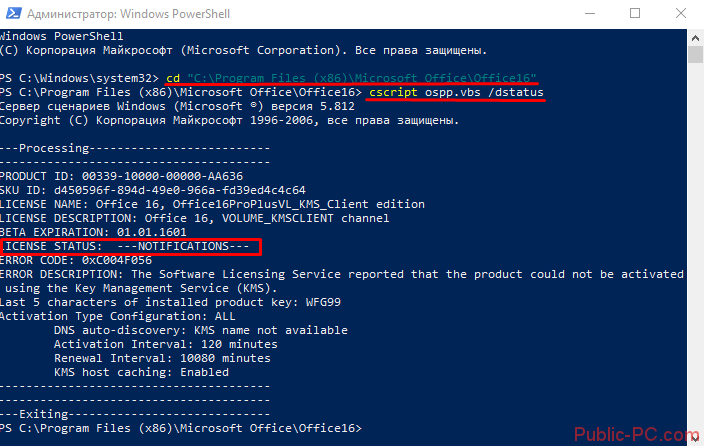
Обратите внимание на пункт License Status. При активированном офисном пакете в этой графе будет значиться «LICENSED». В нашем случае видим значение «NOTIFICATIONS», что можно перевести как предупреждение. Ниже – коде ошибки и описание. Нам сообщению (предупреждают) о том, что Microsoft Office не может быть активирован с помощью KMS.
KMS – известный активатор операционной системы Windows 10 в целом и офисных программ в частности. Не рекомендуем использовать его для активации продуктов Microsoft, а советуем покупать лицензию.
Таким образом, если в статусе активации стоит значение «LICENSED», то ваш Word активирован и его можно запускать. Обо всех проблемах с лицензией можно написать в службу поддержки. Контактные данные находятся на официальном сайте Microsoft.
Запускаем Word от имени администратора
Случается, что для работы ворда нужны права администратора. Попробуем запустить программу с админскими правами. Находим ярлык программы в меню «Пуск» и кликаем на него правой кнопкой мышки. Выбираем пункт «Дополнительно» и из контекстного меню выбираем «Запуск от имени администратора».
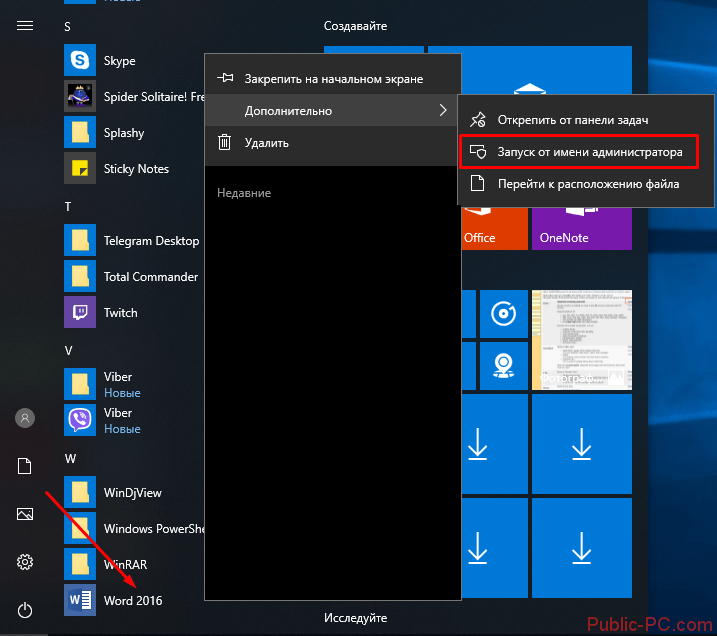
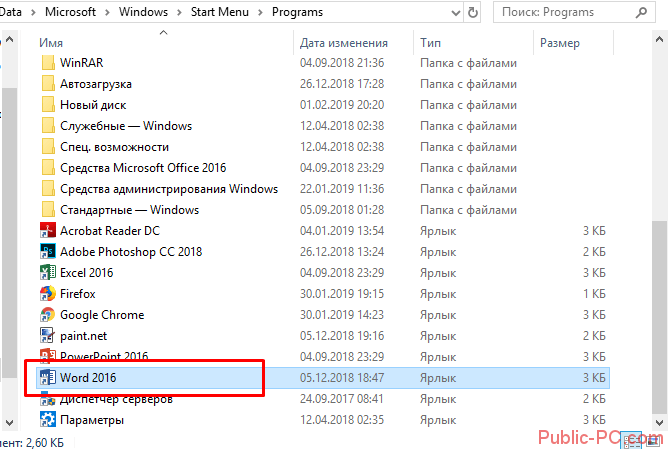
Если этот способ оказался действенным, вам нужно изменить тип запуска ярлыка. Открываем папку расположения exe-файла ворда. Точно так же найдите его в меню «Пуск», кликните правой кнопкой, перейдите в «Дополнительно» и выберите третий пункт «Перейти к расположению файла».
Откроется Проводник с папкой, где находится исполняемый файл Word. Кликаем на него правой кнопкой мышки и выбираем из контекстного меню «Свойства».
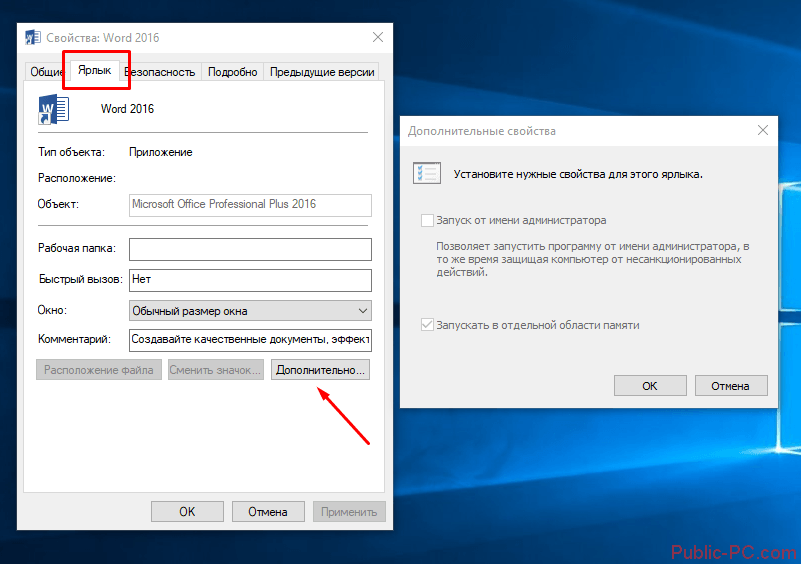
Во вкладке «Ярлык» кликаем на «Дополнительно». Появится окно, где задается возможность запуска ярлыка от имени администратора. К сожалению, в нашем случае окно не активное, применить к этому ярлыку параметры невозможно. То ли дело в отсутствии лицензии, то ли в других причинах. По возможности мы найдем причину этой проблемы и сообщим вам.
Восстановление Word
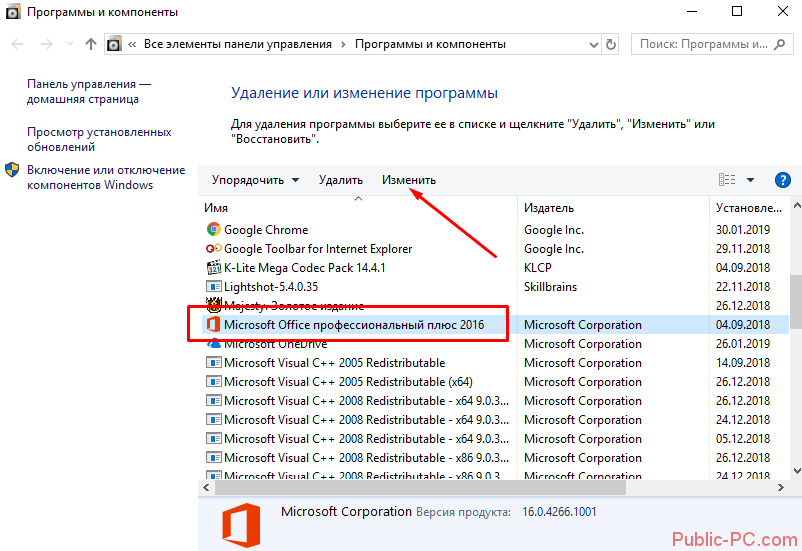
Возможно, что какие-то компоненты офисного пакета были повреждены, изменены, удалены. Открываем раздел Панели управления «Программы и компоненты»: нажимаем комбинацию клавиш Win+R и вписываем команду appwiz.cpl.
В открывшемся окне находим офисную программу и кликаем на иконку «Изменить».
В следующем окне выбираем пункт «Восстановить» и нажимаем «Продолжить».
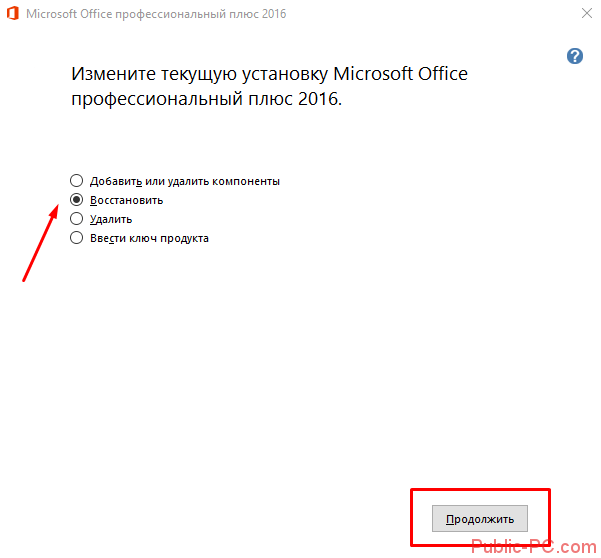
Далее следуем простым подсказкам мастера восстановления. Эта процедура позволит полностью восстановить оригинальные файлы программы и возможно решить проблему ее запуска.
«Прекращена работа программы»
Частая ошибка, возникающая при запуске Word. Рассмотрим основные причины и варианты исправления проблемы.
- Драйвера.
С первого взгляда кажется, что драйвера видеокарты, контроллеров и прочие совершенно ни при чем. Однако часто неактуальные версии драйверов компьютера могут создавать конфликты в запуске программ, в частности Ворда.
Лучше всего воспользоваться сторонним ПО для обновления драйверов. Такие программы комплексно анализируют компьютер и обновляют все драйверы. Самая популярная программа – Driver Pack Solutions, на которую мы писали подробный обзор. Также можно воспользоваться альтернативным софтом. Список и обзор других приложений – здесь.
- Исправление ошибки.
Разработчики Microsoft создали специальную утилиту, позволяющую исправить ошибки запуска пакета Microsoft Office. Вот ссылка, по которой можно сразу загрузить утилиту.
Запустите ее и нажмите «Далее». Программа начнет поиск неисправностей. Если найдет – сообщит об успешном исправлении.
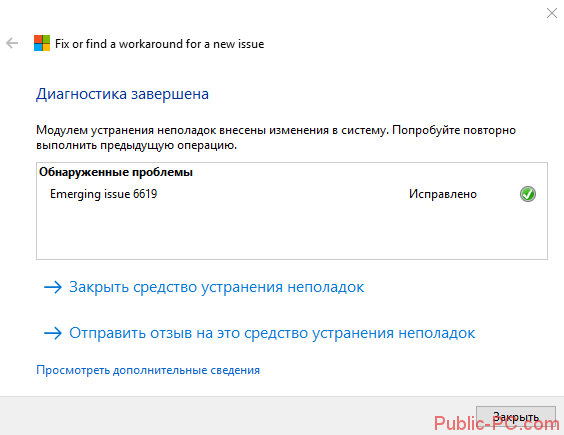
После этого запустите Ворд. Если ошибка «Прекращена работа…» снова появляется, воспользуйтесь советами ниже.
- Отключение надстроек.
Надстройки Word – распространенная причина невозможности запустить программу. Разработчики Microsoft выделили несколько надстроек, мешающих адекватному запуску приложения — Dragon Naturally Speaking, Abbyy FineReader, PowerWord.
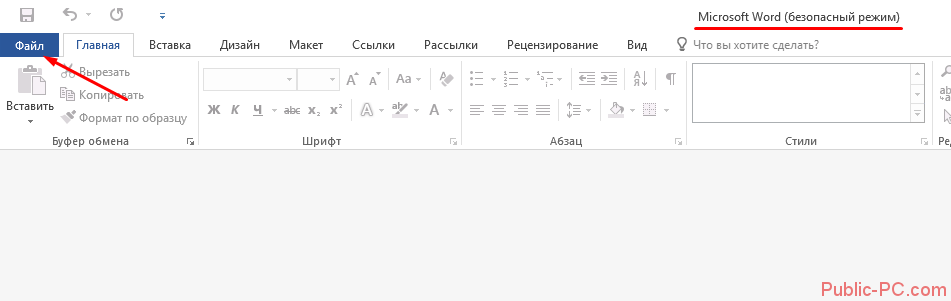
Надстройки отключаются в безопасном режиме запуска приложения. Нажмите комбинацию клавиш Win+R и введите команду winword /safe. Если приложение не запустилось в безопасном режиме, проблема вряд ли кроется в надстройках.
Но если запустилось, переходим в контекстное меню «Файл».
Далее запускаем меню «Параметры».
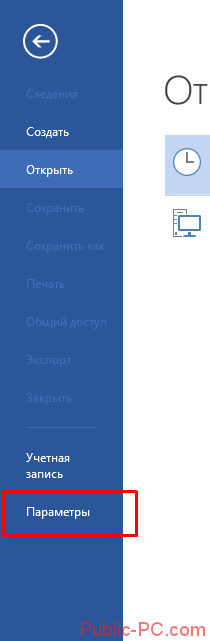
Выбираем вкладку «Надстройки», внизу устанавливаем «Надстройки Word» и кликаем «Перейти».
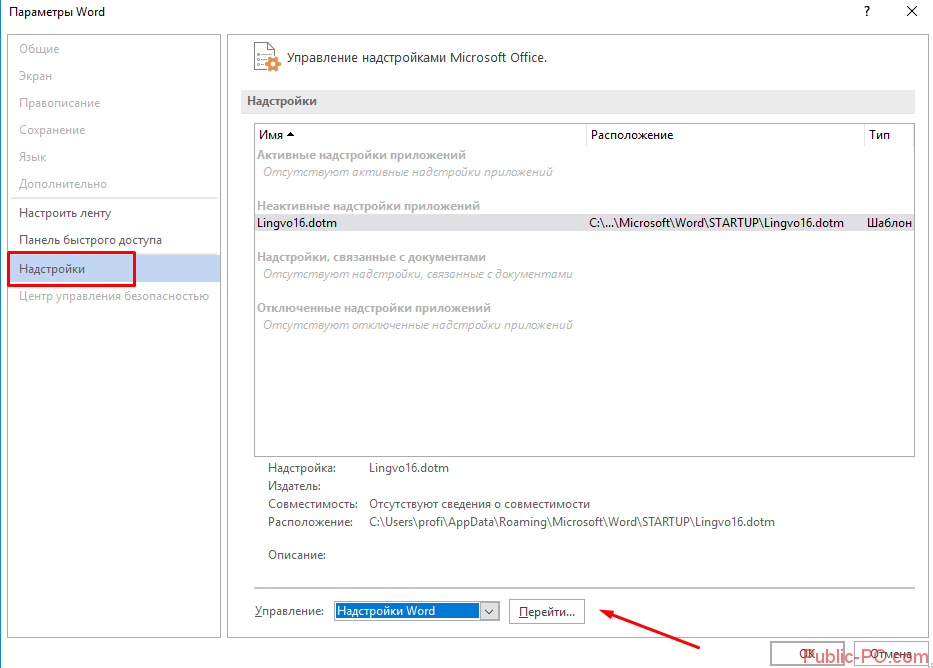
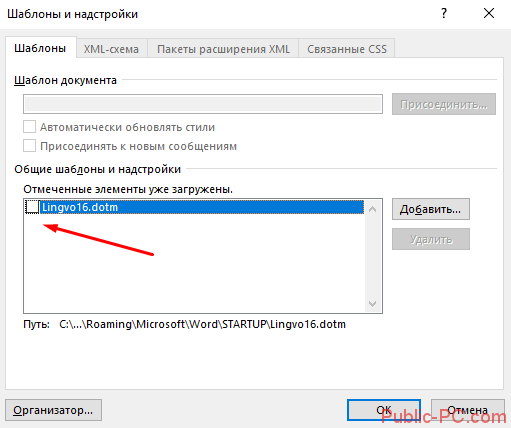
Уберите маркеры с надстроек, которые появились в списке.
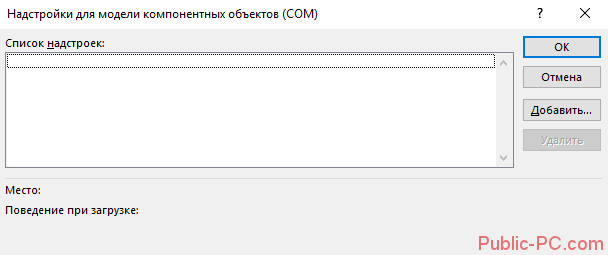
Если поле пустое, вернитесь обратно в параметры. Выберете теперь пункт «Надстройки COM».
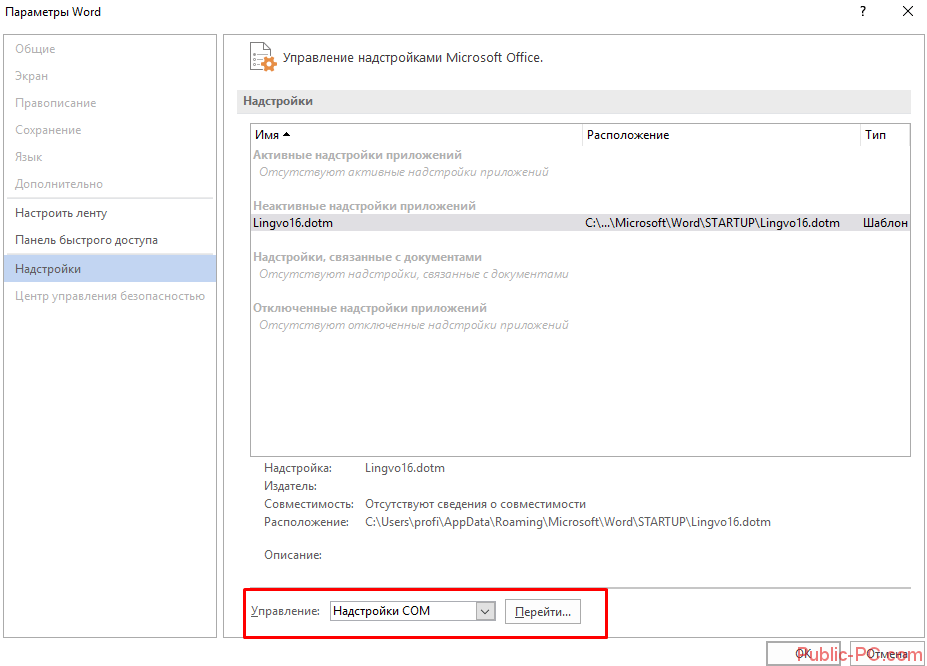
В появившемся окне поочередно отключайте надстройки: одну отключили, вышли из безопасного режима, снова запустили Word в обычном режиме. И так с каждой надстройкой, пока не поймете, какая вызывает ошибку.
В нашем случае никаких надстроек COM нет.
Проблемы с открытием файлов
Иногда бывает, что самая программа работает нормально, но сами текстовые файлы не открываются. Причин может быть несколько.
- Поврежденные файлы.
Нередко видим ошибку, которая сообщает, что открываемый word-файл поврежден. Программа обычно предлагает восстановить файл. Но редко это удается без потерь в тексте.
- Неправильное расширение или программа.
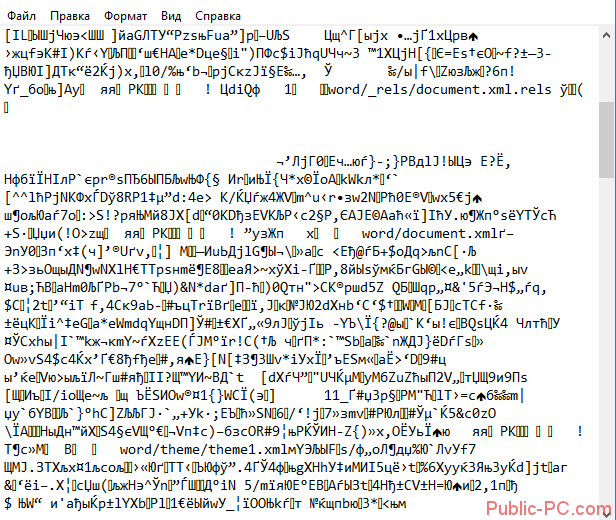
Часто вордовский файл имеет неправильное расширение. Также случается, что файл открывается не той программой, например, блокнотом. Обычно пользователь видит вот такую абракадабру.
Исправить расширение очень просто. Для начала установите отображение расширений в Проводнике. Об этом мы писали подробную статью.
Далее находим файл, кликаем на него один раз левой кнопкой мышки и нажимаем F2. В строке переименования после названия файла ставим точку и пишем doc или docx в зависимости от версии вашего Word.

После этого подтверждаем переименование и пробуем снова запустить файл.
В случае, если вордовские файлы открываются не той программой, воспользуйтесь этой статьей. В ней подробно расписано, как изменить программу по умолчанию для открытия конкретного типа файлов.
Подводим итоги
Если на Windows 10 не запускается Word, нужно четко установить причину. Мы рассмотрели несколько причин, почему так происходит, и предложили решения.
Используйте только лицензионный, активированный продукт. Иногда помогает запуск программы от имени администратора или восстановление в Панели управления. Также мы рассмотрели проблему с надстройками, драйверами и использовали специальную утилиту исправления ошибок. Отдельный раздел посвятили поврежденным файлам и файлам Word с неправильным расширением.
Много интересного о Word:
Как поставить пароль на документ?
Открыть DOC онлайн.
Как перевести PDF в Word.
Как включить линейку в ворде.
Читайте также: Установка Microsoft Office
Причин, из-за которых Microsoft Word может не работать в Windows 10, не очень много, и каждая из них имеет свой вариант решения. Так как на нашем сайте есть довольно много статей, рассказывающих в целом об использовании этого текстового редактора и конкретно об устранении проблем в его работе, этот материал мы разделим на две части – общую и дополнительную. В первой рассмотрим ситуации, в которых программа именно не работает, не запускается, а во второй кратко пройдемся по наиболее распространенным ошибкам и сбоям.
Читайте также: Инструкции по работе с Microsoft Word на Lumpics.ru
Способ 1: Проверка лицензии
Ни для кого не секрет, что приложения из пакета Майкрософт Офис являются платными и распространяются по подписке. Но, зная это, многие пользователи продолжают пользоваться пиратскими версиями программы, степень стабильности которых напрямую зависит от прямоты рук автора дистрибутива. Мы не будем рассматривать возможные причины того, почему не работает взломанный Word, но если вы, будучи добросовестным обладателем лицензии, столкнулись с проблемами, используя приложения из оплаченного пакета, первым делом следует проверить их активацию.
Примечание: Microsoft предоставляют возможность бесплатного использования Office в течение месяца, и если этот срок истек, офисные программы не будут работать.
Лицензия Офис может распространяться в разном виде, но проверить ее состояние можно через «Командную строку». Для этого:
Читайте также: Как запустить «Командную строку» от имени администратора в Windows 10
- Запустите «Командную строку» от имени администратора. Сделать это можно путем вызова меню дополнительных действия (клавиши «WIN+X») и выбора соответствующего пункта. Другие возможные варианты описаны в представленной по ссылке выше статье.
- Введите в нее команду, обозначающую путь установки Microsoft Office на системном диске, точнее, переход по нему.
Для приложений из пакета Офис 365 и 2016 в 64-битных версиях этот адрес выглядит следующим образом:
cd “C:Program FilesMicrosoft OfficeOffice16”Путь к папке 32-битного пакета:cd “C:Program Files (x86)Microsoft OfficeOffice16”Примечание: Для Офис 2010 конечная папка будет иметь название «Office14», а для 2012 – «Office15».
- Нажмите клавишу «ENTER» для подтверждения ввода, а затем введите представленную ниже команду:
cscript ospp.vbs /dstatus
Будет начата проверка лицензии, которая займет буквально несколько секунд. После вывода результатов обратите внимание на строку «LICENSE STATUS» — если напротив нее указано «LICENSED», значит, лицензия активна и проблема не в ней, следовательно, можете переходить к следующему способу.
Но если там указано иное значение, активация по какой-то причине слетала, а значит, ее нужно произвести повторно. О том, как это делается, мы ранее рассказывали в отдельной статье: Подробнее: Активация, скачивание и установка Microsoft Office
В случае возникновения проблем с повторным получением лицензии вы всегда можете обратиться в службу поддержки продуктов Майкрософт Офис, ссылка на страницу которой представлена ниже.Страница поддержки пользователей Microsoft Office</ol>
Способ 2: Запуск от имени администратора
Возможно и такое, что работать, а точнее запускаться Ворд отказывается по более простой и банальной причине – у вас нет прав администратора. Да, это не обязательное требование для использования текстового редактора, но в среде Windows 10 это нередко помогает устранить аналогичные проблемы с другими программами. Вот что нужно сделать для запуска программы с административными полномочиями:
- Отыщите ярлык Word в меню «Пуск», кликните по нему правой кнопкой мышки (ПКМ), выберите пункт «Дополнительно», а затем – «Запуск от имени администратора».
- Если программа запустится, значит, проблема заключалась именно в ограниченности ваших прав в системе. Но, так как у вас наверняка нет желания каждый раз открывать Ворд таким способом, необходимо изменить свойства его ярлыка, чтобы запуск всегда происходил с административными полномочиями.
- Для этого снова найдите ярлык программы в «Пуске», нажмите по нему ПКМ, затем «Дополнительно», но в этот раз выберите в контекстном меню пункт «Перейти к расположению файла».
- Оказавшись в папке с ярлыками программ из стартового меню, найдите в их перечне Word и снова кликните по нему ПКМ. В контекстном меню выберите пункт «Свойства».
- Кликните по адресу, указанному в поле «Объект», перейдите в его конец, и допишите туда следующее значение:
/rНажмите расположенные внизу диалогового окна кнопки «Применить» и «ОК». С этого момента Ворд всегда будет запускаться с правами администратора, а значит, вы больше не столкнетесь с проблемами в его работе.
Читайте также: Обновление Microsoft Office до последней версии
Способ 3: Исправление ошибок в работе программы
Если же после выполнения предложенных выше рекомендаций Microsoft Word так и не запустился, следует попробовать выполнить восстановление всего пакета Office. О том, как это делается, мы ранее рассказывали в одной из наших статей, посвященной другой проблеме – внезапному прекращению работы программы. Алгоритм действий в данном случае будет точно таким же, для ознакомления с ним просто перейдите по представленной ниже ссылке. Подробнее: Восстановление работоспособности приложений Microsoft Office
Дополнительно: Распространенные ошибки и их решение
Выше мы рассказали о том, что делать есть Ворд в принципе отказывается работать на компьютере или ноутбуке с Виндовс 10, то есть попросту не запускается. Остальные же, более конкретные ошибки, которые могут возникнуть в процессе использования этого текстового редактора, как и действенные способы их устранения, нами были рассмотрены ранее. Если вы столкнулись с одной из представленных в списке ниже проблем, просто перейдите по ссылке на подробный материал и воспользуйтесь предложенными там рекомендациями.
Подробнее:Исправление ошибки «Прекращена работа программы…»Решение проблем с открытием текстовых файловЧто делать, если документ не редактируетсяОтключение режима ограниченной функциональностиУстранение ошибки при направлении команды Недостаточно памяти, чтобы закончить операцию
Заключение
Теперь вы знаете, как заставить работать Microsoft Word, даже если он отказывается запускаться, а также о том, как исправить ошибки в его работе и устранить возможные проблемы. Мы рады, что смогли помочь Вам в решении проблемы.Опишите, что у вас не получилось. Наши специалисты постараются ответить максимально быстро.
Помогла ли вам эта статья?
news.detail : ajax-tape !!! —> ИнструкцииMicrosoftWindowsWordOffice 365 —>
Первое, что стоит проверить, если на компьютере не запускается Word – лицензию на его использование. Офисный пакет Microsoft – одна из самых популярных программ среди любителей пиратского программного обеспечения, поэтому компания регулярно борется с его незаконным распространением.
Если вы являетесь добросовестным подписчиком Office 365, а Word все равно не работает, то попробуйте запустить программу от имени администратора. Для этого достаточно кликнуть правой кнопкой мыши на иконке приложения и выбрать соответствующий пункт. Также в свойствах ярлыка в поле «Объект» в конце строчки нужно добавить «/r» без кавычек.
Если это не помогло, то найдите поиском папку Microsoft > Office > Шаблоны. В ней найдите файл Normal.dot и удалите его, если он присутствует. Другой возможной причиной зависания Word является некорректная работа облачного хранилища OneDrive, необходимого для его нормальной работы. Убедитесь, что OneDrive включен и настроен, а приложению выданы все соответствующие права.
Если ничего из вышеперечисленного не помогло, то остается только полная переустановка Office 365.
Используемые источники:
- https://public-pc.com/ne-rabotaet-word-v-windows-10-vozmozhnyie-resheniya/
- https://lumpics.ru/why-word-doesnt-work-in-windows-10/
- https://m.iguides.ru/main/gadgets/microsoft/chto_delat_esli_v_windows_ne_zapuskaetsya_word/
Summary:
MS Word is the most widely used applications in MS Office packages. Most of the documents, files are created on Word. You might have come across an error while opening the MS Word Document. Why Word don’t open? What to do when you can’t open MS Word. Follow the article to know answers for all your doubts and fix the problem using the best troubleshooting methods.
Microsoft Word is one of the most used application of Microsoft Office. Word is majorly used for documenting projects, typing notes, making agenda, etc.
Being such a simple and easy to use tool, you might never expect any error or malware within it. However, you may encounter an error after which you might be oblivious and ask yourself as to why Microsoft Word is not opening in Windows 10 or any other versions? Follow the workarounds to repair Microsoft Word files effectively.
Why Is Microsoft Word Not Opening in Windows 11/10?
Being such a useful tool, people always tend to make mistakes or some logical errors might take place which leads to such kind of masked errors.
- Incompatible MS Word edition for Windows 10
- An outdated version of MS Word
- Suspicious add-ins added to your MS Word
- Abrupt Shutdown of your system or Microsoft Word window
What to do if your MS Word is not working?
There are multiple resolutions if your Word doc is not opening and we have put the major workarounds in black and white and hope that these resolutions work out for you.
Method 1: Open MS Word in Safe Mode and Disable Add-ins
One way to fix Microsoft Word is not opening is to make use of safe mode option. Safe mode helps to open MS with only set of essential files and fixes any add-ins issues in the application.
- First of all, open the Run dialog box either from the search bar or using the Windows + R
- Enter winword /safe in the dialog box and click OK. This is a user-initiated safe mode.

- Click the File menu at the top of your screen.
- Select Options from the left sidebar on your screen. It should be at the bottom of the list.
- On the following screen, click the Add-ins option in the left sidebar.
- Find the Manage dropdown menu on the right-hand side pane and click Go next to it.
- Untick all the add-ins on your screen and click OK.
- Launch Word in normal mode and verify if MS word opening

Method 2: Repair Microsoft Word File Using Task Manager
If your Microsoft Word is not opening in Windows 10, try using this method to quickly troubleshoot the error.

- Open Task Manager by using the combination (Ctrl+Shift+Esc) or just click on your Taskbar and select Task Manager
- In the “Details” tab, check if WINWORD.exe is open. If that is open, then your Windows OS think that the app is running efficiently so it does not prompt any error messages
- Right-click on the running service i.e. WINWORD.exe and select End process tree and restart MS Word again.
This method works for petty issues to save you from a tight spot but cannot resolve major MS Word issues.
Method 3: Open Your Inaccessible Microsoft Word In Safe Mode
Periodically, you might install suspicious or non-trusted add-ins to your MS Word or your system might have faced a power surge or any other generic reason which mildly corrupts your documents and constrain your Microsoft Word from opening files.
However, that can be accessed using safe mode. Open your Microsoft Word files in safe mode by holding down the “Ctrl” button and then double-clicking on the application.
This method works only if there was an abrupt shutdown or any kind of interruption while using Microsoft Word.
Method 4: Repair Microsoft Word File using Repair Option
There is an in-built tool of Microsoft Office that can help you rectify clement errors of your MS Word application. Know how to execute it by following the steps given below.
- Press Windows button on your computer and type Add or remove programs
- Find For Office named program and select Advanced options
- Click Repair and if your app is not working upright, this will fix it.
Above mentioned methods help you fix problem Microsoft Word not opening error if the corruption level is minimum. What if the files are severely corrupted? How to fix MS Word not opening error without losing data?
Here is an efficient and quick way to deal with all MS Word problems. With it’s built-in robust algorithm SFWare Repair Word Document Tool scans and fix your MS Word files effectively without modifying the original .doc/.docx document. The tool is best known for its repair methodology which fixes your Word files in a jiffy.

Download now to repair your Word files and preview them for free.
Even if you are a novice user or not that much of tech-savvy, SFWare makes it look very simple with its self-explanatory UI.
Fix Microsoft Word Not Opening in Windows Using SFWare?
Download, install and launch SFWare Word Document Repair Tool.
-
- Click on Browse and select the inaccessible Word document
- Click on Repair and the tool will start to repair Microsoft Word file


-
- Once the repair process is complete, you can open Microsoft Word which was not opening in Windows 10
- Click on Click Here to Preview File button to evaluate the quality of the recovered Word file which was inaccessible.

Conclusion:
Being such an easy to use tool where you won’t have any hurdles in the process of repairing the word file. However, if you are in a muddle at any point in time, just reach us by clicking on the “24/7 Contact Us” SFWare support center which is on the bottom left of this page.
Microsoft users have reported that they are not able to launch Microsoft Word 2013 or 2016 on Windows 10. This can be due to a number of factors like your add-ins, corrupt installation etc. This issue has been torturing users for quite a while and isn’t something new. According to the user reports, the issue mostly occurred after upgrading to Windows 10 or after installing a certain Windows 10 update.

Microsoft Word, if you don’t already know, is a member of Microsoft Office which is a family of client and server software. If your Microsoft Word 2016 or 2013 isn’t starting up, it can turn out to be quite a big deal as we use the product in our daily life for purposes like assignments, applications etc. Down below is a list of solutions that have been tested by other users which you can apply to isolate your issue.
What causes the Microsoft Word 2016 or 2013 to not Start on Windows 10?
Well, according to the reports submitted by users, the issue is often due to the following factors —
- Word add-ins. In some cases, the add-ins can be the culprit which is causing the application to not start up. In such a case, you will have to remove the add-ins.
- Windows update or upgrade. According to some users, the issue came into being after they upgraded their system to Windows 10 while for some, updating Windows 10 happened to be the cause.
- Corrupt installation/files. A corrupt installation of Microsoft Office can also contribute to the said problem. In such a scenario, you will have to repair your installation.
You can fix your issue by applying the solutions down below. As usual, you are advised to follow the given solutions in the same order as provided.
Solution 1: Run in Safe Mode
As we have mentioned above, sometimes the add-ins can be causing the problem. In such a case, you will have to boot up Microsoft Word in Safe Mode to see if the add-ins are, indeed, causing the problem. Here’s how to do it:
- Press Windows Key + R to open Run.
- Enter the following command in Run and then hit Enter:
Winword /safe

If the application starts smoothly in Safe Mode, this means the add-ins are causing the problem. Therefore, you will have to remove them by doing the following:
- Go to File and then select Options.
- Switch to the Add-ins tab and disable all of them.
- Close the application and try starting it normally.
Solution 2: Change Default Printer using another User Account
Sometimes, the reason due to which the application is not launching can be your default printer. MS Word might not be able to access the printer due to which it doesn’t boot up. In such a case, you will have to change your default printer. You can try to change your default printer without using a different user account, however, in case it doesn’t work, you will have to change it using another user account. Here’s how to do it:
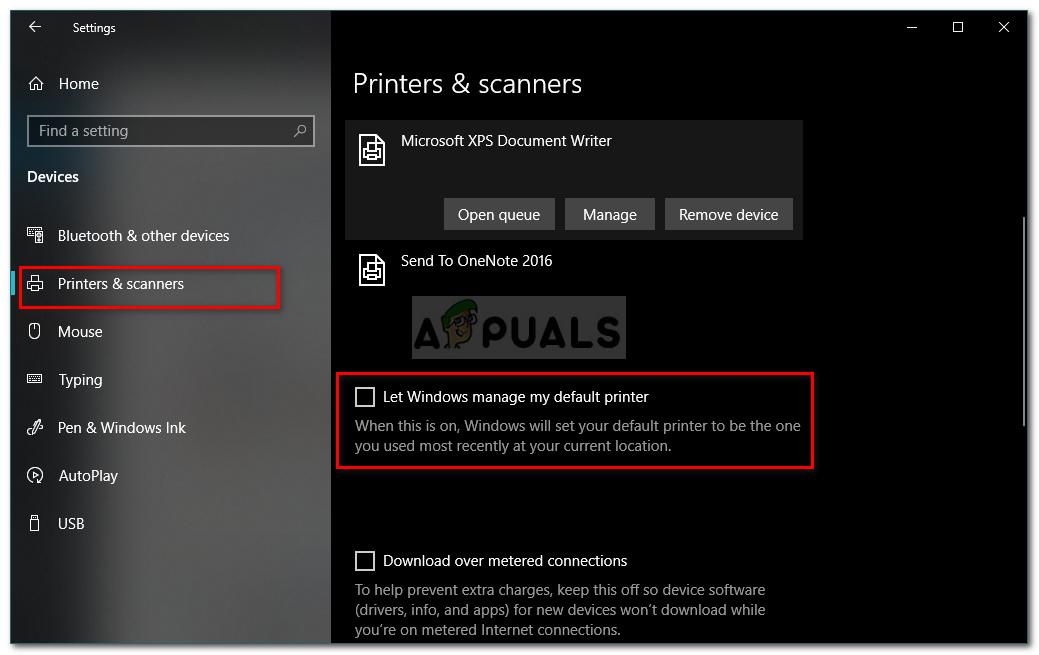
- Press Windows Key + I to open Settings.
- Go to Devices.
- Switch to the Printers and scanners panel.
- Untick ‘Let Windows manage my default printer’ and then select the printer you want to use.

Changing Default Printer - Click Manage and then select ‘Set as default’.
- Launch Microsoft Word.
If this doesn’t fix your issue, you can try updating your printer’s drivers. Here’s how to do it:
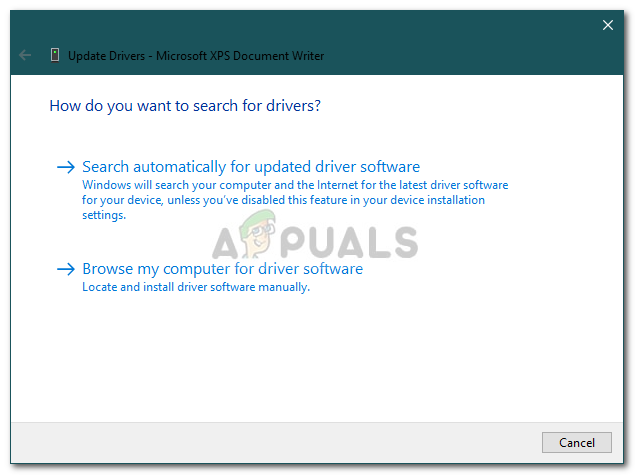
- Go to the Start Menu and open up the Device Manager.
- Expand the ‘Print queues’ list.
- Right-click on your printer and select ‘Update driver’.
- Finally, select ‘Search automatically for updated driver software’.

Updating Printer Driver - Wait for it to finish and then restart your system.
Solution 3: Remove Microsoft Word Registry Keys
If the rest of the Microsoft Office software is working fine and MS Word 2016 or 2013 is the only one affected, you can fix this issue by removing Word’s registry keys. Here’s how to do it:
- Press Windows Key + R to open Run.
- Type in ‘gpedit’ and press Enter.
- Navigate to one of the following paths according to your Word’s version:
Word 2002: HKEY_CURRENT_USERSoftwareMicrosoftOffice10.0WordData
Word 2003: HKEY_CURRENT_USERSoftwareMicrosoftOffice11.0WordData
Word 2007: HKEY_CURRENT_USERSoftwareMicrosoftOffice12.0WordData
Word 2010: HKEY_CURRENT_USERSoftwareMicrosoftOffice14.0WordData
Word 2013: HKEY_CURRENT_USERSoftwareMicrosoftOffice15.0Word
Word 2016: HKEY_CURRENT_USERSoftwareMicrosoftOffice16.0Word
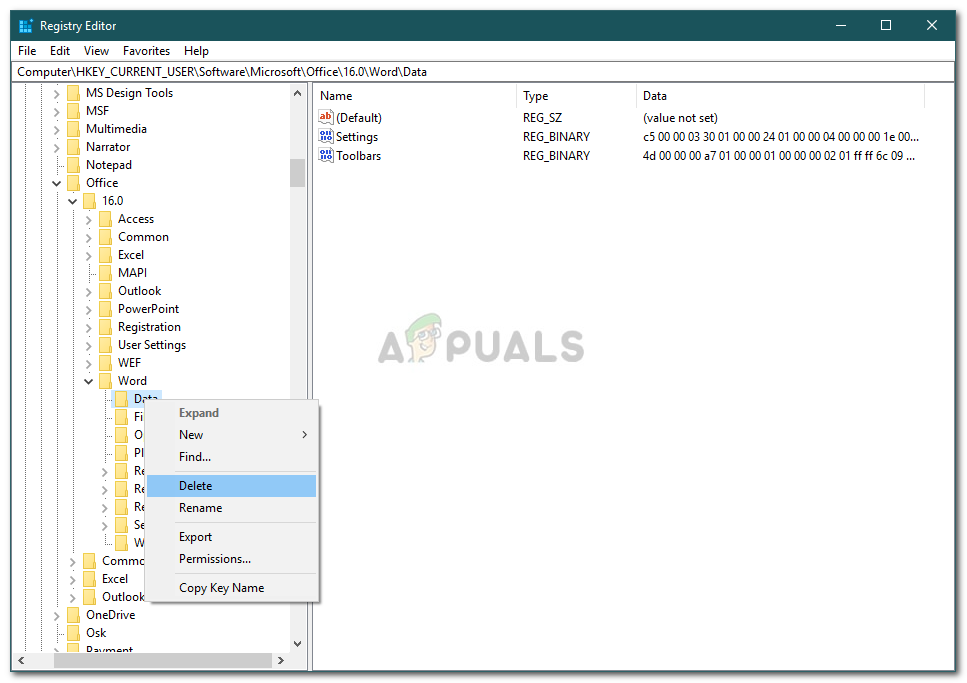
- Right-click on the Data key and select ‘Delete’.

Deleting MS Word Key From Registry - Afterward, restart your system and launch Microsoft Word.
Solution 4: Repair Installation
Finally, the last thing you can do to fix your issue would be to repair your Microsoft Office’s installation. Here’s how to do it:
- Press Windows Key + X and select ‘Apps and Features’ located on top of the list.
- Highlight Microsoft Office from the list and select Modify.
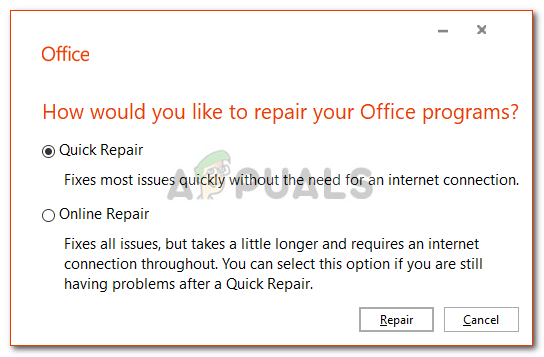
- Now, depending on your copy of Office, you might get one of the two prompts, ‘How would you like to repair your Office Programs’ or ‘Change your installation’.
- If you get the first one, select Quick Repair and then click Repair. If this doesn’t fix the issue, try repairing using the Online Repair option.

Repairing Microsoft Office - In case you get the ‘Change your installation’ window, just select Repair and then click Continue.
- Lastly, follow the on-screen instructions to complete the repair.

Kevin Arrows
Kevin Arrows is a highly experienced and knowledgeable technology specialist with over a decade of industry experience. He holds a Microsoft Certified Technology Specialist (MCTS) certification and has a deep passion for staying up-to-date on the latest tech developments. Kevin has written extensively on a wide range of tech-related topics, showcasing his expertise and knowledge in areas such as software development, cybersecurity, and cloud computing. His contributions to the tech field have been widely recognized and respected by his peers, and he is highly regarded for his ability to explain complex technical concepts in a clear and concise manner.
Get Microsoft Word working again on Windows.

Microsoft Word is a popular program for creating and editing documents. Although Microsoft has greatly improved its word processor over the years, it is still prone to occasional hiccups and errors. One such instance is when Microsoft Word fails to open on your Windows computer.
Fortunately, there are some quick fixes you can use to regain access to Microsoft Word. So, let’s check them out.
1. Force Close Word Using Windows Task Manager
If Microsoft Word encounters any issues while opening, it may fail to load its graphical user interface (GUI). When this happens, subsequent attempts to open Word will also fail as the program is already active in the background. If that’s the case, you can force-close Word using the Task Manager and then try to open it again.
- Press Ctrl + Shift + Esc to open the Task Manager (see how to open the Task Manager for more ways).
- In the Processes tab, locate Microsoft Word. Right-click on it and select End task.

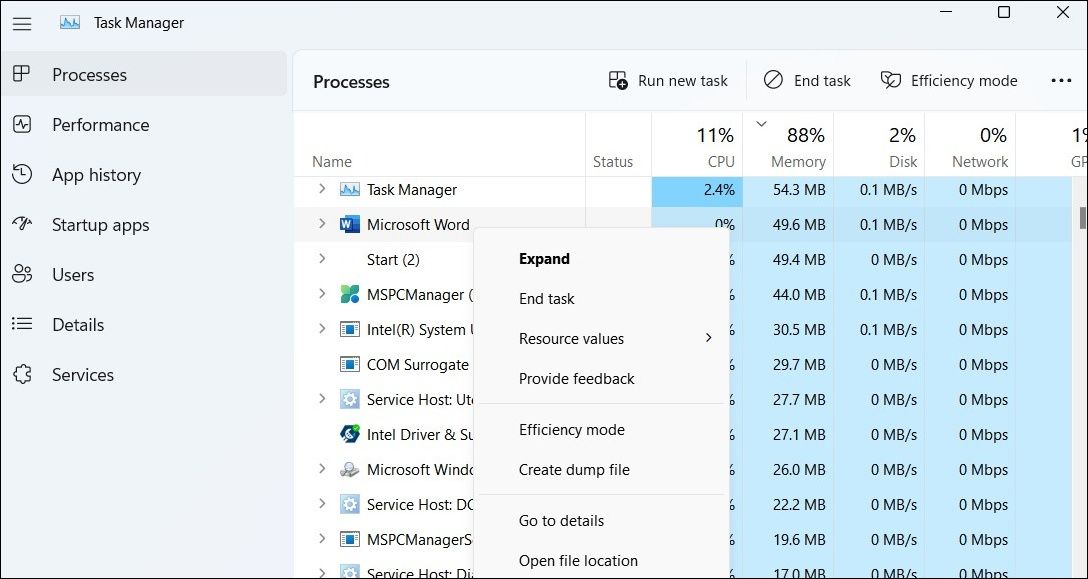
Close the Task Manager window and try to open Microsoft Word again.
2. Open Word in Safe Mode and Disable Add-Ins
Your next option is to launch Microsoft Word in safe mode, where it will run without any add-ins or extensions. This should help you determine if a faulty add-in is interfering with Word’s startup process.
There are several methods for starting Word in safe mode, but the easiest one is through the Run dialog box. Press Win + R to open the Run dialog box, type in winword /safe, and hit Enter.
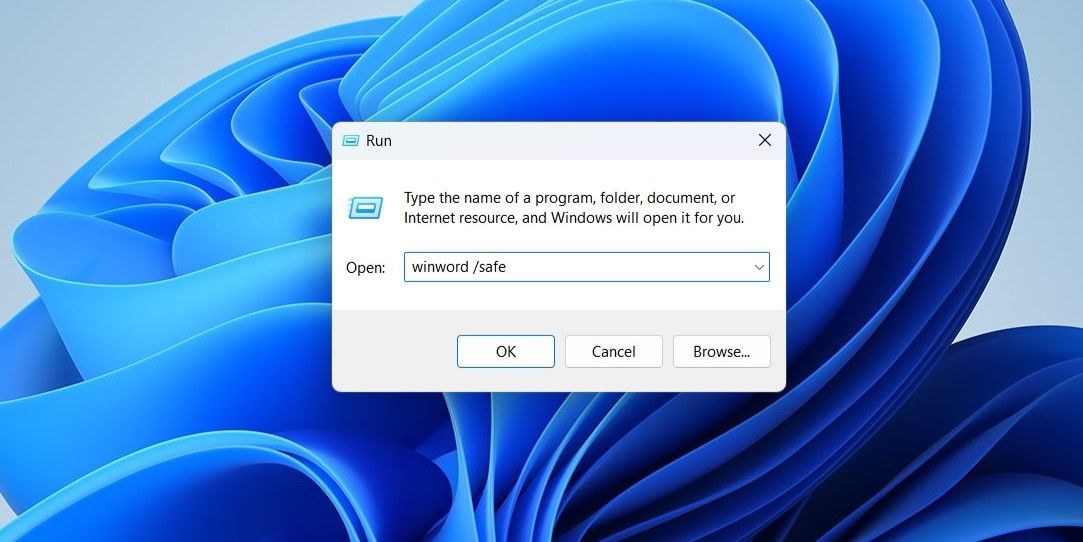
If Word opens as usual in safe mode, it means one of your third-party add-ins is responsible for the issue. To identify the one causing the issue, you’ll need to disable all your add-ins and enable them one by one.
To disable add-ins in Word:
- Launch Word in safe mode.
- Click the File menu in the top-left corner.
- Select Options from the left sidebar.
- In the Word Options window, switch to the Add-ins tab.
- In the right pane, select COM Add-ins from the Manage drop-down menu and then click the Go button next to it.
- Uncheck the boxes associated with the add-ins and click OK.

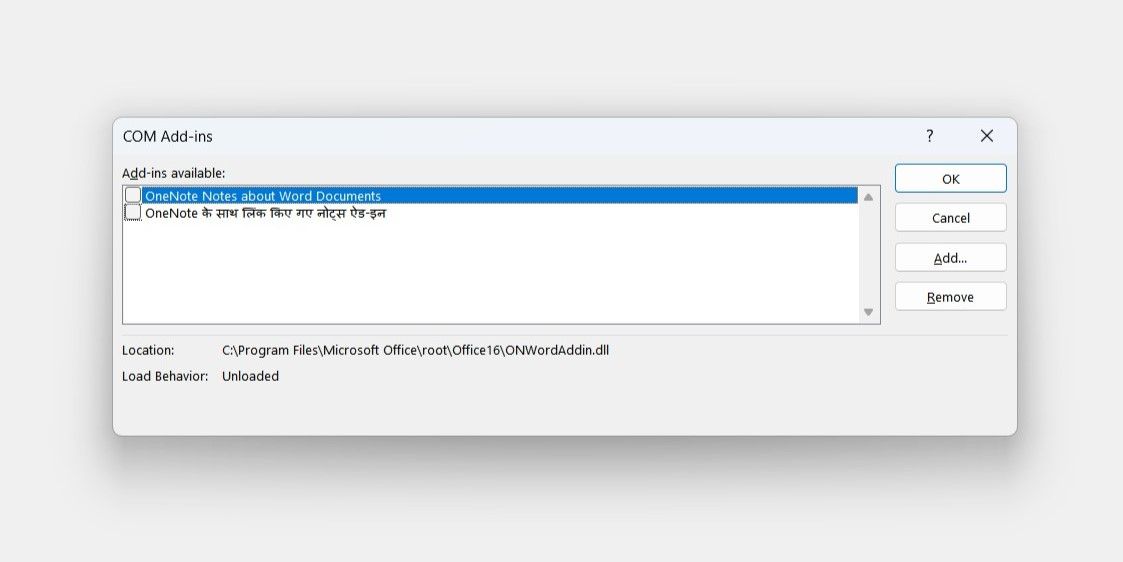
Close Microsoft Word and open it in normal mode. If Word runs without any problems, enable all your add-ins one at a time and restart the program after each one to identify the culprit.
3. Update Microsoft Office
Using an outdated version of the Office suite can also cause such anomalies. You can try installing pending Office updates to see if that improves the situation.
- Open any other Office app, such as Excel.
- Click the File menu in the top left corner.
- Select Accounts from the left pane.
- Click the Update Options drop-down menu and choose Update now from the list.

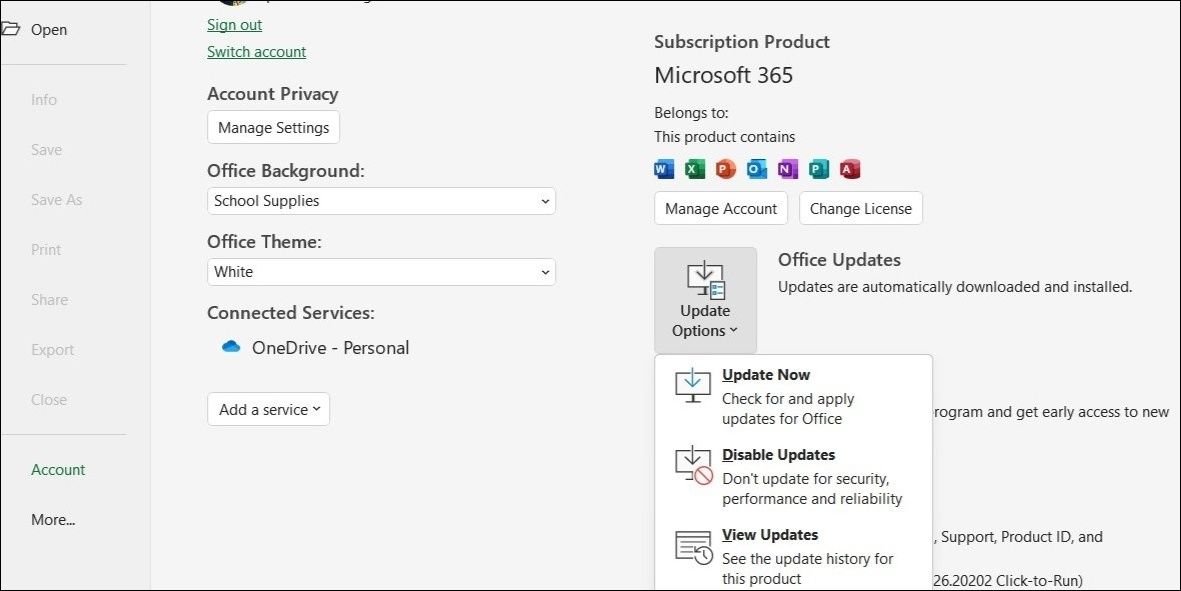
Wait for Office to download and install new updates.
While you are at it, you should also check Windows for any pending system updates. If it’s a system-related issue that’s preventing Microsoft Word from opening, installing the latest updates should help.
4. Turn Off Your Antivirus Program
Third-party antivirus programs can sometimes get too cautious and block Office apps on your computer. To overrule this possibility, disable your antivirus program and then try to launch Word again. Disabling a third-party antivirus program is as simple as right-clicking on its icon in the system tray and selecting the disable option from the context menu.
If this method works, you may have to tweak your antivirus program’s settings to fix the problem. Alternatively, you can switch to a different antivirus program altogether. If you need help deciding, check our guide on the best free antivirus programs for Windows.
Microsoft includes a dedicated Office repair tool that can fix most problems with Office apps, including the one discussed here.
The Office repair tool provides a couple of options: Quick repair and Online repair. Microsoft reckons you first run Quick Repair. If that doesn’t work, however, you can proceed with the Online repair option.
To access the Office repair tool on Windows, use these steps.
- Press Win + R to open the Run dialog box.
- Type control in the text box and press Enter.
- In the Control Panel window, use the drop-down menu in the top right corner to select Large icons.
- Click Programs and Features.
- In the following window, locate Microsoft Office on the list. Right-click on it and select Change.
- Select Yes when the User Account Control prompt appears.
- Select Quick Repair and hit the Repair button.

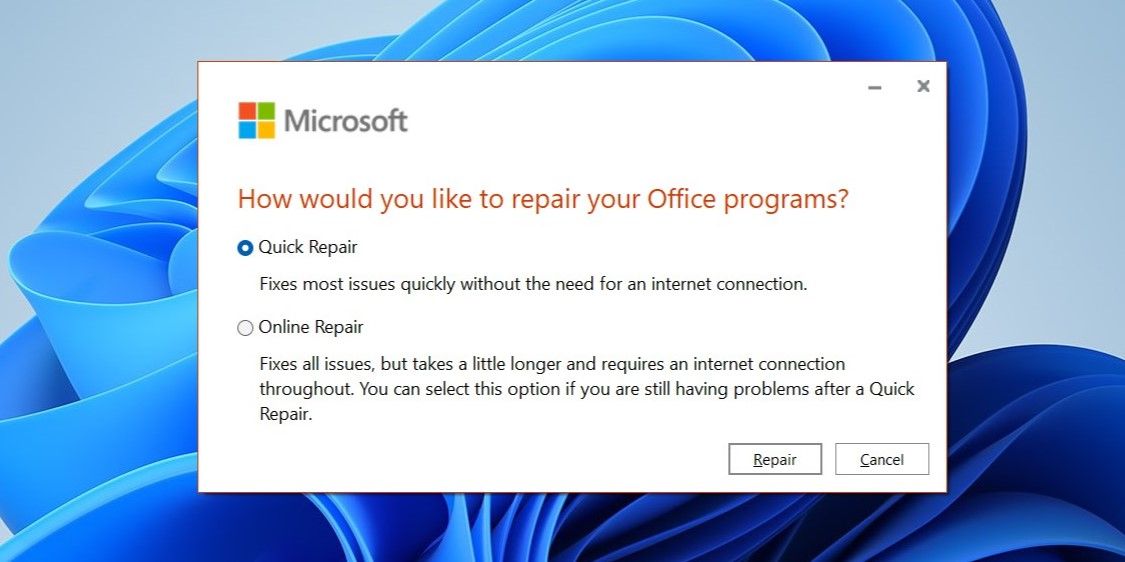
Wait for the process to complete and check if you can open Microsoft Word. If the problem persists, repeat the above steps to perform an Online Repair instead. As the name implies, this process requires an active internet connection. So, make sure your PC is connected to the internet.
6. Remove Word Registry Keys
Registry files on your computer contain important settings for all your programs, including Word. If some of the registry files associated with Microsoft Word are damaged or not configured correctly, the program may not open. To fix this, you’ll have to manually delete the Word data file using the Registry Editor.
Before you proceed, consider backing up all the registry files or creating a restore point. If you need help, refer to our guide on how to create a restore point on Windows and follow the steps outlined there.
To remove damaged Word registry keys using the Registry Editor:
- Click the search icon on the taskbar or press Win + S to open the search menu.
- Type registry editor in the search box and select the first result that appears.
- Select Yes when the User Account Control (UAC) prompt appears.
- Use the left pane to navigate to HKEY_CURRENT_USER > Software > Microsoft > Office > [Version Number] > Word.
- Within the Word key, right-click the Data key and select Delete.
- Select Yes to confirm your choice.

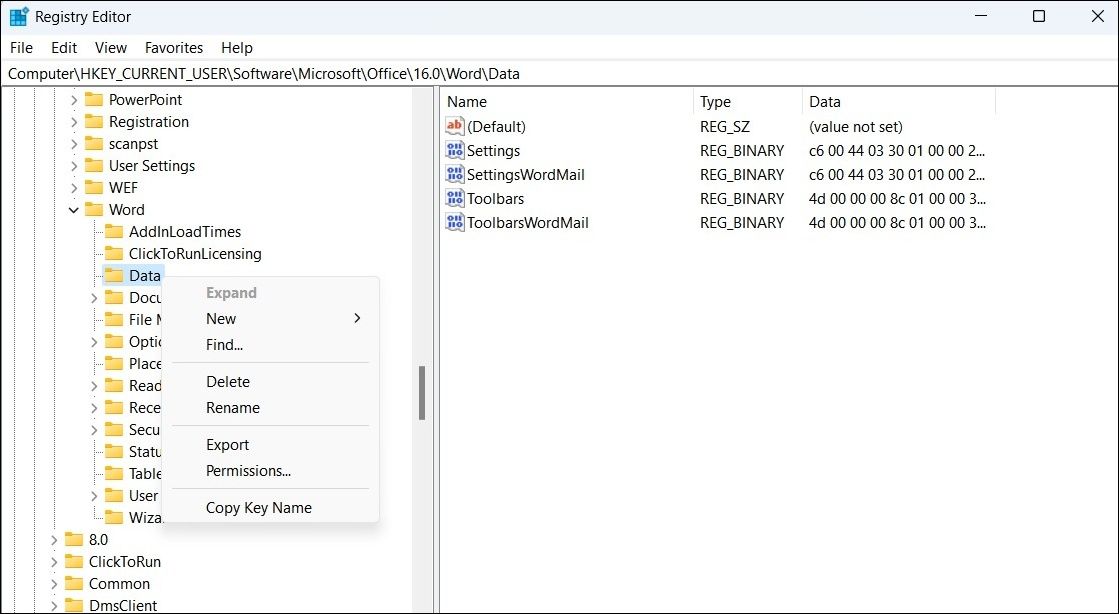
Restart your PC after completing the above steps. Following that, Microsoft Word should open as usual.
Start Using Microsoft Word Again
Such issues with Microsoft Word can disrupt your workflow and keep you busy all day. Hopefully, one of the solutions in this guide has proven useful, and you’re able to use Microsoft Word as before.
If you’re fed up with dealing with Microsoft Word problems, you might want to think about switching to a Word alternative.
На «десятке» реализовано новое приложение – офисный пакет Office 365. Он скачивается из магазина Microsoft Store и обычно проблем с текстовым редактором не возникает. Чаще пользователи сталкиваются с неисправностью Word 2010 или 2016, которые были рассчитаны на предыдущие версии операционной системы.
В этой статье мы попытаемся разобраться со всеми возможными причинами, почему не запускается Ворд на «десятке».
Содержание
- Лицензия
- Запускаем Word от имени администратора
- Восстановление Word
- «Прекращена работа программы»
- Проблемы с открытием файлов
- Подводим итоги
Лицензия
Любой офисный пакет от Microsoft – платный. Пробная бесплатная версия доступна в течение 30 дней. Лицензия покупается на официальном сайте. Активируется программа с помощью ключа. Установка нелицензионных сборок пакета Office, в частности редактора Word, чревата тем, что программа не будет запускаться.
Если же не запускается лицензионная версия, следует проверить ее активацию. Вполне возможно, что по каким-то причинам офисная программа не активировалась с помощью ключа. Для этого используем командную строку, которую запустим от имени администратора (здесь вы можете прочитать, как это сделать разными способами).
В строке нужно прописать команду cd и далее в кавычках путь к папке, в которую установлен офисный пакет. На нашем компьютере установлен Word 2016 в 32-разрядной версии. Обратите внимание, что 64-разрядная версия приложения будет находиться в папке Program Files.
После этого вводим команду cscript ospp.vbs /dstatus. Полностью операция проверки лицензии выглядят следующим образом.

Обратите внимание на пункт License Status. При активированном офисном пакете в этой графе будет значиться «LICENSED». В нашем случае видим значение «NOTIFICATIONS», что можно перевести как предупреждение. Ниже – коде ошибки и описание. Нам сообщению (предупреждают) о том, что Microsoft Office не может быть активирован с помощью KMS.
KMS – известный активатор операционной системы Windows 10 в целом и офисных программ в частности. Не рекомендуем использовать его для активации продуктов Microsoft, а советуем покупать лицензию.
Таким образом, если в статусе активации стоит значение «LICENSED», то ваш Word активирован и его можно запускать. Обо всех проблемах с лицензией можно написать в службу поддержки. Контактные данные находятся на официальном сайте Microsoft.
Случается, что для работы ворда нужны права администратора. Попробуем запустить программу с админскими правами. Находим ярлык программы в меню «Пуск» и кликаем на него правой кнопкой мышки. Выбираем пункт «Дополнительно» и из контекстного меню выбираем «Запуск от имени администратора».

Если этот способ оказался действенным, вам нужно изменить тип запуска ярлыка. Открываем папку расположения exe-файла ворда. Точно так же найдите его в меню «Пуск», кликните правой кнопкой, перейдите в «Дополнительно» и выберите третий пункт «Перейти к расположению файла».
Откроется Проводник с папкой, где находится исполняемый файл Word. Кликаем на него правой кнопкой мышки и выбираем из контекстного меню «Свойства».

Во вкладке «Ярлык» кликаем на «Дополнительно». Появится окно, где задается возможность запуска ярлыка от имени администратора. К сожалению, в нашем случае окно не активное, применить к этому ярлыку параметры невозможно. То ли дело в отсутствии лицензии, то ли в других причинах. По возможности мы найдем причину этой проблемы и сообщим вам.

Восстановление Word
Возможно, что какие-то компоненты офисного пакета были повреждены, изменены, удалены. Открываем раздел Панели управления «Программы и компоненты»: нажимаем комбинацию клавиш Win+R и вписываем команду appwiz.cpl.
В открывшемся окне находим офисную программу и кликаем на иконку «Изменить».

В следующем окне выбираем пункт «Восстановить» и нажимаем «Продолжить».

Далее следуем простым подсказкам мастера восстановления. Эта процедура позволит полностью восстановить оригинальные файлы программы и возможно решить проблему ее запуска.
«Прекращена работа программы»
Частая ошибка, возникающая при запуске Word. Рассмотрим основные причины и варианты исправления проблемы.
- Драйвера.
С первого взгляда кажется, что драйвера видеокарты, контроллеров и прочие совершенно ни при чем. Однако часто неактуальные версии драйверов компьютера могут создавать конфликты в запуске программ, в частности Ворда.
Лучше всего воспользоваться сторонним ПО для обновления драйверов. Такие программы комплексно анализируют компьютер и обновляют все драйверы. Самая популярная программа – Driver Pack Solutions, на которую мы писали подробный обзор. Также можно воспользоваться альтернативным софтом. Список и обзор других приложений – здесь.
- Исправление ошибки.
Разработчики Microsoft создали специальную утилиту, позволяющую исправить ошибки запуска пакета Microsoft Office. Вот ссылка, по которой можно сразу загрузить утилиту.
Запустите ее и нажмите «Далее». Программа начнет поиск неисправностей. Если найдет – сообщит об успешном исправлении.

После этого запустите Ворд. Если ошибка «Прекращена работа…» снова появляется, воспользуйтесь советами ниже.
- Отключение надстроек.
Надстройки Word – распространенная причина невозможности запустить программу. Разработчики Microsoft выделили несколько надстроек, мешающих адекватному запуску приложения — Dragon Naturally Speaking, Abbyy FineReader, PowerWord.
Надстройки отключаются в безопасном режиме запуска приложения. Нажмите комбинацию клавиш Win+R и введите команду winword /safe. Если приложение не запустилось в безопасном режиме, проблема вряд ли кроется в надстройках.
Но если запустилось, переходим в контекстное меню «Файл».

Далее запускаем меню «Параметры».

Выбираем вкладку «Надстройки», внизу устанавливаем «Надстройки Word» и кликаем «Перейти».

Уберите маркеры с надстроек, которые появились в списке.

Если поле пустое, вернитесь обратно в параметры. Выберете теперь пункт «Надстройки COM».

В появившемся окне поочередно отключайте надстройки: одну отключили, вышли из безопасного режима, снова запустили Word в обычном режиме. И так с каждой надстройкой, пока не поймете, какая вызывает ошибку.
В нашем случае никаких надстроек COM нет.

Проблемы с открытием файлов
Иногда бывает, что самая программа работает нормально, но сами текстовые файлы не открываются. Причин может быть несколько.
- Поврежденные файлы.
Нередко видим ошибку, которая сообщает, что открываемый word-файл поврежден. Программа обычно предлагает восстановить файл. Но редко это удается без потерь в тексте.
- Неправильное расширение или программа.
Часто вордовский файл имеет неправильное расширение. Также случается, что файл открывается не той программой, например, блокнотом. Обычно пользователь видит вот такую абракадабру.

Исправить расширение очень просто. Для начала установите отображение расширений в Проводнике. Об этом мы писали подробную статью.
Далее находим файл, кликаем на него один раз левой кнопкой мышки и нажимаем F2. В строке переименования после названия файла ставим точку и пишем doc или docx в зависимости от версии вашего Word.

После этого подтверждаем переименование и пробуем снова запустить файл.

В случае, если вордовские файлы открываются не той программой, воспользуйтесь этой статьей. В ней подробно расписано, как изменить программу по умолчанию для открытия конкретного типа файлов.
Подводим итоги
Если на Windows 10 не запускается Word, нужно четко установить причину. Мы рассмотрели несколько причин, почему так происходит, и предложили решения.
Используйте только лицензионный, активированный продукт. Иногда помогает запуск программы от имени администратора или восстановление в Панели управления. Также мы рассмотрели проблему с надстройками, драйверами и использовали специальную утилиту исправления ошибок. Отдельный раздел посвятили поврежденным файлам и файлам Word с неправильным расширением.
Много интересного о Word:
Как поставить пароль на документ?
Открыть DOC онлайн.
Как перевести PDF в Word.
Как включить линейку в ворде.