
- Главная
- Онлайн-обучение
- Курс для экономистов
- Тема 2. Как сохранить результаты своей работы
- Урок 1. Операции по сохранению и пересылке текста документа
Урок 1. Операции по сохранению и пересылке текста документа
Посмотрите видео
Прочитайте конспект
В системе КонсультантПлюс сохранить найденную информацию можно разными способами.

Печать документа
-
можно распечатать весь документ или любой его фрагмент
-
отправить документ на печать можно из текста документа или из списка документов
из списка документов можно распечатать названия выбранных документов или выбранные поля: название документа, текст документа, источник публикации, примечание к документу и т.д.
-
можно задать свои параметры для печати: выбрать тип, стиль и размер шрифта
чтобы задать свои параметры для печати, нужно нажать на кнопку
 , выбрать «Настройки шрифта» и в появившемся окне вкладку «Шрифт для печати»
 -
можно распечатать текст документа без примечаний КонсультантПлюс
-
используя опцию «Предварительный просмотр» можно посмотреть, как будет выглядеть документ на печати
-
можно предварительно посчитать, сколько страниц потребуется для печати
 , выбрать «Настройки шрифта» и в появившемся окне вкладку «Шрифт для печати»
Экспорт в Word
-
можно скопировать весь документ или его отдельные фрагменты
чтобы скопировать отдельный фрагмент, его надо предварительно выделить
-
скопировать документ в Word можно:
— из окна со списком документов (скопируется только название документа)
— из текста документа (если интересует конкретный фрагмент, выделите его)
— из окна оглавления (будет скопирован текст выбранной структурной единицы: статьи, главы, раздела)
-
можно экспортировать текст в уже открытый документ или создать новый
-
опция «Добавить информацию об источнике» позволяет одновременно с текстом скопировать в Word и реквизиты документа
опция доступна только при копировании отдельного фрагмента документа и появляется после нажатия на кнопку «Экспорт в Word»
Сохранение в файл
-
в файл можно сохранить весь текст документа или отдельные его фрагменты
-
сохранить документ можно из текста или из списка документов
при сохранении документа из списка есть возможность задать параметры для сохранения – выбрать, что сохранять: название документа, источник публикации, примечание к документу и т.д.
-
документы можно сохранять в различных форматах: RTF, UNICODE, PDF, EPUB, HTML, FB2, XML, DOCX
Отправка по электронной почте
-
опция «Отправить по почте» позволяет переслать документ в виде текстового вложения с помощью установленной на компьютере почтовой программы
документ будет отправлен в формате rtf
-
отправить документ по почте можно из окна со списком документов или из текста документа
при отправке документа из списка есть возможность указать, что отправить по почте: название документа, источник публикации, примечания к документу и т.д.
Маркеры в тексте документа
-
позволяют делать цветные пометки в тексте документа
-
пометки сохраняются при экспорте в Word и при печати, автоматически переносятся в новые редакции документа
-
можно выбрать цвет маркера
-
предусмотрен поиск пометок по цвету
-
все документы, в которых были проставлены пометки, автоматически добавляются в папку «Документы с пометками маркером» в «Избранном» (вкладка «Закладки и Документы»)
при первом выделении текста маркером появляется окно, информирующее о создании специальной папки, в которую сохраняются документы с пометками
документ из папки откроется на первой пометке
если из текста убрать все пометки, то документ автоматически будет удален из папки
-
при переходе в документ из папки «Документы с пометками маркером» автоматически открывается окно «Поиск пометок»
Примеры с решением к уроку 1 »
Примеры для самостоятельной работы к уроку 1 »
* примеры рассчитаны на использование систем КонсультантПлюс, установленных в учебных классах вузов
На чтение 2 мин Опубликовано 27.04.2015
По умолчанию документы Word 2013 сохраняются в формате .docx. Однако, часто возникает необходимость использовать файлы в других форматах, таких как PDF или документ Word 97-2003. В Microsoft Word вы можете с легкостью экспортировать свои документы в различные типы файлов. Как это сделать? – Вы узнаете из этого урока.
Как экспортировать документ в PDF-файл
Экспортирование документа в формат Adobe Acrobat, широко известного как PDF, может пригодиться при необходимости отправить документ пользователю, у которого нет Microsoft Word. PDF-файл дает возможность получателю просматривать, но не редактировать содержимое Вашего документа.
- Откройте вкладку Файл, чтобы перейти к представлению Backstage.
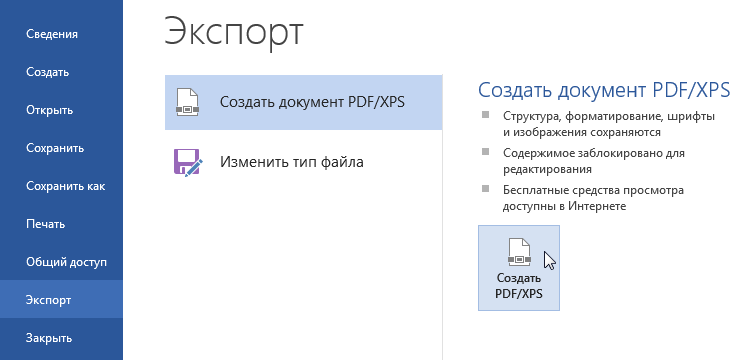
- Нажмите Экспорт, затем выберите Создать документ PDF/XPS.
- В появившемся диалоговом окне Опубликовать как PDF или XPS выберите место, куда бы Вы хотели экспортировать документ, введите название файла, а затем нажмите Опубликовать.
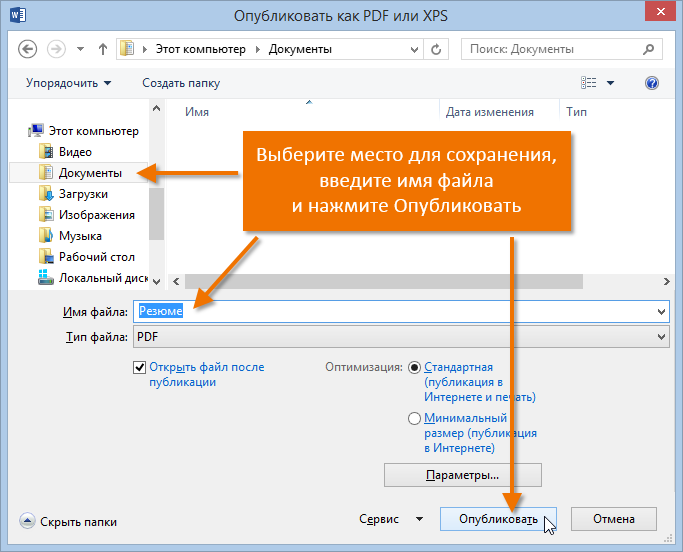
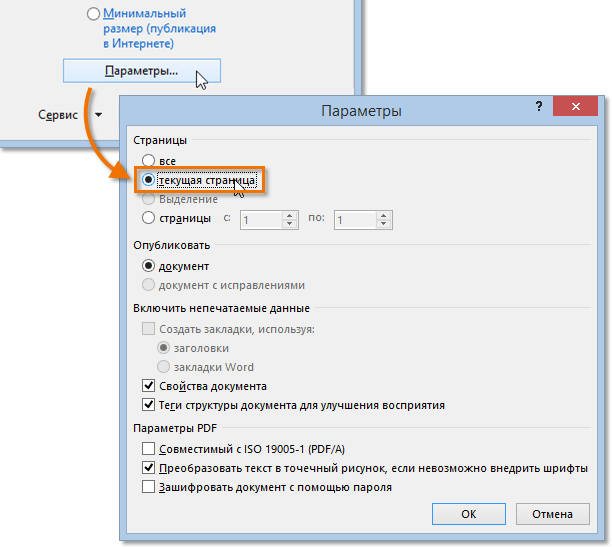
По умолчанию Word экспортирует в документ все имеющиеся страницы. Если Вы хотите экспортировать только текущую страницу, в диалоговом окне Опубликовать как PDF или XPS нажмите Параметры. В появившемся диалоговом окне выберите Текущая страница, затем нажмите OK.
Если Вам нужно отредактировать PDF-файл, Word 2013 позволяет конвертировать PDF в документ, доступный для редактирования. Для получения дополнительной информации изучите руководство по редактированию PDF файлов.
Экспорт документа в другие типы файлов
При необходимости отправить пользователю документ более старых версий Microsoft Word, таких как .doc (Word 97-2003) или файл формата .rtf, существует возможность экспортировать документ в другие форматы.
- Откройте вкладку Файл, чтобы перейти к представлению Backstage.
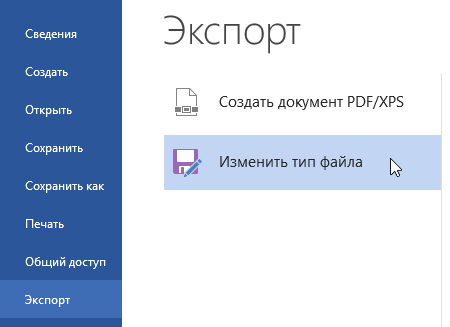
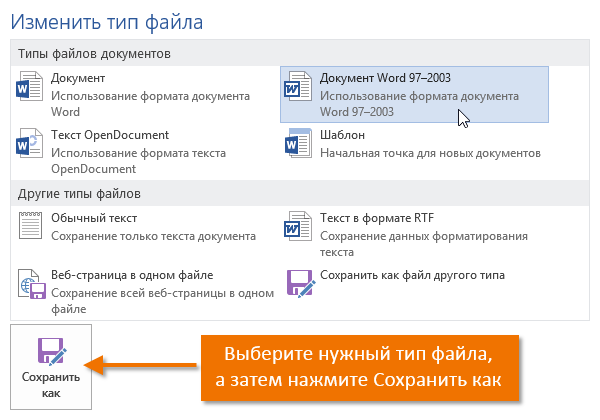
- Нажмите Экспорт, затем Изменить тип файла.
- Выберите нужный тип файла, затем нажмите Сохранить как.
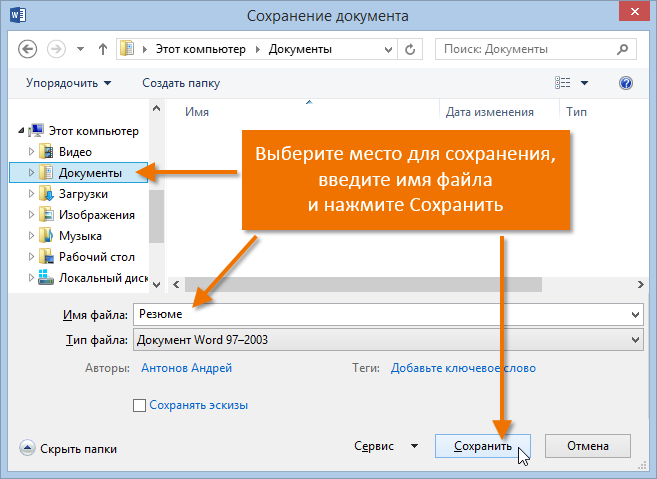
- В появившемся диалоговом окне Сохранение документа выберите место, куда Вы желаете экспортировать документ, введите имя файла, затем нажмите Сохранить.
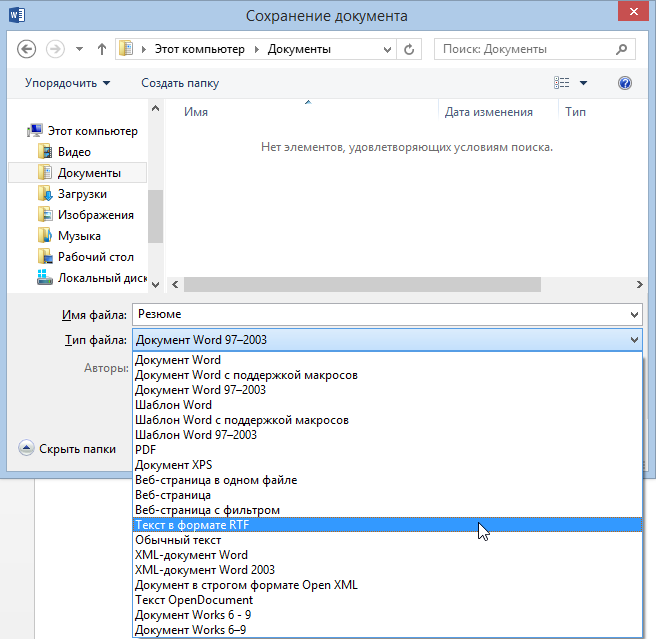
Вы также можете экспортировать документ, выбрав необходимый формат из раскрывающегося списка в диалоговом окне Сохранение документа.
Оцените качество статьи. Нам важно ваше мнение:
В данной теме будем ориентироваться на использование универсального профиля.
1. Работа с текстом документа: копирование в Word, сохранение в файл, печать, отправка по электронной почте
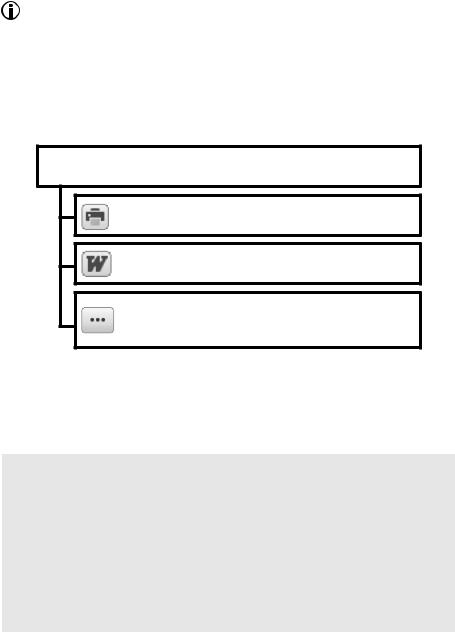
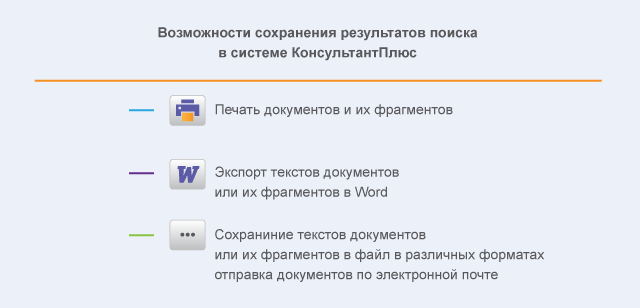
Система КонсультантПлюс предлагает различные варианты для сохранения найденной информации (рис. 2.1).
Возможности сохранения результатов поиска в системе КонсультантПлюс
Печать документов и их фрагментов (см. п. 1.2)
Экспорт текстов документов или их фрагментов в Word (см. п. 1.1)
•Сохранение текстов документов (см. п. 1.3) или их фрагментов в файл в различных форматах
•Отправка документов по электронной почте
Рис. 2.1. Возможности сохранения результатов поиска
1.1. Копирование в Word
Рассмотрим на примере, как копировать текст найденного документа или его выделенные фрагменты в Word.
Пример 2.1. Скопируем в документ Word ст. 24 Федерального закона «О воинской обязанности и военной службе», найденную в примере 1.2.
1.Выделим ст. 24 закона и нажмем кнопку  (рис. 2.2).
2.Система предложит либо экспортировать текст в уже открытый документ, либо открыть новый документ Word и экспортировать перечень в него (рис. 2.2). При этом можно дополнительно внести в экспортируемый текст
информацию об источнике (т.е. в документе Word будет содержаться строка о том, что это ст. 24 Федерального закона «О воинской обязанности и военной службе»). Выберем вариант экспорта в новый документ. Результат представлен на рис. 2.3.
23
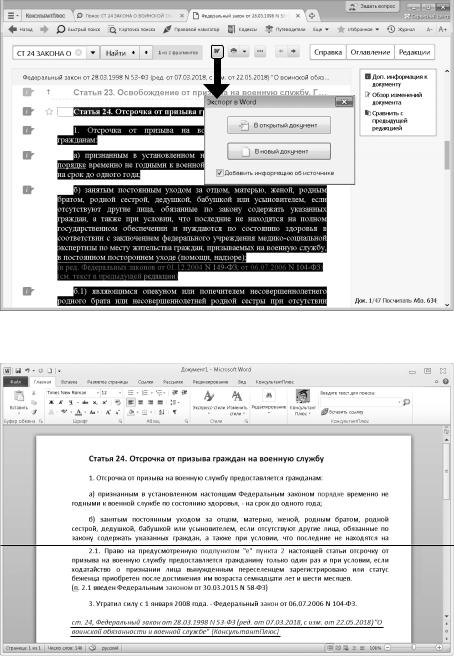
Рис. 2.2. Экспорт в Word текста из системы КонсультантПлюс
Рис. 2.3. Фрагмент текста, экспортированного из системы КонсультантПлюс в документ Word
24
1.2. Печать документа или его фрагмента
Рассмотрим на примере, как распечатать фрагмент документа.
Пример 2.2. Распечатаем найденную в примере 1.2 ст. 24 Федерального закона «О воинской обязанности и военной службе».
1.Выделим ст. 24 закона.
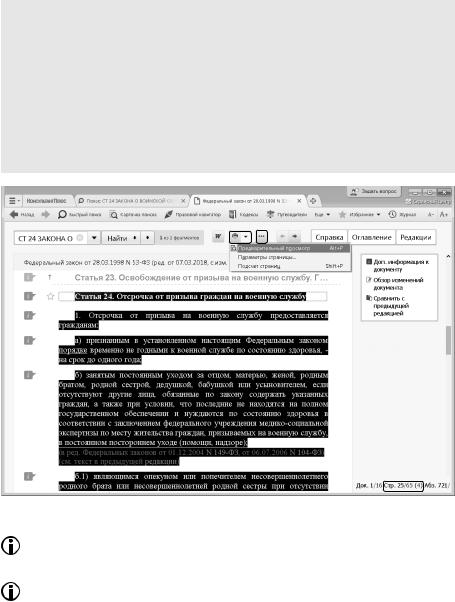
2.Можно посмотреть, как будет выглядеть документ на печати. Для этого нажмем
стрелку  на кнопке
  и в выпадающем списке выберем опцию «Предварительный просмотр» (рис. 2.4). В этом списке можно выбрать настройку параметров станицы при печати и посчитать количество страниц для печати — оно будет указано внизу на правой панели окна с текстом документа (рис. 2.4).
3.Чтобы распечатать статью, надо нажать кнопку  (рис. 2.4). Затем в окне «Печать» следует нажать кнопку
  .
.
Рис. 2.4. Выбор опции «Предварительный просмотр»
Чтобы распечатать текст документа без примечаний, их можно отключить, нажав кнопку  (рис. 2.4) и выбрав опцию
  .
.
Можно выбрать тип, стиль и размер шрифта для печати, причем отдельно для каждого элемента текста (непосредственно текста документа, текста комментариев, заголовков и пр.). Для этого надо вызвать правой клавишей мыши контекстное меню, в нем — команду «Другое/ Шрифт в документе». Затем в появившемся окне «Настройка шрифтов в документе» выбрать вкладку «Шрифт для печати».
25
Распечатывать документы можно также, находясь в списке документов. Чтобы распечатать несколько документов из списка, их надо выделить, например, с помощью клавиши Insert . Если требуется распечатать весь список, то его можно выделить с помощью команды «Выделить все» контекстного меню, вызываемого правой клавишей мыши. При этом можно распечатать только названия выбранных документов, либо выбранные поля.
1.3. Сохранение в файл, отправка документа по электронной почте
Найденный документ всегда можно сохранить в файл. Рассмотрим на примере, как это сделать.
Пример 2.3. Сохраним в файл закон об образовании, найденный в примере 1.1.
1.Откроем закон об образовании в РФ.
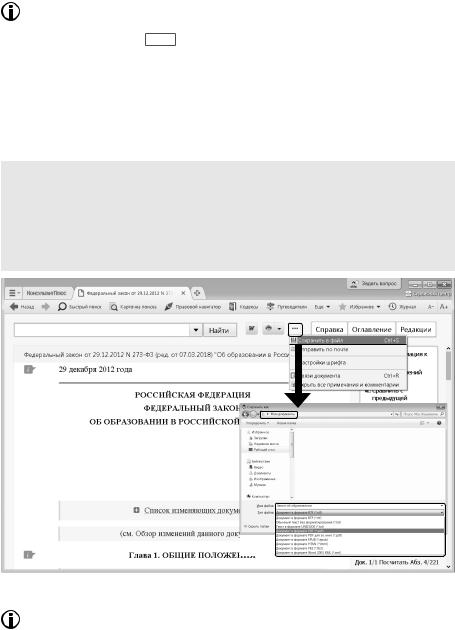
2.Нажмем кнопку  и выберем опцию «Сохранить в файл». В окне «Сохранить как» следует указать папку, имя файла и тип файла (рис. 2.5). Отметим, что документы можно сохранять в форматах, которые распознаются ридерами и мобильными устройствами.
Рис. 2.5. Сохранение текста документа
Чтобы сохранить фрагмент документа (а не весь документ), его предварительно следует выделить.
Опция  позволяет с помощью установленной на компьютере почтовой программы переслать найденный в системе КонсультантПлюс документ в виде текстового вложения.
26
Обычно все документы в Word по умолчанию сохраняются в формате «.docx». Однако, бывает необходимость использовать документы в других форматах, к примеру «PDF» или использовать документы от старых версий, такие как «Word 97-2003». Word позволяет с легкостью экспортировать свои документы в различные типы файлов.
Как экспортировать документ в PDF-файл
Экспорт документа в формат «PDF», может пригодиться при отправке документа пользователю, у которого нет Word или вообще текстового редактора. PDF-файл дает возможность получателю просмотреть, но, к сожалению, не редактировать документ.
1. Нажмите на вкладку «Файл», после чего появится меню.
2. Нажмите на «Экспорт», после выберите «Создать документ PDF/XPS»:

3. Перед Вами появится окно «Опубликовать как PDF или XPS», после нужно выбрать место, куда Вы хотите экспортировать документ. Для этого введите название файла, а затем нажмите «Опубликовать»:

Экспортирование документа в файлы другого типа
Бывает так, что нужно отправить пользователю документ более старых версий Word, таких как «.doc» (Word 97-2003) или файл формата «.rtf». В Word все это можно сделать.
1. Нажмите на вкладку «Файл», после чего появится меню.
2. Нажмите «Экспорт», затем «Изменить тип файла»:

3. Выберите нужный тип файла, затем нажмите на иконку «Сохранить как»:

4. Перед Вами появится окно «Сохранение документа», выберите нужное Вам место, куда желаете экспортировать документ, придумайте имя файла, а затем нажмите на кнопку «Сохранить»:

Вы также можете сделать экспорт документа, выбрав другой формат из списка в окне «Сохранение документа»:

Знакомство и работа в СПС КонсультантПлюс
3. ДОПОЛНИТЕЛЬНЫЕ МАТЕРИАЛЫ
3.2. Работа с текстом документа
В системе КонсультантПлюс сохранить найденную информацию можно разными способами.
Печать документа
-
можно распечатать весь документ или любой его фрагмент
-
отправить документ на печать можно из текста документа или из списка документов
из списка документов можно распечатать названия выбранных документов или выбранные поля: название документа, текст документа, источник публикации, примечание к документу и т.д.
-
можно задать свои параметры для печати: выбрать тип, стиль и размер шрифта
чтобы задать свои параметры для печати, нужно нажать стрелочку кнопки «Печать», выбрать команду «Параметры страницы» и в появившемся окне – кнопку «Параметры»
-
можно распечатать текст документа без примечаний КонсультантПлюс
-
используя опцию «Предварительный просмотр» можно посмотреть, как будет выглядеть документ на печати
Экспорт в Word
-
можно скопировать весь документ или его отдельные фрагменты
чтобы скопировать отдельный фрагмент, его надо предварительно выделить
-
скопировать документ в Word можно:
- из окна со списком документов (скопируется только название документа)
- из текста документа (если интересует конкретный фрагмент, выделите его)
- из окна оглавления (будет скопирован текст выбранной структурной единицы: статьи, главы, раздела)
-
можно экспортировать текст в уже открытый документ или создать новый
-
опция «Добавить информацию об источнике» позволяет одновременно с текстом скопировать в Word и реквизиты документа
опция доступна только при копировании отдельного фрагмента документа и появляется после нажатия на кнопку «Экспорт в Word»
Сохранение в файл
-
в файл можно сохранить весь текст документа или отдельные его фрагменты
-
сохранить документ можно из текста или из списка документов
при сохранении документа из списка есть возможность задать параметры для сохранения – выбрать, что сохранять: название документа, источник публикации, примечание к документу и т.д.
-
документы можно сохранять в различных форматах: RTF, UNICODE, PDF, EPUB, HTML, FB2, XML
Отправка по электронной почте
-
опция «Отправить по почте» позволяет переслать документ в виде текстового вложения с помощью установленной на компьютере почтовой программы
документ будет отправлен в формате rtf
-
отправить документ по почте можно из окна со списком документов или из текста документа
при отправке документа из списка есть возможность указать, что отправить по почте: название документа, источник публикации, примечания к документу и т.д.
Видео материалы