
Содержание
- Манипуляции с именованными областями
- Создание именованного диапазона
- Операции с именованными диапазонами
- Управление именованными диапазонами
- Вопросы и ответы

Одним из инструментов, который упрощает работу с формулами и позволяет оптимизировать работу с массивами данных, является присвоение этим массивам наименования. Таким образом, если вы хотите сослаться на диапазон однородных данных, то не нужно будет записывать сложную ссылку, а достаточно указать простое название, которым вы сами ранее обозначили определенный массив. Давайте выясним основные нюансы и преимущества работы с именованными диапазонами.
Манипуляции с именованными областями
Именованный диапазон — это область ячеек, которой пользователем присвоено определенное название. При этом данное наименование расценивается Excel, как адрес указанной области. Оно может использоваться в составе формул и аргументов функций, а также в специализированных инструментах Excel, например, «Проверка вводимых значений».
Существуют обязательные требования к наименованию группы ячеек:
- В нём не должно быть пробелов;
- Оно обязательно должно начинаться с буквы;
- Его длина не должна быть больше 255 символов;
- Оно не должно быть представлено координатами вида A1 или R1C1;
- В книге не должно быть одинаковых имен.
Наименование области ячеек можно увидеть при её выделении в поле имен, которое размещено слева от строки формул.
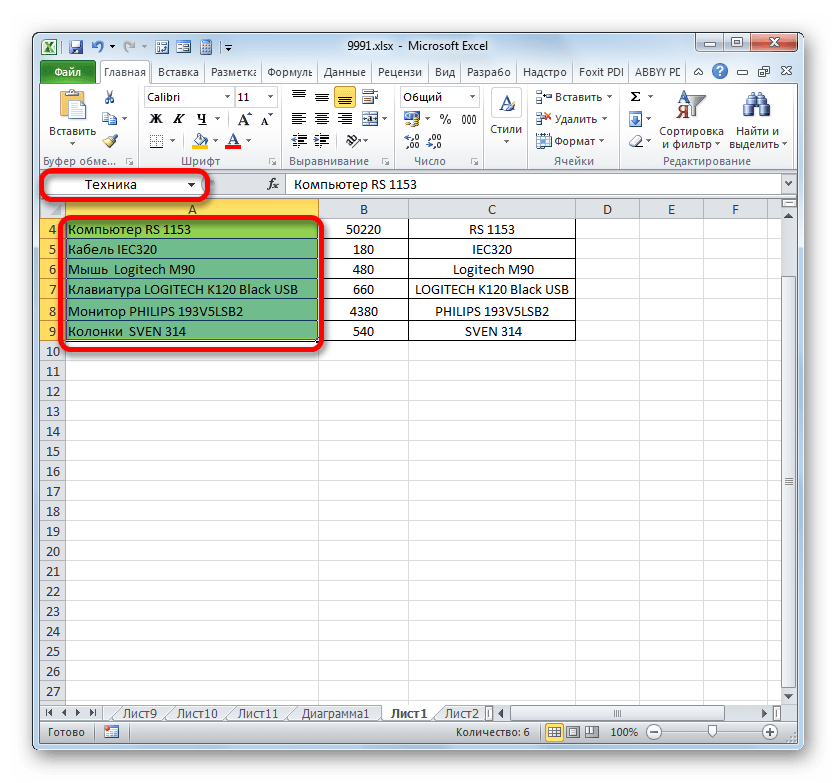
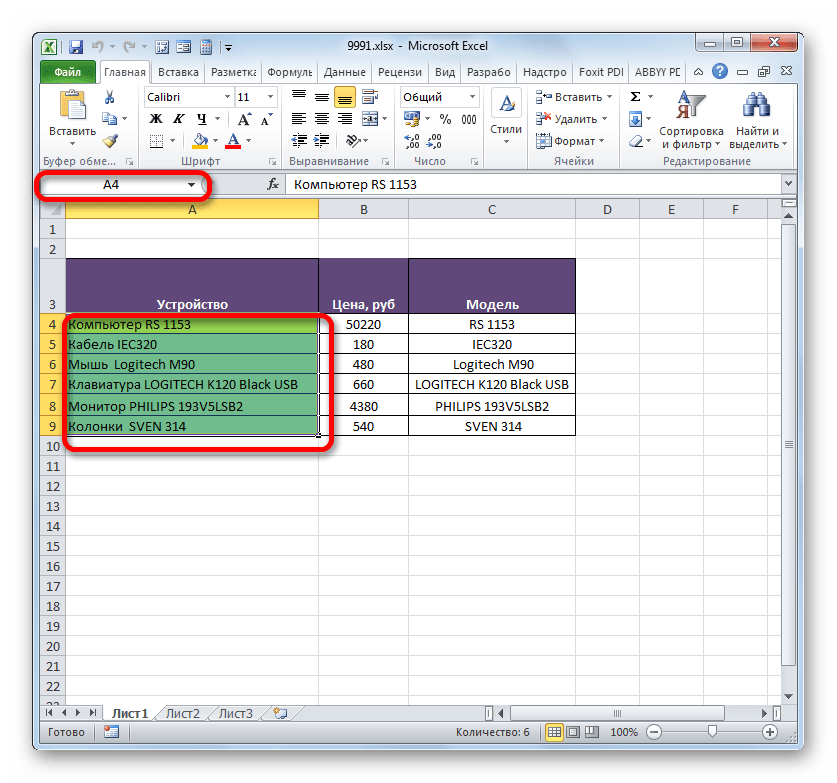
В случае, если наименование диапазону не присвоено, то в вышеуказанном поле при его выделении отображается адрес левой верхней ячейки массива.
Создание именованного диапазона
Прежде всего, узнаем, как создать именованный диапазон в Экселе.
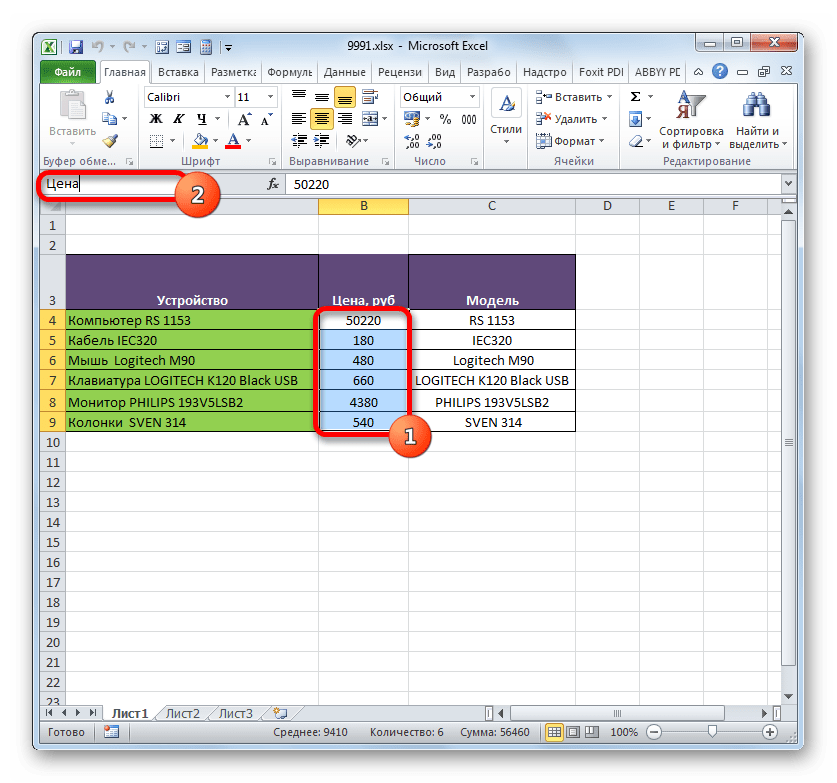
- Самый быстрый и простой вариант присвоения названия массиву – это записать его в поле имен после выделения соответствующей области. Итак, выделяем массив и вводим в поле то название, которое считаем нужным. Желательно, чтобы оно легко запоминалось и отвечало содержимому ячеек. И, безусловно, необходимо, чтобы оно отвечало обязательным требованиям, которые были изложены выше.
- Для того, чтобы программа внесла данное название в собственный реестр и запомнила его, жмем по клавише Enter. Название будет присвоено выделенной области ячеек.
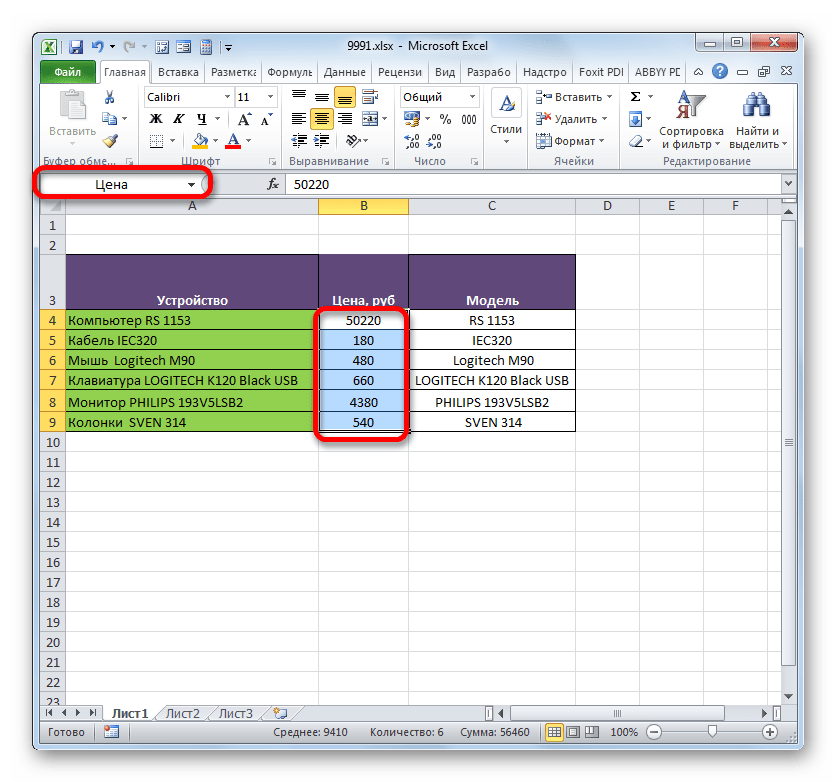
Выше был назван самый быстрый вариант наделения наименованием массива, но он далеко не единственный. Эту процедуру можно произвести также через контекстное меню
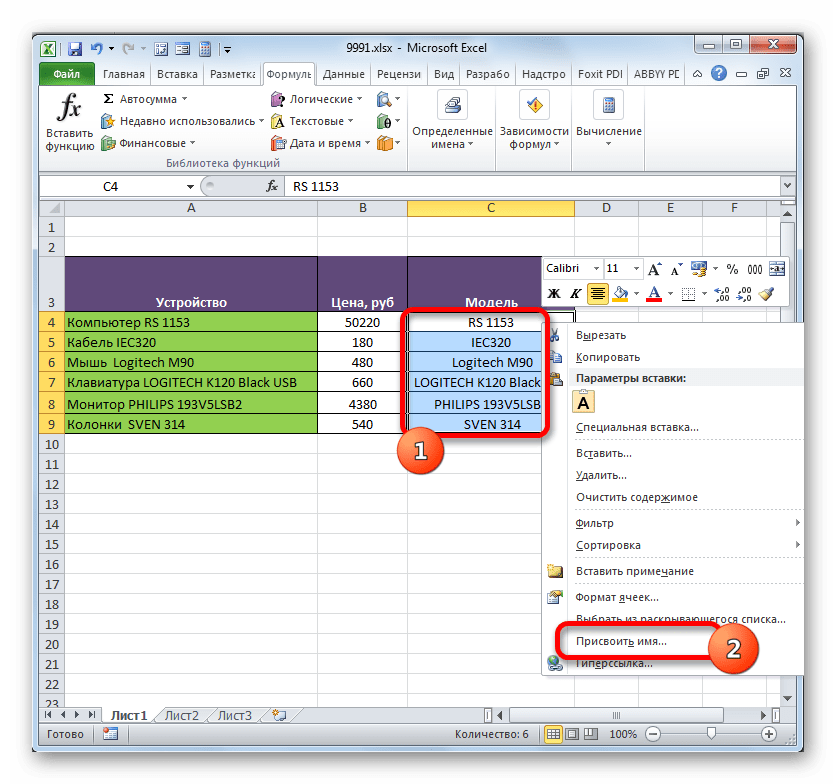
- Выделяем массив, над которым требуется выполнить операцию. Клацаем по выделению правой кнопкой мыши. В открывшемся списке останавливаем выбор на варианте «Присвоить имя…».
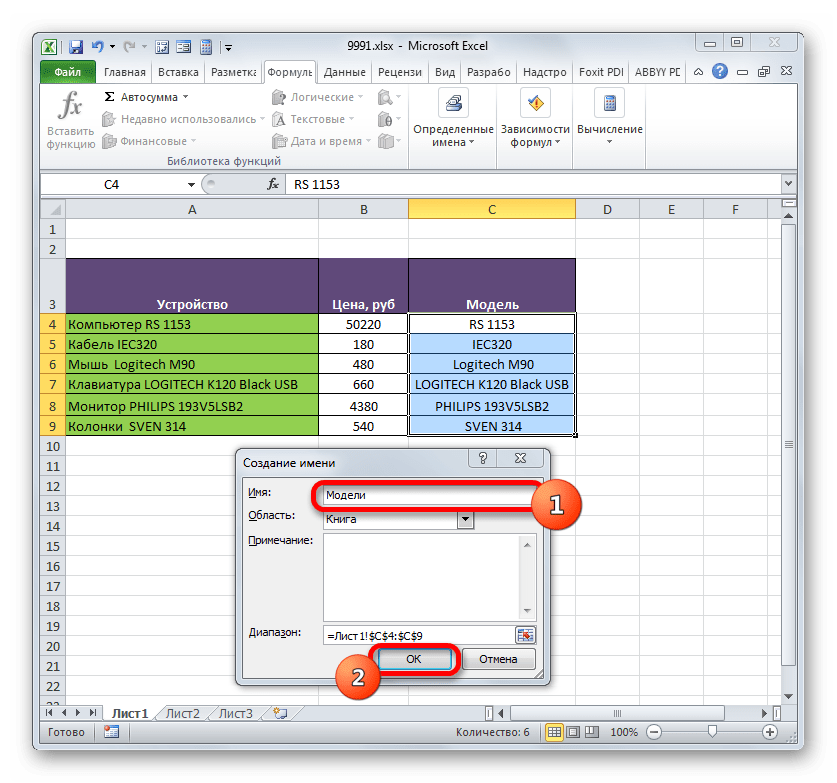
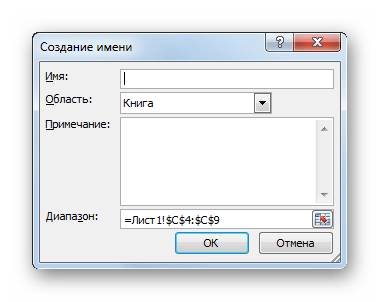
- Открывается окошко создания названия. В область «Имя» следует вбить наименование в соответствии с озвученными выше условиями. В области «Диапазон» отображается адрес выделенного массива. Если вы провели выделение верно, то вносить изменения в эту область не нужно. Жмем по кнопке «OK».
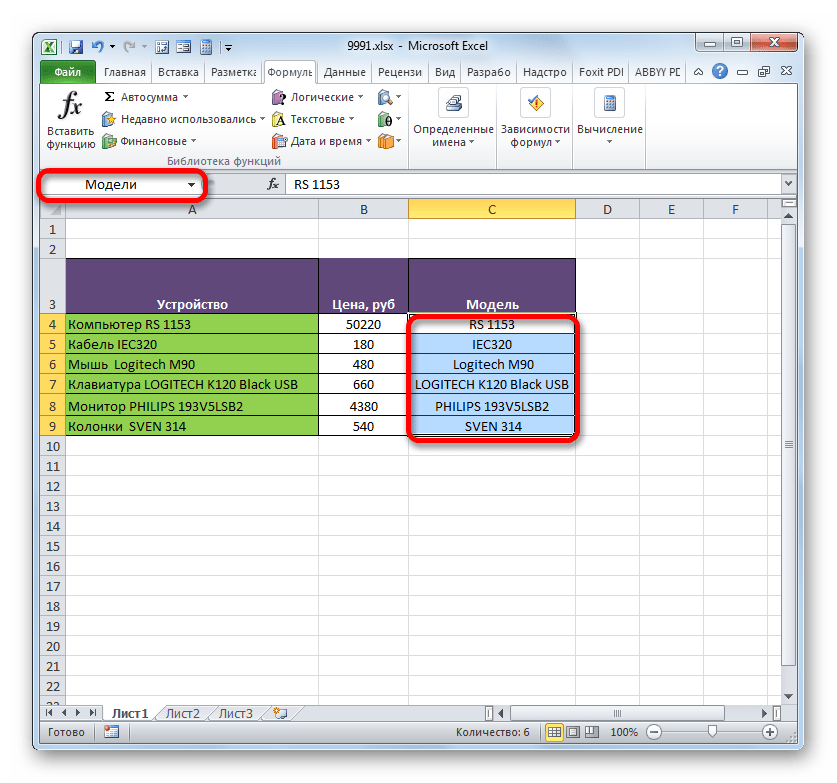
- Как можно видеть в поле имён, название области присвоено успешно.

Ещё один вариант выполнения указанной задачи предусматривает использование инструментов на ленте.
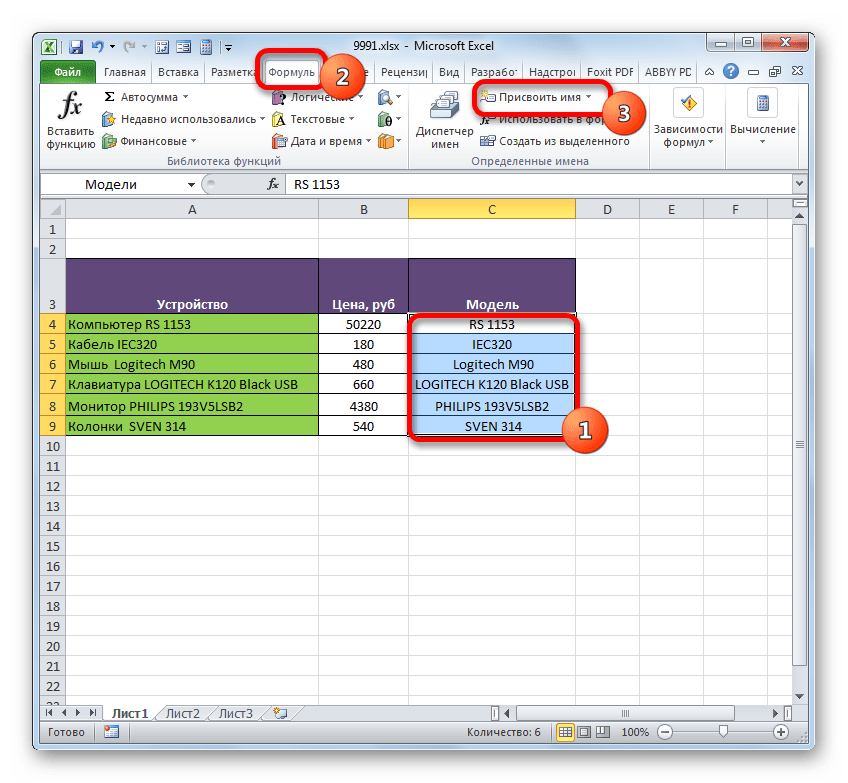
- Выделяем область ячеек, которую требуется преобразовать в именованную. Передвигаемся во вкладку «Формулы». В группе «Определенные имена» производим клик по значку «Присвоить имя».
- Открывается точно такое же окно присвоения названия, как и при использовании предыдущего варианта. Все дальнейшие операции выполняются абсолютно аналогично.
Последний вариант присвоения названия области ячеек, который мы рассмотрим, это использование Диспетчера имен.
- Выделяем массив. На вкладке «Формулы», клацаем по крупному значку «Диспетчер имен», расположенному всё в той же группе «Определенные имена». Или же можно вместо этого применить нажатие сочетания клавиш Ctrl+F3.
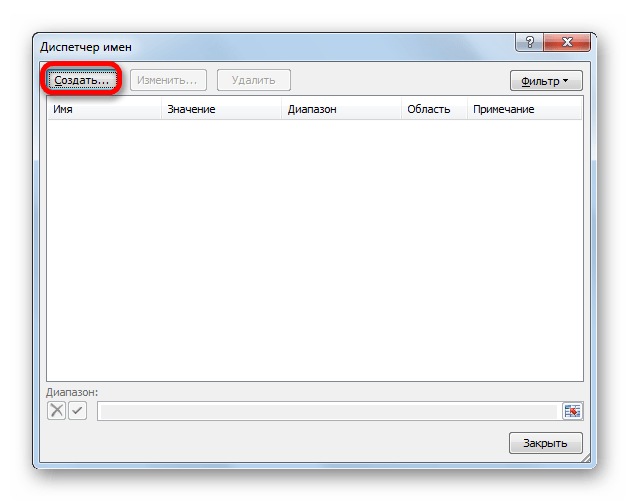
- Активируется окно Диспетчера имён. В нем следует нажать на кнопку «Создать…» в верхнем левом углу.
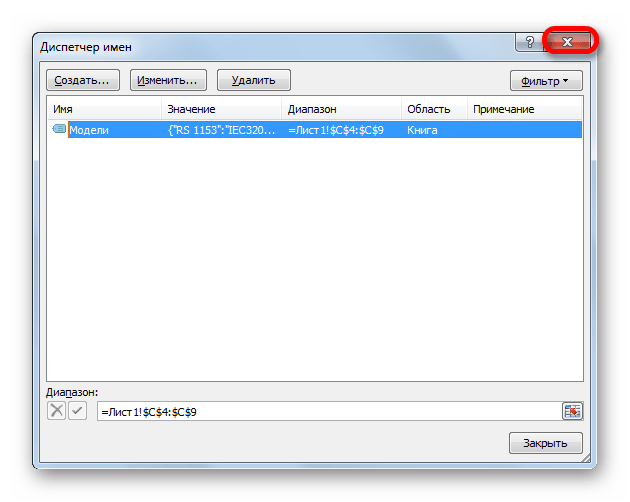
- Затем запускается уже знакомое окошко создания файлов, где нужно провести те манипуляции, о которых шёл разговор выше. То имя, которое будет присвоено массиву, отобразится в Диспетчере. Его можно будет закрыть, нажав на стандартную кнопку закрытия в правом верхнем углу.

Урок: Как присвоить название ячейке в Экселе
Операции с именованными диапазонами
Как уже говорилось выше, именованные массивы могут использоваться во время выполнения различных операций в Экселе: формулы, функции, специальные инструменты. Давайте на конкретном примере рассмотрим, как это происходит.
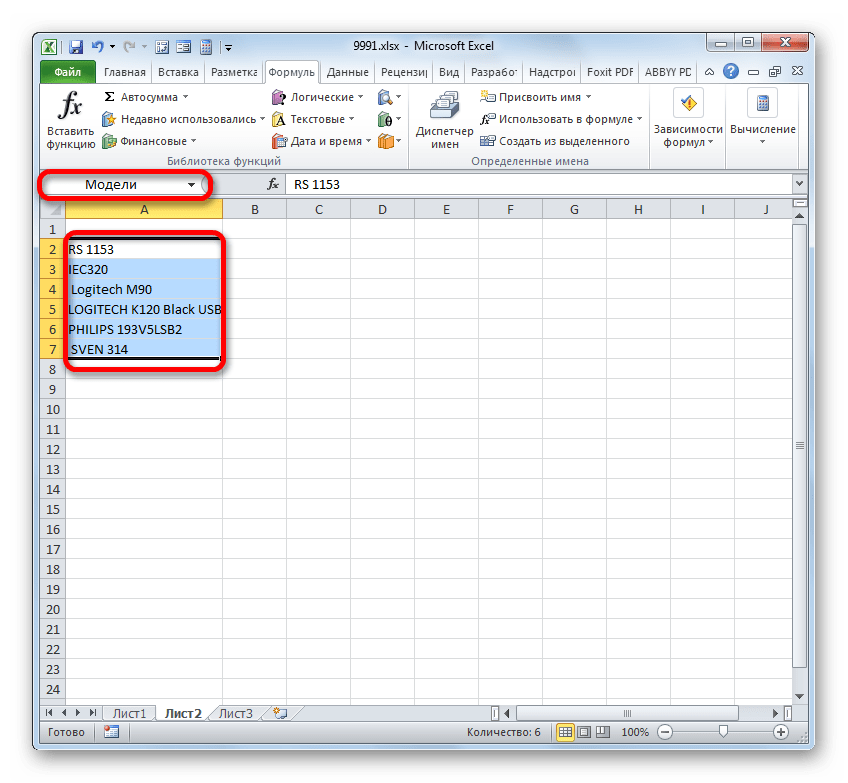
На одном листе у нас перечень моделей компьютерной техники. У нас стоит задача на втором листе в таблице сделать выпадающий список из данного перечня.
- Прежде всего, на листе со списком присваиваем диапазону наименование любым из тех способов, о которых шла речь выше. В итоге, при выделении перечня в поле имён у нас должно отображаться наименование данного массива. Пусть это будет наименование «Модели».
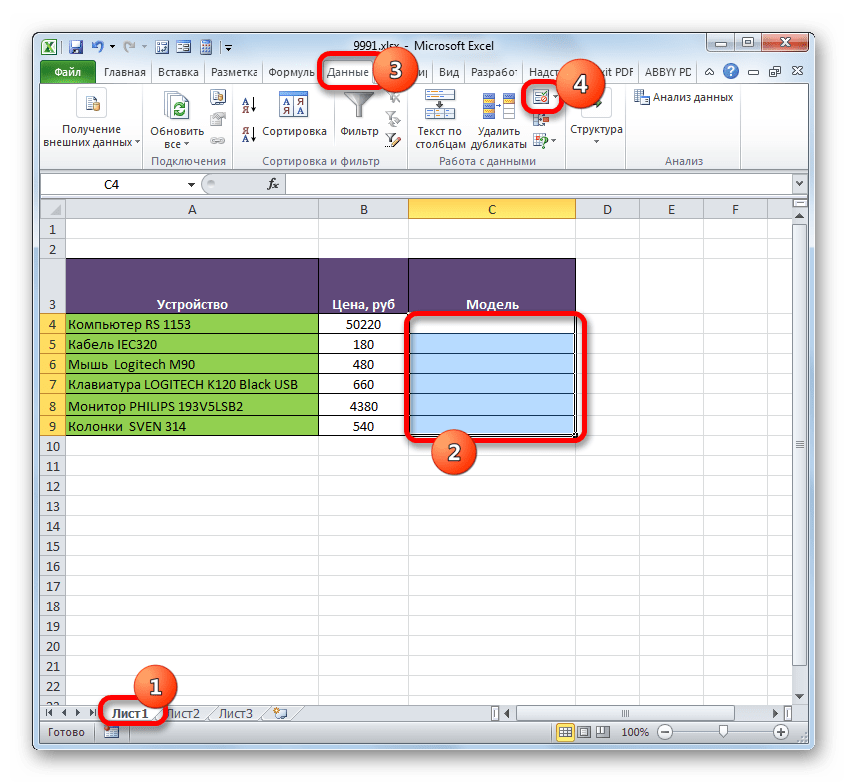
- После этого перемещаемся на лист, где находится таблица, в которой нам предстоит создать выпадающий список. Выделяем область в таблице, в которую планируем внедрить выпадающий список. Перемещаемся во вкладку «Данные» и щелкаем по кнопке «Проверка данных» в блоке инструментов «Работа с данными» на ленте.
- В запустившемся окне проверки данных переходим во вкладку «Параметры». В поле «Тип данных» выбираем значение «Список». В поле «Источник» в обычном случае нужно либо вручную вписать все элементы будущего выпадающего списка, либо дать ссылку на их перечень, если он расположен в документе. Это не очень удобно, особенно, если перечень располагается на другом листе. Но в нашем случае все намного проще, так как мы соответствующему массиву присвоили наименование. Поэтому просто ставим знак «равно» и записываем это название в поле. Получается следующее выражение:
=МоделиЖмем по «OK».
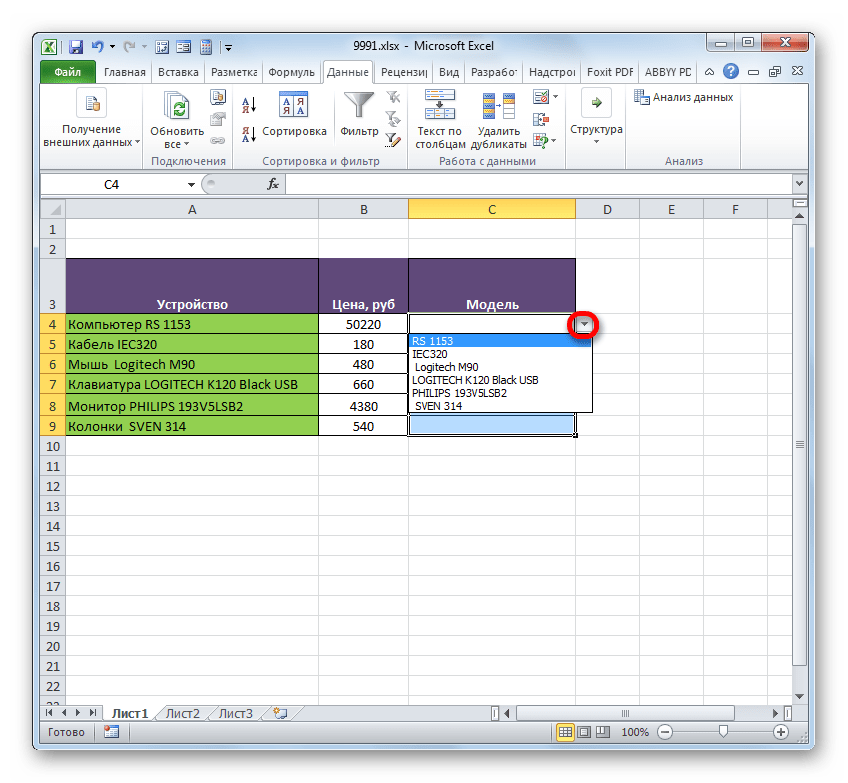
- Теперь при наведении курсора на любую ячейку диапазона, к которой мы применили проверку данных, справа от неё появляется треугольник. При нажатии на этот треугольник открывается список вводимых данных, который подтягивается из перечня на другом листе.
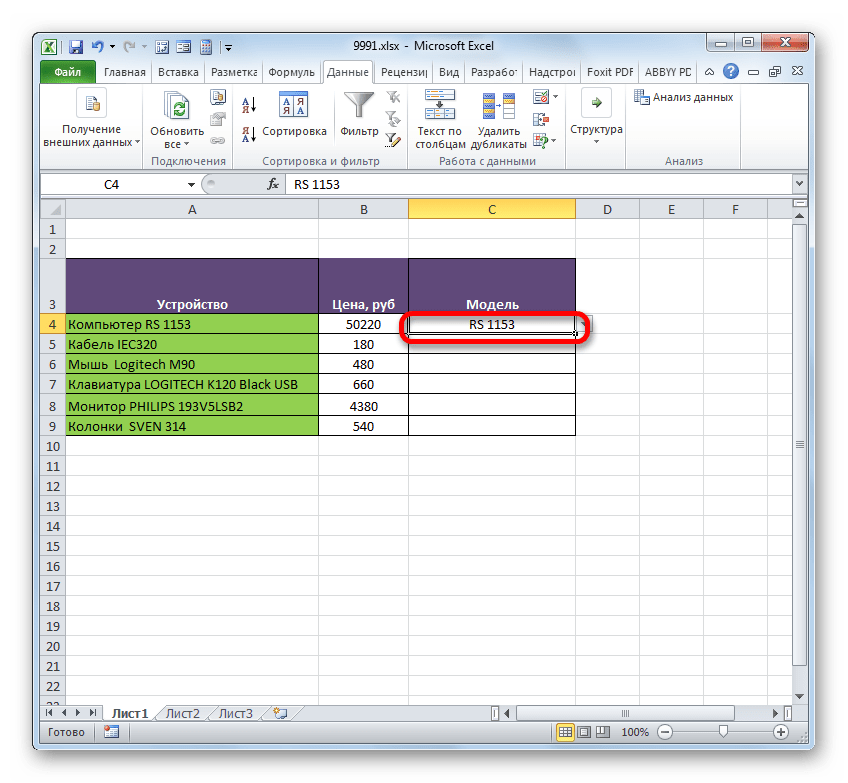
- Нам просто остается выбрать нужный вариант, чтобы значение из списка отобразилось в выбранной ячейке таблицы.

Именованный диапазон также удобно использовать в качестве аргументов различных функций. Давайте взглянем, как это применяется на практике на конкретном примере.
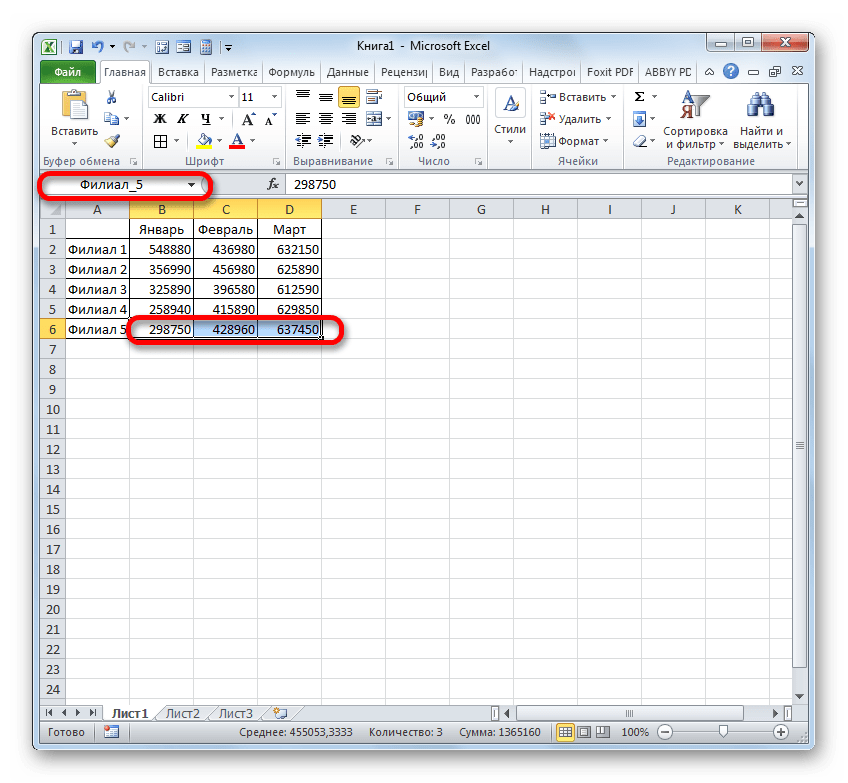
Итак, мы имеем таблицу, в которой помесячно расписана выручка пяти филиалов предприятия. Нам нужно узнать общую выручку по Филиалу 1, Филиалу 3 и Филиалу 5 за весь период, указанный в таблице.
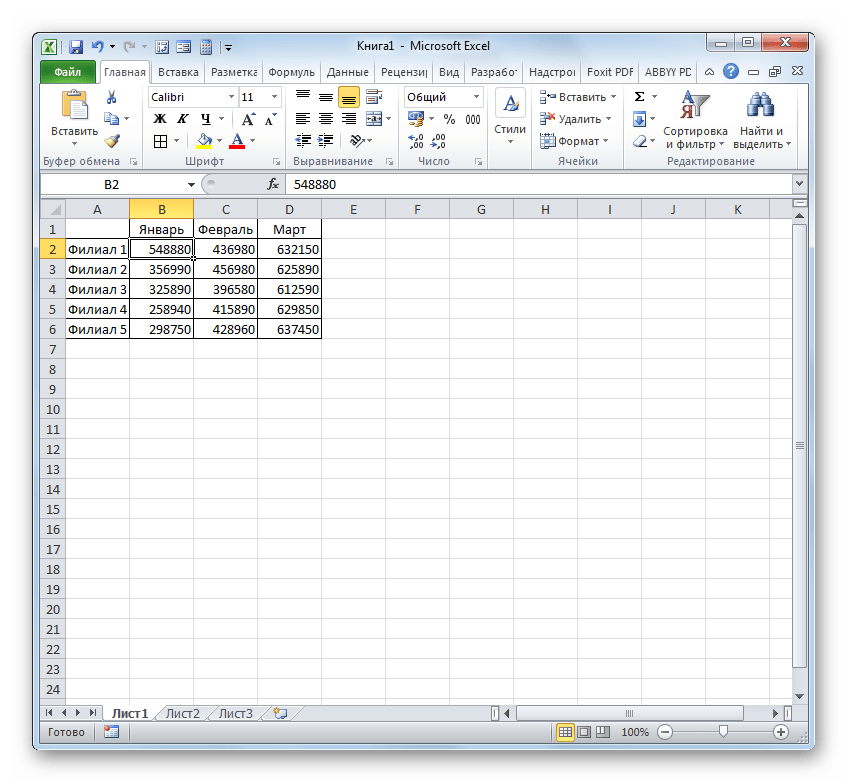
- Прежде всего, каждой строке соответствующего филиала в таблице присвоим название. Для Филиала 1 выделяем область с ячейками, в которых содержатся данные о выручке по нему за 3 месяца. После выделения в поле имен пишем наименование «Филиал_1» (не забываем, что название не может содержать пробел) и щелкаем по клавише Enter. Наименование соответствующей области будет присвоено. При желании можно использовать любой другой вариант присвоения наименования, о котором шел разговор выше.
- Таким же образом, выделяя соответствующие области, даем названия строкам и других филиалов: «Филиал_2», «Филиал_3», «Филиал_4», «Филиал_5».
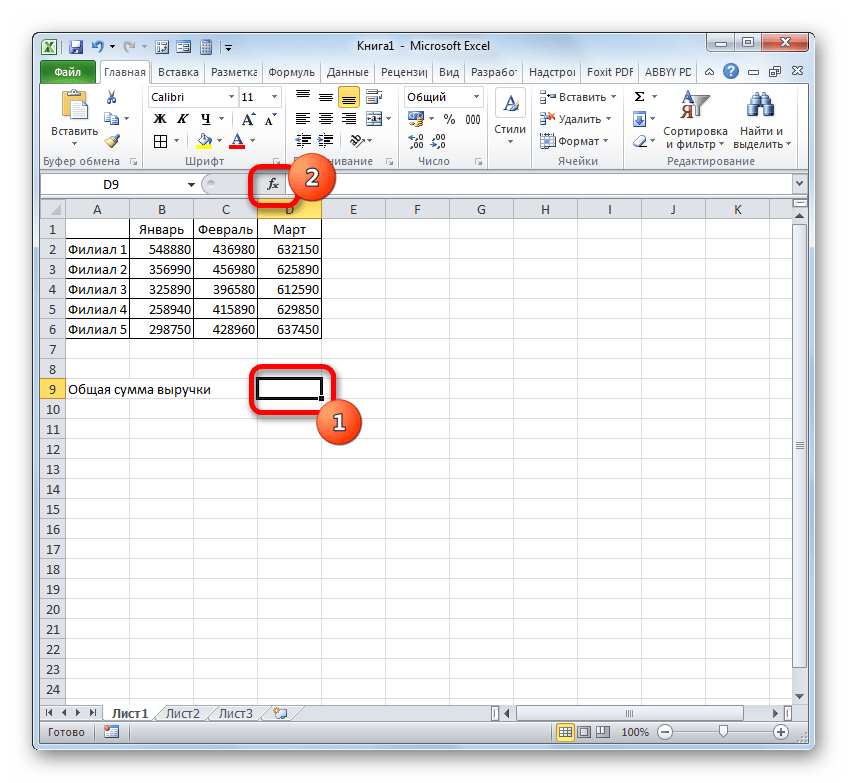
- Выделяем элемент листа, в который будет выводиться итог суммирования. Клацаем по иконке «Вставить функцию».
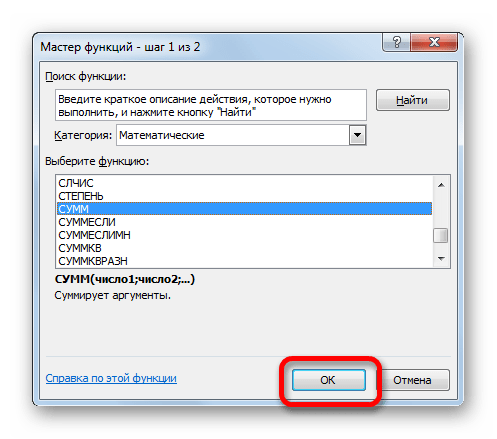
- Инициируется запуск Мастера функций. Производим перемещение в блок «Математические». Останавливаем выбор из перечня доступных операторов на наименовании «СУММ».
- Происходит активация окошка аргументов оператора СУММ. Данная функция, входящая в группу математических операторов, специально предназначена для суммирования числовых значений. Синтаксис представлен следующей формулой:
=СУММ(число1;число2;…)Как нетрудно понять, оператор суммирует все аргументы группы «Число». В виде аргументов могут применяться, как непосредственно сами числовые значения, так и ссылки на ячейки или диапазоны, где они расположены. В случае применения массивов в качестве аргументов используется сумма значений, которая содержится в их элементах, подсчитанная в фоновом режиме. Можно сказать, что мы «перескакиваем», через действие. Именно для решения нашей задачи и будет использоваться суммирование диапазонов.
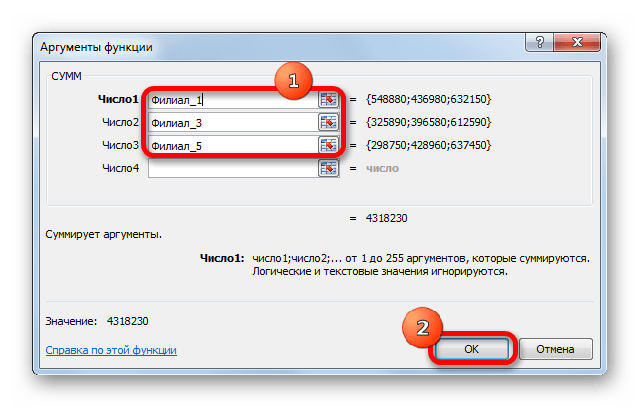
Всего оператор СУММ может насчитывать от одного до 255 аргументов. Но в нашем случае понадобится всего три аргумента, так как мы будет производить сложение трёх диапазонов: «Филиал_1», «Филиал_3» и «Филиал_5».
Итак, устанавливаем курсор в поле «Число1». Так как мы дали названия диапазонам, которые требуется сложить, то не нужно ни вписывать координаты в поле, ни выделять соответствующие области на листе. Достаточно просто указать название массива, который подлежит сложению: «Филиал_1». В поля «Число2» и «Число3» соответственно вносим запись «Филиал_3» и «Филиал_5». После того, как вышеуказанные манипуляции были сделаны, клацаем по «OK».
- Результат вычисления выведен в ячейку, которая была выделена перед переходом в Мастер функций.

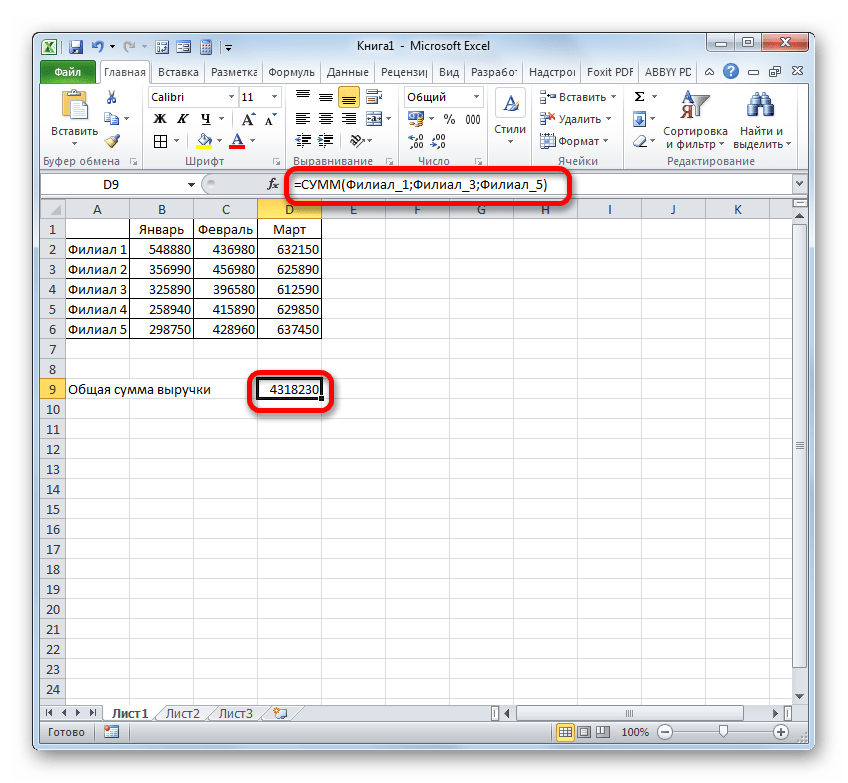
Как видим, присвоение названия группам ячеек в данном случае позволило облегчить задачу сложения числовых значений, расположенных в них, в сравнении с тем, если бы мы оперировали адресами, а не наименованиями.
Конечно, эти два примера, которые мы привели выше, показывают далеко не все преимущества и возможности применения именованных диапазонов при использовании их в составе функций, формул и других инструментов Excel. Вариантов использования массивов, которым было присвоено название, неисчислимое множество. Тем не менее, указанные примеры все-таки позволяют понять основные преимущества присвоения наименования областям листа в сравнении с использованием их адресов.
Урок: Как посчитать сумму в Майкрософт Эксель
Управление именованными диапазонами
Управлять созданными именованными диапазонами проще всего через Диспетчер имен. При помощи данного инструмента можно присваивать имена массивам и ячейкам, изменять существующие уже именованные области и ликвидировать их. О том, как присвоить имя с помощью Диспетчера мы уже говорили выше, а теперь узнаем, как производить в нем другие манипуляции.
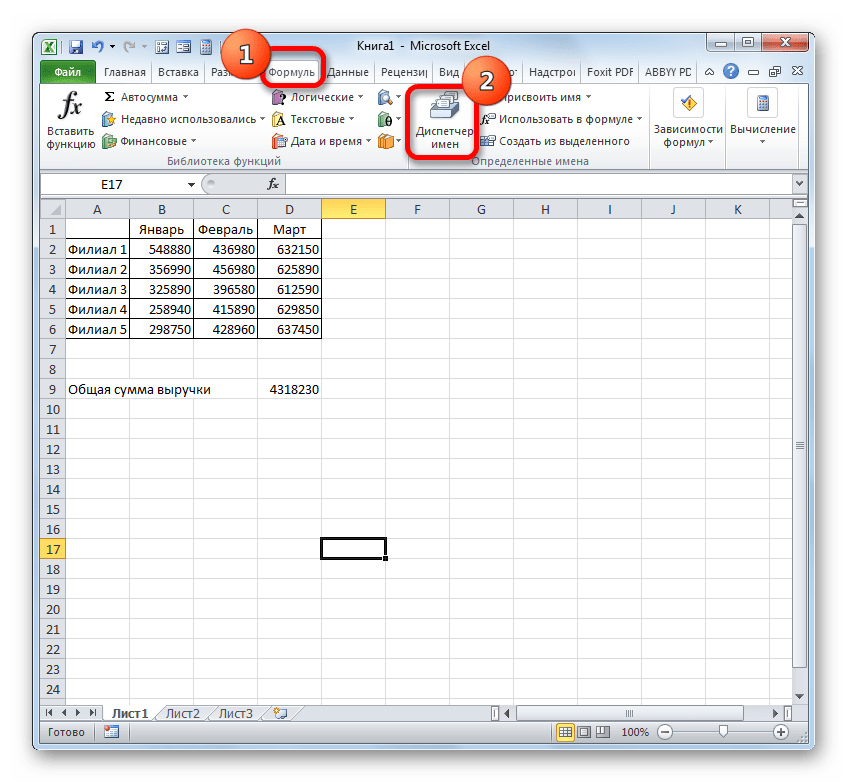
- Чтобы перейти в Диспетчер, перемещаемся во вкладку «Формулы». Там следует кликнуть по иконке, которая так и называется «Диспетчер имен». Указанная иконка располагается в группе «Определенные имена».
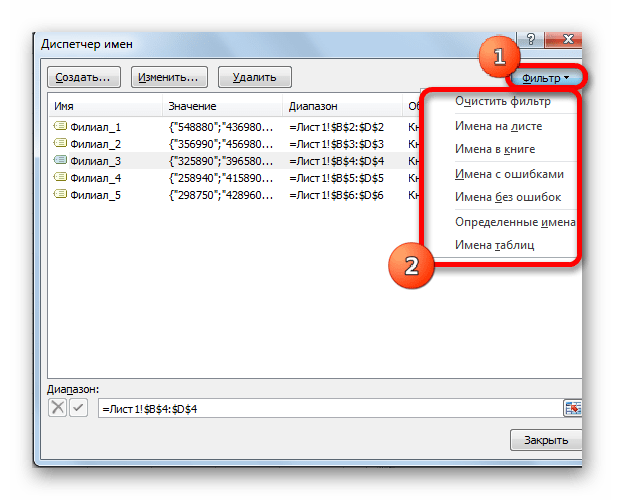
- После перехода в Диспетчер для того, чтобы произвести необходимую манипуляцию с диапазоном, требуется найти его название в списке. Если перечень элементов не очень обширный, то сделать это довольно просто. Но если в текущей книге располагается несколько десятков именованных массивов или больше, то для облегчения задачи есть смысл воспользоваться фильтром. Клацаем по кнопке «Фильтр», размещенной в правом верхнем углу окна. Фильтрацию можно выполнять по следующим направлениям, выбрав соответствующий пункт открывшегося меню:
- Имена на листе;
- в книге;
- с ошибками;
- без ошибок;
- Определенные имена;
- Имена таблиц.
Для того, чтобы вернутся к полному перечню наименований, достаточно выбрать вариант «Очистить фильтр».
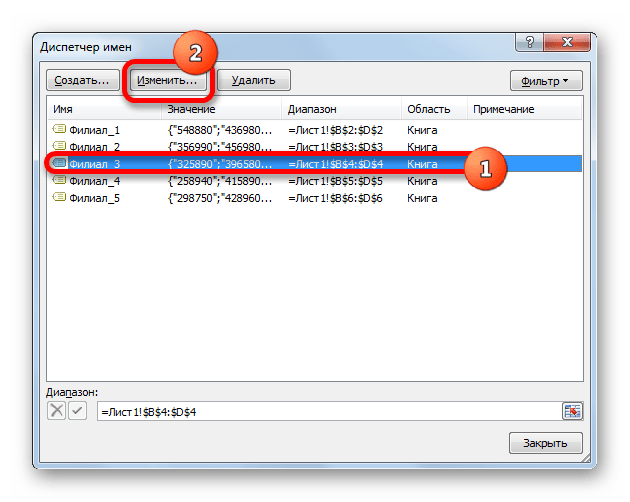
- Для изменения границ, названия или других свойств именованного диапазона следует выделить нужный элемент в Диспетчере и нажать на кнопку «Изменить…».
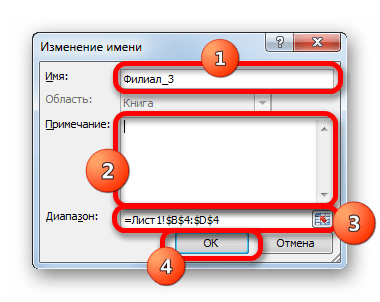
- Открывается окно изменение названия. Оно содержит в себе точно такие же поля, что и окно создания именованного диапазона, о котором мы говорили ранее. Только на этот раз поля будут заполнены данными.
В поле «Имя» можно сменить наименование области. В поле «Примечание» можно добавить или отредактировать существующее примечание. В поле «Диапазон» можно поменять адрес именованного массива. Существует возможность сделать, как применив ручное введение требуемых координат, так и установив курсор в поле и выделив соответствующий массив ячеек на листе. Его адрес тут же отобразится в поле. Единственное поле, значения в котором невозможно отредактировать – «Область».
После того, как редактирование данных окончено, жмем на кнопку «OK».
Также в Диспетчере при необходимости можно произвести процедуру удаления именованного диапазона. При этом, естественно, будет удаляться не сама область на листе, а присвоенное ей название. Таким образом, после завершения процедуры к указанному массиву можно будет обращаться только через его координаты.
Это очень важно, так как если вы уже применяли удаляемое наименование в какой-то формуле, то после удаления названия данная формула станет ошибочной.
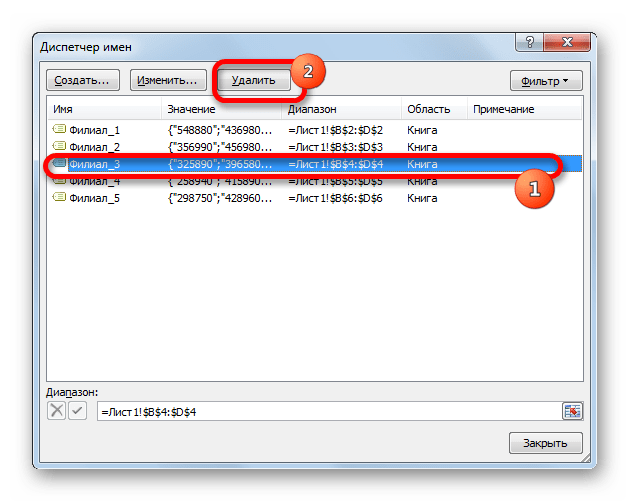
- Чтобы провести процедуру удаления, выделяем нужный элемент из перечня и жмем на кнопку «Удалить».
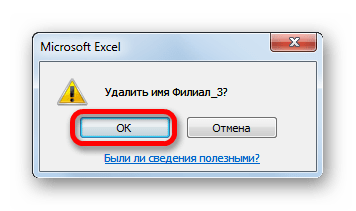
- После этого запускается диалоговое окно, которое просит подтвердить свою решимость удалить выбранный элемент. Это сделано во избежание того, чтобы пользователь по ошибке не выполнил данную процедуру. Итак, если вы уверены в необходимости удаления, то требуется щелкнуть по кнопке «OK» в окошке подтверждения. В обратном случае жмите по кнопке «Отмена».
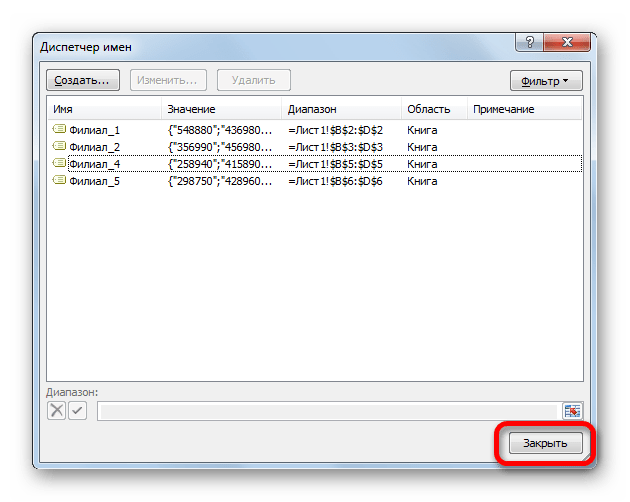
- Как видим, выбранный элемент был удален из перечня Диспетчера. Это означает, что массив, к которому он был прикреплен, утратил наименование. Теперь он будет идентифицироваться только по координатам. После того, как все манипуляции в Диспетчере завершены, клацаем по кнопке «Закрыть», чтобы завершить работу в окне.
Применение именованного диапазона способно облегчить работу с формулами, функциями и другими инструментами Excel. Самими именованными элементами можно управлять (изменять и удалять) при помощи специального встроенного Диспетчера.
Перейти к содержанию
На чтение 3 мин Опубликовано 18.01.2020
Excel предлагает несколько способов присвоить имя ячейке или диапазону. Мы же в рамках данного урока рассмотрим только 2 самых распространенных, думаю, что каждый из них Вам обязательно пригодится. Но прежде чем рассматривать способы присвоения имен в Excel, обратитесь к этому уроку, чтобы запомнить несколько простых, но полезных правил по созданию имени.
Используем поле Имя
Данный способ является самым быстрым способом присвоить имя ячейке или диапазону в Excel. Чтобы воспользоваться им, выполните следующие шаги:
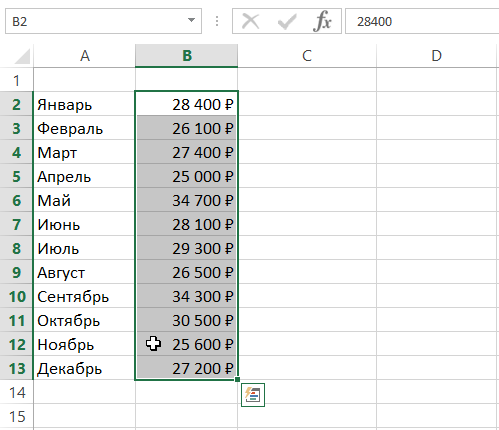
- Выделите ячейку или диапазон, которым необходимо присвоить имя. В нашем случае это диапазон B2:B13.

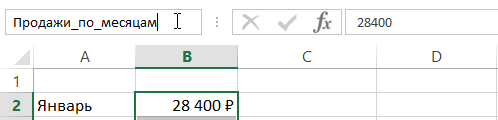
- Щелкните по полю Имя и введите необходимое имя, соблюдая правила, рассмотренные здесь. Пусть это будет имя Продажи_по_месяцам.
- Нажмите клавишу Enter, и имя будет создано.
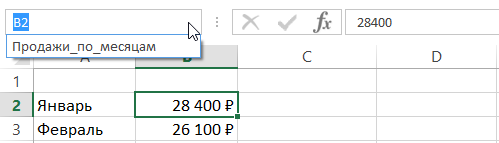
- Если нажать на раскрывающийся список поля Имя, Вы сможете увидеть все имена, созданные в данной рабочей книге Excel. В нашем случае это всего лишь одно имя, которое мы только что создали.
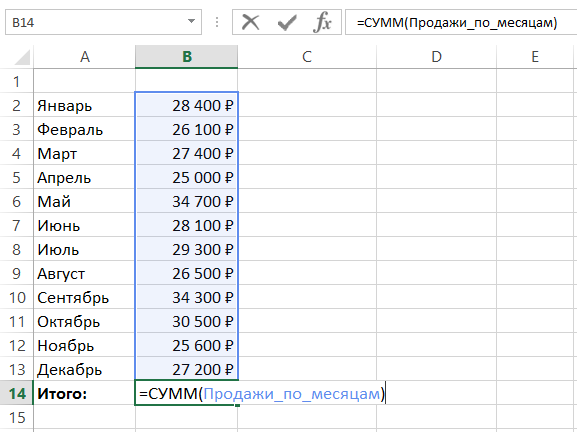
- В качестве примера, создадим формулу, использующую имя Продажи_по_месяцам. Пусть это будет формула, подсчитывающая общую сумму продаж за прошедший год:
- Как видите, если ячейке или диапазону, на которые ссылается формула, дать осмысленные имена, то формула станет гораздо понятнее.
Используем диалоговое окно Создание имени
Чтобы присвоить имя ячейке или диапазону этим способом, проделайте следующие действия:
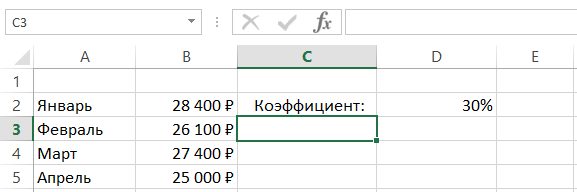
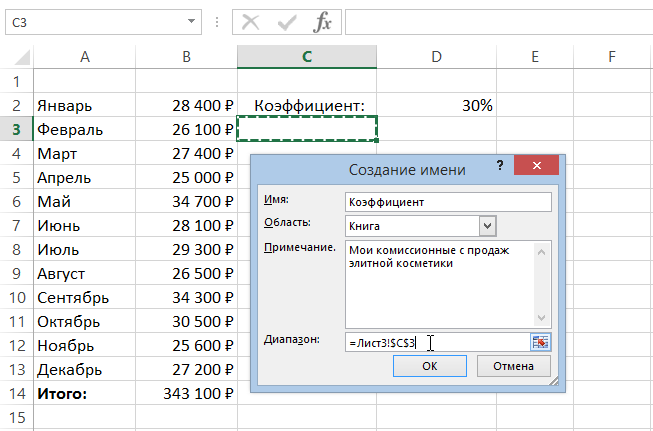
- Выделите требуемую область (на данном этапе можно выделить любую область, в дальнейшем вы сможете ее перезадать). Мы выделим ячейку С3, а затем ее перезададим.
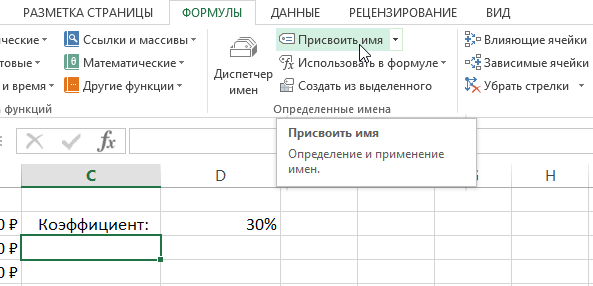
- Перейдите на вкладку Формулы и выберите команду Присвоить имя.
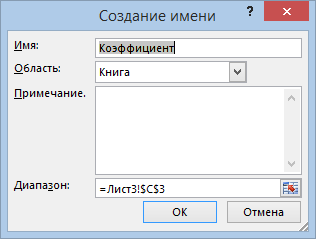
- Откроется диалоговое окно Создание имени.
- В поле Имя введите требуемое имя. В нашем случае это имя Коэффициент. В ряде случаев Excel автоматически подставляет имя на основе данных в соседних ячейках. В нашем случае так и произошло. Если Excel этого не сделал или такое имя Вас не устраивает, введите требуемое Вам имя самостоятельно.
- В раскрывающемся списке Область Вы можете указать область видимости создаваемого имени. Область видимости – это область, где вы сможете использовать созданное имя. Если вы укажете Книга, то сможете пользоваться именем по всей книге Excel (на всех листах), а если конкретный лист – то только в рамках данного листа. Как правило выбирают область видимости – Книга.
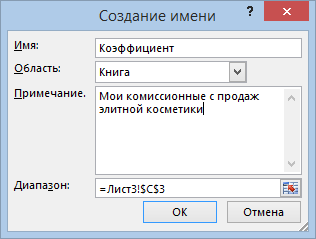
- В поле Примечание Вы можете ввести пояснение к создаваемому имени. В ряде случаев это делать рекомендуется, особенного, когда имен становится слишком много или, когда Вы ведете совместный проект с другими людьми.
- В поле Диапазон отображается адрес активной области, т.е. адрес ячейки или диапазона, которые мы выбрали ранее. При необходимости данный диапазон можно перезадать. Для этого поместите курсор в поле Диапазон, вокруг указанной области появится динамическая граница.Мышкой выделите новую область или укажите эту область, введя диапазон прямо в текстовое поле. В нашем случае мы выберем ячейку D2.
- Если Вас все устраивает, смело жмите ОК. Имя будет создано.
 Мышкой выделите новую область или укажите эту область, введя диапазон прямо в текстовое поле. В нашем случае мы выберем ячейку D2.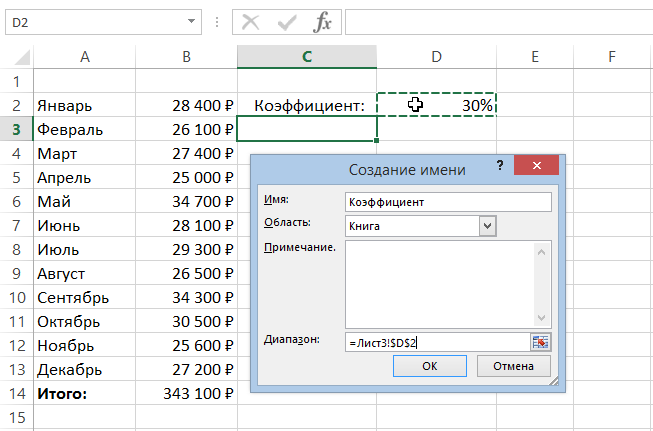
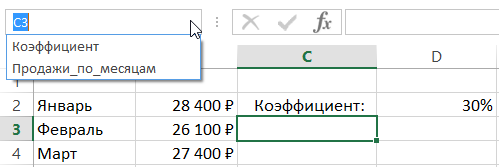
Помимо присвоения имен ячейкам и диапазонам, иногда полезно знать, как присвоить имя константе. Как это сделать Вы можете узнать из этого урока.
Итак, в данном уроке Вы узнали, как присвоить имя ячейке или диапазону в Excel. Если желаете получить еще больше информации об именах, читайте следующие статьи:
- Знакомство с именами ячеек и диапазонов в Excel
- 5 полезных правил и рекомендаций по созданию имен в Excel
- Диспетчер имен в Excel
- Как присваивать имена константам в Excel?
Оцените качество статьи. Нам важно ваше мнение:
Присвоение имени ячейке
-
Выделите ячейку.
-
Введите имя в поле Имя.
-
Нажмите клавишу ВВОД.

Чтобы ссылаться на это значение в другой таблице, введите знак равенства (=) и Имя, а затем нажмите клавишу ВВОД.
Присвоение имен из выделенного диапазона
-
Выберите диапазон, которому вы хотите присвоить имя, включая заголовки строк и столбцов.
-
На вкладке Формулы нажмите кнопку Создать из выделенного
-
В диалоговом окне Создание имен из выделенного диапазона укажите местоположение, содержащее метки, установив флажок в строке выше, в столбце слева, в строке ниже или в столбце справа.
-
Нажмите кнопку ОК.
Excel присвоит ячейкам имена на основе заголовков из указанного диапазона.
Использование имен в формулах
-
Выделите ячейку и введите формулу.
-
Поместите курсор туда, где вы хотите использовать в формуле имя.
-
Введите первую букву имени и выберите его из появившегося списка.
Или выберите Формулы > Использовать в формуле и выберите имя, которое хотите использовать.
-
Нажмите клавишу Ввод.
Управление именами в книге с помощью Диспетчера имен
-
На ленте выберите Формулы > Диспетчер имен. Здесь можно создавать, редактировать, удалять и искать все имена, используемые в книге.
Присвоение имени ячейке
-
Выделите ячейку.
-
Введите имя в поле Имя.
-
Нажмите клавишу ВВОД.
Присвоение имен из выделенного диапазона
-
Выберите диапазон, которому вы хотите присвоить имя, включая заголовки строк и столбцов.
-
На вкладке Формулы нажмите кнопку Создать из выделенного
-
В диалоговом окне Создание имен из выделенного диапазона укажите место, содержащее заголовки, установив флажок в строке вышев столбце слева, в строке ниже или в столбце справа.
-
Выберите OK.
Excel присвоит ячейкам имена на основе заголовков из указанного диапазона.
Использование имен в формулах
-
Выделите ячейку и введите формулу.
-
Поместите курсор туда, где вы хотите использовать в формуле имя.
-
Введите первую букву имени и выберите его из появившегося списка.
Или выберите Формулы > Использовать в формуле и выберите имя, которое хотите использовать.
-
Нажмите клавишу Ввод.
Управление именами в книге с помощью Диспетчера имен
-
На ленте выберите команды Формулы > Определенные имена > Диспетчер имен. Здесь можно создавать, редактировать, удалять и искать все имена, используемые в книге.
В Excel в Интернете вы можете использовать именованные диапазоны, которые вы определили в Excel для Windows или Mac. Выберите имя в поле «Имя» для перехода к расположению диапазона или использования именованного диапазона в формуле.
На данный момент создание нового именованного диапазона в Excel в Интернете недоступно.
Иногда, чтобы выполнить определенные действия или просто для удобства, в Excel требуется присвоить отдельным ячейкам или диапазонам ячеек конкретные имена для их дальнейшей идентификации. Давайте разберемся, как можно выполнить данную задачу.
Содержание
- Требования к именам ячеек
- Метод 1: строка имен
- Метод 2: использование контекстного меню
- Метод 3: применение инструментов на ленте
- Метод 4: работа в Диспетчере имен
- Заключение
Требования к именам ячеек
В программе процедура назначения ячейкам имен выполняется с помощью нескольких методов. Но при этом есть определенные требования к самим названиям:
- Нельзя использовать пробелы, запятые, двоеточия, точки с запятыми в качестве разделителя слов (выходом из ситуации может быть замена на нижнее подчеркивание или точку).
- Максимальная длина символов – 255.
- В начале названия должны быть буквы, нижнее подчеркивание или обратная косая черта (никаких цифр и прочих символов).
- Нельзя указывать адрес ячейки или диапазона.
- Название должно быть уникальным в рамках одной книги. При этом следует помнить, что буквы в разных регистрах программа будет воспринимать как полностью одинаковые.
Примечание: Если для ячейки (диапазона ячеек) задано какое-то имя, именно оно будет использоваться в качестве ссылки, например, в формулах.
Допустим, ячейке B2 присвоено имя “Продажа_1”.

Если она будет участвовать в формуле, то вместо B2 мы пишем “Продажа_1”.

Нажав клавишу Enter убеждаемся в том, что формула, действительно, рабочая.

Теперь перейдем, непосредственно, к самим методам, пользуясь которыми можно задавать имена.
Метод 1: строка имен
Пожалуй самый простой способ присвоить имя ячейке или диапазону – ввести требуемое значение в строке имен, которое находится слева от строки формул.
- Любым удобным способом, например, с помощью зажатой левой кнопки мыши, выделяем требуемую ячейку или область.

- Щелкаем внутри строки имен и вводим нужное название согласно требованиям, описанным выше, после чего нажимаем клавишу Enter на клавиатуре.
- В результате мы присвоим выделенному диапазону название. И при выделении данной области в дальнейшем мы будем видеть именно это название в строке имен.
- Если имя слишком длинное и не помещается в стандартном поле строки, его правую границу можно сдвинуть с помощью зажатой левой кнопки мыши.


Примечание: при присвоении названия любым из способов ниже, оно также будет показываться в строке имен.
Использование контекстного меню в Эксель позволяет выполнить популярные команды и функции. Присвоить имя ячейке также можно через этот инструмент.
- Как обычно, для начала нужно отметить ячейку или диапазон ячеек, с которыми хотим выполнить манипуляции.
- Затем правой кнопкой мыши щелкаем по выделенной области и в открывшемся перечне выбираем команду “Присвоить имя”.

- На экране появится окно, в котором мы:
- пишем имя в поле напротив одноименного пункта;
- значение параметра “Поле” чаще всего остается по умолчанию. Здесь указывается границы, в которых будет идентифицироваться наше заданное имя – в пределах текущего листа или всей книги.
- В области напротив пункта “Примечание” при необходимости добавляем комментарий. Параметр не является обязательным для заполнения.
- в самом нижнем поле отображаются координаты выделенного диапазона ячеек. Адреса при желании можно отредактировать – вручную или с помощью мыши прямо в таблице, предварительно установив курсор в поле для ввода информации и стерев прежние данные.
- по готовности жмем кнопку OK.

- Все готово. Мы присвоили имя выделенному диапазону.


Метод 3: применение инструментов на ленте
Конечно же, присвоить имя ячейкам (области ячеек) можно и с помощью специальных кнопок на ленте программы.
- Отмечаем нужные элементы. После этого переключаемся во вкладку “Формулы”. В группе “Определенные имена” жмем по кнопке “Задать имя”.

- В результате откроется окно, работу в котором мы уже разобрали во втором разделе.


Метод 4: работа в Диспетчере имен
Данный способ предполагает использование такого инструмента как Диспетчер имен.
- Выделив нужный диапазон ячеек (или одну конкретную ячейку) переходим во вкладку “Формулы”, где в блоке “Определенные имена” щелкаем по кнопке “Диспетчер имен”.

- На экране появится окно Диспетчера. Здесь мы видим все ранее созданные имена. Чтобы добавить новое нажимаем кнопку “Создать”.

- Откроется то же самое окно создания имени, которое мы уже рассматривали выше. Заполняем данные и нажимаем OK. Если при переходе в Диспетчер имен был заранее выделен диапазон ячеек (как в нашем случае), то его координаты автоматически появятся в соответствующем поле. В противном случае, заполняем данные самостоятельно. Как это сделать, описано во втором методе.

- Мы снова окажемся в основном окне Диспетчера имен. Здесь же можно удалять или редактировать ранее созданные имена.Для этого достаточно выбрать нужную строку и затем нажать на команду, которую требуется выполнить.
- Когда работа в Диспетчере имен завершена, закрываем его.


 Для этого достаточно выбрать нужную строку и затем нажать на команду, которую требуется выполнить.

Заключение
Присвоение имени отдельной ячейке или диапазону ячеек в Эксель – не самая распространенная операция и используется редко. Однако в некоторых случаях перед пользователем встает такая задача. Сделать это в программе можно различными способами, и можно выбрать тот, что больше нравится и кажется наиболее удобным.
Когда вы работаете
с большими объемами информации, желательно
идентифицировать группы ячеек, которые
содержат соответствующую информацию.
Например, в нашей рабочей книге ячейки
с С8 по Z14
содержат показания прибора.
Вместо того чтобы
указывать ссылки на ячейки каждый раз,
когда вам нужно обратиться к информации
в них, вы можете объединить эти ячейки
в диапазон (или названный диапазон).
Например, вы можете объединить показания
прибора в диапазон, названный «показания».
Если вам нужно использовать данные из
этого диапазона в вычислениях, вы можете
просто ввести имя диапазона вместо
того, чтобы указывать ссылку на каждую
ячейку или выбрать в ячейке указания
адреса

Для создания
диапазона, чтобы адресовать ссылки на
группы ячеек, выполните следующие
действия:
-
Щелкните на ячейке
С8 и перетащите указатель на ячейку
Z14.
Выбранные ячейки выделятся цветом. -
В меню Вставка
укажите на пункт Имя
и выберите Присвоить.
Oткроется
диалоговое окно Присвоение
имени. -
В строке Имя
введите «показания»
и нажмите ОК.
Excel
присвоит имя «показания»
диапазону ячеек, и диалоговое окно
Присвоение
имени
закроется. -
Па панели
инструментов Стандартная
нажмите кнопку Сохранить.
Тема 8. Создание формул для вычисления значений
Все расчеты в Excel
выполняют формулы. Формулой Excel считает
все, что начинается со знака «=».
Если в ячейке написать просто 1+1, Excel не
будет вычислять это выражение. Однако,
если написать =1+1 и нажать Enter, в ячейке
появится результат вычисления выражения
— число 2. Например, вы можете найти сумму
значений в ячейках С2 и СЗ с помощью
формулы =С2+С3 и поместить результат в
ячейку А1.После нажатия Enter формула не
пропадает, ее можно увидеть снова, если
сделать двойной щелчок по ячейке, или
если выделить ее и нажать F2 или просто
нажать Ctrl+Апостроф. Также ее можно
увидеть в панели инструментов «Строка
формул», если опять же выделить ячейку.
После двойного щелчка, нажатия F2 или
после щелчка в строке формул, можно
изменить формулу, и для завершения
нажать клавишу Enter.
В формуле можно
использовать различные типы операторов
(арифметические и т. п.), текст, ссылки
на ячейку или диапазон ячеек, круглые
скобки, именованные диапазоны. Естественно,
в формулах соблюдается приоритет
выполнения операций (умножение выполняется
раньше сложения и т. п.). Для изменения
порядка выполнения операций используются
круглые скобки.
Использование
текста в формулах
Если в формуле
используется текст, то он обязательно
должен быть заключен в двойные кавычки.
Если написать формулу «=мама», Excel выдаст
ошибку, а если написать «=»мама»»
— все ок, корректная формула.
Использование
ссылок в формулах
Для того, чтобы
вставить в формулу адрес ячейки (ссылку
на ячейку), не обязательно писать его
вручную. Проще поставить знак «=», затем
левой кнопкой щелкнуть на нужной ячейке
или выделить нужный диапазон ячеек. При
этом Excel подставит в формулу ссылку
автоматически.
Если в формуле
используется несколько ссылок, то каждой
из них Excel дает свой цвет. Это очень
удобно. Пример: напишите в какой либо
ячейке формулу «=A1+D1», нажмите Enter, затем
два раза щелкнете по ячейке. В ячейке
вы увидите формулу с разноцветными
ссылками, а вокруг ячеек A1 и D1 будут
прямоугольники соответствующих цветов.
Гораздо проще найти, куда указывет
ссылка, по цвету прямоугольника, чем
просматривать буквы столбцов и номера
строк. Наведите курсор мыши на один из
разноцветных прямоугольников и перетащите
левой кнопкой за границу в другое место.
Вы увидите, что при этом меняются и
адреса ячеек в формуле — часто это самый
быстрый способ подправить адреса в
формуле, особенно после копирования
маркером автозаполнения.
Операторы
Операторы в Excel
бывают бинарные и унарные. Бинарные
операторы работают 2 значениями. Например,
оператор «*» умножает число слева от
себя на число справа от себя. Если число
слева или справа опустить, то Excel выдаст
ошибку.
Унарные операторы
оперируют одним значением. Пример
унарных операторов: унарный «+» (ничего
не делает), унарный «-» (меняет знак числа
справа на противоположный) или знак «%»
(делит число слева на 100).
Арифметические
операторы
«+» — сложение
(Пример: «=1+1»);
«-» — вычитание
(Пример: «=1-1»);
«*» — умножение
(Пример: «=2*3»);
«/» — Деление
(Пример: «=1/3»);
«^» — Возведение
в степень (Пример: «=2^10»);
«%» — Процент
(Пример: «=3 %» — преобразуется в 0,03;
«=37*8 %» — нашли 8 % от 37). То есть если мы
дописываем после числа знак «%», то число
делится на 100.
Результатом
вычисления любого арифметического
выражения будет число
Логические
операторы
«>» — больше;
«<» — меньше;
«>=» — больше,
либо равно;
«<=» — меньше,
либо равно;
«=» — равно
(проверка на равенство);
«<>» —
неравно (проверка на неравенство).
Выражения
Выражения в Excel
бывают арифметические и логические.
Арифметическое
выражение (например, «=2*(2+5)», результат
— 14) в результате дает числовое значение
(положительное, отрицательное, дробное
число). Логическое выражение (например,
«=3>5», результат — логическое значение
«ЛОЖЬ»)в результате может дать лишь 2
значения: «ЛОЖЬ» или «ИСТИНА» (одно
число либо больше другого, либо не
больше, других вариантов нет).
Оператор
объединения 2-х строк текста в одну
Оператор «&»
(амперсанд) служит для «склеивания»
между собой двух текстовых строк.
Например, в ячейке A1 текст «мама», в
ячейке A2 текст «мыла раму». В A3 пишем
формулу «=A1 & A2». В результате в ячейке
A3 появится текст «мамамыла раму». Как
видим, пробел между двумя строками
автоматически не ставится. Чтобы вставить
этот пробел, нужно изменить формулу вот
так: «=A1 & » » & A2». Точно так же
работает оператор «СЦЕПИТЬ»,
выглядеть формула с его участием будет
так: «=Сцепить(A1;» «;A2)».
Функции в Microsoft
Excel
Для задания нового
вычисления можно выбрать пункт Функция
в меню Вставка.
Откроется диалоговое окно Мастер
функций
со списком функций, или предопределенных
формул, из которого вы можете выбрать
нужную вам функцию.
Все функции в Excel
характеризуются:
-
Названием;
-
Предназначением
(что, собственно, она делает); -
Количеством
аргументов (параметров); -
Типом аргументов
(параметров); -
Типом возвращаемого
значения.
В качестве примера
разберем функцию «СТЕПЕНЬ»
-
Название: СТЕПЕНЬ;
-
Предназначение:
возводит указанное число в указанную
степень; -
Количество
аргументов: РАВНО два (ни меньше, ни
больше, иначе Excel выдаст ошибку!); -
Тип аргументов:
оба аргумента должны быть числами, или
тем, что в итоге преобразуется в число.
Если вместо одного из них вписать текст,
Excel выдаст ошибку. А если вместо одно
из них написать логические значения
«ЛОЖЬ» или «ИСТИНА», ошибки не будет,
потому что Excel считает «ЛОЖЬ» равно 0,
а истину — любое другое ненулевое
значение, даже −1 равно «ИСТИНА». То
есть логические значения в итоге
преобразуются в числовые; -
Тип возвращаемого
значения: число — результат возведения
в степень.
Пример использования:
«=СТЕПЕНЬ(2;10)». Если написать эту формулу
в ячейке и нажать Enter, в ячейке будет
число 1024. Здесь 2 и 10 — аргументы
(параметры), а 1024 — возвращаемое функцией
значение.
Пример формулы
для вычисления длины окружности,
содержащую функцию ПИ():
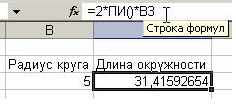
Общий синтаксис
записи любой функции в Excel:
имя_функции([аргумент_1;
аргумент_2; … ; аргумент_N])
Список аргументов
заключен в квадратные скобки, что говорит
о том, что это необязательная часть.
-
Некоторые функции
вообще не принимают аргументов. Например,
функция ПИ() просто возвращает в ячеку
значение константы «3,1415…», а функция
СЕГОДНЯ() вставляет в ячейку текущую
дату. Однако, даже если функция не
принимает аргументов, пустые круглые
скобки писать обязательно, иначе Excel
выдаст ошибку! -
Некоторые функции
принимают РОВНО ОДИН аргумент. Например
функции sin(число), cos(число) и т. п. -
Некоторые функции
принимают больше, чем один аргумент. В
таком случае аргументы разделяются
между собой точкой с запятой «;».
Ввод функций
вручную
Для набора простейших
формул, содержащий функции, можно не
пользоваться специальными средствами,
а просто писать их вручную (см. рис.
выше). Однако, этот способ плохо подходит
для набора длинных формул, таких, как
на рис. ниже

К недостаткам
набора формул вручную можно отнести:
-
Руками ставить
«=»; -
набирать имя
функции; -
открывать/закрывать
круглые скобки; -
расставлять точки
с запятой; -
следить за порядком
вложенности -
заключать текст
в двойные кавычки; -
не иметь возможность
посмотреть промежуточные расчеты; -
и т. п.
Слишком большая
вероятность допустить ошибку, набирая
вручную сложные и длинные формулы, и на
это уходит много времени.
Вставка вложенной
функции
В одну функцию
можно вставить другую функцию. Допускается
до 7-ми уровней вложения функций (в Office
2007 — до 64). Конечно, функцию можно записать
вручную (писать название вложенной
функции, открывать скобки, ставить точки
с запятой). Однако это противоречит
самой идеологии мастера функций, который
должен облегчать написание формул,
защищать пользователя от ошибок и свести
к минимуму ручную работу. Существует
более удобный способ вложить функцию
— специальная кнопка на панели «Строка
формул»:

После выбора нужной
функции из выпадающего списка Excel вставит
называние функции и круглые скобки в
указанное место в формуле (в активное
текстовое поле аргумента). После этого
окно мастера функций для предыдущей
функции (в этом примере «СУММ»)
сменится на окно для вставляемой функции
(«СТЕПЕНЬ»), и ее название в формуле
сделается жирным:

Операторы ссылок
-
: (двоеточие).
Ставится между ссылками на первую и
последнюю ячейку диапазона. Такое
сочетание является ссылкой на диапазон
(A1:A15); -
; (точка с запятой).
Объединяет несколько ссылок в одну
ссылку (СУММ(A1:A15;B1:B15)); -
(пробел). Оператор
пересечения множеств. Служит для ссылки
на общие ячейки двух диапазонов (B7:D7
C6:C8).
Типичные ошибки
при работе с мастером функций
-
Перед вставкой
фукнции забывают переключиться (ткнуть
мышкой) в нужное текстовое поле (в нужный
аргумент). При этом в активное текстовое
поле вставляется знак «+», затем
название функции; -
После переключения
на другую функцию (щелчка на ней в строке
формул) забывают щелкнуть мышкой в одно
из текстовых полей мастера функций и
вставляют новую функцию. При этом
название активной функции в строке
формул заменяется на название вставляемой
функции;
Полезные советы
по работе с мастером функций
-
Окно мастера
функций можно перетаскивать за любую
точку; -
В окне мастера
функций, выделяя ссылку и нажимая «F4»
один, или несколько раз, можно поменять
тип ссылки (сделать абсолютной или
смешанной); -
Если в окне мастера
функций нажать «F3», откроется окно
для вставки именованных ссылок (если
они существуют); -
Если какую-то
функцию в формуле нужно заменить на
другую, выделяем эту функцию в строке
формул и вставляем нужную функцию.
Выделенная функция заменится на
вставляемую; -
Клавиша «Tab»
служит для переключения на следующий
аргумент (текстовое поле), а сочетание
«Shift+Tab» — на предыдущее; -
Если выделить
ячейку, содержащую формулы с функциями
и нажать кнопку Fx, то откроется окно
мастера функций для одной из функций
в формуле; -
Для того, чтобы
написать формулу типа «=СУММ(J1:J3)/СУММ(K1:K3)»,
откройте мастер функций, выберете
функцию «СУММ», выделите нужный
диапазон, затем щелкнете мышкой в строку
формул и в ней вручную наберите «/»,
затем нажмите на кнопку для вставки
функции, и вставьте вторую функцию
«СУММ». Все будет работать; -
Если в текстовом
поле нужно ввести ТОЛЬКО текст, не
обязательно вручную ставить двойные
кавычки. Можно написать текст без
кавычек и нажать Tab, или просто щелкнуть
в другое поле. Excel проставит кавычки
автоматом (работает не во всех текстовых
полях); -
В тех полях, где
требуется ввести логическое значение
«ЛОЖЬ» или «ИСТИНА», достаточно
ввести «0» для «ЛОЖЬ», и любое
ненулевое значение для «ИСТИНА»
(принято использовать 1).
Задание:
вычислить среднее арифметическое
показаний прибора с 0:00 до 23:00 в течение
недели.
-
В ячейку С16 введите
формулу =СРЗНАЧ(С8:С14) с помощью Мастера
функций.
Для этого выделите ячейку С16, выберите
пункт меню Функция
в меню Вставка.
Выберите функцию СРЗНАЧ,
нажмите ОК.
Очистите поле «Число 1». Выделите
группу ячеек С8:С14. Нажмите ОК. -
Подведите указатель
мыши к правому нижнему углу ячейки С16.
Когда указатель мыши подведен к правому
нижнему углу ячейки, он меняет форму
на черный знак «плюс». -
Щелкните на правом
нижнем углу ячейки С16 и перетащите
указатель в ячейку Z16.
Excel
заполнит 24 ячейки с С16 по Z16
формулами, автоматически заменяя адреса
ячеек в каждом случае. -
В результате будут
получены все средние арифметические
значения показаний.
Соседние файлы в предмете [НЕСОРТИРОВАННОЕ]
- #
- #
- #
- #
- #
- #
- #
- #
- #
- #
- #