
- Remove From My Forums
-
Вопрос
-
Добрый день уважаемые коллеги, подскажите пожалуйста кто сталкивался с подобной проблемой или у кого есть адекватные мысли по следующей проблеме:
при открытии именно 1 конкретного сетевого файла excel, под определенной уч.записью, вылетает appcrash с ошибкой модуля ntdll.dll и все программа закрывается
под другой учёткой с этого же ПК все хорошо, другие любые файлы открываются тоже норм, у других этот файл тоже открывается
пробовал заходить на другую машинку под этой же уч. записью, проблема повторяется…
мистика блин какая то…
PS:
— Вин 7 x64 лиц.
— оффис 2013 Стандарт лиц.
— профиль не перемещаемый
— компьютер в домене
— на вири само собой проверял
— обновления последние
— оффис и вин не переставлял, да и не думаю что в них проблемы, тк. проблема наверняка в профиле, только вопрос где?
(ниже описание ошибки)
Имя сбойного приложения: EXCEL.EXE, версия: 15.0.4631.1000, отметка времени: 0x5396b115
Имя сбойного модуля: ntdll.dll, версия: 6.1.7601.18247, отметка времени 0x521eaf24
Код исключения: 0xc0000005
Смещение ошибки: 0x000000000005320e
Идентификатор сбойного процесса: 0xaf8
Время запуска сбойного приложения: 0x01cfaa31efbf9a8f
Путь сбойного приложения: C:Program FilesMicrosoft OfficeOffice15EXCEL.EXE
Путь сбойного модуля: C:WindowsSYSTEM32ntdll.dll
Код отчета: 4020a7f2-1625-11e4-8033-50465d09ce10Код ошибки: 1000
-
Изменено
29 июля 2014 г. 9:03
грамматическая ошибка
-
Изменено
Ответы
-
Денис попробуйте, откройте куст реестра HKEY_CURRENT_USERSoftwareMicrosoftOffice15.0, создайте бекап раздела 15.0.
Удалите раздел 15.0, попытайтесь открыть проблемный файл, напишите результат.
Да, я Жук, три пары лапок и фасеточные глаза :))
-
Помечено в качестве ответа
ЖукMVP, Moderator
15 декабря 2014 г. 20:05
-
Помечено в качестве ответа
|
Частое аварийное завершение работы Excel |
||||||||
Ответить |
||||||||
Ответить |
||||||||
Ответить |
||||||||
Ответить |
||||||||
Ответить |
||||||||
Ответить |
||||||||
Ответить |
||||||||
Ответить |
||||||||
Ответить |




 , поэтому мне ближе Portable версии:

Содержание
- Устранение ошибки с ntdll.dll
- Способ 1: Скачивание ntdll.dll
- Способ 2: Включение совместимости
- Способ 3: Отключение параметров контроля учетных записей
- Способ 4: Отключение службы помощника по совместимости программ
- Способ 5: Проверка целостности системных файлов
- Способ 6: Управление антивирусом
- (РЕШЕНО) | Сбой «ntdll.dll» | Быстро и легко!
- Что такое ntdll.dll?
- Попробуйте эти исправления
- Исправление 1. Восстановите файл ntdll.dll
- Исправление 2: Обновите свою систему Windows
- Исправление 3. Запустите средство устранения неполадок совместимости программ.
- Исправление 4. Отключите проблемные надстройки вашего Internet Explorer.
- Исправление 5: переустановите проблемную программу
- Исправление 6: Запустите инструмент DISM
- Исправление 7. Запустите средство проверки системных файлов.
- Исправление 8. Замените файл ntdll.dll из надежного источника.
- Совет от профессионалов: обновите драйверы
Устранение ошибки с ntdll.dll

Способ 1: Скачивание ntdll.dll
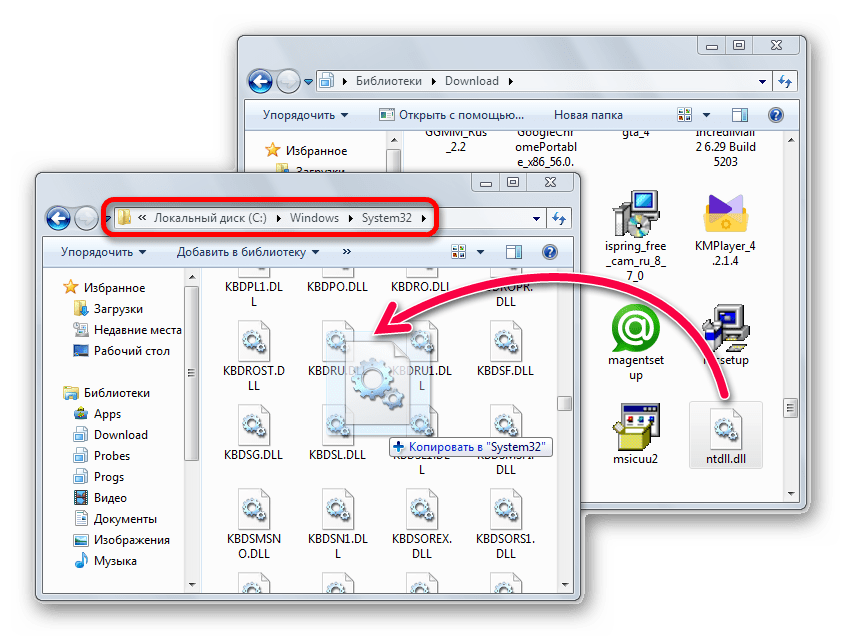
Чтобы самому, без сторонних программ, установить DLL-файл, понадобится для начала скачать, а после того как загрузка будет окончена, все что вам останется сделать, — это переместить его по адресу C:WindowsSystem32 , если ОС 32-битная, или в папку C:WindowsSysWOW64 , если ОС 64-битная. Осуществить это можно обычным способом копирования, через контекстное меню – «Копировать» и «Вставить», или открыть обе папки и перетащить мышкой файл в системную директорию. В зависимости от приложения файл может быть помещен и в папку с приложением, требующим его наличия. Обычно это корневая папка, но иногда она может быть вложенной в основную, чаще всего «bin».
Способ 2: Включение совместимости
Во многих случаях, если файл на компьютере присутствует, но система отказывается его видеть, исправить сложившуюся ситуацию помогает включение режима совместимости. Сделать это можно как для ярлыка, так и для самого EXE-файла, находящегося в директории приложения (зависит от того, через какой файл вы запускаете программу).
- Перейдите к ярлыку или файлу приложения, кликните по нему правой кнопкой мыши и выберите «Свойства».
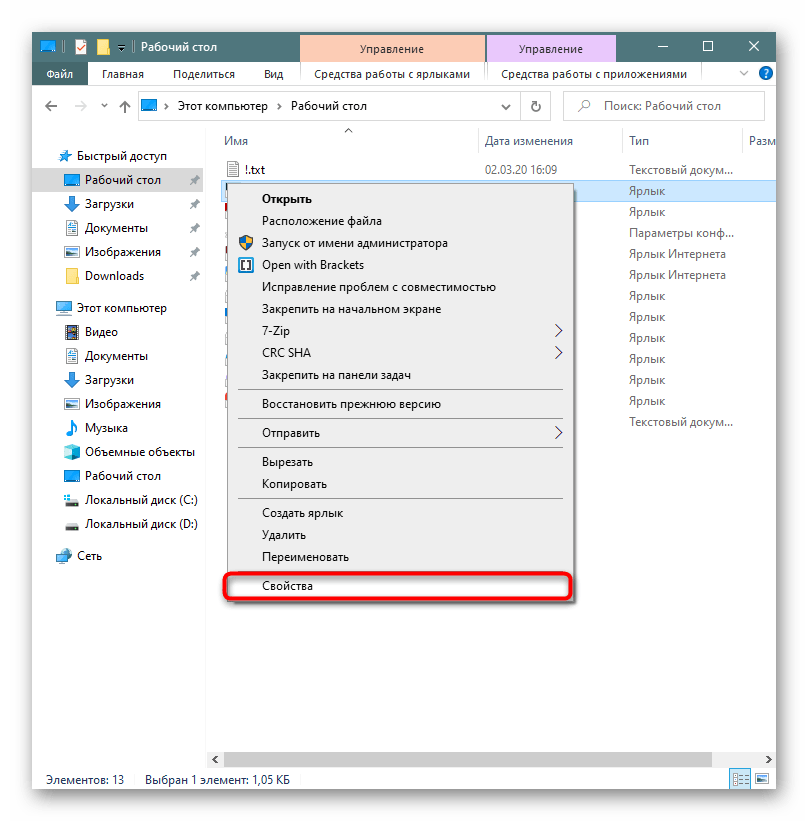
Если этот способ оказался бесполезен, снимите галочку и переходите к следующим.
Способ 3: Отключение параметров контроля учетных записей
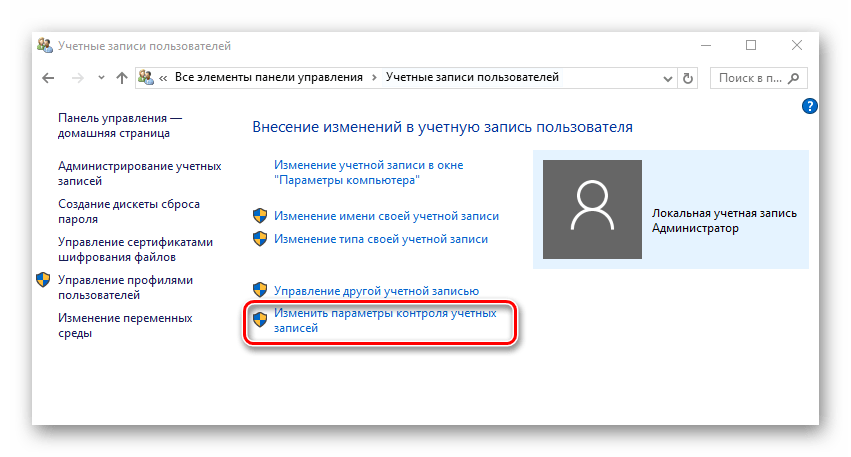
На проблемы с DLL может влиять и система контроля учетных записей, чей активированный режим препятствует нормальной обработке библиотеки. Чтобы удостовериться или опровергнуть это, нужно отключить UAC, но сделать это можно только находясь под учетной записью типа «администратор». Гостевые профили при попытке отключения контроля столкнутся с уведомлением о недостаточных правах доступа. Обладатели разных семейств операционной системы могут сделать это, следуя рекомендациям одной из наших инструкций. Кликните на подходящее название ниже, а если деактивация UAC ничего не даст, не забудьте включить функцию обратно на тот же уровень.
Подробнее: Отключение контроля учетных записей в Windows 7 / Windows 10
Способ 4: Отключение службы помощника по совместимости программ
Изначально эта служба призвана помогать открывать устаревшие приложения на современных операционных системах, однако в редких случаях именно она и провоцирует проблемы с их запуском. Проверить, так ли это, можно, опять же, отключив службу на время.
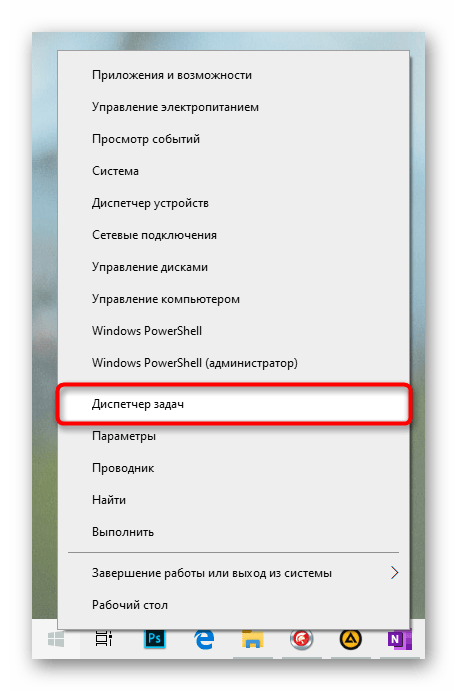
- Запустите «Диспетчер задач», кликнув ПКМ по «Пуск» или самой панели задач.

- Переключитесь на вкладку «Службы» и нажмите на ссылку «Открыть службы».
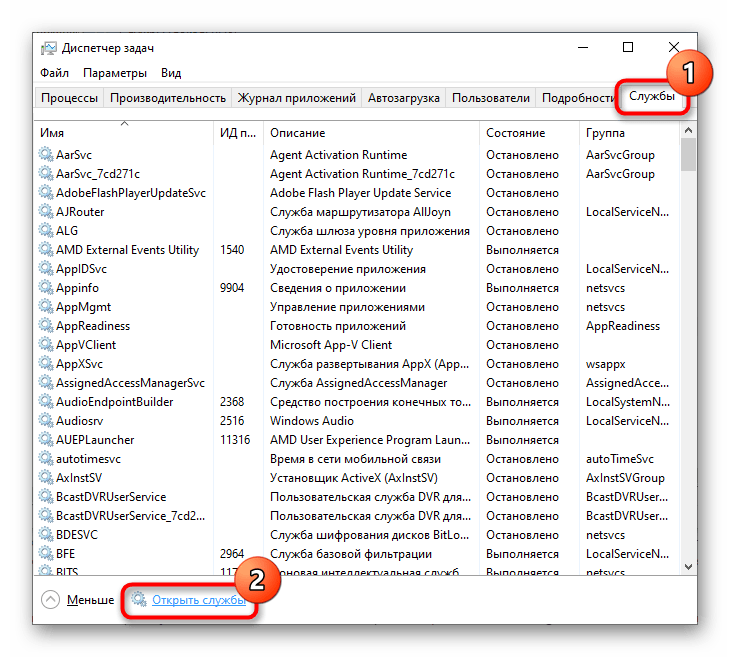

При отсутствии положительного результата службу следует включить обратно.
Способ 5: Проверка целостности системных файлов
В проблемах с работой DLL иногда оказываются виноваты нарушения в функционировании системы. Подобное может как напрямую, так и косвенно воздействовать на их регистрацию в системе, запуск программ. Возможные ошибки в Windows можно исправить при помощи консольной команды, которая выполнит сканирование и восстановление автоматически, задействовав встроенное хранилище с оригинальными версиями файлов. Однако если и это хранилище оказывается повреждено, придется задействовать другую команду, которая будет исправлять уже его. При этом на компьютере в обязательном порядке должно быть подключение к интернету, чтобы операция увенчалась успехом. Подробно о том, как выполнить проверку системы на наличие сбоев и восстановление, вы можете прочитать в универсальной для всех Windows статье по ссылке ниже.
Подробнее: Использование и восстановление проверки целостности системных файлов в Windows 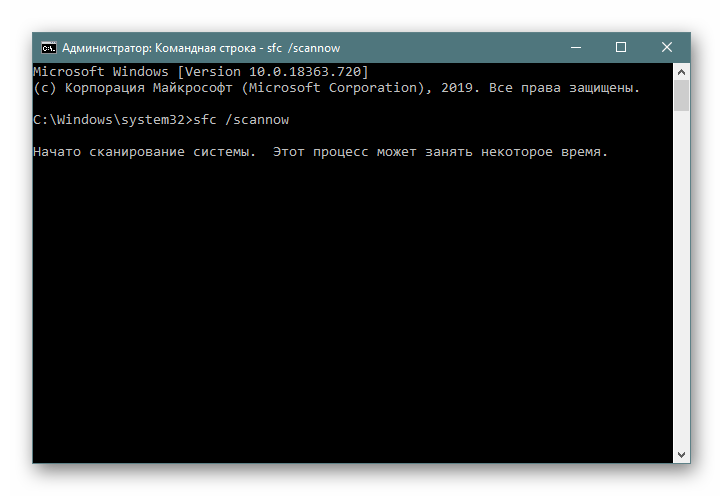
Способ 6: Управление антивирусом
Порой работу ntdll.dll блокирует защитное программное обеспечение, случайно воспринимающее библиотеку за вредоносный файл. Первое, что вам нужно сделать, — проверить ее наличие в карантине антивируса. Если она там действительно присутствует, рекомендуем восстановить ее, а затем воспользоваться любым другим ПО для дополнительной проверки «чистоты» файла. В этом вам может помочь отдельный наш материал. Безопасный файл можно переместить в нужную папку, как это было описано в Способе 1.
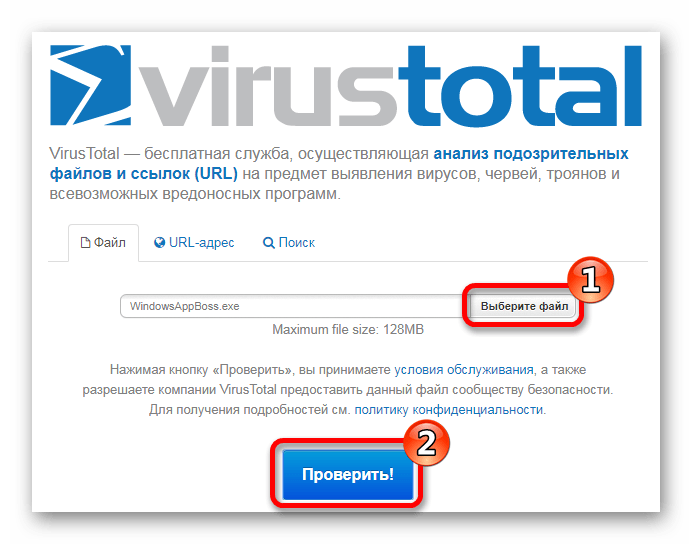
Дополнительно файл нужно добавить в исключения антивируса, чтобы тот больше не блокировался при последующих проверках Виндовс.
Источник
(РЕШЕНО) | Сбой «ntdll.dll» | Быстро и легко!
Ntdll Dll Crash Issue Quickly Easily
Вы расстраиваетесь, когда ваша программа вылетает из-за ошибок ntdll.dll? Эта статья содержит несколько исправлений для решения этой проблемы!
В последнее время многие пользователи Windows сообщают, что их программы иногда дают сбой из-за п tdll ошибка. Некоторые из них сталкиваются с этой ошибкой при открытии или закрытии программы, в то время как другие сталкиваются с этой проблемой только во время работы программы. Это действительно раздражает!
Что такое ntdll.dll?
Файл ntdll.dll это файл DLL (библиотеки динамической компоновки), хранящийся в система папка операционной системы Windows. Обычно он создается автоматически при установке операционной системы Windows. Файл ntdll.dll есть описание «NT Layer DLL». Файл ntdll.dll содержит функции ядра NT, поэтому он необходим для нормальной работы операционной системы Windows.
Поскольку файл ntdll.dll могут быть доступны более чем одной программе одновременно, а ntdll.dll проблема сбоя возникает в любой операционной системе Windows, включая Windows 7, Windows 8 и Windows 10, трудно сузить причины сбоя.
Тем не менее, хорошая новость заключается в том, что вы можете легко исправить это с помощью следующих методов. Необязательно пробовать их все; просто продвигайтесь вниз по списку, пока не найдете тот, который вам подходит:
Попробуйте эти исправления
Вот список исправлений, которые разрешили эту проблему для других пользователей. Необязательно пробовать их все. Просто пролистайте список, пока не найдете тот, который подойдет вам.
Исправление 1. Восстановите файл ntdll.dll
Вы можете решить эту проблему, восстановив файл ntdll.dll из надежного источника. Если вы не уверены, какому программному обеспечению можно доверять, рекомендуется попробовать Клиент DLL‑files.com .
С помощью клиента DLL-files.com вы сможете исправить ошибку DLL одним щелчком мыши. Вам не нужно знать, какая версия системы Windows работает на вашем компьютере, и вам не нужно беспокоиться о загрузке неправильного файла. Клиент DLL-files.com сделает все за вас.
Чтобы восстановить файл ntdll.dll с помощью клиента DLL-files.com:
1) Скачать и установите Клиент DLL-files.com.
2) Запустите клиент.
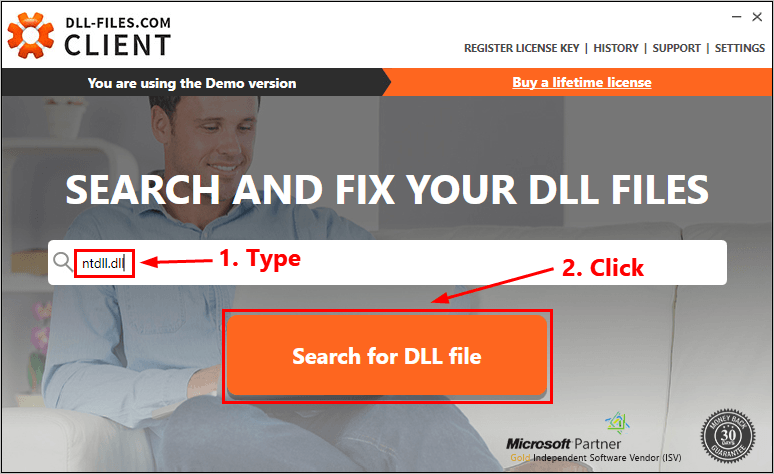
3) Введите «ntdll» .и т.д »В поле поиска и щелкните Найдите файл DLL кнопка.
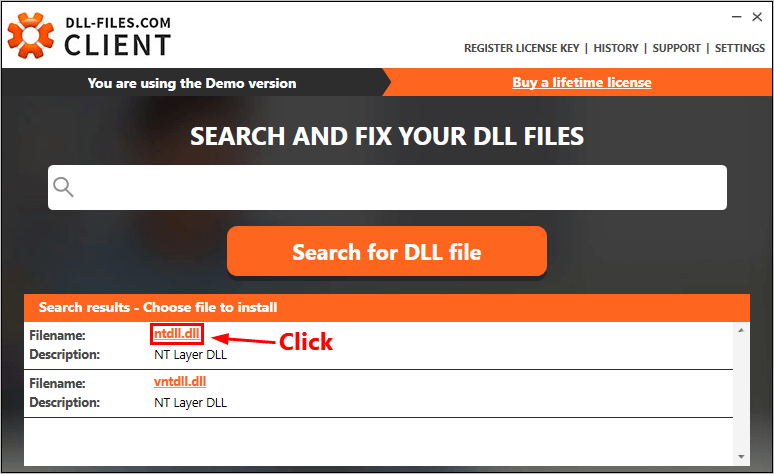
4) Нажмите ntdll.dll .
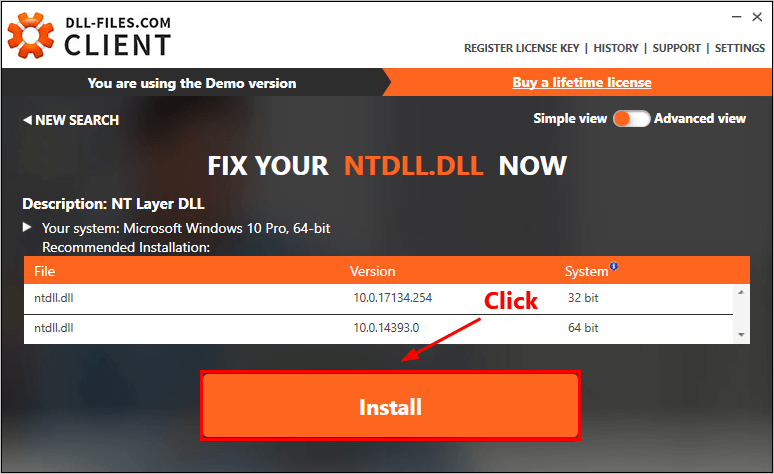
5) Щелкните значок Установить кнопка. (Вам необходимо зарегистрировать программу, прежде чем вы сможете установить этот файл — вам будет предложено, когда вы нажмете Установить.)
Проверьте, решите ли вы эту проблему. Если нет, попробуйте следующее исправление, указанное ниже.
Исправление 2: Обновите свою систему Windows
Если эта ошибка по-прежнему появляется, проверьте, доступны ли какие-либо новые исправления или пакеты обновления для Windows. Ошибка DLL может быть вызвана устаревшей операционной системой Windows. Попробуйте обновить свою систему Windows, и эта проблема может быть решена. Вот как это сделать:
1) На клавиатуре нажмите клавиша с логотипом Windows и введите Обновить . В списке результатов щелкните Проверить обновления , чтобы открыть окно Центра обновления Windows.
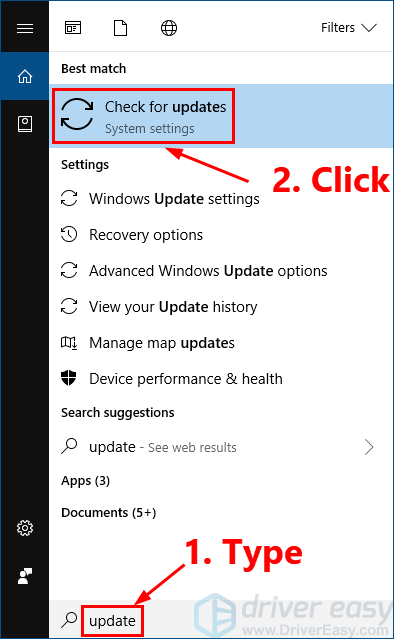
2) Щелкните значок Проверить обновления кнопку, чтобы обновить вашу систему Windows.
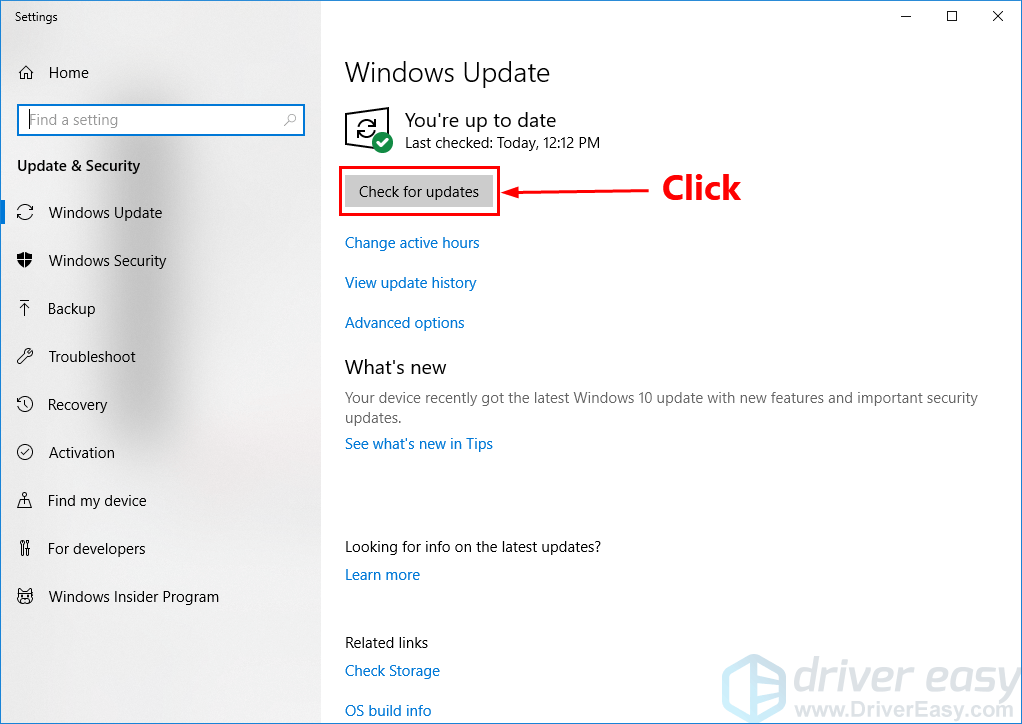
3) Рестарт ваш компьютер, когда процесс обновления Windows будет завершен.
Если это исправление сработает, ваша программа не вылетит из-за ntdll.dll ошибка снова.
Исправление 3. Запустите средство устранения неполадок совместимости программ.
Эта проблема также может быть вызвана плохо написанной программой. Если ваша программа вылетает с ntdll.dll ошибка при открытии или закрытии программы или просто когда программа работает, пора запустить средство устранения неполадок совместимости программ.
Средство устранения неполадок совместимости программ может проверить, совместима ли эта программа с вашей текущей операционной системой Windows. Просто выполните следующие действия, чтобы запустить средство устранения неполадок совместимости программ:
1) Щелкните правой кнопкой мыши ярлык проблемной программы на рабочем столе и выберите Свойства .
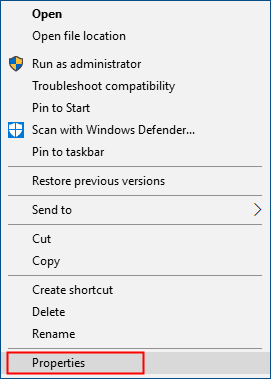
2) Щелкните значок Совместимость вкладку и щелкните Запустить средство устранения неполадок совместимости .
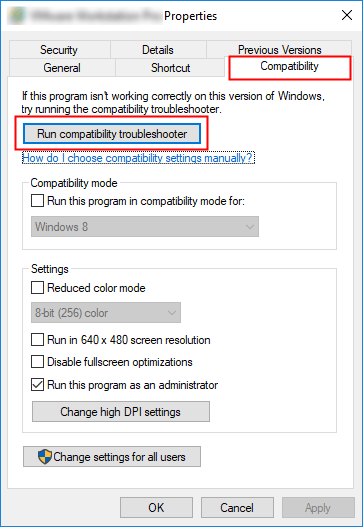
3) Нажмите Попробуйте рекомендуемые настройки для тестового запуска программы с использованием рекомендуемых настроек совместимости. Следуйте инструкциям на экране, чтобы узнать, работает ли этот вариант устранения неполадок.
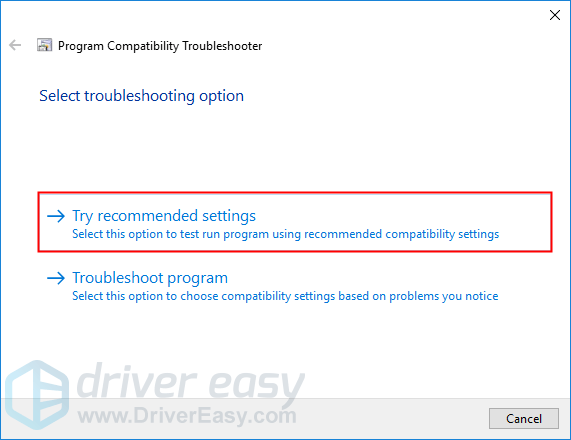
4) Если это по-прежнему не работает, снова запустите средство устранения неполадок совместимости и выберите второй вариант, чтобы выбрать настройки совместимости в зависимости от обнаруженных вами проблем.
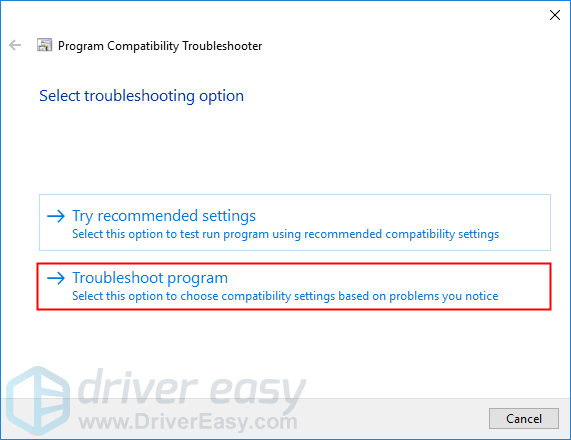
5) Если проблема не исчезнет, настройте следующие параметры вручную и выберите Хорошо когда вы закончите.
- Режим совместимости: Если ваша программа не предназначена для вашей текущей системы Windows, программа может аварийно завершить работу. ntdll.dll ошибка. Щелкните раскрывающийся список, чтобы выбрать предыдущую версию системы Windows для тестового запуска программы.
- Запустите эту программу от имени администратора: Если программе не предоставлены права администратора, она может работать некорректно и даже может аварийно завершить работу. ntdll.dll ошибка. Попробуйте этот параметр, чтобы предоставить программе права администратора.
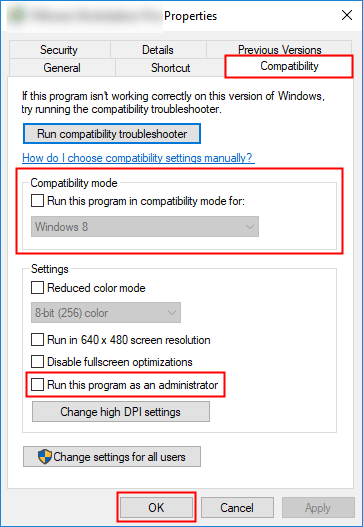
Если это исправление сработает, ваша программа не вылетит из-за ntdll.dll ошибка.
Исправление 4. Отключите проблемные надстройки вашего Internet Explorer.
Если ваш Internet Explorer часто дает сбой ntdll.dll ошибка, эта проблема, вероятно, вызвана надстройками IE. Попробуйте выборочно отключить надстройки вашего Internet Explorer по одному пока вы не найдете надстройку, которая вызывает эту проблему. Вот как это сделать:
1) Откройте Internet Explorer, затем нажмите кнопку с шестеренкой, чтобы выбрать Управление дополнениями .
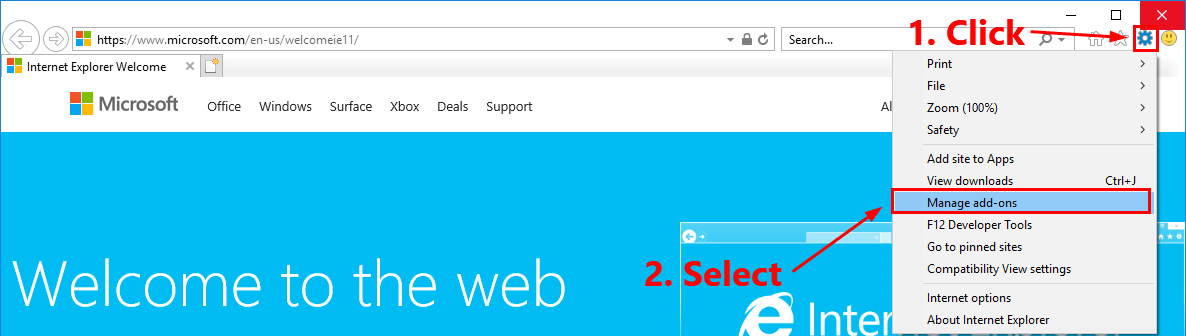
2) Выберите первую надстройку в списке и нажмите Отключить .
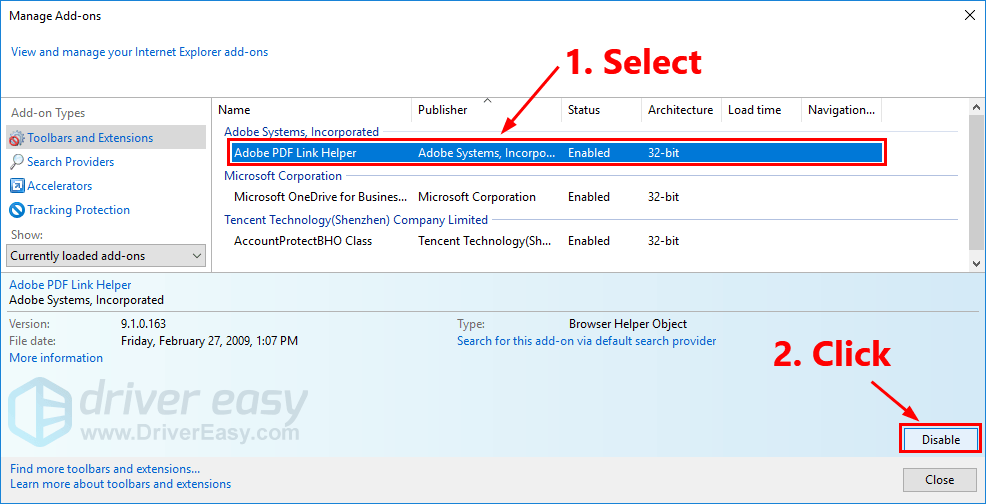
3) Закройте Internet Explorer и снова откройте его, чтобы проверить, сохраняется ли эта проблема. В таком случае повторите шаг 2, чтобы отключить остальные надстройки. по одному пока вы не найдете надстройку, которая вызывает эту проблему.
4) Отключите или удалите проблемное дополнение.
Снова откройте Internet Explorer, чтобы проверить, не появится ли эта проблема снова. Если нет, проблема устранена. Если проблема не исчезнет, попробуйте следующее решение.
Исправление 5: переустановите проблемную программу
Если эта проблема возникает, когда вы открываете или закрываете определенную программу или когда эта программа работает, попробуйте переустановить эту проблемную программу и, возможно, ntdll.dll ошибка будет решена.
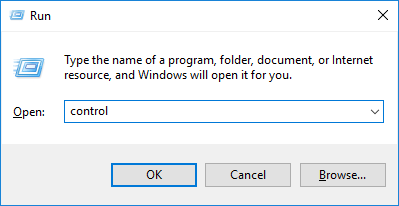
1) На клавиатуре нажмите клавиша с логотипом Windows и р в то же время, чтобы открыть диалоговое окно «Выполнить». Тип контроль и нажмите Войти , чтобы открыть Панель управления.
2) Просмотр панели управления Категория и выберите Удалить программу .
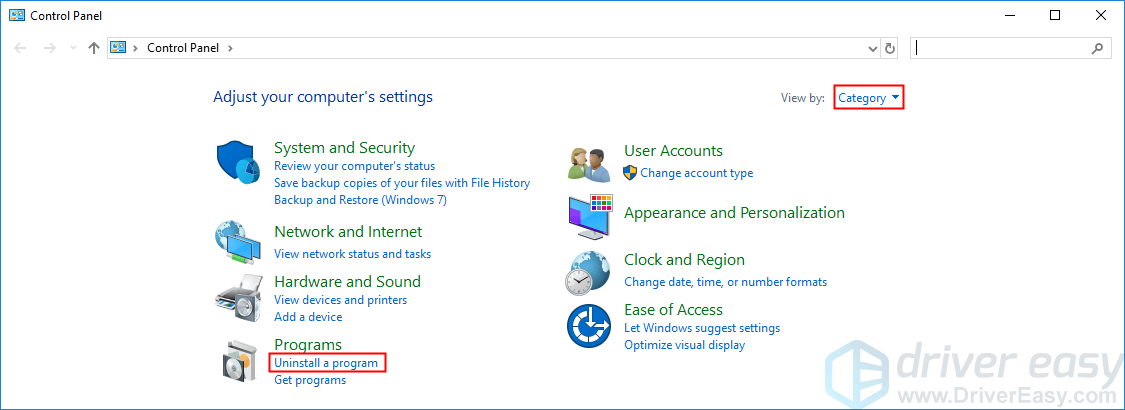
3) Щелкните правой кнопкой мыши проблемную программу и выберите Удалить .
4) Перезагрузка свой компьютер, а затем загрузите установочный пакет проблемной программы с ее официального сайта.
5) Дважды щелкните установочный пакет, чтобы установить программу.
Теперь запустите программу, чтобы увидеть, вылетит ли ваша программа с ntdll.dll ошибка или нет. Если эта проблема появляется снова, вы можете обратиться за решением к поставщику программного обеспечения.
Исправление 6: Запустите инструмент DISM
Эта неприятная проблема, вероятно, вызвана повреждением системных файлов Windows. В этом случае запускается инструмент обслуживания образов развертывания и управления ими (DISM) может решить эту проблему. Просто следуйте пошаговым инструкциям, чтобы запустить инструмент DISM:
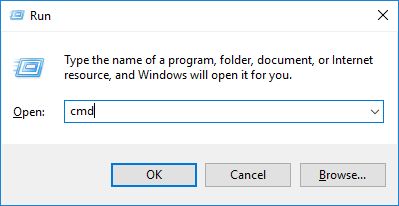
1) На клавиатуре нажмите клавиша с логотипом Windows и р в то же время, чтобы открыть диалоговое окно «Выполнить». Тип cmd а затем нажмите Ctrl , сдвиг , и Войти на клавиатуре одновременно, чтобы запустите командную строку от имени администратора . Вам будет предложено разрешение. Нажмите да запустить Командная строка .
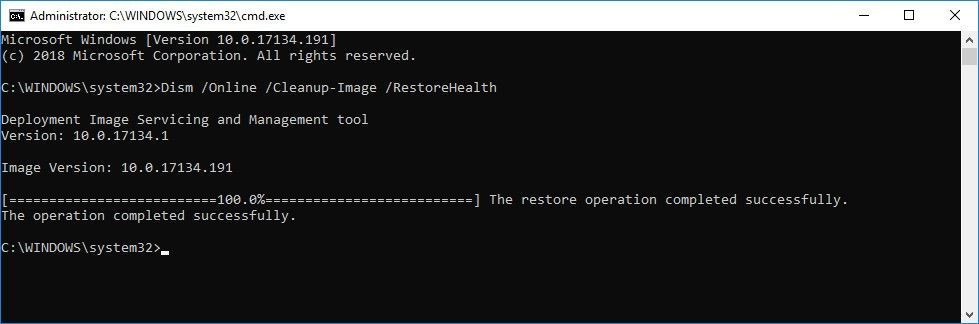
2) На клавиатуре введите командные строки ниже одну за другой и нажмите Войти :
Когда вы запускаете указанную выше команду, инструмент DISM просканирует все системные файлы и сравнит их с официальными системными файлами. Функция этой командной строки — проверить, соответствует ли системный файл на вашем ПК официальному источнику или нет. Эта командная строка не исправляет повреждение.  Когда вы запускаете командную строку Dism / Online / Cleanup-Image / CheckHealth , инструмент DISM проверит, есть ли в вашем образе Windows 10 повреждения. Эта командная строка также не восстанавливает поврежденные файлы.
  Командная строка Dism / Online / Cleanup-Image / RestoreHealth сообщает инструменту DISM, чтобы он попытался восстановить обнаруженные поврежденные файлы. Он заменит поврежденные файлы файлами из официального источника в Интернете.
 Выполнение этой командной операции может занять несколько минут.
3) Закройте командную строку после завершения операции восстановления.
Посмотрите, сохраняется ли эта проблема. Если да, попробуйте запустить средство проверки системных файлов.
Исправление 7. Запустите средство проверки системных файлов.
Средство проверки системных файлов может сканировать системные файлы Windows на наличие повреждений и восстанавливать поврежденные файлы. Когда появляется эта неприятная проблема, это может быть вызвано какой-либо ошибкой, связанной с повреждением. В этом случае запуск средства проверки системных файлов может помочь вам решить эту проблему. Вот как это сделать:
1) На клавиатуре нажмите клавиша с логотипом Windows и р в то же время, чтобы открыть диалоговое окно «Выполнить». Тип cmd а затем нажмите Ctrl , сдвиг , и Войти на клавиатуре одновременно, чтобы запустите командную строку от имени администратора . Вам будет предложено разрешение. Нажмите да запустить Командная строка .
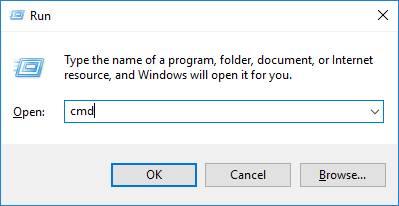
2) На клавиатуре введите командные строки ниже и нажмите Войти :
 Выполнение этой командной операции может занять несколько минут.
3) Закройте командную строку после завершения этой командной операции.
Посмотрите, появится ли эта проблема снова. Если это исправление работает, вы не увидите эту ошибку. В противном случае вам может потребоваться заменить файл ntdll.dll из надежного источника. .
Исправление 8. Замените файл ntdll.dll из надежного источника.
Еще одно исправление для решения ntdll.dll проблема сбоя заключается в замене файла ntdll.dll из оригинальный или законный источник. Вы можете скопировать файл ntdll.dll с другого надежного компьютера, на котором запущен та же версия и издание операционной системы Windows.
НЕ скачать ntdll.dll с одного из этих сайтов загрузки DLL, потому что эти сайты обычно небезопасны и ваш компьютер может быть заражен вирусами.
1) На клавиатуре нажмите клавиша с логотипом Windows и р в то же время, чтобы открыть диалоговое окно «Выполнить». Тип cmd и нажмите Войти , чтобы открыть командную строку.
2) Введите командную строку системная информация и нажмите Войти чтобы просмотреть тип вашей системы.
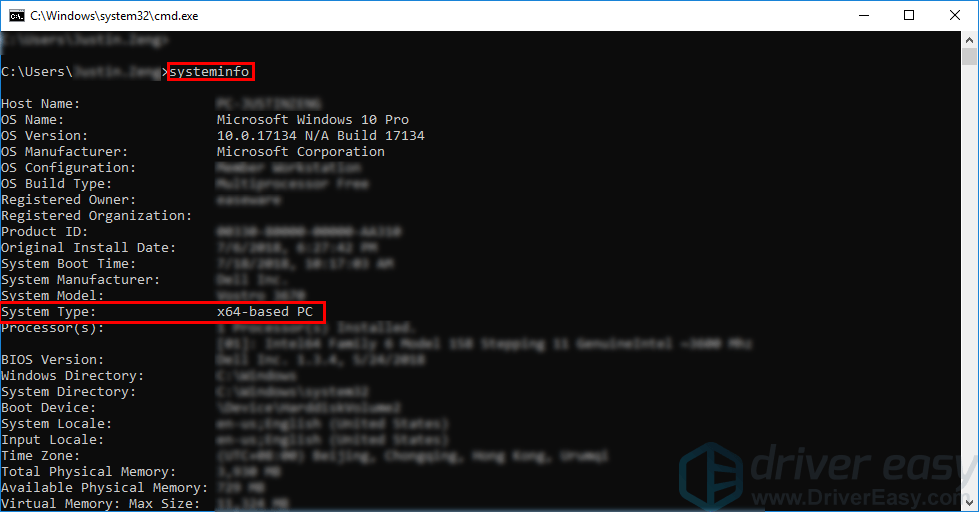 ‘ ПК на базе X64 »Означает, что ваша ОС Windows 64-битный ; ‘ ПК на базе X86 »Означает, что ваша ОС Windows 32-битный . Расположение файла ntdll.dll различается в зависимости от типа системы. Если ваш ОС Windows 64-битная , 64-битный ntdll.dll расположен в C: Windows System32 и 32-битный ntdll.dll расположен в C: Windows SysWOW64 . Если ваш ОС Windows 32-битная , 32-битный ntdll.dll в C: Windows System32 .
3) В зависимости от типа вашей системы скопируйте файл ntdll.dll с другого надежного компьютера, на котором запущен та же версия и издание операционной системы Windows и вставьте его в свою операционную систему Windows.
Если ваша ОС Windows 32-битный , вставьте новый файл ntdll.dll к C: Windows System32 .
Если ваша ОС Windows 64-битный , идти к C: Windows System32 и вставить 64-битный ntdll.dll к C: Windows System32 на вашем ПК; затем перейдите к C: Windows SysWOW64 и вставить 32-битный ntdll.dll к C: Windows SysWOW64 на вашем ПК.
4) На клавиатуре нажмите клавиша с логотипом Windows и р в то же время, чтобы открыть диалоговое окно «Выполнить». Тип cmd а затем нажмите Ctrl , сдвиг и Войти на клавиатуре, чтобы одновременно запустить командную строку от имени администратора. Вам будет предложено разрешение. Нажмите да бежать Командная строка .
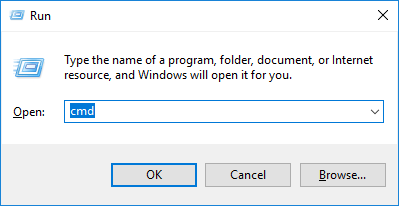
5) Введите командную строку regsvr32 n tdll и нажмите Войти .

6) Перезагрузите компьютер.
Посмотрите, сохраняется ли эта проблема. Обычно эта проблема устраняется после замены файла ntdll.dll из надежного источника.
Совет от профессионалов: обновите драйверы
Если на вашем компьютере есть устаревшие или отсутствующие драйверы, рекомендуется обновить драйверы до последней версии, поскольку это поможет избежать многих проблем с компьютером.
Сделать это можно двумя способами: вручную и автоматически .
Обновите драйвер звуковой карты вручную — Вы можете обновить драйверы вручную, зайдя на сайт производителя и выполнив поиск последней версии драйвера для своего устройства.
Обязательно выберите драйвер, совместимый с вашей конкретной моделью устройства и вашей версией Windows.
Или же
Обновите драйверы автоматически — Если у вас нет времени, терпения или компьютерных навыков для обновления драйверов вручную, вы можете сделать это автоматически с помощью Водитель Easy .
Вам не нужно точно знать, на какой системе работает ваш компьютер, вам не нужно рисковать, загружая и устанавливая неправильный драйвер, и вам не нужно беспокоиться о том, чтобы сделать ошибку при установке. Driver Easy справится со всем .
1) Скачать и установите Driver Easy.
2) Запустите Driver Easy и нажмите Сканировать сейчас кнопка. Затем Driver Easy просканирует ваш компьютер и обнаружит все проблемные драйверы.
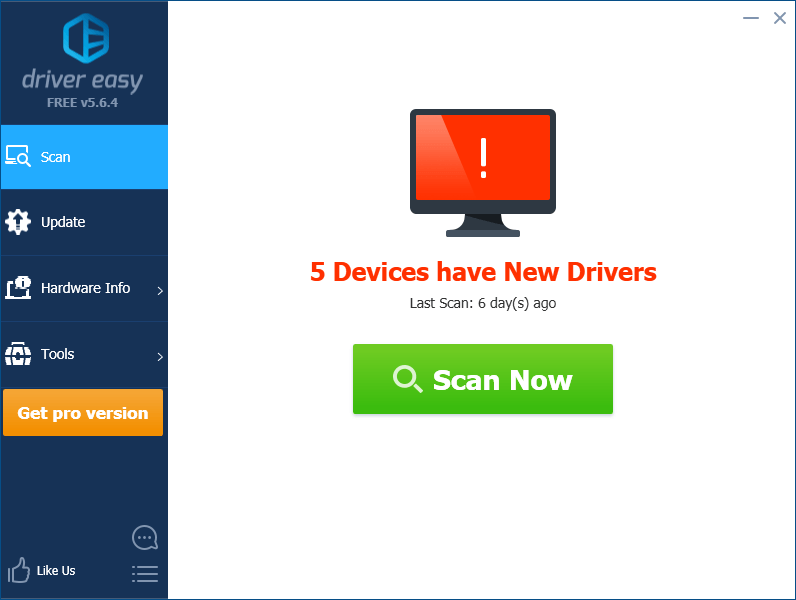
3) Нажмите Обновить рядом с устройством, чтобы автоматически загрузить правильную версию его драйвера, а затем вы можете установить ее вручную. Или нажмите Обновить все для автоматической загрузки и установки правильной версии все драйверы, которые отсутствуют или устарели в вашей системе (для этого требуется Pro версия — вам будет предложено выполнить обновление, когда вы нажмете Обновить все. Вы получаете полная поддержка и 30-дневный возврат денег гарантия).
 Вы можете сделать это бесплатно, если хотите, но отчасти это делается вручную. Если вам нужна помощь, обращайтесь Служба поддержки Driver Easy в support@drivereasy.com .
Надеюсь, что одно из приведенных выше исправлений решило эту проблему! Если у вас есть какие-либо вопросы и предложения, оставьте нам комментарий ниже.
Источник
В очередной раз удалось столкнуться с ошибками приложения Excel при открытии файла с диаграммой. Традиционно, проблемы начинают возникать после установки очередных обновлений для MS Office. Ошибку удалось понаблюдать у конечного пользователя в версии Excel 2016. Характерные особенности этой группы ошибок следующие:
- Приложение Excel падает (закрывается) при открытии файла с графиками;
- Ошибка приложения Excel возникает при попытке открыть файл, содержащий диаграмму;
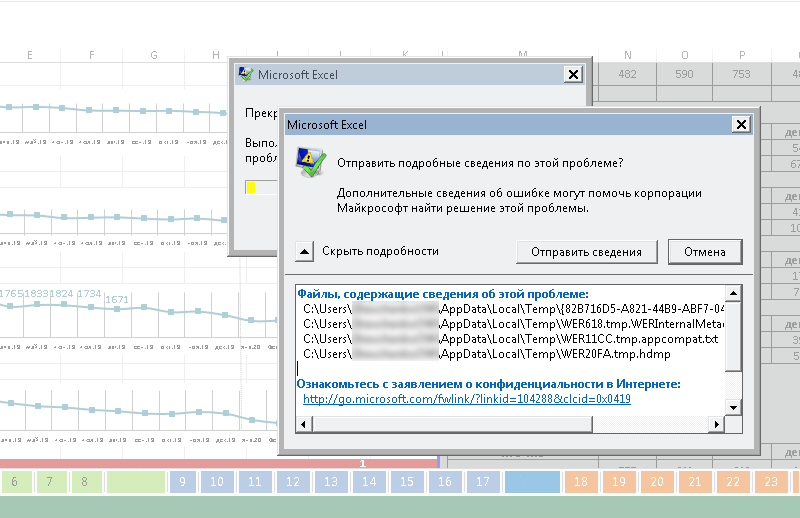
Суть в том, что в процессе открытия файла .xlsx, содержащего диаграммы (графики), приложение падает на стадии открытия (загрузки) и вылетает соответствующая ошибка: Прекращена работа программы Microsoft Excel и характерным окном уведомления:
В Журнале событий мы наблюдаем запись о событии с кодом 1000 и источником Application Error:
|
. . . Имя сбойного приложения: EXCEL.EXE, версия: 16.0.4266.1001, отметка времени: 0x55ba1551 Имя сбойного модуля: chart.dll, версия: 16.0.4678.1000, отметка времени 0x5aa7ed63 Код исключения: 0xc0000005 Смещение ошибки: 0x00000000001ba0ac Идентификатор сбойного процесса: 0x1cd0 Время запуска сбойного приложения: 0x01d6778ba326e37b Путь сбойного приложения: C:Program FilesMicrosoft OfficeOffice16EXCEL.EXE Путь сбойного модуля: C:Program FilesMicrosoft OfficeOffice16chart.dll Код отчета: e98a17b4-e37e—11ea—b6ea—24be051d473e . . . |
При анализе аварийного дампа приложения (*.hdmp) обычно можно увидеть подобную информацию исключения (вывод урезан):
|
1 2 3 4 5 6 7 8 9 10 11 12 13 14 15 16 17 18 19 |
. . . EXCEPTION_RECORD: (.exr —1) ExceptionAddress: 000007fecc2ca0ac (CHART+0x00000000001ba0ac) ExceptionCode: c0000005 (Access violation) ExceptionFlags: 00000000 NumberParameters: 2 Parameter[0]: 0000000000000001 Parameter[1]: 0000000000000000 Attempt to write to address 0000000000000000 DEFAULT_BUCKET_ID: NULL_POINTER_WRITE PROCESS_NAME: EXCEL.EXE ERROR_CODE: (NTSTATUS) 0xc0000005 — <Unable to get error code text> EXCEPTION_CODE: (NTSTATUS) 0xc0000005 — <Unable to get error code text> EXCEPTION_CODE_STR: c0000005 EXCEPTION_PARAMETER1: 0000000000000001 EXCEPTION_PARAMETER2: 0000000000000000 WRITE_ADDRESS: 0000000000000000 . . . |
в большинстве случаев это NTSTATUS с кодом c0000005 — Access violation, доступ запрещен. стек вызовов потока для конкретного инцидента выглядел таким вот образом (вывод оптимизирован для улучшения представления):
|
1 2 3 4 5 6 7 8 9 10 11 12 13 14 15 16 17 18 19 |
. . . STACK_TEXT: 00000000`001dd440 00000000`0b1adca0 : 000007fe`00000001 00000000`0b1a4b98 : CHART+0x1ba0ac 00000000`001dd448 000007fe`00000000 : 00000000`0b1a4b98 000007fe`cc14c52e : 0xb1adca0 00000000`001dd450 00000000`0b1adca0 : 000007fe`cc14c52e 00000000`0b15a0e0 : 0x000007fe`00000000 00000000`001dd458 000007fe`00000001 : 00000000`0b15a0e0 000007fe`cc1d17da : 0xb1adca0 00000000`001dd460 00000000`0b1a4b98 : 000007fe`cc1d17da 00000000`001dd5b0 : 0x000007fe`00000001 00000000`001dd468 000007fe`cc14c52e : 00000000`001dd5b0 00000000`8007000e : 0xb1a4b98 00000000`001dd470 00000000`0b15a0e0 : 00000000`8007000e 00000000`0b1a4b98 : CHART+0x3c52e 00000000`001dd478 000007fe`cc1d17da : 00000000`0b1a4b98 000007fe`cc2c5cd5 : 0xb15a0e0 00000000`001dd480 00000000`001dd5b0 : 000007fe`cc2c5cd5 00000000`0b134d70 : CHART+0xc17da 00000000`001dd488 00000000`8007000e : 00000000`0b134d70 00000000`00000009 : 0x1dd5b0 00000000`001dd490 00000000`0b1a4b98 : 00000000`00000009 00000000`00000001 : 0x8007000e 00000000`001dd498 000007fe`cc2c5cd5 : 00000000`00000001 00000000`00000000 : 0xb1a4b98 00000000`001dd4a0 00000000`0b134d70 : 00000000`00000000 00000000`0b05b7c0 : CHART+0x1b5cd5 00000000`001dd4a8 00000000`00000009 : 00000000`0b05b7c0 000007fe`cc41bcba : 0xb134d70 00000000`001dd4b0 00000000`00000001 : 000007fe`cc41bcba 00000000`0b183bd0 : 0x9 00000000`001dd4b8 00000000`00000000 : 00000000`0b183bd0 00000000`0b183bd0 : 0x1 . . . |
по стеку вызовов видно, что ошибка приложения Excel при открытии файла с диаграммой возникает в недрах (некой) функций библиотеки chart.dll (библиотека, судя по названию, ответственная за графики/диаграммы), подгруженной в адресное пространство [основного] процесса приложения. Это указывает на проблемы с обработчиком диаграмм, в народе чаще именуемых графиками. Как оказалось, ошибка выскакивает на файлах, содержащих графики с осью дат, значения которой были отфильтрованы при помощи фильтра.
Решение 1
- Office 2013: удалить обновление KB4018330;
- Office 2016: удалить обновление KB4018319;
Решение 2
- Office 2013: установить обновление: KB2986229;
- Office 2016: установить обновление: KB4011128;
Решение 3: универсальное
Собственно, ради решений (пусть даже и временных), подобных описанному в данном разделе, и создаются такие вот, казалось бы освещающие локальную узкоспециализированную проблему, материалы. Основная ценность этих решений состоит в том, что в последствии их можно пролонгировать на любые аналогичные инциденты с Microsoft Excel, а так же ряд других приложений из пакета Microsoft Office. Описанная ниже последовательность действий позволяет решить проблему не дожидаясь исправления (патча) от разработчика.
- Удаляем (деинсталлируем) Microsoft Office из системы;
- Удаляем оставшиеся файлы из директории C:Program FilesMicrosoft OfficeOfficeXX, где XX — соответствует версии MS Office;
- Устанавливаем Microsoft Office заново (чистая инсталляция дистрибутива);
- Находим в корне рабочей директории Офиса C:Program FilesMicrosoft OfficeOfficeXX файл chart.dll и делаем копию (сохраняем его в любой [сторонней] временной папке).
- Устанавливаем все имеющиеся патчи для Офиса через Windows Update;
- Копируем сохраненный [нами ранее] файл chart.dll в рабочую директории Офиса: C:Program FilesMicrosoft OfficeOffice 16;
Почему бы не экстраполировать описанный метод на любую проблему, источником которой является сбой в коде функции библиотеки (.dll), используемой Excel (или любым другим приложением MS Office), которая не входит в число библиотек, [общеизвестные] проблемы в которых решаются другими (более специализированными) методами? Да, приведенное решение достаточно кривое, кропотливое, но тем не менее, если перед вами поставили задачу устранить ошибку Excel при открытии файла с диаграммами здесь и сейчас, если завтра никак не подходит и надо было еще вчера, то оно вполне себя оправдывает. Ждать официального решения (патча) иногда приходится очень долго, как показывает практика, от момента выявления и до публикации исправления подобных микропроблем разработчикам зачастую требуется несколько месяцев.
|
ber$erk  Пользователь Сообщений: 2735 |
Приветствую вас, гуру Excel-я! Сигнатура проблемы: Дополнительные сведения об этой проблеме: Прикрепленные файлы
Учимся сами и помогаем другим… |
|
ikki  Пользователь Сообщений: 9709 |
фрилансер Excel, VBA — контакты в профиле |
|
ber$erk Пользователь Сообщений: 2735 |
Гуглить не помогает (по крайней мере на сегодня Учимся сами и помогаем другим… |
 ) все найденные советы не помогли.
|
Маугли Пользователь Сообщений: 348 |
Просто интересно, если тормознуть на end sub при исполнении-тоже сбой? |
|
The_Prist  Пользователь Сообщений: 14181 Профессиональная разработка приложений для MS Office |
Ответ вроде как очевиден — проблема в самом коде. Может он создает какие-либо объекты со ссылками, которые приводят к ошибке, может еще какие-то вещи. Может из-за того, что просто какая-то связь или ссылка на объект в памяти не успели прописаться в документа, а Вы уже обращаетесь к её методам и свойствам. В таком случае может помочь DoEvents. А вообще трудно сказать что-либо конкретное, не зная, что Вы там сотворяете этим кодом. Даже самый простой вопрос можно превратить в огромную проблему. Достаточно не уметь формулировать вопросы… |
|
EducatedFool  Пользователь Сообщений: 3631 |
#6 20.01.2013 22:36:23
Дима, а я всегда думал, что если Excel вылетает, — то это проблема в самом Excel, а не в формулах или коде. По идее, если бы в Excel не было ошибок, он бы выдавал какое-то сообщение, ну или что угодно делал, — но только не вылетал с ошибкой. PS: Вот вчера, впервые за последние пару лет, столкнулся с подобным (Excel 2010 вылетает на строке Application.FileDialog(msoFileDialogSaveAs), если надо запросить путь для сохранения XML файла. В остальных Excel всё четко, а 2010-й молча закрывается. Нашел другой способ, без использования msoFileDialogSaveAs. И дело явно не в коде, а в Excel) |
||
|
ber$erk Пользователь Сообщений: 2735 |
Видимо проблема была в Офисе. На рабочем компе все работает нормально. Буду дома переустанавливать. Всем спасибо за отклик. Учимся сами и помогаем другим… |
|
The_Prist Пользователь Сообщений: 14181 Профессиональная разработка приложений для MS Office |
Игорь, я не имел ввиду, что сам код ошибочен. Я имел ввиду, что код провоцирует ошибку. Понятно, что ошибка офиса — где-то что-то начинает глючить. Но глючить начинает именно в результате работы кода. Значит он что-то делает(или не доделывает), что провоцирует ошибку. Ведь пошагово отрабатывает без ошибок, верно? Я помню подобную ошибку(была такая проблема у одного участника на моем форуме). Файл вылетал с ошибкой. Притом тоже не выдавал ошибок VBA. Проблема была в том, что шло неверное обращение к сводной. И Excel тупо закрывался с точно таким же окошком. Стоило удалить неверные строки — ошибка исчезла. Даже самый простой вопрос можно превратить в огромную проблему. Достаточно не уметь формулировать вопросы… |
|
ber$erk Пользователь Сообщений: 2735 |
#9 21.01.2013 11:14:18
Именно. пошагово все отрабатывало.
Этим сейчас и занят. сегодня еще раз протестирую рабочий файл на домашнем компе. Если ошибка, значит дело в офисе. Учимся сами и помогаем другим… |
||||