
На чтение 2 мин Опубликовано 15.01.2015
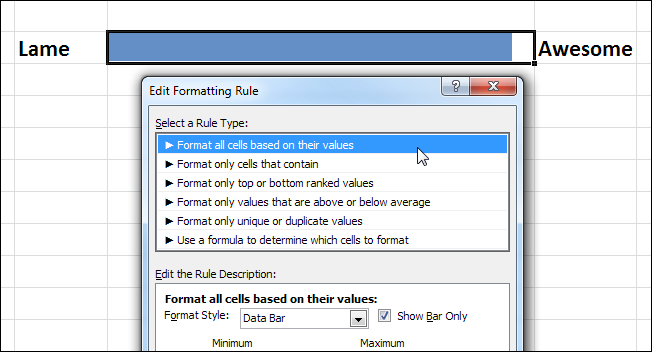
Индикаторы процесса сегодня распространены повсеместно. Они попадаются даже на бытовой технике, например, на кулерах для воды. Индикатор процесса непрерывно показывает актуальное состояние по заданному процессу. Почему бы и Вам не добавить немного стильной графики в книгу Excel с помощью Условного форматирования?
Индикатор процесса в Excel 2010
Условное форматирование, основанное на различных индикаторах, широко распространилось, начиная с Excel 2007 года. Но в Excel 2007 можно было создать индикаторы только с градиентом, изменяющим яркость от одного края к другому. Даже при 100% значении, такие затухающие градиенты не создавали ощущения полного заполнения. Excel 2010 решает эту проблему, добавляя индикаторы со сплошной заливкой. Это идеально решает задачу создания индикатора процесса с помощью условного форматирования.
Создание индикатора
Первым делом, в ячейку, которую мы собираемся форматировать, нужно ввести числовое значение. Это может быть как число, записанное напрямую в ячейку, так и формула. В нашем примере это будет просто число.
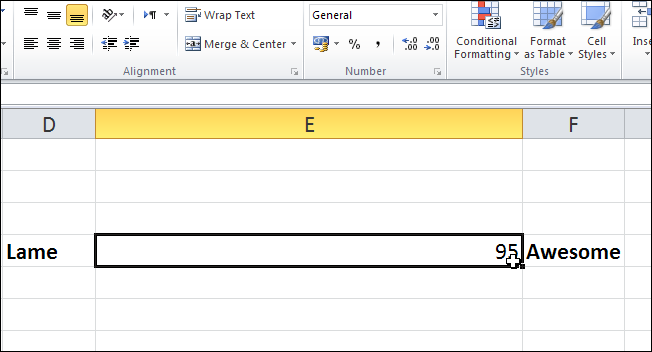
Обратите внимание на то, что я сделал столбец шире. В этом случае ячейка будет больше похожа на настоящий индикатор.
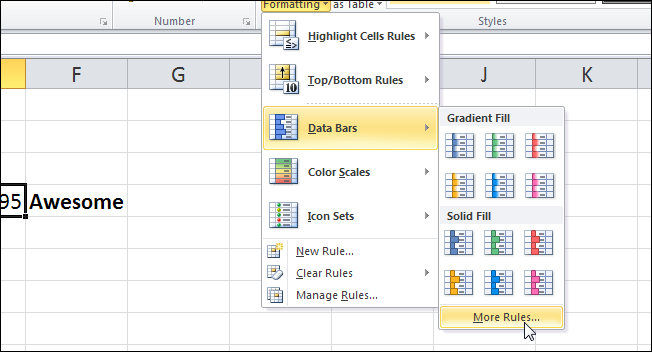
Теперь откройте меню Conditional Formatting (Условное форматирование), выберите Data Bars (Гистограммы) и нажмите More Rules (Другие правила).
В появившемся диалоговом окне New Formatting Rule (Создание правила форматирования) поставьте галочку Show Bar Only (Показывать только столбец) – так число, введённое в ячейку, будет скрыто.
Под заголовками Minimum (Минимальное значение) и Maximum (Максимальное значение) выберите Type (Тип) – Number (Число). Далее, установите Value (Значение) для минимума (начала) и максимума (окончания) шкалы Вашего процесса. У нас это будет 0 и 100, но Вы можете использовать любые другие подходящие значения.
Теперь займёмся настройкой внешнего вида. Установите в поле Fill (Заливка) значение Solid Fill (Сплошная заливка) и выберите цвет заливки. В итоге настройки должны быть примерно такими:
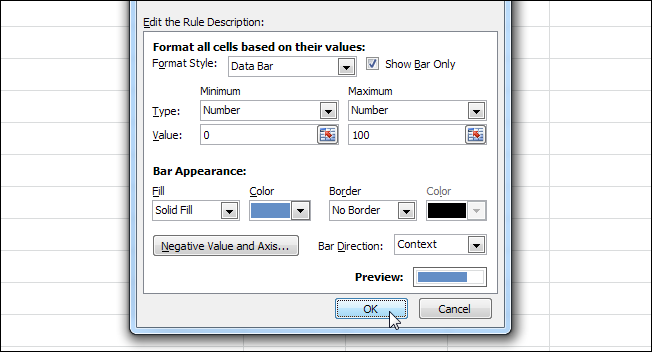
Нажмите ОК – всё готово! Теперь Ваш документ украшает красивый и чёткий индикатор процесса.
Оцените качество статьи. Нам важно ваше мнение:
Классический клиент Project Online Project профессиональный 2021 Project Server по подписке Project профессиональный 2019 Project Server 2019 Project профессиональный 2016 Project Server 2016 Project профессиональный 2013 Project стандартный 2013 Еще…Меньше
Почти в каждой задаче или представление ресурсов, индикаторы имеют свой столбец в левой части экрана — это единственный столбец с изображением  а не словом для названия. Если вы не видите этот столбец, попробуйте сделать вот что:
-
Щелкните правой кнопкой мыши заголовок столбца справа от того места, где необходимо вставить столбец Индикаторы.
-
Выберите команду Вставить столбец, а затем — пункт Индикаторы.
Совет: Если вы не уверены в значении индикатора, наведите на него указатель. Появится подсказка с объяснением.
Более подробные технические сведения об индикаторах, в том числе их список, см. в статье Поля индикаторов.
Изменение или удаление индикаторов
Не забывайте, что индикаторы только отображают состояние, но не контролируют его. Фактически изменять их прямо в столбце Индикаторы невозможно.
Если индикатор неправильный, ищите причину. Например, если индикатор завершения  отображается возле незавершенного задания, проверьте, не было ли это задание случайно отмечено как полностью завершенное.
Если индикаторы вам не нужны, столбец можно скрыть. Для этого щелкните заголовок столбца правой кнопкой мыши и выберите команду Скрыть столбец.
Создание настраиваемых индикаторов
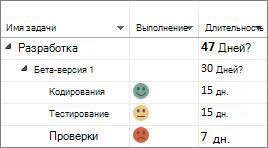
При добавлении в проект настраиваемых полей вы можете выбрать индикаторы для различных значений этих полей. Например, можно создать поле прогресса с использованием различных изображений для выполняемых, отстающих от графика и заблокированных заданий:
Создание настраиваемого поля
-
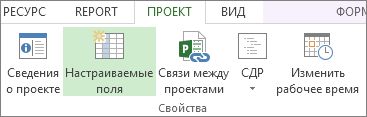
На вкладке Проект выберите команду Настраиваемые поля.

-
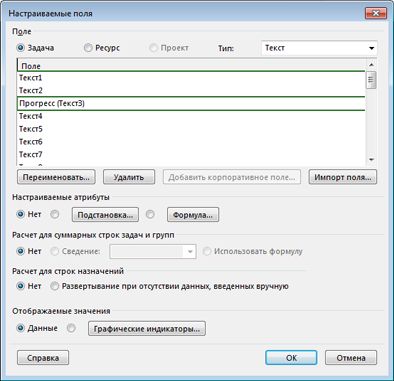
Выберите неиспользуемое текстовое поле и нажмите кнопку Переименовать.
-
Введите Прогресс (или любое другое название) и нажмите кнопку ОК.
-
В разделе Настраиваемые атрибуты выберите команду Подстановка.
-
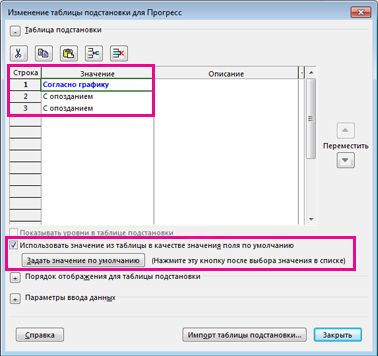
Добавьте необходимые значения в таблицу. Например, введите В процессе, Отстает от графика или Заблокировано.
-
Установите флажок Использовать значение из таблицы в качестве значения поля по умолчанию.
-
Щелкните первое значение (В процессе), выберите команду По умолчанию и нажмите кнопку Закрыть.
Выбор индикаторов
-
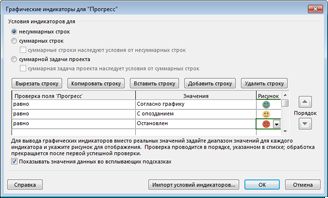
В диалоговом окне Настраиваемые поля в разделе Отображаемые значения выберите пункт Графические индикаторы.
-
В столбце Тестирование прогресса выберите значение равно.
-
В столбце Значения добавьте название значения, установленного ранее (В процессе, Отстает от графика и Заблокировано).
-
В столбце Изображение добавьте изображение для каждого значения. Оно будет индикатором, который будет отображаться в плане проекта. (Если вам не нравятся смайлики на изображении ниже, существует множество других вариантов.)
-
Дважды нажмите кнопку ОК, чтобы вернуться к диаграмме Ганта.
Добавление настраиваемого поля в диаграмму Ганта
-
Щелкните правой кнопкой мыши заголовок столбца справа от того места, где необходимо вставить пользовательский столбец Ход выполнения.
-
Выберите команду вставка столбца, а затем выберите из списка пункт Ход выполнения.
-
Выберите статус прогресса для каждого задания.
Нужна дополнительная помощь?
Nothing beats visuals when you need a simple way to track progress. Visual indicators can tell you which project is leading immediately without delving into numbers. In this guide, we’re going to show you How to visualize percentage progress in Excel.
Download Workbook
Although the charts are the stars between Excel visualizations, do not underestimate the Conditional Formatting feature. It offers more than coloring the cells.
For this guide, we will use the following dataset.
| Project | Progress |
| Project 1 | 38% |
| Project 2 | 42% |
| Project 3 | 27% |
| Project 4 | 56% |
| Project 5 | 85% |
Let’s see the Conditional Formatting options which can visualize the percentage progress of given projects.
Color Scales
This is the most basic and common usage of conditional formatting. The feature allows you to set a background color based on the value of the cells. Thus, different values mean different colors. The cool thing is that you do not need to set color for each cell. Excel can apply colors in a scale automatically.
- Start by selecting the values.
- Follow Home > Conditional Formatting > Color Scales to see predefined options.
- Select a color option which suits you.


Of course, you are not limited to listed colors. You can change the colors and the number logic behind color degradation. You can reach the options by selecting the cells again and following Home > Conditional Formatting > Manage Rules command.
Once the Conditional Formatting Rules Manager window is open, double-click the rule you want to modify.

Data Bars
Data Bars are bar charts in a cell scale. They allow you to track progress between projects by comparing bar sizes.
You can find predefined options under Home > Conditional Formatting > Data Bars menu.

Also, you can choose not to show the cell value if the exact value is not important for the chart. Open the options for the Data Bar formatting you added and check Show Bar Only option.

Click the OK buttons to apply the setting.

Colored Icons
Conditional Formatting has icons as well to visualize percentage progress. The first set of icons we want to show are color-based icons. The color-based icons are simple shapes like circles, squares, or arrows. Usually you have three predefined colors: green, yellow and red. Unfortunately, you can’t change the colors of the icons.
You can find the icon sets under Home > Conditional Formatting > Icon Sets.

You can still change the limits where icons change and hide values. If you are working with percentage values, it will be good to adjust limit numbers. For example, let’s say we want to show values under 33% as red, between 33% and 67% as yellow and the rest as green. Then the Type should be Number rather than Percentage and we need to give the values manually.

Here is the result:


17 авг. 2022 г.
читать 2 мин
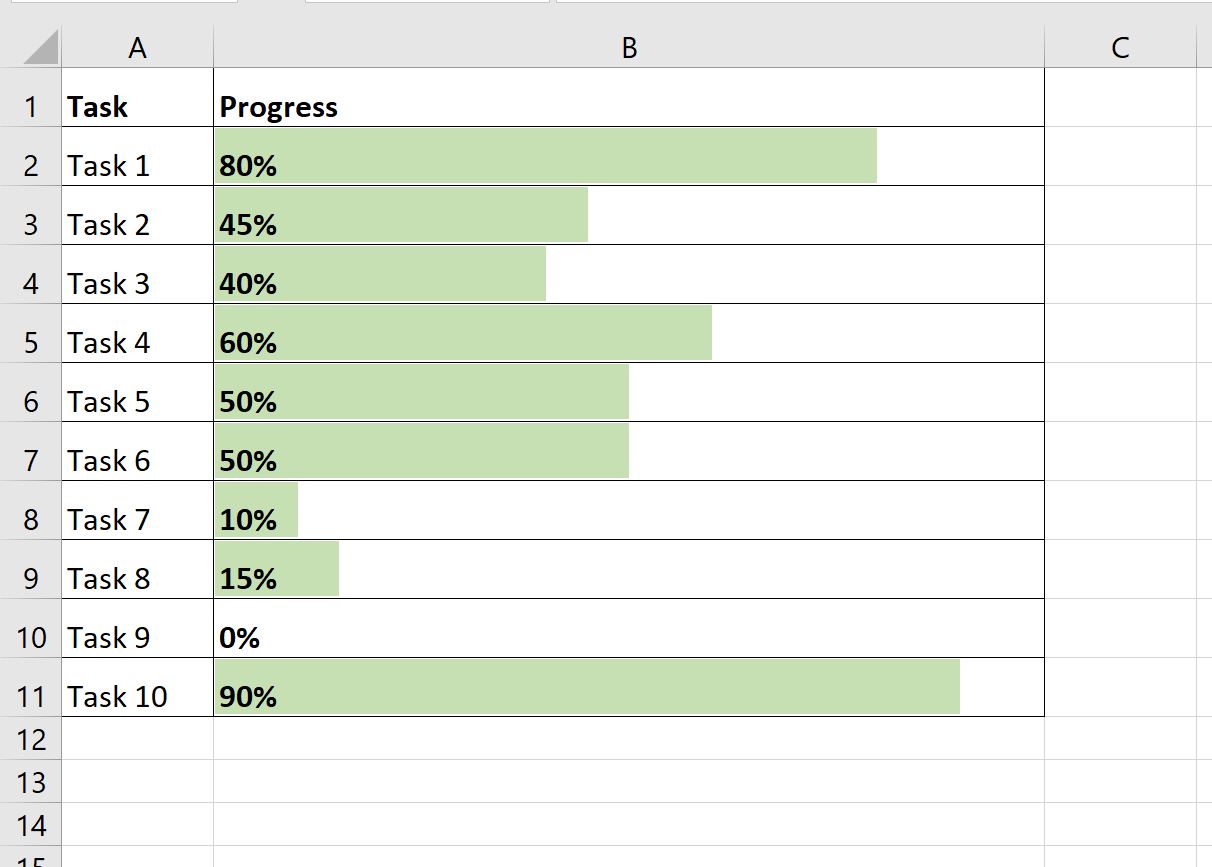
В этом пошаговом руководстве объясняется, как создать следующие индикаторы выполнения в Excel:
Шаг 1: введите данные
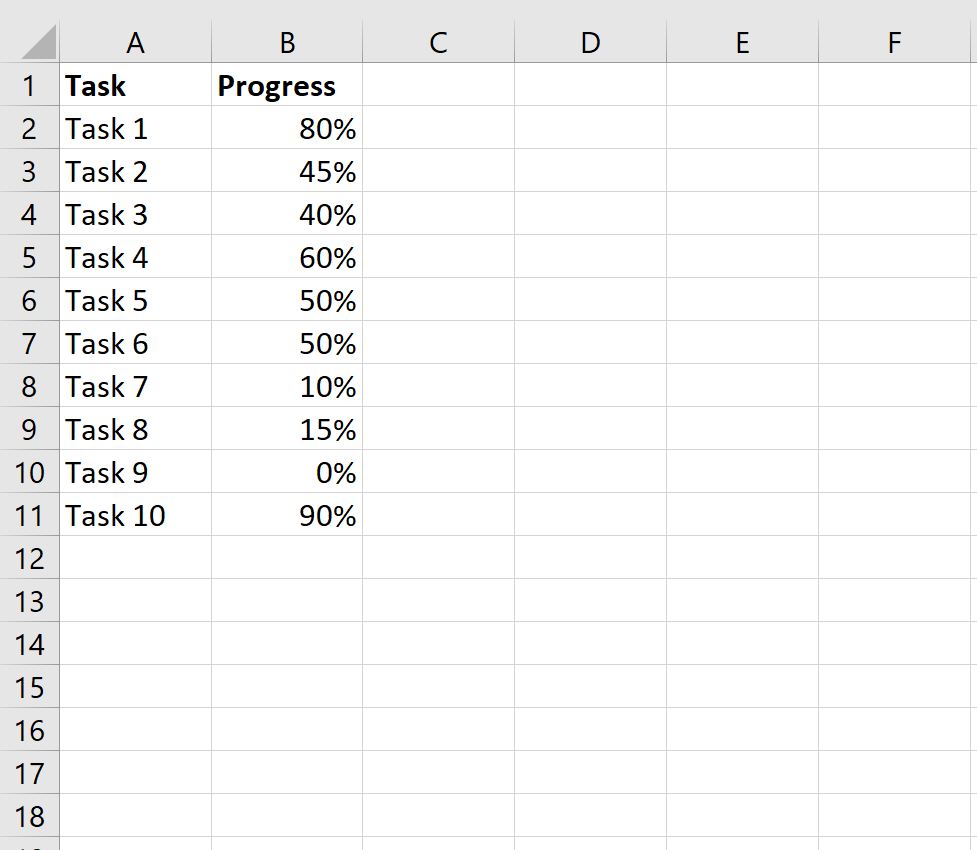
Во-первых, давайте введем некоторые данные, которые показывают процент выполнения для 10 различных задач:
Шаг 2: добавьте индикаторы выполнения
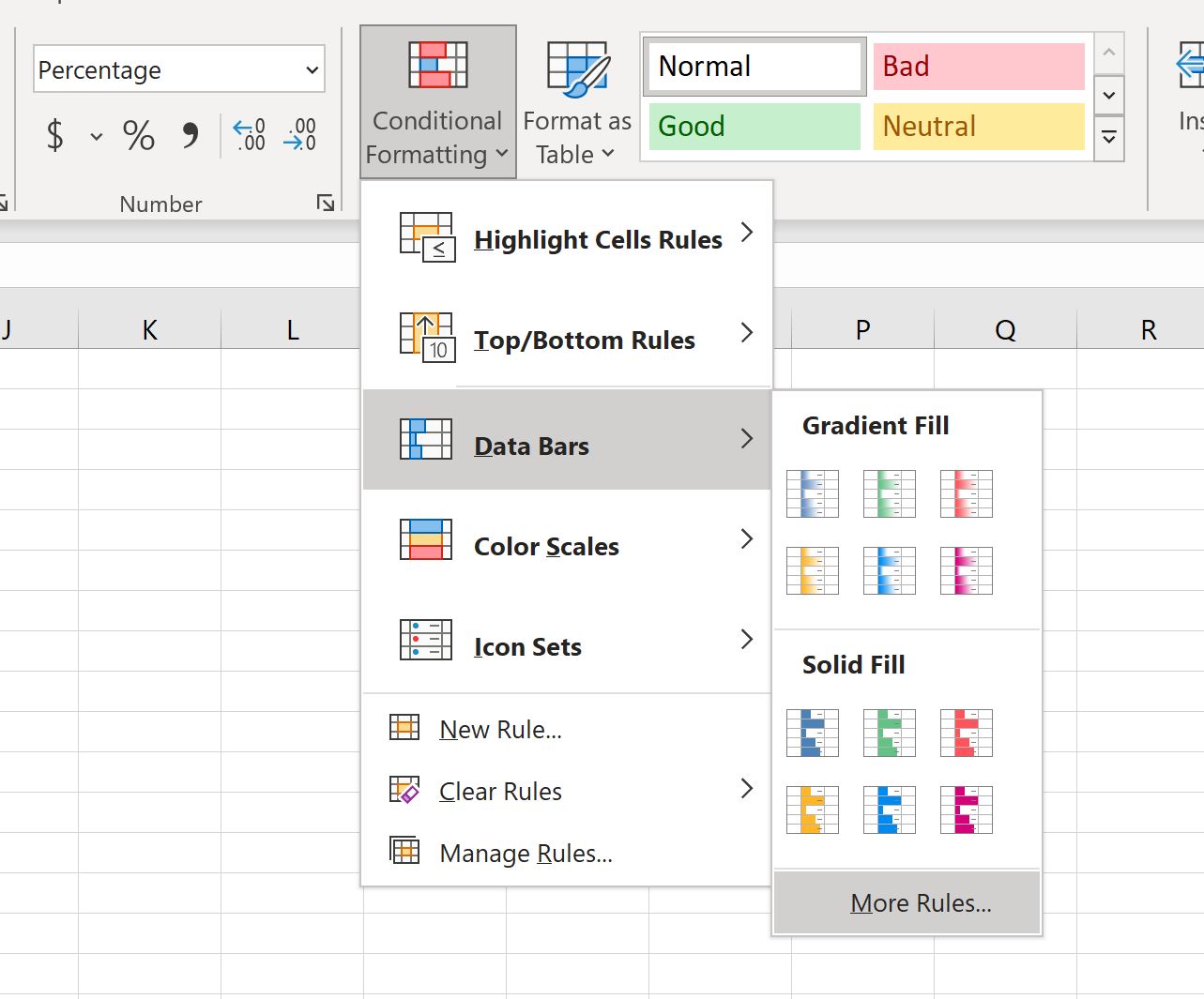
Затем выделите диапазон ячеек B2:B11 , содержащий проценты выполнения, затем щелкните значок « Условное форматирование » на вкладке « Главная », затем щелкните « Гистограммы » и щелкните « Дополнительные правила» :
Появится новое окно, позволяющее форматировать гистограммы.
Для минимума измените тип на число и значение на 0 .
Для Максимума измените Тип на Число и Значение на 1 .
Затем выберите любой цвет для полос. Мы выберем светло-зеленый:
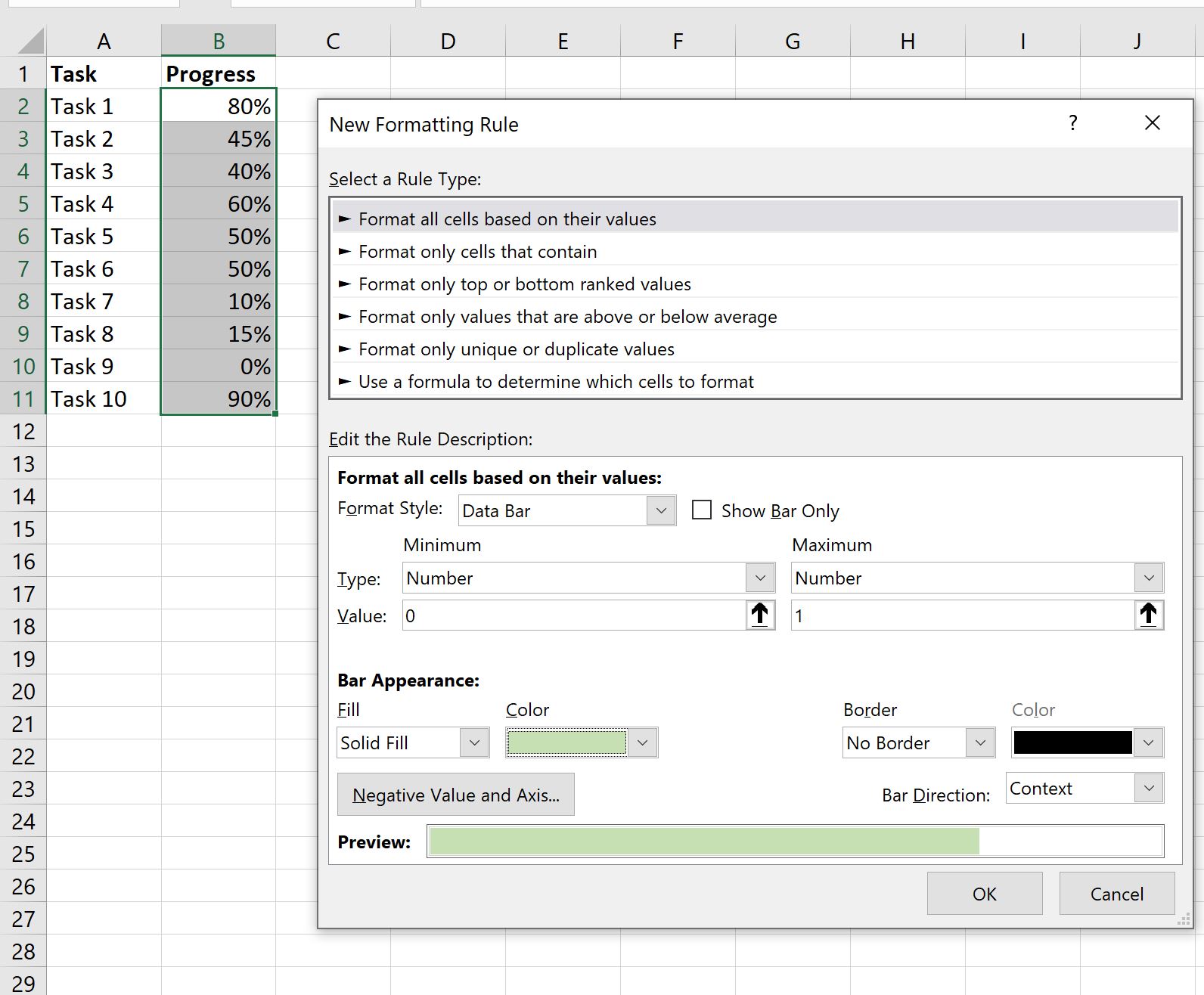
После того, как вы нажмете OK , в каждой ячейке столбца B появится индикатор выполнения:
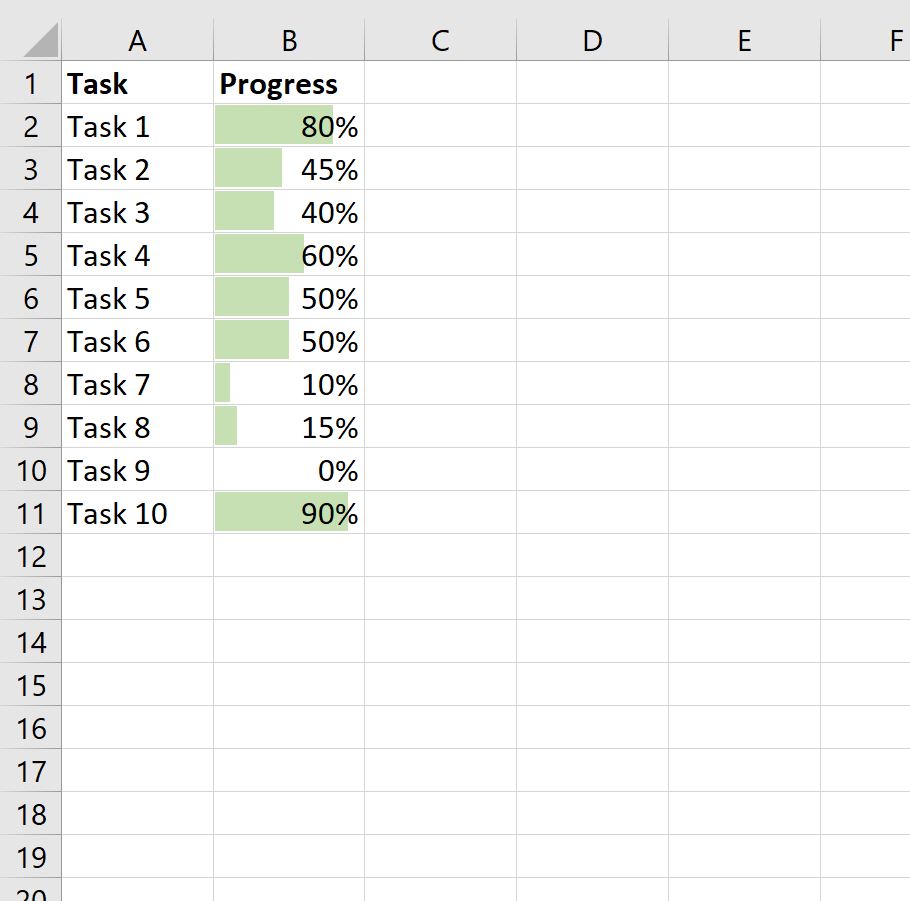
Шаг 3. Отформатируйте индикаторы выполнения
Наконец, мы можем растянуть ширину столбца и ширину строки в нашей электронной таблице Excel, чтобы индикаторы выполнения стали больше и их было легче читать.
Мы также можем добавить границу вокруг ячеек и выровнять текст, чтобы проценты были слева от ячеек:
Обратите внимание, что если вы обновите любой процент, длина индикатора выполнения изменится автоматически.
Например, предположим, что мы изменили последний процент прогресса на 22%:
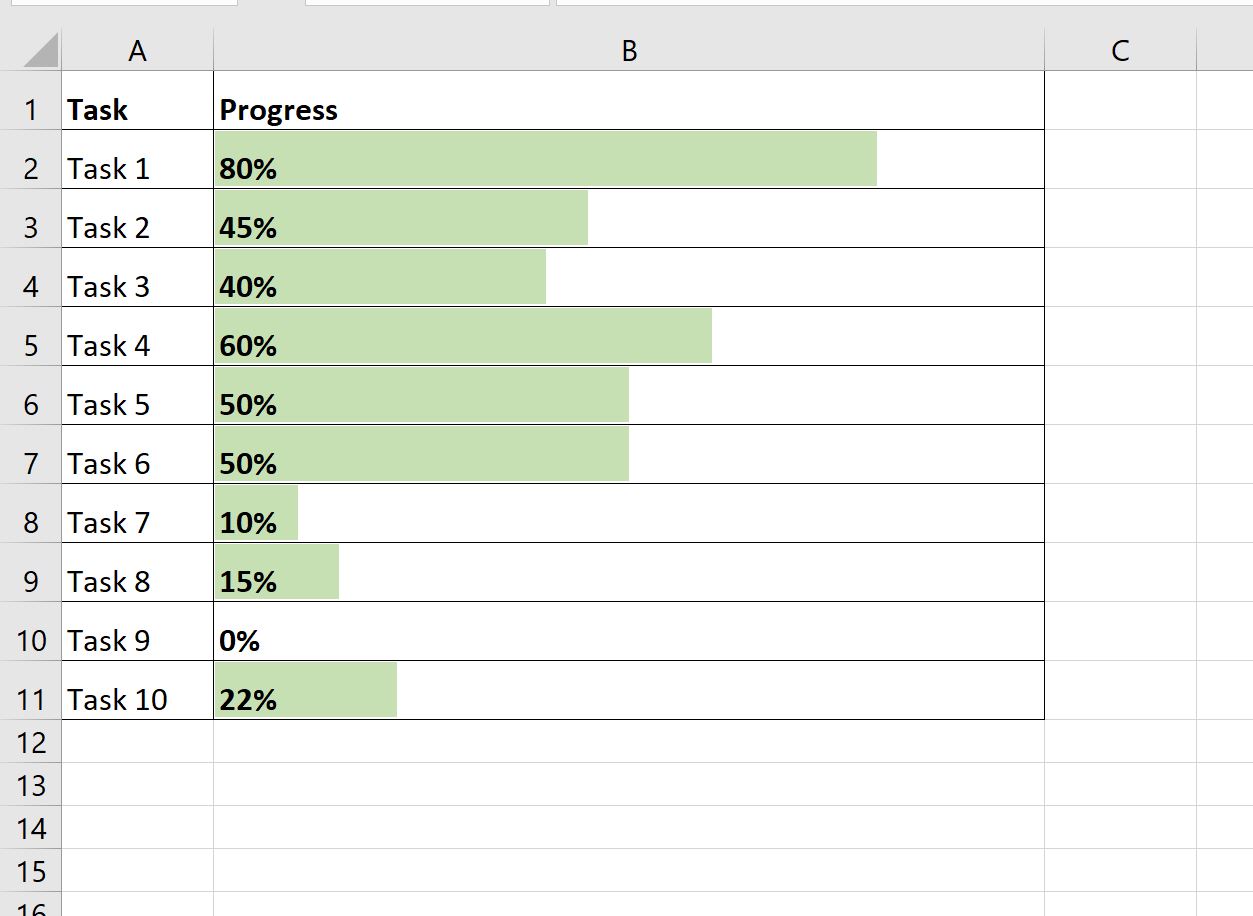
Обратите внимание, что индикатор выполнения автоматически сократился, чтобы отразить этот новый процент.
Дополнительные ресурсы
В следующих руководствах объясняется, как выполнять другие распространенные задачи в Excel:
Как создать диаграмму Ганта в Excel
Как создать диаграмму двойного пончика в Excel
Как создать статистическую контрольную диаграмму процесса в Excel
В Excel гистограмма выполнения может помочь вам отслеживать прогресс в достижении цели, как показано на следующем снимке экрана. Но как создать гистограмму выполнения на листе Excel?
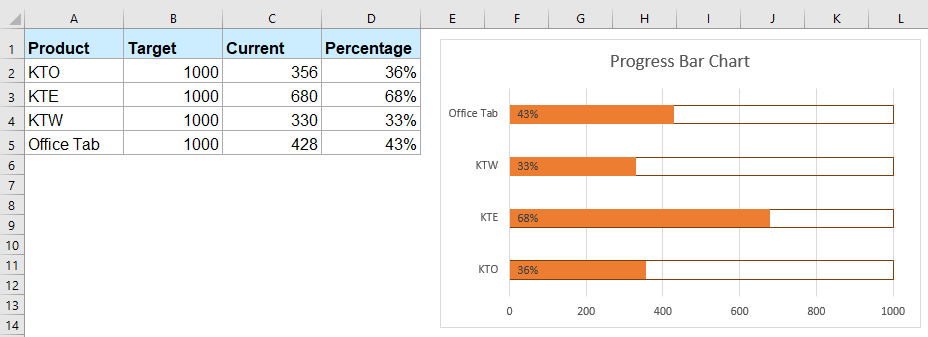
Создайте индикатор выполнения в Excel с помощью обычной функции Insert Bar
Создайте индикатор выполнения в Excel с помощью функции условного форматирования
Создайте индикатор выполнения в Excel с помощью удобной функции
Создайте индикатор выполнения в Excel с помощью обычной функции Insert Bar
Обычно вы можете вставить столбчатую диаграмму с кластерами, а затем отформатировать ее как диаграмму хода выполнения, выполните следующие действия:
1. Выберите данные, на основе которых вы хотите создать гистограмму выполнения, а затем щелкните Вставить > Вставить столбец или гистограмму > Кластерный бар под 2-мерный бар раздел, как показано на следующем снимке экрана:

2. Затем была вставлена кластерная диаграмма, затем щелкните панель целевого ряда данных, а затем щелкните правой кнопкой мыши, чтобы выбрать Форматировать ряд данных из контекстного меню см. снимок экрана:

3. В Форматировать ряд данных панели, нажмите Заливка и линия кнопку со значком, затем выберите Без заливки под Заполнять раздел, а затем выберите Сплошная линия и выберите один цвет для границы полосы в Граница раздел, см. снимок экрана:

4. Затем закройте Форматировать ряд данных панель, а затем щелкните, чтобы выбрать всю диаграмму, и щелкните Дизайн > Добавить элемент диаграммы > Этикетки данных > Внутри базы, все метки данных были вставлены в диаграмму, как показано на следующем снимке экрана:
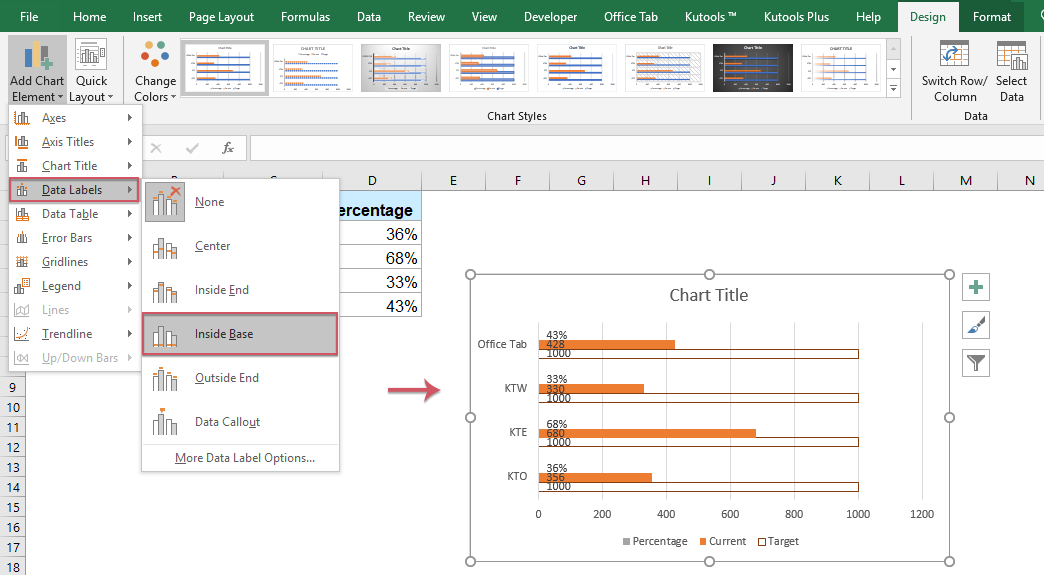
5. Затем вы должны удалить другие метки данных и сохранить только текущие метки данных, как показано на следующем снимке экрана:

6. Затем щелкните правой кнопкой мыши целевую серию данных и выберите Форматировать ряд данных, В Форматировать ряд данных панели, нажмите Варианты серий кнопку со значком и измените Перекрытие серий в 100%, см. снимок экрана:

7. Затем выберите горизонтальную ось значений и щелкните правой кнопкой мыши, чтобы выбрать Ось формата вариант, см. снимок экрана:

8. В Ось формата панель, под Параметры оси на вкладке введите максимальное значение ваших целевых данных в поле максимальная текстовое поле, и индикатор выполнения будет полностью создан, см. снимок экрана:

Создайте индикатор выполнения в Excel с помощью функции условного форматирования
В Excel вы также можете создать гистограмму выполнения, используя Условное форматирование, пожалуйста, сделайте следующее:
1. Выделите ячейки значений, в которые вы хотите вставить диаграмму индикатора выполнения, а затем щелкните Главная > Условное форматирование > Панели данных > Другие правила, см. снимок экрана:

2. В Новое правило форматирования диалоговом окне выполните следующие действия:
(1.) В Тип раздел, выбрать Число in минимальный и максимальная раскрывающийся список;
(2.) Установите минимальное и максимальное значения в минимальный и максимальная коробка на основе ваших данных;
(3.) Наконец, выберите Сплошная заливка вариант под Заполнять раскрывающийся список, а затем выберите нужный цвет.

3. Затем нажмите OK кнопки, в ячейки вставлены индикаторы выполнения, см. снимок экрана:

Создайте индикатор выполнения в Excel с помощью удобной функции
Если у вас есть Kutools for Excel, он предоставляет множество специальных расширенных диаграмм, таких как Диаграмма индикатора выполнения, Таблица спидометра, График промокания, Диаграмма леденца на палочке, Столбчатая диаграмма переменной ширины и так далее. С этими Диаграмма индикатора выполнения вы можете быстро и легко вставить гистограмму на основе процентного значения или целевого и фактического значений.
Примечание: Чтобы применить это Диаграмма индикатора выполнения, во-первых, вы должны скачать Kutools for Excel, а затем быстро и легко примените эту функцию.
После установки Kutools for Excel, пожалуйста, сделайте так:
1. Нажмите Кутулс > Графики > Прогресс > Диаграмма индикатора выполнения, см. снимок экрана:
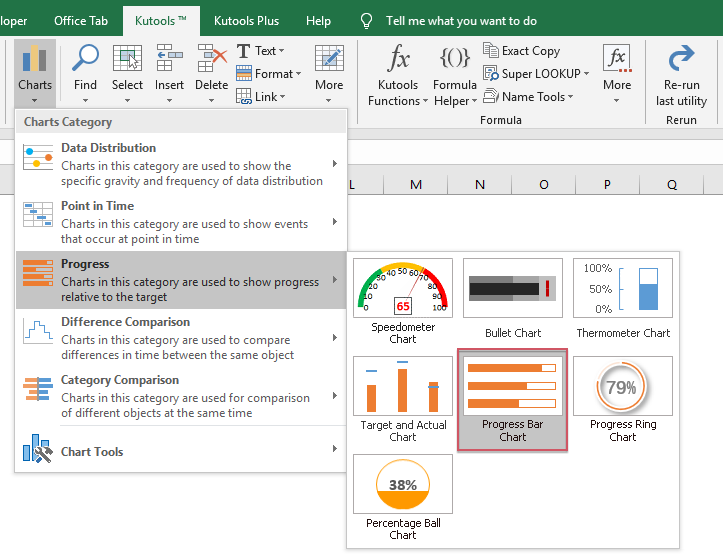
2. В выскочившем Диаграмма индикатора выполнения диалоговом окне выполните следующие действия:
- Под Диапазон этикеток оси, выберите значения оси из исходных данных;
- Выберите Процент текущего завершения опция, если вы хотите создать диаграмму индикатора выполнения на основе процентных значений;
- Затем выберите процентные значения из диапазона данных.

Советы: Если вам нужно создать диаграмму индикатора выполнения на основе целевого и фактического значений, вам просто нужно выбрать Фактический, целевой вариант и выберите данные отдельно от диапазона данных, как показано ниже: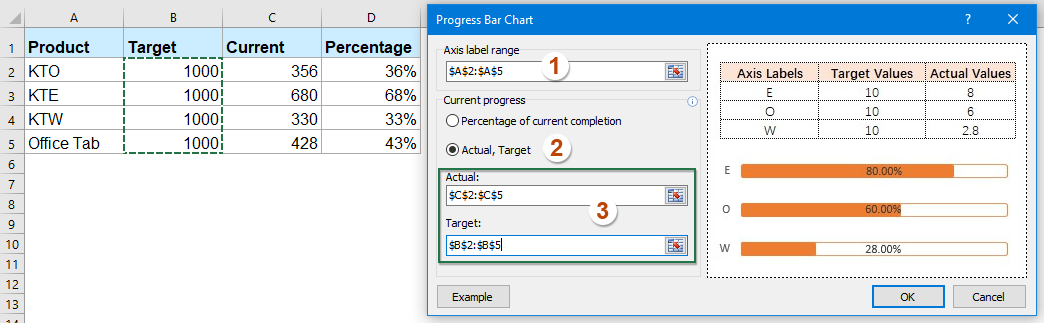
3. После настройки операций нажмите OK кнопка, и сразу был вставлен символ индикатора выполнения, см. снимок экрана:

Дополнительные статьи о диаграммах:
- Создание гистограммы, наложенной на другую гистограмму в Excel
- Когда мы создаем кластеризованную столбчатую или столбчатую диаграмму с двумя рядами данных, эти две полосы ряда данных будут отображаться рядом. Но иногда нам нужно использовать наложенную или перекрывающуюся гистограмму, чтобы более четко сравнить две серии данных. В этой статье я расскажу о том, как создать перекрывающуюся гистограмму в Excel.
- Создать шаговую диаграмму в Excel
- Пошаговая диаграмма используется для отображения изменений, происходящих с нерегулярными интервалами, это расширенная версия линейной диаграммы. Но прямого способа создать его в Excel нет. В этой статье я расскажу о том, как шаг за шагом создать пошаговую диаграмму на листе Excel.
- Выделите максимальные и минимальные точки данных на диаграмме
- Если у вас есть столбчатая диаграмма, на которой вы хотите выделить самые высокие или самые маленькие точки данных разными цветами, чтобы выделить их, как показано на следующем снимке экрана. Как вы могли определить самые высокие и самые маленькие значения, а затем быстро выделить точки данных на диаграмме?
- Создать диаграмму Ганта в Excel
- Когда вам нужно отобразить график управления проектом в Excel, вам может помочь диаграмма Ганта. Большинству пользователей может быть известно, что диаграмма Ганта представляет собой горизонтальную гистограмму, которая часто используется в приложениях для управления проектами, и с ее помощью вы можете визуально и интуитивно просматривать временные рамки каждого управления проектами.
Лучшие инструменты для работы в офисе
Kutools for Excel Решит большинство ваших проблем и повысит вашу производительность на 80%
- Снова использовать: Быстро вставить сложные формулы, диаграммы и все, что вы использовали раньше; Зашифровать ячейки с паролем; Создать список рассылки и отправлять электронные письма …
- Бар Супер Формулы (легко редактировать несколько строк текста и формул); Макет для чтения (легко читать и редактировать большое количество ячеек); Вставить в отфильтрованный диапазон…
- Объединить ячейки / строки / столбцы без потери данных; Разделить содержимое ячеек; Объединить повторяющиеся строки / столбцы… Предотвращение дублирования ячеек; Сравнить диапазоны…
- Выберите Дубликат или Уникальный Ряды; Выбрать пустые строки (все ячейки пустые); Супер находка и нечеткая находка во многих рабочих тетрадях; Случайный выбор …
- Точная копия Несколько ячеек без изменения ссылки на формулу; Автоматическое создание ссылок на несколько листов; Вставить пули, Флажки и многое другое …
- Извлечь текст, Добавить текст, Удалить по позиции, Удалить пробел; Создание и печать промежуточных итогов по страницам; Преобразование содержимого ячеек в комментарии…
- Суперфильтр (сохранять и применять схемы фильтров к другим листам); Расширенная сортировка по месяцам / неделям / дням, периодичности и др .; Специальный фильтр жирным, курсивом …
- Комбинируйте книги и рабочие листы; Объединить таблицы на основе ключевых столбцов; Разделить данные на несколько листов; Пакетное преобразование xls, xlsx и PDF…
- Более 300 мощных функций. Поддерживает Office/Excel 2007-2021 и 365. Поддерживает все языки. Простое развертывание на вашем предприятии или в организации. Полнофункциональная 30-дневная бесплатная пробная версия. 60-дневная гарантия возврата денег.

Вкладка Office: интерфейс с вкладками в Office и упрощение работы
- Включение редактирования и чтения с вкладками в Word, Excel, PowerPoint, Издатель, доступ, Visio и проект.
- Открывайте и создавайте несколько документов на новых вкладках одного окна, а не в новых окнах.
- Повышает вашу продуктивность на 50% и сокращает количество щелчков мышью на сотни каждый день!

На чтение 5 мин Просмотров 1.8к. Опубликовано 22.05.2022
Итак, бывают ситуации, когда вы хотите обратить внимание читателя (вашей таблички) на какие-то особо важные моменты. Например, на те строки, значения в которых кажутся вам неправильными.
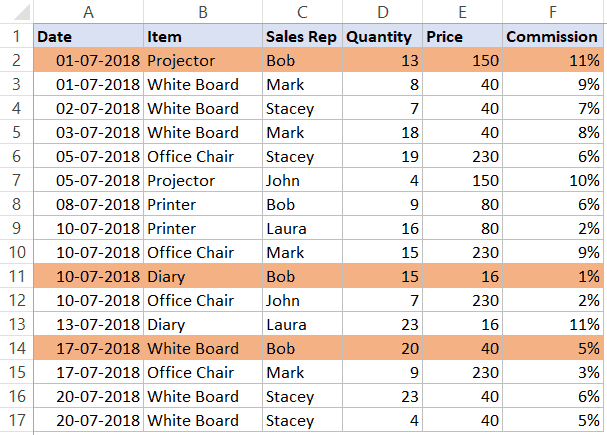
Допустим, у нас есть такая табличка. Я подсветил те строки, в которых продавец — Боб.
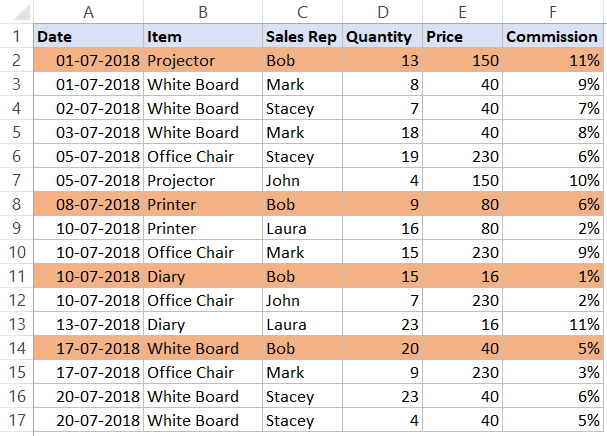
Сейчас я продемонстрирую вам, как можно сделать также и не только.
Итак, давайте начнём!
Содержание
- Подсвечиваем строки с нужным нам текстом
- Подсвечиваем строки с нужным нам числами
- Подсвечиваем строки с одновременно несколькими нужными нам значениями
- Подсвечиваем строки разным форматом в зависимости от значения
- Подсвечиваем строки с пустыми ячейками
- Подсвечивание разных строк в зависимости от вашего выбора в списке
Подсвечиваем строки с нужным нам текстом
Допустим, у нас есть такая табличка:
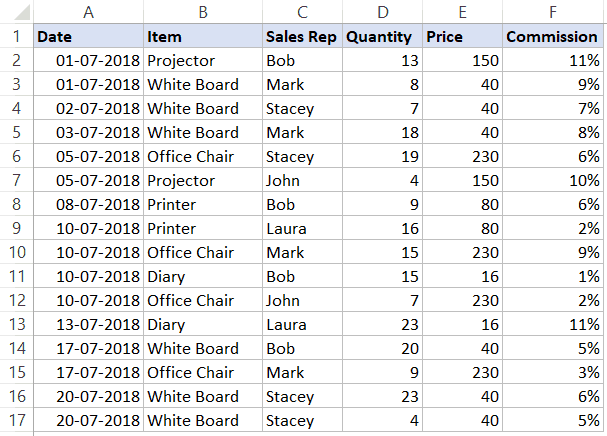
Нам нужно подсветить все строки, в которых продавцом является Боб.

Как это сделать?
Пошаговая инструкция:
- Выделите вашу табличку;
- Щелкните на «Главная»;
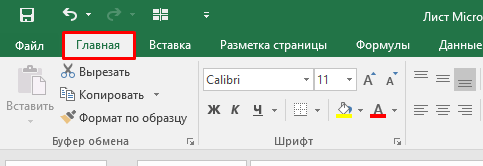
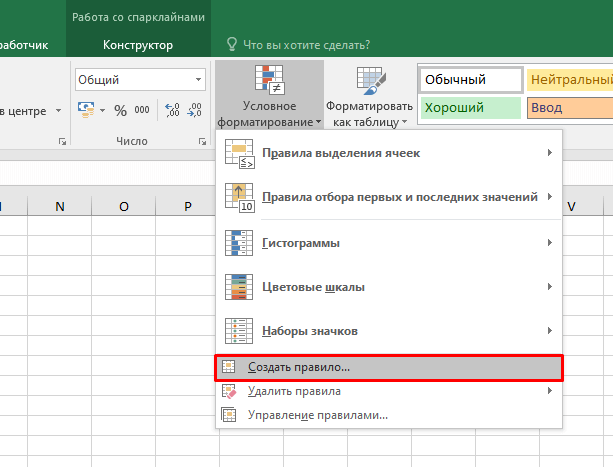
- Щелкните на «Условное форматирование»;

- Щелкните на «Создать правило…»;
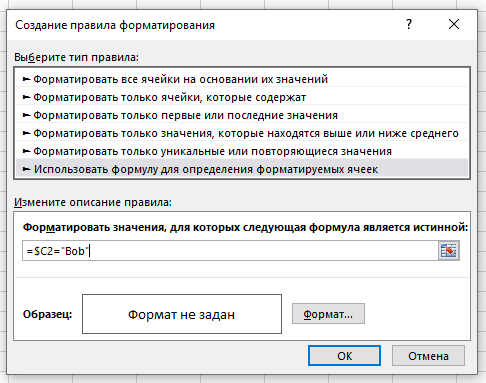
- В открывшемся окне, выберите указанную на картинке опцию;
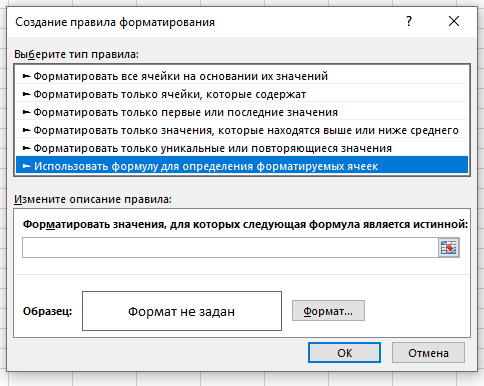
- В поле «Форматировать значения, для которых следующая формула является истинной» введите =$C2=»Bob»;
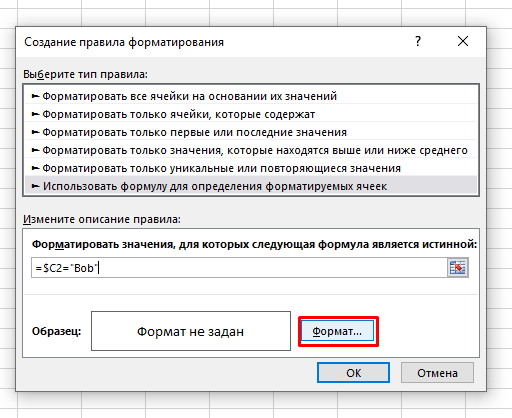
- А теперь настроим формат, щелкните на «Формат…»;
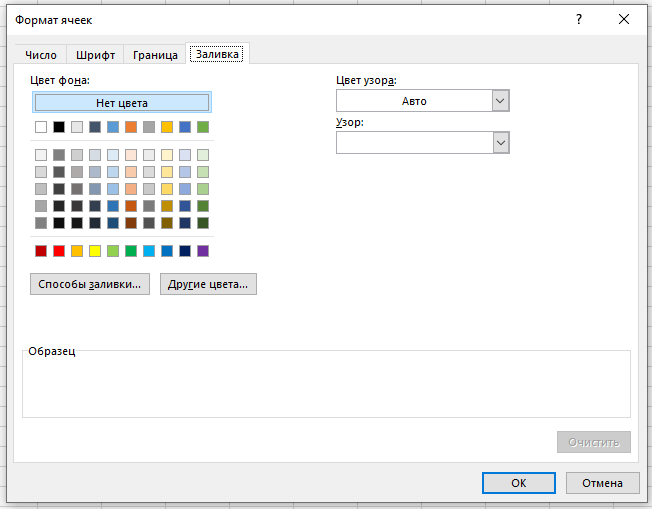
- И, в открывшемся окне, формат, которым нужно выделить ячейки;
- Подтвердите.
Итак, у нас получилось:
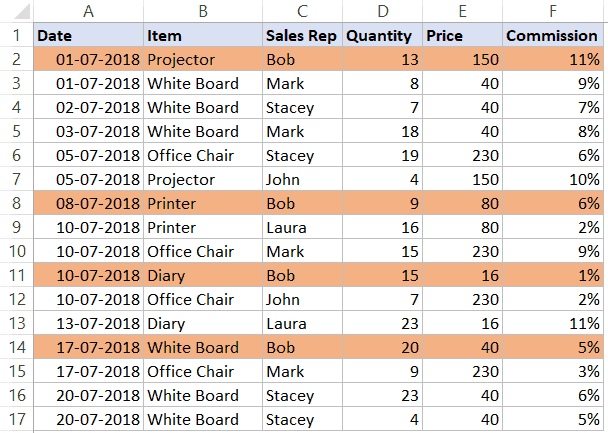
Как это работает?
Условное форматирование — функция, которая проверяет ячейки на наличие заданных нами параметров. В этом примере, мы задали следующее — выделять все строки, в ячейках которых содержится слово Боб. Этим и занимается функция.
Итак, строки выделены.
Подсвечиваем строки с нужным нам числами
Итак, как подсветить строку с определенным текстовым значением мы разобрались.
Теперь давайте разберемся с численным значением. В принципе, тут все почти тоже самое.
Допустим, у нас есть та же табличка. Только теперь нам нужно выделить те строки, в которых количество товара больше или равно 15-ти.
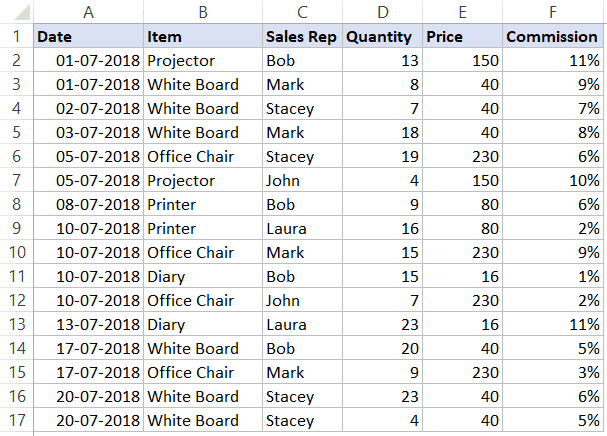
Как это сделать?
Пошаговая инструкция:
- Выделите вашу табличку;
- Щелкните на «Главная» -> «Условное форматирование» -> «Создать правило…»;
- В открывшемся окне, из списка выберите последнюю опцию;
- В поле для описания функции введите =$D2>=15;
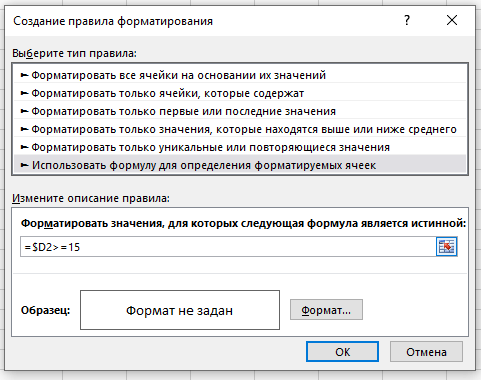
- Щелкните на «Формат…» и укажите цвет подсветки;
- Подтвердите.
Взглянем на результат:
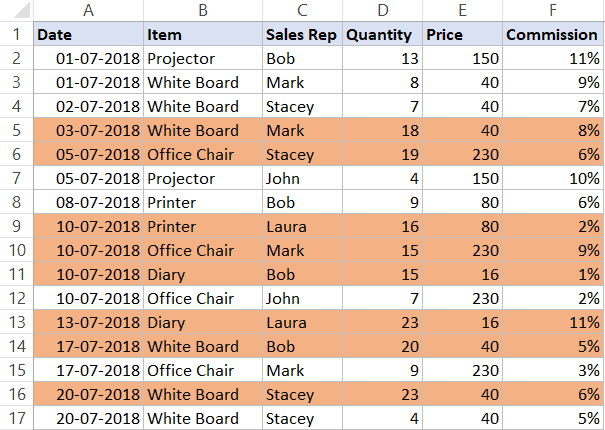
Как видно, все получилось.
Точно также, кстати, и с датами.
Например, вам нужно выделить строки где дата — позже первого января 2021 года. Формула будет такой:
=$A2>ДАТА(2021,01,01)Подсвечиваем строки с одновременно несколькими нужными нам значениями
Те варианты которые мы рассмотрели ранее — лишь основы использования функции «Условное форматирование».
В реальности же, часто бывают ситуации когда нужно выделить те строки, которые обладают сразу несколькими нужными нам критериями.
Итак, давайте разбираться. Допустим, нам нужно выделить все строки в которых продавец Боб и количество товара больше 10-ти.
Как это сделать?
Пошаговая инструкция:
- Выделите вашу табличку;
- Щелкните на «Главная» -> «Условное форматирование» -> «Создать правило…»;
- В открывшемся окне, из списка выберите последнюю опцию;
- В поле для описания функции введите =И($C2=»Боб»;$D2>10)
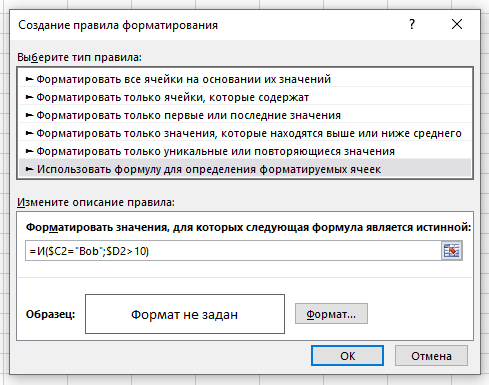
- Укажите формат;
- Подтвердите.
В этом варианте выделяются те строки, которые обладают всеми указанными критериями.
Но если вам необходимо выделить те строки, которые обладают любым из указанных критериев(даже одним) используйте такую формулу:
=ИЛИ($C2="Bob";$D2>15)Подсвечиваем строки разным форматом в зависимости от значения
Еще чаще, при составлении отчётов в Excel вам может понадобится выделять «хорошие» и «плохие» строки. Обычно для этого используют зеленый и оранжевый (красный) цвета.
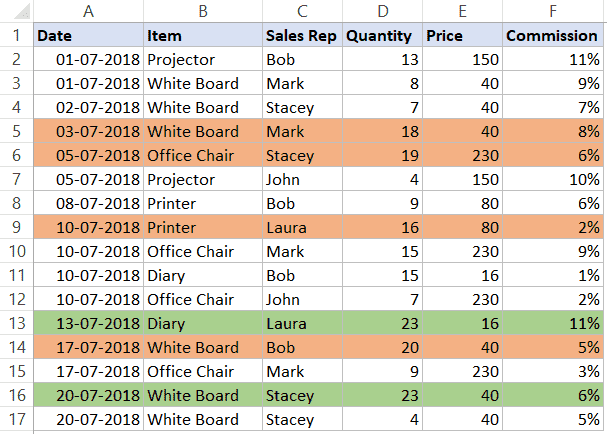
Допустим, нам нужно выделить строки в которых кол-во более 20-ти — зелененьким, а если кол-во менее 20-ти, но более 15-ти — оранжевым.
Как это сделать?
Пошаговая инструкция:
- Выделите вашу табличку;
- Щелкните на «Главная» -> «Условное форматирование» -> «Создать правило…»;
- В открывшемся окне, из списка выберите последнюю опцию;
- В поле для описания функции введите =$D2>15
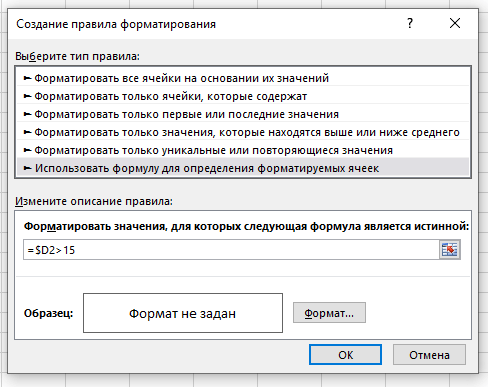
- Установите оранжевый цвет в опции «Формат»;
- Подтвердите.
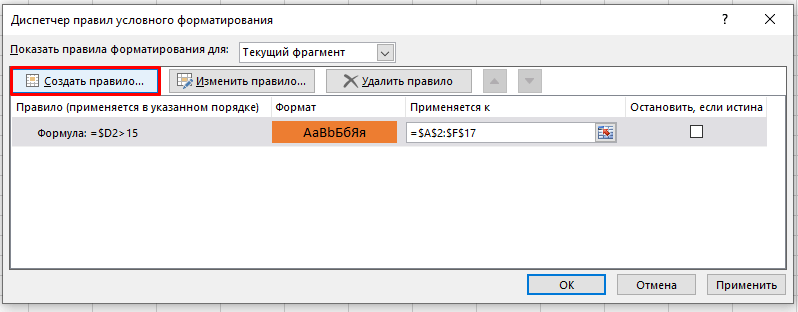
- В опции «Управление правилами» функции «Условное форматирование» щелкните «Создать правило»;
- И делаем еще одну проверку, только уже с формулой =$D2>20;
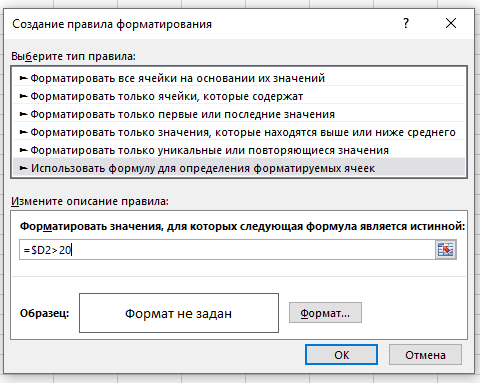
- В опции формат укажите зеленый цвет;
- Подтвердите.
Итак, вот результат:
Понимание порядка правил:
Условное форматирование проверяет правила по порядку. Из-за этого очень важно, в каком порядке они проверяются. Вы можете узнать это в диспетчере правил (открывается в «Условное форматирование» -> «Управление правилами…»).
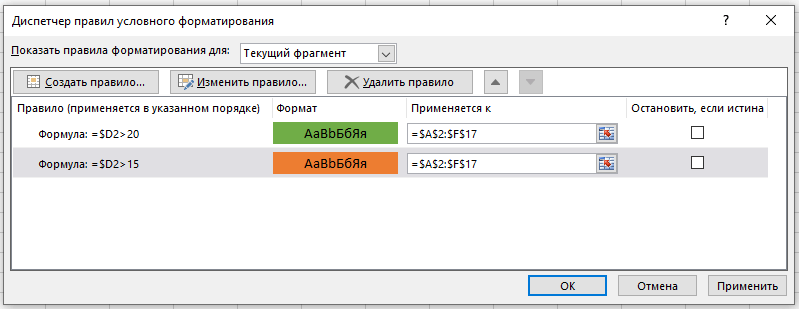
У нас все правильно, но если бы правила проверялись наоборот, возникли бы ошибки. Из-за чего?
Потому что сначала ячейки окрашивались бы в зеленый цвет, а потом, при проверке второго правила, перекрашивались бы обратно в оранжевый.
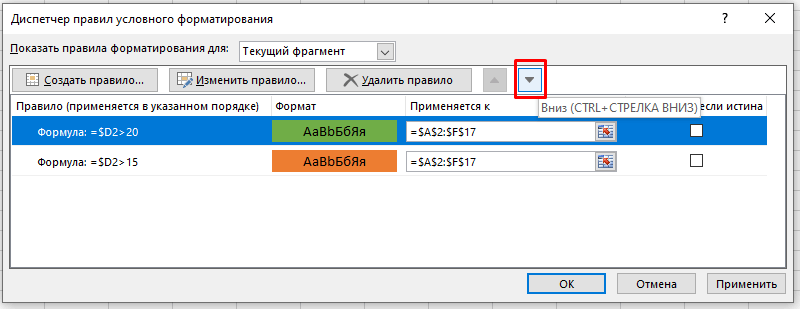
Порядок проверки можно менять с помощью стрелки, идущей вниз. Как на картинке:
Подсвечиваем строки с пустыми ячейками
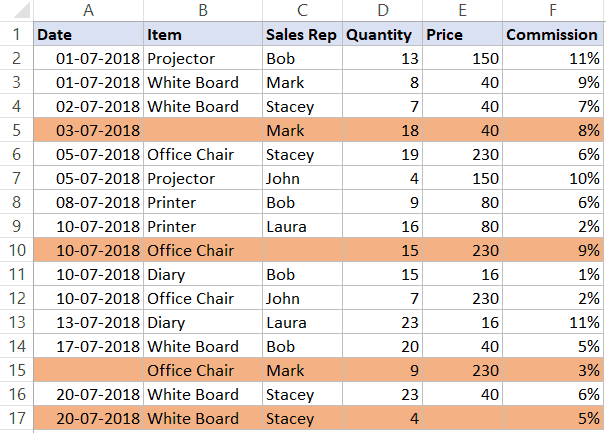
Такие ситуации тоже часто имеют место быть. Как выделить строки с пустыми ячейками?
Пошаговая инструкция:
- Выделите вашу табличку;
- Щелкните на «Главная» -> «Условное форматирование» -> «Создать правило…»;
- В открывшемся окне, из списка выберите последнюю опцию;
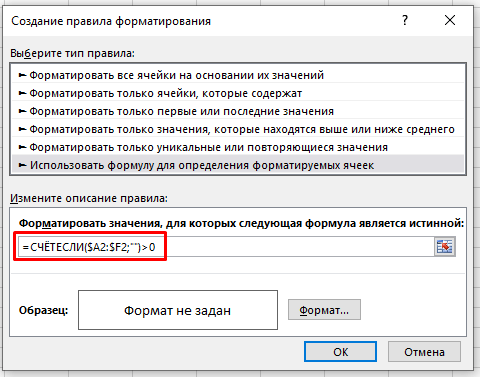
- В поле для описания функции введите =СЧЁТЕСЛИ($A2:$F2;»»)>0
- Установите оранжевый цвет в опции «Формат»;
- Подтвердите.
Вот результат:
Подсвечивание разных строк в зависимости от вашего выбора в списке
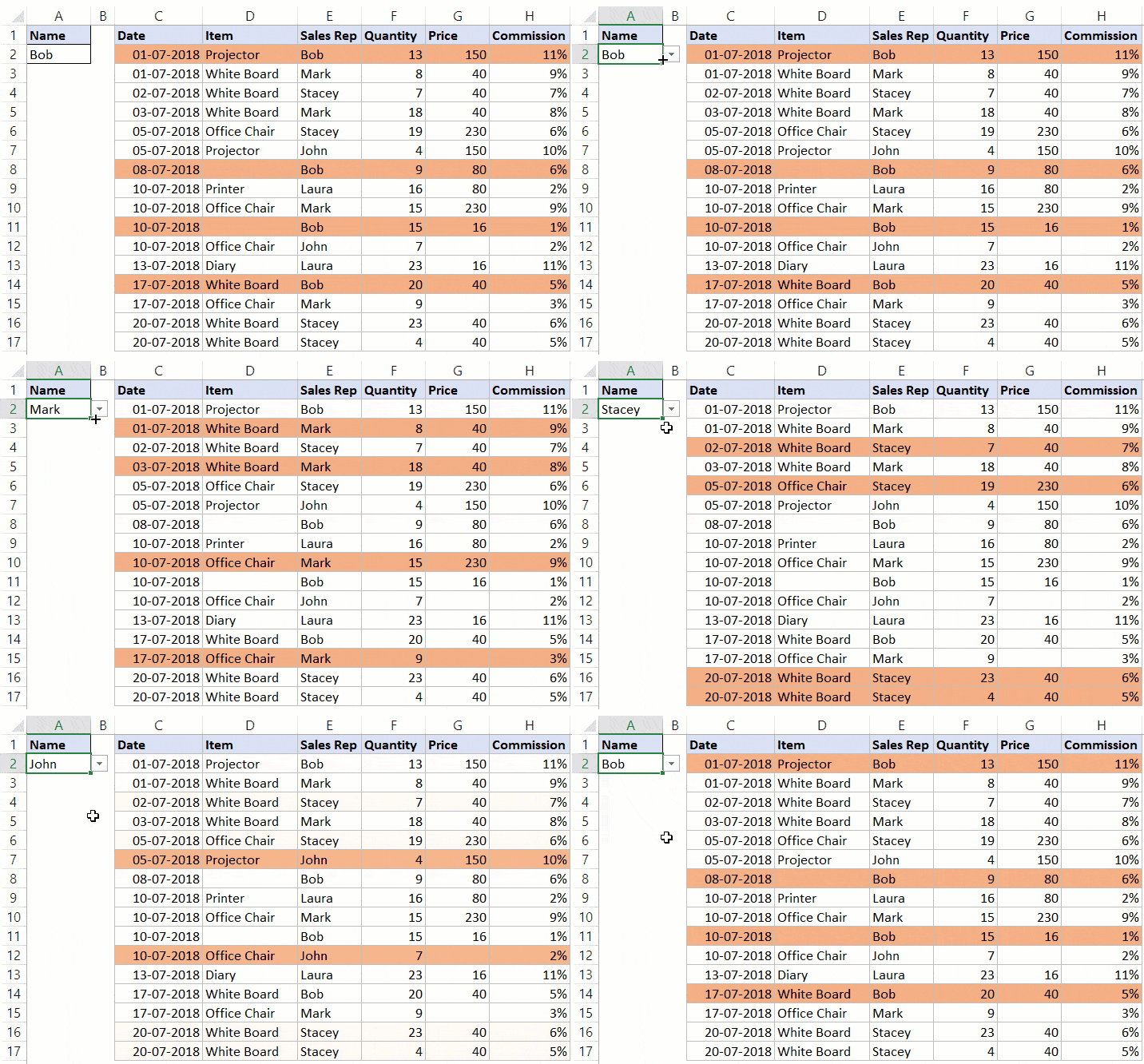
В разделах статьи, рассмотренных ранее, мы указывали формулы и сразу после этого выделялись нужные строки. Но что если нужно чтобы при выборе, например, имени продавца из списка, автоматически подсвечивались все строки с его именем?
Вот пример такого подсвечивания:
Как это сделать?
Пошаговая инструкция:
- Для начала создайте этот список;
- Выделите вашу табличку;
- Щелкните на «Главная» -> «Условное форматирование» -> «Создать правило…»;
- В открывшемся окне, из списка выберите последнюю опцию;
- В поле для описания функции введите =$E2=$A$2
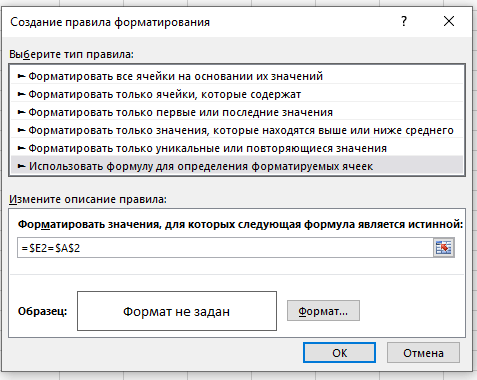
- Установите нужный формат;
- Подтвердите.
Готово! Когда вы будете выбирать имя из списка, функция «Условное форматирование» будет автоматически выделять все строки с этим именем.
Табличный процессор Excel обладает широкими возможностями в области построения диаграмм и графиков, а экспериментируя с различными настройками можно добиться очень эффектных и одновременно функциональных результатов. В данном материале мы построим индикатор на основе гистограммы и линейчатой диаграммы. В первом случае получится вертикальный индикатор, так называемый «градусник», а во втором – горизонтальный.
Смотрите также видеоверсию статьи «Создаем интерактивный индикатор в Excel».
Для начала, продемонстрируем конечный результат работы.

При создании индикатора, вертикальный или горизонтальный, принципиальной разницы нет, отличие заключается лишь в единицах на оси: % или просто натуральные единицы измерения.
Условно наши индикаторы будут обозначать количество сданных работ студентами, которых всего 8, причем, и в первом, и во втором случае количество работ вводится в ячейку числом, для горизонтального индикатора делается перерасчет в %.
Первым создадим горизонтальный индикатор с процентами в качестве единиц измерения.
Первое с чем следует определиться – это шкала, для горизонтального индикатора, соответственно, проценты, а также интервалы для отметок. Сделаем равные интервалы по 12,5%, в нашем случае 12,5% — равняется одной сданной работе. Также, нужно сделать шкалу для индикатора. Шкала индикатора состоит из двух частей, вторая – ширина самого индикатора, а вместе они составляют текущее значение, пересчитанное в проценты.

Далее строится диаграмма под двум рядам данных «Данные» и «Стрелка»: Вкладка «Вставка», группа «Диаграммы», линейчатая с накоплением диаграмма.

После этого, скорее всего, придется сделать взаимную замену данных на осях (команда «Строка/столбец», на вкладке «Конструктор»), в результате должна получится вот такая диаграмма:

Важное отступление! Подробно работа с диаграммами в Excel рассмотрена в шестом занятии курса Excel от новичка до профессионала.
Теперь следует определиться с внешним видом нашего индикатора, индикатором выступают фигуры из вкладки вставка. Выберем треугольник и раскрасим в черный цвет для контрастности.

Копируем отформатированный треугольник в буфер обмена, выделяем меньшую часть (оранжевую) на ряде данных «Стрелка», следим, чтобы выдела была только это часть (нужно кликнуть дважды) и вставляем нашу фигуру.

Теперь необходимо удалить все лишние элементы (название, легенду), сделать вторую часть ряда «Стрелка прозрачной» и сделать минимальным боковой зазор для ряда данных, или вообще нулевым, именно он отвечает за отступы между рядами данных.

Индикатор готов, можно изменить максимальное значение на шкале, поиграться с цветовым оформлением самой шкалы с данными, но это, как говорится по желанию.
При создании вертикальной шкалы с динамическим индикатором необходимо выбрать тип диаграммы «Гистограмма с накоплением», и данные для самой гистограммы представить единицами, а не долями от 100.

Все остальные действия аналогичны предыдущему варианту, даже формулу для стрелки можно не менять, единственное, что следует сделать – это уменьшить размер самой стрелки.
ТРЕНИНГИ
Быстрый старт
Расширенный Excel
Мастер Формул
Прогнозирование
Визуализация
Макросы на VBA
КНИГИ
Готовые решения
Мастер Формул
Скульптор данных
ВИДЕОУРОКИ
Бизнес-анализ
Выпадающие списки
Даты и время
Диаграммы
Диапазоны
Дубликаты
Защита данных
Интернет, email
Книги, листы
Макросы
Сводные таблицы
Текст
Форматирование
Функции
Всякое
Коротко
Подробно
Версии
Вопрос-Ответ
Скачать
Купить
ПРОЕКТЫ
ОНЛАЙН-КУРСЫ
ФОРУМ
Excel
Работа
PLEX
© Николай Павлов, Planetaexcel, 2006-2022
info@planetaexcel.ru
Использование любых материалов сайта допускается строго с указанием прямой ссылки на источник, упоминанием названия сайта, имени автора и неизменности исходного текста и иллюстраций.
Техническая поддержка сайта
|
ООО «Планета Эксел» ИНН 7735603520 ОГРН 1147746834949 |
ИП Павлов Николай Владимирович ИНН 633015842586 ОГРНИП 310633031600071 |
Содержание
- Процедура изменения цвета ячеек в зависимости от содержимого
- Способ 1: условное форматирование
- Способ 2: использование инструмента «Найти и выделить»
- Вопросы и ответы

При работе с таблицами первоочередное значение имеют выводимые в ней значения. Но немаловажной составляющей является также и её оформление. Некоторые пользователи считают это второстепенным фактором и не обращают на него особого внимания. А зря, ведь красиво оформленная таблица является важным условием для лучшего её восприятия и понимания пользователями. Особенно большую роль в этом играет визуализация данных. Например, с помощью инструментов визуализации можно окрасить ячейки таблицы в зависимости от их содержимого. Давайте узнаем, как это можно сделать в программе Excel.
Процедура изменения цвета ячеек в зависимости от содержимого
Конечно, всегда приятно иметь хорошо оформленную таблицу, в которой ячейки в зависимости от содержимого, окрашиваются в разные цвета. Но особенно актуальна данная возможность для больших таблиц, содержащих значительный массив данных. В этом случае заливка цветом ячеек значительно облегчит пользователям ориентирование в этом огромном количестве информации, так как она, можно сказать, будет уже структурированной.
Элементы листа можно попытаться раскрасить вручную, но опять же, если таблица большая, то это займет значительное количество времени. К тому же, в таком массиве данных человеческий фактор может сыграть свою роль и будут допущены ошибки. Не говоря уже о том, что таблица может быть динамической и данные в ней периодически изменяются, причем массово. В этом случае вручную менять цвет вообще становится нереально.
Но выход существует. Для ячеек, которые содержат динамические (изменяющиеся) значения применяется условное форматирование, а для статистических данных можно использовать инструмент «Найти и заменить».
Способ 1: условное форматирование
С помощью условного форматирования можно задать определенные границы значений, при которых ячейки будут окрашиваться в тот или иной цвет. Окрашивание будет проводиться автоматически. В случае, если значение ячейки, вследствие изменения выйдет за пределы границы, то автоматически произойдет перекрашивание данного элемента листа.
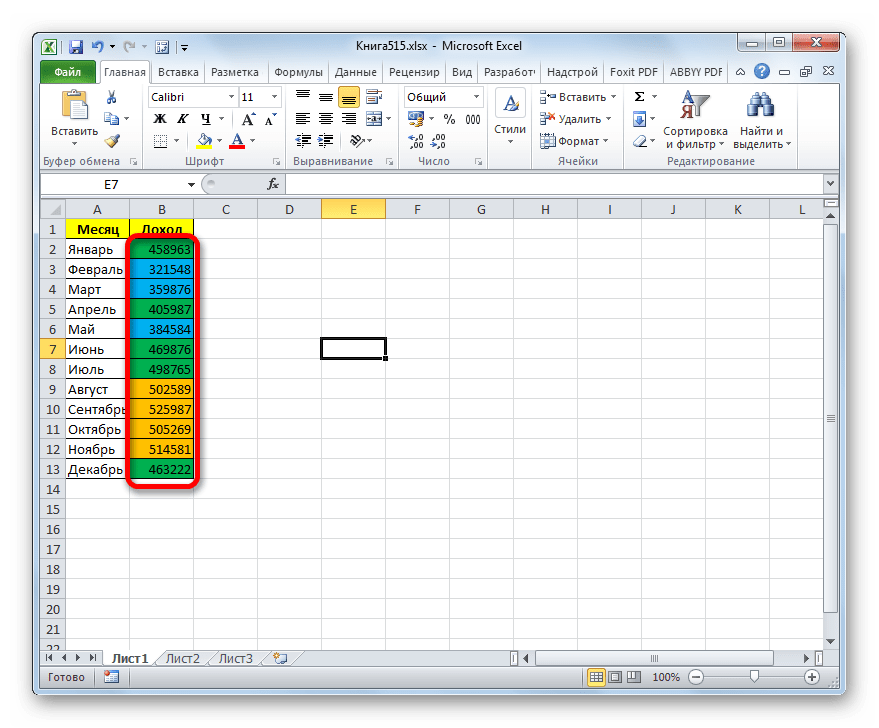
Посмотрим, как этот способ работает на конкретном примере. Имеем таблицу доходов предприятия, в которой данные разбиты помесячно. Нам нужно выделить разными цветами те элементы, в которых величина доходов менее 400000 рублей, от 400000 до 500000 рублей и превышает 500000 рублей.
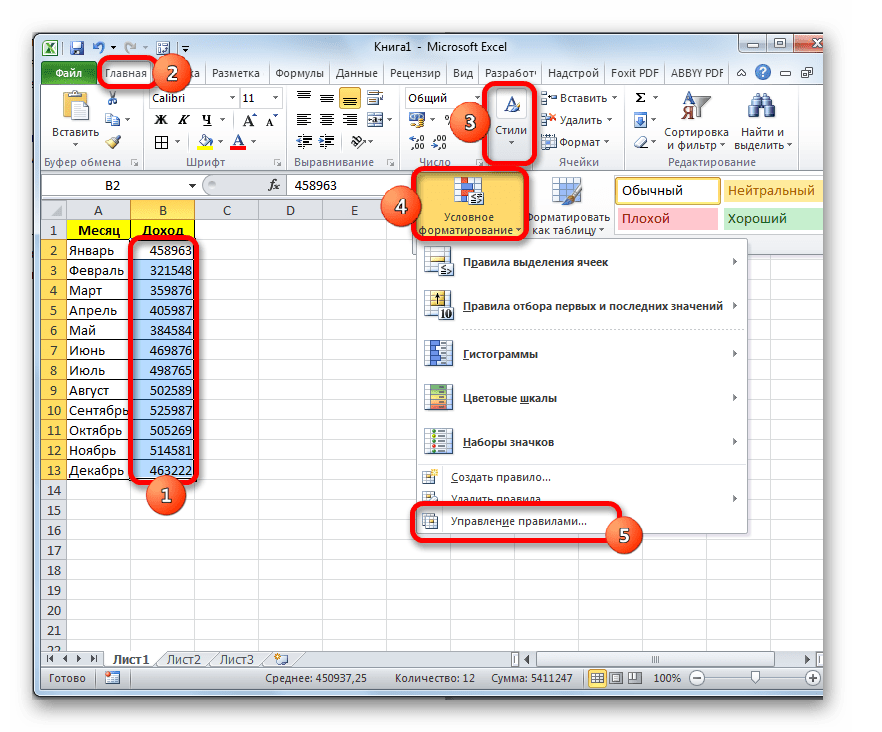
- Выделяем столбец, в котором находится информация по доходам предприятия. Затем перемещаемся во вкладку «Главная». Щелкаем по кнопке «Условное форматирование», которая располагается на ленте в блоке инструментов «Стили». В открывшемся списке выбираем пункт «Управления правилами…».
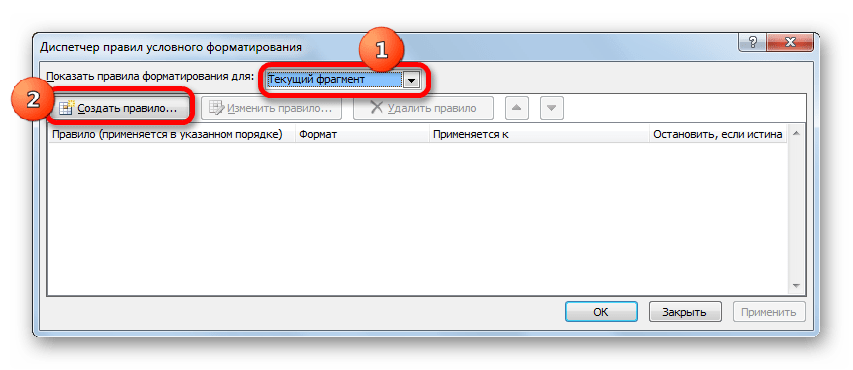
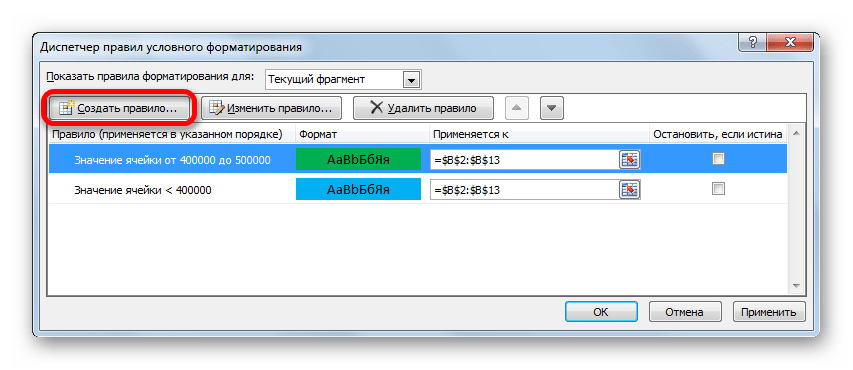
- Запускается окошко управления правилами условного форматирования. В поле «Показать правила форматирования для» должно быть установлено значение «Текущий фрагмент». По умолчанию именно оно и должно быть там указано, но на всякий случай проверьте и в случае несоответствия измените настройки согласно вышеуказанным рекомендациям. После этого следует нажать на кнопку «Создать правило…».
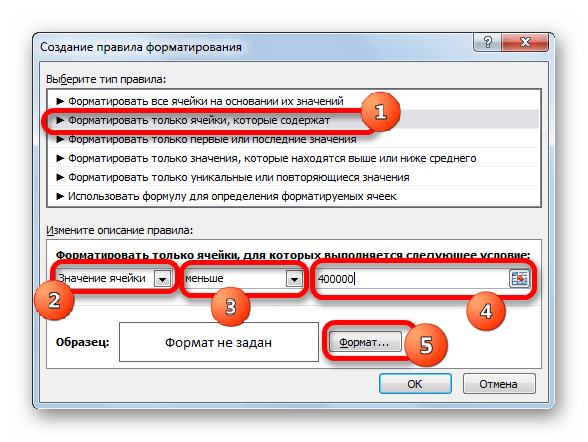
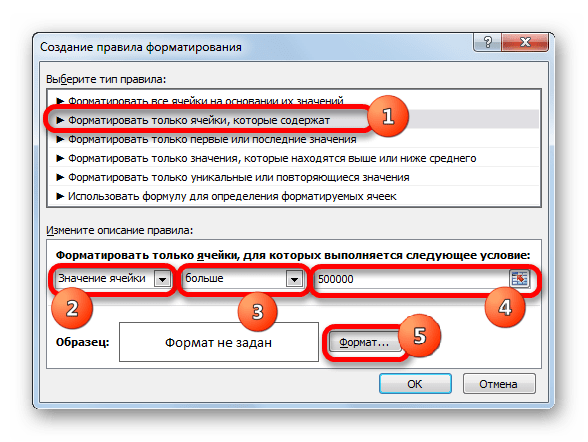
- Открывается окно создания правила форматирования. В списке типов правил выбираем позицию «Форматировать только ячейки, которые содержат». В блоке описания правила в первом поле переключатель должен стоять в позиции «Значения». Во втором поле устанавливаем переключатель в позицию «Меньше». В третьем поле указываем значение, элементы листа, содержащие величину меньше которого, будут окрашены определенным цветом. В нашем случае это значение будет 400000. После этого жмем на кнопку «Формат…».
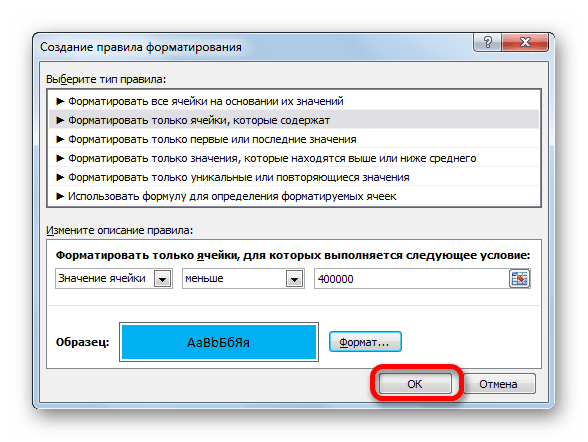
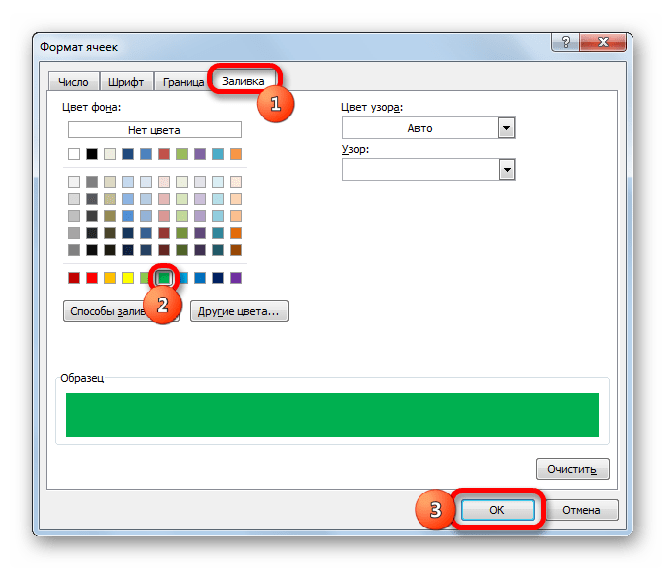
- Открывается окно формата ячеек. Перемещаемся во вкладку «Заливка». Выбираем тот цвет заливки, которым желаем, чтобы выделялись ячейки, содержащие величину менее 400000. После этого жмем на кнопку «OK» в нижней части окна.
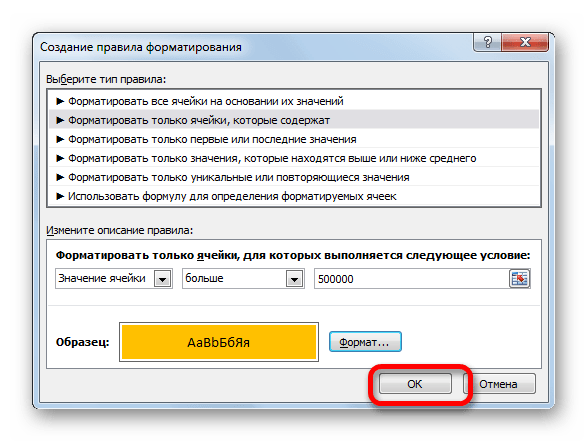
- Возвращаемся в окно создания правила форматирования и там тоже жмем на кнопку «OK».
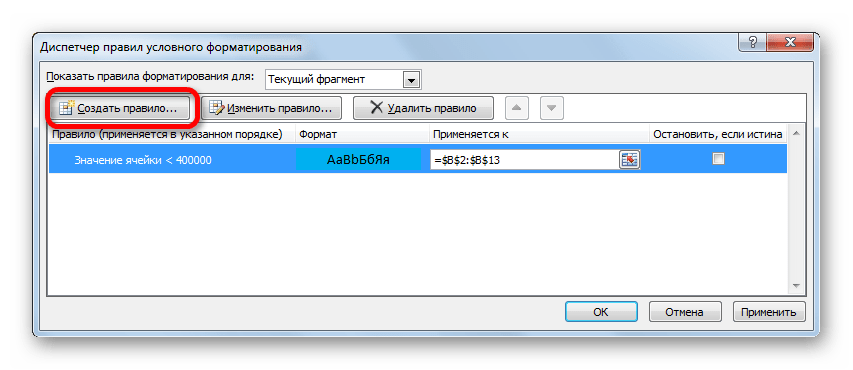
- После этого действия мы снова будем перенаправлены в Диспетчер правил условного форматирования. Как видим, одно правило уже добавлено, но нам предстоит добавить ещё два. Поэтому снова жмем на кнопку «Создать правило…».
- И опять мы попадаем в окно создания правила. Перемещаемся в раздел «Форматировать только ячейки, которые содержат». В первом поле данного раздела оставляем параметр «Значение ячейки», а во втором выставляем переключатель в позицию «Между». В третьем поле нужно указать начальное значение диапазона, в котором будут форматироваться элементы листа. В нашем случае это число 400000. В четвертом указываем конечное значение данного диапазона. Оно составит 500000. После этого щелкаем по кнопке «Формат…».
- В окне форматирования снова перемещаемся во вкладку «Заливка», но на этот раз уже выбираем другой цвет, после чего жмем на кнопку «OK».
- После возврата в окно создания правила тоже жмем на кнопку «OK».
- Как видим, в Диспетчере правил у нас создано уже два правила. Таким образом, осталось создать третье. Щелкаем по кнопке «Создать правило».
- В окне создания правила опять перемещаемся в раздел «Форматировать только ячейки, которые содержат». В первом поле оставляем вариант «Значение ячейки». Во втором поле устанавливаем переключатель в полицию «Больше». В третьем поле вбиваем число 500000. Затем, как и в предыдущих случаях, жмем на кнопку «Формат…».
- В окне «Формат ячеек» опять перемещаемся во вкладку «Заливка». На этот раз выбираем цвет, который отличается от двух предыдущих случаев. Выполняем щелчок по кнопке «OK».
- В окне создания правил повторяем нажатие на кнопку «OK».
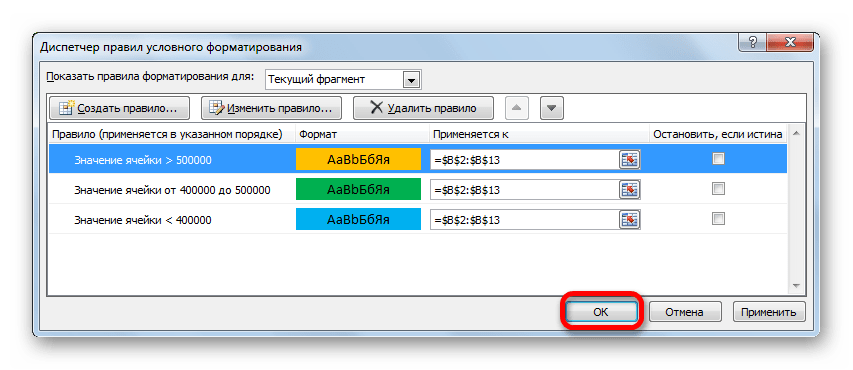
- Открывается Диспетчер правил. Как видим, все три правила созданы, поэтому жмем на кнопку «OK».
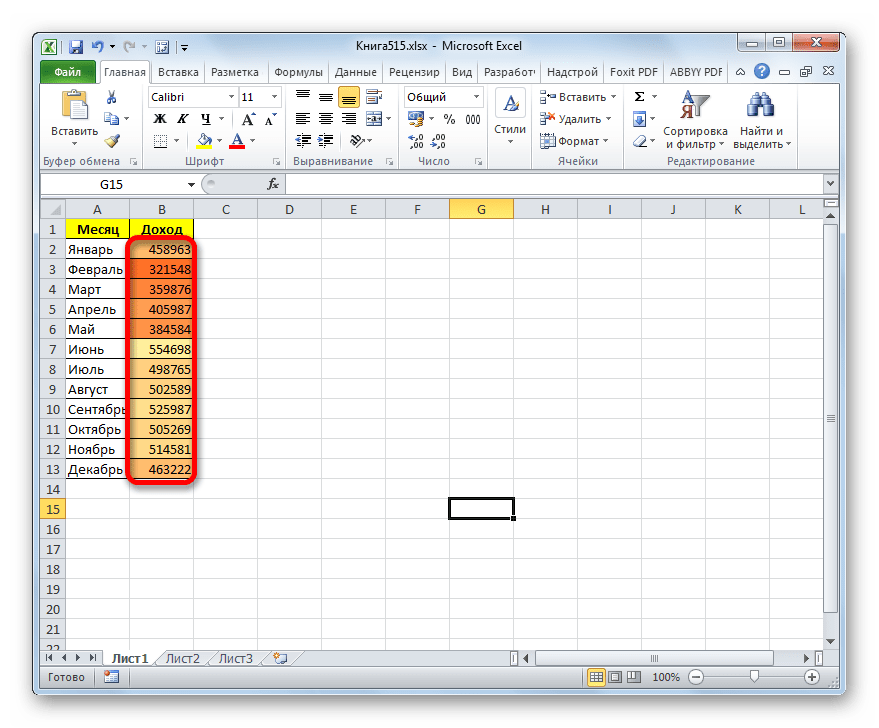
- Теперь элементы таблицы окрашены согласно заданным условиям и границам в настройках условного форматирования.
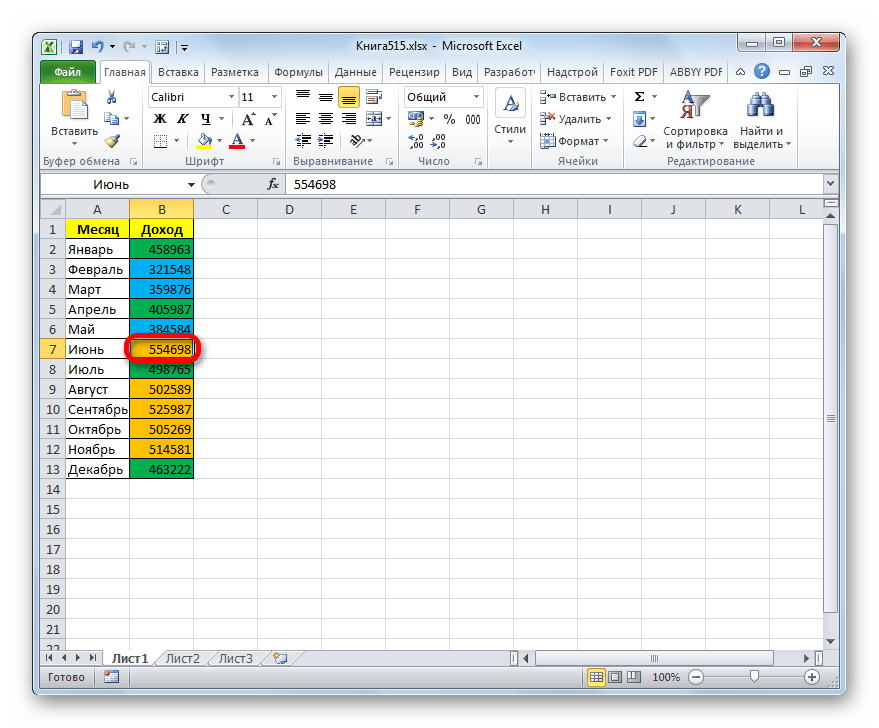
- Если мы изменим содержимое в одной из ячеек, выходя при этом за границы одного из заданных правил, то при этом данный элемент листа автоматически сменит цвет.





Кроме того, можно использовать условное форматирование несколько по-другому для окраски элементов листа цветом.
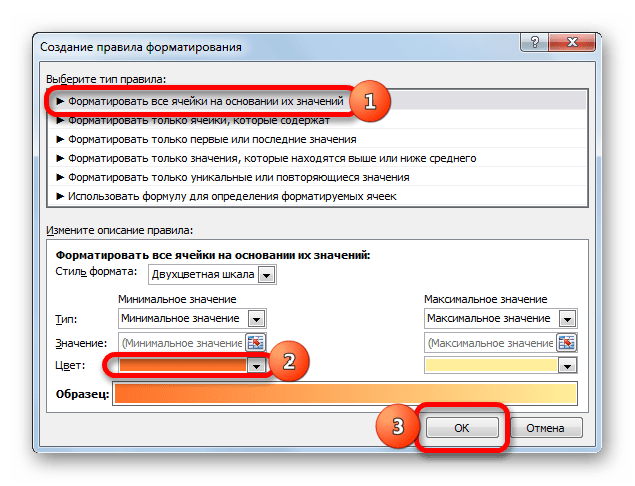
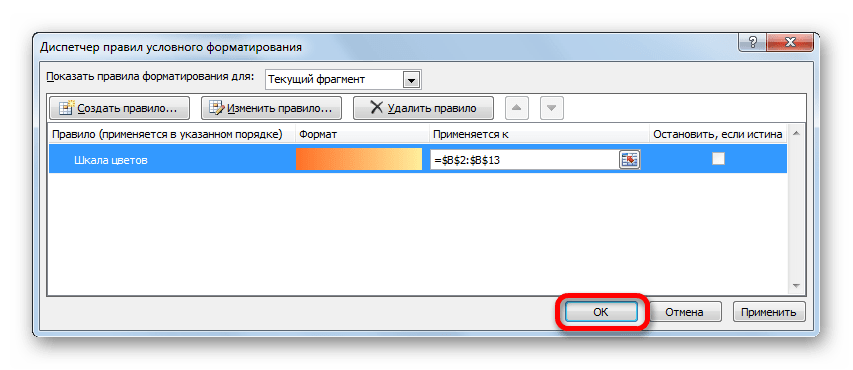
- Для этого после того, как из Диспетчера правил мы переходим в окно создания форматирования, то остаемся в разделе «Форматировать все ячейки на основании их значений». В поле «Цвет» можно выбрать тот цвет, оттенками которого будут заливаться элементы листа. Затем следует нажать на кнопку «OK».
- В Диспетчере правил тоже жмем на кнопку «OK».
- Как видим, после этого ячейки в колонке окрашиваются различными оттенками одного цвета. Чем значение, которое содержит элемент листа больше, тем оттенок светлее, чем меньше – тем темнее.
Урок: Условное форматирование в Экселе
Способ 2: использование инструмента «Найти и выделить»
Если в таблице находятся статические данные, которые не планируется со временем изменять, то можно воспользоваться инструментом для изменения цвета ячеек по их содержимому под названием «Найти и выделить». Указанный инструмент позволит отыскать заданные значения и изменить цвет в этих ячейках на нужный пользователю. Но следует учесть, что при изменении содержимого в элементах листа, цвет автоматически изменяться не будет, а останется прежним. Для того, чтобы сменить цвет на актуальный, придется повторять процедуру заново. Поэтому данный способ не является оптимальным для таблиц с динамическим содержимым.
Посмотрим, как это работает на конкретном примере, для которого возьмем все ту же таблицу дохода предприятия.
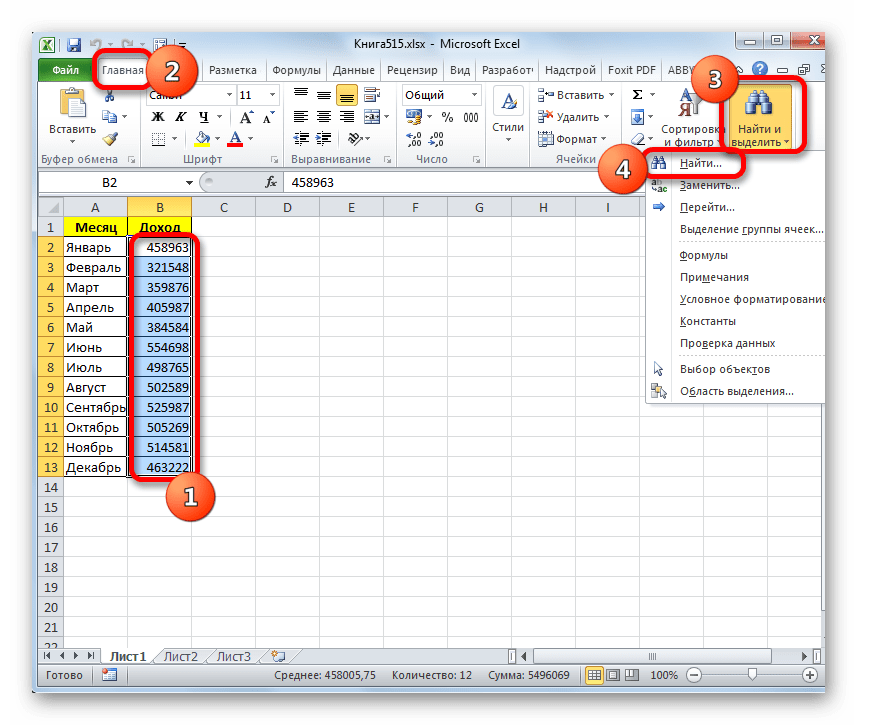
- Выделяем столбец с данными, которые следует отформатировать цветом. Затем переходим во вкладку «Главная» и жмем на кнопку «Найти и выделить», которая размещена на ленте в блоке инструментов «Редактирование». В открывшемся списке кликаем по пункту «Найти».
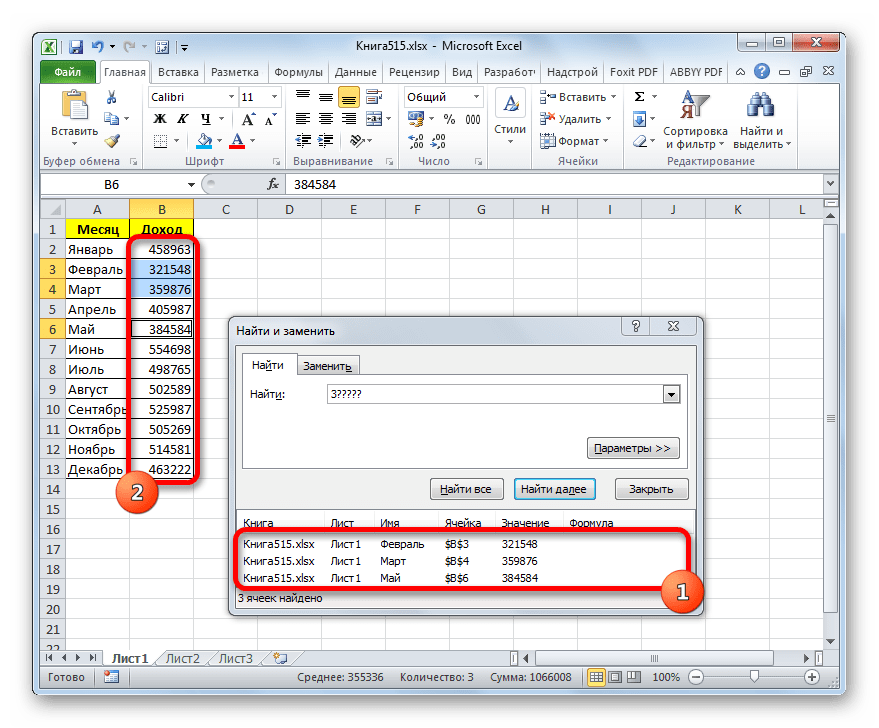
- Запускается окно «Найти и заменить» во вкладке «Найти». Прежде всего, найдем значения до 400000 рублей. Так как у нас нет ни одной ячейки, где содержалось бы значение менее 300000 рублей, то, по сути, нам нужно выделить все элементы, в которых содержатся числа в диапазоне от 300000 до 400000. К сожалению, прямо указать данный диапазон, как в случае применения условного форматирования, в данном способе нельзя.
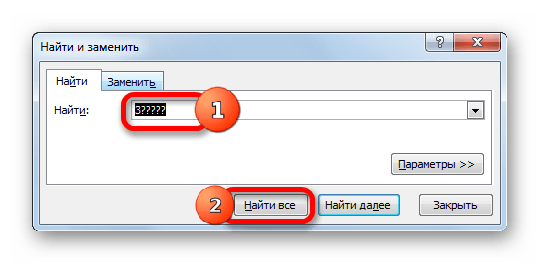
Но существует возможность поступить несколько по-другому, что нам даст тот же результат. Можно в строке поиска задать следующий шаблон «3?????». Знак вопроса означает любой символ. Таким образом, программа будет искать все шестизначные числа, которые начинаются с цифры «3». То есть, в выдачу поиска попадут значения в диапазоне 300000 – 400000, что нам и требуется. Если бы в таблице были числа меньше 300000 или меньше 200000, то для каждого диапазона в сотню тысяч поиск пришлось бы производить отдельно.
Вводим выражение «3?????» в поле «Найти» и жмем на кнопку «Найти все».
- После этого в нижней части окошка открываются результаты поисковой выдачи. Кликаем левой кнопкой мыши по любому из них. Затем набираем комбинацию клавиш Ctrl+A. После этого выделяются все результаты поисковой выдачи и одновременно выделяются элементы в столбце, на которые данные результаты ссылаются.
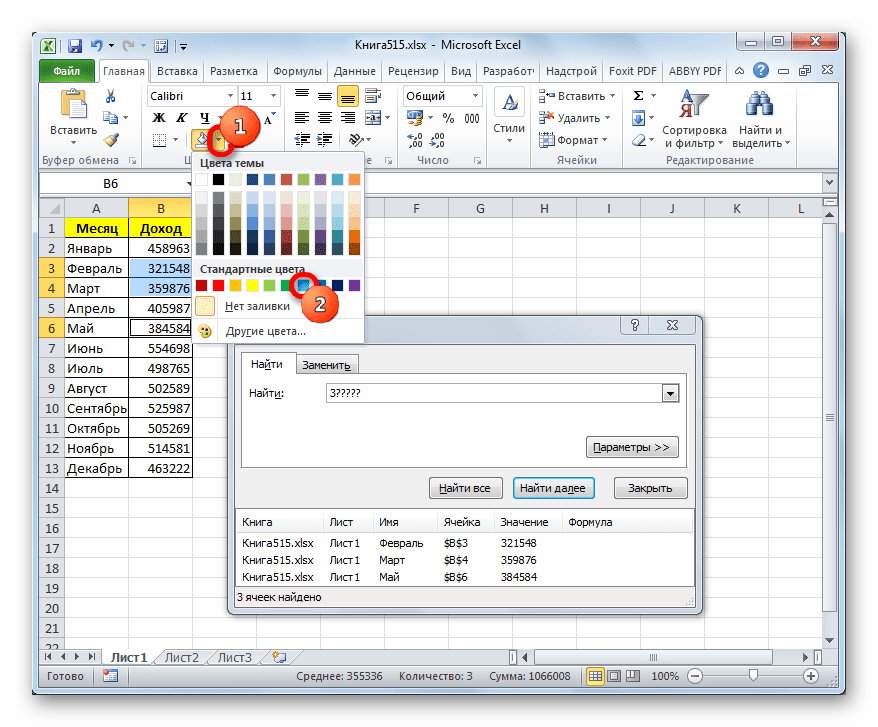
- После того, как элементы в столбце выделены, не спешим закрывать окно «Найти и заменить». Находясь во вкладке «Главная» в которую мы переместились ранее, переходим на ленту к блоку инструментов «Шрифт». Кликаем по треугольнику справа от кнопки «Цвет заливки». Открывается выбор различных цветов заливки. Выбираем тот цвет, который мы желаем применить к элементам листа, содержащим величины менее 400000 рублей.
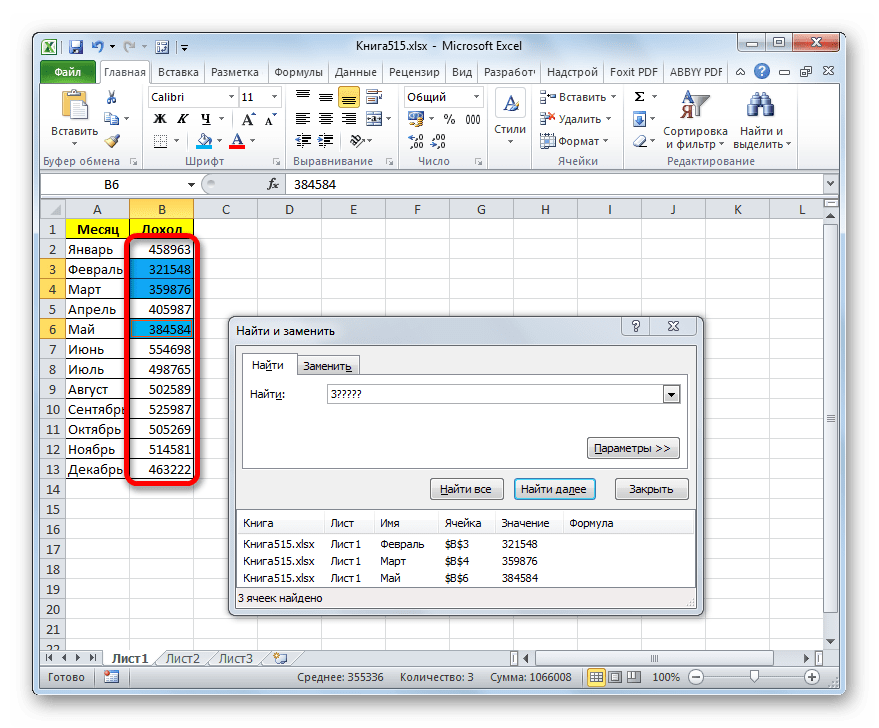
- Как видим, все ячейки столбца, в которых находятся значения менее 400000 рублей, выделены выбранным цветом.
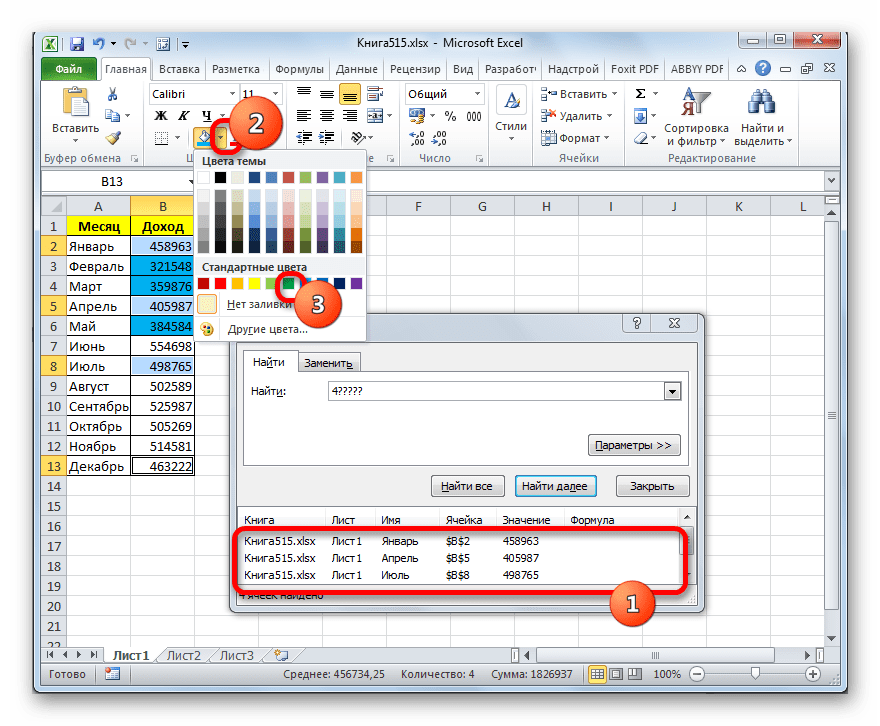
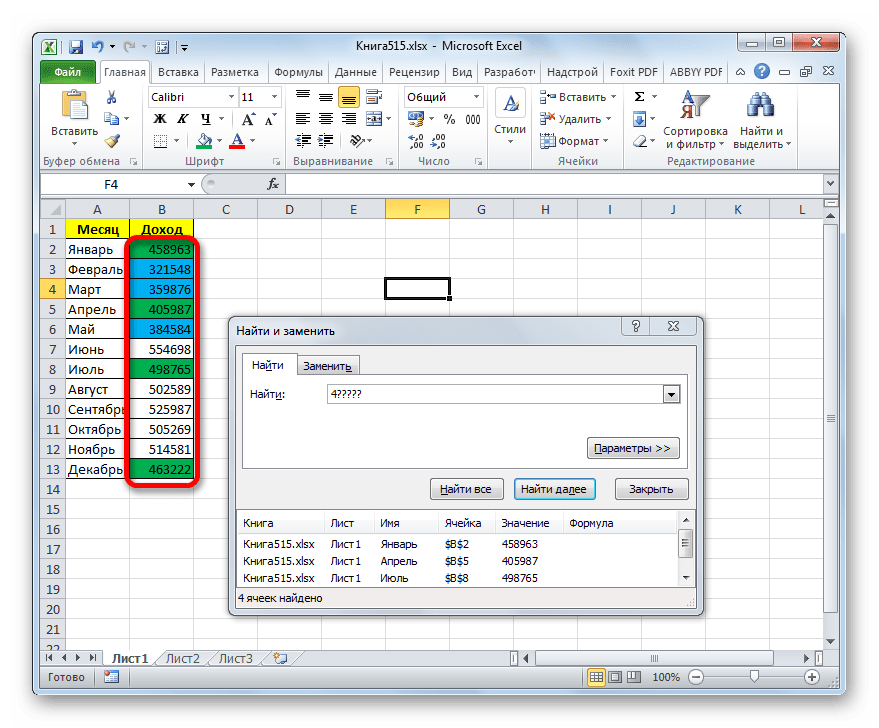
- Теперь нам нужно окрасить элементы, в которых располагаются величины в диапазоне от 400000 до 500000 рублей. В этот диапазон входят числа, которые соответствуют шаблону «4??????». Вбиваем его в поле поиска и щелкаем по кнопке «Найти все», предварительно выделив нужный нам столбец.
- Аналогично с предыдущим разом в поисковой выдаче производим выделение всего полученного результата нажатием комбинации горячих клавиш CTRL+A. После этого перемещаемся к значку выбора цвета заливки. Кликаем по нему и жмем на пиктограмму нужного нам оттенка, который будет окрашивать элементы листа, где находятся величины в диапазоне от 400000 до 500000.
- Как видим, после этого действия все элементы таблицы с данными в интервале с 400000 по 500000 выделены выбранным цветом.
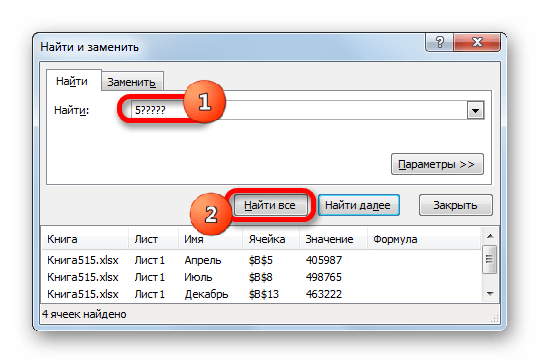
- Теперь нам осталось выделить последний интервал величин – более 500000. Тут нам тоже повезло, так как все числа более 500000 находятся в интервале от 500000 до 600000. Поэтому в поле поиска вводим выражение «5?????» и жмем на кнопку «Найти все». Если бы были величины, превышающие 600000, то нам бы пришлось дополнительно производить поиск для выражения «6?????» и т.д.
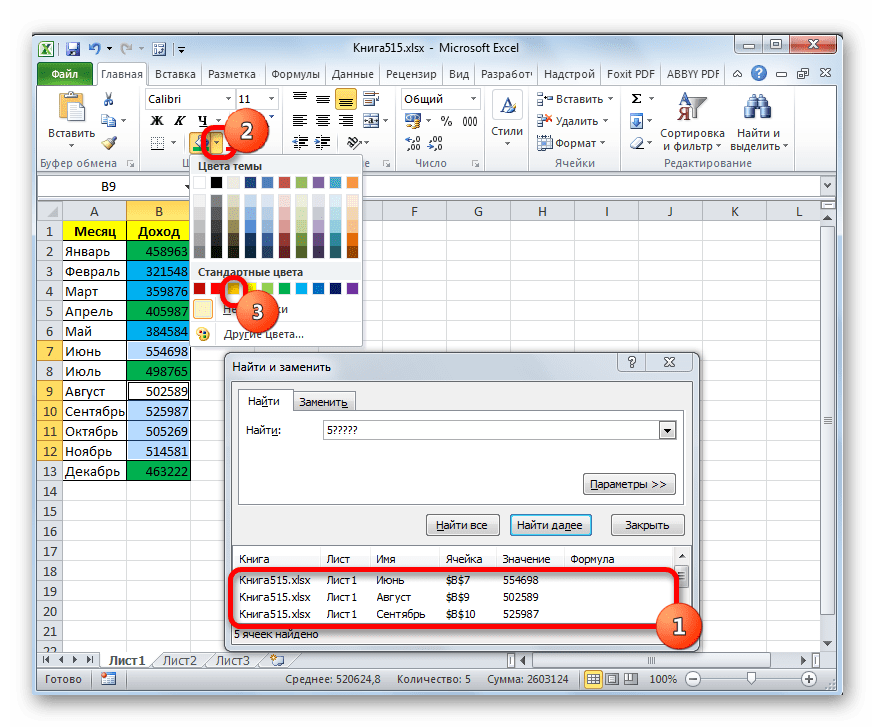
- Опять выделяем результаты поиска при помощи комбинации Ctrl+A. Далее, воспользовавшись кнопкой на ленте, выбираем новый цвет для заливки интервала, превышающего 500000 по той же аналогии, как мы это делали ранее.
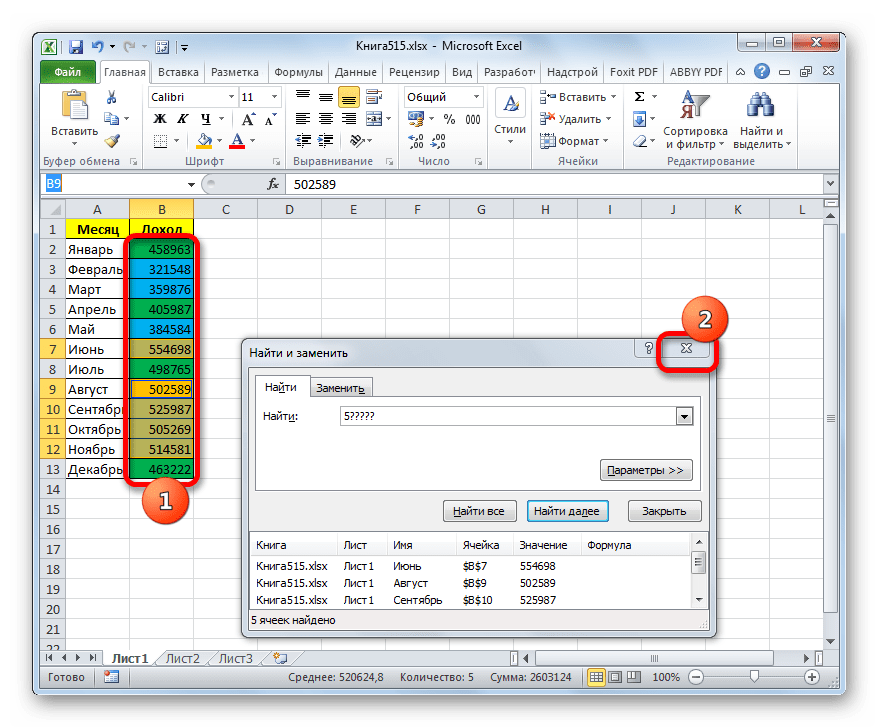
- Как видим, после этого действия все элементы столбца будут закрашены, согласно тому числовому значению, которое в них размещено. Теперь можно закрывать окно поиска, нажав стандартную кнопку закрытия в верхнем правом углу окна, так как нашу задачу можно считать решенной.
- Но если мы заменим число на другое, выходящее за границы, которые установлены для конкретного цвета, то цвет не поменяется, как это было в предыдущем способе. Это свидетельствует о том, что данный вариант будет надежно работать только в тех таблицах, в которых данные не изменяются.


Урок: Как сделать поиск в Экселе
Как видим, существует два способа окрасить ячейки в зависимости от числовых значений, которые в них находятся: с помощью условного форматирования и с использованием инструмента «Найти и заменить». Первый способ более прогрессивный, так как позволяет более четко задать условия, по которым будут выделяться элементы листа. К тому же, при условном форматировании цвет элемента автоматически меняется, в случае изменения содержимого в ней, чего второй способ делать не может. Впрочем, заливку ячеек в зависимости от значения путем применения инструмента «Найти и заменить» тоже вполне можно использовать, но только в статических таблицах.