
Вам необходимо зайти в раздел настроек профиля Пользователи,
(найти номер со статусом Владелец, выйти из личного кабинета и зайти с номера владельца.)
Это необходимо для получения возможности сгенерировать API токен.
ВНИМАНИЕ: Каждый понедельник в работе метода ReportDetailByPeriod, проводится технический перерыв до 16:00 по Московскому времени (UTC+3).
Получить детализацию ранее данного времени невозможно.
За один такой «подход» можно выгрузить 100 000 строк.
Если в Вашем отчете более 100 000 строк, то необходимо сделать несколько таких «подходов» меняя только один параметр в ссылке из пункта 4.
Разберем получение отчета, в котором больше 100 000 строк.
После первого «подхода» сохраните полученную часть отчета и пройдите к последней его строке.
Скопируйте и сохраните значение столбца rrd_id из последней строки. Оно пригодится далее.
Примечание: отчеты объемом более 100 000 строк будут разбиты на отдельные листы в книге Excel.

Повторите действия с пункта 2 до пункта 4.
При выполнении пункта 4. Замените значение rrd_id в ссылке со значения 0 на то, которое сохранили из последней строки первой части отчета.
На примере скриншота выше:
Было:
https://statistics-api.wildberries.ru/api/v1/supplier/reportDetailByPeriod?dateFrom=2022-12-05&dateTo=2022-12-11&rrdid=0&limit=100000
Стало:
https://statistics-api.wildberries.ru/api/v1/supplier/reportDetailByPeriod?dateFrom=2022-12-05&dateTo=2022-12-11&rrdid=9729754690&limit=100000
Далее по пунктам без изменений.
Каждый раз при получении части отчета Вам необходимо будет брать значение rrd_id из последней строки полученной части отчета и подставлять его в ссылку из пункта 4.

Повторять до тех пор, пока в ответе не вернется null.
Это будет означать, что Вы получили отчет полностью.
Вы продаёте товары в Wildberries и хотите видеть более детальную аналитику, чем в личном кабинете продавца? Мы сделали коннектор, позволяющий затягивать данные из Wildberries в Power BI и Excel по API!
Наш коннектор успешно обновляется в Power BI Service. Для обновления бесплатной версии коннектора нужен персональный шлюз, а платная — обновляется без шлюза.
Ограничения API Wildberries
Начнём с ограничений API Wilberries — это важно для дальнейшего понимания работы коннектора.
- Wildberries гарантирует хранение данных до 90 дней — иногда удается выцепить данные за год, но это больше исключение.
- Wildberries меняет структуру JSON ответа по своему усмотрению, без предупреждения. Мы постарались написать универсальный коннектор, но если он вдруг перестанет работать — пишите в телеграм.
- Wildberries не гарантирует стабильного подключения к API и периодически блокирует GET запросы, если их частота больше 10 раз в минуту.
Для обхода блокировки в коннекторе есть задержка и повторная загрузка. Но всегда можно переподключиться через несколько минут если что-то пошло не так. - Wildberries искусственно создает ограничение на 80 000 строк для методов запросов «Отчет по реализации» и «Продажи». Мы рекомендуем уменьшить разбивку периода если в запросе хотя бы 50 000 строк, чтобы уж точно не было проблем (ниже описано как).
Коннектор и таблицы из Wildberries
Бесплатную версию коннектора Power BI (.mez) к Wildberries вместе с описанием можно найти здесь.
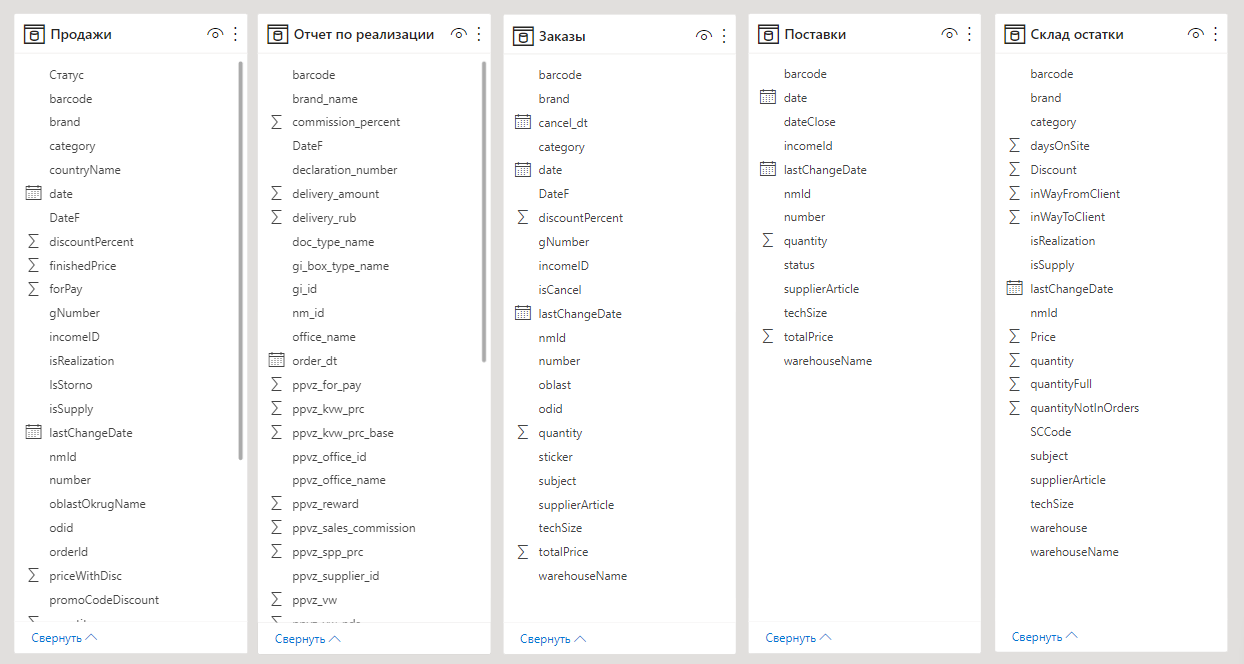
С помощью запросов к API Wildberries мы можем получить 5 таблиц:
Заказы, Поставки, Остатки, Продажи и Отчет по реализации.
Ниже на скриншоте показан предварительный состав данных:
Установка коннектора в Power BI
- Скачайте файл Wildberries.mez.
- Поместите файл Wildberries.mez в папку C:UsersUSERNAMEDocumentsPower BI DesktopCustom Connectors, подставив USERNAME своего компьютера.
Если у вас есть OneDrive, папка может выглядеть так: C:UsersUSERNAMEOneDriveDocumentsPower BI DesktopCustom Connectors.
Если папки еще нет, её нужно создать. - Откройте Power BI, зайдите в Файл -> Параметры и настройки -> Параметры -> Глобальные -> Безопасность, выберите «Разрешить загрузку любого расширения без проверок и предупреждений».
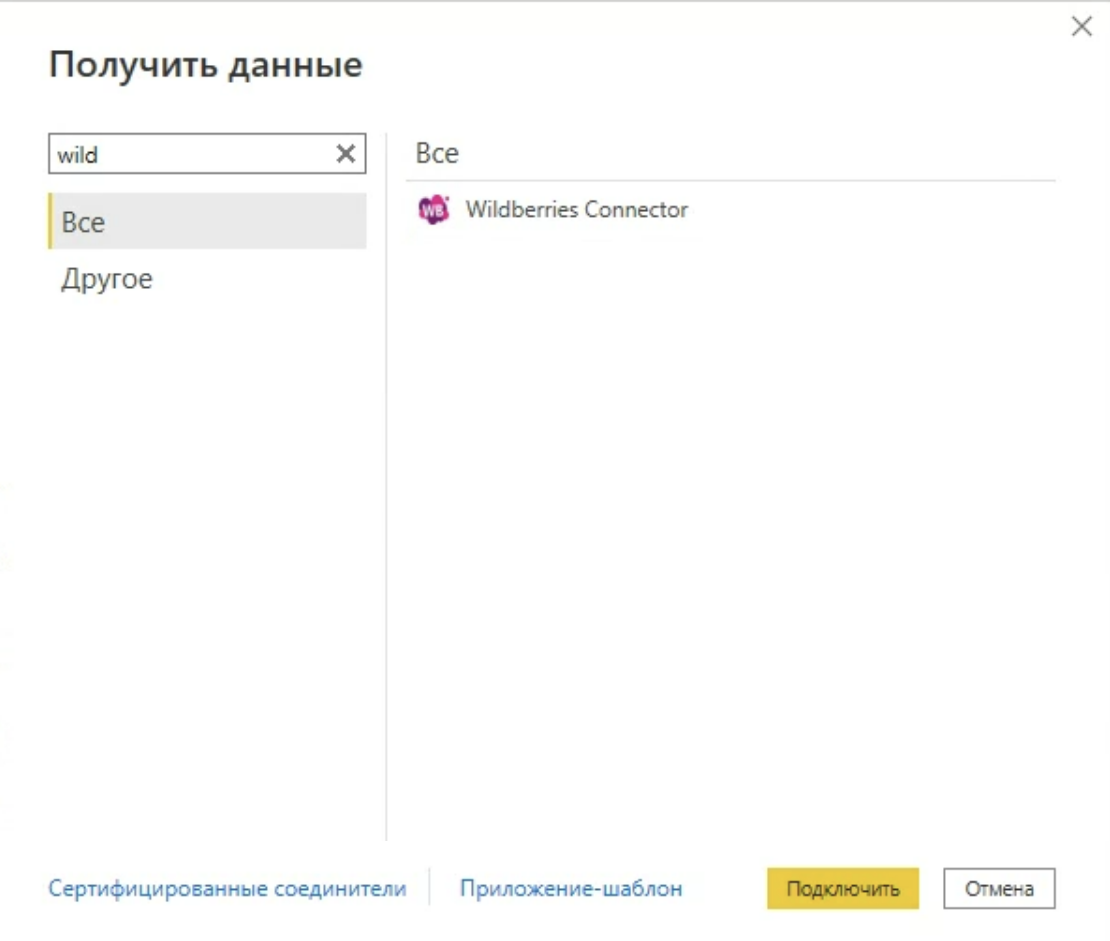
- Нажмите на кнопку «Получить данные», в поиске найдите коннектор Wildberries. Выбрвав коннектор, укажите необходимые параметры подключения.
Параметры коннектора
В коннекторе вы увидите 4 параметра: Тип отчёта, Дата начала, Период сбора и Задержка.
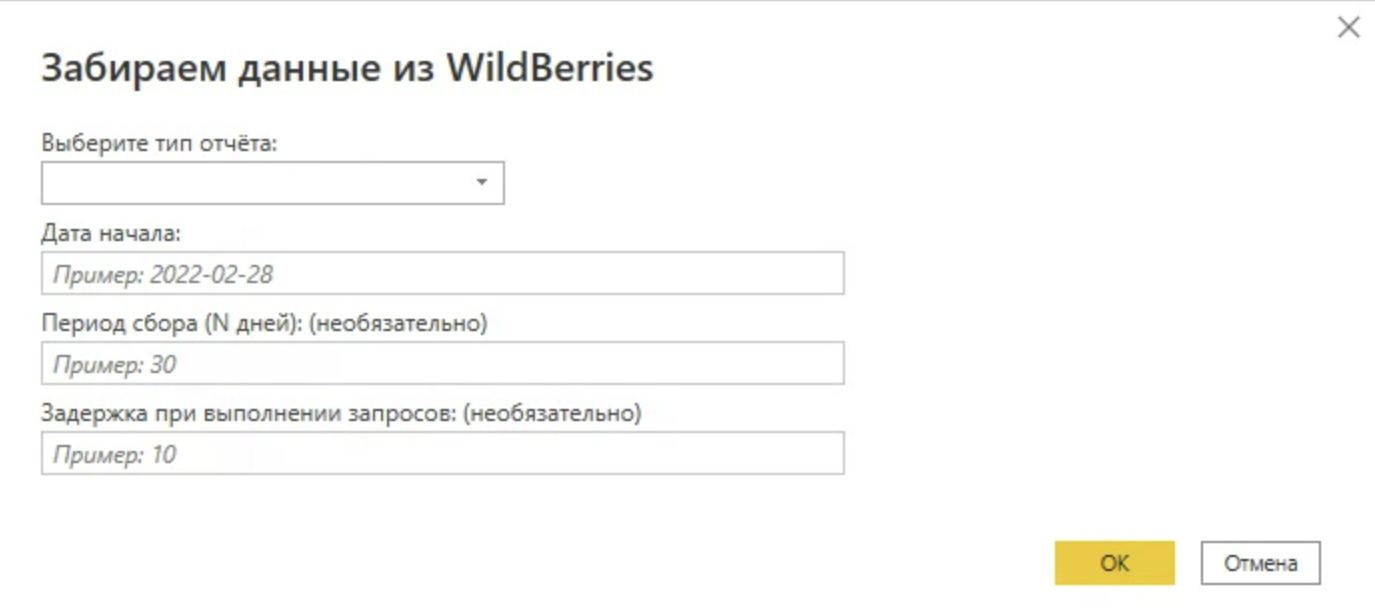
Есть еще один параметр — Токен кабинета Wildberries. Токен даёт вам возможность обращаться к данным вашего магазина по API. Его нужно получить в личном кабинете Wildberries: перейдите в кабинете WB на вкладку «Доступ к API» и скопируйте Ключ для работы с API статистики x64. В бесплатной версии коннектора Токен указывается отдельно и называется «Ключ учётной записи».
В типах отчёта уже заложен список допустимых значений, ошибиться тут сложно.
Дата начала задаётся в стандартном формате: 2022-02-28. Коннектор забирает данные с «Даты начала» по сегодняшний день.
Период сбора (N дней) отвечает за разбивку всего периода на части — весь период будет разбит на отрезки по N дней. Это поможет получить полные данные по частям, так как у API Wildberries есть ограничения на выгрузку и всё сразу получить трудно.
Если вы выбрали слишком большое N, коннектор подскажет вам, что нужно его уменьшить: «Уменьшите период сбора N дней». Как я писал выше, это происходит при получении более 50 000 строк в рамках одного временного отрезка. По умолчанию отрезок (он же период сбора) составляет 30 дней, если вам это подходит — его можно не задавать. Если за 30 дней у вас более 50 000 строк — ставьте период сбора 20 или 10 дней.
Как мы знаем, многие API плохо реагируют на частые обращения. Чтобы всё работало хорошо, мы добавили параметр «Задержка«, который позволяет выставлять паузу между запросами в секундах. По умолчанию задержка равна 10 секунд. Её можно оставить в покое и вообще не задавать.
Особенности коннектора
К сожалению API Wildberries работает довольно медленно, даже без выставления задержки. Поэтому если вы получаете данные за год, нужно запастись терпением. Мы запаслись и получили данные по продажам с 2020 года:
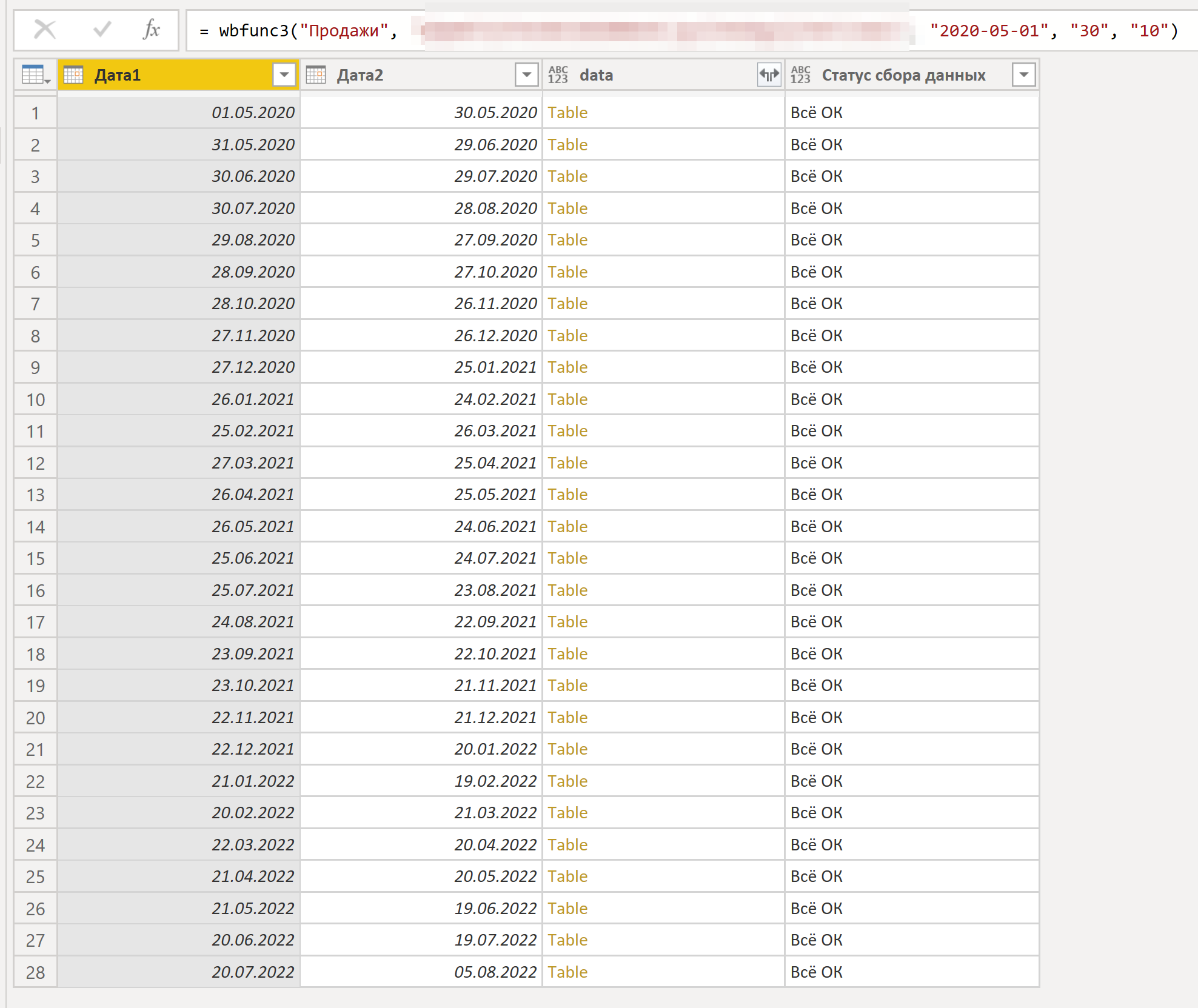
Если данные не получены, вы увидите соответствующий статус сбора данных и null вместо Table. Если в таблице Table более 50 000 строк, вы увидите соответствующий статус сбора данных.
После получения данных, вы можете развернуть все необходимые столбцы, содержащиеся в таблицах. Мы специально не стали это делать за вас, чтобы не загружать таблицу лишними столбцами и не увеличивать время загрузки.
Платная версия
Помимо бесплатной mez-версии, мы предоставляем платные версии коннекторов — функции. Коннекторы-функции обладают рядом преимуществ перед mez. Например, они работают в Excel и потоках данных Power BI. Подробнее о преимуществах коннекторов-функций написано в этой статье.
Для пользователей, которые не готовы долго ждать загрузки, мы можем предложить потоки данных Power BI с их инкрементным обновлением (метод описан в нашей статье). Потоки данных помогут быстро проводить обновление, а метод инкремента помогает обновлять только последние несколько дней (не трогая остальные данные).
Для потоков вам понадобится именно функция, а не mez. Напомню, что потоки данных работают только на аккаунтах Power BI Pro и не могут быть созданы в «Моей рабочей области».
Если вам будет интересно полноценно работать с нашими коннекторами, доступ к функциям предоставляется в рамках курса Из API -> в Excel и Power BI.
Буду рад ответить на все ваши вопросы в Telegram 
И так, коллеги, всех приветствую. Сегодня мы хотим представить Вам продукт автоматического финансового учета и глубокой внутренней аналитики для поставщиков вайлдбериз.
Таблица показывающая реальную чистую прибыль и маржинальность даже с учетом плавающей себестоимости, сторонних трат и поступлений, учитывающая самовыкупы, налоги, показывающая реальный процент выкупа, контролирующая складские остатки, помогающая в настройке эффективной внутренней рекламы, и просто помогающая поставщикам найти свою «точку роста».
Автоматизация бизнеса с помощью WBC это упрощенная замена интеграции с 1С УНФ.
Теперь о том что содержит этот инструмент. Начнем по порядку, с финансовых отчетов.
P&L
Данный финансовый отчет отражает показатели прибылей и убытков по результатам деятельности компании за год/квартал/месяц.
Проще говоря: Отчет PNL – это доходы и расходы нашего бизнеса. Сколько мы получаем и сколько тратим. Разница между доходами и расходами является прибылью компании (или убытком). На чем хотелось бы заострить внимание, что в нашем аналитическом инструменте можно вносить сторонние доходы и расходы, чтобы ни один рубль не потерялся. Позже покажу как легко производиться сторонний учет. Так же как и на других листах мы можем погрузиться в детальные данные.
Данный Отчет чертовски полезная и важная штука, которая на большом масштабе показывает, как мы поработали этот год и какие шаги нам нужно предпринять, чтобы вырасти в следующем и какой бюджет с учетом наших расходов может для этого потребоваться.
Понимание ситуации — есть первый шаг к ее развитию в будущем
ДДС
Отчёт компании об источниках денежных средств и их использовании в отчётном периоде, прямо или косвенно отражает денежные поступления компании с классификацией по основным источникам и её денежные выплаты с классификацией по основным направлениям. Отчёт даёт общую картину производственных результатов, краткосрочной ликвидности, долгосрочной кредитоспособности и позволяет с большей лёгкостью провести финансовый анализ компании.
В данном отчете 3 классификации денежных потоков по оттокам и притокам:
Операционная
Инвестиционная
Финансовая
По итогу мы получаем графу с чистым денежным потоком и остаток по счетам.
Далее перейдем к основе для анализа продаж и всех показателей внутри маркетплейса — лист «продажи (позаказно)»
Продажи позаказно
Данный лист расшифровывает наш еженедельный отчет, на базе которого строится основная внутренняя аналитика нашего инструмента, так как данный отчет достаточно статичный, в отличии от отчетов по: заказам, продажам, складу (которые в свою очередь являются динамическими).
Дело в том, что во всех динамических отчетах встречаются ошибки, пропуски строк, часть данных теряется. Динамические отчеты являются промежуточными и даже сам вб не советует проводить аналитику по ним.
Плюс еженедельного отчета в том, что в случае ошибки вб в следующем отчете мы получим корректировки и ничего не упустим. Благодаря данному листу — Все данные, которые получаем от вб становятся читаемыми и понятными для рядовых пользователей. По каждому заказу мы видим: фото товара, номер заказа, штрих код, номер поставки из которой товар был заказан, дата заказа, дата покупки, цены, реальный процент комиссии, цена логистики, также сразу мы видим какая себестоимость была конкретно по данному заказу (вы не ослышались, в отличии от всеми известных веб сервисов, в которых если вы меняете себестоимость сегодня — вся прошлая отчетность пересчитывается под новую себестоимость и прошлые финансовые расчеты становятся ошибочными) , далее мы видим данные по товару, регион заказа, отметка о самовыкупе и какое-кол во дней товар был в пути.
Все данные для расчетов и аналитики попадают в таблицу автоматически через API WB.
Для удобства, строки в зависимости от статуса заказа выделяются разными цветами.
Статус заказа:
- «В пути» — строка серая, без выделения
- «Выкуплен» — зеленый цвет
- «Возврат» — ярко красный
Также если заказ является самовыкупом — в таблице он будет выделен синим цветом и в соответствующем столбце появиться отметка и все самовыкупы будут учтены в каждом из отчетов, чтобы видеть реальную картину.
Лента заказов
В данном листе мы видим заказы и продажи из динамических API, обновляемых ежечасно Функционал данного листа небольшой, по сути функционал любого бота из телеграм присылающего уведомления о заказе.
ABC анализ
ABC анализ — важнейший инструмент для кратного роста поставщиков. В его основе лежит принцип Парето — 20% всех товаров дают 80% оборота. Начнем по порядку, сверху представлены фильтры. Сколько дней от какой даты отнимаем чтобы у нас получился период для анализа. Считаем только по приехавшим или же по всем заказам. Группируем по размерам или артикулам.
Далее переходим к анализу или проведем его за Вас мы на консультации по точкам роста после оцифровки. Что мы видим? Все необходимые данные для проведения ABC анализа и по итогу получаем категорию каждого из товаров.
Первое значение — выручка,
Второе значение — маржа.
Где:
- А — лучшая категория
- В — средняя категория
- С — худшая категория
Данные категории помогают нам выявить товары локомотивы и обнаружить товары аутсайдеры, для принятия решения по ним. Также как и с листом «Продажи позаказно» строки для удобства анализа выделены различными цветами, в зависимости от категории ABC анализа.
Отчет по артикулу
Здесь мы можем погрузиться в детальный анализ по каждому артикулу и увидеть unit (юнит) экономику.
Сверху представлены настройки (выбор артикула, учитывать или не учитывать размер и по скольким дням считаем) правее видим результаты продаж за все время, что происходит с нашим капиталом выделенным на выбранный нами товар и кол-во остатков на складе вб.
Любой из представленных ниже показателей для удобства анализа можно вынести на график установив галочку в чекбоксе слева. С помощью этого листа легко отслеживать точные изменения показателей после введения каких либо изменений в Ваши карточки товаров(сео, визуал, реклама, выкупы, участие в акциях или же внедрение рекомендаций в ответах на отзывы с помощью нашего умного автоответчика на отзывы).
Данный лист часто используется, когда мы выявляем отстающие товары в АВС анализе и не можем понять почему именно с ними настолько плохая обстановка и какое решение требуется предпринять.
Продажи по регионам
После зимнего обновления ранжирования ВБ 22 года — данный лист является важным инструментом для роста поставщиков. Дело в том что теперь важна не только выручка карточки, а еще и скорость доставки до выбранного клиентом ПВЗ.
Быстрее доедет — выше ранжирование.
Появилась острая необходимость загрузки региональных складов. Соответственно мы должны знать какие именно склады и каким товаром нам нужно загружать.
Сверху как всегда представлены фильтры. Сколько дней, от какой даты отнимаем чтобы у нас получился период. Далее как мы хотим отображать данные (в заказах в штуках или в продажах в рублях)
Фильтры указали, идем далее. Слева у нас представлена таблица с разбивкой по федеральным округам и странам ближнего зарубежья, количеству заказов, среднему кол-ву дней в пути и процентам которые федеральный округ генерирует от общего количества. Справа эти же данные представлены в графике, для максимального удобства аналитики.
Ниже представлен список всех наших товаров с разбивкой по регионам и кол-во заказов в каждом из федеральных округов. Также и в данном списке мы увидим данные по сумме продаж в рублях по каждому товару, если изменим настройки фильтрации в самом верху листа. К данной разбивке подключена тепловая карта, чем лучше показатель — тем ярче цвет ячейки.
Расчет поставки
Начнем как всегда с фильтров представленных в самом верху. Глубина анализа — сколько дней, от даты — от какой даты отнимаем чтобы у нас получился период для анализа. На сколько дней планируем загрузить склад. Группируем по размерам или артикулам. И как хотим сортировать данные — по сумме продаж, количеству заказов, количеству оплат, дней до out of stock, кол-ву к поставке, алфавиту своих названий или же алфавиту позиций.
С фильтрами разобрались, идем дальше. От столбца А до F мы видим все данные для идентификации товара.
Далее от столбца H до S мы видим все данные помогающие нам понять сколько грузить.
В отличии от внутренней аналитики предлагаемой популярными сервисами, анализ у нас устроен детальнее. Наш инструмент не рассчитывает кол-во к поставке по самой популярной и примитивной формуле (кол-во заказов за период — остаток на складе доступный к заказу = количество к допоставке) . Рассмотрим на примере реальных цифр. 1080 заказов — остаток доступный к заказу 140шт = 940шт сервисы конкурентов предложат к допоставке. У нас же есть прогнозируемый остаток, благодаря ему высчитывается более точное количество товара к поставке. Как высчитывается прогнозируемый остаток? Кол-во выкупленных заказов за период — остаток на складе вб — в пути от клиента — прогноз по «в пути клиенту» с учетом % выкупа = 745шт. По итогу на примере одного товара мы, относительно других сервисов аналитики, уменьшили поставку на целых 195шт, что составляет 20% от первоначального количества. В денежном эквиваленте, если взять себестоимость товара в 500р, экономия будет ровняться 97500р.
Благодаря улучшению алгоритма расчета, поставщики не замораживают лишние средства, уменьшают оборачиваемость товара и расходы на хранение.
Идем далее, инструмент для запуска эффективной внутренней рекламы.
Заказы по часам
Данный инструмент помогает понять в какое время наша целевая аудитория совершает покупки, чтобы в это время мы могли запустить рекламу и не упустить клиентов. С помощью данного раздела мы заняли топ, всего с одним выкупом (выкуп требовался для написания отзыва, появления рейтинга на карточке и увеличения процента кликабельности).
Что у нас в данном разделе? Изначально настройки. Период от и до (задаем даты для анализа), далее выбираем как хотим видеть анализ:
- По всему (в целом по поставщику)
- По предмету (товарная категория)
- По артикулу
Далее задаем категорию или артикул в зависимости от настройки анализа.
Теперь к самому инструменту:
Мы видим количество заказов по часам и дням недели и средний чек по часам и дням недели. Благодаря двум таблицам мы понимаем в какое время наша целевая аудитория наиболее активна.
Левее, на диаграмме представлены те же данные, но уже в визуальном исполнении.
Хоть и принято считать что самые лучшие дни для запуска рекламы это суббота и воскресенье и вечернее время. Но данная таблица помогает нам понять например, что четверг не хуже воскресенья, а лучшее время для запуска рекламы не только вечером, но и с 10 часов утра.
Благодаря этому мы можем запускать рекламу с 10 часов дня до вечера, получая при этом небольшие ставки за рекламные места ввиду отсутствия конкуренции.
Операции
Об этом листе говорил ранее, как раз таки здесь происходит сторонний учет.
На данном листе можно внести все сторонне операции не включенные в себестоимость товаров, которые будут учитываться во всех финансовых отчетах и ни один рубль не потеряется.
Также выбрав один из ваших расчетных центров при занесении операции, будь то карта или расчетный счет таблица будет подсчитывать баланс и денежный поток. Отнеся траты на соответствующий артикул — они учтутся в расчете финансовых показателей на листе «Отчет по артикулу», который мы разобрали ранее. На данном листе можно отразить как сторонние траты, так и поступления.
Поставки
Данный раздел — еще одно ключевое отличие от конкурентов, именно благодаря этому листу можно вести аналитику с изменяемой себестоимостью товаров.
Дело в том что если мы ведем учет и аналитику по сервисам конкурентов и продавали пол года товар с себестоимостью в 300 рублей, а сегодня скачек курса и мы стали закупать товар по 400 рублей и внеся изменения в себестоимость — все наши отчеты за пол года пересчитаются под новую себестоимость, не покажут нам реальных цифр и не будут более иметь для нас ценности. У нас же, если цена изменилась — вносим новую себестоимость в лист поставки.
Таблица будет отличать товар с новой себестоимостью, по номеру поставки и его штрихкоду, благодаря чему все предыдущие отчеты сохраняться со старой себестоимостью и вы получаете точные расчеты.
Товары
Изначально при внедрении инструмента мы выводим весь список ваших товаров, который обнаружим в отчетах. Вам лишь требуется внести базовую себестоимость в столбец «H». Как раз таки если продажа у которой номер поставки и штрих код товара не будет найден в листе «Поставки», возьмётся эта базовая себестоимость из столбца «Н».
Также на данном листе в столбце «J» для любого товара можно выставить группу «Выведен из продажи», данные товары исчезнут из ABC анализа и «Расчета поставок», чтобы уменьшить объем ненужных строк, но учтутся в финансовых отчетах.
Далее у каждого товара вносятся сроки поставки, данные параметры суммируются и учитываются при расчете поставки, позволяя увеличить контроль над складскими остатками и Ваш товар не уйдет в out of stock.
Правее мы видим две таблицы, вторая из которых расположена ниже. В чем суть таблиц? Если у вас появился новый товар, данные о нем не нужно вносить в таблицу вручную, после того как товар появиться в отчете по складу или же в еженедельном отчете — данные о нем отобразиться в этих таблицах, нам лишь остается сделать простое действие — скопировать и вставить в список товаров, внеся базовую себестоимость.
Самовыкупы
Как вносить? Тут все кристально просто и понятно, в данный лист вноситься данные по выбору. Либо штрих код посылки (тот что мы видим на самой упаковке с логотипом вб), либо вносим номер заказа, который мы можем получить из чека вб или в сервисе выкупов или же находим самостоятельно внутри нашей таблицы.
Самовыкупы учтутся во всех отчетах и Вы сможете видеть реальную обстановку дел Вашего бизнеса.
План/Факт год
Данный лист позволяет ставить себе цели и удобно контролировать их достижение.
Здесь в ячейках выделенных желтым цветом мы задаем свой план по любому из представленных показателей, ход выполнения которых можем контролировать здесь, либо же на листе «Панель управления».
Панель управления
На данном листе мы можем отслеживать выполнение план/факта в удобной для нас форме с разбивкой за вчера, сегодня, текущая неделя, месяц.
Для удобства контроля также сделан спарклайн в виде полосы в верхней части таблицы для отслеживания «на сколько выполнен план в данный момент». Также на данном листе рассчитывается прогноз выполнения план/факта.
Настройки
На данном листе мы можем с легкостью добавить статьи движения денежных средств.
Правее мы можем внести наши расчетные центры, будь то карты или счета и их начальный баланс, использовать которые мы будем в листе операции и финансовых отчетах.
Все остальное на данном листе не изменяется и имеет важность для внутренних расчетов.
Дэшборд
Вишенка на торте для собственников бизнеса.
Все самые важные данные собранны на одной странице с понятным и удобным визуалом.
Здесь также можно задать требуемые фильтры по временному периоду, бренду, товарной категории и быстро увидеть общую картину Вашего бизнеса.
На «Дэшборд» выводиться:
- Реальный % Выкупа
- Сумма доходов
- Чистая прибыль с учетом самовыкупов, затрат на них, сторонних доходов и расходов
- Валовая маржа
- Операционная прибыль
- Себестоимость склада
- В середине — Разбивка с количеством продаж по товарной категории. По нажатию на стеночку — разбивка будет показана по брендам
- Графики по заказам и продажам (со сравнением с предыдущим периодом)
- Таблица со списком всех товаров и их показатели (% выкупа, сумма продаж, валовая прибыль, кол-во заказов, продаж, доступное к заказу)
- Разбивка с суммой продаж по регионам
Подытожим
И так, Вам больше не нужно расшифровывать еженедельные отчеты, все в автоматическом режиме выполняется за Вас (синхронизация по api вб). Весь функционал основан на google таблицах (excel онлайн) благодаря чему инструмент совместим со всеми видами ОС (Windows, Mac OS, Linux и тп.) и доступен в любом браузере. Реальные данные теперь представлены в удобном виде.
Все описанное вы получаете сразу в полном объеме, нет ежемесячных подписок и доплат, есть лишь фиксированная стоимость. Платите один раз — пользуетесь все время!
Даже воспользовавшись всего 20% от всего функционала — инструмент окупит себя за первый месяц.
Посмотреть видео презентацию и ознакомиться с ценами можете на нашем сайте
Для подключения — пишите в телеграм @zol_01
Всем хороших продаж и не забывайте подписываться на наш телеграм канал, там много интересного 
Не знаете свою чистую прибыль? Тогда мы идем к вам!
Работа с карточками товаров
06.05.2022
Иморт в Ecomcom из Wildberies
- В Личном кабинете Wildberies зайти в «Товары«
- Выбрать товары которые нужно загрузить в Ecom
- Нажать кнопку «Массовое редактирование
- Нажать кнопку «Выгрузить в Excel»

6. В Меню «Товары» «Мой каталог» нажать на кнопку «Загрузить товары из»

7. В появившемся меню нажать на строку «Загрузите файл для импорта» указать путь к ранее сохраненному файлу Excel из Wildberies, нажать продолжить. Файл начнет загружаться в систему.

1.Импорт в Ecomcom из OzonВ ЛК Ozon зайти в «Товары и цены», далее в списке товаров нажать на кнопку «Скачать товары» в выпадающем списке выбрать «Товары по категориям XLS»

2.Нажать на кнопку «Менеджер загрузок» После в появившемся окне выбрать сформированный файл и нажать кнопку загрузки.


6. В Меню «Товары» «Мой каталог» нажать на кнопку «Загрузить товары из»
7. В появившемся меню нажать на строку «Загрузите файл для импорта» указать путь к ранее сохраненному файлу Excel из Ozon, нажать продолжить. Файл начнет загружаться в систему.
Покупателям удобно приобретать все необходимые товары в одном месте, а для продавцов, наоборот, важно быть везде и сразу. Посмотрим, как можно быстро перенести карточки товаров из интернет-магазина на маркетплейсы и с одного маркетплейса на другой и максимально автоматизировать этот процесс.
Есть несколько способов загрузки карточек товаров на маркетплейсы:
-
Вручную в личном кабинете
-
С помощью XML/YML-файла
-
Через копирование файла другого маркетплейса
-
Через API
Разберем каждый.
Вручную в личном кабинете
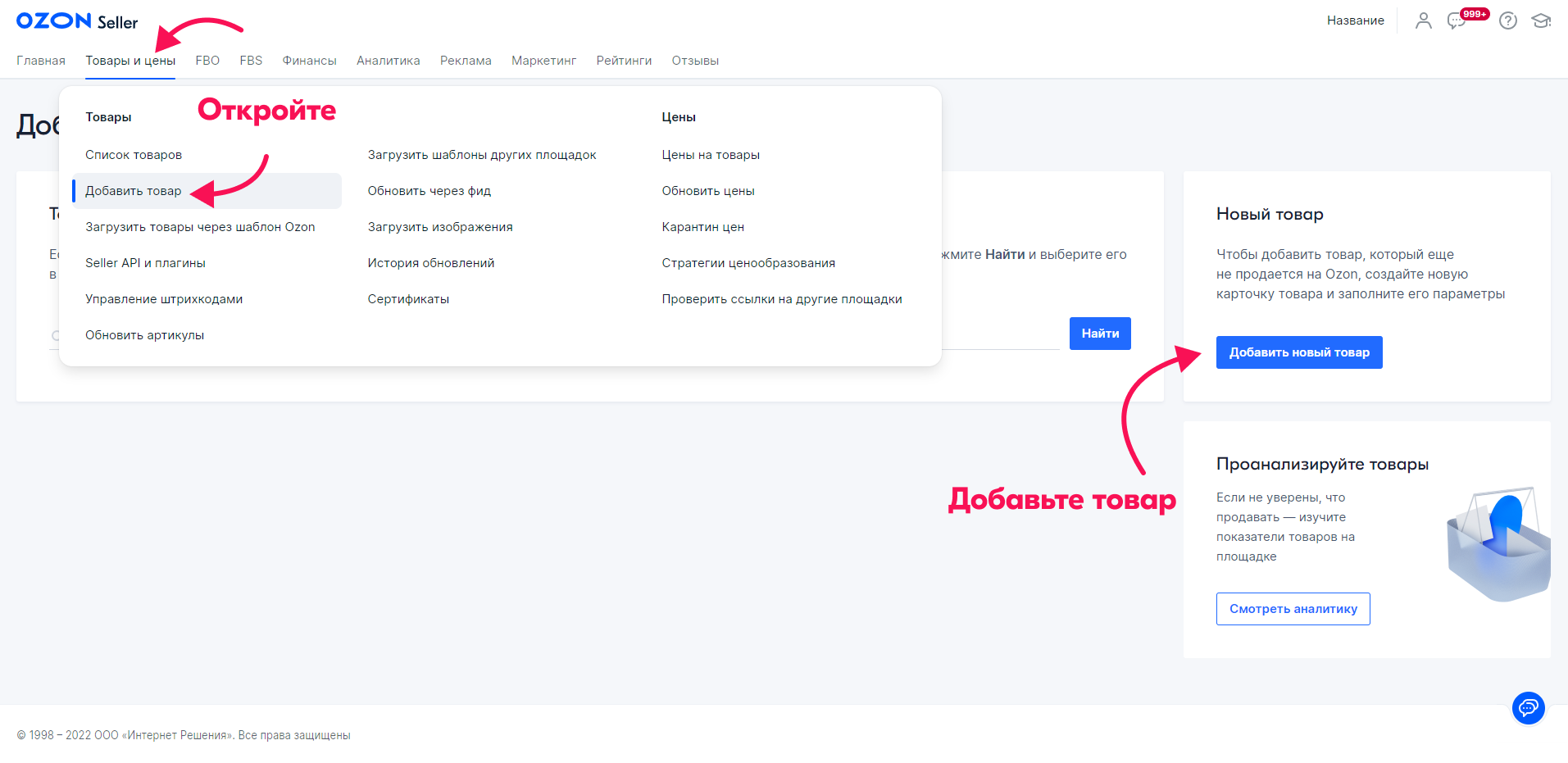
На любую ecommerce-площадку можно загрузить товары в личном кабинете вручную. Например, так выглядит кабинет продавца на маркетплейсе Ozon:
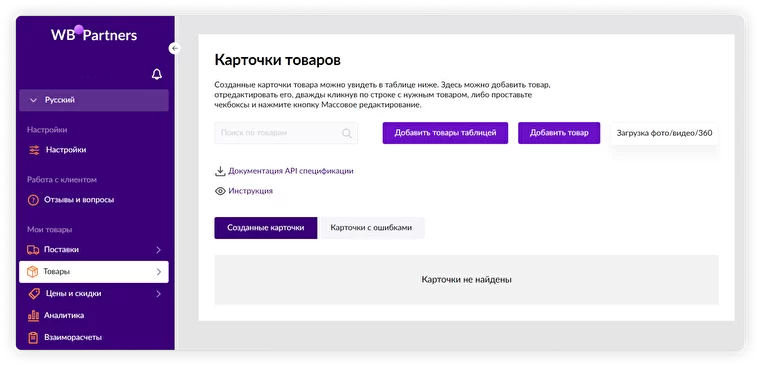
А вот личный кабинет на Wildberries:
Личный кабинет Яндекс Маркета выглядит так:
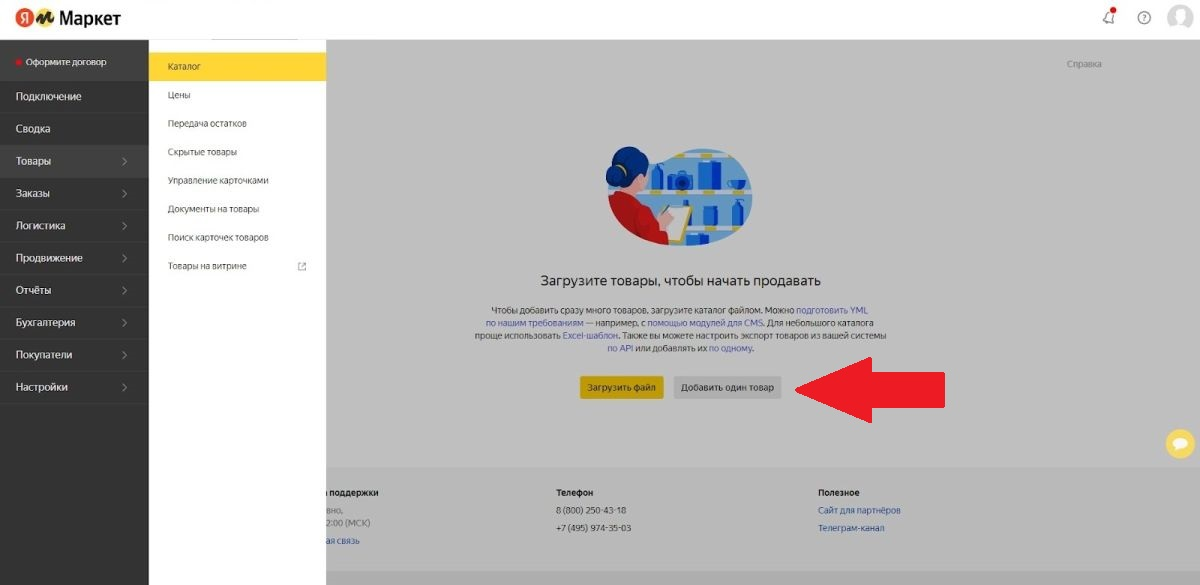
Тут все просто — чтобы загрузить карточки товаров, нужно перейти в соответствующий раздел и заполнить данные о товаре: категорию, описание и характеристики товара. После этого нужно установить цену и прикрепить фотографии.
Такой способ подходит продавцам, у которых небольшой ассортимент или тем, кто только начинает продажи на маркетплейсе. Когда товаров немного, можно перенести все карточки на каждую площадку вручную и посмотреть, как устроены маркетплейсы.
Плюсы этого способа:
-
ручная загрузка первого товара поможет познакомиться с интерфейсом площадок;
-
весь процесс можно полностью контролировать.
Минусы:
-
на загрузку уходит много времени. Например, только на заполнение одной карточки уходит около 30-40 минут. Особенно, если вы делаете это впервые;
-
постоянно обновлять цены, остатки и описания тоже нужно вручную.
С помощью Excel-шаблона
Когда товаров много, добавлять их вручную по одному долго и неудобно. В таком случае проще будет внести данные о товарах в специальный Excel-шаблон и загрузить его на маркетплейс в личном кабинете.
В файле должен быть указан SKU, название, описание и категория товара, упомянут бренд, прикреплена ссылка на изображение и добавлен штрихкод. Пример Excel-шаблона:
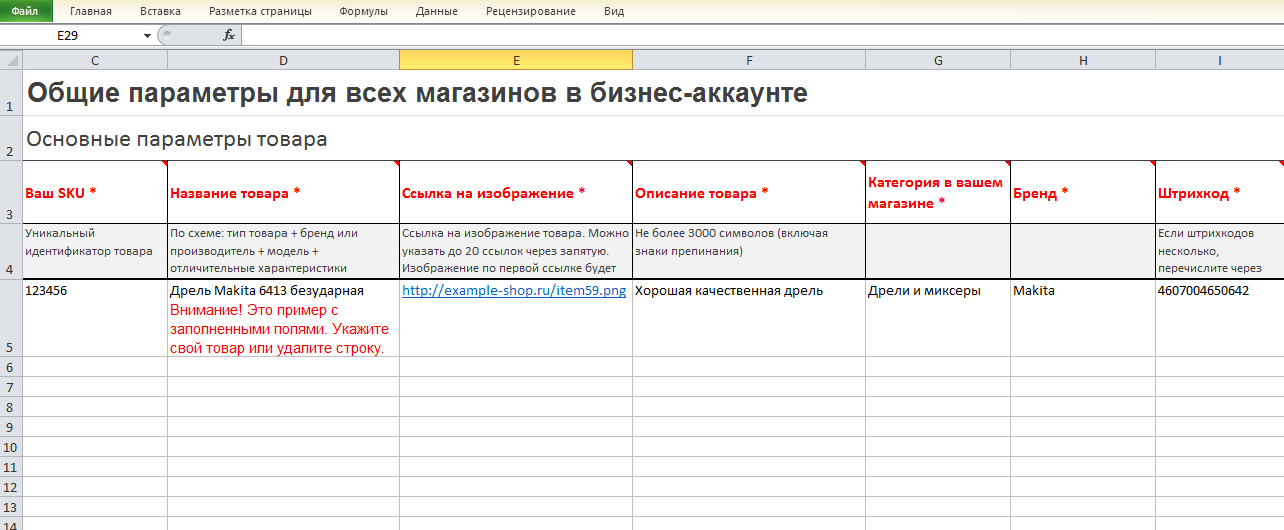
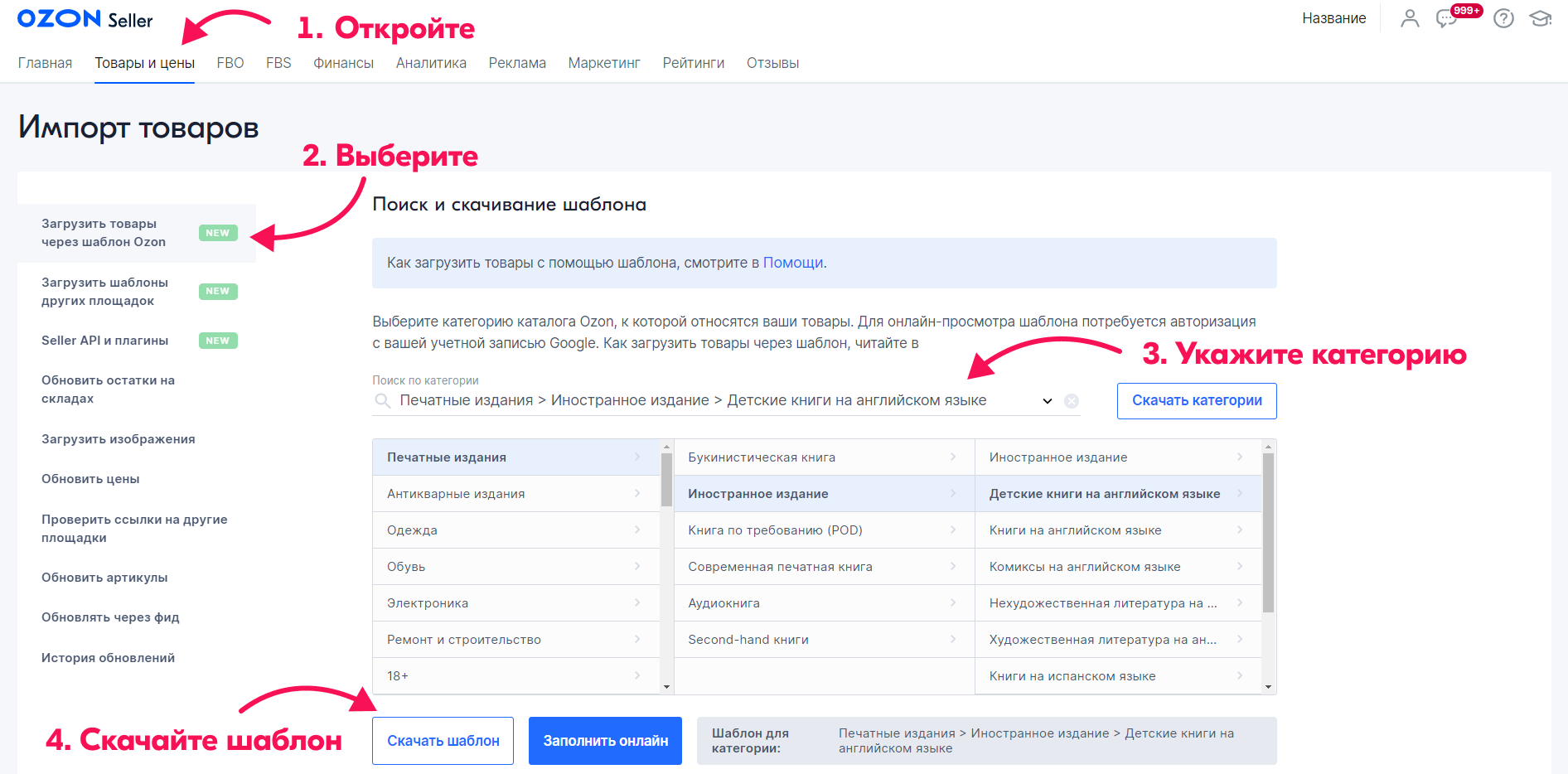
У каждого маркетплейса есть свой специальный шаблон — обычно его можно скачать в личном кабинете. Заполнить его нужно строго в том порядке, как указано в таблице, добавить все необходимые товары и загрузить в личный кабинет. Это необходимо, чтобы маркетплейс корректно преобразовал данные из столбцов в соответствующие поля в карточке.
На скриншоте ниже показано, где можно скачать Excel-шаблон на Ozon:
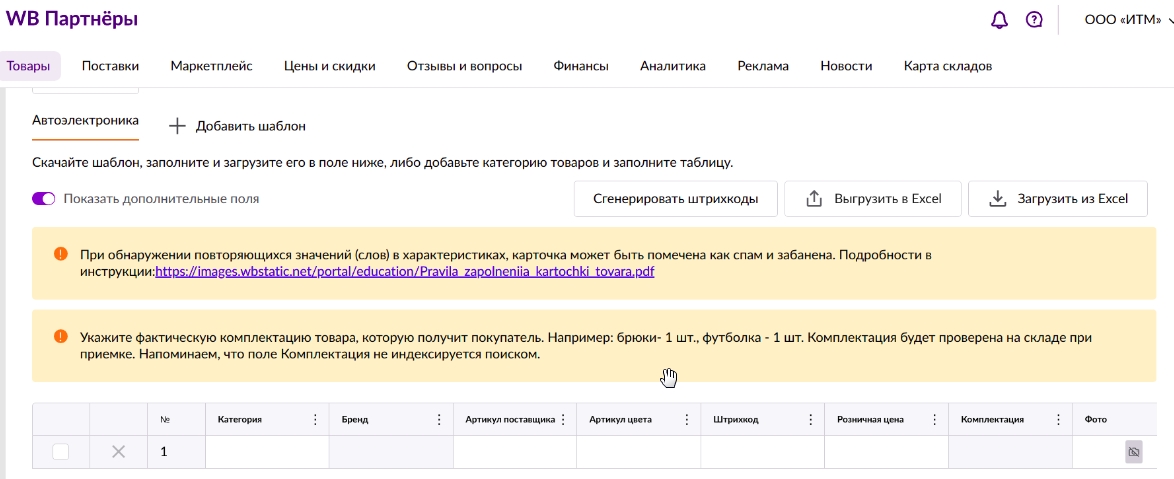
Для Wildberries таблицу так же можно скачать в личном кабинете:
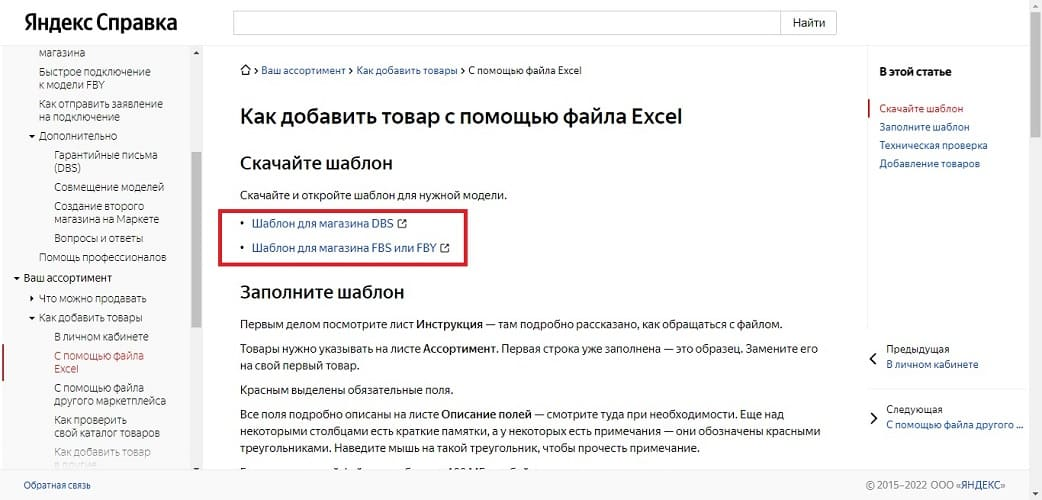
У Яндекс Маркета образцы Excel-шаблонов расположены на странице «Яндекс Справка». В ней нужно открыть раздел «Ваш ассортимент» и нажать на «Как добавить товары». Во вкладке «С помощью файла Excel» можно скачать шаблон для DBS и FBY и FBS.
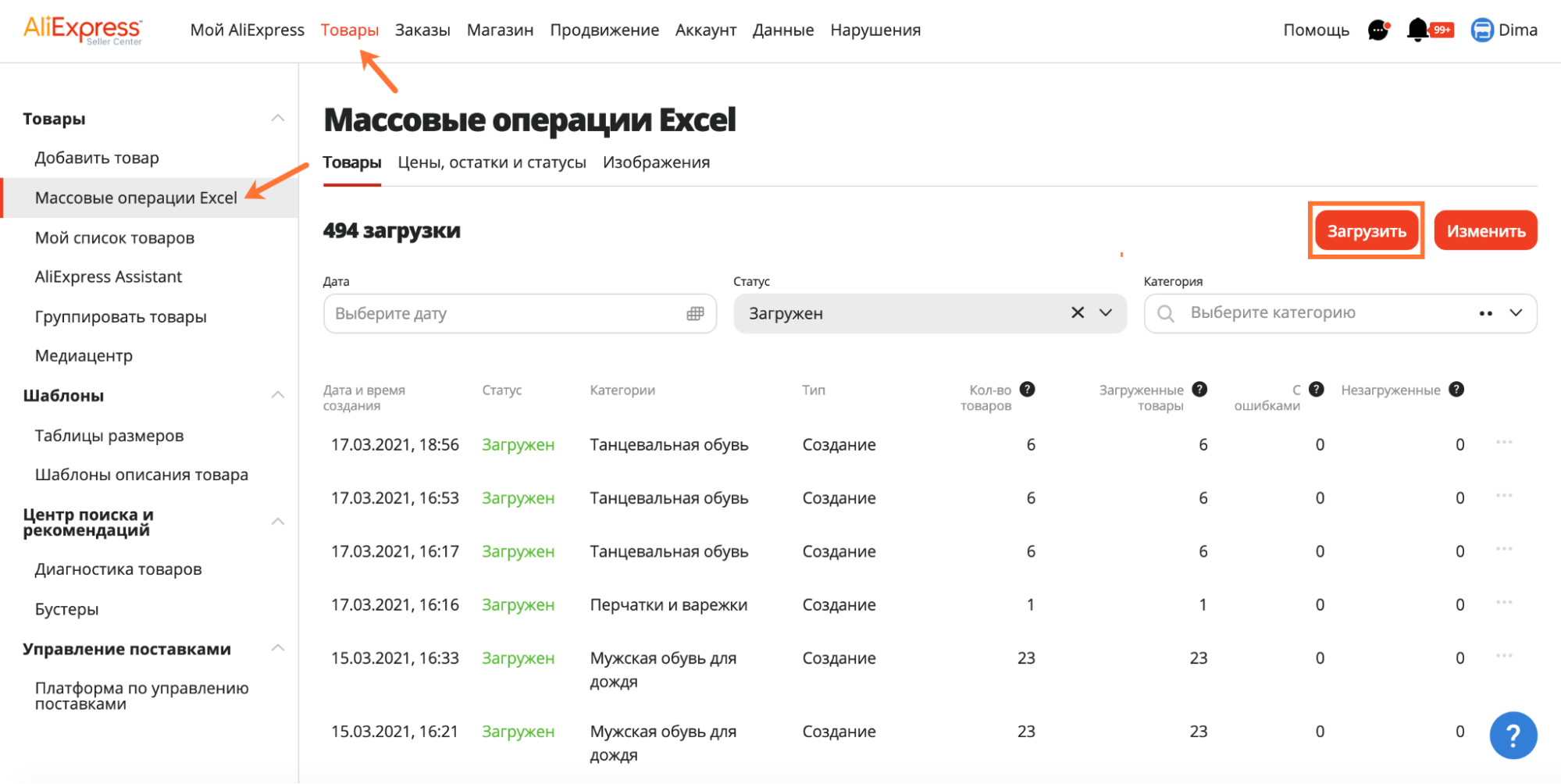
Для AliExpress Россия работает тот же метод. Нужно зайти на страницу «Товары», открыть «Массовые операции Excel» и нажать на вкладку «Товары». Загрузить готовый шаблон нужно в соответствии с рекомендациями маркетплейса.
Плюсы этого способа:
-
можно быстро и массово добавить товары;
-
процесс практически полностью автоматизирован.
Минусы:
-
файл нужно заполнять внимательно и по правилам площадки, иначе маркетплейс выдаст ошибку;
-
у всех площадок свои шаблоны, из-за чего нужно подготовить для каждого отдельный файл.
Через копирование файла другого маркетплейса
Если вы уже продаете на каком-либо маркетплейсе, можно выгрузить оттуда файл с ассортиментом и загрузить его на ту площадку, где вы планируете продавать. Но тут есть ограничения. К примеру, Ozon пока разрешает использовать только шаблоны с Wildberries и только в категории «Одежда и обувь». В будущем Ozon обещает расширить набор категорий и площадок.
На скриншоте показано, как можно загрузить на Ozon файл с других площадок:
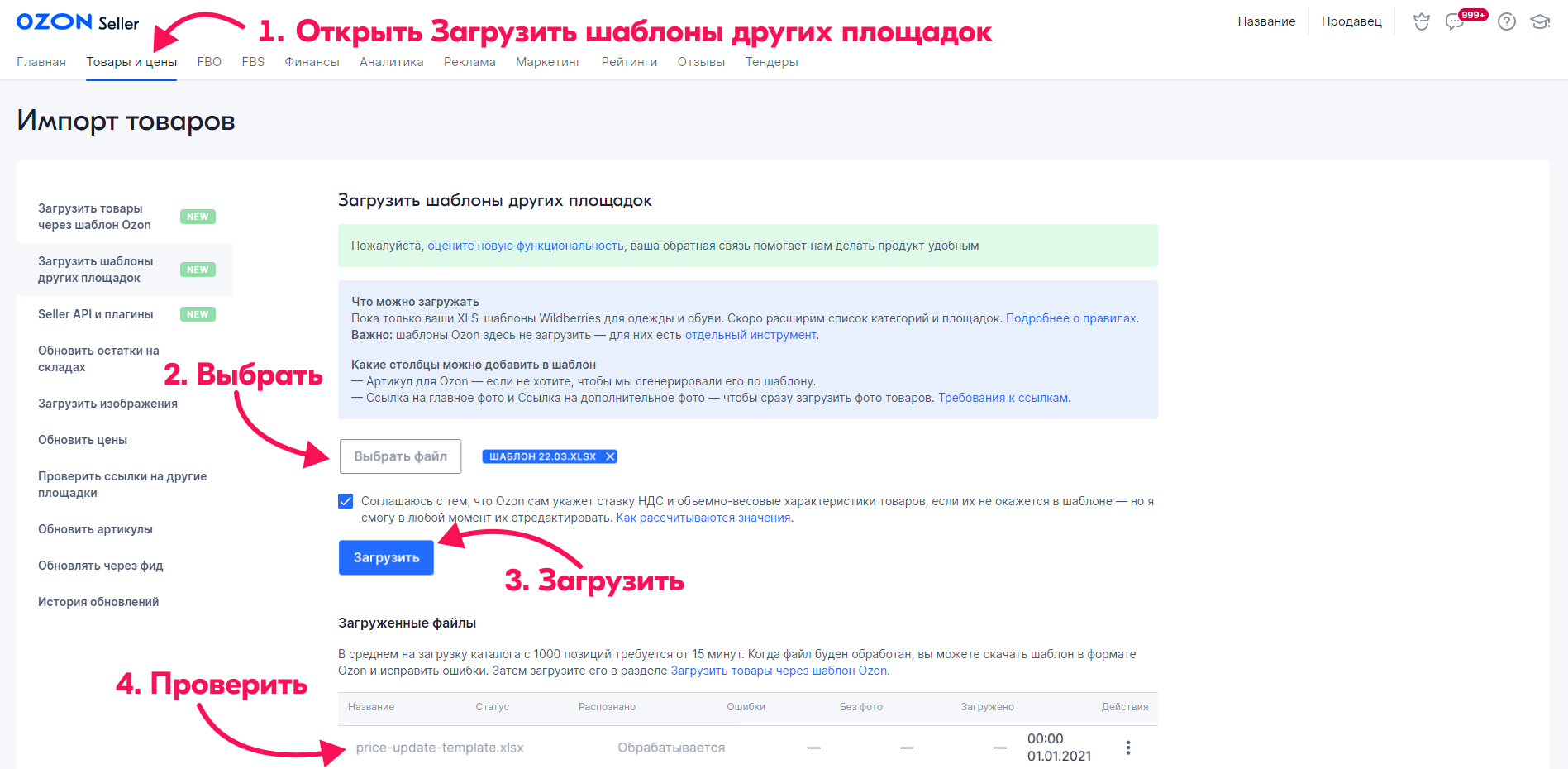
Яндекс Маркет также позволяет загрузить файл с товарами, подготовленный для маркетплейсов Ozon и Wildberries. При загрузке маркетплейс преобразует этот файл в подходящий для них.
Чтобы перенести товары с одного маркетплейса на Яндекс Маркет, нужно зайти в личный кабинет Маркета, выбрать раздел «Товары», в нем — «Каталог» и нажать на кнопку «Загрузить файл». Здесь нужно указать маркетплейс, для которого был подготовлен файл, выбрать его и кликнуть на «Загрузить».

Если Маркет обнаружит в файле ошибки или недостающие данные, можно скачать обработанный файл и посмотреть, что написано в столбцах «Ошибки и Предупреждения». После этого нужно отредактировать файл, исправить ошибки и загрузить исправленный файл обратно, выбрав формат Яндекс Маркет.
Маркет запустит проверку добавленных товаров — все ли характеристики указаны, нет ли в них ошибок. Если все соответствует правилам площадки, товары будут загружены в магазин.
На Wildberries нельзя загрузить файл, подготовленный для другого маркетплейса. Если вы хотите перенести товары, к примеру, из Ozon, нужно скачать Excel-шаблон Wildberries, о котором говорилось выше, и перенести товары из таблицы Ozon в шаблон Wildberries. Шаблоны отличаются, поэтому нужно подбить все под правила Wildberries.
Плюсы этого способа:
-
можно быстро перенести ассортимент с одного маркетплейса на другой;
Минусы:
-
не на всех площадках есть такая функция, а на тех, где есть, может быть ограничена;
-
подбить данные под требования маркетплейса все равно придется вручную.
Через API
Такой способ подойдет продавцам, которые используют:
-
программу для учета товаров 1С;
-
платформу для интернет-магазина.
Как правило, это крупные магазины с сотнями товаров. API позволяет настроить автоматическую загрузку на маркетплейс, а также загружать только определенные товары или их обновления.
Чтобы автоматически перенести товары из 1С на маркетплейс по API, понадобятся технические навыки или программист, который настроит загрузку определенных товаров в установленное вами время.
Плюс этого способа:
-
не нужно долго и рутинно выгружать товары;
-
цены обновляются автоматически.
Минусы:
-
дополнительные затраты на исполнителей.
Существуют специализированные платформы или CMS, которые помогают автоматизировать и упростить работу с торговыми площадками. Такие платформы уже имеют внутри интеграцию с маркетплейсами по API. Чтобы настроить автоматическую выгрузку товаров на маркетплейс, вам не нужно искать программистов, все можно сделать самостоятельно. Одна из таких платформ — AdvantShop. На ее примере рассмотрим, как это сделать.
Прежде чем выгрузить товары на маркетплейс, у вас должен быть создан интернет-магазин на AdvantShop. Для этого нужно зарегистрироваться на сайте. После этого можно добавить товары в магазин. Для в административной панели нужно перейти в раздел «Товары» и нажать «+», чтобы добавить товар.
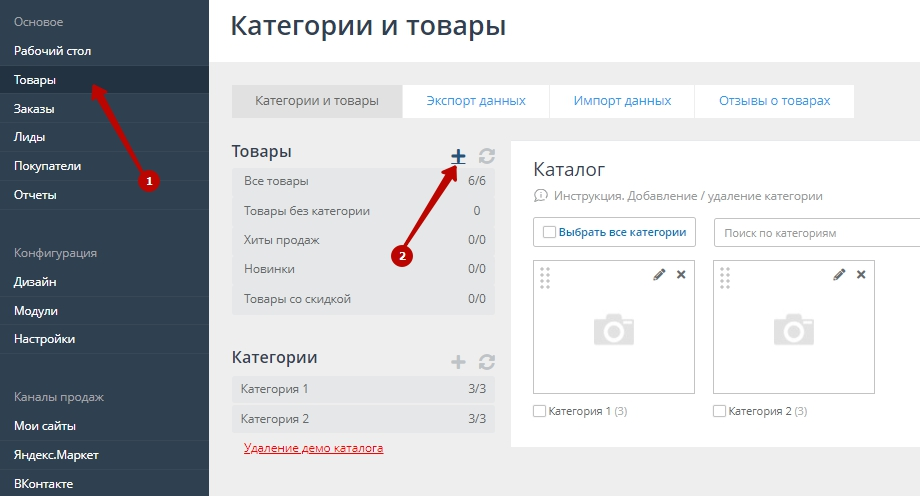
Загрузка каталога происходит, как правило, через выгрузку в формате Excel вручную (при минимальном количестве товаров), либо автоматически — при синхронизации с сайтом поставщика.
Когда товары в магазин загружены, можно переносить их на торговые площадки. Разберем, как это сделать на примере Ozon.
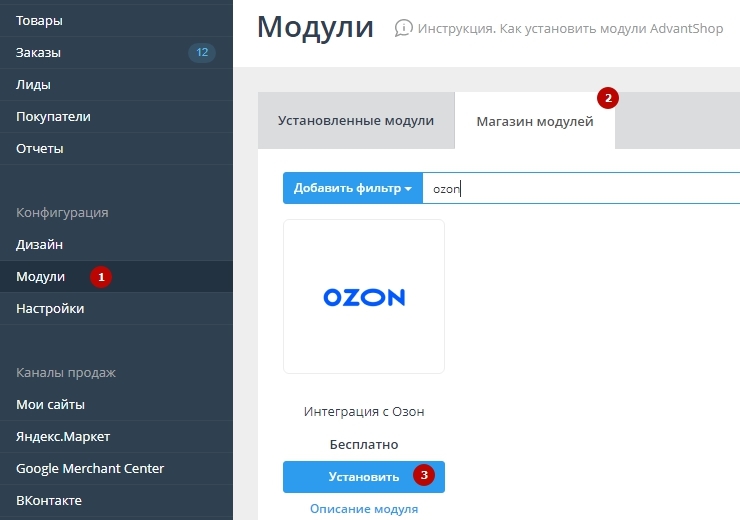
Начать работу на маркетплейсе нужно с регистрации в Ozon Seller. Далее на стороне AdvantShop подключаем интеграцию с Ozon — нужно перейти в раздел «Модули» и найти «Ozon», где нажать «Установить»
Переходим к настройке интеграции. Заходим в модуль Ozon и «Настройки»:
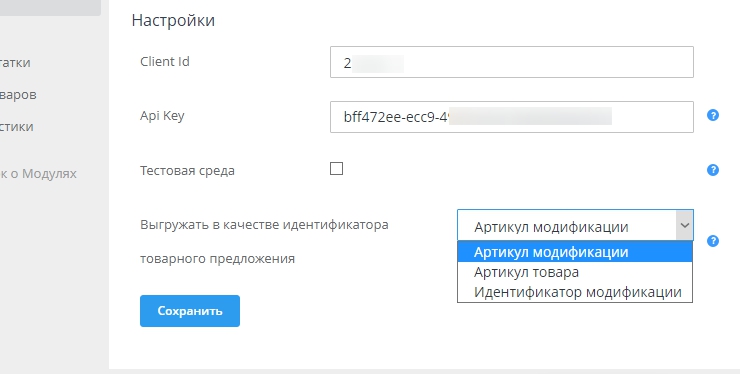
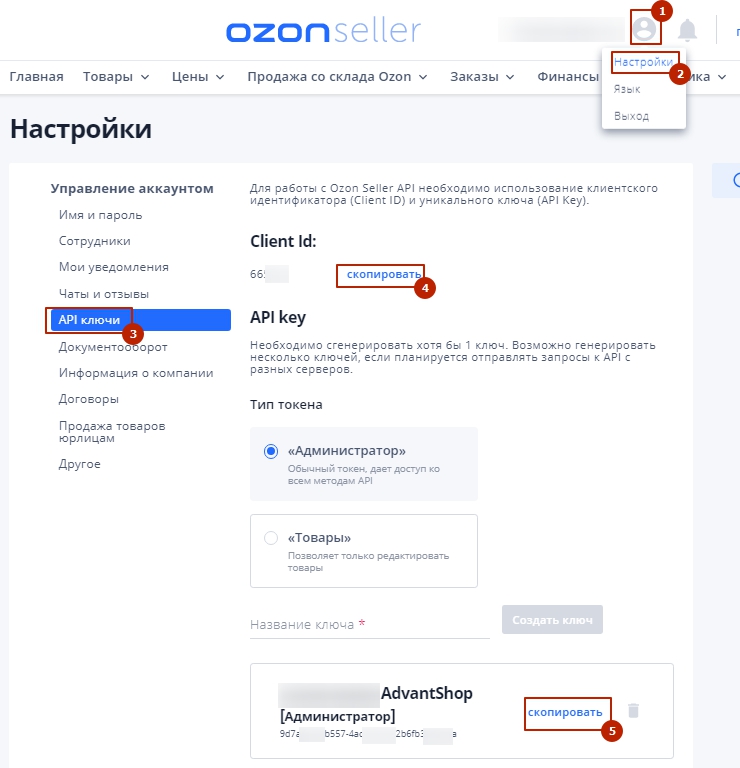
Тут нужно ввести значения Client Id Api Key — их можно взять из личного кабинета селлера Ozon.
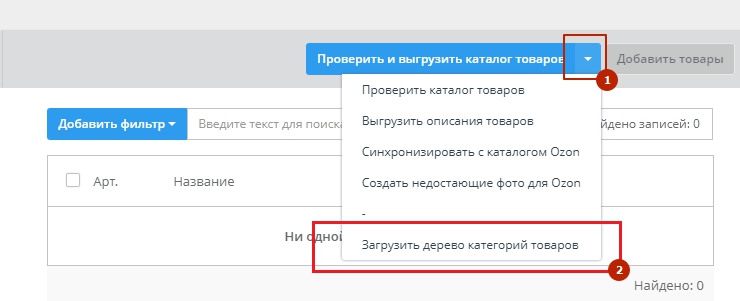
Переходим к выгрузке каталога на Ozon. Здесь нужно сформировать каталог, после чего перейти на вкладку «Каталог товаров» и загрузим дерево категорий.
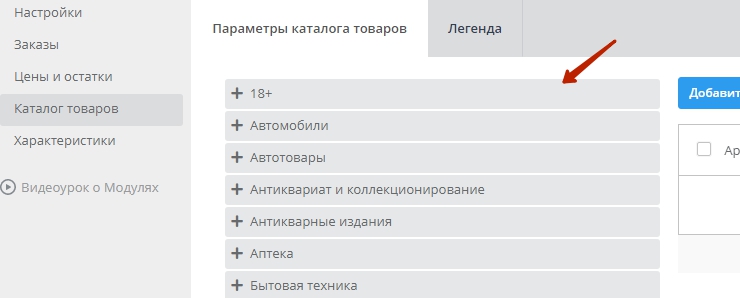
После импорта мы видим категории из Ozon.
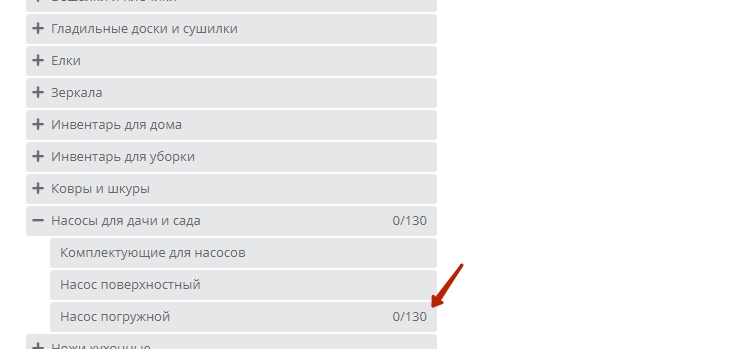
Переходим в категорию и нажимаем на «Добавить товары».
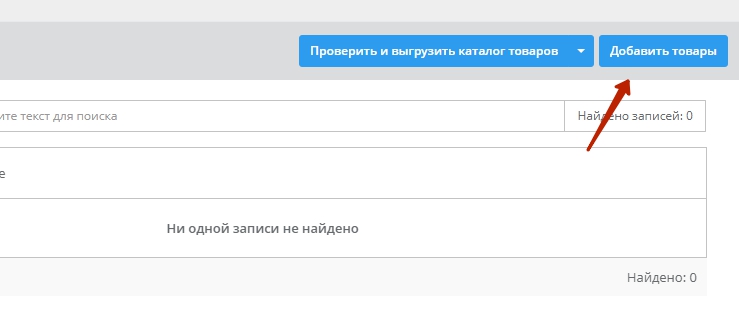
Открывается окно, где нужно выбрать товары из интернет-магазина, которые будут выгружены в категории на Ozon.
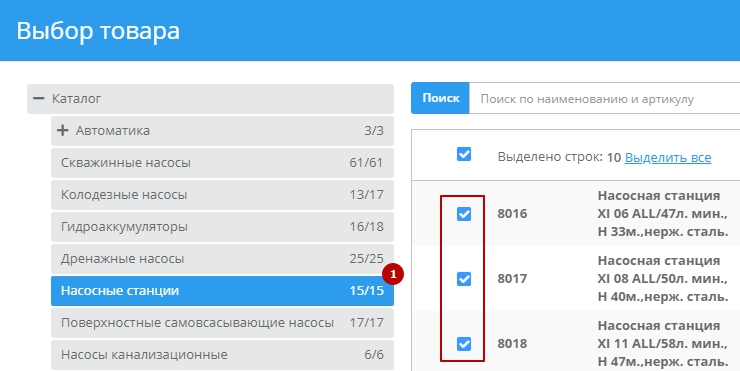
Когда товары для переноса на маркетплейс выбраны, укажем характеристики товара. Для этого в модуле Ozon переключаемся на вкладку «Характеристики», выбираем товар из каталога.
Нажимаем «Загрузить характеристики товаров».

Загрузятся характеристики из Ozon.
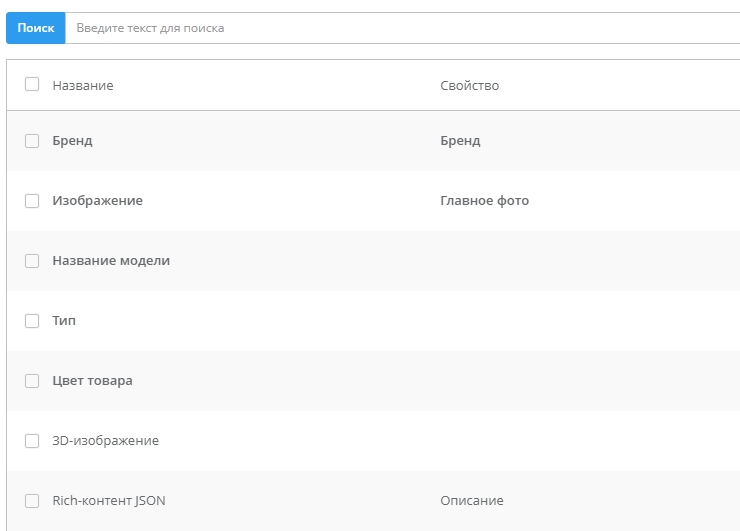
Жирным шрифтом выделены обязательные характеристики, которые должны быть заполнены. Без них товар не пройдет модерацию на маркетплейсе.
Когда характеристики заполнены, проверяем, готов ли каталог товаров к выгрузке.
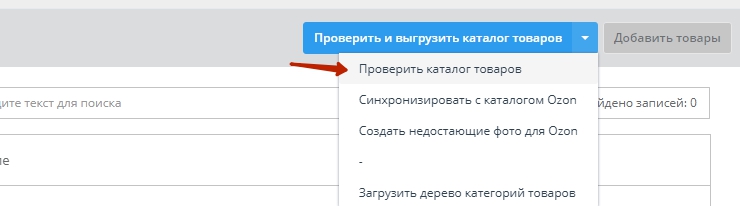
После выгрузки товар получит желтый индикатор, который означает, что товар выгружен, но еще идет проверка на стороне Ozon. После успешной модерации у товара пропадет индикатор и знак «?» — это означает, что товар выгружен на маркетплейс.
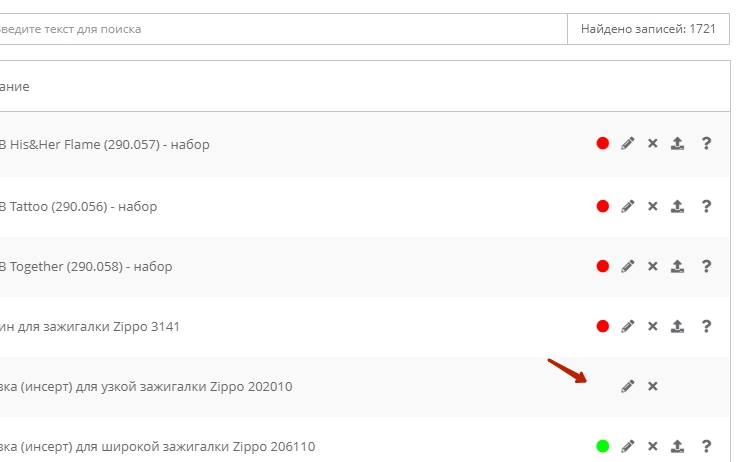
Готово. Мы перенесли карточки товаров из интернет-магазина на маркетплейс Ozon.
Подробная инструкция для других маркетплейсов доступна по ссылке.
Итак, мы рассмотрели, как можно загрузить и перенести товары с одной площадки на другую. Способ стоит выбирать на основе масштаба магазина — если ассортимент очень большой, загружать все вручную будет неудобно и лучше выбратьа втоматизированные платформы. Если магазин небольшой, то выгрузка через Excel-шаблон или вручную не займет много времени.
Скидки до 50%
Летняя распродажа курсов ppc.world до 30 июня
Хочу!

Как выгрузить товары с Вайлдберриз в эксель
Зайти в раздел «Карточки товара»; Выбрать товары в списке товаров, которые хотите импортировать, или выбрать все; После выбора в появившемся окне нажать «Массовое редактирование»; На открывашейся странице нажать кнопку «Выгрузить в Excel».
- Для выгрузки товаров с Вайлдберриз в эксель нужно зайти в раздел «Карточки товара» и выбрать товары в списке товаров, которые хотите импортировать, или выбрать все.
- После выбора товаров нужно нажать на кнопку «Массовое редактирование» и на открывшейся странице нажать кнопку «Выгрузить в Excel».
- Чтобы импортировать товары с Вайлдберриз, можно воспользоваться ручным или автоматическим сопоставлением товаров.
- Для ручного сопоставления нужно нажать на кнопку «Загрузить товары из WB», сопоставить параметры категорий и подтвердить загрузку.
- Чтобы скачать карточку товара на Вайлдберриз, нужно перейти в соответствующий раздел, заполнить данные о товаре, установить цену и прикрепить фотографии.
- Чтобы перенести товары с Вайлдберриз на озон, нужно выбрать вкладку «Мой каталог», отметить галочками товары, которые хотите переместить и выбрать площадку для размещения.
- Номенклатура на Вайлдберриз — это внутренний уникальный идентификатор карточки товара на маркетплейсе.
- Чтобы вывести товары со склада Вайлдберриз, нужно авторизоваться на маркетплейсе, открыть раздел заказов и перейти в историю покупок, выбрать товар и указать причины возврата со склада.
- На Вайлдберриз прибыльно продавать одежду и обувь, товары для детей, продукты питания, аксессуары, товары для дома и быта, электронику, ювелирные изделия и спортивные товары.
- Дизайн карточек товара для Вайлдберриз стоит от 900 рублей за основную карточку и от 500 рублей за дополнительные картинки.
- Заполнение карточки товара на Вайлдберриз стоит от 50 рублей за карточку без маркетингового описания и от 100 рублей за карточку с фото и уникальным описанием.
- Как импортировать товар с Вайлдберриз
- Как скачать карточку товара на Вайлдберриз
- Как перенести товары с Вайлдберриз на озон
- Что такое номенклатура в Вайлдберриз
- Как вывести товары со склада Вайлдберриз
- Что прибыльно продавать на Вайлдберриз
- Сколько стоит дизайн карточки Вайлдберриз
- Сколько стоит заполнить одну карточку товара
- Как начать зарабатывать на Валдберис
- Можно ли одновременно продавать на озон и Вайлдберриз
- Как выгрузить товар на озон
- Можно ли перенести заказ Вайлдберриз
- Где взять ШК поставки ВБ
- Сколько штрихкодов нужно для Вайлдберриз
- Сколько стоит заполнить карточку товара на Wildberries
- Как стать менеджером в Вайлдберриз
- Как составлять карточки на Валберис
- Как собирать товар на Вайлдберриз
- Как объединить существующие карточки товара Вайлдберриз
- Как сделать штрих код для Валберис
- Как сделать фото для карточки товара
- Как на Вайлдберриз объединить Товары
- Какие документы нужны для поставки товара на склад озон
- Как перенести товар в архив озон
- Какое количество товара должно быть на Вайлдберриз
- Сколько микрон для Вайлдберриз
- Как расшифровывается СЦ Вайлдберриз
- Можно ли продавать на Вайлдберриз товары из Китая
- Можно ли копировать карточки на Вайлдберриз
- Куда клеить ШК поставки Вайлдберриз
- Как скачать фото товара на Вайлдберриз
- Как работать с Валдберис
- Как продвинуть карточку в топ Вайлдберриз
- Можно ли сменить ИП на Вайлдберриз
- Какие документы нужны для отгрузки товара на озон
- Как сделать поставку на озон через кросс докинг
- Какой бренд писать на Вайлдберриз
- Как создать поставку со своего склада Вайлдберриз
- Что нужно для первой поставки на Вайлдберриз
- Можно ли отправить товар на склад через пункт выдачи
- Как сделать ШК поставки на Вайлдберриз
Как импортировать товар с Вайлдберриз
Импорт товаров:
- Ручное сопоставление товаров Нажмите «Загрузить товары из WB»:
- После окончания загрузки сопоставьте параметры категорий. В списке загруженных товаров необходимо вручную сопоставить товары из Wildberries и товары в inSales:
- Автоматическое сопоставление товаров
- Подтвердите загрузку:
- Готово.
Как скачать карточку товара на Вайлдберриз
Вручную в личном кабинете
Тут все просто — чтобы загрузить карточки товаров, нужно перейти в соответствующий раздел и заполнить данные о товаре: категорию, описание и характеристики товара. После этого нужно установить цену и прикрепить фотографии.
Как перенести товары с Вайлдберриз на озон
Выберите вкладку «Мой каталог», на ней собраны все товары по площадкам и показано, на каких площадках размещена эта карточка. Отметьте галочками товары, которые хотите переместить с одного маркетплейса на другой. В данном примере карточка уже размещена на вайлдберриз и мы будет публиковать ее на озон.
Что такое номенклатура в Вайлдберриз
SKU Маркетплейса — это внутренний уникальный идентификатор вашей карточки товара на маркетплейсе. Название поля на разных маркетплейсах может отличаться, например, на Wildberries поле называется Номенклатура или Номенклатура (код 1С).
Как вывести товары со склада Вайлдберриз
Продавцу нужно авторизоваться на маркетплейсе, затем открыть раздел заказов и перейти в историю покупок. Далее следует выбрать товар, который планируется вернуть, выбрать опцию возврата со склада Вайлдберриз и указать причины такого решения.
Что прибыльно продавать на Вайлдберриз
Товары для торговли на Wildberries. Топ самых продаваемых товаров на Wildberries.Сейчас топ продаваемых товаров на Wildberries выглядит так:
- одежда и обувь;
- товары для детей;
- продукты питания;
- часы, сумки и другие аксессуары;
- товары для дома и быта;
- электроника;
- ювелирные изделия;
- спортивные товары.
Сколько стоит дизайн карточки Вайлдберриз
Услуга: Дизайн карточек товара для Wildberries
Основная карточка — 900 р., дополнительные картинки — 500 р.
Сколько стоит заполнить одну карточку товара
Карточка товара без или с минимальным маркетинговым описанием. Цена: от 50 руб. Карточка с одним или двумя фото, с коротким уникальным описанием. Цена: от 100 руб.
Как начать зарабатывать на Валдберис
Итак, заработать на «Вайлдберриз» можно двумя способами: при помощи продажи товаров на платформе или путем открытия офиса доставки в своем городе.Продажа товаров маркетплейсе «Вайлдберриз»:
- ИП с НДС;
- ИП без НДС;
- ИП на ПНД;
- организация с НДС;
- организация без НДС;
- самозанятый.
Можно ли одновременно продавать на озон и Вайлдберриз
Если вы торгуете одним товаром одновременно на двух маркетплейсах, то вам необходима автоматизированная система учета остатков, работающая по API. Как отмечает в своих рекомендациях Wildberries, для реализации такого решения продавцу понадобятся услуги программиста.
Как выгрузить товар на озон
В профиле нужно перейти в меню «Товары» → «Загрузить товары в XLS-файле». Затем определиться с разделом и подразделами товара, которые необходимо будет загрузить. Далее нужно скачать шаблон.Алгоритм работы данного метода:
- Выбор xls-шаблона;
- Заполнение excel-файла;
- Загрузка xls-шаблона;
- Выгрузка изображений.
Можно ли перенести заказ Вайлдберриз
Нажмите на номер нужного заказа — откроется страница с подробным описанием выбранного заказа. Нажмите на ссылку «Изменить способ доставки или оплаты заказа, контактную информацию или другие параметры доставки» в верхней части страницы (см.
Где взять ШК поставки ВБ
Им не нужно искать, где брать и делать штрих коды для Вайлдберриз. Все доступно в одном месте — личном кабинете (ЛК) поставщика, который тот регистрирует на сайте площадки. Для того чтобы получить идентификатор, сначала создается карточка товара.
Сколько штрихкодов нужно для Вайлдберриз
По правилам маркировки товара на Вайлдберриз, продукция должна иметь две этикетки со штрихкодом.
Сколько стоит заполнить карточку товара на Wildberries
Заказать заполнение карточек товаров на Wildberries от 500 руб.
Как стать менеджером в Вайлдберриз
Как стать менеджером Вайлдберриз:
- Для начала нужно зарегистрироваться.
- Загрузить товары (цена не должна быть выше аналогичной продукции на других ресурсах, иначе ВБ оставляет за собой право блокировки товара).
- На платформе есть возможность выбора модели фулфилмента (способа выполнения заказа), есть требования к упаковке.
Как составлять карточки на Валберис
Как оформить карточку товара на Wildberries:
- Добавьте товар на маркетплейс
- Укажите на товарной странице название бренда
- Выберите название продукции
- Укажите состав, размеры и дополнительные характеристики продукции
- Добавьте описание в карточке товара
- Прикрепите фотографии и видео к карточке товара на маркетплейсе
Как собирать товар на Вайлдберриз
Как оформить поставку на склад «Вайлдберриз»:
- Заполнить шаблон поставки
- Выбрать склад
- Выбрать тип упаковки
- Проверить лимиты склада и запланировать поставку
- Маркировать товар
- Заполнить данные машины и водителя
- Сделать привязку штрихкодов
- Заказать электронный пропуск для водителя
Как объединить существующие карточки товара Вайлдберриз
При этом уже существующие товары объединить в одну карточку невозможно. Это можно сделать лишь во время добавления новой спецификации к уже имеющемуся товару.
Как сделать штрих код для Валберис
Чтобы сделать штрихкод, нужно зайти в личный кабинет продавца на Вайлдберриз. Открыть раздел Загрузки и выбрать функцию Генерация баркодов. Программа автоматически сгенерирует файл с баркодами в формате Excel. Пользователю останется указать количество товарных позиций и заполнить другие поля.
Как сделать фото для карточки товара
Перечислим их:
- Разрешение — не менее 450 х 450 пикселей, максимальный размер стороны — 8 тысяч пикселей.
- Соотношение сторон — 3 на 4.
- Формат изображения — строго вертикальный.
- Допустимые форматы — любые.
- Если съемка проводится внутри интерьера, он должен иметь презентабельный вид.
- Фон — нейтральный.
Как на Вайлдберриз объединить Товары
Чтобы объединить несколько товаров в одну карточку (например, идентичные модели разных цветов), отметьте их галочками и кликните по кнопке «В одну карточку». Для массовой работы с карточками можно использовать модуль интеграции «Вайлдберриз» с 1С.
Какие документы нужны для поставки товара на склад озон
Документы на бренды для OZON, разрешительная документация — что нужно оформить Для организации поставок в сеть предоставляют регистрационную документацию — ОГРН, ИНН, устав (если поставщик — юридическое лицо). Кроме них нужно предоставить документацию на изделия. Среди них сертификаты, декларации.
Как перенести товар в архив озон
Чтобы перенести товар в архив:
- Перейдите в раздел Товары и цены → Список товаров на вкладку Все товары и выберите один или несколько товаров.
- Убедитесь, что в строке с товаром, в столбцах На складе Ozon и На моем складе, указано «0».
- Если вы выбрали: один товар — нажмите и выберите Перенести в архив.
Какое количество товара должно быть на Вайлдберриз
Минимальное количество товаров — 10 единиц. Исключение — отправка короба согласно заводской кратности.
Сколько микрон для Вайлдберриз
Минимальная толщина полиэтилена для товаров разных категорий разная: 25 микрон — для текстиля, 50 микрон — для верхней одежды, 100 микрон — для изделий с жидким содержимым. Толщина термоусадочной плёнки должна быть не менее 50 микрон. Кроме толщины полиэтилена есть другие требования.
Как расшифровывается СЦ Вайлдберриз
Маркетплейс Wildberries запустил программу партнерских сортировочных центров Маркетплейс Wildberries разгрузит свои склады за счет продавцов — компания запустила программу партнерских сортировочных центров. Ее участниками могут стать продавцы площадки, у которых есть свои склады площадью не менее 500 кв.
Можно ли продавать на Вайлдберриз товары из Китая
Получите официальное согласие производителя на торговлю продукцией. Соглашение оформляется в свободной форме и выдается на имя вашей компании. Также понадобится товарная накладная. Товары из Китая для продажи на Wildberries должны официально ввозится в Россию и проходить таможенное оформление.
Можно ли копировать карточки на Вайлдберриз
Например, Wildberries допускает копирование информации из карточки товара одного клиента в карточку товара другого клиента, если продается одна и та же продукция.
Куда клеить ШК поставки Вайлдберриз
Наклейте штрихкод поставки на верх коробки. Осуществите поставку на склад. Предъявите при сдаче штрих-код поставки на коробке или с телефона. После передачи товаров на склад, нажмите «Закрыть поставку».
Как скачать фото товара на Вайлдберриз
Для этого просто копируем ссылку и вставляем ее в поле «Введите URL», затем нажимаем «Добавить». А еще личный кабинет продавца позволяет массово загружать фото, видео и 3D-обзоры в виде ZIP-архива. Для этого переходим в меню «Товары» и нажимаем «Карточки товаров».
Как работать с Валдберис
Чтобы начать сотрудничество с маркетплейсом, нужно заполнить анкету, подписать оферту и оформить карточку. После этого товар сразу попадает на витрину. Проработанная система доставки. У маркетплейса 13 складов в разных регионах России, бизнес может выбрать тот, куда ему удобно отгружать поставки.
Как продвинуть карточку в топ Вайлдберриз
Выводим карточку товара в ТОП: какие бывают методы продвижения на Wildberries:
- несомненно — это участие во всевозможных акциях,
- рейтинг товара и наличие отзывов, желательно — положительных,
- процент выкупа,
- правильно выбранная категория товара,
- конверсия в покупку и CTR,
- наличие товаров на ближайших складах от покупателя.
Можно ли сменить ИП на Вайлдберриз
Нет, на новую организацию необходимо создавать новый личный кабинет.
Какие документы нужны для отгрузки товара на озон
Для поставки продукции на склад площадки потребуется создать УПД-2 в системе электронного документооборота (ЭДО).Этот документ включает в себя элементы следующих первичных документов:
- акта о приеме-передаче товарных ценностей;
- накладной на осуществление отгрузки товара;
- товарной части товарно-транспортной накладной.
Как сделать поставку на озон через кросс докинг
Найти ближайший к вам пункт приёмки. Создать заявку на поставку в личном кабинете и переключить ползунок «Кросс-докинг». Записаться в удобное и доступное время для сдачи товара.
Какой бренд писать на Вайлдберриз
Названия товаров и брендов
Запрещается указывать ИП в качестве бренда; если своего бренда нет, то так и укажите в поле «Бренд» — «Нет бренда»; в начале названия бренда не должны присутствовать символы, их удалят автоматически («№1 Косметика» не пройдет);
Как создать поставку со своего склада Вайлдберриз
Как оформить поставку на склад «Вайлдберриз»:
- Заполнить шаблон поставки
- Выбрать склад
- Выбрать тип упаковки
- Проверить лимиты склада и запланировать поставку
- Маркировать товар
- Заполнить данные машины и водителя
- Сделать привязку штрихкодов
- Заказать электронный пропуск для водителя
Что нужно для первой поставки на Вайлдберриз
Алгоритм первой поставки товара на Вайлдберриз:
- Создание заказа на поставку.
- Выбор типа поставки.
- Добавление заказа в план.
- Генерация штрихкодов коробов.
- Оформление штрихкода поставки.
- Заполнение сведений об автомобиле и водителе.
- Формирование информационной таблицы.
- Оформление пропуска.
Можно ли отправить товар на склад через пункт выдачи
Поштучная приемка по количеству и качеству будет осуществляться при доставке на склад. Если Вы планируете отгрузить небольшую поставку объемом до 1м3 в моно или микс коробах, вместо склада или пункта приема Вы можете выбрать любой из наших пунктов выдачи заказов (ПВЗ).
Как сделать ШК поставки на Вайлдберриз
Для этого нужно:
- Зайти в раздел «Продажи со склада WB».
- Выбрать вкладку «Все поставки».
- Нажать на конкретную отгрузку, а затем на ссылку «Привязка штрихкодов».
- Далее — на кнопку «Генерация и печать штрихкодов».
- В открывшемся окне указать количество необходимых ШК и нажать «Добавить».
Reply (1)
- Как скачать фото товара на Вайлдберриз