
Содержание
- Функция Лапласа
- Оператор НОРМ.СТ.РАСП
- Решение задачи
- Вопросы и ответы

Одной из самых известных неэлементарных функций, которая применяется в математике, в теории дифференциальных уравнений, в статистике и в теории вероятностей является функция Лапласа. Решение задач с ней требует существенной подготовки. Давайте выясним, как можно с помощью инструментов Excel произвести вычисление данного показателя.
Функция Лапласа
Функция Лапласа имеет широкое прикладное и теоретическое применение. Например, она довольно часто используется для решения дифференциальных уравнений. У этого термина существует ещё одно равнозначное название – интеграл вероятности. В некоторых случаях основой для решения является построение таблицы значений.
Оператор НОРМ.СТ.РАСП
В Экселе указанная задача решается с помощью оператора НОРМ.СТ.РАСП. Его название является сокращением от термина «нормальное стандартное распределение». Так как его главной задачей является возврат в выделенную ячейку стандартного нормального интегрального распределения. Данный оператор относится к статистической категории стандартных функций Excel.
В Excel 2007 и в более ранних версиях программы этот оператор назывался НОРМСТРАСП. Он в целях совместимости оставлен и в современных версиях приложений. Но все-таки в них рекомендуется использование более продвинутого аналога – НОРМ.СТ.РАСП.
Синтаксис оператора НОРМ.СТ.РАСП выглядит следующим образом:
=НОРМ.СТ.РАСП(z;интегральная)
Устаревший оператор НОРМСТРАСП записывается так:
=НОРМСТРАСП(z)
Как видим, в новом варианте к существующему аргументу «Z» добавлен аргумент «Интегральная». Нужно заметить, что каждый аргумент является обязательным.
Аргумент «Z» указывает числовое значение, для которого производится построение распределения.
Аргумент «Интегральная» представляет собой логическое значение, которое может иметь представление «ИСТИНА» («1») или «ЛОЖЬ» («0»). В первом случае в указанную ячейку возвращается интегральная функция распределения, а во втором – весовая функция распределения.
Решение задачи
Для того чтобы выполнить требуемое вычисление для переменной применяется следующая формула:
=НОРМ.СТ.РАСП(z;интегральная(1))-0,5
Теперь давайте на конкретном примере рассмотрим использование оператора НОРМ.СТ.РАСП для решения конкретной задачи.

- Выделяем ячейку, куда будет выводиться готовый результат и щелкаем по значку «Вставить функцию», расположенному около строки формул.
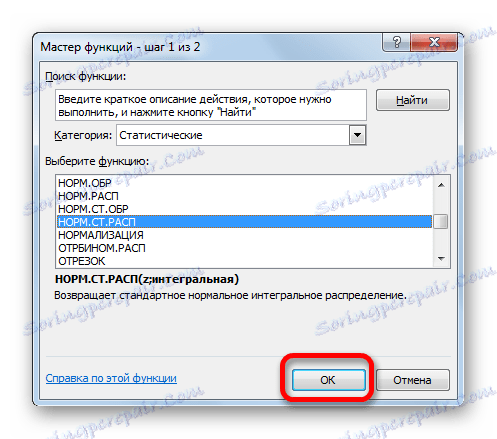
- После открытия Мастера функций переходим в категорию «Статистические» или «Полный алфавитный перечень». Выделяем наименование «НОРМ.СТ.РАСП» и жмем на кнопку «OK».
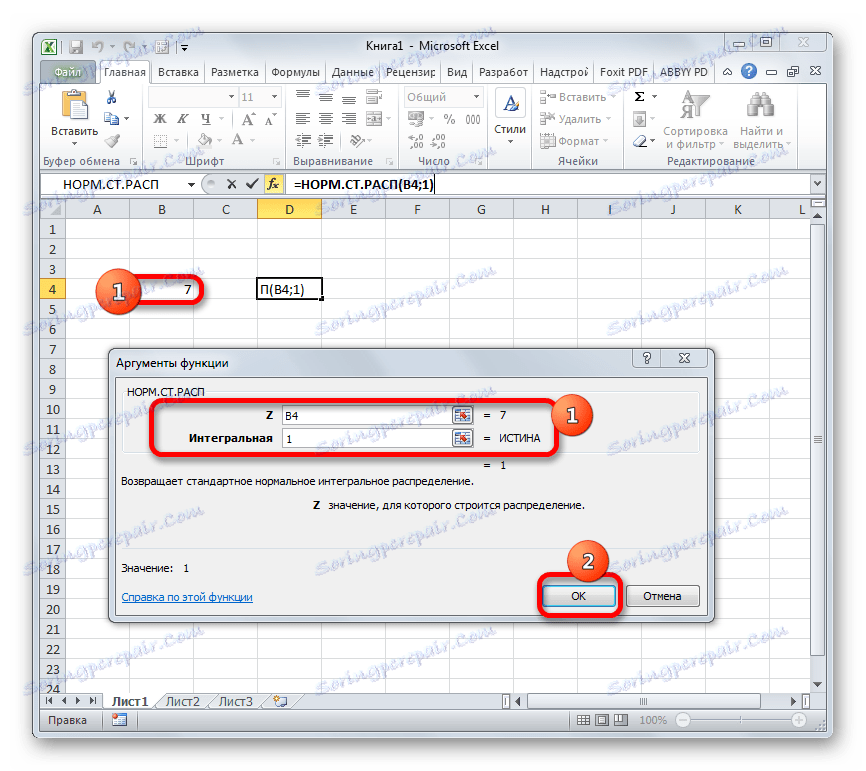
- Происходит активация окна аргументов оператора НОРМ.СТ.РАСП. В поле «Z» вводим переменную, к которой нужно произвести расчет. Также этот аргумент может быть представлен в виде ссылки на ячейку, которая содержит эту переменную. В поле «Интегральная» вводим значение «1». Это означает, что оператор после вычисления вернет в качестве решения интегральную функцию распределения. После того, как выполнены вышеперечисленные действия, жмем на кнопку «OK».
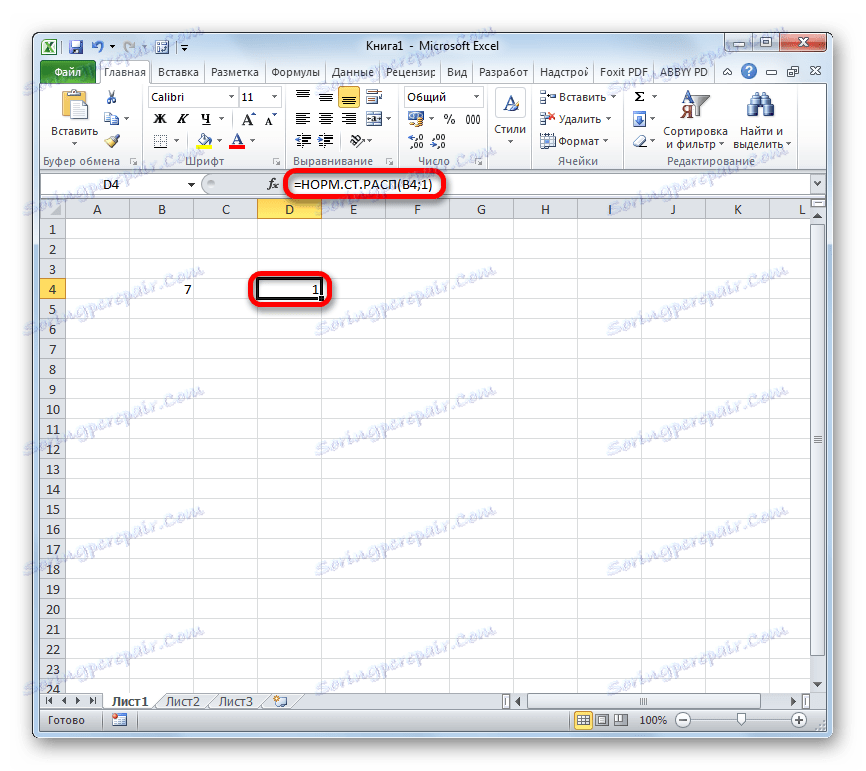
- После этого результат обработки данных оператором НОРМ.СТ.РАСП будет выведен в ячейку, которая указана в первом пункте данного руководства.
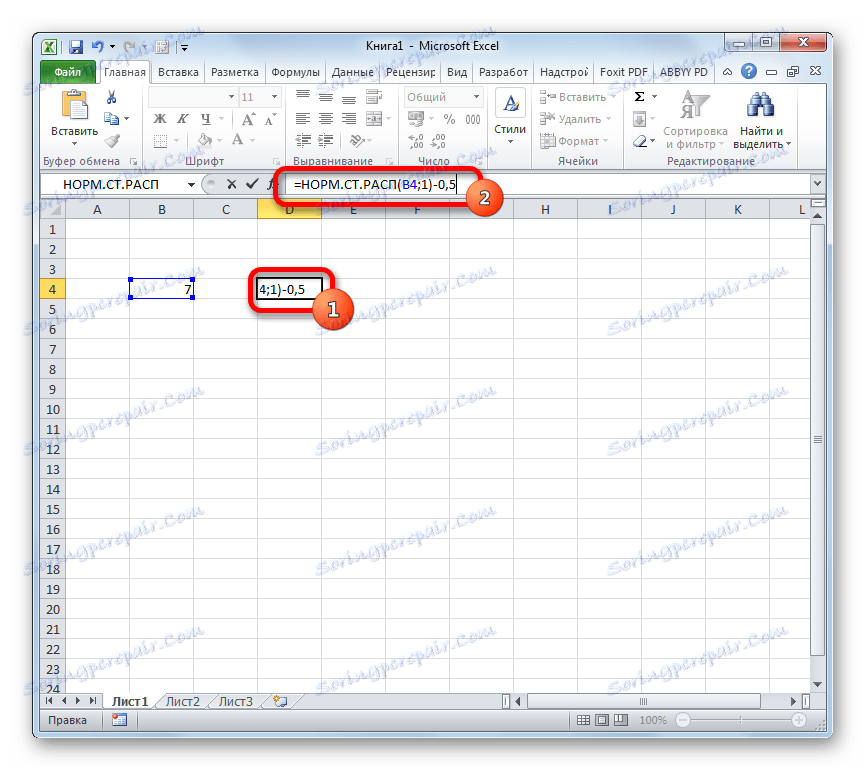
- Но и это ещё не все. Мы вычислили только стандартное нормальное интегральное распределение. Для того, чтобы посчитать значение функции Лапласа, нужно от него отнять число 0,5. Выделяем ячейку, содержащую выражение. В строке формул после оператора НОРМ.СТ.РАСП дописываем значение: -0,5.
- Для того, чтобы произвести вычисление, жмем на кнопку Enter. Полученный результат и будет искомым значением.
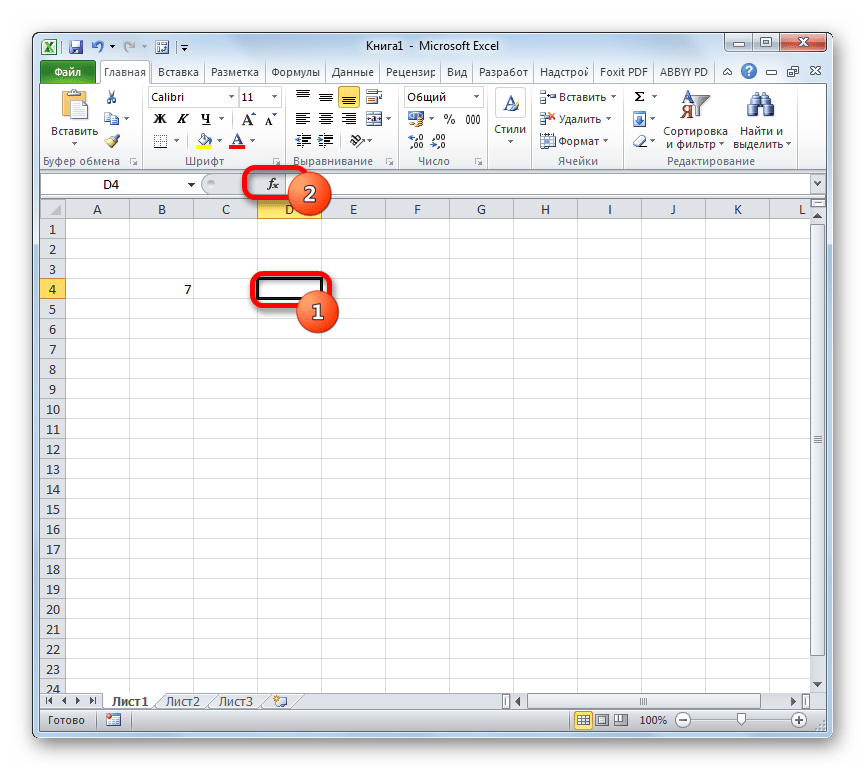

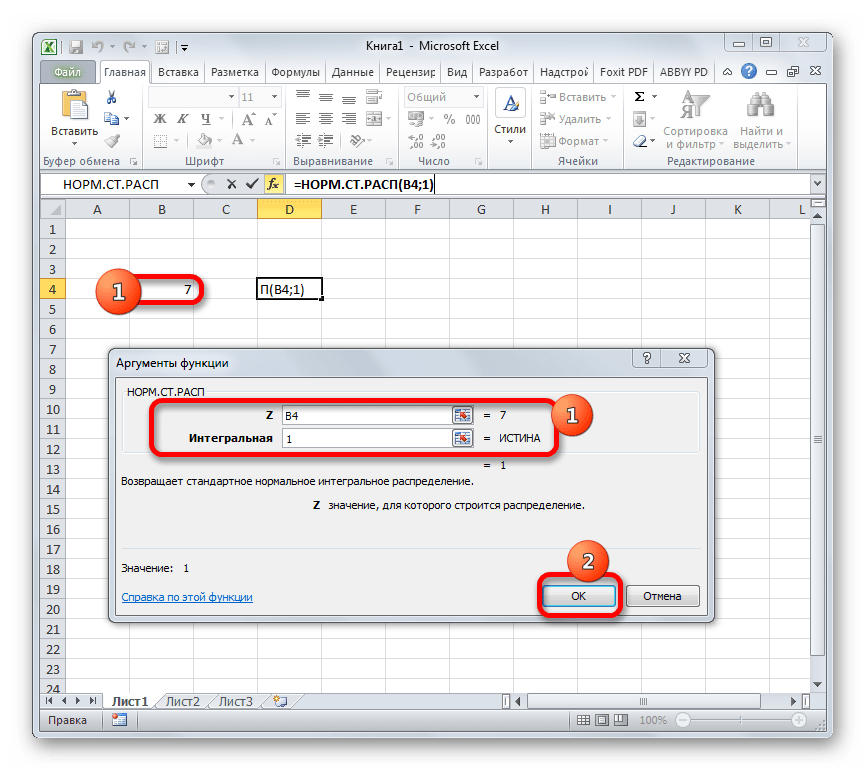
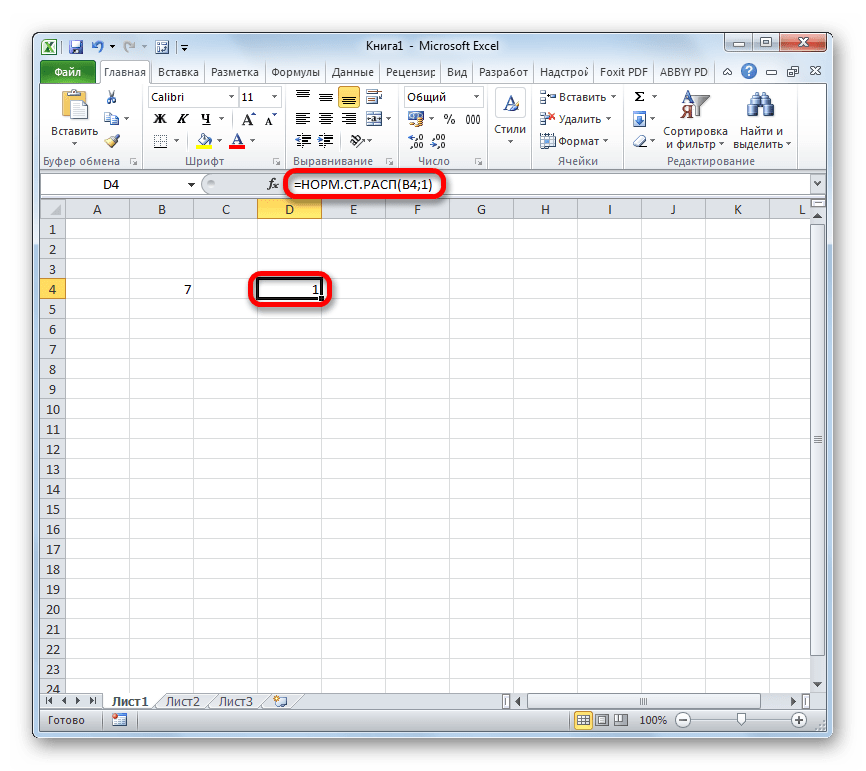


Как видим, вычислить функцию Лапласа для конкретного заданного числового значения в программе Excel не составляет особенного труда. Для этих целей применяется стандартный оператор НОРМ.СТ.РАСП.
Еще статьи по данной теме:
Помогла ли Вам статья?
Содержание
- Вычисление функции Лапласа в Microsoft Excel
- Функция Лапласа
- Оператор НОРМ.СТ.РАСП
- Решение задачи
- Теория вероятности в эксель
- Комбинаторика и вероятность
- Математическая статистика
- Обработка выборки: формулы Excel
- Законы распределений: формулы Excel
- Другое (корреляция, регрессия и т.п.)
- Справочный файл по формулам Excel
- Полезные ссылки
- Описание
- Синтаксис
- Замечания
- Пример
Вычисление функции Лапласа в Microsoft Excel
Одной из самых известных неэлементарных функций, которая применяется в математике, в теории дифференциальных уравнений, в статистике и в теории вероятностей является функция Лапласа. Решение задач с ней требует существенной подготовки. Давайте выясним, как можно с помощью инструментов Excel произвести вычисление данного показателя.
Функция Лапласа
Функция Лапласа имеет широкое прикладное и теоретическое применение. Например, она довольно часто используется для решения дифференциальных уравнений. У этого термина существует ещё одно равнозначное название – интеграл вероятности. В некоторых случаях основой для решения является построение таблицы значений.
Оператор НОРМ.СТ.РАСП
В Экселе указанная задача решается с помощью оператора НОРМ.СТ.РАСП. Его название является сокращением от термина «нормальное стандартное распределение». Так как его главной задачей является возврат в выделенную ячейку стандартного нормального интегрального распределения. Данный оператор относится к статистической категории стандартных функций Excel.
В Excel 2007 и в более ранних версиях программы этот оператор назывался НОРМСТРАСП. Он в целях совместимости оставлен и в современных версиях приложений. Но все-таки в них рекомендуется использование более продвинутого аналога – НОРМ.СТ.РАСП.
Синтаксис оператора НОРМ.СТ.РАСП выглядит следующим образом:
Устаревший оператор НОРМСТРАСП записывается так:
Как видим, в новом варианте к существующему аргументу «Z» добавлен аргумент «Интегральная». Нужно заметить, что каждый аргумент является обязательным.
Аргумент «Z» указывает числовое значение, для которого производится построение распределения.
Аргумент «Интегральная» представляет собой логическое значение, которое может иметь представление «ИСТИНА» («1») или «ЛОЖЬ» («0»). В первом случае в указанную ячейку возвращается интегральная функция распределения, а во втором – весовая функция распределения.
Решение задачи
Для того чтобы выполнить требуемое вычисление для переменной применяется следующая формула:
Теперь давайте на конкретном примере рассмотрим использование оператора НОРМ.СТ.РАСП для решения конкретной задачи.
- Выделяем ячейку, куда будет выводиться готовый результат и щелкаем по значку «Вставить функцию», расположенному около строки формул.

- После открытия Мастера функций переходим в категорию «Статистические» или «Полный алфавитный перечень». Выделяем наименование «НОРМ.СТ.РАСП» и жмем на кнопку «OK».
- Происходит активация окна аргументов оператора НОРМ.СТ.РАСП. В поле «Z» вводим переменную, к которой нужно произвести расчет. Также этот аргумент может быть представлен в виде ссылки на ячейку, которая содержит эту переменную. В поле «Интегральная» вводим значение «1». Это означает, что оператор после вычисления вернет в качестве решения интегральную функцию распределения. После того, как выполнены вышеперечисленные действия, жмем на кнопку «OK».
- После этого результат обработки данных оператором НОРМ.СТ.РАСП будет выведен в ячейку, которая указана в первом пункте данного руководства.
- Но и это ещё не все. Мы вычислили только стандартное нормальное интегральное распределение. Для того, чтобы посчитать значение функции Лапласа, нужно от него отнять число 0,5. Выделяем ячейку, содержащую выражение. В строке формул после оператора НОРМ.СТ.РАСП дописываем значение: -0,5.
- Для того, чтобы произвести вычисление, жмем на кнопку Enter. Полученный результат и будет искомым значением.
Как видим, вычислить функцию Лапласа для конкретного заданного числового значения в программе Excel не составляет особенного труда. Для этих целей применяется стандартный оператор НОРМ.СТ.РАСП.
Источник
Теория вероятности в эксель
Комбинаторика и вероятность
Ниже вы найдете основные формулы Excel, которые могут применяться при решении вероятностных задач и задач по комбинаторике.
ФАКТР / FACT СЛЧИС / RAND
Выдает случайное число в интервале от 0 до 1 (равномерно распределенное).
СЛУЧМЕЖДУ / RANDBETVEEN
Выдает случайное число в заданном интервале.
БИНОМРАСП / BINOMDIST
Вычисляет отдельное значение биномиального распределения.
ГИПЕРГЕОМЕТ / HYRGEOMDIST
Определяет гипергеометрическое распределение.
НОРМРАСП / NORMDIST
Вычисляет значение нормальной функции распределения.
НОРМОБР / NORMINV
Выдает обратное нормальное распределение.
НОРМСТРАСП / NORMSDIST
Выдает стандартное нормальное интегральное распределение.
НОРМСТОБР / NORMSINV
Выдает обратное значение стандартного нормального распределения.
ПЕРЕСТ / PERMUT ВЕРОЯТНОСТЬ / PROB
Определяет вероятность того, что значение из диапазона находится внутри заданных пределов.
Математическая статистика
При решении задач по математической статистике можно использовать те формулы, что перечислены выше, а также следующие (сгруппированы для удобства: обработка выборки, разные распределения, остальные формулы):
Обработка выборки: формулы Excel
Вычисляет среднее абсолютных значений отклонений точек данных от среднего.
СРЗНАЧ / AVERAGE
Вычисляет среднее арифметическое аргументов.
СРГЕОМ / GEOMEAN
Вычисляет среднее геометрическое.
СРГАРМ / HARMEAN
Вычисляет среднее гармоническое.
ЭКСЦЕСС / KURT
Определяет эксцесс множества данных.
МЕДИАНА / MEDIAN
Находит медиану заданных чисел.
МОДА / MODE
Определяет значение моды множества данных.
КВАРТИЛЬ / QUARTILE
Определяет квартиль множества данных.
СКОС / SKEW
Определяет асимметрию распределения.
СТАНДОТКЛОН / STDEV
Оценивает стандартное отклонение по выборке.
ДИСП / VAR
Оценивает дисперсию по выборке.
Законы распределений: формулы Excel
Определяет интегральную функцию плотности бета-вероятности.
БЕТАОБР / BETAINV
Определяет обратную функцию к интегральной функции плотности бета-вероятности.
ХИ2РАСП / CHIDIST
Вычисляет одностороннюю вероятность распределения хи-квадрат.
ХИ2ОБР / CHIINV
Вычисляет обратное значение односторонней вероятности распределения хи-квадрат.
ЭКСПРАСП / EXPONDIST
Находит экспоненциальное распределение.
FРАСП / FDIST
Находит F-распределение вероятности.
FРАСПОБР / FINV
Определяет обратное значение для F-распределения вероятности.
ФИШЕР / FISHER
Находит преобразование Фишера.
ФИШЕРОБР / FISHERINV
Находит обратное преобразование Фишера.
ГАММАРАСП / GAMMADIST ГАММАОБР / GAMMAINV
Находит обратное гамма-распределение.
ПУАССОН / POISSON
Выдает распределение Пуассона.
СТЬЮДРАСП / TDIST
Выдает t-распределение Стьюдента.
СТЬЮДРАСПОБР / TINV
Выдает обратное t-распределение Стьюдента.
ВЕЙБУЛЛ / WEIBULL
Выдает распределение Вейбулла.
Другое (корреляция, регрессия и т.п.)
Определяет доверительный интервал для среднего значения по генеральной совокупности.
КОРРЕЛ / CORREL
Находит коэффициент корреляции между двумя множествами данных.
Подсчитывает количество чисел в списке аргументов.
СЧЁТЕСЛИ / COUNTIF
Подсчитывает количество непустых ячеек, удовлетворяющих заданному условию внутри диапазона.
КОВАР / COVAR
Определяет ковариацию, то есть среднее произведений отклонений для каждой пары точек.
ПРЕДСКАЗ / FORECAST
Вычисляет значение линейного тренда.
ЛИНЕЙН / LINEST
Находит параметры линейного тренда.
ПИРСОН / PEARSON
Определяет коэффициент корреляции Пирсона.
Справочный файл по формулам Excel
Нужна шпаргалка по функциям Excel под рукой? Скачивайте файл: Математические и статистические формулы Excel
Полезные ссылки
А если у вас есть задачи, которые надо срочно сделать, а времени нет? Можете поискать готовые решения в решебнике:
Пример 4.В партии 20 изделий, из них 5 бракованных. Найти вероятность того, что в выборке из 4 изделий ровно одно бракованное.
Решение. В данной задаче, прежде всего, определим значения параметров: число_успехов_ в_ выборке = 1; размер_ выборки = 4; число_ успехов_ в_ совокупности = 5; размер_ совокупности = 20.
Искомую вероятность можно рассчитать с помощью функции =ГИПЕРГЕОМЕТ(1; 4; 5; 20), которая дает значение 0,4696.
Если производится несколько испытаний, причем вероятность события А в каждом испытании не зависит от исходов других испытаний, то такие испытания называют независимыми относительно событияА.
Пусть производится n независимых испытаний, в каждом из которых событие А может появиться либо не появиться. Вероятность события А в каждом испытании одна и та же, а именно равна р. Следовательно, вероятность ненаступления события А в каждом испытании также постоянна и равна q = 1 – р.
Вероятность того, что при n повторных независимых испытаниях событие А осуществится ровно k раз вычисляется по формуле Бернулли:  .
.
Для нахождения наиболее вероятного числа успехов k по заданным n и р можно воспользоваться неравенствами np – q £ k £ np + p или правилом: если число np + p не целое, то k равно целой части этого числа.
В случае, если n велико, р мало, а  , используют асимптотическую формулу Пуассона вычисления вероятности наступления события А ровно k раз при n повторных независимых испытаниях:
  .
.
Пример 5. Вероятность того, что расход электроэнергии на протяжении одних суток не превысит установленной нормы, равна р = 0,75. Найти вероятность того, что в ближайшие 6 суток расход электроэнергии в течение 4 суток не превысит нормы.
Решение. Вероятность нормального расхода электроэнергии на протяжении каждых из 6 суток постоянна и равна p = 0,75. Следовательно, вероятность перерасхода электроэнергии в каждые сутки также постоянна и равна q = 1— р = 1 — 0,75 = 0,25. Искомая вероятность по формуле Бернулли равна  = 0,297. Для вычисления в Excel используем формулу =БИНОМРАСП(4; 6; 0,75; 0), которая дает значение 0,297. При этом определены следующие значения параметров: число_ успехов = 4; число_ испытаний = 6; вероятность_ успеха = 0,75; интегральная = 0. Подробно с синтаксисом функции БИНОМРАСП можно ознакомиться с помощью справки.
Пример 6. Телефонная станция обслуживает 400 абонентов. Для каждого абонента вероятность того, что в течение часа он позвонит на станцию, равна 0,01. Найти вероятность, что в течение часа ровно 5 абонентов позвонят на станцию.
Решение.Так как р = 0,01 мало и n = 400 велико, то будем пользоваться приближенной формулой Пуассона при l = 400 × 0,01 = 4. Тогда Р400(5) »  » 0,156293. Для вычисления в Excel используем формулу =ПУАССОН(5; 4; 0), которая дает значение 0,156293. При этом определены следующие значения параметров: количество_ событий = 5; среднее(λ) = 4; интегральная = 0. Подробно с синтаксисом функции ПУАССОН можно ознакомиться в справке.
В случае, когда число повторных испытаний большое и формула Бернулли неприменима, используют формулы Лапласа.
Локальная теорема Лапласа. Если вероятность р появления события А в каждом испытании постоянна и отлична от нуля и единицы, то вероятность  того, что событие А появится в n испытаниях ровно k раз, приближенно равна (тем точнее, чем больше n) значению функции
  , где
, где  .
.
Имеются таблицы, в которых помещены значения функции  .
.
Интегральная теорема Лапласа. Если вероятность р наступления события А в каждом испытании постоянна и отлична от нуля и единицы, то вероятность  того, что событие А появится в n испытаниях от k1 до k2 раз, приближенно равна определенному интегралу:
 , где
, где  .
.
При решении задач, требующих применения интегральной теоремы Лапласа, пользуются специальными таблицами для интеграла  , тогда
  .
.
Пример 7. Найти вероятность того, что событие А наступит ровно 80 раз в 400 испытаниях, если вероятность появления этого события в каждом испытании равна 0,2.
Решение. По условию n = 400; k = 80; р = 0,2; q = 0,8. Воспользуемся асимптотической формулой Лапласа:  ,
,  ,
,  . Для вычисления в Excel используем формулу =НОРМРАСП(80; 80; 8; 0), которая дает значение 0,04986. При этом определены следующие значения параметров: k = 80; среднее= np = 80; стандартное_откл =
  =
=  = 8, интегральная = 0. Подробно с синтаксисом функции НОРМРАСП можно ознакомиться с помощью справки.
Пример 8. Вероятность того, что деталь не прошла проверку ОТК, равна 0,2. Найти вероятность того, что среди 400 случайно отобранных деталей окажется непроверенных от 70 до 100 деталей.
Решение.Воспользуемся интегральной формулой Лапласа: n = 400; k1= 70; k2=100; р = 0,2; q = 0,8;  . Так как функция
  является нечетной, то P400(70; 100) = Ф(2,5)+ + Ф(1,25) = 0,4938 + 0,3944 = 0,8882.
Для вычисления в Excel используем формулу нормального распределения =НОРМРАСП(100; 80; 8; 1) — НОРМРАСП(70; 80; 8; 1), которая дает значение 0,8882. При этом параметр интегральная = 1, остальные значения параметров определяются аналогично примеру, рассмотренному выше.
В этой статье описаны синтаксис формулы и использование функции ВЕРОЯТНОСТЬ в Microsoft Excel.
Описание
Возвращает вероятность того, что значение из интервала находится внутри заданных пределов. Если верхний_предел не задан, то возвращается вероятность того, что значения в аргументе x_интервал равняются значению аргумента нижний_предел.
Синтаксис
Аргументы функции ВЕРОЯТНОСТЬ описаны ниже.
x_интервал Обязательный. Диапазон числовых значений x, с которыми связаны вероятности.
Интервал_вероятностей Обязательный. Множество вероятностей, соответствующих значениям в аргументе «x_интервал».
Нижний_предел Необязательный. Нижняя граница значения, для которого вычисляется вероятность.
Верхний_предел Необязательный. Верхняя граница значения, для которого вычисляется вероятность.
Замечания
Если любое значение в аргументе интервал_вероятностей меньше 0 или если какое-либо значение в аргументе интервал_вероятностей больше 1, то функция ВЕРОЯТНОСТЬ возвращает значение ошибки #ЧИСЛО!.
Если сумма значений в аргументе интервал_вероятностей не равна 1, функция ВЕРОЯТНОСТЬ возвращает значение ошибки #ЧИСЛО!.
Если верхний_предел опущен, то функция ВЕРОЯТНОСТЬ возвращает вероятность равенства значению аргумента нижний_предел.
Если x_интервал и интервал_вероятностей содержат различное количество точек данных, то функция ВЕРОЯТНОСТЬ возвращает значение ошибки #Н/Д.
Пример
Скопируйте образец данных из следующей таблицы и вставьте их в ячейку A1 нового листа Excel. Чтобы отобразить результаты формул, выделите их и нажмите клавишу F2, а затем — клавишу ВВОД. При необходимости измените ширину столбцов, чтобы видеть все данные.
Источник
Функция Лапласа и другие табличные статистические функции: считаем в Excel
При решении таких типовых задач математической статистики, как построение доверительных интервалов или проверка гипотез о параметрах случайных величин, широко используются несколько табличных функций, например,
функция Лапласа
или
квантили распределения хи-квадрат.
В наше время совершенно необязательно обращаться за недостающими в формуле величинами к толстым
справочникам со статистическими таблицами, можно всё посчитать непосредственно в Excel:
Формула =НОРМСТРАСП(x)-0,5 вычисляет значение функции Лапласа от аргумента x (подставьте вместо x соответствующую ячейку). При этом Ф(-x)=-Ф(x), а при x>3,85 значение Ф(x)=0,5.
Вычислить значение обратной функции Лапласа от аргумента x можно формулой =НОРМСТОБР(x). В Excel функция НОРМСТОБР (1-eps/2) даст требуемое критическое значение, соответствующее уровню значимости критерия, равному eps. Например, для критерия с критическим уровнем 0,05 (5%) формула НОРМСТОБР(1-0,05/2)=1,96
Критические точки t-критерия можно вычислить с помощью формулы =СТЬЮДРАСПОБР(α;n), где α – уровень значимости (вероятность γ или надёжность 1-γ), n – число степеней свободы (например, объём выборки в задачах о построении доверительных интервалов). При числе степеней свободы n≥30 распределение сводится к нормальному с параметрами α=0, σ=корень(n/(n-2)).
Критические точки распределения Пирсона χ2 можно вычислить с помощью формулы =ХИ2ОБР(a;n), где a – уровень значимости, n – число степеней свободы.
Получить значение функции плотности распределения Пуассона можно с помощью формулы =ПУАССОН(n;λ;0), где n – число степеней свободы (количество событий), λ – среднее число появлений события (ожидаемое численное значение).
В ряде случаев для расчёта с заданным значением параметра γ функции Excel может понадобиться передать аргумент функции α=1-γ, смотрите внимательно встроенную справку по функциям.
 Математическая статистика — лекции и примеры в Excel
12.03.2013, 17:18 [54592 просмотра]

Распределение Лапласа зависит от двух параметров n и p; характеристики распределения выражаются через эти параметры: a = np, . При расчетах вручную используют таблицы дифференциальной и интегральной функции Лапласа . Тогда , где . Эта формула обычно называется как «локальная теорема Лапласа». Интегральная функция Лапласа используется для вычисления вероятности попадания m в заданный интервал: P(m1 £ m £ m2) = Ф(tm2) – Ф(tm1). Эта формула обычно называется как «интегральная теорема Лапласа». При расчетах на компьютере для этих же целей используется функция Excel: НОРМРАСП(m;a;sm;0) – возвращает значения вероятности Pn(m) и НОРМРАСП(m;a;sm;1) – возвращает значения интегральной функции распределения Лапласа F(m) = Ф(tm) + 0,5 (функция F(m) отличается постоянным слагаемым от функции Ф(tm)). Считается, что предельные формулы Лапласа можно применять при n ³ 30, a = np ³ 5 и nq ³ 5. Интегральную формулу Лапласа можно уточнить, если расширить интервал [m1 ; m2] на полшага влево и вправо: P(m1 £ m £ m2) = F(m2 + 1 /2) – F(m1 – 1 /2). Предлагается прямыми расчетами проверить точность локальной, интегральной и скорректированной интегральной формул Лапласа для n = 10, 20, 30, 40, 50 и p = 0,3. Фрагмент рабочего листа Excel приведен ниже.
| A | B | C | D | E | F | G | H | I | J |
| Распределение Лапласа | |||||||||
| Pn(m)=НОРМРАСП(m;a;Sm;0) | a=np | Sm=КОРЕНЬ(npq) | |||||||
| P(m1£m£m2)=НОРМРАСП(m2;a;Sm;1)–НОРМРАСП(m1;a;Sm;1) | Интегральная теорема | ||||||||
| P(m1£m£m2)=НОРМРАСП(m2+1/2;a;Sm;1)–НОРМРАСП(m1-1/2;a;Sm;1) (Скорректированная) | |||||||||
| Бернулли | |||||||||
| n = | Ф(2)-Ф(-1)= | 0,81859 | P([m1;m2]) | n=10 | n=20 | n=30 | n=40 | n=50 | |
| p = | 0,3 | Bernully | 0,8401 | 0,87577 | 0,90647 | 0,87422 | 0,83588 | ||
| q = | 0,7 | M-Sm= | 1,550862 | Laplas | 0,73571 | 0,80996 | 0,86082 | 0,83047 | 0,79069 |
| a = M = | M+2Sm= | 5,898275 | Correct | 0,84183 | 0,87469 | 0,90419 | 0,87395 | 0,83753 | |
| Dm = | 2,1 | m1 = | Error% | -12,43% | -7,51% | -5,04% | -5,00% | -5,41% | |
| Sm = | 1,449138 | m2 = | ErrCorr% | 0,21% | -0,12% | -0,25% | -0,03% | 0,20% | |
| Б е р н у л л и | |||||||||
| m | n=10 | F(m) | Laplas | P(a) | n=10 | n=20 | n=30 | n=40 | n=50 |
| 0,028248 | 0,028248 | 0,032298 | Bernully | 0,26683 | 0,19164 | 0,15729 | 0,13657 | 0,12235 | |
| 0,121061 | 0,149308 | 0,106215 | Laplas | 0,27530 | 0,19466 | 0,15894 | 0,13765 | 0,12312 | |
| 0,233474 | 0,382783 | 0,216969 | Correct | 0,26993 | 0,19275 | 0,15790 | 0,13697 | 0,12263 | |
| 0,266828 | 0,649611 | 0,275296 | Error% | 3,17% | 1,58% | 1,05% | 0,79% | 0,63% | |
| 0,200121 | 0,849732 | 0,216969 | ErrCorr% | 1,16% | 0,58% | 0,39% | 0,29% | 0,23% | |
| 0,102919 | 0,952651 | 0,106215 | |||||||
| 0,036757 | 0,989408 | 0,032298 | |||||||
| 0,009002 | 0,998410 | 0,006100 | |||||||
| 0,001447 | 0,999856 | 0,000716 | |||||||
| 0,000138 | 0,999994 | 5,22E-05 | |||||||
| 5,909E-06 | 1,000000 | 2,36E-06 |
Слева в столбцах А, В расположен блок расчетов по формуле Бернулли (сейчас принято n = 10). В соседнем столбце С приведены значения кумуляты (накопленных вероятностей) F(m) = S Pn(k), вычисленных по реккурентной формуле F(m) = F(m–1) + Pn(m), где F(0) = Pn(0) = q n . С помощью кумуляты одним вычитанием определяются вероятности попадания случайной величины m в любые заданные интервалы P(m1 £ m £ m2) = F(m2) – F(m1–1). Так, вероятность P(2£ m £6) можно вычислить как разность F(6) – F(1) = 0,989408 – 0,149308 = 0,840140; это же значение можно получить непосредственно, складывая вероятности Pn(m) для m =2, 3, 4, 5, 6 (цифры на сером фоне в столбце В). В следующем столбце D вычислены вероятности по локальной формуле Лапласа. По результатам расчетов построены графики распределения Бернулли и распределения Лапласа с теми же характеристиками. Изменяя n в ячейке В6, можно наблюдать, насколько хорошо распределение Бернулли описывается предельным распределением Лапласа. Ниже приведены два сравнительных графика для n = 10 и n = 20, откуда видно, что уже при n ³ 20 распределение Бернулли для р = 0,3 практически совпадает с предельным распределением. Таким образом, мы убедились, что локальная формула Лапласа достаточно точная.
Переходим к проверке точности расчетов по интегральной формуле Лапласа. Рассмотрим вероятность попадания случайной величины m в интервал [M – Sm; M + 2Sm]. Теоретически указанная вероятность вычисляется как разность Ф(2) – Ф(-1) = 0,81859. Однако формула эта выведена для непрерывного распределения, а распределение Лапласа – дискретное. Поэтому теоретическое значение (или близкое к нему) может быть получено только для очень большого n > 200. Проверим это утверждение. Выше над блоком расчетов по формуле Бернулли в столбцах C, D вычислены границы интервала: M – Sm = 1,551 и M + 2Sm = 5,898; полученные границы округлены до ближайших целых m1 = 2, m2 = 6. Необходимо сравнить точное значение P(2£ m £6) = 0,8401, полученное ранее с помощью кумуляты распределения Бернулли, с соответствующим значением по интегральной формуле Лапласа P(2£ m £6) » НОРМРАСП(6;a;Sm;1)–НОРМРАСП(2;a;Sm;1) = 0,73571. По сравнению с точным значением (0,8401) ошибка составила -12,43%. Эти расчеты оформлены в виде таблицы в строках 6–11 столбцы E, F. При изменении n в ячейке B6 все цифры в столбце F автоматически корректируются. Для того, чтобы сохранить результаты предыдущих расчетов, они были cкопированы Специальной вставкой – Только значения в продолжение таблицы вправо (столбцы G, H, I, J). Рассматривая заполненную таблицу (диапазон E6:J11), убеждаемся в довольно медленном приближении предельной формулы к точному значению. Теперь мы можем оценить эффективность скорректированной интегральной формулы Лапласа P(2 £ m £ 6) = НОРМРАСП(6,5;a;Sm;1)–НОРМРАСП(1,5;a;Sm;1) , которая уже для n = 10 привела к практически точному значению 0,8418 (погрешность 0,21%). Эффективность скорректированной формулы была также проверена на вычислении вероятности моды (наивероятнейшего значения m = a = np). Эти расчеты выполнены в таблице диапазона E13:J18. Интегральная функция Лапласа здесь дает значение 0, поэтому в таблице использовалась локальная формула Лапласа. Погрешности локальной формулы небольшие и быстро убывают с увеличением n (при n = 20 погрешность составляет всего 1,6%). Скорректированная интегральная формула оказалась еще более точной; она дает практически точные значения уже при n = 10.
Вычисление функции Лапласа в Microsoft Excel
Одной из самых известных неэлементарных функций, которая применяется в математике, в теории дифференциальных уравнений, в статистике и в теории вероятностей является функция Лапласа. Решение задач с ней требует существенной подготовки. Давайте выясним, как можно с помощью инструментов Excel произвести вычисление данного показателя.
Функция Лапласа
Функция Лапласа имеет широкое прикладное и теоретическое применение. Например, она довольно часто используется для решения дифференциальных уравнений. У этого термина существует ещё одно равнозначное название – интеграл вероятности. В некоторых случаях основой для решения является построение таблицы значений.
Оператор НОРМ.СТ.РАСП
В Экселе указанная задача решается с помощью оператора НОРМ.СТ.РАСП. Его название является сокращением от термина «нормальное стандартное распределение». Так как его главной задачей является возврат в выделенную ячейку стандартного нормального интегрального распределения. Данный оператор относится к статистической категории стандартных функций Excel.
В Excel 2007 и в более ранних версиях программы этот оператор назывался НОРМСТРАСП. Он в целях совместимости оставлен и в современных версиях приложений. Но все-таки в них рекомендуется использование более продвинутого аналога – НОРМ.СТ.РАСП.
Синтаксис оператора НОРМ.СТ.РАСП выглядит следующим образом:
Устаревший оператор НОРМСТРАСП записывается так:
Как видим, в новом варианте к существующему аргументу «Z» добавлен аргумент «Интегральная». Нужно заметить, что каждый аргумент является обязательным.
Аргумент «Z» указывает числовое значение, для которого производится построение распределения.
Аргумент «Интегральная» представляет собой логическое значение, которое может иметь представление «ИСТИНА» («1») или «ЛОЖЬ» («0»). В первом случае в указанную ячейку возвращается интегральная функция распределения, а во втором – весовая функция распределения.
Решение задачи
Для того чтобы выполнить требуемое вычисление для переменной применяется следующая формула:
Теперь давайте на конкретном примере рассмотрим использование оператора НОРМ.СТ.РАСП для решения конкретной задачи.
-
Выделяем ячейку, куда будет выводиться готовый результат и щелкаем по значку «Вставить функцию», расположенному около строки формул.
После открытия Мастера функций переходим в категорию «Статистические» или «Полный алфавитный перечень». Выделяем наименование «НОРМ.СТ.РАСП» и жмем на кнопку «OK».
Происходит активация окна аргументов оператора НОРМ.СТ.РАСП. В поле «Z» вводим переменную, к которой нужно произвести расчет. Также этот аргумент может быть представлен в виде ссылки на ячейку, которая содержит эту переменную. В поле «Интегральная» вводим значение «1». Это означает, что оператор после вычисления вернет в качестве решения интегральную функцию распределения. После того, как выполнены вышеперечисленные действия, жмем на кнопку «OK».
После этого результат обработки данных оператором НОРМ.СТ.РАСП будет выведен в ячейку, которая указана в первом пункте данного руководства.
Но и это ещё не все. Мы вычислили только стандартное нормальное интегральное распределение. Для того, чтобы посчитать значение функции Лапласа, нужно от него отнять число 0,5. Выделяем ячейку, содержащую выражение. В строке формул после оператора НОРМ.СТ.РАСП дописываем значение: -0,5.
Как видим, вычислить функцию Лапласа для конкретного заданного числового значения в программе Excel не составляет особенного труда. Для этих целей применяется стандартный оператор НОРМ.СТ.РАСП.
 Мы рады, что смогли помочь Вам в решении проблемы.
Добавьте сайт Lumpics.ru в закладки и мы еще пригодимся вам.
Отблагодарите автора, поделитесь статьей в социальных сетях.
Опишите, что у вас не получилось. Наши специалисты постараются ответить максимально быстро.
Обчислення функції Лапласа в Microsoft Excel

Однією з найвідоміших неелементарних функцій, яка застосовується в математиці, в теорії диференціальних рівнянь, в статистиці і в теорії ймовірностей є функція Лапласа. Рішення задач з нею потребує суттєвого підготовки. Давайте з’ясуємо, як можна за допомогою інструментів Excel зробити обчислення даного показника.
функція Лапласа
Функція Лапласа має широке прикладне і теоретичне застосування. Наприклад, вона досить часто використовується для вирішення диференціальних рівнянь. Цей термін існує ще одне рівнозначне назва — інтеграл ймовірності. У деяких випадках основою для вирішення є побудова таблиці значень.
оператор НОРМ.СТ.РАСП
У Ексель зазначена завдання вирішується за допомогою оператора НОРМ.СТ.РАСП. Його назва є скороченням від терміна «нормальне стандартний розподіл». Так як його головним завданням є повернення в виділену клітинку стандартного нормального інтегрального розподілу. Даний оператор відноситься до статистичної категорії стандартних функцій Excel.
В Excel 2007 і в більш ранніх версіях програми цей оператор називався НОРМСТРАСП. Він з метою сумісності залишений і в сучасних версіях додатків. Але все-таки в них рекомендується використання більш просунутого аналога — НОРМ.СТ.РАСП.
Синтаксис оператора НОРМ.СТ.РАСП виглядає наступним чином:
Застарілий оператор НОРМСТРАСП записується так:
Як бачимо, в новому варіанті до існуючого аргументу «Z» доданий аргумент «Інтегральна». Потрібно зауважити, що кожен аргумент є обов’язковим.
Аргумент «Z» вказує числове значення, для якого проводиться побудова розподілу.
Аргумент «Інтегральна» являє собою логічне значення, яке може мати уявлення «ІСТИНА» ( «1») або «БРЕХНЯ» ( «0»). У першому випадку в зазначену осередок повертається інтегральна функція розподілу, а в другому — вагова функція розподілу.
Рішення завдання
Для того щоб виконати необхідну обчислення для змінної застосовується наступна формула:
Тепер давайте на конкретному прикладі розглянемо використання оператора НОРМ.СТ.РАСП для вирішення конкретного завдання.
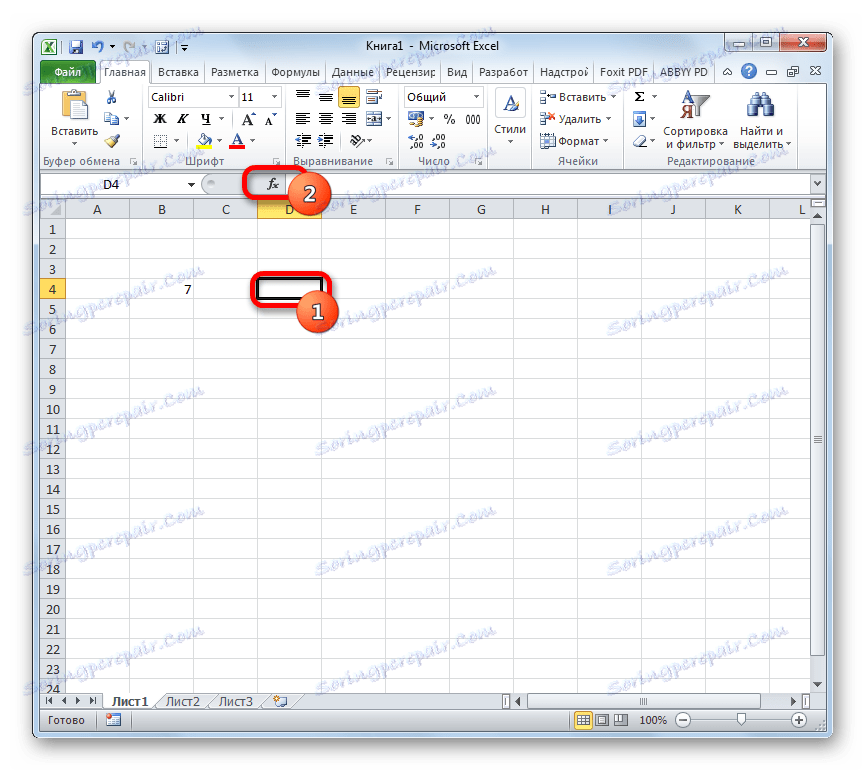
- Виділяємо осередок, куди буде виводитися готовий результат і клацаємо по значку «Вставити функцію», розташованому біля рядка формул.
Після відкриття Майстра функцій переходимо в категорію «Статистичні» або «Повний алфавітний перелік». Виділяємо найменування «НОРМ.СТ.РАСП» і тиснемо на кнопку «OK».
Відбувається активація вікна аргументів оператора НОРМ.СТ.РАСП. В поле «Z» вводимо змінну, до якої потрібно провести розрахунок. Також цей аргумент може бути представлений у вигляді посилання на осередок, яка містить цю змінну. В поле «Інтегральна» вводимо значення «1». Це означає, що оператор після обчислення поверне в якості рішення інтегральну функцію розподілу. Після того, як виконані перераховані вище дії, тиснемо на кнопку «OK».
Після цього результат обробки даних оператором НОРМ.СТ.РАСП буде виведений в клітинку, яка вказана в першому пункті даного керівництва.
Але і це ще не все. Ми вирахували тільки стандартний нормальний інтегральний розподіл. Для того, щоб порахувати значення функції Лапласа, потрібно від нього забрати число 0,5. Виділяємо осередок, що містить вираз. У рядку формул після оператора НОРМ.СТ.РАСП дописуємо значення: -0,5.
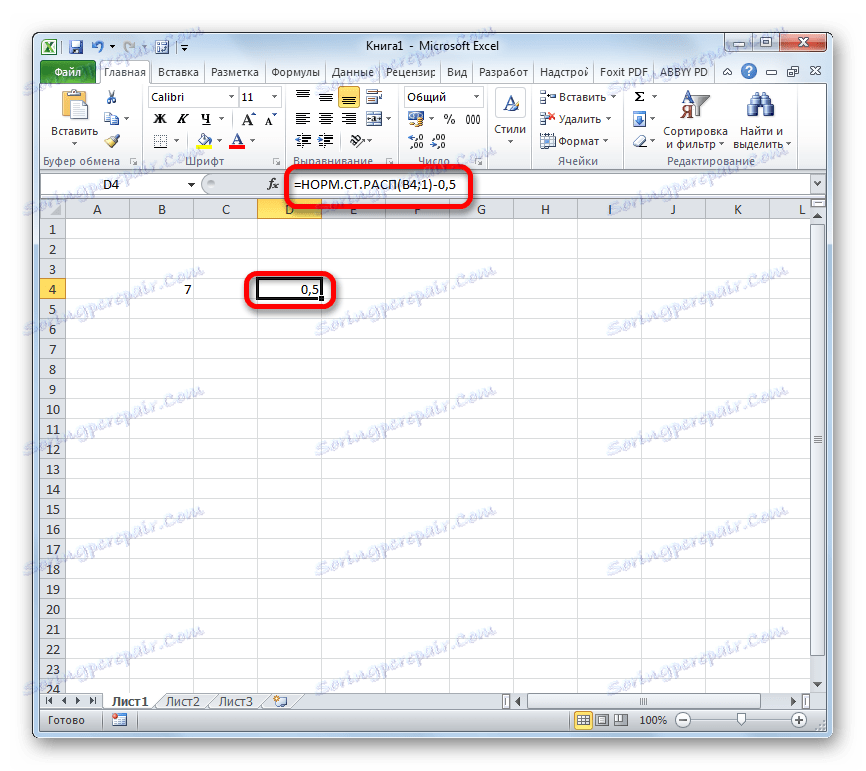
Як бачимо, обчислити функцію Лапласа для конкретного заданого числового значення в програмі Excel не складає особливих труднощів. Для цих цілей застосовується стандартний оператор НОРМ.СТ.РАСП.
Функция Лапласа и другие табличные статистические функции: в Excel формуле
Привет, сегодня поговорим про функция лапласа, обещаю рассказать все что знаю. Для того чтобы лучше понимать что такое функция лапласа,другие табличные статистические в excel формуле , настоятельно рекомендую прочитать все из категории Теория вероятностей. Математическая статистика и Стохастический анализ
функция лапласа и другие табличные статистические функции: считаем в Excel
При решении таких типовых задач математической статистики, как построение доверительных интервалов или проверка гипотез о параметрах случайных величин, широко используются несколько табличных функций, например, функция Лапласа или квантили распределения хи- квадрат .
В наше время совершенно необязательно обращаться за недостающими в формуле величинами к толстым справочникам со статистическими таблицами, можно все посчитать непосредственно в Excel:
Формула =НОРМСТРАСП(x)-0,5 вычисляет значение функции Лапласа от аргумента x (подставьте вместо x соответствующую ячейку) . Об этом говорит сайт https://intellect.icu . При этом Ф(-x)=-Ф(x) , а при x>3,85 значение Ф(x)=0,5 .
Вычислить значение обратной функции Лапласа от аргумента x можно формулой =НОРМСТОБР(x) . В Excel функция НОРМСТОБР (1-eps/2) даст требуемое критическое значение, соответствующее уровню значимости критерия, равному eps. Например, для критерия с критическим уровнем 0,05 (5%) формула НОРМСТОБР(1-0,05/2)=1,96
Критические точки t-критерия можно вычислить с помощью формулы =СТЬЮДРАСПОБР(α,n) , где α – уровень значимости ( вероятность γ или надежность 1-γ ), n – число степеней свободы (например, объем выборки в задачах о построении доверительных интервалов). При числе степеней свободы n≥30 распределение сводится к нормальному с параметрами α=0 , σ= корень (n/(n-2)) .
Критические точки распределения Пирсона χ 2 можно вычислить с помощью формулы =ХИ2ОБР(a,n) , где a – уровень значимости, n – число степеней свободы.
Получить значение функции плотности распределения Пуассона можно с помощью формулы =ПУАССОН(n,λ,0) , где n – число степеней свободы (количество событий), λ – среднее число появлений события (ожидаемое численное значение).
В ряде случаев для расчета с заданным значением параметра γ функции Excel может понадобиться передать аргумент функции α=1-γ , смотрите внимательно встроенную справку по функциям.
Распределение Стьюдента
Понравилась статья про функция лапласа? Откомментируйте её Надеюсь, что теперь ты понял что такое функция лапласа,другие табличные статистические в excel формуле и для чего все это нужно, а если не понял, или есть замечания, то нестесняся пиши или спрашивай в комментариях, с удовольствием отвечу. Для того чтобы глубже понять настоятельно рекомендую изучить всю информацию из категории Теория вероятностей. Математическая статистика и Стохастический анализ
Функция лапласа в excel
БлогNot. Функция Лапласа и другие табличные статистические функции: считаем в Excel
Функция Лапласа и другие табличные статистические функции: считаем в Excel
При решении таких типовых задач математической статистики, как построение доверительных интервалов или проверка гипотез о параметрах случайных величин, широко используются несколько табличных функций, например, функция Лапласа или квантили распределения хи-квадрат.
В наше время совершенно необязательно обращаться за недостающими в формуле величинами к толстым справочникам со статистическими таблицами, можно всё посчитать непосредственно в Excel:
Формула =НОРМСТРАСП(x)-0,5 вычисляет значение функции Лапласа от аргумента x (подставьте вместо x соответствующую ячейку). При этом Ф(-x)=-Ф(x) , а при x>3,85 значение Ф(x)=0,5 .
Вычислить значение обратной функции Лапласа от аргумента x можно формулой =НОРМСТОБР(x) . В Excel функция НОРМСТОБР (1-eps/2) даст требуемое критическое значение, соответствующее уровню значимости критерия, равному eps. Например, для критерия с критическим уровнем 0,05 (5%) формула НОРМСТОБР(1-0,05/2)=1,96
Критические точки t-критерия можно вычислить с помощью формулы =СТЬЮДРАСПОБР(α;n) , где α – уровень значимости (вероятность γ или надёжность 1-γ ), n – число степеней свободы (например, объём выборки в задачах о построении доверительных интервалов). При числе степеней свободы n≥30 распределение сводится к нормальному с параметрами α=0 , σ=корень(n/(n-2)) .
Критические точки распределения Пирсона χ 2 можно вычислить с помощью формулы =ХИ2ОБР(a;n) , где a – уровень значимости, n – число степеней свободы.
Получить значение функции плотности распределения Пуассона можно с помощью формулы =ПУАССОН(n;λ;0) , где n – число степеней свободы (количество событий), λ – среднее число появлений события (ожидаемое численное значение).
В ряде случаев для расчёта с заданным значением параметра γ функции Excel может понадобиться передать аргумент функции α=1-γ , смотрите внимательно встроенную справку по функциям.
Математическая статистика — лекции и примеры в Excel
12.03.2013, 17:18; рейтинг: 43632
Одной из самых известных неэлементарных функций, которая применяется в математике, в теории дифференциальных уравнений, в статистике и в теории вероятностей является функция Лапласа. Решение задач с ней требует существенной подготовки. Давайте выясним, как можно с помощью инструментов Excel произвести вычисление данного показателя.
Функция Лапласа
Функция Лапласа имеет широкое прикладное и теоретическое применение. Например, она довольно часто используется для решения дифференциальных уравнений. У этого термина существует ещё одно равнозначное название – интеграл вероятности. В некоторых случаях основой для решения является построение таблицы значений.
Оператор НОРМ.СТ.РАСП
В Экселе указанная задача решается с помощью оператора НОРМ.СТ.РАСП. Его название является сокращением от термина «нормальное стандартное распределение». Так как его главной задачей является возврат в выделенную ячейку стандартного нормального интегрального распределения. Данный оператор относится к статистической категории стандартных функций Excel.
В Excel 2007 и в более ранних версиях программы этот оператор назывался НОРМСТРАСП. Он в целях совместимости оставлен и в современных версиях приложений. Но все-таки в них рекомендуется использование более продвинутого аналога – НОРМ.СТ.РАСП.
Синтаксис оператора НОРМ.СТ.РАСП выглядит следующим образом:
Устаревший оператор НОРМСТРАСП записывается так:
Как видим, в новом варианте к существующему аргументу «Z» добавлен аргумент «Интегральная». Нужно заметить, что каждый аргумент является обязательным.
Аргумент «Z» указывает числовое значение, для которого производится построение распределения.
Аргумент «Интегральная» представляет собой логическое значение, которое может иметь представление «ИСТИНА» («1») или «ЛОЖЬ» («0»). В первом случае в указанную ячейку возвращается интегральная функция распределения, а во втором – весовая функция распределения.
Решение задачи
Для того чтобы выполнить требуемое вычисление для переменной применяется следующая формула:
Теперь давайте на конкретном примере рассмотрим использование оператора НОРМ.СТ.РАСП для решения конкретной задачи.
-
Выделяем ячейку, куда будет выводиться готовый результат и щелкаем по значку «Вставить функцию», расположенному около строки формул.
После открытия Мастера функций переходим в категорию «Статистические» или «Полный алфавитный перечень». Выделяем наименование «НОРМ.СТ.РАСП» и жмем на кнопку «OK».
Происходит активация окна аргументов оператора НОРМ.СТ.РАСП. В поле «Z» вводим переменную, к которой нужно произвести расчет. Также этот аргумент может быть представлен в виде ссылки на ячейку, которая содержит эту переменную. В поле «Интегральная» вводим значение «1». Это означает, что оператор после вычисления вернет в качестве решения интегральную функцию распределения. После того, как выполнены вышеперечисленные действия, жмем на кнопку «OK».
После этого результат обработки данных оператором НОРМ.СТ.РАСП будет выведен в ячейку, которая указана в первом пункте данного руководства.
Но и это ещё не все. Мы вычислили только стандартное нормальное интегральное распределение. Для того, чтобы посчитать значение функции Лапласа, нужно от него отнять число 0,5. Выделяем ячейку, содержащую выражение. В строке формул после оператора НОРМ.СТ.РАСП дописываем значение: -0,5.
Для того, чтобы произвести вычисление, жмем на кнопку Enter. Полученный результат и будет искомым значением.
Как видим, вычислить функцию Лапласа для конкретного заданного числового значения в программе Excel не составляет особенного труда. Для этих целей применяется стандартный оператор НОРМ.СТ.РАСП.
Однією з найвідоміших неелементарних функцій, яка застосовується в математиці, в теорії диференціальних рівнянь, в статистиці і в теорії ймовірностей є функція Лапласа. Рішення задач з нею потребує суттєвого підготовки. Давайте з’ясуємо, як можна за допомогою інструментів Excel зробити обчислення даного показника.
функція Лапласа
Функція Лапласа має широке прикладне і теоретичне застосування. Наприклад, вона досить часто використовується для вирішення диференціальних рівнянь. Цей термін існує ще одне рівнозначне назва — інтеграл ймовірності. У деяких випадках основою для вирішення є побудова таблиці значень.
оператор НОРМ.СТ.РАСП
У Ексель зазначена завдання вирішується за допомогою оператора НОРМ.СТ.РАСП. Його назва є скороченням від терміна «нормальне стандартний розподіл». Так як його головним завданням є повернення в виділену клітинку стандартного нормального інтегрального розподілу. Даний оператор відноситься до статистичної категорії стандартних функцій Excel.
В Excel 2007 і в більш ранніх версіях програми цей оператор називався НОРМСТРАСП. Він з метою сумісності залишений і в сучасних версіях додатків. Але все-таки в них рекомендується використання більш просунутого аналога — НОРМ.СТ.РАСП.
Синтаксис оператора НОРМ.СТ.РАСП виглядає наступним чином:
Застарілий оператор НОРМСТРАСП записується так:
Як бачимо, в новому варіанті до існуючого аргументу «Z» доданий аргумент «Інтегральна». Потрібно зауважити, що кожен аргумент є обов’язковим.
Аргумент «Z» вказує числове значення, для якого проводиться побудова розподілу.
Аргумент «Інтегральна» являє собою логічне значення, яке може мати уявлення «ІСТИНА» ( «1») або «БРЕХНЯ» ( «0»). У першому випадку в зазначену осередок повертається інтегральна функція розподілу, а в другому — вагова функція розподілу.
Рішення завдання
Для того щоб виконати необхідну обчислення для змінної застосовується наступна формула:
Тепер давайте на конкретному прикладі розглянемо використання оператора НОРМ.СТ.РАСП для вирішення конкретного завдання.
- Виділяємо осередок, куди буде виводитися готовий результат і клацаємо по значку «Вставити функцію», розташованому біля рядка формул.
Після відкриття Майстра функцій переходимо в категорію «Статистичні» або «Повний алфавітний перелік». Виділяємо найменування «НОРМ.СТ.РАСП» і тиснемо на кнопку «OK».
Відбувається активація вікна аргументів оператора НОРМ.СТ.РАСП. В поле «Z» вводимо змінну, до якої потрібно провести розрахунок. Також цей аргумент може бути представлений у вигляді посилання на осередок, яка містить цю змінну. В поле «Інтегральна» вводимо значення «1». Це означає, що оператор після обчислення поверне в якості рішення інтегральну функцію розподілу. Після того, як виконані перераховані вище дії, тиснемо на кнопку «OK».
Після цього результат обробки даних оператором НОРМ.СТ.РАСП буде виведений в клітинку, яка вказана в першому пункті даного керівництва.
Але і це ще не все. Ми вирахували тільки стандартний нормальний інтегральний розподіл. Для того, щоб порахувати значення функції Лапласа, потрібно від нього забрати число 0,5. Виділяємо осередок, що містить вираз. У рядку формул після оператора НОРМ.СТ.РАСП дописуємо значення: -0,5.
Для того, щоб зробити обчислення, тиснемо на кнопку Enter. Отриманий результат і буде шуканим значенням.
Як бачимо, обчислити функцію Лапласа для конкретного заданого числового значення в програмі Excel не складає особливих труднощів. Для цих цілей застосовується стандартний оператор НОРМ.СТ.РАСП.
Сообщения без ответов | Активные темы
| Автор | Сообщение | ||
|---|---|---|---|
|
Заголовок сообщения: Найти доверительный интервал
|
|||
|
Здравствуйте уважаемые математики!
|
||
| Вернуться к началу |
|
||
 |
 Добавлено: 17 ноя 2012, 17:34


|
Randomize |
Заголовок сообщения: Re: Найти доверительный интервал
|
|
Human писал(а): Я считал в Вольфраме через функцию ошибок [math]operatorname{erf}[/math] (тогда будет [math]operatorname{erf}frac x{9sqrt2}=0,94[/math]), и он мне выдал [math]xapprox17[/math]. Так что хотелось бы узнать, по каким таблицам Вы нашли своё значение для [math]x[/math]. Учебник Н.Ш. Кремера «теория вероятностей и математическая статистика». Кстати считал с помощью правила трёх сигм,так вообще получился x=18. Р(1 «сигма»)=0,68
|
|
| Вернуться к началу |
|
|
|
Talanov |
Заголовок сообщения: Re: Найти доверительный интервал
|
|
zer0 писал(а): «Правильную» [интегральную] функцию Лапласа в Excel можно получить так: Ф(x)=НОРМ.РАСП(x;0;1;ИСТИНА) — 0.5 А зачем 0,5 отнимать?
|
|
| Вернуться к началу |
|
|
|
Randomize |
Заголовок сообщения: Re: Найти доверительный интервал
|
|
zer0 писал(а): «Правильную» [интегральную] функцию Лапласа в Excel можно получить так: Ф(x)=НОРМ.РАСП(x;0;1;ИСТИНА) — 0.5 я правильно понял,что если я использую уравнение: 2Ф(x/9)=0,94 — то Ф(t) — интегральная функция Лапласа? Ну поскольку у меня задача про нормальное распределение,то получается мне нужно использовать локальную функцию лапаласа,т.е. второе уравнение?
|
|
| Вернуться к началу |
|
|
|
zer0 |
Заголовок сообщения: Re: Найти доверительный интервал
|
|
Talanov писал(а): zer0 писал(а): «Правильную» [интегральную] функцию Лапласа в Excel можно получить так: Ф(x)=НОРМ.РАСП(x;0;1;ИСТИНА) — 0.5 А зачем 0,5 отнимать? Чтобы получить функцию Лапласа Ф(х)
|
|
| Вернуться к началу |
|
|

| Похожие темы | Автор | Ответы | Просмотры | Последнее сообщение |
|---|---|---|---|---|
|
Найти доверительный интервал для оценки математического ожи
в форуме Математическая статистика и Эконометрика |
tittotop |
1 |
317 |
21 май 2015, 19:59 |
|
Найти доверительный интервал для оценки математического
в форуме Математическая статистика и Эконометрика |
belke |
20 |
338 |
04 ноя 2021, 18:04 |
|
Найти доверительный интервал к четырёхклеточной таблице
в форуме Математическая статистика и Эконометрика |
Sketch |
0 |
232 |
07 апр 2017, 18:12 |
|
Найти ошибку выборки и доверительный интервал
в форуме Математическая статистика и Эконометрика |
Lenin |
0 |
470 |
26 апр 2015, 22:06 |
|
Дана декартова система. Найти доверительный интервал
в форуме Теория вероятностей |
TeorVer |
3 |
238 |
06 ноя 2015, 05:58 |
|
Доверительный интервал
в форуме Математическая статистика и Эконометрика |
Pushka Gaussa |
12 |
643 |
15 мар 2019, 23:51 |
|
Доверительный интервал
в форуме Математическая статистика и Эконометрика |
Vathys |
1 |
252 |
04 май 2015, 14:23 |
|
Доверительный интервал
в форуме Математическая статистика и Эконометрика |
AscoldSemirazov |
10 |
570 |
25 июн 2018, 23:08 |
|
Доверительный интервал
в форуме Теория вероятностей |
TeorVer |
10 |
595 |
06 ноя 2015, 05:43 |
|
Доверительный интервал
в форуме Теория вероятностей |
Mazohaka |
0 |
113 |
12 янв 2020, 18:23 |
Кто сейчас на конференции |
|
Сейчас этот форум просматривают: нет зарегистрированных пользователей и гости: 3 |
| Вы не можете начинать темы Вы не можете отвечать на сообщения Вы не можете редактировать свои сообщения Вы не можете удалять свои сообщения Вы не можете добавлять вложения |