
|
neoiphone  Пользователь Сообщений: 16 |
Доброго времени суток! Не знаю, может вопрос уже баян, но нигде не нашел то, что мне нужно. |
|
JayBhagavan  Пользователь Сообщений: 11833 ПОЛ: МУЖСКОЙ | Win10x64, MSO2019x64 |
neoiphone, с файлом примером как есть и как должно быть, согласно правил форума, дело быстрей пойдёт. <#0> |
|
vikttur Пользователь Сообщений: 47199 |
#3 11.12.2014 17:26:10
Выравнивание в ячейке по левому (или правому) краю. Визуально будет как символ с пробелом. |
||
|
neoiphone Пользователь Сообщений: 16 |
vikttur, не подойдет такое, к сожалению Прикрепленные файлы
|
|
vikttur Пользователь Сообщений: 47199 |
#5 11.12.2014 17:32:26
По цитате можно понять, что Вы формулой уже вставили данные в ячейки. =ПСТР(‘ввод данных’!$D$5;СТОЛБЕЦ(A1);1) |
||
|
neoiphone Пользователь Сообщений: 16 |
вписать в какую первую ячейку? я совсем ничего не понимаю (( |
|
Влад Пользователь Сообщений: 1189 |
Вот так наверное… Прикрепленные файлы
|
|
vikttur Пользователь Сообщений: 47199 |
У Вас диапазон ячеек для ввода отдельных символов. Вставьте формулу в С14 — отобразится «Z«. Копируйте ячейку в диапазон правее. |
|
neoiphone Пользователь Сообщений: 16 |
я понял, спасибо всем! я мечтал об этом с 2003 года….))) |
|
vikttur Пользователь Сообщений: 47199 |
Мечты сбываются |

|
neoiphone Пользователь Сообщений: 16 |
) вот, только теперь понял, что мечта сбылась, но я от радости не то попросил…. если вернуться к нашим баранам, у нас по факту получилось: данные из 1 ячейки (17) символов разнеслись на 17 ячеек (по 1 символу). Это хорошо, это тоже нужно, но не получилось изменения межсимвольного интервала, а именно можно ли сделать так, чтобы каждый символ попал не в свою собственную ячейку, а все 17 символов равномерно распределились по одной длиннющей ячейке? Т.е. на таком же расстоянии, но все в одной ячейке? Прошу прощенья если непонятно изъясняюсь. |
|
vikttur Пользователь Сообщений: 47199 |
#12 11.12.2014 17:51:30 А как же
=ПСТР(‘ввод данных’!$D$5;1;1)& » «&ПСТР(‘ввод данных’!$D$5;2;1)& » «&ПСТР(‘ввод данных’!$D$5;3;1)... и так все 255 символов слова |
||
|
neoiphone Пользователь Сообщений: 16 |
наверное у меня хромает формулирование задач ( vikttur , не пойму, чем именно в формуле регулируется интервал между символами… |
|
JayBhagavan Пользователь Сообщений: 11833 ПОЛ: МУЖСКОЙ | Win10x64, MSO2019x64 |
#14 11.12.2014 18:02:48
Пробелами. <#0> |
||
|
neoiphone Пользователь Сообщений: 16 |
Вау, все! теперь все что нужно для полного счастья у меня есть!!!! |
|
vikttur Пользователь Сообщений: 47199 |
#16 11.12.2014 18:21:08 Ошибаетесь. Вот путь к полному счастью
Макросы нужно разрешить. Прикрепленные файлы
|
||
|
Kuzmich Пользователь Сообщений: 7998 |
#17 11.12.2014 18:46:07
Попробуйте моноширинный шрифт Courier New и подберите число пробелов между символами, |
||
|
neoiphone Пользователь Сообщений: 16 |
vikttur, в принципе, уже на 150% устраивает и то, что было, но интересно же попробовать…. посмотрел, и понял, что чем больше узнаешь, тем больше вопросов. Макросы разрешил, но не нашел где можно изменять ширину интервала. |
|
vikttur Пользователь Сообщений: 47199 |
#19 11.12.2014 20:01:12
Я понял по-другому: чем больше узнаешь, тем больше хочется
Заменил файл и код в сообщении выше. |
||
|
neoiphone Пользователь Сообщений: 16 |
#20 11.12.2014 20:25:02 все удобно регулируется… огромное спасибо! |
Excel для Microsoft 365 Excel 2021 Excel 2019 Excel 2016 Excel 2013 Еще…Меньше
Вы можете улучшить вид текста в ячейке, изменив междустрочный интервал. Хотя в Excel нет инструментов для непосредственного изменения междустрочных интервалов в ячейке, вы можете изменить расстояние между строками и облегчить чтение, выровняв текст несколькими способами. Чтобы расширить возможности работы с текстом, вы также можете добавить надпись на место ячейки.
В этой статье
-
Уменьшение междустрочных интервалов в ячейке
-
Увеличение междустрочных интервалов в ячейке
-
Замена текста ячейки надписью
Уменьшение междустрочных интервалов в ячейке
Если текст расположен в ячейке слишком широко, вы можете уменьшить междустрочные интервалы. Часто можно улучшить читаемость, изменив выравнивания текста для сближения строк.
-
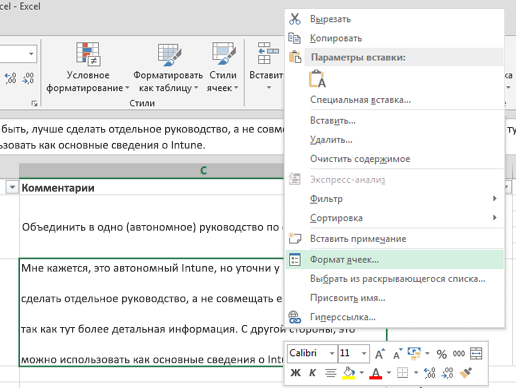
Щелкните правой кнопкой мыши необходимую ячейку и выберите пункт Формат ячеек в контекстном меню.

-
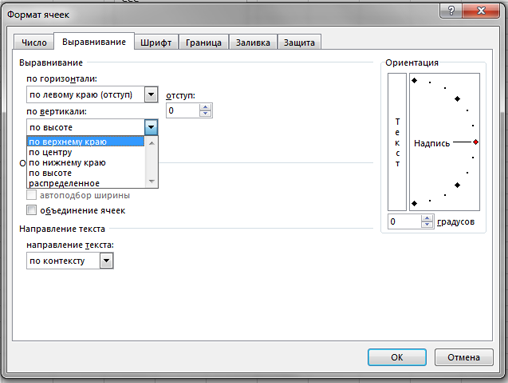
На вкладке Выравнивание в раскрывающемся списке по вертикали выберите значение по верхнему краю, по центру или по нижнему краю (в зависимости от того, как вы хотите расположить текст в ячейке).
-
Нажмите кнопку OK.
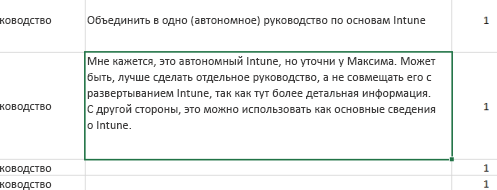
Текст будет выровнен и равномерно расположен в выбранной части ячейки.
Совет: Если в одной ячейке осталось слишком много места из-за того, что в другой находится больше текста, вы можете выбрать вертикальное выравнивание По середине, чтобы заполнить пространство более равномерно.
К началу страницы
Увеличение междустрочных интервалов в ячейке
Если в ячейке есть свободное пространство, и вы хотите расположить текст равномернее, измените выравнивание по вертикали на Распределенное.
-
Щелкните правой кнопкой мыши необходимую ячейку и выберите пункт Формат ячеек в контекстном меню.
-
На вкладке Выравнивание в раскрывающемся списке по вертикали выберите пункт Распределенное.
-
Нажмите кнопку ОК.
Текст будет равномерно распределен по ячейке. Если изменить высоту строки, междустрочные интервалы автоматически изменятся для равномерного распределения текста.
К началу страницы
Замена текста ячейки надписью
Если вам нужно изменить только несколько ячеек с текстом, можно вставить поверх нее текстовое поле. Используя вместо ячейки текстовое поле, вы можете более контролировать форматирование текста.
-
Дважды щелкните необходимую ячейку, выделите весь текст и нажмите клавиши CTRL+X.
-
Щелкните другую ячейку, чтобы отменить выделение.
-
При необходимости измените высоту строки.
-
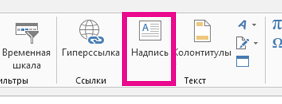
На вкладке Вставить щелкните Надпись.
-
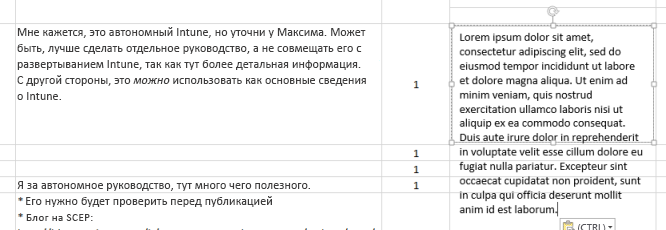
Наведите указатель на левый верхний угол необходимой ячейки, щелкните и, удерживая кнопку мыши, нарисуйте поле для надписи по размеру ячейки. Если после создания надписи вам потребуется изменить ее размер, перетащите угловые маркеры выделения.
-
Щелкните надпись, чтобы выделить ее, а затем нажмите клавиши CTRL+V для вставки скопированного текста.
-
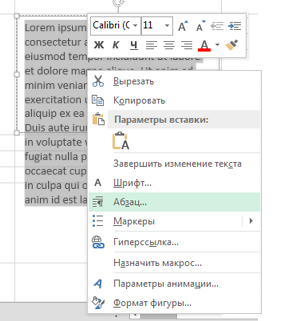
Выделите весь текст надписи, щелкните его правой кнопкой мыши и в контекстном меню выберите пункт Абзац.
-
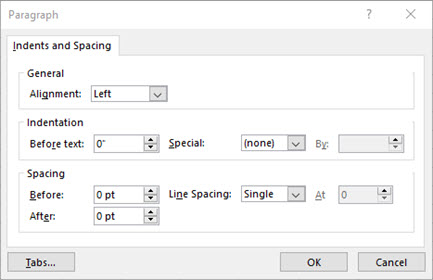
Выберите подходящие междустрочные интервалы.
Совет: Вы также можете уменьшить расстояние между строками, уменьшив размер шрифта. Выделите текст, щелкните его правой кнопкой мыши, выберите пункт Шрифт в контекстном меню, а затем укажите необходимый размер шрифта.
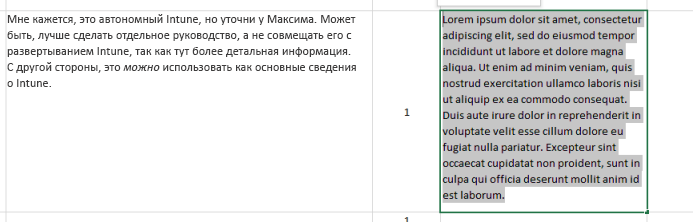
Примечание: Надпись располагается не внутри ячейки, а поверх нее. Если строка с надписью переместится из-за изменений, внесенных на листе выше, сама надпись останется на прежнем месте. Чтобы переместить надпись, наведите указатель на ее край, щелкните и, удерживая кнопку мыши, перетащите ее на новое место.
К началу страницы
См. также
Добавление, копирование или удаление надписи
Изменение формата ячейки
Нужна дополнительная помощь?
После того, как вы создали обычный лист данных Excel, вы выровняете по центру весь текст в каждой ячейке. Однако некоторым людям трудно читать данные, что облегчает определение расстояния между буквами и линией ячеек. Мы можем полностью выбрать любой дополнительный диапазон, который вам нужен, чтобы он подходил для работы в Excel. Следующая статья поможет вам создать пробелы в каждой ячейке Excel.
В таблице Excel пользователь выделяет область с ячейкой, которую нужно отформатировать. Затем щелкните правой кнопкой мыши и выберите «Форматировать ячейки».
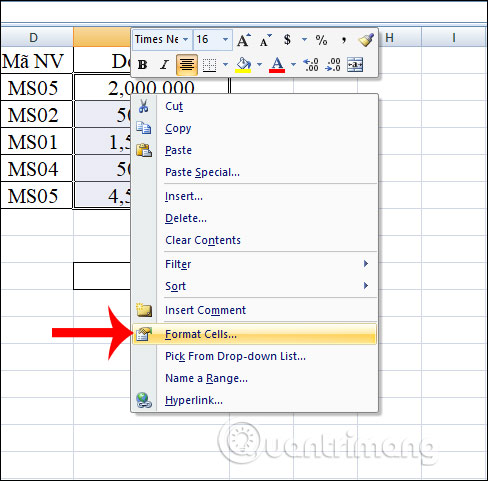
Чтобы отобразить таблицу для форматирования ячеек, щелкните вкладку «Выравнивание». Затем в разделе «По горизонтали» щелкните значок стрелки раскрывающегося списка и выберите «Влево (отступ)» или «Вправо (отступ)», чтобы сделать отступ влево или вправо в поле данных, которое вы выбрали. Распределенный (Отступ) сделает расстояние между двумя краями равным слову.

В поле «Отступ» введите размер расстояния, который пользователь хочет установить. Нажмите ОК, чтобы сохранить.
Полученный текст находится в поле слева от поля, как показано ниже. Расстояние между буквами и левым полем не изменится, даже если вы измените ширину ячейки, но если вы измените ширину ячейки позже, вы должны выбрать Распределенный (отступ).
Если вы хотите изменить расстояние вашей верхней и нижней границы. Мы также проделали то же самое, но в разделе «Вертикаль» выберите «Сверху» или «Снизу» и нажмите «ОК».
Когда мы настраиваем расстояние между границей ячеек и текстом в ячейке, нужно комбинировать Вертикаль и Выравнивание.
Узнать больше:
- Как отформатировать границы и цвета фона для таблиц Excel
- Как изменить цвет линии электронной таблицы в Excel
- Инструкции по созданию диагональных линий в ячейках Excel
- Как рисовать прямые линии, рисовать стрелки в Excel
Желаю успешной реализации!
ExcelРабота в excelТаблица excel
inil_pw
14 декабря 2020 · 616
ОтветитьУточнить
drwlf15
Человек, игрок, кофеман, люблю печеньки. · 31 дек 2020
Только использованием других шрифтов. Попробуйте поиграться шрифтами, установленный по умолчанию.
А для каких целей изменять межбуквенный интервал?
577
Комментировать ответ…Комментировать…
Вы знаете ответ на этот вопрос?
Поделитесь своим опытом и знаниями
Войти и ответить на вопрос
Не все пользователи, работающие в Microsoft Excel, сталкиваются с редактированием текста, особенно когда в одной ячейке находится аж несколько строк. Иногда надписи вставляют или печатают самостоятельно, но не учитывают стандартные настройки межстрочного интервала. Из-за этого строки растягиваются, остается много пустого места и портится внешний вид содержимого. Для избежания подобных ситуаций нужно разобраться в параметрах межстрочного интервала, изменяя их по необходимости.
Вариант 1: Меню «Формат ячеек»
В большинстве случаев текст в формате нескольких строк просто пишется в самой ячейке без каких-либо специальных вставок. Тогда за настройку межстрочного интервала отвечает отдельная вкладка «Формат ячеек», знакомая почти всем по доступным параметрам чисел.
В следующей инструкции я рассмотрю как пример уменьшения, так и увеличения интервала, а вам останется только посмотреть на шаги и понять, какие настройки применить для достижения желаемого эффекта.
-
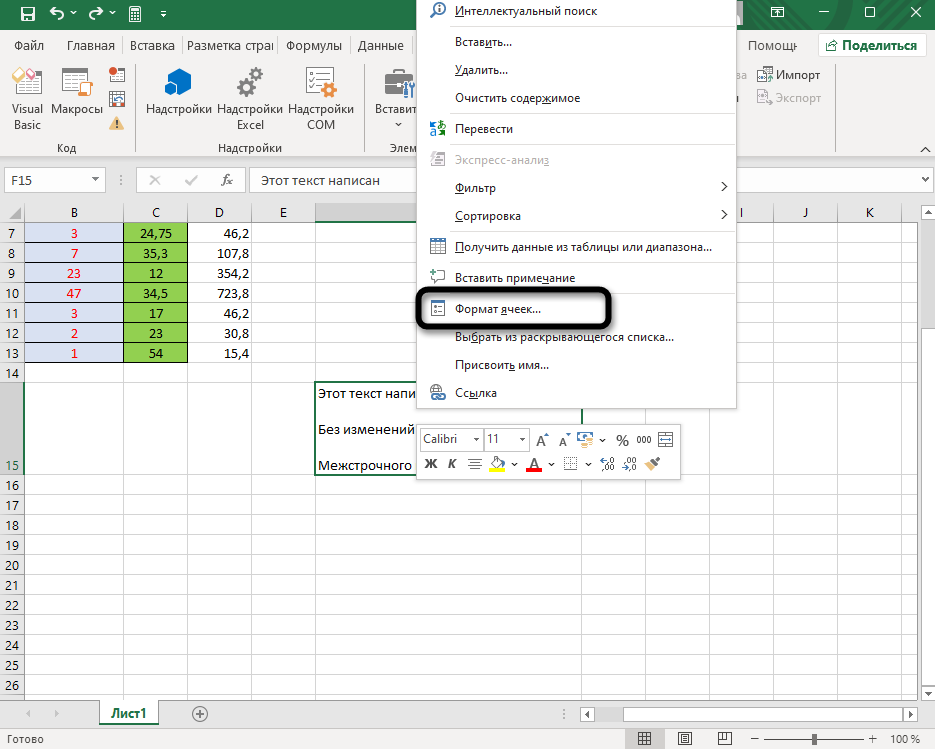
Для начала найдите ячейку с текстом и кликните по ней правой кнопкой мыши.
-
Из появившегося контекстного меню выберите пункт «Формат ячеек».
-
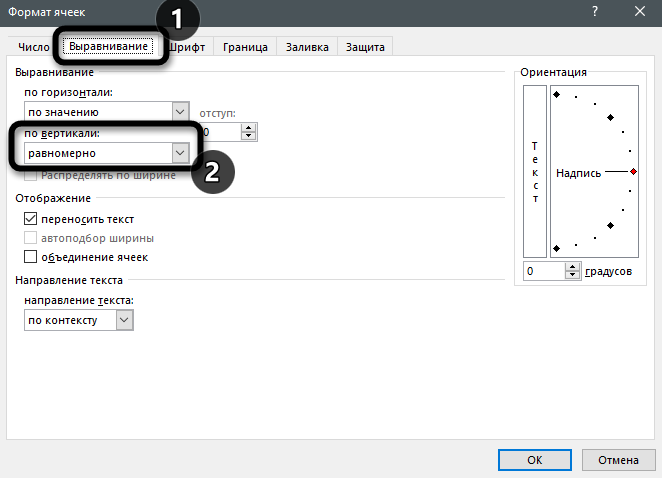
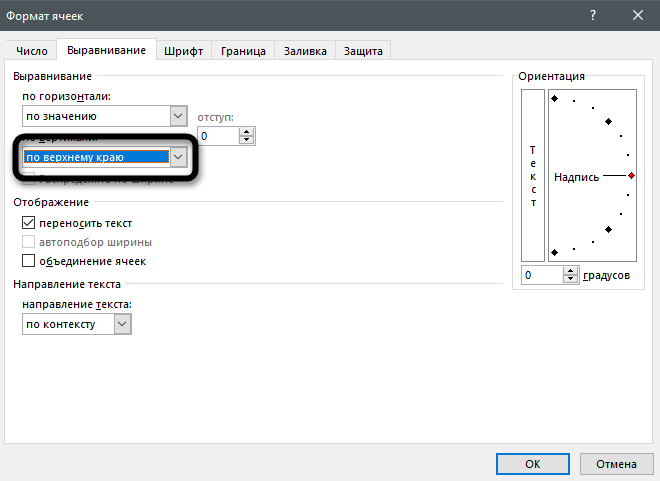
В новом окне перейдите на вкладку «Выравнивание» и обратите внимание на список «По вертикали».
-
В нем вы найдете разные типы выравнивания строк, если между ними слишком много пространства или, наоборот, не хватает пробела. Выберите «По верхнему краю», если хотите удалить лишние пробелы.
-
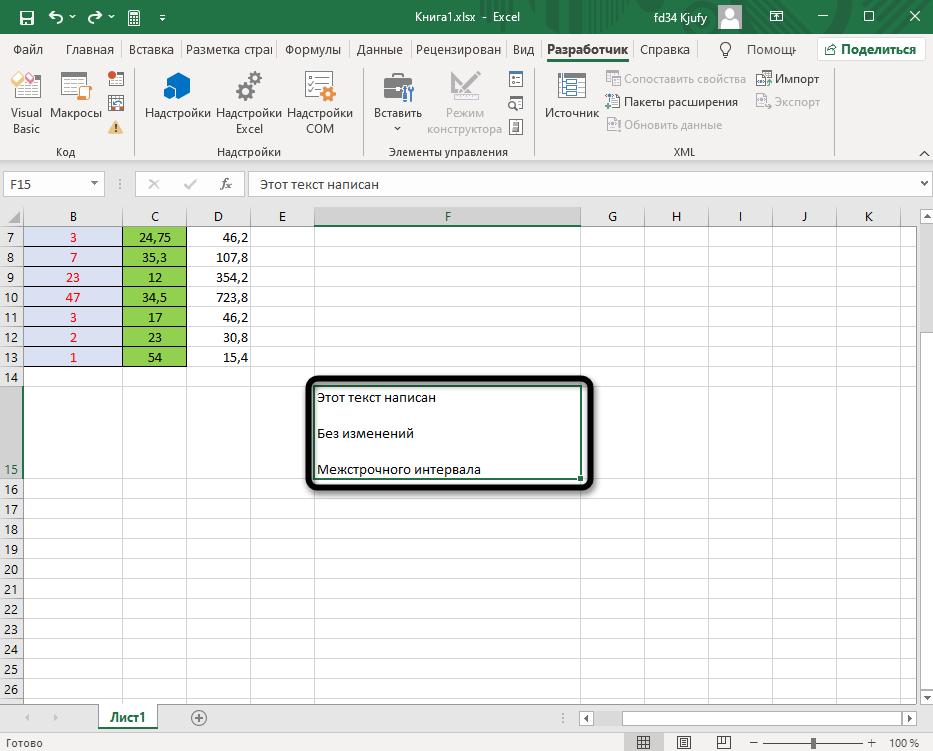
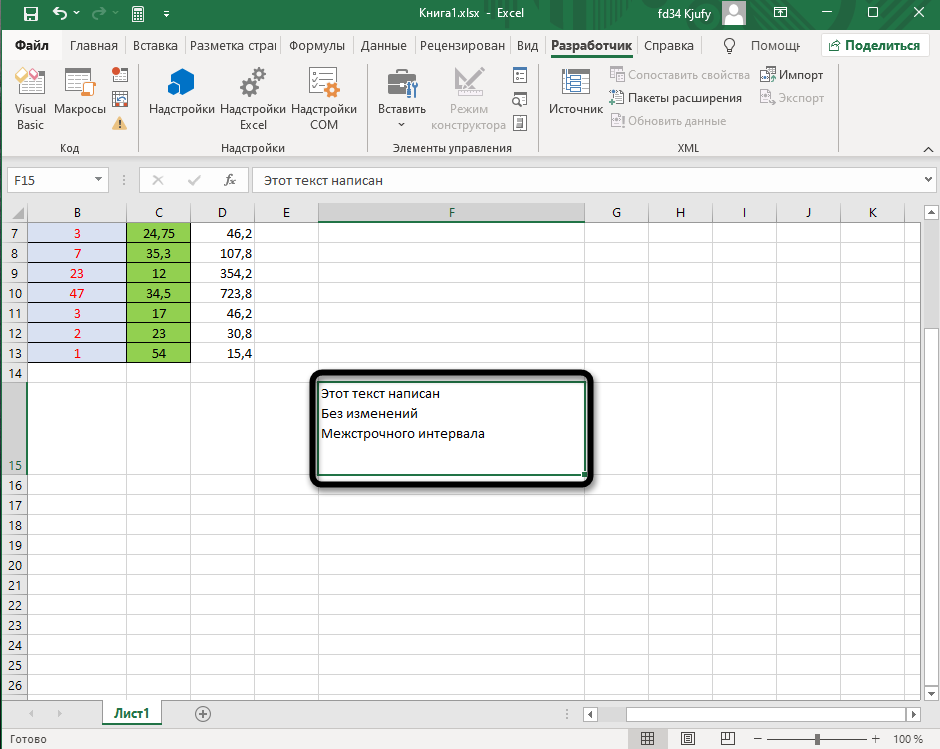
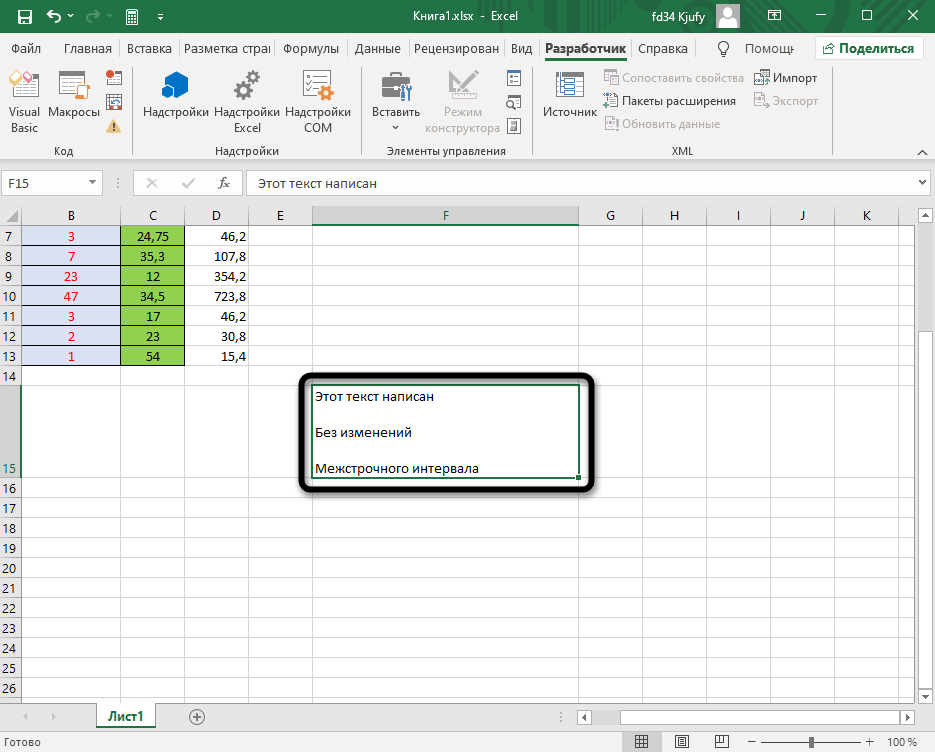
В таком случае вы получите компактную надпись и сможете уменьшить размер строки, сделав книгу более красивой внешне. Сравните результат на первом и следующем скриншоте этой инструкции, чтобы понять, насколько ощутима разница.
-
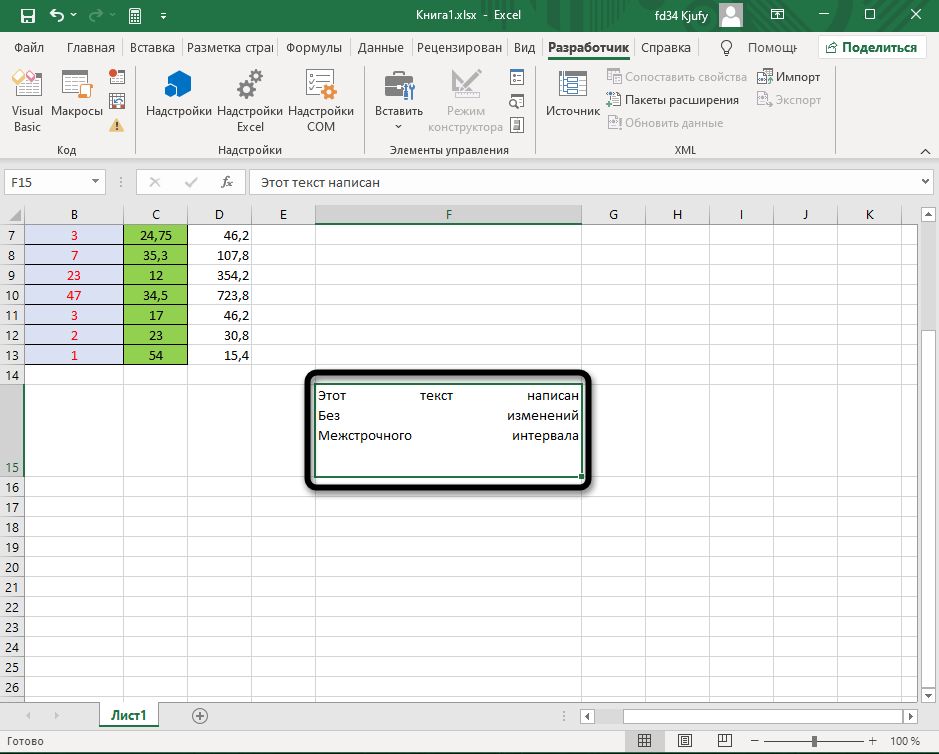
Используйте горизонтальное выравнивание только тогда, когда пробелы между словами слишком большие.
-
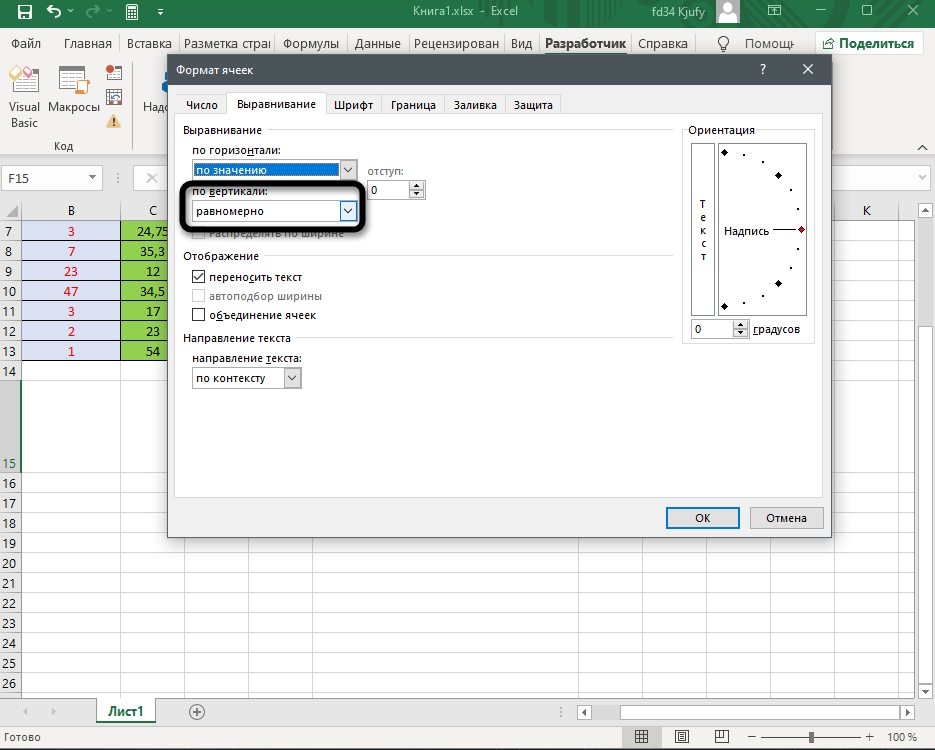
Если же вам понадобилось увеличить межстрочный интервал, создав четкое разграничение строк, выберите вариант «Равномерно» в том же списке выравнивания.
-
Теперь вы можете изменить размер строки так, чтобы расстояние между строками текста вас устраивало.
-
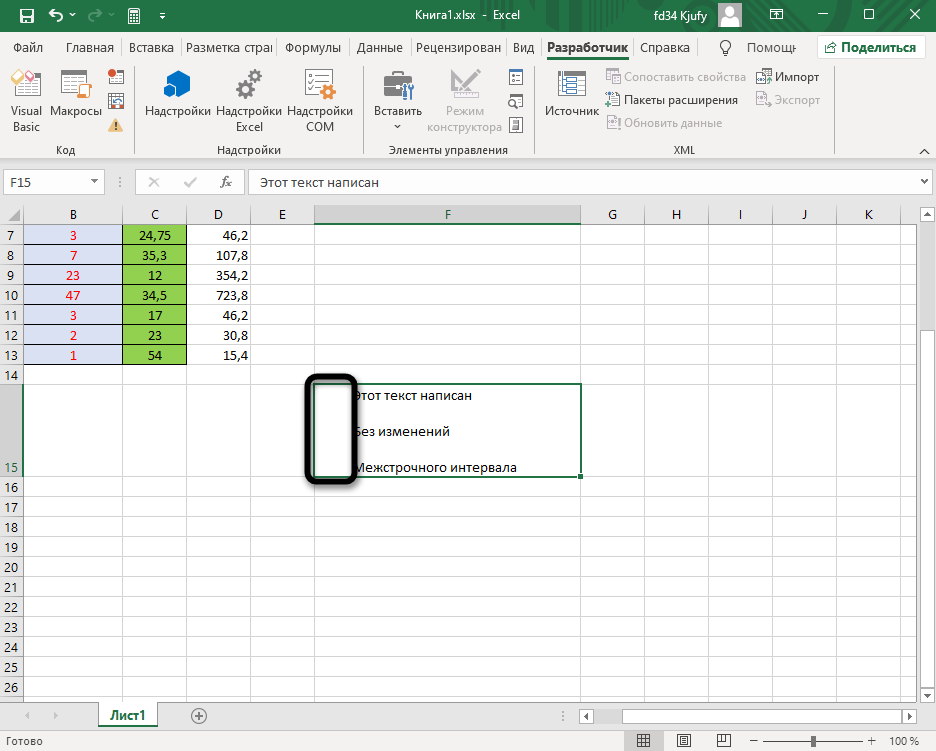
Добавьте отступы, если нужно добавить пробелы слева от начала текста. Тут вы самостоятельно можете указать количество пунктов для отступа.
Комьюнити теперь в Телеграм
Подпишитесь и будьте в курсе последних IT-новостей
Подписаться
Вариант 2: Редактирование вставки «Надпись»
Более обширный список настроек текста в Excel появляется только в том случае, если вы используете специальную вставку «Надпись», вводя в ней необходимый текст. Присутствуют и параметры межстрочного интервала, позволяющие более детально изменить отображение. Далее я разберу не только эту настройку, но и процесс перевода текста из ячейки в надпись, если вы захотите сделать это.
-
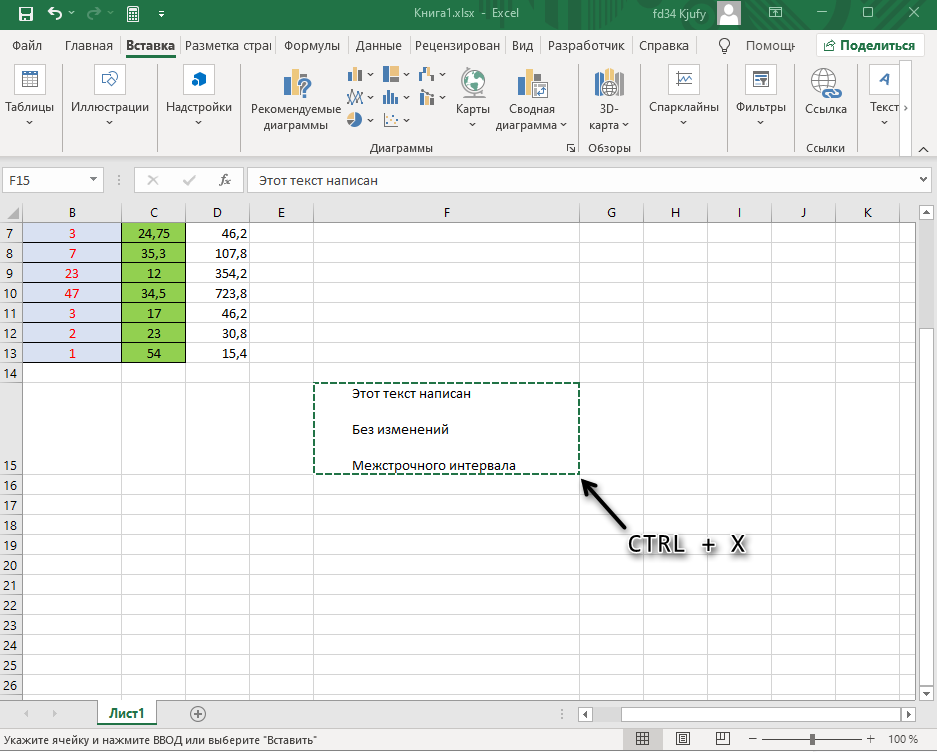
Выделите ячейку с текстом и нажмите Ctrl + X, скопировав и одновременно вырезав содержимое (то есть при следующей вставке текст из ячейки будет удален).
-
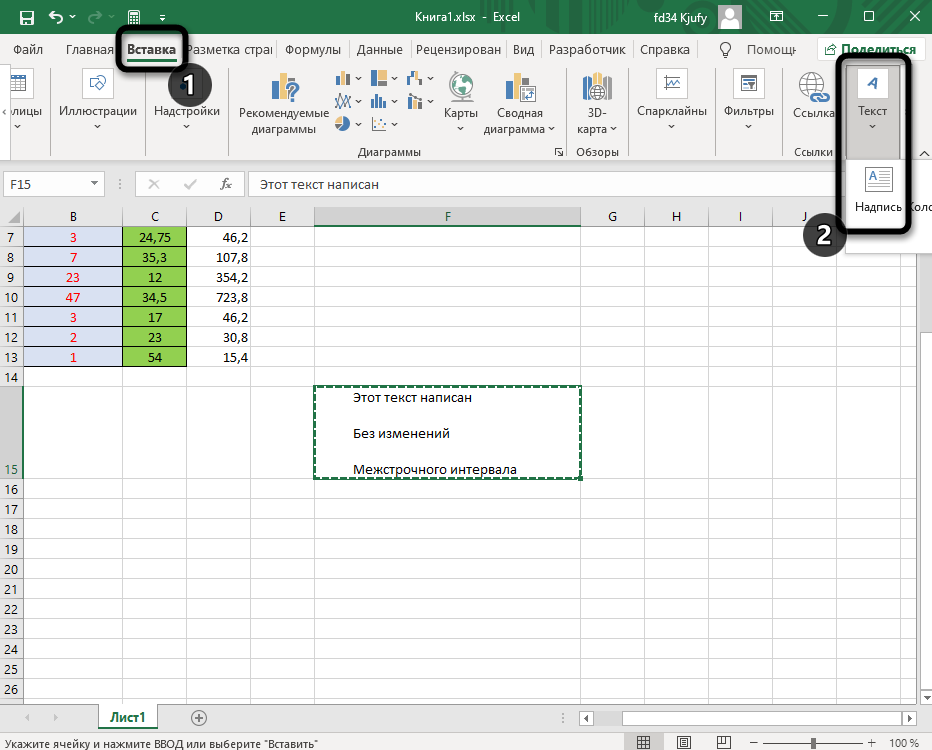
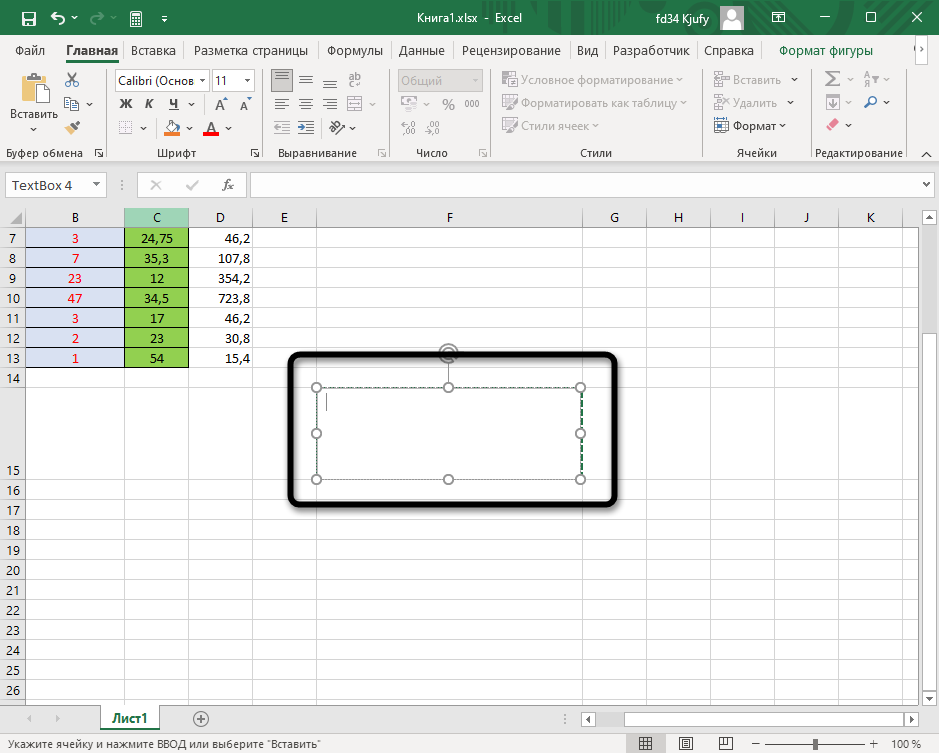
Перейдите на вкладку «Вставка», в блоке «Текст» выберите «Надпись».
-
Зажмите левую кнопку мыши в любом удобном месте и растяните прямоугольник, сформировав область для будущей надписи.
-
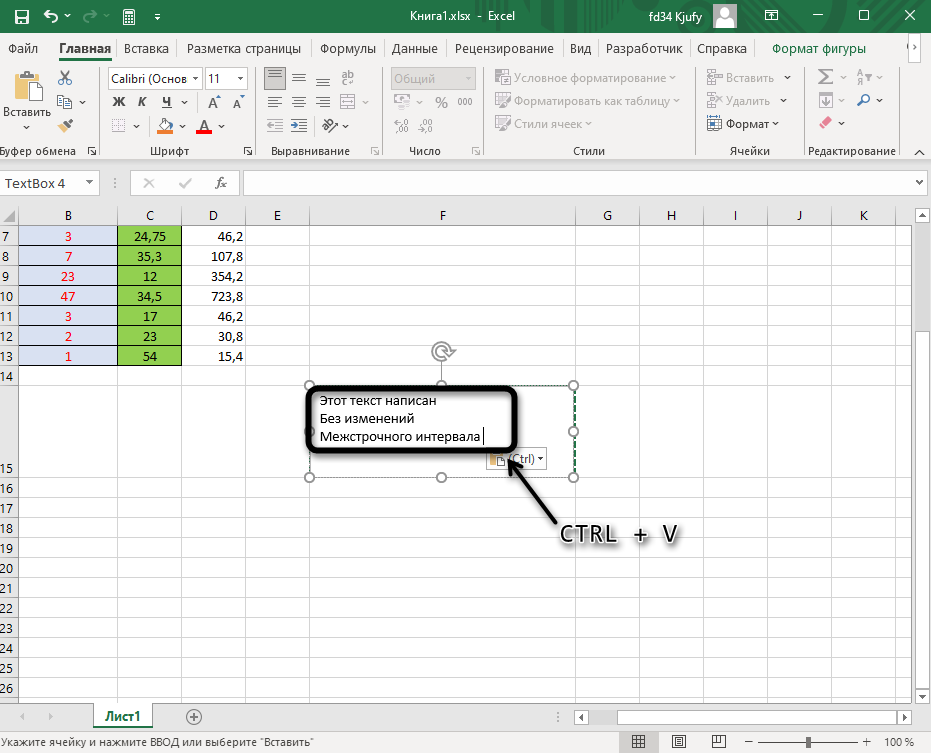
Используйте сочетание клавиш Ctrl + V для вставки ранее вырезанного текста.
-
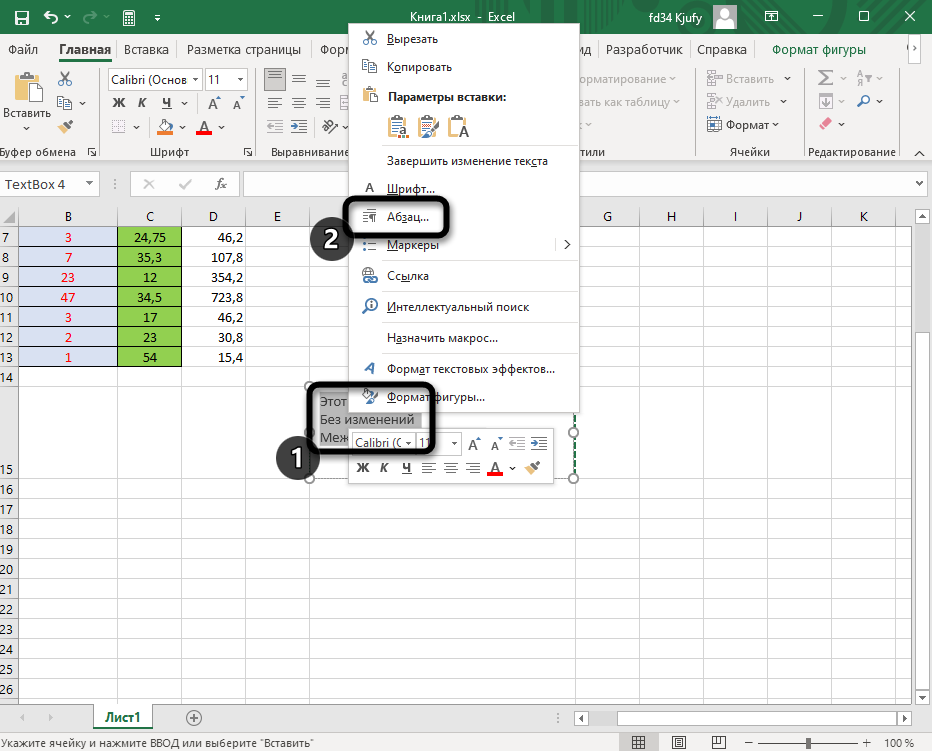
Выделите его, щелкните ПКМ и перейдите в меню «Абзац».
-
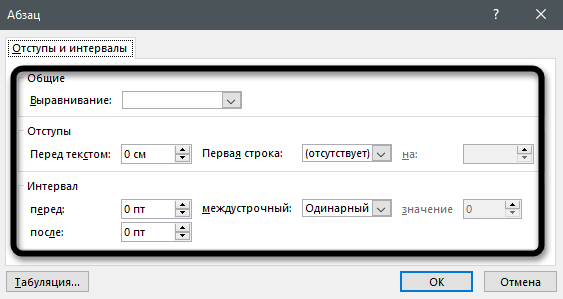
Как видно, теперь вы можете не только задать общее выравнивание, но и указать количество пунктов вертикального и горизонтального интервала между словами либо строками.
Отмечу, что полученную надпись вы можете перемещать как обычный прямоугольник в любое место листа. При этом сама вставка не относится к ячейке, поэтому ни один из ваших расчетов в таблице не будет нарушен.
Вместо заключения
Я дам один совет, касающийся работы с текстом в Excel. Если вы часто копируете текст из других источников, вставьте его в Word или другой текстовый редактор, используя сочетание клавиш Ctrl + Shift + V. Такая вставка игнорирует особенности шрифта и форматирования, вставляя его с теми настройками, которые вы задали в программе. Затем скопируйте текст заново уже в редакторе или предварительно измените его, после вставив в Excel. Это позволит избежать проблем с форматированием, на исправление которых может уйти еще много времени.