
Складской учет в Excel подходит для любой торговой или производственной организации, где важно учитывать количество сырья и материалов, готовой продукции. С этой целью предприятие ведет складской учет. Крупные фирмы, как правило, закупают готовые решения для ведения учета в электронном виде. Вариантов сегодня предлагается масса, для различных направлений деятельности.
На малых предприятиях движение товаров контролируют своими силами. С этой целью можно использовать таблицы Excel. Функционала данного инструмента вполне достаточно. Ознакомимся с некоторыми возможностями и самостоятельно составим свою программу складского учета в Excel.
В конце статьи можно скачать программу бесплатно, которая здесь разобрана и описана.
Как вести складской учет в Excel?
Любое специализированное решение для складского учета, созданное самостоятельно или приобретенное, будет хорошо работать только при соблюдении основных правил. Если пренебречь этими принципами вначале, то впоследствии работа усложнится.
- Заполнять справочники максимально точно и подробно. Если это номенклатура товаров, то необходимо вносить не только названия и количество. Для корректного учета понадобятся коды, артикулы, сроки годности (для отдельных производств и предприятий торговли) и т.п.
- Начальные остатки вводятся в количественном и денежном выражении. Имеет смысл перед заполнением соответствующих таблиц провести инвентаризацию.
- Соблюдать хронологию в регистрации операций. Вносить данные о поступлении продукции на склад следует раньше, чем об отгрузке товара покупателю.
- Не брезговать дополнительной информацией. Для составления маршрутного листа водителю нужна дата отгрузки и имя заказчика. Для бухгалтерии – способ оплаты. В каждой организации – свои особенности. Ряд данных, внесенных в программу складского учета в Excel, пригодится для статистических отчетов, начисления заработной платы специалистам и т.п.
Однозначно ответить на вопрос, как вести складской учет в Excel, невозможно. Необходимо учесть специфику конкретного предприятия, склада, товаров. Но можно вывести общие рекомендации:
- Для корректного ведения складского учета в Excel нужно составить справочники. Они могут занять 1-3 листа. Это справочник «Поставщики», «Покупатели», «Точки учета товаров». В небольшой организации, где не так много контрагентов, справочники не нужны. Не нужно и составлять перечень точек учета товаров, если на предприятии только один склад и/или один магазин.
- При относительно постоянном перечне продукции имеет смысл сделать номенклатуру товаров в виде базы данных. Впоследствии приход, расход и отчеты заполнять со ссылками на номенклатуру. Лист «Номенклатура» может содержать наименование товара, товарные группы, коды продукции, единицы измерения и т.п.
- Поступление товаров на склад учитывается на листе «Приход». Выбытие – «Расход». Текущее состояние – «Остатки» («Резерв»).
- Итоги, отчет формируется с помощью инструмента «Сводная таблица».
Чтобы заголовки каждой таблицы складского учета не убегали, имеет смысл их закрепить. Делается это на вкладке «Вид» с помощью кнопки «Закрепить области».
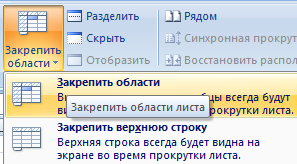
Теперь независимо от количества записей пользователь будет видеть заголовки столбцов.
Таблица Excel «Складской учет»
Рассмотрим на примере, как должна работать программа складского учета в Excel.
Делаем «Справочники».
Для данных о поставщиках:
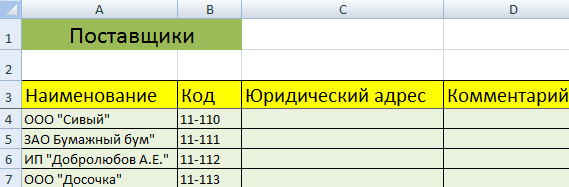
* Форма может быть и другой.
Для данных о покупателях:
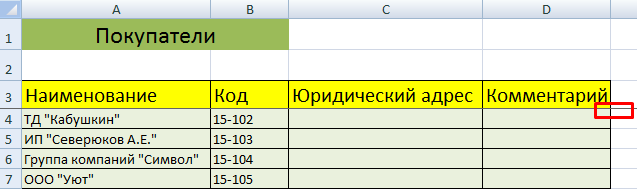
* Обратите внимание: строка заголовков закреплена. Поэтому можно вносить сколько угодно данных. Названия столбцов будут видны.
Для аудита пунктов отпуска товаров:
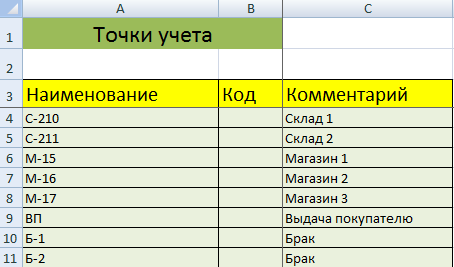
Еще раз повторимся: имеет смысл создавать такие справочники, если предприятие крупное или среднее.
Можно сделать на отдельном листе номенклатуру товаров:
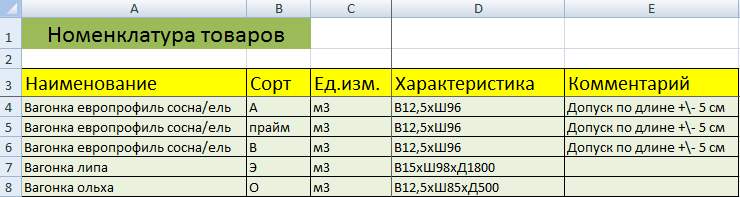
В данном примере в таблице для складского учета будем использовать выпадающие списки. Поэтому нужны Справочники и Номенклатура: на них сделаем ссылки.
Диапазону таблицы «Номенклатура» присвоим имя: «Таблица1». Для этого выделяем диапазон таблицы и в поле имя (напротив строки формул) вводим соответствующие значение. Также нужно присвоить имя: «Таблица2» диапазону таблицы «Поставщики». Это позволит удобно ссылаться на их значения.
Для фиксации приходных и расходных операций заполняем два отдельных листа.
Делаем шапку для «Прихода»:

Следующий этап – автоматизация заполнения таблицы! Нужно сделать так, чтобы пользователь выбирал из готового списка наименование товара, поставщика, точку учета. Код поставщика и единица измерения должны отображаться автоматически. Дата, номер накладной, количество и цена вносятся вручную. Программа Excel считает стоимость.
Приступим к решению задачи. Сначала все справочники отформатируем как таблицы. Это нужно для того, чтобы впоследствии можно было что-то добавлять, менять.
Создаем выпадающий список для столбца «Наименование». Выделяем столбец (без шапки). Переходим на вкладку «Данные» — инструмент «Проверка данных».
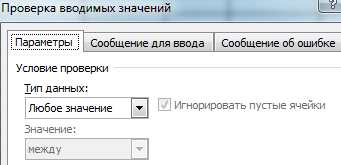
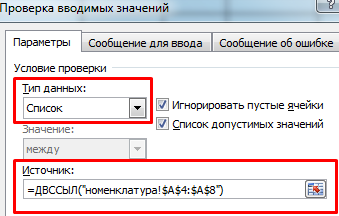
В поле «Тип данных» выбираем «Список». Сразу появляется дополнительное поле «Источник». Чтобы значения для выпадающего списка брались с другого листа, используем функцию: =ДВССЫЛ(«номенклатура!$A$4:$A$8»).
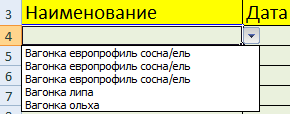
Теперь при заполнении первого столбца таблицы можно выбирать название товара из списка.
Автоматически в столбце «Ед. изм.» должно появляться соответствующее значение. Сделаем с помощью функции ВПР и ЕНД (она будет подавлять ошибку в результате работы функции ВПР при ссылке на пустую ячейку первого столбца). Формула: .

По такому же принципу делаем выпадающий список и автозаполнение для столбцов «Поставщик» и «Код».

Также формируем выпадающий список для «Точки учета» — куда отправили поступивший товар. Для заполнения графы «Стоимость» применяем формулу умножения (= цена * количество).

Формируем таблицу «Расход товаров».

Выпадающие списки применены в столбцах «Наименование», «Точка учета отгрузки, поставки», «Покупатель». Единицы измерения и стоимость заполняются автоматически с помощью формул.
Делаем «Оборотную ведомость» («Итоги»).
На начало периода выставляем нули, т.к. складской учет только начинает вестись. Если ранее велся, то в этой графе будут остатки. Наименования и единицы измерения берутся из номенклатуры товаров.
Столбцы «Поступление» и «Отгрузки» заполняется с помощью функции СУММЕСЛИМН. Остатки считаем посредством математических операторов.
Скачать программу складского учета (готовый пример составленный по выше описанной схеме).

Вот и готова самостоятельно составленная программа.

Загрузить PDF
Загрузить PDF
Из этой статьи вы узнаете, как управлять товарными запасами с помощью электронной таблицы Excel на компьютере с Windows или Mac OS X. Для этого можно воспользоваться готовым шаблоном или создать опись запасов с нуля.
-

1
Запустите Microsoft Excel. Нажмите на значок в виде белой буквы «X» на зеленом фоне.
-
2
Нажмите на строку поиска. Она находится в верхней части окна Excel.
- На компьютере Mac сначала нажмите «Файл» в верхнем левом углу, а затем нажмите «Создать из шаблона» в меню.
-
3
Найдите шаблон описи запасов. Введите запасы в строке поиска в верхней части страницы, а затем нажмите ↵ Enter. Откроется список шаблонов для управления запасами.
-
4
Выберите шаблон. Нажмите на шаблон, который соответствует вашим потребностям. Откроется страница предварительного просмотра шаблона.
- Каждый шаблон управления запасами имеет различные функции. Если вам не нравится выбранный шаблон, нажмите Esc, чтобы вернуться на страницу шаблонов.
-
5
Нажмите Создать. Эта кнопка находится справа в окне предварительного просмотра шаблона.
-
6
Подождите, пока шаблон загрузится и откроется. Это может занять несколько секунд.
-
7
Введите информацию о запасах. Чтобы изменить данные в ячейке, дважды щелкните по ней, удалите число или слово и введите новые данные. Хотя выбранный шаблон может иметь разные опции, каждая опись запасов должна включать следующие пункты:
- Складской номер товара.
- Наименование товара.
- Цена единицы товара.
- Количество товара.
- Общая стоимость товара.
-
8
Сохраните внесенные изменения. Для этого:
- Windows — нажмите «Файл» > «Сохранить как» > «Этот ПК», щелкните по папке для сохранения на левой панели, введите имя файла (например, «Опись запасов») в текстовом поле «Имя файла» и нажмите «Сохранить».
- Mac — нажмите «Файл» > «Сохранить как», введите имя файла (например, «Опись запасов»), в меню «Где» выберите папку для сохранения и нажмите «Сохранить».
Реклама


-
1
Запустите Microsoft Excel. Нажмите на значок в виде белой буквы «X» на зеленом фоне.
-
2
Щелкните по Пустая книга. Это опция в верхней левой части окна.
- Пропустить этот шаг на компьютере Mac.
-
3
Введите заголовки столбцов. В следующие ячейки введите:
- A1 — Складской номер товара
- B1 — Наименование товара
- C1 — Цена единицы товара
- D1 — Количество товара
- E1 — Общая стоимость товара
-
4
Измените ширину столбцов. Щелкните и удерживайте разделитель между двумя столбцами, а затем перетащите его вправо, чтобы расширить столбец.
-
5
Введите складской номер товара. Щелкните по ячейке A2, введите складской номер товара (например, 123456) и нажмите ↵ Enter.
-
6
Введите наименование товара. Щелкните по ячейке B2, а затем введите наименование товара (например, Кабельные стяжки).
-
7
Введите цену единицы товара. Щелкните по ячейке C2 и введите стоимость единицы товара (например, 4,99).
-
8
Введите количество товара, которое находится на складе. Щелкните по ячейке D2 и введите количество товара на складе (например, 80).
-
9
Введите формулу для вычисления общей стоимости товара. Нажмите на ячейку E2, введите
=C2*D2и нажмите ↵ Enter. В ячейке отобразится общая стоимость товара.- Введите такую же формулу в каждой ячейке столбца «Общая стоимость товара» — просто вместо C2 и D2 вводите соответствующие адреса ячеек (например, если перемножаются значения в ячейках C10 и D10, введите эти адреса вместо C2 и D2).
-
10
Добавить остальные товары в опись запасов. Повторите описанный выше процесс с каждым товаром, который есть на складе. Информацию о каждом новом товаре вводите на следующей строке.
-
11
Сохраните таблицу. Для этого:
- Windows — нажмите «Файл» > «Сохранить как» > «Этот ПК», щелкните по папке для сохранения на левой панели, введите имя файла (например, «Опись запасов») в текстовом поле «Имя файла» и нажмите «Сохранить».
- Mac — нажмите «Файл» > «Сохранить как», введите имя файла (например, «Опись запасов»), в меню «Где» выберите папку для сохранения и нажмите «Сохранить».
Реклама


Советы
- Чтобы добавить новый лист в таблицу, нажмите «+» в нижнем левом углу.
Реклама
Об этой статье
Эту страницу просматривали 17 875 раз.
Была ли эта статья полезной?
Желая автоматизировать небольшой бизнес, предприниматели часто начинают вести складской учет в Excel. Этот способ дешев и подходит для деятельности с небольшим оборотом. Однако возможности табличного редактора не безграничны, поэтому при росте объемов бизнеса трудно масштабируемый Excel может стать на пути дальнейшей автоматизации.
Кому подходит складской учет в Excel
Программа подойдет организациям и ИП, подходящим под следующие критерии:
- небольшая номенклатура товара. Табличный редактор удобен, пока ассортимент не превышает десяток-полтора позиций. При увеличении каталога придется поискать что-то более серьезное;
- количество продаж за рабочую смену также не превышает нескольких десятков;
- у продавцов есть временные окна для того, чтобы внести изменения в таблицы. Поскольку программа не интегрируется с кассовым оборудованием, фиксировать каждую продажу придется вручную. Это же относится к поступлениям партий товара от поставщиков, проведения инвентаризаций, списанию продукции и всему остальному;
- магазин или склад работают в местах, где отсутствует интернет-соединение. Современные товароучетные системы работают на облачных технологиях — все данные хранятся на серверах поставщика. Поэтому использовать их можно только при наличии сети. В иных случаях “Эксель-таблицы” могут стать незаменимыми.
Табличные редакторы не годятся для компаний с широким ассортиментом и приличным оборотом. Их не стоит использовать и предпринимателям с большим штатом сотрудников и при работе с несколькими складами и торговыми точками.
Пошаговая инструкция по внедрению складского учета в Excel
Автоматизировать работу склада с помощью Excel тоже нужно уметь, и простого знания программы для этого мало. Обычно для ведения товарооборота используются готовые шаблоны, бесплатно скачиваемые или покупаемые в интернете. Как настроить “Эксель” для складского учета, можно узнать в инструкциях к соответствующим программам. Но иногда на начальном этапе приходится привлекать сторонних специалистов.
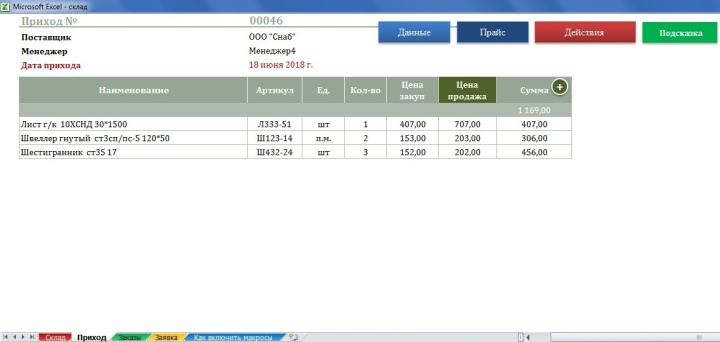
Шаблонная программа Excel для ведения складского учета
При желании самостоятельно настроить ежемесячный учет товаров на складе в Excel нужно придерживаться следующего алгоритма:
- Перед тем, как вести складской учет в Excel, проведите внеплановую инвентаризацию складских и товарных остатков. Делать это нужно максимально внимательно. Ошибки, которые закрадутся в таблицу при пересчете, останутся там навсегда. Если спустя какое-то время сальдовые ведомости не сойдутся, понять, в какой момент закралась неточность, будет невозможно. Остатки требуется вводить в денежном выражении, указывая их количество.
- Определите общую структуру товароучета. Можно вести склад, магазин и продажи в одной единственной таблице. А можно создать отдельный адресный файл для каждого структурного подразделения. Все зависит от организации бизнеса. Если небольшой магазин и склад находятся в одном помещении, хватит общего файла. При более разветвленной структуре лучше сделать разные документы. Но в этом случае работа усложнится: нужно продумать технику сверки файлов друг с другом, чтобы ничего не потерялось
- Подберите шаблон таблицы, максимально удовлетворяющий запросам вашего бизнеса. В сети есть варианты для оптовой и розничной торговли, а также для предприятий общественного питания, небольших оффлайн и интернет-магазинов. При выборе учитывайте версию операционной системы, установленную на ПК. Предпочтение стоит отдавать шаблонам, предусматривающим возможность корректировки.
- Скачайте шаблон и установите его на ваш компьютер. Проверьте корректность работы приложения.
- Максимально детализировано проводите первоначальное заполнение номенклатурных справочников. По каждой позиции нужно вносить не только название товара, но и артикул, производителя, срок годности и прочие важные характеристики.
- При необходимости доработайте шаблон дополнительными полями. Это могут быть сроки годности, ФИО продавцов, наименования поставщиков и прочее. Дополнительная информация поможет детализировать учет.
- Проверьте работу программы на практике. Для этого можно сымитировать складские операции, меняя данные в таблице. Формулы, упакованные в приложение, должны корректно считать остатки товара и отображать информацию.
- Проведите обучение персонала приемам работы в Excel-таблицах. При необходимости разработайте и распечатайте подробную инструкцию для продавцов-кассиров, кладовщиков и прочих ответственных лиц.
- Для того, чтобы не делать таблицы слишком большими, лучше создать отдельные листы на каждый месяц.
На первоначальном этапе к ведению складского учета в Excel нужно отнестись со всей серьезностью, потому что впоследствии внести коррективы в базовые настройки будет трудно.
На создание полноценной складской базы в Excel-таблицах может уйти от нескольких часов до нескольких дней. Все зависит от количества продукции на складе, степени подробности информации и навыков работы с табличными редакторами. Здесь и скрывается один из главных минусов учета в “Экселе” — огромное количество ручного труда. Большинство товароучетных систем позволяет выгрузить готовую базу с других носителей. За считанные минуты.
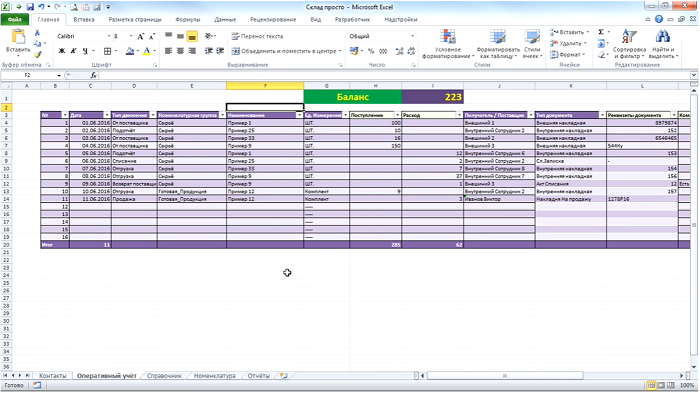
Пример ведения учета в Excel-таблицах
Как работать в таблицах Excel — инструкции для персонала
Правила приемки товара
Принимать товар у поставщика нужно по стандартным правилам. Кладовщик должен изучить все сопроводительные документы, тщательно пересчитать позиции и сравнить данные. Поставщики часто ошибаются: привозят не те позиции, которые вы заказали, путают количество и другие параметры.
Именно поэтому нужно соблюдать хронологию операций. Не допускается вносить в таблицу изменения до тех пор, пока не проведена сверка. Иногда кладовщики добавляют позиции уже на этапе заказа — так делать нельзя. Главное правило: фиксация отгрузки не должна проводиться раньше фактического поступления товара на склад.
Кладовщику удобнее сначала переписать привезенные товары на бумажный носитель, а уже потом заносить данные в таблицу Excel. Это касается и продавцов-кассиров. Обычно они пишут продажи за день в блокнот или тетрадь, а в конце смены переносят информацию на компьютер. Можно сверить число продаж с аналитикой, которую ведет онлайн-касса — Z-отчетом о закрытии кассовой смены. Данные нужно перепроверять на каждом этапе, чтобы избежать ошибок.
Правила перемещения товара
Часто бывает, что некоторые позиции мигрируют между складами или внутри одного склада. Эти операции также отражаются в экселевской таблице. Или в таблицах: при наличии нескольких складов удобнее завести отдельный документ для каждого из них.
Дальше все просто: ответственный склада, с которого выбывает товар, делает в таблице пометку о расходе, а кладовщик другой точки принимает единицу на баланс. Если перемещение делается в пределах одного склада, все делает один человек.
Правила отпуска товара со склада
Если вы используете общую таблицу на все склады и магазины, фиксировать движения товаров нужно внутри файла. При работе с несколькими документами придется отразить выбытие позиций из одной таблицы и приход в другой. Все это придется делать в ручном режиме.
Учитывайте важный момент: у каждого кладовщика или продавца есть свой собственный документ. В этом ключе важно правильно организовать связь между ответственными лицами, чтобы ничего не потерялось по дороге.
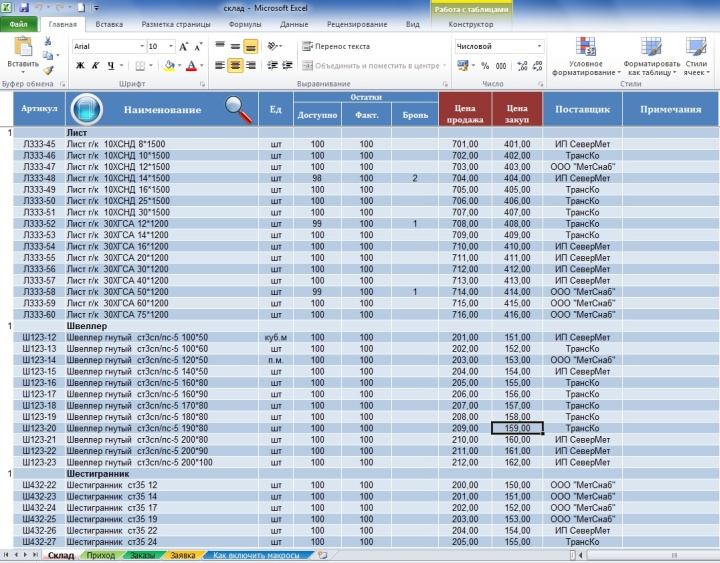
Отображение текущих складских остатков в программе Excel
Правила проведения инвентаризаций при использовании Excel-таблиц
Из-за низкой степени автоматизации подход будет весьма примитивным, но при этом простым. Все, что от вас требуется — пересчитать вручную весь товар на складе и в магазине, после чего сравнить их количество с данными в документе. Если возникла пересортица, исчезли какие-то позиции или вышли сроки годности, часть товара необходимо списать. После этого Excel-документ приводится в соответствие с фактическим наличием товара на складе. Это также придется сделать вручную.
Структура Excel-шаблона складского учета
Обычно программа складского учета в Excel бесплатна и выполнена по шаблонному образцу.
Его структура должна включать следующие разделы:
- Приход. Лист должен содержать перечень всей принятой продукции в разрезе номенклатуры, дат, цен и прочих характеристик закупочных операций.
- Расход. Лист включает параметры расходных операций по складу.
- Резервирование. Этот лист добавляется в складской учет в “Экселt” довольно редко для отображения предзаказов на определенные позиции товаров.
- Текущие остатки продукции на складе. Если помещений для хранения продукции несколько, то такой лист может быть не один.
- Справочники. В разделе указывается номенклатура продукции, поставщики, постоянные покупатели, единицы измерения и прочие часто используемые величины. Справочники могут быть созданы на одном листе или разделены на несколько.
- Оборотная ведомость. Это отчетный раздел, где можно посмотреть обороты по складу за определенный период или по конкретной номенклатуре.
В отличие от WMS-систем управления складом и программ складского учета, таблицы Excel имеют крайне низкую функциональность.
Они позволяют отследить лишь элементарный товарооборот без возможности интеграции данной информации в бухгалтерское ПО. Кроме того, Excel-шаблон складского учета практически не изменяем, поэтому добавить в него дополнительный функционал ряд ли получится.
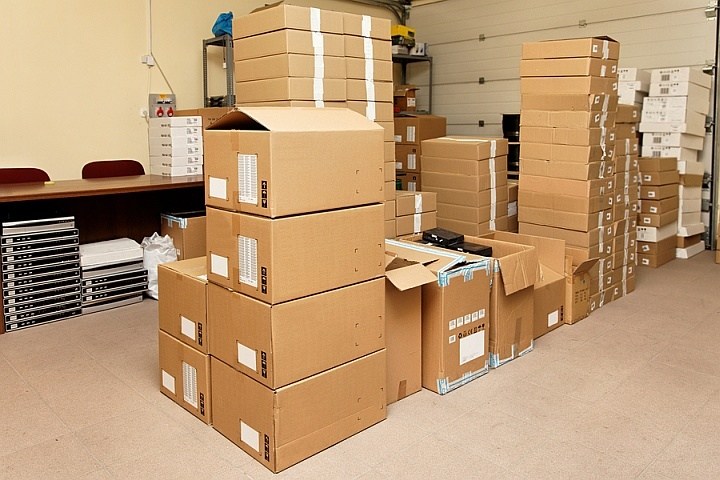
Автоматизировать с помощью Excel можно лишь небольшой склад
Структура Excel-шаблона для учета продаж
Чтобы не перегружать таблицы избытком информации, рекомендуется разделять учет различных торговых операций и разносить его по разным файлам. Складской учет ведем в одном документе, продажи — в другом, сотрудников — в третьем. Для этого потребуется создавать новые документы на других шаблонах, которые надо разработать или скачать отдельно. Вот стандартная структура шаблона для фиксации продаж:
- Наименование товара согласно документам от поставщика.
- Единицы измерения: штуки, килограммы, литры, кубические метры и так далее.
- Артикул.
- Количество товара на складе или в магазине.
- Закупочная цена товара.
- Отпускная розничная цена.
- Срок годности.
- Итоговая сумма.
- Наименование производителя.
- Наименование поставщика.
- Другие данные, если это необходимо.
Где скачать шаблон Excel для складского учета
На официальном сайте корпорации Microsoft такой продукт отсутствует. Это не катастрофа: в интернете хватает доработанных версий от сторонних разработчиков. Вот на что нужно обратить внимание при скачивании:
- наличие положительных отзывов от предпринимателей, уже воспользовавшихся приложением;
- высокий рейтинг;
- количество скачиваний;
- отсутствие вирусов и вредоносного ПО;
- шаблон должен удовлетворять вашим требованиям по организации складского учета и иметь необходимый функционал;
- стоимость шаблона. Есть бесплатные, условно-бесплатные и полностью платные версии.
Возможности учета товара в Excel
Весь сложный функционал учета склада в бесплатной программе Excel основан на использовании макросов. В зависимости от профессионализма разработчика, файл табличного редактора может позволить пользователю выполнение различных действий.
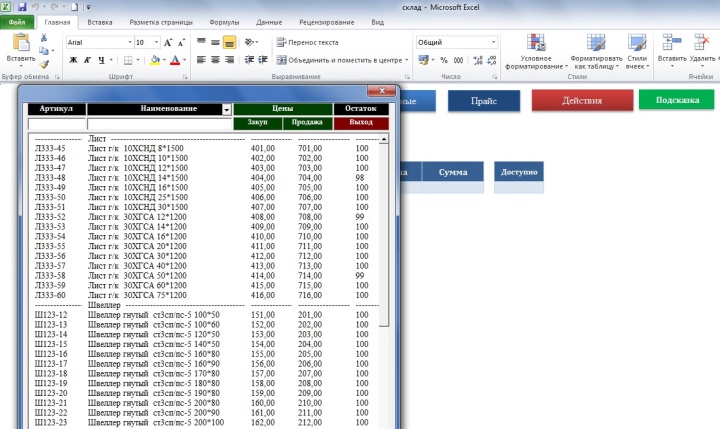
Формирование прайса в программе Excel для ведения складского учета
Наиболее часто в шаблонах Excel для складского учета встречаются следующие из них:
- Ввод данных расходной или приходной накладной на соответствующих листах программы.
- Формирование шаблона счета или накладной для печати на основании введенных данных.
- Просмотр текущих остатков с выбором одного или нескольких фильтров.
- Формирование оборотной ведомости по складу за определенный период.
- Просмотр истории поступлений и отгрузок продукции.
- Ведение элементарной финансовой отчетности, расчет прибыли за период.
- Редактирование торговых наценок по каждой номенклатуре, автонаценка.
- Отображение скидок.
- Формирование прайса.
- Ведение клиентской базы.
- Настраиваемый поиск по базе.
Выше перечислен практически максимальный список возможностей программы Excel для склада. А вот функционал предлагаемого в интернете бесплатного шаблона, скорее всего, будет меньшим. Однако при покупке платного приложения возможна даже индивидуальная настройка Excel под деятельность предпринимателя.
Достоинства учета складских остатков в Excel
Несмотря на недостатки, программа получила широкое распространение среди определенных категорий предпринимателей благодаря своим преимуществам:
- Это относительно дешево. Использование профессиональных программ складского учета выходит, как правило, дороже.
- Не нужен интернет. В табличном редакторе Excel вполне можно работать в автономном режиме.
- Можно до бесконечности подгонять таблицы и шаблоны под себя и специфику бизнеса. Для этого нужно просто добавлять новые столбцы и строки в уже имеющуюся программу.
- Можно завести несколько таблиц. Например, складской учет, продажи, аналитика, сотрудники и так далее.
- Простота. Большинство сотрудников вообще не придется ничему учить — они уже умеют работать с экселевскими таблицами.
- Есть готовые шаблоны, которые легко найти в интернете и установить на компьютер. Тогда складской учет в Excel можно вести бесплатно.
- Кроме продукта компании “Майкрософт”, на рынке программного обеспечения есть другие программы, схожие с Excel по функционалу. Среди них много бесплатных, например, Libre Office Calc или Plan Market.
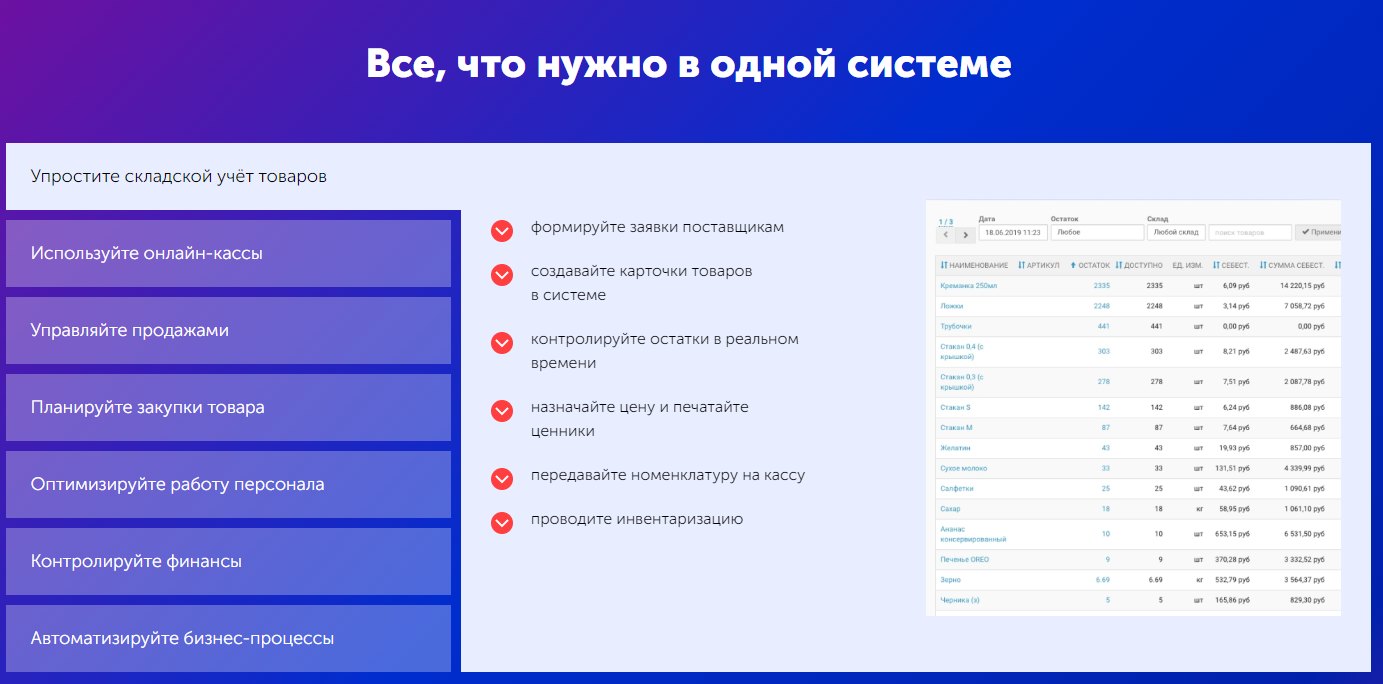
WMS-программы для склада интегрируют учет товаров в единую IT-систему предприятия
Недостатки ведения складского учета в Excel
Учет товара на складе в Excel ведут преимущественно мелкие предприниматели. Причиной этому является ряд недостатков, которые не позволяют использовать табличный редактор при большем размере бизнеса.
В отличие от надежных программ для учета товаров, файлы Excel имеют следующие минусы:
- Единичные ошибки при вводе накладной могут привести к сильному перекосу всей отчетности. Искать потом причину, перепроверяя вручную последние вводимые данные, приходится довольно долго.
- Невозможность одновременного использования складской базы несколькими пользователями.
- Отсутствие возможности вести складские остатки в Excel удаленно.
- Большое количество ручной работы в табличном редакторе при поступлении и отпуске товара.
- Невозможность интеграции с бухгалтерским ПО и онлайн-кассой.
- Отсутствие встроенных механизмов проверки правильности введенных данных.
- Возможность повреждения файла и утраты всех учетных данных. Хорошие программы складского учета способны резервировать базу в «облаке».
- Отсутствие возможности планирования поставок и контроля сроков годности товаров, что минимизирует экономическую пользу от автоматизации с помощью экселевского файла.
- Необходимость использования промежуточных носителей информации: блокнотов, журналов и так далее. У продавцов не всегда есть возможность внести изменения в таблицу сразу после продажи. Обычно сделки записываются на бумаге, а в конце смены переносятся в таблицу.
- Программа доступна в одном месте, на единственном компьютере. Можно, конечно, отправлять данные другим пользователям, но это будет сопряжено с определенными неудобствами. Во-первых, для этого необходимо соединения с интернетом. Во-вторых, на различных версиях Windows данные могут отображаться некорректно.
- В отличие от профессиональных систем товароучета, табличный редактор Excel не умеет формировать отчетные и бухгалтерские документы, а также бумаги для поставщиков. Это тоже придется делать отдельно и вручную.
- “Эксель” — не бесплатная программа. Если на ваших персональных компьютерах уже установлен пакет Microsoft Office, то “Эксель” уже упакован внутри. В других случаях придется покупать программу отдельно. Крайне не советуем пользоваться пиратским софтом: штрафы за такие фокусы для ИП и организаций огромны.
- По сравнению со специализированными товароучетными программами, функционал “Эксель” сильно ограничен. Например, нельзя добавлять фотографии товара, делать объемное описание и так далее.
- Одномоментно работать в программе может только один человек.
- Если не сохранить данные и закрыть программу, информация будет утеряна навсегда.
- Вы видите только текущую картину по складским остаткам. Посмотреть, что было пару месяцев назад, практически нереально. Для этого нужно сохранять дополнительные файлы, что усложняет работу и ведет к путанице.
- Невозможность интеграции с торговым оборудованием: электронными весами, сканером штрих-кода и другим.
- Трудности при проведении инвентаризаций. Если использовать программы складского учета, все происходит автоматически. Сотрудник сканирует штрих-код товара, после чего данные передаются в систему. При работе с “Эксель” придется вручную составить список остатков, после чего сравнить данные с таблицей.
- Отсутствие какой-либо технической поддержки. Если программа дала сбой или стала некорректно работать, разбираться придется самостоятельно. Это же касается и расширения функционала. При отсутствии навыков для доработки приложения придется обращаться к специалисту.
Учитывая перечисленные недостатки, складской учет в Excel можно рекомендовать предпринимателям только как вспомогательный инструмент для элементарной организации товарооборота. Добиться полноценной автоматизации торговли этот метод не позволяет.
При желании добиться качественной организации склада выход один – купить хорошую программу складского учета. Она позволит не только автоматизировать торговлю, но также облегчит ведение бизнеса и обеспечит сокращение текущих издержек.
Опубликовано: 06.07.2020
Читайте также
Соглашение о конфиденциальности
и обработке персональных данных
1.Общие положения
1.1.Настоящее соглашение о конфиденциальности и обработке персональных данных (далее – Соглашение) принято свободно и своей волей, действует в отношении всей информации, которую ООО «Инсейлс Рус» и/или его аффилированные лица, включая все лица, входящие в одну группу с ООО «Инсейлс Рус» (в том числе ООО «ЕКАМ сервис»), могут получить о Пользователе во время использования им любого из сайтов, сервисов, служб, программ для ЭВМ, продуктов или услуг ООО «Инсейлс Рус» (далее – Сервисы) и в ходе исполнения ООО «Инсейлс Рус» любых соглашений и договоров с Пользователем. Согласие Пользователя с Соглашением, выраженное им в рамках отношений с одним из перечисленных лиц, распространяется на все остальные перечисленные лица.
1.2.Использование Сервисов означает согласие Пользователя с настоящим Соглашением и указанными в нем условиями; в случае несогласия с этими условиями Пользователь должен воздержаться от использования Сервисов.
1.3.Сторонами (далее – «Стороны) настоящего Соглашения являются:
«Инсейлс» – Общество с ограниченной ответственностью «Инсейлс Рус», ОГРН 1117746506514, ИНН 7714843760, КПП 771401001, зарегистрированное по адресу: 125319, г.Москва, ул.Академика Ильюшина, д.4, корп.1, офис 11 (далее — «Инсейлс»), с одной стороны, и
«Пользователь» –
либо физическое лицо, обладающее дееспособностью и признаваемое участником гражданских правоотношений в соответствии с законодательством Российской Федерации;
либо юридическое лицо, зарегистрированное в соответствии с законодательством государства, резидентом которого является такое лицо;
либо индивидуальный предприниматель, зарегистрированный в соответствии с законодательством государства, резидентом которого является такое лицо;
которое приняло условия настоящего Соглашения.
1.4.Для целей настоящего Соглашения Стороны определили, что конфиденциальная информация – это сведения любого характера (производственные, технические, экономические, организационные и другие), в том числе о результатах интеллектуальной деятельности, а также сведения о способах осуществления профессиональной деятельности (включая, но не ограничиваясь: информацию о продукции, работах и услугах; сведения о технологиях и научно-исследовательских работах; данные о технических системах и оборудовании, включая элементы программного обеспечения; деловые прогнозы и сведения о предполагаемых покупках; требования и спецификации конкретных партнеров и потенциальных партнеров; информацию, относящуюся к интеллектуальной собственности, а также планы и технологии, относящиеся ко всему перечисленному выше), сообщаемые одной стороной другой стороне в письменной и/или электронной форме, явно обозначенные Стороной как ее конфиденциальная информация.
1.5.Целью настоящего Соглашения является защита конфиденциальной информации, которой Стороны будут обмениваться в ходе переговоров, заключения договоров и исполнения обязательств, а равно любого иного взаимодействия (включая, но не ограничиваясь, консультирование, запрос и предоставление информации, и выполнение иных поручений).
2.Обязанности Сторон
2.1.Стороны соглашаются сохранять в тайне всю конфиденциальную информацию, полученную одной Стороной от другой Стороны при взаимодействии Сторон, не раскрывать, не разглашать, не обнародовать или иным способом не предоставлять такую информацию какой-либо третьей стороне без предварительного письменного разрешения другой Стороны, за исключением случаев, указанных в действующем законодательстве, когда предоставление такой информации является обязанностью Сторон.
2.2.Каждая из Сторон предпримет все необходимые меры для защиты конфиденциальной информации как минимум с применением тех же мер, которые Сторона применяет для защиты собственной конфиденциальной информации. Доступ к конфиденциальной информации предоставляется только тем сотрудникам каждой из Сторон, которым он обоснованно необходим для выполнения служебных обязанностей по исполнению настоящего Соглашения.
2.3.Обязательство по сохранению в тайне конфиденциальной информации действительно в пределах срока действия настоящего Соглашения, лицензионного договора на программы для ЭВМ от 01.12.2016г., договора присоединения к лицензионному договору на программы для ЭВМ, агентских и иных договоров и в течение пяти лет после прекращения их действия, если Сторонами отдельно не будет оговорено иное.
2.4.Не будут считаться нарушением настоящего Соглашения следующие случаи:
(а)если предоставленная информация стала общедоступной без нарушения обязательств одной из Сторон;
(б)если предоставленная информация стала известна Стороне в результате ее собственных исследований, систематических наблюдений или иной деятельности, осуществленной без использования конфиденциальной информации, полученной от другой Стороны;
(в)если предоставленная информация правомерно получена от третьей стороны без обязательства о сохранении ее в тайне до ее предоставления одной из Сторон;
(г)если информация предоставлена по письменному запросу органа государственной власти, иного государственного органа, или органа местного самоуправления в целях выполнения их функций и ее раскрытие этим органам обязательно для Стороны. При этом Сторона должна незамедлительно известить другую Сторону о поступившем запросе;
(д)если информация предоставлена третьему лицу с согласия той Стороны, информация о которой передается.
2.5.Инсейлс не проверяет достоверность информации, предоставляемой Пользователем, и не имеет возможности оценивать его дееспособность.
2.6.Информация, которую Пользователь предоставляет Инсейлс при регистрации в Сервисах, не является персональными данными, как они определены в Федеральном законе РФ №152-ФЗ от 27.07.2006г. «О персональных данных».
2.7.Инсейлс имеет право вносить изменения в настоящее Соглашение. При внесении изменений в актуальной редакции указывается дата последнего обновления. Новая редакция Соглашения вступает в силу с момента ее размещения, если иное не предусмотрено новой редакцией Соглашения.
2.8.Принимая данное Соглашение Пользователь осознает и соглашается с тем, что Инсейлс может отправлять Пользователю персонализированные сообщения и информацию (включая, но не ограничиваясь) для повышения качества Сервисов, для разработки новых продуктов, для создания и отправки Пользователю персональных предложений, для информирования Пользователя об изменениях в Тарифных планах и обновлениях, для направления Пользователю маркетинговых материалов по тематике Сервисов, для защиты Сервисов и Пользователей и в других целях.
Пользователь имеет право отказаться от получения вышеуказанной информации, сообщив об этом письменно на адрес электронной почты Инсейлс — contact@ekam.ru.
2.9.Принимая данное Соглашение, Пользователь осознает и соглашается с тем, что Сервисами Инсейлс для обеспечения работоспособности Сервисов в целом или их отдельных функций в частности могут использоваться файлы cookie, счетчики, иные технологии и Пользователь не имеет претензий к Инсейлс в связи с этим.
2.10.Пользователь осознает, что оборудование и программное обеспечение, используемые им для посещения сайтов в сети интернет могут обладать функцией запрещения операций с файлами cookie (для любых сайтов или для определенных сайтов), а также удаления ранее полученных файлов cookie.
Инсейлс вправе установить, что предоставление определенного Сервиса возможно лишь при условии, что прием и получение файлов cookie разрешены Пользователем.
2.11.Пользователь самостоятельно несет ответственность за безопасность выбранных им средств для доступа к учетной записи, а также самостоятельно обеспечивает их конфиденциальность. Пользователь самостоятельно несет ответственность за все действия (а также их последствия) в рамках или с использованием Сервисов под учетной записью Пользователя, включая случаи добровольной передачи Пользователем данных для доступа к учетной записи Пользователя третьим лицам на любых условиях (в том числе по договорам или соглашениям). При этом все действия в рамках или с использованием Сервисов под учетной записью Пользователя считаются произведенными самим Пользователем, за исключением случаев, когда Пользователь уведомил Инсейлс о несанкционированном доступе к Сервисам с использованием учетной записи Пользователя и/или о любом нарушении (подозрениях о нарушении) конфиденциальности своих средств доступа к учетной записи.
2.12.Пользователь обязан немедленно уведомить Инсейлс о любом случае несанкционированного (не разрешенного Пользователем) доступа к Сервисам с использованием учетной записи Пользователя и/или о любом нарушении (подозрениях о нарушении) конфиденциальности своих средств доступа к учетной записи. В целях безопасности, Пользователь обязан самостоятельно осуществлять безопасное завершение работы под своей учетной записью по окончании каждой сессии работы с Сервисами. Инсейлс не отвечает за возможную потерю или порчу данных, а также другие последствия любого характера, которые могут произойти из-за нарушения Пользователем положений этой части Соглашения.
3.Ответственность Сторон
3.1.Сторона, нарушившая предусмотренные Соглашением обязательства в отношении охраны конфиденциальной информации, переданной по Соглашению, обязана возместить по требованию пострадавшей Стороны реальный ущерб, причиненный таким нарушением условий Соглашения в соответствии с действующим законодательством Российской Федерации.
3.2.Возмещение ущерба не прекращают обязанности нарушившей Стороны по надлежащему исполнению обязательств по Соглашению.
4.Иные положения
4.1.Все уведомления, запросы, требования и иная корреспонденция в рамках настоящего Соглашения, в том числе включающие конфиденциальную информацию, должны оформляться в письменной форме и вручаться лично или через курьера, или направляться по электронной почте адресам, указанным в лицензионном договоре на программы для ЭВМ от 01.12.2016г., договоре присоединения к лицензионному договору на программы для ЭВМ и в настоящем Соглашении или другим адресам, которые могут быть в дальнейшем письменно указаны Стороной.
4.2.Если одно или несколько положений (условий) настоящего Соглашения являются либо становятся недействительными, то это не может служить причиной для прекращения действия других положений (условий).
4.3.К настоящему Соглашению и отношениям между Пользователем и Инсейлс, возникающим в связи с применением Соглашения, подлежит применению право Российской Федерации.
4.3.Все предложения или вопросы по поводу настоящего Соглашения Пользователь вправе направлять в Службу поддержки пользователей Инсейлс www.ekam.ru либо по почтовому адресу: 107078, г. Москва, ул. Новорязанская, 18, стр.11-12 БЦ «Stendhal» ООО «Инсейлс Рус».
Дата публикации: 01.12.2016г.
Полное наименование на русском языке:
Общество с ограниченной ответственностью «Инсейлс Рус»
Сокращенное наименование на русском языке:
ООО «Инсейлс Рус»
Наименование на английском языке:
InSales Rus Limited Liability Company (InSales Rus LLC)
Юридический адрес:
125319, г. Москва, ул. Академика Ильюшина, д. 4, корп.1, офис 11
Почтовый адрес:
107078, г. Москва, ул. Новорязанская, 18, стр.11-12, БЦ «Stendhal»
ИНН: 7714843760 КПП: 771401001
Банковские реквизиты:
Р/с 40702810600001004854
В ИНГ БАНК (ЕВРАЗИЯ) АО, г.Москва,
к/с 30101810500000000222, БИК 044525222
Электронная почта: contact@ekam.ru
Контактный телефон: +7(495)133-20-43
Оставьте контактные данные
и мы предложим Вам самые выгодные условия
Оставьте контактные данные
и мы предложим Вам самые выгодные условия
В соседней вкладке для вас создан аккаунт в бэк-офисе онлайн-кассы.
Ниже вы можете ознакомиться с преимуществами нашего продукта и сделать расчет стоимости
Складской учет через Excel позволяет считать: остаток, расход и приход всякой продукции на складе фирмы или какого-либо завода, в особенности для тех организаций, которым требуется постоянное ведение отчетности материалов или готовых изделий. Если на больших предприятиях заказывают специальные программы, то в небольших фирмах обычно применяют табличный процессор, функциональности которого хватит для этих целей.

Excel — легкая программа ведения автоматизированного контроля на складе
Является простой и понятной платформой, к тому же поставляется совместно с самой популярной операционной системой — Windows.
Если хотите отказаться от ручного учета товаров на складе, то обратите внимание на наше решение для автоматизации. Узнать подробнее >>
Как вести складской учет в Excel (Эксель): особенности
Существуют определенные особенности использования, которые следует учитывать при его использовании:
- нет очередей на складе;
- вы нацелены на то, чтобы кропотливо работать с артикулами и сводками;
- готовы забывать в базу данных всю информацию вручную.
Также эффективно работать с Экселем можно в случае, когда контролем занимаются лишь несколько человек.

Готовые решения для всех направлений

Сократите издержки в работе склада до 70% : ускорьте складские операции, устраните ошибки человеческого фактора и забудьте про потерю и пересортицу товаров.
Узнать больше

У вас всегда будут актуальные ценники на товарах и витринах, товар перестанет теряться при перемещении между магазинами, а в вашей системе учета — только точные остатки по товарам.
Узнать больше

С маркировкой вы на 100% исключите приемку контрафактного товара на свой склад, а также сможете отслеживать полную цепочку поставок товара от производителя.
Узнать больше

Скорость, точность приёмки и отгрузки товаров на складе — краеугольный камень в E-commerce бизнесе. Начни использовать современные, более эффективные мобильные инструменты.
Узнать больше

Повысьте точность учета имущества организации, уровень контроля сохранности и перемещения каждой единицы. Мобильный учет снизит вероятность краж и естественных потерь.
Узнать больше

Повысьте эффективность деятельности производственного предприятия за счет внедрения мобильной автоматизации для учёта товарно-материальных ценностей.
Узнать больше

Первое в России готовое решение для учёта товара по RFID-меткам на каждом из этапов цепочки поставок.
Узнать больше

Исключи ошибки сопоставления и считывания акцизных марок алкогольной продукции при помощи мобильных инструментов учёта.
Узнать больше

Получение сертифицированного статуса партнёра «Клеверенс» позволит вашей компании выйти на новый уровень решения задач на предприятиях ваших клиентов..
Узнать больше

Используй современные мобильные инструменты для проведения инвентаризации товара. Повысь скорость и точность бизнес-процесса.
Узнать больше
Показать все решения по автоматизации
Кому могут помочь электронные реестры
Они используются теми предпринимателями, у которых небольшой поток покупателей, имеется достаточно времени для переноса информации о продаже в электронную таблицу.
Вот приблизительная «эволюция» товароучета на небольших предприятиях. Этот рисунок был выполнен после опроса нескольких десятков предпринимателей.
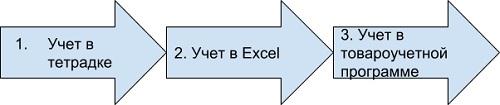
Главным недостатком учета товара в Excel (Эксель) является то, что его невозможно связать с кассой.
Мобильное решение от Клеверенс исключает этот недостаток. Подробнее >>
Но при этом у ПО существуют и преимущества:
- в интернете имеется большое число свободных шаблонов для контроля;
- также можно самому или из ютуб-уроков научиться их заполнению.
Как вести контроль
Конечно, одного и того же ответа на этот вопрос дать нельзя, но существуют рекомендации, способные помочь вам понять, как вести учет товаров склада в Excel (Эксель) правильно.
- Требуется сделать справочники, для маленьких предприятий с одним магазином это условие не является обязательным.
- При некотором постоянстве перечня продукции нелишне вводить лист под названием «Номенклатура», в котором все будет представлено в электронном виде. Он может включать в себя совершенно разные сведения о продуктах, в зависимости от особенностей вашего бизнеса.
- Поступающий продукт должно учитывать на листе под названием «Приход», страница «Расход» предназначается выбывшим позициям, а в «Остатке» следует записывать нынешнее состояние.
Организация складского учета в Excel — таблица
Программа ведения создается очень просто, для этого рассмотрим пример, на который вы сможете ориентироваться при формировании своего софта.
Создаем справочники
Справочники «Поставщики» и «Покупатели» заполняются по одной и той же форме: первый столбец — наименование компании, второй — код, третий — юридический адрес, и четвертый — комментарий, в котором вы можете вносить различные примечания, связанные с организацией.
Затем создадим справочник «Точки учета», это требуется, если в вашей компании несколько магазинов и/или складов. Она состоит из трех столбцов.
- Название места.
- Кода точки.
- Комментария.
После чего создадим раздел «Номенклатура» состоящий из 5 столбцов.
- Название.
- Сорт (или про другую подобную характеристику).
- Единица измерения.
- Размеры.
- Комментарий.

Разработка «Прироста»
Создаем новый лист и называем его «Приход». Он будет состоять из 10 колонок: имя, дата, № накладной, поставщик, код, точка контроля, единицы измерения, количество, цена и стоимость.
Таблица для учета расходов товаров в Excel (Эксель) составляется аналогичным образом, только после графы «№ накладной» идут следующие столбцы: «Точки отгрузки», «Точки поставки», а также столбец «Покупатель» — затем следует сразу же начать вставить четыре последних полос из листа «Приход».
Как наладить автоматическую работу
Чтобы все работало в режиме автоматизации, нужно связать некоторые столбцы из неодинаковых таблиц, такие как заглавие изделия, ед.изм., количество и цена. Чтобы сделать это, следует в реестрах, графа в котором присутствует 2-й и последующие разы, указать в качестве типа данных «Список», а строка «Источник» состоит из надписи: ДВССЫЛ («номенклатура!$А$ 4:$A$ 8») — приведен пример к столбцу «Наименование товара». По аналогии надо сделать и в оставшихся столбцах.
«Итоги»
«Оборотная ведомость»/»Итоги» состоит из 8 столбцов: наименование, ед.изм., сорт, характеристика, остаток на начало, поступление, отгрузка, сальдо на _, шт.
Каждый из них заполняется автоматически, лишь «Отгрузка» и «Поступление» используя формулу: СУММЕСЛИМН, а остаток — с помощью математических операций.
Инструкция по ведению
Для внедрения учета необходимо следовать следующему порядку шагов.
- Сначала следует провести инвентаризацию, главное — делать это внимательно, не допуская ошибок.
- Определить структуру.
- Следует выбрать шаблон, по которому будет вестись таблица, ведь помимо предложенного нами, в сети существует ещё большое количество всяческих вариаций, которые предназначены для многообразных целей.
- Сделайте или скачайте, а затем установите образец.
- Проведите первичное детальное заполнение справочников.
- Если требуется, то проведите редакцию, введя новые поля.
- Проверьте ошибки, проведя имитацию активности в магазине.
- Научите работников работать с ПО.
- Лучше создавать на каждый отчетный период отдельные листы, для предотвращения нагромождения.
Несколько обязательных принципов
При формировании собственной программы для учета склада в Excele необходимо придерживаться всех правил, чтобы не допустить ошибок.
Распорядок приемки
- Принимать товар у подрядчика следует, придерживаясь одних и тех же правил. Кладовщик обязан не только изучить документы но, но и также сверить позиции и провести сравнение сведений.
- Не вносить изменения в таблицу, пока не будет проведена сверка.
- Во избежание ошибок необходимо делать перепроверку показаний на всех этапах.

Режим перемещения
Довольно часто случается так, что изделие перемещается от одного хранилища к другому, или же он мигрирует внутри склада. В таком случае ответственный с того склада, откуда переместилось изделие, делает пометку в листе «Расход», а ответственный на базе, куда поступило, делает об этом заметку в «Приходе». Когда же подобные манипуляции происходят в пределах одного и того же помещения, эти операции выполняет один и тот же работник.
Норма отпуска со склада
В случае использования одной таблицы для всего, фиксация движения товара происходить внутри файла. Если вы работаете не с одним документом, то всё это отражается в обоих файлах, и делать это будете вручную.
Условия проведения инвентаризаций, когда используются Excel-таблицы
Процесс слишком слабо автоматизирован, из-за этого проведение инвентаризации будет примитивным, но одновременно простым. Всё, что потребуется, это пересчитать изделия вручную, а после сравнить полученные данные с цифрами из документа. После частичного списания документ надо привести к соответствию с информацией об инвентаризации, сделать это надо вручную.
Со слов наших клиентов ПО «Склад 15» ускоряет процесс инвентаризации в 5 раз. Узнать подробнее >>
Шаблон Excel при аналитике продаж
При учете продукта подобает подбирать удобный для вас стандарт, в который вы будете вносить какие-либо сведения.
Так, шаблон продаж может принять следующий вид.
- Наименование.
- Его артикул.
- Ед.изм.
- Количество.
- Стоимость.
- Цена.
Для гораздо большего удобства проведения аналитики следует создавать для каждого месяца новый лист. Ниже приведен пример таблицы учета склада в Excel.
|
А |
В |
С |
D |
|
Поставщики |
|||
|
Наименьшее |
Код |
Юридический адрес |
Комментарий |
|
ООО «Москва» |
12-01 |
||
|
ООО «Лето-3» |
12-02 |
||
|
ЗАО «Утро» |
12-03 |
Готовые решения для всех направлений
Сократите издержки в работе склада до 70% : ускорьте складские операции, устраните ошибки человеческого фактора и забудьте про потерю и пересортицу товаров.
Узнать больше
У вас всегда будут актуальные ценники на товарах и витринах, товар перестанет теряться при перемещении между магазинами, а в вашей системе учета — только точные остатки по товарам.
Узнать больше
С маркировкой вы на 100% исключите приемку контрафактного товара на свой склад, а также сможете отслеживать полную цепочку поставок товара от производителя.
Узнать больше
Скорость, точность приёмки и отгрузки товаров на складе — краеугольный камень в E-commerce бизнесе. Начни использовать современные, более эффективные мобильные инструменты.
Узнать больше
Повысьте точность учета имущества организации, уровень контроля сохранности и перемещения каждой единицы. Мобильный учет снизит вероятность краж и естественных потерь.
Узнать больше
Повысьте эффективность деятельности производственного предприятия за счет внедрения мобильной автоматизации для учёта товарно-материальных ценностей.
Узнать больше
Первое в России готовое решение для учёта товара по RFID-меткам на каждом из этапов цепочки поставок.
Узнать больше
Исключи ошибки сопоставления и считывания акцизных марок алкогольной продукции при помощи мобильных инструментов учёта.
Узнать больше
Получение сертифицированного статуса партнёра «Клеверенс» позволит вашей компании выйти на новый уровень решения задач на предприятиях ваших клиентов..
Узнать больше
Используй современные мобильные инструменты для проведения инвентаризации товара. Повысь скорость и точность бизнес-процесса.
Узнать больше
Показать все решения по автоматизации
«Складской учет» в Эксель
Таблица в обязательном порядке должна состоять из таких разделов.
- Артикул, необходимый, чтобы быстро искать товар в списке, его берут согласно данным производителя.
- Название с краткой характеристикой. К примеру: сарафан «Роза» красный с цветами.
Также название возможно придумать самому или же взять у производителя.
- Единица измерения. Могут быть как штуки, так и погонные метры с другими видами измерения.
- Остатки.
- Цена.
- Шипчандлер.
Помимо этого, вы можете создавать и другие столбцы, всё зависит от специализации вашего бизнеса.
На отдельной странице нужно поместить справочник представителей торговых организаций (ритейлеров).

Проблемы при работе с реестром
В таблице Excel (Эксель) при учете расхода и прихода товаров используется программа, но она имеет ряд минусов.
- В случае случайного изменения сотрудником данных, а затем выходя из документа, сохранив его, отыскать ошибку будет трудно.
- Чтобы учитывать все удаленно, можно использовать Google Tables, но когда будет достигнут порог в 100 и более строк, программа станет «тормозить».
- Запрещено интегрировать таблицу с ПО ведения бухгалтерии и кассой.
- Не существует шансов провести контроль остатка по сроку реализации, планировки поставок, доходов и т. д.
- Не выйдет включить сканер, работа производится вручную.
- Файл не может использоваться единовременно разными пользователями, за исключением таблицы от Гугла.
- Отсутствие настройки автоматической проверки сведений, кроме числовых, буквенных и т. п.
Обзор бесплатного программного обеспечения учета
Чтобы сэкономить бюджет компании, можно прибегнуть к общедоступному софту. В интернете можно найти программы, которые на первых этапах бизнеса могут стать прекрасной альтернативой Excel.
Редактор OpenOffice
Этот вариант является самым популярным среди пользователей. Поставляется в составе бесплатного пакета Apache OpenOffice.
Софт имеет русскую локализацию, и грузится быстрее Экселя, при меньшем весе продукта.
Единственным неудобством при работе может быть то, что автоматически файлы сохраняются в формате ODS, но также имеется формат XLS.
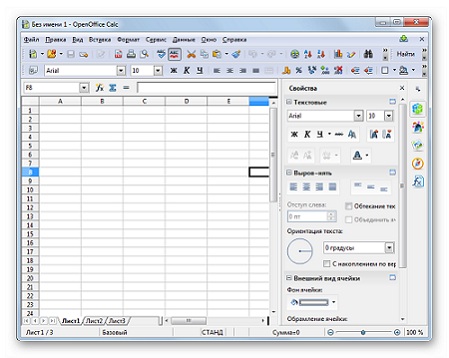
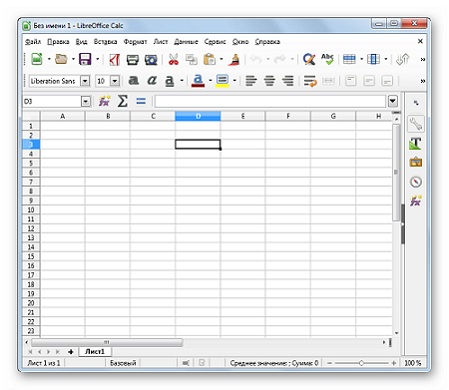
LibreOffice Calc
По интерфейсу и доступным функциям очень похожа на предыдущую. Что не удивительно, ведь разрабатывалась она одним из программистов OpenOffice. Но в отличие от неё, программа умеет не только читать, но и также сохранять файлы в более совершенно формате XLSX.
Открывается приложение в течение нескольких секунд. Имеется возможность поработать с макросами и дополнительными функциями.
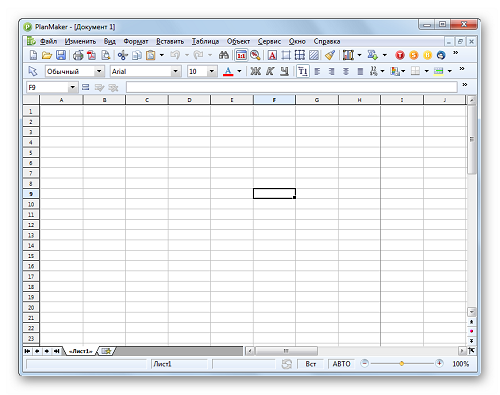
PlanMaker
PlanMaker является третьим бесплатным решением для ведения отчетности. Разработчиком она включена в пакет SoftMaker.
Может выполнить те же операции, что и две предыдущие, но в отличие от них имеет бесплатную и платную версии. Первая поддерживает старый формат Эксель — XLS, а вот платное ПО будет работать с файлами более современного типа — XLSX.
Что дает учет через Excel
Функционал ориентируется на макросы. Но чем опытнее программист, написавший программу, тем большее число различных действий может делать юзер.
Наиболее встречаемые действия, в таких Эксель-шаблонах, следующие:
- Приход и расход товаров на разных листах.
- Поиск в базе настраиваемый.
- Перспектива вести клиентскую базу.
- Формируется прайс.
- Отображаются скидки.
- Возможно создать автонаценки.
- Возможность вести финансовую отчетность.
- История отгрузки и поступление доступна ламеру.
- Можно формировать оборотную ведомость за отчетный период.
- Можно, используя различное число фильтров, просматривать текущее количество.
- Согласно введенным данным создается шаблон счета, а также накладная для печати.
Перечисленные выше функции практически максимальные, которые возможно создать, работая в табличном процессоре Microsoft Excel.
Аналоги в платном сегменте
Отличия бесплатно распространяемых продуктов от программ, за которые необходимо заплатить, заключается в том, что все шаблоны уже загружены в них. Но при этом они десктопные, что является неудобным при работе с нескольких устройств из-за того, что ПО загружается в память девайса. Ниже приведено сравнение.
Таблица — Сравнение «Склад Excel» и «Склад производства»
|
Название |
Ключевые характеристики |
Стоимость в рублях |
|
Склад Excel |
|
Семь-восемь тысяч рублей |
|
Склад производcтва |
|
8 500 рублей |
Достоинства учета складских остатков
Из-за некоторых преимуществ, она популярна среди некоторых предпринимателей.
- Относительная дешевизна.
- Не требуется интернет.
- Бесконечная настройка под себя.
- Потенциал ведения нескольких таблиц.
- Простота в ведении.
- Готовые шаблоны.
- Схожие по функционалу программы, за которые не надо платить.
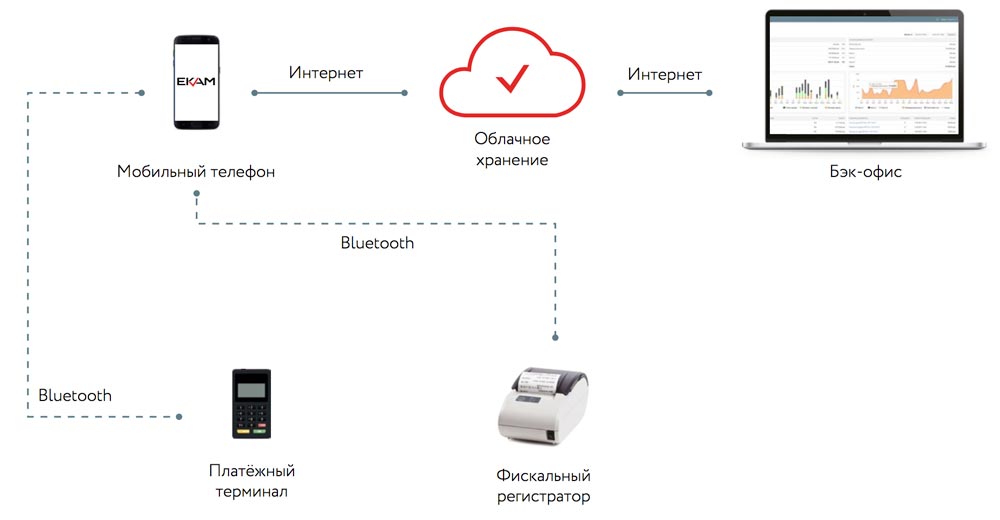
- Имеется реализация подключения мобильной кассы, но все данные придется вносить всё равно вручную.
Схема подключения
Складской учет: недостатки ведения
Из-за больших минусов контроль с помощью Эксель применяется лишь малыми предпринимателями.
- Одна ошибка при заполнении реестра складского учета приходов, расходов, остатков в Excel с большой долей вероятности приведет к серьезному перекосу отчетности.
- Исключено напрямую интегрировать онлайн-кассу.
- Промежуточные носители информации необходимы в использовании.
- Сложно формировать в автоматическом режиме различные документы.
- Присутствует возможность потери данных.
- Невыполнимо удаленное ведение.
- При проведении инвентаризации возникают трудности.
- Отсутствует техническая поддержка.
Мы постарались подробно рассказать о том, как правильно вести учет на складе товаров, все нюансы и правила. Важно учитывать специфику деятельности вашего предприятия. Компания «Клеверенс» реализует ПО для различных отраслей бизнеса, поэтому вы можете смело обращаться к нам за помощью в подборе необходимого софта.
Количество показов: 185978
Шаблоны для отслеживания личных или коммерческих запасов
Скачайте бесплатный шаблон запасов для личного или коммерческого использования. Используйте его для удобного отслеживания личных и домашних запасов, оборудования, продуктов и основных средств. С помощью шаблонов запасов Excel, например калькулятора амортизации основных средств, списка складских запасов, листа учета наличных запасов или перечня домашнего имущества, вы улучшите управление своим имуществом.
Шаблон запасов Excel для склада может предоставлять определенные сведения о наличных и заказанных позициях, включая время повторного заказа, количество повторного заказа и отмененные позиции. Шаблон запасов Excel содержит все необходимые данные об имеющемся оборудовании, включая инвентарный номер, физическое состояние и финансовый статус.
Личное имущество можно указать в шаблоне запасов Excel, чтобы отслеживать модель и серийные номера, дату покупки и цену для целей владения и страхования. Выбирайте из большого набора шаблонов запасов, чтобы найти подходящий вам стиль и визуальные элементы.
Содержание
- Бесплатные шаблоны управления инвентарём в Excel
- Преимущества от использования шаблонов управления инвентарём
- Шаблон домашнего инвентаря
- Шаблон базового управления инвентарём
- Шаблон управления запасами в наличии
- Шаблон средства отслеживания основных средств
- Шаблон средства отслеживания инвентаря (программное обеспечение)
- Шаблон средства отслеживания инвентаря (оборудование)
- Шаблон инвентаризации пищевых продуктов
- Шаблон персонального инвентаря
- Узнайте, как использовать шаблон инвентаря в Smartsheet
- Складской учет в Excel: кому подходит, как использовать, плюсы и минусы
- Кому подходит складской учет в Excel
- Пошаговая инструкция по внедрению складского учета в Excel
- Как работать в таблицах Excel — инструкции для персонала
- Правила приемки товара
- Правила перемещения товара
- Правила отпуска товара со склада
- Правила проведения инвентаризаций при использовании Excel-таблиц
- Структура Excel-шаблона складского учета
- Структура Excel-шаблона для учета продаж
- Где скачать шаблон Excel для складского учета
- Возможности учета товара в Excel
- Достоинства учета складских остатков в Excel
- Недостатки ведения складского учета в Excel
Бесплатные шаблоны управления инвентарём в Excel
Эффективный процесс управления инвентарём имеет крайне важное значение при ведении бизнеса. Подобный процесс можно использовать и дома: для документирования имеющегося домашнего имущества для страховых целей, отслеживания сданных на хранение личных вещей или планирования, какое количество продуктов и напитков необходимо для мероприятия. Во всех этих случаях отслеживание имеющегося инвентаря поможет вам быть организованнее. Компании также получают преимущества от учёта инвентаря, так как отслеживая, какие элементы инвентаря пользуются большим спросом, и контролируя потенциальные излишки товара на складах, можно обеспечить более непрерывное выполнение бизнес-операций.
Чтобы сэкономить вам время и денежные средства, мы собрали здесь ключевые шаблоны для управления инвентарём в Microsoft Excel, любой из которых вы можете загрузить бесплатно. Эти шаблоны легки в использовании, могут быть индивидуализированы для нужд вашего бизнеса или домашнего проекта, а также совместимы с Excel 2003, Excel 2007, Excel 2010 и Excel 2013. Вы также узнаете, как применять шаблоны для управления инвентарём в Smartsheet, инструменте для совместной работы на основе электронных таблиц, который более прост в использовании, чем Excel.
Преимущества от использования шаблонов управления инвентарём
Бесплатные шаблоны, которые вы найдёте ниже, отличаются друг от друга в зависимости от того, о каком инвентаре идёт речь – об основных бизнес-средствах, личном имуществе, запасах пищевых продуктов и т.д. Тем не менее у всех этих шаблонов есть основные общие преимущества, которые становятся доступны при их использовании:
- Просмотр текущего уровня инвентаря: с помощью шаблона можно легко представить, сколько продуктов различного типа имеется в наличии на текущий момент, а это необходимо, чтобы бизнес-операции выполнялись непрерывно.
- Управление повторными заказами: с помощью отслеживания инвентаря вы сможете аккуратно определять, какие продукты необходимо заказать повторно, а также какие продукты были сняты с производства.
- Создание бизнес-статистики: просматривайте модели продаж, определяйте хиты продаж, а также отслеживайте ваших ключевых поставщиков и продавцов.
- Защита инвестиций: эта функция может использоваться на индивидуальном уровне для страхования личного имущества, а также на уровне компаний для отслеживания компьютерного программного обеспечения, инструментов, оборудования или продукции. Если вы знаете, что у вас есть в наличии, где всё расположено и сколько всё стоит, вы сможете держать под контролем ваши основные средства и вовремя выполнять обновления.
- Экономия времени и денежных средств: эта функция особенно полезна для мелкого бизнеса, так как шаблон позволяет быстро вводить данные и получать доступ к сведениям о продукции и заказах, а также имеет персонализируемый формат, который можно будет менять по мере развития бизнеса.
Шаблон домашнего инвентаря

Наличие шаблона домашнего инвентаря может оказаться очень полезным в случае пожара, кражи или стихийного бедствия. Переживать травмирующие события и терять личные вещи и так тяжело, а ведь вам придётся держать в голове, какие именно предметы были утеряны и сколько они стоили. Шаблон домашнего инвентаря упростит задачу документирования ваших предметов обихода, включая модель и серийный номер, текущую стоимость и стоимость при покупке. Таблица включает в себя столбец, содержащий местонахождение предмета, так что вы сможете организовать данные по комнатам вашего дома. В шаблоне вы найдёте поля для указания информации о страховке, так что вы легко сможете найти номер вашего страхового полиса и сведения о страховом агенте.
Шаблон базового управления инвентарём

Шаблон базового управления инвентарём очень легко использовать. Этот шаблон идеально подходит для ведения мелкого бизнеса или для любого бизнеса, который нуждается в очень простом способе управления инвентарём. Сортируйте и просматривайте данные об элементах инвентаря по названию, описанию или идентификационному номеру, а также по цене за единицу. Отслеживайте общее количество и стоимость вашего текущего инвентаря, держите под рукой даты ближайших повторных заказов и информацию о снятой с производства продукции. Благодаря дизайну этого шаблона управлять инвентарём проще простого. Как и все другие шаблоны Microsoft Excel, собранные в этой статье, этот шаблон содержит столбцы, которые можно настроить для нужд вашего бизнеса, а все расчёты выполняются за вас автоматически.
Шаблон управления запасами в наличии
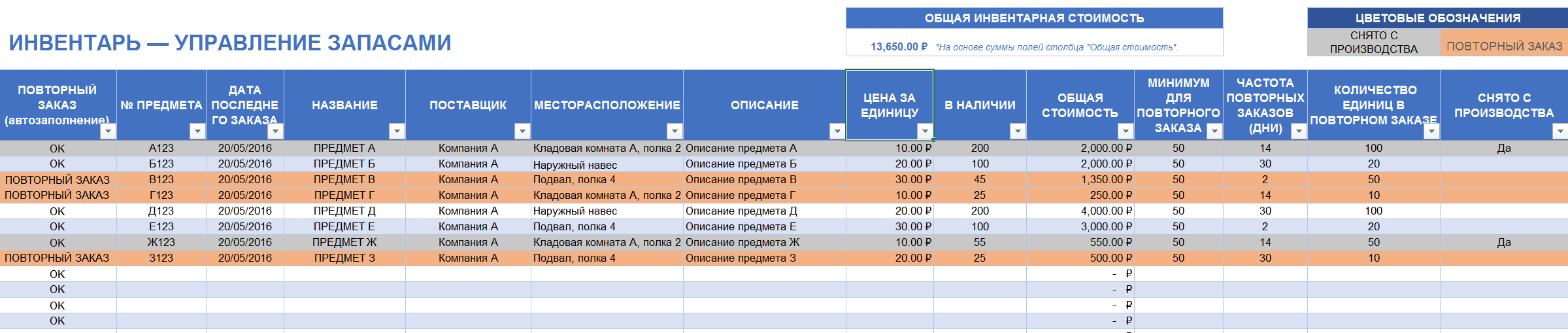
Если вы управляете запасами продукции для розничной продажи или материалами, необходимыми для производства, вы знаете, насколько важным для оптимизации продаж и роста продуктивности может быть эффективное управление инвентарём. Этот шаблон поможет вам определять, когда необходимо выполнить повторный заказ, сокращать излишки продукции на складе, получать доступ к данным о поставщиках и без труда находить продукцию на складе. Крупным компаниям могут понадобиться более продвинутые базы данных для отслеживания инвентаря, но представители небольшого бизнеса получат все преимущества от использования данного шаблона благодаря его простоте и продуманности, так как смогут представить весь цикл обращения ваших запасов, включая элементы и недопоставки.
Шаблон средства отслеживания основных средств

Отслеживайте ваши основные средства, например компьютерное оборудование, оборудование, которое нуждается в обслуживании, или инструменты, с помощью этого бесплатного шаблона отслеживания основных средств. Эта очень простая система отслеживания была разработана для небольших компаний, хотя она позволяет просматривать не только количество и стоимость ваших основных средств, но и такие данные, как сроки истечения гарантии, сведения о поставщиках и местонахождении средств, серийные номера и многое другое. Чтобы изменить шаблон, просто удалите ненужные вам столбцы или добавьте новые столбцы для увеличения степени детализации данных.
Шаблон средства отслеживания инвентаря (программное обеспечение)

Профессионалы в сфере IT могут сэкономить время, используя этот шаблон управления имеющимся в наличии программным обеспечением. Шаблон позволит вам контролировать приобретенное программное обеспечение и оборудование, следить за датами истечения сроков действия лицензий и необходимыми обновлениями. Этот шаблон будет особенно полезен для отслеживания программного обеспечения, поэтому он отличается от других таблиц, созданных для управления инвентарём. Вы можете без труда найти данные о том, когда определённое ПО было установлено, посмотреть сведения о поставщике и покупке, а также узнать, когда истекает срок действия лицензии.
Шаблон средства отслеживания инвентаря (оборудование)

Если ваша компания использует дорогостоящее оборудование, вам подойдёт этот бесплатный шаблон для отслеживания стоимости, состояния и месторасположения вашего оборудования. С помощью шаблона у вас всегда будет доступ к стоимости, степени амортизации, кредитному балансу и многому другому. Тот факт, что все эти данные собраны в одном месте, поможет вам не упускать из виду, когда нужно выполнить обновление оборудования, знать, где хранится оборудование, а также какое оборудование используется чаще всего, а какое является самым дорогостоящим в облуживании. Экономьте денежные средства и увеличивайте продуктивность вашей компании, используя шаблон отслеживания оборудования.
Шаблон инвентаризации пищевых продуктов

Этот бесплатный шаблон разработан специально для отслеживания запасов пищевых продуктов. Владельцы ресторанов и поставщики продуктов питания для мероприятий смогут систематизировать свой инвентарь, используя такие категории продуктов питания, как мясные продукты, овощи или десерты, а также смогут легко и просто просмотреть количество продуктов в наличии и инвентарную стоимость каждой категории.
Шаблон персонального инвентаря

Как и шаблон домашнего инвентаря, о котором мы уже рассказывали, этот шаблон позволяет вам вести учёт ваших личных вещей на случай природных бедствий и других непредвиденных ситуаций. Шаблон персонального инвентаря представляет собой полезный инструмент для простого отслеживания личных коллекций, например коллекций виниловых пластинок, произведений искусства, книг и других коллекционных предметов. Шаблон позволяет вам сортировать личные вещи по категориям, описывать их состояние и документировать их стоимость. Это также отличный инструмент для отдельного отслеживания ваших дорогостоящих вещей.
Узнайте, как использовать шаблон инвентаря в Smartsheet
Предоставьте своим сотрудникам возможность работать максимально эффективно с помощью гибкой платформы, разработанной с учётом потребностей вашей команды и умеющей адаптироваться по мере их изменения. Платформа Smartsheet упрощает планирование, сбор, управление и составление отчётов о работе, помогая вашей команде работать более эффективно и добиваться большего, где бы вы ни находились. Создавайте отчёты по ключевым показателям и получайте информацию о работе в режиме реального времени с помощью сводных отчётов, панелей мониторинга и автоматизированных рабочих процессов, специально разработанных для поддержания совместной работы и информированности вашей команды. Когда у команд есть ясность в отношении выполняемой работы, невозможно предсказать, насколько больше они смогут сделать за одно и то же время. Попробуйте Smartsheet бесплатно уже сегодня.
Источник
Складской учет в Excel: кому подходит, как использовать, плюсы и минусы
Желая автоматизировать небольшой бизнес, предприниматели часто начинают вести складской учет в Excel. Этот способ дешев и подходит для деятельности с небольшим оборотом. Однако возможности табличного редактора не безграничны, поэтому при росте объемов бизнеса трудно масштабируемый Excel может стать на пути дальнейшей автоматизации.
Кому подходит складской учет в Excel
Программа подойдет организациям и ИП, подходящим под следующие критерии:
- небольшая номенклатура товара. Табличный редактор удобен, пока ассортимент не превышает десяток-полтора позиций. При увеличении каталога придется поискать что-то более серьезное;
- количество продаж за рабочую смену также не превышает нескольких десятков;
- у продавцов есть временные окна для того, чтобы внести изменения в таблицы. Поскольку программа не интегрируется с кассовым оборудованием, фиксировать каждую продажу придется вручную. Это же относится к поступлениям партий товара от поставщиков, проведения инвентаризаций, списанию продукции и всему остальному;
- магазин или склад работают в местах, где отсутствует интернет-соединение. Современные товароучетные системы работают на облачных технологиях — все данные хранятся на серверах поставщика. Поэтому использовать их можно только при наличии сети. В иных случаях “Эксель-таблицы” могут стать незаменимыми.
Табличные редакторы не годятся для компаний с широким ассортиментом и приличным оборотом. Их не стоит использовать и предпринимателям с большим штатом сотрудников и при работе с несколькими складами и торговыми точками.
Пошаговая инструкция по внедрению складского учета в Excel
Автоматизировать работу склада с помощью Excel тоже нужно уметь, и простого знания программы для этого мало. Обычно для ведения товарооборота используются готовые шаблоны, бесплатно скачиваемые или покупаемые в интернете. Как настроить “Эксель” для складского учета, можно узнать в инструкциях к соответствующим программам. Но иногда на начальном этапе приходится привлекать сторонних специалистов.
Шаблонная программа Excel для ведения складского учета
При желании самостоятельно настроить ежемесячный учет товаров на складе в Excel нужно придерживаться следующего алгоритма:
- Перед тем, как вести складской учет в Excel, проведите внеплановую инвентаризацию складских и товарных остатков. Делать это нужно максимально внимательно. Ошибки, которые закрадутся в таблицу при пересчете, останутся там навсегда. Если спустя какое-то время сальдовые ведомости не сойдутся, понять, в какой момент закралась неточность, будет невозможно. Остатки требуется вводить в денежном выражении, указывая их количество.
- Определите общую структуру товароучета. Можно вести склад, магазин и продажи в одной единственной таблице. А можно создать отдельный адресный файл для каждого структурного подразделения. Все зависит от организации бизнеса. Если небольшой магазин и склад находятся в одном помещении, хватит общего файла. При более разветвленной структуре лучше сделать разные документы. Но в этом случае работа усложнится: нужно продумать технику сверки файлов друг с другом, чтобы ничего не потерялось
- Подберите шаблон таблицы, максимально удовлетворяющий запросам вашего бизнеса. В сети есть варианты для оптовой и розничной торговли, а также для предприятий общественного питания, небольших оффлайн и интернет-магазинов. При выборе учитывайте версию операционной системы, установленную на ПК. Предпочтение стоит отдавать шаблонам, предусматривающим возможность корректировки.
- Скачайте шаблон и установите его на ваш компьютер. Проверьте корректность работы приложения.
- Максимально детализировано проводите первоначальное заполнение номенклатурных справочников. По каждой позиции нужно вносить не только название товара, но и артикул, производителя, срок годности и прочие важные характеристики.
- При необходимости доработайте шаблон дополнительными полями. Это могут быть сроки годности, ФИО продавцов, наименования поставщиков и прочее. Дополнительная информация поможет детализировать учет.
- Проверьте работу программы на практике. Для этого можно сымитировать складские операции, меняя данные в таблице. Формулы, упакованные в приложение, должны корректно считать остатки товара и отображать информацию.
- Проведите обучение персонала приемам работы в Excel-таблицах. При необходимости разработайте и распечатайте подробную инструкцию для продавцов-кассиров, кладовщиков и прочих ответственных лиц.
- Для того, чтобы не делать таблицы слишком большими, лучше создать отдельные листы на каждый месяц.
На первоначальном этапе к ведению складского учета в Excel нужно отнестись со всей серьезностью, потому что впоследствии внести коррективы в базовые настройки будет трудно.
На создание полноценной складской базы в Excel-таблицах может уйти от нескольких часов до нескольких дней. Все зависит от количества продукции на складе, степени подробности информации и навыков работы с табличными редакторами. Здесь и скрывается один из главных минусов учета в “Экселе” — огромное количество ручного труда. Большинство товароучетных систем позволяет выгрузить готовую базу с других носителей. За считанные минуты.
Пример ведения учета в Excel-таблицах
Как работать в таблицах Excel — инструкции для персонала
Правила приемки товара
Принимать товар у поставщика нужно по стандартным правилам. Кладовщик должен изучить все сопроводительные документы, тщательно пересчитать позиции и сравнить данные. Поставщики часто ошибаются: привозят не те позиции, которые вы заказали, путают количество и другие параметры.
Именно поэтому нужно соблюдать хронологию операций. Не допускается вносить в таблицу изменения до тех пор, пока не проведена сверка. Иногда кладовщики добавляют позиции уже на этапе заказа — так делать нельзя. Главное правило: фиксация отгрузки не должна проводиться раньше фактического поступления товара на склад.
Кладовщику удобнее сначала переписать привезенные товары на бумажный носитель, а уже потом заносить данные в таблицу Excel. Это касается и продавцов-кассиров. Обычно они пишут продажи за день в блокнот или тетрадь, а в конце смены переносят информацию на компьютер. Можно сверить число продаж с аналитикой, которую ведет онлайн-касса — Z-отчетом о закрытии кассовой смены. Данные нужно перепроверять на каждом этапе, чтобы избежать ошибок.
Правила перемещения товара
Часто бывает, что некоторые позиции мигрируют между складами или внутри одного склада. Эти операции также отражаются в экселевской таблице. Или в таблицах: при наличии нескольких складов удобнее завести отдельный документ для каждого из них.
Дальше все просто: ответственный склада, с которого выбывает товар, делает в таблице пометку о расходе, а кладовщик другой точки принимает единицу на баланс. Если перемещение делается в пределах одного склада, все делает один человек.
Правила отпуска товара со склада
Если вы используете общую таблицу на все склады и магазины, фиксировать движения товаров нужно внутри файла. При работе с несколькими документами придется отразить выбытие позиций из одной таблицы и приход в другой. Все это придется делать в ручном режиме.
Учитывайте важный момент: у каждого кладовщика или продавца есть свой собственный документ. В этом ключе важно правильно организовать связь между ответственными лицами, чтобы ничего не потерялось по дороге.
Отображение текущих складских остатков в программе Excel
Правила проведения инвентаризаций при использовании Excel-таблиц
Из-за низкой степени автоматизации подход будет весьма примитивным, но при этом простым. Все, что от вас требуется — пересчитать вручную весь товар на складе и в магазине, после чего сравнить их количество с данными в документе. Если возникла пересортица, исчезли какие-то позиции или вышли сроки годности, часть товара необходимо списать. После этого Excel-документ приводится в соответствие с фактическим наличием товара на складе. Это также придется сделать вручную.
Структура Excel-шаблона складского учета
Обычно программа складского учета в Excel бесплатна и выполнена по шаблонному образцу.
Его структура должна включать следующие разделы:
- Приход. Лист должен содержать перечень всей принятой продукции в разрезе номенклатуры, дат, цен и прочих характеристик закупочных операций.
- Расход. Лист включает параметры расходных операций по складу.
- Резервирование. Этот лист добавляется в складской учет в “Экселt” довольно редко для отображения предзаказов на определенные позиции товаров.
- Текущие остатки продукции на складе. Если помещений для хранения продукции несколько, то такой лист может быть не один.
- Справочники. В разделе указывается номенклатура продукции, поставщики, постоянные покупатели, единицы измерения и прочие часто используемые величины. Справочники могут быть созданы на одном листе или разделены на несколько.
- Оборотная ведомость. Это отчетный раздел, где можно посмотреть обороты по складу за определенный период или по конкретной номенклатуре.
В отличие от WMS-систем управления складом и программ складского учета, таблицы Excel имеют крайне низкую функциональность.
Они позволяют отследить лишь элементарный товарооборот без возможности интеграции данной информации в бухгалтерское ПО. Кроме того, Excel-шаблон складского учета практически не изменяем, поэтому добавить в него дополнительный функционал ряд ли получится.
Автоматизировать с помощью Excel можно лишь небольшой склад
Структура Excel-шаблона для учета продаж
Чтобы не перегружать таблицы избытком информации, рекомендуется разделять учет различных торговых операций и разносить его по разным файлам. Складской учет ведем в одном документе, продажи — в другом, сотрудников — в третьем. Для этого потребуется создавать новые документы на других шаблонах, которые надо разработать или скачать отдельно. Вот стандартная структура шаблона для фиксации продаж:
- Наименование товара согласно документам от поставщика.
- Единицы измерения: штуки, килограммы, литры, кубические метры и так далее.
- Артикул.
- Количество товара на складе или в магазине.
- Закупочная цена товара.
- Отпускная розничная цена.
- Срок годности.
- Итоговая сумма.
- Наименование производителя.
- Наименование поставщика.
- Другие данные, если это необходимо.
Где скачать шаблон Excel для складского учета
На официальном сайте корпорации Microsoft такой продукт отсутствует. Это не катастрофа: в интернете хватает доработанных версий от сторонних разработчиков. Вот на что нужно обратить внимание при скачивании:
- наличие положительных отзывов от предпринимателей, уже воспользовавшихся приложением;
- высокий рейтинг;
- количество скачиваний;
- отсутствие вирусов и вредоносного ПО;
- шаблон должен удовлетворять вашим требованиям по организации складского учета и иметь необходимый функционал;
- стоимость шаблона. Есть бесплатные, условно-бесплатные и полностью платные версии.
Возможности учета товара в Excel
Весь сложный функционал учета склада в бесплатной программе Excel основан на использовании макросов. В зависимости от профессионализма разработчика, файл табличного редактора может позволить пользователю выполнение различных действий.
Формирование прайса в программе Excel для ведения складского учета
Наиболее часто в шаблонах Excel для складского учета встречаются следующие из них:
- Ввод данных расходной или приходной накладной на соответствующих листах программы.
- Формирование шаблона счета или накладной для печати на основании введенных данных.
- Просмотр текущих остатков с выбором одного или нескольких фильтров.
- Формирование оборотной ведомости по складу за определенный период.
- Просмотр истории поступлений и отгрузок продукции.
- Ведение элементарной финансовой отчетности, расчет прибыли за период.
- Редактирование торговых наценок по каждой номенклатуре, автонаценка.
- Отображение скидок.
- Формирование прайса.
- Ведение клиентской базы.
- Настраиваемый поиск по базе.
Выше перечислен практически максимальный список возможностей программы Excel для склада. А вот функционал предлагаемого в интернете бесплатного шаблона, скорее всего, будет меньшим. Однако при покупке платного приложения возможна даже индивидуальная настройка Excel под деятельность предпринимателя.
Достоинства учета складских остатков в Excel
Несмотря на недостатки, программа получила широкое распространение среди определенных категорий предпринимателей благодаря своим преимуществам:
- Это относительно дешево. Использование профессиональных программ складского учета выходит, как правило, дороже.
- Не нужен интернет. В табличном редакторе Excel вполне можно работать в автономном режиме.
- Можно до бесконечности подгонять таблицы и шаблоны под себя и специфику бизнеса. Для этого нужно просто добавлять новые столбцы и строки в уже имеющуюся программу.
- Можно завести несколько таблиц. Например, складской учет, продажи, аналитика, сотрудники и так далее.
- Простота. Большинство сотрудников вообще не придется ничему учить — они уже умеют работать с экселевскими таблицами.
- Есть готовые шаблоны, которые легко найти в интернете и установить на компьютер. Тогда складской учет в Excel можно вести бесплатно.
- Кроме продукта компании “Майкрософт”, на рынке программного обеспечения есть другие программы, схожие с Excel по функционалу. Среди них много бесплатных, например, Libre Office Calc или Plan Market.
WMS-программы для склада интегрируют учет товаров в единую IT-систему предприятия
Недостатки ведения складского учета в Excel
Учет товара на складе в Excel ведут преимущественно мелкие предприниматели. Причиной этому является ряд недостатков, которые не позволяют использовать табличный редактор при большем размере бизнеса.
В отличие от надежных программ для учета товаров, файлы Excel имеют следующие минусы:
- Единичные ошибки при вводе накладной могут привести к сильному перекосу всей отчетности. Искать потом причину, перепроверяя вручную последние вводимые данные, приходится довольно долго.
- Невозможность одновременного использования складской базы несколькими пользователями.
- Отсутствие возможности вести складские остатки в Excel удаленно.
- Большое количество ручной работы в табличном редакторе при поступлении и отпуске товара.
- Невозможность интеграции с бухгалтерским ПО и онлайн-кассой.
- Отсутствие встроенных механизмов проверки правильности введенных данных.
- Возможность повреждения файла и утраты всех учетных данных. Хорошие программы складского учета способны резервировать базу в «облаке».
- Отсутствие возможности планирования поставок и контроля сроков годности товаров, что минимизирует экономическую пользу от автоматизации с помощью экселевского файла.
- Необходимость использования промежуточных носителей информации: блокнотов, журналов и так далее. У продавцов не всегда есть возможность внести изменения в таблицу сразу после продажи. Обычно сделки записываются на бумаге, а в конце смены переносятся в таблицу.
- Программа доступна в одном месте, на единственном компьютере. Можно, конечно, отправлять данные другим пользователям, но это будет сопряжено с определенными неудобствами. Во-первых, для этого необходимо соединения с интернетом. Во-вторых, на различных версиях Windows данные могут отображаться некорректно.
- В отличие от профессиональных систем товароучета, табличный редактор Excel не умеет формировать отчетные и бухгалтерские документы, а также бумаги для поставщиков. Это тоже придется делать отдельно и вручную.
- “Эксель” — не бесплатная программа. Если на ваших персональных компьютерах уже установлен пакет Microsoft Office, то “Эксель” уже упакован внутри. В других случаях придется покупать программу отдельно. Крайне не советуем пользоваться пиратским софтом: штрафы за такие фокусы для ИП и организаций огромны.
- По сравнению со специализированными товароучетными программами, функционал “Эксель” сильно ограничен. Например, нельзя добавлять фотографии товара, делать объемное описание и так далее.
- Одномоментно работать в программе может только один человек.
- Если не сохранить данные и закрыть программу, информация будет утеряна навсегда.
- Вы видите только текущую картину по складским остаткам. Посмотреть, что было пару месяцев назад, практически нереально. Для этого нужно сохранять дополнительные файлы, что усложняет работу и ведет к путанице.
- Невозможность интеграции с торговым оборудованием: электронными весами, сканером штрих-кода и другим.
- Трудности при проведении инвентаризаций. Если использовать программы складского учета, все происходит автоматически. Сотрудник сканирует штрих-код товара, после чего данные передаются в систему. При работе с “Эксель” придется вручную составить список остатков, после чего сравнить данные с таблицей.
- Отсутствие какой-либо технической поддержки. Если программа дала сбой или стала некорректно работать, разбираться придется самостоятельно. Это же касается и расширения функционала. При отсутствии навыков для доработки приложения придется обращаться к специалисту.
Учитывая перечисленные недостатки, складской учет в Excel можно рекомендовать предпринимателям только как вспомогательный инструмент для элементарной организации товарооборота. Добиться полноценной автоматизации торговли этот метод не позволяет.
При желании добиться качественной организации склада выход один – купить хорошую программу складского учета. Она позволит не только автоматизировать торговлю, но также облегчит ведение бизнеса и обеспечит сокращение текущих издержек.
Источник

«Многие предприниматели сильно недооценивают Excel», — уверен интерим-менеджер по оптимизации процессов в дистрибьюторских компаниях Александр Зайцев. Получив более чем двадцатилетний опыт работы в сфере, он нашел простое прикладное применение Microsoft Excel совместно со сканером штрих-кода практически в любой компании: на складе, в магазине, на производстве. Помогла нащупать идею простая инвентаризация. Подробности — в материале.
Статья подготовлена при помощи международной организации интерим-менеджеров Interim Business Association (США, Польша, Украина, Беларусь, Казахстан).
Совместно с компанией Interim Business Association мы продолжаем рубрику «Управление изменениями в компании». Материалы этой рубрики выходят еженедельно в среду. В них вы найдете полезную информацию и практические советы по менеджменту и управлению изменениями.
Узнать, нужны ли вашей компании изменения, вы можете прямо сейчас с помощью экспресс-диагностики через специального бота или пройдя диагностику на сайте. Для этого вам понадобится не более 5 минут.
«Один зачитывает, другой ищет в Excel 150 000 SKU»
— Идея использования Microsoft Excel совместно со сканером штрих-кода появилась благодаря банальной инвентаризации.
Сканер штрих-кода — это устройство, которое считывает штрих-код, нанесенный на упаковку товара или иной носитель, и передает эту информацию в компьютер, кассовый аппарат, POS-систему.
Я тогда пришел в одну из известных белорусских компаний руководить складской и транспортной логистикой. И в первый рабочий день, войдя на склад, застал толпу сотрудников, двигающихся по рядам хранения продукции, считающих товар и громко выкрикивающих другому коллеге наименование, цвет, размер, SKU и его количество на остатке. Тот, в свою очередь, находил в толстом списке распечатанной ведомости эту позицию и вписывал услышанный остаток.
На свой вопрос: «Что это?» — услышал ответ с некой магической интонацией в голосе:
«Инвентариза-а-ация!»
Затем, по окончании подсчета, все должны были следовать в офис и приниматься за перенос данных из этой ведомости с бумажных носителей в электронный список методом «один читает, другой ищет в Excel и ставит количество уже в электронный документ».

Таким образом, процесс подсчета затягивается до бесконечности. Сначала считаем — пишем на бумаге, а потом читаем на бумаге и вносим в таблицу компьютера.
Думаю, не стоит говорить, какими словами это сопровождалось, если предстояло пересчитать 150 000 SKU. Зрение, голосовые связки от диктовки, моральное напряжение, чтобы не совершить ошибки (которые все равно случались), и, как результат, — пересорт/излишек/недостача… Единственное, что может зародиться в головах участников этого процесса — это очень крепкие слова.
Думаю, вам эта картина знакома. Особенно с ней сталкиваются компании, не имеющие WMS.
Warehouse Management System (WMS) — система управления складом — это программное обеспечение, предназначенное для автоматизации управления процессами склада и работы складского комплекса.
И тут руку помощи вам протянет… Excel.
Я считаю, что для любого предприятия оптимизация своей деятельности играет ключевую роль. Время на подсчет, человеко-часы, стоп-отгрузки — все это операционные издержки и минус в вашу карму.
Ведение бизнеса в нынешних условиях можно сравнить с управлением летательном аппаратом в сложных метеорологических условиях.
Потому что среда, в которой бизнес развивается, так же изменчива, как и погода в ненастье.
И чтобы держать «летательный аппарат» бизнеса в устойчивом положении и направлять его в необходимой пункт назначения, нужно вовремя реагировать на изменения конъюнктуры рынка, конкурентную среду, развитие продуктового портфеля. Иначе вы разобьетесь.
Управление товарными запасами, имуществом, производимыми активами — все это важно учитывать и анализировать. И, анализируя, важно вовремя замечать негативные моменты, которые ведут к «потере высоты» и, как следствие, могут привести к крушению. Видели когда-нибудь, как устроена кабина летательного аппарата? Нечто подобное просто необходимо и вашему бизнесу.

Управление ради прибыльности — вот цель использования инструментов учета.
Вам нужно окружить себя массой «приборов», каждый из которых имеет важное значение и свой механизм в управлении бизнесом. Например, большие компании могут позволить себе купить дорогостоящие программы: 1C, Axapta, WMS, SAP и прочие. А розничные операторы и сети, как правило, прописывают свое ПО для учета товарооборота, дебиторской задолженности, выявления OUT OF STOCK (отсутствие товара) или OVERSTOCK (излишнее количество товара), АВС- и XYZ-анализа.
Фактически это расходы на операционную деятельность. В них входит:
- Покупка самой программы
- Оплата работы программиста(-ов)
- Дальнейшие оплаты лицензий с продлением продавцам ПО
- Зависимость от третьих лиц: в случае, если вам нужно будет сделать поправку в каком-либо нестандартном быстром отчете, вы никак не сможете обойтись без обращения к своему программисту или аналитику для формирования «матрицы» этого отчета в программе.
Но есть альтернативный путь — использование Excel, который по умолчанию установлен на каждом ноутбуке. И эта программа позволяет творить чудеса и создавать невероятные отчеты.
Одно из решений, которое я рекомендую, — это учет активов и основных средств компании, количественный ежедневный учет продаваемого товара из магазина, учет возвратов на объект хранения при помощи таблицы Exel и сканера штрих-кода. Впрочем, варианты применения этого решения достаточно широки. Но особенно оно будет полезно там, где требуется четкий контроль движения учитываемых позиций.
Итак, мы знаем, что каждую учетную единицу, будь то мебель, оборудование, товар, можно идентифицировать штрих-кодом. Товар, который вы покупаете в магазине, уже на заводе у производителя снабжается штрих-кодом. Поэтому оборудование или мебель вы можете идентифицировать штрих-кодом сами, придумав его согласно вашей логике.
Все, что дальше необходимо сделать — это занести в Excel информацию о том, какому штрих-коду какая учетная единица соответствует. Таким образом, вы можете быстро и эффективно:
- Делать ревизии имущества в офисе
- Проводить инвентаризации товара на складе
- Учитывать продажи товара в магазине
- Контролировать остатки товара
- При возврате товара от клиента контролировать соответствие документального возврата с тем товаром, который фактически прибыл с этим документом.
При этом важно понимать, что если вы примете товар по документу, но не проверите фактическое соответствие тех позиций, которые указаны в сопровождающем документе, то у вас большая вероятность возникновения излишков/недостач/пересорта либо приема товара на склад, который до этого вы никогда не отгружали.
Давайте теперь по отдельности разберем, как Excel и штрих-код могут быть полезны в каждом конкретном случае.
1. «Не нужно диктовать длинные номера»: инвентаризация основных средств имущества фирмы
В каждой компании есть имущество, которое она закупила для ведения своей деятельности. Это столы, стулья, шкафы, офисная оргтехника и прочие материальные ценности, которые не подлежат списанию как расходные материальные средства. Данное имущество значится в бухгалтерской ведомости и должно быть посчитано и быть в наличии.
К подобному имуществу, оборудованию прикреплен или на нем написан инвентарный учетный номер. Вы наверняка помните этот забавный сюжет в фильме «Служебный роман» Э. Рязанова, когда в кабинет к героиням Алисы Фрейндлих с Лии Ахеджаковой врывается толпа участников инвентаризации во главе с актером Георгием Бурковым, и они начинают наперебой читать инвентарные номера имущества, которое находится в этом кабинете, и отмечать его наличие в журнале.

На самом деле этим процессом может заниматься один ответственный сотрудник, имея сканер штрих-кода в одной руке и Excel на планшете — в другой.

При этом не нужно диктовать длинные номера имущественных кодов, искать их визуально в сотнях строк ведомости, что в свою очередь влечет временные и эмоциональные затраты, а также возникновение ошибок.
Ваша задача — лишь отсканировать все штрих-коды в данном помещении, зале, предприятии. Excel сам найдет в списке соответствующее наименование имущества и учтет его. Все необходимые данные берутся из инвентаризационной описи основных средств вашей учетной программы в бухгалтерии. Все новое имущество вводится в данный файл, а списанное либо выводится, либо отмечается как списанное с учета.
Нажмите для увеличения

По завершении сканирования вы сохраняете список проверки и можете его экспортировать в учетную программу бухгалтера для формирования инвентаризационной ведомости.
2. «Таких я называю „25 лет в торговле“»: учет товаров в магазине, на складе, инвентаризация
Продажи — это основная задача магазина или торгового объекта. Понимать, что продано, какие позиции на остатке и сколько, что пользуется спросом, а что является неликвидным товаром и требует меньших запасов, а порой вывода из ассортиментной матрицы — залог успеха торговой деятельности.
Я часто бывал в регионах и наблюдал, как предприниматели ведут учет продаж. Порой становится жалко продавцов, которые вынуждены записывать в тетрадки те позиции, которые продают в течение дня. Как результат — потом возникает дикое мучение подведения итогов, подсчета остатков магазина, заказа от поставщика, выяснения локомотивов продаж и так далее…
Особенно весело слышать слова так называемых гуру продаж, мол, они настолько гениальны и давно работают, что сами знают, какой ассортимент лучше всего продается.
У меня для таких есть кодовое название — «25 лет в торговле».
Важно понимать, что инструмент учета продаж при помощи сканера штрих-кода и Excel — невероятно доступный и незаменимый для тех продавцов, которые хотят отслеживать ликвидность позиций, шлак на полках, делать ABC-анализ и проводить аналитику из месяца в месяц и на основании этого делать вывод о продаваемости товара.
Я не буду сейчас напоминать развернуто Матрицу БКГ (Бостонской консалтинговой группы). Кратко скажу, что товары, согласно МБКГ, делятся на 4 категории:
1. «Звезды».
2. «Дойные коровы».
3. «Дикие кошки».
4. «Дохлые собаки».
Так вот, используя учет товара при помощи сканера штрих-кода, вы можете делать ABC-анализ и делить эти товары по продаваемости, по вялой ликвидности и, соответственно, прибегать к тактическим ходам в управлении ассортиментом и достижении стратегической цели — рост прибыли.
Вся самая сложная работа ждет вас только в самом начале этой истории и заключается в том, чтобы внести ассортимент в файл учета.
Далее вам потребуется вводить лишь новинки, которые периодически будут появляться у поставщиков. Информацию вы спокойно берете у дистрибьюторов, которые поставляют вам продукцию в магазин. Эти поставщики обязательно предоставят вам прайс-листы в Excel, которые имеют названия товарных единиц или SKU с их баркодами, артикулами, категориями ассортимента товара и ценами. И все, что вам остается сделать, — это скопировать данные из прайс-листов и внести их в ваш файл.
В дальнейшем, ведя торговую деятельность и день за днем учитывая продажи по каждому SKU, вы сможете создавать месячный отчет, видеть те позиции, которые продаются чаще всего, и те, которые залеживаются на полках магазина, генерируя низкооборотистую товарную массу, как я это называю, «шлакование матрицы».
Ваша задача как продавца — выделить у всех поставщиков «локомотивы» из категорий А и В и минимизировать у себя товарные запасы из категории С. Поэтому любому магазину крайне необходимо как можно скорее переходить на сканированный учет товара в продажах.

Аналогичная ситуация и со складами. Ведь приход товара на склад для хранения и отгрузка его после хранения — это такие же продажи, только в большем объеме, и тут для вас являются важными адресное хранение и учет наличия товара. Тут вступают в роль критерии складской логистики — FIFO, FEFO и LIFO.
Это также можно учитывать при помощи Exel и сканера при приемке, размещении товара на хранение, перемещении в пикинг (доминирующий процесс, вокруг которого строится организация всех складских процедур) для обеспечения заявок, отгрузке со склада и приемке возвратов из розницы. Словом, разработанный Excel-файл имеет универсальное прикладное применение в различных областях.
Предвижу зарождение предложения или вопроса об использовании данного инструмента в Google-таблицах. Скажу сразу, у меня были мысли о выводе этого продукта в интернет-пространство, чтобы можно было сканировать через интернет. Но на практике выяснилось, что здесь есть очень серьезный недостаток: вы будете зависеть от интернет-соединения.
Из опыта скажу, что иногда магазины находятся в местах с неустойчивой связью, на территории зданий, где интернет или отсутствует, или имеет весьма неустойчивое соединение. Или, к примеру, вы сканируете имущество, товар на складе хранения — в подобных помещениях и на производственных территориях также часто отсутствует интернет.
Поэтому моя принципиальная позиция — связь ноутбука должна быть только со сканером, а вот сканер использовать принципиально беспроводной, чтобы у вас была свобода действий и в процессе работы вы могли дотянуться до любого труднодоступного места сканером и не быть привязанным к ноутбуку.
Выводы
Резюмируя вышесказанное, определим направления деятельности, где можно применить разработанный файл учета в Exel в паре со сканером:
- Магазины и торговые объекты для учета продаж и инвентаризаций
- Возвраты отгруженных товаров
- Склады хранения
- Офисы с основными средствами (станки, мебель)
- Общепит с оборудованием
- Больницы с дорогостоящим оборудованием
- Производство и сборка мебели, когда при помощи сканирования определяется комплектность деталей конструкции
- Учет сотрудников предприятий
- И т.д. и т.п.
Читайте также
- «Не устраивайтесь на работу, которую себе не продали». Что помогает строить блестящую карьеру
- «Наговорят со страху, что начальник ворует и берет взятки» — как подготовить сотрудников и бизнес к проверкам налоговой
-
«Дружили-дружили и на тебе!» — что делать, если у партнера по бизнесу «на лапки прилипает»
Шаблоны Excel для складского учёта полезны в управления складами, так как они позволяют контролировать вход и выход продукции и количество товаров, которые находятся на складе. Таким образом, мы можем управлять складскими остатками и торговыми потенциалом, которым мы располагаем. Это также поможет в проведении инвентаризации в Excel.
Элементы расчётного листа для складского учёта в Excel
Складской учёт для управления складами также позволяет нам знать, когда мы должны пополнит запасы и заказать товары у поставщиков. Поэтому важно, чтобы каждый расчётный лист Excel для складского учёта имел ряд характеристик:
- Учёт продаж: с кодами продукта, количеством, ценой и общей стоимостью
- Учёт покупок: с кодами продукции, количеством, ценой и общей стоимостью
- Информационный регистр продуктов: код, описание, акции, запас, минимальный инвентарь, максимальный инвентарь и продажная цена
Складской учёт в Excel бесплатно
Системы хранения могут отслеживать или нет запасы, поэтому рекомендовано скачать какой-нибудь шаблон Excel, разработанный для складского учёта, который нам позволит управлять запасами нашего предприятия. Здесь вы можете скачать бесплатно шаблон для складского учёта в Excel, содержащий необходимые функции Excel , так что вы можете включить его в свою систему склада легко и просто, вам нужно только ввести свои данные.
Шаблон складского учёта для Excel

С этим шаблоном складского учёта в Excel вы сможете управлять и контролировать складские остатки через регистр входа и выхода в его расчётных листах.
Эффективный процесс управления инвентарём имеет крайне важное значение при ведении бизнеса. Подобный процесс можно использовать и дома: для документирования имеющегося домашнего имущества для страховых целей, отслеживания сданных на хранение личных вещей или планирования, какое количество продуктов и напитков необходимо для мероприятия. Во всех этих случаях отслеживание имеющегося инвентаря поможет вам быть организованнее. Компании также получают преимущества от учёта инвентаря, так как отслеживая, какие элементы инвентаря пользуются большим спросом, и контролируя потенциальные излишки товара на складах, можно обеспечить более непрерывное выполнение бизнес-операций.
Чтобы сэкономить вам время и денежные средства, мы собрали здесь ключевые шаблоны для управления инвентарём в Microsoft Excel, любой из которых вы можете загрузить бесплатно. Эти шаблоны легки в использовании, могут быть индивидуализированы для нужд вашего бизнеса или домашнего проекта, а также совместимы с Excel 2003, Excel 2007, Excel 2010 и Excel 2013. Вы также узнаете, как применять шаблоны для управления инвентарём в Smartsheet, инструменте для совместной работы на основе электронных таблиц, который более прост в использовании, чем Excel.
Преимущества от использования шаблонов управления инвентарём
Бесплатные шаблоны, которые вы найдёте ниже, отличаются друг от друга в зависимости от того, о каком инвентаре идёт речь – об основных бизнес-средствах, личном имуществе, запасах пищевых продуктов и т.д. Тем не менее у всех этих шаблонов есть основные общие преимущества, которые становятся доступны при их использовании:
- Просмотр текущего уровня инвентаря: с помощью шаблона можно легко представить, сколько продуктов различного типа имеется в наличии на текущий момент, а это необходимо, чтобы бизнес-операции выполнялись непрерывно.
- Управление повторными заказами: с помощью отслеживания инвентаря вы сможете аккуратно определять, какие продукты необходимо заказать повторно, а также какие продукты были сняты с производства.
- Создание бизнес-статистики: просматривайте модели продаж, определяйте хиты продаж, а также отслеживайте ваших ключевых поставщиков и продавцов.
- Защита инвестиций: эта функция может использоваться на индивидуальном уровне для страхования личного имущества, а также на уровне компаний для отслеживания компьютерного программного обеспечения, инструментов, оборудования или продукции. Если вы знаете, что у вас есть в наличии, где всё расположено и сколько всё стоит, вы сможете держать под контролем ваши основные средства и вовремя выполнять обновления.
- Экономия времени и денежных средств: эта функция особенно полезна для мелкого бизнеса, так как шаблон позволяет быстро вводить данные и получать доступ к сведениям о продукции и заказах, а также имеет персонализируемый формат, который можно будет менять по мере развития бизнеса.
Шаблон домашнего инвентаря
Наличие шаблона домашнего инвентаря может оказаться очень полезным в случае пожара, кражи или стихийного бедствия. Переживать травмирующие события и терять личные вещи и так тяжело, а ведь вам придётся держать в голове, какие именно предметы были утеряны и сколько они стоили. Шаблон домашнего инвентаря упростит задачу документирования ваших предметов обихода, включая модель и серийный номер, текущую стоимость и стоимость при покупке. Таблица включает в себя столбец, содержащий местонахождение предмета, так что вы сможете организовать данные по комнатам вашего дома. В шаблоне вы найдёте поля для указания информации о страховке, так что вы легко сможете найти номер вашего страхового полиса и сведения о страховом агенте.
Загрузить шаблон домашнего инвентаря
Шаблон базового управления инвентарём
Шаблон базового управления инвентарём очень легко использовать. Этот шаблон идеально подходит для ведения мелкого бизнеса или для любого бизнеса, который нуждается в очень простом способе управления инвентарём. Сортируйте и просматривайте данные об элементах инвентаря по названию, описанию или идентификационному номеру, а также по цене за единицу. Отслеживайте общее количество и стоимость вашего текущего инвентаря, держите под рукой даты ближайших повторных заказов и информацию о снятой с производства продукции. Благодаря дизайну этого шаблона управлять инвентарём проще простого. Как и все другие шаблоны Microsoft Excel, собранные в этой статье, этот шаблон содержит столбцы, которые можно настроить для нужд вашего бизнеса, а все расчёты выполняются за вас автоматически.
Загрузить шаблон базового управления инвентарём
Шаблон управления запасами в наличии
Если вы управляете запасами продукции для розничной продажи или материалами, необходимыми для производства, вы знаете, насколько важным для оптимизации продаж и роста продуктивности может быть эффективное управление инвентарём. Этот шаблон поможет вам определять, когда необходимо выполнить повторный заказ, сокращать излишки продукции на складе, получать доступ к данным о поставщиках и без труда находить продукцию на складе. Крупным компаниям могут понадобиться более продвинутые базы данных для отслеживания инвентаря, но представители небольшого бизнеса получат все преимущества от использования данного шаблона благодаря его простоте и продуманности, так как смогут представить весь цикл обращения ваших запасов, включая элементы и недопоставки.
Загрузить шаблон управления запасами в наличии
Шаблон средства отслеживания основных средств
Отслеживайте ваши основные средства, например компьютерное оборудование, оборудование, которое нуждается в обслуживании, или инструменты, с помощью этого бесплатного шаблона отслеживания основных средств. Эта очень простая система отслеживания была разработана для небольших компаний, хотя она позволяет просматривать не только количество и стоимость ваших основных средств, но и такие данные, как сроки истечения гарантии, сведения о поставщиках и местонахождении средств, серийные номера и многое другое. Чтобы изменить шаблон, просто удалите ненужные вам столбцы или добавьте новые столбцы для увеличения степени детализации данных.
Загрузить шаблон средства отслеживания основных средств
Шаблон средства отслеживания инвентаря (программное обеспечение)
Профессионалы в сфере IT могут сэкономить время, используя этот шаблон управления имеющимся в наличии программным обеспечением. Шаблон позволит вам контролировать приобретенное программное обеспечение и оборудование, следить за датами истечения сроков действия лицензий и необходимыми обновлениями. Этот шаблон будет особенно полезен для отслеживания программного обеспечения, поэтому он отличается от других таблиц, созданных для управления инвентарём. Вы можете без труда найти данные о том, когда определённое ПО было установлено, посмотреть сведения о поставщике и покупке, а также узнать, когда истекает срок действия лицензии.
Загрузить шаблон средства отслеживания программного обеспечения
Шаблон средства отслеживания инвентаря (оборудование)
Если ваша компания использует дорогостоящее оборудование, вам подойдёт этот бесплатный шаблон для отслеживания стоимости, состояния и месторасположения вашего оборудования. С помощью шаблона у вас всегда будет доступ к стоимости, степени амортизации, кредитному балансу и многому другому. Тот факт, что все эти данные собраны в одном месте, поможет вам не упускать из виду, когда нужно выполнить обновление оборудования, знать, где хранится оборудование, а также какое оборудование используется чаще всего, а какое является самым дорогостоящим в облуживании. Экономьте денежные средства и увеличивайте продуктивность вашей компании, используя шаблон отслеживания оборудования.
Загрузить шаблон средства отслеживания инвентаря (оборудование)
Шаблон инвентаризации пищевых продуктов
Этот бесплатный шаблон разработан специально для отслеживания запасов пищевых продуктов. Владельцы ресторанов и поставщики продуктов питания для мероприятий смогут систематизировать свой инвентарь, используя такие категории продуктов питания, как мясные продукты, овощи или десерты, а также смогут легко и просто просмотреть количество продуктов в наличии и инвентарную стоимость каждой категории.
Загрузить шаблон инвентаризации пищевых продуктов
Шаблон персонального инвентаря
Как и шаблон домашнего инвентаря, о котором мы уже рассказывали, этот шаблон позволяет вам вести учёт ваших личных вещей на случай природных бедствий и других непредвиденных ситуаций. Шаблон персонального инвентаря представляет собой полезный инструмент для простого отслеживания личных коллекций, например коллекций виниловых пластинок, произведений искусства, книг и других коллекционных предметов. Шаблон позволяет вам сортировать личные вещи по категориям, описывать их состояние и документировать их стоимость. Это также отличный инструмент для отдельного отслеживания ваших дорогостоящих вещей.
Загрузить шаблон персонального инвентаря
Узнайте, как использовать шаблон инвентаря в Smartsheet
Предоставьте своим сотрудникам возможность работать максимально эффективно с помощью гибкой платформы, разработанной с учётом потребностей вашей команды и умеющей адаптироваться по мере их изменения. Платформа Smartsheet упрощает планирование, сбор, управление и составление отчётов о работе, помогая вашей команде работать более эффективно и добиваться большего, где бы вы ни находились. Создавайте отчёты по ключевым показателям и получайте информацию о работе в режиме реального времени с помощью сводных отчётов, панелей мониторинга и автоматизированных рабочих процессов, специально разработанных для поддержания совместной работы и информированности вашей команды. Когда у команд есть ясность в отношении выполняемой работы, невозможно предсказать, насколько больше они смогут сделать за одно и то же время. Попробуйте Smartsheet бесплатно уже сегодня.