
При выполнении ряда работ у пользователя Microsoft Excel может быть создано несколько однотипных таблиц в одном файле или в нескольких книгах.
Данные необходимо свести воедино. Собрать в один отчет, чтобы получить общее представление. С такой задачей справляется инструмент «Консолидация».
Как сделать консолидацию данных в Excel
Есть 4 файла, одинаковых по структуре. Допустим, поквартальные итоги продаж мебели.
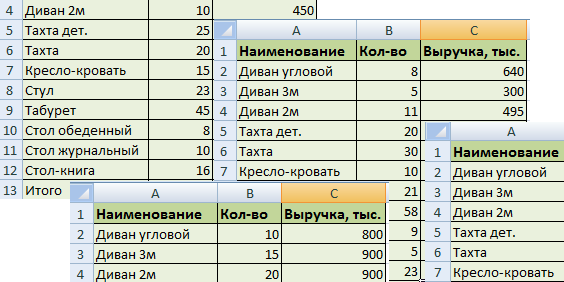
Нужно сделать общий отчет с помощью «Консолидации данных». Сначала проверим, чтобы
- макеты всех таблиц были одинаковыми;
- названия столбцов – идентичными (допускается перестановка колонок);
- нет пустых строк и столбцов.
Диапазоны с исходными данными нужно открыть.
Для консолидированных данных отводим новый лист или новую книгу. Открываем ее. Ставим курсор в первую ячейку объединенного диапазона.
Внимание!!! Правее и ниже этой ячейки должно быть свободно. Команда «Консолидация» заполнит столько строк и столбцов, сколько нужно.
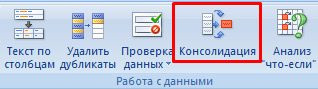
Переходим на вкладку «Данные». В группе «Работа с данными» нажимаем кнопку «Консолидация».
Открывается диалоговое окно вида:
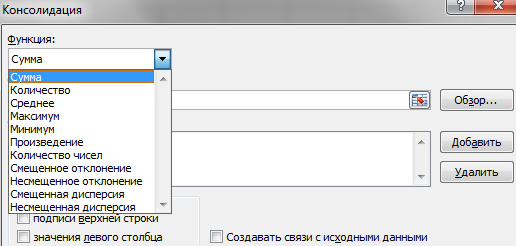
На картинке открыт выпадающий список «Функций». Это виды вычислений, которые может выполнять команда «Консолидация» при работе с данными. Выберем «Сумму» (значения в исходных диапазонах будут суммироваться).
Переходим к заполнению следующего поля – «Ссылка».
Ставим в поле курсор. Открываем лист «1 квартал». Выделяем таблицу вместе с шапкой. В поле «Ссылка» появится первый диапазон для консолидации. Нажимаем кнопку «Добавить»
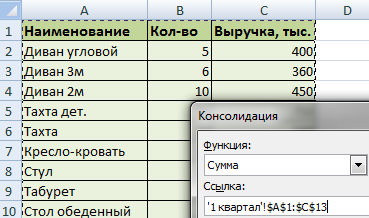
Открываем поочередно второй, третий и четвертый квартал – выделяем диапазоны данных. Жмем «Добавить».
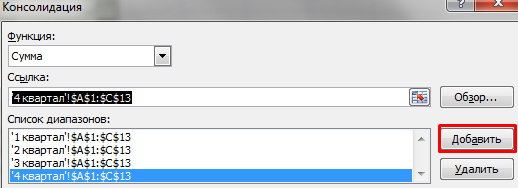
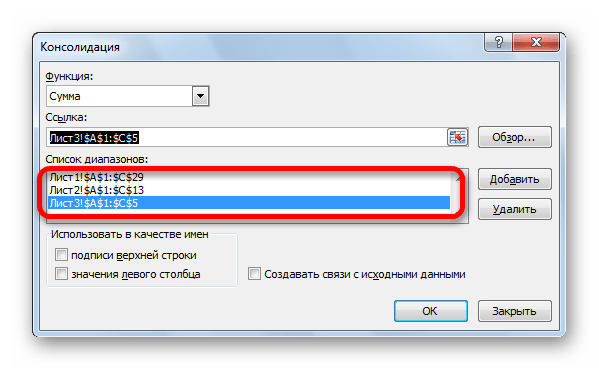
Таблицы для консолидации отображаются в поле «Список диапазонов».
Чтобы автоматически сделать заголовки для столбцов консолидированной таблицы, ставим галочку напротив «подписи верхней строки». Чтобы команда суммировала все значения по каждой уникальной записи крайнего левого столбца – напротив «значения левого столбца». Для автоматического обновления объединенного отчета при внесении новых данных в исходные таблицы – напротив «создавать связи с исходными данными».

Внимание!!! Если вносить в исходные таблицы новые значения, сверх выбранного для консолидации диапазона, они не будут отображаться в объединенном отчете. Чтобы можно было вносить данные вручную, снимите флажок «Создавать связи с исходными данными».
Для выхода из меню «Консолидации» и создания сводной таблицы нажимаем ОК.
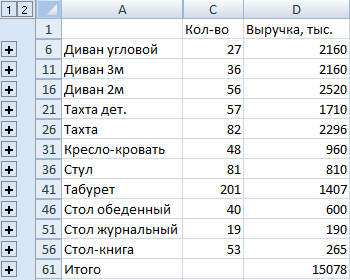
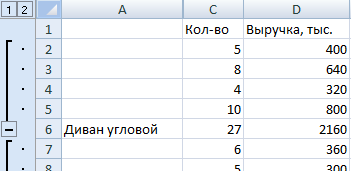
Консолидированный отчет представляет собой структурированную таблицу. Нажмем «плюсик» в левом поле – появятся значения, на основе которых сформированы итоговые суммы по количеству и выручке.
Консолидация данных в Excel: практическая работа
Программа Microsoft Excel позволяет выполнять разные виды консолидации данных:
- По расположению. Консолидированные данные имеют одинаковое расположение и порядок с исходными.
- По категории. Данные организованы по разным принципам. Но в консолидированной таблице используются одинаковые заглавия строк и столбцов.
- По формуле. Применяются при отсутствии постоянных категорий. Содержат ссылки на ячейки на других листах.
- По отчету сводной таблицы. Используется инструмент «Сводная таблица» вместо «Консолидации данных».
Консолидация данных по расположению (по позициям) подразумевает, что исходные таблицы абсолютно идентичны. Одинаковые не только названия столбцов, но и наименования строк (см. пример выше). Если в диапазоне 1 «тахта» занимает шестую строку, то в диапазоне 2, 3 и 4 это значение должно занимать тоже шестую строку.
Это наиболее правильный способ объединения данных, т.к. исходные диапазоны идеальны для консолидации. Объединим таблицы, которые находятся в разных книгах.
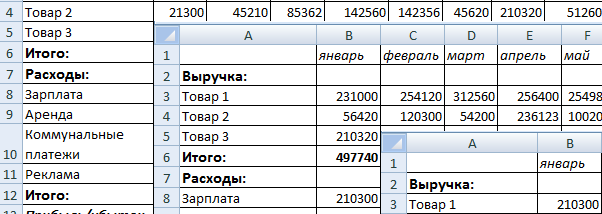
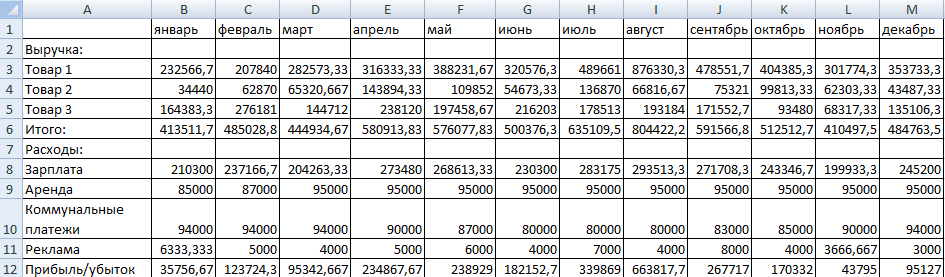
Созданы книги: Магазин 1, Магазин 2 и Магазин 3. Структура одинакова. Расположение данных идентично. Объединим их по позициям.
- Открываем все три книги. Плюс пустую книгу, куда будет помещена консолидированная таблица. В пустой книге выбираем верхний левый угол чистого листа. Открываем меню инструмента «Консолидация».
- Составим консолидированный отчет, используя функцию «Среднее».
- Чтобы показать путь к книгам с исходными диапазонами, ставим курсор в поле «Ссылка». На вкладке «Вид» нажимаем кнопку «Перейти в другое окно».
- Выбираем поочередно имена файлов, выделяем диапазоны в открывающихся книгах – жмем «Добавить».
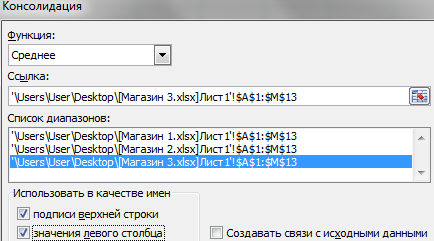
Примечание. Показать программе путь к исходным диапазонам можно и с помощью кнопки «Обзор». Либо посредством переключения на открытую книгу.
Консолидированная таблица:
Консолидация данных по категориям применяется, когда исходные диапазоны имеют неодинаковую структуру. Например, в магазинах реализуются разные товары. Какие-то наименования повторяются, а какие-то нет.
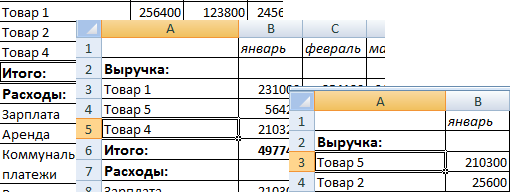
- Для создания объединенного диапазона открываем меню «Консолидация». Выбираем функцию «Сумма» (для примера).
- Добавляем исходные диапазоны любым из описанных выше способом. Ставим флажки у «значения левого столбца» и «подписи верхней строки».
- Нажимаем ОК.
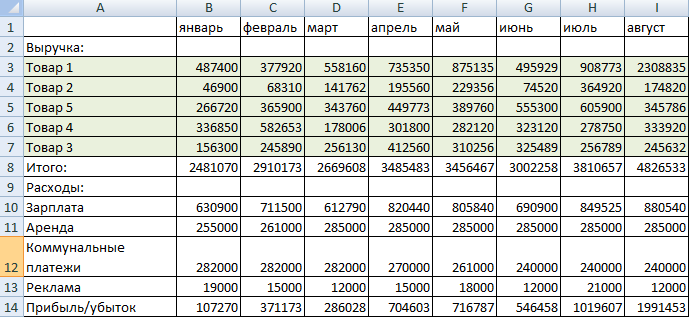
Excel объединил информацию по трем магазинам по категориям. В отчете имеются данные по всем товарам. Независимо от того, продаются они в одном магазине или во всех трех.
Примеры консолидации данных в Excel
На лист для сводного отчета вводим названия строк и столбцов из консолидируемых диапазонов. Удобнее делать это путем копирования.
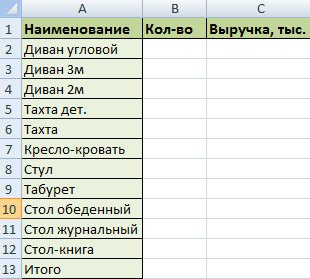
В первую ячейку для значений объединенной таблицы вводим формулу со ссылками на исходные ячейки каждого листа. В нашем примере – в ячейку В2. Формула для суммы: =’1 квартал’!B2+’2 квартал’!B2+’3 квартал’!B2.
Копируем формулу на весь столбец:
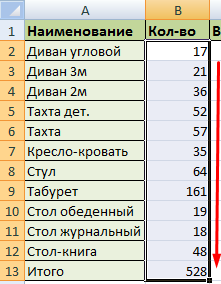
Консолидация данных с помощью формул удобна, когда объединяемые данные находятся в разных ячейках на разных листах. Например, в ячейке В5 на листе «Магазин», в ячейке Е8 на листе «Склад» и т.п.
Скачать все примеры консолидации данных в Excel
Если в книге включено автоматическое вычисление формул, то при изменении данных в исходных диапазонах объединенная таблица будет обновляться автоматически.
При работе с однотипными данными, размещенными в разных таблицах, листах или даже книгах, для удобства восприятия лучше собрать информацию воедино. В Microsoft Excel с этой задачей можно справиться с помощью специального инструмента, который называется «Консолидация». Он предоставляет возможность собрать разрозненные данные в одну таблицу. Давайте узнаем, как это делается.
Естественно, что не все таблицы можно консолидировать в одну, а только те, которые соответствуют определенным условиям:
Рассмотрим, как создать консолидированную таблицу на примере трех таблиц, имеющих одинаковый шаблон и структуру данных. Каждая из них расположена на отдельном листе, хотя по такому же алгоритму можно создать консолидированную таблицу из данных расположенных в разных книгах (файлах).
В поле «Функция» требуется установить, какое действие с ячейками будет выполняться при совпадении строк и столбцов. Это могут быть следующие действия:
В большинстве случаев используется функция «Сумма». 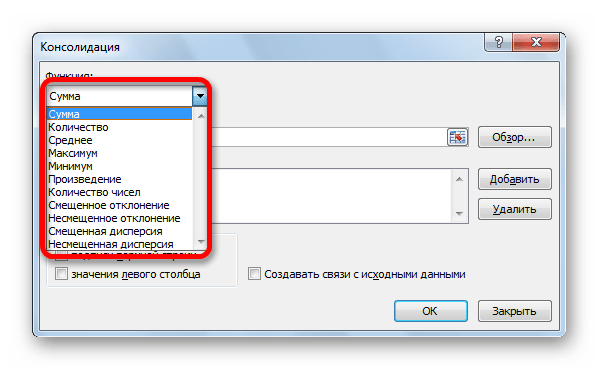
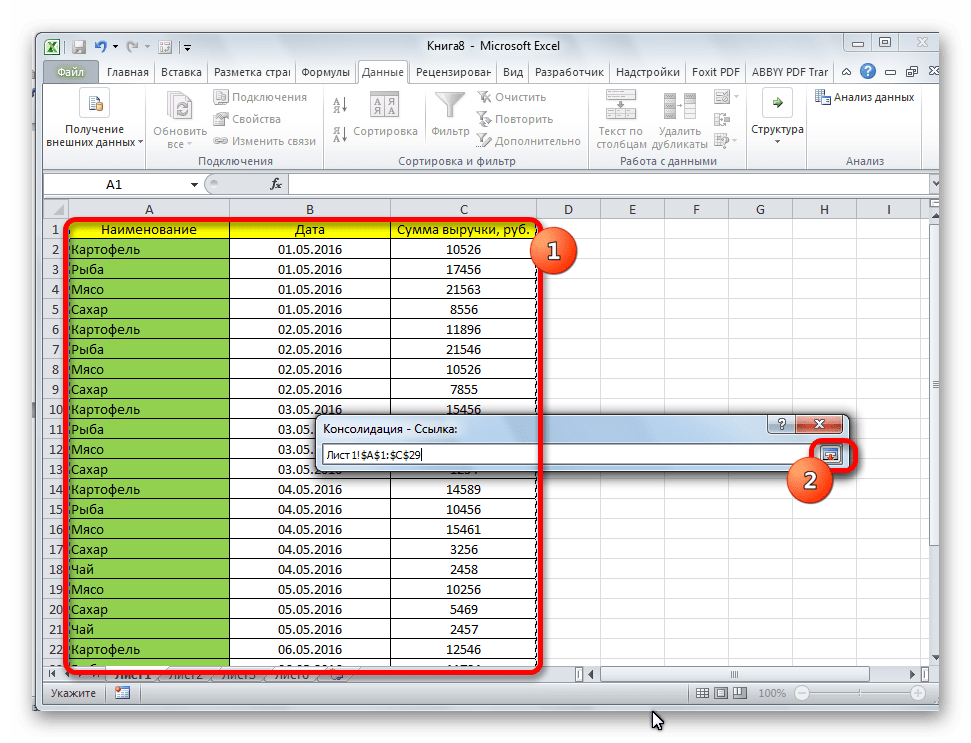
Как видим, после этого диапазон добавляется в список.
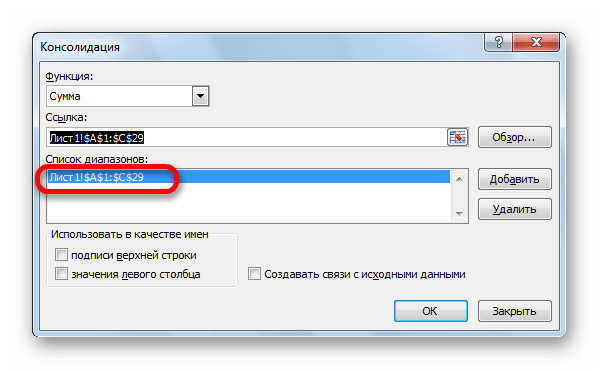
Аналогичным образом, добавляем все другие диапазоны, которые будут участвовать в процессе консолидации данных.

Если же нужный диапазон размещен в другой книге (файле), то сразу жмем на кнопку «Обзор…», выбираем файл на жестком диске или съемном носителе, а уже потом указанным выше способом выделяем диапазон ячеек в этом файле. Естественно, файл должен быть открыт. 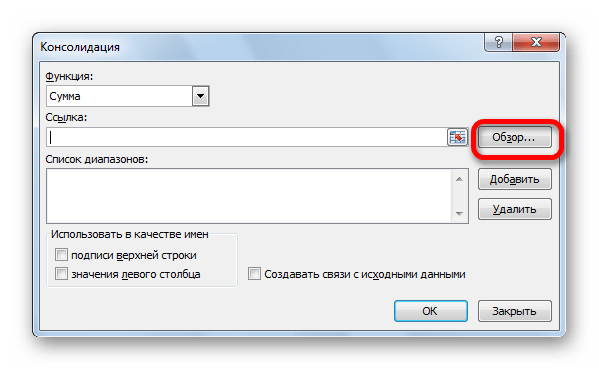
Точно так же можно произвести некоторые другие настройки консолидированной таблицы.
Для того, чтобы автоматически добавить название столбцов в шапку, ставим галочку около параметра «Подписи верхней строки». Для того, чтобы производилось суммирование данных устанавливаем галочку около параметра «Значения левого столбца». Если вы хотите, чтобы при обновлении данных в первичных таблицах обновлялась также и вся информация в консолидированной таблице, то обязательно следует установить галочку около параметра «Создавать связи с исходными данными». Но, в этом случае нужно учесть, что, если вы захотите в исходную таблицу добавить новые строки, то придется снять галочку с данного пункта и пересчитать значения вручную.
Когда все настройки выполнены, жмем на кнопку «OK». 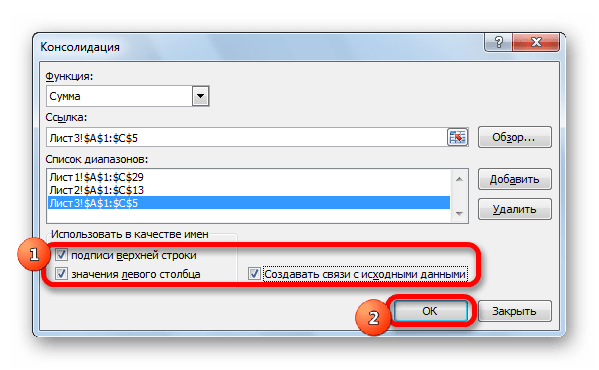
Консолидированный отчет готов. Как видим, данные его сгруппированы. Чтобы посмотреть информацию внутри каждой группы, кликаем на плюсик слева от таблицы. 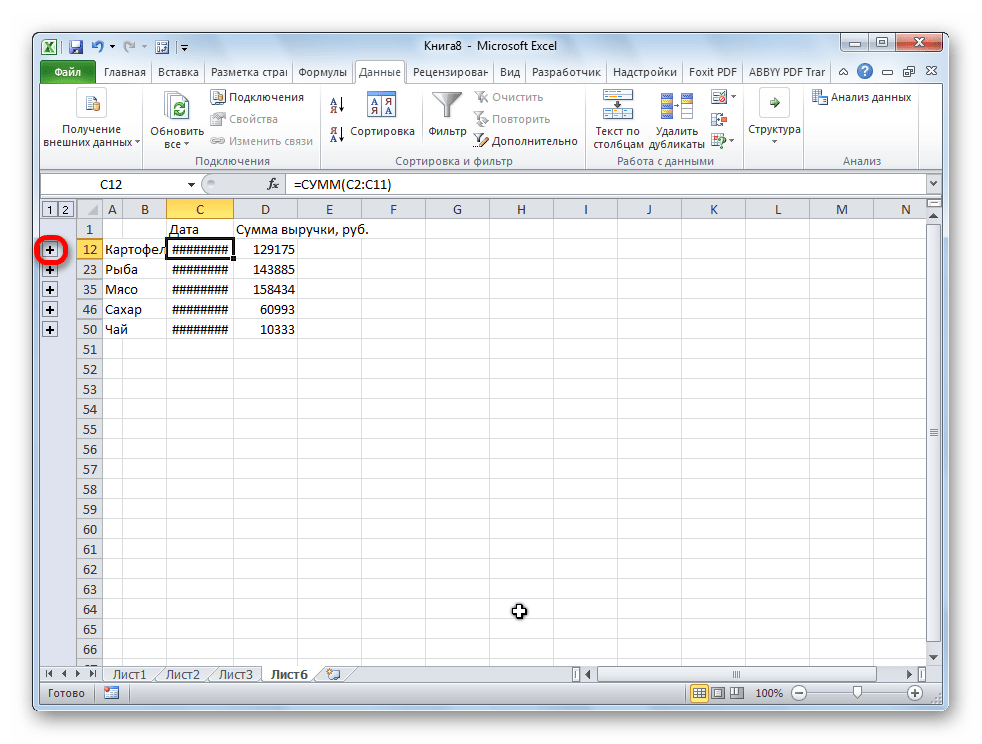
Теперь содержимое группы доступно для просмотра. Аналогичным способом можно раскрыть и любую другую группу.
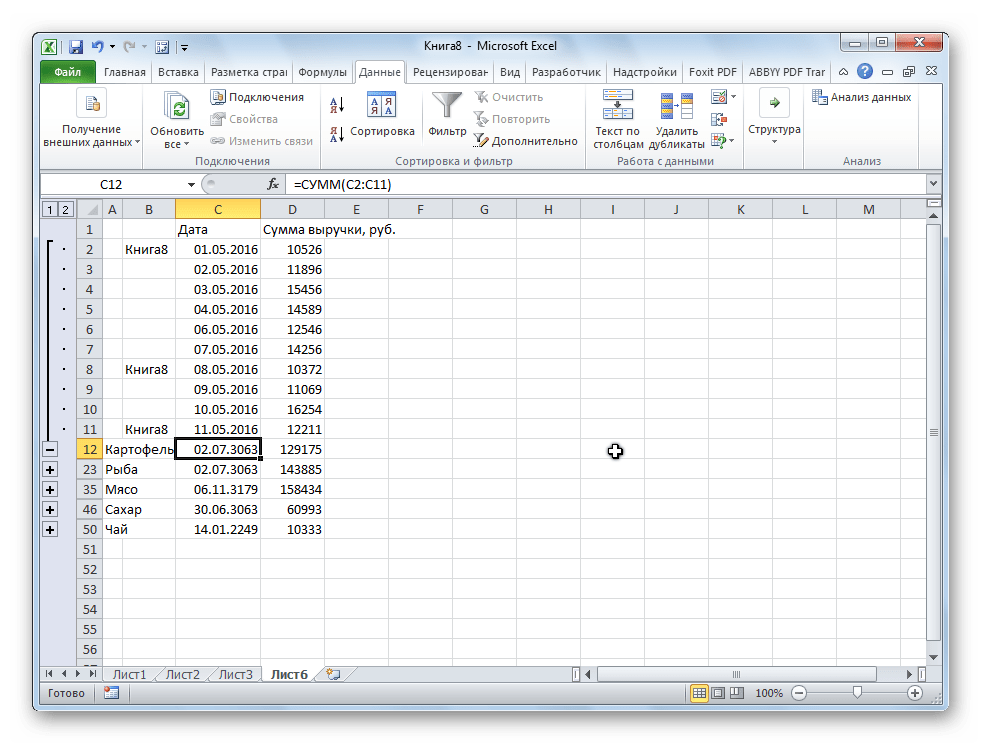
Как видим, консолидация данных в Эксель является очень удобным инструментом, благодаря которому можно собрать воедино информацию расположенную не только в разных таблицах и на разных листах, но даже размещенную в других файлах (книгах). Делается это относительно просто и быстро.
Источник
Консолидация данных в Excel с примерами использования
При выполнении ряда работ у пользователя Microsoft Excel может быть создано несколько однотипных таблиц в одном файле или в нескольких книгах.
Данные необходимо свести воедино. Собрать в один отчет, чтобы получить общее представление. С такой задачей справляется инструмент «Консолидация».
Как сделать консолидацию данных в Excel
Есть 4 файла, одинаковых по структуре. Допустим, поквартальные итоги продаж мебели.
Нужно сделать общий отчет с помощью «Консолидации данных». Сначала проверим, чтобы
- макеты всех таблиц были одинаковыми;
- названия столбцов – идентичными (допускается перестановка колонок);
- нет пустых строк и столбцов.
Диапазоны с исходными данными нужно открыть.
Для консолидированных данных отводим новый лист или новую книгу. Открываем ее. Ставим курсор в первую ячейку объединенного диапазона.
Внимание. Правее и ниже этой ячейки должно быть свободно. Команда «Консолидация» заполнит столько строк и столбцов, сколько нужно.
Переходим на вкладку «Данные». В группе «Работа с данными» нажимаем кнопку «Консолидация».
Открывается диалоговое окно вида:
На картинке открыт выпадающий список «Функций». Это виды вычислений, которые может выполнять команда «Консолидация» при работе с данными. Выберем «Сумму» (значения в исходных диапазонах будут суммироваться).
Переходим к заполнению следующего поля – «Ссылка».
Ставим в поле курсор. Открываем лист «1 квартал». Выделяем таблицу вместе с шапкой. В поле «Ссылка» появится первый диапазон для консолидации. Нажимаем кнопку «Добавить»
Открываем поочередно второй, третий и четвертый квартал – выделяем диапазоны данных. Жмем «Добавить».
Таблицы для консолидации отображаются в поле «Список диапазонов».
Чтобы автоматически сделать заголовки для столбцов консолидированной таблицы, ставим галочку напротив «подписи верхней строки». Чтобы команда суммировала все значения по каждой уникальной записи крайнего левого столбца – напротив «значения левого столбца». Для автоматического обновления объединенного отчета при внесении новых данных в исходные таблицы – напротив «создавать связи с исходными данными».
Внимание. Если вносить в исходные таблицы новые значения, сверх выбранного для консолидации диапазона, они не будут отображаться в объединенном отчете. Чтобы можно было вносить данные вручную, снимите флажок «Создавать связи с исходными данными».
Для выхода из меню «Консолидации» и создания сводной таблицы нажимаем ОК.
Консолидированный отчет представляет собой структурированную таблицу. Нажмем «плюсик» в левом поле – появятся значения, на основе которых сформированы итоговые суммы по количеству и выручке.
Консолидация данных в Excel: практическая работа
Программа Microsoft Excel позволяет выполнять разные виды консолидации данных:
- По расположению. Консолидированные данные имеют одинаковое расположение и порядок с исходными.
- По категории. Данные организованы по разным принципам. Но в консолидированной таблице используются одинаковые заглавия строк и столбцов.
- По формуле. Применяются при отсутствии постоянных категорий. Содержат ссылки на ячейки на других листах.
- По отчету сводной таблицы. Используется инструмент «Сводная таблица» вместо «Консолидации данных».
Консолидация данных по расположению (по позициям) подразумевает, что исходные таблицы абсолютно идентичны. Одинаковые не только названия столбцов, но и наименования строк (см. пример выше). Если в диапазоне 1 «тахта» занимает шестую строку, то в диапазоне 2, 3 и 4 это значение должно занимать тоже шестую строку.
Это наиболее правильный способ объединения данных, т.к. исходные диапазоны идеальны для консолидации. Объединим таблицы, которые находятся в разных книгах.
Созданы книги: Магазин 1, Магазин 2 и Магазин 3. Структура одинакова. Расположение данных идентично. Объединим их по позициям.
- Открываем все три книги. Плюс пустую книгу, куда будет помещена консолидированная таблица. В пустой книге выбираем верхний левый угол чистого листа. Открываем меню инструмента «Консолидация».
- Составим консолидированный отчет, используя функцию «Среднее».
- Чтобы показать путь к книгам с исходными диапазонами, ставим курсор в поле «Ссылка». На вкладке «Вид» нажимаем кнопку «Перейти в другое окно».
- Выбираем поочередно имена файлов, выделяем диапазоны в открывающихся книгах – жмем «Добавить».
Примечание. Показать программе путь к исходным диапазонам можно и с помощью кнопки «Обзор». Либо посредством переключения на открытую книгу.
Консолидация данных по категориям применяется, когда исходные диапазоны имеют неодинаковую структуру. Например, в магазинах реализуются разные товары. Какие-то наименования повторяются, а какие-то нет.
- Для создания объединенного диапазона открываем меню «Консолидация». Выбираем функцию «Сумма» (для примера).
- Добавляем исходные диапазоны любым из описанных выше способом. Ставим флажки у «значения левого столбца» и «подписи верхней строки».
- Нажимаем ОК.
Excel объединил информацию по трем магазинам по категориям. В отчете имеются данные по всем товарам. Независимо от того, продаются они в одном магазине или во всех трех.
Примеры консолидации данных в Excel
На лист для сводного отчета вводим названия строк и столбцов из консолидируемых диапазонов. Удобнее делать это путем копирования.
В первую ячейку для значений объединенной таблицы вводим формулу со ссылками на исходные ячейки каждого листа. В нашем примере – в ячейку В2. Формула для суммы: =’1 квартал’!B2+’2 квартал’!B2+’3 квартал’!B2.
Копируем формулу на весь столбец:
Консолидация данных с помощью формул удобна, когда объединяемые данные находятся в разных ячейках на разных листах. Например, в ячейке В5 на листе «Магазин», в ячейке Е8 на листе «Склад» и т.п.
Если в книге включено автоматическое вычисление формул, то при изменении данных в исходных диапазонах объединенная таблица будет обновляться автоматически.
Источник
Консолидация данных в Excel.
Наглядное применение консолидации в Excel.
Вначале необходимо разобраться – что же такое консолидация? Это объединение каких-то объектов, параметров, данных в единое целое для достижения общего результата. Консолидация данных в Excel представляет собой объединение данных из одной или нескольких таблиц в единую таблицу для получения общих итогов. При этом параметры, или критерии, по которым вычисляются итоги, должны находится в первом столбце одной или нескольких таблиц, которые консолидируются. Эти критерии будут консолидированы, и по ним в остальных столбцах будет выведен расчет итогов, причем выбранного типа.
Пример выполненной консолидации таблицы по поступлениям

Хотелось бы заметить, что в исходной таблице было почти 5 тысяч строк,10 граф. Однако после консолидации все несущественные столбцы были удалены, число же строк после консолидирования данных в Excel по каждой дате поступлений сократилось до 15. Другими словами, вместо большой таблицы мы имеем короткую, сжатую и понятную итоговую информацию
Консолидация по сути очень похожа на инструмент ПРОМЕЖУТОЧНЫЙ ИТОГ, но имеет важные отличия.
- ПРОМЕЖУТОЧНЫЙ ИТОГ может работать только с одной таблицей, а количество таблиц в консолидации может быть до 255
- ПРОМЕЖУТОЧНЫЙ ИТОГ требует обязательной сортировки колонки с критериями, для которых ведется расчет. КОНСОЛИДАЦИЯ сама группирует данные независимо от их расположения в колонке
- ПРОМЕЖУТОЧНЫЙ ИТОГ выводит результат по умолчанию выводит результат только в последней графе, остальные нужно указывать вручную. Консолидация подводит итоги во всех столбцах, кроме первого.
- ПРОМЕЖУТОЧНЫЙ ИТОГ выводи результат непосредственно в таблице, консолидация может использовать данные из любого диапазона.
Нетрудно убедиться, что консолидация имеет много преимуществ, однако за все надо платить. Так и здесь. Прежде всего, позиции, по которым будет идти консолидация, должны находится именно в первом столбце. Иначе вы ничего не получите! Кроме этого, так как в консолидации есть возможность создания связей с исходными данными, то нежелательно располагать таблицу консолидации на одном листе с исходными данными, на практике в этом случае консолидация данных в Excel может привести к проблеме с смещением данных в исходной таблице.
Кроме этого, в исходной таблице не должно быть объединенных ячеек. Не допускаются пустые ячейки, особенно в заголовке таблицы и в ее крайней левой графе. Не допускается так же и наличие структуры в виде группировок или скрытых элементов. Если все это присутствует, то группировку надо убрать, а скрытые колонки и строки показать. Иначе вы рискуете получить мягко говоря, неожиданный результат.
Если консолидируются несколько таблиц, то они могут иметь разное расположение и количество строк, а вот наименования столбцов в заголовке, да и сам заголовок должен быть одинаков. Если исходные таблицы находятся в разных файлах, то или эти файлы должны быть открыты, или нужным таблицам в этих файлах надо присвоить заранее имена. Эти имена могут быть как постоянными, так и динамическими, а вот умные таблицы в этом случае не работают.
Перед созданием консолидации необходимо вначале убедиться, что таблицы соответствуют требованиям. Например, если вы собираете ежемесячный отчет по разным филиалам, то удобнее заранее присвоить имена таблицам отчетов в файлах, предоставляемых филиалами.
Создание консолидации в Excel – процесс несложный и доступный даже новичку. Разберем его на примере консолидирования одной таблицы. Делаем следующее:
- Выбираем на отдельном чистом листе ячейку для начала будущей таблицы консолидации и на вкладке ВСТАВКА нажимаем кнопку КОНСОЛИДАЦИЯ.

Если в книге пустого листа нет, его надо создать. Выбираем функцию для вычисления. Выбор довольно большой, есть фактически все необходимые варианты. Присутствует сумма, количество (количество позиций), максимум, минимум, среднее, отклонение и другие варианты для расчета. Надо учесть, что консолидация не умеет вычислять математические функции с ТЕКСТОВЫМИ ДАННЫМИ. По сути, это не умеет делать никакая программа. Так что если вы будете обрабатывать нечисловые данные, то максимум что вы сможете сделать, это подсчитать количество значений.

рисунок 3
После выбора нажимаем кнопку ДОБАВИТЬ, и наша выделенная таблица попадает в список диапазонов. Если что-то выбрано неправильно, то можно нажать кнопку УДАЛИТЬ и повторить процесс заново. Кроме этого, не забудьте, что после создания таблицы консолидации на этой странице Excel «запомнит» исходные данные. Поэтому вы всегда можете запустить на ней создание консолидации и поменять в частности расчет. Сам адрес исходный диапазон будет сохранен
Нажимаем в строке ссылка и выделяем нужную таблицу. При этом выделение надо начинать с колонки, по позициям которой нужно консолидировать данные и при этом захватить заголовок. Если нужная колонка с позициями находится в конце или середине таблицы, то перед началом консолидации ее надо скопировать в начало таблицы. Кроме этого, учтите, что консолидация не работает с несмежными диапазонами. Так что, если между колонкой с позициями и колонкой с данными есть дополнительный столбец, то его придется захватить.
- Теперь ОБЯЗАТЕЛЬНО ставим внизу ОБА флажка (галочки) под надписью ИСПОЛЬЗОВАТЬ В КАЧЕСТВЕ ИМЕН. Если не включить в качестве имен заголовки, у вас будут безымянные колонки. Итог получится примерно такой.

Если не включить в качестве имен значения левого столбца, то Excel выведет весь список данных, но без их наименований.

Как видно, название колонки есть, наименования самих же товаров отсутствуют. Понятно, что толку от такой таблицы немного.
Флажок же СОЗДАВАТЬ СВЯЗИ поставьте если только это действительно необходимо. К примеру, если вы собираете с помощью консолидации ежемесячный отчет, то вряд ли вам понравится, когда из-за включенной связи данные за март попадут в отчет за январь. С другой стороны, если вы собираете постоянно итоговый отчет на текущий момент, эта галочка будет полезна. С другой стороны, несомненным плюсом создания связей является возможность обновления данных. Достаточно, находясь на нужном листе, на вкладке ДАННЫЕ нажать кнопку ОБНОВИТЬ ВСЕ, и вы получите свежие данные из исходной таблицы. Однако при добавлении данных в новые строки исходной таблицы вам в любом случае придется создавать консолидацию заново. После создания можно удалить ненужные колонки. Например, можно по каждому наименованию получить таблицу консолидации по ценам, но при выборе диапазона захватить также и столбец с количеством единиц товара. Для цен вывести среднее значение, затем создать новую консолидацию рядом с предыдущей. Так как она на одном листе с консолидацией цен, то ничего дополнительно выделять уже не нужно. В этой консолидации просуммировать количество единиц по каждому наименованию. Наконец, удалить ненужные столбцы, получить итоговую таблицу консолидирования с средними ценами и общим количеством по каждому наименованию товара.
Консолидировать можно не только одну, но и несколько таблиц. При этом каждую из них необходимо последовательно выделять, а затем добавлять в список диапазонов для консолидации. Надо учитывать, что пока не нажата кнопка добавить, при переходе на новый лист Excel автоматически попытается получить адрес диапазона консолидации с текущего листа. Кроме этого, надо следить за выбранным диапазоном, так как по умолчанию будет предложено для выбора количество строк и расположение диапазона, которое совпадает с предыдущим. Обратите внимание на рисунок внизу. Так как на листе проценты всего 41 строка, то при попытке указать данные с листа продажи Excel пытается помочь и предлагает выбрать так же 41 строку, хотя на самом деле в этой таблице строк больше.

Кстати, именно из-за этого говорят, что таблицы для консолидации должны иметь абсолютно одинаковый размер и начинаться с одной ячейки. На самом деле это ПОЛНАЯ ЧУШЬ. Таблица для создания таблицы консолидации может начинаться откуда угодно и иметь абсолютно разное количество строк. А вот заголовок у всех таблиц действительно должен быть одинаковым. В следующем примере показан консолидированный годовой отчет по городам Актау, Караганда и Семей. Сразу отмечу, что не во всех городах есть продажи по каждому из наименований за каждый месяц. Тем не менее такая ситуация никак не влияет на создание таблицы консолидации в Excel. Обратите внимание на адреса диапазонов!

Кроме консолидации данных из текущей книги вы можете создавать таблицу консолидации и из диапазонов, расположенных в разных файлах. Другими словами, Однако тут есть нюанс. Дело в том, что при запуске создания консолидации вы не сможете иметь доступ к меню программы. Другими словами, вы сможете только перемещаться между уже открытыми фалами и их листам. Открыть же книгу во время создания консолидации нельзя.
Обойти это ограничение можно двумя способами. Если вам надо получить таблицу консолидации по разным диапазонам из разных файлов, тогда предварительно задайте для этих диапазонов имена. В этом случае вы можете во время создания консолидации нажать кнопку ОБЗОР и, указав в окне проводника нужный файл, дописать после его названия имя диапазона в нем, который нужен для консолидации.
Второй способ заключается в том, что файл должен быть предварительно открыт. Тогда можно выбрать его на панели задач рабочего стола, а затем указать нужную таблицу. В этом случае надо быть особо внимательным, так как когда файлов много, то после добавления диапазона, при попытке выбрать новый диапазон, Excel попытается вернуться в ту же книгу, откуда уже был добавлен диапазон. Обойти это можно удалением содержимого строки ИСТОЧНИК после КАЖДОГО ДОБАВЛЕНИЯ ДИАПАЗОНА.

Обратите внимание, что на примере выше первый диапазон был в том же файле, что и создаваемая таблица консолидации. Второй диапазон был получен из файла Алматы, который предварительно был открыт. Ну а третий был получен из закрытого файла Нур-султан.xlsx по имени диапазона. Для удобства этот диапазон имеет такое же имя, как и сам файл, но из-за ограничений на структуру имен в нем дефис заменен на знак подчеркивания.
Таким образом, мы убедились, что создание таблицы консолидации несложно и действительно очень помогает в объединении итоговых отчетов с разных таблиц в единую таблицу. Однако этот способ имеет и свои недостатки. Например, кто-то жаловался на то, что нет операции разность. Зачем она понадобилась, не знаю, но человек переживал. Кроме этого, все данные собираются вместе. В результате, если необходимо увидеть не только общие итоговые данные, но и данные по каждой позиции отдельно для каждой таблицы, то придется создать отдельные таблицы консолидации по каждому исходному диапазону, присвоит этим таблицам имена, а затем связать их в единое целое с помощью формул. В качестве второго варианта можно создать сводную таблицу по нескольким диапазонам консолидации либо на основе модели данных.
Эти возможности мы рассмотрим на отдельных уроках, а текущее занятие подошло к концу.
Желаю всем успешной работы и хорошего настроения! Если остались вопросы, пишите в комментариях
Источник
В процессе одновременной обработки нескольких таблиц иногда может потребоваться объединение содержащихся в них однотипных данных, что позволит существенно упростить дальнейшую работу с ними. К счастью, делать это вручную не надо, т.к. в программе Excel специально для таких случаев предусмотрена функция “Консолидация”. Давайте посмотрим, что это за инструмент и как с ним работать.
- Требования к таблицам
-
Выполняем консолидацию
- Заключение
Требования к таблицам
Обращаем Ваше внимание на то, что воспользоваться “Консолидацией” получается не всегда. Чтобы это было возможно, исходные таблицы (могут быть расположены на одном листе или на разных листах/книгах) должны соответствовать следующим требованиям:
- в них не должно быть пустых строк/столбцов;
- к ним должны быть применены одни и те же шаблоны;
- названия их столбцов должны быть одинаковыми (но порядок может отличаться).
Выполняем консолидацию
В результате применения функции “Консолидация” формируется новая, так называемая, консолидированная таблица. Давайте пошагово разберем на практическом примере, как ее собрать из 3 таблиц, соответствующих требованиям, перечисленным выше. Итак, выполняем следующие действия:
- Жмем по значку создания нового листа, после чего программа автоматически добавит его справа от текущего и переключит нас на него. Подробная информация по данной операции представлена в нашей отдельной публикации – “Как добавить лист в Excel”.
 Примечание: Можно переместить добавленный лист в удобное для нас место (например в конец списка) с помощью зажатой левой кнопки мыши, “зацепив” его за вкладку с названием. Также лист можно переименовать при желании (режим редактирования запускается двойным щелчком по имени, завершается нажатием Enter).
 - В добавленном листе встаем в ячейку, с которой планируем вставить консолидированную таблицу (в нашем случае оставляем выбранную по умолчанию). Затем переходим во вкладку “Данные”, находим группу инструментов “Работа с данным”, где щелкаем по значку “Консолидация”.

- На экране отобразится небольшое окошко с настройками инструмента.

- Здесь представлены следующие параметры:
- Функция – кликнув по текущему варианту мы откроем список возможных действий, среди которых выбираем то, которое требуется выполнить для консолидируемых данных:
- Сумма (выбрана по умолчанию; используется чаще всего, поэтому оставляем ее в качестве примера);
- Количество;
- Среднее;
- Максимум;
- Минимум;
- Произведение;
- Количество чисел;
- Стандартное отклонение;
- Несмещенное отклонение;
- Дисперсия;
- Несмещенная дисперсия.

- Функция – кликнув по текущему варианту мы откроем список возможных действий, среди которых выбираем то, которое требуется выполнить для консолидируемых данных:
- Переходим к полю “Ссылка”, щелкнув внутри него. Здесь мы поочередно выбираем диапазон ячеек исходных таблиц, которые должны быть обработаны. Для этого:
- Переключаемся на лист с первой таблицей.
- Видим, что в поле автоматически появилось название выбранного листа (но если смены листа не было, название добавлено не будет). Теперь с помощью зажатой левой кнопки мыши выделяем таблицу вместе с шапкой (например, от самой левой верхней ячейки до правой нижней). Убеждаемся, что координаты выбранных элементов корректно указаны в поле, после чего жмем кнопку “Добавить”. Кстати, указать/изменить координаты можно и вручную, введя их с помощью клавиатуры, но это не так удобно, как при работе с мышью, к тому же, в этом случае есть вероятность ошибиться.
 Примечание: чтобы выбрать диапазон из другого файла, предварительно открываем его в программе. Затем, запустив функцию консолидации в первой книге и находясь в поле “Ссылка”, переключаемся во вторую книгу, выбираем в ней нужный лист и выделяем требуемую область ячеек. При этом в начале ссылки обязательно должно добавиться имя файла. В нашем случае это не нужно, мы просто продемонстрировали, как это можно сделать.
- В результате в “Списке диапазонов” появилась первая запись, соответствующая выполненному нами выделению.
- Возвращаемся в поле “Ссылка”, удаляем содержащуюся в нем информацию, после чего добавляем в “Список диапазонов” координаты двух оставшихся таблиц.
- Теперь остаются только заключительные штрихи – напротив нужных опций ставим галочки:
- “Подписи верхней строки” – в результате консолидации в полученную таблицу автоматически будет добавлена шапка с учетом исходных данных.
- “Значения левого столбца” – требуется, чтобы была заполнена левая колонка соответствующими значениями.
- “Создавать связи с исходными данными” – очень важный параметр, включив который любые изменения первоначальных данных сразу же отобразятся в консолидированной таблице, которая, к тому же, будет сформирована с группировкой, что может быть очень удобно. Но стоит учитывать, что если в дальнейшем потребуется изменение структуры одной из исходных таблиц, процедуру придется выполнить повторно. Это же касается и случаев, когда галочка не установлена.
- По готовности нажимаем OK.
- Эксель сделает консолидацию данных и сформирует новую таблицу согласно заданным настройкам и выбранным опциям.
 В нашем случае – мы выбрали создание связи, поэтому получили группировку данных, которая позволяет отобразить/скрыть детализацию.
 Примечание: Можно переместить добавленный лист в удобное для нас место (например в конец списка) с помощью зажатой левой кнопки мыши, “зацепив” его за вкладку с названием. Также лист можно переименовать при желании (режим редактирования запускается двойным щелчком по имени, завершается нажатием Enter).


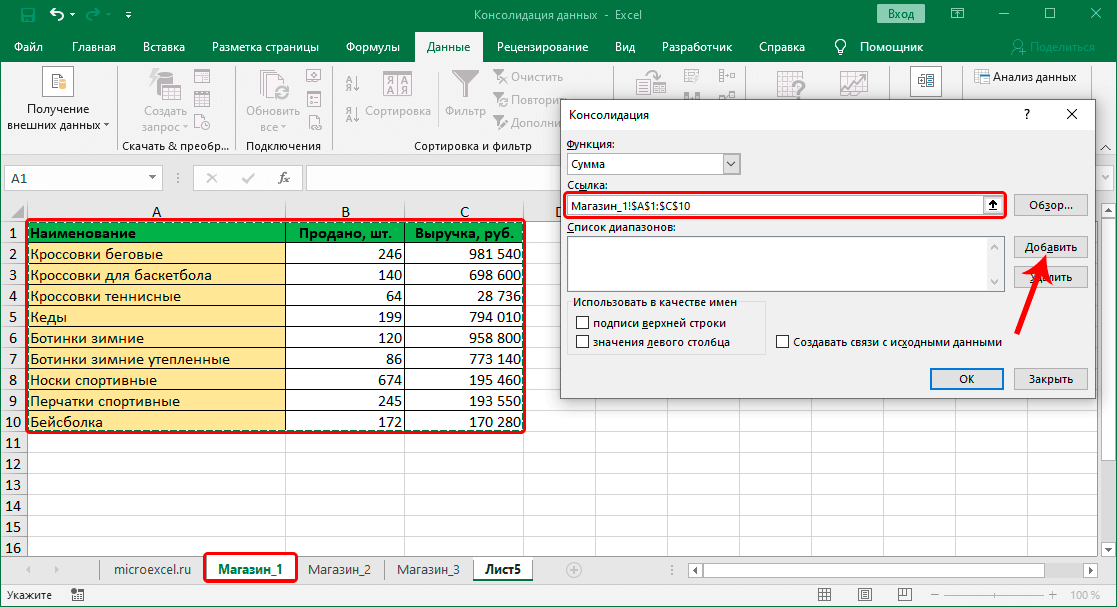 Примечание: чтобы выбрать диапазон из другого файла, предварительно открываем его в программе. Затем, запустив функцию консолидации в первой книге и находясь в поле “Ссылка”, переключаемся во вторую книгу, выбираем в ней нужный лист и выделяем требуемую область ячеек. При этом в начале ссылки обязательно должно добавиться имя файла. В нашем случае это не нужно, мы просто продемонстрировали, как это можно сделать.

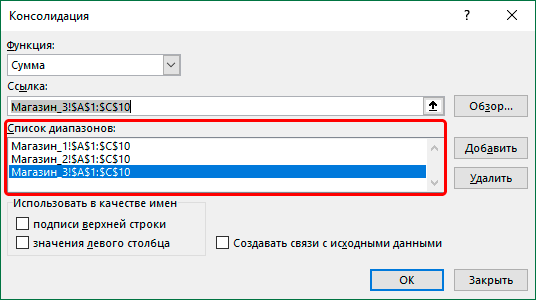

 В нашем случае – мы выбрали создание связи, поэтому получили группировку данных, которая позволяет отобразить/скрыть детализацию.
Заключение
Консолидация данных в программе Excel – это крайне удобный и полезный инструмент, с помощью которого работа, в первую очередь, с большими таблицами в значительной степени будет оптимизирована и автоматизирована, что позволит не только сэкономить время, но и сведет к минимуму возможные ошибки, которые могут возникнуть в результате ручной обработки данных.
Просмотров: 146
Наглядное применение консолидации в Excel.
Вначале необходимо разобраться – что же такое консолидация? Это объединение каких-то объектов, параметров, данных в единое целое для достижения общего результата. Консолидация данных в Excel представляет собой объединение данных из одной или нескольких таблиц в единую таблицу для получения общих итогов. При этом параметры, или критерии, по которым вычисляются итоги, должны находится в первом столбце одной или нескольких таблиц, которые консолидируются. Эти критерии будут консолидированы, и по ним в остальных столбцах будет выведен расчет итогов, причем выбранного типа.
Пример выполненной консолидации таблицы по поступлениям
Рисунок 1
Хотелось бы заметить, что в исходной таблице было почти 5 тысяч строк,10 граф. Однако после консолидации все несущественные столбцы были удалены, число же строк после консолидирования данных в Excel по каждой дате поступлений сократилось до 15. Другими словами, вместо большой таблицы мы имеем короткую, сжатую и понятную итоговую информацию
Консолидация по сути очень похожа на инструмент ПРОМЕЖУТОЧНЫЙ ИТОГ, но имеет важные отличия.
- ПРОМЕЖУТОЧНЫЙ ИТОГ может работать только с одной таблицей, а количество таблиц в консолидации может быть до 255
- ПРОМЕЖУТОЧНЫЙ ИТОГ требует обязательной сортировки колонки с критериями, для которых ведется расчет. КОНСОЛИДАЦИЯ сама группирует данные независимо от их расположения в колонке
- ПРОМЕЖУТОЧНЫЙ ИТОГ выводит результат по умолчанию выводит результат только в последней графе, остальные нужно указывать вручную. Консолидация подводит итоги во всех столбцах, кроме первого.
- ПРОМЕЖУТОЧНЫЙ ИТОГ выводи результат непосредственно в таблице, консолидация может использовать данные из любого диапазона.
Нетрудно убедиться, что консолидация имеет много преимуществ, однако за все надо платить. Так и здесь. Прежде всего, позиции, по которым будет идти консолидация, должны находится именно в первом столбце. Иначе вы ничего не получите! Кроме этого, так как в консолидации есть возможность создания связей с исходными данными, то нежелательно располагать таблицу консолидации на одном листе с исходными данными, на практике в этом случае консолидация данных в Excel может привести к проблеме с смещением данных в исходной таблице.
Кроме этого, в исходной таблице не должно быть объединенных ячеек. Не допускаются пустые ячейки, особенно в заголовке таблицы и в ее крайней левой графе. Не допускается так же и наличие структуры в виде группировок или скрытых элементов. Если все это присутствует, то группировку надо убрать, а скрытые колонки и строки показать. Иначе вы рискуете получить мягко говоря, неожиданный результат.
Если консолидируются несколько таблиц, то они могут иметь разное расположение и количество строк, а вот наименования столбцов в заголовке, да и сам заголовок должен быть одинаков. Если исходные таблицы находятся в разных файлах, то или эти файлы должны быть открыты, или нужным таблицам в этих файлах надо присвоить заранее имена. Эти имена могут быть как постоянными, так и динамическими, а вот умные таблицы в этом случае не работают.
Перед созданием консолидации необходимо вначале убедиться, что таблицы соответствуют требованиям. Например, если вы собираете ежемесячный отчет по разным филиалам, то удобнее заранее присвоить имена таблицам отчетов в файлах, предоставляемых филиалами.
Создание консолидации в Excel – процесс несложный и доступный даже новичку. Разберем его на примере консолидирования одной таблицы. Делаем следующее:
- Выбираем на отдельном чистом листе ячейку для начала будущей таблицы консолидации и на вкладке ВСТАВКА нажимаем кнопку КОНСОЛИДАЦИЯ.
Рисунок 2
Если в книге пустого листа нет, его надо создать. Выбираем функцию для вычисления. Выбор довольно большой, есть фактически все необходимые варианты. Присутствует сумма, количество (количество позиций), максимум, минимум, среднее, отклонение и другие варианты для расчета. Надо учесть, что консолидация не умеет вычислять математические функции с ТЕКСТОВЫМИ ДАННЫМИ. По сути, это не умеет делать никакая программа. Так что если вы будете обрабатывать нечисловые данные, то максимум что вы сможете сделать, это подсчитать количество значений.
рисунок 3
После выбора нажимаем кнопку ДОБАВИТЬ, и наша выделенная таблица попадает в список диапазонов. Если что-то выбрано неправильно, то можно нажать кнопку УДАЛИТЬ и повторить процесс заново. Кроме этого, не забудьте, что после создания таблицы консолидации на этой странице Excel «запомнит» исходные данные. Поэтому вы всегда можете запустить на ней создание консолидации и поменять в частности расчет. Сам адрес исходный диапазон будет сохранен
Нажимаем в строке ссылка и выделяем нужную таблицу. При этом выделение надо начинать с колонки, по позициям которой нужно консолидировать данные и при этом захватить заголовок. Если нужная колонка с позициями находится в конце или середине таблицы, то перед началом консолидации ее надо скопировать в начало таблицы. Кроме этого, учтите, что консолидация не работает с несмежными диапазонами. Так что, если между колонкой с позициями и колонкой с данными есть дополнительный столбец, то его придется захватить.
- Теперь ОБЯЗАТЕЛЬНО ставим внизу ОБА флажка (галочки) под надписью ИСПОЛЬЗОВАТЬ В КАЧЕСТВЕ ИМЕН. Если не включить в качестве имен заголовки, у вас будут безымянные колонки. Итог получится примерно такой.
Рисунок 4
Если не включить в качестве имен значения левого столбца, то Excel выведет весь список данных, но без их наименований.
Рисунок 5
Как видно, название колонки есть, наименования самих же товаров отсутствуют. Понятно, что толку от такой таблицы немного.
Флажок же СОЗДАВАТЬ СВЯЗИ поставьте если только это действительно необходимо. К примеру, если вы собираете с помощью консолидации ежемесячный отчет, то вряд ли вам понравится, когда из-за включенной связи данные за март попадут в отчет за январь. С другой стороны, если вы собираете постоянно итоговый отчет на текущий момент, эта галочка будет полезна. С другой стороны, несомненным плюсом создания связей является возможность обновления данных. Достаточно, находясь на нужном листе, на вкладке ДАННЫЕ нажать кнопку ОБНОВИТЬ ВСЕ, и вы получите свежие данные из исходной таблицы. Однако при добавлении данных в новые строки исходной таблицы вам в любом случае придется создавать консолидацию заново. После создания можно удалить ненужные колонки. Например, можно по каждому наименованию получить таблицу консолидации по ценам, но при выборе диапазона захватить также и столбец с количеством единиц товара. Для цен вывести среднее значение, затем создать новую консолидацию рядом с предыдущей. Так как она на одном листе с консолидацией цен, то ничего дополнительно выделять уже не нужно. В этой консолидации просуммировать количество единиц по каждому наименованию. Наконец, удалить ненужные столбцы, получить итоговую таблицу консолидирования с средними ценами и общим количеством по каждому наименованию товара.
Консолидировать можно не только одну, но и несколько таблиц. При этом каждую из них необходимо последовательно выделять, а затем добавлять в список диапазонов для консолидации. Надо учитывать, что пока не нажата кнопка добавить, при переходе на новый лист Excel автоматически попытается получить адрес диапазона консолидации с текущего листа. Кроме этого, надо следить за выбранным диапазоном, так как по умолчанию будет предложено для выбора количество строк и расположение диапазона, которое совпадает с предыдущим. Обратите внимание на рисунок внизу. Так как на листе проценты всего 41 строка, то при попытке указать данные с листа продажи Excel пытается помочь и предлагает выбрать так же 41 строку, хотя на самом деле в этой таблице строк больше.
Рисунок 6
Кстати, именно из-за этого говорят, что таблицы для консолидации должны иметь абсолютно одинаковый размер и начинаться с одной ячейки. На самом деле это ПОЛНАЯ ЧУШЬ. Таблица для создания таблицы консолидации может начинаться откуда угодно и иметь абсолютно разное количество строк. А вот заголовок у всех таблиц действительно должен быть одинаковым. В следующем примере показан консолидированный годовой отчет по городам Актау, Караганда и Семей. Сразу отмечу, что не во всех городах есть продажи по каждому из наименований за каждый месяц. Тем не менее такая ситуация никак не влияет на создание таблицы консолидации в Excel. Обратите внимание на адреса диапазонов!
Рисунок 7
Кроме консолидации данных из текущей книги вы можете создавать таблицу консолидации и из диапазонов, расположенных в разных файлах. Другими словами, Однако тут есть нюанс. Дело в том, что при запуске создания консолидации вы не сможете иметь доступ к меню программы. Другими словами, вы сможете только перемещаться между уже открытыми фалами и их листам. Открыть же книгу во время создания консолидации нельзя.
Обойти это ограничение можно двумя способами. Если вам надо получить таблицу консолидации по разным диапазонам из разных файлов, тогда предварительно задайте для этих диапазонов имена. В этом случае вы можете во время создания консолидации нажать кнопку ОБЗОР и, указав в окне проводника нужный файл, дописать после его названия имя диапазона в нем, который нужен для консолидации.
Второй способ заключается в том, что файл должен быть предварительно открыт. Тогда можно выбрать его на панели задач рабочего стола, а затем указать нужную таблицу. В этом случае надо быть особо внимательным, так как когда файлов много, то после добавления диапазона, при попытке выбрать новый диапазон, Excel попытается вернуться в ту же книгу, откуда уже был добавлен диапазон. Обойти это можно удалением содержимого строки ИСТОЧНИК после КАЖДОГО ДОБАВЛЕНИЯ ДИАПАЗОНА.
Рисунок 8
Обратите внимание, что на примере выше первый диапазон был в том же файле, что и создаваемая таблица консолидации. Второй диапазон был получен из файла Алматы, который предварительно был открыт. Ну а третий был получен из закрытого файла Нур-султан.xlsx по имени диапазона. Для удобства этот диапазон имеет такое же имя, как и сам файл, но из-за ограничений на структуру имен в нем дефис заменен на знак подчеркивания.
Таким образом, мы убедились, что создание таблицы консолидации несложно и действительно очень помогает в объединении итоговых отчетов с разных таблиц в единую таблицу. Однако этот способ имеет и свои недостатки. Например, кто-то жаловался на то, что нет операции разность. Зачем она понадобилась, не знаю, но человек переживал. Кроме этого, все данные собираются вместе. В результате, если необходимо увидеть не только общие итоговые данные, но и данные по каждой позиции отдельно для каждой таблицы, то придется создать отдельные таблицы консолидации по каждому исходному диапазону, присвоит этим таблицам имена, а затем связать их в единое целое с помощью формул. В качестве второго варианта можно создать сводную таблицу по нескольким диапазонам консолидации либо на основе модели данных.
Эти возможности мы рассмотрим на отдельных уроках, а текущее занятие подошло к концу.
Желаю всем успешной работы и хорошего настроения! Если остались вопросы, пишите в комментариях
Консолидация (объединение) данных из нескольких таблиц в одну
Способ 1. С помощью формул
Имеем несколько однотипных таблиц на разных листах одной книги. Например, вот такие:
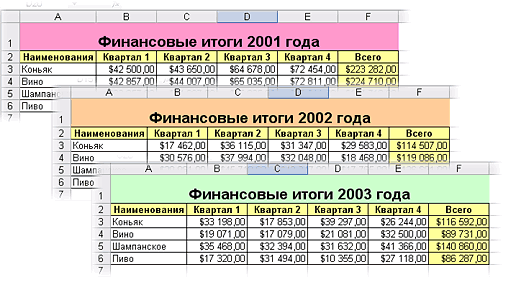
Необходимо объединить их все в одну общую таблицу, просуммировав совпадающие значения по кварталам и наименованиям.
Самый простой способ решения задачи «в лоб» — ввести в ячейку чистого листа формулу вида
=’2001 год’!B3+’2002 год’!B3+’2003 год’!B3
которая просуммирует содержимое ячеек B2 с каждого из указанных листов, и затем скопировать ее на остальные ячейки вниз и вправо.
Если листов очень много, то проще будет разложить их все подряд и использовать немного другую формулу:
=СУММ(‘2001 год:2003 год’!B3)
Фактически — это суммирование всех ячеек B3 на листах с 2001 по 2003, т.е. количество листов, по сути, может быть любым. Также в будущем возможно поместить между стартовым и финальным листами дополнительные листы с данными, которые также станут автоматически учитываться при суммировании.
Способ 2. Если таблицы неодинаковые или в разных файлах
Если исходные таблицы не абсолютно идентичны, т.е. имеют разное количество строк, столбцов или повторяющиеся данные или находятся в разных файлах, то суммирование при помощи обычных формул придется делать для каждой ячейки персонально, что ужасно трудоемко. Лучше воспользоваться принципиально другим инструментом.
Рассмотрим следующий пример. Имеем три разных файла (Иван.xlsx, Рита.xlsx и Федор.xlsx) с тремя таблицами:
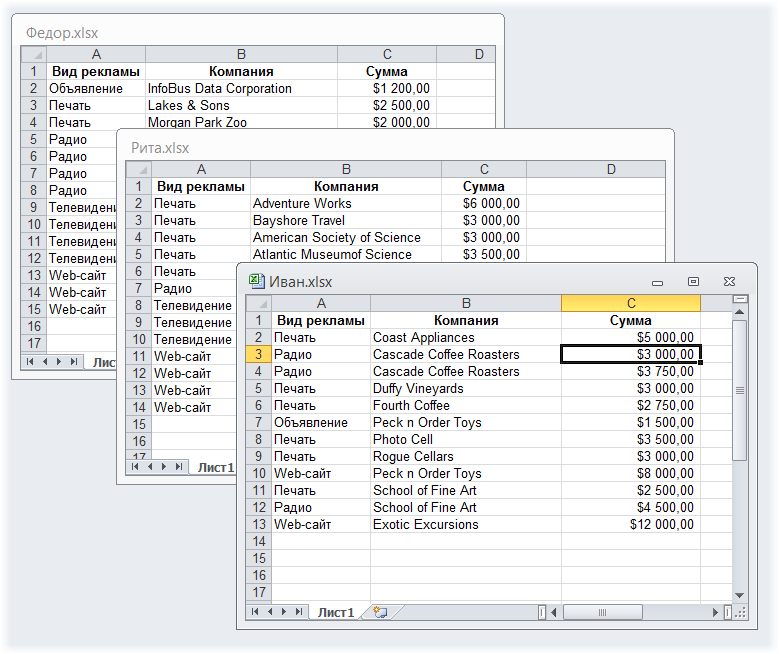
Хорошо заметно, что таблицы не одинаковы — у них различные размеры и смысловая начинка. Тем не менее их можно собрать в единый отчет меньше, чем за минуту. Единственным условием успешного объединения (консолидации) таблиц в подобном случае является совпадение заголовков столбцов и строк. Именно по первой строке и левому столбцу каждой таблицы Excel будет искать совпадения и суммировать наши данные.
Для того, чтобы выполнить такую консолидацию:
- Заранее откройте исходные файлы
- Создайте новую пустую книгу (Ctrl + N)
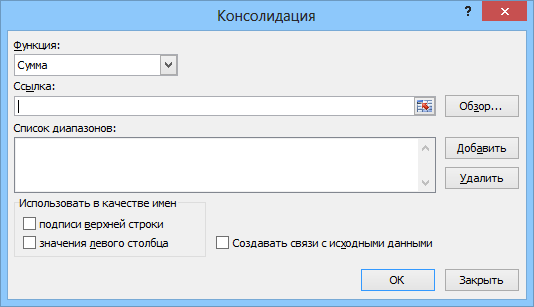
- Установите в нее активную ячейку и выберите на вкладке (в меню) Данные — Консолидация (Data — Consolidate). Откроется соответствующее окно:

- Установите курсор в строку Ссылка (Reference) и, переключившись в файл Иван.xlsx, выделите таблицу с данными (вместе с шапкой). Затем нажмите кнопку Добавить (Add) в окне консолидации, чтобы добавить выделенный диапазон в список объединяемых диапазонов.
- Повторите эти же действия для файлов Риты и Федора. В итоге в списке должны оказаться все три диапазона:
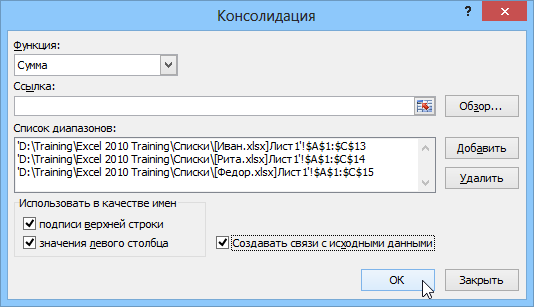
Обратите внимание, что в данном случае Excel запоминает, фактически, положение файла на диске, прописывая для каждого из них полный путь (диск-папка-файл-лист-адреса ячеек). Чтобы суммирование происходило с учетом заголовков столбцов и строк необходимо включить оба флажка Использовать в качестве имен (Use labels). Флаг Создавать связи с исходными данными (Create links to source data) позволит в будущем (при изменении данных в исходных файлах) производить пересчет консолидированного отчета автоматически.
После нажатия на ОК видим результат нашей работы:
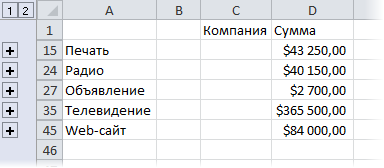
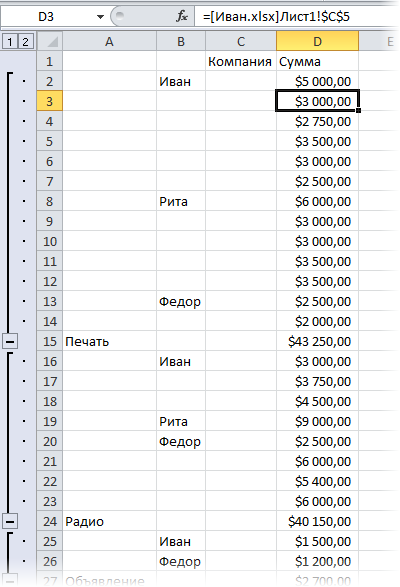
Наши файлы просуммировались по совпадениям названий из крайнего левого столбца и верхней строки выделенных областей в каждом файле. Причем, если развернуть группы (значками плюс слева от таблицы), то можно увидеть из какого именно файла какие данные попали в отчет и ссылки на исходные файлы:
Ссылки по теме
- Макрос для автоматической сборки данных с разных листов в одну таблицу
- Макрос для сборки листов из нескольких файлов