
|
изменение значения ячеек при изменении одной ячейки |
||||||||
Ответить |
||||||||
Ответить |
||||||||
Ответить |
||||||||
Ответить |
||||||||
Ответить |
||||||||
Ответить |
||||||||
Ответить |
||||||||
Ответить |
||||||||
Ответить |




|
vclin Пользователь Сообщений: 38 |
Помогите пожалуйста! Как сделать ячейки зависимыми — чтобы при смене значения в одной ячейке менялось значение и в другой — причем в обе стороны? |
|
vikttur Пользователь Сообщений: 47199 |
Только макросом. |
|
Sanja Пользователь Сообщений: 14838 |
#3 04.05.2016 11:40:32
Можно таким. В модуль нужного листа. Взаимозависимые ячейки A1 и B1
Согласие есть продукт при полном непротивлении сторон. |
||||
|
vclin Пользователь Сообщений: 38 |
Спасибо огромное! |
|
Юрий М  Модератор Сообщений: 60570 Контакты см. в профиле |
#5 04.05.2016 12:45:13
А не последует ли затем вопрос «А если в разных книгах»?.. |
||
|
vclin Пользователь Сообщений: 38 |
#6 04.05.2016 13:15:26
Да вроде так и делаю. Этот код располагаю в модуле этих листов. |
||
|
Юрий М Модератор Сообщений: 60570 Контакты см. в профиле |
#7 04.05.2016 13:19:56 Не нужен Union в целевых ячейках — она ведь одна на каждом листе.
|
||
|
vikttur Пользователь Сообщений: 47199 |
Событие листа срабатывает при изменении ячеек ЭТОГО листа |
|
vclin Пользователь Сообщений: 38 |
#9 04.05.2016 13:40:34
Спасибо всем огромное? Заработало! |
||
|
Sanja Пользователь Сообщений: 14838 |
#10 04.05.2016 13:54:02 В модуль Листа1
в модуль Листа2
зависимые ячейки — A1 в обоих листах Согласие есть продукт при полном непротивлении сторон. |
||||
|
vclin Пользователь Сообщений: 38 |
А если таких связей не одна, а две? Как правильно написать код? |
|
Юрий М Модератор Сообщений: 60570 Контакты см. в профиле |
#12 04.05.2016 14:36:32 Ну Вы бы сами хоть попробовали…
|
||
|
vclin Пользователь Сообщений: 38 |
#13 04.05.2016 14:59:11 У меня все работает вот в таком варианте.
Спасибо всем огромное за помощь! |
||
Условное форматирование в Excel
В этом уроке мы рассмотрим основы применения условного форматирования в Excel.
С его помощью мы можем выделять цветом значения таблиц по заданным критериям, искать дубликаты, а также графически “подсвечивать” важную информацию.
Основы условного форматирования в Excel
Используя условное форматирование, мы можем:
- закрашивать значения цветом
- менять шрифт
- задавать формат границ
Применять его возможно как на одну, так и на несколько ячеек, строк и столбцов. Производить настройку формата мы можем с помощью условий. Далее мы на практике разберем как это делать.
Где находится условное форматирование в Эксель?
Кнопка “Условное форматирование” находится на панели инструментов, на вкладке “Главная”:

Как сделать условное форматирование в Excel?
При применении условного форматирования системе необходимо задать две настройки:
- Каким ячейкам вы хотите задать формат;
- По каким условиям будет присвоен формат.
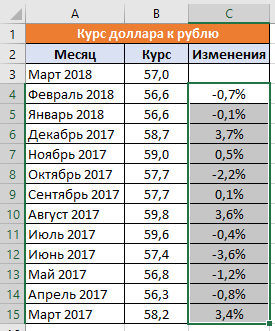
Ниже, мы рассмотрим как применить условное форматирование. Представим, что у нас есть таблица с динамикой курса доллара в рублях за год. Наша задача выделить красным цветом те данные, в которых курс снижался предыдущему месяцу. Итак, выполним следующие шаги:
- В таблице с данными выделим диапазон, для которого мы хотим применить выделение цветом:
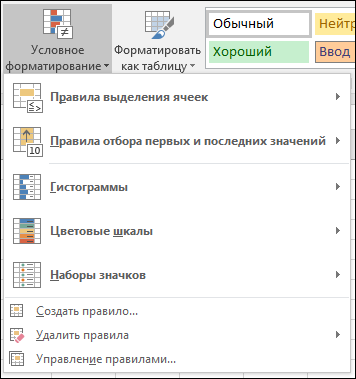
- Перейдем на вкладку “Главная” на панели инструментов и кликнем на пункт “Условное форматирование”. В выпадающем списке вы увидите несколько типов формата на выбор:
- Правила выделения
- Правила отбора первых и последних значений
- Гистограммы
- Цветовые шкалы
- Наборы значков
- В нашем примере мы хотим выделить цветом данные с отрицательным значением. Для этого выберем тип “Правила выделения ячеек” => “Меньше”:
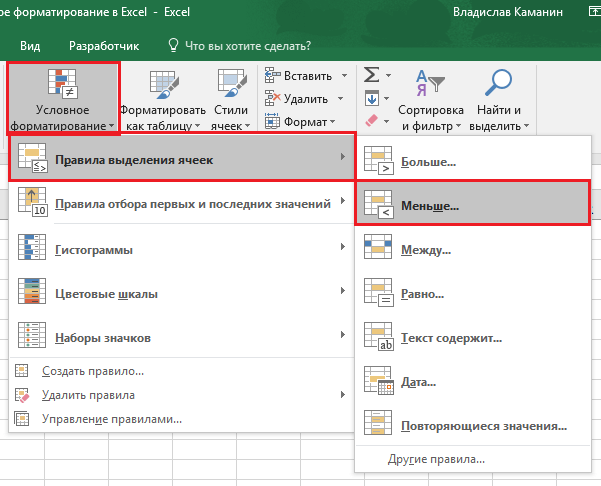
Также, доступны следующие условия:
- Значения больше или равны какому-либо значению;
- Выделять текст, содержащий определенные буквы или слова;
- Выделять цветом дубликаты;
- Выделять определенные даты.
- Во всплывающем окне в поле “Форматировать ячейки которые МЕНЬШЕ” укажем значение “0”, так как нам нужно выделить цветом отрицательные значения. В выпадающем списке справа выберем формат отвечающих условиям:

- Для присвоения формата вы можете использовать пред настроенные цветовые палитры, а также создать свою палитру. Для этого кликните по пункту:

- Во всплывающем окне формата укажите:
- цвет заливки
- цвет шрифта
- шрифт
- границы ячеек

- По завершении настроек нажмите кнопку “ОК”.
Ниже пример таблицы с применением условного форматирования по заданным нами параметрам. Данные с отрицательными значениями выделены красным цветом:

Как создать правило
Если пред настроенные условия не подходят, вы можете создавать свои правила. Для настройки проделаем следующие шаги:
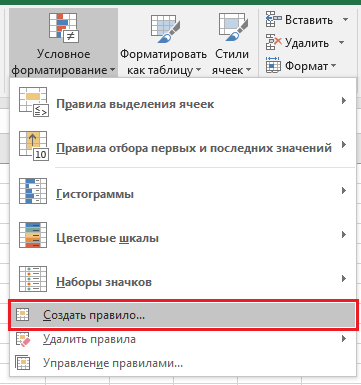
- Выделим диапазон данных. Кликнем на пункт “Условное форматирование” в панели инструментов. В выпадающем списке выберем пункт “Новое правило”:
- Во всплывающем окне нам нужно выбрать тип применяемого правила. В нашем примере нам подойдет тип “Форматировать только ячейки, которые содержат”. После этого зададим условие выделять данные, значения которых больше “57”, но меньше “59”:

- Кликнем на кнопку “Формат” и зададим формат, как мы это делали в примере выше. Нажмите кнопку “ОК”:

Условное форматирование по значению другой ячейки
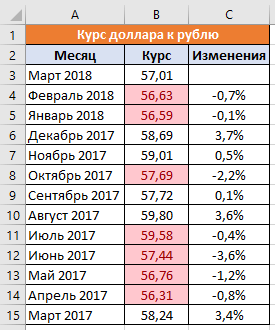
На примерах выше мы задавали формат ячейкам, на основе их собственных значений. В Excel возможно задавать формат, на основе значений из других ячеек. Например, в таблице с данными курса доллара мы можем выделить цветом ячейки по правилу. Если курс доллара ниже чем в предыдущем месяце, то значение курса в текущем месяце будет выделено цветом.
Для создания условия по значению другой ячейки выполним следующие шаги:
- Выделим первую ячейку для назначения правила. Кликнем на пункт “Условное форматирование” на панели инструментов. Выберем условие “Меньше”.
- Во всплывающем окне указываем ссылку на ячейку, с которой будет сравниваться данная ячейка. Выбираем формат. Нажимаем кнопку “ОК”.
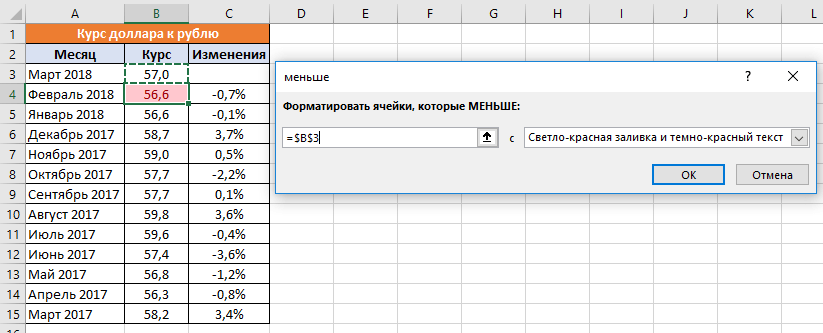
- Повторно выделим левой клавишей мыши ячейку, которой мы присвоили формат. Кликнем на пункт “Условное форматирование”. Выберем в выпадающем меню “Управление правилами” => кликнем на кнопку “Изменить правило”:
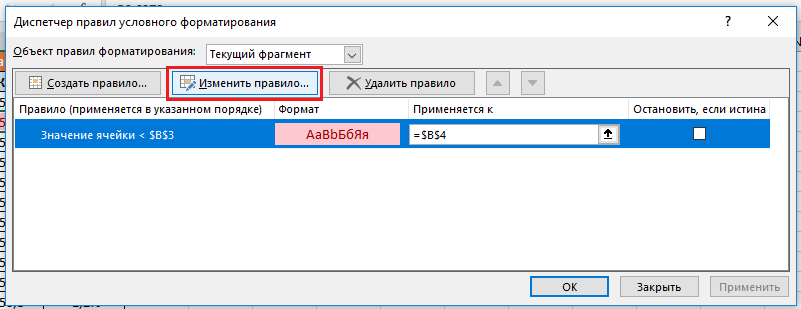
- В поле слева всплывающего окна “очистим” ссылку от знака “$”. Нажимаем кнопку “ОК”, а затем кнопку “Применить”.
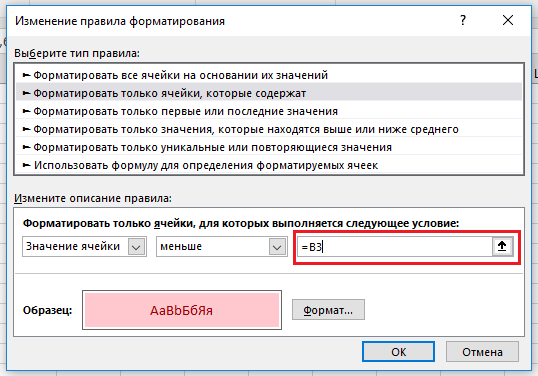
- Теперь нам нужно присвоить настроенный формат на остальные ячейки таблицы. Для этого выделим ячейку с присвоенным форматом, затем в левом верхнем углу панели инструментов нажмем на “валик” и присвоим формат остальным ячейкам:
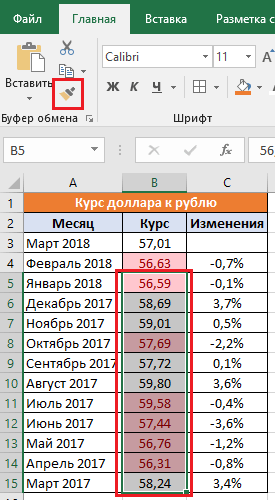
На скриншоте ниже цветом выделены данные, в которых курс валюты стал ниже к предыдущему периоду:
Как применить несколько правил условного форматирования к одной ячейке
Возможно применять несколько правил к одной ячейке.
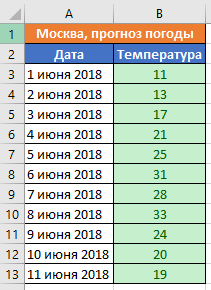
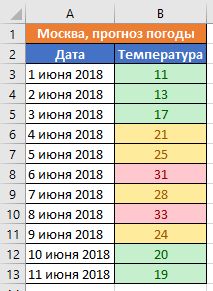
Например, в таблице с прогнозом погоды мы хотим закрасить разными цветами показатели температуры. Условия выделения цветом: если температура выше 10 градусов – зеленым цветом, если выше 20 градусов – желтый, если выше 30 градусов – красным.
Для применения нескольких условий к одной ячейке выполним следующие действия:
- Выделим диапазон с данными, к которым мы хотим применить условное форматирование => кликнем по пункту “Условное форматирование” на панели инструментов => выберем условие выделения “Больше…” и укажем первое условие (если больше 10, то зеленая заливка). Такие же действия повторим для каждого из условий (больше 20 и больше 30). Не смотря на то, что мы применили три правила, данные в таблице закрашены зеленым цветом:
- Кликнем на любую ячейку с присвоенным форматированием. Затем, снова кликнем по пункту “Условное форматирование” и перейдем в раздел “Управление правилами”. Во всплывающем окне, распределим правила от большего к меньшему и напротив первых двух поставим галочку “Остановить, если истина”. Этот пункт позволяет не применять остальные правила к ячейке, при соответствии первому. Затем кликнем кнопку “Применить” и “ОК”:

Применив их, наша таблица с данными температуры “подсвечена” корректными цветами, в соответствии с нашими условиями.
Как редактировать правило условного форматирования
Для редактирования присвоенного правила выполните следующие шаги:
- Выделить левой клавишей мыши ячейку, правило которой вы хотите отредактировать.
- Перейдите в пункт меню панели инструментов “Условное форматирование”. Затем, в пункт “Управление правилами”. Щелкните левой клавишей мыши по правилу, которое вы хотите отредактировать. Кликните на кнопку “Изменить правило”:
- После внесения изменений нажмите кнопку “ОК”.
Как копировать правило условного форматирования
Для копирования формата на другие ячейки выполним следующие действия:
- Выделим диапазон данных с примененным условным форматированием. Кликнем по пункту на панели инструментов “Формат по образцу”.
- Левой клавишей мыши выделим диапазон, к которому хотим применить скопированные правила формата:
Как удалить условное форматирование
Для удаления формата проделайте следующие действия:
- Выделите ячейки;
- Нажмите на пункт меню “Условное форматирование” на панели инструментов. Кликните по пункту “Удалить правила”. В раскрывающемся меню выберите метод удаления:
Применение условного форматирования в Excel
Условное форматирование позволяет применять к ячейкам цвета при определенных условиях, таких как наличие повторяющихся значений или значений, соответствующих определенным критериям (например, больше 100 или равных заданному доходу). Для этого применяются правила выделения ячеек и правила отбора первых и последних значений. Можно также ранжировать отдельные ячейки по диапазону значений с помощью гистограмм, цветовых шкал и наборов значков. Условное форматирование динамично и автоматически корректируется при изменении значений.
Параметры условного форматирования
Условное форматирование с цветовыми шкалами
Примечание: До версии Excel 2007 условное форматирование приходилось создавать с помощью формулы, и поддерживались всего три уровня. Во всех версиях, начиная с Excel 2007, имеется множество готовых правил, которые легко применять, и поддерживается до 64 уровней. Если для вашей ситуации не подходит ни один из готовых форматов, вы можете использовать формулу для применения условного форматирования.
В этой статье мы продемонстрируем несколько способов применения готовых правил условного форматирования. Существуют тысячи возможных комбинаций, поэтому смело экспериментируйте, чтобы найти наилучший вариант. Но при этом не забывайте о своей аудитории, чтобы слишком сложное представление не помешало вас понять.
Чтобы выделить повторяющиеся элементы в столбце данных, выполните указанные ниже действия.
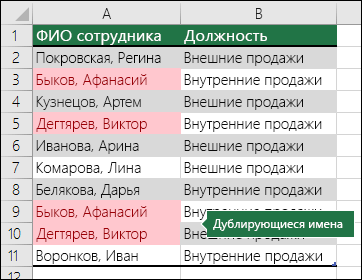
Выделите диапазон, в котором хотите выделить цветом повторяющиеся значения (в данном случае это столбец «ФИО сотрудника»).
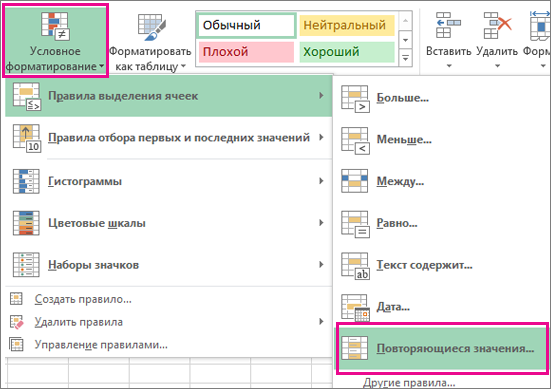
На вкладке Главная нажмите кнопку Условное форматирование, откройте подменю Правила выделения ячеек и выберите пункт Повторяющиеся значения.
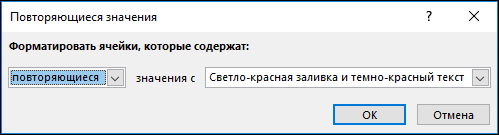
В раскрывающемся списке параметров выберите формат и нажмите кнопку ОК.
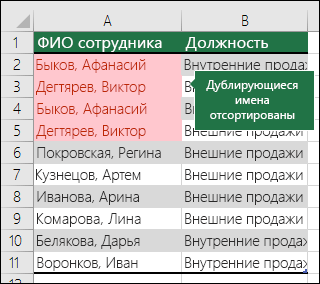
Диапазон о будет отформатирован, и повторяющиеся элементы будут выделены выбранным цветом.
Вы можете пойти еще дальше в поиске повторов — отсортировать список по цветам. Так будет проще применить массовые изменения к повторяющимся элементам (например, удалить их).
Выполните указанные ниже действия.
Щелкните в любом месте диапазона данных, а затем на вкладке Данные в группе Сортировка и фильтр нажмите кнопку Сортировка.
В раскрывающемся списке Сортировать по выберите столбец ФИО сотрудника, в раскрывающемся списке Сортировка — значение «Цвет ячейки», в раскрывающемся списке Порядок — цвет, а в последнем раскрывающемся списке — значение Сверху. Нажмите кнопку ОК, чтобы применить заданное форматирование.
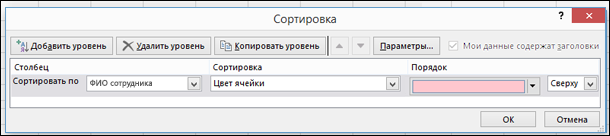 «Сортировка» > «Сортировка по цвету»» />
В отсортированной таблице повторяющиеся значения будут сгруппированы сверху.
Правило Первые 10 элементов позволяет быстро выявить лидеров в диапазоне, например 10 лучших клиентов в списке на основании показателей. Точно так же вы можете выбрать правило Последние 10 элементов, Первые/Последние 10% или Выше/Ниже среднего. Выбрав правило, вы можете изменить число 10 на другое значение.
Чтобы выделить 10 лидеров с наибольшим доходом, выполните указанные ниже действия.
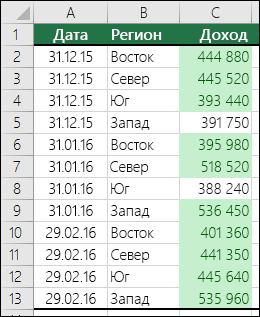
Выделите диапазон, который хотите отформатировать. На рисунке выше это столбец Доход.
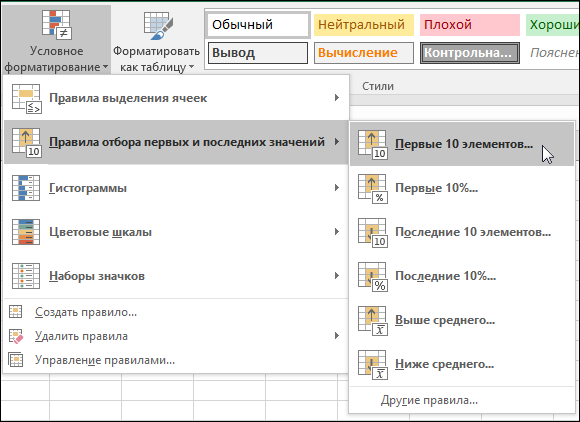
На вкладке Главная выберите Условное форматирование > Правила отбора первых и последних значений > Первые 10 элементов.
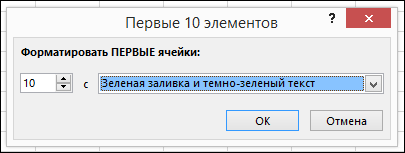
Затем вы можете настроить количество элементов и цвет заполнения.
Если вы применяете условное форматирование с использованием гистограмм, Excel отображает в каждой ячейке полосу, длина которой соответствует значению ячейки относительно других ячеек в выбранном диапазоне.
Чтобы повторить инструкции из примера, выполните указанные ниже действия.
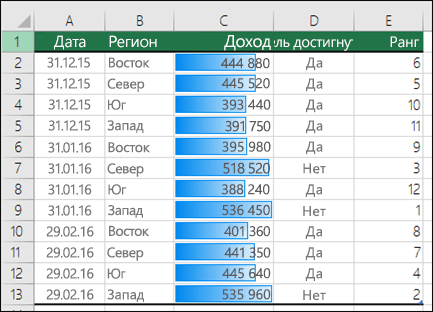
Выделите диапазон, который хотите отформатировать. На рисунке выше это столбец Доход.
На вкладке Главная нажмите кнопку Условное форматирование и выберите пункт Гистограммы. Затем выберите стиль в разделе Градиентная заливка или Сплошная заливка.
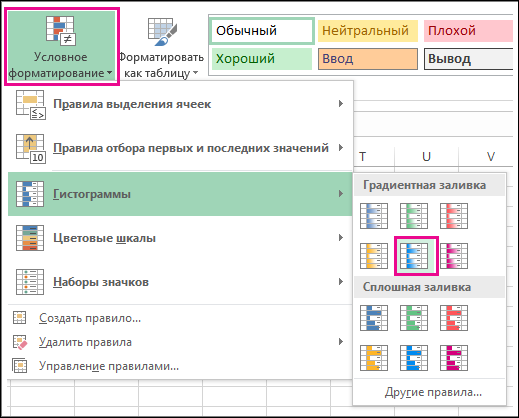
Если после применения гистограмм вы захотите отсортировать список, просто выделите столбец. Затем на вкладке Данные в группе Сортировка и фильтр щелкните значок  или
или  для сортировки по возрастанию или по убыванию.
С помощью набора значков вы можете визуально отметить значения, которые попадают в определенные диапазоны чисел или процентов. В этом разделе мы обозначим соответствие региональной производительности стандартам с помощью положительных  , нейтральных
  и отрицательных
  значков.
Чтобы узнать, как это сделать, выполните указанные ниже действия.
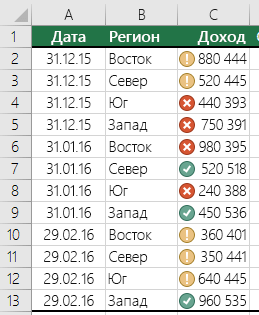
Выделите диапазон, который хотите отформатировать.
На вкладке Главная выберите Условное форматирование > Наборы значков. Затем выберите нужный стиль значков.
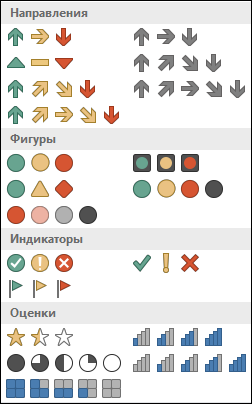
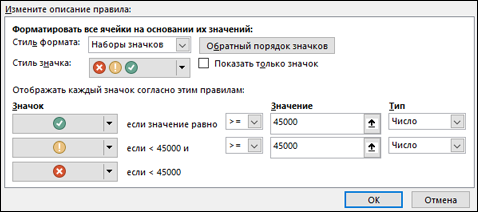
Excel интерпретирует ваши данные и соответственно форматирует их. Если необходимо внести изменения, на вкладке Главная щелкните Условное форматирование > Управление правилами. Затем выберите Правило использования набора значков > Изменить правило. Настройте параметры в разделе Отображать каждый значок согласно этим правилам. В данном случае мы изменили правило таким образом, чтобы все значения больше 45 000 считались положительным результатом, значения от 40 000 до 45 000 — нейтральным, а все значения меньше 40 000 — отрицательным.
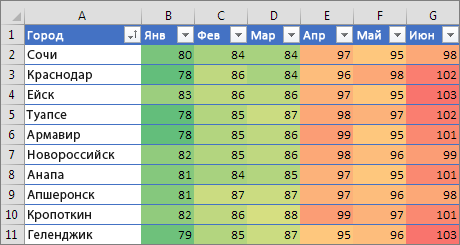
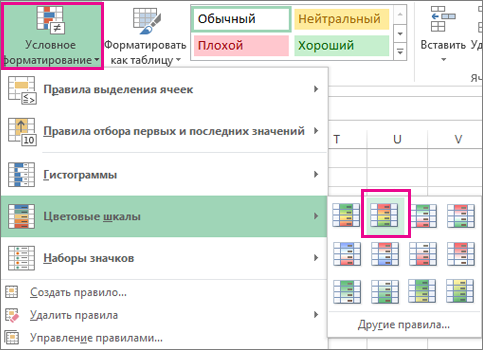
С помощью параметра Цветовые шкалы можно выделить значения, чтобы показать диапазон или сравнить максимальные и минимальные показатели (в данном случае с января по июнь).
Выполните указанные ниже действия.
Выделите диапазон со значениями, которые нужно отформатировать.
На вкладке Главная нажмите кнопку Условное форматирование и выберите пункт Цветовые шкалы. Затем выберите шкалу. В данном случае мы использовали вариант Цветовая шкала «Красный-желтый-зеленый».
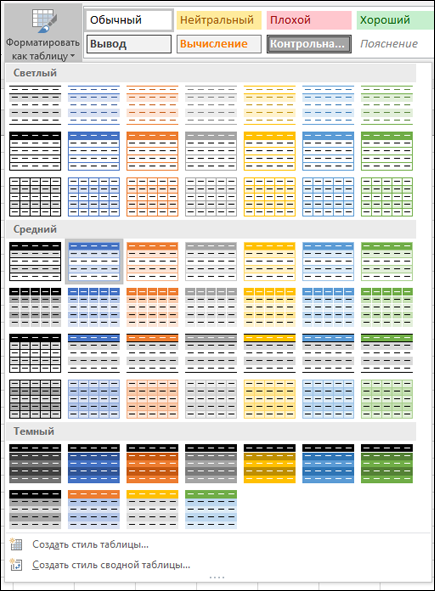
Если вы хотите применить форматирование к каждой второй строке данных, это можно сделать с помощью формулы условного форматирования. Однако гораздо проще просто отформатировать данные как таблицу. Выберите ячейку со значением в диапазоне данных и перейдите на вкладку Главная > Стили > Форматировать как таблицу. Затем выберите нужный стиль в разделе Коллекция стилей, и Excel сразу же преобразует данные в таблицу.
Если вам требуется только табличное форматирование без дополнительных функций таблицы, можно преобразовать таблицу обратно в диапазон. Щелкните в любом месте диапазона таблицы, на ленте выберите вкладку Работа с таблицами, а затем нажмите Конструктор > Инструменты > Преобразовать в диапазон.
Подробнее о таблицах Excel можно узнать здесь: Создание и удаление таблицы Excel на листе.
Если ни один из перечисленных выше вариантов вам не подходит, вы можете создать собственное правило условного форматирования с помощью нескольких простых действий.
Выделите ячейки, которые нужно отформатировать.
На вкладке Главная нажмите кнопку Условное форматирование и выберите пункт Создать правило.
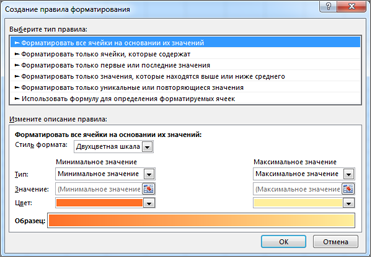
Создайте правило и задайте для него параметры форматирования, а затем нажмите кнопку ОК. Ознакомьтесь также со статьей Применение условного форматирования с помощью формулы.
Дополнительные сведения
Вы всегда можете задать вопрос специалисту Excel Tech Community, попросить помощи в сообществе Answers community, а также предложить новую функцию или улучшение на веб-сайте Excel User Voice.
Обучение условному форматированию в Excel с примерами
Условное форматирование – удобный инструмент для анализа данных и наглядного представления результатов. Умение им пользоваться сэкономит массу времени и сил. Достаточно бегло взглянуть на документ – нужная информация получена.
Как сделать условное форматирование в Excel
Инструмент «Условное форматирование» находится на главной странице в разделе «Стили».

При нажатии на стрелочку справа открывается меню для условий форматирования.
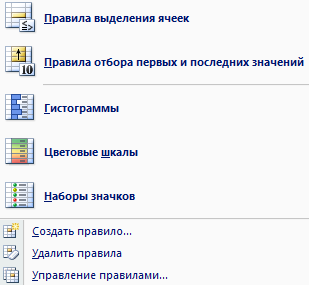
Сравним числовые значения в диапазоне Excel с числовой константой. Чаще всего используются правила «больше / меньше / равно / между». Поэтому они вынесены в меню «Правила выделения ячеек».
Введем в диапазон А1:А11 ряд чисел:
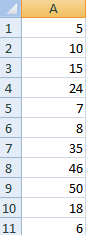
Выделим диапазон значений. Открываем меню «Условного форматирования». Выбираем «Правила выделения ячеек». Зададим условие, например, «больше».

Введем в левое поле число 15. В правое – способ выделения значений, соответствующих заданному условию: «больше 15». Сразу виден результат:
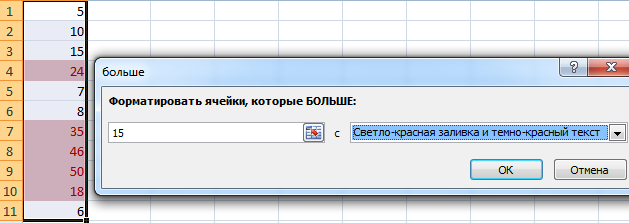
Выходим из меню нажатием кнопки ОК.
Условное форматирование по значению другой ячейки
Сравним значения диапазона А1:А11 с числом в ячейке В2. Введем в нее цифру 20.
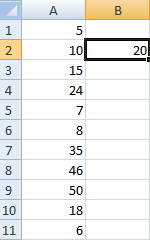
Выделяем исходный диапазон и открываем окно инструмента «Условное форматирование» (ниже сокращенно упоминается «УФ»). Для данного примера применим условие «меньше» («Правила выделения ячеек» — «Меньше»).
В левое поле вводим ссылку на ячейку В2 (щелкаем мышью по этой ячейке – ее имя появится автоматически). По умолчанию – абсолютную.
Результат форматирования сразу виден на листе Excel.
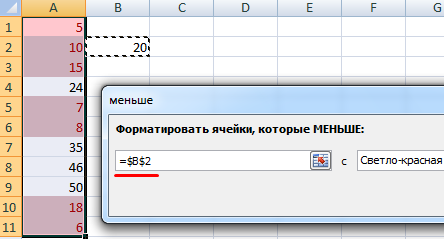
Значения диапазона А1:А11, которые меньше значения ячейки В2, залиты выбранным фоном.
Зададим условие форматирования: сравнить значения ячеек в разных диапазонах и показать одинаковые. Сравнивать будем столбец А1:А11 со столбцом В1:В11.
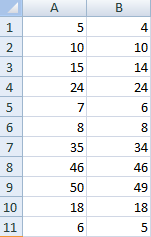
Выделим исходный диапазон (А1:А11). Нажмем «УФ» — «Правила выделения ячеек» — «Равно». В левом поле – ссылка на ячейку В1. Ссылка должна быть СМЕШАННАЯ или ОТНОСИТЕЛЬНАЯ! , а не абсолютная.
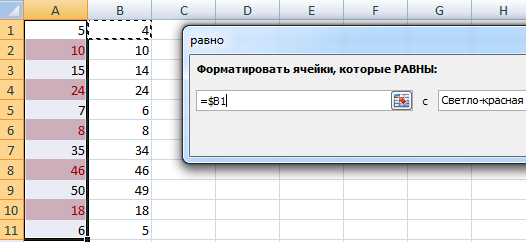
Каждое значение в столбце А программа сравнила с соответствующим значением в столбце В. Одинаковые значения выделены цветом.
Внимание! При использовании относительных ссылок нужно следить, какая ячейка была активна в момент вызова инструмента «Условного формата». Так как именно к активной ячейке «привязывается» ссылка в условии.
В нашем примере в момент вызова инструмента была активна ячейка А1. Ссылка $B1. Следовательно, Excel сравнивает значение ячейки А1 со значением В1. Если бы мы выделяли столбец не сверху вниз, а снизу вверх, то активной была бы ячейка А11. И программа сравнивала бы В1 с А11.
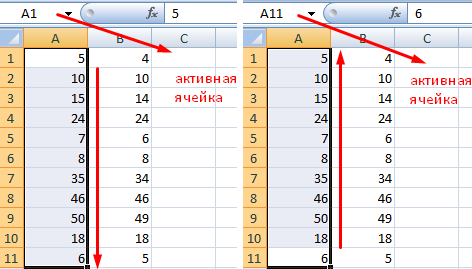
Чтобы инструмент «Условное форматирование» правильно выполнил задачу, следите за этим моментом.
Проверить правильность заданного условия можно следующим образом:
- Выделите первую ячейку диапазона с условным форматированим.
- Откройте меню инструмента, нажмите «Управление правилами».

В открывшемся окне видно, какое правило и к какому диапазону применяется.
Условное форматирование – несколько условий
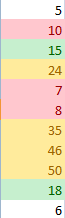
Исходный диапазон – А1:А11. Необходимо выделить красным числа, которые больше 6. Зеленым – больше 10. Желтым – больше 20.
- 1 способ. Выделяем диапазон А1:А11. Применяем к нему «Условное форматирование». «Правила выделения ячеек» — «Больше». В левое поле вводим число 6. В правом – «красная заливка». ОК. Снова выделяем диапазон А1:А11. Задаем условие форматирования «больше 10», способ – «заливка зеленым». По такому же принципу «заливаем» желтым числа больше 20.

- 2 способ. В меню инструмента «Условное форматирование выбираем «Создать правило».
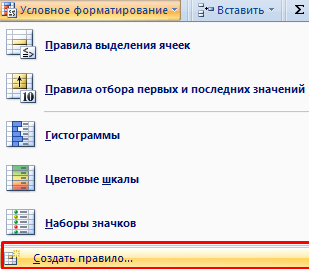
Заполняем параметры форматирования по первому условию:
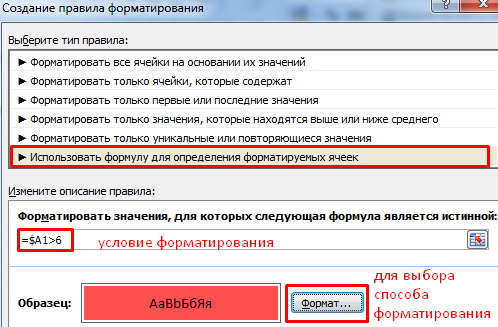
Нажимаем ОК. Аналогично задаем второе и третье условие форматирования.
Обратите внимание: значения некоторых ячеек соответствуют одновременно двум и более условиям. Приоритет обработки зависит от порядка перечисления правил в «Диспетчере»-«Управление правилами».
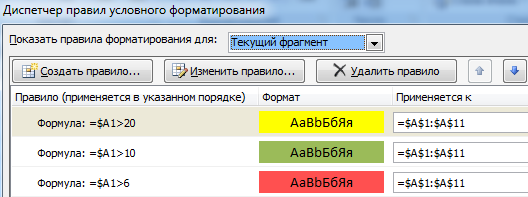
То есть к числу 24, которое одновременно больше 6, 10 и 20, применяется условие «=$А1>20» (первое в списке).
Условное форматирование даты в Excel
Выделяем диапазон с датами.
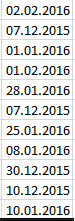
Применим к нему «УФ» — «Дата».
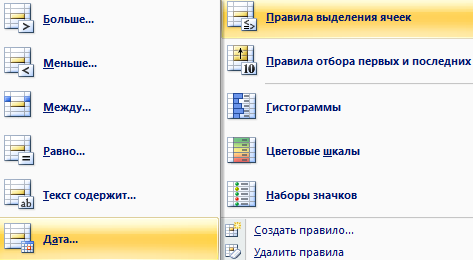
В открывшемся окне появляется перечень доступных условий (правил):
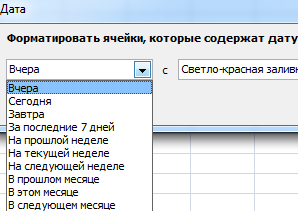
Выбираем нужное (например, за последние 7 дней) и жмем ОК.
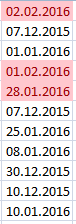
Красным цветом выделены ячейки с датами последней недели (дата написания статьи – 02.02.2016).
Условное форматирование в Excel с использованием формул
Если стандартных правил недостаточно, пользователь может применить формулу. Практически любую: возможности данного инструмента безграничны. Рассмотрим простой вариант.
Есть столбец с числами. Необходимо выделить цветом ячейки с четными. Используем формулу: =ОСТАТ($А1;2)=0.
Выделяем диапазон с числами – открываем меню «Условного форматирования». Выбираем «Создать правило». Нажимаем «Использовать формулу для определения форматируемых ячеек». Заполняем следующим образом:
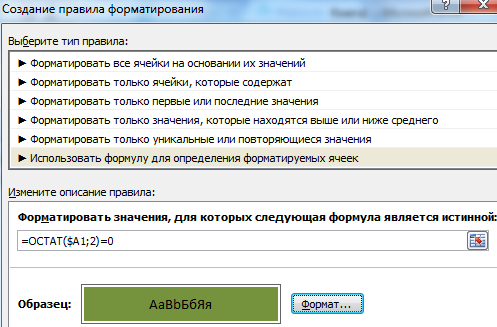
Для закрытия окна и отображения результата – ОК.
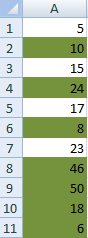
Условное форматирование строки по значению ячейки
Задача: выделить цветом строку, содержащую ячейку с определенным значением.
Таблица для примера:
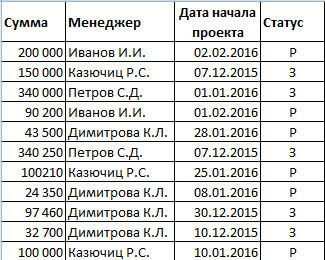
Необходимо выделить красным цветом информацию по проекту, который находится еще в работе («Р»). Зеленым – завершен («З»).
Выделяем диапазон со значениями таблицы. Нажимаем «УФ» — «Создать правило». Тип правила – формула. Применим функцию ЕСЛИ.
Порядок заполнения условий для форматирования «завершенных проектов»:
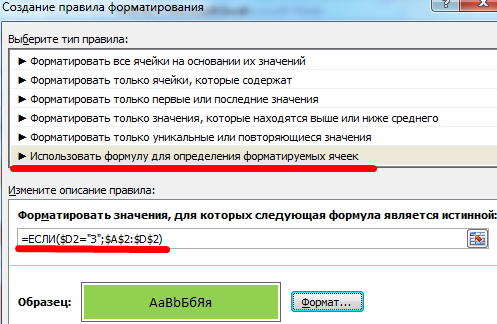
Обратите внимание: ссылки на строку – абсолютные, на ячейку – смешанная («закрепили» только столбец).
Аналогично задаем правила форматирования для незавершенных проектов.
В «Диспетчере» условия выглядят так:
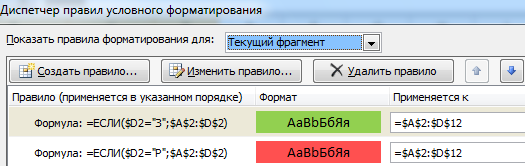
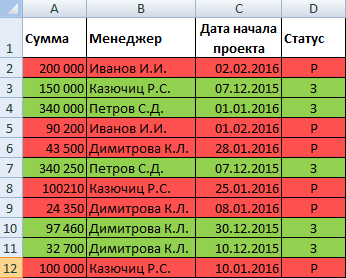
Когда заданы параметры форматирования для всего диапазона, условие будет выполняться одновременно с заполнением ячеек. К примеру, «завершим» проект Димитровой за 28.01 – поставим вместо «Р» «З».
«Раскраска» автоматически поменялась. Стандартными средствами Excel к таким результатам пришлось бы долго идти.
Как в Excel изменять цвет строки в зависимости от значения в ячейке
Узнайте, как на листах Excel быстро изменять цвет целой строки в зависимости от значения одной ячейки. Посмотрите приёмы и примеры формул для числовых и текстовых значений.
В одной из предыдущих статей мы обсуждали, как изменять цвет ячейки в зависимости от её значения. На этот раз мы расскажем о том, как в Excel 2010 и 2013 выделять цветом строку целиком в зависимости от значения одной ячейки, а также раскроем несколько хитростей и покажем примеры формул для работы с числовыми и текстовыми значениями.
Как изменить цвет строки на основании числового значения одной из ячеек
Предположим, у нас есть вот такая таблица заказов компании:
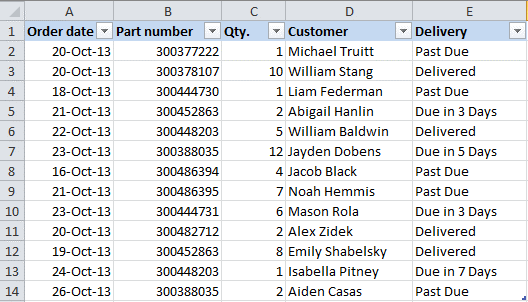
Мы хотим раскрасить различными цветами строки в зависимости от заказанного количества товара (значение в столбце Qty.), чтобы выделить самые важные заказы. Справиться с этой задачей нам поможет инструмент Excel – «Условное форматирование».
- Первым делом, выделим все ячейки, цвет заливки которых мы хотим изменить.
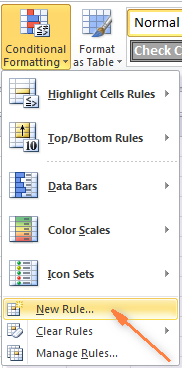
- Чтобы создать новое правило форматирования, нажимаем Главная >Условное форматирование >Создать правило (Home > Conditional Formatting > New rule).
- В появившемся диалоговом окне Создание правила форматирования (New Formatting Rule) выбираем вариант Использовать формулу для определения форматируемых ячеек (Use a formula to determine which cells to format), и ниже, в поле Форматировать значения, для которых следующая формула является истинной (Format values where this formula is true), вводим такое выражение:
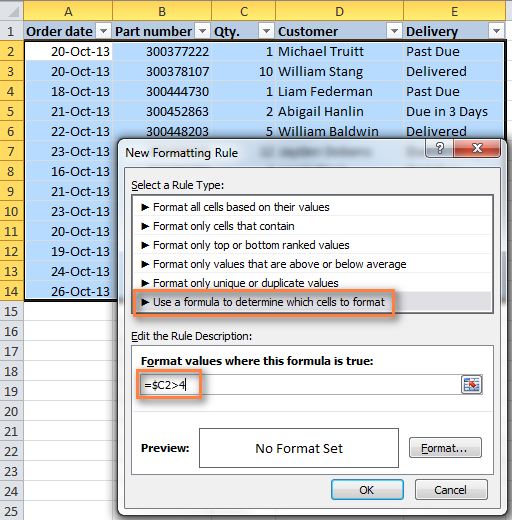
Вместо C2 Вы можете ввести ссылку на другую ячейку Вашей таблицы, значение которой нужно использовать для проверки условия, а вместо 4 можете указать любое нужное число. Разумеется, в зависимости от поставленной задачи, Вы можете использовать операторы сравнения меньше ( =$C2
=$C2=4
Обратите внимание на знак доллара $ перед адресом ячейки – он нужен для того, чтобы при копировании формулы в остальные ячейки строки сохранить букву столбца неизменной. Собственно, в этом кроется секрет фокуса, именно поэтому форматирование целой строки изменяется в зависимости от значения одной заданной ячейки.
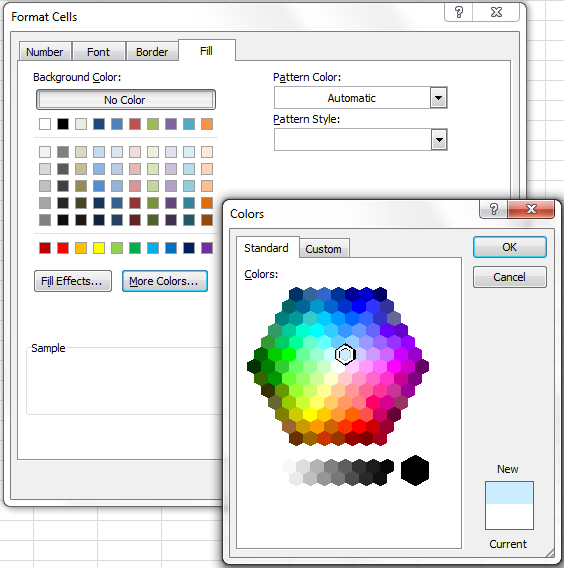 Таким же образом на остальных вкладках диалогового окна Формат ячеек (Format Cells) настраиваются другие параметры форматирования, такие как цвет шрифта или границы ячеек.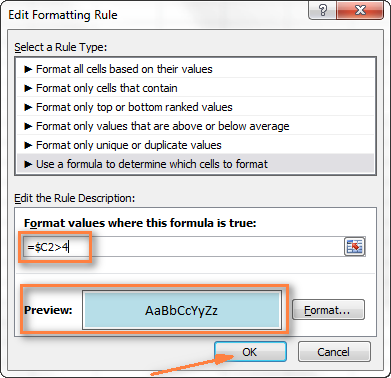
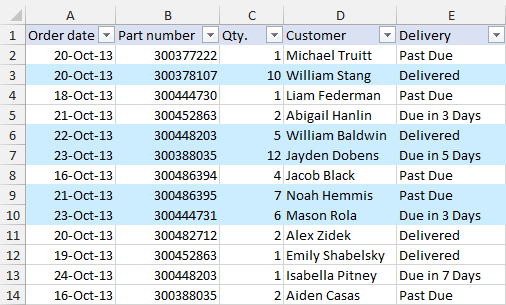
Как видите, изменять в Excel цвет целой строки на основании числового значения одной из ячеек – это совсем не сложно. Далее мы рассмотрим ещё несколько примеров формул и парочку хитростей для решения более сложных задач.
Как создать несколько правил условного форматирования с заданным приоритетом
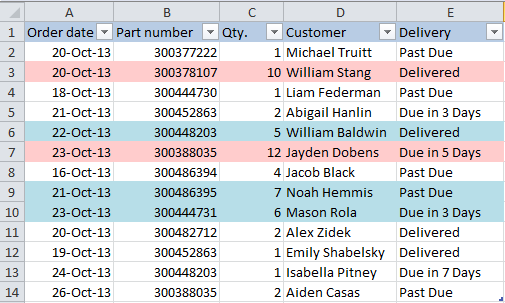
В таблице из предыдущего примера, вероятно, было бы удобнее использовать разные цвета заливки, чтобы выделить строки, содержащие в столбце Qty. различные значения. К примеру, создать ещё одно правило условного форматирования для строк, содержащих значение 10 или больше, и выделить их розовым цветом. Для этого нам понадобится формула:
Для того, чтобы оба созданных нами правила работали одновременно, нужно расставить их в нужном приоритете.
- На вкладке Главная (Home) в разделе Стили (Styles) нажмите Условное форматирование (Conditional Formatting) >Управление правилами (Manage Rules)
- В выпадающем списке Показать правила форматирования для (Show formatting rules for) выберите Этот лист (This worksheet). Если нужно изменить параметры только для правил на выделенном фрагменте, выберите вариант Текущий фрагмент (Current Selection).
- Выберите правило форматирования, которое должно быть применено первым, и при помощи стрелок переместите его вверх списка. Должно получиться вот так:Нажмите ОК, и строки в указанном фрагменте тут же изменят цвет, в соответствии с формулами в обоих правилах.
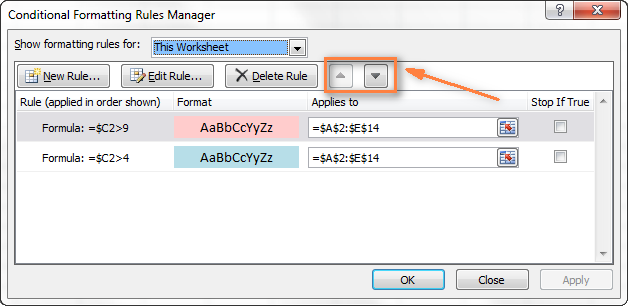 Нажмите ОК, и строки в указанном фрагменте тут же изменят цвет, в соответствии с формулами в обоих правилах.
Как изменить цвет строки на основании текстового значения одной из ячеек
Чтобы упростить контроль выполнения заказа, мы можем выделить в нашей таблице различными цветами строки заказов с разным статусом доставки, информация о котором содержится в столбце Delivery:
- Если срок доставки заказа находится в будущем (значение Due in X Days), то заливка таких ячеек должна быть оранжевой;
- Если заказ доставлен (значение Delivered), то заливка таких ячеек должна быть зелёной;
- Если срок доставки заказа находится в прошлом (значение Past Due), то заливка таких ячеек должна быть красной.
И, конечно же, цвет заливки ячеек должен изменяться, если изменяется статус заказа.
С формулой для значений Delivered и Past Due всё понятно, она будет аналогичной формуле из нашего первого примера:
=$E2=»Delivered»
=$E2=»Past Due»
Сложнее звучит задача для заказов, которые должны быть доставлены через Х дней (значение Due in X Days). Мы видим, что срок доставки для различных заказов составляет 1, 3, 5 или более дней, а это значит, что приведённая выше формула здесь не применима, так как она нацелена на точное значение.
В данном случае удобно использовать функцию ПОИСК (SEARCH) и для нахождения частичного совпадения записать вот такую формулу:
=ПОИСК(«Due in»;$E2)>0
=SEARCH(«Due in»,$E2)>0
В данной формуле E2 – это адрес ячейки, на основании значения которой мы применим правило условного форматирования; знак доллара $ нужен для того, чтобы применить формулу к целой строке; условие “>0” означает, что правило форматирования будет применено, если заданный текст (в нашем случае это “Due in”) будет найден.
Подсказка: Если в формуле используется условие “>0“, то строка будет выделена цветом в каждом случае, когда в ключевой ячейке будет найден заданный текст, вне зависимости от того, где именно в ячейке он находится. В примере таблицы на рисунке ниже столбец Delivery (столбец F) может содержать текст “Urgent, Due in 6 Hours” (что в переводе означает – Срочно, доставить в течение 6 часов), и эта строка также будет окрашена.
Для того, чтобы выделить цветом те строки, в которых содержимое ключевой ячейки начинается с заданного текста или символов, формулу нужно записать в таком виде:
=ПОИСК(«Due in»;$E2)=1
=SEARCH(«Due in»,$E2)=1
Нужно быть очень внимательным при использовании такой формулы и проверить, нет ли в ячейках ключевого столбца данных, начинающихся с пробела. Иначе можно долго ломать голову, пытаясь понять, почему же формула не работает.
Итак, выполнив те же шаги, что и в первом примере, мы создали три правила форматирования, и наша таблица стала выглядеть вот так:
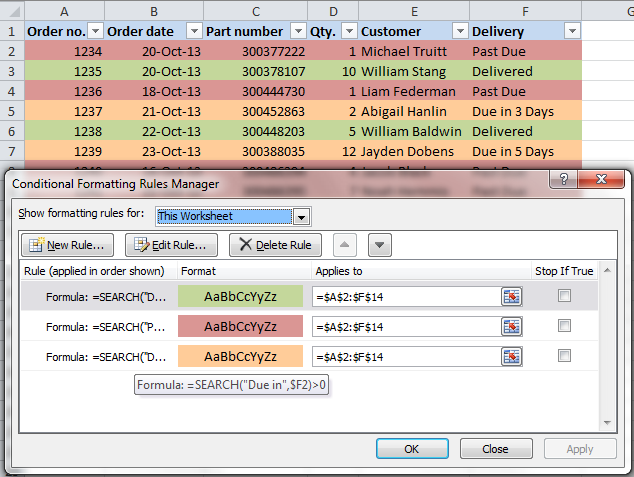
Как изменить цвет ячейки на основании значения другой ячейки
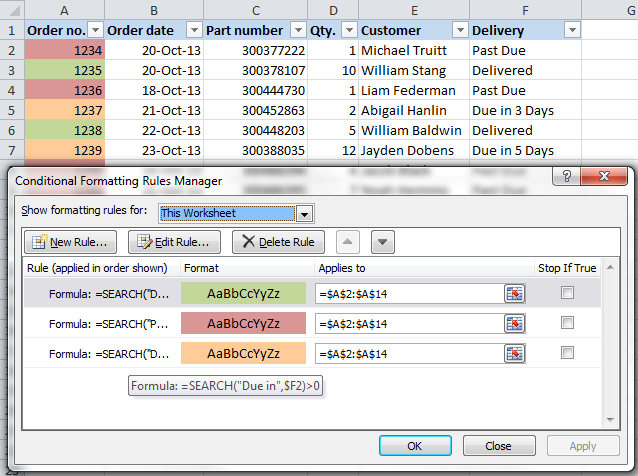
На самом деле, это частный случай задачи об изменении цвета строки. Вместо целой таблицы выделяем столбец или диапазон, в котором нужно изменить цвет ячеек, и используем формулы, описанные выше.
Например, мы можем настроить три наших правила таким образом, чтобы выделять цветом только ячейки, содержащие номер заказа (столбец Order number) на основании значения другой ячейки этой строки (используем значения из столбца Delivery).
Как задать несколько условий для изменения цвета строки
Если нужно выделить строки одним и тем же цветом при появлении одного из нескольких различных значений, то вместо создания нескольких правил форматирования можно использовать функции И (AND), ИЛИ (OR) и объединить таким образом нескольких условий в одном правиле.
Например, мы можем отметить заказы, ожидаемые в течение 1 и 3 дней, розовым цветом, а те, которые будут выполнены в течение 5 и 7 дней, жёлтым цветом. Формулы будут выглядеть так:
=ИЛИ($F2=»Due in 1 Days»;$F2=»Due in 3 Days»)
=OR($F2=»Due in 1 Days»,$F2=»Due in 3 Days»)
=ИЛИ($F2=»Due in 5 Days»;$F2=»Due in 7 Days»)
=OR($F2=»Due in 5 Days»,$F2=»Due in 7 Days»)
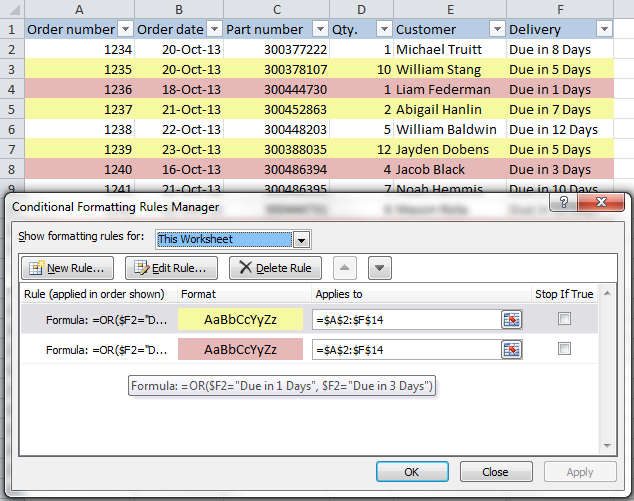
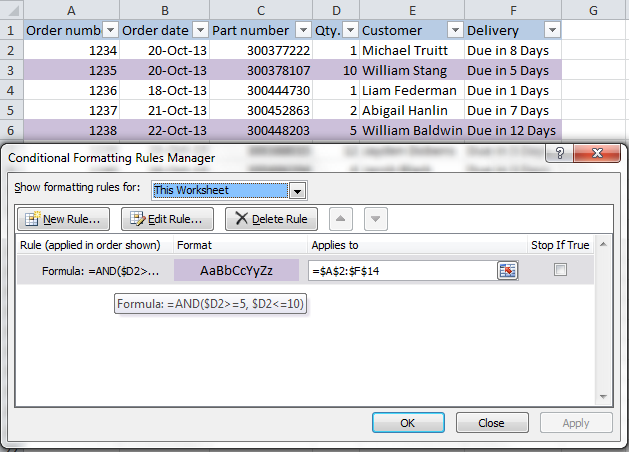
Для того, чтобы выделить заказы с количеством товара не менее 5, но не более 10 (значение в столбце Qty.), запишем формулу с функцией И (AND):
Конечно же, в своих формулах Вы можете использовать не обязательно два, а столько условий, сколько требуется. Например:
=ИЛИ($F2=»Due in 1 Days»;$F2=»Due in 3 Days»;$F2=»Due in 5 Days»)
=OR($F2=»Due in 1 Days»,$F2=»Due in 3 Days»,$F2=»Due in 5 Days»)
Подсказка: Теперь, когда Вы научились раскрашивать ячейки в разные цвета, в зависимости от содержащихся в них значений, возможно, Вы захотите узнать, сколько ячеек выделено определённым цветом, и посчитать сумму значений в этих ячейках. Хочу порадовать Вас, это действие тоже можно сделать автоматически, и решение этой задачи мы покажем в статье, посвящённой вопросу Как в Excel посчитать количество, сумму и настроить фильтр для ячеек определённого цвета.
Мы показали лишь несколько из возможных способов сделать таблицу похожей на полосатую зебру, окраска которой зависит от значений в ячейках и умеет меняться вместе с изменением этих значений. Если Вы ищите для своих данных что-то другое, дайте нам знать, и вместе мы обязательно что-нибудь придумаем.
Условное форматирование по условиям в других ячейках (формулами) в Excel
Условное форматирование в новых версиях Excel мы рассматривали в видео уроке. Стандартные приемы очень удобны и наглядны. Но иногда требуется применять формат ячеек, в зависимости от каких-нибудь условий в соседних ячейках.
К нам поступил вопрос:
Здравствуйте, а как сделать условное форматирование одного столбца относительно другого? при этом тот который задает форматирование имеет 3 текстовых признака, то есть главный столбец с кодами должен окрашиваться в соответствии с требуемым текстовым признаком?
Давайте и рассмотрим на этом примере условное форматирование с помощью формул. Оно так и называется, потому, что без формул тут не обойтись.
Представим себе следующий пример. У нас есть таблицам с ФИО, по каждому сотруднику есть результат в процентах и информация о наличии льгот. Нам необходимо выделить с помощью условного форматирования только тех сотрудников, которые имеют результат выше 75 и имеют льготы.

При соблюдении данных условий, нам необходимо закрасить ячейку в желтый цвет. Для начала нам необходимо выделить все фамилии, далее выбрать пункт «Условное форматирование», «Создать правило», из типа правил выбрать «Использовать формулу для определения форматируемых ячеек» и нажать «Ок».
В открывшемся диалоговом окне настраиваем правило. Необходимо прописать формулу, которая при возвращении истины будет закрашивать наши ячейки.
Важно! Формула прописывается к первой ячейке (строке). Формула обязательно должна быть с относительными ссылками (без долларов), если мы хотим, чтобы она распространилась на все последующие строки.
Мы прописываем формулу:
И — это означает, что мы проверяем два условия и они должны обе выполняться. Если бы нужно было, чтобы выполнялось одно из условий (либо результат больше 75 либо сотрудник — льготник), то нужно было бы использовать функцию ИЛИ, еще проще если условие одно.
В примере от нашей читательницы нужно использовать просто формулу C2=»Да», но вместо «Да» там будет свой текст. Если таких признака три, то условное форматирование делается отдельно по всем признакам. То есть необходимо проделать эту процедуру три раза, просто меняя признак и соответствующий ему формат ячейки.
Вот так будет выглядеть формулу в нашем примере.

Не забудьте выбрать формат, в который необходимо закрашивать наши ячейки. Нажимаем «Ок» и проверяем.

Были закрашены Петров и Михайлов, у обоих результат выше 75 и они являются льготниками, что нам и требуется.
Надеюсь, что ответили на ваш вопрос по условному форматирования. Ставьте лайки и подписывайтесь на нашу группу в ВК.
Уважаемые знатоки, подскажите, пожалуйста, возможно ли задать событие рабочей книги — изменение определеной ячейки, например А1 на 1 листе, при изменении значения которой будет выполняться макрос
Не торопись, и все успеешь намного быстрее
Доброго дня!
Можно сделать так:
— само собой, вот этот код разместить следует в модуле листа:
Private Sub Worksheet_Change(ByVal Target As Range)
    If Target.Address = "$A$1" Then ' реакция на изменение в ячейке с координатами A1 _
                                                  если нужна другая ячейка, поменяйте координату, _
                                                  т.е. вместо "$A$1" впишите любую другую (знак "$" _
                                                  обязателен!
        'запускаем наш макрос
        myMacro
    End If
End Sub
а вот этот, можно в стандартном Модуле:
Function myMacro()
    MsgBox "Привет!", vbInformation + vbOKOnly, ""
End Function
Путей к вершине — множество. Этот один из многих!
Большое спасибо за отклик, да еще с таким дельным решением
Не торопись, и все успеешь намного быстрее
Удачи! 
Путей к вершине — множество. Этот один из многих!
Попрошу вновь подсказку: данный способ срабатывает при редактировании ячейки с клавиатуры, а как описать событие вставки в ячейку значения из буфера обмена?
Не торопись, и все успеешь намного быстрее
Именно для А1 проще всего написать так:
Private Sub Worksheet_Change(ByVal Target As Range)
If Left(Target.Address, 4) = "$A$1" Then myMacro
End Sub
а вот если это не А1, а другая ячейка, то такая штука может и не прокатить.
Скажи мне, кудесник, любимец ба’гов…

Яндекс-деньги: 41001632713405
Webmoney: R289877159277; Z102172301748; E177867141995
Огромное спасибо. Теперь все заработало. Как же приятно учиться у таких знающих людей
Не торопись, и все успеешь намного быстрее
Цитата: _Boroda_ от 30.08.2010, 17:51
Именно для А1 проще всего написать так:Private Sub Worksheet_Change(ByVal Target As Range)
If Left(Target.Address, 4) = "$A$1" Then myMacro
End Sub
а вот если это не А1, а другая ячейка, то такая штука может и не прокатить.
согласен, но, если сделать так:
Private Sub Worksheet_Change(ByVal Target As Range)
   dim nR as long
   dim nC as integer
nR=target.row
nC=target.column
If nR = 4 and nC= 2 and target = "Вася" Then myMacro
End Sub
то myMacro сработает лишь тогда, когда в ячейку B4 активного листа будет введено кодовое слово «Вася».
или же выбор с вариациями:
Private Sub Worksheet_Change(ByVal Target As Range)
    Dim nR As Long
    Dim nC As Integer
nR = Target.Row
nC = Target.Column
If nR = 4 And nC = 2 Then
Select Case Cells(nR, nC).Text
Case "Вася", "Миша"
myMacro1
Case "Петя"
myMacro2
Case Else
MsgBox "Ничего не буду делать!", vbInformation + vbOKOnly, "Сообщение системы:"
End Select
End If
End Sub
Путей к вершине — множество. Этот один из многих!
Доброго дня, уважаемые знатоки! 
У меня родился вопрос в продолжение данной темы. Уважаемый Gwolf предложил отличный вариант написания кода для решения данной задачи. Но у меня немного сложнее задача.
Суть в следующем: у меня есть файл в Листе1 указан некий справочник в котором перечислены Города, Сети (названия сетевых магазинов), Магазины этой сети и еще несколько столбцов. Задача у меня следующая: В Листе2 пользователь должен последовательно выбирать данные в каждом из столбцов (допустим, с помощью «списка вариантов», последовательность столбцов аналогичная), исходя из того какой он выбрал город в столбце Сеть ему должны быть предложены только те варианты которые есть в данном городе и аналогично с магазином (только те магазины, которые есть в данной сети).
Например: пользователь выбрал город Актау в столбце Город, далее ему нужно заполнить столбец Сеть. В данном столбце ему предлагаются сетевые магазины только данного города, а не из всего списка (и без повторений как у меня). Затем в следующем столбце он выбирает магазин, который есть только в данной сети.
Подскажите, пожалуйста, как это реализовать? При этом чтобы была возможность дополнять список магазинов и сетей.
Заранее благодарю!
Путей к вершине — множество. Этот один из многих!
GWOlf, вот файл с примером
Sl131 в интернете поищите «зависимые выпадающие списки» посмотрите для общего развития.
Посмотрите приложенный скриншот. Обвел плюсик который следует нажать
Путей к вершине — множество. Этот один из многих!
Благодарю, Gwolf!
Уже приложил файл двумя постами выше!
Доброго дня, господа знатоки!
Я к Вам все с тем же вопросом и просьбой о помощи.
Есть файл с листом «Магазины» (файл приложил) в котором перечислены города, менеджеры, название сетей магазинов и сами магазины. Так вот, я пытался написать макрос, который бы в столбцах С и D листа «MPV» позволял бы выбирать только те магазины, которые есть в выбранном регионе. Для данных столбцов (С и D) написан макрос облегчающий поиск нужного магазина который вызывается правой клавишей мыши (он ссылается на лист «Справочник» столбцы с I по K).
Но как бы я не извращался моих знаний по программированию не хватает.
Помогите, пожалуйста, исправить этот макрос таким образом, чтобы пользователь в столбцах С и D мог выбирать только те магазины, которые есть в данном регионе.
Буду Вам очень признателен за помощь.
Тема: Выполнение макроса при изменении определенной ячейки
Вопрос: выбирать только те магазины, которые есть в данном регионе
Вы ничего не перепутали? Второй Ваш вопрос здесь тоже не по теме.
Не нужно превращать тему в свалку вопросов только потому, что они связаны Вашей задачей.
Давайте не запутывать тех, кто пользуется поиском. Создайте новую тему с назвнием, отражающим суть проблемы.
Добрый вечер Всем.
Пользовался вот этим вариантом запуска макроса(от Boroda),за что ему большое спасибо.
Private Sub Worksheet_Change(ByVal Target As Range)
If Left(Target.Address, 4) = "$A$1" Then Макрос1
End Sub
Но если в ячейке А1 стоит формула,то запуск макроса не происходит.
Как это можно исправить?
Спасибо.
Здравствуйте
Трудно что-то ответить на ваш вопрос.
Скорее всего вы перепутали понятия «пересчет значения ячейки» и «изменение значения ячейки»
Рекомендую создать отдельный топик, приложить файл, как того требуют правила, и тогда можно будет вам чем-то помочь

Есть книга Excel с двумя листами. На одном листе список с адресами (общее количество более 100) и количество единиц на нём (картинка 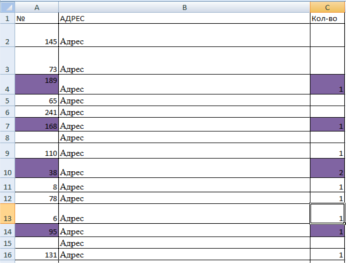 ). На втором (список людей с большим количеством строк, чем адресов) среди прочих данных есть столбец с номером адреса. Как сделать так, чтобы при выборе номера того или иного адреса на втором листе производился расчёт в + или — на первом соответственно?
Например на второй странице в одной из строк выбираю адрес №38 и на первом листе поле количество уменьшается для этого адреса на 1, если выбираю другой номер адреса, то соответственно в уменьшалось во вновь выбранном, а здесь увеличивалось.
То есть если на второй странице в любой из строк в столбце адреса ввожу или выбираю из выпадающего списка один из номеров адресов, которые указаны на первой странице, на первой странице в поле количество изменяется значение соответственно. Если в поле количество значение 10, то значит в 10 строках второго листа мне нужно указать соответствующий адрес.
Как такое можно реализовать? Возможно несколько путано объяснил. Заранее спасибо всем!
-
Вопрос заданболее трёх лет назад
-
579 просмотров
|
0 / 0 / 0 Регистрация: 08.02.2015 Сообщений: 23 |
|||||||||||||||||||||||||||||||||||||||
|
1 |
|||||||||||||||||||||||||||||||||||||||
Изменение значения в ячейке в зависимости от изменения в другой ячейке14.02.2015, 00:37. Показов 35917. Ответов 5
Здравствуйте. Помогите составить формулу для решения вопроса. Допустим есть два столбца (А и В), в которых записаны числовые значения. Пример:
Как сделать так, чтобы при изменении значения ячейки В1 на какое-то число, значение ячейки А2 менялось на это же число? И так везде, при изменении значения в В2, значение в А3 менялось на то же число, при изменении в В3, менялось в А4. И так с каждой ячейкой при изменении данных.
0 |

|
Programming Эксперт 94731 / 64177 / 26122 Регистрация: 12.04.2006 Сообщений: 116,782 |
14.02.2015, 00:37 |
|
5 |
|
Казанский 15136 / 6410 / 1730 Регистрация: 24.09.2011 Сообщений: 9,999 |
||||
|
14.02.2015, 01:21 |
2 |
|||
|
Формулой — никак, только VBA. Вот код в первом приближении, вставьте его в модуль листа (правый клик на ярлычке листа — Исходный текст)
1 |
|
2079 / 1232 / 464 Регистрация: 20.12.2014 Сообщений: 3,237 |
|
|
14.02.2015, 01:33 |
3 |
|
Как сделать так, чтобы при изменении значения ячейки В1 на какое-то число, значение ячейки А2 менялось на это же число? Без VBA это возможно,только если вы выразите значение А2 через В1. Например, напишите в ячейке А2 формулу: =В1+5
0 |


|
0 / 0 / 0 Регистрация: 08.02.2015 Сообщений: 23 |
|
|
14.02.2015, 13:42 [ТС] |
4 |
|
Вот код в первом приближении Казанский, Вы не могли бы мне помочь разобраться с кодом? Я немного не уточнил… Нужно, чтобы не одна ячейка изменяла значение, а и все последующие. Т.е. если опять же изменить В1, то на это же значение изменялись все, начиная с А2 и ниже ее.
0 |
|
Казанский 15136 / 6410 / 1730 Регистрация: 24.09.2011 Сообщений: 9,999 |
||||
|
14.02.2015, 15:50 |
5 |
|||
|
Решение
1 |
 Сообщение было отмечено fenymak как решение
|
0 / 0 / 0 Регистрация: 08.02.2015 Сообщений: 23 |
|
|
14.02.2015, 16:21 [ТС] |
6 |
|
Казанский, огромное Вам спасибо!
0 |
|
IT_Exp Эксперт 87844 / 49110 / 22898 Регистрация: 17.06.2006 Сообщений: 92,604 |
14.02.2015, 16:21 |
|
6 |
Привет, уважаемые читатели.
Когда-нибудь вам доводилось работать с огромными данными в таблице? Знаете, с ними гораздо удобнее будет работать, если знать, как выделить несколько ячеек Excel различным цветом при определенном условии.
Хотели бы вы узнать, как это делается? В этом уроке мы сделаем так, чтобы менялся цвет ячейки в зависимости от значения Excel, а также окрасим все ячейки с помощью поиска.
Цвет заливки меняется вместе со значением
Для примера мы потренируемся на том, чтобы ячейка меняла цвет в данной таблице при определенном условии. Да ни одна, а все со значением в диапазоне от 60 до 90. Для этого мы воспользуемся функцией «Условное форматирование».

Далее находим на вкладке «Главная» кнопку «Условное форматирование» и в списке выбираем «Создать правило».
У нас открылось окно «Создание правил форматирования». В этом окне выбираем тип правила: «Форматировать только ячейки, которые содержат».
Далее, переходим к разделу «Измените описание правила», где нужно указать те условия, по которым будет выполнена заливка. В этом разделе можно выставить самые различные условия, при которых она будет меняться.
В нашем случае необходимо поставить следующие: «значения ячейки» и «между». Так же мы обозначаем диапазон, что при условии значения от 60 до 90 будет применена заливка. Посмотрите на скриншоте, как это сделал я.
Конечно же при работе с вашей таблицей может потребоваться заполнить совсем другими условиями, которые вы и будете указывать, ну, а сейчас мы всего лишь тренируемся.
Если вы заполнили, то не спешите кликать по кнопке «ОК». Прежде необходимо нажать на кнопку «Формат», как на скриншоте, и перейти к настройке заливки.
Хорошо, как видите, у вас открылось окно «Формат ячейки». Здесь вам нужно перейти на вкладку «Заливка», где вы выбираете нужную, и нажать на «ОК» в этом окне и в предыдущем. Я выбрал зеленую заливку.
Посмотрите на свой результат. Думаю, у вас все получилось. У меня точно получилось. Взгляните на скриншот:
Окрасим ячейку в определенный цвет, если она равна чему-то
Давайте вернемся к нашей таблице в изначальном виде. И теперь мы поменяем цвет там, где содержится цифра 40 на красный цвет, а с цифрой 50 на желтый. Конечно, для этого дела можно воспользоваться первым способом, но мы же хотим знать больше возможностей Excel.
В этот раз мы воспользуемся функцией «Найти и заменить».
Выделите тот участок таблицы, в который будем вносить изменения. Если это весь лист, то выделять нет смысла.
Теперь время открыть окно поиска. На вкладке «Главная» в разделе «Редактирование» нажмите на кнопку «Найти и выделить».
Можно же и горячими клавишами пользоваться: CTRL + F
В поле «Найти» мы указываем то, что ищем. В данном случае пишем «40», а затем жмем кнопку «Найти все».
Теперь, когда ниже были показаны результаты поиска, выберите одно из них и нажмите на сочетание CTRL + A, чтобы выбрать их все сразу. А затем нажмите на «Закрыть», чтобы убрать окно «Найти и заменить».
Когда у нас выбраны все, содержащие цифру 40, на вкладке «Главная» в разделе «Шрифт» выберите окраску ячейки. У нас это красный. И, как вы видите у себя на экране, так и у меня на скриншоте, они окрасились в красный.
Теперь те же самые действия нужно выполнить, чтобы окрасить те, где указано число 50. Думаю, теперь вам понятно, как сделать это.
У вас получилось? А посмотрите, что вышло у меня.
На этом все. Спасибо, друзья. Подписывайтесь, комментируйте, вступайте в группу, делитесь в соц сетях и будьте всегда в курсе новых статей. А также, не забывайте изучать и другие статьи на этом сайте.
Источник: https://v-ofice.ru/excel/cvet-yacheyki-excel-ot-znachenia/
«Excel». Как сделать, чтобы ячейки в формуле не менялись при копировании?
«Excel» — это популярный документ, который дает много возможностей. Иногда существуют некоторые нюансы, которые приходится соблюдать, чтобы некоторые моменты не создавали неудобства.
- Так, попытавшись скопировать данные в другую область, меняются формулы, закрепленные к этим данным.
- Есть разные способы решить задачу, чтобы скопировать, в то же время не изменив формулы.
- Первый самый простой.
Пример. Вот данные, которые получены в столбце «D» суммированием данных из столбцов «В» и «С», разделив результат на данные из столбца «J», чтобы преобразовать в евро.

Если попытаться перетащить столбец горячими клавишами «скопировать» и «вставить», то итоговые значения посчитаются в каждой из ячеек столбца, как «0», поскольку изменилась формула при копировании. Это потому происходит, что «Excel» свойственно сдвигать относительные ссылки.

1) И вот какое решение существует — преобразовать относительные ссылки в абсолютные.


- Этот способ имеет одно неудобство, что приходится вручную работать с данными, подставляя каждый раз.
- 2) Тогда можно попробовать другой способ — «дезактивировать» формулы, то есть сделать так, чтобы в документе «Excel» не воспринимались формулы — «формулами», а воспринимались, словно это обычный текст.
- Тогда знак «=» на какое-то время следует заменить любым другим символом, например, решеткой — «#» или парой амперсандов — «&&».
- Воспользуемся горячими клавишами.


3) Еще способ — воспользоваться копированием с применением блокнота, то есть из документа копировать в блокнот, оттуда переносить данные в нужный диапазон.
На вкладке «Формулы» надо найти «Показать формулы» — режим проверки формул, тогда в ячейках вместо результатов программа показывает формулы, по которым вычислили эти результаты. Можно пользоваться горячими клавишами, алгоритм следующий:
Дальше надо скопировать диапазон из Exel в блокнот —
4) Четвертый способ подходит тем, кто постоянно выполняет копирование, перенося каждый раз. Можно воспользоваться макросом — здесь все проще всего, все задано заранее, надо только создать макрос.
- Чтобы работать с макросами, надо перейти на вкладку «Разработчик» или применить сочетание горячих клавишь Alt+F8.
- Запустив макрос, необходимо показать программе исходный диапазон, откуда копируют и куда вставляют.
В авторском ролике Николай Павлов, специалист по Exel, расскажет еще более подробно и наглядно.
Источник: http://www.bolshoyvopros.ru/questions/1371527-excel-kak-sdelat-chtoby-jachejki-v-formule-ne-menjalis-pri-kopirovanii.html
Как в EXCEL сложить числа в ячейках по определённому условию

Всё началось с того, что я решил учитывать свои ежемесячные расходы и для этого создал таблицу, которую приложил к данной статье, ведь и вам она может пригодиться.
Теперь постараюсь подробно расписать принцип создания формулы. У меня есть в отчёте детальная статистика и сводный отчёт. В детальной статистике я вписываю свои ежедневные расходы, а в сводном отчёте считается сумма расходов по определённым категориям и общая сумма расходов.

Для примера возьмём категорию расходов «Покупки в магазинах». Нам надо, чтобы EXCEL находил все затраты по данной категории в детальной статистике, суммировал расходы по данной категории и записывал полученную сумму в ячейку D10.
Сначала запишем готовую формулу, которую вставляем в ячейку D10, а потом начнём разбираться в деталях. Готовая формула выглядит следующим образом (только для нашей статьи):
=СУММЕСЛИ($G$5:$G$300;(«Покупки в магазинах»);$H$5:$H$300)
Цветом выделены различные условия, чтобы было наглядней. Разберём по порядку. В процессе описания смотрите на картинку выше, чтобы было понятней. Делая снимок специально были захвачены буквы столбцов и цифры строк. Итак, приступаем.
- СУММЕСЛИ – этим условием мы говорим, что в ячейку надо записывать сумму значений определённых ячеек, если они соответствуют определённым условиям;
- $G$5:$G$300 – здесь мы указываем EXCEL, в каком столбце нам надо искать условие для выборки. В нашем случае поиск происходит в столбце G начиная со строки 5 и заканчивая строкой 300;
- («Покупки в магазинах») – здесь мы указываем искомое условие и по этому условию будут суммироваться значения ячеек, которые мы указываем далее…;
- $H$5:$H$300 – здесь мы указываем столбец, из которого будут браться числа для суммирования. В нашем случае значения берутся в столбце H начиная со строки 5 и заканчивая строкой 300.
Подводя итог можно сказать, что EXCEL суммирует только те значения из диапазона H5:H300, для которых соответствующие значения из диапазона G5:G300 равны «Покупки в магазинах» и записывает результат в ячейку D10.
Соответствующим образом можно в EXCEL сложить числа в ячейках по любому условию.
Знак $ в формуле используется для того, чтобы при копировании формулы с ячейки D10 в другие ячейки не происходило смещение. Рассмотрим пример формулы без знака $. К примеру, в ячейке D10 у нас вписана формула:
=СУММЕСЛИ(G5:G300;(«Покупки в магазинах»);H5:H300)
Далее мы хотим выводить сумму обедов в ячейке D11. Чтобы нам не переписывать формулу, нам можно копировать ячейку D10 и вставить в ячейку D11. Благодаря этому формула будет вставлена в D11, но тут мы можем заметить, что формула изменила значения заменив 5 на 6 и 300 на 301:
=СУММЕСЛИ(G6:G301;(«Покупки в магазинах»);H6:H301)
Произошло смещение. Если мы скопируем формулу в D12, то увидим уже смещение на 2 и так далее. Чтобы этого избежать мы формулу пишем со знаком $. Такие особенности EXCEL.
Таблица «Учёт ежемесячных расходов» — скачать
Источник: https://victorz.ru/2016042149
Условное форматирование (2 урок)
Условное форматирование по значению другой ячейки
К примеру, нам необходимо в огромной базе данных определить числа, значение которых больше установленного «нормой» значения.
Для этого мы рассмотрим пример УФ (условного форматирования) по значению другой ячейки. Для этого используем имеющийся у нас набор случайных чисел в диапазоне A1: A15.
А в ячейке B3 ставим к примеру число «25», которое и послужит основанием для создания условий форматирования.
Выделяем диапазон, в котором хотим видеть результат нашего анализа, а именно A1: A15. В открывшемся окне инструмента «условное форматирование» на панели инструментов, выбираем «правило выделения ячеек» — «больше»
Затем один раз кликаем левой кнопкой мыши на исходное число «25», на основании которого делаем анализ. То есть ячейку B3 и ссылка автоматически вставляется в левую часть открытого окна «больше»
В левой части окна из предлагаемого списка мы можем выбрать расцветку отображения форматируемой информации. Или выбрать, внизу списка, свой вариант формата. Ну а если мы согласны с условиями предложенными по умолчанию в правом окне, то нажимаем «ок»
Вот и все
Сравнение двух баз данных
Усложняем задачу. У нас имеется две разных базы с данными. Нам необходимо найти в них одинаковые значения. Для примера используем данные диапазона A1: A15. А в диапазон B1: B15 забиваем ряд случайных чисел
Выделяем исходный диапазон чисел A1: A15. Причем выделяем сверху – вниз (это имеет значение, об этом я скажу чуть ниже). В открывшемся окне инструмента «условное форматирование» на панели инструментов, выбираем «правило выделения ячеек» — «равно»
и в левой части выпавшего окна вставляем относительную ссылку в диапазоне B1: B15. А точнее, в нашем случае ячейка В1.
Для тех, кто не знает, что такое «относительная ссылка» я сделаю пояснение чуть позже. А пока делаем так же как в предыдущем примере. То есть кликаем один раз в ячейке B1. По умолчанию в окне ставится значение абсолютной ссылки. Удаляем во вставленной ссылке в левой части открытого окна «равно» знак «$» перед номером ячейки и номером столбца.. Было так «$B$1»
стало так «B1».
Ссылка наша стала относительной. Можно правда оставить ссылку смешанной. Но не буду Вас запутывать, делайте пока как показано в примере.
Ссылки в Excel
А теперь немного пояснения. Ссылка в Excel это указание адреса на ячейку (диапазон) зашифрованное в формулу. Ссылки в Excel могут быть относительными, абсолютными и смешанными. Относительная ссылка – это значение формулы с изменяемым адресом относительно нового места. То есть к примеру, у нас в ячейке A16 стоит вот такая формула для подсчета суммы в диапазоне A1:A15
А нам хотелось бы применить такие же параметры для диапазона B1:B15. В этом случае мы просто копируем формулу из A16 и вставляем в B16.
В строке формул мы видим, что адрес относительно нового места изменился. А это значит, что мы используем относительную ссылку. Это бывает очень удобным, когда необходимо к примеру, в огромной таблице сделать подсчет во всех столбцах. Правда в Excel есть способы копирования формул с относительными ссылками без изменений. Но этому мы посвятим отдельное занятие.
Абсолютная ссылка
Но иногда нужно к примеру, чтобы скопированная ссылка не зависимо от места установки, всегда указывала один адрес. Вот тут нам пригодится абсолютная ссылка. Для этого мы должны в относительную ссылку поставить знак «$» перед названием столбца и названием строки.
Теперь мы поняли A1 – это относительная ссылка, а $A$1 – это абсолютная ссылка. Я думаю вы уже догадались, что такое смешанная ссылка. Это когда что-то одно, или адрес строки или адрес столбца являются относительными, а что-то абсолютными. Применение этих ссылок это, так же отдельная тема.
И еще один важный момент, нужно обязательно запомнить, какая ячейка была активной. При использовании относительных ссылок, перед входом в инструмент условного форматирования — ссылка привязывается именно к активной ячейке. Поясняю, мы выделили диапазон A1: A15 с верху вниз.
В этом случае активной ячейкой у нас стала A1, мы это можем посмотреть здесь:
- Ссылку в этом случае мы должны указать на В1. Только в этом случае Excel выполнит правильный сравнительный анализ
Сравнительный анализ
Если мы выделили диапазон снизу-вверх, а ссылку привязали к ячейке В1, никакого анализа мы не получим. Проверить правильность заданного нами правила очень просто. Выделяем любую ячейку диапазона с условным форматированием. Далее заходим в меню инструмента, находим «Управление правилами» и кликаем.
- Если правило задано нами правильно, то в окне «диспетчера правил условного форматирования» мы видим какая ссылка привязана к нашему диапазону
Это проверочное действие. Ну а то что функция у нас работает правильно, мы видим по выделенной другим цветом информации в диапазоне A1: A15. Следовательно, запомнили ссылку всегда ставим напротив активной ячейки, поэкспериментируйте и Вы поймете. Следите пожалуйста за этим правилом при использовании данной функции условного форматирования. И так подведем итог.
Это только один из примеров, на основании которого Вы будете делать анализ своих данных. Сделайте копию своего документа и не бойтесь в ней экспериментировать. Подумайте где в вашей работе можно применить изученные нами правила условного форматирования.
Ну а на следующем уроке мы будем изучать «условное форматирование нескольких условий»
С уважением
Спасибо Вам, что поделились статьей в социальных сетях!
Источник: https://vseochenprosto.ru/uslovnoe-formatirovanie-2-urok/
Отображение связей между формулами и ячейками
Показать
все
Иногда,
если формула использует влияющие или
зависимые ячейки, при проверке формулы на
точность или при поиске источника ошибки
возникают трудности.
- Влияющие ячейки представляют собой ячейки, ссылающиеся на формулу в другой ячейке. Например, если в ячейке D10 хранится формула =B5, ячейка B5 является влияющей на ячейку D10.
- Зависимые ячейки содержат формулы, ссылающиеся на другие ячейки. Например, если ячейка D10 содержит формулу =B5, ячейка D10 является зависимой от ячейки B5.
Для
проверки формул можно использовать
команды Влияющие
ячейки и Зависимые
ячейки,
которые позволяют графически отобразить
или отследить связи между этими ячейками
и формулами с помощьюстрелок
зависимостей.
-
Нажмите кнопку Microsoft Office , щелкните Параметры Excel, а затем выберите категориюДополнительно.
-
В разделе Показать параметры для следующей книги выберите нужную книгу, а затем выберите вариант все в группе Для объектов показывать.
-
Если формулы ссылаются на ячейки в другой книге, откройте эту книгу. Microsoft Office Excel не может использовать ячейки не открытой книги.
-
Выполните одно из следующих действий.
-
Отслеживание
ячеек, обеспечивающих формулу данными
(влияющих ячеек) -
Трассировка
формул, ссылающихся на зависимые ячейки -
Просмотр
всех зависимостей на листе -
Проблема
— Microsoft Excel подает звуковой сигнал при
выборе команды Зависимые
ячейки илиВлияющие
ячейки.
-
Чтобы удалить все стрелки зависимости с рабочего листа, на вкладке Формулы в группе Зависимости формул нажмите кнопку Убрать стрелки .
ПРИМЕЧАНИЯ
- Чтобы выделить цветом влияющие аргументы в формуле, выделите ячейку и нажмите кнопку F2.
- Для выбора ячейки на другом конце стрелки, дважды щелкните эту стрелку. Если ячейка находится на другом листе или в другой книге, дважды щелкните черную стрелку для отображения диалогового окнаПереход, а затем дважды щелкните требуемую ссылку в списке Переход.
- При изменении формулы, на которую указывают стрелки, при вставке или удалении столбцов или строк, при удалении или перемещении ячеек все стрелки зависимости исчезают. Для восстановления стрелок зависимости после сделанных изменений, необходимо снова использовать на этом листе команды аудита. Для отслеживания первоначальных стрелок зависимости следует до внесения изменений распечатать лист с отображенными стрелками зависимости.
31)
А) Копирование и перемещение.
Перемещение и копирование данных в Excel
Перемещение
и копирование данных в Excel является
одной из основных операций, используемых
при работе с табличными данными, при
этом копируется на новое место не только
содержимое ячеек, но и их форматирование.
В
Excel перемещение и копирование содержимого
ячеек можно осуществить двумя способами:
- командами меню Правка;
- перетаскиванием с помощью мыши.
Как
только пользователь выделит ячейку и
выберет команду ВырезатьилиКопироватьв
меню Правка,Excel
произведет копирование содержимого
ячейки в буфер обмена.
При
перемещении данные исходных ячеек будут
вставлены на новое место.
Копирование
данных в Excel используется для дублирования
информации. Как только содержимое одной
ячейки скопировано, оно может быть
вставлено в отдельную ячейку или в
область ячеек неоднократно. Кроме того,
выбранная область окружается подвижной
пунктирной границей, которая будет
оставаться до тех пор, пока операция не
будет завершена или отменена.
Граница
выглядит как пульсирующая точечная
рамка, окружающая выделенный объект.
Вставка содержимого ячеек в Excel возможна
только тогда, когда существует эта
граница.
Использование
команды Вставитьв
меню Правкапосле
выбора команды ВырезатьExcel
будет отключать границу.
Использование
команды Вставитьпосле
команды КопироватьExcel
не будет отключать границу, т.е.
пользователь может продолжать указывать
другие места назначения для вставки
данных и применять команду Вставитьснова.
-
Нажатие
клавиши Enterбудет
вставлять выделенную область на новое
место, указанное мышью, и отключать
границу. -
Нажатие
клавиши Escбудет
отменять операцию копирования в буфер
и отключать границу. -
Когда
вставляются данные из более чем одной
ячейки, требуется указать только левый
верхний угол области ячеек на рабочем
листе Excel, в которую осуществляется
вставка.
Источник: https://studfile.net/preview/4079028/page:32/