
Добавление строк или столбцов в умной таблице не связано с добавлением строк на листе. Для подтверждения этого правила пронумеруем строки за пределами таблицы и добавим пару внутренних строк.
Автоматическое добавление строк в таблицу Excel
Чтобы в таблицу автоматически добавилась строка достаточно под данными ввести новое значение:
- Создайте таблицу так как показано на рисунке.
- В любую ячейку под таблицей (например, B7) введите значение и нажмите Enter
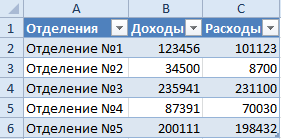
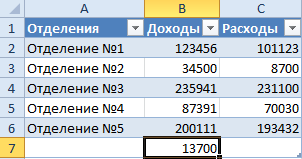
В результате в таблицу автоматически добавилась новая строка.
Интересный факт! Новые строки таблиц не связаны со строками листа. Чтобы убедиться в этом сделаем следующее:
- Пронумеруйте строки в диапазоне A2:A6 так, чтобы номера были за пределами.
- Вертикально выделите две ячейки в двух строках (например, B3:B4) и щелкните по ним правой кнопкой мышки.
- Выберите опцию в контекстном меню: «Вставить»-«Строки таблицы выше». Или выделите одну ячейку и два раза нажмите CTRL+SHIFT+«+».
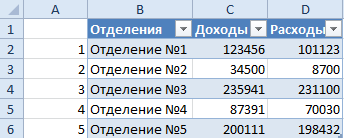
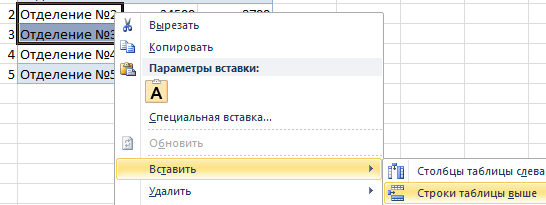
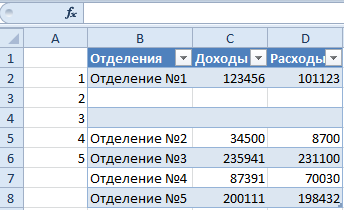
Как видно одновременно вставилось 2 строки, та как было выделено 2 ячейки в двух строках. А номера каждой строки, которые находятся вне диапазона, остались без изменений и разрывов, что подтверждает независимость новых строк и столбцов таблицы от листа.
Автоматическое добавление столбцов в таблицу Excel
Полезная функция – автоматическое расширение после ввода любых данных в смежные ячейки (по вертикали и по горизонтали). Если данные введены в ближайшей ячейке справа от таблицы – добавится столбец, а если под таблицей – строка.
Расширим таблицу с помощью ввода данных в смежную ячейку. В ячейку D1 введите текст «Прибыль» и автоматически добавится новый столбец. После ввода в ячейку справа от нее появился инструмент с выпадающим меню:
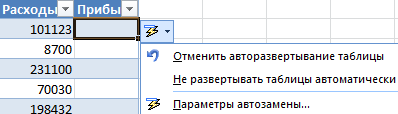
- «Отменить авторазвертывание таблицы» – отменяет создание новой колонки. В этой ситуации для данной опции так же можно нажать комбинацию клавиш CTRL+Z – результат будет тот же.
- «Не развертывать таблицы автоматически» – опция полностью отключает автоматическое расширение всех таблиц при заполнении смежных ячеек.
- «Параметры автозамены» – открывает диалоговое окно «Автозамена» с активной закладкой «Автоформат при вводе».
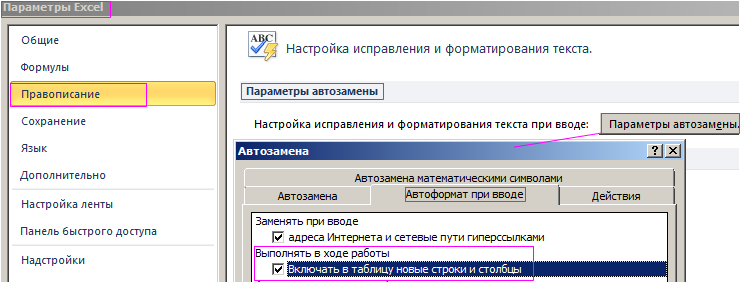
Чтобы снова включить автоматическое добавление строк и столбцов таблицы при заполнении ближайших ячеек следует открыть настройки программы: «Файл»-«Параметры»-«Правописание»-«Параметры автозамены»-«Автоформат при вводе». На данной вкладке отмечаем галочкой опцию: «Выполнять в ходе работы»-«Включать в таблицу новые строки и столбцы».
Если вам нужно часто вставлять пустые строки на лист, вы можете щелкнуть правой кнопкой мыши всю строку и выбрать «Вставить», чтобы вставить пустую строку. Однако, возможно, метод щелчка правой кнопкой мыши вам недостаточно удобен. Теперь я представлю вам несколько быстрых клавиш для вставки пустых строк в Excel.
Автоматически вставлять строки с помощью ярлыков в Excel
Автоматически вставлять строки с помощью VBA
 Автоматически вставлять строки с помощью ярлыков в Excel
 Автоматически вставлять строки с помощью ярлыков в Excel
К счастью, есть ярлыки, с помощью которых можно быстро вставить пустую строку в Excel.
Выделите всю строку, над которой вы хотите вставить пустую строку, и нажмите Shift + Ctrl + + вместе, то вставляется пустая строка.
Автоматически вставлять строки с помощью VBA
Есть код VBA, который может создать еще один ярлык для вставки пустой строки.
1. Нажмите Alt + F11 , чтобы открыть Microsoft Visual Basic для приложений окно.
2. Нажмите Модули > Вставить вставить Модули window и скопируйте в него приведенный ниже VBA.
VBA: вставить пустую строку.
Public Sub InsertRow()
ActiveCell.Offset(1, 0).Rows("1:1").EntireRow.Insert Shift:=xlDown
End Sub
3. Закройте окно, вернитесь в Excel и нажмите Alt + F8 ключи для открытия Макрос Диалог.
4. в Макрос диалоговое окно, выберите Вставить строку из списка и нажмите Опции. Смотрите скриншот:
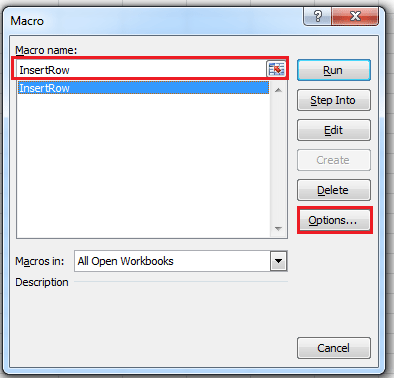
5. в Параметры макроса диалог, нажмите Shift и R вместе, затем нажмите OK , чтобы вернуться к Макрос Диалог.

6. Нажмите Run закрывать Макрос диалог. Теперь нажмите Shift + Ctrl + R вместе, чтобы вставить пустую строку под активной ячейкой.
Лучшие инструменты для работы в офисе
Kutools for Excel Решит большинство ваших проблем и повысит вашу производительность на 80%
- Снова использовать: Быстро вставить сложные формулы, диаграммы и все, что вы использовали раньше; Зашифровать ячейки с паролем; Создать список рассылки и отправлять электронные письма …
- Бар Супер Формулы (легко редактировать несколько строк текста и формул); Макет для чтения (легко читать и редактировать большое количество ячеек); Вставить в отфильтрованный диапазон…
- Объединить ячейки / строки / столбцы без потери данных; Разделить содержимое ячеек; Объединить повторяющиеся строки / столбцы… Предотвращение дублирования ячеек; Сравнить диапазоны…
- Выберите Дубликат или Уникальный Ряды; Выбрать пустые строки (все ячейки пустые); Супер находка и нечеткая находка во многих рабочих тетрадях; Случайный выбор …
- Точная копия Несколько ячеек без изменения ссылки на формулу; Автоматическое создание ссылок на несколько листов; Вставить пули, Флажки и многое другое …
- Извлечь текст, Добавить текст, Удалить по позиции, Удалить пробел; Создание и печать промежуточных итогов по страницам; Преобразование содержимого ячеек в комментарии…
- Суперфильтр (сохранять и применять схемы фильтров к другим листам); Расширенная сортировка по месяцам / неделям / дням, периодичности и др .; Специальный фильтр жирным, курсивом …
- Комбинируйте книги и рабочие листы; Объединить таблицы на основе ключевых столбцов; Разделить данные на несколько листов; Пакетное преобразование xls, xlsx и PDF…
- Более 300 мощных функций. Поддерживает Office/Excel 2007-2021 и 365. Поддерживает все языки. Простое развертывание на вашем предприятии или в организации. Полнофункциональная 30-дневная бесплатная пробная версия. 60-дневная гарантия возврата денег.

Вкладка Office: интерфейс с вкладками в Office и упрощение работы
- Включение редактирования и чтения с вкладками в Word, Excel, PowerPoint, Издатель, доступ, Visio и проект.
- Открывайте и создавайте несколько документов на новых вкладках одного окна, а не в новых окнах.
- Повышает вашу продуктивность на 50% и сокращает количество щелчков мышью на сотни каждый день!

Комментарии (0)
Оценок пока нет. Оцените первым!
Загрузка…
Добавление строк или столбцов в умной таблице не связано с добавлением строк на листе. Для подтверждения этого правила пронумеруем строки за пределами таблицы и добавим пару внутренних строк.
АВТОМАТИЧЕСКОЕ ДОБАВЛЕНИЕ СТРОК В ТАБЛИЦУ EXCEL
Чтобы в таблицу автоматически добавилась строка достаточно под данными ввести новое значение:
- Создайте таблицу так как показано на рисунке.

2. В любую ячейку под таблицей (например, B7) введите значение и нажмите Enter

В результате в таблицу автоматически добавилась новая строка.
Интересный факт! Новые строки таблиц не связаны со строками листа. Чтобы убедиться в этом сделаем следующее:
- Пронумеруйте строки в диапазоне A2:A6 так, чтобы номера были за пределами.

2. Вертикально выделите две ячейки в двух строках (например, B3:B4) и щелкните по ним правой кнопкой мышки.

3. Выберите опцию в контекстном меню: «Вставить»-«Строки таблицы выше». Или выделите одну ячейку и два раза нажмите CTRL+SHIFT+«+».

Как видно одновременно вставилось 2 строки, та как было выделено 2 ячейки в двух строках. А номера каждой строки, которые находятся вне диапазона, остались без изменений и разрывов, что подтверждает независимость новых строк и столбцов таблицы от листа.
Видео на тему: Excel — Ввод данных в таблицу с помощью формы. Умная таблица. Автономерация строк.
АВТОМАТИЧЕСКОЕ ДОБАВЛЕНИЕ СТОЛБЦОВ В ТАБЛИЦУ EXCEL
Полезная функция – автоматическое расширение после ввода любых данных в смежные ячейки (по вертикали и по горизонтали). Если данные введены в ближайшей ячейке справа от таблицы – добавится столбец, а если под таблицей – строка.
Расширим таблицу с помощью ввода данных в смежную ячейку. В ячейку D1 введите текст «Прибыль» и автоматически добавится новый столбец. После ввода в ячейку справа от нее появился инструмент с выпадающим меню:

- «Отменить авторазвертывание таблицы» – отменяет создание новой колонки. В этой ситуации для данной опции так же можно нажать комбинацию клавиш CTRL+Z – результат будет тот же.
- «Не развертывать таблицы автоматически» – опция полностью отключает автоматическое расширение всех таблиц при заполнении смежных ячеек.
- «Параметры автозамены» – открывает диалоговое окно «Автозамена» с активной закладкой «Автоформат при вводе».

Чтобы снова включить автоматическое добавление строк и столбцов таблицы при заполнении ближайших ячеек следует открыть настройки программы: «Файл»-«Параметры»-«Правописание»-«Параметры автозамены»-«Автоформат при вводе». На данной вкладке отмечаем галочкой опцию: «Выполнять в ходе работы»-«Включать в таблицу новые строки и столбцы».
Видео на тему: Вставка пустых строк в Excel.
Это тоже интересно:
Как проверить вводимые данные в ячейки Excel.
Как в Excel уместить длинный текст в одной ячейке.
Как копировать таблицу в Excel сохраняя формат ячеек.
Как в Эксель посчитать сумму столбца.
Автоматическое добавление строк в excel
Здравствуйте,знатоки. Я уверен, для Вас это семечки.
Задача:
1. Две(а точнее одна главная и 12 должны зависеть от нее) одинаковые таблицы на одном листе. Необходимо при добавлении строки в одну таблицу автоматически добавлять строку во вторую таблицу на одном листе. Структура таблиц одинаковая.
Суть таблицы в том, что есть товары в «главной» таблице и они дублируются в остальные, которые идут по месяцам. Разбито для того, чтобы «Главная» таблица собирала данные продаж по месяцам.
Проблема в том, что если в » главную» таблицу добавить новый товар, то все остальные придется добавлять руками. Как это сделать автоматически?
В строке помимо названии товара есть формулы расчёта, как сделать так, чтобы дублировались форму и названия, но не данные продаж?
Прикрепляю пример. Объяснил как смог, сильно камнями не закидывайте. Заранее большое спасибо!

Автоматическое добавление строк в excel
Есть пара задачек: 1. Две одинаковые таблицы на одном листе. Необходимо при добавлении строки в.
 Автоматическое добавление заданного количества строк с наполнением
В ступоре, подскажите кто чем может. приложил файл, мне нужно, чтобы при выборе количества в.
Добавление строк в определенные ячейки таблицы Word из Excel
Не получается добавить строки в ячейках таблицы Word. На рис исх. так есть, а нужно рис резулит. .
Как Excel документ, в котором 10000 строк, разбить по 10 строк и сохранить каждые 10 строк в отдельный файл
Здравствуйте. Подскажите как Excel документ в котором 10000 строк разбить по 10 строк и сохранить.
Автоматическое добавление строки в VB эксель
Здравствуйте, помогите пожалуйста не могу решить задачу сам. Задача такая: при появлении в.
Количество таблиц учета становится не определяющим фактором при правильной организации данных.
Посмотрите как ведут реляционные базы данных (структура, связи и зависимости между таблицами), можно двигаться в этом направлении. Тогда отпадет надобность в такой куче столбцов (маржа без скидки, маржа со скидкой, маржа соседей, маржа вчера-сегодня-завтра; варианты возможных выручек), также отпадет привычка вести учет всего движущегося в одном месте (перечень товаров с характеристиками соседствует с расчетом маржинальности, и тут же учет расходов по сотрудникам, в довесок присобачили расходы на оборудование и прочие текущие издержки — «очень удобно» 
При таком подходе никакой макрос не справится, каждый день придется его дописывать/переписывать, а особенно если ассортимент товаров будет расти, или поменяются издержки, что-то из этого точно поменяется.
Резюмируя. Отделяйте котлеты от мух, ведите учет по каждому вопросу в своем месте (если надо, то и в 20 таблицах), присмотритесь к структуре реляционных баз данных, а всё что нужно в виде обобщенных данных организуйте сводными таблицами/диаграммами. А при необходимости красивой подачи, даже это можно сделать средствами «простого» Excel
Добавлено через 5 минут
Работа со строкой итогов «умной таблицы» Excel
Очень часто таблицы заканчиваются итоговой результирующей строкой, в которой подбиваются данные по тем или иным столбцам таблицы. При простом вводе данных на лист итоговую строку придётся добавлять вручную, прописывая в ней все формулы. Однако, при работе с «умной таблицей» (далее будем называть ее просто таблицей) строку итогов можно добавить в один клик, а выбор результирующей функции часто не требует ввода формул.
Чтобы добавить строку итогов в таблицу, выберите любую ячейку внутри нее и на появившейся контекстной вкладке » Конструктор » в группе команд » Параметры стилей таблицы » установите галочку напротив » Строка итогов «.
В результате в выбранной таблице появится строка итогов, отделенная от основной таблицы двойной чертой.
Автоматические подсчитанные итоги (обычно это сумма по какому-то числовому столбцу) можно легко изменить. Кликните в нужную ячейку итоговой строки и из выпадающего списка выберите тот вариант подведения итогов, который Вам нужен.
Доступны следующие варианты:
- Нет — отсутствие итогов, пустая ячейка;
- Среднее — среднее значение по столбцу;
- Количество — количестов непустых ячеек в столбце;
- Количествочисел — количество ячеек с числами в столбце;
- Максимум — максимальное значение в столбце;
- Минимум — минимальное значение в столбце;
- Сумма — сумма по столбцу;
- Стандартноеотклонение — одна из статистически величин, отображающих степень «разброса» значений в столбце;
- Дисперсия — одна из статистически величин, отображающих степень «разброса» значений в столбце;
- Другиефункции — открывает окно «Вставка функции», в котором можно выбрать любую функцию рабочего листа из библиотеки.
Особенности работы со строкой итогов
- В строку итогов можно вводить любые формулы (не обязательно выбирать только варианты из выпадающего списка);
- При выборе варианта из выпадающего списка в ячейку вставляется функция ПРОМЕЖУТОЧНЫЕ.ИТОГИ с соответствующим аргументом;
- Если отключить строку итогов, добавить/удалить строки таблицы и снова включить — в строке итогов будут те же формулы, что и до отключения (но соответствующим образом будут изменены ссылки на диапазоны ячеек);
- Чтобы добавить данные в таблицу без отключения строки итогов, нужно вставить новую строку перед ней. Это можно сделать командой «Вставить строку» или нажав Tab, когда активна ячейка последнего столбца последней строки;
- Если сослаться на ячейку строки итогов в формуле, то ссылка примет вид: ИмяТаблицы[[#Итоги];[Название столбца по которому подведен итог]]. Если после этого скрыть строку итогов — такая формула вернет ошибку #ССЫЛКА!
Видеоверсию данной статьи смотрите на нашем канале на YouTube
Чтобы не пропустить новые уроки и постоянно повышать свое мастерство владения Excel — подписывайтесь на наш канал в Telegram Excel Everyday
Много интересного по другим офисным приложениям от Microsoft (Word, Outlook, Power Point, Visio и т.д.) — на нашем канале в Telegram Office Killer
Вопросы по Excel можно задать нашему боту обратной связи в Telegram @ExEvFeedbackBot
Вопросы по другому ПО (кроме Excel) задавайте второму боту — @KillOfBot
Автоматическая нумерация при добавлении строк в MS EXCEL
При добавлении в таблицу новых строк приходится вручную восстанавливать нумерацию строк. Использование таблиц в формате Excel 2007 позволяет автоматизировать этот процесс.
Пусть имеется обычная таблица (диапазон ячеек с данными), состоящая из трех столбцов с заголовками №, Наименование, Цена (в строке 1). Строки таблицы заполнены данными (кроме столбца №, который будет содержать номера строк).
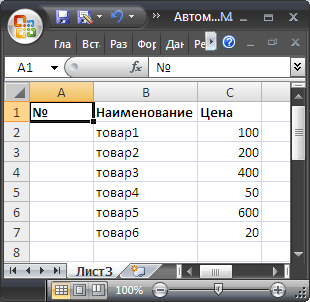
Для организации автоматической нумерации в случае добавления или удаления строк используем следующий алгоритм (см. файл примера ):
- выделим всю таблицу (все 3 столбца вместе с заголовками). Для этого выделите любую ячейку в таблице и нажмите CTRL+A — будет выделена Текущая область;
- через пункт меню Вставка/ Таблицы/ Таблица конвертируем таблицу в формат Excel 2007. В диалоговом окне не забудем поставить галочку «Таблица с заголовками». Нажмите ОК;
- убеждаемся, что включена опция Автозамены «Создавать вычисляемые столбцы, заполнив таблицы формулами» ( Кнопка Офис/ Параметры Excel/ Правописание/ Параметры автозамены…/вкладка Автоформат при вводе );
- под заголовком столбца № (ячейка А2) введем формулу =СТРОКА()-СТРОКА($A$1) и нажмем клавишу ENTER (Ввод): столбец должен автоматически заполниться формулой до конца таблицы.
Как вставить/добавить новые/пустые строки в Excel?
Одними из наиболее часто используемых действий при работе с таблицами в Excel являются добавление и удаление строк вообще и пустых строк в частности. Рассмотрим механизмы добавления и удаления пустых строк в таблицах.
Вставка одной пустой строки в таблицу Excel
Добавить новую строку стандартными средствами Excel можно следующим образом: правой кнопкой мыши кликнуть на номере строки, над которой нужно вставить новую строку и выбрать в контекстном меню пункт «Вставить»
 При этом, если какие-то данные в таблице были отформатированы (изменены шрифты, изменены цвета, установлены заливки ячеек), то после добавления новой строки появится кнопка «Параметры добавления», раскрыв которую можно выбрать для новой строки один из трех пунктов «Форматировать как сверху», «Форматировать как снизу» и «Очистить формат».
 Вставить пустую строку можно также и через кнопки на панели инструментов. Для этого выделите строку, над которой нужно вставить новую пустую строку. После этого зайдите на вкладку «Главная», в группу «Ячейки» и раскройте меню кнопки «Вставить», выберите пункт «Вставить строки на лист».
Добавление нескольких пустых строк в таблицу Excel
Для того, чтобы вставить несколько новых строк в документ, необходимо выделить строку, выше которой нужно добавить новые строки, и не отпуская левой кнопки мыши выделить столько строк, сколько нужно вставить.
 После того как строки выделены, необходимо щелкнуть правой кнопкой мыши на выделенном участке листа и из контекстного меню выбрать пункт «Вставить», либо воспользоваться кнопками во вкладках ленты, аналогично тому, как это описано в предыдущем пункте.
Как вставить/добавить заданное количество пустых/новых строк в определенные места?
Стандартными средствами Excel такую задачу решить можно не всегда, но не будем забывать про то, что существует такой мощный инструмент как VBA, позволяющий автоматизировать повторяющиеся однотипные действия. По инструкции устанавливается в приложение Excel надстройка для вставки пустых строк, которая предоставляет следующие возможности:
1. Выбор искомого значения, которым могут являться пустые ячейки, непустые ячейки, ячейки с заданным цветом заливки, ячейки с заданным числом, а также ячейки с заданным текстом (быквы, символы);
2. вставка заданного количества пустых строк как выше, так и ниже строк с искомым значением;
3. вставка разного количества пустых строк в зависимости от значения, указанного в заданном столбце;
4. вставка новых строк ниже каждой второй, третьей, пятой, n-ной строки выбранного диапазона (шаг задается пользователем);
5. вставлять пустые строки при каждой смене значения в заданном столбце;
6. вставлять пустые строки между заполненными (после каждой заполненной ячейки в столбце с заданным номером);
7. выбор диапазонов для вставки строк, предусмотрено несколько режимов:
а) используемый диапазон листа — диапазон активного листа, включающий в себя все ячейки, находящиеся между первой заполненной и последней заполненной ячейкой;
б) используемые диапазоны — отличается от предыдущего режима тем, что обработка данных производится в используемом диапазоне каждого листа рабочей книги;
в) диапазон листа — диапазон, который выберет пользователь;
г) диапазоны листов — это одноименные диапазоны на всех листа рабочей книги.
*Внимательно выбирайте диапазон для получения желаемого результата!
8. выбор необходимых условий для значений ячеек.
Для числовых значений: равно/не равно, больше/не больше, меньше/не меньше.
Для текстовых значений: совпадает/не совпадает, содержит/не содержит, начинается/не начинается, заканчивается/не заканчивается.
Программа выполняет проверку всех ячеек заданного диапазона и при выполнении выбранного условия вставляет нужное пользователю количество пустых строк над/под строкой (на выбор), содержащей ячейку с заданным значением. На выбор пользователя представлено множество условий для значений ячеек, с помощью которых можно определить места для вставки новых строк, а также предоставлен выбор диапазонов для обработки данных. Для большей гибкости поиск ячеек с нужными значениями можно осуществлять раздельно, как по текстовым значениям ячеек, так и по числовым. Предусмотрен также поиск как пустых, так и непустых ячеек. Этот макрос позволяет также добавлять новые строки в заданном количестве в каждую n-ую строку выбранного диапазона. Если, к примеру, вставить по две пустые строки ниже каждой второй строки диапазона А2:А24, т ополучим следующий результат:

Вставка разного количества пустых строк
При помощи надстройки можно вставлять изменяющееся количество пустых строк, если количество вставляемых строк указано в отдельном столбце.

Если установить флажок в поле «Разное количество пустых строк для вставки», то поле с количеством строк для вставки изменяется на номер столбца, в котором указаны числовые значения.

В результате программа определяет номер строки, которая подходит под заданные пользователем условия и вставляет столько пустых строк, сколько указано в этой строке заданного столбца.

Удаление пустых строк
Удаление строк в таблицах Excel уже рассматривалось на страницах этого сайта, удаление же пустых строк является частным случаем удаления строк, следует заметить, что удаление пустых строк, как собственно и их вставку, можно производить программно, при помощи макроса (надстройки). Обо всем этом можно прочитать подробнее.
Трюк №37. Как в Excel автоматически добавлять данные в список проверки
Возможность проверки в Excel — это замечательная вещь, но она не умеет выполнять одно важное действие (без следующего трюка): автоматически добавлять новую запись в список, который используется в качестве источника для списка проверки.
Если вы уже работали с проверкой, то знаете, что это весьма искусная возможность. Вероятно, наиболее впечатляющим является ее умение добавлять в любую ячейку список, в котором пользователь может выбирать значения. Было бы здорово, если бы при вводе нового имени в проверенную ячейку Excel автоматически добавлял ее в список. Это возможно благодаря следующему трюку.
Пусть есть список имен в диапазоне А1:А10 (рис. 2.24).

Рис. 2.24. Рабочая книга, настроенная для списка проверки
Эти имена представляют сотрудников компании. Не так уже редко в подобный список добавляются имена новых сотрудников, но сейчас единственный способ сделать это — добавить новые имена в конце списка, а затем выбирать их в списке в проверенной ячейке. Чтобы обойти это ограничение, сделайте следующее. В ячейке А11 введите следующую формулу и скопируйте ее вниз до строки 20 (рис. 2.25) — обратите внимание на относительную ссылку на ячейку А10: =IF(OR($D$1=»»;COUNTIF($A$1:A10;$D$l));»x»;$D$l) , в русской версии Excel: =ЕСЛИ(ИЛИ($D$1=»»;СЧЁТЕСЛИ($А$1:А10;$D$1));»х»;$D$1) .

Рис. 2.25. Список с формулой, добавленной в строки А11:А20
Теперь выберите команду Формулы > Присвоить Имя (Formulas > Define Name) и в поле Имя (Names in workbook) введите MyNames. В поле Формула (Refers to) введите следующую формулу (рис. 2.26), щелкните кнопку Добавить (Add), затем щелкните кнопку ОК: =OFFSET(Sheet1!$А$1;0;0;COUNTIF(Sheet1!$А:$А;»<>х»);1) , в русской версии Excel: =CMEЩ(Sheet1!$А$1;0;0;СЧЕТЕСЛИ(Sheet1!$А:$А;»<>х»);1) .

Рис. 2.26. Превращение списка в динамический список
Выделите ячейку D1 и выберите команду Данные > Проверка (Data > Validation). В поле Тип данных (Allow) выберите пункт Список (List), а в поле Источник (Source) введите =MyNames; удостоверьтесь, что установлен флажок Список допустимых значений (In-Cell). Перейдите на вкладку Сообщение об ошибке (Error Alert) и сбросьте флажок Выводить сообщение об ошибке (Show error alert after invalid data is entered). Щелкните кнопку ОК. Вы увидите результат, как на рис. 2.27.

Рис. 2.27. Список с проверкой, добавленный в ячейку D1
Правой кнопкой мыши щелкните ярлычок листа и в контекстном меню выберите команду Исходный текст (View Code). Введите код, приведенный в листинге 2.5.
// Листинг 2.5 Private Sub Worksheet_Calculate() On Error Resume Next Application.EnableEvents = False Range(«MyNames») = Range(«MyNames»).Value Application.EnableEvents = True On Error GoTo 0 End Sub
Чтобы вернуться обратно в Excel и сохранить рабочую книгу, закройте окно. Теперь выделите ячейку D1, введите любое имя, не входящее в список, и нажмите клавишу Enter. Снова выделите ячейку D1 и взгляните на список. Теперь в списке должно присутствовать новое имя (рис. 2.28).

Рис. 2.28. Список после добавления новой записи в ячейку D1
Если вы хотите добавить больше 10 новых имен в список, скопируйте формулу ниже строки 20.
|
verlinka Пользователь Сообщений: 30 |
Привет всем! Простите глупую девушку, который раз к вам обращаюсь! Нужна такая фишка, как ее правильно сделать, ума не приложу. Как правильно прописать такой макрос? Подскажите пожааалуйста!!! Заранее всем откликнувшимся спасибо! |
|
Можно и без макроса. В excel 2003 есть пункт меню ДАННЫЕ — СПИСОК вот что получается с использованием списка: http://excelvba.ru/XL_Files/Sample__15-04-2010__0-15-42.zip (при заполнении последней строки новая строка добавляется автоматически) |
|
|
verlinka Пользователь Сообщений: 30 |
хммм. странно но не добавляется, может я не так делаю что то? Пишу данные в ячейку в строку но ничего. ??? |
|
{quote}{login=verlinka}{date=14.04.2010 10:23}{thema=}{post}хммм. странно но не добавляется, может я не так делаю что то? Пишу данные в ячейку в строку но ничего. ???{/post}{/quote}А покажите ваш файлик, где у вас не добавляется. |
|
|
verlinka Пользователь Сообщений: 30 |
Файлик тот, на который ссылается EducatedFool http://excelvba.ru/XL_Files/Sample__15-04-2010__0-15-42.zip Может все же можно макросом? А то эти списки жутко выглядят,а энто нужно не для личной работы, а чтоб глупые неучи заполняли…))) Чтоб все красиво и само все делалось? |
|
verlinka Пользователь Сообщений: 30 |
|
|
Ну бывает… это в настройки экселя надо лезть. |
|
|
KuklP Пользователь Сообщений: 14868 E-mail и реквизиты в профиле. |
{quote}{login=Михаил}{date=14.04.2010 11:55}{thema=}{post}Ну бывает… это в настройки экселя надо лезть. Я сам — дурнее всякого примера! … |
|
Да, об этом… просто понятие «при ее заполнении» довольно растяжимое… |
|
|
KuklP Пользователь Сообщений: 14868 E-mail и реквизиты в профиле. |
{quote}{login=Михаил}{date=15.04.2010 01:43}{thema=}{post}Да, об этом… просто понятие «при ее заполнении» довольно растяжимое… Я сам — дурнее всякого примера! … |
|
KuklP, уважаемый, да я и не торгуюсь. |
|

|
KuklP Пользователь Сообщений: 14868 E-mail и реквизиты в профиле. |
{quote}{login=Михаил}{date=15.04.2010 02:00}{thema=}{post}KuklP, уважаемый, да я и не торгуюсь. Я сам — дурнее всякого примера! … |
|
KuklP Пользователь Сообщений: 14868 E-mail и реквизиты в профиле. |
{quote}{login=verlinka}{date=14.04.2010 11:09}{thema=}{post}ну либо вот он{/post}{/quote} Я сам — дурнее всякого примера! … |
|
Юрий М  Модератор Сообщений: 60570 Контакты см. в профиле |
|
|
Serge  Пользователь Сообщений: 11308 |
{quote}{login=Юрий М}{date=15.04.2010 09:49}{thema=}{post}.{/post}{/quote}Супер мсг :-))) |
|
verlinka Пользователь Сообщений: 30 |
Сорри, вчера пришлось прикрыть комп. Помогите, кто может теперь там разобраться. Отрыла тут макрос но он не подходит слегка! Буду ооочень рада если все получится! Надеяться кроме Вас мне больше не на кого)))) |
|
На вы так и не сказали, когда должна добавлятся новая строка? И нужна ли нумерация строк, как у вас? |
|
|
verlinka Пользователь Сообщений: 30 |
леплю файлик, строка должна добавляться только тогда, когда заполнена вся предыдущая строка, ограниченная столбцами от B до J. то есть ввели все значения и тут — оп — и новая строчка вылезла) вот как то так. |
|
KuklP Пользователь Сообщений: 14868 E-mail и реквизиты в профиле. |
Может Вам так: Я сам — дурнее всякого примера! … |
|
KuklP Пользователь Сообщений: 14868 E-mail и реквизиты в профиле. |
P.S. Ув. verlinka Вы, в своем примере поубивали все ссылки вып. списков. Я частично восстановил, но нужно навести порядок(я устал с работы, лень). Заодно и внесете посильную лепту:-). Отпишитесь, помогло ли… Я сам — дурнее всякого примера! … |
|
Ну и мой вариант гляньте, уж коль сделал. Списки восстаналивать не стал. |
|
|
KuklP Пользователь Сообщений: 14868 E-mail и реквизиты в профиле. |
{quote}{login=Михаил}{date=16.04.2010 03:06}{thema=}{post}Ну и мой вариант гляньте, уж коль сделал. Списки восстаналивать не стал.{/post}{/quote} Я сам — дурнее всякого примера! … |
|
vikttur Пользователь Сообщений: 47199 |
Девушка и не догадывается, что для ее задачи ввод данных через форму — лучший вариант |
|
verlinka Пользователь Сообщений: 30 |
{quote}{login=KuklP}{date=16.04.2010 02:51}{thema=}{post}P.S. Ув. verlinka Вы, в своем примере поубивали все ссылки вып. списков. Я частично восстановил, но нужно навести порядок(я устал с работы, лень). Заодно и внесете посильную лепту:-). Отпишитесь, помогло ли…{/post}{/quote} Уиииии!!!!! Спасиб!!!!! Все круто! Какие ж Вы молодцы!!!!!!!! ОГРОМНОЕ СПАСИБО!!!!!!!! |
|
verlinka Пользователь Сообщений: 30 |
{quote}{login=Михаил}{date=16.04.2010 03:06}{thema=}{post}Ну и мой вариант гляньте, уж коль сделал. Списки восстаналивать не стал.{/post}{/quote} И Вам спасибо! Чтоб я без вас делала! |
|
verlinka Пользователь Сообщений: 30 |
{quote}{login=vikttur}{date=16.04.2010 08:55}{thema=}{post}Девушка и не догадывается, что для ее задачи ввод данных через форму — лучший вариант :){/post}{/quote} Наверняка и правда лучший, я спросила, но начальство хочет таблицу, никаких лишних окон и тд и тп, а спорить с ним — б е с п о л е з н о!!! |
|
verlinka Пользователь Сообщений: 30 |
{quote}{login=Михаил}{date=16.04.2010 03:06}{thema=}{post}Ну и мой вариант гляньте, уж коль сделал. Списки восстаналивать не стал.{/post}{/quote} |
|
verlinka Пользователь Сообщений: 30 |
{quote}{login=Михаил}{date=16.04.2010 03:06}{thema=}{post}Ну и мой вариант гляньте, уж коль сделал. Списки восстаналивать не стал.{/post}{/quote} Ах да, совсем забыла, можно ли сделать так чтоб макрос при защищенном листе выполнялся? |
|
Можно и в уже заполненных сделать. Выделяете столбец, проверка данных — и вас спросят,что делать дальше. |
|
|
verlinka Пользователь Сообщений: 30 |
#30 16.04.2010 10:39:17 {quote}{login=Михаил}{date=16.04.2010 10:30}{thema=}{post}Можно и в уже заполненных сделать. Выделяете столбец, проверка данных — и вас спросят,что делать дальше. могу показать как с норм списками выглядит, это я вчера поторопилась. А если сделать чтоб автоматом они оставались(списки), ведь это будут заполнять не очень сведущие люди. Это можно? Прикрепленные файлы
|
Содержание
- 1 Автоматическое добавление строк в таблицу Excel
- 2 Автоматическое добавление столбцов в таблицу Excel
- 3 Вставка строки между строк
- 4 Вставка строки в конце таблицы
- 5 Создание умной таблицы
- 5.1 Помогла ли вам эта статья?
Добавление строк или столбцов в умной таблице не связано с добавлением строк на листе. Для подтверждения этого правила пронумеруем строки за пределами таблицы и добавим пару внутренних строк.
Чтобы в таблицу автоматически добавилась строка достаточно под данными ввести новое значение:
- Создайте таблицу так как показано на рисунке.
- В любую ячейку под таблицей (например, B7) введите значение и нажмите Enter
В результате в таблицу автоматически добавилась новая строка.
Интересный факт! Новые строки таблиц не связаны со строками листа. Чтобы убедиться в этом сделаем следующее:
- Пронумеруйте строки в диапазоне A2:A6 так, чтобы номера были за пределами.
- Вертикально выделите две ячейки в двух строках (например, B3:B4) и щелкните по ним правой кнопкой мышки.
- Выберите опцию в контекстном меню: «Вставить»-«Строки таблицы выше». Или выделите одну ячейку и два раза нажмите CTRL+SHIFT+«+».
Как видно одновременно вставилось 2 строки, та как было выделено 2 ячейки в двух строках. А номера каждой строки, которые находятся вне диапазона, остались без изменений и разрывов, что подтверждает независимость новых строк и столбцов таблицы от листа.
Автоматическое добавление столбцов в таблицу Excel
Полезная функция – автоматическое расширение после ввода любых данных в смежные ячейки (по вертикали и по горизонтали). Если данные введены в ближайшей ячейке справа от таблицы – добавится столбец, а если под таблицей – строка.
Расширим таблицу с помощью ввода данных в смежную ячейку. В ячейку D1 введите текст «Прибыль» и автоматически добавится новый столбец. После ввода в ячейку справа от нее появился инструмент с выпадающим меню:
- «Отменить авторазвертывание таблицы» – отменяет создание новой колонки. В этой ситуации для данной опции так же можно нажать комбинацию клавиш CTRL+Z – результат будет тот же.
- «Не развертывать таблицы автоматически» – опция полностью отключает автоматическое расширение всех таблиц при заполнении смежных ячеек.
- «Параметры автозамены» – открывает диалоговое окно «Автозамена» с активной закладкой «Автоформат при вводе».
Чтобы снова включить автоматическое добавление строк и столбцов таблицы при заполнении ближайших ячеек следует открыть настройки программы: «Файл»-«Параметры»-«Правописание»-«Параметры автозамены»-«Автоформат при вводе». На данной вкладке отмечаем галочкой опцию: «Выполнять в ходе работы»-«Включать в таблицу новые строки и столбцы».
| Здесь можно получить ответы на вопросы по Microsoft Excel | 57166 | 467499 |
23 Сен 2018 01:14:44 |
|
| 44519 | 357823 |
29 Янв 2017 17:28:40 |
||
| Лучшие избранные темы с основного форума | 14 | 80 |
28 Июн 2018 15:25:11 |
|
| Если вы — счастливый обладатель Mac 😉 | 217 | 1059 |
21 Сен 2018 06:21:34 |
|
| Раздел для размещения платных вопросов, проектов и задач и поиска исполнителей для них. | 2070 | 13236 |
23 Сен 2018 01:34:25 |
|
| Если Вы скачали или приобрели надстройку PLEX для Microsoft Excel и у Вас есть вопросы или пожелания — Вам сюда. | 307 | 1571 |
23 Сен 2018 00:33:13 |
|
| 794 | 11315 |
23 Сен 2018 01:21:13 |
||
| Обсуждение функционала, правил и т.д. | 267 | 3428 |
21 Сен 2018 22:32:41 |
|
Сейчас на форуме (гостей: 835, пользователей: 1)
Сегодня отмечают день рождения (27), (42)
Всего зарегистрированных пользователей: 82652
Приняло участие в обсуждении: 31647
Всего тем: 105354

При работе в программе Excel довольно часто приходится добавлять новые строки в таблице. Но, к сожалению, некоторые пользователи не знают, как сделать даже такие довольно простые вещи. Правда, нужно отметить, что у этой операции имеются и некоторые «подводные камни». Давайте разберемся, как вставить строку в приложении Microsoft Excel.
Вставка строки между строк
Нужно отметить, что процедура вставки новой строки в современных версиях программы Excel практически не имеет отличий друг от друга.
Итак, открываем таблицу, в которую нужно добавить строку. Чтобы вставить строку между строк, кликаем правой кнопкой мыши по любой ячейки строки, над которой планируем вставить новый элемент. В открывшемся контекстном меню жмем на пункт «Вставить…».

Также, существует возможность вставки без вызова контекстного меню. Для этого нужно просто нажать на клавиатуре сочетание клавиш «Ctrl+».
Открывается диалоговое окно, которое предлагает нам вставить в таблицу ячейки со сдвигом вниз, ячейки со сдвигом вправо, столбец, и строку. Устанавливаем переключатель в позицию «Строку», и жмем на кнопку «OK».

Как видим, новая строка в программе Microsoft Excel успешно добавлена.

Вставка строки в конце таблицы
Но, что делать, если нужно вставить ячейку не между строк, а добавить строку в конце таблицы? Ведь, если применить вышеописанный метод, то добавленная строка не будет включена в состав таблицы, а останется вне её границ.

Для того, чтобы продвинуть таблицу вниз, выделяем последнюю строку таблицы. В её правом нижнем углу образовывается крестик. Тянем его вниз на столько строк, на сколько нам нужно продлить таблицу.

Но, как видим, все нижние ячейки формируются с заполненными данными из материнской ячейки. Чтобы убрать эти данные, выделяем новообразованные ячейки, и кликаем правой кнопкой мыши. В появившемся контекстном меню выбираем пункт «Очистить содержимое».

Как видим, ячейки очищены, и готовы к заполнению данными.

Нужно учесть, что данный способ подходит только в том случае, если в таблице нет нижней строки итогов.
Создание умной таблицы
Но, намного удобнее создать, так называемую, «умную таблицу». Это можно сделать один раз, и потом не переживать, что какая-то строка при добавлении не войдет в границы таблицы. Эта таблица будет растягиваемая, и к тому же, все данные внесенные в неё не будут выпадать из формул, применяемых в таблице, на листе, и в книге в целом.
Итак, для того, чтобы создать «умную таблицу», выделяем все ячейки, которые в неё должны войти. Во вкладке «Главная» жмем на кнопку «Форматировать как таблицу». В открывшемся перечне доступных стилей выбираем тот стиль, который вы считаете для себя наиболее предпочтительным. Для создания «умной таблицы» выбор конкретного стиля не имеет значения.

После того, как стиль выбран, открывается диалоговое окно, в котором указан диапазон выбранных нами ячеек, так что коррективы в него вносить не нужно. Просто жмем на кнопку «OK».

«Умная таблица» готова.

Теперь, для добавления строки, кликаем по ячейке, над которой строка будет создаваться. В контекстном меню выбираем пункт «Вставить строки таблицы выше».

Строка добавляется.
Строку между строк можно добавить простым нажатием комбинации клавиш «Ctrl+». Больше ничего на этот раз вводить не придется.
Добавить строку в конце «умной таблицы» можно несколькими способами.
Можно встать на последнюю ячейку последней строки, и нажать на клавиатуре функциональную клавишу табуляции (Tab).

Также, можно встать курсором на правый нижний угол последней ячейки, и потянуть его вниз.
На этот раз, новые ячейки будут образовываться незаполненными изначально, и их не нужно будет очищать от данных.
А можно, просто ввести любые данные под строкой ниже таблицы, и она автоматически будет включена в состав таблицы.
Как видим, добавить ячейки в состав таблицы в программе Microsoft Excel можно различными способами, но, чтобы не возникало проблем с добавлением, прежде, лучше всего, с помощью форматирования создать «умную таблицу».
Мы рады, что смогли помочь Вам в решении проблемы.
Задайте свой вопрос в комментариях, подробно расписав суть проблемы. Наши специалисты постараются ответить максимально быстро.
Помогла ли вам эта статья?
Да Нет
Тем, кто не знает, как в Экселе добавить строку или столбец, а потом их удалить, стоит познакомиться с нашей инструкцией. Тем более, что сделать это можно с помощью разных методик — начиная от использования «горячих клавиш» и заканчивая «умными таблицами».
Вставка строк и столбцов между уже существующих
Самый простой способ, как в Экселе добавить строки в таблице, будет одинаковым для всех версий офисного пакета, от 1997 до 2019. Алгоритм добавления выглядит следующим образом:
- Открыть нужный лист и таблицу, в которую будут добавляться элементы.
- Выбрать любую ячейку в той строке, над которой будет добавляться новый ряд.
- Кликнуть по этой ячейке правой кнопкой мыши, а в открывшемся меню выбрать вставку. Или заменить это действие нажатием комбинации Ctrl + «+».
- Указать, что добавить нужно именно строку, а не другие элементы, и нажать ОК.
Результатом станет добавление новой строки над выбранным рядом. Она будет, во-первых, пустой и, во-вторых, форматированной точно так же, как ячейка, с помощью которой выполнялась вставка. Сохранятся размеры и границы, выравнивание, цвет текста и заполнения.
Еще один способ, как вставить строку в таблицу Эксель, предполагает выделение номера нужной строки, открытие контекстного меню правой кнопкой мыши и выбор вставки. С помощью этой же методики можно добавлять сразу несколько рядов. Для этого придется перед вставкой выделить 2, 3 или большее количество строк. Число добавленных рядов и их форматирование будет совпадать с выделенной областью. Новые строки появляются над верхней выделенной.
Все эти способы могут применяться и для добавления колонок. В первом случае придется выбрать не «строку», а «столбец». Во втором — выделять литеры, которыми обозначены колонки. Новые столбцы добавляются левее выделенных с полным сохранением форматирования.
Добавление элементов в конце таблицы
Разбираясь, как добавить строку в готовую таблицу Эксель, стоит рассмотреть еще один способ — вставка нового элемента в самом конце нужной области. Если попробовать сделать это одним из предыдущих способов, новый ряд окажется расположенным отдельно. Его форматирование не будет соответствовать таблице, а при наличии границ строка будет отличаться от основной таблицы даже визуально. Для добавления ряда следует выполнить другие действия:
- Выделить последнюю строку таблицы. Но только не всю, а по ширине готовой таблицы.
- Навести курсор на самую нижнюю ячейку справа, подождав, пока он не примет форму крестика.
- Нажав и не отпуская левую клавишу мыши, «растянуть» таблицу вниз на нужное количество рядов.
- Отпустить кнопку.
Результатом этих действий станет добавление в конце таблицы нужного количества строк, форматирование которых будет полностью совпадать с последним рядом. Однако ячейки окажутся заполнены данными — так же, как при копировании формул сразу в нескольких столбцах. Чтобы от этого избавиться, информацию можно удалить, выделив всю добавленную область (хотя она и так оказывается выделенной по умолчанию после вставки) и нажать «Delete».
Точно такими же способами можно увеличивать и количество столбцов. Единственное отличие — сложности с выделением колонки, которая может состоять из десятков, сотен и даже нескольких тысяч значений. Поэтому столбец стоит выделять кликом мыши по обозначающей его литере. А перетягивать — с помощью крестика, расположенного в верхнем правом углу выделенной области. Таблица «растягивается» направо, а область точно так же очищается от данных.

Удаление столбцов и строк
Разобравшись с добавлением колонок и рядов, стоит познакомиться и со способами, как удалить строку в Эксель или избавиться от ненужного столбца. В зависимости от того, как расположены по отношению друг к другу требующие удаления элементы, методика может быть простой или сложной.
Проще всего пользоваться таким алгоритмом:
- Выделить строки или столбцы, которые будут удаляться. Сделать это быстрее всего можно, кликая по номерам рядов или по литерам, которыми обозначены колонки. Если элементов много, выделяя их, следует держать зажатой клавишу Ctrl.
- Выбрать один из способов удаления строки или столбца. Это может быть команда «Удалить» в контекстном меню и выбор типа удаляемого элемента. Или нажатие комбинации Ctrl + «-». И даже иконка на панели инструментов в группе «Ячейки».
Если удалению подлежат только пустые, то есть не содержащие ни текста, ни чисел, ни любых других данных ряды или колонки, можно воспользоваться другой методикой. Для этого придется сначала выделить всю таблицу и на главной вкладке выбрать пункт «Найти и выделить». Затем указать, что нужно выделить группу ячеек.
После выбора нужного варианта («пустые ячейки») в таблице окажутся выделенными все пустые строки и столбцы. Их можно будет удалить одним нажатием комбинации Ctrl + «-», указав, что удаляются не ячейки, а колонки или ряды.
Правда, перед тем, как удалить столбец или строку в Эксель, придется удостовериться, что в таблице нет отдельных пустых ячеек. Иначе удаление затронет и те колонки или ряды, которые заполнены только частично.

Работа с «умными таблицами»
У пользователей MS Excel есть возможность упростить работу с данными с помощью «умных таблиц». Они легко увеличиваются, позволяя добавлять новые строки без лишних действий. Хотя перед началом работы с такими таблицами, их придется создать:
- На главной вкладке выбрать элемент «Форматировать как таблицу».
- В открывшемся списке выбрать подходящий стиль оформления.
- Убедиться в том, что программа автоматически распознала место расположения таблицы. При необходимости изменить адреса расположения данных.
- Нажать «ОК», получив табличку в выбранном стиле.
Теперь можно заняться форматированием данных. Чтобы вставить столбец в Экселе или строку «умной таблицы» понадобится намного меньше времени. Если элемент добавляется посередине, следует выбрать нужную ячейку, открыть контекстное меню и указать подходящий вариант. Вставлять можно колонки слева или ряды выше выделенной области.
Вставка может быть автоматической — с помощью комбинации Ctrl + «+». Если добавляется строка, выделяется только одна ячейка. Для добавления столбца придется выделить не меньше двух, расположенных в одной колонке друг под другом.
Точно такие же способы, «горячие» клавиши или контекстное меню применяют и для удаления колонок и рядов. Но главная особенность «умной» таблицы — автоматическое добавление строки в самом конце и крайнего правого столбца. Для этого нужно заполнить одну ячейку — нужные элементы добавятся автоматически, увеличив таблицу на одну колонку или ряд.

Подведение итогов
Разобравшись, как добавить и убрать столбцы в Эксель или как сделать то же самое со строками таблицы, можно ускорить работу с программой. Для небольших объемов данных стоит выбирать самые простые методики. При необходимости в частом редактировании можно рассматривать возможность использования функций «умной таблицы».
Читайте также:
- Матрица монитора: какая лучше? Узнайте до того, как будете покупать
- Настраиваем VPN сразу на роутере: как это сделать?