
Skip to content
При написании формулы Excel знак $ в ссылке на ячейку сбивает с толку многих пользователей. Но объяснение очень простое: это всего лишь способ ее зафиксировать. Знак доллара в данном случае служит только одной цели — он указывает, следует ли изменять ссылку при копировании. И это короткое руководство предоставляет полную информацию о том, какими способами можно закрепить адрес ячейки, чтобы он не менялся при копировании формулы.
Если вы создаете формулу только для одной клетки вашей таблицы Excel, то проблема как зафиксировать ячейку вас не волнует. А вот если её нужно копировать или перемещать по таблице, то здесь-то и скрываются подводные камни. Чтобы не сломать расчеты, некоторые ячейки следует зафиксировать в формулах, чтобы их адреса уже не менялись.
Как упоминалось ранее, относительные ссылки на ячейки являются основными по умолчанию для любой формулы, созданной в Excel. Но их главная особенность — изменение при копировании и перемещении. Во многих же случаях необходимо зафиксировать адрес ячейки в формуле, чтобы не потерять эту ссылку при изменении таблицы. Ниже мы рассмотрим следующие способы:
- Как зафиксировать ячейку вручную.
- Использование функциональной клавиши.
- Выборочная фиксация по строке или столбцу.
- Закрепите адрес ячейки при помощи имени.
Чтобы предотвратить изменение ссылок на ячейку, строку или столбец, используют абсолютную адресацию , которая отличается тем, что перед координатой строки или столбца ставится знак доллара $.
Поясним на простом примере.
=A1*B1
Здесь используются относительные ссылки. Если переместить это выражение на 2 ячейки вниз и 2 вправо, то мы увидим уже
=C3*D3
На 2 позиции изменилась буква столбца и на 2 единицы – номер строки.
Если в ячейке A1 у нас записана информация, которую нам нужно использовать во многих клетках нашей таблицы (например, курс доллара, размер скидки и т.п.), то желательно зафиксировать ее, чтобы ссылка на ячейку A1 никогда не «сломалась»:
=$A$1*B1
В результате, если мы повторим предыдущую операцию, то получим в результате формулу
=$A$1*D3
Ссылка на A1 теперь не относительная, а абсолютная. Более подробно об относительных и абсолютных ссылках вы можете прочитать в этой статье на нашем блоге.
В этом и состоит решение проблемы фиксации ячейки — нужно превратить ссылку в абсолютную.
А теперь рассмотрим подробнее, какими способами можно закрепить ячейку, строку или столбец в формуле.
Как вручную зафиксировать ячейку в формуле.
Предположим, у нас уже имеется формула в одной из клеток нашей таблицы.
В ячейке D2 подсчитаем сумму скидки:
=B2*F2

Записывать подобный расчет для каждого товара — хлопотно и нерационально. Хочется скопировать его из C2 вниз по столбцу. Но при этом ссылка на F2 не должна измениться. Иначе наши расчеты окажутся неверными.
Поэтому ссылку на ячейку F2 в нашем расчёте нужно каким-то образом зафиксировать, чтобы предотвратить ее изменение. Для этого мы при помощи знаков $ превратим ее из относительной в абсолютную.
Самый простой выход – отредактировать C2, для чего можно дважды кликнуть по ней мышкой, либо установить в нее курсор и нажать функциональную клавишу F2.
Далее при помощи курсора и клавиатуры вставляем в нужные места знак $ и нажимаем Enter. Получаем:
=B2*$F$2
Другими словами, использование $ в ссылках на ячейки делает их фиксированными и позволяет перемещать формулу в Excel без их изменения. Вот теперь можно и копировать, как показано на скриншоте ниже.

Фиксируем ячейку при помощи функциональной клавиши.
Вновь открываем ячейку для редактирования и устанавливаем курсор на координаты нужной нам ячейки.
Нажимаем функциональную клавишу F4 для переключения вида ссылки.
Неоднократно нажимая F4, вы будете переключать ссылки в следующем порядке:

Для того, чтобы зафиксировать ссылку на ячейку, достаточно нажать F4 всего один раз.
Думаю, это несколько удобнее, чем вводить знак доллара вручную.
Частичная фиксация ячейки по строке или по столбцу.
Часто случается, что необходимо зафиксировать только строку или столбец в адресе ячейки. Для этого используются смешанные ссылки.
Вы можете использовать два вида смешанных ссылок:
- Строка фиксируется, а столбец изменяется при копировании.
- Столбец блокируется, а строка изменяется при копировании.
Смешанная ссылка содержит одну относительную и одну абсолютную координату, например $A1 или A$1. Проще говоря, знак доллара используется только единожды.
Получить такую ссылку вы можете любым из описанных выше способов. Либо вручную выбираете место и устанавливаете знак $, либо нажимаете F4 не один, а два или три раза. Вы это видите на рисунке чуть выше.
В результате мы имеем следующее:

В таблице ниже показано, как может быть закреплена ссылка на ячейку.
| Зафиксированная ячейка | Что происходит при копировании или перемещении | Клавиши на клавиатуре |
| $A$1 | Столбец и строка не меняются. | Нажмите F4. |
| A$1 | Строка не меняется. | Дважды нажмите F4. |
| $A1 | Столбец не изменяется. | Трижды нажмите F4. |
Рассмотрим пример, когда нужно закрепить только одну координату: либо столбец, либо строку. И все это в одной формуле.
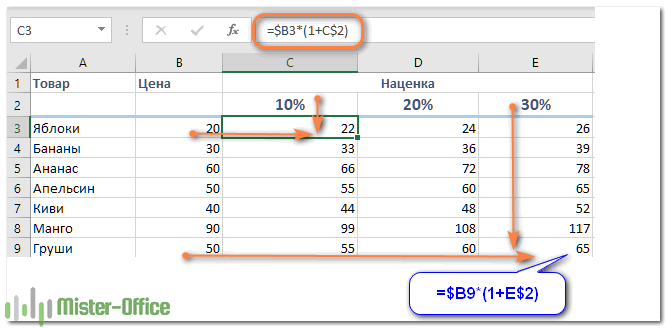
Предположим, нужно рассчитать цены продажи при разных уровнях наценки. Для этого нужно умножить колонку с ценами (столбец В) на 3 возможных значения наценки (записаны в C2, D2 и E2). Вводим выражение для расчёта в C3, а затем копируем его сначала вправо по строке, а затем вниз:
=$B3*(1+C$2)
Так вы можете использовать силу смешанной ссылки для расчета всех возможных цен с помощью всего одной формулы.
В первом множителе мы зафиксировали в координатах ячейки адрес столбца. Поэтому при копировании вправо по строке адрес $B3 не изменится: ведь строка по-прежнему третья, а буква столбца у нас зафиксирована и меняться не может.
А вот во втором множителе знак доллара мы поставили перед номером строки. Поэтому при копировании вправо координаты столбца изменятся и вместо C$2 мы получим D$2. В результате в D3 у нас получится выражение:
=$B3*(1+D$2)
А когда будем копировать вниз по столбцу, всё будет наоборот: $B3 изменится на $B4, $B5 и т.д. А вот D$2 не изменится, так как «заморожена» строка. В результате в С4 получим:
=$B4*(1+C$2)
Самый приятный момент заключается в том, что формулу мы записываем только один раз, а потом просто копируем ее. Одним махом заполняем всю таблицу и экономим очень много времени.
И если ваши наценки вдруг изменятся, просто поменяйте числа в C2:E2, и проблема пересчёта будет решена почти мгновенно.
В случае, если вам нужно поменять относительные ссылки на абсолютные (или наоборот) в группе ячеек, в целом столбце или большой области, то описанный выше способ ручной корректировки может стать весьма обременительным и скучным занятием. При помощи специального инструмента преобразования формул вы можете выделить целый диапазон, а затем преобразовать формулы в этих ячейках в абсолютные либо в относительные ссылки. Или же можно просто заменить все формулы их значениями одним кликом мышки.
Как зафиксировать ячейку, дав ей имя.
Отдельную ячейку или целый диапазон ячеек в Excel также можно определить по имени. Для этого вы просто выбираете нужную ячейку, вводите желаемое имя в поле Имя и нажимаете клавишу Enter.
Вернёмся к нашему примеру со скидками. Давайте попробуем ячейке F2 присвоить собственное имя, чтобы затем использовать его в расчетах.

Установите курсор в F2, а затем присвойте этому адресу имя, как это показано на рисунке выше. При этом можно использовать только буквы, цифры и нижнее подчёркивание, которым можно заменить пробел. Знаки препинания и служебные символы не допускаются. Не будем мудрствовать и назовём его «скидка».
Это имя теперь вы можете использовать в формулах вашей рабочей книги. Это своего рода абсолютная ссылка, поскольку за ним навсегда закрепляются координаты определенной ячейки или диапазона.
Таким образом, ячейку F2 мы ранее фиксировали при помощи абсолютной ссылки и знака $ —
=B2*$F$2
а теперь то же самое делаем при помощи её имени «скидка»:
=B2*скидка
Ячейка так же надёжно зафиксирована, а формула же при этом становится более понятной и читаемой.
Эксель понимает, что если в формуле встречается имя «скидка», то вместо него нужно использовать содержимое ячейки F2.
Вот какими способами можно зафиксировать ячейку в формуле в Excel. Благодарю вас за чтение и надеюсь, что эта информация была полезной!
 Как удалить сразу несколько гиперссылок — В этой короткой статье я покажу вам, как можно быстро удалить сразу все нежелательные гиперссылки с рабочего листа Excel и предотвратить их появление в будущем. Решение работает во всех версиях Excel,…
  Как использовать функцию ГИПЕРССЫЛКА — В статье объясняются основы функции ГИПЕРССЫЛКА в Excel и приводятся несколько советов и примеров формул для ее наиболее эффективного использования. Существует множество способов создать гиперссылку в Excel. Чтобы сделать ссылку на… Гиперссылка в Excel: как сделать, изменить, удалить — В статье разъясняется, как сделать гиперссылку в Excel, используя 3 разных метода. Вы узнаете, как вставлять, изменять и удалять гиперссылки на рабочих листах, а также исправлять неработающие ссылки. Гиперссылки широко используются…
  Как использовать функцию ДВССЫЛ – примеры формул — В этой статье объясняется синтаксис функции ДВССЫЛ, основные способы ее использования и приводится ряд примеров формул, демонстрирующих использование ДВССЫЛ в Excel. В Microsoft Excel существует множество функций, некоторые из которых…
  Как сделать диаграмму Ганта — Думаю, каждый пользователь Excel знает, что такое диаграмма и как ее создать. Однако один вид графиков остается достаточно сложным для многих — это диаграмма Ганта. В этом кратком руководстве я постараюсь показать…
  Как сделать автозаполнение в Excel — В этой статье рассматривается функция автозаполнения Excel. Вы узнаете, как заполнять ряды чисел, дат и других данных, создавать и использовать настраиваемые списки в Excel. Эта статья также позволяет вам убедиться, что вы…
  Быстрое удаление пустых столбцов в Excel — В этом руководстве вы узнаете, как можно легко удалить пустые столбцы в Excel с помощью макроса, формулы и даже простым нажатием кнопки. Как бы банально это ни звучало, удаление пустых…
Как защитить ячейку от изменений в Excel
В этой статье я расскажу как защитить ячейки в Excel от изменений и редактирования. Защита ячеек может заключаться в том, что пользователи, открывшие ваш файл не смогут редактировать значения ячеек, а также видеть формулы.
Прежде чем, мы разберемся как настроить защиту, важно понять принцип работы защиты ячеек в Excel. По-умолчанию, все ячейки в Excel уже заблокированы, но фактически доступ к ним будет ограничен после того, как вы в настройках защиты листа введете пароль и условия по ограничению доступа.
Как защитить все ячейки в файле Excel
Если вы хотите защитить абсолютно все ячейки в вашем Excel файле от редактирования и изменений, проделайте следующие действия:
- Перейдите во вкладку “ Рецензирование ” на панели инструментов => в подразделе “ Защита ” кликните по иконке “ Защитить лист “:

- Во всплывающем окне, убедитесь, что установлена галочка напротив пункта “ Защитить лист и содержимое защищаемых ячеек “:

- Введите пароль в поле “ Пароль для отключения защиты листа “, если хотите, чтобы снять защиту могли только те пользователи, которым вы сообщили пароль:

- Выберите из списка и отметьте “галочкой” те действия с ячейками листа, которые будут разрешены всем пользователям:


Если вы установили пароль, то система попросит вас повторно ввести его.
Теперь, всем пользователям, которые попытаются внести изменения или отредактировать значения ячеек будет отображаться такое сообщение:

Для того чтобы снять установленную защиту, перейдите во вкладку “ Рецензирование “, и в разделе “ Защита ” кликните по иконке “ Снять защиту с листа “. После этого система попросит вас ввести пароль для снятия защиты.
Как защитить отдельные ячейки в Excel от изменений
Чаще всего, вам может не потребоваться защита всего листа целиком, а только отдельных ячеек. Как я писал в начале статьи, все ячейки в Excel по умолчанию заблокированы. Для того чтобы блокировка наступила фактически нужно настроить защиту листа и задать пароль.
Для примера рассмотрим простую таблицу с данными о доходах и расходах. Наша задача защитить от изменений ячейки в диапазоне B1:B3 .

Для того чтобы заблокировать отдельные ячейки проделаем следующие действия:
- Выделим абсолютно все ячейки на листе Excel (с помощью сочетания клавиш CTRL + A ):

- Перейдем на вкладку “ Главная ” на панели инструментов => в разделе “ Выравнивание ” кликнем по иконке в правом нижнем углу:

- Во всплывающем окне перейдем на вкладку “ Защита ” и уберем галочку с пункта “ Защищаемая ячейка “:

Таким образом, мы отключили настройку Excel для ячеек всего листа, при котором все ячейки готовы к защите и блокировке.
- Теперь, выделим ячейки, которые мы хотим защитить от редактирования (в нашем случае это диапазон ячеек B1:B3 );
- Снова перейдем на вкладку “ Главная ” на панели инструментов и в подразделе “ Выравнивание ” кликнем по иконке в правом нижнем углу, как мы делали это раннее.
- Во всплывающем окне, на вкладке “ Защита ” поставим галочку в пункте “ Защищаемая ячейка “:

- Перейдем во вкладку “ Рецензирование ” на панели инструментов и кликнем по иконке “ Защитить лист “:
- Во всплывающем окне, убедимся, что установлена галочка напротив пункта “ Защитить лист и содержимое защищаемых ячеек “:
- Введем пароль в поле “ Пароль для отключения защиты листа “, чтобы снять защиту могли только те пользователи, которым мы сообщили пароль:
- Выберем из списка и отметим “галочкой” те действия с ячейками листа, которые будут разрешены всем пользователям:
После этого система попросит нас повторно ввести пароль. Теперь, при попытке редактирования ячеек B1:B3 из нашего примера, будет отображаться сообщение:
Как скрыть формулу заблокированной ячейки
Если ячейки, которые вы защитили от редактирования содержат формулы, вы также можете их скрыть.
Для этого проделайте следующие шаги:
- Выделите ячейки, которые вы хотите защитить и скрыть формулы;
- Перейдем на вкладку “ Главная ” на панели инструментов и в подразделе “ Выравнивание ” кликнем по иконке в правом нижнем углу, как мы делали это раннее;
- Во всплывающем окне, на вкладке “ Защита ” поставим галочки в пунктах “ Защищаемая ячейка ” и “ Скрыть формулы “:
Защита ячеек от редактирования в Microsoft Excel

При работе с таблицами Excel иногда возникает потребность запретить редактирование ячейки. Особенно это актуально для диапазонов, где содержатся формулы, или на которые ссылаются другие ячейки. Ведь внесенные в них некорректные изменения могут разрушить всю структуру расчетов. Производить защиту данных в особенно ценных таблицах на компьютере, к которому имеет доступ и другие лица кроме вас, просто необходимо. Необдуманные действия постороннего пользователя могут разрушить все плоды вашей работы, если некоторые данные не будут хорошо защищены. Давайте взглянем, как именно это можно сделать.
Включение блокирования ячеек
В Экселе не существует специального инструмента, предназначенного для блокировки отдельных ячеек, но данную процедуру можно осуществить с помощью защиты всего листа.
Способ 1: включение блокировки через вкладку «Файл»
Для того, чтобы защитить ячейку или диапазон нужно произвести действия, которые описаны ниже.
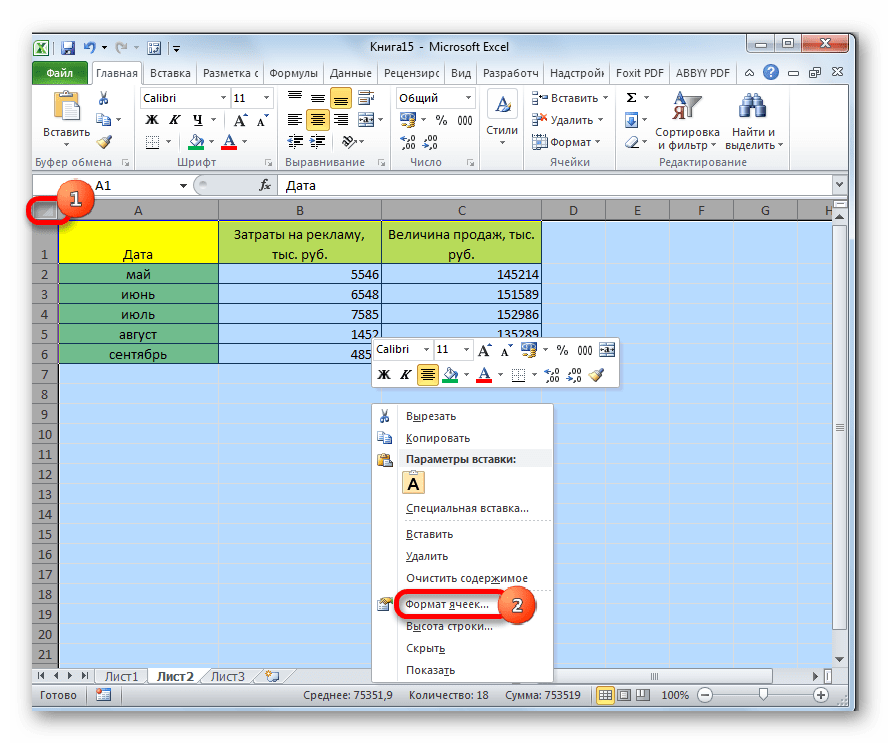
- Выделите весь лист, кликнув по прямоугольнику, который находится на пересечении панелей координат Excel. Кликните правой кнопкой мыши. В появившемся контекстном меню перейдите по пункту «Формат ячеек…».
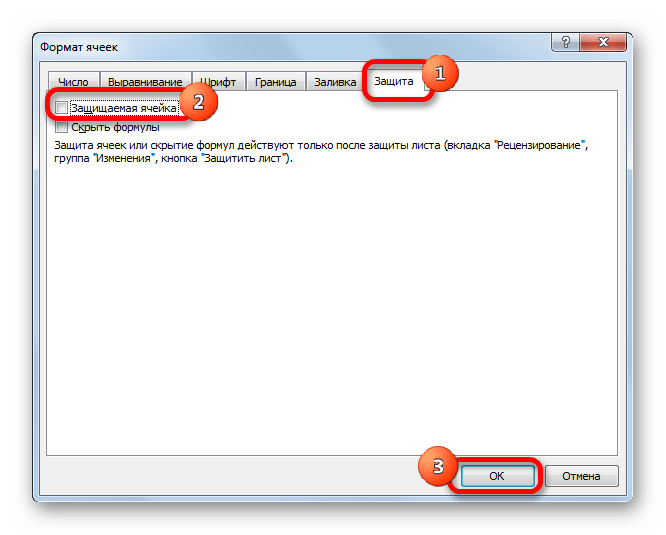
Откроется окно изменения формата ячеек. Перейдите во вкладку «Защита». Снимите галочку около параметра «Защищаемая ячейка». Нажмите на кнопку «OK».
Выделите диапазон, который желаете заблокировать. Опять перейдите в окно «Формат ячеек…».
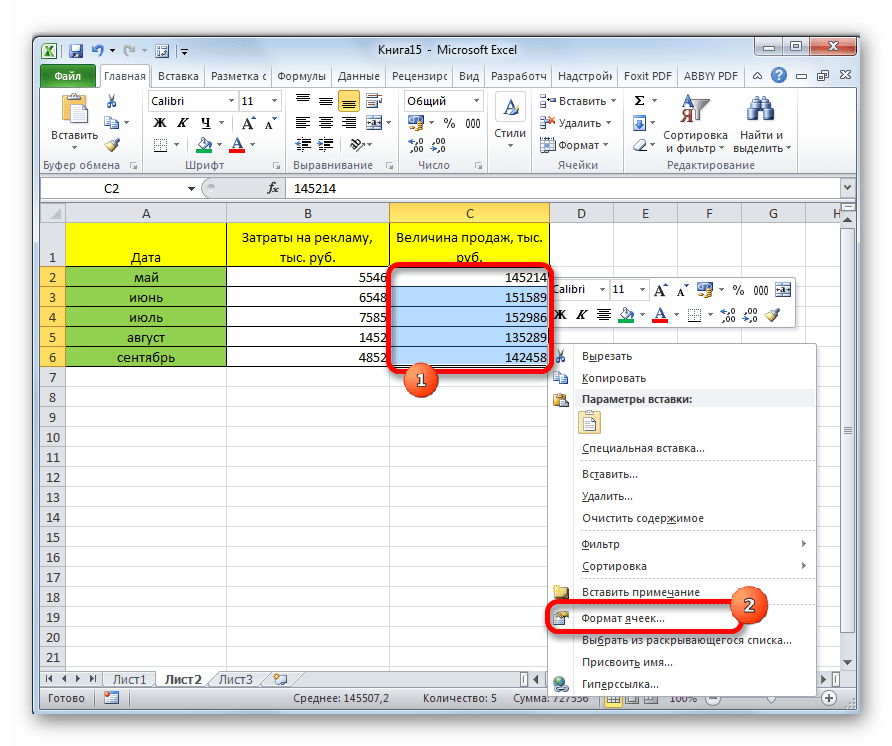
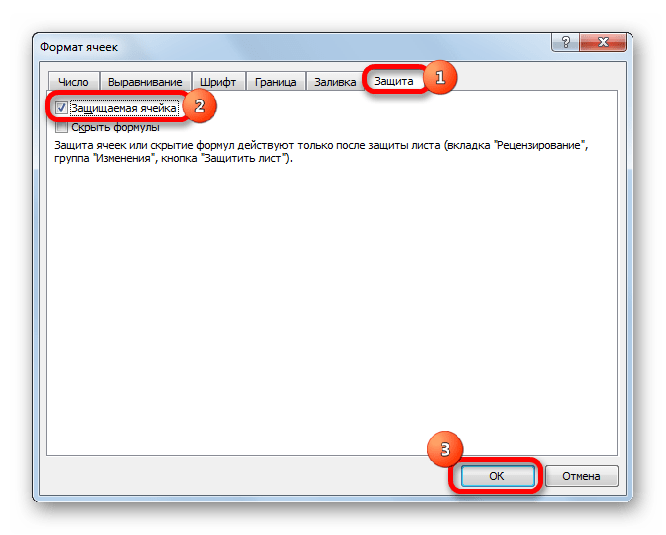
Но, дело в том, что после этого диапазон ещё не стал защищенным. Он станет таковым только тогда, когда мы включим защиту листа. Но при этом, изменять нельзя будет только те ячейки, где мы установили галочки в соответствующем пункте, а те, в которых галочки были сняты, останутся редактируемыми.
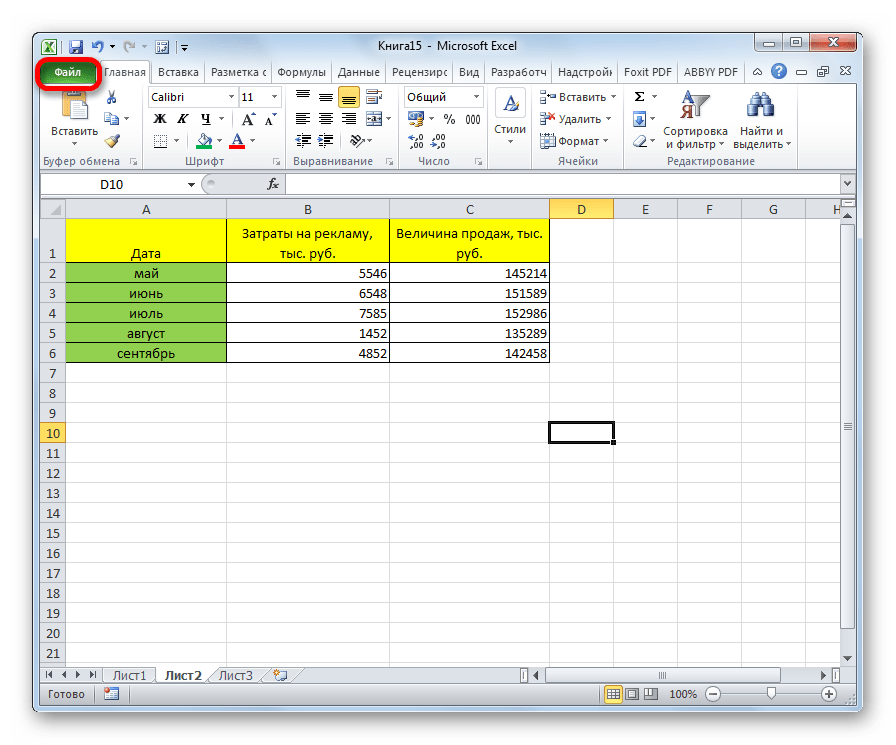
Переходим во вкладку «Файл».
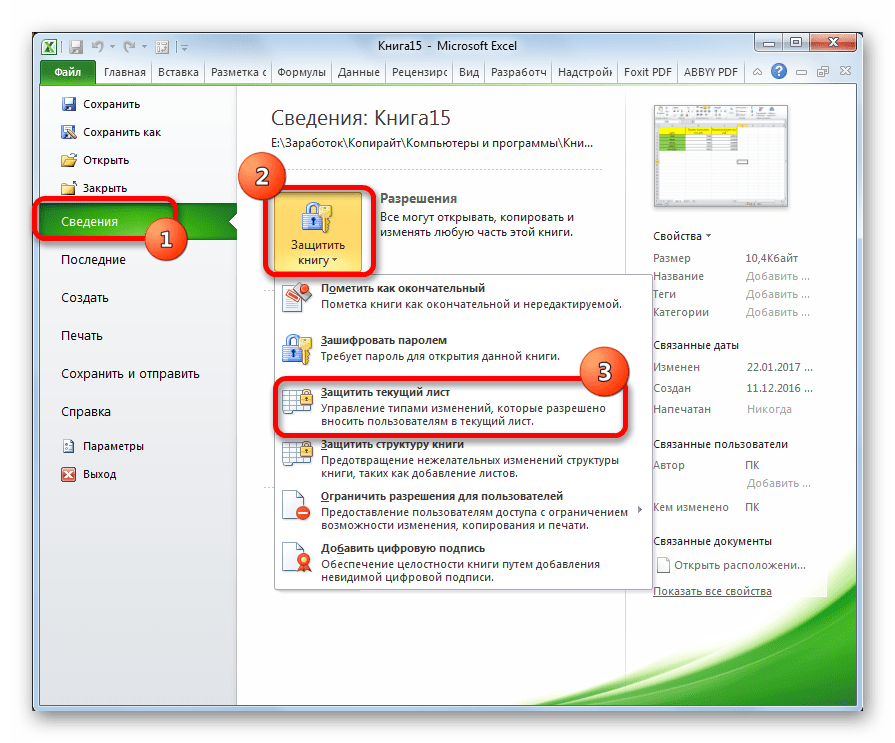
В разделе «Сведения» кликаем по кнопке «Защитить книгу». В появившемся списке выбираем пункт «Защитить текущий лист».
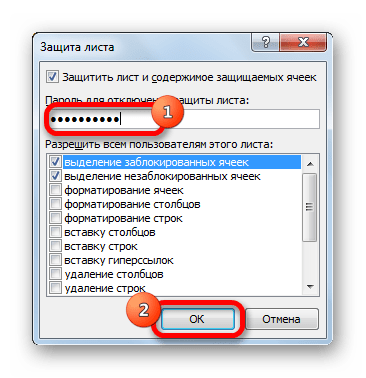
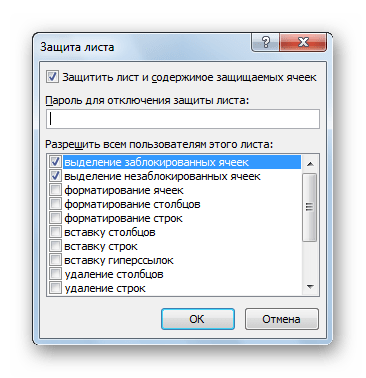
Открываются настройки защиты листа. Обязательно должна стоять галочка около параметра «Защитить лист и содержимое защищаемых ячеек». При желании можно установить блокирование определенных действий, изменяя настройки в параметрах, находящихся ниже. Но, в большинстве случаев, настройки выставленные по умолчанию, удовлетворяют потребностям пользователей по блокировке диапазонов. В поле «Пароль для отключения защиты листа» нужно ввести любое ключевое слово, которое будет использоваться для доступа к возможностям редактирования. После того, как настройки выполнены, жмем на кнопку «OK».
Теперь те диапазоны, которые мы ранее выделили и в настройках форматирования установили их защиту, будут недоступны для редактирования. В остальных областях можно производить любые действия и сохранять результаты.
Способ 2: включение блокировки через вкладку «Рецензирование»
Существует ещё один способ заблокировать диапазон от нежелательного изменения. Впрочем, этот вариант отличается от предыдущего способа только тем, что выполняется через другую вкладку.
- Снимаем и устанавливаем флажки около параметра «Защищаемая ячейка» в окне формата соответствующих диапазонов точно так же, как мы это делали в предыдущем способе.
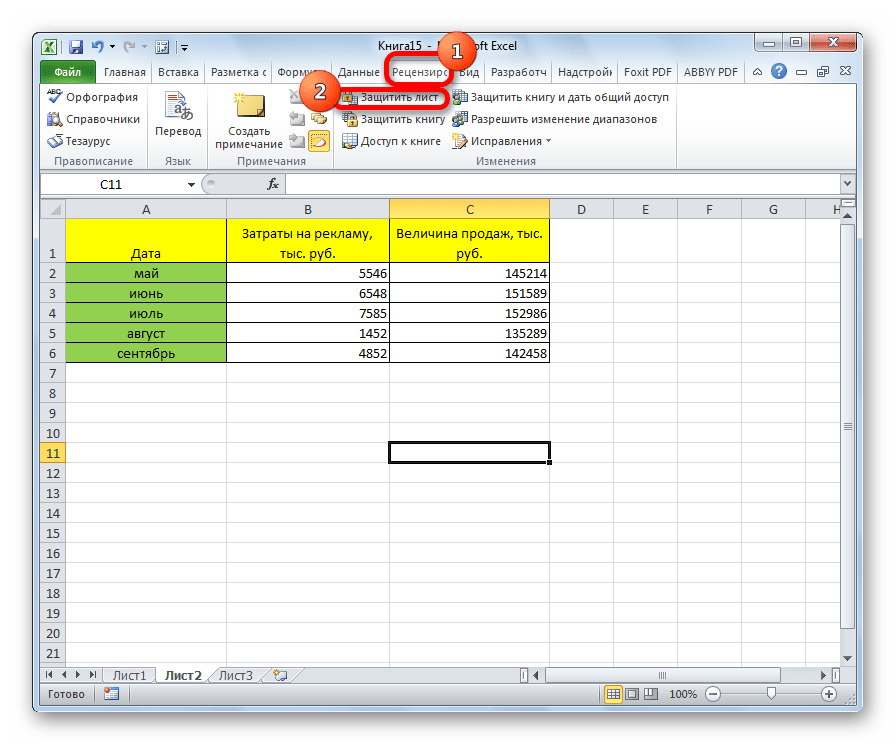
- Переходим во вкладку «Рецензирование». Кликаем по кнопке «Защитить лист». Эта кнопка расположена в блоке инструментов «Изменения».
Разблокировка диапазона
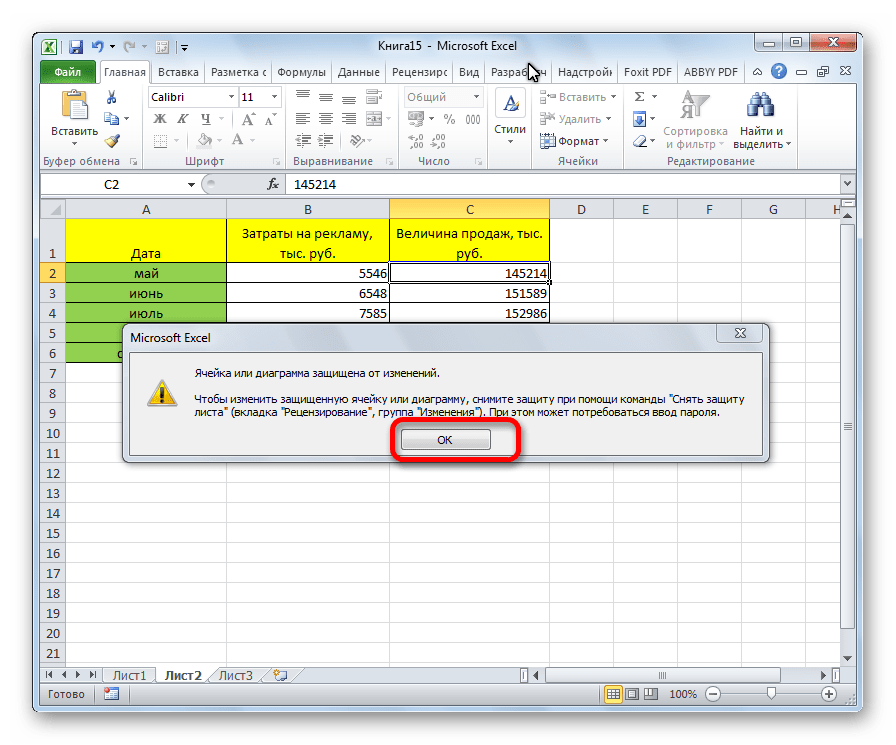
При нажатии на любую область заблокированного диапазона или при попытке изменить её содержимое будет появляться сообщение, в котором говорится о том, что ячейка защищена от изменений. Если вы знаете пароль и осознано хотите отредактировать данные, то для снятия блокировки вам нужно будет проделать некоторые действия.
-
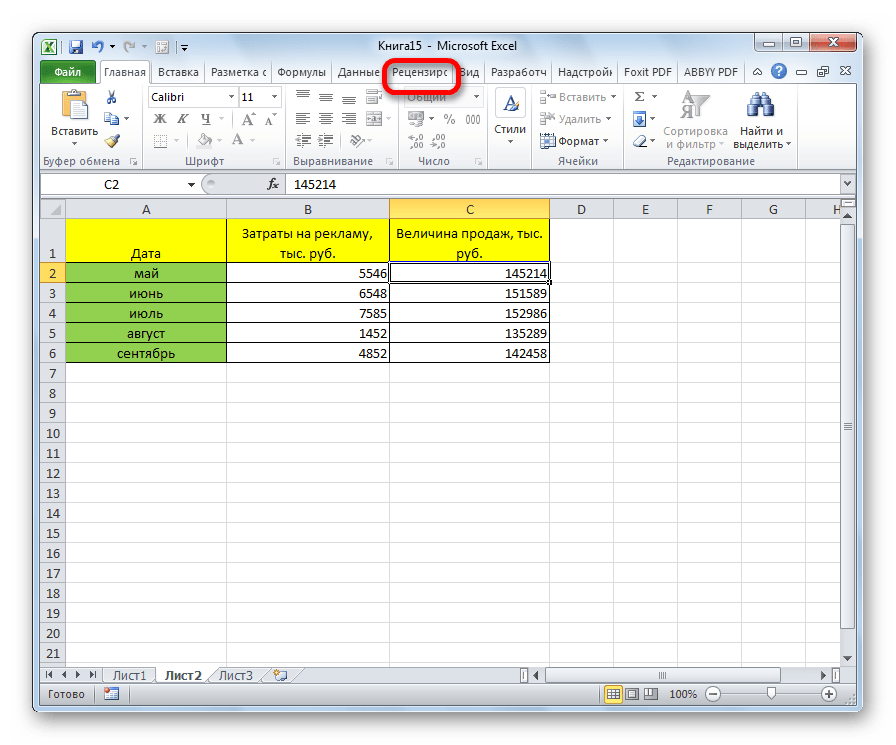
Переходим во вкладку «Рецензирование».
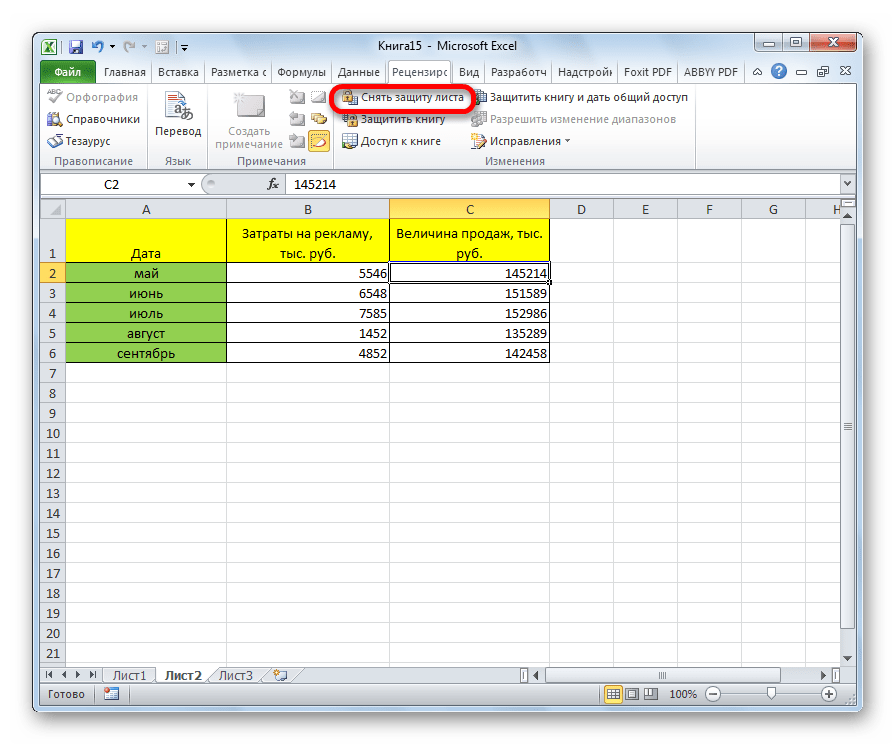
На ленте в группе инструментов «Изменения» кликаем по кнопке «Снять защиту с листа».
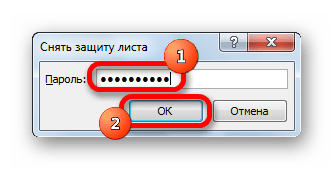
После этих действий защита со всех ячеек будет снята.
Как видим, несмотря на то, что в программе Эксель не имеется интуитивно понятного инструмента для защиты конкретной ячейки, а не всего листа или книги, данную процедуру можно выполнить путем некоторых дополнительных манипуляций через изменение форматирования.
Отблагодарите автора, поделитесь статьей в социальных сетях.
Защита ячеек в Excel от изменения и редактирования значений или форматов
Данные в Excel можно защищать от постороннего вмешательства. Это важно, потому что иногда вы тратите много времени и сил на создание сводной таблицы или объемного массива, а другой человек случайно или намеренно изменяет либо вовсе удаляет все ваши труды.
Рассмотрим способы защиты документа Excel и его отдельных элементов.
Защита ячейки Excel от изменения
Как поставить защиту на ячейку в Excel? По умолчанию все ячейки в Excel защищаемые. Это легко проверить: кликаем на любую ячейку правой кнопкой, выбираем ФОРМАТ ЯЧЕЕК – ЗАЩИТА. Видим, что галочка на пункте ЗАЩИЩАЕМАЯ ЯЧЕЙКА проставлена. Но это еще не значит, что они уже защищены от изменений.
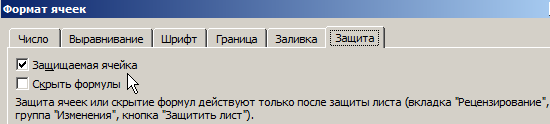
Зачем нам эта информация? Дело в том, что в Excel нет такой функции, которая позволяет защитить отдельную ячейку. Можно выбрать защиту листа, и тогда все ячейки на нем будут защищены от редактирования и другого вмешательства. С одной стороны это удобно, но что делать, если нам нужно защитить не все ячейки, а лишь некоторые?
Рассмотрим пример. Имеем простую таблицу с данными. Такую таблицу нам нужно разослать в филиалы, чтобы магазины заполнили столбец ПРОДАННОЕ КОЛИЧЕСТВО и отправили обратно. Во избежание внесения каких-то изменений в другие ячейки, защитим их.
Для начала освободим от защиты те ячейки, куда сотрудники филиалов будут вносить изменения. Выделяем D4:D11, правой кнопкой вызываем меню, выбираем ФОРМАТ ЯЧЕЕК и убираем галочку с пункта ЗАЩИЩАЕМАЯ ЯЧЕЙКА.
Теперь выбираем вкладку РЕЦЕНЗИРОВАНИЕ – ЗАЩИТИТЬ ЛИСТ. Появляется такое окно, где будут проставлены 2 галочки. Первую из них мы убираем, чтобы исключить любое вмешательство сотрудников филиалов, кроме заполнения столбца ПРОДАННОЕ КОЛИЧЕСТВО. Придумываем пароль и нажимаем ОК.
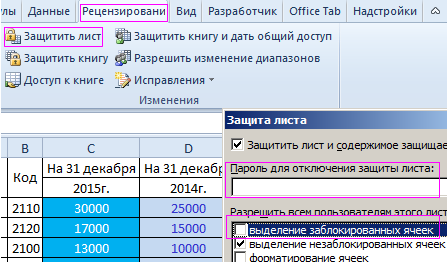
Внимание! Не забудьте свой пароль!
Теперь в диапазон D4:D11 посторонние лица смогут только вписать какое-то значение. Т.к. мы ограничили все остальные действия, никто не сможет даже изменить цвет фона. Все средства форматирования на верхней панели инструментов не активные. Т.е. они не работают.
Защита книги Excel от редактирования
Если на одном компьютере работает несколько человек, то целесообразно защищать свои документы от редактирования третьими лицами. Можно ставить защиту не только на отдельные листы, но и на всю книгу.
Когда книга будет защищена, посторонние смогут открывать документ, видеть написанные данные, но переименовать листы, вставить новый, поменять их расположение и т.п. Попробуем.
Прежнее форматирование сохраняем. Т.е. у нас по-прежнему можно вносить изменения только в столбец ПРОДАННОЕ КОЛИЧЕСТВО. Чтобы защитить книгу полностью, на вкладке РЕЦЕНЗИРОВАНИЕ выбираем ЗАЩИТИТЬ КНИГУ. Оставляем галочки напротив пункта СТРУКТУРУ и придумываем пароль.
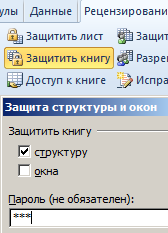
Теперь, если мы попробуем переименовать лист, у нас это не получится. Все команды серого цвета: они не работают.
Снимается защита с листа и книги теми же кнопками. При снятии система будет требовать тот же пароль.
Трюк №9. Блокировка и защита ячеек Excel, содержащих формулы
Иногда вы хотите разрешить пользователям изменять ячейки, содержащие данные, не разрешая менять формулы. Можно заблокировать ячейки, содержащие формулы, не защищая целый лист или книгу.
При создании электронной таблицы большинство из нас используют определенного рода формулы, Иногда, однако, мы не хотим, чтобы другие пользователи портили, удаляли или переписывали любые формулы, присутствующие в таблице, Самый простой и распространенный способ запрещения модификации формул — защитить лист, Однако защита листа не только мешает пользователям изменять формулы, она также подразумевает, что пользователи не смогут ввести или изменить никакие данные, Обычно вы не хотите заходить так далеко, По умолчанию все ячейки на листе заблокированы; однако это не имеет никакого эффекта, пока не применяется защита листа. Далее мы расскажем об очень простом способе защиты листа, когда блокируются и защищаются только ячейки с формулами.
Выберите все ячейки на листе, нажав сочетание клавиш Ctrl/Apple+A или щелкнув кнопку выделения листа (серый квадрат в месте пересечения столбца А и строки 1). Затем выберите команду Формат → Ячейки → Защита (Format → Cells → Protection) и сбросьте флажок Защищаемая ячейка (Locked). Щелкните кнопку ОК.
Теперь выделите любую ячейку, выберите команду Правка → Перейти (Edit → Go To) (Ctrl+G или F5) и щелкните кнопку Выделить (Special). Вы увидите диалоговое окно выделения группы ячеек (рис. 1.13).

Рис. 1.13. Диалоговое окно Выделение группы ячеек
В диалоговом окне Go To Special (Выделение группы ячеек) выберите переключатель Формулы (Formulas) и, если необходимо, выберите определенные типы формул, установив соответствующие флажки. Щелкните на кнопке ОК. Будут выделены только ячейки с формулами. Выберите команду Формат → Ячейки → Защита (Format → Cells → Protection) и установите флажок Защищаемая ячейка (Locked). Щелкните на кнопке ОК. Теперь выберите команду Сервис → Защита → Защитить лист (Tools → Protection → Protect Worksheet), чтобы защитить лист и, если необходимо, назначить пароль.
Предыдущий метод определенно экономит много времени и исключает возможные ошибки при поиске формул для защиты. К сожалению, при этом пользователи не смогут воспользоваться несколькими средствами, например, сортировкой, форматированием, выравниванием текста и многими другими, о которых вы можете и не знать, даже в незаблокированной ячейке. Эту проблему можно решить двумя способами.
Первый подход совершенно не использует защиту листа, зато применяет проверку правильности данных.

Теперь, когда выбраны только ячейки с формулами, перейдите на вкладку Данные → Проверка → Параметры (Data → Validation → Settings), в поле Тип данных (Allow) выберите Другой (Custom), а в поле Формула (Formula) введите =»» (рис. 1.14). Щелкните на кнопке ОК.

Рис. 1.14. Формулы проверки
Этот метод позволяет предотвратить случайную запись данных в любые ячейки формул, хотя, как подчеркивалось в предыдущем предупреждении, это не абсолютно безопасный способ, и его можно использовать только против случайного ввода данных и т. д. Однако большое преимущество этого метода заключается в том, что на листе можно применять все возможности Excel.
Последний метод позволит использовать все возможности Excel, но только когда вы находитесь в незаблокированной ячейке. Для начала удостоверьтесь, что заблокированы только те ячейки, которые вы хотите защитить, а все остальные не заблокированы. Правой кнопкой мыши щелкните ярлычок листа, в контекстном меню выберите пункт Исходный текст (View Code) и введите код из листинга 1.17.
// Листинг 1.17 Private Sub Worksheet_SelectionChange(ByVal Target As Range) If Target.Locked = True Then Me.Protect Password:=»Secret» Else Me.Unprotect Password:=»Secret» End If End Sub
Если вы не хотите использовать пароль, уберите строку Password:=«Secret». Если вы указали пароль, измените слово Secret на ваш пароль. Нажмите сочетание клавиш Alt/Apple+Q или щелкните крестик в правом верхнем углу окна, чтобы вернуться в Excel и сохранить книгу. Теперь каждый раз, когда вы будете выбирать заблокированную ячейку, ваш лист будет автоматически защищать себя. Как только вы выберете незаблокированную ячейку, лист автоматически снимет с себя защиту.
Блокировка ячеек
Предположим, что начальник хочет защитить всю книгу, но также хочет изменить несколько ячеек после включения защиты книги. Перед включением защиты паролем вы разблокировали некоторые ячейки в книге. После того как начальник закончит работу с книгой, вы можете заблокировать эти ячейки.
Чтобы закрепить ячейки на листе, выполните указанные ниже действия.
Выделите ячейки, которые нужно блокировать.
На вкладке Главная в группе Выравнивание щелкните маленькую стрелку, чтобы открыть всплывающее окно Формат ячеек .
На вкладке Защита установите флажок Защищаемая ячейка, а затем нажмите кнопку ОК , чтобы закрыть окно.
Примечание: Если бы вы попробовали выполнить эти действия для незащищенной книги или листа, то увидели бы, что ячейки уже заблокированы. Это означает, что ячейки готовы к блокированию при защите книги или листа.
На вкладке Рецензирование в группе Изменения выберите команду Защитить лист или Защитить книгу, чтобы снова включить защиту. В разделе Защита листа или Защита книги.
Совет: Лучше всего перед защитой книги или листа разблокировать все ячейки, которые может потребоваться изменить в будущем, но это можно сделать и после применения защиты. Чтобы снять защиту, просто удалите пароль.
В дополнение к защите книг и листов вы также можете защитить формулы.
Excel Online не может блокировать ячейки или отдельные области листа.
Если вы хотите закрепить ячейки или защитить определенные области, нажмите кнопку Открыть в Excel и заблокируйте ячейки, чтобы защитить их или заблокировать или разблокировать определенные области защищенного листа.
Дополнительные сведения
Вы всегда можете задать вопрос специалисту Excel Tech Community, попросить помощи в сообществе Answers community, а также предложить новую функцию или улучшение на веб-сайте Excel User Voice.
Примечание: Эта страница переведена автоматически, поэтому ее текст может содержать неточности и грамматические ошибки. Для нас важно, чтобы эта статья была вам полезна. Была ли информация полезной? Для удобства также приводим ссылку на оригинал (на английском языке).
Содержание
- Включение блокирования ячеек
- Способ 1: включение блокировки через вкладку «Файл»
- Способ 2: включение блокировки через вкладку «Рецензирование»
- Разблокировка диапазона
- Вопросы и ответы
При работе с таблицами Excel иногда возникает потребность запретить редактирование ячейки. Особенно это актуально для диапазонов, где содержатся формулы, или на которые ссылаются другие ячейки. Ведь внесенные в них некорректные изменения могут разрушить всю структуру расчетов. Производить защиту данных в особенно ценных таблицах на компьютере, к которому имеет доступ и другие лица кроме вас, просто необходимо. Необдуманные действия постороннего пользователя могут разрушить все плоды вашей работы, если некоторые данные не будут хорошо защищены. Давайте взглянем, как именно это можно сделать.
Включение блокирования ячеек
В Экселе не существует специального инструмента, предназначенного для блокировки отдельных ячеек, но данную процедуру можно осуществить с помощью защиты всего листа.
Способ 1: включение блокировки через вкладку «Файл»
Для того, чтобы защитить ячейку или диапазон нужно произвести действия, которые описаны ниже.
- Выделите весь лист, кликнув по прямоугольнику, который находится на пересечении панелей координат Excel. Кликните правой кнопкой мыши. В появившемся контекстном меню перейдите по пункту «Формат ячеек…».
- Откроется окно изменения формата ячеек. Перейдите во вкладку «Защита». Снимите галочку около параметра «Защищаемая ячейка». Нажмите на кнопку «OK».
- Выделите диапазон, который желаете заблокировать. Опять перейдите в окно «Формат ячеек…».
- Во вкладке «Защита» поставьте галочку у пункта «Защищаемая ячейка». Кликните по кнопке «OK».

Но, дело в том, что после этого диапазон ещё не стал защищенным. Он станет таковым только тогда, когда мы включим защиту листа. Но при этом, изменять нельзя будет только те ячейки, где мы установили галочки в соответствующем пункте, а те, в которых галочки были сняты, останутся редактируемыми.
- Переходим во вкладку «Файл».
- В разделе «Сведения» кликаем по кнопке «Защитить книгу». В появившемся списке выбираем пункт «Защитить текущий лист».
- Открываются настройки защиты листа. Обязательно должна стоять галочка около параметра «Защитить лист и содержимое защищаемых ячеек». При желании можно установить блокирование определенных действий, изменяя настройки в параметрах, находящихся ниже. Но, в большинстве случаев, настройки выставленные по умолчанию, удовлетворяют потребностям пользователей по блокировке диапазонов. В поле «Пароль для отключения защиты листа» нужно ввести любое ключевое слово, которое будет использоваться для доступа к возможностям редактирования. После того, как настройки выполнены, жмем на кнопку «OK».
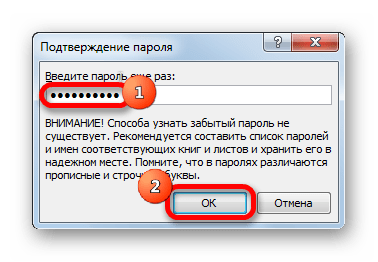
- Открывается ещё одно окно, в котором следует повторить пароль. Это сделано для того, чтобы, если пользователь в первый раз ввел ошибочный пароль, тем самым навсегда не заблокировал бы сам себе доступ к редактированию. После ввода ключа нужно нажать кнопку «OK». Если пароли совпадут, то блокировка будет завершена. Если они не совпадут, то придется производить повторный ввод.
Теперь те диапазоны, которые мы ранее выделили и в настройках форматирования установили их защиту, будут недоступны для редактирования. В остальных областях можно производить любые действия и сохранять результаты.
Способ 2: включение блокировки через вкладку «Рецензирование»
Существует ещё один способ заблокировать диапазон от нежелательного изменения. Впрочем, этот вариант отличается от предыдущего способа только тем, что выполняется через другую вкладку.
- Снимаем и устанавливаем флажки около параметра «Защищаемая ячейка» в окне формата соответствующих диапазонов точно так же, как мы это делали в предыдущем способе.
- Переходим во вкладку «Рецензирование». Кликаем по кнопке «Защитить лист». Эта кнопка расположена в блоке инструментов «Изменения».
- После этого открывается точно такое же окно настроек защиты листа, как и в первом варианте. Все дальнейшие действия полностью аналогичные.

Урок: Как поставить пароль на файл Excel
Разблокировка диапазона
При нажатии на любую область заблокированного диапазона или при попытке изменить её содержимое будет появляться сообщение, в котором говорится о том, что ячейка защищена от изменений. Если вы знаете пароль и осознано хотите отредактировать данные, то для снятия блокировки вам нужно будет проделать некоторые действия.
- Переходим во вкладку «Рецензирование».
- На ленте в группе инструментов «Изменения» кликаем по кнопке «Снять защиту с листа».
- Появляется окошко, в которое следует ввести ранее установленный пароль. После ввода нужно кликнуть по кнопке «OK».
После этих действий защита со всех ячеек будет снята.
Как видим, несмотря на то, что в программе Эксель не имеется интуитивно понятного инструмента для защиты конкретной ячейки, а не всего листа или книги, данную процедуру можно выполнить путем некоторых дополнительных манипуляций через изменение форматирования.
Еще статьи по данной теме:
Помогла ли Вам статья?
Иногда вы хотите разрешить пользователям изменять ячейки, содержащие данные, не разрешая менять формулы. Можно заблокировать ячейки, содержащие формулы, не защищая целый лист или книгу.
При создании электронной таблицы большинство из нас используют определенного рода формулы, Иногда, однако, мы не хотим, чтобы другие пользователи портили, удаляли или переписывали любые формулы, присутствующие в таблице, Самый простой и распространенный способ запрещения модификации формул — защитить лист, Однако защита листа не только мешает пользователям изменять формулы, она также подразумевает, что пользователи не смогут ввести или изменить никакие данные, Обычно вы не хотите заходить так далеко, По умолчанию все ячейки на листе заблокированы; однако это не имеет никакого эффекта, пока не применяется защита листа. Далее мы расскажем об очень простом способе защиты листа, когда блокируются и защищаются только ячейки с формулами.
Выберите все ячейки на листе, нажав сочетание клавиш Ctrl/Apple+A или щелкнув кнопку выделения листа (серый квадрат в месте пересечения столбца А и строки 1). Затем выберите команду Формат → Ячейки → Защита (Format → Cells → Protection) и сбросьте флажок Защищаемая ячейка (Locked). Щелкните кнопку ОК.
Теперь выделите любую ячейку, выберите команду Правка → Перейти (Edit → Go To) (Ctrl+G или F5) и щелкните кнопку Выделить (Special). Вы увидите диалоговое окно выделения группы ячеек (рис. 1.13).

Рис. 1.13. Диалоговое окно Выделение группы ячеек
В диалоговом окне Go To Special (Выделение группы ячеек) выберите переключатель Формулы (Formulas) и, если необходимо, выберите определенные типы формул, установив соответствующие флажки. Щелкните на кнопке ОК. Будут выделены только ячейки с формулами. Выберите команду Формат → Ячейки → Защита (Format → Cells → Protection) и установите флажок Защищаемая ячейка (Locked). Щелкните на кнопке ОК. Теперь выберите команду Сервис → Защита → Защитить лист (Tools → Protection → Protect Worksheet), чтобы защитить лист и, если необходимо, назначить пароль.
Предыдущий метод определенно экономит много времени и исключает возможные ошибки при поиске формул для защиты. К сожалению, при этом пользователи не смогут воспользоваться несколькими средствами, например, сортировкой, форматированием, выравниванием текста и многими другими, о которых вы можете и не знать, даже в незаблокированной ячейке. Эту проблему можно решить двумя способами.
Первый подход совершенно не использует защиту листа, зато применяет проверку правильности данных.
[stextbox id=»warning»]Проверка правильности данных далека от идеала, когда дело доходит до предотвращения помещения в ячейки непроверенных данных. Пользователи легко могут вставлять любые скопированные данные в проверенную ячейку и, делая это, удалять пометку о проверке из этой ячейки. Если копируемая ячейка содержит пометку о проверке, то в этом случае новая пометка перекроет исходную.[/stextbox]
Чтобы увидеть, о чем мы говорим, выделите любую ячейку, выберите команду Правка → Перейти (Edit → Go To) (Ctrl+G или F5) и щелкните кнопку Выделить (Special). В диалоговом окне Выделение группы ячеек (Go To Special) установите переключатель Формулы (Formulas) и, если необходимо, укажите только отдельные типы формул. Щелкните на кнопке ОК.
Теперь, когда выбраны только ячейки с формулами, перейдите на вкладку Данные → Проверка → Параметры (Data → Validation → Settings), в поле Тип данных (Allow) выберите Другой (Custom), а в поле Формула (Formula) введите =»» (рис. 1.14). Щелкните на кнопке ОК.

Рис. 1.14. Формулы проверки
Этот метод позволяет предотвратить случайную запись данных в любые ячейки формул, хотя, как подчеркивалось в предыдущем предупреждении, это не абсолютно безопасный способ, и его можно использовать только против случайного ввода данных и т. д. Однако большое преимущество этого метода заключается в том, что на листе можно применять все возможности Excel.
Последний метод позволит использовать все возможности Excel, но только когда вы находитесь в незаблокированной ячейке. Для начала удостоверьтесь, что заблокированы только те ячейки, которые вы хотите защитить, а все остальные не заблокированы. Правой кнопкой мыши щелкните ярлычок листа, в контекстном меню выберите пункт Исходный текст (View Code) и введите код из листинга 1.17.
1 2 3 4 5 6 7 8 |
// Листинг 1.17 Private Sub Worksheet_SelectionChange(ByVal Target As Range) If Target.Locked = True Then Me.Protect Password:="Secret" Else Me.Unprotect Password:="Secret" End If End Sub |
Если вы не хотите использовать пароль, уберите строку Password:=«Secret». Если вы указали пароль, измените слово Secret на ваш пароль. Нажмите сочетание клавиш Alt/Apple+Q или щелкните крестик в правом верхнем углу окна, чтобы вернуться в Excel и сохранить книгу. Теперь каждый раз, когда вы будете выбирать заблокированную ячейку, ваш лист будет автоматически защищать себя. Как только вы выберете незаблокированную ячейку, лист автоматически снимет с себя защиту.
[stextbox id=»alert»]Этот трюк работает не идеально, хотя обычно вполне сносно. Ключевое слово, используемое в коде, Target, относится только к ячейке, активной на время выбора. Поэтому важно помнить, что, если пользователь выберет диапазон ячеек (где активные ячейки будут не заблокированы), он сможет удалить весь выделенный диапазон, так как целевая ячейка не заблокирована и, следовательно, лист снимает с себя защиту.[/stextbox]
Довольно часто в силу разных причин перед пользователями встает задача – защитить определенные элементы таблицы Эксель от возможных изменений. Например, это могут быть ячейки с формулами, или ячейки, которые участвуют в расчетах, и их содержимое нельзя корректировать. Это особенно актуально, когда доступ к таблице имеют другие лица. Ниже мы разберемся, каким образом можно справиться с поставленной задачей.
-
Включаем защиту ячеек
- Метод 1: используем меню “Файл”
- Метод 2: применяем инструменты вкладки “Рецензирование”
- Снимаем защиту
- Заключение
Включаем защиту ячеек
К сожалению, в Excel не предусмотрена отдельная функция, которая выполняет блокировку ячеек с целью их защиты, однако, для этих целей можно воспользоваться защитой всего листа. Сделать это можно по-разному.
Для включения защиты выполняем следующие действия:
- Сначала нужно выделить все содержимое листа. Для этого щелкаем по прямоугольнику на пересечении координатных панелей. Также можно нажать комбинацию клавиш Ctrl+A (один раз, если выбрана ячейка за пределами заполненной таблицы, два раза – если выбрана ячейка внутри нее).

- Правой кнопкой мыши щелкаем по любому месту выделенной области и в раскрывшемся списке выбираем “Формат ячеек”.

- В открывшемся окне форматирования ячеек во вкладке “Защита” убираем галочку напротив опции “Защищаемая ячейка”, после чего жмем OK.

- Теперь любым удобным способом (например, с помощью зажатой левой кнопки мыши) выделяем область ячеек, которые хотим защитить от изменений. В нашем случае – это столбец с формулами. После этого щелчком правой кнопкой мыши по выделенному диапазону вызываем контекстное меню и снова выбираем пункт “Формат ячеек”.

- Перейдя во вкладку “Защита” ставим галочку напротив опции “Защищаемая ячейка” и жмем OK.
- Теперь необходимо активировать защиту листа. После этого у нас будет возможность корректировать все ячейки листа, кроме тех, которые входят в выделенный диапазон. Для этого открываем меню “Файл”.

- В правой части содержимого раздела “Сведения” нажимаем кнопку “Защитить книгу”. Откроется перечень команд, среди которых нужен вариант – “Защитить текущий лист”.

- На экране отобразятся параметры защиты листа. Напротив опции “Защитить лист и содержимое защищаемых ячеек” обязательно должна быть установлена галочка. Остальные опции ниже выбираются согласно пожеланиям пользователя (в большинстве случаев, параметры остаются нетронутыми). Для защиты листа требуется ввести пароль в специально предназначенном для этого поле (нужен будет в дальнейшем для разблокировки), после чего можно щелкнуть OK.

- В следующем небольшом окошке требуется повторить ранее введенный пароль и снова нажать кнопку OK. Это мера поможет обезопасить пользователя от собственных опечаток во время установки пароля.

- Все готово. Теперь отредактировать содержимое ячеек, для которых мы включили защиту в параметрах форматирования, не получится. Остальные элементы листа можно менять на наше усмотрение.


Метод 2: применяем инструменты вкладки “Рецензирование”
Второй метод включения защиты ячеек предполагает использование инструментов вкладки “Рецензирование”. Вот как это делается:
- Выполняем шаги 1-5, описанные в методе 1, т.е. снимаем защиту со всего листа и обратно устанавливаем только для выделенных ячеек.
- В группе инструментов “Защита” вкладки “Рецензирование” жмем кнопку “Защитить лист”.

- Появится уже знакомое окно с параметрами защиты листа. Дальше выполняем те же шаги, что и при реализации описанного выше метода.

Примечание: При сжатых размерах окна программы (по горизонтали) блок инструментов “Защита” представляет собой кнопку, нажатие которой раскроет список доступных команд.

Снимаем защиту
Если мы попытаемся внести изменения в любую из защищенных ячеек, программа выдаст соответствующе информационное сообщение.

Для снятие блокировки необходимо ввести пароль:
- Во вкладке “Рецензирование” в группе инструментов “Защита” жмем кнопку “Снять защиту с листа”.

- Откроется небольшое окошко с одним полем, в котором следует ввести пароль, указанный при блокировке ячеек. Нажав кнопку OK мы снимем защиту.


Заключение
Несмотря на то, что в Excel нет специальной функции, предназначенной для защиты определенных ячеек от редактирования, сделать это можно через включение защиты всего листа, предварительно установив требуемые параметры для выбранных ячеек.
В этой статье я расскажу как защитить ячейки в Excel от изменений и редактирования. Защита ячеек может заключаться в том, что пользователи, открывшие ваш файл не смогут редактировать значения ячеек, а также видеть формулы.
Прежде чем, мы разберемся как настроить защиту, важно понять принцип работы защиты ячеек в Excel. По-умолчанию, все ячейки в Excel уже заблокированы, но фактически доступ к ним будет ограничен после того, как вы в настройках защиты листа введете пароль и условия по ограничению доступа.
Содержание
- Как защитить все ячейки в файле Excel
- Как защитить отдельные ячейки в Excel от изменений
- Как скрыть формулу заблокированной ячейки
Как защитить все ячейки в файле Excel
Если вы хотите защитить абсолютно все ячейки в вашем Excel файле от редактирования и изменений, проделайте следующие действия:
- Перейдите во вкладку «Рецензирование» на панели инструментов => в подразделе «Защита» кликните по иконке «Защитить лист«:

- Во всплывающем окне, убедитесь, что установлена галочка напротив пункта «Защитить лист и содержимое защищаемых ячеек«:
- Введите пароль в поле «Пароль для отключения защиты листа«, если хотите, чтобы снять защиту могли только те пользователи, которым вы сообщили пароль:
- Выберите из списка и отметьте «галочкой» те действия с ячейками листа, которые будут разрешены всем пользователям:
- Нажмите «ОК«
Если вы установили пароль, то система попросит вас повторно ввести его.
Теперь, всем пользователям, которые попытаются внести изменения или отредактировать значения ячеек будет отображаться такое сообщение:
Для того чтобы снять установленную защиту, перейдите во вкладку «Рецензирование«, и в разделе «Защита» кликните по иконке «Снять защиту с листа«. После этого система попросит вас ввести пароль для снятия защиты.
Как защитить отдельные ячейки в Excel от изменений
Чаще всего, вам может не потребоваться защита всего листа целиком, а только отдельных ячеек. Как я писал в начале статьи, все ячейки в Excel по умолчанию заблокированы. Для того чтобы блокировка наступила фактически нужно настроить защиту листа и задать пароль.
Для примера рассмотрим простую таблицу с данными о доходах и расходах. Наша задача защитить от изменений ячейки в диапазоне B1:B3.
Больше лайфхаков в нашем Telegram Подписаться
Для того чтобы заблокировать отдельные ячейки проделаем следующие действия:
- Выделим абсолютно все ячейки на листе Excel (с помощью сочетания клавиш CTRL + A):
- Перейдем на вкладку «Главная» на панели инструментов => в разделе «Выравнивание» кликнем по иконке в правом нижнем углу:
- Во всплывающем окне перейдем на вкладку «Защита» и уберем галочку с пункта «Защищаемая ячейка«:
- Кликнем «ОК«
Таким образом, мы отключили настройку Excel для ячеек всего листа, при котором все ячейки готовы к защите и блокировке.
- Теперь, выделим ячейки, которые мы хотим защитить от редактирования (в нашем случае это диапазон ячеек B1:B3);
- Снова перейдем на вкладку «Главная» на панели инструментов и в подразделе «Выравнивание» кликнем по иконке в правом нижнем углу, как мы делали это раннее.
- Во всплывающем окне, на вкладке «Защита» поставим галочку в пункте «Защищаемая ячейка«:
- Перейдем во вкладку «Рецензирование» на панели инструментов и кликнем по иконке «Защитить лист«:
- Во всплывающем окне, убедимся, что установлена галочка напротив пункта «Защитить лист и содержимое защищаемых ячеек«:
- Введем пароль в поле «Пароль для отключения защиты листа«, чтобы снять защиту могли только те пользователи, которым мы сообщили пароль:
- Выберем из списка и отметим «галочкой» те действия с ячейками листа, которые будут разрешены всем пользователям:
- Нажмем «ОК«
После этого система попросит нас повторно ввести пароль. Теперь, при попытке редактирования ячеек B1:B3 из нашего примера, будет отображаться сообщение:
Как скрыть формулу заблокированной ячейки
Если ячейки, которые вы защитили от редактирования содержат формулы, вы также можете их скрыть.
Для этого проделайте следующие шаги:
- Выделите ячейки, которые вы хотите защитить и скрыть формулы;
- Перейдем на вкладку «Главная» на панели инструментов и в подразделе «Выравнивание» кликнем по иконке в правом нижнем углу, как мы делали это раннее;
- Во всплывающем окне, на вкладке «Защита» поставим галочки в пунктах «Защищаемая ячейка» и «Скрыть формулы«:
Содержание:
- Как скрыть все формулы в Excel
- Как скрыть только формулы в Excel (и оставить редактируемыми остальные ячейки)
- Шаг 1. Отключите свойство блокировки для всех ячеек.
- Шаг 2. Включите свойство «Заблокировано» и «Скрыто» только для ячеек с формулами.
- Шаг 3 — Защита рабочего листа
- Как скрыть формулы без защиты рабочего листа
Когда вы делитесь обычным файлом Excel с другими, они могут видеть и редактировать все, что есть в файле Excel.
Если вы не хотите, чтобы они что-либо меняли, у вас есть возможность либо защитить весь рабочий лист / книгу, либо защитить определенные ячейки, содержащие важные данные (которые вы не хотите, чтобы пользователь испортил).
Но даже если вы защищаете рабочий лист, конечный пользователь все равно может щелкнуть ячейку и увидеть формулу, которая используется для вычислений.
Если вы хотите скрыть формулу, чтобы пользователи не могли ее видеть, вы также можете это сделать.
В этом точном руководстве я покажу вам, как скрыть формулы в Excel на защищенном листе (чтобы это не было видно пользователю).
Итак, приступим!
Как скрыть все формулы в Excel
Когда у вас есть формула в ячейке, пользователь может видеть формулу двумя способами:
- Двойным щелчком по ячейкам и переходом в режим редактирования
- Выбрав ячейку и увидев формулу в строке формул
Когда вы скрываете формулы (как мы скоро увидим), пользователи не смогут редактировать ячейку, а также не смогут видеть формулу в строке формул.
Предположим, у вас есть набор данных, показанный ниже, где у вас есть формула в столбце D.

Ниже приведены шаги, чтобы скрыть все формулы в столбце D:
- Выделите ячейки в столбце D с формулой, которую вы хотите скрыть.

- Перейдите на вкладку «Главная»
- В группе «Число» нажмите кнопку запуска диалогового окна (это маленькая наклонная стрелка в правом нижнем углу группы).
- В открывшемся диалоговом окне «Формат ячеек» перейдите на вкладку «Защита».
- Отметьте опцию Скрытый
- Нажмите ОК.
- Щелкните вкладку Рецензирование на ленте.
- В группе «Защитить» выберите параметр «Защитить лист».
- В диалоговом окне Защита введите пароль, который потребуется, если вы хотите разблокировать рабочий лист (если вы не хотите применять пароль, вы можете оставить это поле пустым)
- Нажмите ОК.


Вышеупомянутые шаги защитят весь рабочий лист таким образом, что если вы нажмете на ячейку, которая имеет значение, вы увидите значение в строке формул, но если вы нажмете на ячейку с формулой, формула не будет отображаться. в строке формул.

А поскольку рабочий лист защищен, вы не сможете дважды щелкнуть ячейку и перейти в режим редактирования (так что формула также скрыта).
Хотя этот метод работает нормально, вы должны знать, что листы / ячейки, защищенные в Excel, могут быть легко разблокированы пользователем.
Любой технически подкованный пользователь может легко взломать ваши защищенные книги (простой поиск в Google предоставит им несколько способов взломать защищенный рабочий лист). Это непросто, но и не слишком сложно.
Но если вы работаете с менее технически подкованными пользователями, достаточно добавить пароль.
Также читайте: Как заблокировать формулы в Excel
Как скрыть только формулы в Excel (и оставить редактируемыми остальные ячейки)
В описанном выше методе я показал вам, как защитить весь рабочий лист (включая ячейки, в которых нет формулы).
Но что, если вы не хотите защищать весь лист? Что делать, если вы хотите защитить только ячейки с формулами и скрыть эти формулы от пользователя.
Это может быть тот случай, когда вы хотите, чтобы пользователи вводили данные (например, в форму ввода данных), но не могли редактировать формулу или видеть ее.
Это тоже легко сделать.
В отличие от предыдущего метода, в котором мы защищали все ячейки на листе, в этом методе мы будем выбирать только те ячейки, которые имеют формулы, и защищать эти ячейки.
Оставшаяся часть рабочего листа останется открытой для редактирования пользователем.
Предположим, у вас есть набор данных, показанный ниже, в котором вы хотите защитить только формулы в столбце D (в котором есть формулы).
Чтобы ячейка была защищена, в ней должно быть включено свойство «Заблокировано», а также включена защита с ленты. Только когда оба эти события происходят, ячейка действительно становится заблокированной (т. Е. Не может быть отредактирована).
Это также означает, что если вы отключите свойство блокировки для нескольких ячеек, их все равно можно будет редактировать после защиты рабочего листа.
Мы будем использовать эту концепцию, где мы отключим заблокированное свойство для всех ячеек, кроме тех, в которых есть формулы.
Посмотрим, как это сделать.
Шаг 1. Отключите свойство блокировки для всех ячеек.
Итак, сначала нам нужно отключить свойство Locked для всех ячеек (чтобы они не могли быть защищены).
Ниже приведены шаги для этого:
- Выделите все ячейки на листе (вы можете сделать это, щелкнув серый треугольник в верхней левой части листа).
- Перейдите на вкладку «Главная»
- В группе «Число» щелкните средство запуска диалогового окна.
- В диалоговом окне «Форматирование ячеек» перейдите на вкладку «Защита».
- Снимите флажок Заблокировано
- Нажмите ОК


Вышеупомянутые шаги отключили заблокированное свойство для всех ячеек на листе.
Теперь, даже если я пойду и защищу лист с помощью опции на ленте (Обзор >> Защитить лист), ячейки не будут полностью заблокированы, и вы все равно сможете редактировать ячейки.
Шаг 2. Включите свойство «Заблокировано» и «Скрыто» только для ячеек с формулами.
Чтобы скрыть формулу из всех ячеек на листе, мне теперь нужно каким-то образом идентифицировать ячейки, в которых есть формула, а затем заблокировать эти ячейки.
И, блокируя эти ячейки, я хотел бы убедиться, что формула также скрыта из строки формул.
Ниже приведены шаги, чтобы скрыть формулы:
- Выделите все ячейки на листе (вы можете сделать это, щелкнув серый треугольник в верхней левой части листа).
- Перейдите на вкладку «Главная»
- В группе редактирования нажмите на опцию «Найти и выбрать».
- Нажмите на опцию «Перейти к специальному».
- В диалоговом окне «Перейти к специальному» выберите параметр «Формулы». Это выберет все ячейки, в которых есть формула.
- Выделив ячейки с формулами, удерживайте клавишу Ctrl, а затем нажмите клавишу 1 (или клавишу Command и клавишу 1 при использовании Mac). Откроется диалоговое окно «Числовой формат».
- Перейдите на вкладку «Защита».
- Убедитесь, что установлены флажки «Заблокировано» и «Скрыто».
- Нажмите ОК


Шаг 3 — Защита рабочего листа
Пока что свойство Locked отключено для всех ячеек, кроме тех, в которых есть формула.
Итак, теперь, если я защищу весь рабочий лист, будут защищены только те ячейки, которые имеют формулу (поскольку вам нужно, чтобы свойство Locked было включено, чтобы действительно заблокировать ячейку).
Вот как это сделать:
- Перейдите на вкладку «Обзор».
- В группе «Защитить» выберите параметр «Защитить лист».
- В диалоговом окне Защитить лист введите пароль (необязательно).
- Нажмите ОК
Вышеупомянутые шаги заблокируют только те ячейки, в которых есть формула, и в то же время скроют формулу от пользователей.
Пользователи не смогут дважды щелкнуть и перейти в режим редактирования, а также увидеть формулу в строке формул.
Как скрыть формулы без защиты рабочего листа
Если вам интересно, можно ли скрыть формулы в Excel, не защищая лист, к сожалению, ты не можешь.
Хотя это можно сделать, используя сложный код VBA, это будет ненадежно и может привести к другим проблемам. Вот статья, в которой есть такой код (используйте его, если вам действительно не обойтись без него)
На данный момент единственный способ скрыть формулы в Excel — защитить лист, а также убедиться, что скрытые свойства включены для ячеек, содержащих формулу.
Надеюсь, вы нашли этот урок полезным.