
- Обычная составная формула
- Формулы массива для поиска символа с конца строки
- С помощью МАКС
- С помощью ПОИСКПОЗ

Поиск позиции последнего вхождения значения внутри ячейки Excel – довольно сложная задача.
Тем не менее, иногда ее необходимо решить, например, чтобы удалить или заменить это вхождение.
Так а в чем же проблема?
Все дело в том, что функции поиска позиции ПОИСК и НАЙТИ ищут только с начала ячейки, и у них нет параметра переключения на поиск с конца.
Процедура Найти и Заменить также не подойдет. Она ищет не с конца строки, а просто находит (и заменяет) все вхождения.
Ниже я покажу пару способов, как осуществить поиск с конца строки.
Обычная составная формула
Формула, похожая на ту, что ниже, рассматривается подробно в статье о том, как удалить последнее слово в ячейке Excel. Поиск пробела с конца строки как раз является необходимым в этом случае.
Формула ниже ищет пробел с конца ячейки A1:
=ПОИСК(ЮНИСИМВ(23456);ПОДСТАВИТЬ(A1;" ";ЮНИСИМВ(23456);ДЛСТР(A1)-ДЛСТР(ПОДСТАВИТЬ(A1;" ";""))))
Как она работает:
- Фрагмент, обозначенный красным цветом, вычисляет количество пробелов в ячейке. Подробнее можно почитать в описании функции ПОДСТАВИТЬ.
- Это количество является аргументом еще одной подстановки, где заменяется лишь последний пробел (выделено жирным)
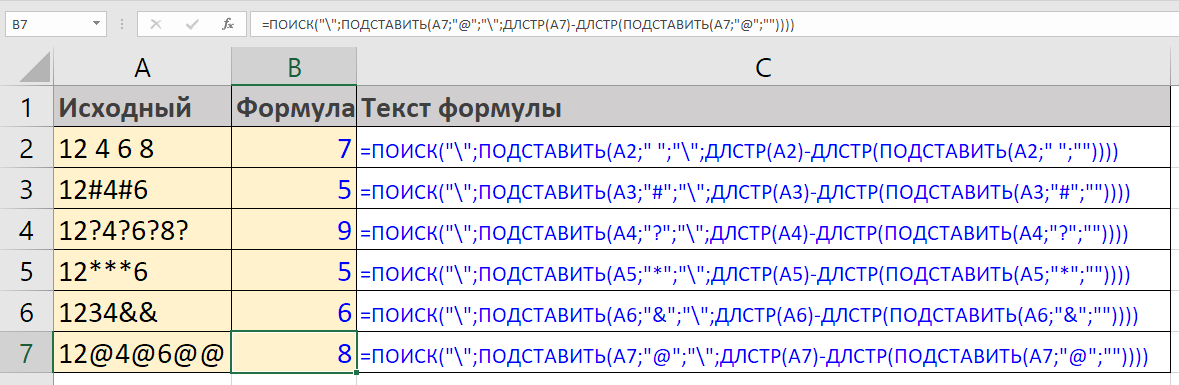
- Вместо пробела в его последнюю позицию вставляется достаточно редкий символ. В данном случае это иероглиф, который создается функцией СИМВОЛ. Но можно и прописать символ вручную. В формуле ниже это обратная косая черта:
=ПОИСК("";ПОДСТАВИТЬ(A1;" ";"";ДЛСТР(A1)-ДЛСТР(ПОДСТАВИТЬ(A1;" ";""))))
- Функция ПОИСК находит позицию этого символа. Поскольку он встречается в строке всего один раз и стоит на месте последнего пробела, это и позволяет нам сказать, что поиск произведен справа налево.
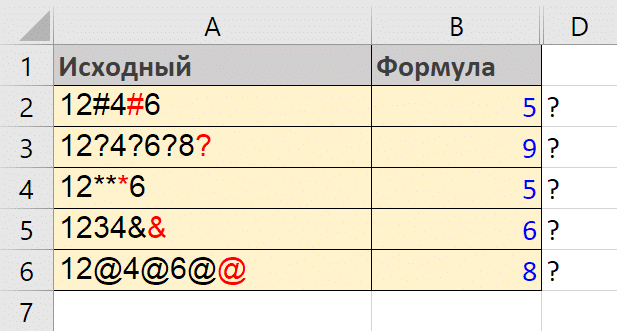
Если вам необходимо найти с конца строки какой-то другой символ или текстовый фрагмент, замените пробелы в этой формуле на него.
Формулы массива для поиска символа с конца строки
Поиск слева направо с помощью функции ПОДСТАВИТЬ, описанный выше, имеет пару недостатков.
Первый – регистрозависимость этой функции, но это легко учесть, обернув нужные фрагменты функциями изменения регистра.
А второй уже серьезнее – формула не очень универсальна, т.к. использует замену на символ, который может оказаться в строке, и тогда она выдаст неверное значение.
От обоих проблем избавят формулы массива. Они обе создают массивы значений, внутри которых функция выбирает последнее.
С помощью МАКС
Формула ниже находит позицию символа “а” в любом регистре.
={МАКС((ПСТР(A1;СТРОКА(ДВССЫЛ("1:"&ДЛСТР(A1)));1)="а")*СТРОКА(ДВССЫЛ("1:"&ДЛСТР(A1))))}
ВАЖНО:
Это формула массива!
Она вводится без фигурных скобок.
Но не клавишей Enter а сочетанием:
Ctrl+Shift+Enter
После этого фигурные скобки появятся сами.
Если ввести формулу обычным способом, она не сработает.

Механика ее работы пошагово:
- Функция ДЛСТР измеряет длину ячейки в символах
- ДВССЫЛ создает из текстового представления длины ссылку на диапазон строк с 1 по строку, равную этой длине
- Функция СТРОКА возвращает массив чисел, соответствующих этим длинам, соответственно, {1;2;3;…”длина строки”}
- Функция ПСТР, обрабатывая этот массив, возвращает для каждого числа символ, стоящий на этой позиции в строке
- Текстовое сравнение с символом “а” возвращает булевый массив (значения ИСТИНА или ЛОЖЬ)
- Этот массив умножается на повторно созданный массив чисел (пункты 1:3). ЛОЖЬ эквивалентна нулю, а ИСТИНА – единице, поэтому для всех символов, не равных “а”, в результирующем числовом массиве будут нули, а для равных – их позиции
- Функция МАКС возвращает наибольшее число в этом массиве.
С помощью ПОИСКПОЗ
Чуть более хитрая механика делает формулу короче, вместе с тем существенно быстрее, а задействует функцию ПОИСКПОЗ:
{=ПОИСКПОЗ(2;1/(ПСТР(A1;СТРОКА(ДВССЫЛ("1:"&ДЛСТР(A1)));1)="а");1)}
ВАЖНО:
Это формула массива!
Она вводится без фигурных скобок.
Но не клавишей Enter а сочетанием:
Ctrl+Shift+Enter
После этого фигурные скобки появятся сами.
Если ввести формулу обычным способом, она не сработает.

Здесь алгоритм такой:
- Как и в предыдущем варианте, с помощью тех же функций ДЛСТР, СТРОКА, ДВССЫЛ, ПСТР и текстового сравнения создается булевый массив;
- Но на этом этапе единица делится на него. ЛОЖЬ эквивалентна нулю и выдается ошибка деления на ноль. ИСТИНА возвращает единицу.
- Функция ПОИСКПОЗ с последним параметром “1” при поиске 2 (на месте 2 может быть любое число больше 1) возвращает позицию последнего наибольшего числа, меньшее, чем 2. Т.е. последней единицы, которой и соответствует последний найденный в строке символ.
Смотрите также по теме:
Формулы массива в Excel
Удалить последнее слово в ячейке
Найти и заменить первую букву в ячейке на заглавную
Предыдущая статья о формулах массива:
Учимся формулам массива 3/4:
Извлечь текст до первой цифры в ячейке
Часто сталкиваетесь с этой или похожими задачами при работе в Excel?
Сотни инструментов надстройки для Excel !SEMTools помогут вам упростить их решение и сэкономят ваше время!
 Как найти первый символ в конце строки?
Найти позицию последнего вхождения значения в ячейке Excel — довольно сложная задача.
Однако иногда это необходимо исправить, например, чтобы удалить или заменить это вхождение.
Так в чем проблема?
Дело в том, что функции поиска местоположения SEARCH и FIND выполняют поиск только с начала ячейки и не имеют возможности перейти к поиску с конца.
Процедура «Найти и заменить» также не будет работать. Он не ищет с конца строки, он просто находит (и заменяет) все вхождения.
Ниже я покажу вам несколько способов поиска с конца строки.
Обычная составная формула
Формула, аналогичная приведенной ниже, подробно описана в статье Как удалить последнее слово в ячейке Excel. В этом случае необходимо искать пробел с конца строки.
Следующая формула ищет пробел от конца ячейки A1:
= ПОИСК (UNISIMV (23456); ПОДСТАВИТЬ (A1; «»; UNISIMV (23456); DLSTR (A1) -LSTR (ПОДСТАВИТЬ (A1;» «;»»))))
Как это работает:
- В разделе, выделенном красным, рассчитывается количество пробелов в ячейке. Более подробную информацию можно найти в описании функции ЗАМЕНИТЬ.
- Этот номер является аргументом в пользу другой замены, где заменяется только последний пробел (выделенный жирным шрифтом)
- Вместо пробела на его последней позиции вставляется довольно редкий символ. В данном случае это иероглиф, созданный функцией SYMBOL. Но вы также можете зарегистрировать символ вручную. В приведенной ниже формуле это обратная косая черта:
= ПОИСК («»; ПОДСТАВИТЬ (A1; «»; «»; DLSTR (A1) -LSTR (ПОДСТАВИТЬ (A1;» «;»»))))
- Функция ПОИСК находит позицию этого символа. Поскольку он встречается только один раз в строке и находится на месте последнего пробела, это позволяет нам сказать, что поиск выполнялся справа налево.
Если вам нужно найти другие символы или фрагменты текста с конца строки, замените им пробелы в этой формуле.
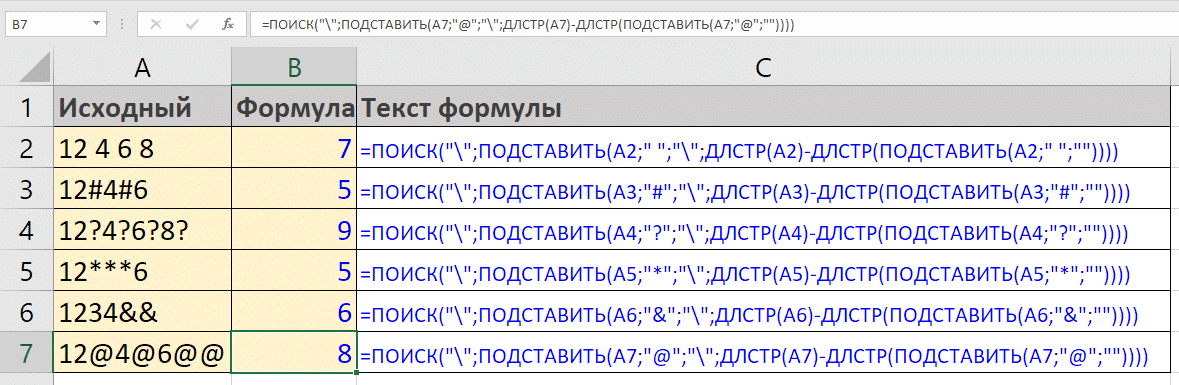 Примеры использования составной формулы для поиска с конца строки
Формулы массива для поиска символа с конца строки
Поиск слева направо с помощью описанной выше функции REPLACE имеет несколько недостатков.
Первый — это регистрозависимый регистр этой функции, но это легко учесть, заключив необходимые фрагменты в функции изменения регистра.
А второе уже посерьезнее: формула не очень универсальна, т.к использует подстановку символа, который может появиться в строке и, таким образом, вернет неверное значение.
Формулы массива избавляют от обеих этих проблем. Оба создают массивы значений, в которых функция выбирает последнее.
С помощью МАКС
В любом случае следующая формула находит положение символа «а.
= {MAX ((MID (A1; LINE (INDIRECT («1:» & DLSTR (A1)))); 1) = «a») * LINE (INDIRECT («1:» & DLSTR (A1)))))) ВАЖНО: Это формула массива! Вы входите без фигурных скобок. Но не клавишей Enter, а комбинацией: Ctrl + Shift + Enter После этого фигурные скобки появятся сами собой. Если вы введете формулу обычным способом, она не сработает. 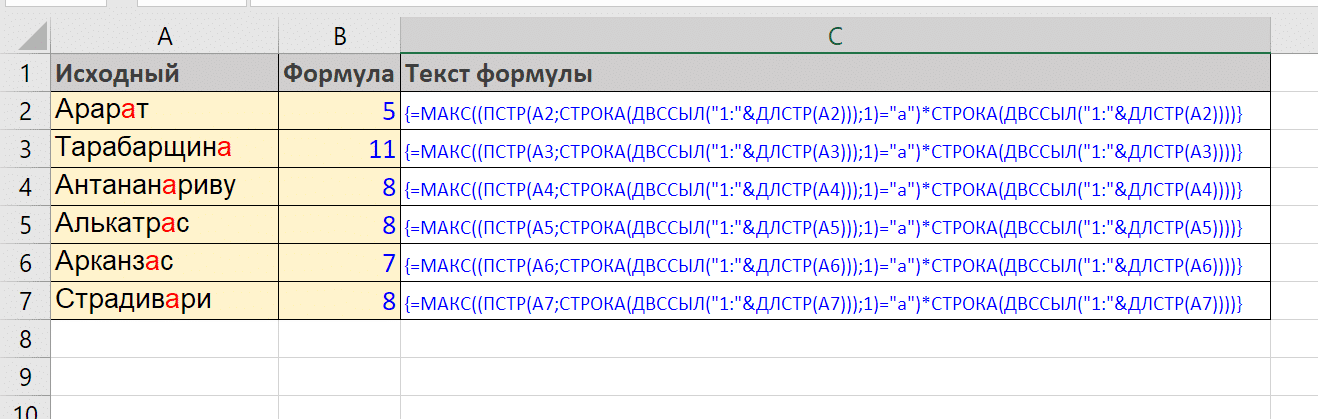
Механика его работы пошаговая:
- Функция DLSTR измеряет длину ячейки в символах
- INDIRECT создает из текстового представления длины ссылку на диапазон строк от 1 до строки, равной этой длине
- Функция СТРОКА возвращает массив чисел, соответствующих этим длинам, соответственно, {1; 2; 3;… «длина строки»}
- Функция MID, обрабатывая этот массив, возвращает символ в этой позиции в строке для каждого числа
- Текстовое сравнение с символом «a» возвращает логический массив (значения TRUE или FALSE)
- Эта матрица умножается на воссозданную матрицу чисел (точки 1: 3). FALSE эквивалентно нулю, а TRUE эквивалентно единице, поэтому для всех символов, которые не равны «a», результирующий числовой массив будет содержать нули, а для равных — их позиции
- Функция MAX возвращает наибольшее число в этом массиве.
С помощью ПОИСКПОЗ
Чуть более умный механизм делает формулу короче, но в то же время намного быстрее и использует функцию СРАВНЕНИЕ:
{= SEARCH (2; 1 / (MID (A1; LINE (INDIRECT («1:» & DLSTR (A1)))); 1) = «a»); 1)} ВАЖНО: это формула массива! Вы входите без фигурных скобок. Но не клавишей Enter, а комбинацией: Ctrl + Shift + Enter После этого фигурные скобки появятся сами собой. Если вы введете формулу обычным способом, она не сработает. 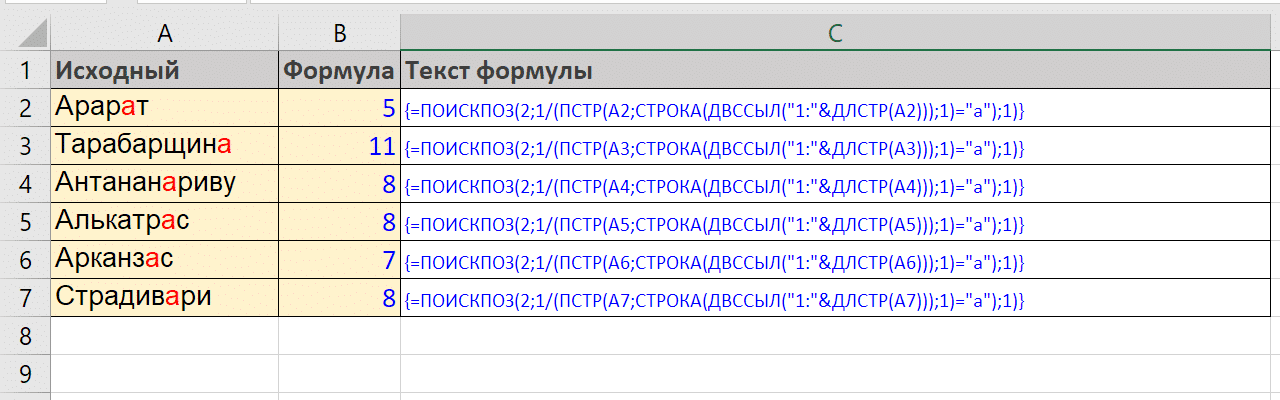
Вот алгоритм:
- Как и в предыдущей версии, с использованием тех же функций DLSTR, STRING, INDIRECT, MID и сравнения текста создается логический массив;
- Но на данном этапе на него делится единство. FALSE эквивалентно нулю, и выводится ошибка деления на ноль. ИСТИНА возвращает единицу.
- Функция ПОИСКПОЗ с последним параметром «1» при поиске 2 (на месте 2 может быть любое число больше 1) возвращает позицию последнего наибольшего числа меньше 2) То есть последнюю единицу, которая соответствует последней в строке найден символ.
Содержание
- Поиск с конца строки в Excel
- Описание функции
- Пример 1
- Пример 2
- Пример 3
- Пример 4
- ПОИСК, ПОИСКБ (функции ПОИСК, ПОИСКБ)
- Описание
- Синтаксис
- Замечание
- Примеры
- Как получить слово после последнего пробела
- Поиск с конца строки, справа налево в Excel
- Обычная составная формула
- Формулы массива для поиска символа с конца строки
- С помощью МАКС
- С помощью ПОИСКПОЗ
Поиск с конца строки в Excel
Описание функции
К сожалению, в Excel нет встроенной функции, которая возвращает конец строки после заданного текста. Хотя можно решить эту задачу и стандартными функциями, но не всегда их можно на память или логику быстро воспроизвести.
Вот этот набор функций, не очень то очевидно, согласитесь:
=ПРАВСИМВ(A1;ДЛСТР(A1)-НАЙТИ(«Заданный текст»;A1;1)-ДЛСТР(«Заданный текст»))
Для удобства в надстройку VBA-Excel добавлена функция КОНЕЦСТРОКИ. Она выполняет поиск заданного текста с конца строки и возвращает текст от искомой позиции до конца строки. И интерфейс у нее намного понятнее:
Функция =КОНЕЦСТРОКИ(ТЕКСТ; НАЙТИ; [ Старт ]; [ Регистр ]) имеет 4 аргумента:
- ТЕКСТ — Исходный текст, в котором необходимо найти начало строки.
- НАЙТИ — Подстрока, до которой будет возвращаться начало строки
- [ Старт ] — Необязательный параметр. Позиция внутри исходного текста, с которой начинается поиск подстроки. По умолчанию параметр равен 1.
- [ Регистр ] — Необязательный аргумент, указывающий необходимость учета регистра. По умолчанию равен 1 — регистр учитывается. Укажите значение 0 если не хотите учитывать регистр при сравнении.
Пример 1
Найти текст до слова СТОП. Обратите внимание не важно в какой части текста находится заданное слово.

Пример 2
Чтобы вернуть текст без первого слова укажите пробел в параметре НАЙТИ.

Пример 3
Можно начинать поиск с заданной позиции (аргумент Старт ). Может понадобиться в случае если стоп-слово встречается не один раз.

Пример 4
В предыдущих примерах регистр искомого текста учитывался. Для того чтобы заглавные и строчные буквы НЕ учитывались при поиске, установите параметр Регистр = 0.
Источник
ПОИСК, ПОИСКБ (функции ПОИСК, ПОИСКБ)
В этой статье описаны синтаксис формулы и использование функций ПОИСК и ПОИСКБ в Microsoft Excel.
Описание
Функции ПОИСК И ПОИСКБ находят одну текстовую строку в другой и возвращают начальную позицию первой текстовой строки (считая от первого символа второй текстовой строки). Например, чтобы найти позицию буквы «n» в слове «printer», можно использовать следующую функцию:
Эта функция возвращает 4, так как «н» является четвертым символом в слове «принтер».
Можно также находить слова в других словах. Например, функция
возвращает 5, так как слово «base» начинается с пятого символа слова «database». Можно использовать функции ПОИСК и ПОИСКБ для определения положения символа или текстовой строки в другой текстовой строке, а затем вернуть текст с помощью функций ПСТР и ПСТРБ или заменить его с помощью функций ЗАМЕНИТЬ и ЗАМЕНИТЬБ. Эти функции показаны в примере 1 данной статьи.
Эти функции могут быть доступны не на всех языках.
Функция ПОИСКБ отсчитывает по два байта на каждый символ, только если языком по умолчанию является язык с поддержкой БДЦС. В противном случае функция ПОИСКБ работает так же, как функция ПОИСК, и отсчитывает по одному байту на каждый символ.
К языкам, поддерживающим БДЦС, относятся японский, китайский (упрощенное письмо), китайский (традиционное письмо) и корейский.
Синтаксис
Аргументы функций ПОИСК и ПОИСКБ описаны ниже.
Искомый_текст Обязательный. Текст, который требуется найти.
Просматриваемый_текст Обязательный. Текст, в котором нужно найти значение аргумента искомый_текст.
Начальная_позиция Необязательный. Номер знака в аргументе просматриваемый_текст, с которого следует начать поиск.
Замечание
Функции ПОИСК и ПОИСКБ не учитывают регистр. Если требуется учитывать регистр, используйте функции НАЙТИ и НАЙТИБ.
В аргументе искомый_текст можно использовать подстановочные знаки: вопросительный знак ( ?) и звездочку ( *). Вопросительный знак соответствует любому знаку, звездочка — любой последовательности знаков. Если требуется найти вопросительный знак или звездочку, введите перед ним тильду (
Если значение find_text не найдено, #VALUE! возвращается значение ошибки.
Если аргумент начальная_позиция опущен, то он полагается равным 1.
Если start_num больше нуля или больше, чем длина аргумента within_text, #VALUE! возвращается значение ошибки.
Аргумент начальная_позиция можно использовать, чтобы пропустить определенное количество знаков. Допустим, что функцию ПОИСК нужно использовать для работы с текстовой строкой «МДС0093.МужскаяОдежда». Чтобы найти первое вхождение «М» в описательной части текстовой строки, задайте для аргумента начальная_позиция значение 8, чтобы поиск не выполнялся в той части текста, которая является серийным номером (в данном случае — «МДС0093»). Функция ПОИСК начинает поиск с восьмого символа, находит знак, указанный в аргументе искомый_текст, в следующей позиции, и возвращает число 9. Функция ПОИСК всегда возвращает номер знака, считая от начала просматриваемого текста, включая символы, которые пропускаются, если значение аргумента начальная_позиция больше 1.
Примеры
Скопируйте образец данных из следующей таблицы и вставьте их в ячейку A1 нового листа Excel. Чтобы отобразить результаты формул, выделите их и нажмите клавишу F2, а затем — клавишу ВВОД. При необходимости измените ширину столбцов, чтобы видеть все данные.
Источник
Как получить слово после последнего пробела
Получить слово до первого пробела достаточно просто:
=ПСТР( A1 ;1;НАЙТИ(» «; A1 )-1)
=MID(A1,1,FIND(» «,A1)-1)
Но куда чаще сложности возникают с получением слова(символа), находящегося на определенной позиции между пробелом. Я беру в качестве примера пробел, но на самом деле это может быть абсолютно любой символ. Например, для получения второго слова(т.е. между первым и вторым пробелом), можно составить такую формулу:
=ПСТР( A1 ;НАЙТИ(» «; A1 )+1;НАЙТИ(» «; A1 ;НАЙТИ(» «; A1 )+1)-НАЙТИ(» «; A1 )-1)
=MID(A1,FIND(» «,A1)+1,FIND(» «,A1,FIND(» «,A1)+1)-FIND(» «,A1)-1)
На мой взгляд, выглядит несколько закручено, хотя все не так уж сложно:
- НАЙТИ(» «; A1 )+1 — ищем позицию первого пробела в ячейке A1
- НАЙТИ(» «;A1;НАЙТИ(» «; A1 )+1) — ищем позицию второго пробела и затем из этой позиции вычитаем позицию первого пробела( -НАЙТИ(» «; A1 ) )
Но есть проблема — если второго пробела нет, то формула выдаст ошибку #ЗНАЧ! (#VALUE!) . Тогда придется еще и проверку на ошибку делать, что явно не добавит формуле элегантности. А если надо не второе слово, а третье, пятое? Поэтому я предпочитаю использовать такую формулу:
=ПОДСТАВИТЬ(ПРАВСИМВ(ПСТР(» «&ПОДСТАВИТЬ( A1 ;» «;ПОВТОР(» «;999));1;999*2);999);» «;»»)
=SUBSTITUTE(RIGHT(MID(» «&SUBSTITUTE(A1,» «,REPT(» «,999)),1,999*2),999),» «,»»)
На первый взгляд куда кошмарнее, чем первая. Но у неё есть ряд преимуществ:
— она не нуждается в проверке на отсутствие пробелов
— изменением одного числа можно получить не второе, а 3-е, 4-е и т.д. слово.
Разберем основные моменты использования этой формулы. Во-первых: формула вытаскивает второе слово от начала строки. Во-вторых: чтобы получить первое слово от начала строки, нужно в блоке 999*2 заменить 2 на 1:
=ПОДСТАВИТЬ(ПРАВСИМВ(ПСТР(» «&ПОДСТАВИТЬ( A1 ;» «;ПОВТОР(» «;999));1;999*1);999);» «;»»)
=SUBSTITUTE(RIGHT(MID(» «&SUBSTITUTE(A1,» «,REPT(» «,999)),1,999*1),999),» «,»»)
Чтобы получить 5-е слово — меняем на 5:
=ПОДСТАВИТЬ(ПРАВСИМВ(ПСТР(» «&ПОДСТАВИТЬ( A1 ;» «;ПОВТОР(» «;999));1;999*5);999);» «;»»)
=SUBSTITUTE(RIGHT(MID(» «&SUBSTITUTE(A1,» «,REPT(» «,999)),1,999*5),999),» «,»»)
Т.е. число — это позиция слова(или слов) между пробелами. А что будет, если мы укажем число больше, чем есть пробелов в строке?
А это как раз ТО, К ЧЕМУ ШЛИ — СЛОВО ПОСЛЕ ПОСЛЕДНЕГО ПРОБЕЛА
Если вдруг число будет больше, чем есть пробелов в строке — то мы получим слово после последнего пробела (т.е. первое слово с конца строки). Это значит, что если указать, например, *999 — в большинстве случаев получим как раз последнее слово.
Как это работает:
для примера возьмем текст «мама мыла раму» и формулу по получению второго слова от начала:
=ПОДСТАВИТЬ(ПРАВСИМВ(ПСТР(» «&ПОДСТАВИТЬ( A1 ;» «;ПОВТОР(» «;999));1;999*2);999);» «;»»)
=SUBSTITUTE(RIGHT(MID(» «&SUBSTITUTE(A1,» «,REPT(» «,999)),1,999*2),999),» «,»»)
- Сначала при помощи функции ПОДСТАВИТЬ (SUBSTITUTE) мы заменяем все пробелы в тексте на 999 пробелов(999 получаем при помощи функции ПОВТОР (REPT) . Число может быть и меньше 999, но не должно быть меньше длины исходной строки. В итоге мы получим очень длинную строку, в которой каждое слово будет отделено от другого 999 пробелами. Что-то вроде такого(пробелов я поставил меньше, конечно):
«мама____________________________мыла____________________________раму» - Далее при помощи функции ПСТР (MID) мы берем все слова от начала строки, до символа на позиции 999*2. Т.е. из текста выше мы получим слова «мама» и «мыла» и по 999 символов после каждого:
«мама____________________________мыла____________________________» - Затем при помощи функции ПРАВСИМВ (RIGHT) получаем 999 символов справа от строки. Т.е. только наше слово и куча пробелов после него
«мыла____________________________» - И напоследок та же функция ПОДСТАВИТЬ (SUBSTITUTE) убирает более не нужные нам пробелы, заменяя их все на пустую строку — «» .
Вроде бы достигли того, что нам нужно было. Но вдруг необходимо получить второе слово с конца строки? А если у нас этих слов десятки? Можно использовать некую модификацию приведенной выше формулы, но которая как раз возвращает слово с конца строки:
=ПОДСТАВИТЬ(ПСТР(ПРАВСИМВ(» «&ПОДСТАВИТЬ( A1 ;» «;ПОВТОР(» «;999));999*1);1;999);» «;»»)
=SUBSTITUTE(MID(RIGHT(» «&SUBSTITUTE(A1,» «,REPT(» «,999)),999*1),1,999),» «,»»)
Принцип тот же: если в блоке 999*1 заменить 1 на 5, то получим 5-е слово с конца строки.
Если необходимо выдергивать слова именно по пробелам, то лучше дополнить еще одной функцией — СЖПРОБЕЛЫ (TRIM) , чтобы отсечь лишние пробелы в начале и в конце строки и оставить только одиночные пробелы между словами:
Как видите — хоть формула и выглядит не так-то просто — она весьма универсальная: может и определенное слово вытащить, и к тому же еще и количество извлекаемых слов можно указать.
Остается еще добавить, что вместо пробелов могут быть и другие символы. Например, очень часто встречается ситуация, когда надо из текста получить не одно слово в конкретной позиции, а конкретную строку из текста, разнесенного в одной ячейке на строки: 
Тогда для получения второй строки( ТЦ Таганка и ТЦ Опус ) можно применить такую формулу:
=ПОДСТАВИТЬ(ПРАВСИМВ(ПСТР(СИМВОЛ(10)&ПОДСТАВИТЬ( C2 ;СИМВОЛ(10);ПОВТОР(СИМВОЛ(10);999));1;999*2);999);СИМВОЛ(10);»»)
СИМВОЛ(10) здесь означает перенос строки. Обычно эти переносы делаются с клавиатуры. Входим в режим редактирования ячейки, ставим курсор в нужное место строки и нажимаем Alt+Enter.
я для получения месяцев( Август 2015 г. и Сентябрь 2015 г. ) — такую:
=ПОДСТАВИТЬ(ПСТР(ПРАВСИМВ(«/»&ПОДСТАВИТЬ( C2 ;»/»;ПОВТОР(«/»;999));999*1);1;999);»/»;»»)
В этой формуле в качестве разделителя используется слеш «/».
Разбор основных параметров формулы для применения в своих файлах
По сути, после нескольких примеров, основной принцип должен быть понятен. Но все же на примере последней формулы напомню про основные моменты и что надо сделать, чтобы применить практически к любой ситуации по извлечению слов:
=ПОДСТАВИТЬ(ПСТР(ПРАВСИМВ(«/»&ПОДСТАВИТЬ( C2 ;»/»;ПОВТОР(«/»;999));999*1);1;999);»/»;»»)
- C2 — ячейка с текстом, последнее слово из которого надо извлечь.
- «/» — разделитель слов. Если для разделения слов используется не слеш, а запятая или точка — то во всей формуле, где встречается этот символ надо заменить его на нужный.
Если лень прописывать этот символ внутри формулы несколько раз, его можно записать в отдельную ячейку(скажем, G1 ) и в формуле указать ссылку уже на эту ячейку:
=ПОДСТАВИТЬ(ПСТР(ПРАВСИМВ( G1 &ПОДСТАВИТЬ( C2 ; G1 ;ПОВТОР( G1 ;999));999*1);1;999); G1 ;»»)
Теперь для изменения символа надо будет изменить его один раз в ячейке G1 и формула «вытащит» нужное слово/строку, опираясь именно на этот символ. - *1 — число 1 — позиция слова с конца строки, которое необходимо «достать». 1 — первое с конца(т.е. последнее), 2 — предпоследнее и т.д.
Зная эти основные моменты достаточно будет в своем файле просто скопировать формулу выше и подставить в неё ссылку на нужную ячейку и указать требуемый разделитель.
 Слово после последнего пробела.xls (29,5 KiB, 3 760 скачиваний)
Статья помогла? Поделись ссылкой с друзьями!
Источник
Поиск с конца строки, справа налево в Excel
Как найти первый символ в конце строки?
Найти позицию последнего вхождения значения в ячейке Excel — довольно сложная задача.
Однако иногда это необходимо исправить, например, чтобы удалить или заменить это вхождение.
Так в чем проблема?
Дело в том, что функции поиска местоположения SEARCH и FIND выполняют поиск только с начала ячейки и не имеют возможности перейти к поиску с конца.
Процедура «Найти и заменить» также не будет работать. Он не ищет с конца строки, он просто находит (и заменяет) все вхождения.
Ниже я покажу вам несколько способов поиска с конца строки.
Обычная составная формула
Формула, аналогичная приведенной ниже, подробно описана в статье Как удалить последнее слово в ячейке Excel. В этом случае необходимо искать пробел с конца строки.
Следующая формула ищет пробел от конца ячейки A1:
= ПОИСК (UNISIMV (23456); ПОДСТАВИТЬ (A1; «»; UNISIMV (23456); DLSTR (A1) -LSTR (ПОДСТАВИТЬ (A1;» «;»»))))
Как это работает:
- В разделе, выделенном красным, рассчитывается количество пробелов в ячейке. Более подробную информацию можно найти в описании функции ЗАМЕНИТЬ.
- Этот номер является аргументом в пользу другой замены, где заменяется только последний пробел (выделенный жирным шрифтом)
- Вместо пробела на его последней позиции вставляется довольно редкий символ. В данном случае это иероглиф, созданный функцией SYMBOL. Но вы также можете зарегистрировать символ вручную. В приведенной ниже формуле это обратная косая черта:
= ПОИСК («»; ПОДСТАВИТЬ (A1; «»; «»; DLSTR (A1) -LSTR (ПОДСТАВИТЬ (A1;» «;»»))))
- Функция ПОИСК находит позицию этого символа. Поскольку он встречается только один раз в строке и находится на месте последнего пробела, это позволяет нам сказать, что поиск выполнялся справа налево.
Если вам нужно найти другие символы или фрагменты текста с конца строки, замените им пробелы в этой формуле.
Примеры использования составной формулы для поиска с конца строки
Формулы массива для поиска символа с конца строки
Поиск слева направо с помощью описанной выше функции REPLACE имеет несколько недостатков.
Первый — это регистрозависимый регистр этой функции, но это легко учесть, заключив необходимые фрагменты в функции изменения регистра.
А второе уже посерьезнее: формула не очень универсальна, т.к использует подстановку символа, который может появиться в строке и, таким образом, вернет неверное значение.
Формулы массива избавляют от обеих этих проблем. Оба создают массивы значений, в которых функция выбирает последнее.
С помощью МАКС
В любом случае следующая формула находит положение символа «а.
Механика его работы пошаговая:
- Функция DLSTR измеряет длину ячейки в символах
- INDIRECT создает из текстового представления длины ссылку на диапазон строк от 1 до строки, равной этой длине
- Функция СТРОКА возвращает массив чисел, соответствующих этим длинам, соответственно,
- Функция MID, обрабатывая этот массив, возвращает символ в этой позиции в строке для каждого числа
- Текстовое сравнение с символом «a» возвращает логический массив (значения TRUE или FALSE)
- Эта матрица умножается на воссозданную матрицу чисел (точки 1: 3). FALSE эквивалентно нулю, а TRUE эквивалентно единице, поэтому для всех символов, которые не равны «a», результирующий числовой массив будет содержать нули, а для равных — их позиции
- Функция MAX возвращает наибольшее число в этом массиве.
С помощью ПОИСКПОЗ
Чуть более умный механизм делает формулу короче, но в то же время намного быстрее и использует функцию СРАВНЕНИЕ:
<= SEARCH (2; 1 / (MID (A1; LINE (INDIRECT («1:» & DLSTR (A1)))); 1) = «a»); 1)>ВАЖНО: это формула массива! Вы входите без фигурных скобок. Но не клавишей Enter, а комбинацией: Ctrl + Shift + Enter После этого фигурные скобки появятся сами собой. Если вы введете формулу обычным способом, она не сработает.
- Как и в предыдущей версии, с использованием тех же функций DLSTR, STRING, INDIRECT, MID и сравнения текста создается логический массив;
- Но на данном этапе на него делится единство. FALSE эквивалентно нулю, и выводится ошибка деления на ноль. ИСТИНА возвращает единицу.
- Функция ПОИСКПОЗ с последним параметром «1» при поиске 2 (на месте 2 может быть любое число больше 1) возвращает позицию последнего наибольшего числа меньше 2) То есть последнюю единицу, которая соответствует последней в строке найден символ.
Источник
Описание функции
К сожалению, в Excel нет встроенной функции, которая возвращает конец строки после заданного текста. Хотя можно решить эту задачу и стандартными функциями, но не всегда их можно на память или логику быстро воспроизвести.
Вот этот набор функций, не очень то очевидно, согласитесь:
=ПРАВСИМВ(A1;ДЛСТР(A1)-НАЙТИ(«Заданный текст»;A1;1)-ДЛСТР(«Заданный текст»))
Для удобства в надстройку VBA-Excel добавлена функция КОНЕЦСТРОКИ. Она выполняет поиск заданного текста с конца строки и возвращает текст от искомой позиции до конца строки. И интерфейс у нее намного понятнее:
Функция =КОНЕЦСТРОКИ(ТЕКСТ; НАЙТИ; [Старт]; [Регистр]) имеет 4 аргумента:
- ТЕКСТ — Исходный текст, в котором необходимо найти начало строки.
- НАЙТИ — Подстрока, до которой будет возвращаться начало строки
- [Старт] — Необязательный параметр. Позиция внутри исходного текста, с которой начинается поиск подстроки. По умолчанию параметр равен 1.
- [Регистр] — Необязательный аргумент, указывающий необходимость учета регистра. По умолчанию равен 1 — регистр учитывается. Укажите значение 0 если не хотите учитывать регистр при сравнении.
Пример 1
Найти текст до слова СТОП. Обратите внимание не важно в какой части текста находится заданное слово.

Пример 2
Чтобы вернуть текст без первого слова укажите пробел в параметре НАЙТИ.

Пример 3
Можно начинать поиск с заданной позиции (аргумент Старт). Может понадобиться в случае если стоп-слово встречается не один раз.

Пример 4
В предыдущих примерах регистр искомого текста учитывался. Для того чтобы заглавные и строчные буквы НЕ учитывались при поиске, установите параметр Регистр = 0.

Код на VBA
|
Поиск символа/части строки справа налево,т.е. с конца строки |
||||||||
Ответить |
||||||||
Ответить |
||||||||
Ответить |
||||||||
Ответить |
||||||||
Ответить |
||||||||
Ответить |



