Функция СТОЛБЕЦ в Excel возвращает номер столбца на листе по заданным условиям. Синтаксис элементарный: всего один аргумент. Но с ее помощью можно эффективно решать разнообразные задачи.
Описание и синтаксис функции
Функция с параметром: = СТОЛБЕЦ (С3) возвращает значение 3, т.к. (C) является третьим по счету.
Аргумент «ссылка» необязательный. Это может быть ячейка или диапазон, для которого нужно получить номер столбца.
Аргумент – ссылка на ячейку:
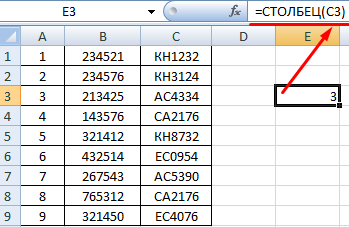
Функция выдала номер колонки для этой ячейки.
Аргумент опущен:
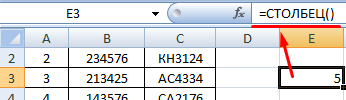
Функция вернула номер столбца, в котором находится.
Аргумент – вертикальный диапазон ячеек:
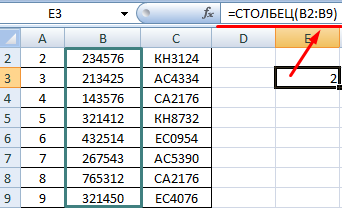
Функция вернула номер столбца, в котором расположен диапазон.
Аргумент – горизонтальный диапазон ячеек:
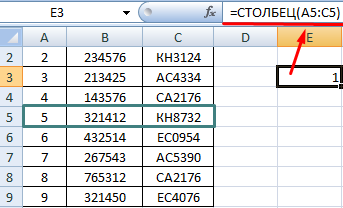
Функция СТОЛБЕЦ вернула номер крайнего левого столбца (А) в указанном диапазоне. Если выделить формулу в строке формул и нажать кнопку F9, то программа выдаст все номера столбцов заданного диапазона.
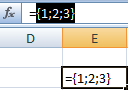
Но при нажатии кнопки Enter в ячейке с формулой отобразится только номер крайнего левого столбца.
Чтобы на листе появились номера всех столбцов диапазона, который является аргументом функции СТОЛБЕЦ, нужно использовать формулу массива. Выделяем такое количество ячеек, сколько элементов входит в горизонтальный диапазон. Вводим формулу и нажимаем сочетание кнопок Ctrl + Shift + Enter.
Аргумент – ссылка на горизонтальный массив:
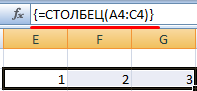
Формула вернула номера столбцов в виде горизонтального массива.
В качестве аргумента нельзя применять ссылки на несколько областей.
Полезные примеры функции СТОЛБЕЦ в Excel
Формула с использованием функции выдает массив последовательных чисел. Эту особенность можно применить для решения других задач.
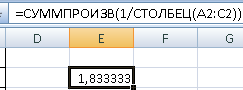
Например, рассчитаем значение выражения 1 + ½ + 1/3. Используем формулу: =СУММПРОИЗВ(1/СТОЛБЕЦ(A2:C2)).
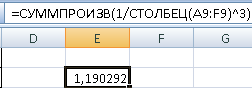
Выполним более сложные манипуляции с числовым рядом: найдем сумму значений от 1 до 1/n^3, где n = 6. Формула расчета: =СУММПРОИЗВ(1/СТОЛБЕЦ(A9:F9)^3).
Чаще всего данную функцию используют совместно с функцией ВПР. Задача первой функции – указать номер столбца возвращаемых значений. Такое совмещение удобно при работе с огромными таблицами. Например, пользователь помещает возвращаемые данные в табличку с такой же, как в исходной таблице, последовательностью столбцов. Причем обе таблицы достаточно широкие.
Напомним, что ВПР ищет заданное значение в крайнем левом столбце диапазона и возвращает значение из другого столбца в той же строке. Говоря техническим языком, ВПР находит в базе данных уникальный идентификатор и извлекает связанную с ним информацию.
Аргументы функции ВПР: искомое значение, массив данных для анализа, номер столбца, интервальный просмотр (точный или приблизительный поиск). Сам номер можно задать с помощью такой формулы: =ВПР(8;A1:C10;СТОЛБЕЦ(C1);ИСТИНА).
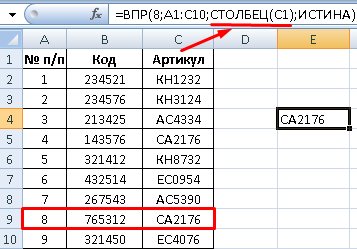
При работе с широкими таблицами можно просто копировать функцию ВПР по горизонтали. В этом случае номера столбцов автоматически пересчитываются – табличка заполняется.
Нужна корректировка номера– прибавляем или отнимаем определенную цифру или рассчитанное с помощью какой-либо функции значение. Например,
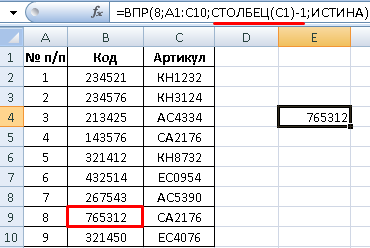
Функция СТОЛБЕЦ должна вычесть 1 из номера колонки C. Поэтому функция ВПР возвращает значение не из третьего, а из второго столбца девятой строки.
Теперь проиллюстрируем, как работает многоразовое копирование без необходимости в ручной правке. Сначала в формуле закрепим ссылки на таблицу (кнопка F4). Скопируем формулу ВПР поперек столбцов – номер меняется автоматически (функция СТОЛБЕЦ сдвигается вместе с другими ссылками).
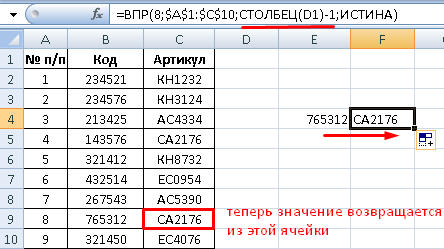
Достаточно элегантное решение, позволяющее править формулы в автоматическом режиме.
|
Простите, не могу точно сформулировать хештеги задачи, потому не получается воспользоваться поиском Вопрос: как в формуле использовать не буквенные обозначения столбца, а его номер? Банальный пример: просуммировать значения по позиции «Москва» (думаю, что для данного примера приаттаченный файл с примером не потребуется
Предположим, что у меня нет никакой возможности использовать «A1:A4», но я знаю, что нужное мне условие находится в столбце №1 (или что суммировать мне надо данные из столбца №2), то как мне нужно изменить формулу? Заранее спасибо за помощь, ответ или ссылку на тему, где это уже обсуждалось. |
|||||||||||||||||||
 )
)|
skais675  Пользователь Сообщений: 2177 |
|
|
artyrH  Пользователь Сообщений: 2054 |
в файле Прикрепленные файлы
|
|
Все гениальное просто Спасибо огромное. |
|

 )
)|
artyrH Пользователь Сообщений: 2054 |
ИНДЕКС($A$1:$I$5;;K1) . как объяснить.. диапазон $A$1:$I$5. строку не указываем(пропускаем), столбец известен. или пишем вместо K1, например, 4. или, как щас , формулу оставляем и пишем в ячейку K1 — 4. $A$1:$a$5 первый, грубо говоря, столбец. $b$1:$b$5 -второй. $d$1:$d$5 — четвертый. с четвертого и будут браться данные. смотрите справку про индекс. Изменено: artyrH — 30.11.2018 20:59:19 |
|
Мотя  Пользователь Сообщений: 3218 |
#6 02.12.2018 02:22:39
Это уж слишком «Притянуто за уши»! |
||

|
artyrH Пользователь Сообщений: 2054 |
Мотя, здравствуйте. с комментариями и объяснениями у меня не очень. могу и в терминах путаться. потому и написал «грубо говоря». А Вы наверное смутились |
|
Мотя Пользователь Сообщений: 3218 |
#8 02.12.2018 14:22:23
Однозначно! Изменено: Мотя — 02.12.2018 14:57:47 |
||
|
artyrH Пользователь Сообщений: 2054 |
#9 02.12.2018 17:38:45
как вы уверенно это заявляете. может, все таки продуман, но не озвучен. |
||
|
Мотя Пользователь Сообщений: 3218 |
#10 02.12.2018 21:37:35 Уважаемый artyrH ! Изменено: Мотя — 03.12.2018 09:36:57 |
Excel для Microsoft 365 Excel для Microsoft 365 для Mac Excel для Интернета Еще…Меньше
Windows: 2208 (сборка 15601)
Mac: 16.65 (сборка 220911)
Веб: представлено 15 сентября 2022
г.
iOS: 2.65 (сборка 220905)
Android: 16.0.15629
Возвращает указанные столбцы из массива.
Синтаксис
=ВЫБОРСТОЛБЦ(массив; номер_столбца1; [номер_столбца2];…)
Аргументы функции ВЫБОРСТОЛБЦ описаны ниже.
-
массив Массив, содержащий столбцы, которые должны быть возвращены в новом массиве. Обязательный.
-
номер_столбца1 Первый возвращаемый столбец. Обязательный.
-
номер_столбца2 Дополнительные столбцы, которые необходимо вернуть. Необязательный.
Ошибки
Excel возвращает ошибку #ЗНАЧ, если абсолютное значение любого из аргументов «номер_столбца» является нулем или превышает количество столбцов в массиве.
Примеры
Скопируйте данные примера из таблицы ниже и вставьте их в ячейку A1 нового листа Excel. При необходимости измените ширину столбцов, чтобы видеть все данные.
Возвращает массив столбцов 1, 3, 5 и снова 1 из массива в диапазоне A2:E7.
|
Данные |
|||||
|
1 |
2 |
3 |
4 |
5 |
|
|
6 |
7 |
8 |
9 |
10 |
|
|
11 |
12 |
13 |
14 |
15 |
|
|
16 |
17 |
18 |
19 |
20 |
|
|
21 |
22 |
23 |
24 |
25 |
|
|
26 |
27 |
28 |
29 |
30 |
|
|
Формулы |
|||||
|
=ВЫБОРСТОЛБЦ(A2:E7,1,3,5,1) |
Возвращает массив из двух последних столбцов из массива в диапазоне A2:D7 в следующем порядке: столбец три, а затем столбец четыре.
|
Данные |
|||
|
1 |
2 |
13 |
14 |
|
3 |
4 |
15 |
16 |
|
5 |
6 |
17 |
18 |
|
7 |
8 |
19 |
20 |
|
9 |
10 |
21 |
22 |
|
11 |
12 |
23 |
24 |
|
Формулы |
|||
|
=ВЫБОРСТОЛБЦ(A2:D7;3;4) |
Возвращает массив из двух последних столбцов из массива в диапазоне A2:D7 в следующем порядке: столбец четыре, а затем столбец три.
|
Данные |
|||
|
1 |
2 |
13 |
14 |
|
3 |
4 |
15 |
16 |
|
5 |
6 |
17 |
18 |
|
7 |
8 |
19 |
20 |
|
9 |
10 |
21 |
22 |
|
11 |
12 |
23 |
24 |
|
Формулы |
|||
|
=ВЫБОРСТОЛБЦ(A2:D7,-1,-2) |
См. также
Использование формул массива: рекомендации и примеры
Функция ВСТОЛБИК
Функция ГСТОЛБИК
Функция CHOOSEROWS
Нужна дополнительная помощь?
Перейти к содержимому
Определение номера указанной строки или столбца.
Чтобы найти номер указанной строки или столбца можно посчитать столбцы или строки, можно посмотреть номер на координатной сетке «Эксель», но эти способы неприменимы в случаях, когда нужно использовать номер строки или столбца в формулах. Для использования номера столбца или строки в формуле созданы специальные функции, которые называются СТОЛБЕЦ() и СТРОКА(), эти функции находят номер столбца или строки соответственно.
Функция СТОЛБЕЦ() – присваивает ячейке номер столбца.
Функция СТРОКА() – присваивает ячейке номер строки.
Как использовать функции СТОЛБЕЦ() и СТРОКА().
Для начала следует установить курсов в ячейку или формулу, которой будет присвоено значение.
Далее выбрать нужную функцию в мастере функций.
В появившемся диалоговом окне указать ссылку на ячейку координаты, которой будут определяться.
Нажать «ENTER» или «ОК».
Выбранной Вами ячейке будет присвоен номер строки или столбца.
|
Как подставлять динамический номер столбца в формулу? |
||||||||
Ответить |
||||||||
Ответить |
||||||||
Ответить |
||||||||
Ответить |
||||||||
Ответить |
||||||||
Ответить |
||||||||
Ответить |
||||||||
Ответить |
||||||||
Ответить |