
ТРЕНИНГИ
Быстрый старт
Расширенный Excel
Мастер Формул
Прогнозирование
Визуализация
Макросы на VBA
КНИГИ
Готовые решения
Мастер Формул
Скульптор данных
ВИДЕОУРОКИ
Бизнес-анализ
Выпадающие списки
Даты и время
Диаграммы
Диапазоны
Дубликаты
Защита данных
Интернет, email
Книги, листы
Макросы
Сводные таблицы
Текст
Форматирование
Функции
Всякое
Коротко
Подробно
Версии
Вопрос-Ответ
Скачать
Купить
ПРОЕКТЫ
ОНЛАЙН-КУРСЫ
ФОРУМ
Excel
Работа
PLEX
© Николай Павлов, Planetaexcel, 2006-2022
info@planetaexcel.ru
Использование любых материалов сайта допускается строго с указанием прямой ссылки на источник, упоминанием названия сайта, имени автора и неизменности исходного текста и иллюстраций.
Техническая поддержка сайта
|
ООО «Планета Эксел» ИНН 7735603520 ОГРН 1147746834949 |
ИП Павлов Николай Владимирович ИНН 633015842586 ОГРНИП 310633031600071 |
Содержание:
- Измените формат, чтобы скрыть время из отметки времени
- Удалить время из даты в Excel с помощью формул
- Использование формулы INT
- Использование формулы ДАТА ЗНАЧЕНИЕ
- Удалить время из даты с помощью функции «Найти и заменить»
- Удалить время из даты с помощью текста в столбцы
Excel позволяет отображать данные во многих различных форматах. А когда дело доходит до данных даты и времени в Excel, их слишком много.
А поскольку существует так много форматов, есть способы редактировать и изменять их.
Обычная вещь, которую многие люди часто делают в Excel, — это убрать время из дат (т.е. удалите время из отметки времени, чтобы у вас была только дата).
Ниже приведен пример, в котором столбец A имеет отметки времени (с датой и временем), а столбец B имеет только значение даты.

В этом уроке я покажу вам несколько способов удалить время из даты в Excel.
Прежде чем я перейду к методам, вам нужно знать одну вещь: дата и время хранятся в Excel в виде чисел. Хотя вы можете увидеть дату
01 января 2021-2022 гг.на самом деле это номер 43831 на сервере. Точно так же время также сохраняется в виде чисел. Например, 01 января 2010 г. 15:00 — это число 43831,63 в бэкэнде (где целая часть представляет дату, а десятичная часть представляет время).
Измените формат, чтобы скрыть время из отметки времени
Если все, что вам нужно, это показать дату, а не дату и время, вы можете легко сделать это, изменив формат ячеек в Excel.
Это означает, что вы фактически не удаляете время из метки времени, а только скрываете часть времени.
Ниже приведен пример, в котором у меня одинаковое значение даты в обеих ячейках, но поскольку они отформатированы по-разному, вы видите время в одной, а не в другой.

Как вы можете видеть на изображении выше, в строке формул отображаются дата и время, а в ячейке отображается только дата.
Ниже приведены шаги по удалению / скрытию времени из даты путем изменения форматирования ячейки:
- Выберите ячейку, в которой у вас есть отметка времени, из которой вы хотите удалить время
- Держи Сtrl клавишу, а затем нажмите 1 ключ. Откроется диалоговое окно Формат ячеек.
- В диалоговом окне «Формат ячеек» выберите вкладку «Число».

- На левой панели щелкните параметр Дата
- В параметрах справа выберите формат, в котором должна отображаться дата.
- Нажмите ОК.


Вышеупомянутые шаги мгновенно скроют часть времени из отметки времени, и вы увидите только дату.
Помните, что этот метод скрывает только временную часть, но не удаляет ее. Это означает, что если вы используете эти ячейки в любых вычислениях, они будут включать дату и время.
В этом методе есть два хороших момента:
- Для получения результата не нужен отдельный столбец. Просто выберите ячейки с данными и измените формат самих ячеек.
- Он не изменяет исходное значение — только меняет способ его отображения. Так что, если вам нужно использовать исходные данные, они все равно останутся нетронутыми.
Если вы хотите полностью удалить временную часть из метки времени, лучше использовать метод формулы (рассматривается далее), метод поиска и замены или текст в столбцы (рассматривается после этого)
Удалить время из даты в Excel с помощью формул
Есть несколько простых формул, которые можно использовать для удаления части времени из отметки времени и получения только части даты.
В этом разделе я покажу вам, как это сделать, используя три формулы Excel — INT, DATEVALUE и TEXT.
Использование формулы INT
Предположим, у вас есть набор данных, как показано ниже, и вы хотите удалить временную часть из всех этих ячеек и иметь только часть даты.
Ниже приведена формула INT, которая может это сделать:
= ЦЕЛОЕ (A2)

Приведенная выше формула принимает значение ячейки в качестве входных данных и возвращает только целую часть и удаляет десятичную часть. Поскольку даты хранятся как целые числа, а время хранится как дробное / десятичное в Excel, при удалении десятичной части остается только часть даты.
Но вы по-прежнему видите в результате временную часть (12:00 AM)… почему это так?
Это из-за формата ячейки, который заставляет ее показывать дату, а также время. А поскольку значение времени равно 0, для всех ячеек отображается 12:00.
Итак, теперь, чтобы не отображать время, вам придется изменить формат, чтобы отображалась только дата, а не время.
Вот шаги, чтобы отображать только дату, а не время в Excel:
- Перейдите на вкладку «Главная»
- В группе «Номер» щелкните раскрывающийся список.
- Выберите Краткую дату (или Длинную дату) — в зависимости от того, как вы хотите отображать дату.


Вот и все!
Вы успешно удалили время из даты.
Помните, что с помощью этой формулы вы фактически изменили значение, избавившись от десятичной части. Это отличается от метода, описанного ранее (где мы просто изменили формат, чтобы скрыть временную часть).
Теперь давайте посмотрим на другую формулу Excel, чтобы сделать это.
Использование формулы ДАТА ЗНАЧЕНИЕ
В то время как формула INT извлекает целую часть и отбрасывает десятичную часть (которая является частью времени), функция DATEVALUE выполняет одну задачу — дать вам значение даты из метки времени.
Итак, если я дам входное значение как 29-02-2020 02:36:43, он даст мне только значение даты, а не время.
Ниже приведен синтаксис формулы ДАТАЗНАЧ:
= ДАТАЗНАЧ (текст_даты)
DATEVALUE принимает только один аргумент, но он должна быть дата в текстовом формате. Это означает, что если я напрямую укажу дату или ячейку, содержащую дату, в качестве входных данных, это вернет ошибку.
Мне нужно убедиться, что дата указана в текстовом формате. Поэтому мне придется объединить функцию DATEVALUE с функцией TEXT, чтобы получить результат.
Ниже приведена формула, которая удаляет время из даты:
= ДАТАЗНАЧ (ТЕКСТ (A2; «дд-мм-гггг»))
В приведенной выше формуле используется функция ТЕКСТ, чтобы взять дату и передать ее в указанном текстовом формате. Затем это используется функцией DATEVALUE для возврата единственной части даты в метке времени.
Вы увидите результат в виде числа — числового значения даты. Вы можете вручную изменить формат результата на короткую / длинную дату или использовать формулу ниже:
= ТЕКСТ (ЗНАЧЕНИЕ ДАТЫ (ТЕКСТ (A2; «дд-мм-гггг»)); «дд-мм-гггг»)

В приведенной выше формуле я заключил результат DATEVALUE в формулу TEXT и указал формат как «дд-мм-гггг». Это даст результат в виде текстового значения, но вам не нужно беспокоиться о формате.
Удалить время из даты с помощью функции «Найти и заменить»
Если данные вашей отметки времени имеют формат, показанный ниже, вы можете использовать функцию поиска и замены, чтобы быстро избавиться от временной части.
Предположим, у вас есть набор данных, показанный ниже, и вы хотите удалить часть времени и иметь только дату.
Ниже приведены инструкции по удалению времени из даты с помощью функции «Найти и заменить»:
- Выберите ячейки, из которых вы хотите удалить время
- Перейдите на вкладку «Главная«
- В группе «Редактирование» нажмите «Найти и выбрать».
- Нажмите на опцию «Заменить». Откроется диалоговое окно «Найти и заменить».
- в Найти то, что: поле введите * (пробел, за которым следует символ звездочки)
- Оставь Заменить: пустое поле
- Нажмите «Заменить все«.


Вышеупомянутые шаги мгновенно удалят часть времени из ячейки, и вам останется только дата.
Но вы все равно можете увидеть результат, как показано ниже, где дата также имеет временную часть (хотя все значение времени — 12:00 AM).
Это происходит, поскольку мы избавились от значения времени из общей даты, но мы все еще не изменили формат, чтобы отображалась только дата, а не время.
Обратите внимание, что это работает только в том случае, если у вас есть данные в формате, в котором за датой следует пробел, а затем время. Если у вас есть ведущие пробелы, этот метод не сработает. Сначала вам нужно избавиться от ведущих пробелов, а затем использовать этот метод.
Ниже приведены шаги, позволяющие получить только дату, но не отображать временную часть:
- Перейдите на вкладку «Главная«
- В группе «Номер» щелкните раскрывающийся список.
- Выберите Краткую дату (или Длинную дату) — в зависимости от того, как вы хотите отображать дату.
Одним из преимуществ использования функции поиска и замены вместо формул является то, что вам не нужен дополнительный столбец для получения результата. Вы можете получить результаты в тех же ячейках, где у вас были исходные данные. Просто убедитесь, что вы создали резервную копию на случай, если в будущем вам могут понадобиться исходные данные.
Удалить время из даты с помощью текста в столбцы
Текст в столбцы в основном используется для разделения текста в ячейке.
И в этом примере я буду использовать его, чтобы разделить метку времени на дату и время. После этого у меня останется только часть даты, которую я затем могу отформатировать, чтобы отображать дату, как я хочу.
Предположим, у вас есть набор данных, как показано ниже:
Ниже приведены шаги по использованию текста в столбцы для удаления временной части из даты:
- Выберите ячейки, из которых вы хотите удалить время
- Перейдите на вкладку «Данные«.
- В группе «Инструменты для работы с данными» выберите «Текст в столбцы».
- В мастере преобразования текста в столбец выполните следующие действия:
- Шаг 1 из 3. Выберите вариант «С разделителями»
- Шаг 2 из 3. Выберите пробел в качестве разделителя.
- Шаг 3 из 3. В разделе «Предварительный просмотр данных» щелкните столбец, содержащий значения времени, а затем выберите параметр «Не импортировать столбец (пропустить)». Сохраняйте ячейку назначения той же, где у вас есть данные
- Шаг 1 из 3. Выберите вариант «С разделителями»
- Нажмите Готово


Вышеупомянутые шаги удаляют временную часть из ячеек, и вам останется только дата.
Однако вы все равно будете видеть время с каждой датой (где время будет 12:00 или что-то подобное). Это потому, что формат ячеек по-прежнему заставляет показывать время,
Ниже приведены шаги по изменению формата, чтобы отображалась только дата:
- Перейдите на вкладку «Главная«
- В группе «Номер» щелкните раскрывающийся список.
- Выберите Краткую дату (или Длинную дату) — в зависимости от того, как вы хотите отображать дату.
С помощью Text to Columns вы также можете получить результирующие данные в отдельных ячейках (и сохранить исходные данные как есть). Для этого вам необходимо указать целевую ячейку на шаге 3 мастера Text to Columns.
Вот несколько простых и быстрых способов удалить время из даты в Excel. Выбранный вами метод будет зависеть от того, хотите ли вы сохранить исходные данные или нет. Когда вы используете формулы, он выдаст вам результат в отдельном столбце, а когда вы измените формат или используете «Найти и заменить» или «Текст в столбцы», он выдаст результат в тех же ячейках.
Надеюсь, вы нашли этот учебник по Excel полезным.
|
В ячейке дата и время. Как убрать дату, в время оставить? |
||||||||
Ответить |
||||||||
Ответить |
||||||||
Ответить |
||||||||
Ответить |
||||||||
Ответить |
||||||||
Ответить |
||||||||
Ответить |
||||||||
Ответить |
||||||||
Ответить |
||||||||
Ответить |
||||||||
Ответить |
||||||||
Ответить |






Содержание
- 1 ГОД()
- 2 МЕСЯЦ()
- 3 ДЕНЬ()
- 4 ЧАС()
- 5 МИНУТЫ()
- 6 СЕКУНДЫ()
- 7 ДЕНЬНЕД()
- 8 Работа с функциями даты и времени
- 8.1 ДАТА
- 8.2 РАЗНДАТ
- 8.3 ТДАТА
- 8.4 СЕГОДНЯ
- 8.5 ВРЕМЯ
- 8.6 ДАТАЗНАЧ
- 8.7 ДЕНЬНЕД
- 8.8 НОМНЕДЕЛИ
- 8.9 ДОЛЯГОДА
- 8.10 Помогла ли вам эта статья?
- 9 Как поставить текущую дату в Excel
- 10 Как установить текущую дату в Excel на колонтитулах
- 10.1 Видео
- 10.2 Как вводить даты и время в Excel
- 10.3 Быстрый ввод дат и времени
- 10.4 Как Excel на самом деле хранит и обрабатывает даты и время
- 10.5 Количество дней между двумя датами
- 10.6 Количество рабочих дней между двумя датами
- 10.7 Количество полных лет, месяцев и дней между датами. Возраст в годах. Стаж.
- 10.8 Сдвиг даты на заданное количество дней
- 10.9 Сдвиг даты на заданное количество рабочих дней
- 10.10 Вычисление дня недели
- 10.11 Вычисление временных интервалов
- 10.12 Ссылки по теме
Может ли кто дать совет каким образом можно отделить дату от времени в таблице EXL
— «16.12.2009 10:00:00» таким образом чтобы получилось два отдельных значения «16.12.2009» и «10:00:00» в разных ячейках. Формулы типа «=правсимв( )» и «=левсимв( )» не решают задачу. Пример массива:
16.12.2009 9:00 1,4519
16.12.2009 10:00 1,4548
16.12.2009 11:00 1,4555
16.12.2009 12:00 1,4552
16.12.2009 13:00 1,4569
16.12.2009 14:00 1,4563
16.12.2009 15:00 1,4546
16.12.2009 16:00 1,4576
16.12.2009 17:00 1,4579
16.12.2009 18:00 1,4573
16.12.2009 19:00 1,4538
16.12.2009 20:00 1,454
16.12.2009 21:00 1,4513
16.12.2009 22:00 1,453
16.12.2009 23:00 1,4531
……..
Весь курс: урок 1 | урок 2 | урок 3 | урок 4 | урок 5
Microsoft Excel предлагает более 20 самых различных функции для работы с датами и временем. Кому-то этого количества может показаться много, а кому-то будет катастрофически не хватать. Тем не менее, каждая из предложенных в Excel функций будет для Вас полезной и обязательно найдет свое практическое применение.
Все возможные функции Вы можете найти в категории Дата и время группы команд Библиотека функций. В рамках данного урока мы рассмотрим всего лишь 7 функций данной категории, которые позволяю извлекать различные параметры из значений дат и времени, например, номер месяца, год, количество секунд и т.д.
Если Вы только начали работать с датами и временем в Excel, советуем сначала обратиться к урокам по основным понятия и форматированию временных данных.
ГОД()
Возвращает значение года, соответствующее заданной дате. Год может быть целым числом в диапазоне от 1900 до 9999.

В ячейке A1 представлена дата в формате ДДДД ДД.ММ.ГГГГ чч:мм:cc. Это пользовательский (нестандартный) числовой формат представления даты и времени в Excel.
В качестве примера использования функции ГОД, можно привести формулу, которая вычисляет количество лет между двумя датами:

Если внимательно присмотреться к датам, то становится очевидно, что формула вычисляет не совсем верный результат. Это происходит потому, что данная функция отбрасывает значения месяцев и дней, и оперирует только годами.
МЕСЯЦ()
Возвращает номер месяца, соответствующий заданной дате. Месяц возвращается как целое число в диапазоне от 1 до 12.

ДЕНЬ()
Возвращает значение дня, соответствующее заданной дате. День возвращается как целое число в диапазоне от 1 до 31.

ЧАС()
Данная функция возвращает значение часа, соответствующее заданному времени. Час возвращается как целое число в диапазоне от 0 до 23.

МИНУТЫ()
Возвращает количество минут, соответствующее заданному времени. Минуты возвращаются как целое число в диапазоне от 0 до 59.

СЕКУНДЫ()
Возвращает количество секунд, соответствующее заданному времени. Секунды возвращаются как целое число в диапазоне от 0 до 59.

ДЕНЬНЕД()
Данная функция возвращает номер дня недели, соответствующий заданной дате. Номер дня недели по умолчанию возвращается как целое число в диапазоне от 1 (воскресенье) до 7 (суббота).

Функция имеет два аргумента, второй из них не обязательный. Им является число, которое определяет тип отсчета недели. Если второй аргумент опущен, то это равносильно значению один. Все возможные варианты аргумента Вы можете увидеть на рисунке ниже:

Если в качестве второго аргумента функции ДЕНЬНЕД подставить , то дням недели будут соответствовать номера от 1 (понедельник) до 7 (воскресенье). В итоге функция вернет нам значение :

В данном уроке мы вкратце рассмотрели 7 функций Excel, которые позволяют извлекать требуемые нам параметры из дат и времени. В следующем уроке мы научимся отображать даты и время в ячейках Excel с помощью функций. Надеюсь, что этот урок Вам пригодился! Всего Вам доброго и успехов в изучении Excel.
Оцените качество статьи. Нам важно ваше мнение:

Одной из самых востребованных групп операторов при работе с таблицами Excel являются функции даты и времени. Именно с их помощью можно проводить различные манипуляции с временными данными. Дата и время зачастую проставляется при оформлении различных журналов событий в Экселе. Проводить обработку таких данных – это главная задача вышеуказанных операторов. Давайте разберемся, где можно найти эту группу функций в интерфейсе программы, и как работать с самыми востребованными формулами данного блока.
Работа с функциями даты и времени
Группа функций даты и времени отвечает за обработку данных, представленных в формате даты или времени. В настоящее время в Excel насчитывается более 20 операторов, которые входят в данный блок формул. С выходом новых версий Excel их численность постоянно увеличивается.
Любую функцию можно ввести вручную, если знать её синтаксис, но для большинства пользователей, особенно неопытных или с уровнем знаний не выше среднего, намного проще вводить команды через графическую оболочку, представленную Мастером функций с последующим перемещением в окно аргументов.
- Для введения формулы через Мастер функций выделите ячейку, где будет выводиться результат, а затем сделайте щелчок по кнопке «Вставить функцию». Расположена она слева от строки формул.
- После этого происходит активация Мастера функций. Делаем клик по полю «Категория».
- Из открывшегося списка выбираем пункт «Дата и время».
- После этого открывается перечень операторов данной группы. Чтобы перейти к конкретному из них, выделяем нужную функцию в списке и жмем на кнопку «OK». После выполнения перечисленных действий будет запущено окно аргументов.

Кроме того, Мастер функций можно активировать, выделив ячейку на листе и нажав комбинацию клавиш Shift+F3. Существует ещё возможность перехода во вкладку «Формулы», где на ленте в группе настроек инструментов «Библиотека функций» следует щелкнуть по кнопке «Вставить функцию».

Имеется возможность перемещения к окну аргументов конкретной формулы из группы «Дата и время» без активации главного окна Мастера функций. Для этого выполняем перемещение во вкладку «Формулы». Щёлкаем по кнопке «Дата и время». Она размещена на ленте в группе инструментов «Библиотека функций». Активируется список доступных операторов в данной категории. Выбираем тот, который нужен для выполнения поставленной задачи. После этого происходит перемещение в окно аргументов.

Урок: Мастер функций в Excel
ДАТА
Одной из самых простых, но вместе с тем востребованных функций данной группы является оператор ДАТА. Он выводит заданную дату в числовом виде в ячейку, где размещается сама формула.
Его аргументами являются «Год», «Месяц» и «День». Особенностью обработки данных является то, что функция работает только с временным отрезком не ранее 1900 года. Поэтому, если в качестве аргумента в поле «Год» задать, например, 1898 год, то оператор выведет в ячейку некорректное значение. Естественно, что в качестве аргументов «Месяц» и «День» выступают числа соответственно от 1 до 12 и от 1 до 31. В качестве аргументов могут выступать и ссылки на ячейки, где содержатся соответствующие данные.
Для ручного ввода формулы используется следующий синтаксис:
=ДАТА(Год;Месяц;День)

Близки к этой функции по значению операторы ГОД, МЕСЯЦ и ДЕНЬ. Они выводят в ячейку значение соответствующее своему названию и имеют единственный одноименный аргумент.
РАЗНДАТ
Своего рода уникальной функцией является оператор РАЗНДАТ. Он вычисляет разность между двумя датами. Его особенность состоит в том, что этого оператора нет в перечне формул Мастера функций, а значит, его значения всегда приходится вводить не через графический интерфейс, а вручную, придерживаясь следующего синтаксиса:
=РАЗНДАТ(нач_дата;кон_дата;единица)
Из контекста понятно, что в качестве аргументов «Начальная дата» и «Конечная дата» выступают даты, разницу между которыми нужно вычислить. А вот в качестве аргумента «Единица» выступает конкретная единица измерения этой разности:
- Год (y);
- Месяц (m);
- День (d);
- Разница в месяцах (YM);
- Разница в днях без учета годов (YD);
- Разница в днях без учета месяцев и годов (MD).

Урок: Количество дней между датами в Excel
ЧИСТРАБДНИ
В отличии от предыдущего оператора, формула ЧИСТРАБДНИ представлена в списке Мастера функций. Её задачей является подсчет количества рабочих дней между двумя датами, которые заданы как аргументы. Кроме того, имеется ещё один аргумент – «Праздники». Этот аргумент является необязательным. Он указывает количество праздничных дней за исследуемый период. Эти дни также вычитаются из общего расчета. Формула рассчитывает количество всех дней между двумя датами, кроме субботы, воскресенья и тех дней, которые указаны пользователем как праздничные. В качестве аргументов могут выступать, как непосредственно даты, так и ссылки на ячейки, в которых они содержатся.
Синтаксис выглядит таким образом:
=ЧИСТРАБДНИ(нач_дата;кон_дата;)

ТДАТА
Оператор ТДАТА интересен тем, что не имеет аргументов. Он в ячейку выводит текущую дату и время, установленные на компьютере. Нужно отметить, что это значение не будет обновляться автоматически. Оно останется фиксированным на момент создания функции до момента её перерасчета. Для перерасчета достаточно выделить ячейку, содержащую функцию, установить курсор в строке формул и кликнуть по кнопке Enter на клавиатуре. Кроме того, периодический пересчет документа можно включить в его настройках. Синтаксис ТДАТА такой:
=ТДАТА()
СЕГОДНЯ
Очень похож на предыдущую функцию по своим возможностям оператор СЕГОДНЯ. Он также не имеет аргументов. Но в ячейку выводит не снимок даты и времени, а только одну текущую дату. Синтаксис тоже очень простой:
=СЕГОДНЯ()
Эта функция, так же, как и предыдущая, для актуализации требует пересчета. Перерасчет выполняется точно таким же образом.
ВРЕМЯ
Основной задачей функции ВРЕМЯ является вывод в заданную ячейку указанного посредством аргументов времени. Аргументами этой функции являются часы, минуты и секунды. Они могут быть заданы, как в виде числовых значений, так и в виде ссылок, указывающих на ячейки, в которых хранятся эти значения. Эта функция очень похожа на оператор ДАТА, только в отличии от него выводит заданные показатели времени. Величина аргумента «Часы» может задаваться в диапазоне от 0 до 23, а аргументов минуты и секунды – от 0 до 59. Синтаксис такой:
=ВРЕМЯ(Часы;Минуты;Секунды)
Кроме того, близкими к этому оператору можно назвать отдельные функции ЧАС, МИНУТЫ и СЕКУНДЫ. Они выводят на экран величину соответствующего названию показателя времени, который задается единственным одноименным аргументом.
ДАТАЗНАЧ
Функция ДАТАЗНАЧ очень специфическая. Она предназначена не для людей, а для программы. Её задачей является преобразование записи даты в обычном виде в единое числовое выражение, доступное для вычислений в Excel. Единственным аргументом данной функции выступает дата как текст. Причем, как и в случае с аргументом ДАТА, корректно обрабатываются только значения после 1900 года. Синтаксис имеет такой вид:
=ДАТАЗНАЧ (дата_как_текст)
ДЕНЬНЕД
Задача оператора ДЕНЬНЕД – выводить в указанную ячейку значение дня недели для заданной даты. Но формула выводит не текстовое название дня, а его порядковый номер. Причем точка отсчета первого дня недели задается в поле «Тип». Так, если задать в этом поле значение «1», то первым днем недели будет считаться воскресенье, если «2» — понедельник и т.д. Но это не обязательный аргумент, в случае, если поле не заполнено, то считается, что отсчет идет от воскресенья. Вторым аргументом является собственно дата в числовом формате, порядковый номер дня которой нужно установить. Синтаксис выглядит так:
=ДЕНЬНЕД(Дата_в_числовом_формате;)
НОМНЕДЕЛИ
Предназначением оператора НОМНЕДЕЛИ является указание в заданной ячейке номера недели по вводной дате. Аргументами является собственно дата и тип возвращаемого значения. Если с первым аргументом все понятно, то второй требует дополнительного пояснения. Дело в том, что во многих странах Европы по стандартам ISO 8601 первой неделей года считается та неделя, на которую приходится первый четверг. Если вы хотите применить данную систему отсчета, то в поле типа нужно поставить цифру «2». Если же вам более по душе привычная система отсчета, где первой неделей года считается та, на которую приходится 1 января, то нужно поставить цифру «1» либо оставить поле незаполненным. Синтаксис у функции такой:
=НОМНЕДЕЛИ(дата;)
ДОЛЯГОДА
Оператор ДОЛЯГОДА производит долевой расчет отрезка года, заключенного между двумя датами ко всему году. Аргументами данной функции являются эти две даты, являющиеся границами периода. Кроме того, у данной функции имеется необязательный аргумент «Базис». В нем указывается способ вычисления дня. По умолчанию, если никакое значение не задано, берется американский способ расчета. В большинстве случаев он как раз и подходит, так что чаще всего этот аргумент заполнять вообще не нужно. Синтаксис принимает такой вид:
=ДОЛЯГОДА(нач_дата;кон_дата;)
Мы прошлись только по основным операторам, составляющим группу функций «Дата и время» в Экселе. Кроме того, существует ещё более десятка других операторов этой же группы. Как видим, даже описанные нами функции способны в значительной мере облегчить пользователям работу со значениями таких форматов, как дата и время. Данные элементы позволяют автоматизировать некоторые расчеты. Например, по введению текущей даты или времени в указанную ячейку. Без овладения управлением данными функциями нельзя говорить о хорошем знании программы Excel.
Мы рады, что смогли помочь Вам в решении проблемы.
Задайте свой вопрос в комментариях, подробно расписав суть проблемы. Наши специалисты постараются ответить максимально быстро.
Помогла ли вам эта статья?
Да Нет
Самый простой и быстрый способ ввести в ячейку текущую дату или время – это нажать комбинацию горячих клавиш CTRL+«;» (текущая дата) и CTRL+SHIFT+«;» (текущее время).
Гораздо эффективнее использовать функцию СЕГОДНЯ(). Ведь она не только устанавливает, но и автоматически обновляет значение ячейки каждый день без участия пользователя.
Чтобы вставить текущую дату в Excel воспользуйтесь функцией СЕГОДНЯ(). Для этого выберите инструмент «Формулы»-«Дата и время»-«СЕГОДНЯ». Данная функция не имеет аргументов, поэтому вы можете просто ввести в ячейку: «=СЕГОДНЯ()» и нажать ВВОД.
Текущая дата в ячейке:
Если же необходимо чтобы в ячейке автоматически обновлялось значение не только текущей даты, но и времени тогда лучше использовать функцию «=ТДАТА()».
Текущая дата и время в ячейке.
Как установить текущую дату в Excel на колонтитулах
Вставка текущей даты в Excel реализуется несколькими способами:
- Задав параметры колонтитулов. Преимущество данного способа в том, что текущая дата и время проставляются сразу на все страницы одновременно.
- Используя функцию СЕГОДНЯ().
- Используя комбинацию горячих клавиш CTRL+; – для установки текущей даты и CTRL+SHIFT+; – для установки текущего времени. Недостаток – в данном способе не будет автоматически обновляться значение ячейки на текущие показатели, при открытии документа. Но в некоторых случаях данных недостаток является преимуществом.
- С помощью VBA макросов используя в коде программы функции: Date();Time();Now().
Колонтитулы позволяют установить текущую дату и время в верхних или нижних частях страниц документа, который будет выводиться на принтер. Кроме того, колонтитул позволяет нам пронумеровать все страницы документа.
Чтобы сделать текущую дату в Excel и нумерацию страниц с помощью колонтитулов сделайте так:
- Откройте окно «Параметры страницы» и выберите закладку «Колонтитулы».
- Нажмите на кнопку создать нижний колонтитул.
- В появившемся окне щелкните по полю «В центре:». На панели выберите вторую кнопку ««Вставить номер страницы»». Потом выберите первую кнопку «Формат текста» и задайте формат для отображения номеров страниц (например, полужирный шрифт, а размер шрифта 14 пунктов).
- Для установки текущей даты и времени щелкните по полю «Справа:», а затем щелкните по кнопке «Вставить дату» (при необходимости щелкните на кнопку «Вставить время»). И нажмите ОК на обоих диалоговых окнах. В данных полях можно вводить свой текст.
- Нажмите на кнопку ОК и обратите на предварительный результат отображения колонтитула. Ниже выпадающего списка «Нижний колонтитул».
- Для предварительного просмотра колонтитулов перейдите в меню «Вид»-«Разметка страницы». Там же можно их редактировать.
Колонтитулы позволяют нам не только устанавливать даты и нумерации страниц. Так же можно добавить место для подписи ответственного лица за отчет. Например, отредактируем теперь левую нижнюю часть страницы в области колонтитулов:
Таким образом, можно создавать документы с удобным местом для подписей или печатей на каждой странице в полностью автоматическом режиме.
Видео
Как обычно, кому надо быстро — смотрим видео. Подробности и нюансы — в тексте ниже:
Как вводить даты и время в Excel
Если иметь ввиду российские региональные настройки, то Excel позволяет вводить дату очень разными способами — и понимает их все:
|
«Классическая» форма |
3.10.2006 |
|
Сокращенная форма |
3.10.06 |
|
С использованием дефисов |
3-10-6 |
|
С использованием дроби |
3/10/6 |
Внешний вид (отображение) даты в ячейке может быть очень разным (с годом или без, месяц числом или словом и т.д.) и задается через контекстное меню — правой кнопкой мыши по ячейке и далее Формат ячеек (Format Cells):
Время вводится в ячейки с использованием двоеточия. Например
16:45
По желанию можно дополнительно уточнить количество секунд — вводя их также через двоеточие:
16:45:30
И, наконец, никто не запрещает указывать дату и время сразу вместе через пробел, то есть
27.10.2012 16:45
Быстрый ввод дат и времени
Для ввода сегодняшней даты в текущую ячейку можно воспользоваться сочетанием клавиш Ctrl + Ж (или CTRL+SHIFT+4 если у вас другой системный язык по умолчанию).
Если скопировать ячейку с датой (протянуть за правый нижний угол ячейки), удерживая правую кнопку мыши, то можно выбрать — как именно копировать выделенную дату:
Если Вам часто приходится вводить различные даты в ячейки листа, то гораздо удобнее это делать с помощью всплывающего календаря:
Если нужно, чтобы в ячейке всегда была актуальная сегодняшняя дата — лучше воспользоваться функцией СЕГОДНЯ (TODAY):
Как Excel на самом деле хранит и обрабатывает даты и время
Если выделить ячейку с датой и установить для нее Общий формат (правой кнопкой по ячейке Формат ячеек — вкладка Число — Общий), то можно увидеть интересную картинку:
То есть, с точки зрения Excel, 27.10.2012 15:42 = 41209,65417
На самом деле любую дату Excel хранит и обрабатывает именно так — как число с целой и дробной частью. Целая часть числа (41209) — это количество дней, прошедших с 1 января 1900 года (взято за точку отсчета) до текущей даты. А дробная часть (0,65417), соответственно, доля от суток (1сутки = 1,0)
Из всех этих фактов следуют два чисто практических вывода:
- Во-первых, Excel не умеет работать (без дополнительных настроек) с датами ранее 1 января 1900 года. Но это мы переживем! 😉
- Во-вторых, с датами и временем в Excel возможно выполнять любые математические операции. Именно потому, что на самом деле они — числа! А вот это уже раскрывает перед пользователем массу возможностей.
Количество дней между двумя датами
Считается простым вычитанием — из конечной даты вычитаем начальную и переводим результат в Общий (General) числовой формат, чтобы показать разницу в днях:
Количество рабочих дней между двумя датами
Здесь ситуация чуть сложнее. Необходимо не учитывать субботы с воскресеньями и праздники. Для такого расчета лучше воспользоваться функцией ЧИСТРАБДНИ (NETWORKDAYS) из категории Дата и время. В качестве аргументов этой функции необходимо указать начальную и конечную даты и ячейки с датами выходных (государственных праздников, больничных дней, отпусков, отгулов и т.д.):
Примечание: Эта функция появилась в стандартном наборе функций Excel начиная с 2007 версии. В более древних версиях сначала необходимо подключить надстройку Пакета анализа. Для этого идем в меню Сервис — Надстройки (Tools — Add-Ins) и ставим галочку напротив Пакет анализа (Analisys Toolpak). После этого в Мастере функций в категории Дата и время появится необходимая нам функция ЧИСТРАБДНИ (NETWORKDAYS).
Количество полных лет, месяцев и дней между датами. Возраст в годах. Стаж.
Про то, как это правильно вычислять, лучше почитать тут.
Сдвиг даты на заданное количество дней
Поскольку одни сутки в системе отсчета даты Excel принимаются за единицу (см.выше), то для вычисления даты, отстоящей от заданной на, допустим, 20 дней, достаточно прибавить к дате это число.
Сдвиг даты на заданное количество рабочих дней
Эту операцию осуществляет функция РАБДЕНЬ (WORKDAY). Она позволяет вычислить дату, отстоящую вперед или назад относительно начальной даты на нужное количество рабочих дней (с учетом выходных суббот и воскресений и государственных праздинков). Использование этой функции полностью аналогично применению функции ЧИСТРАБДНИ (NETWORKDAYS) описанной выше.
Вычисление дня недели
Вас не в понедельник родили? Нет? Уверены? Можно легко проверить при помощи функции ДЕНЬНЕД (WEEKDAY) из категории Дата и время.
Первый аргумент этой функции — ячейка с датой, второй — тип отсчета дней недели (самый удобный — 2).
Вычисление временных интервалов
Поскольку время в Excel, как было сказано выше, такое же число, как дата, но только дробная его часть, то с временем также возможны любые математические операции, как и с датой — сложение, вычитание и т.д.
Нюанс здесь только один. Если при сложении нескольких временных интервалов сумма получилась больше 24 часов, то Excel обнулит ее и начнет суммировать опять с нуля. Чтобы этого не происходило, нужно применить к итоговой ячейке формат 37:30:55:
Ссылки по теме
- Как вычислять возраст (стаж) в полных годах-месяцах-днях
- Как сделать выпадающий календарь для быстрого ввода любой даты в любую ячейку.
- Автоматическое добавление текущей даты в ячейку при вводе данных.
- Как вычислить дату второго воскресенья февраля 2007 года и т.п.
Чтобы извлечь только дату из списка ячеек datetime на листе Excel, функции INT, TRUNC и DATE могут помочь вам быстро и легко справиться с этой задачей.
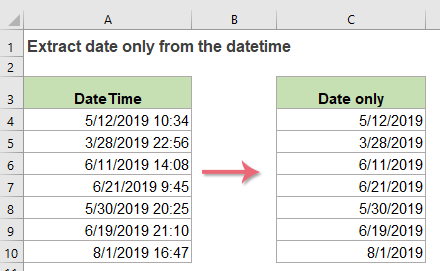
- Извлекать дату только из ячеек даты и времени с помощью функции INT или TRUNC
- Извлекать дату только из ячеек даты и времени с функцией ДАТА
Извлекать дату только из ячеек даты и времени с помощью функции INT или TRUNC
Обычно в Excel datetime распознается как серийный номер, целая часть — это порядковый номер даты, а дробная часть — это порядковый номер времени. Функции INT и TRUNC могут помочь извлечь только целую часть из ячеек datetime.
1. Введите или скопируйте любую из приведенных ниже формул в пустую ячейку, в которую вы хотите поместить результат:
=INT(A2)
= ОТБРЫ (A2)
Затем перетащите дескриптор заполнения вниз к ячейкам, которые вы хотите применить к этой формуле, и временная часть значения будет отброшена, как показано на следующем снимке экрана:
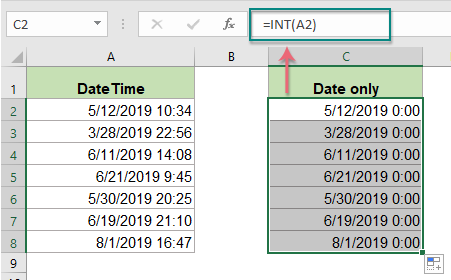
2. Затем вы должны изменить формат ячеек формулы на Время формат, как показано ниже:

Извлекать дату только из ячеек даты и времени с функцией ДАТА
В Excel функция ДАТА также может помочь вам напрямую извлечь только дату из ячеек datetime.
Общий синтаксис:
=DATE(YEAR(datetime),MONTH(datetime),DAY(datetime))
- datetime: Ячейка содержит дату и время, из которых вы хотите извлечь только дату.
- YEAR(), MONTH(), DAY(): Эти три аргумента используются для извлечения отдельного номера года, месяца и дня из ячейки даты.
- DATE: Эта функция используется для объединения чисел года, месяца и дня из отдельных ячеек в действительную дату.
Используйте приведенную ниже формулу в пустую ячейку:
=DATE(YEAR(A2),MONTH(A2),DAY(A2))
Затем перетащите дескриптор заполнения вниз к ячейкам, которые вы хотите заполнить формулой, и все даты были извлечены из ячеек datetime, см. Снимок экрана:

Используемые относительные функции:
- INT:
- Возвращает целую часть значения.
- TRUNC:
- Эта функция используется для возврата усеченного числа на основе количества цифр.
- ДАТА:
- Он возвращает действительную дату на основе столбцов года, месяца и дня.
Статьи с относительной датой:
- Расчет дней, часов и минут между двумя датами в Excel
- Предположим, у вас есть два столбца ячеек даты и времени, и теперь вы хотите вычислить разницу в днях, часах и минутах между этими двумя ячейками даты и времени, как показано на следующем снимке экрана.
- Сравните две даты по месяцам и годам только в Excel
- Если у вас есть два списка дат, теперь вам нужно сравнивать даты только по месяцам и годам и игнорировать значение дня, если они имеют одинаковый месяц и год, результат должен отображаться как True, в противном случае должен быть False, как показано ниже показан снимок экрана. Как сравнивать даты только с месяцем и годом, но без учета дня в Excel?
- Vlookup между двумя датами и возврат соответствующего значения в Excel
- Предположим, у вас есть отчет о расписании некоторых проектов, теперь вы хотите получить конкретный проект на заданное время, которое находится между двумя заданными датами расписания.
- Список всех дат между двумя датами в Excel
- В некоторых случаях, если у вас есть конкретная дата начала и дата окончания, вам может потребоваться перечислить все даты между этими двумя заданными датами в Excel.
- Разделить дату и время из ячейки на две отдельные ячейки в Excel
- Например, у вас есть список данных, смешанных с датой и временем, и вы хотите разделить каждую из них на две ячейки, одна — это дата, а другая — время, как показано ниже.
Лучшие инструменты для работы в офисе
Kutools for Excel — Помогает вам выделиться из толпы
Хотите быстро и качественно выполнять свою повседневную работу? Kutools for Excel предлагает 300 мощных расширенных функций (объединение книг, суммирование по цвету, разделение содержимого ячеек, преобразование даты и т. д.) и экономит для вас 80 % времени.
- Разработан для 1500 рабочих сценариев, помогает решить 80% проблем с Excel.
- Уменьшите количество нажатий на клавиатуру и мышь каждый день, избавьтесь от усталости глаз и рук.
- Станьте экспертом по Excel за 3 минуты. Больше не нужно запоминать какие-либо болезненные формулы и коды VBA.
- 30-дневная неограниченная бесплатная пробная версия. 60-дневная гарантия возврата денег. Бесплатное обновление и поддержка 2 года.

Вкладка Office — включение чтения и редактирования с вкладками в Microsoft Office (включая Excel)
- Одна секунда для переключения между десятками открытых документов!
- Уменьшите количество щелчков мышью на сотни каждый день, попрощайтесь с рукой мыши.
- Повышает вашу продуктивность на 50% при просмотре и редактировании нескольких документов.
- Добавляет эффективные вкладки в Office (включая Excel), точно так же, как Chrome, Firefox и новый Internet Explorer.

Комментарии (0)
Оценок пока нет. Оцените первым!