
Допустим у нас есть таблица с отчетом по продажам за каждый месяц. В каждом четвертом столбце находится общая сумма продаж за квартал. Но эта итоговая сумма визуально ничем не отличается от других значений в таблице, хорошо было-бы экспонировать ее выделив цветом. Это существенно улучшит читабельность таблицы и упростит визуальный анализ отчета.
Как автоматически выделить каждый четвертый столбец
Пример таблицы:
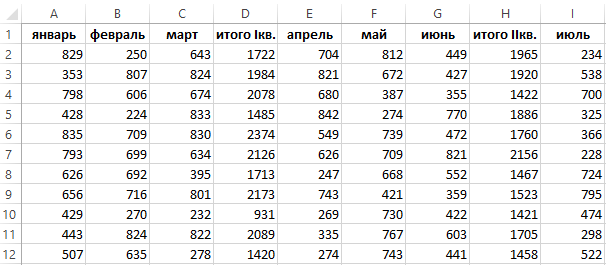
Работать с этой таблицей было бы легче если выделить ее итоговые данные в каждом квартале четвертого столбца. Можно это сделать и вручную. Но если таких колонок десятки, да еще и на многих подобных отчетах, то на это уйдет много времени. Рекомендуем использовать условное форматирование чтобы автоматизировать решение данной задачи. Это позволит не только автоматически выделить каждый четвертый столбец уже заполненной таблицы, но и при добавлении новых данных каждые четвертые столбцы будут сами выделяться цветом. Для этого:
- Выделяем столбцы таблицы без заголовков. В данном случаи — это диапазон A2:I14.
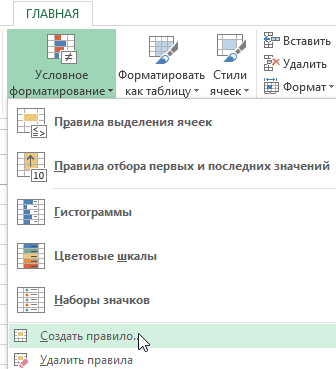
- Активируйте инструмент: «ГЛАВНАЯ»-«Условное форматирование»-«Создать правило»-«Использовать формулу для определения форматированных ячеек:».
- В поле для ввода формулы вводим следующе значение:
- Щелкните на кнопку «Формат», чтобы задать оформление для столбцов.
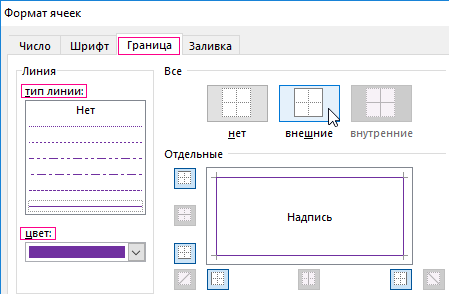
- В появившемся окне «Формат ячеек» на вкладке «Граница» слева укажите тип линии и ее цвет, а справа активируйте новые вертикальные границы.
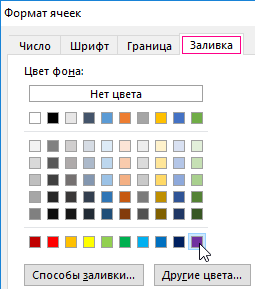
- На вкладке «Заливка» укажите цвет фона ячеек и нажмите ОК на всех открытых окнах.
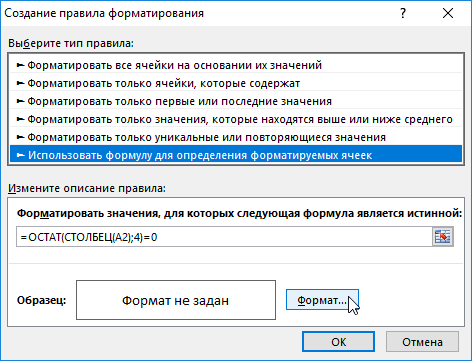
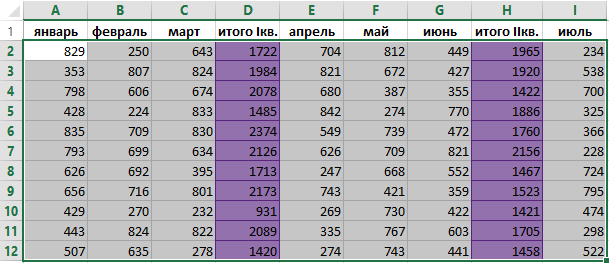
При составлении формулы мы использовали функцию =ОСТАТ(), которая возвращает остаток от деления ее первого аргумента на второй. В первом аргументе функции ОСТАТ мы использовали функцию =СТОЛБЕЦ() – возвращает номер текущего столбца. Поэтому в ее аргументе мы использовали относительную ссылку A2, а не абсолютною, чтобы получать все номера столбцов выделенного диапазона. Второй аргумент функции ОСТАТ это число 4 (на него делим номер каждого столбца). После функций мы проверяем оператором «=» равен ли результат после деления нулю. Как только результат = 0 выполняется форматирование.
Как выделить строку автоматически в Excel
Таким же самым способом мы можем выделять строки. Для этого нужно немного изменить формулу. Например, для выделения цветом каждой второй строки используем такую формулу:
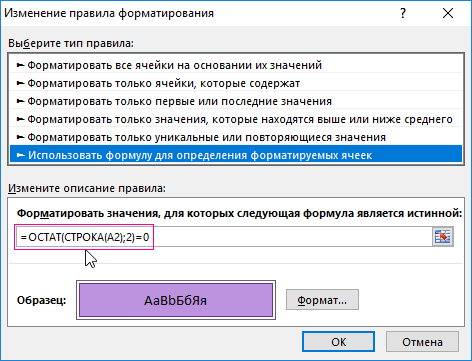
То есть вместо функции СТОЛБЕЦ мы использовали функцию СТРОКА и делим на 2 (каждая вторая).
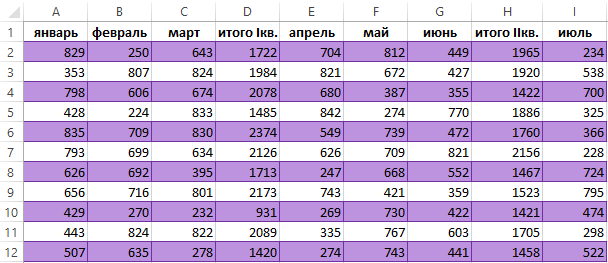
Теперь даже если в эту таблицу добавить новые строки, все равно будет выделена цветом каждая вторая. Фактически получается такой же эффект как автоформат в инструменте «ВСТАВКА»-«Таблица».
-

1
Open the spreadsheet you want to edit in Excel. You can usually do this by double-clicking the file on your PC.
- This method is suitable for all types of data. You’ll be able to edit your data as needed without affecting the formatting.
-
2
Select the cells you want to format. Click and drag the mouse so that all cells in the range you want to style are highlighted.[1]
- To highlight every other row of the entire document, click the Select All button, which is the gray square button/cell at the top-left corner of the sheet.
Advertisement
-
3
Click the
icon next to «Conditional Formatting.« It’s on the Home tab in the toolbar that runs along the top of the screen. A menu will expand.
-
4
Click New Rule. This opens the “New Formatting Rule” dialog box.
-
5
Select Use a formula to determine which cells to format. You’ll find this option under “Select a Rule Type.”
- If you’re using Excel 2003, set “condition 1” to «Formula is.»
-
6
Enter the formula to highlight alternating rows. Type the following formula into the typing area:[2]
- =MOD(ROW(),2)=0
-
7
Click Format. It’s a button on the dialog box.
-
8
Click the Fill tab. It’s at the top of the dialog box.
-
9
Select a pattern or color for the shaded rows and click OK. You’ll see a preview of the color below the formula.
-
10
Click OK. This highlights alternating rows in the spreadsheet with the color or pattern you selected.
- You can edit your formula or formatting by clicking the arrow next to Conditional Formatting (on the Home tab), selecting Manage Rules, and then selecting the rule.


Advertisement
-
1
Open the spreadsheet you want to edit in Excel. You can usually do this by double-clicking the file on your Mac.
-
2
Select the cells you want to format. Click and drag the mouse to select all the cells in the range you want to edit.
- If you want to highlight every other row in the entire document, press ⌘ Command+A on your keyboard. This will select all the cells in your spreadsheet.
-
3
Click the
icon next to «Conditional Formatting.« You can find this button on the Home toolbar at the top of your spreadsheet. It will expand your formatting options.
-
4
Click New Rule on the Conditional Formatting menu. This will open your formatting options in a new dialogue box, titled «New Formatting Rule.»
-
5
Select Classic next to Style. Click the Style drop-down in the pop-up window, and select Classic at the bottom of the menu.
-
6
Select Use a formula to determine which cells to format under Style. Click the drop-down below the Style option, and select the Use a formula option to customize your formatting with a formula.
-
7
Enter the formula to highlight alternating rows. Click the formula field in the New Formatting Rule window, and type the following formula: [3]
- =MOD(ROW(),2)=0
-
8
Click the drop-down next to Format with. This option is located below the formula field at the bottom. It will expand your formatting options on a drop-down.
- The formatting you select here will be applied to every other row in the selected area.
-
9
Select a formatting option on the «Format with» drop-down. You can click an option here, and preview it on the right-hand side of the pop-up window.
- If you want to manually create a new highlight format with different color, click the custom format… option at the bottom. It will open a new window, and allow you to manually select fonts, borders and colors to use.
-
10
Click OK. This will apply your custom formatting, and highlight every other row in the selected area on your spreadsheet.
- You can edit the rule at any time by clicking the arrow next to Conditional Formatting (on the Home tab), selecting Manage Rules, and then selecting the rule.


Advertisement
-
1
Open the spreadsheet you want to edit in Excel. You can usually do this by double-clicking the file on your PC or Mac.
- Use this method if you want to add your data to an browsable table in addition to highlighting every other row.
- You should only use this method only if you won’t need to edit the data in the table after applying the style.
-
2
Select the cells you want to add to the table. Click and drag the mouse so that all cells in the range you want to style are highlighted.[4]
-
3
Click Format as Table. It’s on the Home tab on the toolbar that runs along the top of the app.[5]
-
4
Select a table style. Scroll through the options in the Light, Medium, and Dark groups, then click the one you want to use.
-
5
Click OK. This applies the style to the selected data.
- You can edit the style of the table by selecting or deselecting preferences in the “Table Style Options” panel on the toolbar. If you don’t see this panel, click any cell in the table and it should appear.
- If you want to convert the table back to a regular range of cells so you can edit the data, click the table to bring up the table tools in the toolbar, click the Design tab, then click Convert to Range.


Advertisement
Ask a Question
200 characters left
Include your email address to get a message when this question is answered.
Submit
Advertisement
Thanks for submitting a tip for review!
wikiHow Video: How to Highlight Every Other Row in Excel
About This Article
Article SummaryX
1. Highlight the data you want to format.
2. Click the arrow next to «Conditional Formatting.»
3. Click New Rule.
4. Select Use a formula to determine which cells to format.
5. Enter this formula: =MOD(ROW(),2)=0
6. Click Format.
7. Select a color on the Fill tab.
8. Click OK and then OK again.
Did this summary help you?
Thanks to all authors for creating a page that has been read 228,525 times.
Is this article up to date?

Загрузить PDF
Загрузить PDF
Из этой статьи вы узнаете, как выделить каждую вторую строчку в Microsoft Excel на компьютерах под управлением Windows и macOS.
-
1
Откройте в Excel электронную таблицу, куда хотите внести изменения. Для этого достаточно нажать на файл двойным щелчком мыши.
- Данный метод подходит для всех видов данных. С его помощью можно редактировать данные по своему усмотрению, не затрагивая оформления.
-
2
Выделите ячейки, которые хотите отформатировать. Наведите курсор на нужное место, нажмите левую кнопку мыши и, удерживая нажатие, переместите указатель, чтобы выделить все ячейки в диапазоне, которому вы хотите задать формат. [1]
- Чтобы выделить каждую вторую ячейку во всем документе, нажмите на кнопку Выделить все. Это серая квадратная кнопка/ячейка в левом верхнем углу листа.
-
3
Нажмите на
рядом с опцией «Условное форматирование». Эта опция находится на вкладке «Главная», на панели инструментов в верхней части экрана. Появится меню.
-
4
Нажмите на Создать правило. На экране появится диалоговое окно «Создание правила форматирования».
-
5
В разделе «Выберите тип правила» выберите пункт Использовать формулу для определения форматируемых ячеек.
- Если у вас Excel 2003, выберите пункт «формула» в меню «Условие 1».
-
6
Введите формулу, которая выделит каждую вторую строчку. Введите следующую формулу в область для текста:[2]
- =MOD(ROW(),2)=0
-
7
Нажмите на кнопку Формат в диалоговом окне.
-
8
Откройте вкладку Заливка вверху диалогового окна.
-
9
Выберите узор или цвет для ячеек, которые вы хотите затенить, и нажмите OK. Под формулой появится образец цвета.
-
10
Нажмите OK, чтобы выделить каждую вторую ячейку на листе выбранным цветом или узором.
- Чтобы изменить формулу или формат, нажмите на стрелку рядом с опцией «Условное форматирование» (на вкладке «Главная»), выберите Управление правилами, а затем выберите правило.
Реклама


-
1
Откройте в Excel электронную таблицу, куда хотите внести изменения. Как правило, для этого достаточно нажать на файл двойным щелчком мыши.
-
2
Выделите ячейки, которые хотите отформатировать. Наведите курсор на нужное место, нажмите левую кнопку мыши и, удерживая нажатие, переместите указатель, чтобы выделить все ячейки в нужном диапазоне.
- Если вы хотите выделить каждую вторую ячейку во всем документе, нажмите ⌘ Command+A на клавиатуре. Так вы выделите все ячейки на листе.
-
3
Нажмите на
рядом с опцией «Условное форматирование». Эта опция находится на вкладке «Главная», на панели инструментов в верхней части экрана. После этого вы увидите несколько опций для форматирования.
-
4
Нажмите на опцию Создать правило. На экране появится новое диалоговое окно «Создание правила форматирования» с несколькими опциями для форматирования.
-
5
В меню «Стиль» выберите классический. Нажмите на выпадающее меню «Стиль», а затем выберите классический в самом низу.
-
6
Выберите пункт Использовать формулу для определения форматируемых ячеек. Нажмите на выпадающее меню под опцией «Стиль» и выберите пункт Использовать формулу, чтобы изменить формат с помощью формулы.
-
7
Введите формулу, которая выделит каждую вторую строчку. Нажмите на поле для формул в окне «Создание правила форматирования» и введите следующую формулу: [3]
- =MOD(ROW(),2)=0
-
8
Нажмите на выпадающее меню рядом с опцией Форматировать с помощью. Она находится в самом низу, под полем для ввода формулы. Раскроется меню с опциями для форматирования.
- Выбранный формат будет применен к каждой второй ячейке в диапазоне.
-
9
Выберите формат в выпадающем меню «Форматировать с помощью». Выберите любую опцию, а затем просмотрите образец в правой части диалогового окна.
- Если вы хотите самостоятельно создать новый формат выделения другого цвета, нажмите на опцию свой формат в самом низу. После этого появится новое окно, в котором можно будет вручную ввести шрифты, границы и цвета.
-
10
Нажмите OK, чтобы применить форматирование и выделить каждую вторую строчку в выбранном диапазоне на листе.
- Это правило можно изменить в любое время. Для этого нажмите на стрелку рядом с опцией «Условное форматирование» (на вкладке «Главная»), выберите Управление правилами и выберите правило.
Реклама


-
1
Откройте в Excel электронную таблицу, которую хотите изменить. Для этого достаточно нажать на файл двойным щелчком мыши (Windows и Mac).
- Используйте этот способ, если кроме выделения каждой второй строчки вы также хотите добавить в таблицу новые данные.
- Используйте данный метод только в том случае, если не хотите изменять данные в таблице после того, как отформатируете стиль.
-
2
Выделите ячейки, которые хотите добавить в таблицу. Наведите курсор на нужное место, нажмите левую кнопку мыши и, удерживая нажатие, переместите указатель, чтобы выделить все ячейки, формат которых хотите изменить.[4]
-
3
Нажмите на опцию Форматировать как таблицу. Она находится на вкладке «Главная», на панели инструментов вверху программы.[5]
-
4
Выберите стиль таблицы. Просмотрите варианты в разделах «Светлый», «Средний» и «Темный» и нажмите на тот стиль, который хотите применить.
-
5
Нажмите OK, чтобы применить данный стиль к выбранному диапазону данных.
- Чтобы изменить стиль таблицы, включите или отключите опции в разделе «Параметры стилей таблицы» на панели инструментов. Если этого раздела нет, нажмите на любую ячейку в таблице, и он появится.
- Если вы хотите преобразовать таблицу обратно в диапазон ячеек, чтобы иметь возможность редактировать данные, нажмите на нее, чтобы отобразить параметры на панели инструментов, откройте вкладку Конструктор и нажмите на опцию Преобразовать в диапазон.
Реклама


Об этой статье
Эту страницу просматривали 32 718 раз.
Была ли эта статья полезной?
Используем
Условное форматирование
для выделения каждой второй строки таблицы.
Для удобства чтения таблиц часто используют чрезстрочное выделение. Используем 2 подхода для выделения строк.
Таблицы, созданные в формате EXCEL 2007
Для
таблиц, созданных в формате EXCEL 2007
(
) существует возможность использовать различные стили для придания таблицам определенного вида, в том числе и с чрезсрочным выделением (выделите любую ячейку таблицы, далее
).
-
создайте таблицу в формате EXCEL 2007 (
);
-
через меню
придайте необходимое форматирование.
Через меню
можно легко преобразовать таблицу в обычный диапазон ячеек, но оформление таблицы останется.
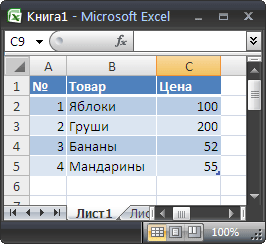
Условное форматирование
Если нет желания создавать таблицу в формате EXCEL 2007, то для чрезстрочного выделения строк можно использовать
Условное форматирование
. Например, в таблице можно выделить каждую вторую строку:
- выделите таблицу (диапазон ячеек), которую вы хотите отформатировать;
-
вызовите инструмент Условное форматирование (
);
-
выберите
Использовать формулу для определения форматируемых ячеек;
-
в поле «
Форматировать значения, для которых следующая формула является истинной
» введите формулу
=ОСТАТ(СТРОКА();2)
или
=НЕЧЁТ(СТРОКА())=СТРОКА()
- выберите требуемый формат, например, серый цвет фона.
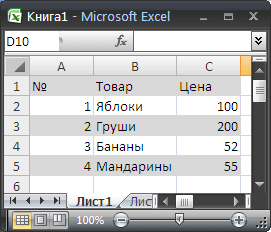
Функция
СТРОКА()
возвращает номер строки ячейки, а функция
ОСТАТ()
делит на 2 номер строки. Если результат =0 (четная строка), то результат формулы — ЛОЖЬ (т.к. 0 соответствует ЛОЖЬ, а 1 — ИСТИНА) и ячейка не закрашивается, если нечетная строка, то она закрашивается.
Для выделения каждой третьей, четвертой, … строки используйте соответственно формулы
=ОСТАТ(СТРОКА();3)
,
=ОСТАТ(СТРОКА();4)
, …
Готовые примеры выделения строк Условным форматированием можно найти в
файле примера
.
Видео: Выделение строк в Excel с заданным шагом
Если таблица Excel большая или в ней много столбцов, то для удобной работы в такой таблице, можно строки выделить цветом через одну, две или три строки. Рассмотрим несколько вариантов, как выделить строку в Excel.
Первый способ.
Применим функцию «Заливка ячеек в Excel».
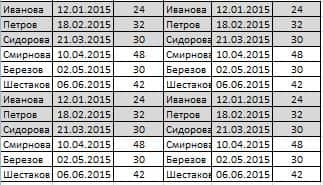
Здесь каждые три строки через три строки выделены серым цветом. Здесь, в маленькой таблице, мы выделили эти строки и окрасили их цветом функцией «Цвет заливки» на закладке «Главная» в разделе «Шрифт». А если таблица огромная в длину и ширину?
Excel опять выручает нас. Есть несколько способов сделать все быстро и легко.
Второй способ.
Рассмотрим, как выделить строки через одну в Excel.
Используем функцию «Формат таблицы Excel». Нажимаем на любую ячейку в таблице. На закладке «Главная» в разделе «Стили» нажимаем кнопку «Форматировать как таблицу». Появляется большое окно с разными видами формата таблицы.
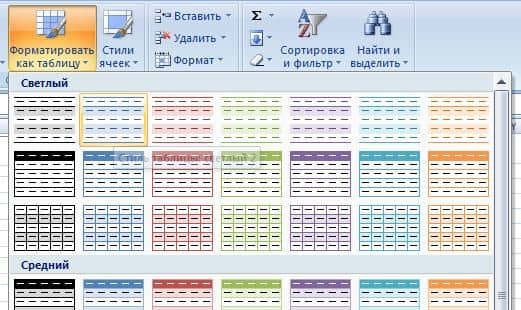
Выбираем и нажимаем на нужный формат. Выйдет уточняющее окно. В нем указан диапазон таблицы и подтверждение – форматировать с шапкой таблицы или нет. Мы оставили галочку у слов «Таблица с заголовками».
Чтобы стрелки фильтров, которые появятся при этом способе форматирования таблицы, стояли в ячейках шапки таблицы и не закрывали первую строку самой таблицы. Получилось так.
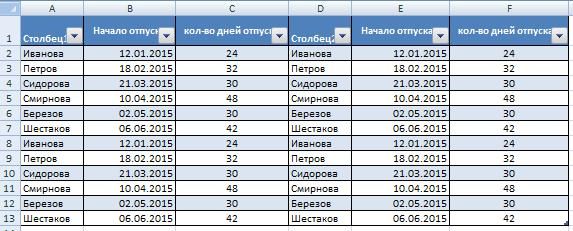
Получилась таблица с многими функциями, кроме цвета ячеек. Здесь установлены фильтры. За уголок таблицы (внизу, справа) можно потянуть, и таблица увеличится вместе с форматом.
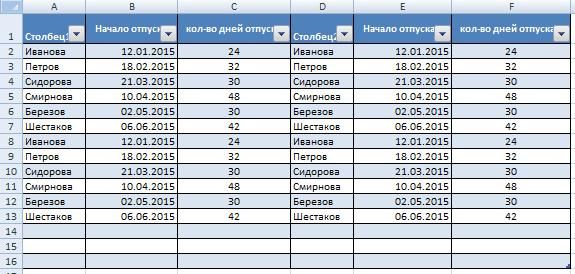
Таблице присваивается имя, которое можно поменять в диспетчере имен на закладке «Формулы» или на закладке «Конструктор». Как изменить имя созданной таблицы, смотрите в статье «Присвоить имя в Excel ячейке, диапазону, формуле».
И фильтры будут работать на этих новых строках. И формулы в новых строках будут копироваться автоматически.
Шапка таблицы автоматически закрепляется и остается видна при прокрутке длинной таблицы. Появляется новая закладка «Работа с таблицами» -> «Конструктор» с многими функциями для работы с таблицей.
Третий способ.
Как выделить определенные строки в Excel. Это более универсальный способ заливки строк таблицы не только через одну строку, но и через две, три, т.д. Здесь используем функцию условного форматирования в Excel. Выделяем таблицу.
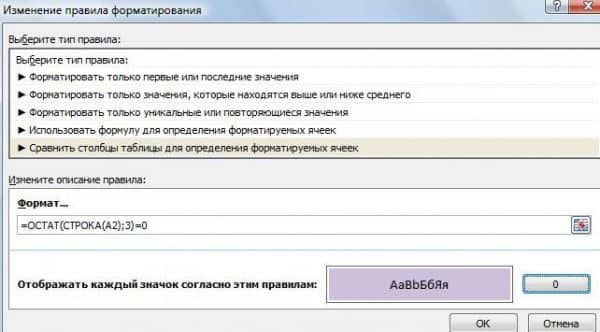
На закладке «Главная» в разделе «Стили» нажимаем кнопку функции «Условное форматирование». В появившемся окне нажимаем на строку «Сравнить столбцы таблицы для определения форматируемых ячеек».
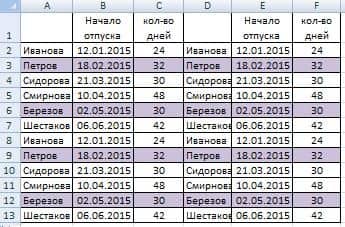
В строке «Формат…» пишем такую формулу. =ОСТАТ(СТРОКА(A2)-3)=0 Цифра 3 в формуле говорит о том, что каждая третья строка будет окрашена. Строки считаются с первой строки листа Excel. Выбираем цвет заливки строк. Заполнили окно так.
Нажимаем «ОК». Получилась такая таблица.
Как настроить условное форматирование, читайте в статье «Условное форматирование в Excel». В условном форматировании можно применить разные условия. Смотрите примеры в статьях сайта.
Как окрасить строки по дню недели, смотрите в статье «Как выделить строку в Excel по дню недели» тут. Можно выделить строки в таблице по своему условию.
Смотрите об этом способе в статье «Выделить всю строку по условию в Excel». Как выделить ячейки с лишними пробелами, смотрите в статье «Как найти пробел в Excel».
You can use the following basic formula to select every nth row in Excel:
=OFFSET($A$1,(ROW()-1)*n,0)
This formula selects every nth row.
Simply change the value for n in the formula to select specific rows.
For example, you can use the following formula to select every 3rd row:
=OFFSET($A$1,(ROW()-1)*3,0)
The following examples show how to use this formula in practice.
Example: Select Every Nth Row in Excel
Suppose we have the following list of values in Excel:

We can use the following formula to select every third row from the list:
=OFFSET($A$1,(ROW()-1)*3,0)
We will type this formula into cell C1 and then copy and paste it to the remaining cells in column C:

Notice that every third row has been selected from the list of original values:

If we change the value of n in the formula, we can select a different nth value.
For example, we can use the following formula to select every fifth row from the list:
=OFFSET($A$1,(ROW()-1)*5,0)
We will type this formula into cell C1 and then copy and paste it to the remaining cells in column C:

Notice that every fifth row has been selected from the list of original values:

Additional Resources
The following tutorials explain how to perform other common operations in Excel:
How to Delete Filtered Rows in Excel
How to Count Filtered Rows in Excel
How to Sum Filtered Rows in Excel
Нам будет легче читать данные на большом листе, если выделить или заполнить каждую n-ю строку или столбец. В Excel условное форматирование — мощная функция для решения этой задачи. За исключением Условное форматирование, сегодня я могу представить вам удобный инструмент-Kutools for Excel чтобы закончить эту работу быстро и легко.
Выделите каждую n-ю строку или столбец с помощью условного форматирования
Выделите каждую n-ю строку или столбец с помощью Kutools for Excel
Заполните определенное количество строк с фиксированными интервалами с помощью Kutools for Excel
Выделите каждую n-ю строку или столбец с помощью условного форматирования
В этом примере я выделю каждую четвертую строку на листе, как показано на следующем снимке экрана.

По умолчанию Excel предоставляет Условное форматирование чтобы мы могли решить эту проблему, сделайте следующее:
1. Выберите диапазон данных, в котором вы хотите выделить каждую n-ю строку.
2. Нажмите Главная > Условное форматирование > Новое правило, см. снимок экрана:

3. В Новое правило форматирования диалоговое окно, нажмите Используйте формулу, чтобы определить, какие ячейки следует форматировать. из файла Выберите тип правила: список, а затем введите эту формулу = МОД (СТРОКА (); 4) = 0 в Значение формата, в котором эта формула верна текстовое поле, см. снимок экрана:

Tips: с помощью приведенной выше формулы вы можете выделить каждую четвертую строку в диапазоне, вы можете изменить число 4 на 3, 5, 6… по вашему желанию.
4. После ввода формулы нажмите Формат кнопку, чтобы перейти к Формат ячеек диалоговом окне выберите один понравившийся цвет под Заполнять вкладку, см. снимок экрана:

5. Затем нажмите OK > OK чтобы закрыть диалоги, и каждая четвертая строка была выделена сразу в диапазоне.
Ноты:
1. Условное форматирование — это динамическая функция, затенение будет корректироваться автоматически при вставке или удалении строк.
2. Если вы хотите выделить каждый n-й столбец, примените эту формулу: = МОД (КОЛОНКА (); 4) = 0.
Выделите каждую n-ю строку или столбец с помощью Kutools for Excel
Если вы не знакомы с Условное форматирование утилита, Kutools for ExcelАвтора Альтернативное затенение строки / столбца также может помочь вам выделить нужные строки или столбцы.
После установки Kutools for Excel, выполните следующие действия:
1. Выберите диапазон, в котором вы хотите выделить каждую n-ю строку.
2. Нажмите Кутулс > Формат > Альтернативное затенение строки / столбца, см. снимок экрана:


3. В Альтернативное затенение строки / столбца диалоговом окне выполните следующие действия:
A: Укажите столбцы или строки, которые вы хотите выделить из Применить затенение к раздел;
B: Выберите нужные вам методы растушевки, можете применить Условное форматирование or стандартное форматирование для нужных вам строк или столбцов;
C: Выберите один цвет, который вы хотите растушевать, под Цвет оттенка падать;
D: Наконец, укажите интервал, который вы хотите заштриховать между двумя рядами от Затенять каждые поле прокрутки.
Бесплатная загрузка Kutools for Excel от Yhao сейчас!
4. После завершения настроек в диалоговом окне нажмите OK кнопку, и вы получите следующий результат:

Ноты:
1. Если вы выберете Условное форматирование опция в диалоге, затемнение будет регулироваться автоматически при вставке или удалении строк;
2. Если вы выберете Стандартное форматирование опция, затенение не будет корректироваться автоматически при вставке или удалении строк;
3. Чтобы удалить выходящее затенение, вы можете выбрать Rудалить существующее затенение альтернативной строки опцию.
Нажмите, чтобы узнать больше об этой функции альтернативного затенения строк / столбцов.
Скачать и бесплатную пробную версию Kutools for Excel Сейчас !
Заполните определенное количество строк с фиксированными интервалами с помощью Kutools for Excel
Иногда вам нужно поочередно затенять два ряда с двумя интервалами в диапазоне, в котором два вышеуказанных метода не будут работать, с Kutools for ExcelАвтора Выберите интервальные строки и столбцы функция, вы можете быстро решить эту задачу. С его помощью вы можете сначала поочередно выбирать количество строк или столбцов, а затем сразу их заполнять.
Если вы установили Kutools for Excel, пожалуйста, сделайте следующее:
1. Выберите диапазон данных, который вы хотите заштриховать.
2. Затем нажмите Кутулс > Выберите > Выберите интервальные строки и столбцы, см. снимок экрана:

3. В Выберите интервальные строки и столбцы диалоговом окне выберите строки или столбцы, которые вы хотите заштриховать из Выберите раздел, а затем укажите необходимое количество интервалов и строк, см. снимок экрана:

4. Затем нажмите OK, поочередно выбраны две строки с двумя интервалами, см. снимок экрана:

5. Затем нажмите Главная > Цвет заливки Чтобы выбрать один цвет для закрашивания строк, см. снимок экрана:

Нажмите, чтобы узнать больше об этом инструменте «Выбрать интервальные строки и столбцы».
Скачать и бесплатную пробную версию Kutools for Excel Сейчас !
Демонстрация: выделите каждую вторую или n-ю строку/столбец с помощью Kutools for Excel
Лучшие инструменты для работы в офисе
Kutools for Excel Решит большинство ваших проблем и повысит вашу производительность на 80%
- Снова использовать: Быстро вставить сложные формулы, диаграммы и все, что вы использовали раньше; Зашифровать ячейки с паролем; Создать список рассылки и отправлять электронные письма …
- Бар Супер Формулы (легко редактировать несколько строк текста и формул); Макет для чтения (легко читать и редактировать большое количество ячеек); Вставить в отфильтрованный диапазон…
- Объединить ячейки / строки / столбцы без потери данных; Разделить содержимое ячеек; Объединить повторяющиеся строки / столбцы… Предотвращение дублирования ячеек; Сравнить диапазоны…
- Выберите Дубликат или Уникальный Ряды; Выбрать пустые строки (все ячейки пустые); Супер находка и нечеткая находка во многих рабочих тетрадях; Случайный выбор …
- Точная копия Несколько ячеек без изменения ссылки на формулу; Автоматическое создание ссылок на несколько листов; Вставить пули, Флажки и многое другое …
- Извлечь текст, Добавить текст, Удалить по позиции, Удалить пробел; Создание и печать промежуточных итогов по страницам; Преобразование содержимого ячеек в комментарии…
- Суперфильтр (сохранять и применять схемы фильтров к другим листам); Расширенная сортировка по месяцам / неделям / дням, периодичности и др .; Специальный фильтр жирным, курсивом …
- Комбинируйте книги и рабочие листы; Объединить таблицы на основе ключевых столбцов; Разделить данные на несколько листов; Пакетное преобразование xls, xlsx и PDF…
- Более 300 мощных функций. Поддерживает Office/Excel 2007-2021 и 365. Поддерживает все языки. Простое развертывание на вашем предприятии или в организации. Полнофункциональная 30-дневная бесплатная пробная версия. 60-дневная гарантия возврата денег.

Вкладка Office: интерфейс с вкладками в Office и упрощение работы
- Включение редактирования и чтения с вкладками в Word, Excel, PowerPoint, Издатель, доступ, Visio и проект.
- Открывайте и создавайте несколько документов на новых вкладках одного окна, а не в новых окнах.
- Повышает вашу продуктивность на 50% и сокращает количество щелчков мышью на сотни каждый день!

Повышение читабельности данных – хороший способ повысить эффективность без особых усилий. Если вы работаете с большим количеством данных в Excel, выделение каждой второй строки может упростить поиск элемента. Это форматирование также может придать вашим таблицам более профессиональный вид.
Здесь мы рассмотрим несколько способов раскрасить каждую вторую строку в Excel, чтобы вы начали.
Как изменить цвет, выбирая все остальные строки
Самый интуитивно понятный способ изменить цвет – выбрать строку и заполнить ячейки выбранным вами цветом.
Чтобы выбрать строку, щелкните номер строки в левой части экрана. Вы также можете выбрать несколько ячеек или строк, удерживая клавишу Ctrl при их выборе.
Чтобы изменить цвет, перейдите на вкладку «Главная» и выберите « Цвет заливки» , который выглядит как значок ведерка с краской, в группе « Шрифт ».

Щелкнув раскрывающееся меню рядом со значком банки с краской, можно выбрать один из большого количества цветов – вы даже можете найти больше цветов с помощью параметра « Больше цветов» .
Это простой способ раскрасить все остальные строки в Excel, но у него есть некоторые ограничения.
При работе с большим столом это может занять много времени. Цвет также жестко запрограммирован для этих ячеек, поэтому, если вы измените расположение ячеек, применив сортировку или фильтр, цвета тоже будут перемещаться.
Вместо этого вам лучше создавать чередующиеся цвета в таблице Excel.
Лучший способ раскрасить каждую вторую строку в электронной таблице – использовать функции таблицы в Excel. Если вы отформатируете свои записи в виде таблицы, вы можете использовать с ними встроенные шаблоны цветового форматирования.
Для этого выберите параметр « Форматировать как таблицу из» в группе « Стили » на вкладке « Главная ».

Таблицы имеют много разных вариантов форматирования. Как только вы найдете лучший стиль для своего стола, нажмите на него. Excel предложит вам выбрать ячейки, к которым вы хотите применить форматирование.
Это так просто!
Этот метод имеет ряд преимуществ перед предыдущим. Если вы измените данные в таблице, цветовое форматирование не изменится. Также намного быстрее раскрасить большой объем данных.
Таблицы также имеют некоторые дополнительные функции, которые могут быть полезны. После преобразования данных в таблицу вы должны заметить, что в заголовках таблиц появляются некоторые значки раскрывающегося меню. Эти меню предоставляют вам быстрый доступ к функциям поиска и сортировки.
Добавление пользовательского форматирования в вашу таблицу
Есть много готовых дизайнов на выбор с таблицами Excel, и вы также можете создать свой собственный дизайн.
Чтобы создать собственный стиль, выберите « Новый стиль таблицы … » в раскрывающемся меню « Форматировать как таблицу» . Во всплывающем меню представлены дополнительные параметры, которые позволят вам действительно точно настроить стиль вашей таблицы:
- Добавьте форматирование ко всей таблице, чтобы применить его ко всем ячейкам.
- Полоса относится к чередующимся цветам. Их можно добавлять в столбцы или строки.
- Если вы хотите, чтобы цвет отображался в нескольких строках, прежде чем переходить к следующему цвету, вы можете увеличить размер полосы .
- Функции расширенного стиля также позволяют настраивать первую или последнюю строку или столбец. Первая строка называется строкой заголовка , а последняя строка – строкой итогов .
- Вы можете добавить специальное форматирование к первой или последней ячейке в строке заголовка или итога.
Эти расширенные функции предлагают гораздо больше настроек. Единственное ограничение состоит в том, что тело таблицы ограничено двумя чередующимися цветами.
Как раскрасить каждую другую строку в Excel с помощью условного форматирования
Условное форматирование требует немного больше работы, но дает наибольшую свободу для создания пользовательских стилей, включая три или более чередующихся цветов.
Начнем с того, что посмотрим, как создать две чередующиеся заштрихованные строки:
- Начните с выбора диапазона данных, который вы хотите стилизовать.
- Нажмите « Условное форматирование» в группе « Стили » на вкладке « Главная ».
- Выберите Новое правило … в раскрывающемся меню. Это вызывает всплывающее меню.
- Выберите тип правила , позволяющий использовать формулу.
- Введите формулу: = МОД (СТРОКА (), 2) = 1
- Нажмите кнопку « Форматировать …» и выберите форматирование нечетных строк.
- Когда вы закончите, нажмите OK, чтобы выйти из меню форматирования, и нажмите OK еще раз, чтобы выйти из меню форматирования правил.

Теперь каждая вторая строка должна иметь выбранное вами форматирование. Чтобы получить максимальную отдачу от этого метода, давайте разберемся, как он работает.
Первый знак равенства (=) означает, что мы вводим формулу. Это похоже на то, как вы вводите формулы в ячейки электронной таблицы. Правило требует формулы, которая может вычислить ячейку. Если наша формула вернет истину, будет применено форматирование.
Мы хотим, чтобы наша формула основывалась на положении ячейки. Для доступа к информации о том, где находится ячейка, мы используем функцию СТРОКА (). Возвращает номер строки ячейки. Теперь мы можем проверить, является ли строка ячейки нечетным числом, и если да, добавить наше форматирование.
Нет функции, которая может сказать нам, четное или нечетное число. Но в Excel есть функция MOD (). MOD означает модуль. Помните, когда вы учились делению в детстве? Прежде чем вы научились делить десятичные дроби, вы должны были использовать остатки. Модуль – это значение остатка числа после деления.
Чтобы проверить, нечетное ли число, мы можем использовать модуль. Если число, разделенное на два, имеет остаток, равный единице, оно должно быть нечетным. В нашей формуле первый параметр в MOD – это число, которое мы проверяем (номер строки), а второй параметр – это число, которое мы делим на (два).
Последняя часть формулы создает условие. Если MOD (ROW (), 2) равен единице, мы применяем форматирование. Это кажется большим трудом по сравнению с предыдущим примером, но он может дать вам больше возможностей, чем форматирование таблицы. Например, вы не ограничены чередованием только двух цветов.
Создание таблицы с несколькими чередующимися цветами в Excel
При форматировании правил мы можем использовать столько чередующихся цветов, сколько захотим. Единственная хитрость – следить за порядком. Модуль упругости может в этом помочь. Он может сказать нам больше, чем четное или нечетное число. Например, возможно, нам нужно три чередующихся цвета.
Мы могли бы использовать формулу = MOD (ROW (), 3) = 0, чтобы выбрать каждую строку, делящуюся на три. Точно так же, если мы используем формулу = MOD (ROW (), 3) = 1, она выберет следующую строку. И = MOD (ROW (), 3) = 2 выберет строку после этого.
Используя этот метод, мы можем иметь столько цветных чередующихся строк, сколько захотим.

Форматирование может улучшить читаемость
Из-за множества доступных вариантов форматирования может возникнуть соблазн немного сходить с ума от цветов. Но помните, что меньше значит больше. Это определенно верно для форматирования.
Сосредоточьтесь на добавлении функций, улучшающих читаемость. Подумайте, какие типы информации вам нужно удалять больше всего. Как только вы узнаете, какую информацию нужно выделить, вы сможете определить лучший метод форматирования данных.