
В процессе работы с большим объемом числовых данных в таблицах очень удобно различать цветами положительные и отрицательные значения. Таким образом таблица приобретает более чит<абельным вид для легкого восприятия информации.
Как в Excel выделить красным отрицательные значения
Перед тем как выделить цветом отрицательные значения в Excel, для примера создадим пока еще не отформатированную таблицу с отрицательными числами.
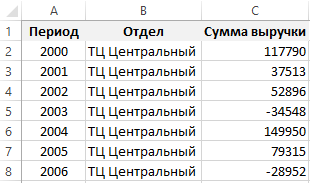
Чтобы присвоить разные цвета положительным и отрицательным значениям:
- Выделите диапазон ячеек C2:C8 столбца «Сумма выручки».
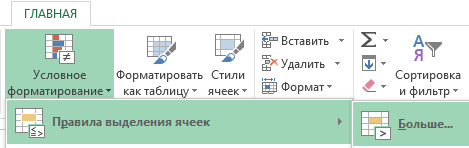
- На панели «ГЛАВНАЯ» выберите инструмент «Условное форматирование»-«Правила выделения ячеек»-«Больше».
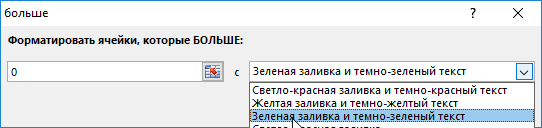
- В левом поле «Форматировать ячейки, которые БОЛЬШЕ:» введите значение 0, а в правом выпадающем списке выберите опцию: «Зеленая заливка и темно-зеленый текст». И нажмите Ок.
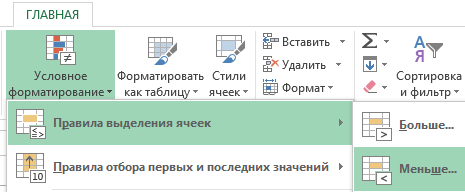
- Не снимая выделения с ячеек диапазона C2:C8, на панели «ГЛАВНАЯ» выберите инструмент «Условное форматирование»-«Правила выделения ячеек»-«Меньше».
- В появившемся окне снова в левом поле введите значение 0, а в правом выпадающим списке на этот раз укажите Светло-красная заливка и темно-красный цвет.
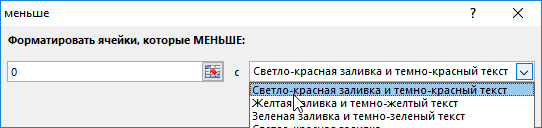
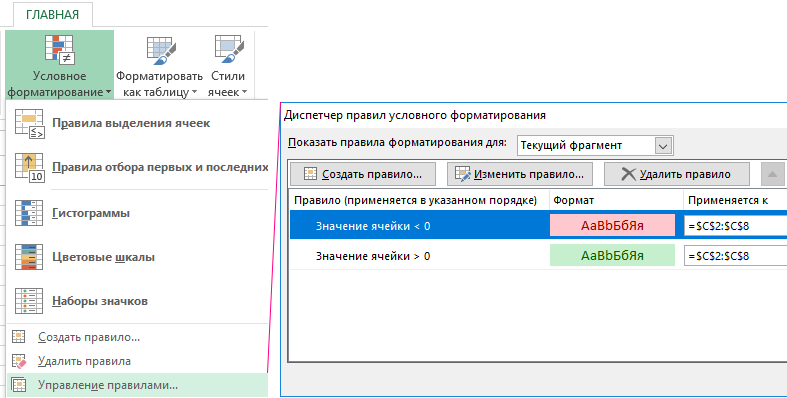
Все еще не снимая выделения с ячеек C2:C8 выберите инструмент: «ГЛАВНАЯ»-«Условное форматирование»-«Управление правилами». Ваше окно с разным условным форматированием (для одного и того же диапазона C2:C8) должно выглядеть так:
Теперь ячейки, содержащие положительные и отрицательные числа, имеют разные цветовые форматы оформления:
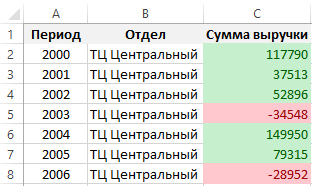
Принцип выделения цветом отрицательных и положительных числовых значений:
Значение каждой ячейки проверено в соответствии с первым критерием, а потом с другим. Оба условия можно выразить формулой:
Введите данную формулу в ячейку D2, а потом скопируйте ее в остальные ячейки диапазона D2:D8.
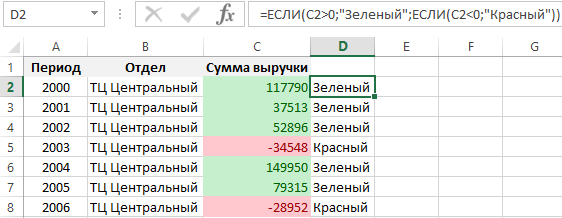
Формула проверила соответствие оформления ячеек с критериями и наглядно отобразила принцип действия автоматического выделения цветом данных.
Как выделить строку с отрицательным значением в Excel
Достаточно часто нужно выделить цветом целую строку, а не только ячейку в зависимости от того какое значение содержит эта же ячейка. Для решения данной задачи нельзя использовать упрощенные правила выделения ячеек. Следует использовать формулы в условном форматировании с правильной адресацией ссылок на ячейки.
Рассмотрим, как выделить строку в Excel цветом автоматически:
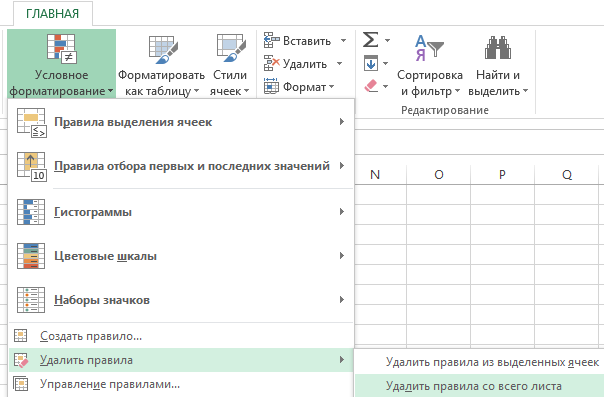
- Удалим ранее созданное условное форматирование: «ГЛАВНАЯ»-«Условное форматирование»-«Удалить правила»-«Удалить правила со всего листа».
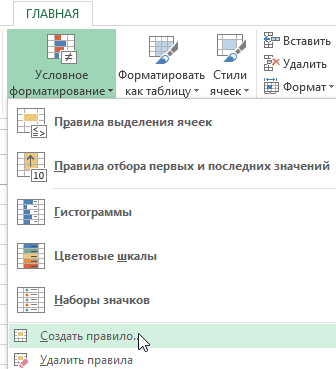
- Выделите диапазон ячеек A2:D8 и выберите инструмент: «ГЛАВНАЯ»-«Условное форматирование»-«Создать правило».
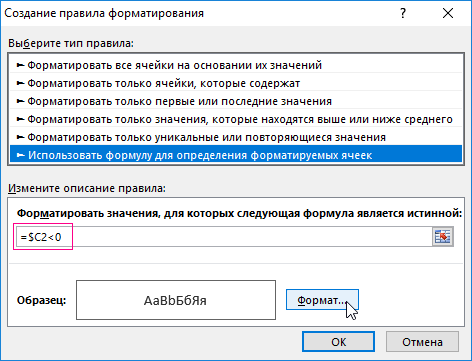
- В разделе данного окна «Выберите тип правила:» выберите опцию «Использовать формулу для определения форматированных ячеек».
- В поле ввода введите формулу: =$C2<0 (обратите внимание на смешанную ссылку).
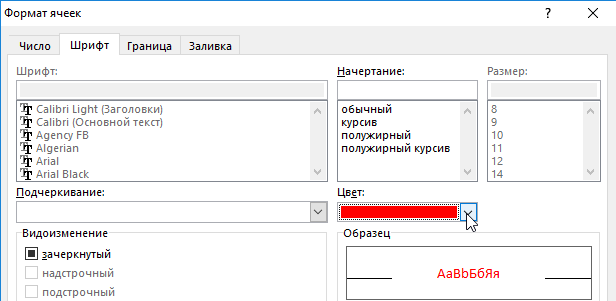
- Щелкните по кнопке «Формат» и в паявшемся окне перейдите на вкладку «Шрифт», в разделе «Цвет:» выберите красный. После на всех открытых окнах нажмите «ОК».
Результат действия формулы с условным форматированием, которая сделала таблицу еще более читабельной.
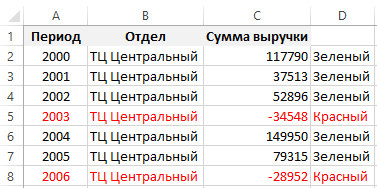
Примечание. Таким же самым образом можно присвоить диапазону A2:D8 новое правило для выделения строк на против ячеек с положительным значением другим цветом. Только нужно указать другую формулу: =$C2>0 и задать другой желаемый формат.
Полезный совет! При редактировании формул в поле окна «Создания правила форматирования» не используйте стрелки на клавиатуре для перемещения клавиатурного курсора. Это приведет к перемещению по ячейкам курсора Excel для автоматического заполнения ссылками в аргументах формулы. Если же Вы хотите использовать стрелки клавиатуры для редактирования, то сначала нажмите клавишу F2 (она работает как переключатель между режимами редактирования и автозаполнения аргументов).
Разбор принципа действия автоматического выделения строк красным цветом с отрицательным значением:
Если нужно выделить цветом целую строку таблицы в, которой находится ячейка (определенного столбца) с отрицательным числовым значением следует использовать соответственные смешанные адреса ссылок в аргументах формулы. Первое действие, которое мы выполнили при решении данной задачи – это выделение всего диапазона A2:D8. Это значит, что каждая ячейка данного диапазона будет проверена на соответствие с условиями правил форматирования относительно определенного столбца, на который формула ссылается абсолютной ссылкой =$C. Это значит, что формула будет выполнятся, учитывая значения только в определенном столбце $C. Перед номером строки отсутствует символ $ это значит, что формат распространяется и на другие ячейки вдоль конкретной строки.
На чтение 3 мин Просмотров 3к. Опубликовано 15.12.2021
Если вы, например, делаете отчеты по прибыли компании, вам может понадобиться подсвечивать отрицательные значения, чтобы они были ярко видны. Например, красным цветом.
Сейчас я продемонстрирую вам, как можно это сделать.
Содержание
- Подсвечиваем отрицательные числа с помощью функции «Условное форматирование»
- Подсвечиваем отрицательные числа с помощью функции «Формат ячеек»
- Подсвечиваем отрицательные числа с помощью функции «Формат ячеек» и указанием собственного формата
Подсвечиваем отрицательные числа с помощью функции «Условное форматирование»
Первое, что мы рассмотрим — «Условное форматирование».
«Условное форматирование» проверяет значение, находящееся в ячейке, если оно меньше чем 0, то помечает эту ячейку
Пошаговая инструкция:
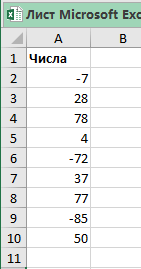
- Выделите диапазон ячеек, в котором вы хотите подсветить ячейки с отрицательным значением;
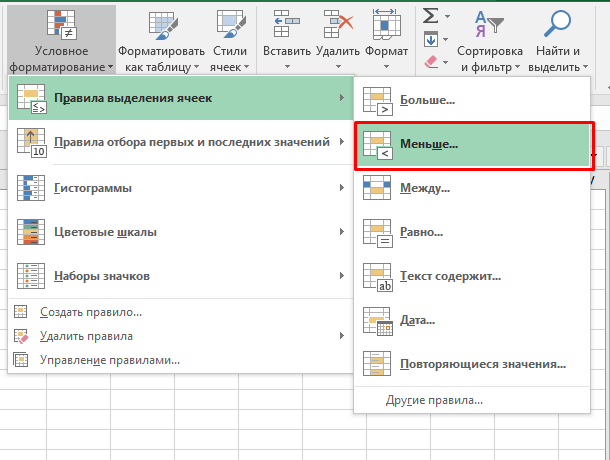
- Щелкните «Главная» -> «Условное форматирование» -> «Правила выделения ячеек» -> «Меньше…»;
- В открывшемся окошке укажите «0»;
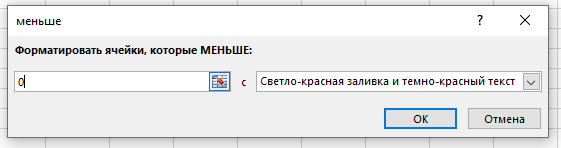
- Подтвердите.
Итак, все ячейки с отрицательными значениями будут подсвечены.
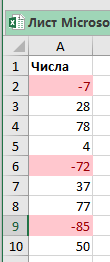
А также не забывайте, что функция «Условное форматирование» делает перерасчет каждый раз, когда вы открываете файл Excel. То есть, если появятся новые отрицательные значения, в том же диапазоне, который вы выделяли, при открытии файла, они тоже подсветятся.

Подсвечиваем отрицательные числа с помощью функции «Формат ячеек»
Для этих же целей, мы можем использовать функцию «Формат ячеек».
Давайте подробнее посмотрим как это работает.
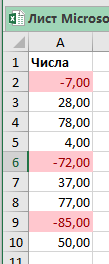
В результате мы получим тоже самое, что и на картинке ниже:
Пошаговая инструкция:
- Выделите диапазон ячеек, в котором вы хотите подсветить ячейки с отрицательным значением;
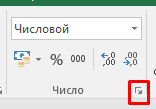
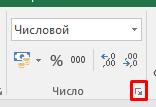
- Щелкните «Главная» и в разделе «Число» нажмите на стрелочку, идущую вниз. Она выделена на картинке:
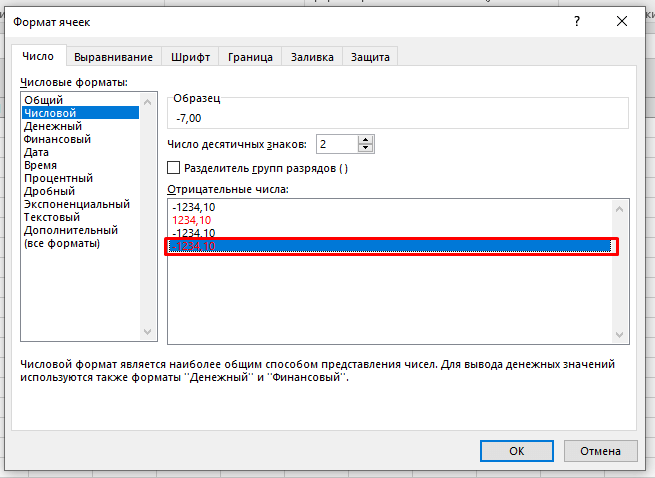
- В списке «Числовые форматы» выберите «Числовой», далее вы увидите отрицательные числа, выделенные красным. Щелкните на них.
- Подтвердите.
Итак, теперь в конце каждого числа будут добавлены его сотые доли (например, 7,00) и отрицательные числа будут подсвечены красным цветом.
Подсвечиваем отрицательные числа с помощью функции «Формат ячеек» и указанием собственного формата
С помощью той же функции «Формат ячеек» можно создать собственный формат и помечать отрицательные значения используя его.
Пошаговая инструкция:
- Выделите диапазон ячеек, в котором вы хотите подсветить ячейки с отрицательным значением;
- Щелкните «Главная» и в разделе «Число» нажмите на стрелочку, идущую вниз. Она выделена на картинке:
- В списке «Числовые форматы», выберите «(все форматы)» и в поле «Тип» напишите следующее: Основной;[Красный]-Основной.
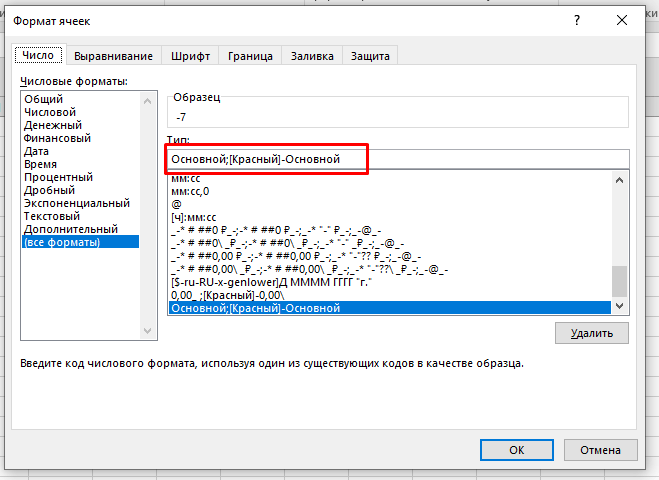
- Подтвердите.
Итак, мы получили следующее:
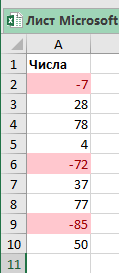
В Excel есть 4 типа данных. Положительные и отрицательные числа, нули и текст.
С помощью этого способа, вы можете указать формат отображения для каждого типа данных в Excel (разделяя их символом “;”).
Типы данных идут подряд. Чтобы вам было понятнее, я приведу пример:
Если мы напишем «Основной;Основной;Основной;Основной», то положительные и отрицательные числа, нули и текст будут в формате «Основной».
Но если мы укажем 0.00;-0.00;0.00;Основной, то положительные и отрицательные числа будут показаны с сотыми долями, ноль будет указан как 0.00, а текст будут в формате «Основной» .
Итак, вы можете создать собственный формат для всех типов данных.
Но если вы укажете не четыре типа, а 1, 2 или 3:
- Если указан только 1: например, вы просто указали «Основной» и все. В таком случае все типы данных будут в общем формате.
- Если вы укажете 2: Первый аргумент относится к положительным числам и нулям, а второй к отрицательным. Текст останется в «Основном» формате.
- Если укажете 3: первый аргумент относится к положительным числам, второй к отрицательным, третий к нулям. Ну, а текст остается в «Основном» формате.
Иногда в диапазоне Excel бывает много положительных и отрицательных чисел. Вы можете выбрать, скопировать или удалить эти отрицательные числа. Здесь мы собираемся показать вам хитрые советы по выбору всех отрицательных чисел в Microsoft Excel.
Выберите все отрицательные числа с помощью формулы ЕСЛИ
Выберите все отрицательные числа с помощью Kutools for Excel
 Выберите все отрицательные числа с помощью формулы ЕСЛИ
 Выберите все отрицательные числа с помощью формулы ЕСЛИ
 Мы можем применить формулу ЕСЛИ для определения и возврата отрицательных чисел в активной ячейке. Вы можете сделать это, выполнив следующие действия:
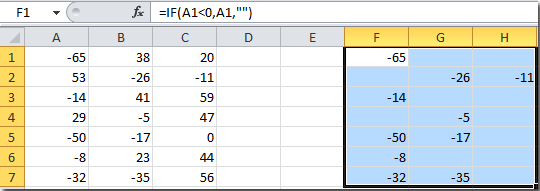
Шаг 1. В пустой ячейке введите формулу = ЕСЛИ (A1 <0, a1, «»), и нажмите Enter key, в этом случае введите формулу в ячейку F1.
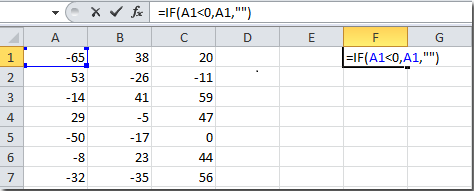
Шаг 2: Выберите диапазон F1: H7, который имеет тот же размер, что и A1: C7.
Шаг 3: нажмите Главная > Заполнять > вниз и Заполнять > Правильно , чтобы скопировать формулу в каждую ячейку в диапазоне F1: H7.
Теперь он копирует все отрицательные числа в A1: C7 и вставляет каждое отрицательное число в соответствующую позицию в диапазоне F1: H7. См. Следующий снимок экрана:
Выберите все отрицательные числа с помощью Kutools for Excel
Если вы установили Kutools for Excel, Его Выбрать определенные ячейки Инструмент может помочь вам выбрать все отрицательные числа в выделении напрямую.
Kutools for Excel включает более 300 удобных инструментов Excel. Бесплатная пробная версия без ограничений в течение 30 дней. Получить сейчас.
Шаг 1: Выберите диапазон, из которого вы выберете отрицательные числа.
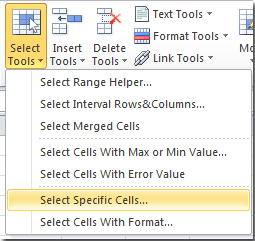
Шаг 2: нажмите Кутулс > Выберите Инструменты > Выбрать определенные ячейки….
Шаг 3: в Выбрать определенные ячейки диалоговом окне укажите следующие параметры:
- Проверить Ячейка вариант;
- Выберите Менее из Укажите тип выпадающий список;
- Введите число 0 после типа Укажите.
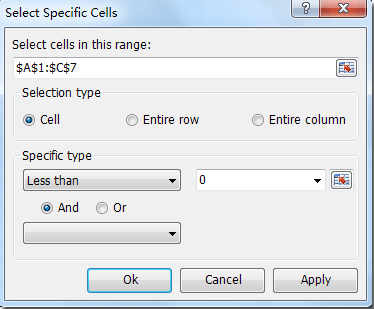
Шаг 4: нажмите OK or Применить, затем он выбирает сразу все отрицательные числа в выделении. Смотрите скриншот:
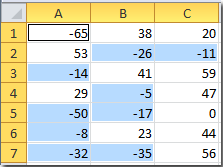
Выберите «Указать ячейки» инструмент может выбрать ячейку или всю строку из указанного диапазона, которые соответствуют определенным критериям. После выбора вы можете применять другие операции (например, форматирование или удаление) к ячейкам или всей строке. Нажмите, чтобы узнать больше…
Лучшие инструменты для работы в офисе
Kutools for Excel Решит большинство ваших проблем и повысит вашу производительность на 80%
- Снова использовать: Быстро вставить сложные формулы, диаграммы и все, что вы использовали раньше; Зашифровать ячейки с паролем; Создать список рассылки и отправлять электронные письма …
- Бар Супер Формулы (легко редактировать несколько строк текста и формул); Макет для чтения (легко читать и редактировать большое количество ячеек); Вставить в отфильтрованный диапазон…
- Объединить ячейки / строки / столбцы без потери данных; Разделить содержимое ячеек; Объединить повторяющиеся строки / столбцы… Предотвращение дублирования ячеек; Сравнить диапазоны…
- Выберите Дубликат или Уникальный Ряды; Выбрать пустые строки (все ячейки пустые); Супер находка и нечеткая находка во многих рабочих тетрадях; Случайный выбор …
- Точная копия Несколько ячеек без изменения ссылки на формулу; Автоматическое создание ссылок на несколько листов; Вставить пули, Флажки и многое другое …
- Извлечь текст, Добавить текст, Удалить по позиции, Удалить пробел; Создание и печать промежуточных итогов по страницам; Преобразование содержимого ячеек в комментарии…
- Суперфильтр (сохранять и применять схемы фильтров к другим листам); Расширенная сортировка по месяцам / неделям / дням, периодичности и др .; Специальный фильтр жирным, курсивом …
- Комбинируйте книги и рабочие листы; Объединить таблицы на основе ключевых столбцов; Разделить данные на несколько листов; Пакетное преобразование xls, xlsx и PDF…
- Более 300 мощных функций. Поддерживает Office/Excel 2007-2021 и 365. Поддерживает все языки. Простое развертывание на вашем предприятии или в организации. Полнофункциональная 30-дневная бесплатная пробная версия. 60-дневная гарантия возврата денег.

Вкладка Office: интерфейс с вкладками в Office и упрощение работы
- Включение редактирования и чтения с вкладками в Word, Excel, PowerPoint, Издатель, доступ, Visio и проект.
- Открывайте и создавайте несколько документов на новых вкладках одного окна, а не в новых окнах.
- Повышает вашу продуктивность на 50% и сокращает количество щелчков мышью на сотни каждый день!

Комментарии (3)
Оценок пока нет. Оцените первым!
При работе с числами в Microsoft Excel отрицательные числа можно выделять красным цветом; это облегчает чтение данных. Существует несколько методов, которые можно использовать для выделения отрицательных чисел, например условное форматирование, встроенное форматирование чисел и использование пользовательского форматирования. Функция условного форматирования легко выявляет тенденции и закономерности в полосах использования данных, цветах и значках, чтобы визуально выделить важные значения. Он применяется к ячейкам на основе содержащихся в нем значений.

Вы можете выделить ячейки с отрицательными значениями в Excel и выделить их красным цветом одним из следующих способов:
- Использование условного форматирования
- Использование пользовательского форматирования
1]Использование условного форматирования
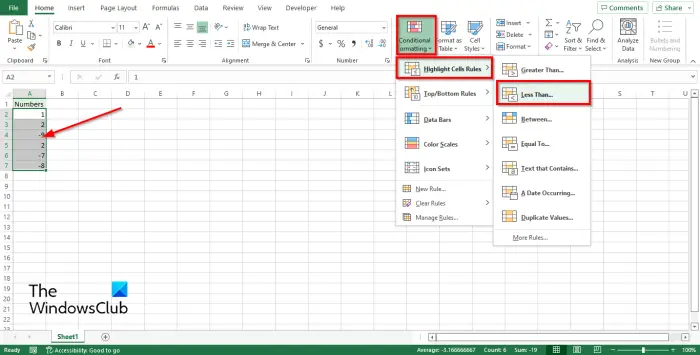
В Excel вы можете отформатировать отрицательное число, создав правило условного форматирования.
- Выделите диапазон ячеек, содержащих числа.
- На вкладке Главная в Стили группу, нажмите кнопку Условное форматирование кнопка.
- Наведите курсор на Выделите правила ячейки а затем нажмите Меньше, чем.
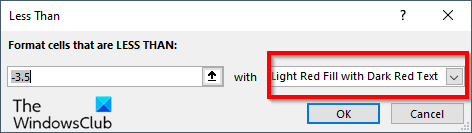
- Откроется диалоговое окно «Меньше чем», щелкните стрелку раскрывающегося списка и выберите выделение, например, Светло-красная заливка с темно-красным текстом.
- Нажмите ХОРОШО.
Все ячейки с отрицательными числами станут красными, а положительные числа останутся прежними.

2]Использование пользовательского форматирования
Вы можете создать свой собственный формат в Excel, чтобы выделить отрицательные числа.
Выделите диапазон ячеек, содержащих числа.
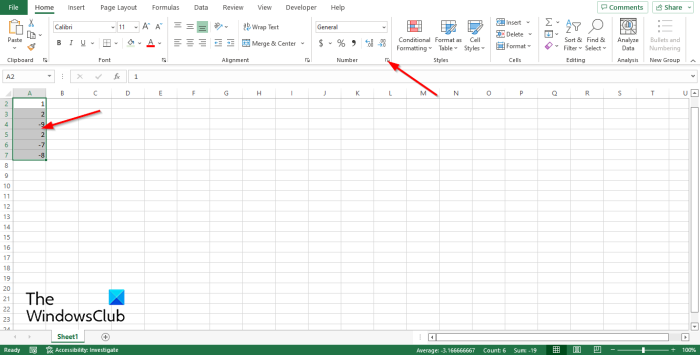
На вкладке Главная в Числа группу, щелкните маленькую кнопку со стрелкой или нажмите клавиши быстрого доступа Ctrl + 1.
Откроется диалоговое окно «Формат ячеек».
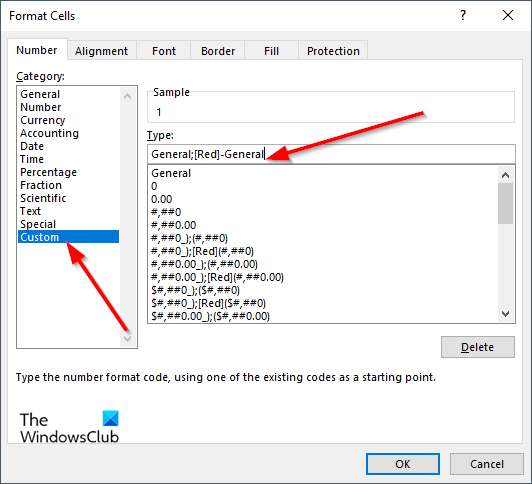
На Число вкладка, выберите Обычай на левой панели.
Справа в разделе Тип введите в поле ввода код формата Общий;[Red]-Общий.
Затем нажмите ХОРОШО.

Все отрицательные числа станут красными, а положительные числа останутся прежними.
Мы надеемся, что это руководство поможет вам понять, как выделять отрицательные числа в Excel; если у вас есть вопросы по поводу урока, дайте нам знать в комментариях.
Как сделать отрицательные числа красными в Excel?
Вы можете выделить ячейки с отрицательными значениями в Excel и выделить их красным цветом одним из следующих способов:
- Использование условного форматирования
- Использование пользовательского форматирования
Как применить условный цвет в Excel?
Если вы хотите добавить цвет условия в Excel, выполните следующие действия:
- Нажмите кнопку «Условное форматирование» в группе «Стили».
- Нажмите Новое правило в меню.
- Выберите стиль, например, 3-цветная шкала, выберите нужные условия и нажмите кнопку ОК.
Что такое правила выделения ячеек в Excel?
Когда вы нажмете кнопку «Условное форматирование» в Excel, вы увидите функцию выделения правил ячеек. Функция «Правило выделения ячеек» — это тип условного форматирования, используемый для изменения внешнего вида ячеек в диапазоне на основе заданных вами условий.
Какие существуют четыре типа условного форматирования?
Доступно пять типов визуализации условного форматирования; это фоновое затенение ячеек, переднее затенение ячеек, гистограммы и значки, которые имеют четыре типа изображений и значений.
ЧИТАЙТЕ: изменение цвета фона ячейки в Excel с помощью редактора VBA
Как автоматически выделить ячейки в Excel на основе значения?
Выполните следующие действия, чтобы автоматически выделить ячейки в Excel на основе значения.
- На вкладке «Главная» в группе «Стили» нажмите кнопку «Условное форматирование».
- Щелкните Управление правилами.
- Создайте новое правило.
- В поле «Выберите правило» выберите «Использовать формулу», чтобы определить, какие ячейки следует форматировать.
- Введите значение, например =A2=3.
- Нажмите кнопку Формат.
- Перейдите на вкладку «Заливка» и выберите цвет.
- Нажмите «ОК» в обоих полях.
- Цвет ячейки изменится.
ЧИТАЙТЕ: как перемещаться между листами Excel с помощью кнопки Command.

Вы можете легко находить и выделять важные факты о ваших данных с помощью функций форматирования Excel, включая отрицательные числа.
Убытки обычно отображаются красными цифрами в финансовых отчетах, таких как отчеты о прибылях и убытках компании. Используя те же приемы, вы можете отображать отрицательные значения любым удобным для вас цветом. Этот красный цвет шрифта не только облегчает их просмотр, но и удобен.
Может быть трудно сразу найти отрицательные числа при просмотре листа Excel, если он содержит много отрицательных чисел. Пользовательским форматированием выбранных ячеек или условным форматированием всех их сразу вы можете пометить все отрицательные числа красным цветом. В Excel вы можете выделять и помечать только определенные данные в наборе данных различными способами (например, используя условное форматирование, встроенное форматирование чисел и т. д.), чтобы выделять и помечать только определенные числа на текущем листе.
В этой статье gearupwindows вы узнаете, как выделить отрицательные числа в Excel.
Как выделить ячейки с отрицательными значениями с помощью условного форматирования?
Если значение в ячейке меньше ноль (0) это будет отрицательное число. Таким образом, мы можем выделить его указанным цветом (в данном примере красным) на основе правил условного форматирования Excel. Вот как это сделать.
Шаг 1. Во-первых, вам нужно выбрать диапазон ячеек, содержащих числа.
Шаг 2. Затем нажмите на Дом вкладку в строке меню.

Шаг 3. В Стили группу, нажмите кнопку Условное форматирование кнопка.
Шаг 4. Выберите Правила выделения ячеек > Меньше, чем в раскрывающемся меню.

Шаг 5. Когда вы закончите, появится “Меньше, чемна экране появится диалоговое окно. Щелкните стрелку раскрывающегося списка и выберите вариант выделения, например, Светло-красная заливка с темно-красным текстом.

Шаг 6. Затем укажите значение 0 в текстовом поле.
Шаг 7. Наконец, нажмите кнопку ХОРОШО кнопку, чтобы закрыть диалоговое окно.
После этого все ячейки с отрицательными числами станут красными, а положительные числа останутся без изменений.
Как выделить ячейки с отрицательными числами, используя пользовательские форматы чисел?
Excel позволяет пользователям создавать в Excel собственный формат для выделения отрицательных чисел. Вот как это сделать.
Шаг 1. Сначала выберите ячейки, в которых вы хотите выделить отрицательные числа красным цветом.
Шаг 2. Затем нажмите на Дом вкладку в строке меню.

Шаг 3. Далее нажмите кнопку маленькая стрелка кнопка под Число группу или нажмите сочетание клавиш Ctrl + 1 открыть Формат ячеек диалоговое окно.
Шаг 4. Здесь переключитесь на Число вкладку и выберите Обычай на левой панели.

Шаг 5. В «Тип», введите следующее: –
Общий;[Red]-Общий
Шаг 6. Нажмите кнопку ХОРОШО кнопка.
По завершении этого процесса все ячейки с отрицательными числами станут красными, а ячейки с положительными числами останутся без изменений.