
В случае, если вы часто используете в своей работе в Excel одни и те же команды, но они расположены в местах, к которым что бы добраться нужно сделать несколько лишних кликов, то кнопки на панели быстрого доступа в Excel решат эту проблему.
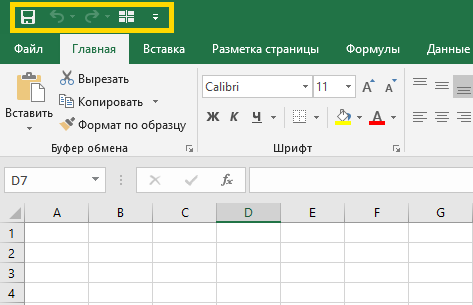
Популярные команды для добавления на панель быстрого доступа
Для добавления команд, которые являются наиболее распространенными, нажмите на маленький треугольник справа в панели быстрого доступа.
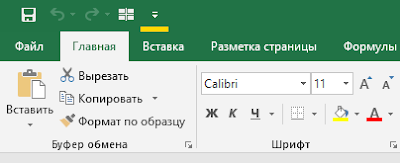
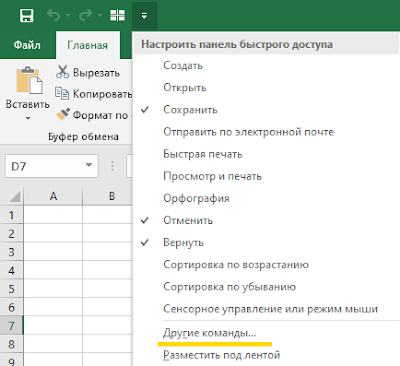
Откроется меню с такими командами.

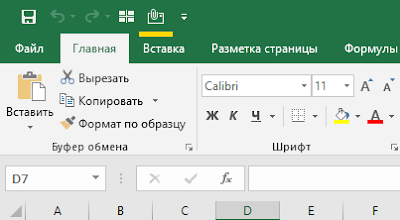
Теперь выберите те функции, с которыми вы постоянно работаете, к примеру кликните по команде «Отправить по электронной почте», соответствующий значок появится на панели быстрого доступа.
Добавление произвольных команд на панель быстрого доступа в Excel
Для того, чтобы добавить любую команду, снова кликните на маленький треугольник справа от панели быстрого доступа и выберите пункт «Другие команды…»
Откроется диалоговое окно, в котором вы сможете выбрать те команды, которые вам необходимы регулярно в повседневной работе.
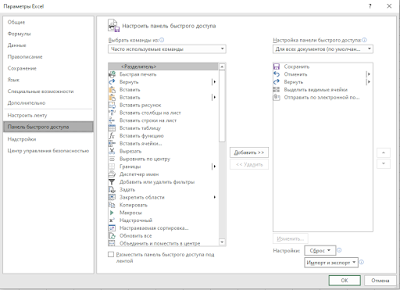
В выпадающем списке «Выбрать команды из:» вы можете указать ту вкладку, команду с которой необходимо добавить на панель быстрого доступа. Обращаю внимание, что команды со вкладок не пропадут и у вас будет несколько мест, где вы сможете их вызвать.
Для учебного примера давайте с вкладки «Главная» добавим команду «Без границы». Для этого в выпадающем списке «Выбрать команды из» выбираем «Вкладка Главная», далее в списке доступных команд выбираем «Без границы» и нажимаем кнопку «Добавить».
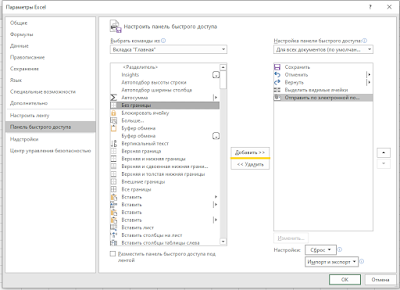
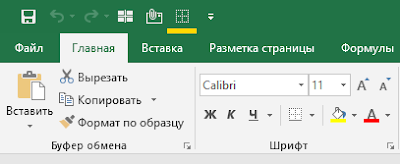
Нажмите «Ок», теперь на вашей панели быстрого доступа в Эксель появилась нужная вам команда.
Спасибо, что прочитали статью до конца.
Содержание
- Как в офисе.
- Вставляем кнопки в панель быстрого доступа Excel
- Вставляем кнопки в панель инструментов
- Вставляем в кнопку макрос
- Excel пропала панель быстрого доступа, кнопки: отменить, повторить, просмотр и печать
- Как настроить и добавить в программе Excel и Word кнопки панели быстрого доступа: отменить (назад), повторить (вперёд), орфография, просмотр и печать, быстрая печать, сортировка и др.
- Включение и настройка панели быстрого доступа в новом Excel
- Включение и настройка панели быстрого доступа в старом Excel 2007 (Word)
- Популярные команды для добавления на панель быстрого доступа
- Добавление произвольных команд на панель быстрого доступа в Excel
- Назначение макроса кнопке
- Добавление кнопки макроса на панель быстрого доступа
- Добавление кнопки макроса в группу на ленте
- Более новые версии
- Excel 2011 для Mac
Как в офисе.

Сейчас речь пойдет не о формулах и прочих полезностей, которыми насыщен Excel. Поговорим об удобстве пользования программой, а именно как в панель управления Excel вставить необходимые кнопки.
Какой бы не была хорошей и огромной панель управления, каждый пользователь сталкивается с проблемой, что ему чего-то, да и не хватает. Это может быть любая функция или инструмент, не включённый в стандартный перечень, сами же понимаете, что панель не резиновая и всего вместить невозможно. Также часто случается, что необходимость использования макросов достаточно большая или даже постоянная и нужно создать кнопку и внедрить ее в панель управления для лучшей эффективности.
В связи с этими причинами можно определить 3 варианта, куда есть возможность внедрить кнопки, в зависимости от необходимости:
- В панель быстрого доступа;
- В панель управления (лента инструментов);
- Добавляем макрос в кнопку.
Вставляем кнопки в панель быстрого доступа Excel
Настроить эту панель очень важно, так как улучшается удобство использование и скорость работы, например, возможность быстрой печати по заданному диапазону, а в Excel распечатка кусочка таблицы, это очень полезная и нужная возможность.
Для добавления кнопок в панель быстрого доступа необходимо несколько шагов:
- Вариант № 1: справа от панели нажать кнопку выпадающего меню «Настройка панели быстрого доступа», выбираете пункт «Другие команды. ». Вариант № 2: нажать ярлык «Файл», потом «Параметры» и в диалоговом окне слева выбрать «Панель быстрого доступа».


Для получения наиболее удобного варианта использования команд, вы можете настроить цепочку и расположение кнопок на панели, так как вам нравится, используя кнопки-стрелочки «Вверх» или «Вниз» и по окончанию нажмите кнопку «Ок».


Вставляем кнопки в панель инструментов
Теперь поговорим более обширно, когда нужно расширить стандартный функционал добавлением новых кнопок с новыми возможностями, вернее сказать открыть скрытые возможности. Используя путь по варианту № 2 (см. выше) в диалоговом окне «Параметры Excel» выбираете слева пункт «Настройка ленты».


Технически добавление не очень сложное, нужно только знать что вам нужно, как называется кнопка и где она находится, тут мне подсказать сложнее, зависит от стоячих перед вами задач. Для этого стоит выделить немного времени и почитать о возможностях программы, что позволит вам более продуктивно работать, да и интересно будет. Перечень полезной литературы вы найдете у меня на сайте в разделе «Библиотека».
Вставляем в кнопку макрос
Если вы создаете макросы, и это происходит частенько, тогда стоит макрос прикрутить к кнопке, которой он и будет запускаться. А саму кнопку можно внедрить в ленту управления или панель быстрого доступа для большей удобности и доступности в работе. О создании макросов вы можете ознакомиться в статье «Как создать макрос?», а сейчас мы будем работать с простым примером.
Внимание! Если есть необходимость, чтобы кнопку с макросом можно было использовать и в других книгах Excel, нужно использовать макрос, созданный в личной книге.
Пример № 1:
Добавим условный макрос на примере размещения кнопки в панели быстрого доступа. Пошагово это будет так:
- В редакторе VBA создаем макрос;

- В меню «Параметры» выбираете пункт «Панель быстрого доступа»;
- В выпадающем списке «Выбрать команды из. », указываем «Макросы»;
- Выбираем макрос «Моя_программа»;
- Кликаем кнопку «Добавить» и перемещаем макрос в перечень кнопок в панели быстрого доступа;
- Теперь нажав кнопку «Изменить. » можно с предложенного списка выбрать новую пиктограммку для макроса, взамен непонятной абстракции;
- В диалоговом окне «Изменение кнопки» в поле «Символ» выбираете подходящий значок для кнопки;
- Взамен предлагаемого программой имени кнопки, есть возможность в поле «Отображаемое имя:» ввести то которое вам нужно (можно вводить и с пробелами);
- Кликаем «ОК» на выборе иконки и «ОК» в настройках.

Пример № 2:
Теперь добавим макрос в кнопку и поместим ее на ленте в настраиваемой группе. Пошагово это можно сделать так:
- Используем созданный в редакторе макрос, как в пункте № 1 предыдущего примера;
- В меню «Параметры» выбираете пункт «Настройка ленты»;
- В окне «Основные вкладки» устанавливаем курсор на тот раздел, где необходимо создать группу (например, «Главная») и кликаем на кнопку «Создать группу»;
- Устанавливаем курсор на созданную по умолчанию группу «Новая группа (настраиваемая)», кликаем кнопку «Переименовать» и в диалоговом окне можем выбрать пиктограмму группы и в поле «Отображаемое имя» вводите нужное имя (например, «ТОП»);
- В выпадающем списке «Выбрать команды», выбираем «Макросы»;
- Указываем созданный нами макрос «Моя_программа»;
- Кликаем кнопку «Добавить» и перемещаем макрос в созданную нами группу «ТОП (настраиваемая);
- Выбираете перенесённую кнопку макроса в группе «ТОП», нажимаете кнопку «Переименовать» и вводите правильное имя (пробелы в имени допускаются) в диалоговом окне в поле «Отображаемое имя», там же выбираете и новую иконку для кнопки;
- Теперь осталось только подтвердить введенные изменения двойным подтверждением «ОК».


Источник
Excel пропала панель быстрого доступа, кнопки: отменить, повторить, просмотр и печать
Как настроить и добавить в программе Excel и Word кнопки панели быстрого доступа: отменить (назад), повторить (вперёд), орфография, просмотр и печать, быстрая печать, сортировка и др.
Рассмотрим настройку кнопок панели быстрого доступа в старых версиях Excel и новых.
Включение и настройка панели быстрого доступа в новом Excel
После недавнего автоматического обновления (ноябрь 2021) операционной системы и программы Excel, может показаться, что пропали кнопки для частого использования: отменить (назад), повторить (вперёд), просмотр и печать, быстрая печать и т.п..
На самом деле, их переместили и расположили под лентой.
Если панели нет и внизу, то вы можете её включить двумя способами. Нажмите в самом верху правой кнопкой мыши на дискетку и нажмите «Показать Панель быстрого доступа«. Либо зайдите в параметры «Файл > Параметры». Слева откройте вкладку «Панель быстрого доступа», справа включите чекбокс «Показать Панель быстрого доступа».
Также вы можете вернуть кнопки панели на прежнее привычное для вас место, над лентой. Правой кнопкой мыши нажмите на любую область панели и выберете «Разместить панель быстрого доступа на лентой».
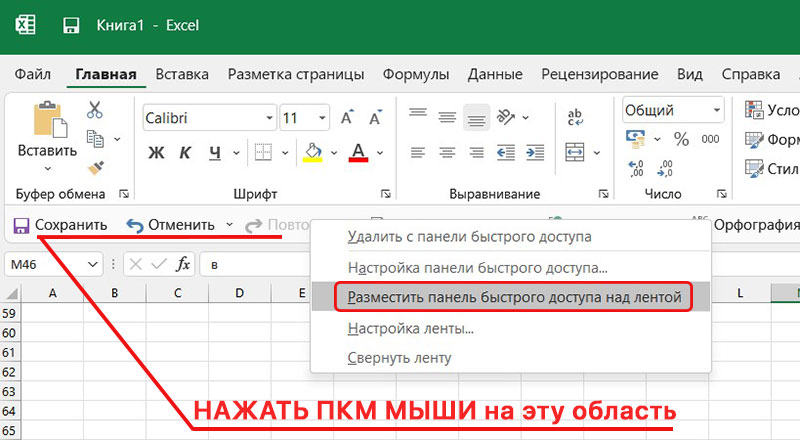
Теперь кнопки программы Excel: Создать, Сохранить, Быстрая печать, Просмотр и печать, назад, вперёд на своём привычном для вас месте! Нажав правее кнопку «треугольник с чертой» можно добавить или убрать дополнительные команды. Нажав «Другие команды» список команд будет больше.
Включение и настройка панели быстрого доступа в старом Excel 2007 (Word)
В старой версии Microsoft Office Excel 2007 кнопки панели быстрого доступа включены всегда. Они также могут размещаться, как над лентой, так и под лентой.
Нажмите правой кнопкой мыши на любую область панели быстрого доступа (либо на треугольник с чертой) и нажмите «Разместить панель быстрого доступа над лентой».
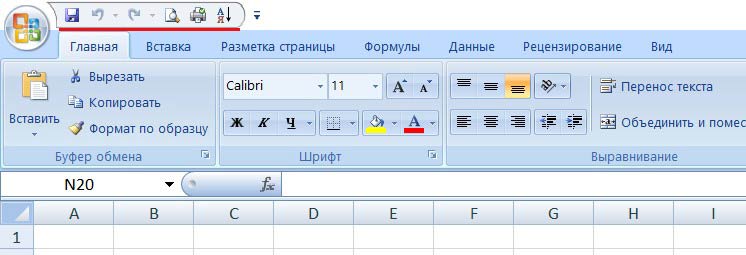
Теперь кнопки программы Excel 2007: Создать, Сохранить, Быстрая печать, Просмотр и печать, назад, вперёд на своём привычном для вас месте!
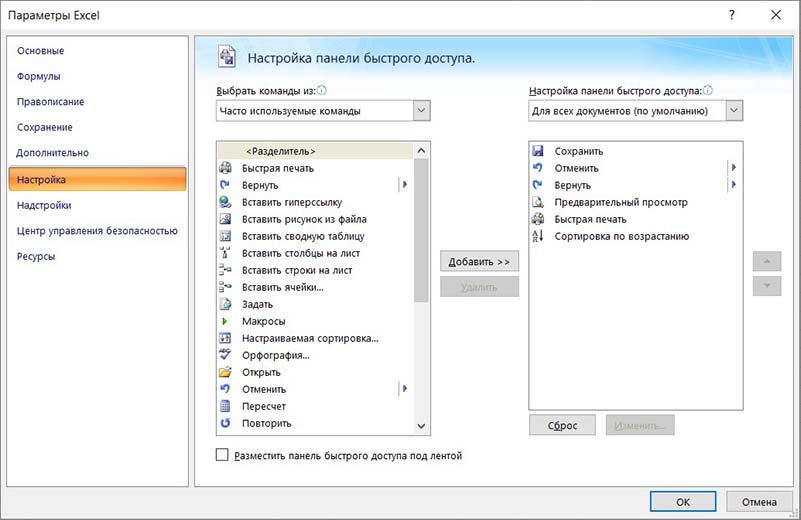
Нажав на кнопку «Office» в левом верхнем углу и выбрав «Параметры Excel» можно добавить на панель быстрого доступа больше команд.
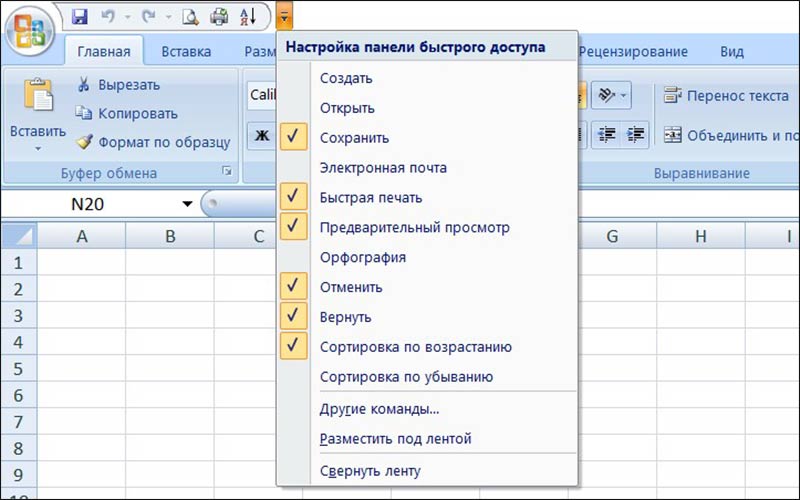
Нажав правее кнопку «треугольник с чертой» можно быстро добавить или убрать дополнительные команды. Нажав «Другие команды» список команд будет больше.
Рекомендуемый нами минимальный набор кнопок:
- Создать
- Отменить (назад)
- Вернуть (вперёд)
- Предварительный просмотр
- Быстрая печать
- Сортировка.
В программах «Word», «Outlook», «PowerPoint» и других, данные панели настраиваются аналогичным способом.
Источник
В случае, если вы часто используете в своей работе в Excel одни и те же команды, но они расположены в местах, к которым что бы добраться нужно сделать несколько лишних кликов, то кнопки на панели быстрого доступа в Excel решат эту проблему.
Популярные команды для добавления на панель быстрого доступа
Для добавления команд, которые являются наиболее распространенными, нажмите на маленький треугольник справа в панели быстрого доступа.
Добавление произвольных команд на панель быстрого доступа в Excel
Для того, чтобы добавить любую команду, снова кликните на маленький треугольник справа от панели быстрого доступа и выберите пункт «Другие команды…»
Откроется диалоговое окно, в котором вы сможете выбрать те команды, которые вам необходимы регулярно в повседневной работе.
В выпадающем списке «Выбрать команды из:» вы можете указать ту вкладку, команду с которой необходимо добавить на панель быстрого доступа. Обращаю внимание, что команды со вкладок не пропадут и у вас будет несколько мест, где вы сможете их вызвать.
Для учебного примера давайте с вкладки «Главная» добавим команду «Без границы». Для этого в выпадающем списке «Выбрать команды из» выбираем «Вкладка Главная», далее в списке доступных команд выбираем «Без границы» и нажимаем кнопку «Добавить».
Нажмите «Ок», теперь на вашей панели быстрого доступа в Эксель появилась нужная вам команда.
Источник
Назначение макроса кнопке
С помощью кнопки (управления формы) можно запускать макрос, который выполняет действие при ее нажатии пользователем. Например, таким образом можно автоматизировать печать листа, фильтрацию данных либо расчеты.
После создания макросаего можно назначить кнопке, нажатой для запуска макроса. Макрос можно назначить кнопке на панели быстрого доступа или кнопке в личной группе на ленте.
Если вы хотите, чтобы кнопка макроса была доступна в других книгах, назначьте ее макросам, созданным в личной книге.
Добавление кнопки макроса на панель быстрого доступа
Откройте вкладку Файл и выберите пункт Параметры, а затем — категорию Панель быстрого доступа.
В списке Выбрать команды из выберите пункт Макрос.

Выберите макрос, для который нужно назначить кнопку.
Нажмите кнопку Добавить, чтобы переместить макрос в список кнопок на панели быстрого доступа.
Чтобы заменить значок макроса по умолчанию другой кнопкой для макроса, нажмите кнопку Изменить.
В области Символвыберите значок кнопки для макроса.
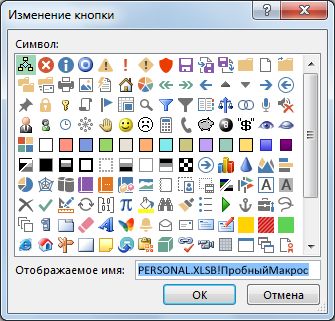
Чтобы использовать более имя кнопки, в поле Отображаемая имя введите нужное имя.
В имя кнопки можно ввести пробел.
Дважды нажмите кнопку ОК.
Новая кнопка появится на панели быстрого доступа, где ее можно нажать, чтобы запустить макрос.
Совет: После сохранения книгикнопки, которые вы назначаете макросам в личной книге, будут доступны во всех открытых книгах.
Добавление кнопки макроса в группу на ленте
Щелкните Файл > Параметры > Настроить ленту.
В списке Основные вкладки в списке Настроить ленту, если он еще не был проверен,в поле Разработчик.
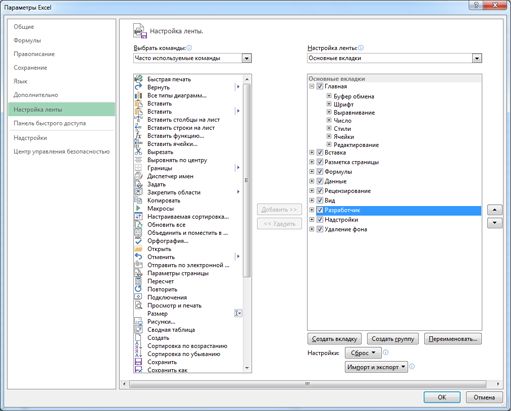
Выберите вкладку, на которой вы хотите добавить свою группу.
Например, выберите Главная, чтобы добавить группу на вкладку Главная.
Выберите Новая группа.
При этом новая группа (настраиваемая) будет добавлена на вкладку, которую вы выбрали.
Чтобы использовать более понятное имя для новой группы, нажмите кнопку Переименовать ,введите нужное имя в поле Отображаемая группа и нажмите кнопку ОК.
В имени можно ввести пробел. Например, введите Мои макросы.
Чтобы добавить макрос в группу, в списке Выбрать команды из выберите пункт Макрос.
Выберите макрос, который вы хотите добавить в новую группу, и нажмите кнопку Добавить. Макрос будет добавлен в группу Мои макросы.
Чтобы использовать более имя, нажмите кнопку Переименовать и введите нужное имя в поле Отображаемого имени.
В имени можно ввести пробел.
В области Символвыберите значок кнопки для макроса.
Дважды нажмите кнопку ОК.
Новая группа появится на вкладке, на которой можно нажать кнопку для запуска макроса.
Совет: После сохранения книгикнопки, которые вы назначаете макросам в личной книге, будут доступны во всех открытых книгах.
Более новые версии
На вкладке Разработчик в группе Элементы управления щелкните Кнопка.
Если вкладка «Разработчик» недоступна:
Перейдите в Excel > параметры. > ленты & панели инструментов.
В разделе Настройка ленты в разделе Основныевкладки, в разделе Разработчики нажмите кнопку ОК.
Щелкните на листе место, где должен быть расположен левый верхний угол кнопки.
В диалоговом окне Назначение макроса щелкните имя макроса, который вы хотите назначить кнопке, и нажмите ОК.
Чтобы изменить размер кнопки, перетащите маркеры.
Чтобы задать свойства кнопки, щелкните ее, нажав клавишу CONTROL, или щелкните ее правой кнопкой мыши, а затем выберите форматирование.
Excel 2011 для Mac
На вкладке Разработчик в группе Элементы управления формы щелкните Кнопка.
Если вкладка «Разработчик» недоступна:
В правой части ленты нажмите кнопку  и выберите параметры ленты.
В разделе Настройки установите флажок Разработчик.
Щелкните на листе место, где должен быть расположен левый верхний угол кнопки.
В диалоговом окне Назначение макроса щелкните имя макроса, который вы хотите назначить кнопке, и нажмите ОК.
Чтобы задать свойства кнопки, щелкните ее, нажав клавишу CONTROL, или щелкните ее правой кнопкой мыши, а затем выберите форматирование.
Источник
Excel для Microsoft 365 Word для Microsoft 365 Outlook для Microsoft 365 PowerPoint для Microsoft 365 Классический клиент Project Online Visio, план 2 Excel 2021 Word 2021 Outlook 2021 PowerPoint 2021 Project профессиональный 2021 Project стандартный 2021 Visio профессиональный 2021 Visio стандартный 2021 Excel 2019 Word 2019 Outlook 2019 PowerPoint 2019 Project профессиональный 2019 Project стандартный 2019 Visio профессиональный 2019 Visio стандартный 2019 Excel 2016 Word 2016 Outlook 2016 PowerPoint 2016 Project профессиональный 2016 Project стандартный 2016 Visio профессиональный 2016 Visio стандартный 2016 Excel 2013 Word 2013 Outlook 2013 PowerPoint 2013 Project профессиональный 2013 Project стандартный 2013 Visio профессиональный 2013 Visio 2013 Visio премиум 2010 Visio 2010 Visio стандартный 2010 Еще…Меньше
Наиболее часто используемые команды должны быть всегда под рукой. Для этого щелкните любимую команду правой кнопкой мыши и выберите пункт Добавить на панель быстрого доступа.
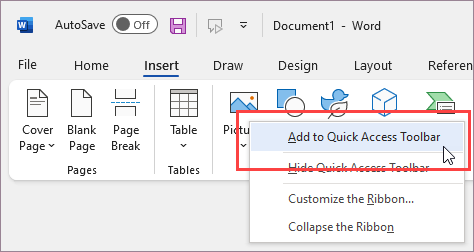
Теперь команду можно применить всего одним щелчком мыши.
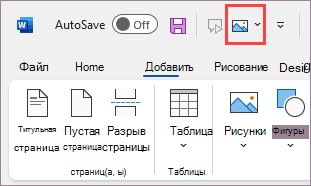
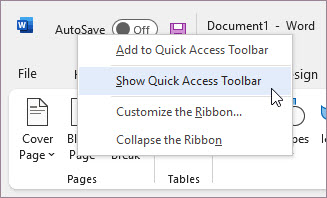
Если панель быстрого доступа скрыта, вы можете отобразить ее, щелкнув правой кнопкой мыши в правом верхнем углу окна над лентой и выбрав в списке пункт Показать панель быстрого доступа.
Добавление команд с непрямым доступом
Если вам часто приходится создавать документы в формате PDF или выполнять другие действия на вкладке Файл, вот как можно добавить соответствующие команды на панель быстрого доступа.
-
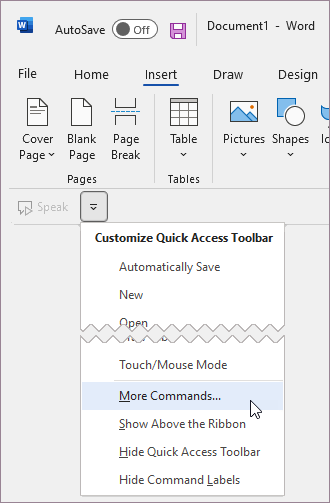
Выберите команду Настройка панели быстрого доступа, а затем пункт Другие команды.

-
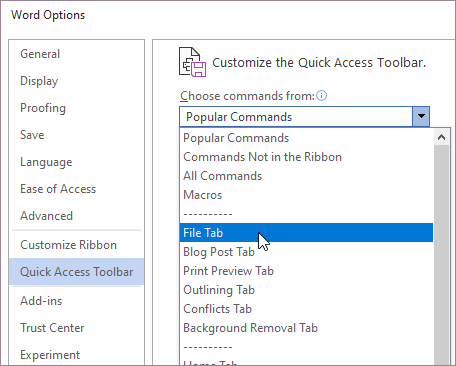
В списке Выбрать команды из выберите пункт Вкладка «Файл».
-
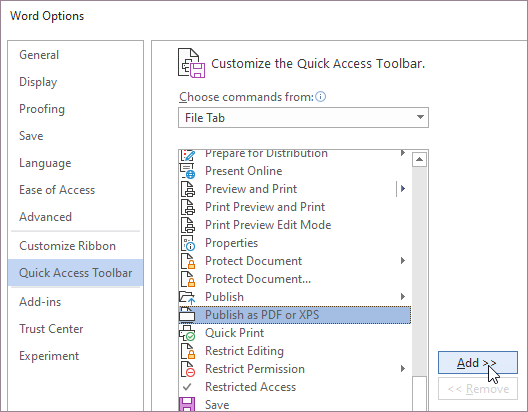
Выберите команду и нажмите кнопку Добавить.
-
Нажмите кнопку ОК.
Удаление команды с панели быстрого доступа
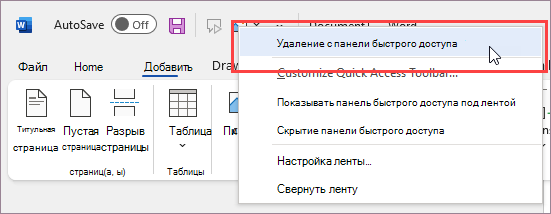
Чтобы удалить команду с панели быстрого доступа, щелкните ее правой кнопкой мыши, а затем выберите пункт Удалить с панели быстрого доступа.
К началу страницы
Нужна дополнительная помощь?
Как настроить и добавить в программе Excel и Word кнопки панели быстрого доступа: отменить (назад), повторить (вперёд), орфография, просмотр и печать, быстрая печать, сортировка и др.
Рассмотрим настройку кнопок панели быстрого доступа в старых версиях Excel и новых.
Включение и настройка панели быстрого доступа в новом Excel
После недавнего автоматического обновления (ноябрь 2021) операционной системы и программы Excel, может показаться, что пропали кнопки для частого использования: отменить (назад), повторить (вперёд), просмотр и печать, быстрая печать и т.п..
На самом деле, их переместили и расположили под лентой.
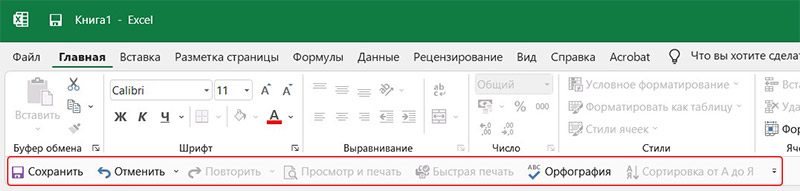
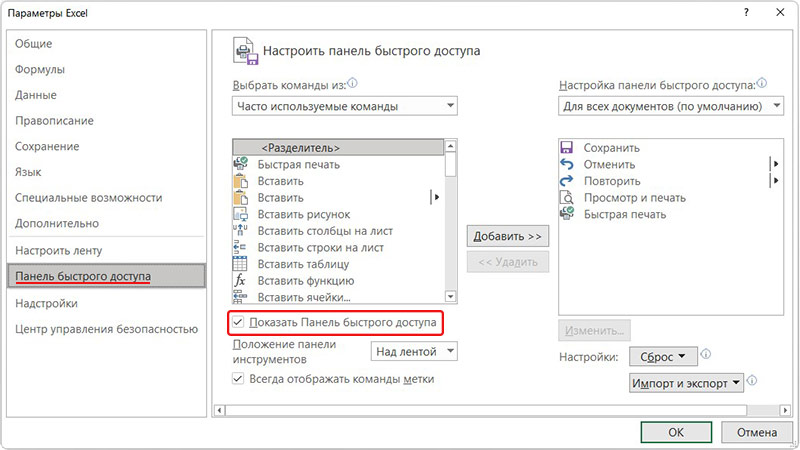
Если панели нет и внизу, то вы можете её включить двумя способами. Нажмите в самом верху правой кнопкой мыши на дискетку и нажмите «Показать Панель быстрого доступа«. Либо зайдите в параметры «Файл > Параметры». Слева откройте вкладку «Панель быстрого доступа», справа включите чекбокс «Показать Панель быстрого доступа».
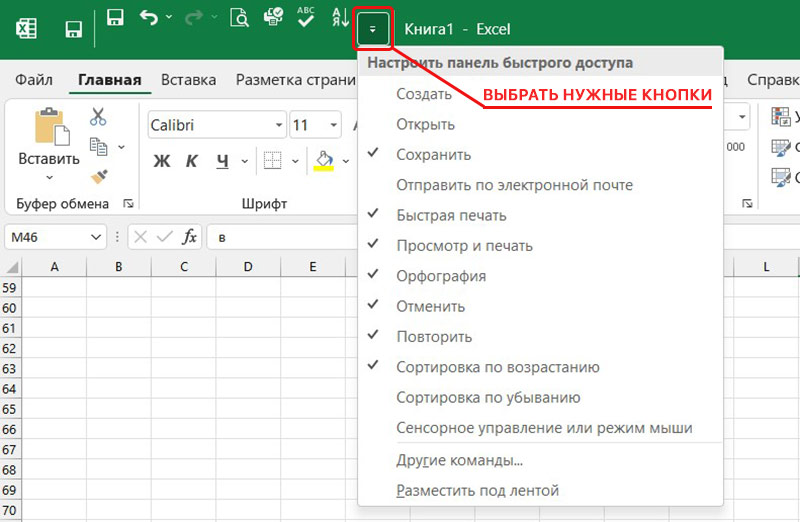
Также вы можете вернуть кнопки панели на прежнее привычное для вас место, над лентой. Правой кнопкой мыши нажмите на любую область панели и выберете «Разместить панель быстрого доступа на лентой».
Теперь кнопки программы Excel: Создать, Сохранить, Быстрая печать, Просмотр и печать, назад, вперёд на своём привычном для вас месте! Нажав правее кнопку «треугольник с чертой» можно добавить или убрать дополнительные команды. Нажав «Другие команды» список команд будет больше.
Вам может быть интересно:
Лучшие кабеля для зарядки смартфона и планшета с AliExpress
Включение и настройка панели быстрого доступа в старом Excel 2007 (Word)
В старой версии Microsoft Office Excel 2007 кнопки панели быстрого доступа включены всегда. Они также могут размещаться, как над лентой, так и под лентой.
Нажмите правой кнопкой мыши на любую область панели быстрого доступа (либо на треугольник с чертой) и нажмите «Разместить панель быстрого доступа над лентой».
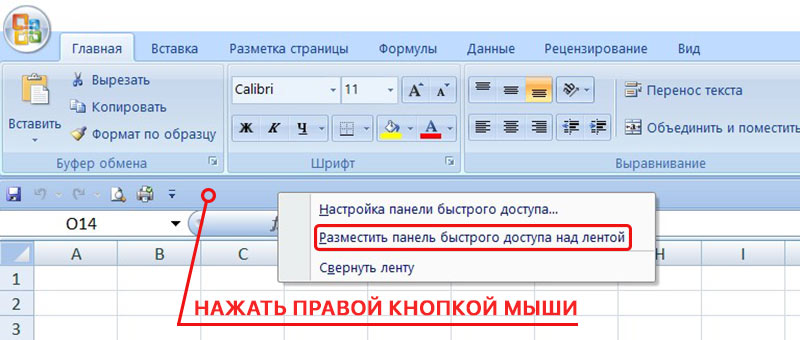
Теперь кнопки программы Excel 2007: Создать, Сохранить, Быстрая печать, Просмотр и печать, назад, вперёд на своём привычном для вас месте!
Нажав на кнопку «Office» в левом верхнем углу и выбрав «Параметры Excel» можно добавить на панель быстрого доступа больше команд.
Нажав правее кнопку «треугольник с чертой» можно быстро добавить или убрать дополнительные команды. Нажав «Другие команды» список команд будет больше.
Рекомендуемый нами минимальный набор кнопок:
- Создать
- Отменить (назад)
- Вернуть (вперёд)
- Предварительный просмотр
- Быстрая печать
- Сортировка.
В программах «Word», «Outlook», «PowerPoint» и других, данные панели настраиваются аналогичным способом.
На этом всё!
|
Alex120782 Пользователь Сообщений: 46 |
Всем привет. В Excel 2003 была удобная возможность добавлять кнопки команд в панель инструментов. Заранее спасибо и хорошего всем дня. |
|
Dr0n61Rus  Пользователь Сообщений: 10 |
В Excel 2007 имеется панель быстрого доступа. Туда можно понавешать различные кнопки команд. Расположеная она в левом верхнем углу по умолчанию над Лентой. Есть возможность расположить её под Лентой. Нажав на Ленте правой кнопкой вы можете перети в раздел «Настройка панели быстрого доступа» и там уже повесить Спецальная вставка и так далее! |
|
Alex120782 Пользователь Сообщений: 46 |
уже пробовал так делать, но добавляется полностью команда «Спец встравка», а нужно добавить кнопку именно вставить как значение….. |
|
Плохо искали. Команда называется «Вставить значения», находится на вкладке «Главная». |
|
|
Alex120782 Пользователь Сообщений: 46 |
{quote}{login=Казанский}{date=02.02.2011 12:41}{thema=}{post}Плохо искали. Команда называется «Вставить значения», находится на вкладке «Главная».{/post}{/quote} |

|
Alex120782 Пользователь Сообщений: 46 |
{quote}{login=alex120782}{date=02.02.2011 12:46}{thema=Re: }{post}{quote}{login=Казанский}{date=02.02.2011 12:41}{thema=}{post}Плохо искали. Команда называется «Вставить значения», находится на вкладке «Главная».{/post}{/quote} Не понял снова. |
|
Alex120782 Пользователь Сообщений: 46 |
{quote}{login=Казанский}{date=02.02.2011 12:58}{thema=}{post}у меня так:{/post}{/quote} |
|
Кот Пользователь Сообщений: 18 |
Ставте Excel 2010 там вообще все просто! |
|
В начале декабря НВП в своем блоге рассказал о RibbonX Visual Designer, там же и ссылка есть — для XL_2007. |
|
|
clauser Пользователь Сообщений: 26 |
{quote}{login=Кот}{date=02.02.2011 02:23}{thema=Добавление кнопки на панель инфтрументов. Excel 2007.}{post}Ставте Excel 2010 там вообще все просто!{/post}{/quote} Чтобы не плодить лишнюю тему: |
|
{quote}{login=The_Prist}{date=14.01.2012 06:28}{thema=}{post} Спасибо, интересный вариант. А если я создал свою вкладку наряду с «Главная», «Вставить» и др. как мне создать кнопку на этой вкладке? П.С.: Application.CommandBars(«Cell»). — я так понимаю, что пункт «Вставить значения» контекстного меню будет виден для любого файла эксель на данной машине? |
|
|
clauser Пользователь Сообщений: 26 |
Что-то не работает. Ничего не вставляет. |
|
Сделал SreenShot для Excel 2010. Попробую выложить (у нас на форум PNG файлы прикладываются)? Если нет, в другом формате выложу |
|
|
Юрий М  Модератор Сообщений: 60570 Контакты см. в профиле |
Павел, у меня на столе сейчас: |
|
)))) |
|
|
2 Prist |
|
|
clauser Пользователь Сообщений: 26 |
Всё, получилось. ПРЕДУПРЕЖДЕНИЕ: |
|
Юрий М Модератор Сообщений: 60570 Контакты см. в профиле |
Ярги, а с какой целью Вы прикрепляете скрины пустых листов? |
|
clauser Пользователь Сообщений: 26 |
{quote}{login=Юрий М}{date=15.01.2012 12:05}{thema=}{post}Ярги, а с какой целью Вы прикрепляете скрины пустых листов?{/post}{/quote} |
|
clauser Пользователь Сообщений: 26 |
{quote}{login=The_Prist}{date=15.01.2012 12:16} OnAction{/post}{/quote} |
|
Юрий М Модератор Сообщений: 60570 Контакты см. в профиле |
{quote}{login=Ярги}{date=15.01.2012 12:42}{thema=Re: }{post}{quote}{login=Юрий М}{date=15.01.2012 12:05}{thema=}{post}Ярги, а с какой целью Вы прикрепляете скрины пустых листов?{/post}{/quote}Они не такие уж и пустые. Там же видны изменения в ленте:) Извините, обрезать лишнее не в чем.{/post}{/quote} Да в том же Excel, на крайний случай. И Paint нет у Вас? Не нужно лишнее выкладывать — тому есть причины. |
|
Степлер Гость |
#23 15.01.2012 00:55:38 в Microsoft Paint можно обрезать (Пуск — Программы — Стандартные — Paint) |