
24.04.20 — 11:38
Есть такой вопрос. Необходимо создать многостраничный файл excel.
Ньюанс, что это необходимо на вебклиенте.
Насколько это реализуемо?
В толстом клиенте без вопросов все работает.
Алгоритм таков:
-делаю несколько файлов в excel;
-потом их читаю и добавляю в один;
На вебклиенте проблемы такие:
-1.Всплывающие окна при первом проходе сохранения файлов.
ПолучитьФайл(АдресХранилища, ИмяФайла, Истина);
-2.Этап Как это можно сделать навебклиенте.
Рабочий код толстого клиента
Попытка
ДокЭксель = Новый COMОбъект(«Excel.Application»);
ДокЭксель.DisplayAlerts=Ложь;
ДокЭксель.visible = Ложь;
ОбщаяКнига= ДокЭксель.WorkBooks.Add();
Исключение
Сообщить(«Ошибка. Возможно неверно указан номер листа книги Excel.»);
Возврат ;
КонецПопытки;
УдалитьФайлы(Отчет.КаталогСохранения+»statistics.xls»);
Попытка
ОбщаяКнига.SaveAs(КаталогВременныхФайлов()+»statistics.xls»);
Исключение
Сообщить(ОписаниеОшибки()+» Файл не сохранен!»);
КонецПопытки;
ОбщаяКнига.close();
ОбщаяКнига2=ДокЭксель.WorkBooks.Open(КаталогВременныхФайлов()+»statistics.xls»);
Первый = истина;
ПрошлыйЛист = Неопределено;
МассивПутейФайловXLS = НайтиФайлы(Отчет.РабочийКаталог,»*.xls»,Ложь);
Для каждого ПутьКФайлуXLS Из МассивПутейФайловXLS Цикл
ИмяЛиста=»»;
Если ПутьКФайлуXLS.ИмяБезРасширения=»Итоговая» Тогда
ИмяЛиста = «Total»;
Иначе
Продолжить;
КонецЕсли;
Книга = ДокЭксель.WorkBooks.Open(ПутьКФайлуXLS.ПолноеИмя);
Книга.Worksheets(1).Cells.Select();
ДокЭксель.Selection.Copy();
Если Первый Тогда
НовыйЛист = ОбщаяКнига2.Worksheets(1);
Первый = Ложь;
Иначе
НовыйЛист = ОбщаяКнига2.Worksheets.Add(,ПрошлыйЛист);
КонецЕсли;
НовыйЛист.Paste();
НовыйЛист.Activate();
НовыйЛист.Name=ИмяЛиста;
ДокЭксель.Range(«A1»).Select();
ПрошлыйЛист = НовыйЛист;
Книга.Close();
КонецЦикла;
ОбщаяКнига2.close();
ДокЭксель.Quit();
ДокЭксель = Неопределено;
1 — 24.04.20 — 11:47
(0) 1. На веб-клиенте требуется чтобы стоял плагин в браузере «Расширение для работы с 1С:Предприятием»
2. Нафик это делать на клиенте? На сервере делай.
2 — 24.04.20 — 12:16
(1) Я в курсе. На сервер все работает.
Плагин при первом запуске у клиента устанавлюваю автоматически.
Наборка файлов по пункту 1 сохраняется.
Немогу собрать все страницы воедино на вебе)
Меня интересует этот гемор можно сделать навебклиенте, или сказать клиенту что это не решаемо?
3 — 24.04.20 — 12:17
Если веб-клиент ИЕ, то там все еще есть СОМ-объекты )
4 — 24.04.20 — 12:27
(3) Та я пробую сейчас на разных браузерах (firefox, ie,chrom, opera).
Наверное переделаю сейчас по другому. Пошла мысль)
Сделаю многостраничный таблдок на форме, а там пусть сохраняет и собирает.
5 — 24.04.20 — 12:34
(2) Так в чем проблема то сделать на сервере файлик экселя и отправить его на клиента и там сохранить куда нуна?
6 — 24.04.20 — 18:53
Сейчас вопрос про comобъект.
Почему наклиенте comобъект отрабатывает, а на вебклиенте выдает ошибку отказано в доступе?
Какого ему доступа не хватает?
В вебклиенте через сервер обращаюсь к com
&НаСервере
Функция ПоключитьсяКExcel(ИмяФайла)
//ИмяФайла = Полный путь к файлу Excel
Соотв = Новый Соответствие;
Попытка
Листы = Новый Массив;
Excel = Новый COMОбъект(«Excel.Application»);//выбивает с ошибкой :ошибка при вызове конструктора() — отказано в доступе
…
Исключение
Сообщить(«Ошибка создания обьекта Microsoft Excel» + ОписаниеОшибки());
лРезультат = Неопределено;
КонецПопытки;
Возврат лРезультат;
КонецФункции
на клиенте без веба все работает
…
Попытка
ДокЭксель = Новый COMОбъект(«Excel.Application»);
ДокЭксель.DisplayAlerts=Ложь;
ДокЭксель.visible = Ложь;
ОбщаяКнига= ДокЭксель.WorkBooks.Add();
Исключение
Сообщить(«Ошибка. Возможно неверно указан номер листа книги Excel.»);
Возврат ;
КонецПопытки;
…
7 — 24.04.20 — 19:10
8 — 24.04.20 — 19:41
(0) Все не читал, но нафига через COMОбъект(«Excel.Application»), если штатно все это можно через 1с-ный табличный документ сделать?
Сияющий в темноте
9 — 24.04.20 — 23:06
на Web-клиенте с excel можно подружиться через внешнюю компоненту,ну или через запуск excel из командной строки,по другому никак.
так что делать или на сервере или делать службу,к которой будет сервер обращаться и просить сделать ему документ ecxel.
Если вы хотите предоставить доступ к сводной диаграмме другим пользователям, но не хотите, чтобы они изменяли структуру сводной таблицы либо получали доступ к исходным данным, отличным решением будет интерактивная веб страница, размещенная в облаке OneDrive.[1]
На рис. 1 показан лист Excelс отчетом Первые N заказчиков, включающий ряд срезов. Исходные данные и сводная таблица находятся на других листах.

Рис. 1. Рабочий лист Excel, отображаемый в виде веб-страницы
Скачать заметку в формате Word иди pdf, примеры в формате Excel
Представьте себе, что на одном экране отображаются набор срезов (сверху), сводная таблица и несколько сводных диаграмм. Пользователь, открывший книгу в окне браузера, может взаимодействовать с ней с помощью срезов, просматривая получающиеся при этом результаты. В окне браузера можно, например, отобразить Лист1, скрыв остальные листы. При этом сводные таблицы, находящиеся на Лист1, могут использовать информацию с Листа2, но никто из посетителей сайта не сможет просмотреть Лист2. Поэтому они не смогут увидеть ваши «секретные» формулы, находящиеся на скрытом от просмотра листе.
Чтобы создать веб-страницу на основе книги Excel, поместите видимые части отчета, которые будут просматриваться всеми посетителями веб-страницы, на отдельном листе. Вырежьте всю лишнюю информацию, и вставьте ее на скрытый лист. Обратите внимание на то, что вместо ячеек ввода данных используется срез. Это связано с тем, что срезы весьма удобны для выбора значений на веб-страницах (подробнее см. Excel 2013. Срезы сводных таблиц; создание временной шкалы). Срез Укажите количество заказчиков связан с десятистрочным набором данных и со сводной таблицей, находящейся на скрытом листе. Формула, находящаяся в диапазоне ячеек F2:F11, «вытягивает» значения из сводной таблицы, расположенной на Листе2 (см. приложенный Excel-файл). Если пользователь изменит настройки среза, соответствующим образом изменяется количество отображаемых первых заказчиков.
Превратите лист Excel в веб-страницу. Начните с того, что на вкладке Вид отмените установку флажков Строка формул, Сетка и Заголовки. На рис. 1 показана рабочая книга, отображаемая в окне программы Excel. Чтобы выбрать элементы, отображаемые в окне браузера, откройте меню Файл и на левой навигационной панели выберите параметр Сведения. Щелкните на кнопке Параметры просмотра в браузере, находящейся в нижней части окна. На вкладке Показать раскройте список и выберите в нем вместо пункта Вся книга пункт Листы. Установите флажки возле листов, которые должны отображаться в окне браузера (рис. 2).
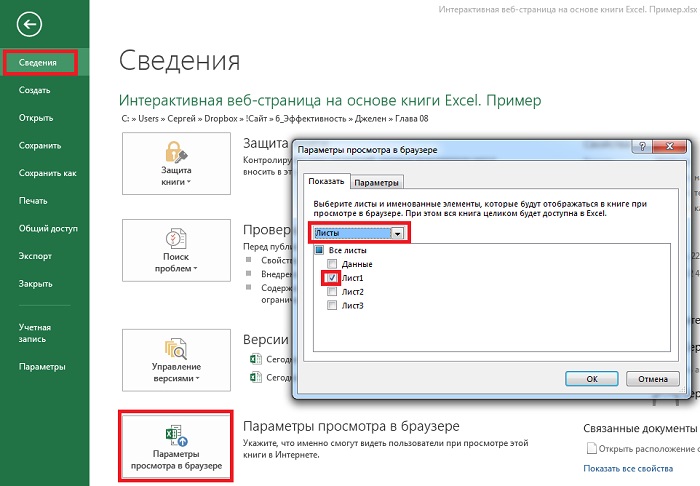
Рис. 2. Выберите отображаемые и скрытые листы
Сохраните книгу в хранилище OneDrive. Прежде чем предоставить книгу в общее пользование, протестируйте ее. Проверьте, чтобы все параметры работали правильно, и книга выглядела корректно. Если вы зарегистрированы в учетной записи OneDrive и откроете книгу, будет автоматически выбран режим редактирования. Кликните Редактировать книгу. Выберите пункт Изменить в ExcelOnline(рис. 3). Появится лента Excel. Перейдите на вкладку Вид и выберите параметр Режим чтения (рис. 4). На рис. 5 показана рабочая книга, отображаемая в окне браузера. Если щелкнуть на области среза, фильтры изменятся, что приведет к обновлению сводных таблиц и сводных диаграмм.

Рис. 3. Редактировать книгу

Рис. 4. Режим чтения

Рис. 5. Интерактивная веб-страница, созданная в Excel
Отправка ссылок на интернет-версии книг
Простейший способ пригласить других пользователей для просмотра интернет-версии книги Excel — воспользоваться командой OneDrive Поделиться. В результате выполнения этой команды другие пользователи получат возможность просматривать и изменять содержимое вашей книги, а также смогут загружать книги на свои компьютеры. Во время просмотра книги выполните команду Общий доступ → Поделиться. Откроется диалоговое окно, в котором доступны две опции:
- Отправить ссылку для доступа (рис. 6). Выберите адрес получателя и настройте опции.
- Получить ссылку (рис. 7). Выберите вариант доступа и кликните Создать ссылку (рис. 7а). Вы получите адрес ссылки на ваш интерактивный Excel-файл (рис. 7б).

Рис. 6. Отправьте ссылку на вашу интерактивную веб-страницу

Рис. 7. Получите ссылку, которую можно вставить в блог или отправить кому-либо
Если кто-либо перейдет по ссылке, он увидит копию приложения, предназначенную только для чтения (как на рис. 5). Любые изменения, внесенные в срез или параметры, не сохраняются в книге. Поэтому следующий посетитель сайта увидит прежнюю копию книги.
Внедрение книги в рассылку блога или в веб-страницу
При наличии блога или веб-страницы можно внедрить туда книгу. Вернитесь к меню Общий доступ и выберите пункт Внедрить (рис. 8).

Рис. 8. Опция Внедрить меню Общий доступ
Excel отображает окно предупреждения, в котором сообщается о том, что пользователи, которым неизвестен ваш пароль, могут получить доступ к веб-странице (рис. 9).

Рис. 9. Щелкните на кнопке Создать, чтобы подтвердить создание кода для внедрения книги
На следующем экране можно настроить параметры кода для внедрения (рис. 10):
- Можно открыть доступ пользователям не ко всей книге, а только к диапазону, например, А1:М20.
- Если вы ранее не скрывали линии сетки, а также заголовки строк и столбцов, самое время сделать это сейчас.
- По умолчанию установлен флажок Включить ссылку для загрузки. Если вы хотите защитить данные, находящиеся на скрытом листе, отмените установку этого флажка.
- Установите первый флажок в разделе Взаимодействие. С помощью этого флажка обеспечивается возможность фильтрации базовой сводной таблицы с помощью срезов. Можно задать начальную активную ячейку в первой ячейке ввода.
- При необходимости настройте высоту и ширину внедренного фрейма.
После настройки всех параметров внедренный код появится в нижней части экрана. Чтобы просмотреть внедренный код, можно выполнить прокрутку вниз. Скопируйте внедренный код в буфер обмена. Создайте новую веб-страницу или сообщение блога и вставьте внедренный код в нужном месте. В результате получим безопасную веб-страницу, использующую формулы и данные, которая не отображает таблицы на скрытых листах (рис. 11).

Рис. 10. Настройте параметры внедрения объекта и скопируйте код
Рис. 11. Эта веб-страница содержит внедренный объект – лист Excel. Понажимайте на кнопочки срезов, вам понравится!
[1] Заметка написана на основе книги Джелен, Александер. Сводные таблицы в Microsoft Excel 2013. Глава 8.
Сервер Служба Excel Services основан на технологии Microsoft Office SharePoint, что облегчает совместное использование в рамках предприятия рабочих книг Microsoft Office Excel 2007 (XSLX, XSLB-файлы), представленных в виде единообразных интерактивных отчетов, управление такими книгами и обеспечение безопасности при работе с ними.

В этой статье:
Что такое Служба Excel Services?
Что такое Office Excel Web Access?
Как взаимодействуют службы Excel и Office Excel 2007?
Работа с книгой Excel в службах Excel
Сценарии работы со службами Excel
Создание эталонного варианта
Безопасное подключение к данным
Службы Excel и управление правами на доступ к данным
Использование служб Excel с другими возможностями аналитической системы
Что такое Служба Excel Services?
Существует три основных компонента служб Excel, которые взаимодействуют друг с другом и вместе образуют структуру служб Excel.
Службы вычислений Excel — это «ядро» служб Excel. С помощью этих служб выполняется загрузка рабочих книг, полный расчет точности в Microsoft Office Excel 2007, обновление внешних данных, а также обеспечение сеансов работы.
Веб-клиент Excel — веб-служба, которая обеспечивает отображение рабочей книги Microsoft Office Excel и работу с ней в обозревателе с использованием DHTML и JavaScript без необходимости загружать на клиентский компьютер элементы управления ActiveX. Эту службу можно подключить к другим веб-частям на цифровых панелях, а также к другим страницам веб-частей.
Веб-службы Excel — веб-служба, размещенная на узле служб Microsoft Office SharePoint, содержащая несколько методов, которые могут использоваться разработчиками в качестве интерфейса API для создания собственных приложений на основе рабочей книги Excel.
Поскольку службы Excel являются компонентом Microsoft Office SharePoint Server 2007, можно воспользоваться многочисленными возможностями технологии SharePoint, такими как предоставление безопасного доступа к электронным таблицам и управление этим доступом, использование ресурсов сервера и обеспечение хорошей масштабируемости при добавлении пользователей.
К началу страницы
Что такое Office Excel Web Access?
Веб-клиент Excel представляет собой веб-часть, которая обеспечивает отображение данных и диаграмм рабочей книги Excel с интерфейсом, похожим на Microsoft Office Excel, где доступны ярлычки листов, кнопки и раскрывающиеся списки, а также предоставляет несколько способов настройки этой веб-части.
Верхняя часть содержит заголовок и панель инструмента с несколькими меню, командами и раскрывающимися списками.
В главном окне отображается один или несколько листов в представлении «Лист», именованный элемент, такой как диаграмма или таблица Excel в представлении «Именованный элемент», а также, при необходимости, область структуры.
Область задач «Параметры» содержит подписи параметров, текстовые поля для ввода данных, а также при необходимости всплывающие подсказки, которые предоставляют дополнительные сведения о параметрах.
В нижнем разделе отображаются сообщения об обновлении данных.
К началу страницы
Как взаимодействуют службы Excel и Office Excel 2007?
Необходимо предварительно создать книгу Excel с помощью Office Excel 2007, а затем сохранить эту книгу в службах Excel. Можно назвать Office Excel 2007 инструментом создания, а службы Excel — средством подготовки отчетности.
Автор книги, зачастую деловой аналитик, создает книгу Excel с помощью Office Excel 2007, при желании указывает именованные элементы для просмотра и определяет параметры.
Автор книги сохраняет ее в библиотеке документов (либо в сетевой папке или веб-папке) служб Excel, где управление книгой и обеспечение безопасности при работе с ней возлагается на администратора SharePoint.
Автор книги и другие пользователи могут создавать отчеты, страницы веб-частей и цифровые таблицы сведений о сотрудниках, в которых используется данная книга.
Многие деловые пользователи могут просмотреть книгу в обозревателе и даже обновить данные в книге, если она подключена к внешнему источнику данных.
При наличии соответствующих разрешений деловые пользователи могут копировать на клиентский компьютер в качестве книги Excel или снимка текущее состояние книги и любые действия, выполненные в активном сеансе работы, такие как сортировка и фильтрация, для дальнейшего анализа.
К началу страницы
Работа с книгой Excel в службах Excel
Хотя изменение ячеек книги Excel в службах Excel недоступно, эти данные можно использовать несколькими способами. Чтобы найти ответы на особые, нестандартные вопросы, если такие вопросы возникнут в отношении данных книги, зачастую можно найти и вывести на экран нужные сведения с с использованием следующих возможностей:
- Просмотр последних результатов применения формулы путем пересчета данных в книге.
- Обновление данных из внешнего источника данных, такого как база данных или куб OLAP.
- Переход к нужным листам, областям листов или выбранным именованным элементам книги, таким как диаграмма или таблица Excel.
- Сортировка и фильтрация данных.
- Свертывание или развертывание данных и использование фильтра отчетов для отчета сводной таблицы.
- Временное изменение значений ячеек путем ввода соответствующих параметров для обновления результатов применения формулы или выполнения простого анализа «что-если».
- Получение различных результатов или представлений путем отбора данных из другой связанной веб-части, например веб-части фильтра или веб-части представления списка, на цифровой панели или другой странице веб-частей.
Примечание.
Можно также скопировать книгу Excel, открыть ее в Excel 2007 на своем компьютере, а затем воспользоваться всеми доступными возможностями Excel, включая анализ «что-если» и печать с форматированием.
К началу страницы
Сценарии работы со службами Excel
Конечно, существует бесчисленное количество способов работы со службами Excel, однако ниже приводится список основных сценариев работы с примерами, который поможет лучше понять, как можно использовать службы Excel.
Цифровые панели аналитической системы — руководители организации имеют доступ к нескольким цифровым панелям компании, которые выступают в роли наборов актуальных финансовых показателей. Чтобы на постоянной основе оценивать эффективность работы компании, на главной цифровой панели приводятся сводные сведения за месяц по ключевым индикаторам производительности, таким как заданный объем продаж, целевая прибыль, коэффициент валовой прибыли. На дополнительных цифровых панелях отображаются новости рынка, которые помогут рассчитать финансовый риск по текущим и новым проектам, а также построить ряд диаграмм на основе критически важных финансовых данных, с помощью которых можно будет оценить инвестиционные портфели.
Система маркетингового анализа — для отдела маркетинга компании, которая занимается продажей спортивной одежды и инвентаря, разработан информационный портал, в котором ведется сбор ключевых демографических данных, таких как пол, возраст, регион, уровень дохода, и предпочитаемый вид отдыха. Большая часть сотрудников отдела маркетинга может при необходимости открыть книгу Excel на своем компьютере и выполнить анализ «что-если» по этим данным, а также создавать и печатать форматированные отчеты. Кроме того, пользователи могут с легкостью предоставлять доступ к своим отчетам другим пользователям.
Статистика по профессиональным игрокам — крупная спортивная организация ведет статистику прошлых и текущих показателей игры и заработной платы спортсменов. Эти данные используются при продаже игроков и обсуждении суммы контрактов. Создаются новые отчеты и аналитические справки, которые изучаются владельцами, особенно внимательно перед началом сезона.
Средство принятия решений в магазине розничной торговли — в цепочке розничных магазинов на еженедельной основе идет подготовка сведений по работе точек продажи, которые предоставляются поставщикам, финансовым аналитикам и региональным руководителям. Отчеты содержат сведения о товарах, уровень запасов которых ниже допустимого, о 20 лучших товарах по категориям продаж, важные сезонные данные, а также число сделок в каждом из магазинов.
Система управленческой отчетности по работе группы продавцов — в группе продавцов ежедневно создается набор отчетов, которые содержат ключевые данные, например сведения о лучших продавцах, сведения о ходе работ по достижению запланированного объема продаж, успешных программах продаж, а также данные по неэффективным каналам распространения. В дополнительных отчетах содержатся сводные данные о продажах, распределенные по ключевым переменным, таким как регионы, линии продуктов и месяцы, о количестве заказов за неделю, а также о количестве завершенных сделок. Когда сотрудник предоставляет такой отчет, он видит свой номер, поскольку система идентифицирует сотрудников по их именам пользователей.
Ежедневный отчет по инженерному проекту — группа инженеров разрабатывает страницу веб-частей, на которой приводятся ключевые данные по расписанию выполнения проекта, такие как количество неполадок в работе продукта, состояние спецификаций, диаграммы хода работ, тенденции и приоритеты развития возможностей, а также ссылки на ключевые ресурсы и контактные лица. Данные получаются из нескольких внешних источников, таких как базы данных проекта и списки спецификаций.
Собственная финансовая модель — крупная финансовая организация разработала модель ценообразования, которая является частной интеллектуальной собственностью. Результаты применения этой модели предоставляются некоторым инвестиционным руководителям, однако сама формула должна сохранятся в секретности и быть защищена от просмотра. Данная модель ценообразования исключительно сложна и для вычислений требуется много времени. Каждую ночь на основе модели готовится отчет, который сохраняется в доверенном расположении и отображается на странице веб-частей только для пользователей, обладающих соответствующими разрешениями.
К началу страницы
Создание эталонного варианта
На большинстве предприятий часто требуется создавать критически важные книги в определенный момент времени, как правило, на регулярной основе. Например, речь может идти о создании в оговоренное время раз в финансовый квартал защищенной книги, которая будет содержать конфиденциальное сравнение запасов, выручки и доходов с другими финансовыми кварталами. Необходимо защитить данные этой книги от изменения другими пользователями, а также исключить неожиданные различия в результатах вычислений. Иногда такой сценарий работы называется созданием эталонного варианта — при сравнении книги с вариантами других пользователей подтверждение согласованности данных основано на указании уникального момента времени (даты и времени создания книги).
Главная книга содержит накопленные финансовые данные, которые периодически обновляются.
Книга публикуется в конце каждого финансового квартала.
Эталонный вариант упрощает принятие решений и сравнение между финансовыми кварталами.
Дополнительные сведения см. в разделе Инструкции по публикации книги Excel в качестве эталонного варианта.
К началу страницы
Безопасное подключение к данным
Для некоторых книг Excel, сохраненных в службах Excel, все данные хранятся непосредственно в книге. Чтобы обновить эти данные в службах Excel, необходимо повторно сохранить книгу Excel. Другие книги имеют одно или несколько подключений к внешним источникам данных, таким как база данных или куб OLAP. Эти подключения содержат сведения о том, как найти внешний источник данных, войти в него, запросить этот источник и получить доступ к данным. Хотя такие сведения могут храниться в книге, часто они хранятся в файле подключения к данным Office (ODC-файле), особенно в том случае, если эти данные используются многими пользователями и сведения о подключении нужно постоянно обновлять. Автор книги или администратор могут создать сведения о подключении с помощью Excel 2007, чтобы авторизовать такое подключение, а затем скопировать сведения в ODC-файл.
Библиотека подключения данных представляет собой особую библиотеку документов SharePoint, которую можно определить как библиотеку доверенных расположений и которая облегчает хранение, совместное использование ODC-файлов, управление ими и обеспечение безопасности. Например, у администратора может возникнуть необходимость переместить базу данных с тестового сервера на производственный, либо обновить запрос на получение данных. С использованием ODC-файла, сохраненного в библиотеке подключения данных, администрирование таких сведений о подключении становится намного проще, а доступ пользователей к данным — удобнее, поскольку для всех книг используется один файл подключений и единая процедура обновления как на клиентском, так и на серверном компьютере. Также упрощается обновление этого файла подключений. Можно даже настроить на сервере Office SharePoint и клиентских компьютерах пользователей автоматическое выявление изменений файла подключений и обращение к последней версии этого файла.
Дополнительные сведения см. в справочной системе Microsoft Office Excel 2007, а также в справочной системе центра администрирования сервера Office SharePoint.
К началу страницы
Службы Excel и управление правами на доступ к данным
Управление правами на доступ к данным является способом обеспечения защиты конфиденциальности сведений документа Microsoft Office и гарантией того, что доступ к таким сведениям получат только нужные лица. Например, может возникнуть потребность доводить данные квартального финансового отчета до сведения избранных членов исполнительного комитета за месяц до того, как эти данные станут общедоступны, чтобы у них было время подготовить заявления для прессы в отношении таких данных, а также принять нужные деловые решения.
В службах Windows SharePoint версии 3.0 или более поздней поддерживается управление правами доступа к данным для библиотеки документов и всех документов этой библиотеки (независимо от того, включено ли для отдельных документов управление правами доступа к данным). После загрузки документа в библиотеку документов, для которой включено управление правами доступа к данным, эта возможность автоматически начинает действовать в отношении такого документа.
В службах Excel не поддерживается загрузка книг Excel, для которых включено управление правами доступа к данным, поэтому не выполняется загрузка книги Excel, если для нее включено управление правами доступа к данным или эта книга находится библиотеке документов с управлением правами доступа к данным. однако в том случае, если нужно воспользоваться возможностями управления правами доступа к данным, можно загрузить в службы Excel книгу Excel без управления правами доступа к данным, открыть эту книгу в виде снимка, а затем сохранить данный снимок в библиотеке документов, для которой включено управление правами доступа.
Дополнительные сведения см. в справочной системе Microsoft Office Excel 2007, а также в справочной системе центра администрирования сервера Office SharePoint.
К началу страницы
Использование служб Excel с другими возможностями аналитической системы
Службы Excel являются частью набора возможностей сервера Office SharePoint, которые имеют общее название аналитической системы и доступны для отдельных лиц, групп или всех сотрудников предприятия. Эти возможности взаимодействуют между собой, поддерживая быструю, свободную от ошибок разработку настраиваемых средств поддержки принятия решений, обладающих доступом к различным источникам данных, часто без дополнительного программирования.
Центр отчетов
Центр отчетов предоставляет центральное место размещения различных данных и объектов аналитической системы и содержит специальные библиотеки документов для хранения шаблонов отчетов, списков, веб-частей и страниц веб-частей, а также ODC-файлов. В центре отчетов пользователи могут искать нужные элементы с использованием категорий, просматривать календарь предоставления отчетов, а также подписываться на нужные отчеты.
По умолчанию книга Excel, опубликованная и сохраненная в библиотеке документов центра отчетов, может быть открыта одним щелчком мыши в обозревателе, что позволяет удобно просмотреть эту книгу без добавления ее на страницу веб-частей.
Веб-часть списка ключевых индикаторов производительности
Веб-часть списка индикаторов производительности получает данные из списков SharePoint, книг Excel, аналитических служб Microsoft SQL Server 2005 или путем ручного ввода данных, а затем выводит ключевой индикатор производительности, который является наглядным отражением степени достижения поставленной цели. С помощью ключевых индикаторов производительности можно с легкостью получить в удобном виде ответы на следующие вопросы:
- Есть ли опережение графика достижения цели или отставание от него?
- Насколько сильно опережение или отставание?
- Каков минимальный уровень достигнутого?
Пользователи могут выполнять детализацию по элементам ключевых индикаторов производительности, чтобы просмотреть данные, на основе которых он создан. Например, если ключевой индикатор производительности имеет красный цвет (что указывает на проблему), при щелчке этого индикатора пользователь будет переключен на страницу отчета, содержащую сведения о тенденции изменения данного индикатора по времени, пороговых значениях, а также данных, использовавшихся для определения текущего состояния ключевого индикатора производительности.
разных направлениях работы компании могут отслеживаться разные типы ключевых индикаторов производительности, определяемые в зависимости от деловых целей, которые нужно достичь. Например, чтобы повысить уровень удовлетворенности клиентов, в центре приема звонков может быть поставлена цель ответить на определенное число звонков за более короткий период времени. В отделе продаж с помощью ключевых индикаторов производительности могут определяться целевые показатели эффективности работы, такие как число новых продаж за месяц.
Веб-части фильтров и кнопка «Применить фильтр»
Веб-части фильтров позволяют отобразить в других веб-частях только нужные поднаборы данных. Чтобы применить фильтр, можно воспользоваться кнопкой «Применить фильтр». Например, источник данных может содержать сведения о нескольких продуктах для целой страны за пять лет. С помощью веб-частей фильтров и кнопки «Применить фильтр», можно вывести данные только по одному региону, одному продукту или только данные за текущий год одновременно в нескольких веб-частях веб-клиента Excel.
Службы Office SharePoint содержат несколько разных веб-частей фильтров, с помощью которых можно ввести или выбрать одно или несколько значений, чтобы изменить содержимое одной или нескольких веб-частей на странице и вывести только нужные сведения.
Дополнительные сведения см. в разделе Подключение веб-частей фильтров к веб-клиенту Excel.
Цифровые панели общих служб Office
Цифровые панели Microsoft Office SharePoint Server 2007 представляют собой средства, которые используются для вывода сведений о состоянии, отслеживания тенденций, выявления проблем и возможностей, принятия решений и инициирования действий — часто с использованием рисунков и диаграмм. Цифровая панель является страницей веб-частей, на которой отображаются сведения, такие как отчеты, диаграммы, метрики и ключевые индикаторы производительности, из разных источников.
Можно создать собственную цифровую панель, воспользовавшись шаблоном цифровой панели для быстрого подключения существующих веб-частей, добавления или удаления веб-частей, а также настройки внешнего вида страницы.
В шаблон цифровой панели можно включить следующие веб-части.
| Веб-часть | Предназначение |
|---|---|
|
Веб-клиент Excel |
Отображение книги Excel, отдельных листов или именованного элемента, такого как именованный диапазон или диаграмма. |
|
Список ключевых индикаторов производительности |
Отображение рисунка ключевого индикатора производительности и данных, на которых он основан. |
| Фильтр (и кнопка Применить фильтры) |
Определение критериев отбора данных и применение фильтра. |
|
Связанные данные |
Ссылки на связанные страницы. |
|
Сводка |
Описание данных о планах и состоянии. |
|
Контактные данные |
Имя контактного лица по вопросам, связанным с данной цифровой панелью. |
К началу страницы