
В процессе работы над визуальным оформлением текста в таблицах Excel довольно часто требуется выделить ту или иную информацию. Это достигается путем настройки таких параметров как вид шрифта, его размер, цвет, заливка, подчеркивание, выравнивание, формат и т.д. Популярные инструменты выведены на ленту программы, чтобы они всегда были под рукой. Но есть и другие функции, которые нужны не так часто, но полезно знать, как их найти и применить, если они понадобятся. К таким, например, относится зачеркивание текста. В данной статье мы разберемся, как можно это сделать в Эксель.
- Метод 1: зачеркивание ячейки целиком
- Метод 2: перечеркивание отдельного слова (фрагмента)
- Метод 3: применение инструментов на ленте
- Метод 4: горячие клавиши
- Заключение
Метод 1: зачеркивание ячейки целиком
Для реализации поставленной задачи придерживаемся следующего плана действий:
- Любым удобным способом выделяем ячейку (или область ячеек), содержимое которой хотим зачеркнуть. Затем правой кнопкой мыши щелкаем по выделению и в раскрывшемся списке выбираем пункт “Формат ячеек”. Также вместо этого можно просто нажать комбинацию клавиш Ctrl+1 (после того, как будет выполнено выделение).

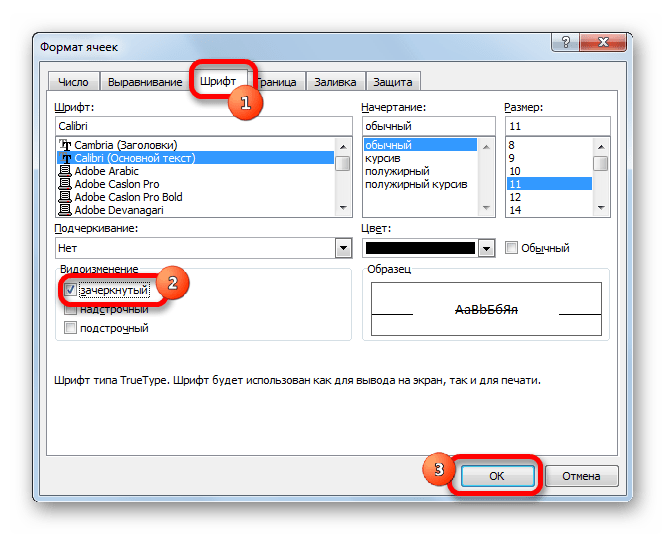
- На экране отобразится окно форматирования. Переключившись во вкладку “Шрифт” в блоке параметров “Видоизменение” находим опцию “зачеркнутый”, отмечаем ее и щелкаем OK.

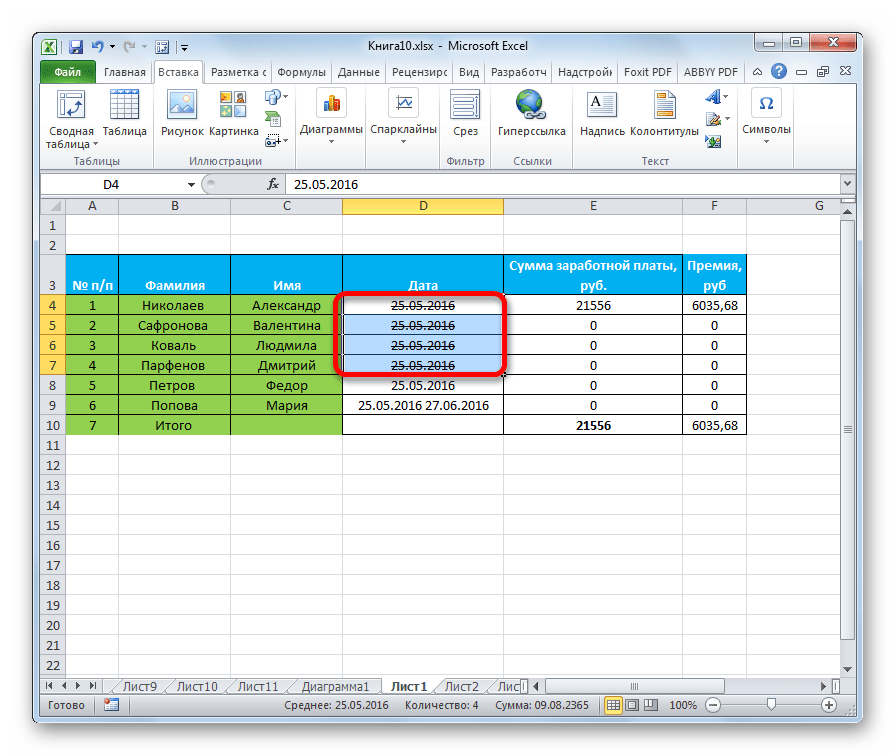
- В результате получаем перечеркнутый текст во всех выделенных ячейках.


Метод 2: перечеркивание отдельного слова (фрагмента)
Описанный выше способ подходит в случаях, когда требуется зачеркнуть все содержимое ячейки (диапазона ячеек). Если же нужно сделать перечеркнутым отдельные фрагменты (слова, цифры, символы и т.д.), выполняем шаги ниже:
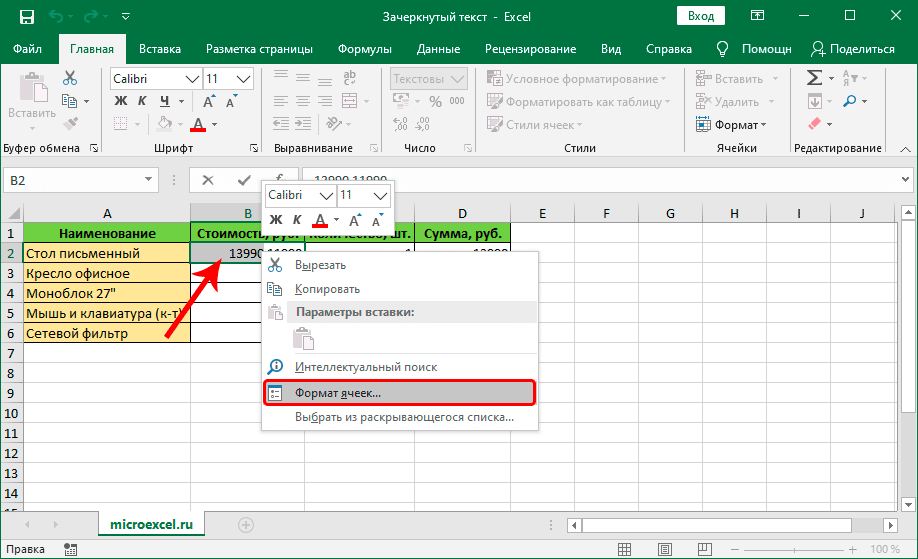
- Дважды щелкаем по ячейке либо устанавливаем курсор на нее и затем жмем клавишу F2. В обоих случаях активируется режим редактирования, что позволит выделить часть содержимого, к которой мы хотим применить форматирование, а именно, зачеркивание.
 Как и в первом методе, щелчком правой кнопкой мыши по выделению открываем контекстное меню, в котором выбираем пункт – “Формат ячеек”.
 Примечание: выделение можно выполнить и в строке формул, предварительно выбрав нужную ячейку. В этом случае контекстное меню вызывается щелчком по выделенному фрагменту именно в данной строке.
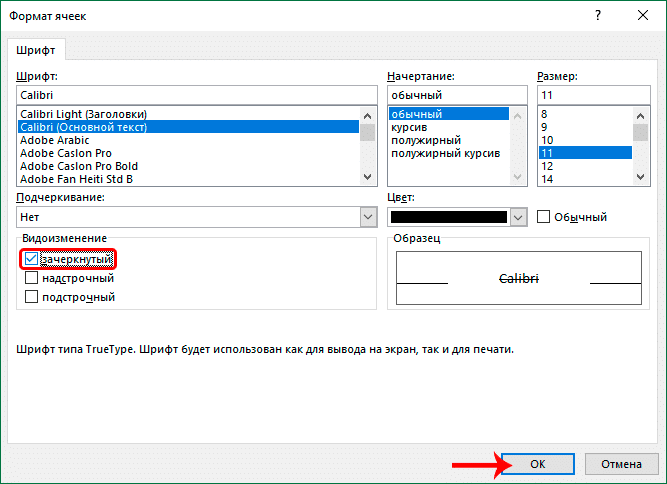
- Мы можем заметить, открывшееся на этот раз окно форматирования ячеек содержит только одну вкладку “Шрифт”, которая нам и нужна. Здесь мы также включаем параметр “зачеркнутый” и кликаем OK.
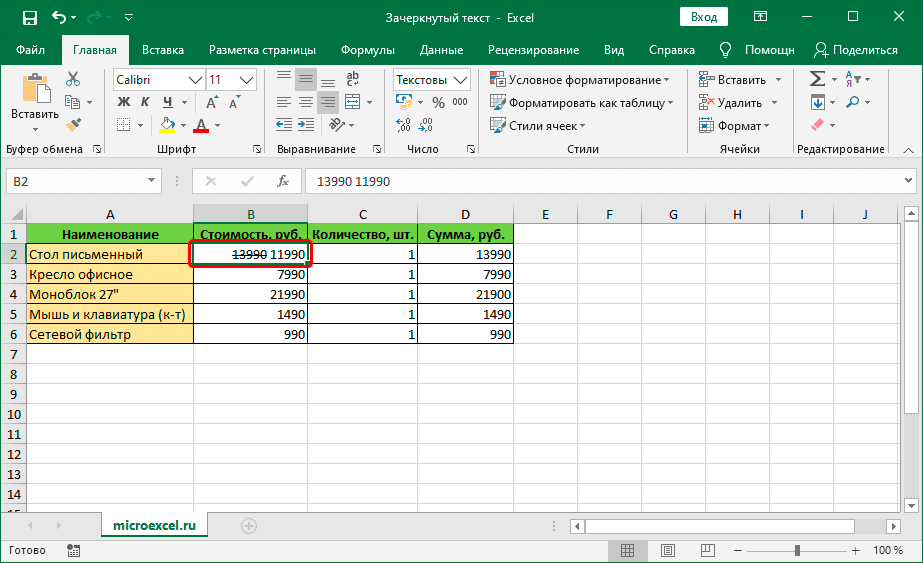
- Выделенная часть содержимого ячейки стала перечеркнутой. Нажимаем Enter, чтобы завершить процесс редактирования.
 Как и в первом методе, щелчком правой кнопкой мыши по выделению открываем контекстное меню, в котором выбираем пункт – “Формат ячеек”.
 Примечание: выделение можно выполнить и в строке формул, предварительно выбрав нужную ячейку. В этом случае контекстное меню вызывается щелчком по выделенному фрагменту именно в данной строке.


Метод 3: применение инструментов на ленте
На ленте программы, также, предусмотрена специальная кнопка, позволяющая попасть в окно форматирования ячеек.
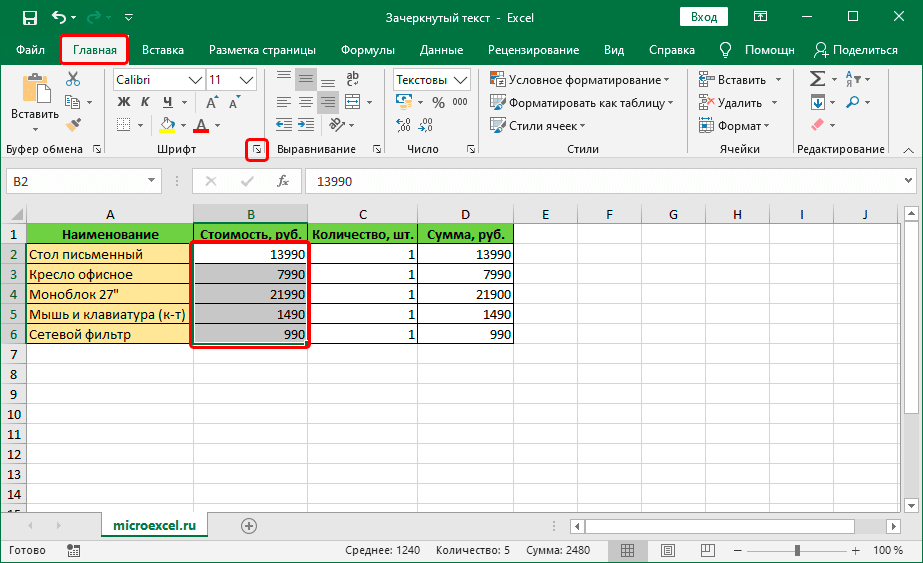
- Для начала производим выделение ячейки/фрагмента ее содержимого или диапазона ячеек. Затем в главной вкладке в группе инструментов “Шрифт” кликаем по небольшому значку со стрелкой, направленной по диагонали вниз.
- В зависимости от того, какое выделение было выполнено, откроется окно форматирования – либо со всеми вкладками, либо с одной (“Шрифт”). Дальнейшие действия описаны в соответствующих разделах выше.

Метод 4: горячие клавиши
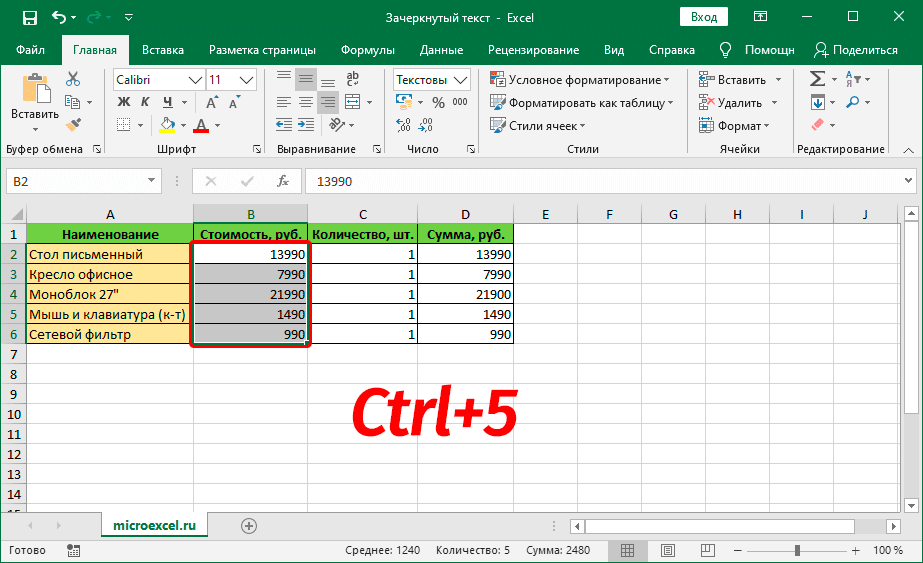
Большинство функций программы Excel можно запустить с помощью специальных сочетаний клавиш, и перечеркнутый текст не является исключением. Все что нужно сделать – это нажать комбинацию Ctrl+5, после того, как будет выполнено выделение.

Метод, несомненно, можно назвать самым быстрым и комфортным, но для этого нужно запомнить данное сочетание клавиш.
Заключение
Несмотря на то, что зачеркнутый текст не является таким востребованным, как например, полужирный или курсив, иногда он необходим для качественного представления информации в таблицах. Справиться с задачей можно разными способами, и каждый пользователь может выбрать тот, который ему кажется наиболее удобным в реализации.
В процессе работы над визуальным оформлением текста в таблицах Excel часто бывает необходимо выделить ту или иную информацию. Это достигается путем настройки таких параметров, как шрифт, его размер, цвет, заливка, подчеркивание, выравнивание, формат и т.д. Популярные инструменты переносятся на ленту программы, так что они всегда под рукой. Но есть и другие функции, которые вам не так часто нужны, но полезно знать, как их найти и применить, если они вам понадобятся. К ним относятся, например, зачеркнутый текст. В этой статье мы узнаем, как это сделать в Excel.
Метод 1: зачеркивание ячейки целиком
Для выполнения этой задачи мы придерживаемся следующего плана действий:
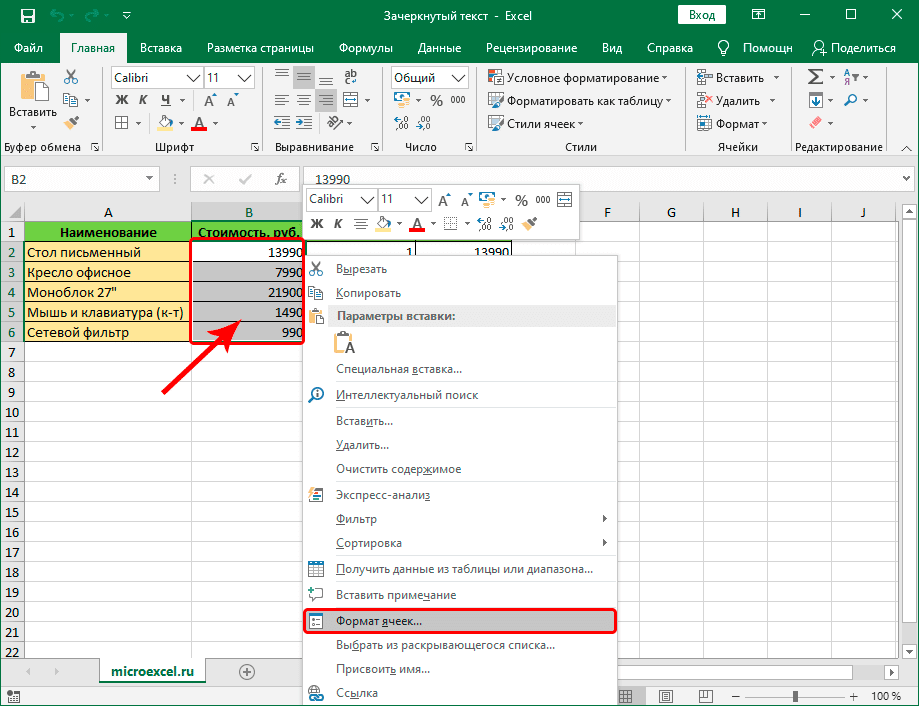
- Любым удобным способом выделяем ячейку (или область ячейки), содержимое которой мы хотим очистить. Затем щелкните выделенный фрагмент правой кнопкой мыши и выберите в раскрывающемся списке «Формат ячеек». В качестве альтернативы вы можете просто нажать комбинацию клавиш Ctrl + 1 (после выбора).

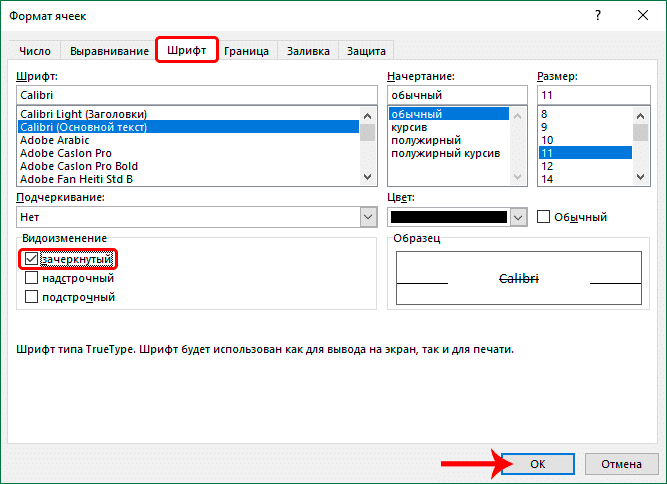
- На экране появится окно форматирования. Перейдя на вкладку «Шрифт» в блоке параметров «Редактировать», находим вариант «зачеркнутый», отмечаем его и нажимаем ОК.
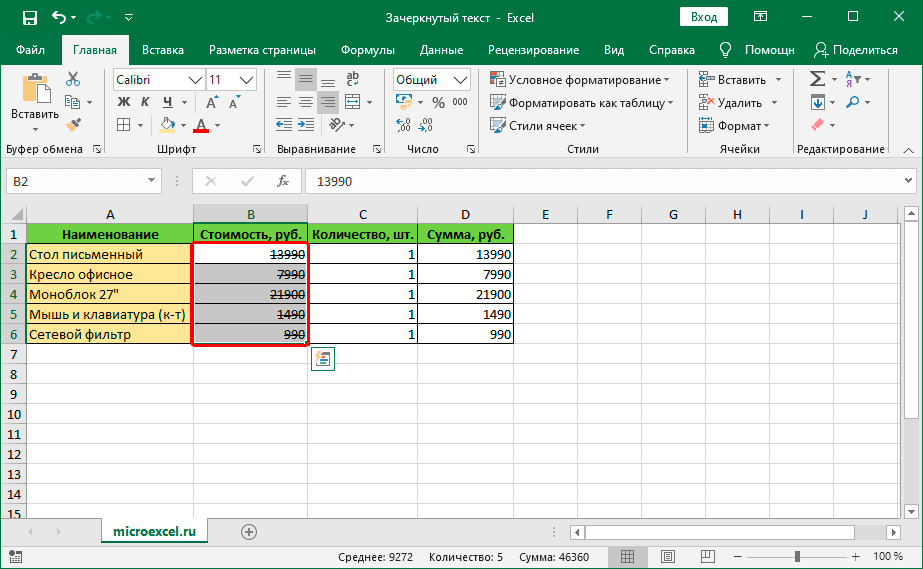
- В результате мы получаем зачеркнутый текст во всех выделенных ячейках.
Метод 2: перечеркивание отдельного слова (фрагмента)
Описанный выше метод подходит, когда вы хотите очистить все содержимое ячейки (диапазон ячеек). Если вам нужно удалить отдельные фрагменты (слова, числа, символы и т.д.), Выполните следующие действия:
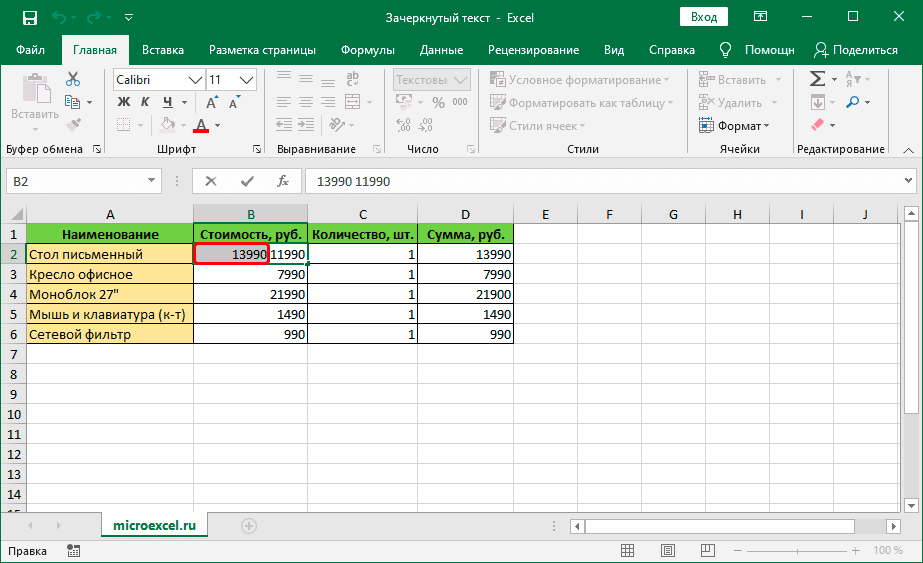
- Дважды щелкните ячейку или поместите на нее курсор, а затем нажмите клавишу F2. В обоих случаях активируется режим редактирования, который выбирает ту часть контента, к которой мы хотим применить форматирование, то есть зачеркивание.Как и в первом способе, щелчком правой кнопки мыши по выделению мы открываем контекстное меню, в котором выбираем пункт — «Форматировать ячейки”. Примечание. Выбор также можно сделать в строке формул, предварительно выбрав нужную ячейку. В этом случае контекстное меню вызывается щелчком по выделенному фрагменту в данной строке.
- Мы видим, что открывшееся на этот раз окно форматирования ячеек содержит только вкладку «Шрифт», которая нам и нужна. Здесь мы также включаем зачеркнутый вариант и нажимаем ОК.
- Выделенная часть содержимого ячейки зачеркнута. Нажмите Enter, чтобы завершить процесс редактирования.
 Как и в первом способе, щелчком правой кнопки мыши по выделению мы открываем контекстное меню, в котором выбираем пункт — «Форматировать ячейки”.
 Примечание. Выбор также можно сделать в строке формул, предварительно выбрав нужную ячейку. В этом случае контекстное меню вызывается щелчком по выделенному фрагменту в данной строке.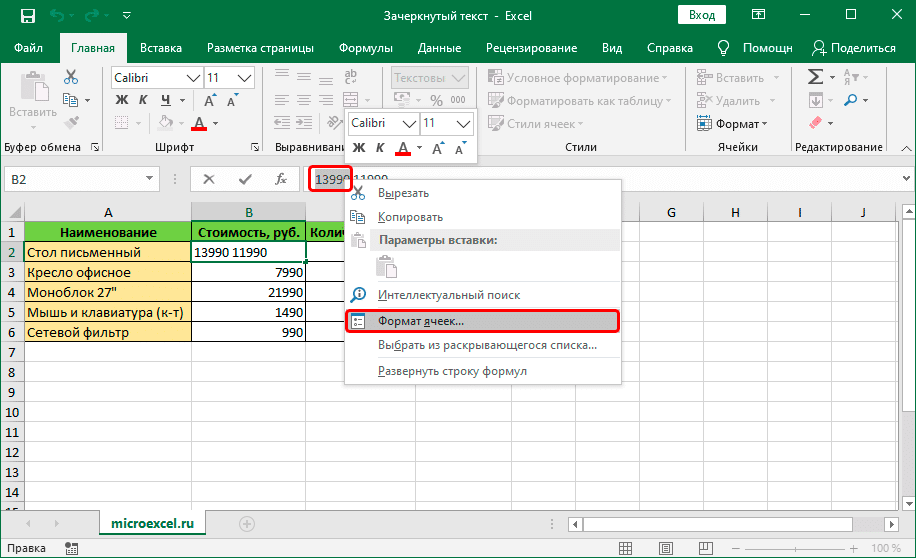
Метод 3: применение инструментов на ленте
Также на ленте программы есть специальная кнопка, позволяющая войти в окно форматирования ячеек.
- Сначала выделим ячейку / фрагмент ее содержимого или диапазон ячеек. Затем на главной вкладке панели инструментов «Шрифт» щелкните маленький значок со стрелкой, направленной по диагонали вниз.
- В зависимости от вашего выбора откроется окно форматирования либо со всеми вкладками, либо с одной («Символ»). Дальнейшие действия описаны в соответствующих разделах выше.
Метод 4: горячие клавиши
Большинство функций Excel можно запустить с помощью специальных сочетаний клавиш, и зачеркнутый текст не является исключением. Все, что вам нужно сделать, это нажать комбинацию Ctrl + 5 после выбора.
Способ, без сомнения, можно назвать самым быстрым и комфортным, но для этого нужно запомнить эту комбинацию клавиш.
Заключение
Хотя зачеркнутый текст не так популярен, как, например, жирный шрифт или курсив, иногда он необходим для качественного представления информации в таблицах. Справиться с задачей можно по-разному, и каждый пользователь может выбрать тот, который ему кажется наиболее удобным в реализации.
Если вы хотите нарисовать линию между данными в ячейке, чтобы показать изменения или завершенные задачи, параметр «Застыкать шрифтом» будет недоступным в Excel в Интернете.
Если у вас есть классическое приложение Excel, можно открыть в нем книгу и применить зачеркивание текста. Для этого выполните указанные ниже действия.
-
Выберите команду Открыть в Excel.
-
Выделите ячейки с данными, которые нужно отформатировать.
-
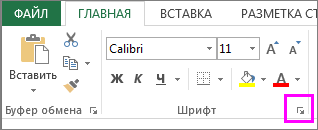
Нажмите кнопку вызова диалогового окна Формат ячейки.
Совет: Можно также нажать сочетание клавиш CTRL+5.
-
В диалоговом окне Формат ячеек на вкладке Эффекты щелкните пункт Зачеркнутый.
-
Сохраните книгу и снова Excel в Интернете, чтобы увидеть изменения.


Если у вас нет классических приложений Excel, вы можете попробовать их. Вы также можете приобрести его здесь, когда будете готовы перейти на новые продукты.
Новости о последних обновлениях Excel в Интернете в блоге Microsoft Excel.
Нужна дополнительная помощь?
Содержание
- Применение перечеркнутого текста
- Способ 1: контекстное меню
- Способ 2: форматирование отдельных слов в ячейках
- Способ 3: инструменты на ленте
- Способ 4: сочетание клавиш
- Вопросы и ответы

Написание зачеркнутым текстом применяется для того, чтобы показать отрицание, неактуальность какого-то действия или события. Иногда эту возможность появляется необходимость применить при работе в программе Excel. Но, к сожалению, ни на клавиатуре, ни в видимой части интерфейса программы нет интуитивно понятных инструментов для выполнения этого действия. Давайте выясним, каким образом все-таки можно применить перечеркнутый текст в Экселе.
Урок: Зачеркнутый текст в Microsoft Word
Применение перечеркнутого текста
Зачеркивание в Экселе – это элемент форматирования. Соответственно, данное свойство тексту можно придать с помощью инструментов изменения формата.
Способ 1: контекстное меню
Самый распространенный среди пользователей способ включения перечеркнутого текста связан с переходом через контекстное меню в окно «Формат ячеек».
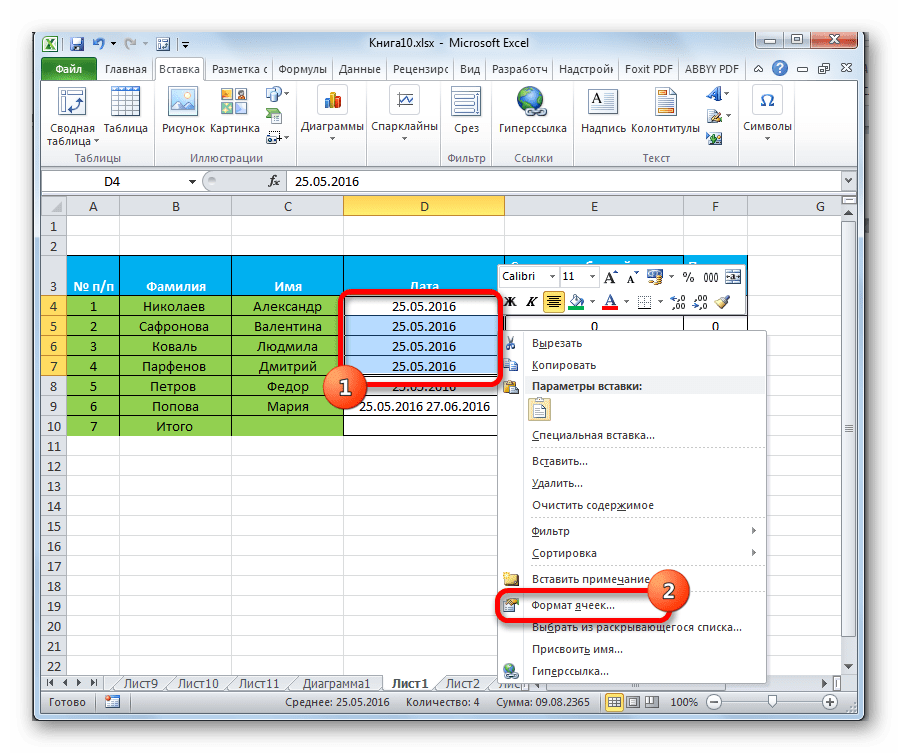
- Выделяем ячейку или диапазон, текст в которых нужно сделать перечеркнутым. Кликаем правой кнопкой мыши. Открывается контекстное меню. Кликаем в списке по позиции «Формат ячеек».
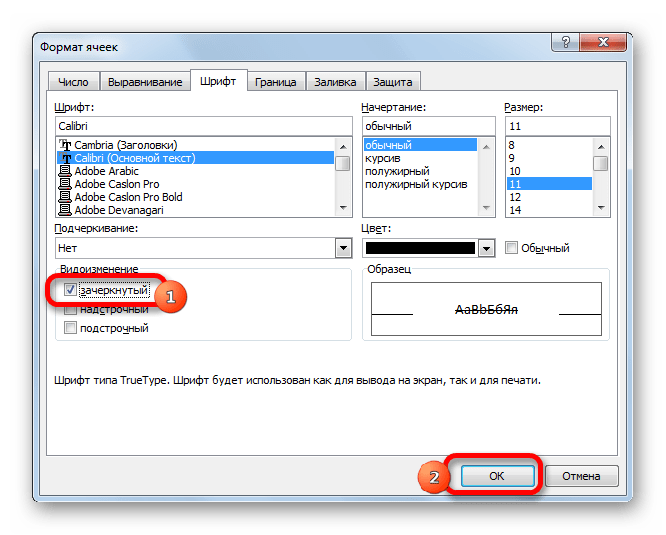
- Открывается окно форматирования. Переходим во вкладку «Шрифт». Устанавливаем галочку напротив пункта «Зачеркнутый», который находится в группе настроек «Видоизменение». Жмем на кнопку «OK».
Как видим, после этих действий символы в выделенном диапазоне стали перечеркнутыми.
Урок: Форматирование таблиц в Excel
Способ 2: форматирование отдельных слов в ячейках
Зачастую нужно сделать зачеркнутым не все содержимое в ячейке, а только конкретные слова, находящиеся в ней, или даже часть слова. В Excel это тоже возможно сделать.
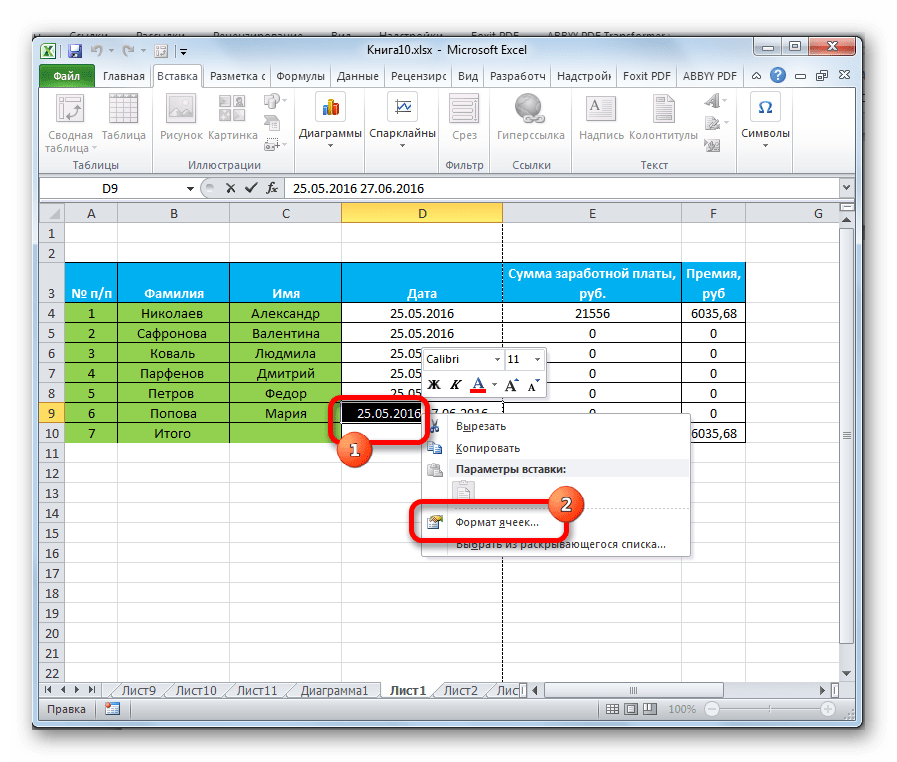
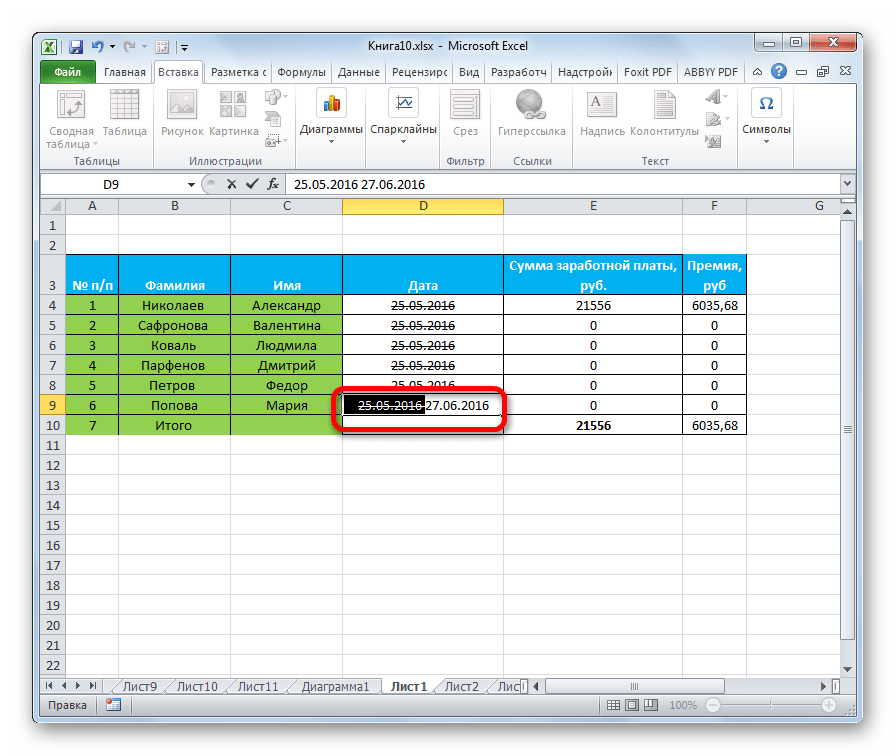
- Устанавливаем курсор внутрь ячейки и выделяем ту часть текста, которую следует сделать зачеркнутой. Правой кнопкой мыши вызываем контекстное меню. Как видим, оно имеет несколько другой вид, чем при использовании предыдущего способа. Тем не менее, нужный нам пункт «Формат ячеек…» тут тоже есть. Кликаем по нему.
- Окно «Формат ячеек» открывается. Как видим, оно на этот раз состоит всего из одной вкладки «Шрифт», что ещё больше упрощает задачу, так как никуда переходить не нужно. Устанавливаем галочку напротив пункта «Зачеркнутый» и жмем на кнопку «OK».
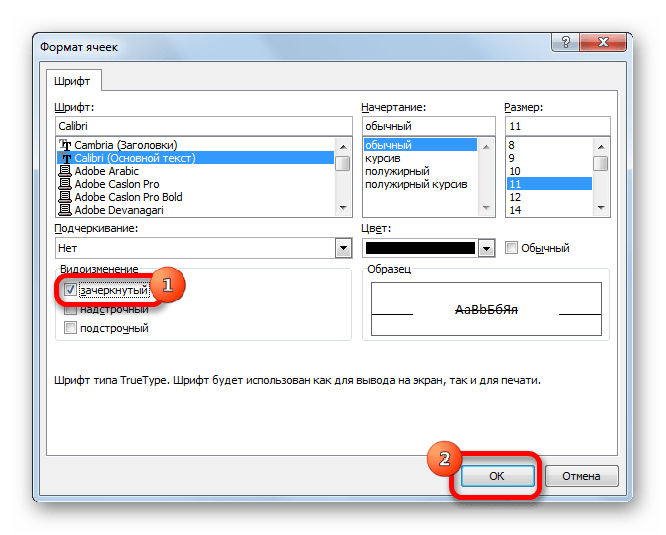
Как видим, после этих манипуляций зачеркнутой стала только выделенная часть текстовых символов в ячейке.

Способ 3: инструменты на ленте
Переход к форматированию ячеек, чтобы придать тексту зачеркнутый вид, можно сделать через ленту.
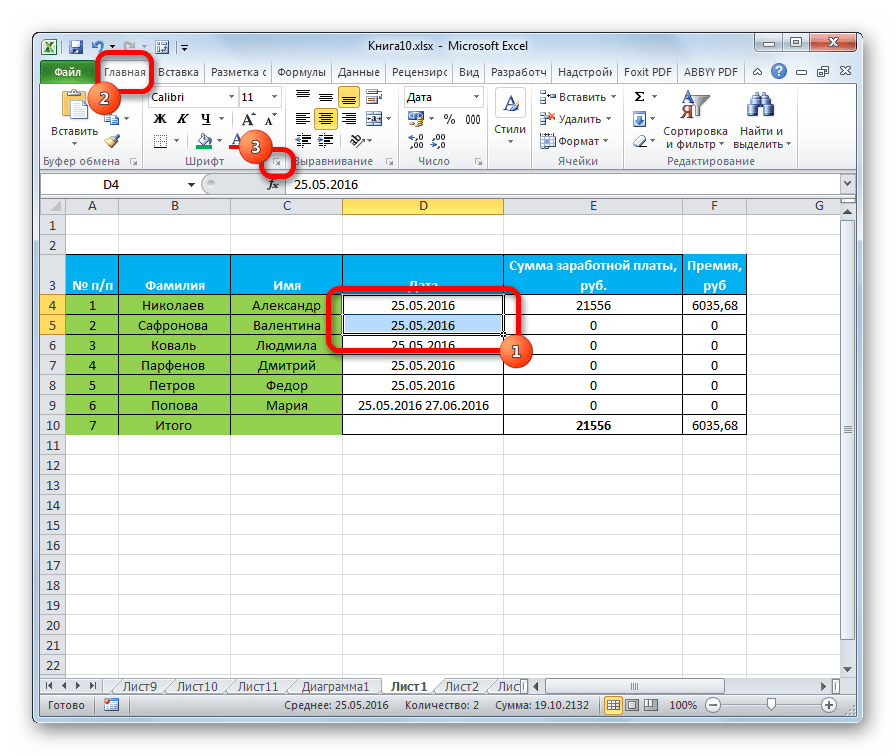
- Выделяем ячейку, группу ячеек или текст внутри неё. Переходим во вкладку «Главная». Кликаем на пиктограмму в виде косой стрелочки, расположенной в нижнем правом углу блока инструментов «Шрифт» на ленте.
- Открывается окно форматирования либо с полным функционалом, либо с укороченным. Это зависит от того, что вы выделили: ячейки или только текст. Но даже если окно будет иметь полный многовкладочный функционал, то оно откроется именно во вкладке «Шрифт», которая нам и нужна для решения поставленной задачи. Далее делаем то же самое, что и в предыдущих двух вариантах.
Способ 4: сочетание клавиш
Но самым простым способом сделать текст зачеркнутым является применение «горячих» клавиш. Для этого нужно выделить ячейку или текстовое выражение в ней и набрать сочетание клавиш на клавиатуре Ctrl+5.
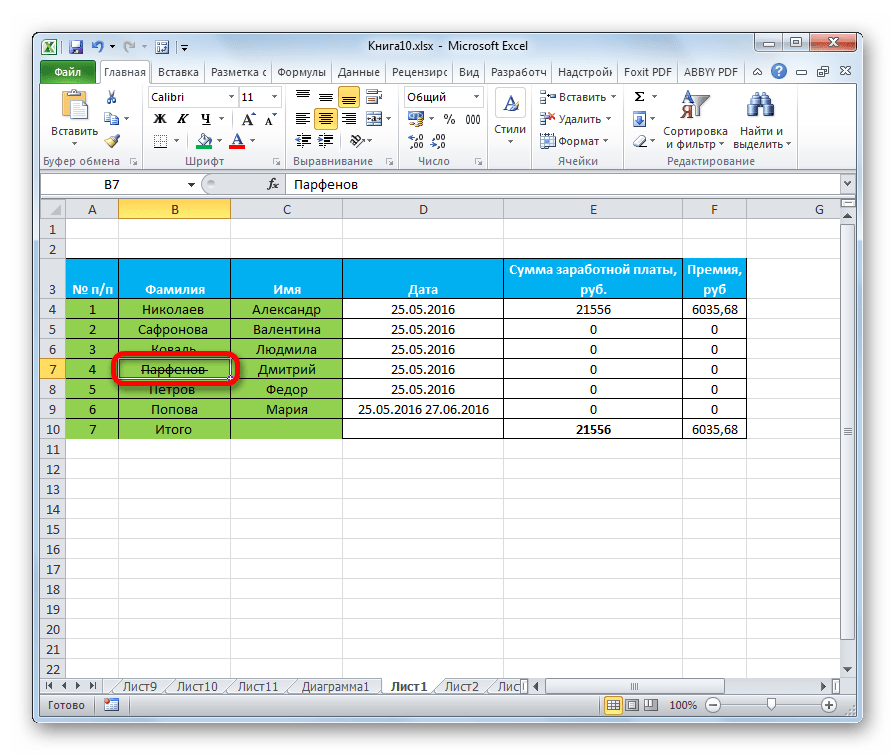
Конечно, это самый удобный и быстрый из всех описанных способов, но учитывая тот факт, что довольно ограниченное число пользователей держат в памяти различные комбинации горячих клавиш, этот вариант создания перечеркнутого текста уступает по частоте использования выполнению данной процедуры через окно форматирования.
Урок: Горячие клавиши в Экселе
В Экселе существует несколько способов сделать текст зачеркнутым. Все эти варианты связаны с функцией форматирования. Наиболее простой способ совершить указанное преобразование символов – это воспользоваться комбинацией горячих клавиш.
Еще статьи по данной теме:
Помогла ли Вам статья?

Нарисовать линию, пересекающую ваш текст, легко с помощью функции зачеркивания в Microsoft Excel. Вы можете использовать сочетание клавиш или графическое меню, чтобы зачеркнуть текст. Мы покажем вам оба метода.
Самый быстрый способ зачеркнуть текст в Excel — использовать специальное сочетание клавиш.
Чтобы использовать этот метод, сначала откройте электронную таблицу в Microsoft Excel. В своей электронной таблице щелкните ячейку, в которой вы хотите применить зачеркивание.
Выделив ячейку, нажмите Ctrl + 5 (Windows) или Command + Shift + X (Mac), чтобы применить эффект зачеркивания.
Теперь у вашего текста есть линия, пересекающая его. Чтобы убрать зачеркивание, выделите свою ячейку и нажмите Ctrl + 5 (Windows) или Command + Shift + X (Mac).
Это довольно хороший способ привлечь внимание людей к определенным клеткам. Вы также можете повернуть текст в своих ячейках, чтобы выделить их среди других ячеек.
Как применить зачеркивание из меню форматирования
Также есть опция графического меню для зачеркивания ваших ячеек.
Чтобы использовать его, сначала запустите электронную таблицу в Microsoft Excel. В своей электронной таблице щелкните ячейку, в которой вы хотите провести линию, пересекающую текст.
Вверху на ленте Excel щелкните вкладку «Главная».
На вкладке «Главная» в разделе «Шрифт» щелкните значок стрелки.
Откроется окно «Форматирование ячеек». Здесь, в разделе «Эффекты», включите опцию «Зачеркнутый». Затем внизу нажмите «ОК».
К выбранной ячейке теперь применен эффект зачеркивания.
Именно так вы проверяете данные в своих таблицах Microsoft Excel. Очень кстати!
Вы также можете зачеркивать текст в Microsoft Word.