
Содержание
- Excel как закрепить область программно
- Закрепление области в программе Microsoft Excel
- Закрепление области в Эксель
- Вариант 1: Область из строк
- Вариант 2: Область из столбцов
- Вариант 3: Область из строк и столбцов
- Вариант 4: Один столбец или одна строка
- Открепление закрепленной области
- Заключение
- Excel как закрепить область программно
- Как закрепить область в Excel 2007 или 2010
- Как закрепить область в Excel
Excel как закрепить область программно
Здравствуйте.
Для вывода данных в отчет использую Excel.
Необходимо закрепить верхнюю строку отчета, чтобы при прокрутке она оставалась на месте.
Делаю так:
var
m_XLApp, Sheet, Colum, Row, Selected:Variant;
begin
// создаём объект Excel
m_XLApp := CreateOleObject(«Excel.Application»);
m_XLApp.Visible := true;
m_XLApp.WorkBooks.Add(-4167);
m_XLApp.WorkBooks[1].WorkSheets[1].Name := «Список»;
Sheet:=m_XLApp.Workbooks[1].Worksheets[«Список»];
Sheet.PageSetup.Orientation:=xlLandscape;
// строки
Row:=m_XLApp.Workbooks[1].Worksheets[«Список»].Rows;
//выделяю вторую строку
Selected:=Row.Rows[2].Select;
// вот на этой строке получаю ошибку «Invalid variant operation»
Selected.ActiveWindow.FreezePanes:= True;
Подскажите, как правильно использовать свойство FreezePanes?
Спасибо

 ← →
← →
pavel_guzhanov © ( 2005-09-27 11:48 ) [1]
Разобрался.
Спасибо всем, кто хотел помочь..
← →
YurikGL © ( 2005-09-27 20:39 ) [2]
> pavel_guzhanov © (27.09.05 11:48) [1]
А как разобрался?
← →
pavel_guzhanov © ( 2005-09-28 08:02 ) [3]
Sheet.Activate;
Sheet.Range[«C2:C2»].Select;
m_XLApp.ActiveWindow.FreezePanes:= True;
Таким образом закрепил первую строку и два первых столбца
Источник
Закрепление области в программе Microsoft Excel

При работе со значительным числом данных на листе электронной таблицы приходится постоянно сверять некоторые параметры. Но если их много, и их область выходит за границы экрана, постоянно перемещать полосу прокрутки довольно неудобно. Разработчики Excel как раз позаботились об удобстве пользователей, внедрив в данную программу возможность закрепления областей. Давайте выясним, как эта функция реализована и как ею воспользоваться в программе Microsoft Excel.
Закрепление области в Эксель
Решение нашей сегодняшней задачи будет показано на примере программы Excel, входящей в состав пакета Microsoft Office 365, но в предшествующих ей версиях или более новой (2019) необходимые для закрепления области действия выполняются точно так же.
Вариант 1: Область из строк
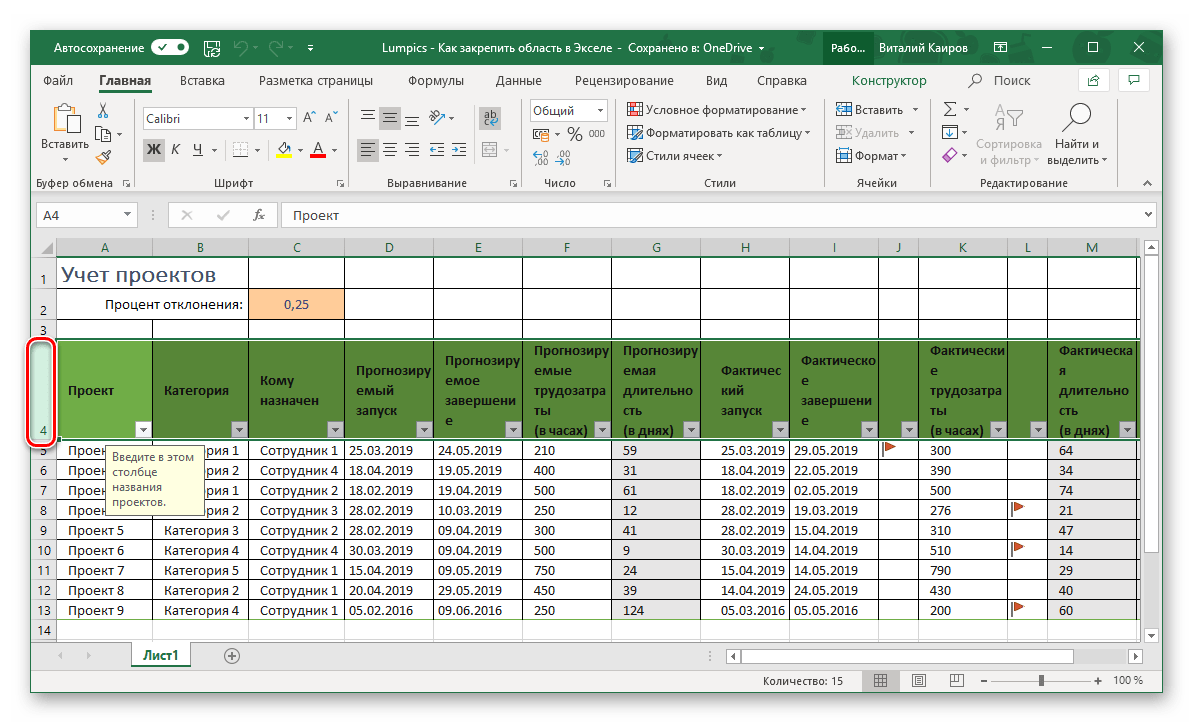
Довольно часто в электронной таблице Эксель требуется закрепить область из нескольких верхних строк, которые представляют собой так называемую шапку. Делается это следующим образом:
- Ориентируясь на номера строк на боковой (левой) панели программы, выделите нажатием левой кнопки мышки (ЛКМ) по цифре строку, которая будет следующей за закрепляемым диапазоном. В нашем примере будем закреплять первые три строчки, то есть выделять в данном случае нужно четвертую.
Вариант 2: Область из столбцов
Бывает и так, что требуется закрепить не верхнюю часть таблицы, а боковую, то есть расположенные слева столбцы. Алгоритм действий в данном случае тот же, но с небольшой поправкой.
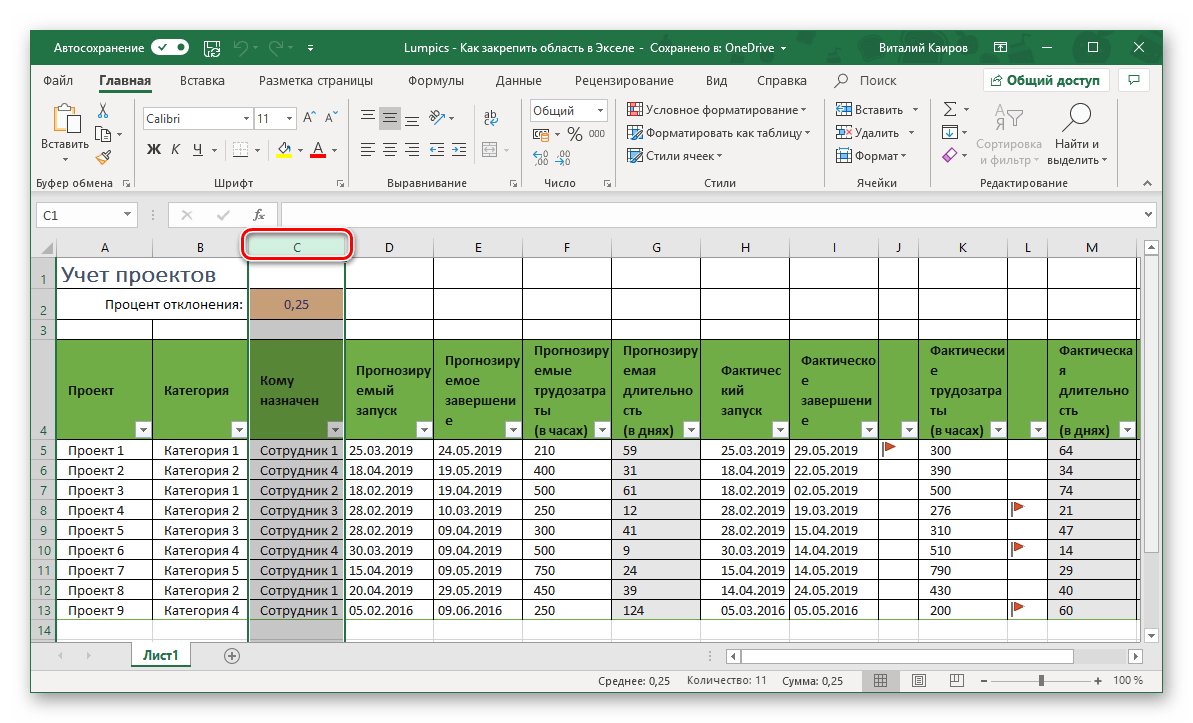
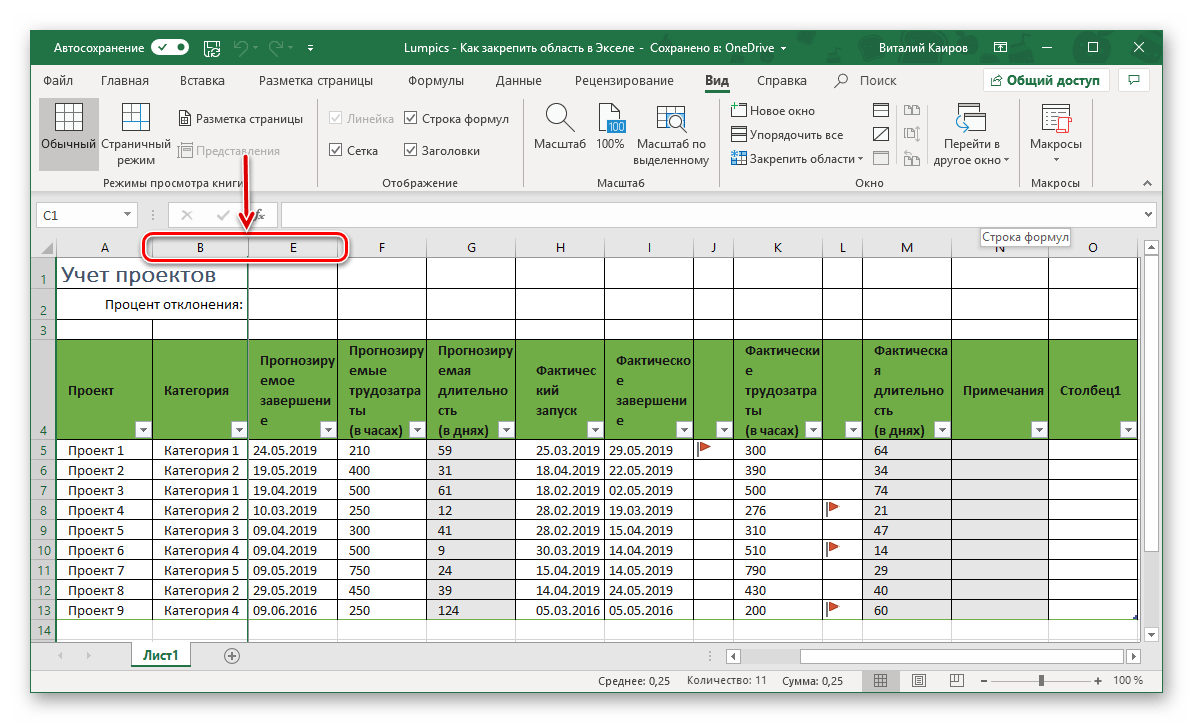
- Выделите столбец, следующий за диапазоном тех, которые планируете закрепить. В нашем примере таковым является столбец C, то есть закреплять будем диапазон A-B.

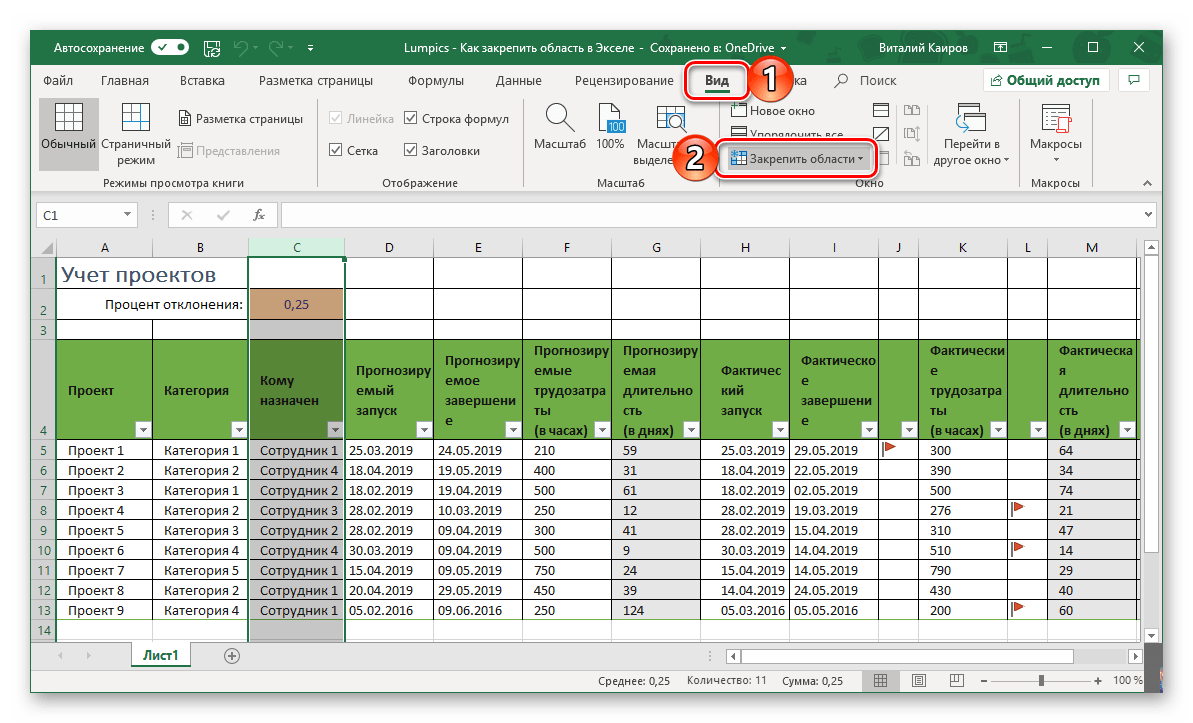
- Откройте вкладку «Вид» и воспользуйтесь пунктом «Закрепить области».
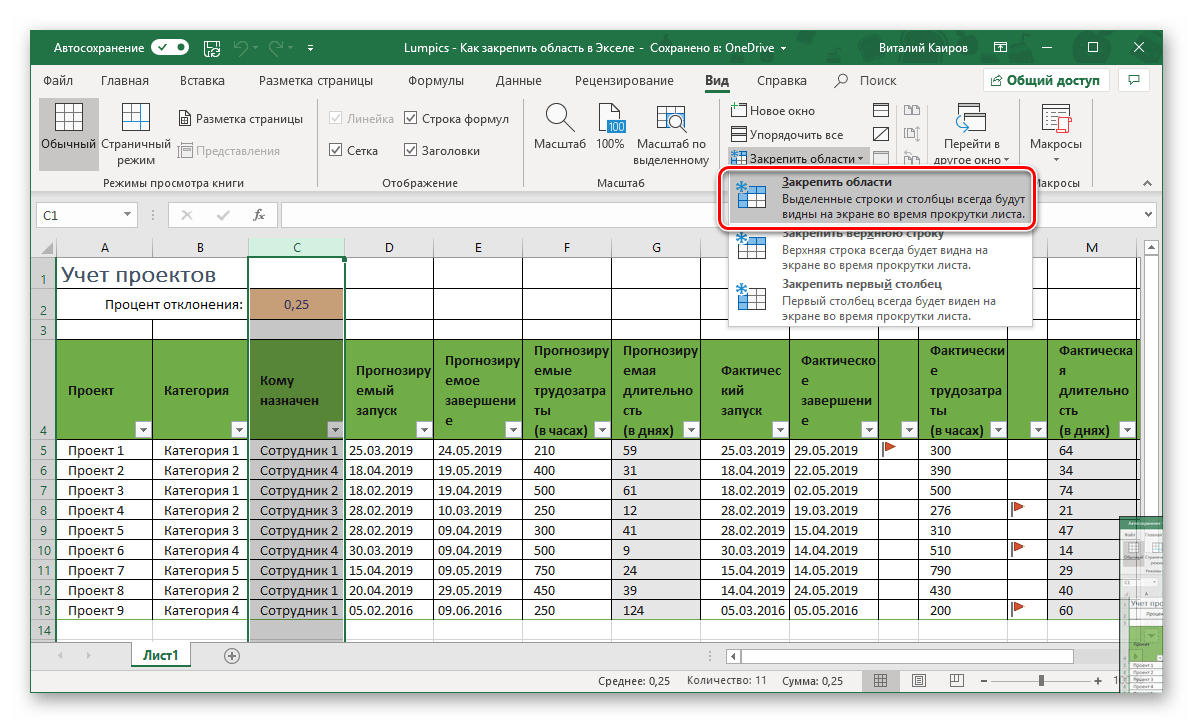
- Выберите первый вариант из списка, дублирующий название основного пункта и уже упомянутый нами в предыдущей части.
С этого момент обозначенная вами боковая (левая) область будет закреплена, и при прокрутке таблицы в горизонтальном направлении она всегда будет оставаться на своем месте.
Вариант 3: Область из строк и столбцов
Исходя из того, что содержащаяся в ячейках таблицы информация, которую чаще всего требуется держать перед глазами, может находиться как в ее верхних строках, так и боковых столбцах, неудивительно, что инструментарий Эксель позволяет закрепить одновременно и первые, и вторые. Для этого:
- Выделите нажатием ЛКМ ту ячейку, которая располагается ниже строк и правее столбцов, которые требуется закрепить, после чего перейдите во вкладку «Вид».
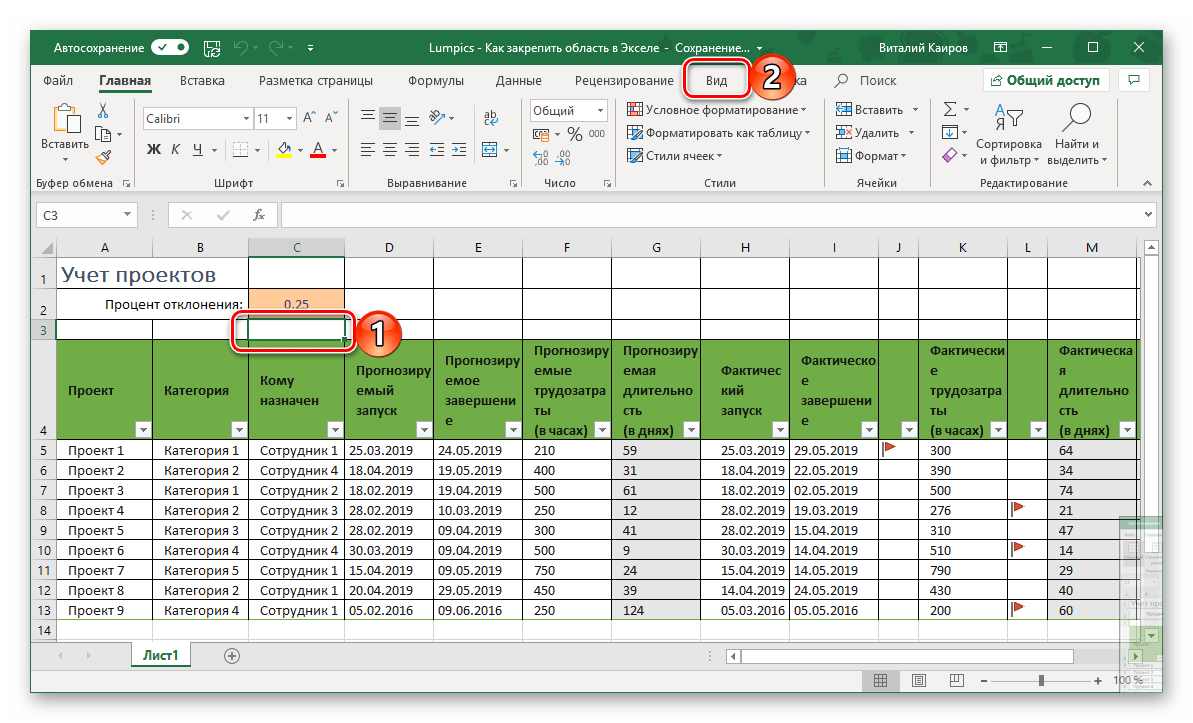
Пример: Для того чтобы закрепить по две первых строки (1, 2) и столбца (A, B), выделять необходимо ячейку с адресом C3
.
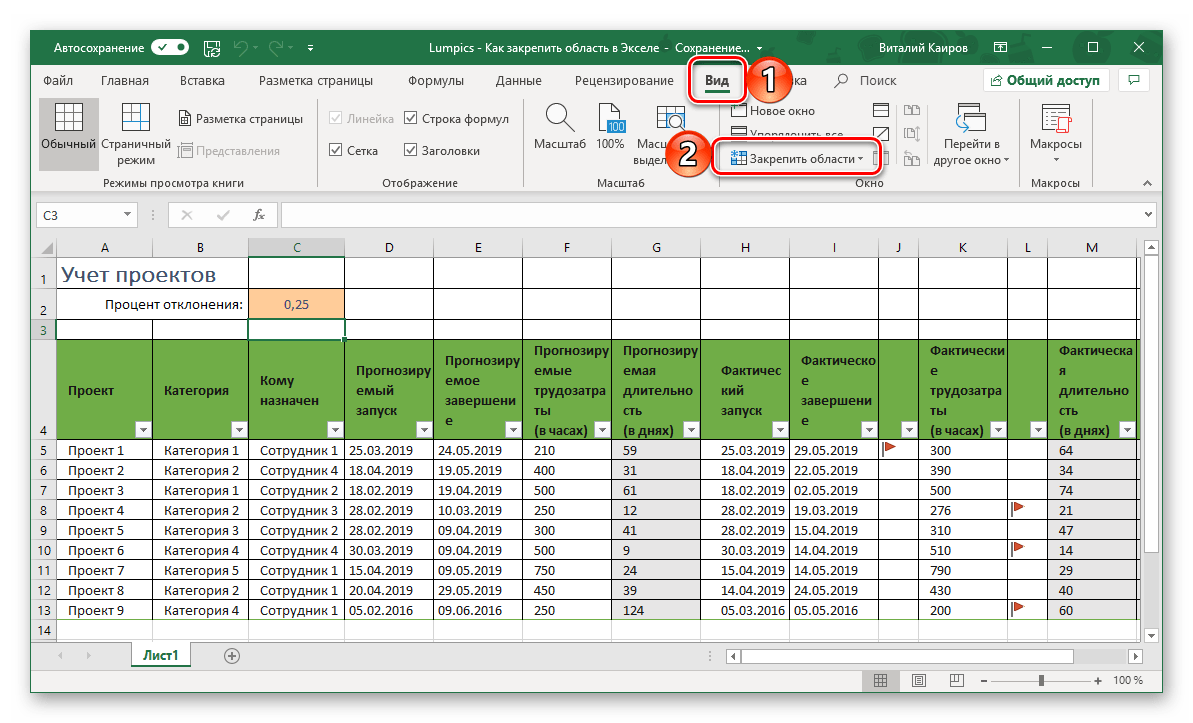
и в открывшемся списке выберите одноименный вариант.
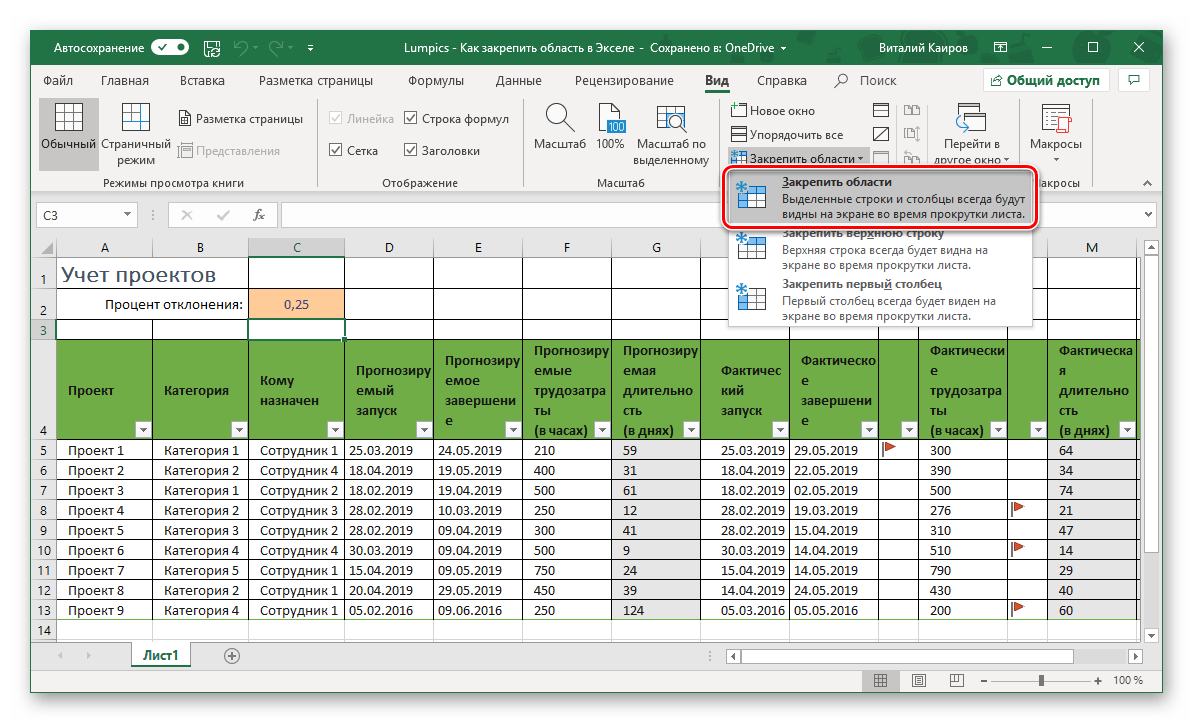
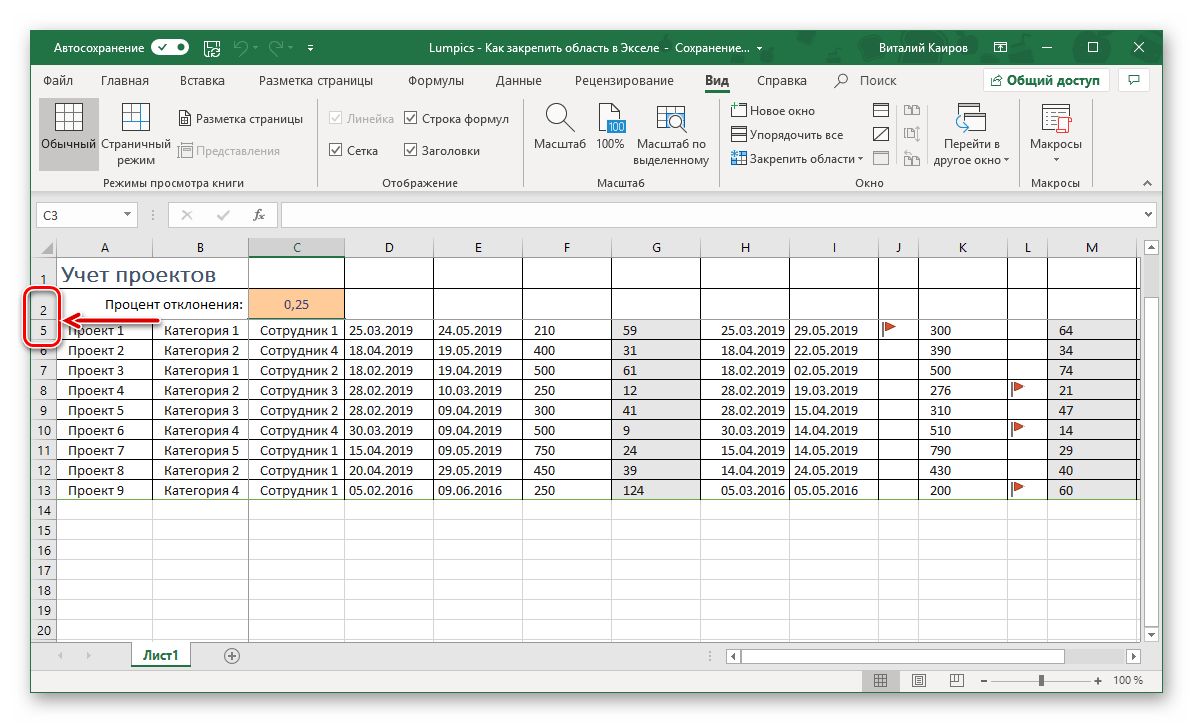
а при горизонтальной зафиксированными останутся столбцы.
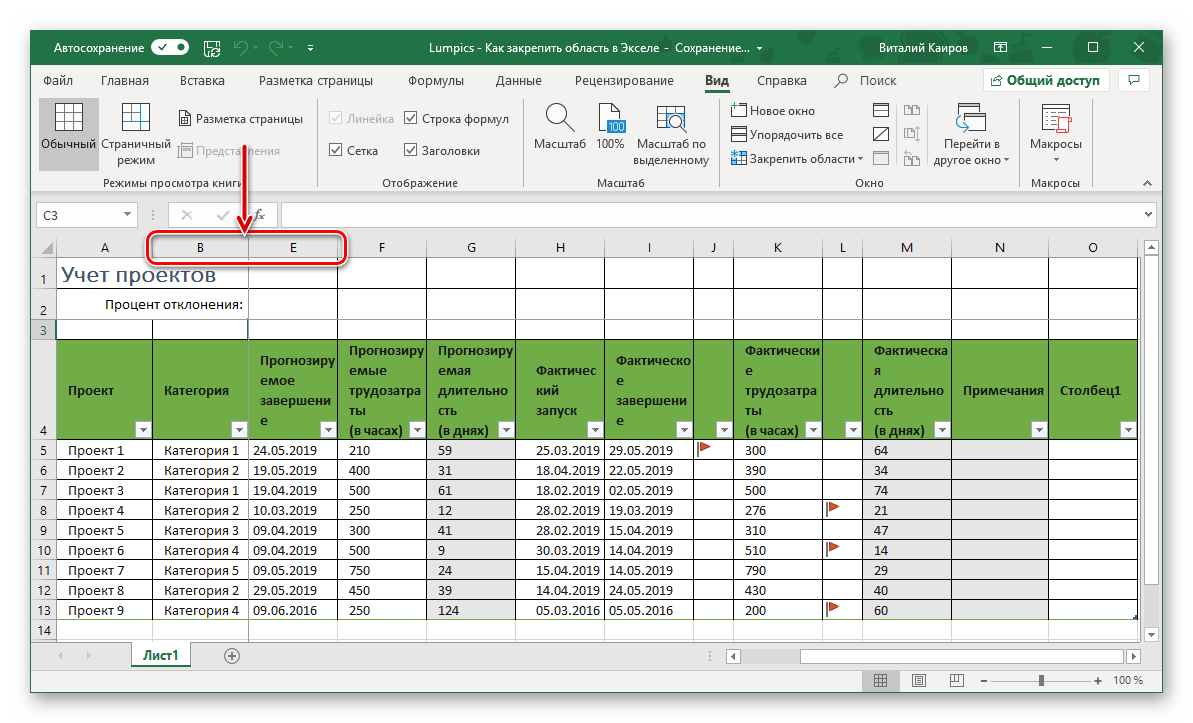
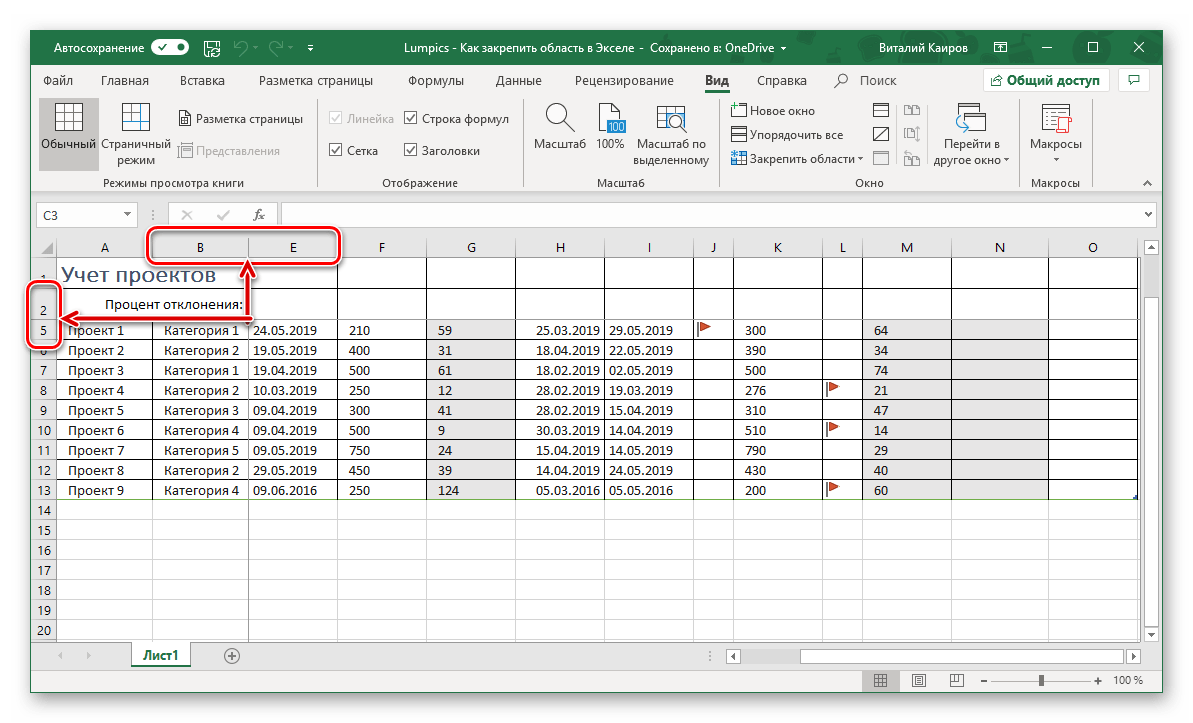
Именно рассмотренный в данной части вариант действия является наиболее дословным трактованием фразы «Закрепить область». Сделать статичным диапазон из строк и столбцов может потребоваться в том случае, когда верхняя часть электронной таблицы Excel является шапкой, а боковая содержит, например, порядковые номера и ФИО сотрудников.
Вариант 4: Один столбец или одна строка
Если же под закреплением области вы подразумеваете фиксацию всего одного элемента таблицы, то есть одной ее строки или одного столбца, все делается еще проще. Вы просто выделяете нужную часть, а затем выбираете соответствующий вашей задаче пункт в меню кнопки «Закрепить области». Как вариант, можно вообще ничего не выделять, а просто сразу выбрать один из подходящих вариантов — «Закрепить верхнюю строку» или «Закрепить первый столбец», исходя из того, какая задача перед вами стоит. Более подробно эта процедура, а также нюансы, которые может подразумевать ее выполнение, была рассмотрена нами в отдельных статьях, с ними и рекомендуем ознакомиться. 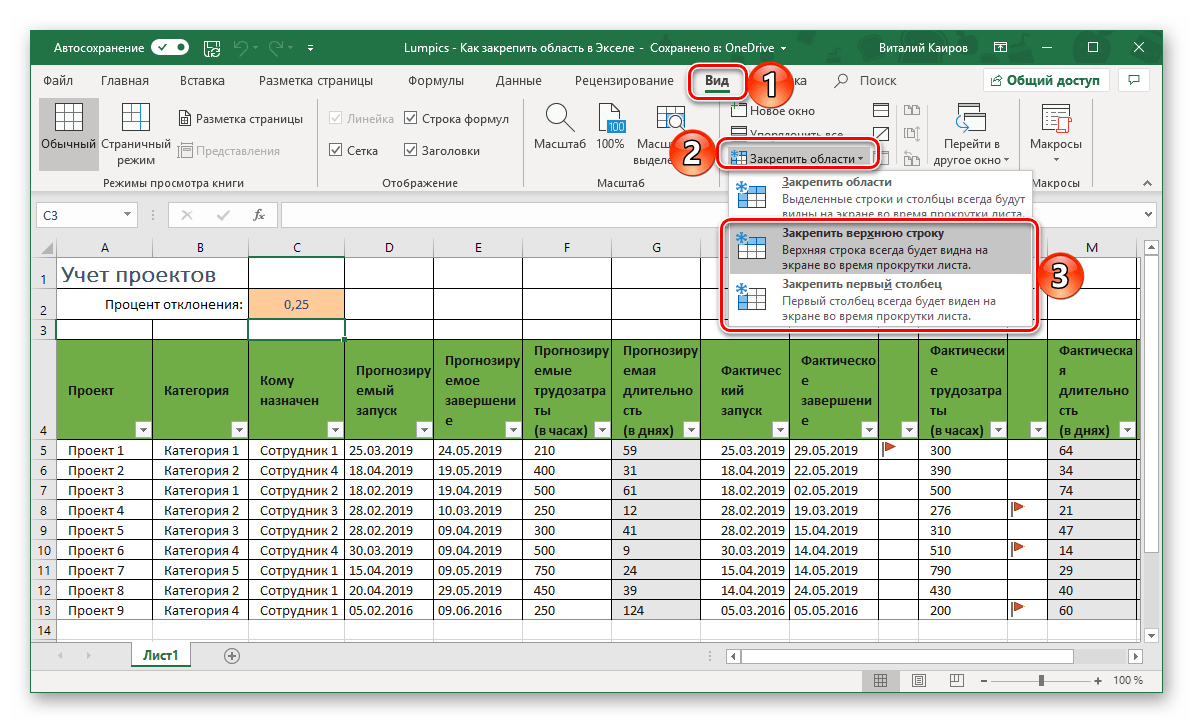
Подробнее: Как в Эксель закрепить одну строку или один столбец

Открепление закрепленной области
В том случае, если необходимость в закреплении области (строк, столбцов или смешанного диапазона – не важно) отпала, потребуется сделать по сути то же, что и в рассмотренных выше случаях. Разница лишь в том, что в меню кнопки «Закрепить области» следует выбирать первый и наиболее очевидный в данном контексте пункт – «Снять закрепление областей». 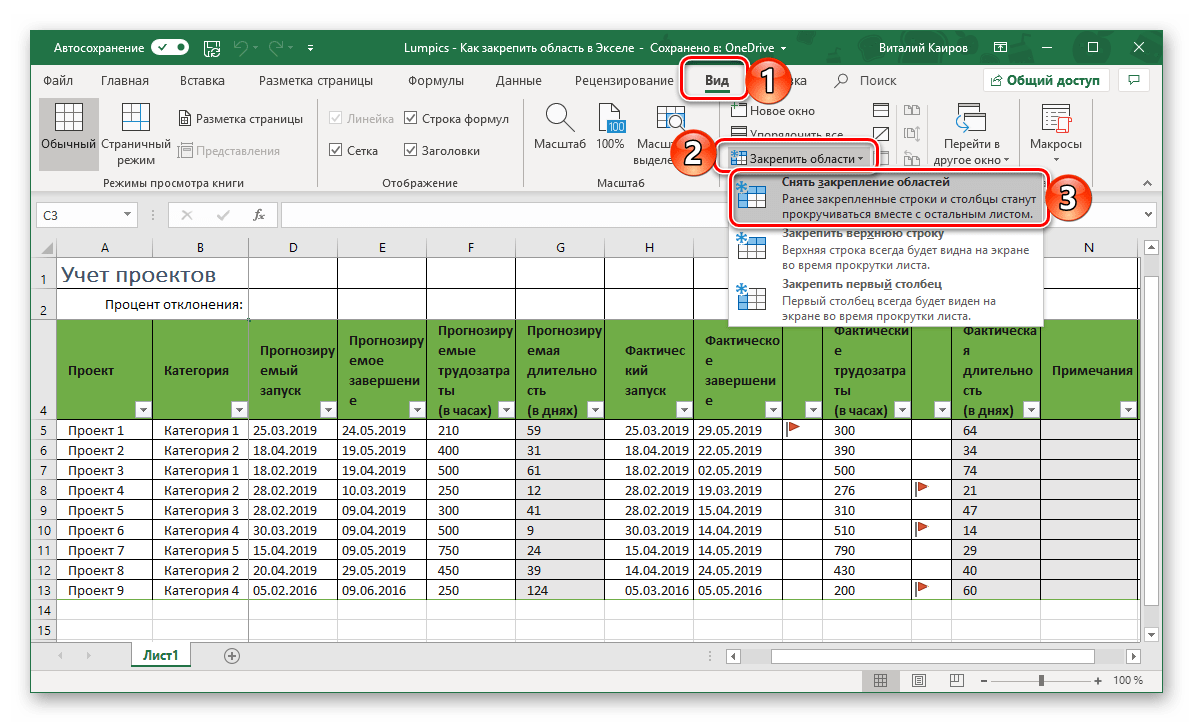
Заключение
Закрепить строки, столбцы или включающий их диапазон в электронной таблице Microsoft Excel несложно. Главное в данном случае правильно понять то, какой элемент таблицы необходимо выделить, и об этом мы подробно рассказали в сегодняшней статье.
Источник
Excel как закрепить область программно
Здравствуйте.
Для вывода данных в отчет использую Excel.
Необходимо закрепить верхнюю строку отчета, чтобы при прокрутке она оставалась на месте.
Делаю так:
var
m_XLApp, Sheet, Colum, Row, Selected:Variant;
begin
// создаём объект Excel
m_XLApp := CreateOleObject(«Excel.Application»);
m_XLApp.Visible := true;
m_XLApp.WorkBooks.Add(-4167);
m_XLApp.WorkBooks[1].WorkSheets[1].Name := «Список»;
Sheet:=m_XLApp.Workbooks[1].Worksheets[«Список»];
Sheet.PageSetup.Orientation:=xlLandscape;
// строки
Row:=m_XLApp.Workbooks[1].Worksheets[«Список»].Rows;
//выделяю вторую строку
Selected:=Row.Rows[2].Select;
// вот на этой строке получаю ошибку «Invalid variant operation»
Selected.ActiveWindow.FreezePanes:= True;
Подскажите, как правильно использовать свойство FreezePanes?
Спасибо
← →
pavel_guzhanov © ( 2005-09-27 11:48 ) [1]
Разобрался.
Спасибо всем, кто хотел помочь..
← →
YurikGL © ( 2005-09-27 20:39 ) [2]
> pavel_guzhanov © (27.09.05 11:48) [1]
А как разобрался?
← →
pavel_guzhanov © ( 2005-09-28 08:02 ) [3]
Sheet.Activate;
Sheet.Range[«C2:C2»].Select;
m_XLApp.ActiveWindow.FreezePanes:= True;
Таким образом закрепил первую строку и два первых столбца
Источник
Как закрепить область в Excel 2007 или 2010
Если в файле Excel у вас много данных как в длину так и в ширину, например у вас есть таблица с большим списком наименований, то очень удобно закрепить область в Excel, чтобы шапка таблицы была неподвижной и можно было был при прокрутке всегда видеть закрепленную шапку таблицы.
Чтобы закрепить область в Excel 2007 или 2010 необходимо перейти в раздел «Вид» (смотрите пункт 1 на рисунке ниже), далее необходимо нажать «Закрепить область» (пункт 2 на рисунке) и выбрать подходящий пункт.
Если вам необходимо закрепить область в Excel которая является 1-й строчной, то смело выбирайте пункт «Закрепить верхнюю строчку«, если необходимо закрепить первый левый столбец, то выбирайте «Закрепить первый столбец«.
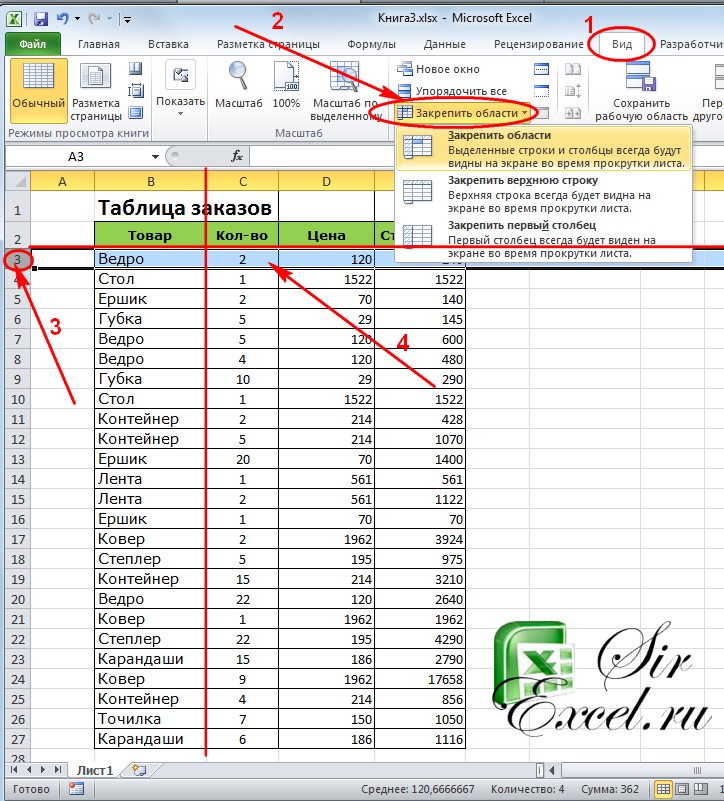
В нашем случае для закрепления необходимых для нас областей эти пункты не подходят, так как шапка таблицы, которую нам необходимо закрепить является не первой а второй строчкой.
Чтобы закрепить необходимую область в Excel 2007 или 2010 необходимо сначала обозначить эту область. В нашем случае нам необходимо закрепить шапку таблицы, поэтому прежде чем нажать на кнопку «Закрепить области» нам нужно выделить 3-ую строку (смотрите рисунок пункт 3), это означает, то что выше третьей строки должно быть закреплено.
Если необходимо закрепить одновременно и вертикальную и горизонтальную область в MS Excel, то необходимо сначала выделить ячейку, которая будет пересечением горизонтальной и вертикальной области закрепления. В нашем примере это ячейка «С3» (пункт 4 рисунка).
Как видите закрепить области в Excel очень просто. Данная инструкция подходит как для Excel 2007 так и для Excel 2010.
В случае необходимости снять закрепление областей, необходимо просто выбрать пункт «Вид», «Закрепление областей», «Снять закрепление» (этот пункт появится автоматически если на текущем листе у вас уже есть закрепленные области)
Если статья была вам полезна, то буду благодарен, если вы поделитесь ей со своими друзьями с помощью кнопок расположенных ниже.
Источник
Как закрепить область в Excel
Excel хорошая офисная программа для работы с цифрами, графика, формулами и расчетами. Иногда для удобства в работе с Excel, особенно когда работаешь с большим количеством ячеек нужно закрепить определенную область, как это сделать мы расскажем дальше.
Как закрепить область в Excel 2003
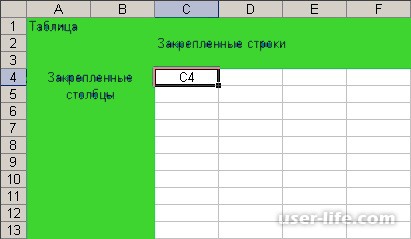
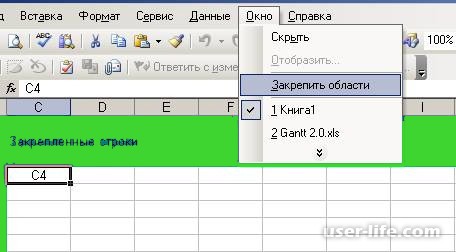
Здесь все очень просто нужно выбрать ячейку, которая граничит с той, которую нужно закрепить (снизу под строкой, сбоку от колонки или на перекрестке строк и столбцов), перейти в пункт меню «Окно», в нем выбрать подпункт «Закрепить область». Чтобы снять закрепленную область процедуру нужно сделать в том же порядке только в меню «Окно» выбрать «Снять закрепленную область»
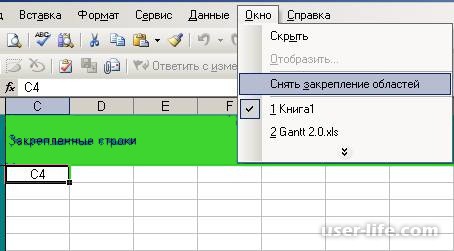
Как закрепить область в Excel 2007
После изменения интерфейса способ закрепления области чуть изменился теперь это можно сделать так. Способ выбора зоны ячеек для закрепления остался такой же, как и в Excel 2003 все, что изменилось это работа в меню. Нужно перейти в пункт меню «Вид», в нем в группе «Окна» выбрать возможности выпадающего списка «Закрепить области», а уже в нем на выбор одно из трех. «Первое закрепить области» — где можно закрепить строки и столбцы, «Закрепить верхнюю строку» — не будет прокручиваться только строка и «Закрепить первый столбец» — не будет прокручиваться только он.
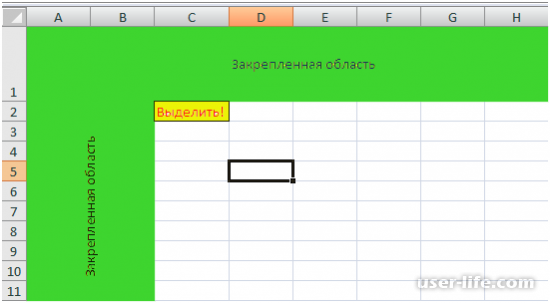
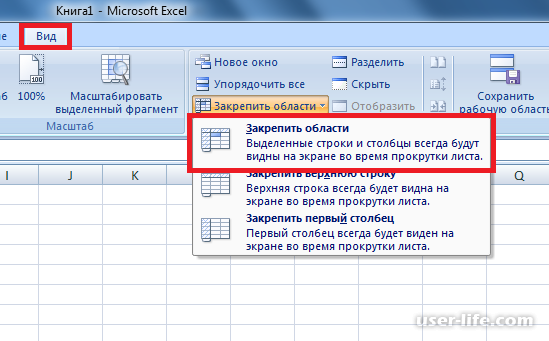
Как закрепить область в Excel 2010
Что касается варианта закрепления областей в Excel 2010 то процедура осталась та же, что и в Excel 2007, здесь все без изменений.
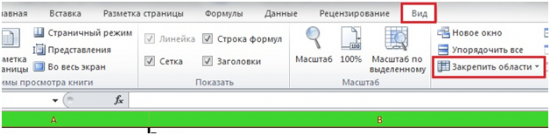
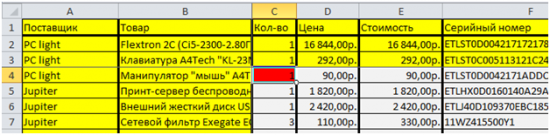
Как закрепить область в Excel 2013
Здесь процедура также осталась прежней. Становимся рядом со строкой, столбцом или областью и выполняет «Вид» — «Закрепить области» — выбираем нужный вариант.
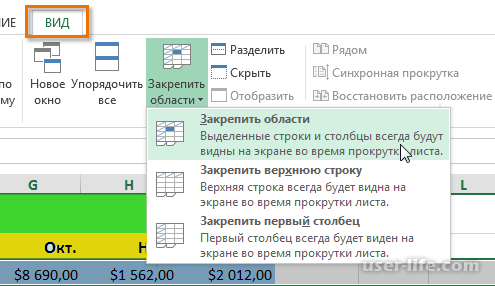
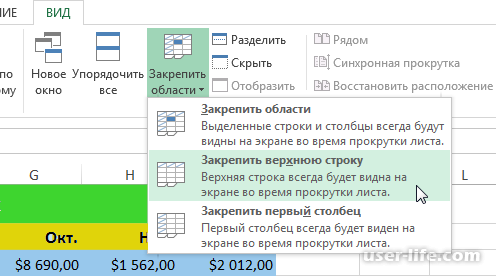
Если нужно закрепить определенные сроки и столбцы при печати (печатать заголовки на каждой странице) следует сделать следующие операции. Выбрать вкладку «Разметка страницы» и нажать «Печать заголовков». В окне которое появится для срок нужно указать параметры «Сквозные строки», для столбцов параметры «Сквозные столбцы» или два параметра в месте для печати нужной области.
Источник
← →
pavel_guzhanov ©
(2005-09-27 10:52)
[0]
Здравствуйте.
Для вывода данных в отчет использую Excel.
Необходимо закрепить верхнюю строку отчета, чтобы при прокрутке она оставалась на месте.
Делаю так:var
m_XLApp, Sheet, Colum, Row, Selected:Variant;
begin
// создаём объект Excel
m_XLApp := CreateOleObject("Excel.Application");
m_XLApp.Visible := true;
m_XLApp.WorkBooks.Add(-4167);
m_XLApp.WorkBooks[1].WorkSheets[1].Name := "Список";
Sheet:=m_XLApp.Workbooks[1].Worksheets["Список"];
Sheet.PageSetup.Orientation:=xlLandscape;
// строки
Row:=m_XLApp.Workbooks[1].Worksheets["Список"].Rows;
//выделяю вторую строку
Selected:=Row.Rows[2].Select;
// вот на этой строке получаю ошибку "Invalid variant operation"
Selected.ActiveWindow.FreezePanes:= True;
Подскажите, как правильно использовать свойство FreezePanes?
Спасибо
← →
pavel_guzhanov ©
(2005-09-27 11:48)
[1]
Разобрался.
Спасибо всем, кто хотел помочь..
← →
YurikGL ©
(2005-09-27 20:39)
[2]
> pavel_guzhanov © (27.09.05 11:48) [1]
А как разобрался?
← →
pavel_guzhanov ©
(2005-09-28 08:02)
[3]
 Sheet.Activate;
  Sheet.Range["C2:C2"].Select;
  m_XLApp.ActiveWindow.FreezePanes:= True;
Таким образом закрепил первую строку и два первых столбца
|
0 / 0 / 0 Регистрация: 17.10.2011 Сообщений: 3 |
|
|
1 |
|
|
17.10.2011, 17:48. Показов 24461. Ответов 8
Подскажите, как с помощью VB установить закрепление областей в Excel.
0 |

|
Programming Эксперт 94731 / 64177 / 26122 Регистрация: 12.04.2006 Сообщений: 116,782 |
17.10.2011, 17:48 |
|
8 |
|
Tsvet 3 / 3 / 0 Регистрация: 08.09.2011 Сообщений: 111 |
||||
|
17.10.2011, 18:14 |
2 |
|||
|
В принципе и макрорекодер может помочь справиться с этой задачей, типа вот так:
Чтобы снять закрепление — ActiveWindow.FreezePanes = False
0 |
|
Tsvet 3 / 3 / 0 Регистрация: 08.09.2011 Сообщений: 111 |
||||
|
17.10.2011, 18:33 |
3 |
|||
|
Сорри, не дописал
0 |
|
0 / 0 / 0 Регистрация: 17.10.2011 Сообщений: 3 |
|
|
17.10.2011, 18:43 [ТС] |
4 |
|
спасибо. попробую.
0 |
|
Сумрак |
|
|
17.10.2011, 18:52 |
5 |
|
хех.. нужно явно указывать сколько строк или столбцов.А то она на 4 части экран поделит. |
|
viper-x 65 / 22 / 7 Регистрация: 28.02.2018 Сообщений: 211 |
||||||||
|
21.02.2022, 16:25 |
6 |
|||||||
|
Сумрак, а как это сделать?
и
делает вроде как одно и то же …или нет?
0 |
|
810 / 465 / 180 Регистрация: 09.03.2009 Сообщений: 1,577 |
|
|
21.02.2022, 16:43 |
7 |
|
Код делает одно и то же. With пишется, когда с одним объектом много действий. Меньше писать и выше скорость, потому что эксель уже знает, кого «дергать».
0 |
|
viper-x 65 / 22 / 7 Регистрация: 28.02.2018 Сообщений: 211 |
||||||||||||
|
22.02.2022, 08:46 |
8 |
|||||||||||
|
Я пытаюсь закрепить области выше и левее ячейки B2
производит разделение экрана в этом месте,
Код же
закрепляет и снимает закрепление экрана,
0 |
|
Punkt5 малоболт 1143 / 442 / 193 Регистрация: 30.01.2020 Сообщений: 1,095 |
||||
|
22.02.2022, 10:13 |
9 |
|||
|
Можно ли обойтись без лишнего Select? Можно. Достаточно объединить оба ваших куска кода:
0 |


|
Мартын  Пользователь Сообщений: 282 |
Доброе время всем! |
|
Ivan.kh  Пользователь Сообщений: 2024 |
Отключите обновление экрана, и ничего мелькать не будет, а в конце вкл. его |
|
vikttur Пользователь Сообщений: 47199 |
FreezePanes работает только с активным листом… |
|
Мартын Пользователь Сообщений: 282 |
#4 27.09.2017 15:10:11
Была такая мысль, но это-же кривые костыли. Должен быть прямой путь, не могли-же мелкомягкие так «тормознуть».
Вот так и умирают мечты…. |
||||
|
Ivan.kh Пользователь Сообщений: 2024 |
#5 27.09.2017 15:15:13
с чего это вдруг. |
||
|
vikttur Пользователь Сообщений: 47199 |
#6 27.09.2017 15:17:47
Это только предположение, дополнение к зачеркнутому. Не проверял досконально. Может, и есть решение без активации листа…
Не нужно глупостью называть то, чего не знаете… Возможно, для этого есть свои причины. Ведь не только этот параметр, но и другие нельзя менять без активации листа. И то, что нельзя сделать так, как нужно именно Вам — не глупость. |
||||
|
Hugo Пользователь Сообщений: 23249 |
#7 27.09.2017 15:18:36
— почему? Недооцениваете |
||

|
The_Prist  Пользователь Сообщений: 14181 Профессиональная разработка приложений для MS Office |
#8 27.09.2017 17:32:36
Да, в XML-схеме файла. Но достучаться до неё при открытом файле невозможно, да и в закрытом я бы не стал туда лезть только для того, чтобы закрепить область. Даже самый простой вопрос можно превратить в огромную проблему. Достаточно не уметь формулировать вопросы… |
||
|
z-f-s  Пользователь Сообщений: 20 |
#9 09.04.2020 18:46:01 Да, с закреплением в Excel чудеса! Удалось заставить работать закрепление таким вот странным кодом:
Изменено: z-f-s — 09.04.2020 18:47:14 |
||
|
DAG  Пользователь Сообщений: 2 |
#10 06.11.2020 22:32:48
Добрый день! Весьма вероятно что это так. |
||
|
все эти вопросы решаются эмпирическим путем или еще метод: Изменено: Ігор Гончаренко — 06.11.2020 23:34:54 Программисты — это люди, решающие проблемы, о существовании которых Вы не подозревали, методами, которых Вы не понимаете! |
|
|
Hugo Пользователь Сообщений: 23249 |
#12 07.11.2020 10:44:23 Кстати вот тоже вспомнил, что работает только через ActiveWindow:
|
||
|
sokol92  Пользователь Сообщений: 4445 |
#13 07.11.2020 13:00:55
Свойство FreezePanes относится к окну, а не к рабочему листу. Если Вы откроете книгу, состоящую из двух (видимых) листов, то книга будет иметь одно окно:
Если через Меню/Вид/Новое окно добавить второе окно и отображать в окнах разные листы, то тогда можно управлять свойствами FreezePanes этих окон без предварительного активирования. Изменено: sokol92 — 07.11.2020 13:04:47 Владимир |
||||
Я хочу программно заморозить верхнюю строку листа Excel из VBA. Конечная цель — добиться того же эффекта, что и команда View > Freeze Panes > Freeze Top Row в Excel 2007, чтобы верхняя строка рабочего листа была заморожена, и пользователи могли видеть верхнюю строку рабочего листа даже при прокрутке данных.
6 ответов
Лучший ответ
Rows("2:2").Select
ActiveWindow.FreezePanes = True
Выберите другой диапазон для другого эффекта, почти так же, как вы делаете это вручную. «Закрепить верхнюю строку» — это новый ярлык, появившийся в Excel 2007 (и выше), он не содержит дополнительных функций по сравнению с более ранними версиями Excel.
45
Tomalak
29 Июл 2015 в 18:11
Проблема с записанным макросом такая же, как и со встроенным действием: Excel выбирает закрепить верхнюю видимую строку, а не фактическую верхнюю строку, в которой можно найти информацию заголовка.
Цель макроса в этом случае — заморозить фактическую верхнюю строку. Когда я просматриваю строку №405592 и мне нужно проверить заголовок столбца (потому что я забыл заморозить строки при открытии файла), мне нужно прокрутить вверх, заморозить верхнюю строку, а затем вернуться к строка # 405592 снова. Поскольку я считаю это глупым поведением, я хочу, чтобы макрос исправил его, но, как я уже сказал, записанный макрос просто имитирует такое же глупое поведение.
Я использую Office 2011 для Mac OS X Lion
Обновление (через 2 минуты):
Я нашел решение здесь: http://www.ozgrid.com/forum/showthread.php?t= 19692
Dim r As Range
Set r = ActiveCell
Range("A2").Select
With ActiveWindow
    .FreezePanes = False
    .ScrollRow = 1
    .ScrollColumn = 1
    .FreezePanes = True
    .ScrollRow = r.Row
End With
r.Select
14
Dannid
13 Июл 2012 в 02:05
Просто нажмите на ту же проблему … По какой-то причине команда freezepanes просто вызвала появление перекрестия в центре экрана. Оказывается, я отключил ScreenUpdating! Решено с помощью следующего кода:
Application.ScreenUpdating = True
Cells(2, 1).Select
ActiveWindow.FreezePanes = True
Теперь работает нормально.
9
Tom M
14 Окт 2013 в 18:48
Чтобы расширить этот вопрос до области использования за пределами Excel собственного VBA, свойство ActiveWindow должно обращаться как дочерний по отношению к объекту Excel.Application.
Пример создания книги Excel из Access:
Использование объекта Excel.Application в проекте VBA другого приложения Office приведет к требуется добавить библиотеку объектов Microsoft Excel 15.0 (или эквивалентную для вашей собственной версии).
Option Explicit

Sub xls_Build__Report()
    Dim xlApp As Excel.Application, ws As Worksheet, wb As Workbook
    Dim fn As String

    Set xlApp = CreateObject("Excel.Application")
    xlApp.DisplayAlerts = False
    xlApp.Visible = True

    Set wb = xlApp.Workbooks.Add
    With wb
        .Sheets(1).Name = "Report"
        With .Sheets("Report")

            'report generation here

        End With

        'This is where the Freeze Pane is dealt with
        'Freezes top row
        With xlApp.ActiveWindow
            .SplitColumn = 0
            .SplitRow = 1
            .FreezePanes = True
        End With

        fn = CurrentProject.Path & "ReportsReport_" & Format(Date, "yyyymmdd") & ".xlsx"
        If CBool(Len(Dir(fn, vbNormal))) Then Kill fn
        .SaveAs FileName:=fn, FileFormat:=xlOpenXMLWorkbook
    End With

Close_and_Quit:
    wb.Close False
    xlApp.Quit
End Sub
Основной процесс — это просто повторение ранее представленных ответов, но я подумал, что важно продемонстрировать, как работать с ActiveWindow, когда вы не находитесь в собственном VBA Excel. Хотя здесь используется код VBA, его следует напрямую транслировать на другие языки и платформы.
Rows("2:2").Select
ActiveWindow.FreezePanes = True
Это самый простой способ заморозить верхний ряд. Правило для FreezePanes — заморозить верхний левый угол выбранной вами ячейки. Например, если вы выделите C10, он остановится между столбцами B и C, строками 9 и 10. Поэтому, когда вы выделите строку 2, он фактически остановится между строками 1 и 2, которые являются верхней строкой.
Кроме того, .SplitColumn или .SplitRow разделят ваше окно, как только вы его разморозите, что мне не нравится.
3
ian0411
23 Авг 2017 в 20:40
Томалак уже дал вам правильный ответ, но я хотел бы добавить, что в большинстве случаев, когда вы хотите узнать код VBA, необходимый для выполнения определенного действия в пользовательском интерфейсе, рекомендуется записать макрос.
В этом случае нажмите Запись макроса на вкладке разработчика на ленте, зафиксируйте верхнюю строку и остановите запись. В Excel будет записан следующий макрос, который также выполняет эту работу:
With ActiveWindow
    .SplitColumn = 0
    .SplitRow = 1
End With
ActiveWindow.FreezePanes = True
22
Dirk Vollmar
13 Июл 2010 в 03:09
|
Закрепление областей на всех листах |
||||||||
Ответить |
||||||||
Ответить |
||||||||
Ответить |
||||||||
Ответить |
||||||||
Ответить |
||||||||
Ответить |
||||||||
Ответить |
||||||||
Ответить |
||||||||
Ответить |
||||||||
Ответить |
||||||||
Ответить |
||||||||
Ответить |
||||||||
Ответить |
||||||||
Ответить |
||||||||
Ответить |
||||||||
Ответить |
||||||||
Ответить |
||||||||
Ответить |
||||||||
Ответить |
||||||||
Ответить |






#Руководства
- 20 апр 2022
-
0

Разбираемся, как закрепить одну строку, один столбец или сразу несколько строк и столбцов.
Иллюстрация: Meery Mary для Skillbox Media

Рассказывает просто о сложных вещах из мира бизнеса и управления. До редактуры — пять лет в банке и три — в оценке имущества. Разбирается в Excel, финансах и корпоративной жизни.
Закрепление областей в Excel позволяет всегда держать нужные строки или столбцы таблицы на виду. Это полезно, когда все данные не помещаются на одном экране, а при прокрутке теряются названия столбцов или строк и приходится всё время возвращаться в начало, чтобы увидеть, о чём идёт речь.
Закрепление областей облегчает работу с большим объёмом данных. Функция «замораживает» первую строку таблицы, первый столбец или несколько столбцов и строк одновременно.
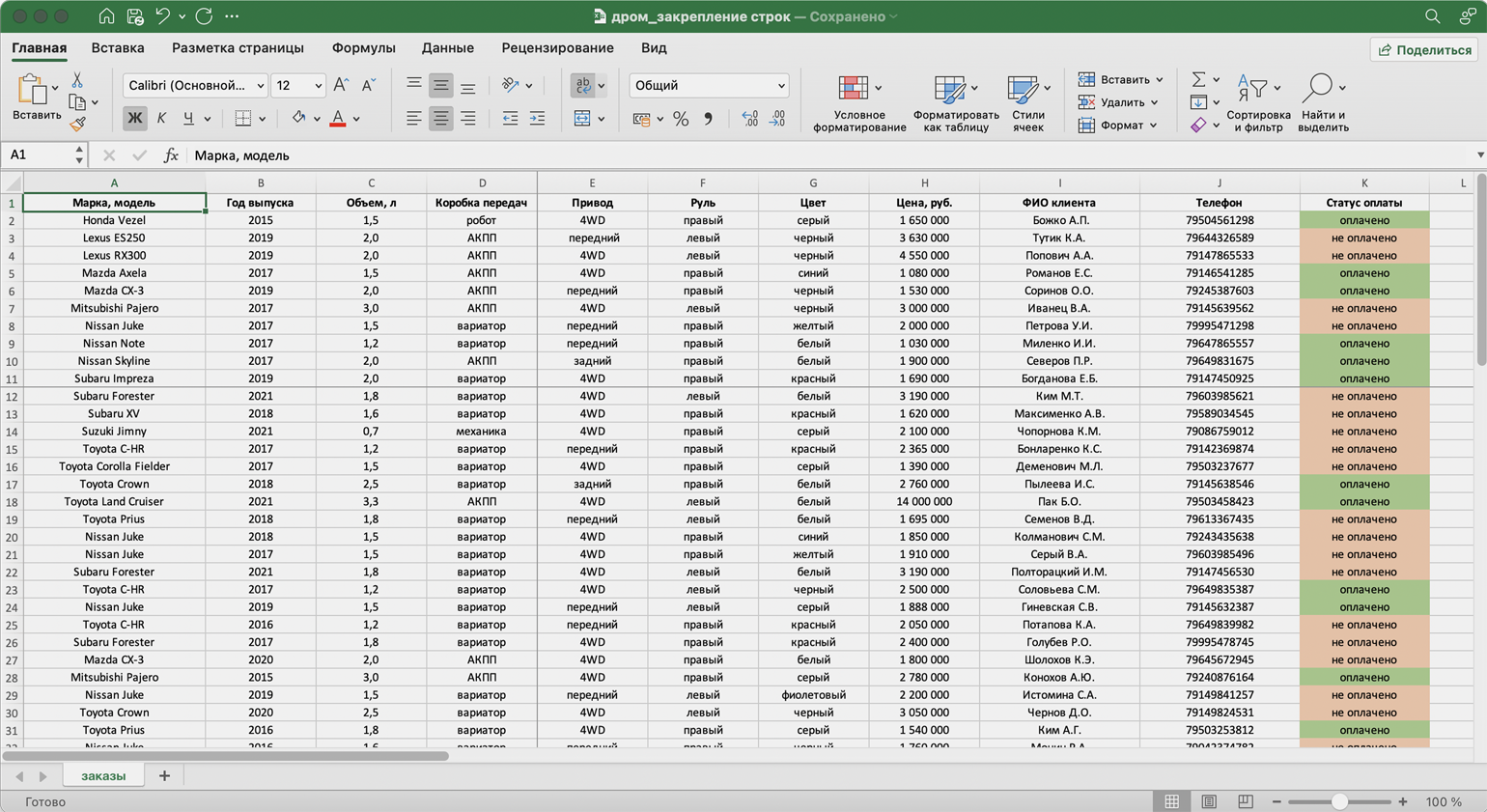
Представьте большой отчёт о продаже автомобилей. Столбцы таблицы отражают характеристики авто и контакты клиентов, которые их купили. Каждая строка — отдельный автомобиль.
Все столбцы помещаются на одном экране, только если сильно уменьшить масштаб. Все строки на экране не помещаются. Чтобы упростить работу с такой таблицей, разберёмся, как закрепить нужные области: строки, столбцы, строки и столбцы одновременно. В конце расскажем, как снять закрепление.
Скриншот: Skillbox
Шапка нашей таблицы состоит из одной строки — она выделена жёлтым цветом на рисунке ниже. Закрепим её так, чтобы при прокрутке вниз названия столбцов были всегда видны:
- Выделяем любую ячейку таблицы.
- Переходим на вкладку «Вид».
- Нажимаем кнопку «Окно» и выбираем опцию «Закрепить верхнюю строку».
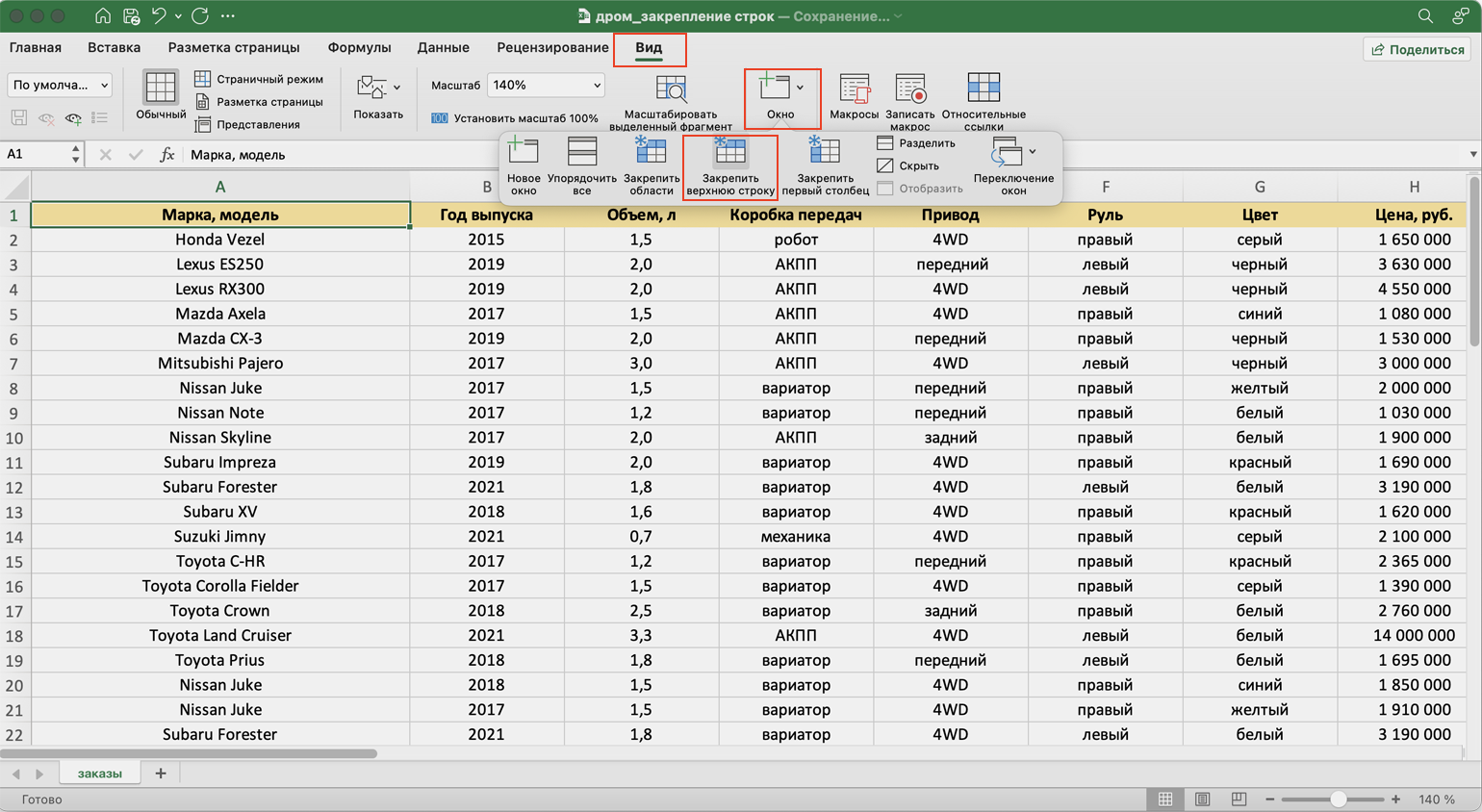
Скриншот: Skillbox
Готово — под первой строкой появилась граница. Теперь шапка таблицы отображается в любой области листа.
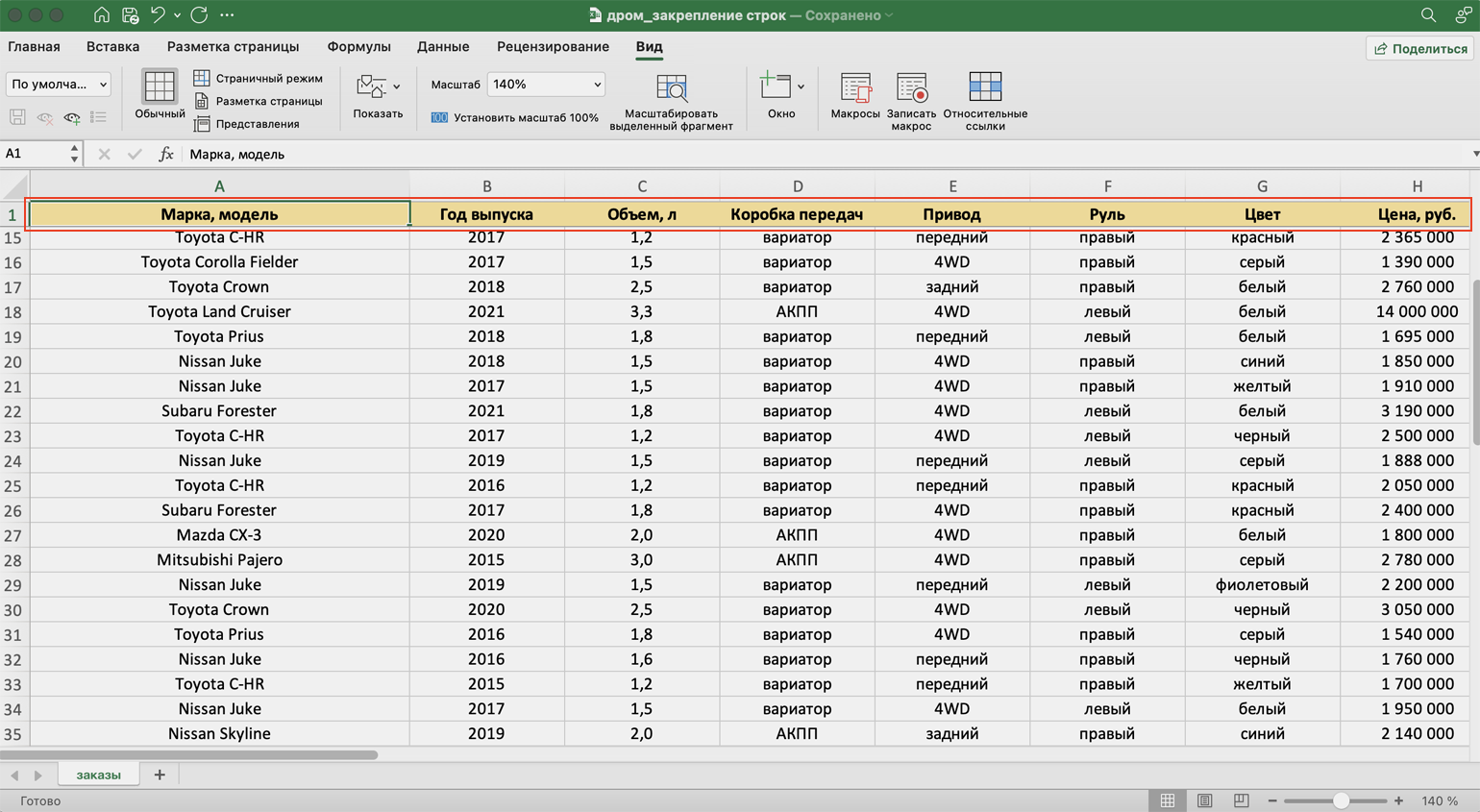
Скриншот: Skillbox
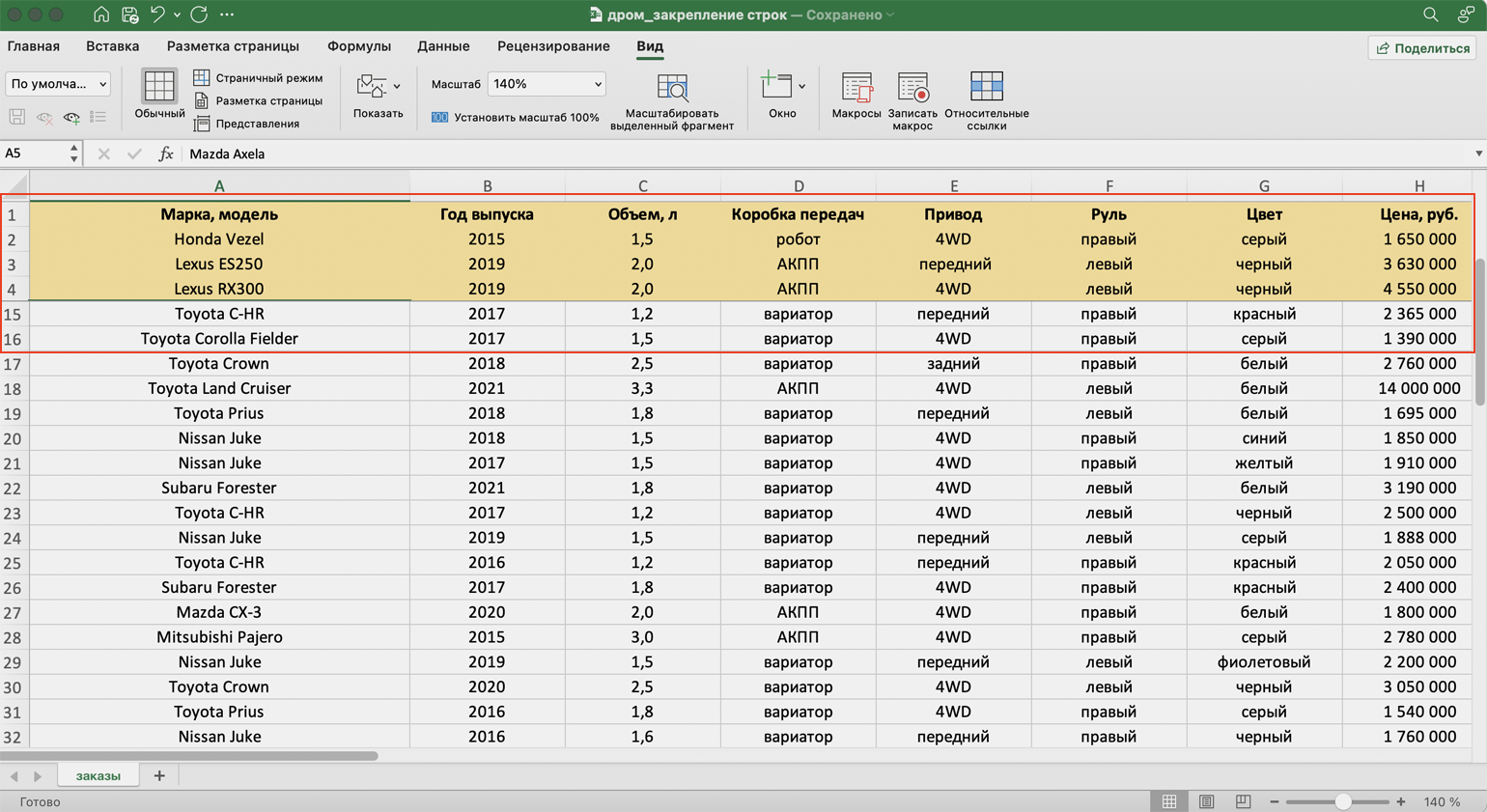
Допустим, нужно закрепить не только шапку, но и первые три строки таблицы. Выделим их жёлтым цветом для удобства.
Сначала делаем активной любую ячейку под строкой, которую нужно закрепить. В нашем случае — любая ячейка пятой строки.
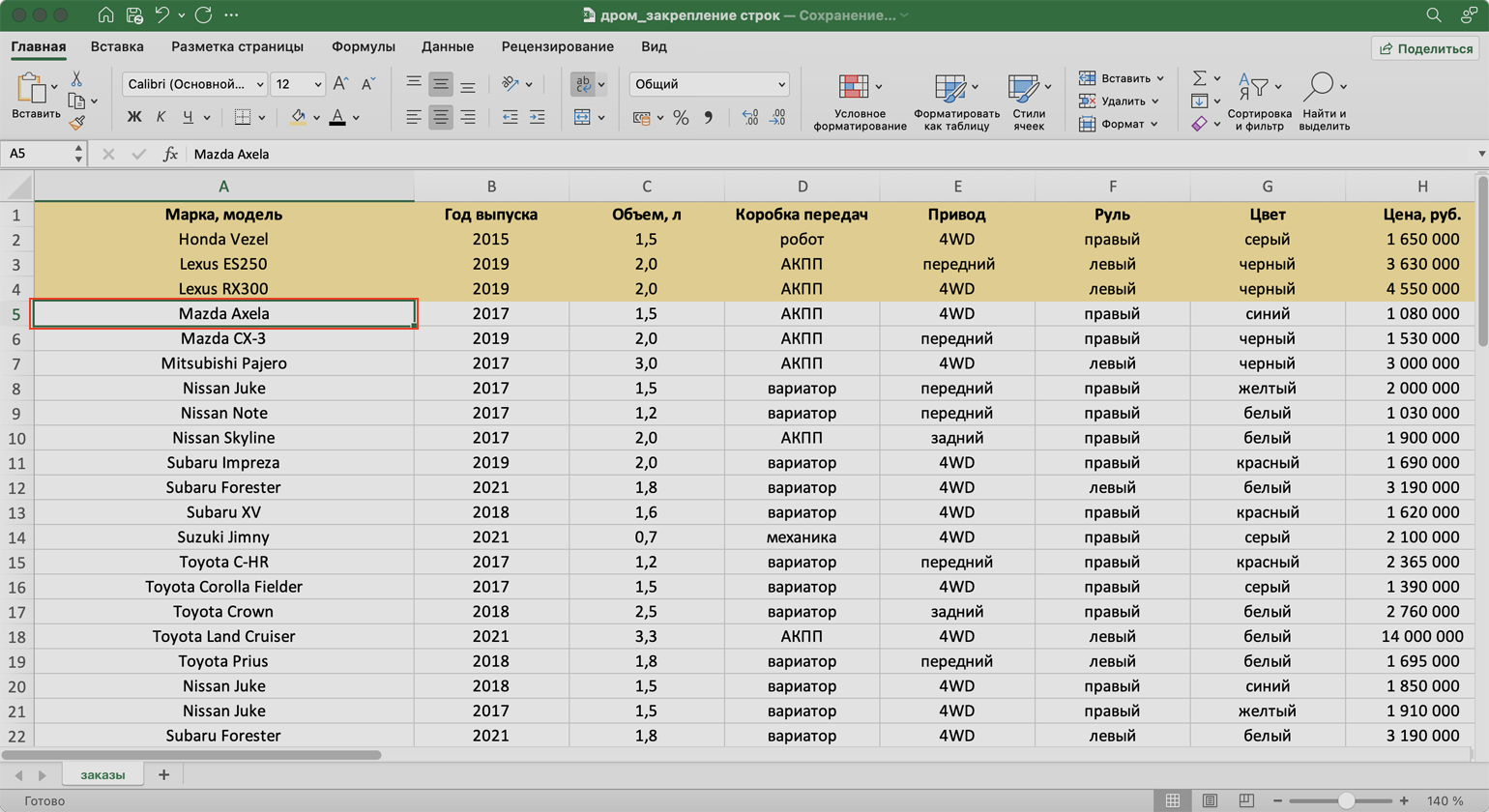
Скриншот: Skillbox
Потом переходим на вкладку «Вид», нажимаем кнопку «Окно» и выбираем опцию «Закрепить области».
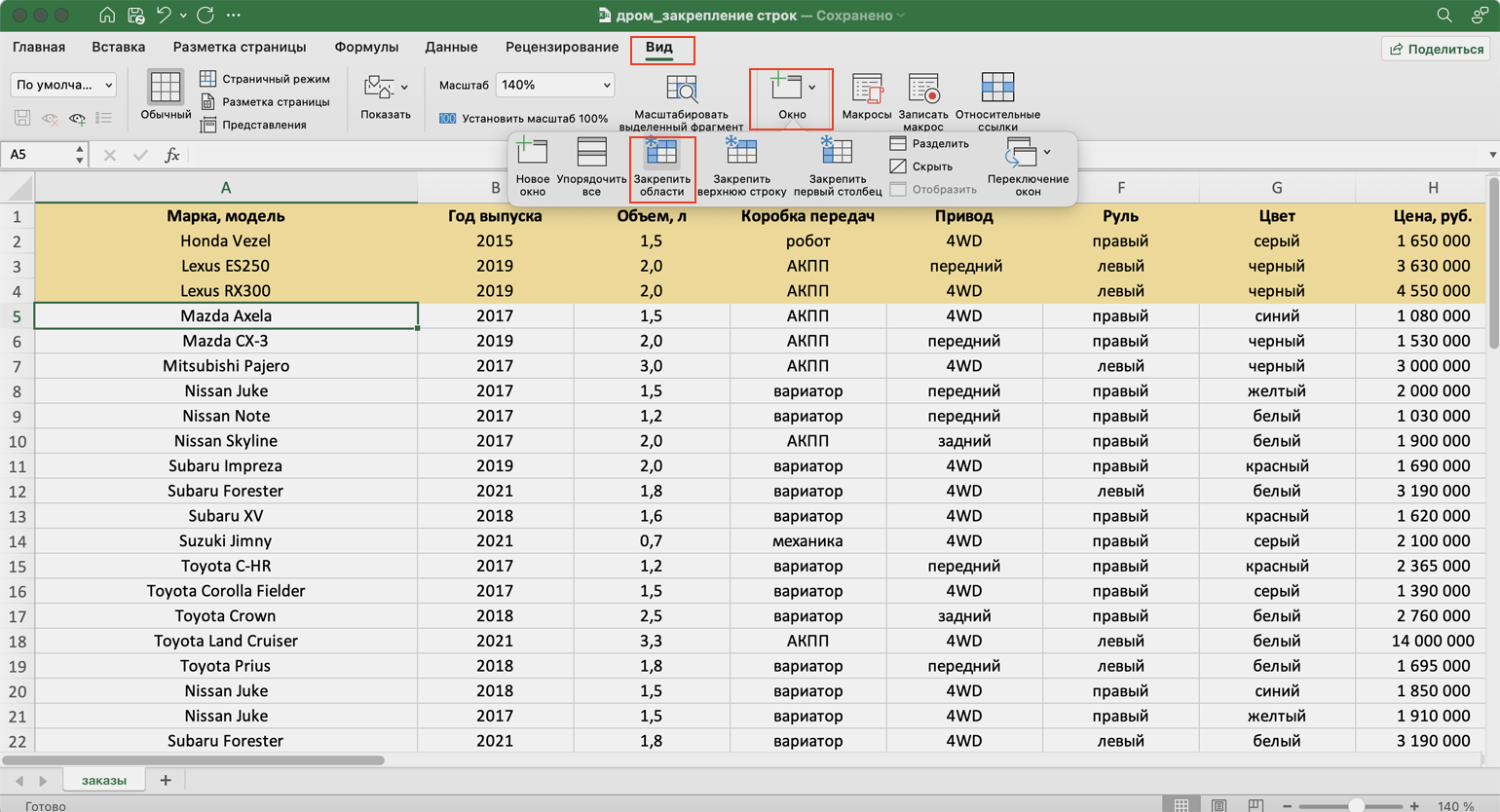
Скриншот: Skillbox
Готово — появилась граница под четвёртой строкой. Теперь все эти строки отображаются в любой области таблицы при прокрутке.
Скриншот: Skillbox
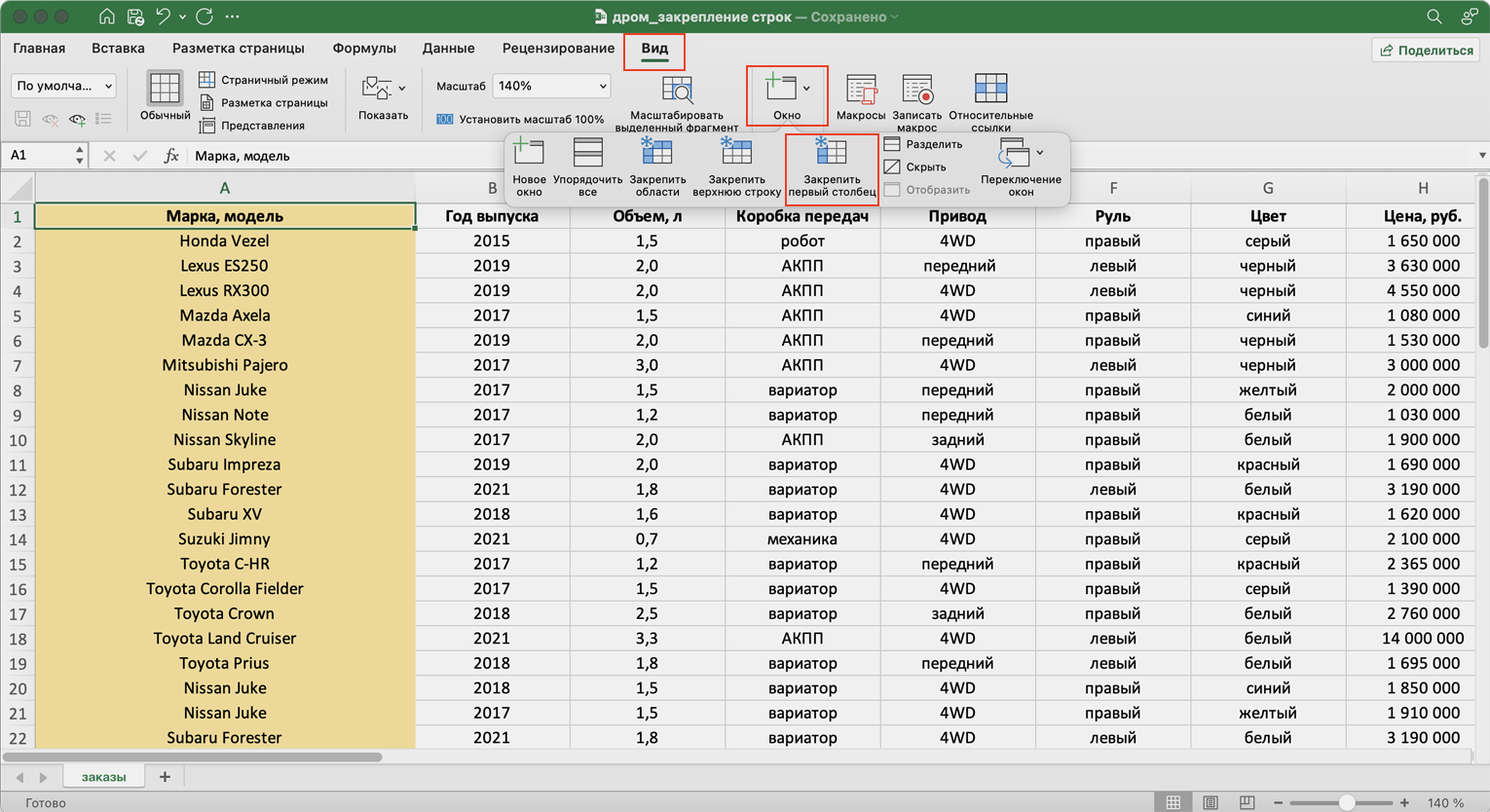
Первый столбец нашей таблицы — названия марок и моделей автомобилей. Он выделен жёлтым цветом на рисунке ниже. Закрепим его так, чтобы при прокрутке вправо всегда было видно, о каком автомобиле идёт речь:
- Выделяем любую ячейку таблицы.
- Переходим на вкладку «Вид».
- Нажимаем кнопку «Окно» и выбираем опцию «Закрепить первый столбец».
Скриншот: Skillbox
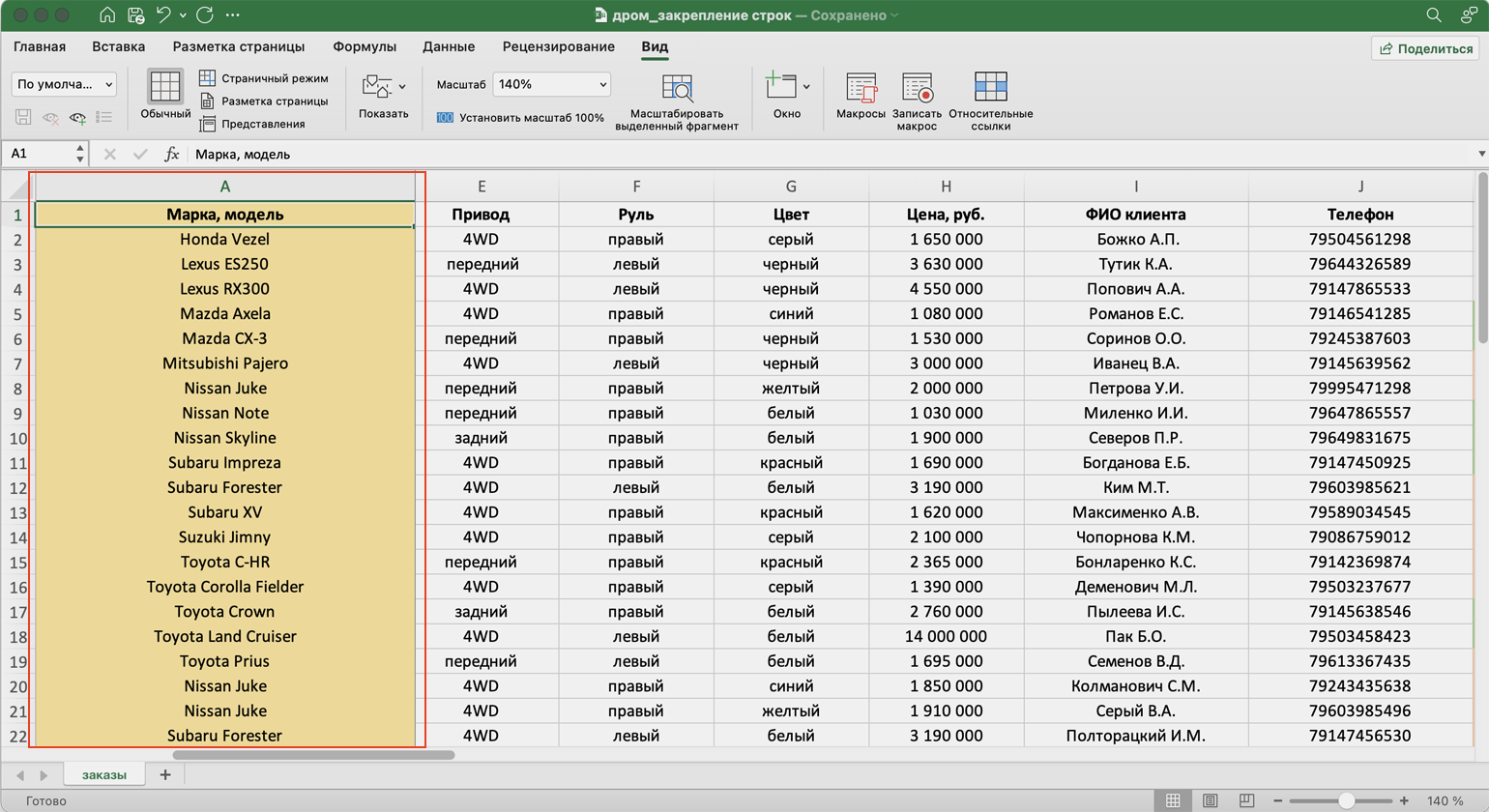
Готово — справа от первого столбца появилась граница. Теперь марки и модели автомобилей всегда отображаются при прокрутке вправо.
Скриншот: Skillbox
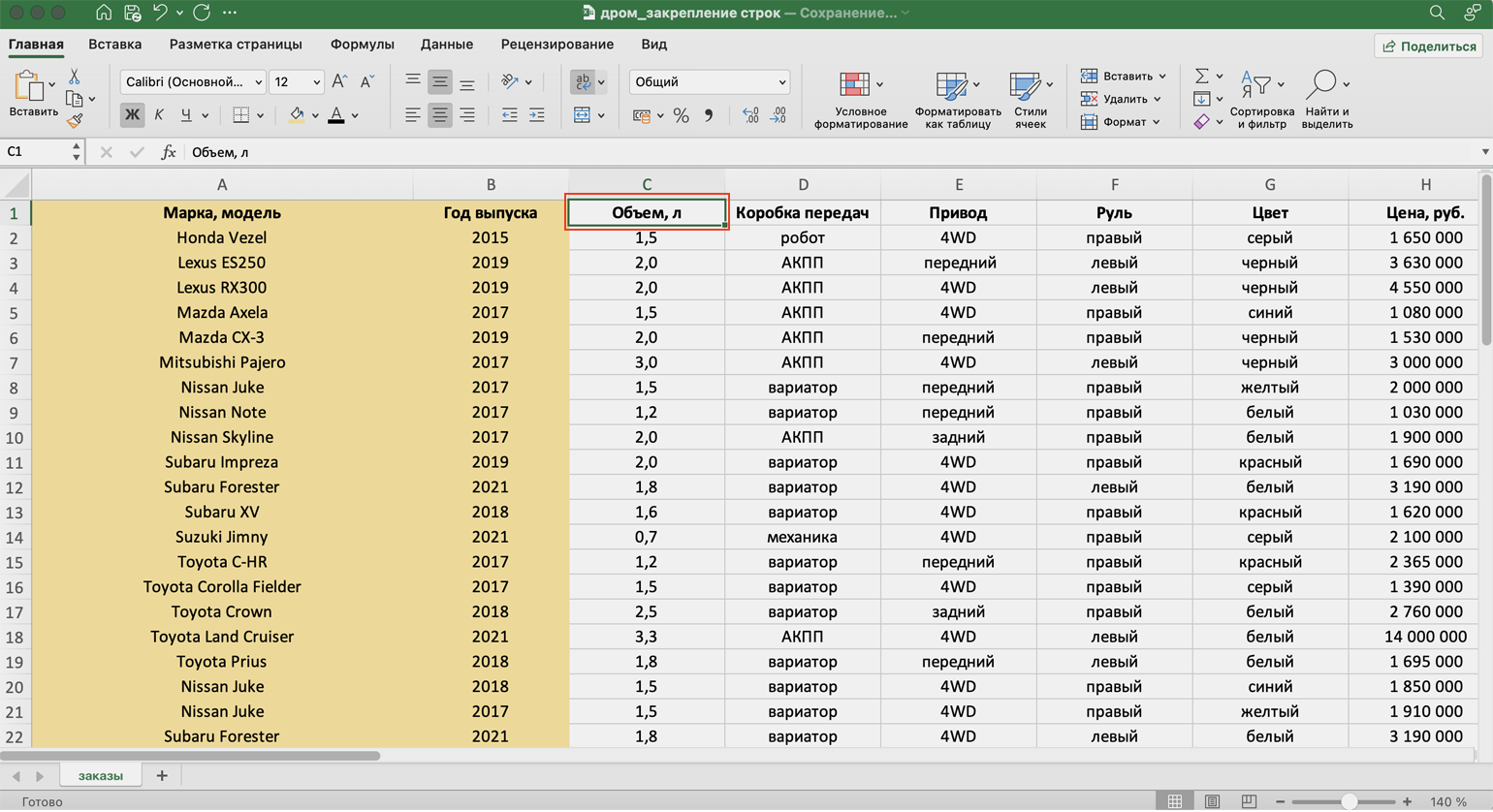
Допустим, нам для работы постоянно нужна информация из первых двух столбцов — они выделены жёлтым на скриншоте. Закрепить их можно в два шага.
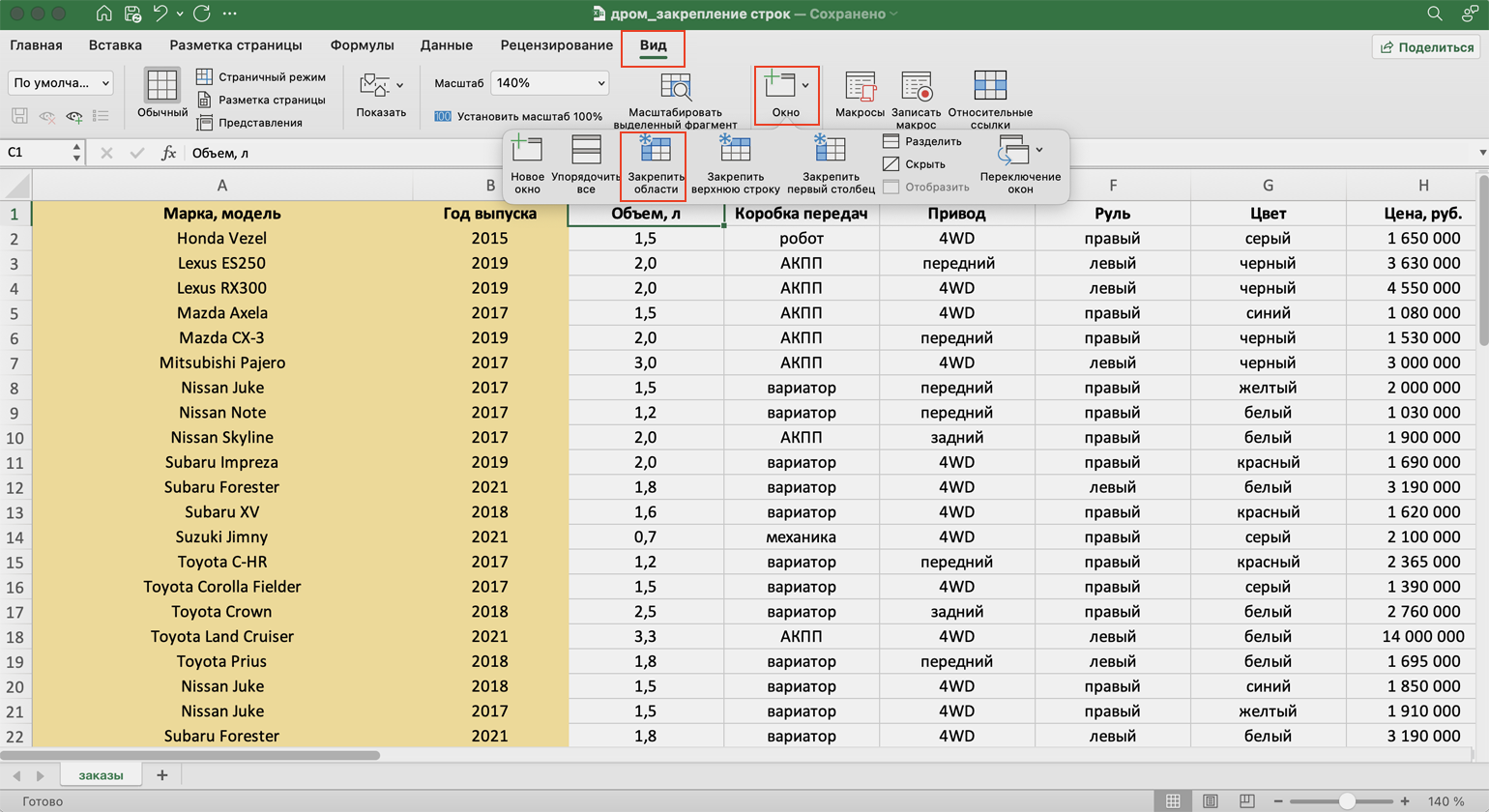
Сначала находим столбец, который находится справа от фиксируемого. Выделяем в нём первую ячейку. В нашем случае это ячейка первой строки столбца C.
Скриншот: Skillbox
Затем переходим на вкладку «Вид», нажимаем кнопку «Окно» и выбираем опцию «Закрепить области».
Скриншот: Skillbox
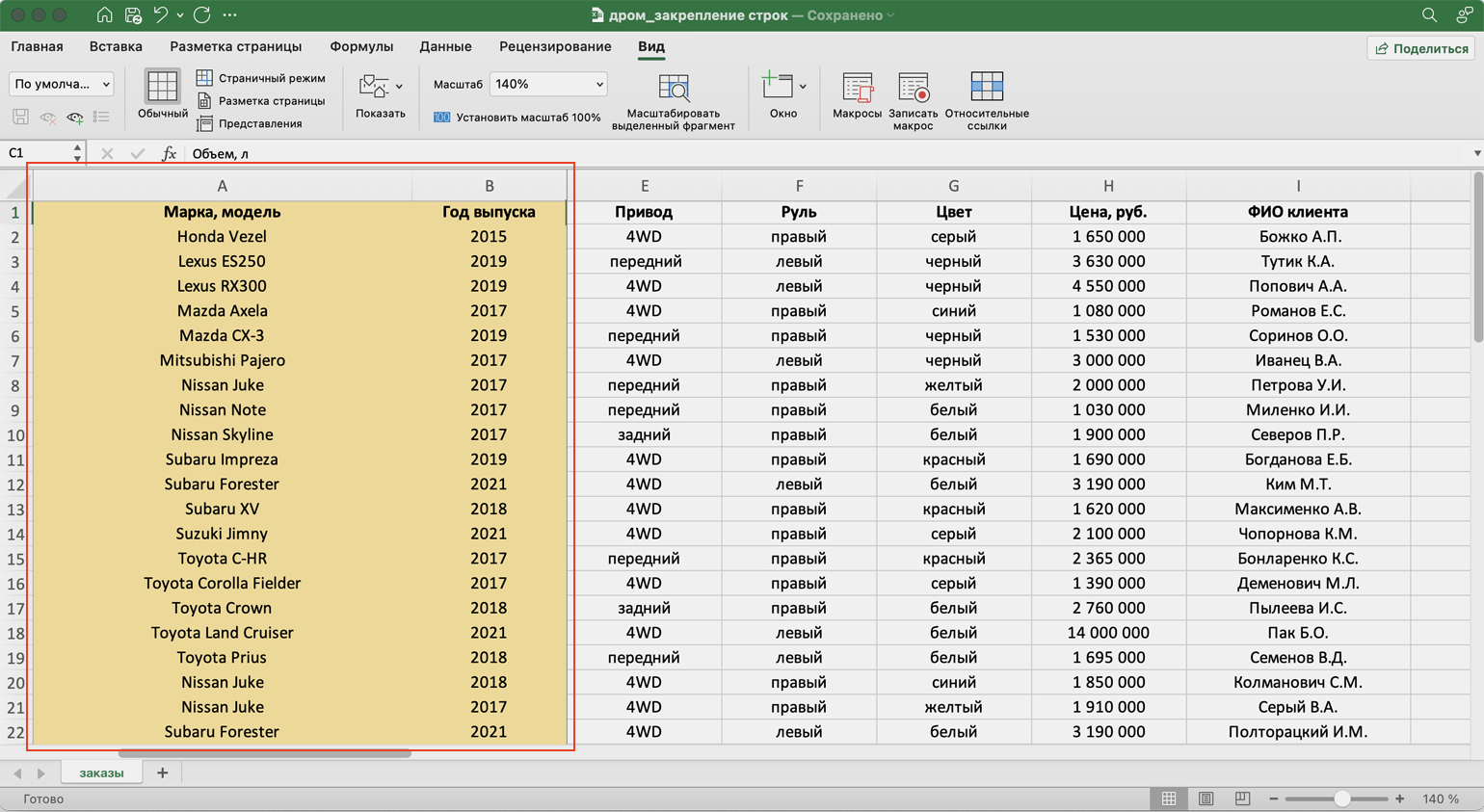
Готово — граница появилась справа от второго столбца. Теперь в любой области таблицы отображаются марки и модели автомобилей и год их выпуска.
Скриншот: Skillbox
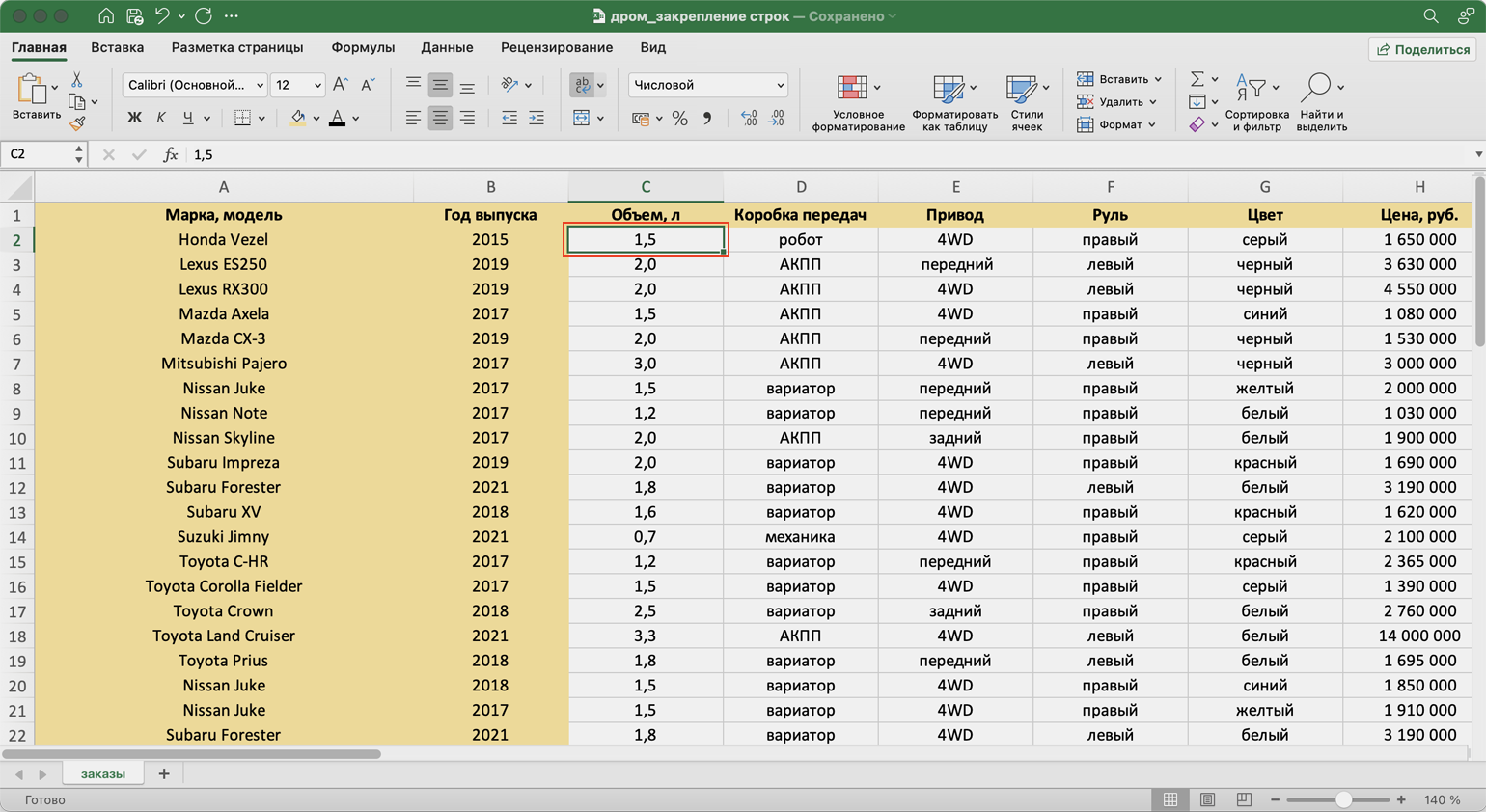
Допустим, при работе с таблицей будет удобно, чтобы всегда были на виду шапка таблицы и колонка с марками авто и годом их выпуска. Эти области выделены жёлтым цветом на рисунке ниже. Разберёмся, как закрепить одновременно первую строку и два первых столбца.
Сначала делаем активной первую ячейку на пересечении строк и столбцов, которые нужно зафиксировать. В нашем случае — ячейку C2.
Скриншот: Skillbox
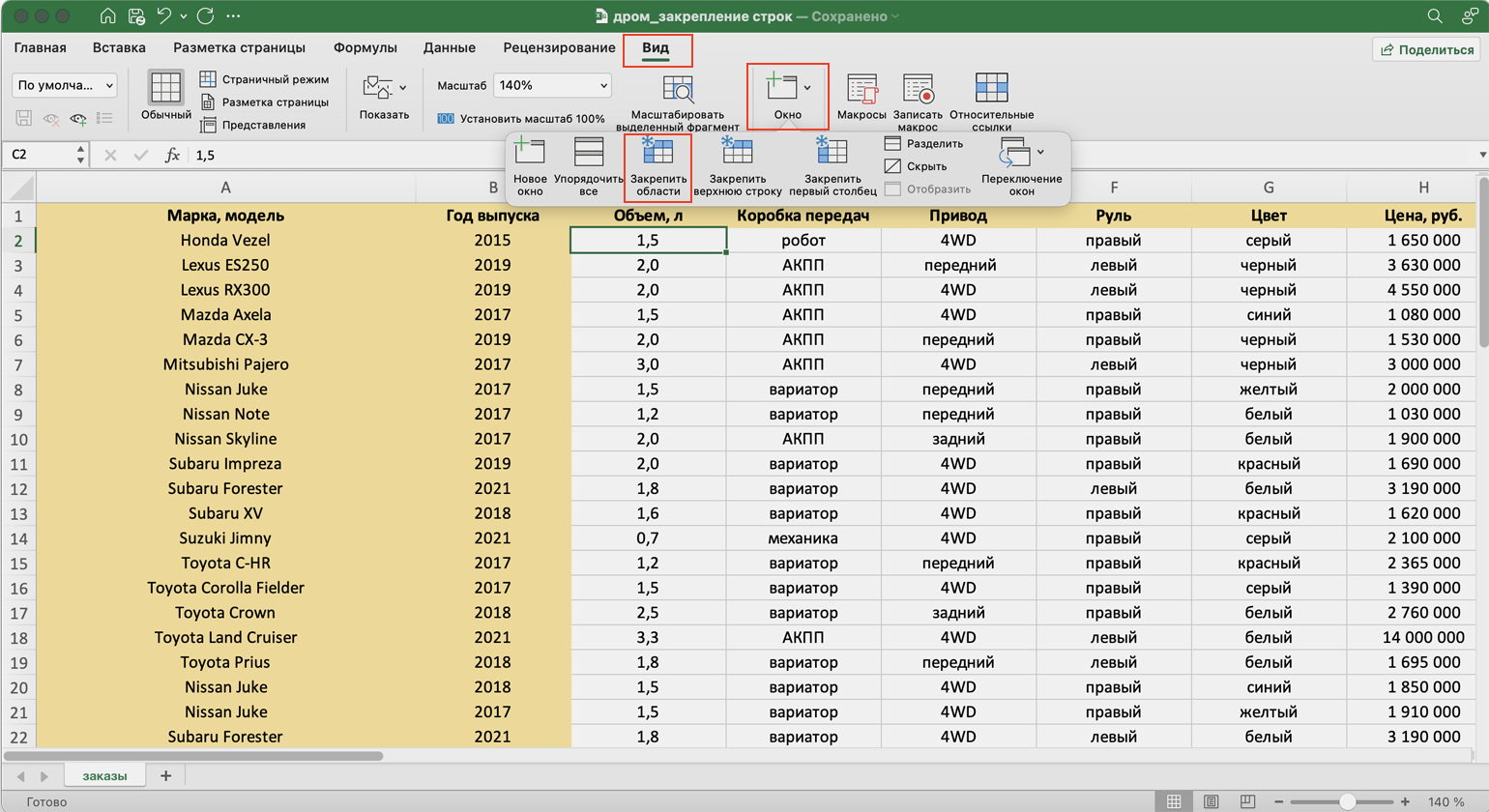
Переходим на вкладку «Вид», нажимаем кнопку «Окно» и выбираем «Закрепить области».
Скриншот: Skillbox
Готово — границы появились справа от второго столбца и под первой строкой. Теперь в любой области таблицы отображаются шапка таблицы, марки и модели автомобилей, год их выпуска.
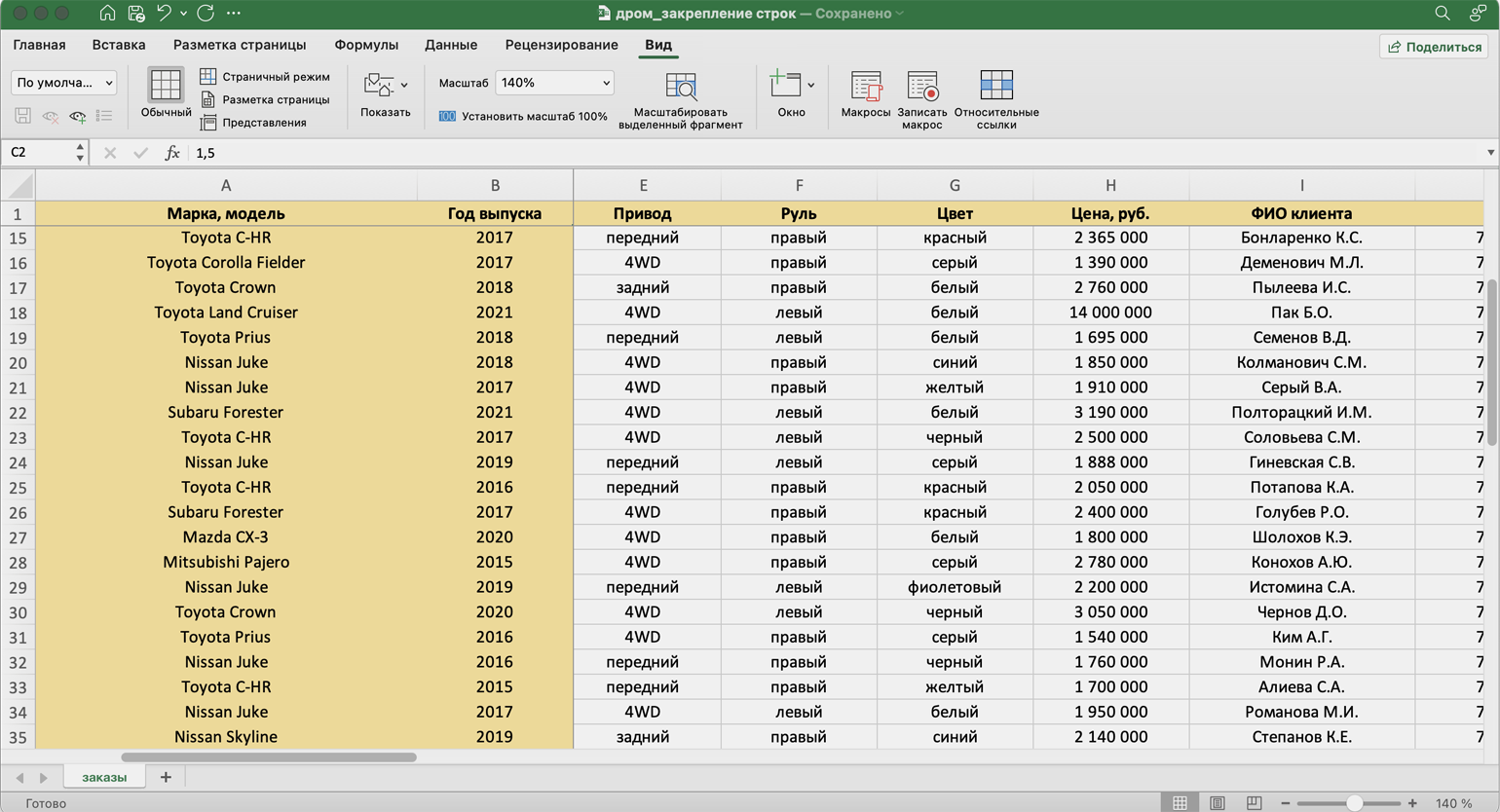
Скриншот: Skillbox

Научитесь: Excel + Google Таблицы с нуля до PRO
Узнать больше
При работе с большими наборами данных в Excel вам может потребоваться заблокировать определенные строки или столбцы, чтобы вы могли видеть их содержимое при прокрутке в другую область рабочего листа. Ниже вы найдете подробные инструкции о том, как закрепить одну или несколько строк, зафиксировать один или несколько столбцов или «заморозить» и то, и другое одновременно, а также как снять блокировку. В Excel есть специальные инструменты, чтобы зафиксировать шапку таблицы, первые столбцы или же и то, и другое сразу.
Возможность закрепить строку — очень важный лайфхак в Экселе. Научившись этому простому приему, вы сможете просматривать любую область таблицы, не теряя из поля зрения строку с именами столбцов или так называемую «шапку» таблицы.
Это можно легко сделать с помощью меню Закрепить области и нескольких других функций.
Итак, как закрепить строку в Excel? Разберём самое важное:
«Замораживание» на экране части информации — это всего лишь несколько щелчков мышью. Вы просто нажимаете вкладку «Вид» >  и выбираете один из параметров в зависимости от того, что вы хотите заблокировать (как на скриншоте ниже).
А теперь объясним подробнее.
Как закрепить верхнюю строку в Excel.
Если ваша таблица содержит большое количество строк, то при прокрутке вниз шапка с названиями колонок скроется из виду. И вам будет достаточно сложно ориентироваться в изобилии цифр. Ведь довольно сложно запомнить, что записано в каждом из столбцов. Или придется постоянно прокручивать таблицу вверх-вниз. Поэтому эту проблему нужно обязательно решить, закрепив одну или несколько верхних строк таблицы.
Рассмотрим, как зафиксировать строку в Excel при прокрутке таблицы вниз. Перейдите на вкладку «Вид» и действуйте так, как показано на рисунке.
Это действие заблокирует самую первую строку в вашем рабочем листе Excel, чтобы она оставалась на виду при навигации по данным.
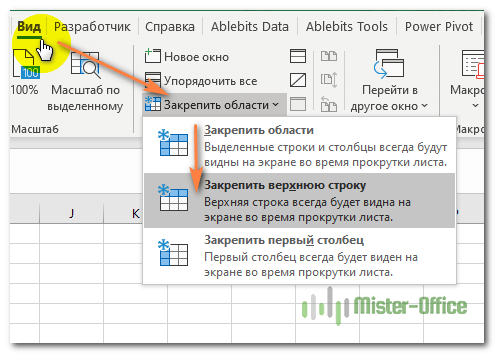 Выбираем пункт «Закрепить верхнюю строку».
Вы можете визуально определить, что шапка таблицы «заморожена», видя серую линию под ней:
 Закреплена первая строка
Как «заморозить» несколько строк.
Но очень часто бывает, что шапка таблицы расположена в нескольких верхних строках. Если вы хотите заблокировать несколько строчек (начиная с первой), то выполните следующие действия:
- Выберите строку (или просто первую позицию в ней), информацию выше которой вы хотите видеть постоянно. Например, если заголовки столбцов занимают первые две строки, то установите курсор в первую ячейку третьей строки.
- На вкладке «Вид» нажмите
Например, чтобы заблокировать две верхние строки на листе, мы выбираем ячейку A3 и выбираем первый пункт в меню:
 Закрепляем область выше и левее курсора.
Как видно на скриншоте, если мы хотим зафиксировать первые две строчки, устанавливаем курсор на третью. В результате вы сможете прокручивать содержимое листа, а на экране всегда будет оставаться шапка таблицы.
Предупреждения:
- Учтите, что при закреплении области таблицы будут зафиксированы все строки и столбцы, которые находятся выше и левее указанной ячейки. Поэтому, если вы хотите закрепить только строки, то установите курсор в ячейку первого столбца перед использованием инструмента.
- Microsoft Excel при прокрутке таблицы позволяет замораживать только содержимое верхней части рабочего листа. Невозможно заблокировать что-либо в середине.
- Убедитесь, что все фиксируемые данные видны в момент «замораживания». Если какие-то данные не видны, то они будут скрыты.
- Если вы вставите строку перед той, что была закреплена (в нашем случае, между первой и второй), то она тоже будет зафиксирована.
Как зафиксировать столбец в Excel
Теперь рассмотрим, как закрепить столбец в Excel при прокрутке вправо. Эта операция выполняется аналогично рассмотренным выше действиям со строками.
Как заблокировать первый столбец.
Чтобы закрепить столбец при прокрутке вправо, выберите в выпадающем меню — «Закрепить первый столбец».
Это сделает первую слева колонку постоянно видимой во время горизонтальной прокрутки вправо.
Как «заморозить» несколько столбцов.
Чтобы зафиксировать более одного столбца, это то, что вам нужно сделать:
- Выберите столбец (или первую позицию в нем) справа от последнего столбца, который вы хотите заблокировать.
- Перейдите на вкладку «Вид» и нажмите
Например, чтобы заморозить первые два столбца, выделите всю колонку C или просто поставьте курсор в ячейку C1 и нажмите как на скриншоте:
 Зафиксируем первые два столбца
Это позволит вам постоянно видеть первые 2 позиции с левой стороны при перемещении по рабочему листу.
Предупреждения:
- Вы можете закрепить столбец только слева, на краю вашей таблицы. Столбцы в середине таблицы не могут быть зафиксированы.
- Все столбцы, которые нужно заблокировать, должны быть видны. Все, которые не видны, будут скрыты после фиксации.
- Если вы вставите колонку перед той, что была закреплена, новая колонка будет также закрепленной. В нашем примере, если вы вставите столбец между A и B, то Excel при прокрутке зафиксирует уже 3 первых столбца.
Как закрепить строку и столбец одновременно.
Помимо блокировки по отдельности, Microsoft Excel позволяет замораживать одновременно ячейки по вертикали и горизонтали. Вот как делается закрепление областей :
- Выберите клетку ниже и справа от той области, которую вы хотите заблокировать. К примеру, если мы хотим постоянно видеть на экране шапку таблицы, состоящую из двух строчек, а также первые две колонки слева, то ставим курсор в C3.
- На вкладке «Вид» выберите .
Да, это так просто 🙂
Примечание. Фиксируется весь диапазон, который находится выше и левее курсора.
Таким же образом вы можете заморозить столько по вертикали и горизонтали, сколько захотите. Но при условии, что вы начинаете с верхнего ряда и самой левой колонки.
Например, чтобы заблокировать верхнюю строку и первые 2 столбика, вы выбираете C2; чтобы заморозить первые две строчки и первые две колонки, выберите C3 и т. д.
Обратите внимание, что, чтобы закрепить строку и столбец, действуют те же правила, о которых мы говорили выше. Зафиксировано будет только то, что видно на экране. Все, что находится выше и правее и не попадает на экран на момент совершения операции, будет просто скрыто.
Как разблокировать строки и столбцы?
Если вы «заморозили» часть таблицы, то нажатием горячих клавиш Ctrl+Z (отмена действия) нельзя ничего исправить. Снять закрепление областей можно только через меню.
Чтобы разблокировать «зафиксированные» данные, перейдите на вкладку «Вид» и нажмите «Снять закрепление …». Эта кнопка появляется в меню, только если вы закрепили какие-то строки либо столбцы.

Если кнопка отключена (выделена серым цветом) то, скорее всего, это происходит по следующим причинам:
- Вы находитесь в режиме редактирования. Например, происходит ввод формулы или редактирование данных. Чтобы выйти из режима редактирования, нажмите Enter или Esc.
- Ваш рабочий лист защищен. Пожалуйста, сначала снимите защиту рабочей книги, а затем действуйте, как описано выше в этой статье.
Другие способы закрепления столбцов и строк.
Еще один способ несколько нестандартный способ — это разделить экран на несколько частей. Особенность этого приёма заключается в следующем:
Разделение панелей делит ваш экран на две или же четыре области, которые можно просматривать независимо друг от друга. При прокрутке внутри одной из них ячейки в другой остаются на прежнем месте.
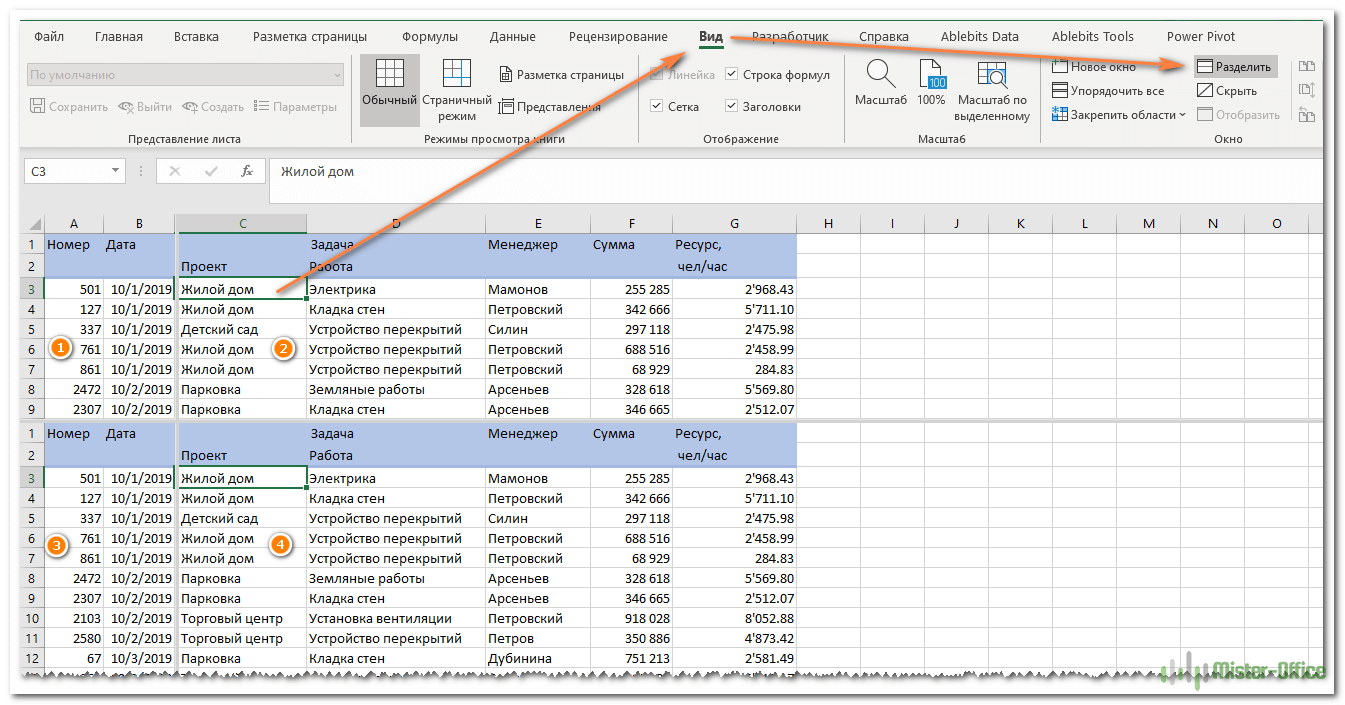
Чтобы разделить окно на части, выберите позицию снизу или справа от того места, в котором вы хотите это сделать, и нажмите соответствующую кнопку. Чтобы отменить операцию, снова нажмите её же.
Еще один способ — использование «умной» таблицы для блокировки её заголовка.
Если вы хотите, чтобы заголовок всегда оставался фиксированным вверху при прокрутке вниз, преобразуйте диапазон в таблицу Excel:
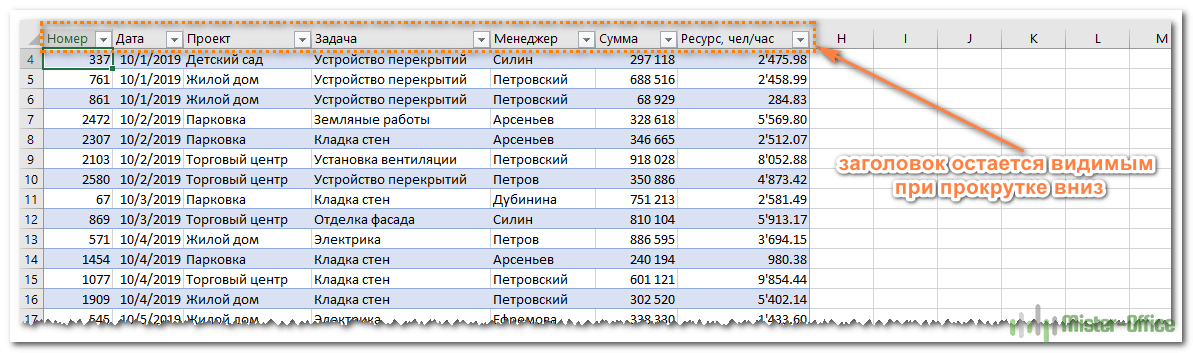
Самый быстрый способ создать таблицу в Excel — нажать Ctl + T.
Однако при этом учитывайте, что если шапка состоит более чем из 1 строчки, то зафиксируется только первая из них. В результате может получиться не очень красиво.
Печать заголовка таблицы на каждой странице
Если вы хотите повторить одну или несколько верхних строк листа Excel на каждой напечатанной странице, переключитесь на вкладку «Разметка страницы» и нажмите кнопку «Печатать заголовки». Далееперейдите на вкладку «Лист» и выберите сквозные строки.
Несколько советов и предупреждений.
Как вы только что видели, фиксация областей в Excel — одна из самых простых задач. Однако, как это часто бывает с Microsoft, внутри скрывается гораздо больше.
Предостережение: предотвращение полного исчезновения строк и столбцов при закреплении областей рабочей книги.
Когда вы блокируете несколько строк или столбцов в электронной таблице, вы можете непреднамеренно скрыть некоторые из них, и в результате потом вы уже не увидите их. Чтобы избежать этого, убедитесь, что всё, что вы хотите зафиксировать, находится в поле зрения в момент осуществления операции.
Например, вы хотите заморозить первые две строчки, но первая в настоящее время не видна, как показано на скриншоте ниже. В результате первая из них не будет отображаться позже, и вы не сможете переместиться на нее. Тем не менее, вы все равно сможете установить курсор в ячейку в скрытой замороженной позиции с помощью клавиш управления курсором (которые со стрелками) и при необходимости даже изменить её.

Excel может зафиксировать области несколько иначе, чем вы ожидали.
Вы мне не верите? Тогда попробуйте выбрать ячейку A3, когда первые две не видны (просто находятся чуть выше видимой части таблицы), и щелкните . Что вы ожидаете? Что строки 1 — 2 будут заморожены? Нет! Microsoft Excel думает иначе, и на снимке экрана ниже показан один из многих возможных результатов:
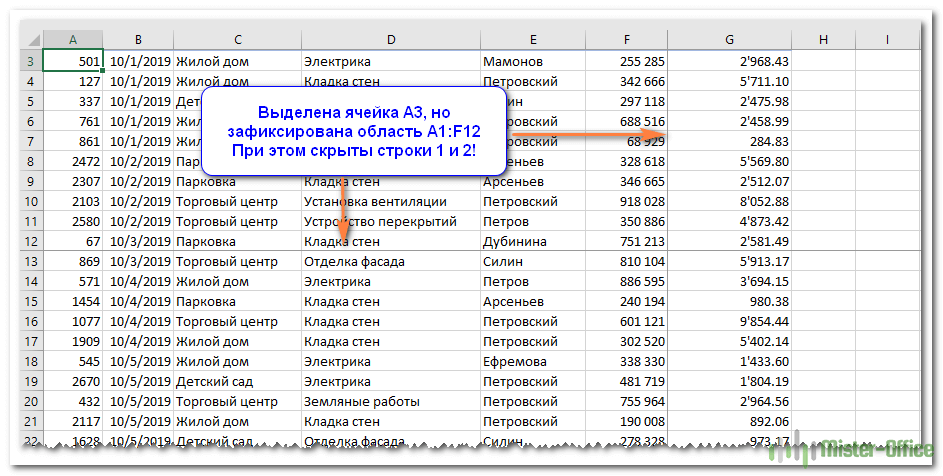
Неподвижной стали ¾ экрана. Вряд ли с такой логикой программы можно согласиться.
Поэтому, пожалуйста, помните, что данные, которые вы собираетесь зафиксировать, всегда должны быть полностью видны.
Совет: Как замаскировать линию, отделяющую закрепленную область.
Если вам не нравится тёмная линия, которую Microsoft Excel рисует внизу и справа от зафиксированной области, вы можете попытаться замаскировать ее с помощью шаблонов оформления и небольшого творческого подхода:)

Выберите приятный для вас вариант оформления нижней границы ячеек, и линия не будет раздражать вас.
Вот как вы можете заблокировать строку в Excel, зафиксировать столбец или одновременно сделать и то, и другое.
Как закрепить строку или столбец таблицы в Эксель
Microsoft Excel обладает большим набором различных функций. С его помощью пользователь может создавать таблицы, анализировать данные на основе созданных сводных, строить диаграммы и графики, рассчитывать значения, используя необходимые формулы и функции. И помимо всего этого, используя Эксель, Вы также сможете просматривать большие таблицы.
Если у Вас много данных, записанных по строкам и столбцам, все что потребуется – это зафиксировать столбцы и строки. Затем Вы сможете пролистывать ее, и всегда видеть, например, шапку.
Итак, давайте разберемся, как можно закрепить необходимую область в Эксель.
Первый рядок и столбец
Возьмем следующий пример, в котором подписаны названия для всех столбцов. Переходим на вкладку «Вид» и кликаем по кнопочке «Закрепить области» . Из выпадающего меню можно выбрать пункт с соответствующим названием.

Кнопочка «…верхнюю строку» позволит зафиксировать рядок под номером «1» . В результате, при прокрутке данных, он всегда будет оставаться на виду.
Обратите внимание, подобные строки и столбцы будут подчеркнуты в таблице черной линией.
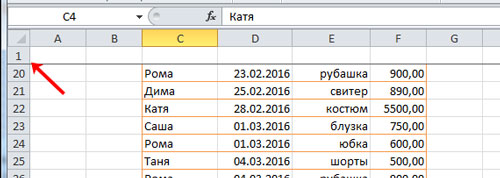
Если выбрать «…первый столбец» , то при прокрутке листа вправо или влево, столбец «А» всегда будет оставаться на месте.

В рассматриваемом случае это не подходит, так как первый столбец расположен под буквой «С» , а нужная строка под номером «3» .
Нужный рядок
Для того чтобы закрепить шапку в таблице Excel, которая находится в произвольном месте листа, сделаем следующее. Выделяем рядок, который находится сразу под шапкой, в нашем случае – это 4. Про способы выделения, Вы можете прочитать подробную статью, как выделить ячейки в Эксель. Теперь кликаем по кнопочке «Закрепить области» и выбираем одноименный пункт из выпадающего меню.

Как видите, при пролистывании таблицы, закрепленная шапка остается на месте.

Нужный столбик
Для того чтобы зафиксировать первый столбец для введенных данных, который находится не в А , выделяем соседний – в примере это D . Теперь кликаем на кнопочку «Закрепить области» .

Можно убедиться, что при пролистывании вправо, С остается на месте.

Быстрый способ
Чтобы закрепить первый столбец и строку в таблице, выделите ячейку, которая находится сразу под их пересечением: в примере – D4 . Потом кликните по уже знакомой нам кнопке. Появятся горизонтальные линии, которые будут обозначать зафиксированную область.

Как удалить
Если Вам нужно удалить закрепленную область в Excel, кликните по кнопке «Закрепить области» . В выпадающем списке вы увидите, что теперь самом верху там стоит «Снять закрепление…» , кликните по нему.
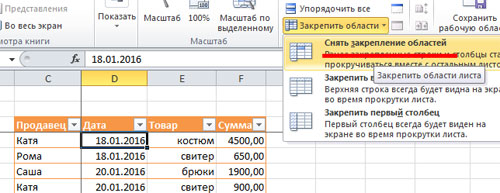
Как видите, зафиксировать нужную область в Excel довольно просто. Используя данные рекомендации, Вы сможете закрепить шапку таблицы, ее первую строку или столбец.
Узнаем как закрепить области в Excel, будь то по отдельности строки по горизонтали или столбцы по вертикали, так и их комбинацию в виде области, а также разберем альтернативный способ с помощью опции разделения окна.
Приветствую всех, дорогие читатели блога TutorExcel.Ru!
При работе с таблицами с достаточно внушительным количеством строк и столбцов мы иногда теряем фокус на что именно смотрим — пока дойдем до необходимого места потеряем из виду сам показатель.
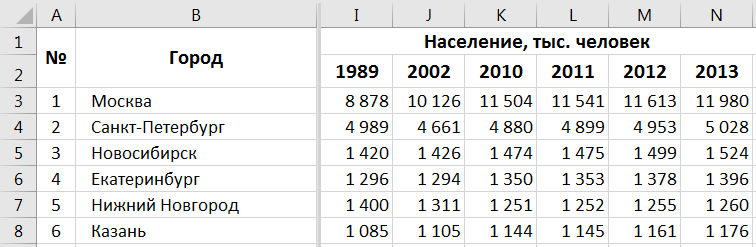
К примеру, рассмотрим следующую таблицу с численностью по городам России по годам, где потеряться в числах очень просто:
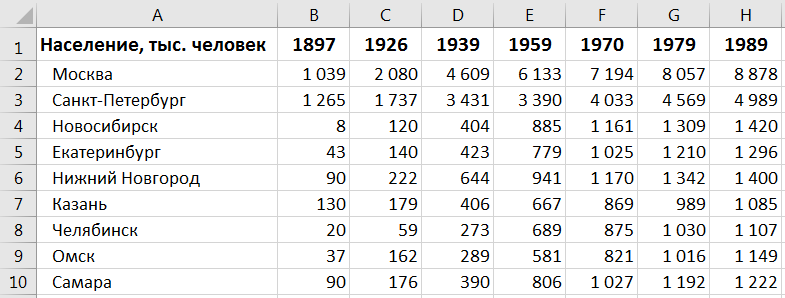
Во избежание подобных проблем в Excel есть встроенный инструмент позволяющий нам прикрепить к краю листа строки и столбцы (и вообще в целом произвольное сочетание в виде области), которые фиксируются на одном месте и при прокрутке страницы мы всегда их увидим.
Однако обо всем по порядку.
Как закрепить строки в Excel?
Для начала, чтобы закрепить верхнюю строку при вертикальной прокрутке (при движении вверх-вниз по листу) в панели вкладок выбираем Вид -> Окно -> Закрепить области, а затем щелкаем по команде Закрепить первую строку:
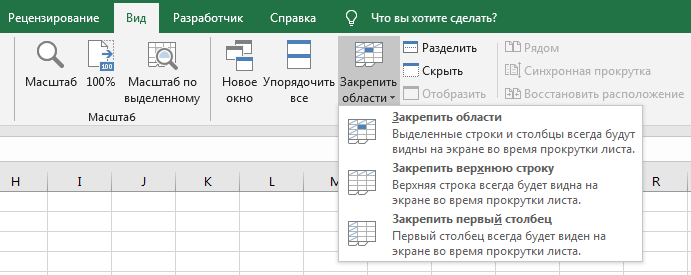
Верхняя строка автоматически закрепится и теперь при прокрутке она всегда будет вверху страницы:

Внешне определить, что на странице появилось закрепление, также можно обратив внимание на нижнюю границу прикрепленной строки (линия между первой и остальными строками) — она стала более четко выраженной с помощью выделения более темным цветом.
Как закрепить столбцы в Excel?
От строк переходим к столбцам.
Для того, чтобы закрепить столбец при горизонтальной прокрутке (при движении вправо-влево по странице) повторяем все те же самые действия, только в конце теперь уже выбираем команду Закрепить первый столбец:
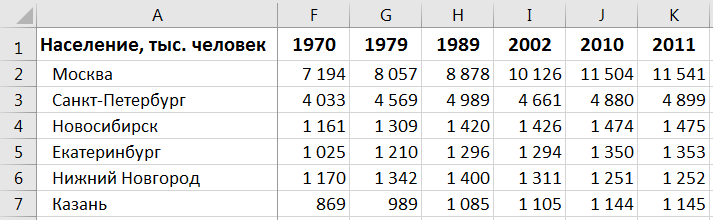
В результате получаем прикрепленный первый столбец и при прокрутке он будет всегда привязан к левому краю страницы.
Также можно заметить, что, как и в примере выше, закрепленный столбец выделяется с помощью затемненной заливки границы.
Как закрепить области в Excel?
Помимо фиксации по отдельности строк и столбцов мы также можем закрепить области в виде их комбинации. Например, одновременно закрепить первую строку и первый столбец.
Для решения такой задачи нам нужно встать в ячейку и запомнить правило закрепления.
Все что находится строго выше и левее выделенной активной ячейки фиксируется, все остальное будет прокручиваться.
Другим словами если визуально поделить лист Excel на 4 четверти, то не закреплённой и доступной к прокрутке остаётся только нижняя правая часть, а остальные 3 буду зафиксированы (в зависимости от типа прокрутки):

Поэтому встаём в ячейку выше и левее которой мы планируем закрепить пространство, а далее уже по знакомой схеме идём в панели вкладок и выбираем Закрепить области:
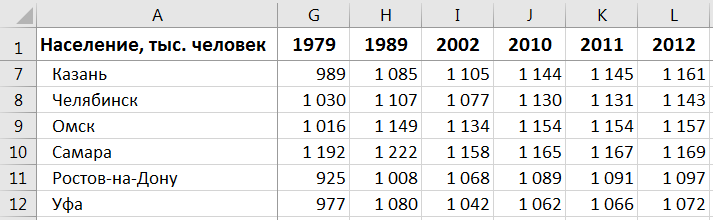
Важный момент.
Закрепить можно только начальные строки и столбцы, например, из середины листа осуществить это уже никак не получится.
Давайте рассмотрим еще пару интересных и полезных примеров.
Как закрепить несколько первых строк или столбцов в Excel?
Как мы видели отдельной стандартной команды для закрепления, к примеру, нескольких верхних строк в Excel нет. Но мы это прекрасно сможем сделать и через обычное закрепление областей.
Для этого достаточно выделить строку следующую за фиксируемой и выбрать команду Закрепить области. Также идентичного результата можно добиться если встать в первый столбец и в строку следующую за фиксируемыми.
Например, мы хотим закрепить две верхних строки, тогда встаём в ячейку A3 (т.е. 1 столбец и 3 строка) и фиксируем области:

Действительно, получается, что все что выше и левее выбранной ячейки закрепится, а это как раз только две первых строки.
Для фиксации нескольких первых столбцов алгоритм действий точно такой же, единственное отличие в том, что для закрепления двух первых столбцов нужно будет встать в ячейку C1 (т.е. 3 столбец и 1 строка):

Как снять закрепление областей в Excel?
Для того, чтобы снять любое закрепление областей необходимо в панели вкладок перейти в Вид -> Окно -> Закрепить области, а затем щелкнуть Снять закрепление областей (эта опция появится вместо опции Закрепить области):
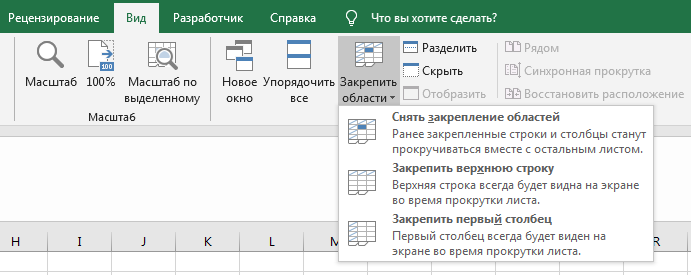
Также учитывайте, что с чего-то одного (к примеру, только со столбцов) снять фиксацию не выйдет, закрепление будет убрано сразу со всех элементов на листе.
Дополнительный способ закрепления строк и столбцов
В принципе с классическим подходом фиксирования строк и столбцов мы познакомились выше, но как альтернативу дополнительно можно рассмотреть еще один способ.
Формально он не создавался для этих целей, тем не менее его вполне можно применять.
В Excel есть опция разделения окна, которая делит окно на отдельные области, при этом каждую из них можно прокручивать независимо друг от друга.
Чем это можем быть полезно для нас?
Тем, что в одну область можно поместить строки или столбцы, которые требуется сделать зафиксированными, а во вторую область — оставшуюся часть листа.
Поэтому для фиксации строк встаем в первую ячейку строки находящейся за прикрепляемыми и в панели вкладок выбираем в Вид -> Окно -> Разделить:

Здесь мы уже видим, что, в отличие от классического закрепления, граница между областями выделяется более заметно. Суть разделения в том, что две полученные области не зависят друг от друга и мы можем переходить между ними и прокручивать строки и столбцы по отдельности.
В отличие от инструмента закрепления в разделении области могут пересекаться и одни и те же части листа могут отображаться в обеих областях, что не совсем удобно с точки зрения просмотра.
Помимо строк мы также можем прикрепить и столбцы с помощью этого способа, встаем в первую ячейку столбца находящегося за фиксируемыми и повторяем действия:
В целом рекомендую использовать стандартный вариант с закреплением областей как более удобный и практичный, а вариант с разделением если подобная структура деления листа применима и для других ваших задач или если вдруг забыли стандартный способ.
Спасибо за внимание!
Если у вас есть вопросы или мысли по теме статьи — обязательно спрашивайте и пишите в комментариях.
Skip to content
При работе с большими наборами данных в Excel вам может потребоваться заблокировать определенные строки или столбцы, чтобы вы могли видеть их содержимое при прокрутке в другую область рабочего листа. Ниже вы найдете подробные инструкции о том, как закрепить одну или несколько строк, зафиксировать один или несколько столбцов или «заморозить» и то, и другое одновременно, а также как снять блокировку. В Excel есть специальные инструменты, чтобы зафиксировать шапку таблицы, первые столбцы или же и то, и другое сразу.
Возможность закрепить строку — очень важный лайфхак в Экселе. Научившись этому простому приему, вы сможете просматривать любую область таблицы, не теряя из поля зрения строку с именами столбцов или так называемую «шапку» таблицы.
Это можно легко сделать с помощью меню Закрепить области и нескольких других функций.
Итак, как закрепить строку в Excel? Разберём самое важное:
- Как зафиксировать вернюю строку при прокрутке
- Как зафиксировать сразу несколько строк.
- Закрепляем крайний левый столбец.
- Как закрепить по вертикали и горизонтали одновременно?
- Что если нужно отменить?
- Почему не работает?
- Нетрадиционные спрсобы фиксации строк и столбцов
- Если нужно зафиксировать заголовок таблицы при печати
- Будьте аккуратны — несколько советов и предупреждений
«Замораживание» на экране части информации — это всего лишь несколько щелчков мышью. Вы просто нажимаете вкладку «Вид» > и выбираете один из параметров в зависимости от того, что вы хотите заблокировать (как на скриншоте ниже).
А теперь объясним подробнее.
Как закрепить верхнюю строку в Excel.
Если ваша таблица содержит большое количество строк, то при прокрутке вниз шапка с названиями колонок скроется из виду. И вам будет достаточно сложно ориентироваться в изобилии цифр. Ведь довольно сложно запомнить, что записано в каждом из столбцов. Или придется постоянно прокручивать таблицу вверх-вниз. Поэтому эту проблему нужно обязательно решить, закрепив одну или несколько верхних строк таблицы.
Рассмотрим, как зафиксировать строку в Excel при прокрутке таблицы вниз. Перейдите на вкладку «Вид» и действуйте так, как показано на рисунке.
Это действие заблокирует самую первую строку в вашем рабочем листе Excel, чтобы она оставалась на виду при навигации по данным.
Вы можете визуально определить, что шапка таблицы «заморожена», видя серую линию под ней:
Как «заморозить» несколько строк.
Но очень часто бывает, что шапка таблицы расположена в нескольких верхних строках. Если вы хотите заблокировать несколько строчек (начиная с первой), то выполните следующие действия:
- Выберите строку (или просто первую позицию в ней), информацию выше которой вы хотите видеть постоянно. Например, если заголовки столбцов занимают первые две строки, то установите курсор в первую ячейку третьей строки.
- На вкладке «Вид» нажмите

Например, чтобы заблокировать две верхние строки на листе, мы выбираем ячейку A3 и выбираем первый пункт в меню:
Как видно на скриншоте, если мы хотим зафиксировать первые две строчки, устанавливаем курсор на третью. В результате вы сможете прокручивать содержимое листа, а на экране всегда будет оставаться шапка таблицы.
Предупреждения:
- Учтите, что при закреплении области таблицы будут зафиксированы все строки и столбцы, которые находятся выше и левее указанной ячейки. Поэтому, если вы хотите закрепить только строки, то установите курсор в ячейку первого столбца перед использованием инструмента.
- Microsoft Excel при прокрутке таблицы позволяет замораживать только содержимое верхней части рабочего листа. Невозможно заблокировать что-либо в середине.
- Убедитесь, что все фиксируемые данные видны в момент «замораживания». Если какие-то данные не видны, то они будут скрыты.
- Если вы вставите строку перед той, что была закреплена (в нашем случае, между первой и второй), то она тоже будет зафиксирована.
Как зафиксировать столбец в Excel
Теперь рассмотрим, как закрепить столбец в Excel при прокрутке вправо. Эта операция выполняется аналогично рассмотренным выше действиям со строками.
Как заблокировать первый столбец.
Чтобы закрепить столбец при прокрутке вправо, выберите в выпадающем меню — «Закрепить первый столбец».
Это сделает первую слева колонку постоянно видимой во время горизонтальной прокрутки вправо.
Как «заморозить» несколько столбцов.
Чтобы зафиксировать более одного столбца, это то, что вам нужно сделать:
- Выберите столбец (или первую позицию в нем) справа от последнего столбца, который вы хотите заблокировать.
- Перейдите на вкладку «Вид» и нажмите
Например, чтобы заморозить первые два столбца, выделите всю колонку C или просто поставьте курсор в ячейку C1 и нажмите как на скриншоте:
Это позволит вам постоянно видеть первые 2 позиции с левой стороны при перемещении по рабочему листу.
Предупреждения:
- Вы можете закрепить столбец только слева, на краю вашей таблицы. Столбцы в середине таблицы не могут быть зафиксированы.
- Все столбцы, которые нужно заблокировать, должны быть видны. Все, которые не видны, будут скрыты после фиксации.
- Если вы вставите колонку перед той, что была закреплена, новая колонка будет также закрепленной. В нашем примере, если вы вставите столбец между A и B, то Excel при прокрутке зафиксирует уже 3 первых столбца.
Как закрепить строку и столбец одновременно.
Помимо блокировки по отдельности, Microsoft Excel позволяет замораживать одновременно ячейки по вертикали и горизонтали. Вот как делается закрепление областей :
- Выберите клетку ниже и справа от той области, которую вы хотите заблокировать. К примеру, если мы хотим постоянно видеть на экране шапку таблицы, состоящую из двух строчек, а также первые две колонки слева, то ставим курсор в C3.
- На вкладке «Вид» выберите .

Да, это так просто 
Таким же образом вы можете заморозить столько по вертикали и горизонтали, сколько захотите. Но при условии, что вы начинаете с верхнего ряда и самой левой колонки.
Например, чтобы заблокировать верхнюю строку и первые 2 столбика, вы выбираете C2; чтобы заморозить первые две строчки и первые две колонки, выберите C3 и т. д.
Обратите внимание, что, чтобы закрепить строку и столбец, действуют те же правила, о которых мы говорили выше. Зафиксировано будет только то, что видно на экране. Все, что находится выше и правее и не попадает на экран на момент совершения операции, будет просто скрыто.
Как разблокировать строки и столбцы?
Если вы «заморозили» часть таблицы, то нажатием горячих клавиш Ctrl+Z (отмена действия) нельзя ничего исправить. Снять закрепление областей можно только через меню.
Чтобы разблокировать «зафиксированные» данные, перейдите на вкладку «Вид» и нажмите «Снять закрепление …». Эта кнопка появляется в меню, только если вы закрепили какие-то строки либо столбцы.
При этом уже не важно, где расположен курсор и в каком месте листа вы находитесь.
Почему не работает?
Если кнопка отключена (выделена серым цветом) то, скорее всего, это происходит по следующим причинам:
- Вы находитесь в режиме редактирования. Например, происходит ввод формулы или редактирование данных. Чтобы выйти из режима редактирования, нажмите Enter или Esc.
- Ваш рабочий лист защищен. Пожалуйста, сначала снимите защиту рабочей книги, а затем действуйте, как описано выше в этой статье.
Другие способы закрепления столбцов и строк.
Еще один способ несколько нестандартный способ — это разделить экран на несколько частей. Особенность этого приёма заключается в следующем:
Разделение панелей делит ваш экран на две или же четыре области, которые можно просматривать независимо друг от друга. При прокрутке внутри одной из них ячейки в другой остаются на прежнем месте.
Чтобы разделить окно на части, выберите позицию снизу или справа от того места, в котором вы хотите это сделать, и нажмите соответствующую кнопку. Чтобы отменить операцию, снова нажмите её же.
Еще один способ — использование «умной» таблицы для блокировки её заголовка.
Если вы хотите, чтобы заголовок всегда оставался фиксированным вверху при прокрутке вниз, преобразуйте диапазон в таблицу Excel:
Самый быстрый способ создать таблицу в Excel — нажать Ctl + T.
Однако при этом учитывайте, что если шапка состоит более чем из 1 строчки, то зафиксируется только первая из них. В результате может получиться не очень красиво.
Печать заголовка таблицы на каждой странице
Если вы хотите повторить одну или несколько верхних строк листа Excel на каждой напечатанной странице, переключитесь на вкладку «Разметка страницы» и нажмите кнопку «Печатать заголовки». Далееперейдите на вкладку «Лист» и выберите сквозные строки.
Несколько советов и предупреждений.
Как вы только что видели, фиксация областей в Excel — одна из самых простых задач. Однако, как это часто бывает с Microsoft, внутри скрывается гораздо больше.
Предостережение: предотвращение полного исчезновения строк и столбцов при закреплении областей рабочей книги.
Когда вы блокируете несколько строк или столбцов в электронной таблице, вы можете непреднамеренно скрыть некоторые из них, и в результате потом вы уже не увидите их. Чтобы избежать этого, убедитесь, что всё, что вы хотите зафиксировать, находится в поле зрения в момент осуществления операции.
Например, вы хотите заморозить первые две строчки, но первая в настоящее время не видна, как показано на скриншоте ниже. В результате первая из них не будет отображаться позже, и вы не сможете переместиться на нее. Тем не менее, вы все равно сможете установить курсор в ячейку в скрытой замороженной позиции с помощью клавиш управления курсором (которые со стрелками) и при необходимости даже изменить её.
Excel может зафиксировать области несколько иначе, чем вы ожидали.
Вы мне не верите? Тогда попробуйте выбрать ячейку A3, когда первые две не видны (просто находятся чуть выше видимой части таблицы), и щелкните . Что вы ожидаете? Что строки 1 — 2 будут заморожены? Нет! Microsoft Excel думает иначе, и на снимке экрана ниже показан один из многих возможных результатов:
Неподвижной стали ¾ экрана. Вряд ли с такой логикой программы можно согласиться.
Поэтому, пожалуйста, помните, что данные, которые вы собираетесь зафиксировать, всегда должны быть полностью видны.
Совет: Как замаскировать линию, отделяющую закрепленную область.
Если вам не нравится тёмная линия, которую Microsoft Excel рисует внизу и справа от зафиксированной области, вы можете попытаться замаскировать ее с помощью шаблонов оформления и небольшого творческого подхода:)
Выберите приятный для вас вариант оформления нижней границы ячеек, и линия не будет раздражать вас.
Вот как вы можете заблокировать строку в Excel, зафиксировать столбец или одновременно сделать и то, и другое.
И это все на сегодня. Спасибо, что прочитали!