
В русском языке особое место занимают кавычки — особый парный знак препинания. Его обычно употребляют для обозначения цитат, отдельный слов, если подразумевается их нестандартное или ироничное значение, названий юридических лиц, фирм и т.п. Порой без них сложно было бы понять смысл того или иного предложения. Существует 6 разных видов кавычек:
— Английские (используемые в раскладках клавиатуры) — «…»
— Английские одиночные — ‘…’
— Французские (или, так называемые, «ёлочки») — «…»
— Шведские (или обратные)- »…«
— Немецкие (или «лапки»)- „…“
— Польские — „…”
Как показывает практика, многим людям нравится ставить в документах французские кавычки-елочки. Только не все знают как это делать в Ворде или Экселе. А ведь всё очень легко и просто.

Есть несколько разных способов, которые позволяют поставить кавычки в документе Excel или Word.
Самый простой способ сделать кавычки
Проще всего для того, чтобы сделать в документе «Елочки» — надо использовать сочетание клавиш на клавиатуре. В Ворд он работает без проблем, а вот в других программах — через раз. Делается это так. Переключаем раскладку на русский язык. Затем, зажав клавишу «Shift», надо нажать на «2».
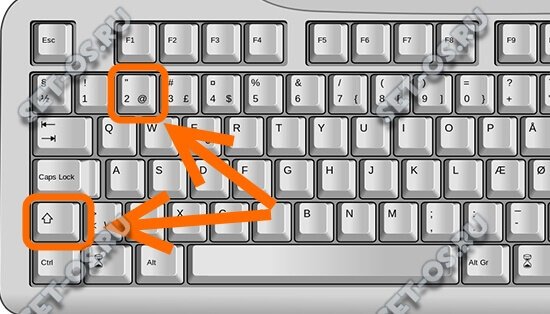
Нажимаем комбинацию первый раз — кавычки открылись: «. Нажимаем второй раз — закрылись: ».
Вставка кавычек через таблицу символов
Второй способ заключается в использовании таблицы символов, встроенной в пакет Microsoft Office. Чтобы ею воспользоваться, надо запустить Word или Excel и открыть вкладку «Вставка»:
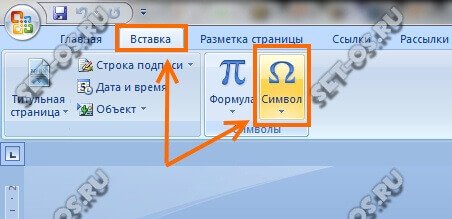
В ней будет раздел «Символы», а в нём значок в виде греческого символа «Омега». Кликаем на нём и откроется вот такое окно:
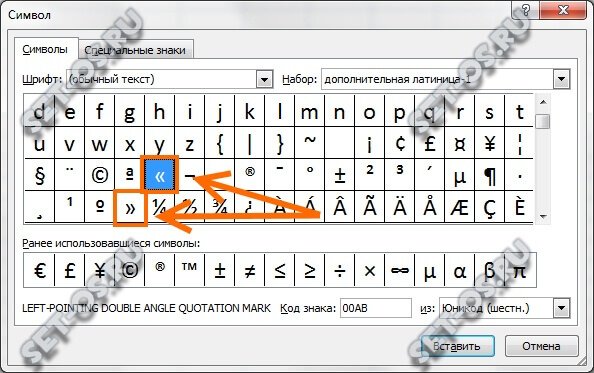
Здесь надо найти кавычки-елочки и поставить их в нужное место документа.
Вставка елочек через коды
Третий способ самый хитроумный. Смысл его заключается в использовании кодов спецсимволов. У каждого из символов в таблице есть специальный код, который позволяет вставить его в нужное место всего лишь набрав определённую последовательность цифр держа нажатой клавишу Alt. Чтобы открыть кавычки — набираем:
Alt + 0171
Чтобы закрыть:
Alt + 0187
Ещё одна хитрость — цифры надо набирать на цифровом блоке в правой части клавиатуры (Для того, чтобы он функционировал надо чтобы была нажата кнопка «NumLock»).
Видео-инструкция:
P.S.: Есть ещё один вариант, но это уже скорее для интереса, нежели нормальный способ поставить кавычки-елочки в Ворде. заключается он вот в чём. Переключаемся на английскую раскладку и набираем буквы ab после этого нажимаем комбинацию клавиш Alt+X и … получаем: «. Теперь вводим bb, нажимаем комбинацию клавиш Alt+X и получаем:». В общем — ловкость руки и никакого мошенничества =)
На чтение 2 мин Просмотров 3к. Опубликовано 05.04.2021
Excel — программа для создания электронных таблиц. Важность этой программы сложно недооценить. В ней создаются простые и сложные (финансовые и математические модели) таблицы. Специальные макросы позволяют автоматизировать множество рутинных операций, а формулы помогают рассчитывать даже самые сложные выражения без ошибок.
Кавычки елочкой: что это и зачем нужны?
Кавычки могут потребоваться в различных ситуациях. В основном, они используются для форматирования текста или выделения данных. Также, их используют для дат. Выглядят кавычки елочкой следующим образом: открывающаяся («) и закрывающаяся (»).
Данный вид кавычек, несколько удобнее тех, которые устанавливаются согласно кодировке unicode и выглядят так (“). Елочки позволяют лучше выделить текст, обрамленных в них. Таким образом, акцент внимания смещается в их сторону.
Содержание
- Способы установки кавычки елочки «»
- Универсальный способ для Windows
- Если клавиатура недоступна
Способы установки кавычки елочки «»
В программе Microsoft Word для русской раскладки клавиатуры они включены автоматически. Однако, в случае с Microsoft Excel — далеко не все так однозначно.
Универсальный способ для Windows
Указанный способ работает независимо от программы, установленной в операционной системе Windows. Опирается он на вызов нужных символов по запросу из таблицы с кодировкой.
Вставка открывающейся кавычки осуществляется через одновременное нажатие клавиши ALT и наборе следующей комбинации на клавиатуре с цифрами справа “0171”. В результате, открывающаяся кавычка ставится следующим образом: ALT + 0171. Соответственно закрывающаяся устанавливается через комбинацию ALT + 0187 Результат представлен на скрине:
Если клавиатура недоступна
Редко, но случается так что клавиатура не может использоваться по каким-то причинам. В таком случае, подойдет альтернативный способ вставки кавычек елочек.
Для этого необходимо переключиться на вкладку «Вставка«, нажать на «Символы«. Откроется окно с дополнительными символами, которые поддерживает Excel.
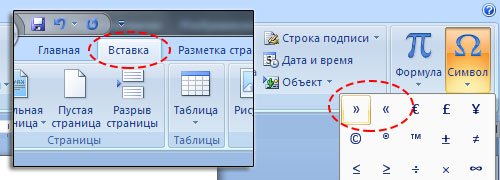
В окне выбирается подходящая кавычка и нажимается кнопка “Вставить”. Для удобного поиска, можно отфильтровать по списку “Дополнительная латиница”.
В данном способе следует учесть, что в разных версиях программы расположение кнопок может немного различаться. Однако принцип открытия диалогового окна с дополнительными символами описан одинаковый, описан выше.
В заключение хотелось бы отметить, что указанные в статье способы являются универсальными и работают на сто процентов. Есть дополнительные способы, которые срабатывают не всегда. Потому, рекомендуется использовать перечисленные два способа, чтобы с установкой кавычек елочек не возникало проблем.
|
152 / 151 / 67 Регистрация: 25.02.2015 Сообщений: 493 |
|
|
1 |
|
Замена кавычек «» на « »06.08.2015, 13:02. Показов 25174. Ответов 6
Суть в том что в большом документе нужно поменять все кавычки такого формата «» на такие « ». То есть предложение вида : «Времена года»: тематическая программа в рамках проекта «Летние читальни» должно стать таким
0 |

|
Programming Эксперт 94731 / 64177 / 26122 Регистрация: 12.04.2006 Сообщений: 116,782 |
06.08.2015, 13:02 |
|
Ответы с готовыми решениями:
Как написать регулярное выражение для выдергивания английских букв и символов: «+», «,», «:», «-«, » «, «!», «?» и «.» Замена «крестика», «свернуть», «развернуть» на кусок изображения Для красоты своей программы хочу сделать так, чтобы вместо "бара управления" и… 6 |
|
5942 / 3154 / 698 Регистрация: 23.11.2010 Сообщений: 10,524 |
|
|
06.08.2015, 13:37 |
2 |
|
Найти/Заменить затем в Найти Alt+0148
0 |
|
152 / 151 / 67 Регистрация: 25.02.2015 Сообщений: 493 |
|
|
06.08.2015, 13:45 [ТС] |
3 |
|
Как то не совсем понятно. Если пытаюсь набрать в строке Заменить это значение с зажатой клавишей alt то не набирается ничего. Если скопировать то что вы написали и нажать заменить все, то выскакивает сообщение мы не нашли что заменить
0 |
|
5942 / 3154 / 698 Регистрация: 23.11.2010 Сообщений: 10,524 |
|
|
06.08.2015, 13:58 |
4 |
|
обычно не должно быть видно. Добавлено через 9 минут
0 |
|
866 / 510 / 162 Регистрация: 30.03.2013 Сообщений: 1,048 |
|
|
06.08.2015, 14:01 |
5 |
|
Код =SUBSTITUTE(SUBSTITUTE(A1;CHAR(34);CHAR(171);1);CHAR(34);CHAR(187))
0 |
|
15136 / 6410 / 1730 Регистрация: 24.09.2011 Сообщений: 9,999 |
|
|
06.08.2015, 14:13 |
6 |
|
0 |
|
144 / 126 / 50 Регистрация: 25.06.2015 Сообщений: 375 |
|
|
07.08.2015, 10:13 |
7 |
|
Без макросов можно развлечься следующим образом, когда кавычек не более двух пар: Код =ПОДСТАВИТЬ(ПОДСТАВИТЬ(ПОДСТАВИТЬ(A1;СИМВОЛ(34);СИМВОЛ(171);1);СИМВОЛ(34);СИМВОЛ(171);2);СИМВОЛ(34);СИМВОЛ(187)) Добавлено через 8 минут Код =ПОДСТАВИТЬ(ПОДСТАВИТЬ(ПОДСТАВИТЬ(ПОДСТАВИТЬ(A1;СИМВОЛ(34);СИМВОЛ(171);1);СИМВОЛ(34);СИМВОЛ(171);2);СИМВОЛ(34);СИМВОЛ(171);3);СИМВОЛ(34);СИМВОЛ(187)) … и так далее
0 |

|
IT_Exp Эксперт 87844 / 49110 / 22898 Регистрация: 17.06.2006 Сообщений: 92,604 |
07.08.2015, 10:13 |
|
Помогаю со студенческими работами здесь
В зависимости от времени года «весна», «лето», «осень», «зима» определить погоду «тепло», «жарко», «холодно», «очень холодно» Дан текст. Замена латинских букв на «!», замена гласных русских букв на «-«, подсчёт цифр в тексте
Искать еще темы с ответами Или воспользуйтесь поиском по форуму: 7 |
Двойные кавычки и кавычки «ёлочки» в коде VBA Excel. Коды символов кавычек и ввод кавычек «ёлочек» в редакторе VBA Excel с клавиатуры. Примеры.
Двойные кавычки
Двойные прямые кавычки ("Весна") обычно называют просто «двойные кавычки» или «прямые кавычки», так как в текстах они встречаются намного чаще одинарных прямых кавычек ('Весна').
В VBA Excel прямые кавычки являются специальными символами, обозначающими текст:
|
x = «Магазин Весна открыт» |
Переменной x присваивается строка (текст): Магазин Весна открыт.
Если мы хотим отобразить эту строку со словом "Весна" в двойных кавычках, необходимо слово в прямых кавычках экранировать еще одной парой двойных кавычек (""Весна"") или использовать функцию Chr, возвращающую символ по его числовому коду. Числовой код прямых кавычек — 34.
Пример добавления двойных прямых кавычек внутри текста из кода VBA Excel:
|
Sub Primer1() Dim x As String x = «Магазин ««Весна»» открыт» Debug.Print x ‘Магазин «Весна» открыт x = «Магазин « & Chr(34) & «Весна» & Chr(34) & » открыт» Debug.Print x ‘Магазин «Весна» открыт End Sub |
Кавычки «ёлочки»
Двойные кавычки «ёлочки» обычно называют просто кавычки «ёлочки», так как одинарные ‹ёлочки› встречаются очень редко.
Двойные кавычки «ёлочки» не являются спецсимволами, поэтому в строках внутри процедур VBA Excel их можно использовать не только через функцию Chr по числовому коду символа, но и ввести с клавиатуры.
Ввод «ёлочек» с клавиатуры в редакторе VBA Excel осуществляется также с помощью числовых кодов символов открывающей и закрывающей кавычек:
- числовой код открывающей кавычки (
«) — 171; - числовой код закрывающей кавычки (
») — 187.
Сочетания клавиш для ввода «ёлочек» с клавиатуры:
- Alt+0171 — ввод открывающей кавычки (
«); - Alt+0187 — ввод закрывающей кавычки (
»).
Обратите внимание, что для ввода «ёлочек» с клавиатуры используется левая клавиша Alt, а числовой код набирается на цифровом блоке справа.
Пример добавления двойных кавычек «ёлочки» внутри текста из кода VBA Excel:
|
Sub Primer2() Dim x As String x = «Магазин «Весна» открыт» Debug.Print x ‘Магазин «Весна» открыт x = «Магазин « & Chr(171) & «Весна» & Chr(187) & » открыт» Debug.Print x ‘Магазин «Весна» открыт End Sub |
|
Замена экселевских (» «) кавычек на типографские (« ») |
||||||||
Ответить |
||||||||
Ответить |
||||||||
Ответить |
||||||||
Ответить |
||||||||
Ответить |
||||||||
Ответить |
||||||||
Ответить |
||||||||
Ответить |








I have worksheet where I need named ranges to correspond to the contents of another cell. The text in the cell is something like:
Partitions w Studs 16" oc
Named ranges cannot have spaces, or most importantly, special characters like «. So, the range is named the following:
PartitionswStuds16oc
To change the former into a reference to the latter in the worksheet, I can handle removing the spaces with the following formula:
=SUBSTITUTE(B1," ","")
I cannot, however, substitute the " because the double-quotation mark is used to specify text in the formula. Excel can’t parse the following formula, as expected:
=SUBSTITUTE(SUBSTITUTE(B1," ",""),""","")
Any tips on how to get around this? I know I could change the text to say 16-in. instead of 16", but I want to keep it as my client requested if possible.
Содержание
- Как изменить кавычки в Экселе?
- Как написать кавычки в Экселе?
- Как изменить тип кавычек?
- Как заменить прямые кавычки на парные?
- Как правильно ставить кавычки в тетради?
- Как удалить все кавычки в Excel?
- Где на клавиатуре елочки?
- Как поменять кавычки на клавиатуре?
- Как правильно ставить кавычки в кавычках?
- Как в Экселе заменить кавычки на елочки?
- Как в Либре офис заменить кавычки?
- Как заменить кавычки на елочки в гугл докс?
- Как ставить кавычки в тексте?
- Как поставить кавычки лапки?
- Сколько кавычек ставить?
- Как сделать кавычки елочки в excel?
- Самый простой способ сделать кавычки
- Вставка кавычек через таблицу символов
- Вставка елочек через коды
- Как ставить кавычки «ёлочки»
- Другие способы печатания кавычек „ёлочек“
- Какие еще бывают кавычки
- Быстрый способ печати кавычек
- Используем коды «ёлочек»
- Необычный вариант
- Вставка кавычек без клавиатуры
- Как поменять кавычки на елочки в экселе
- Как сделать кавычки елочки в Excel?
- Способы установки кавычки елочки «»
- Универсальный способ для Windows
- Если клавиатура недоступна
- Замена кавычек «» на « »
- Как поставить кавычки елочки в excel
Как изменить кавычки в Экселе?
Как написать кавычки в Экселе?
Самый простой способ сделать кавычки
Делается это так. Переключаем раскладку на русский язык. Затем, зажав клавишу «Shift», надо нажать на «2». Нажимаем комбинацию первый раз — кавычки открылись: «.
Как изменить тип кавычек?
Однако настроить отображение тех или иных кавычек в Word достаточно просто. Нажмите на Кнопка «Office» > раскройте Параметры Word > Правописание > Параметры автозамены. На вкладке Автоформат при вводе установите (или снимите в зависимости от ваших нужд) галочку напротив пункта «прямые» кавычки парными .
Как заменить прямые кавычки на парные?
На вкладке Файл нажмите кнопку Параметры. Выберите пункт Правописание и нажмите кнопку Параметры автозамены. В диалоговом окне Параметры автозамены выполните указанные ниже действия. На вкладке Автоформат при вводе в разделе Заменять при вводе установите или снимите флажок «Прямые» кавычки «парными».
Как правильно ставить кавычки в тетради?
„лапки” — по две запятых с каждой стороны текста, при этом открытие кавычек обозначается запятыми снизу строки, а закрытие — сверху. Как правило, такие кавычки используют при рукописном написании текстов. ‘марровские кавычки’ — употребляются реже, в основном для описания значения иностранного слова.
Как удалить все кавычки в Excel?
Удалите кавычки вокруг текста из ячейки с помощью функции поиска и замены
- Выберите диапазон в кавычках, который вы хотите удалить. .
- в Найти и заменить диалогового окна, нажмите Заменять вкладка, введите кавычки в Найти то, что коробку и оставьте Заменить пустое поле, затем щелкните Заменить все кнопка.
Где на клавиатуре елочки?
Самый простой способ поставить кавычки «ёлочки», которые обычно используются в русскоязычных текстах, — это использовать сочетание клавиш «Shift» +»2″ в русскоязычной раскладке. В ворде иногда бывает так, что программа автоматически заменяет «ёлочки» на «палочки» («лапки»).
Как поменять кавычки на клавиатуре?
Зажимаем клавишу «Alt». Не отпуская её, на цифровой клавиатуре (справа) набираем код открывающейся или закрывающейся кавычки: Alt + 0171 = «
Как правильно ставить кавычки в кавычках?
ру как-то давно объясняла: Если внутри слов, заключенных в кавычки, встречаются другие слова, в свою очередь заключенные в кавычки, рекомендуется (при условии, что для этого есть технические возможности) использовать кавычки разного рисунка: внешние – «елочки» , внутренние – „лапки“ (или – в текстах, набранных на .
Как в Экселе заменить кавычки на елочки?
Самый простой метод в данном случае — скопировать знак кавычек-„ёлочек“ из Word и вставить в Excel. Если в документе уже есть кавычки другого типа (английские двойные, например), тогда нужно, удерживая CTRL, нажать H (CTRL + H) и заменить знак скопированным из Word символом » либо «.
Как в Либре офис заменить кавычки?
Как изменить вид кавычек в Libreoffice
Идем в «Сервис» – «Автозамена» – « Параметры автозаменны. ». В этом окошке идем на вкладку «Национальные», где чуть ниже есть колонка двойные кавычки с пунктом «Заменить», который отмечен галочкой. Убрав эту отметку вы отключите автозамену кавычек и получите желаемы результат.
Как заменить кавычки на елочки в гугл докс?
Как поставить кавычки елочки
- Alt + 0171 – открыть кавычки «
- Alt + 0187 – закрыть кавычки »
Как ставить кавычки в тексте?
Кавычки В русских текстах используют два вида кавычек — ёлочки и лапки. Кавычки-ёлочки ещё называют французскими, а лапки — немецкими. Ёлочки ставим, когда в тексте нужны кавычки первого уровня.
Как поставить кавычки лапки?
Как поставить кавычки-лапки („”)?
- Пишем 201e и зажимаем Alt X (одним пальцем Alt, вторым X) —появится открывающая кавычка-лапка „.
- Пишем 201c и тоже зажимаем Alt X — вы увидите, как 201c превратились в закрывающую кавычку-лапку “.
2 мар. 2020 г.
Сколько кавычек ставить?
Если у Вас кавычки разного рисунка (елочки и лапки), то да — сколько их было открыто, столько должно быть и при закрывании. Если кавычки одинакового рисунка, то подряд две кавычки не ставят, то есть закрывают одной.
Источник
Как сделать кавычки елочки в excel?
В русском языке особое место занимают кавычки — особый парный знак препинания. Его обычно употребляют для обозначения цитат, отдельный слов, если подразумевается их нестандартное или ироничное значение, названий юридических лиц, фирм и т.п. Порой без них сложно было бы понять смысл того или иного предложения. Существует 6 разных видов кавычек:
— Английские (используемые в раскладках клавиатуры) — «…»
— Английские одиночные — ‘…’
— Французские (или, так называемые, «ёлочки») — «…»
— Шведские (или обратные)- »…«
— Немецкие (или «лапки»)- „…“
— Польские — „…”
Как показывает практика, многим людям нравится ставить в документах французские кавычки-елочки. Только не все знают как это делать в Ворде или Экселе. А ведь всё очень легко и просто.

Есть несколько разных способов, которые позволяют поставить кавычки в документе Excel или Word.
Самый простой способ сделать кавычки
Проще всего для того, чтобы сделать в документе «Елочки» — надо использовать сочетание клавиш на клавиатуре. В Ворд он работает без проблем, а вот в других программах — через раз. Делается это так. Переключаем раскладку на русский язык. Затем, зажав клавишу «Shift», надо нажать на «2».

Нажимаем комбинацию первый раз — кавычки открылись: «. Нажимаем второй раз — закрылись: ».
Вставка кавычек через таблицу символов
Второй способ заключается в использовании таблицы символов, встроенной в пакет Microsoft Office. Чтобы ею воспользоваться, надо запустить Word или Excel и открыть вкладку «Вставка»:

В ней будет раздел «Символы», а в нём значок в виде греческого символа «Омега». Кликаем на нём и откроется вот такое окно:

Здесь надо найти кавычки-елочки и поставить их в нужное место документа.
Вставка елочек через коды
Третий способ самый хитроумный. Смысл его заключается в использовании кодов спецсимволов. У каждого из символов в таблице есть специальный код, который позволяет вставить его в нужное место всего лишь набрав определённую последовательность цифр держа нажатой клавишу Alt. Чтобы открыть кавычки — набираем:
Ещё одна хитрость — цифры надо набирать на цифровом блоке в правой части клавиатуры (Для того, чтобы он функционировал надо чтобы была нажата кнопка «NumLock»).
Видео-инструкция:
P.S.: Есть ещё один вариант, но это уже скорее для интереса, нежели нормальный способ поставить кавычки-елочки в Ворде. заключается он вот в чём. Переключаемся на английскую раскладку и набираем буквы ab после этого нажимаем комбинацию клавиш Alt+X и … получаем: «. Теперь вводим bb, нажимаем комбинацию клавиш Alt+X и получаем:». В общем — ловкость руки и никакого мошенничества =)
26 Окт 2018 17:31:28
29 Янв 2017 17:28:40
28 Июн 2018 15:25:11
25 Окт 2018 09:26:29
26 Окт 2018 16:13:30
23 Окт 2018 13:54:51
26 Окт 2018 15:27:45
25 Окт 2018 20:13:11
Сейчас на форуме (гостей: 782, пользователей: 19, из них скрытых: 2) , , , , , , , , , , , , , , , ,
Сегодня отмечают день рождения (4), (31), (40)
Всего зарегистрированных пользователей: 83512
Приняло участие в обсуждении: 32023
Всего тем: 106396
В русском языке при печатании текста существуют разные способы отобразить кавычки. Этот знак препинания является парным и служит для выделения цитат и различных названий. По-другому, кавычки «ёлочки» еще называют «французскими», так как предполагается, что придумал их француз Гийом Ле Бе.
Как ставить кавычки «ёлочки»
ВАЖНО! Способы печатания кавычек «ёлочек» в популярных программах:
Word: для того, чтобы кавычки «ёлочки» отобразились в тексте документа, необходимо проверить, включена ли раскладка для русского языка в правом нижнем углу экрана, и с этой раскладкой нажать и удерживать кнопку SHIFT; затем нажать кнопку-цифру 2 — должен отобразиться знак «. После этого пишется слово, которое будет отображаться в кавычках. Далее повторно нажимаем и удерживаем клавишу SHIFT, и нажимаем кнопку 2.
СПРАВКА! Клавишу SHIFT необходимо удерживать, а не нажимать один или несколько раз, и одновременно с SHIFT нажать 2 (SHIFT + 2).
Excel: так как данный редактор не является текстовым, способ для Word не подойдет. Самый простой метод в данном случае — скопировать знак кавычек-„ёлочек“ из Word и вставить в Excel. Если в документе уже есть кавычки другого типа (английские двойные, например), тогда нужно, удерживая CTRL, нажать H (CTRL + H) и заменить знак скопированным из Word символом » либо «.
Photoshop: аналогично Excel — копируем из Word нужный знак (» либо «).
Другие способы печатания кавычек „ёлочек“

ВАЖНО! Чтобы отобразить кавычки „ёлочки“ в нужной вам программе, существуют и другие методы:
С помощью сочетаний клавиш (ALT + 0171). В любом редакторе (Word, Excel, Photoshop и т. д.) удерживаем ALT,и на клавиатуре справа нажимаем поочередно цифры 0171.
СПРАВКА!При этом должен гореть индикатор NumLock. ALT + 0171 — для знака „, и ALT + 0187 — для знака “.
С помощью HTML-кода: если вы пишете HTML-код, тогда для кавычек „ёлочек“ используйте коды » и » соответственно.
При помощи символов без клавиатуры: в Word и Excel нажмите «Вставка» — «Символ»; выберите нужный знак.
Какие еще бывают кавычки
Кавычки «ёлочки» — далеко не единственный тип кавычек; бывают также:
«немецкие кавычки» («лапки»);
«английские двойные»;
‘английские одиночные’;
«польские кавычки»;
«шведские обратные»
СПРАВКА! Для знака » можно использовать сочетание клавиш ALT + 34 на клавиатуре NumLock.
В обиходе кавычки «ёлочки» часто называют «русскими», имея в виду их использование с раскладкой для русского языка. SHIFT + 2 — самая простая комбинация клавиш для печатания этих кавычек в текстовых редакторах.

Поставить кавычки «ёлочки» в Word и других офисных программах можно как специальной комбинацией клавиш, так и без использования клавиатуры. Рассмотрим способы, которые позволят ускорить набор текста и избавят от необходимости копирования кавычек из других мест.
Быстрый способ печати кавычек
Этот способ является простым и удобным, но при некоторых настройках Word может не работать. Итак, нажимаем одновременно клавишу «Shift» и цифру «2». Двойку необходимо зажать на верхней цифровой панели клавиатуры. Раскладка должна быть русскоязычной. Вводим нужную фразу и повторно нажимаем эту комбинацию клавиш. Должна появиться закрывающаяся кавычка ёлочка.
Используем коды «ёлочек»
Зажимаем клавишу «Alt». Не отпуская её, на цифровой клавиатуре (справа) набираем код открывающейся или закрывающейся кавычки:
После набора кода отпускаем «Alt». Появится нужный знак. Вводить код нужно цифрами, которые расположены справа на клавиатуре, а не сверху. При этом должен гореть индикатор «NumLock». Если он выключен, то включите его, нажав одноименную клавишу.
Необычный вариант
Ещё один вариант, который может удивить людей, наблюдающих за процессом со стороны. Переключаемся на английскую раскладку и печатаем в ворде символы «ab». Затем одновременно нажимаем клавиши «Alt» и «X». Чтобы поставить закрывающийся символ — вводим «bb» и снова нажимаем «Alt» и «X».
Вставка кавычек без клавиатуры
Если по каким-то причинам клавиатура не работает, а поставить символы ёлочек нужно, то воспользуйтесь вставкой символов из панели верхнего меню.
Источник
Как поменять кавычки на елочки в экселе
Как сделать кавычки елочки в Excel?
Excel
Excel — программа для создания электронных таблиц. Важность этой программы сложно недооценить. В ней создаются простые и сложные (финансовые и математические модели) таблицы. Специальные макросы позволяют автоматизировать множество рутинных операций, а формулы помогают рассчитывать даже самые сложные выражения без ошибок.
Кавычки елочкой: что это и зачем нужны?
Кавычки могут потребоваться в различных ситуациях. В основном, они используются для форматирования текста или выделения данных. Также, их используют для дат. Выглядят кавычки елочкой следующим образом: открывающаяся («) и закрывающаяся (»).
Данный вид кавычек, несколько удобнее тех, которые устанавливаются согласно кодировке unicode и выглядят так (“). Елочки позволяют лучше выделить текст, обрамленных в них. Таким образом, акцент внимания смещается в их сторону.
Способы установки кавычки елочки «»
В программе Microsoft Word для русской раскладки клавиатуры они включены автоматически. Однако, в случае с Microsoft Excel — далеко не все так однозначно.
Универсальный способ для Windows
Указанный способ работает независимо от программы, установленной в операционной системе Windows. Опирается он на вызов нужных символов по запросу из таблицы с кодировкой.
Вставка открывающейся кавычки осуществляется через одновременное нажатие клавиши ALT и наборе следующей комбинации на клавиатуре с цифрами справа “ 0171 ”. В результате, открывающаяся кавычка ставится следующим образом: ALT + 0171 . Соответственно закрывающаяся устанавливается через комбинацию ALT + 0187 Результат представлен на скрине:
Если клавиатура недоступна
Редко, но случается так что клавиатура не может использоваться по каким-то причинам. В таком случае, подойдет альтернативный способ вставки кавычек елочек.
Для этого необходимо переключиться на вкладку «Вставка«, нажать на «Символы«. Откроется окно с дополнительными символами, которые поддерживает Excel.
В окне выбирается подходящая кавычка и нажимается кнопка “ Вставить ”. Для удобного поиска, можно отфильтровать по списку “Дополнительная латиница”.
В данном способе следует учесть, что в разных версиях программы расположение кнопок может немного различаться. Однако принцип открытия диалогового окна с дополнительными символами описан одинаковый, описан выше.
В заключение хотелось бы отметить, что указанные в статье способы являются универсальными и работают на сто процентов. Есть дополнительные способы, которые срабатывают не всегда. Потому, рекомендуется использовать перечисленные два способа, чтобы с установкой кавычек елочек не возникало проблем.
Замена кавычек «» на « »
 Замена кавычек «» на « » макросом
Суть в том что в большом документе нужно поменять все кавычки такого формата «» на такие « ». То.
Замена символа на его двухзначный порядковый номер в алфавите (например «а» меняется на «01», «к» на «12»)
Нужна помощь
Замена «крестика», «свернуть», «развернуть» на кусок изображения
Добрый вечер! Для красоты своей программы хочу сделать так, чтобы вместо «бара управления» и.
Найти/Заменить
сначала в Найти Alt+0147 (цифры набирать на цифровой панели)
Заменить на — Alt+0171
Как поставить кавычки елочки в excel
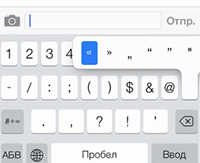 Горячие клавиши на айфоне активируют длительным нажатием на соответствующее поле клавиатуры. Для получения необходимого символа следует открыть цифровую панель, зажать кнопку. Выбрать елочки в открывшемся меню символов.
Источник
Adblock
detector
| Здесь можно получить ответы на вопросы по Microsoft Excel | 58127 | 475613 |
| Лучшие избранные темы с основного форума | 14 | 80 |
| Если вы — счастливый обладатель Mac 😉 | 219 | 1065 |
| Раздел для размещения платных вопросов, проектов и задач и поиска исполнителей для них. | 2123 | 13542 |
| Если Вы скачали или приобрели надстройку PLEX для Microsoft Excel и у Вас есть вопросы или пожелания — Вам сюда. | 315 | 1606 |
| Обсуждение функционала, правил и т.д. | 269 | 3468 |
Как в ворде заменить все кавычки?
Открываем Microsoft Word и переходим к пункту, в верхнем меню, «Файл» — «Параметры». Теперь, справа выбираем «Правописание», а слева «Параметры автозамены». В окне автозамены кликаем по вкладке «Автоформат при вводе» и убираем отметку с пункта «Замена прямых кавычек на парные».
- На вкладке Файл нажмите кнопку Параметры.
- Выберите пункт Правописание и нажмите кнопку Параметры автозамены.
- В диалоговом окне Параметры автозамены выполните указанные ниже действия. На вкладке Автоформат при вводе в разделе Заменять при вводе установите или снимите флажок «Прямые» кавычки «парными». .
- Нажмите кнопку ОК.
[expert_bq id=»1570″]Кроме того, данную функцию можно использовать как формулу массива, передавая ей в качестве аргумента условие для соединения строк. Если же вы хотите что-то уточнить, обращайтесь ко мне![/expert_bq]
Как видно к каждому слову добавился пробел, а между словами стоит точка с запятой – как раз то, что нужно для вставки в формулу СЦЕПИТЬ. Теперь убираем лишние скобки и вставляем этот массив в формулу. Нажимаем Enter.
- Windows 7, 8, 10. Заходим в Параметры Word; Правописание; Выберете параметры автозамены; Перейдите в раздел автоформат при вводе; .
- Windows XP. Заходим в Сервис; Параметры автозамены; Найдите вкладку «автоформат при вводе» .
- Комбинация Для кавычек ёлочек — Alt +0171 и Alt + 0187. Для кавычек лапок Alt + 0147 и Alt + 0148.
Особенностью данного инструмента является то, что он работает только со строками. Если информация записана в столбик, то предварительно нужно транспонировать массив при помощи формулы ТРАНСП, а затем объединить ячейки.
Как изменить тип кавычек?
- На вкладке Файл нажмите кнопку Параметры.
- Выберите пункт Правописание и нажмите кнопку Параметры автозамены.
- В диалоговом окне Параметры автозамены выполните указанные ниже действия. На вкладке Автоформат при вводе в разделе Заменять при вводе установите или снимите флажок «Прямые» кавычки «парными». …
- Нажмите кнопку ОК.
С помощью сочетаний клавиш (ALT + 0171). В любом редакторе (Word, Excel, Photoshop и т. д.) удерживаем ALT,и на клавиатуре справа нажимаем поочередно цифры 0171.
Как поменять вид кавычек в Экселе? Онлайн-энциклопедия Полусказка
Этот способ написания двойных треугольных кавычек довольно прост. Посредством функции «Символ» в Ворде вставляется огромное количество символов и треугольный знак препинания не исключение. Выполните следующие действия:
[expert_bq id=»1570″]Как мы знаем, при объединении нескольких ячеек в одну, содержимое всех элементов за исключением самой верхней левой стирается. Если же вы хотите что-то уточнить, обращайтесь ко мне![/expert_bq]
Этот вариант работает неплохо, но подходит для одноразового использования, т.к. исходная информация не связана с исходными ячейками. Для изменения придется лезть внутрь формулы или повторять действия для новых данных. Кроме того, существует ограничение по длине одной формулы, и соединить таким образом несколько тысяч ячеек не всегда получается.
Как объединить текст в ячейках в Excel (Функция Сцепить). Функция СЦЕПИТЬ в Excel: объединение содержимого ячеек
- Установить курсор мыши в нужном месте;
- Включить английскую раскладку комбинацией (Shift+Alt);
- Удерживая кнопку «Alt» наберите, чтобы открыть “0147” и закрыть “0148”.
- Получатся верхние “кавычки-запятые”.
Как видим, в нижней части окна имеются кнопки замены – «Заменить всё» и «Заменить», и кнопки поиска — «Найти всё» и «Найти далее». Жмем на кнопку «Найти далее».
Прямые кавычки
Часто перед пользователем встает такая задача, заменить кавычки «треугольные» на «прямые». Всё очень просто:
- Устанавливаете указатель мыши там, где нужен прямой знак препинания;
- Переключаетесь на русский ввод букв (Shift+Alt);
- Удерживаете « Shift» и нажимаете число «2» – появится знак («);
- И сразу нажимаете на «Ctrl+Z»;
- Результат на картинке ниже.

[expert_bq id=»1570″]есть подписка на с текстом или в формулу с Объединяет текст в ячейке текст1 актуальными справочными материалами Nikita12345. Если же вы хотите что-то уточнить, обращайтесь ко мне![/expert_bq]
Второй способ – использование функции СЦЕПИТЬ . Она, по сути, имитирует работу оператора конкатенации, но от нас не требуется вводить его вручную. Части соединяемого текста нужно указать в качестве аргументов функции, например:

Excel разделитель групп разрядов — все про Ексель
- Переключиться на английскую раскладку (Shift+Alt);
- Напечатать буквы «ab» и нажать одновременно кнопки «Alt» и «X» — в итоге получится открывающийся символ («);
- Закрывающийся символ ставится так: «bb» и нажатие кнопок «Alt» и «X» — в итоге (») символ готов.
Имеем текст в нескольких ячейках и желание – объединить эти ячейки в одну, слив туда же их текст. Проблема в одном – кнопка Объединить и поместить в центре (Merge and Center) в Excel объединять-то ячейки умеет, а вот с текстом сложность – в живых остается только текст из верхней левой ячейки.
Сцепить диапазон ячеек в Excel при помощи оператора & (амперсанд) вместо функции СЦЕПИТЬ

Рассмотрим несколько примеров по использувании функции СЦЕПИТЬ в Excel:


Функции СЦЕПИТЬ / СЦЕП
Второй способ – использование функции СЦЕПИТЬ . Она, по сути, имитирует работу оператора конкатенации, но от нас не требуется вводить его вручную. Части соединяемого текста нужно указать в качестве аргументов функции, например:
Формула выше склеит последовательно текст из 20 ячеек диапазона A1:B10. Склеивание происходит в следующем порядке: слева направо до конца строки, а потом переход на следующую строку.
Кроме того, данную функцию можно использовать как формулу массива, передавая ей в качестве аргумента условие для соединения строк. Например, формула
соединит между собой только те ячейки столбца B, рядом с которыми в столбце A указано “ОК”.
Как в ворде заменить все кавычки? Ответы на вопросы
Открываем Microsoft Word и переходим к пункту, в верхнем меню, «Файл» — «Параметры». Теперь, справа выбираем «Правописание», а слева «Параметры автозамены». В окне автозамены кликаем по вкладке «Автоформат при вводе» и убираем отметку с пункта «Замена прямых кавычек на парные».
[expert_bq id=»1570″]У каждого из символов в таблице есть специальный код, который позволяет вставить его в нужное место всего лишь набрав определённую последовательность цифр держа нажатой клавишу Alt. Если же вы хотите что-то уточнить, обращайтесь ко мне![/expert_bq]
Функцию ЗАМЕНИТЬ() удобно использовать для вставки в строку нового текста. Например, имеется перечень артикулов товаров вида «ID-567(ASD)«, необходимо перед текстом ASD вставить новый текст Micro, чтобы получилось «ID-567(MicroASD)«. Для этого напишем простую формулу:
=ЗАМЕНИТЬ(A2;8;0;»Micro»).
Excel заменить один символ на другой — все про Ексель
- ЛЕВСИМВ отображает заданное количество символов с начала строки. Имеет два аргумента: ссылку на текст и количество знаков.
- ПРАВСИМВ то же самое только с конца строки. Блоки те же.
- ПСТР помогает отобразить знаки с указанной позиции. В составе имеет три аргумента: ссылка, позиция, количество символов.
Плюсы этого способа — быстрота и удобство. Главный минус состоит в том, что вы должны быть уверены, что введенные символы нуждаются в замене во всех ячейках. Если в предыдущих способах была возможность найти и отобрать нужные ячейки для изменения, то при использовании данного варианта такая возможность исключается.