
17 авг. 2022 г.
читать 2 мин
Самый простой способ заменить пустые ячейки нулями в Excel — использовать функцию « Перейти к специальному» .
В следующем примере показано, как использовать эту функцию на практике.
Пример: заменить пустые ячейки нулем в Excel
Предположим, у нас есть следующий набор данных, который показывает очки, набранные различными баскетбольными командами:
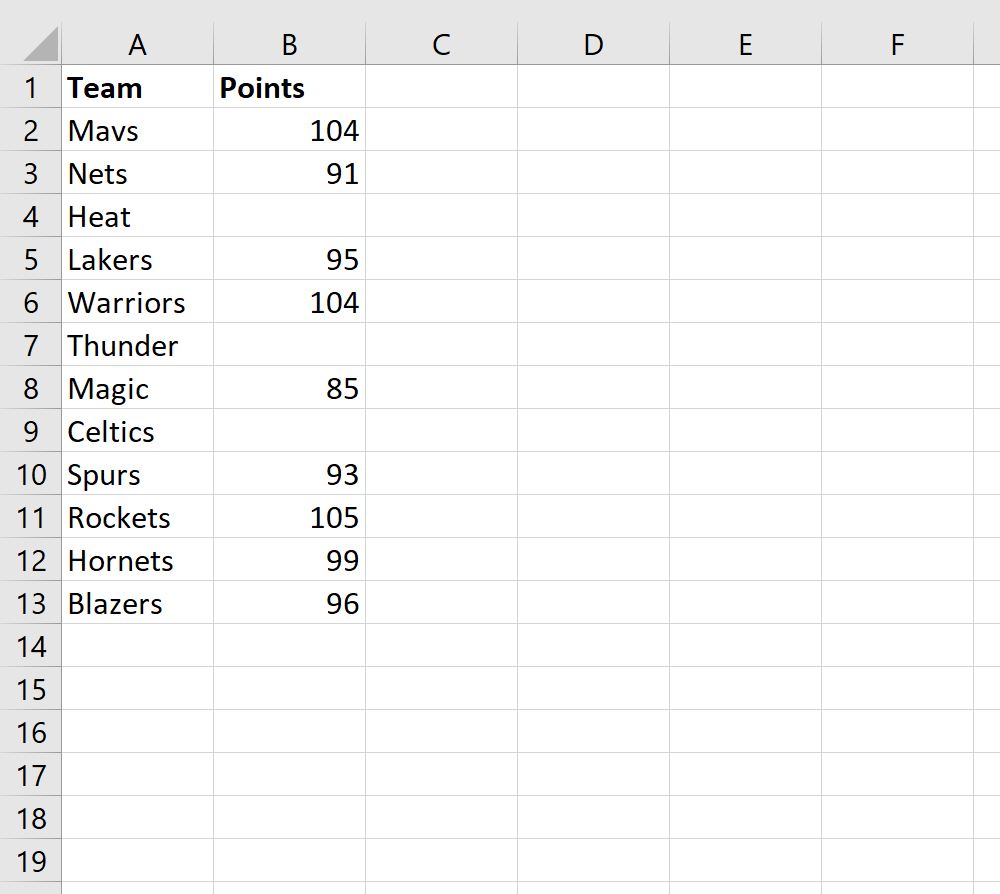
Предположим, мы хотим заменить пустые ячейки в столбце Points нулями.
Для этого нажмите Ctrl+G , чтобы открыть окно « Перейти» :
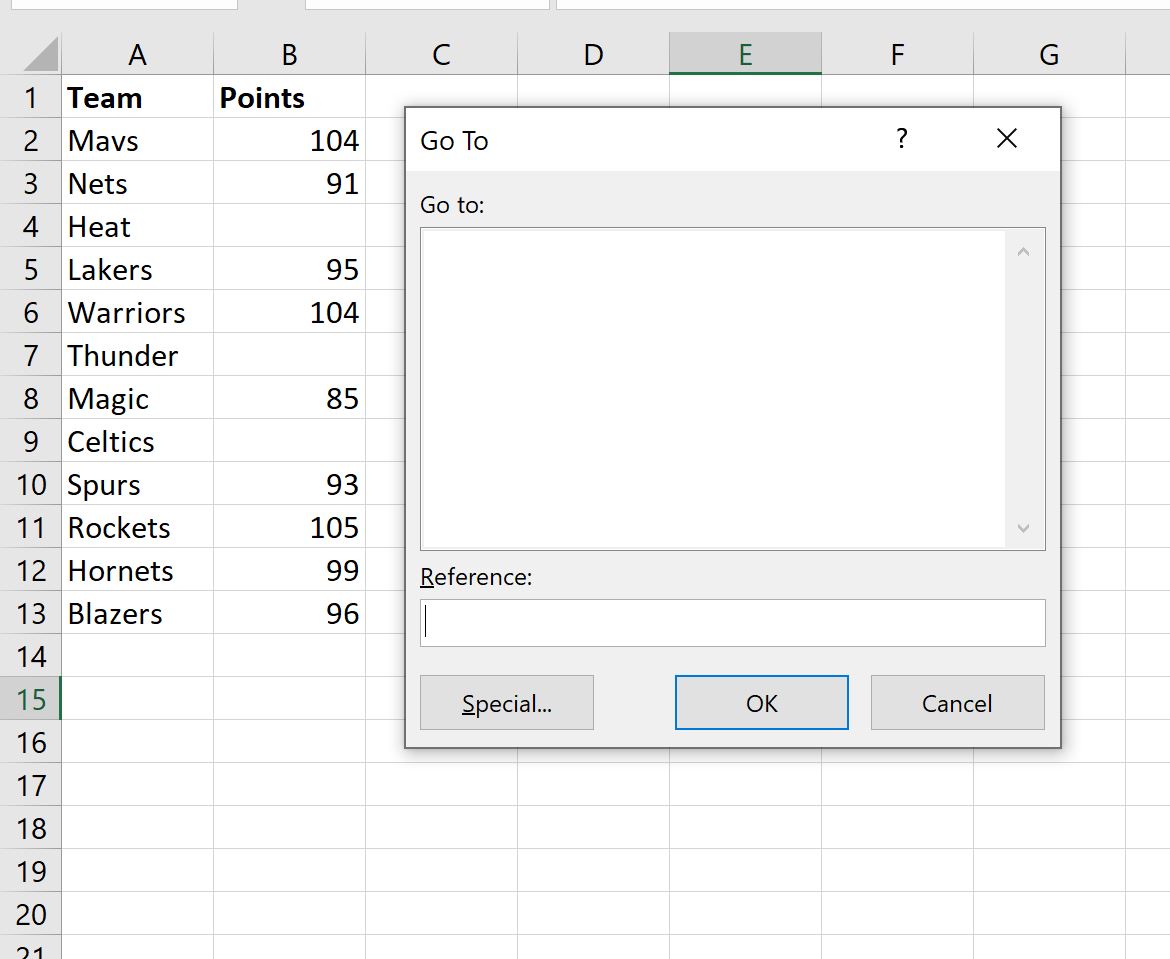
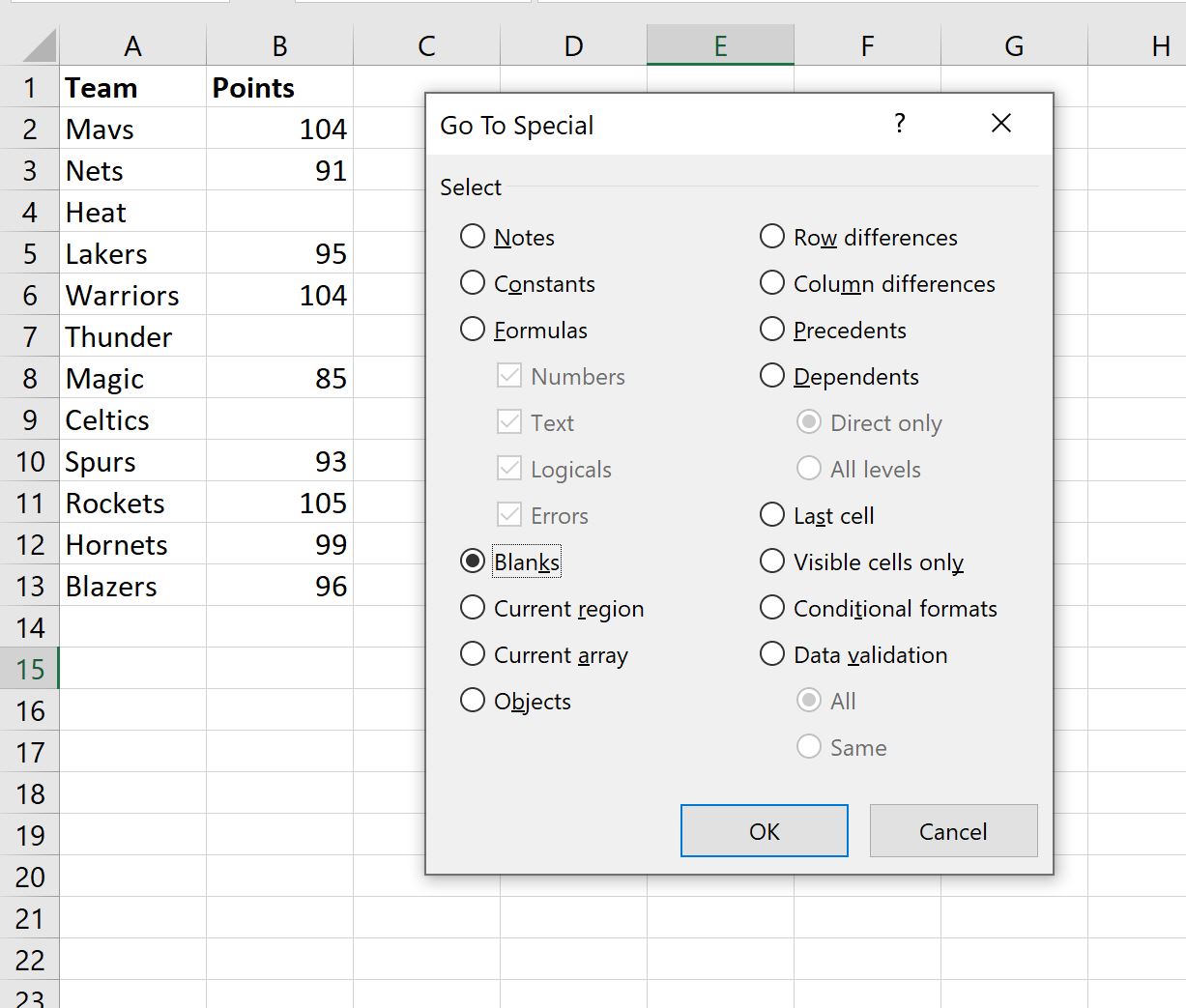
Затем нажмите кнопку Special в нижнем левом углу окна Go To .
В появившемся новом окне выберите « Пробелы » и нажмите « ОК »:
Все пустые значения в столбце Points будут автоматически выделены:
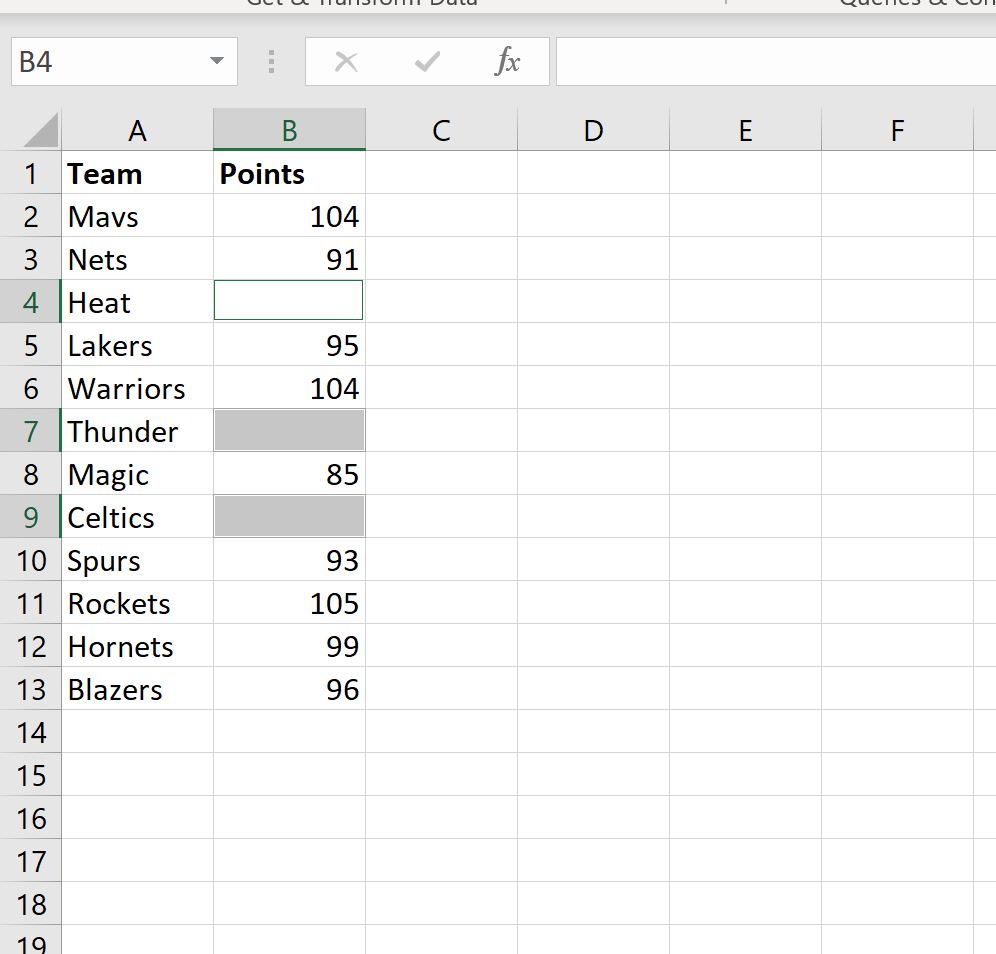
Наконец, введите значение 0 в строке формул и нажмите Ctrl+Enter .
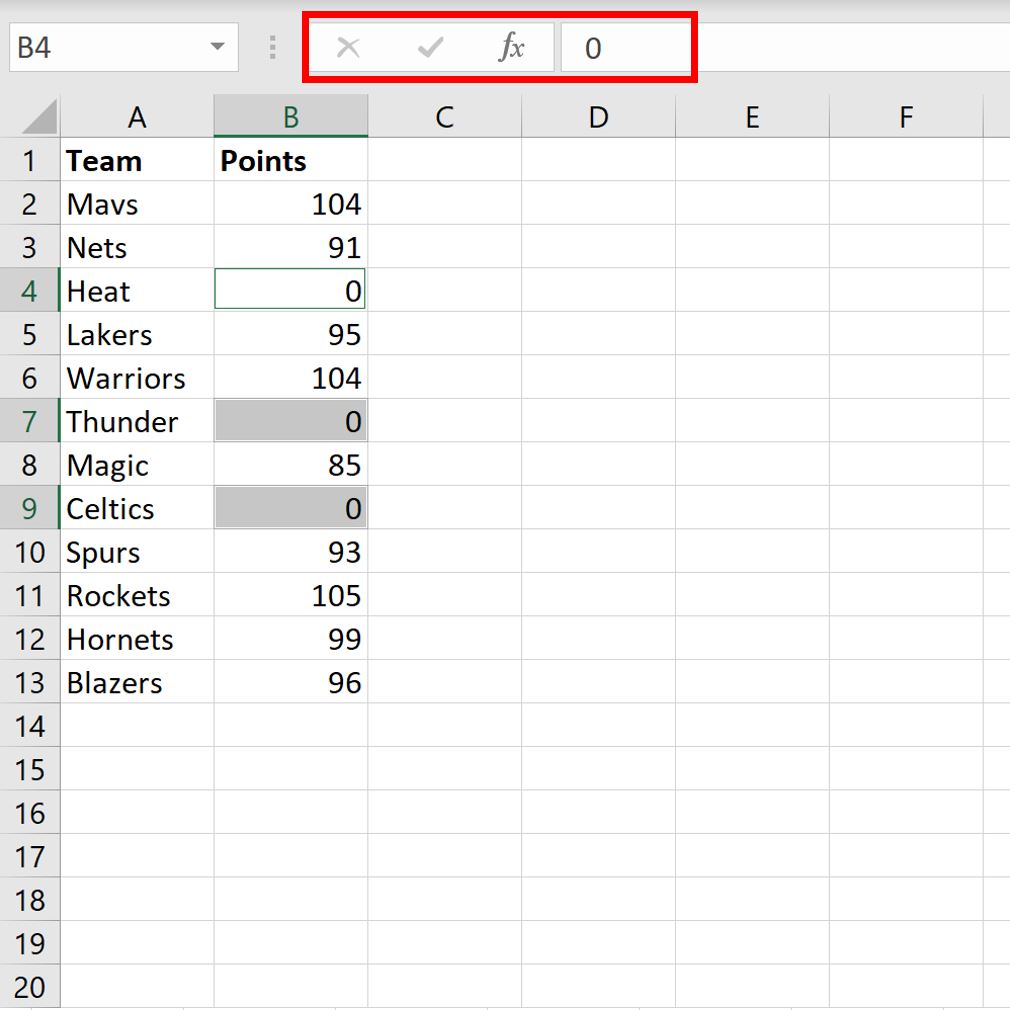
Каждая из пустых ячеек в столбце Баллы будет автоматически заменена нулями.
Примечание.Важно нажать Ctrl+Enter после ввода нуля, чтобы каждая пустая ячейка была заполнена нулем, а не только первая выбранная пустая ячейка.
Дополнительные ресурсы
В следующих руководствах объясняется, как выполнять другие распространенные задачи в Excel:
Как заменить значения #N/A в Excel
Как интерполировать пропущенные значения в Excel
Как подсчитать дубликаты в Excel
Написано

Замечательно! Вы успешно подписались.
Добро пожаловать обратно! Вы успешно вошли
Вы успешно подписались на кодкамп.
Срок действия вашей ссылки истек.
Ура! Проверьте свою электронную почту на наличие волшебной ссылки для входа.
Успех! Ваша платежная информация обновлена.
Ваша платежная информация не была обновлена.
На чтение 4 мин Опубликовано 07.03.2020
Из этой статьи Вы узнаете способ, как выделить разом все пустые ячейки на листе Excel и заполнить их значениями из ячеек выше (ниже), нулями или любыми другими значениями.
Заполнять или не заполнять? – этот вопрос часто возникает в отношении пустых ячеек в таблицах Excel. С одной стороны, таблица выглядит аккуратнее и более читабельной, когда Вы не загромождаете её повторяющимися значениями. С другой стороны, пустые ячейки в Excel могут привести к проблемам во время сортировки, фильтрации данных или при создании сводной таблицы. В таком случае Вам придётся заполнить все пустые ячейки. Существуют разные способы для решения этой проблемы. Я покажу Вам несколько быстрых способов заполнить пустые ячейки различными значениями в Excel 2010 и 2013.
Итак, моим ответом будет – заполнять! Давайте посмотрим, как мы сможем это сделать.
- Как выделить пустые ячейки на листе Excel
- Формула Excel для заполнения пустых ячеек значениями из ячеек выше (ниже)
- Заполняем пустые ячейки нулями или другим заданным значением
Содержание
- Как выделить пустые ячейки на листе Excel
- Формула для заполнения пустых ячеек значениями из ячеек выше (ниже)
- Заполняем пустые ячейки нулями или другим заданным значением
- Способ 1
- Способ 2
Как выделить пустые ячейки на листе Excel
Прежде чем заполнять пустые ячейки в Excel, их нужно выделить. Если у Вас большая таблица с дюжинами пустых ячеек, разбросанных по всей таблице, то Вы потратите вечность, если будете делать это вручную. Вот быстрый способ, как выделить пустые ячейки:
- Выделите столбцы или строки, в которых требуется заполнить пустоты.

- Нажмите Ctrl+G или F5, чтобы отобразить диалоговое окно Go To (Переход).
- Нажмите кнопку Special (Выделить).
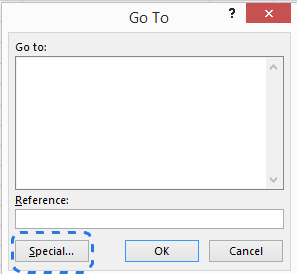
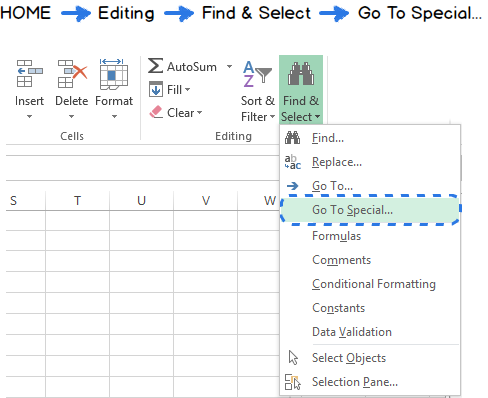
Замечание: Если Вы вдруг забыли сочетание клавиш, откройте вкладку Home (Главная) и в разделе Editing (Редактирование) из выпадающего меню Find & Select (Найти и выделить) выберите команду Go To Special (Выделить группу ячеек). На экране появится то же диалоговое окно.
- Команда Go To Special (Выделить группу ячеек) позволяет выбрать ячейки определённого типа, например, ячейки, содержащие формулы, примечания, константы, пустые ячейки и так далее.
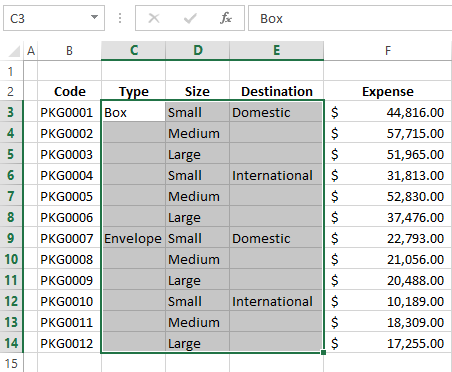
- Выберите параметр Blanks (Пустые ячейки) и нажмите ОК.Теперь в выбранном диапазоне выделены только пустые ячейки и всё готово к следующему шагу.
 Команда Go To Special (Выделить группу ячеек) позволяет выбрать ячейки определённого типа, например, ячейки, содержащие формулы, примечания, константы, пустые ячейки и так далее.
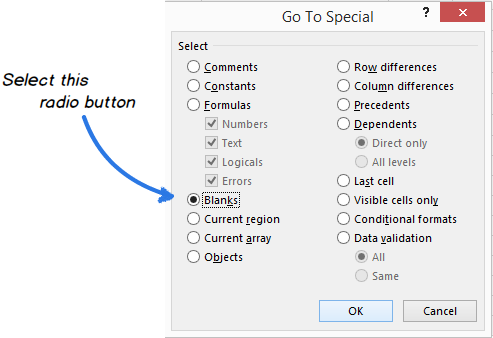 Теперь в выбранном диапазоне выделены только пустые ячейки и всё готово к следующему шагу.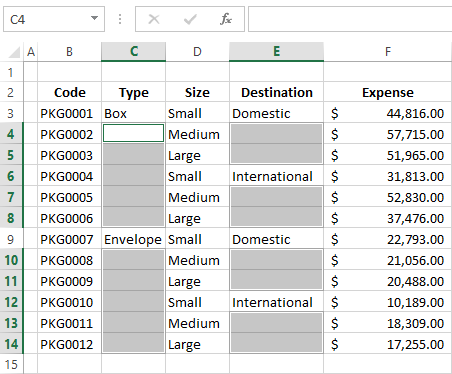
Формула для заполнения пустых ячеек значениями из ячеек выше (ниже)
После того как Вы выделили пустые ячейки в таблице, их можно заполнить значениями из ячеек сверху, снизу или вставить определённое значение.
Если Вы собираетесь заполнить пропуски значениями из ближайшей не пустой ячейки сверху или снизу, то потребуется ввести в одну из пустых ячеек очень простую формулу. Затем просто скопируйте её во все пустые ячейки. Как это сделать – читайте далее.
- Выделите все пустые ячейки.
- Нажмите F2 или просто поместите курсор в строку формул, чтобы приступить к вводу формулы в активную ячейку. Как видно на снимке экрана выше, активна ячейка C4.
- Введите знак равенства (=).
- Укажите ячейку, находящуюся выше или ниже, нажав стрелку вверх или вниз, или просто кликнув по ней.Формула (=C3) показывает, что в ячейке C4 появится значение из ячейки C3.
- Нажмите Ctrl+Enter, чтобы скопировать формулу во все выделенные ячейки.
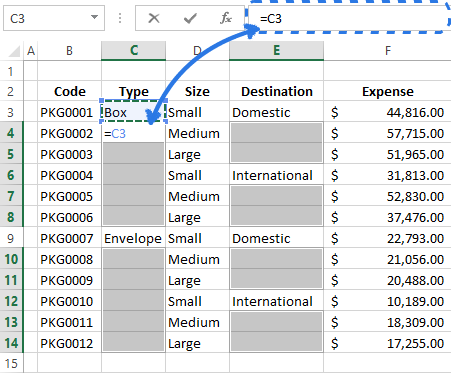 Формула (=C3) показывает, что в ячейке C4 появится значение из ячейки C3.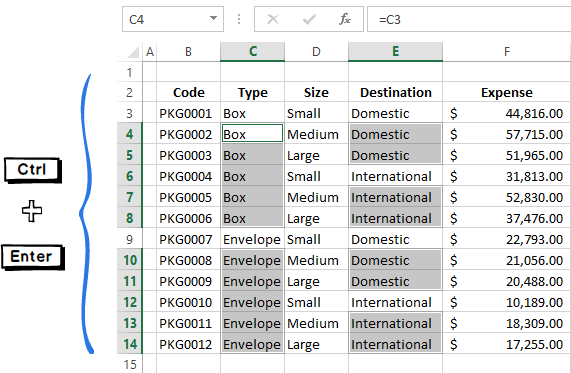
Отлично! Теперь в каждой выделенной ячейке содержится ссылка на ячейку, расположенную над ней.
Замечание: Не забывайте, что все ячейки, которые были пустыми, теперь содержат формулы. Если Вы хотите сохранить порядок в таблице, то лучше заменить эти формулы значениями. В противном случае, можно получить путаницу при выполнении сортировки или при вводе новых данных.
Заполняем пустые ячейки нулями или другим заданным значением
Что если Вам нужно заполнить все пустые ячейки в Вашей таблице нулями или другими числовыми или текстовыми значениями? Далее показаны два способа решения этой задачи.
Способ 1
- Выделите все пустые ячейки
- Нажмите F2, чтобы ввести значение в активную ячейку.
- Введите нужное число или текст.
- Нажмите Ctrl+Enter.
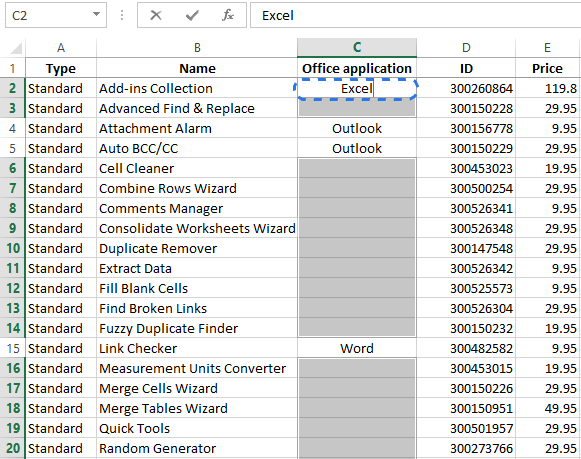
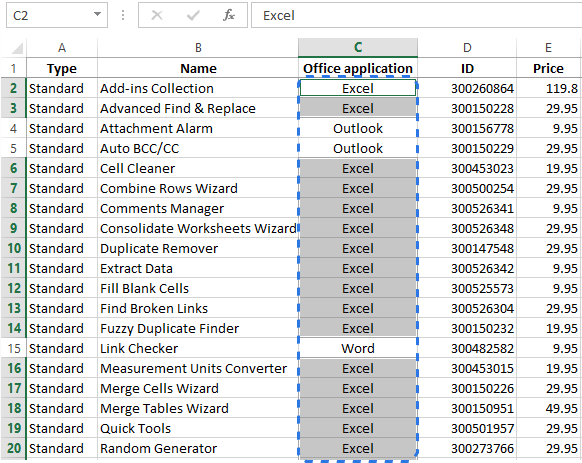
За несколько секунд Вы заполнили все пустые ячейки нужным значением.
Способ 2
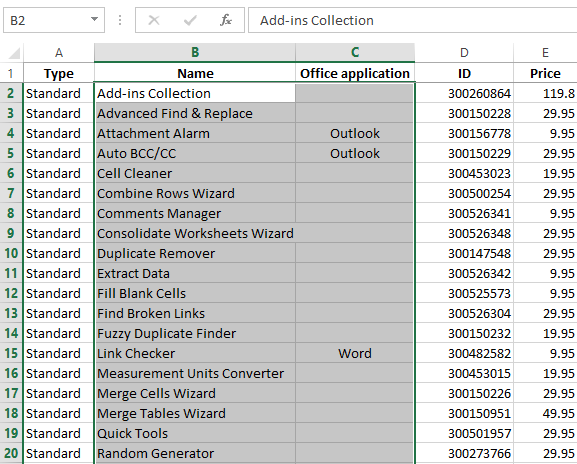
- Выделите диапазон, содержащий пустые ячейки.
- Нажмите Ctrl+H, чтобы появилось диалоговое окно Find & Replace (Найти и заменить).
- Перейдите на вкладку Replace (Заменить).
- Оставьте поле Find what (Найти) пустым и введите нужное значение в поле Replace with (Заменить на).
- Нажмите кнопку Replace All (Заменить все).
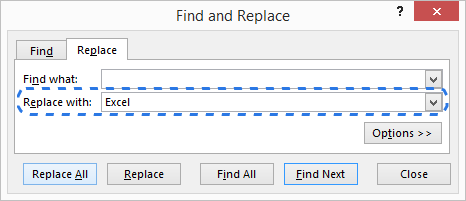
Какой бы способ Вы ни выбрали, обработка всей таблицы Excel займёт не больше минуты!
Теперь Вы знаете приёмы, как заполнить пустые ячейки различными значениями в Excel 2013. Уверен, для Вас не составит труда сделать это как при помощи простой формулы, так и при помощи инструмента Find & Replace (Найти и заменить).
Оцените качество статьи. Нам важно ваше мнение:
Skip to content
В этой статье вы узнаете, как выбрать сразу все пустые ячейки в электронной таблице Excel и заполнить их значением, находящимся выше или ниже, нулями или же любым другим шаблоном.
Заполнять пустоты или нет? Этот вопрос часто касается пустых ячеек в таблицах Excel. С одной стороны, ваша таблица выглядит аккуратнее и читабельнее, если вы не загромождаете ее повторяющимися значениями. С другой стороны, пустые ячейки могут вызвать проблемы при сортировке, фильтрации данных или создании сводной таблицы. В этом случае вам желательно заполнить все поля.
Таким образом, мой ответ — «Заполнить». А теперь посмотрим, как это сделать.
- Как быстро выделить пустые ячейки
- Заполняем значениями сверху или снизу при помощи формулы
- Как заменить пустые ячейки нулями либо произвольными значениями
- Используем простой макрос VBA
- Как быстро заполнить пустые ячейки не используя формулы.
Есть разные способы решения этой проблемы. Я покажу вам несколько быстрых и один ОЧЕНЬ быстрый способ заполнить пустые ячейки значениями.
Как выделить пустые ячейки на листах Excel.
Перед тем, как заполнить пустоты в таблице Excel, сначала нужно их выделить. Если у вас большая таблица с десятками незаполненных областей, разбросанными по ней, то потребуется много времени, чтобы сделать это вручную. Вот быстрый приём для выбора пустых ячеек.
- Выберите столбцы или строки, в которых вы хотите заполнить пустоты.
- Нажмите
Ctrl + Gили жеF5для отображения диалогового окна “Перейти”. - Щелкните по кнопке «Выделить».
- Выберите «Пустые ячейки».
- Далее выберите, что будем выделять. Например, формулы, комментарии, константы, пробелы и т. д.
- Установите переключатель «Пустые ячейки» и нажмите «ОК».
Теперь выделены только пустые ячейки из выбранного диапазона, и вы готовы к следующему шагу.
Формула Excel для заполнения пустых ячеек значениями, стоящими выше / ниже
Выбрав пустые ячейки в таблице, вы можете заполнить их значениями, стоящими сверху или снизу, или же просто вставить какое-то определенное содержимое.
Если вы собираетесь заполнить пробелы значением из ближайшей заполненной ячейки выше или ниже, вам нужно ввести очень простую формулу в одну из пустых ячеек. Затем просто скопируйте ее во все остальные. Вот как это сделать.
- Выделите все незаполненные ячейки, как описано выше.
- Нажмите
F2или просто поместите курсор в строку формул, чтобы начать писать формулу в активной ячейке.
Как видно на скриншоте ниже, активная ячейка – A3, то есть по умолчанию это самая левая верхняя из всех незаполненных.
- Введите знак равенства (=).
- Наведите курсор на ячейку, находящуюся выше или ниже, с помощью клавиши со стрелкой вверх или вниз или просто кликните по ней мышкой.
Формула (=A2) показывает, что A3 получит значение из A2, и будет заполнена предыдущим значением.
- Нажмите
Ctrl + Enter, чтобы автоматически вставить формулу сразу во все выделенные позиции.
Ну вот! Теперь каждая выделенная ячейка ссылается на ячейку, находящуюся над ней.
Поэтому рекомендую не останавливаться и сразу после ввода формул заменить их на значения. Выполните следующие простые шаги:
- У вас выделены все ячейки с формулами, которые вы только что ввели и хотите преобразовать.
- Нажмите
Ctrl + Cили жеCtrl + Ins, чтобы копировать формулы и их результаты в буфер обмена. - Нажмите
Shift + F10а потомV, чтобы вставить обратно в выделенные позиции только значения.Shift + F10 + V— это самый быстрый способ использовать диалог Excel «Специальная вставка».
Заполните пустые ячейки нулями или другим определенным значением
Что, если вам нужно заполнить все пробелы в таблице нулями, любым другим числом или просто одинаковыми данными? Вот два способа решить эту проблему.
Способ 1.
- Выделите пустые ячейки, как мы уже делали.
- Нажмите
F2для активации режима редактирования в строке формул. Или просто кликните туда мышкой. - Введите желаемое число или текст.
- Нажмите
Ctrl + Enter.
Несколько секунд — и все пустые ячейки одинаково заполнены введенным вами словом, символом либо нулями при необходимости.
Способ 2.
- Выделите диапазон с пустыми ячейками.
- Нажмите
Ctrl + Hдля отображения диалогового окна «Найти и заменить». Или используйте меню. - В этом окне перейдите на вкладку «Заменить».
- Оставьте поле «Найти» пустым и введите необходимое значение в текстовое поле «Заменить на».
- Щелкните » Заменить все».
Пустые ячейки будут заполнены значением, которое вы указали.
Заполнение пустых ячеек при помощи макроса VBA.
Если подобную операцию вам приходится делать часто, то имеет смысл создать для неё отдельный макрос, чтобы не повторять всю вышеперечисленную цепочку действий вручную. Для этого жмём Alt+F11 или кнопку Visual Basic на вкладке Разработчик (Developer), чтобы открыть редактор VBA, затем вставляем туда новый пустой модуль через меню Insert – Module. Далее копируем или вводим туда вот такой короткий код:
Sub Fill_Blanks()
For Each cell In Selection
If IsEmpty(cell) Then cell.Value = cell.Offset(-1, 0).Value
Next cell
End Sub
Как легко можно сообразить, этот макрос проходит последовательно по всем выделенным ячейкам и, если они не пустые, то заполняет их значениями из предыдущей ячейки сверху.
Для удобства, можно назначить этому макросу сочетание клавиш или даже поместить его в Личную Книгу Макросов (Personal Macro Workbook), чтобы он был доступен при работе в любом вашем файле Excel.
Какой бы способ вы ни выбрали, заполнение таблицы Excel займет у вас буквально минуту.
Как быстро заполнить пустые ячейки без использования формул.
Если вы не хотите иметь дело с формулами каждый раз, когда заполняете пустоты в вашей таблице, то можете использовать очень полезную надстройку Ultimate Suite для Excel, созданную разработчиками Ablebits. Входящая в неё утилита «Заполнить пустые ячейки» автоматически копирует в пустые клетки таблицы значение из первой заполненной ячейки снизу или сверху. Далее мы рассмотрим, как это работает.
Вот наши данные о продажах в разрезе менеджеров и регионов. Некоторые из продавцов работали в нескольких регионах, сведения об их продажах записаны друг под другом. Также объединены ячейки месяцев. Таблица выглядит достаточно читаемо. Однако, если нужно будет отфильтровать или просуммировать данные по менеджерам, или же найти сумму продаж по региону за определенный месяц, то сделать это будет весьма затруднительно. Этому будут мешать пустые и объединенные ячейки.
Поэтому постараемся привести таблицу к стандартному виду, заполнив все пустоты и разъединив ранее объединенные области.

Перейдите на ленте на вкладку AblebitsTools.
- Установите курсор в любую ячейку таблицы, в которой вам нужно заполнить пустые ячейки.
- Щелкните значок «Заполнить пустые ячейки (Fill Blank Cells)».
На экране появится окно надстройки, в котором перечислены все столбцы и указаны параметры заполнения.
- Снимите отметку со столбцов, в которых нет пустых ячеек.
- Выберите действие из раскрывающегося списка в правом нижнем углу окна.

Если вы хотите заполнить пустые поля значением из ячейки, находящейся выше, выберите параметр «Заполнить ячейки вниз (Fill cells downwards)». Если вы хотите скопировать содержимое из ячейки ниже, выберите в этом же выпадающем списке «Заполнить ячейки вверх (Fill cells upwards)». В нашем случае выбираем заполнение вниз.
- Нажмите кнопку Заполнить (Fill).
Готово! 
В отличие от рассмотренных выше способов, здесь пустые ячейки заполнены не одним и тем же значением, а разными, которые гораздо больше подходят для ваших данных. Правильное заполнение этой даже такой небольшой таблицы потребовало бы от вас достаточно существенных затрат времени. А надстройка позволяет это сделать буквально в пару кликов.

Помимо заполнения пустых ячеек, этот инструмент также разделил объединенные ячейки. В таком виде таблица вполне пригодна для фильтрации данных, различных подсчетов, формирования сводной таблицы на ее основе.
Проверьте это! Загрузите полнофункциональную пробную версию надстройки Fill Blank Cells и посмотрите, как она может сэкономить вам много времени и сил.
Теперь вы знаете приемы замены пустых ячеек в таблице разными значениями. Я уверен, что вам не составит труда сделать это при помощи любого из рассмотренных способов.
 Как сделать диаграмму Ганта — Думаю, каждый пользователь Excel знает, что такое диаграмма и как ее создать. Однако один вид графиков остается достаточно сложным для многих — это диаграмма Ганта. В этом кратком руководстве я постараюсь показать основные функции диаграммы Ганта, покажу…
  Как сделать автозаполнение в Excel — В этой статье рассматривается функция автозаполнения Excel. Вы узнаете, как заполнять ряды чисел, дат и других данных, создавать и использовать настраиваемые списки в Excel. Эта статья также позволяет вам убедиться, что вы знаете все о маркере заполнения,…
  Проверка данных в Excel: как сделать, использовать и убрать — Мы рассмотрим, как выполнять проверку данных в Excel: создавать правила проверки для чисел, дат или текстовых значений, создавать списки проверки данных, копировать проверку данных в другие ячейки, находить недопустимые записи, исправлять и удалять проверку данных.…
  Быстрое удаление пустых столбцов в Excel — В этом руководстве вы узнаете, как можно легко удалить пустые столбцы в Excel с помощью макроса, формулы и даже простым нажатием кнопки. Как бы банально это ни звучало, удаление пустых столбцов в Excel не может…
  Как полностью или частично зафиксировать ячейку в формуле — При написании формулы Excel знак $ в ссылке на ячейку сбивает с толку многих пользователей. Но объяснение очень простое: это всего лишь способ ее зафиксировать. Знак доллара в данном случае служит только одной цели — он указывает,…
  Чем отличается абсолютная, относительная и смешанная адресация — Важность ссылки на ячейки Excel трудно переоценить. Ссылка включает в себя адрес, из которого вы хотите получить информацию. При этом используются два основных вида адресации – абсолютная и относительная. Они могут применяться в разных комбинациях…
  6 способов быстро транспонировать таблицу — В этой статье показано, как столбец можно превратить в строку в Excel с помощью функции ТРАНСП, специальной вставки, кода VBA или же специального инструмента. Иначе говоря, мы научимся транспонировать таблицу. В этой статье вы найдете… 4 способа быстро убрать перенос строки в ячейках Excel — В этом совете вы найдете 4 совета для удаления символа переноса строки из ячеек Excel. Вы также узнаете, как заменять разрывы строк другими символами. Все решения работают с Excel 2019, 2016, 2013 и более ранними версиями. Перенос…
Skip to content
На чтение 2 мин. Просмотров 2.4k.
Что делает макрос: В некоторых анализах, пустые клетки могут привести к неприятностям. Они могут вызвать проблемы сортировки, вызвать ошибку при автоматическом заполнении, в сводных таблицах (применить функцию Count вместо функции Sum), и так далее.
Этот макрос может заменить пустые ячейки нулем.
Содержание
- Как макрос работает
- Код макроса
- Как этот код работает
- Как использовать
Как макрос работает
Этот макрос перебирает все ячейки в заданном диапазоне, а затем использует функцию Len, чтобы проверить длину значения в активной ячейке. Пустые клетки имеют длину символа 0.
Если длина действительно 0, макрокоманда вводит 0 в ячейке, эффективно делая замену.
Код макроса
Sub ZamenitPustieYacheikiNulem()
'Шаг 1: Объявляем переменные
Dim MyRange As Range
Dim MyCell As Range
'Шаг 2: Сохранить книгу прежде, чем изменить ячейки?
Select Case MsgBox("Перед изменением ячеек. " & _
"Сохранить книгу?", vbYesNoCancel)
Case Is = vbYes
ThisWorkbook.Save
Case Is = vbCancel
Exit Sub
End Select
'Шаг 3: Определяем целевой диапазон
Set MyRange = Selection
'Шаг 4: Запускаем цикл по диапазону
For Each MyCell In MyRange
'Шаг 5: Заменяем пустую ячейку
If Len(MyCell.Value) = 0 Then
MyCell = 0
End If
'Шаг 6: Получаем следующую ячейку в диапазоне
Next MyCell
End Sub
Как этот код работает
- Шаг 1 объявляет две переменные объекта Range.
- Мы должны сохранить книгу перед запуском макроса.
- Шаг 3 заполняет переменную MyRange с целевым диапазоном.
- Шаг 4 начинает цикл через каждую ячейку в целевом диапазоне.
- После того, как клетка активируется, Шаг 5 использует функцию IsEmpty, чтобы убедиться, что ячейка не пуста. Затем мы используем функцию Len, которая является стандартной функцией Excel, которая возвращает номер, соответствующий длине строки. Если ячейка пуста, то длина будет равна 0. Можно, очевидно, заменить бланк с любым значением, которое вы хотели бы (N / A, пока не определено, Нет данных, и т.д.).
- Шаг 6 повторяет цикл, чтобы получить следующую ячейку. После просмотра всех ячеек в целевом диапазоне макрос заканчивается.
Как использовать
Для реализации этого макроса, вы можете скопировать и вставить его в стандартный модуль:
- Активируйте редактор Visual Basic, нажав ALT + F11.
- Щелкните правой кнопкой мыши имя проекта / рабочей книги в окне проекта.
- Выберите Insert➜Module.
- Введите или вставьте код.
Как заменить пустые ячейки на 0 (ноль) в Excel и Google Таблицах
В этой статье вы узнаете, как заменить пустые ячейки нулем в Excel и Google Таблицах.

Замените пустые ячейки нулями
Если у вас есть список чисел с пустыми ячейками, вы можете легко заменить каждое на ноль. Допустим, у вас есть набор данных ниже в столбце B.

Чтобы заменить пробелы в ячейках B4, B6, B7 и B10 нулями, выполните следующие действия:
1. Выберите диапазон, в котором вы хотите заменить пробелы нулями (B2: B11), и в поле Лента, перейти к Главная> Найти и выбрать> Заменить.

2. Во всплывающем окне оставьте Найти то, что поле пустое (чтобы найти пробелы). (1) Введите 0 в Заменить поле и (2) щелкните Заменить все.

Таким образом, каждый пробел в диапазоне данных заполняется нулевым значением.

Примечание: Вы также можете добиться этого с помощью кода VBA.
1. Выберите диапазон, в котором вы хотите заменить каждую пробел на ноль (B2: B11), и в поле Меню, перейти к Правка> Найти и заменить (или воспользуйтесь сочетанием клавиш CTRL + H).

2. В окне «Найти и заменить» (1) введите « s * $» для поиска. В Google Таблицах « s * $» означает пустое значение, поэтому введите его вместо того, чтобы оставлять поле «Найти» пустым.
Далее, (2) введите 0 для Заменить на. (3) Проверить Учитывать регистр и (4) Поиск с использованием регулярных выражений, затем (5) щелкните Заменить все.

В результате все первоначально пустые ячейки теперь имеют нулевые значения.

Вы поможете развитию сайта, поделившись страницей с друзьями
|
ivan12 Пользователь Сообщений: 30 |
Помогите с простой вроде как проблемой, с excel к сожалению почти не дружуу, есть большой массив данных в нем есть пустые данные нужно в них проставить 0, с сохранением цветов строк. |
|
VDM Пользователь Сообщений: 779 |
Здравствуйте. |
|
Там пробелов полно — это тоже пустые ячейки, или нет? |
|
|
ivan12 Пользователь Сообщений: 30 |
Правильно где пробелы не заполнились а надо чтобы заполнялось |
|
VDM Пользователь Сообщений: 779 |
Тогда сначала правка заменить (Ctrl+H) |
|
Что такое неразрывной пробел? |
|
|
Это символ с кодом 160. Чтобы заменить его, скопируйте его из строки формул и вставьте в поле поиска. |
|
|
ivan12 Пользователь Сообщений: 30 |
#8 13.11.2010 11:31:51 Всем спасибо за помощь! |
|
как заменить пустые ячейки на ноль |
||||||||
Ответить |
||||||||
Ответить |
||||||||
Ответить |
||||||||
Ответить |
||||||||
Ответить |
||||||||
Ответить |
||||||||
Ответить |
||||||||
Ответить |
||||||||
Ответить |
||||||||
Ответить |
||||||||
Ответить |
||||||||
Ответить |
||||||||
Ответить |
||||||||
Ответить |
||||||||
Ответить |
||||||||
Ответить |









- Что делает макрос
- Код макроса
- Как работает макрос
- Как использовать
- Скачать файл
Ссылка на это место страницы:
#zadacha
В некоторых анализах, пустые клетки могут привести к неприятностям. Они могут вызвать проблемы сортировки, вызвать ошибку при автоматическом заполнении, ошибки в сводных таблицах (применить функцию Count вместо функции Sum), и так далее.
Этот макрос может заменить пустые ячейки нулем. Он перебирает все ячейки в заданном диапазоне, а затем использует функцию Len, чтобы проверить длину значений в активной ячейке. Пустые клетки имеют длину символа 0. Если длина действительно 0, макрокоманда вводит 0 в ячейке, эффективно делая замену.
Ссылка на это место страницы:
#formula
SubZamenitPustieYacheikiNulem()DimMyRangeAsRangeDimMyCellAsRangeSelectCaseMsgBox("Перед изменением ячеек. "& _"Сохранить книгу?", vbYesNoCancel)CaseIs= vbYesThisWorkbook.SaveCaseIs= vbCancelExitSubEndSelectSetMyRange = SelectionForEachMyCellInMyRangeIfLen(MyCell.Value) = 0ThenMyCell = 0EndIfNextMyCellEndSub
Ссылка на это место страницы:
#kak
1. Шаг 1 объявляет две переменные объекта Range.
2. При выполнении макрос уничтожает стек отката. Это означает, что вы не сможете отменить изменения, поэтому нужно сохранить книгу перед запуском макроса. Это делает Шаг 2.
3. Шаг 3 заполняет переменную MyRange с целевым диапазоном.
4. Шаг 4 начинает цикл через каждую ячейку в целевом диапазоне. После того, как клетка активируется.
5. Шаг 5 использует функцию IsEmpty, чтобы убедиться, что ячейка не пуста. Затем мы используем функцию Len, которая является стандартной функцией Excel и возвращает значение, соответствующее длине строки. Если ячейка пуста, то длина будет равна 0. Можно, очевидно, проставить в ячейку любое значение: «N/A», «пока не определено», «Нет данных», и т.д.).
6. Шаг 6 повторяет цикл, чтобы получить следующую ячейку. После просмотра всех ячеек в целевом диапазоне макрос заканчивается.
Ссылка на это место страницы:
#touse
Для реализации этого макроса, вы можете скопировать и вставить его в стандартный модуль:
1. Активируйте редактор Visual Basic, нажав ALT + F11.
2. Щелкните правой кнопкой мыши имя проекта / рабочей книги в окне проекта.
3. Выберите Insert➜Module.
4. Введите или вставьте код во вновь созданном модуле.
Ссылка на это место страницы:
#file
Файлы статей доступны только зарегистрированным пользователям.
1. Введите свою почту
2. Нажмите Зарегистрироваться
3. Обновите страницу
Вместо этого блока появится ссылка для скачивания материалов.

Привет! Меня зовут Дмитрий. С 2014 года Microsoft Cretified Trainer. Вместе с командой управляем этим сайтом. Наша цель — помочь вам эффективнее работать в Excel.
Изучайте наши статьи с примерами формул, сводных таблиц, условного форматирования, диаграмм и макросов. Записывайтесь на наши курсы или заказывайте обучение в корпоративном формате.

Подписывайтесь на нас в соц.сетях:
Часто в больших таблицах для придания им более читабельного вида данные, повторяющиеся подряд для нескольких ячеек, не заполняют. Или в столбцах с числовыми значениями присутствуют пустые ячейки вместо нулей.
Для анализа такие данные едва пригодны. Если нужно создать на основе таких таблиц сводную, произвести сортировку или фильтрацию данных, потребуется вначале заполнить все пустые ячейки. Рассмотрим ситуации подробнее на примерах.
Как заполнить пустые ячейки в Excel значениями непустых ячеек, стоящих сверху над ними?
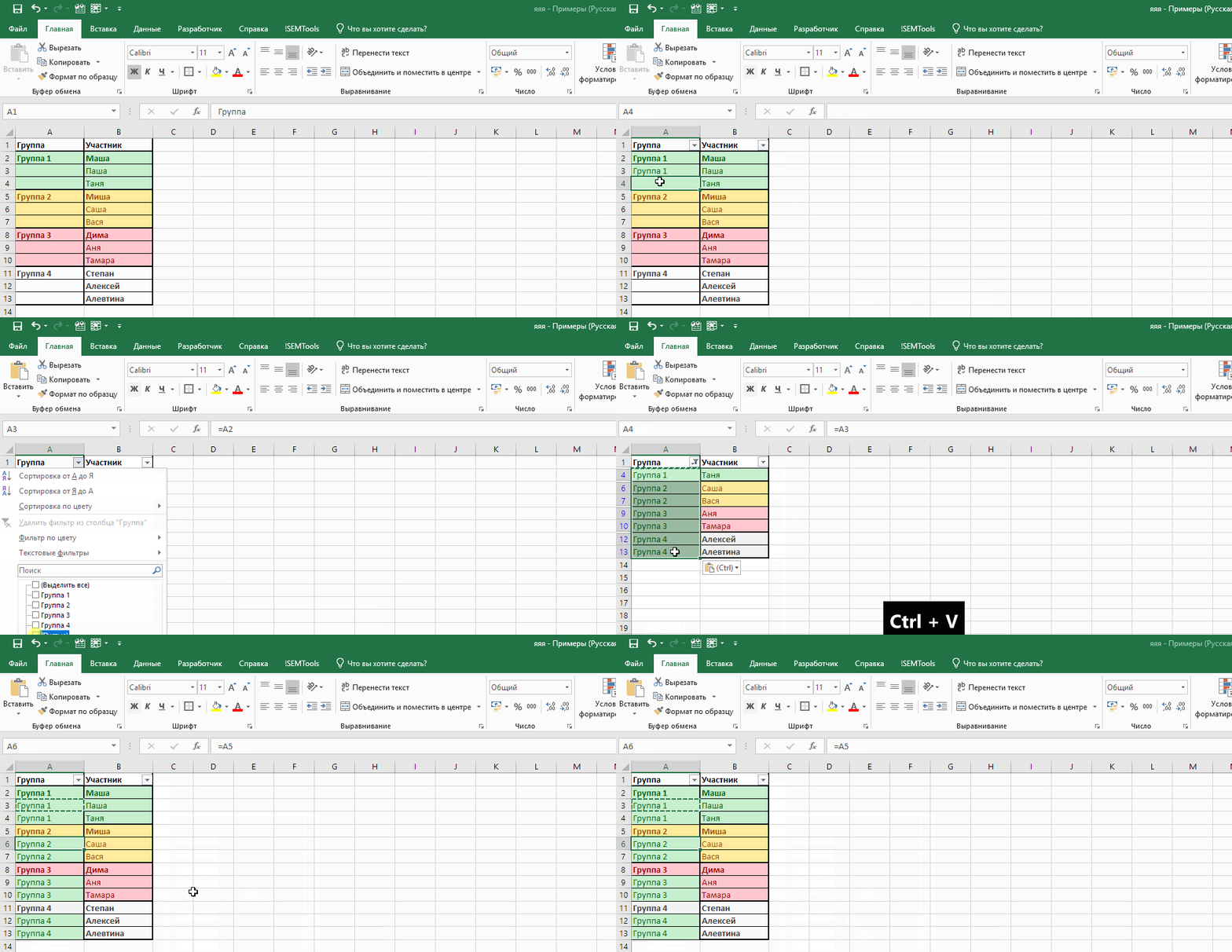
Стандартными средствами Excel это делается в несколько шагов:
- Создается фильтр по столбцу,
- В первой пустой ячейке прописывается формула, ссылающаяся на предыдущую ячейку, например, в ячейке A3 будет формула “=A2”,
- Копируем ячейку с формулой,
- Отфильтровываем только пустые ячейки столбца,
- Выделяем их и вставляем в них формулу сочетанием Ctrl + V,
- Снимаем фильтр,
- Выделяем весь столбец и удаляем формулы, оставляя значения.
У данного решения есть очевидные минусы:
- это рутинная многоступенчатая операция, отнимающая время;
- если ячейки столбца имеют разное форматирование, при копировании ячейки с формулой может потребоваться его восстанавливать, т.к. вместе с формулой ячейки получат в наследство и форматирование исходной;
- при этом штатными методами Excel вставить в отфильтрованные ячейки только формулы невозможно.
Заполнить пустые ячейки в 2 клика
Настройка !SEMTools позволяет решить задачу в пару мгновений, не меняя форматирование пустых ячеек. Процедура находится в меню «Изменить ячейки» в группе «ИЗМЕНИТЬ».

Заполнить пустые ячейки значением ниже
Процедура заполнения ячеек значениями нижестоящих производится аналогично описанной выше. На практике такая организация данных встречается реже, тем не менее, смотрите пример:

Заполнить пустые ячейки нулями
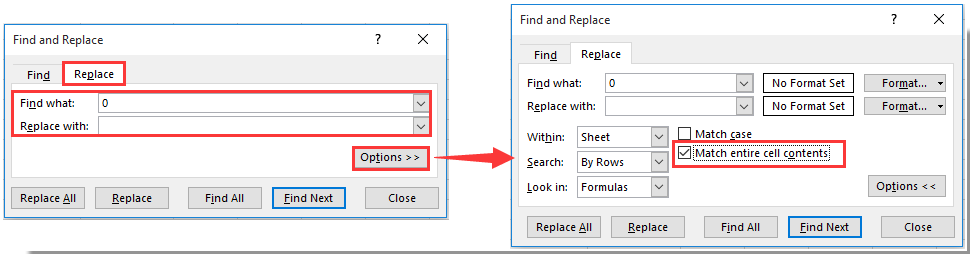
Заполнение пустых ячеек нулями — несложная операция. Можно произвести ее с помощью поиска и замены, выделив диапазон и вызвав диалог сочетанием клавиш Ctrl + H. Конфигурация замены должна быть такой, как на картинке — ищем ячейки целиком, в которых ничего нет, и заменяем пустоты на нули.

С помощью надстройки !SEMTools, тем не менее, это можно сделать еще быстрее:

Теперь нет необходимости прописывать сложные формулы в Excel.
!SEMTools поможет автоматизировать процессы и решит ваши задачи за пару кликов!
Вы когда-нибудь пробовали преобразовать нулевые ячейки в пустые в Excel? Теперь я расскажу вам несколько быстрых способов пакетного преобразования нулевой ячейки в пустые в Excel.
Преобразование нуля в пустой с помощью функции поиска и замены
Преобразование нуля в пустое с помощью VBA
Преобразовать ноль в пустой с помощью Kutools for Excel
Преобразование нуля в пустой с помощью функции поиска и замены
Функция «Найти и заменить» очень полезна в Excel, вы можете использовать ее, чтобы сначала найти все нулевые ячейки, а затем заменить их пустыми.
1. Нажмите Ctrl + F для отображения Найти и заменить Диалог.
2. в Найти и заменить диалоговое окно, нажмите Замените вкладка и введите 0 в Найти то, что текстовое окно, пространство в Заменить диалоговое окно, затем щелкните Опции развернуть диалог и проверить Соответствие всему содержимому ячейки. Смотрите скриншоты:
3. Затем нажмите Заменить все, и появится диалоговое окно, в котором сообщается, сколько ячеек было заменено. Смотрите скриншот:
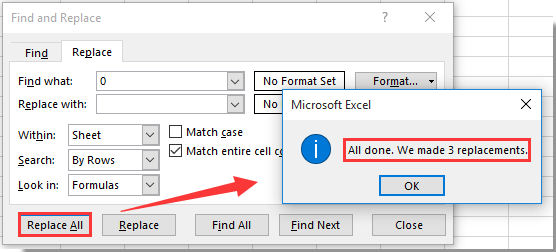
4. Нажмите OK. И вы можете видеть, что нулевые ячейки были заменены пустыми.
5. Нажмите Закрыть кнопка для выхода из Найти и заменить Диалог.
Преобразование нуля в пустое с помощью VBA
Если вы знакомы с VBA, вы можете использовать приведенный ниже код VBA для преобразования нуля в пустую ячейку.
1. Нажмите Alt + F11 открыть Microsoft Visual Basic для приложений окно.
2. Нажмите Вставить > Модули , чтобы открыть окно модуля, затем скопируйте в окно следующий код VBA.
VBA: преобразовать нулевые ячейки в пустые.
Sub ChangeZero()
'Updateby20140708
Dim Rng As Range
Dim WorkRng As Range
On Error Resume Next
xTitleId = "KutoolsforExcel"
Set WorkRng = Application.Selection
Set WorkRng = Application.InputBox("Range", xTitleId, WorkRng.Address, Type:=8)
For Each Rng In WorkRng
    If Rng.Value = 0 Then
        Rng.Value = ""
    End If
Next
End Sub
3. Нажмите Run или F5 клавишу на клавиатуре, чтобы запустить этот код, и KutoolsforExcel Появится диалоговое окно для выбора диапазона для замены нулевых ячеек. Смотрите скриншот:

4. Нажмите OK, и все нулевые ячейки в выделенном фрагменте преобразуются в пустые ячейки.
Преобразовать ноль в пустой с помощью Kutools for Excel
Наблюдения и советы этой статьи мы подготовили на основании опыта команды Выбрать определенные ячейки полезности Kutools for Excel может помочь вам выбрать все ячейки с нулем в выбранном диапазоне. Выделив все ячейки с нулем, вы можете удалить их, нажав клавишу Delete. Пожалуйста, сделайте следующее.
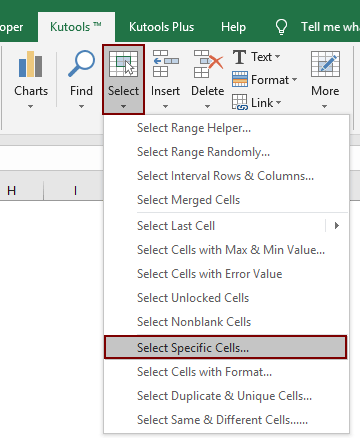
1. Выберите диапазон с нулевыми ячейками, который вы хотите преобразовать в пустые. А затем нажмите Кутулс > Выберите > Выбрать определенные ячейки. Смотрите скриншот:
2. в Выбрать определенные ячейки диалоговое окно, выберите Ячейка в Тип выбора раздел, а затем выберите Равно из раскрывающегося списка в Конкретный тип раздел, введите 0 в следующее поле. Наконец нажмите кнопку OK кнопка. Смотрите скриншот:
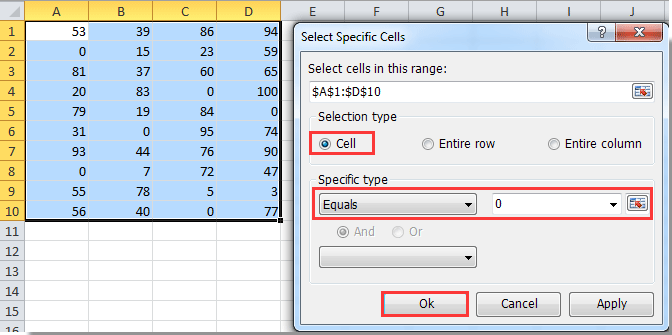
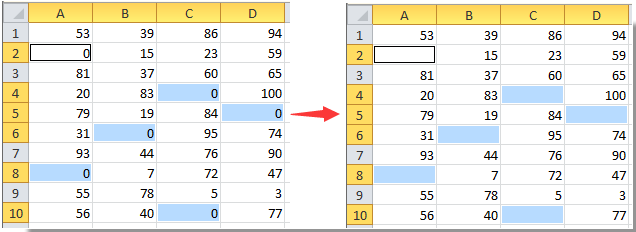
3. После этого сразу выбираются все ячейки с нулем, нажмите Удалить клавишу на клавиатуре, чтобы очистить все выделенные ячейки. Вы можете видеть, что все нули преобразованы в пустые, как показано на скриншоте ниже.
Если вы хотите получить бесплатную пробную версию (30-день) этой утилиты, пожалуйста, нажмите, чтобы загрузить это, а затем перейдите к применению операции в соответствии с указанными выше шагами.
Преобразовать ноль в пустой с помощью Kutools for Excel
Лучшие инструменты для работы в офисе
Kutools for Excel Решит большинство ваших проблем и повысит вашу производительность на 80%
- Снова использовать: Быстро вставить сложные формулы, диаграммы и все, что вы использовали раньше; Зашифровать ячейки с паролем; Создать список рассылки и отправлять электронные письма …
- Бар Супер Формулы (легко редактировать несколько строк текста и формул); Макет для чтения (легко читать и редактировать большое количество ячеек); Вставить в отфильтрованный диапазон…
- Объединить ячейки / строки / столбцы без потери данных; Разделить содержимое ячеек; Объединить повторяющиеся строки / столбцы… Предотвращение дублирования ячеек; Сравнить диапазоны…
- Выберите Дубликат или Уникальный Ряды; Выбрать пустые строки (все ячейки пустые); Супер находка и нечеткая находка во многих рабочих тетрадях; Случайный выбор …
- Точная копия Несколько ячеек без изменения ссылки на формулу; Автоматическое создание ссылок на несколько листов; Вставить пули, Флажки и многое другое …
- Извлечь текст, Добавить текст, Удалить по позиции, Удалить пробел; Создание и печать промежуточных итогов по страницам; Преобразование содержимого ячеек в комментарии…
- Суперфильтр (сохранять и применять схемы фильтров к другим листам); Расширенная сортировка по месяцам / неделям / дням, периодичности и др .; Специальный фильтр жирным, курсивом …
- Комбинируйте книги и рабочие листы; Объединить таблицы на основе ключевых столбцов; Разделить данные на несколько листов; Пакетное преобразование xls, xlsx и PDF…
- Более 300 мощных функций. Поддерживает Office/Excel 2007-2021 и 365. Поддерживает все языки. Простое развертывание на вашем предприятии или в организации. Полнофункциональная 30-дневная бесплатная пробная версия. 60-дневная гарантия возврата денег.

Вкладка Office: интерфейс с вкладками в Office и упрощение работы
- Включение редактирования и чтения с вкладками в Word, Excel, PowerPoint, Издатель, доступ, Visio и проект.
- Открывайте и создавайте несколько документов на новых вкладках одного окна, а не в новых окнах.
- Повышает вашу продуктивность на 50% и сокращает количество щелчков мышью на сотни каждый день!
