
|
rom850425 Пользователь Сообщений: 17 |
Добрый день уважаемые специалисты! |
|
LVL Пользователь Сообщений: 903 |
Пример выложите |

|
Z  Пользователь Сообщений: 6111 Win 10, MSO 2013 SP1 |
#3 20.02.2013 10:12:15
Вопрос: как вам задали/требуется и как вы сами пытались сделать?!. «Ctrl+S» — достойное завершение ваших гениальных мыслей!.. |
||

|
эксельпользователь Пользователь Сообщений: 17 |
#4 20.02.2013 10:13:10
БАЗУ ДАННЫХ КЛИЕНТОВ ВЫЛОЖИТЬ??? а пример такой 8123456789 7123456789 думаю всем наглядно понятно о чем я говорю! |
||

|
LVL Пользователь Сообщений: 903 |
Ваша база данных здесь ни кому не нажна, об этом пишут каждый день. Сделайте файл с примером из нескольких строк с похожими данными и выложите. Вероятность того, что Вам помогут возрастает в несколько раз |
|
Михаил С. Пользователь Сообщений: 10514 |
#6 20.02.2013 10:21:43
|
||
|
пример кинул. Задача чтобы убрать повторяющиеся значения. Прикрепленные файлы
|
|
|
iba2004 Пользователь Сообщений: 1034 |
Ловите! Изменено: iba2004 — 20.02.2013 10:24:23 |
|
немного не то, надо чтобы повторяющиеся значения были скрыты, поскольку дальше надо будет распечатать и скопировать в другой файл только не повторяющиеся значения |
|
|
Михаил С., спасибо Вам огромное!!! правильно я понял и попробовал, что в вашей формуле столбец с начинающимися семерками заменился на столбец с начинающимися восьмерками? хороший сайт!!! |
|
|
Михаил С. Пользователь Сообщений: 10514 |
#11 20.02.2013 10:36:25
не совсем так. Любой первый символ заменится на «8» . |
||
|
тогда остается проверить, во всех ли номерах проставлен код страны 7 |
|
|
проверил. |
|
|
эксельпользователь Пользователь Сообщений: 17 |
#14 20.02.2013 11:13:05
вопрос решен, но не до конца. |
||
|
iba2004, можно такую же формулу, но уже если не надо первое число приравнивать |
|
|
Товарищи! |
|
|
а именно в двух столбцах номеров больше оказалось чем в базе в 1,35 раза!!! |
|

|
Z Пользователь Сообщений: 6111 Win 10, MSO 2013 SP1 |
#18 20.02.2013 11:49:17
«Все не так, ребята… » (с) «Ctrl+S» — достойное завершение ваших гениальных мыслей!.. |
||
|
я кажется нашел причину. |
|
|
эксельпользователь Пользователь Сообщений: 17 |
#20 20.02.2013 15:23:36
а как заменить +7 на 8 ? |
||

|
Михаил С. Пользователь Сообщений: 10514 |
#21 20.02.2013 15:36:26
зы Изменено: Михаил С. — 20.02.2013 23:26:19 |
||
|
Z Пользователь Сообщений: 6111 Win 10, MSO 2013 SP1 |
#22 20.02.2013 15:40:52
Как вариант — изучать функции XL, вызывать ч/з F1 справку и внимательно читать, изучать форум…….. «Ctrl+S» — достойное завершение ваших гениальных мыслей!.. |
||
|
эксельпользователь Пользователь Сообщений: 17 |
#23 20.02.2013 15:40:57
не владею такими премудростями. |
||
|
Gilvanov Пользователь Сообщений: 13 |
#24 20.02.2013 15:41:46 Попробуй так —
|
||
|
Nic70y Пользователь Сообщений: 3289 Win7 MSO 2013 |
=ЕСЛИ(ДЛСТР(A1)=10;7&ПСТР(A1;2;9);7&A1) Если городской номер без 8 и скобок. |
|
Z Пользователь Сообщений: 6111 Win 10, MSO 2013 SP1 |
#26 20.02.2013 17:24:26
Планетяне! «Ctrl+S» — достойное завершение ваших гениальных мыслей!.. |
||
|
vikttur Пользователь Сообщений: 47199 |
#27 20.02.2013 22:40:24
Зато премудростью цитировать без толку и БЕЗДУМНО владеете с избытком. Посмотрите тему. Лишнее цитирование вычищено. Хуже? Вы думаете, приятно за Вами бегать с веником и мусор убирать? |
||
Что делать, если вы хотите изменить первое число на другое в выбранных ячейках? А как насчет того, чтобы заменить первое число ничем? В этой статье вы получите решения для изменения или поиска и замены первого числа в ячейке.
Измените или найдите и замените первое число ничем по формуле
Измените или найдите и замените первое число ничем на Kutools for Excel
Измените или найдите и замените первое число другим числом по формуле
Измените или найдите и замените первое число ничем по формуле
Вы можете удалить первое число в выбранных ячейках с помощью формулы. Пожалуйста, сделайте следующее.
1. Выберите пустую ячейку (говорит ячейка C1), введите формулу. = ЗАМЕНИТЬ (A1,1,1; «») в панель формул и нажмите клавишу Enter.

Внимание: В формуле первая цифра 1 означает, что удаление начинается с первой цифры, а вторая цифра 1 указывает, что она удалит только один символ слева от ячейки.
2. Продолжая выбирать ячейку C1, перетащите маркер заполнения в диапазон, который необходимо покрыть этой формулой. После этого вы увидите, что все первые числа в указанных ячейках немедленно удаляются.

Измените или найдите и замените первое число ничем на Kutools for Excel
Наблюдения и советы этой статьи мы подготовили на основании опыта команды Удалить по позиции полезности Kutools for Excel может легко удалить только первые числа выбранных ячеек. Пожалуйста, сделайте следующее.
1. Выберите диапазон с ячейками, в которых нужно удалить только первое число, затем нажмите Кутулс > Текст > Удалить по позиции. Смотрите скриншот:

2. в Удалить по позиции диалоговом окне введите число 1 в Номера выберите Слева в Позиция раздел и, наконец, щелкните OK кнопку.

Затем вы можете увидеть, что все первые числа в выбранных ячейках немедленно заменяются ничем.

Если вы хотите получить бесплатную пробную версию (30-день) этой утилиты, пожалуйста, нажмите, чтобы загрузить это, а затем перейдите к применению операции в соответствии с указанными выше шагами.
Измените или найдите и замените первое число другим числом по формуле
Как показано на скриншоте ниже, вам нужно заменить все первые цифры 6 на 7 в списке, пожалуйста, сделайте следующее.

1. Выберите пустую ячейку, введите формулу. = ПОДСТАВИТЬ (A1; «6»; «7»; 1) в панель формул и нажмите клавишу Enter.

Заметки:
1). В формуле число 6 — это первое число ячеек, на которые имеется ссылка, а число 7 означает, что вам нужно заменить первое число 6 на 7, а число 1 означает, что будет изменено только первое число.
2). Эта формула требует, чтобы все ячейки, на которые есть ссылка, имели одинаковый первый номер.
2. Продолжайте выбирать ячейку результата, затем перетащите маркер заливки в нужный диапазон. Теперь все первые ячейки в выбранном диапазоне заменяются тем же значением. Смотрите скриншот:

Лучшие инструменты для работы в офисе
Kutools for Excel Решит большинство ваших проблем и повысит вашу производительность на 80%
- Снова использовать: Быстро вставить сложные формулы, диаграммы и все, что вы использовали раньше; Зашифровать ячейки с паролем; Создать список рассылки и отправлять электронные письма …
- Бар Супер Формулы (легко редактировать несколько строк текста и формул); Макет для чтения (легко читать и редактировать большое количество ячеек); Вставить в отфильтрованный диапазон…
- Объединить ячейки / строки / столбцы без потери данных; Разделить содержимое ячеек; Объединить повторяющиеся строки / столбцы… Предотвращение дублирования ячеек; Сравнить диапазоны…
- Выберите Дубликат или Уникальный Ряды; Выбрать пустые строки (все ячейки пустые); Супер находка и нечеткая находка во многих рабочих тетрадях; Случайный выбор …
- Точная копия Несколько ячеек без изменения ссылки на формулу; Автоматическое создание ссылок на несколько листов; Вставить пули, Флажки и многое другое …
- Извлечь текст, Добавить текст, Удалить по позиции, Удалить пробел; Создание и печать промежуточных итогов по страницам; Преобразование содержимого ячеек в комментарии…
- Суперфильтр (сохранять и применять схемы фильтров к другим листам); Расширенная сортировка по месяцам / неделям / дням, периодичности и др .; Специальный фильтр жирным, курсивом …
- Комбинируйте книги и рабочие листы; Объединить таблицы на основе ключевых столбцов; Разделить данные на несколько листов; Пакетное преобразование xls, xlsx и PDF…
- Более 300 мощных функций. Поддерживает Office/Excel 2007-2021 и 365. Поддерживает все языки. Простое развертывание на вашем предприятии или в организации. Полнофункциональная 30-дневная бесплатная пробная версия. 60-дневная гарантия возврата денег.

Вкладка Office: интерфейс с вкладками в Office и упрощение работы
- Включение редактирования и чтения с вкладками в Word, Excel, PowerPoint, Издатель, доступ, Visio и проект.
- Открывайте и создавайте несколько документов на новых вкладках одного окна, а не в новых окнах.
- Повышает вашу продуктивность на 50% и сокращает количество щелчков мышью на сотни каждый день!

Если вы хотите изменить первое число на другое в выбранных ячейках, что вы можете сделать? А как насчет того, чтобы заменить первое число ничем? В этой статье вы получите решения для изменения или поиска и замены первого числа в ячейке.
Замените или найдите и замените первое число ничем по формуле
Измените или найдите и замените первое число ничем с помощью Kutools for Excel
Измените или найдите и замените первое число другим числом по формуле
Содержание
- Изменить или найти и заменить первое число ничем по формуле
- Измените или найдите и замените первое число ничем с помощью Kutools for Excel
- Измените или найдите и замените первый номер другим число по формуле
Изменить или найти и заменить первое число ничем по формуле
Вы можете удалить первое число в выбранных ячейках с помощью формулы. Пожалуйста, сделайте следующее.
1. Выберите пустую ячейку (говорит ячейка C1), введите формулу = REPLACE (A1,1,1, “”) в панель формул и нажмите клавишу Enter.

Примечание . В формуле первая цифра 1 означает, что удаление начинается с первое число, а второе число 1 означает, что он удалит только один символ слева от ячейки.
2. Продолжая выбирать ячейку C1, перетащите маркер заполнения в диапазон, который необходимо покрыть этой формулой. После этого вы увидите, что все первые числа в указанных ячейках немедленно удаляются.

Измените или найдите и замените первое число ничем с помощью Kutools for Excel
Удалить по позиции утилиты Kutools for Excel может легко удалить только первые числа выбранных ячеек. Пожалуйста, сделайте следующее.
Перед применением Kutools for Excel , пожалуйста, сначала загрузите и установите его .
1. Выберите диапазон с ячейками, в которых нужно удалить только первое число, затем нажмите Kutools > Text > Удалить по позиции . См. Снимок экрана:

2. В диалоговом окне Удалить по позиции введите цифру 1 в поле Числа , выберите Слева в Положение и, наконец, нажмите кнопку OK .

Тогда вы увидите, что все первые числа в выбранных ячейках немедленно заменяются ничем.

Если вы хотите получить 30-дневную бесплатную пробную версию этой утилиты, нажмите, чтобы загрузить ее , а затем примените операцию в соответствии с вышеуказанными шагами.
Измените или найдите и замените первый номер другим число по формуле
Как показано на скриншоте ниже, вам нужно заменить все первое число 6 на число 7 в списке, пожалуйста, сделайте следующее.

1. Выберите пустую ячейку, введите формулу = ПОДСТАВИТЬ (A1,« 6 »,« 7 », 1) в панель формул, а затем нажмите клавишу Enter.

Примечания :
1). В формуле число 6 – это первое число ячеек, на которые имеется ссылка, а число 7 означает, что вам нужно заменить первое число 6 на 7, а число 1 означает только первое число будет изменено.
2). Эта формула требует, чтобы все ячейки, на которые есть ссылка, имели одинаковый первый номер.
2. Продолжайте выбирать результат ячейку, затем перетащите маркер заполнения в нужный диапазон. Теперь все первые ячейки в выбранном диапазоне заменяются тем же значением. См. снимок экрана:

Изменить или найти и заменить первое число с другим числом от Kutools for Excel
Объединение утилит Удалить по позиции и Добавить текст из Kutools for Excel , вы можете легко удалить все первые числа из выбранных ячеек, а затем добавить определенное число в начало этих ячеек.
| Kutools for Excel : с более чем 300 удобными надстройками Excel, вы можете попробовать бесплатно без ограничений в течение 60 дней. |
|
Перейти к загрузке |
1. Выберите диапазон и нажмите Kutools > Текст > Удалить по позиции .
2 . В диалоговом окне Удалить по позиции введите число 1 в поле Числа , выберите Слева в Положение и, наконец, нажмите кнопку OK .

Тогда вы увидите, что все первые числа в выбранных ячейках немедленно удаляются.

3. Продолжайте выделять эти ячейки, а затем нажмите Kutools > Текст > Добавить текст . В диалоговом окне Добавить текст введите число, которое нужно добавить в начало содержимого ячейки, выберите Перед первым символом и, наконец, нажмите Кнопка ОК . См. Снимок экрана:

Теперь первые числа в выбранных ячейках заменено определенным числом, как показано на скриншоте ниже.

->
Как изменить или найти и заменить первое число в ячейке в Excel?
Если вы хотите изменить первое число на другое в выбранных ячейках, что вы можете сделать? А как насчет того, чтобы заменить первое число ничем? В этой статье вы получите решения для изменения или поиска и замены первого числа в ячейке.
Замените или найдите и замените первое число ничем по формуле
Измените или найдите и замените первое число ничем с помощью Kutools for Excel
Измените или найдите и замените первое число другим числом по формуле
Изменить или найти и заменить первое число ничем по формуле
Вы можете удалить первое число в выбранных ячейках с помощью формулы. Пожалуйста, сделайте следующее.
1. Выберите пустую ячейку (говорит ячейка C1), введите формулу = REPLACE (A1,1,1, «») в панель формул и нажмите клавишу Enter.

Примечание . В формуле первая цифра 1 означает, что удаление начинается с первое число, а второе число 1 означает, что он удалит только один символ слева от ячейки.
2. Продолжая выбирать ячейку C1, перетащите маркер заполнения в диапазон, который необходимо покрыть этой формулой. После этого вы увидите, что все первые числа в указанных ячейках немедленно удаляются.

Измените или найдите и замените первое число ничем с помощью Kutools for Excel
Удалить по позиции утилиты Kutools for Excel может легко удалить только первые числа выбранных ячеек. Пожалуйста, сделайте следующее.
Перед применением Kutools for Excel , пожалуйста, сначала загрузите и установите его .
1. Выберите диапазон с ячейками, в которых нужно удалить только первое число, затем нажмите Kutools > Text > Удалить по позиции . См. Снимок экрана:

2. В диалоговом окне Удалить по позиции введите цифру 1 в поле Числа , выберите Слева в Положение и, наконец, нажмите кнопку OK .

Тогда вы увидите, что все первые числа в выбранных ячейках немедленно заменяются ничем.

Если вы хотите получить 30-дневную бесплатную пробную версию этой утилиты, нажмите, чтобы загрузить ее , а затем примените операцию в соответствии с вышеуказанными шагами.
Измените или найдите и замените первый номер другим число по формуле
Как показано на скриншоте ниже, вам нужно заменить все первое число 6 на число 7 в списке, пожалуйста, сделайте следующее.

1. Выберите пустую ячейку, введите формулу = ПОДСТАВИТЬ (A1,« 6 »,« 7 », 1) в панель формул, а затем нажмите клавишу Enter.

1). В формуле число 6 — это первое число ячеек, на которые имеется ссылка, а число 7 означает, что вам нужно заменить первое число 6 на 7, а число 1 означает только первое число будет изменено.
2. Продолжайте выбирать результат ячейку, затем перетащите маркер заполнения в нужный диапазон. Теперь все первые ячейки в выбранном диапазоне заменяются тем же значением. См. снимок экрана:

Изменить или найти и заменить первое число с другим числом от Kutools for Excel
Объединение утилит Удалить по позиции и Добавить текст из Kutools for Excel , вы можете легко удалить все первые числа из выбранных ячеек, а затем добавить определенное число в начало этих ячеек.
1. Выберите диапазон и нажмите Kutools > Текст > Удалить по позиции .
2 . В диалоговом окне Удалить по позиции введите число 1 в поле Числа , выберите Слева в Положение и, наконец, нажмите кнопку OK .

Тогда вы увидите, что все первые числа в выбранных ячейках немедленно удаляются.

3. Продолжайте выделять эти ячейки, а затем нажмите Kutools > Текст > Добавить текст . В диалоговом окне Добавить текст введите число, которое нужно добавить в начало содержимого ячейки, выберите Перед первым символом и, наконец, нажмите Кнопка ОК . См. Снимок экрана:

Теперь первые числа в выбранных ячейках заменено определенным числом, как показано на скриншоте ниже.
Как в экселе заменить цифры на. Как поменять в Excel цифры на буквы
Как мы сказали раньше, формат удобен для программирования. Например, при записи сложения двух ячеек в коде вы можете не видеть саму таблицу, удобнее будет записать формулу по номеру строки/столбца или отстаящую от этой ячейки (см пример выше).

Мнение эксперта
Знайка, самый умный эксперт в Цветочном городе
Если у вас есть вопросы, задавайте их мне!
Задать вопрос эксперту
Перечень различных особенностей настолько широк, что система может искать информацию с учётом регистра и просмотра всего содержимого конкретной ячейки или некоторого фрагмента. Если же вы хотите что-то уточнить, я с радостью помогу!
При клике пиктограммки «Найти все», будет отображен список с указанными адресами всех ячеек, которые были найдены. А нажав пиктограмму «Найти далее» произойдет отыскание с выделением одного сегмента за один клик, следующий клик покажет следующее аргумент.

Как изменить или найти и заменить первое число в ячейке в Excel?
- Для того, чтобы поменять обозначение колонок в программе Microsoft Office Excel вам нужно установить специальные настройки в нем. Стоит понимать, что изменение нумерации колонок будет записано в сам документ с таблицей и открытие данного документа на другом компьютере или в другом редакторе так же приведет к изменению идентификации колонок. Для того, чтобы на другом компьютере вернуться к стандартной нумерации нужно будет просто закрыть текущий документ и открыть другой файл, имеющий стандартное форматирование. Также можно просто выполнить команду «Файл» и выбрать пункт «Создать», далее указать опцию «Новый». Редактор вернется к стандартному обозначению ячеек.
- Также нужно понимать, что при изменении идентификации ячеек будет изменен принцип записи формул. Ячейка с формулой примет обозначение RC, а все находящиеся в ней ссылки будут записаны относительно данной ячейки. Например, ячейка, которая находится в той же строке, но в правой колонке будет записана RC[+1]. Соответственно, если ячейка находится в той же колонке, но на одну строку ниже будет записана R[+1]C.
Одна из самых распространенных неприятностей, которые люди цитируют в Excel, связана с форматированием чисел и текста в ячейках. Это особенно раздражает, когда числа случайно вводятся в электронную таблицу в текстовом формате.
Как заменить числа на буквы в названиях столбцов Microsoft Excel
Либо сразу выбрать на ленте команду Главная → Редактирование → Найти и выделить → Заменить. Еще удобнее применить сочетание горячих клавиш найти и заменить в Excel – Ctrl+H. Диалоговое окно увеличится на одно поле, в котором указываются новые символы, которые будут вставлены вместо найденных.
Мнение эксперта
Знайка, самый умный эксперт в Цветочном городе
Если у вас есть вопросы, задавайте их мне!
Задать вопрос эксперту
А нажав пиктограмму Найти далее произойдет отыскание с выделением одного сегмента за один клик, следующий клик покажет следующее аргумент. Если же вы хотите что-то уточнить, я с радостью помогу!
Использование знаков из таблицы 9 в коде формата не следует путать с их использованием в ячейке в качестве элемента формулы. В качестве части кода формата эти знаки просто отображаются. На рис. 10 видно, что в ячейку введено значение 25. Всё остальное – это лишь формат отображения.
Пользовательский формат числа в Excel
Функция ПОДСТАВИТЬ() используется, когда нужно заменить определенный текст в текстовой строке; функция ЗАМЕНИТЬ() используется, когда нужно заменить любой текст начиная с определенной позиции.
Мнение эксперта
Знайка, самый умный эксперт в Цветочном городе
Если у вас есть вопросы, задавайте их мне!
Задать вопрос эксперту
По умолчанию столбцы в Microsoft Excel имеют буквенное обозначение, которое используется вместе со строками для обозначения ячеек в функциях и при разметке таблицы. Если же вы хотите что-то уточнить, я с радостью помогу!
В настройках самой программы Excel есть необходимый параметр, позволяющий переключить стиль ссылок, то есть сделать так, чтобы со всех сторон отображались цифры, заменяя собой буквенный ряд. Для этого достаточно выполнить такие действия:
Хитрости и примеры использования возможностей «Найти и заменить» в Excel
- Вы увидите список форматов на выбор. Выберите Общие, чтобы преобразовать в числовой формат. Или вы можете выбрать Число, Валюта, Учет или Процент, если вы хотите, чтобы эти конкретные числовые форматы применялись к вашим числовым данным.
При работе с большими таблицами рано или поздно наступает необходимость быстрого поиска данных (название товара, код, фамилию, число и проч.). Для эффективного (быстрого и корректного) поиска правильно будет задействовать специальную команду, для которой на ленте предусмотрена внушительных размеров кнопка.
Часто бывает такое, что нужно удалить один или несколько символов из начала каждой ячейки.
Допустим у нас есть первый столбик, в котором лежат значения буква+цифры, нам нужно обрезать их таким образом, чтобы получились только цифры. Как на картинке ниже:
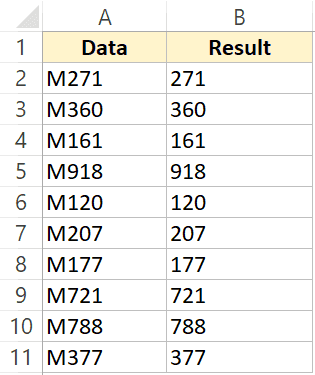
На самом деле, есть несколько вариантов, как можно это сделать.
Итак, давайте начнем!
С помощью функции ЗАМЕНА
Самый распространенный способ — использовать функцию ЗАМЕНА. Она довольно простая и в то же время полезная.
Для указанного выше примера формула функции принимает такой вид:
Просто заменяет первый символ в строке на пустое место.
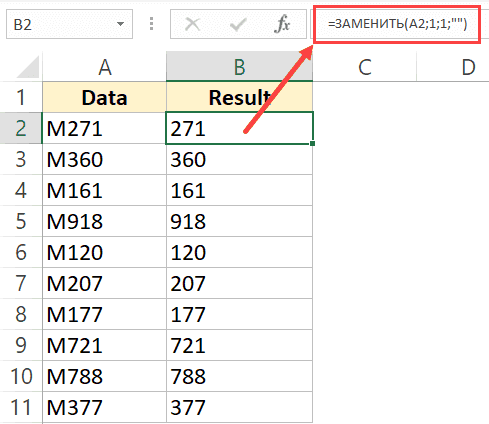
С помощью неё можно удалить любое количество символов с начала строки, например удалить два символа можно так:
Копируем из ячейки все, кроме первого символа
Можно сделать и так, в этом случае формула будет немного сложней, но результата мы добьемся.
Разница в том, что в первом случае мы удаляли первый символ из строки, а в этом случае — мы просто разделяем строку и переносим нужную её часть в другую ячейку.
Допустим, у нас тот же столбик, который нужно обработать:
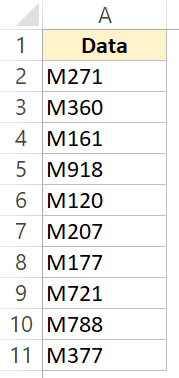
В этой ситуации формула принимает такой вид:
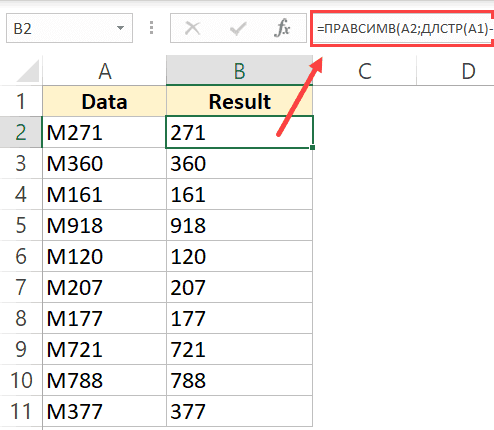
Функция ДЛСТР получает длину всей строки, а далее из длины убавляется 1 (потому что 1 символ мы хотим «пропустить») и все это отдается в обработку функции ПРАВСИМВ.
С помощью функции «Текст по столбцам»
Прошлые методы простые, но неудобны тем, что для них нужен отдельный столбец, так сказать, «технический» (для расчетов).
Если, например, вам нужно получить результат в тех же ячейках, которые мы обрабатываем, грубо говоря, перезаписать их, то вам поможет этот метод.
Допустим, у нас тот же столбик:
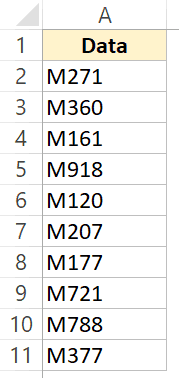
- Выделите ячейки и щелкните на «Данные»;
- Далее «Текст по столбцам»;
- В открывшемся окошке:
- В первом шаге используйте вторую опцию (как на картинке);
- Во втором шаге установите стрелку на том делении, сколько символов вы хотите «отрезать»;
- И в последнем шаге, выберите «пропустить столбец»;
- Подтвердите.
Таким образом, первый символ был удален.
Как это работает?
Довольно просто: вы указали функции сколько символов нужно «отрезать» от начала строки, а также вы указали пропустить столбец. Это значит что данные, после обработки, будут записаны в тот же столбик, где они изначально были.
С помощью автозаполнения
Эта функция — одна из самых удобных функций в Excel. Она автоматически пытается угадать значения для следующих ячеек, если вы заполнили первую (одну или две).
Давайте посмотрим как это работает.
Допустим, у нас тот же столбик:
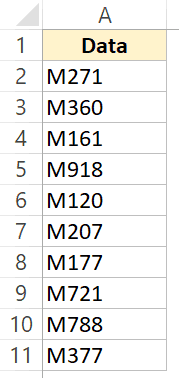
Воспользуемся этой функцией
- В следующем столбике, впишите значение, которое должно быть после преобразования (в нашем случае 271);
- А также, по аналогии, укажите значение для второй ячейки. На самом деле, функция автозаполнения уже поняла логику и предлагает нам заполнить всю оставшуюся часть;
- Теперь выделите обе ячейки с обработанными данными;
- Наведите курсор на правую нижнюю часть выделения и потяните её вниз;
- Готово!
Просто не правда ли?
Это удобная функция, но с ней нужно быть осторожным. Если она неправильно поймет логику вашего заполнения — могут быть ошибки.
С помощью Visual Basic
Ну и как обычно, напоследок, рассмотрим как можно сделать это с помощью Visual Basic.
Я дам вам код функции для такого рода задачи, вы сможете модифицировать его.
Также, как и в случае использования функции «Текст по столбцам» в этом методе нам не нужен дополнительный столбик для расчетов.
Обратите внимание, что если строк, которые нужно обработать у вас очень много, выполнение этого кода может замедлить работу компьютера на какое-то время.
Этот код удаляет первый символ из каждой ячейки:
Как его использовать?
- Выделите диапазон ячеек, в которых нужно удалить первый символ
- Откройте просмотр кода (правой кнопкой на имя листа -> «Просмотр кода»);
- Далее щелкните на «View» -> «Immediate Window» (или CTRL + G);
- Поместите в окно наш код;
- Обязательно наведите мышь в конец кода;
- И просто подтвердите (нажав ENTER);
Готово, первый символ удален.
Что же делает этот код?
Итак, здесь используется цикл, который копирует и перезаписывает каждую ячейку отдельно.
В общем то и все! Мы рассмотрели несколько удобных и практичных методов удаления первого символа из каждой ячейки.
Я надеюсь эта статья была полезна для вас! Потому что даже если какой-то способ вам не по душе, вы всегда можете использовать несколько других.
Как убрать первую цифру в ячейке excel
Что делать, если вы хотите изменить первое число на другое в выбранных ячейках? А как насчет того, чтобы заменить первое число ничем? В этой статье вы получите решения для изменения или поиска и замены первого числа в ячейке.
Измените или найдите и замените первое число ничем по формуле
Вы можете удалить первое число в выбранных ячейках с помощью формулы. Пожалуйста, сделайте следующее.
1. Выберите пустую ячейку (говорит ячейка C1), введите формулу. = ЗАМЕНИТЬ (A1,1,1; «») в панель формул и нажмите клавишу Enter.
Внимание: В формуле первая цифра 1 означает, что удаление начинается с первой цифры, а вторая цифра 1 указывает, что она удалит только один символ слева от ячейки.
2. Продолжая выбирать ячейку C1, перетащите маркер заполнения в диапазон, который необходимо покрыть этой формулой. После этого вы увидите, что все первые числа в указанных ячейках немедленно удаляются.
Измените или найдите и замените первый номер ничем с помощью Kutools for Excel
Удалить по позиции полезности Kutools for Excel может легко удалить только первые числа выбранных ячеек. Пожалуйста, сделайте следующее.
Перед применением Kutools for Excel, Пожалуйста, сначала скачайте и установите.
1. Выберите диапазон с ячейками, в которых нужно удалить только первое число, затем нажмите Кутулс > Текст > Удалить по позиции. Смотрите скриншот:
2. в Удалить по позиции диалоговом окне введите число 1 в Номера выберите Слева в Позиция раздел и, наконец, щелкните OK кнопку.
Затем вы можете увидеть, что все первые числа в выбранных ячейках немедленно заменяются ничем.
Если вы хотите получить бесплатную (30-дневную) пробную версию этой утилиты, пожалуйста, нажмите, чтобы загрузить это, а затем перейдите к применению операции в соответствии с указанными выше шагами.
Измените или найдите и замените первое число другим числом по формуле
Как показано на скриншоте ниже, вам нужно заменить все первые цифры 6 на 7 в списке, пожалуйста, сделайте следующее.
1. Выберите пустую ячейку, введите формулу. = ПОДСТАВИТЬ (A1; «6»; «7»; 1) в панель формул и нажмите клавишу Enter.
Заметки:
2. Продолжайте выбирать ячейку результата, затем перетащите маркер заливки в нужный диапазон. Теперь все первые ячейки в выбранном диапазоне заменяются тем же значением. Смотрите скриншот:
1. Select the range and click Kutools > Text > Remove by Position.
2. In the Remove by Position dialog box, enter number 1 into the Numbers box, select From left in the Position section, and finally click the OK button.

Then you can see all first numbers in selected cells are removed immediately.

3. Keep selecting these cells, and then click Kutools > Text > Add Text. In the Add text dialog box, enter the number you need to add at the beginning of the cell contents, select the Before first character, and finally click the OK button. See screenshot:

Now the first numbers in selected cells are replaced with a certain number as below screenshot shown.
Skip to content
В статье объясняется на примерах как работают функции Excel ЗАМЕНИТЬ (REPLACE в английской версии) и ПОДСТАВИТЬ (SUBSTITUTE по-английски). Мы покажем, как использовать функцию ЗАМЕНИТЬ с текстом, числами и датами, а также как вложить несколько функций ЗАМЕНИТЬ или ПОДСТАВИТЬ в одну формулу.
Функции Excel ЗАМЕНИТЬ и ПОДСТАВИТЬ используются для замены одной буквы или части текста в ячейке. Но делают они это немного по-разному. Об этом и поговорим далее.
Как работает функция ЗАМЕНИТЬ
Функция ЗАМЕНИТЬ позволяет заместить слово, один или несколько символов в текстовой строке другим словом или символом.
ЗАМЕНИТЬ(старый_текст; начальная_позиция; число_знаков, новый_текст)
Как видите, функция ЗАМЕНИТЬ имеет 4 аргумента, и все они обязательны для заполнения.
- Старый_текст — исходный текст (или ссылка на ячейку с исходным текстом), в котором вы хотите поменять некоторые символы.
- Начальная_позиция — позиция первого символа в старый_текст, начиная с которого вы хотите сделать замену.
- Число_знаков — количество символов, которые вы хотите заместить новыми.
- Новый_текст – текст замены.
Например, чтобы исправить слово «кит» на «кот», следует поменять вторую букву в слове. Вы можете использовать следующую формулу:
=ЗАМЕНИТЬ(«кит»;2;1;»о»)
И если вы поместите исходное слово в какую-нибудь ячейку, скажем, A2, вы можете указать соответствующую ссылку на ячейку в аргументе старый_текст:
=ЗАМЕНИТЬ(А2;2;1;»о»)

Примечание. Если аргументы начальная_позиция или число_знаков отрицательные или не являются числом, формула замены возвращает ошибку #ЗНАЧ!.
Использование функции ЗАМЕНИТЬ с числами
Функция ЗАМЕНИТЬ предназначена для работы с текстом. Но безусловно, вы можете использовать ее для замены не только букв, но и цифр, являющихся частью текстовой строки, например:
=ЗАМЕНИТЬ(A1; 9; 4; «2023»)

Обратите внимание, что мы заключаем «2023» в двойные кавычки, как вы обычно делаете с текстовыми значениями.
Аналогичным образом вы можете заменить одну или несколько цифр в числе. Например формула:
=ЗАМЕНИТЬ(A1;3;2;»23″)
И снова вы должны заключить значение замены в двойные кавычки («23»).

Примечание. Формула ЗАМЕНИТЬ всегда возвращает текстовую строку, а не число. На скриншоте выше обратите внимание на выравнивание по левому краю возвращаемого текстового значения в ячейке B1 и сравните его с исходным числом, выровненным по правому краю в A1. А поскольку это текст, вы не сможете использовать его в других вычислениях, пока не преобразуете его обратно в число, например, умножив на 1 или используя любой другой метод, описанный в статье Как преобразовать текст в число.
Как заменить часть даты
Как вы только что видели, функция ЗАМЕНИТЬ отлично работает с числами, за исключением того, что она возвращает текстовую строку  Помните, что во внутренней системе Excel даты хранятся в виде чисел. Поэтому нельзя пытаться заменить часть даты, работая с ней как с текстом.
Например, у вас есть дата в A3, скажем, 15 июля 1992г., и вы хотите изменить «июль» на «май». Итак, вы пишете формулу ЗАМЕНИТЬ(A3; 4; 3; «Май»), которая предписывает Excel поменять 3 символа в ячейке A3, начиная с четвертого. Мы получили следующий результат:

Почему так? Потому что «15-июл-92» — это только визуальное представление базового серийного номера (33800), представляющего дату. Итак, наша формула замены заменяет цифры начиная с четвертой (а это два нуля) в указанном выше числе на текст «Май» и возвращает в результате текстовую строку «338Май».
Чтобы заставить функцию ЗАМЕНИТЬ правильно работать с датами, вы должны сначала преобразовать даты в текстовые строки, используя функцию ТЕКСТ. Кроме того, вы можете встроить функцию ТЕКСТ непосредственно в аргумент старый_текст функции ЗАМЕНИТЬ:
=ЗАМЕНИТЬ(ТЕКСТ(A3; «дд-ммм-гг»); 4; 3; «Май»)
Помните, что результатом приведенной выше формулы является текстовая строка, и поэтому это решение работает только в том случае, если вы не планируете использовать измененные даты в своих дальнейших расчетах. Если вам нужны даты, а не текстовые строки, используйте функцию ДАТАЗНАЧ , чтобы преобразовать значения, возвращаемые функцией Excel ЗАМЕНИТЬ, обратно в даты:
=ДАТАЗНАЧ(ЗАМЕНИТЬ(ТЕКСТ(A3; «дд-ммм-гг»); 4; 3; «Май»))

Как заменить сразу несколько букв или слов
Довольно часто может потребоваться выполнить более одной замены в одной и той же ячейке Excel. Конечно, можно было сделать одну замену, вывести промежуточный результат в дополнительный столбец, а затем снова использовать функцию ЗАМЕНИТЬ. Однако лучший и более профессиональный способ — использовать вложенные функции ЗАМЕНИТЬ, которые позволяют выполнить сразу несколько замен с помощью одной формулы. В этом смысле «вложение» означает размещение одной функции внутри другой.
Рассмотрим следующий пример. Предположим, у вас есть список телефонных номеров в столбце A, отформатированный как «123456789», и вы хотите сделать их более похожими на привычные нам телефонные номера, добавив дефисы. Другими словами, ваша цель — превратить «123456789» в «123-456-789».
Вставить первый дефис легко. Вы пишете обычную формулу замены Excel, которая заменяет ноль символов дефисом, т.е. просто добавляет дефис на четвёртой позиции в ячейке:
=ЗАМЕНИТЬ(A3;4;0;»-«)
Результат приведенной выше формулы замены выглядит следующим образом:

А теперь нам нужно вставить еще один дефис в восьмую позицию. Для этого вы помещаете приведенную выше формулу в еще одну функцию Excel ЗАМЕНИТЬ. Точнее, вы встраиваете её в аргумент старый_текст другой функции, чтобы вторая функция ЗАМЕНИТЬ обрабатывала значение, возвращаемое первой формулой, а не первоначальное значение из ячейки А3:
=ЗАМЕНИТЬ(ЗАМЕНИТЬ(A3;4;0;»-«);8;0;»-«)
В результате вы получаете номера телефонов в нужном формате:

Аналогичным образом вы можете использовать вложенные функции ЗАМЕНИТЬ, чтобы текстовые строки выглядели как даты, добавляя косую черту (/) там, где это необходимо:
=ЗАМЕНИТЬ(ЗАМЕНИТЬ(A3;3;0;»/»);6;0;»/»)

Кроме того, вы можете преобразовать текстовые строки в реальные даты, обернув приведенную выше формулу ЗАМЕНИТЬ функцией ДАТАЗНАЧ:
=ДАТАЗНАЧ(ЗАМЕНИТЬ(ЗАМЕНИТЬ(A3;3;0;»/»);6;0;»/»))
И, естественно, вы не ограничены в количестве функций, которые вы можете последовательно, как матрёшки, вложить друг в друга в одной формуле (современные версии Excel позволяют использовать до 8192 символов и до 64 вложенных функций в одной формуле).
Например, вы можете попробовать 3 вложенные функции ЗАМЕНИТЬ, чтобы число отображалось как дата и время:
=ЗАМЕНИТЬ(ЗАМЕНИТЬ(ЗАМЕНИТЬ(ЗАМЕНИТЬ(A3;3;0;»/»);6;0;»/»);9;0;» «);12;0;»:»)

Как заменить текст в разных местах
До сих пор во всех примерах мы имели дело с простыми задачами и производили замены в одной и той же позиции в каждой ячейке. Но реальные задачи часто бывают сложнее. В ваших рабочих листах заменяемые символы могут не обязательно появляться в одном и том же месте в каждой ячейке, и поэтому вам придется найти позицию первого символа, начиная с которого нужно заменить часть текста. Следующий пример продемонстрирует то, о чем я говорю.
Предположим, у вас есть список адресов электронной почты в столбце A. И название одной компании изменилось с «ABC» на, скажем, «BCA». Изменилось и название их почтового домена. Таким образом, вы должны соответствующим образом обновить адреса электронной почты всех клиентов и заменить три буквы в адресах электронной почты, где это необходимо.
Но проблема в том, что имена почтовых ящиков имеют разную длину, и поэтому нельзя указать, с какой именно позиции начинается название домена. Другими словами, вы не знаете, какое значение указать в аргументе начальная_позиция функции Excel ЗАМЕНИТЬ. Чтобы узнать это, используйте функцию Excel НАЙТИ, чтобы определить позицию, с которой начинается доменное имя в адресе электронной почты:
=НАЙТИ(«@abc»; A3)
Затем вставьте указанную выше функцию НАЙТИ в аргумент начальная_позиция формулы ЗАМЕНИТЬ:
=ЗАМЕНИТЬ(A3; НАЙТИ(«@abc»;A3); 4; «@bca»)
Примечание. Мы включаем символ «@» в нашу формулу поиска и замены Excel, чтобы избежать случайных ошибочных замен в именах почтовых ящиков электронной почты. Конечно, вероятность того, что такие совпадения произойдут, очень мала, и все же вы можете перестраховаться.
Как вы видите на скриншоте ниже, у формулы нет проблем, чтобы поменять символы в разных позициях. Однако если заменяемая текстовая строка не найдена и менять в ней ничего не нужно, формула возвращает ошибку #ЗНАЧ!:

И мы хотим, чтобы формула вместо ошибки возвращала исходный адрес электронной почты без изменения. Для этого заключим нашу формулу НАЙТИ И ЗАМЕНИТЬ в функцию ЕСЛИОШИБКА:
=ЕСЛИОШИБКА(ЗАМЕНИТЬ(A3; НАЙТИ(«@abc»;A3); 4; «@bca»);A3)
И эта доработанная формула прекрасно работает, не так ли?

Заменить заглавные буквы на строчные и наоборот
Еще один полезный пример – заменить первую строчную букву в ячейке на прописную (заглавную). Всякий раз, когда вы имеете дело со списком имен, товаров и т.п., вы можете использовать приведенную ниже формулу, чтобы изменить первую букву на ЗАГЛАВНУЮ. Ведь названия товаров могут быть записаны по-разному, а в списках важно единообразие.
Таким образом, нам нужно заменить первый символ в тексте на заглавную букву. Используем формулу
=ЗАМЕНИТЬ(СТРОЧН(A3);1;1;ПРОПИСН(ЛЕВСИМВ(A3;1)))

Как видите, эта формула сначала заменяет все буквы в тексте на строчные при помощи функции СТРОЧН, а затем первую строчную букву меняет на заглавную (прописную).
Быть может, это будет полезно.
Описание функции ПОДСТАВИТЬ
Функция ПОДСТАВИТЬ в Excel заменяет один или несколько экземпляров заданного символа или текстовой строки указанными символами.
Синтаксис формулы ПОДСТАВИТЬ в Excel следующий:
ПОДСТАВИТЬ(текст, старый_текст, новый_текст, [номер_вхождения])
Первые три аргумента являются обязательными, а последний – нет.
- Текст – исходный текст, в котором вы хотите заменить слова либо отдельные символы. Может быть тестовой строой, ссылкой на ячейку или же результатом вычисления другой формулы.
- Старый_текст – что именно вы хотите заменить.
- Новый_текст – новый символ или слово для замены старого_текста.
- Номер_вхождения — какой по счёту экземпляр старый_текст вы хотите заменить. Если этот параметр опущен, все вхождения старого текста будут заменены новым текстом.
Например, все приведенные ниже формулы подставляют вместо «1» – цифру «2» в ячейке A2, но возвращают разные результаты в зависимости от того, какое число указано в последнем аргументе:
=ПОДСТАВИТЬ(A3;»1″;»2″;1) — Заменяет первое вхождение «1» на «2».
=ПОДСТАВИТЬ(A3;»1″;»2″;2) — Заменяет второе вхождение «1» на «2».
=ПОДСТАВИТЬ(A3;»1″;»2″) — Заменяет все вхождения «1» на «2».

На практике формула ПОДСТАВИТЬ также используется для удаления ненужных символов из текста. Вы просто меняете их на пустую строку “”.
Например, чтобы удалить пробелы из текста, замените их на пустоту.
=ПОДСТАВИТЬ(A3;» «;»»)
Примечание. Функция ПОДСТАВИТЬ в Excel чувствительна к регистру . Например, следующая формула меняет все вхождения буквы «X» в верхнем регистре на «Y» в ячейке A2, но не заменяет ни одной буквы «x» в нижнем регистре.
=ПОДСТАВИТЬ(A3;»Х»;»Y»)

Замена нескольких значений одной формулой
Как и в случае с функцией ЗАМЕНИТЬ, вы можете вложить несколько функций ПОДСТАВИТЬ в одну формулу, чтобы сделать несколько подстановок одновременно, т.е. заменить несколько символов или подстрок при помощи одной формулы.
Предположим, у вас есть текстовая строка типа « пр1, эт1, з1 » в ячейке A3, где «пр» означает «Проект», «эт» означает «этап», а «з» означает «задача». Вы хотите заместить три этих кода их полными эквивалентами. Для этого вы можете написать 3 разные формулы подстановки:
=ПОДСТАВИТЬ(A3;»пр»;»Проект «)
=ПОДСТАВИТЬ(A3;»эт»;»Этап «)
=ПОДСТАВИТЬ(A3;»з»;»Задача «)
А затем вложить их друг в друга:
=ПОДСТАВИТЬ(ПОДСТАВИТЬ(ПОДСТАВИТЬ(A3;»пр»;»Проект «); «эт»;»Этап «);»з»;»Задача «)
Обратите внимание, что мы добавили пробел в конце каждого аргумента новый_текст для лучшей читабельности.

Другие полезные применения функции ПОДСТАВИТЬ:
- Замена неразрывных пробелов в ячейке Excel обычными
- Убрать пробелы в числах
- Удалить перенос строки в ячейке
- Подсчитать определенные символы в ячейке
Что лучше использовать – ЗАМЕНИТЬ или ПОДСТАВИТЬ?
Функции Excel ЗАМЕНИТЬ и ПОДСТАВИТЬ очень похожи друг на друга в том смысле, что обе они предназначены для подмены отдельных символов или текстовых строк. Различия между двумя функциями заключаются в следующем:
- ПОДСТАВИТЬ замещает один или несколько экземпляров данного символа или текстовой строки. Итак, если вы знаете тот текст, который нужно поменять, используйте функцию Excel ПОДСТАВИТЬ.
- ЗАМЕНИТЬ замещает символы в указанной позиции текстовой строки. Итак, если вы знаете положение заменяемых символов, используйте функцию Excel ЗАМЕНИТЬ.
- Функция ПОДСТАВИТЬ в Excel позволяет добавить необязательный параметр (номер_вхождения), указывающий, какой по счету экземпляр старого_текста следует заместить на новый_текст.
Вот как вы можете заменить текст в ячейке и использовать функции ПОДСТАВИТЬ и ЗАМЕНИТЬ в Excel. Надеюсь, эти примеры окажутся полезными при решении ваших задач.
Замена первого символа в ячейке.
Автор GREGM, 25.01.2011, 10:51
« назад — далее »
Здравствуйте!
Подскажите, пожалуйста, как заменить первый символ в каждой ячейке.
Есть список телефонов в таблице, в каждой ячейке номер в формате 8926*******, нужно заменить «8» на «+7»
Большое спасибо за помощь!
=ЗАМЕНИТЬ(A1;1;1;»+7″)
или
=»+»&(A1-10000000000)
или
ввести в любую ячейку 10000000000, скопировать, выделить диапазон с номерами, спец. вставка, поставить галку «вычесть». Потом можно еще поставить формат этих ячеек
[<=9999999]###-##-##;+# ###-###-##-##
Скажи мне, кудесник, любимец ба’гов…

Яндекс-деньги: 41001632713405
Webmoney: R289877159277; Z102172301748; E177867141995
Ещё вариант:
Выделить диапазон с номерами
Ctrl+H
найти 8926
заменить на +7926
ЗЫ Сами номера (*******) не должны содержать сочетания цифр 8926
Или
="+"&ПОДСТАВИТЬ(A1;8;7;1)
или
=ПОДСТАВИТЬ(A1;8;"+7";1)
или
="+7"&ПРАВСИМВ(A1;10)
Огромное спасибо!
Все получилось.
- Профессиональные приемы работы в Microsoft Excel
-
►
Обмен опытом -
►
Microsoft Excel -
►
Замена первого символа в ячейке.
Как привести телефонные номера к единому формату?
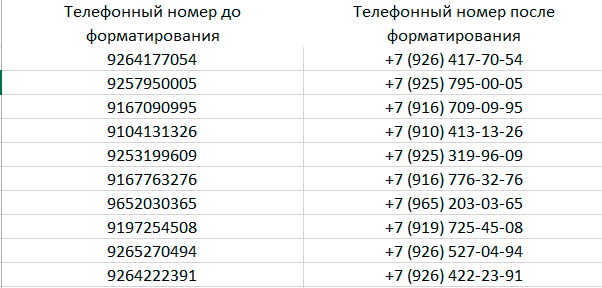
Как это сделать?
В качестве примера, возьмем номер телефона в виде «9264177054», нам нужно добавить код страны и преобразовать этот номер к виду +7 (926) 417-70-54. Как это сделать? Очень просто!
Для того чтобы создать свой формат данных, переведите курсор в ячейку, к которой вы хотите применить пользовательский формат, и вызовите диалоговое окно Формат ячеек.
Для вызова этого окна используйте сочетание клавиш «Ctrl+1» или нажмите правую клавишу мышки и в контекстном меню выберите пункт «Формат ячеек. «:
В открывшемся окне, во вкладке «Число» выберите пункт «все форматы». В появившееся справа поле Тип: введите маску нужного Вам формата. В нашем примере это будет: +7″ «(#)» «000-00-00. Обратите внимание, что в окошке «Образец» данные поменяли свой вид. Если вас устраивает такой вид данных нажмите «Оk». Данные в указанной ячейке примут соответствующий вид +7 (926) 417-70-54.
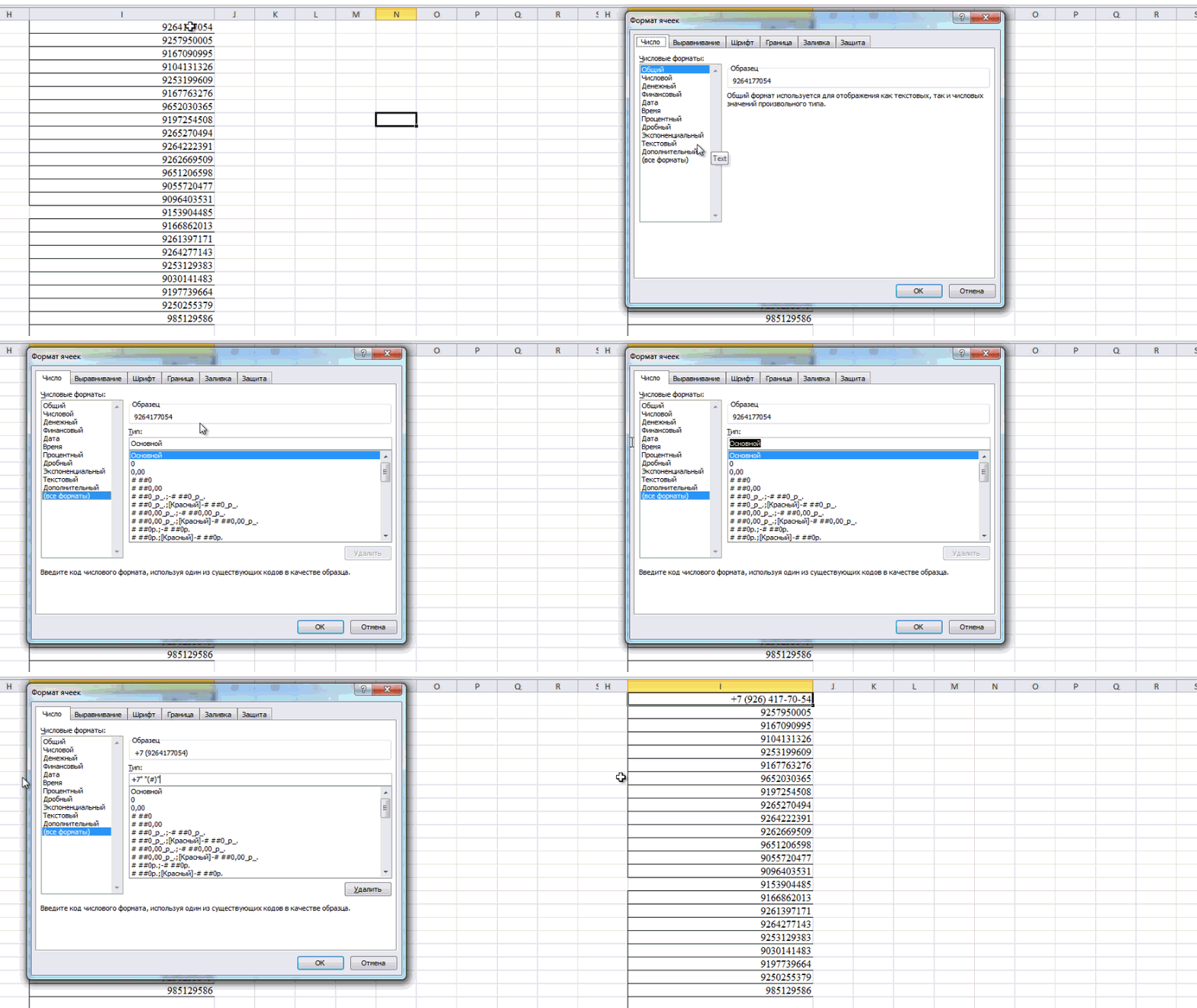
Теперь ваш формат сохранен в Excel и его можно использовать для форматирования. Выделите ячейки, к которым надо применить пользовательский формат, и вызовите диалоговое окно Формат ячеек. В списке форматов найдите свой (он будет последним), выделите его и нажмите «Оk».
Как это работает?
На самом деле все очень просто. Excel использует несколько спецсимволов в масках форматов:
0 (ноль) — один обязательный разряд, т.е. это место в маске формата будет заполнено цифрой из числа, которое пользователь введет в ячейку. Если для этого разряда нет числа, то будет выведен ноль. Например, если к числу 23 применить маску 000, то получится 023, а если к дробному числу 23,032016 применить маску 00,000 — получится 23,032.
# (решетка) — один необязательный разряд, т.е. если для него нет числа, то ничего не выводится.
[] — в квадратных скобках, перед маской формата, указывает цвет шрифта. Разрешено использовать следующие цвета: черный, белый, красный, синий, зеленый, жёлтый, голубой.
«» — любой пользовательский текст (млн, уп., м и тому подобные) или любые символы (например, пробелы) — надо обязательно заключать в кавычки.
Функции замены в Экселе: ПОДСТАВИТЬ, ЗАМЕНА
Замена части строки в – частая задача при обработке текстовых данных. Конечно, вы можете воспользоваться окном «Найти и заменить», но что если нужно сохранить исходный текст? В Excel есть две функции, позволяющие сделать замену, они достаточно гибкие и, в комбинации с другими текстовыми функциями, позволяют решить большинство задач:
- Функция ПОДСТАВИТЬ(Исходный текст; Что искать; На что заменить;[номер вхождения]).
Имеет 3 обязательных аргумента и один необязательный. Используйте функцию, когда не знаете точного расположения символов для замены.
Необязательный аргумент Номер вхождения указывает, какое по порядку найденное значение в исходном тексте заменить. Если это аргумент не указан, будут заменены все подходящие значения.
В примере (рис. ниже) в первом варианте расчета указан необязательный аргумент [номер вхождения], заменено только первое вхождение. Во втором варианте этот аргумент не указан, заменены все вхождения строки в исходный текст.
 Примеры применения функции ПОДСТАВИТЬ
Эту функцию применяют, когда вы знаете какой текст нужно заменить, но не знаете, где он расположен.
- Функция ЗАМЕНИТЬ(Исходный текст; Начальная позиция; Количество знаков; Новый текст)
Эту функцию применяют, когда вы знаете место вставки. На мой взгляд, эта функция сложнее и менее практична, но применение ей существует. Она содержит четыре обязательных аргумента:
- Исходный текст – строка или ссылка, в которой нужно произвести замену
- Начальная позиция – порядковый номер первого символа для замены
- Количество знаков – количество символов, которые нужно заменить, начиная с начальной позиции
- Новый текст – строка, которую нужно вставить вместо исходной
Например, запишем формулу: =ЗАМЕНИТЬ(A1;79;4;«2016»)
Она заменит в тексте ячейки А1 символы №79-82 (4 шт) на строку «2016».
 Функция ЗАМЕНИТЬ в Эксель
Комбинируйте функции замены с функциями ДЛСТР, ПОИСК, НАЙТИ и другими, чтобы добиться наилучших результатов. Изучите правила написания формул, использования функций, чтобы правильно применять описанные функции.
В следующем посте мы рассмотрим преобразование числа в текст и наоборот. А пока жду ваших вопросов и комментариев!
Надстройка для форматирования номеров телефонов в Excel

Надстройка PhoneNumbers предназначена для обработки номеров телефонов в таблице Excel, в выводом найденный (распознанных) номеров в отдельный столбец
Основное предназначение: Извлечение номеров телефонов из Excel файла.
Пример исходных данных и результата можно посмотреть в прикреплённом файле Excel (на первом листе — что есть изначально, на втором — то, что получается после обработки номеров телефонов)
То же самое показано на скриншоте (щелкните по нему для увеличения)
Особенности форматирования номеров телефонов:
- все номера телефонов приводятся к единому виду (89123456789)
- разделителем номеров считаются следующие символы: запятая, точка с запятой, точка, плюс, а также некоторые текстовые последовательности
- корректным номером телефона считается числовое значение, состоящее из 10 или 11 цифр
- к номерам из 10 цифр дописывается префикс (по умолчанию, используется префикс

- количество обрабатываемых номеров не ограничено
- разделителем номеров телефонов в результате является точка с запятой + пробел
- повторяющиеся номера телефонов в одной ячейке заменяются одним (удаляются дубликаты)
- в отдельный столбец выводится первый найденный номер мобильного телефона (где номер начинается с 9)

В пробной версии надстройки PhoneNumbers, присутствуют ограничения:
- код надстройки закрыт от просмотра и редактирования
- некоторые цифры номера заменяются на символ *
В полной версии надстройки PhoneNumbers, этих ограничений нет:
- код надстройки открыт, вы можете изменять его как угодно
- нет привязки к компьютеру, и каких-либо ограничений по использованию
- стоимость надстройки PhoneNumbers составляет 420 рублей
Подключение надстройки к Excel выполняется как для всех обычных надстроек Excel
(через Файл — Параметры — Надстройки — Надстройки Excel — Перейти — Обзор. )
Как в Excel изменить значение столбца «Телефон» с «244-44-44 это номер Кати» на «244-44-44»?
У нас ввели учет клиентов в Excel когда-то. Единого стандарта не было, как и контроля за введенными данными. Сотрудники в столбце номера телефонов ввели все что угодно, от любых знаков, цифр и текста.
Получалось так:
244-33-33 многоканальный секретарь Катя, 256-65-56
(8555) 566-06-06, — указанные телефоны это тел ТЭЦ 2
Сейчас эти файлы нужно загрузить в CRM систему Битрикс. Однако когда загружаешь, то в системе все отображается с текстом. Контактов более 1000, так что в ручную очень очень долго.
Пробовал в excel:
Формат ячеек-все форматы, формулы подставлял — итог никаких изменений
Подскажите пожалуйста как можно «превратить» в Excel значения в столбце с
«244-33-33 многоканальный секретарь Катя, 256-65-56»
на
244-33-33
256-65-56
- Вопрос задан более трёх лет назад
- 4364 просмотра
«Старый, но не устаревший» трюк. Выделяем зачищаемый диапазон ячеек и используем инструмент Заменить с вкладки Главная – Найти и выделить (Home – Find & Select – Replace) или жмем сочетание клавиш Ctrl+H.
Изначально это окно было задумано для оптовой замены одного текста на другой по принципу «найди Маша – замени на Петя», но мы его, в данном случае, можем использовать его и для удаления лишнего текста. Например, в первую строку вводим «г.» (без кавычек!), а во вторую не вводим ничего и жмем кнопку Заменить все (Replace All). Excel удалит все символы «г.» перед названиями городов:
Только не забудьте предварительно выделить нужный диапазон ячеек, иначе замена произойдет на всем листе!
Удаление пробелов
Если из текста нужно удалить вообще все пробелы (например они стоят как тысячные разделители внутри больших чисел), то можно использовать ту же замену: нажать Ctrl+H, в первую строку ввести пробел, во вторую ничего не вводить и нажать кнопку Заменить все (Replace All).
Однако, часто возникает ситуация, когда удалить надо не все подряд пробелы, а только лишние – иначе все слова слипнутся друг с другом. В арсенале Excel есть специальная функция для этого – СЖПРОБЕЛЫ (TRIM) из категории Текстовые. Она удаляет из текста все пробелы, кроме одиночных пробелов между словами, т.е. мы получим на выходе как раз то, что нужно:
Удаление непечатаемых символов
В некоторых случаях, однако, функция СЖПРОБЕЛЫ (TRIM) может не помочь. Иногда то, что выглядит как пробел – на самом деле пробелом не является, а представляет собой невидимый спецсимвол (неразрывный пробел, перенос строки, табуляцию и т.д.). У таких символов внутренний символьный код отличается от кода пробела (32), поэтому функция СЖПРОБЕЛЫ не может их «зачистить».
Вариантов решения два:
Аккуратно выделить мышью эти спецсимволы в тексте, скопировать их (Ctrl+C) и вставить (Ctrl+V) в первую строку в окне замены (Ctrl+H). Затем нажать кнопку Заменить все (Replace All) для удаления.
Использовать функцию ПЕЧСИМВ (CLEAN). Эта функция работает аналогично функции СЖПРОБЕЛЫ, но удаляет из текста не пробелы, а непечатаемые знаки. К сожалению, она тоже способна справится не со всеми спецсимволами, но большинство из них с ее помощью можно убрать.
Замену одних символов на другие можно реализовать и с помощью формул. Для этого в категории Текстовые в Excel есть функция ПОДСТАВИТЬ (SUBSTITUTE). У нее три обязательных аргумента:
Текст в котором производим замену
Старый текст – тот, который заменяем
Новый текст – тот, на который заменяем
С ее помощью можно легко избавиться от ошибок (замена «а» на «о»), лишних пробелов (замена их на пустую строку «»), убрать из чисел лишние разделители (не забудьте умножить потом результат на 1, чтобы текст стал числом):
Удаление апострофов в начале ячеек
Апостроф (‘) в начале ячейки на листе Microsoft Excel – это специальный символ, официально называемый текстовым префиксом. Он нужен для того, чтобы дать понять Excel, что все последующее содержимое ячейки нужно воспринимать как текст, а не как число. По сути, он служит удобной альтернативой предварительной установке текстового формата для ячейки (Главная – Число – Текстовый) и для ввода длинных последовательностей цифр (номеров банковских счетов, кредитных карт, инвентарных номеров и т.д.) он просто незаменим. Но иногда он оказывается в ячейках против нашей воли (после выгрузок из корпоративных баз данных, например) и начинает мешать расчетам. Чтобы его удалить, придется использовать небольшой макрос. Откройте редактор Visual Basic сочетанием клавиш Alt+F11, вставьте новый модуль (меню Insert — Module) и введите туда его текст:
?
1
2
3
4
5
6
7
8
9
Sub Apostrophe_Remove()
For Each cell In Selection
If Not cell.HasFormula Then
v = cell.Value
cell.Clear
cell.Formula = v
End If
Next
End Sub
Теперь, если выделить на листе диапазон и запустить наш макрос (Alt+F8 или вкладка Разработчик – кнопка Макросы), то апострофы перед содержимым выделенных ячеек исчезнут.
Английские буквы вместо русских
Это уже, как правило, чисто человеческий фактор. При вводе текстовых данных в ячейку вместо русских букв случайно вводятся похожие английские («це» вместо русской «эс», «игрек» вместо русской «у» и т.д.) Причем снаружи все прилично, ибо начертание у этих символов иногда абсолютно одинаковое, но Excel воспринимает их, конечно же, как разные значения и выдает ошибки в формулах, дубликаты в фильтрах и т.д.
Можно, конечно, вручную заменять символы латинцы на соответствующую им кириллицу, но гораздо быстрее будет сделать это с помощью макроса. Откройте редактор Visual Basic сочетанием клавиш Alt+F11, вставьте новый модуль (меню Insert — Module) и введите туда его текст:
?
1
2
3
4
5
6
7
8
9
10
11
12
13
14
15
Rus = «асекорхуАСЕНКМОРТХ»
Eng = «acekopxyACEHKMOPTX»
For Each cell In Selection
For i = 1 To Len(cell)
c1 = Mid(cell, i, 1)
If c1 Like «[» & Eng & «]» Then
c2 = Mid(Rus, InStr(1, Eng, c1), 1)
cell.Value = Replace(cell, c1, c2)
End If
Next i
Next cell
End Sub
Теперь, если выделить на листе диапазон и запустить наш макрос (Alt+F8 или вкладка Разработчик – кнопка Макросы), то все английские буквы, найденные в выделенных ячейках, будут заменены на равноценные им русские. Только будьте осторожны, чтобы не заменить случайно нужную вам латиницу 🙂
Функции замены в Экселе: ПОДСТАВИТЬ, ЗАМЕНА
Замена части строки в – частая задача при обработке текстовых данных. Конечно, вы можете воспользоваться окном «Найти и заменить», но что если нужно сохранить исходный текст? В Excel есть две функции, позволяющие сделать замену, они достаточно гибкие и, в комбинации с другими текстовыми функциями, позволяют решить большинство задач:
- Функция ПОДСТАВИТЬ(Исходный текст; Что искать; На что заменить;[номер вхождения]).
Имеет 3 обязательных аргумента и один необязательный. Используйте функцию, когда не знаете точного расположения символов для замены.
Необязательный аргумент Номер вхождения указывает, какое по порядку найденное значение в исходном тексте заменить. Если это аргумент не указан, будут заменены все подходящие значения.
В примере (рис. ниже) в первом варианте расчета указан необязательный аргумент [номер вхождения], заменено только первое вхождение. Во втором варианте этот аргумент не указан, заменены все вхождения строки в исходный текст.
Примеры применения функции ПОДСТАВИТЬ
Эту функцию применяют, когда вы знаете какой текст нужно заменить, но не знаете, где он расположен.
- Функция ЗАМЕНИТЬ(Исходный текст; Начальная позиция; Количество знаков; Новый текст)
Эту функцию применяют, когда вы знаете место вставки. На мой взгляд, эта функция сложнее и менее практична, но применение ей существует. Она содержит четыре обязательных аргумента:
- Исходный текст – строка или ссылка, в которой нужно произвести замену
- Начальная позиция – порядковый номер первого символа для замены
- Количество знаков – количество символов, которые нужно заменить, начиная с начальной позиции
- Новый текст – строка, которую нужно вставить вместо исходной
Например, запишем формулу: =ЗАМЕНИТЬ(A1;79;4;«2016»)
Она заменит в тексте ячейки А1 символы №79-82 (4 шт) на строку «2016».
Функция ЗАМЕНИТЬ в Эксель
Комбинируйте функции замены с функциями ДЛСТР, ПОИСК, НАЙТИ и другими, чтобы добиться наилучших результатов. Изучите правила написания формул, использования функций, чтобы правильно применять описанные функции.
В следующем посте мы рассмотрим преобразование числа в текст и наоборот. А пока жду ваших вопросов и комментариев!