
При вводе значений в ячейки листа Excel все данные проходят через встроенный программный фильтр форматирования. Он позволяет упростить работу пользователя. Поэтому введенные данные могут отличаться от отображаемых значений после ввода.
К каким проблемам может привести фильтр форматов ячеек, рассмотрим на конкретных примерах. А также найдем лучшие решения для выхода из сложившихся ситуаций.
Если Excel считает некорректно числа после запятой
Рассмотрим простой пример, когда содержимое ячеек отличается, от отображения их значений. Например, могут возникнуть математические ошибки при округлении дробных чисел.
На готовом примере продемонстрируем следующие расчеты.
- Заполните исходную табличку как показано на рисунке:
- В ячейках B и C задайте финансовый формат (CTRL+1 «Формат ячеек»-«Число»-«Финансовый»).
- В ячейку C1 запишите то, что отображается в ячейке B1 (1,53 – результат после округления до двух знаков после запятой). Так же само введите число в C2 как отображено в B2 (символы валют не проставляем, так как они преставятся автоматически благодаря финансовому формату).
- В третьей строке просуммируем значение каждой колонки таблички.
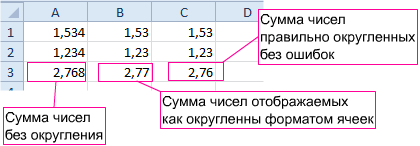
Как видите точность расчета знаков после запятой в Excel, может отличаться. Форматирование в реальности не округляет числовые значения в ячейках. Они остаются те же и реальными отображаются в строке формул.
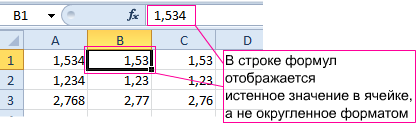
При суммировании большого количества таких округлений ошибки могут быть очень большими. Поэтому при расчетах и вычислениях нельзя округлять с помощью форматирования. Необходимо знать, как округлить сумму в Excel. Точное округление можно сделать только специальными функциями такими как:
- =ОКРУГЛ;
- =ОКРУГЛВВЕРХ;
- =ОКРУГЛВНИЗ;
- =ЦЕЛОЕ (функция позволяет в Excel округлить до большего целого).
Для эффективного использования этих функций в больших количествах применяются массивы функций. Но это уже рассмотрим на следующих уроках.
Автоматическая вставка десятичной запятой
Автоматический фильтр форматов рассчитан на упрощение работы с программой, особенно если научится им управлять. Очень часто нам приходится поставить запятую при вводе денежных сумм для отображения копеек. Десятичный разделитель запятая в Excel может проставлятся автоматически при заполнении финансовых данных в денежном эквиваленте. Для этого:
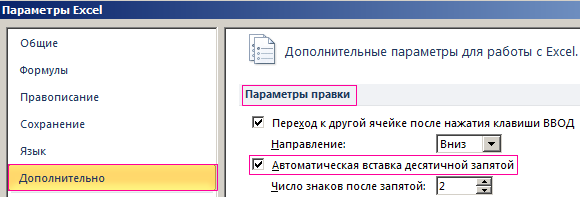
- Откройте окно «Фай»-«Параметры».
- В окне «Параметр Excel» перейдите на «Дополнительно»-«Параметры правки» и отметьте галочкой пункт «Автоматическая вставка десятичной запятой». Число знаков после разделителя пусть останется «2». Теперь проверим результат.
- В ячейку A1 введите 1234 и нажмите «Enter», в результате мы видим 12,34 как на рисунке:
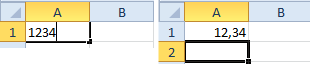
Теперь можно спокойно вводить суммы с копейками, не разделяя их запятой. После каждого ввода запятая будет проставляться автоматически перед двумя последними числами.
Стоит отметить, что если в сумме 00 копеек, то знаки после запятой в Excel нужно вводить обязательно. Иначе может получиться так 0,01 или 0,2.
Если при вводе с автоматическим режимом вставки разделителя вы ввели запятую, то она останется в том месте, где вы ее вводили.
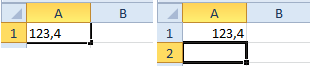
То есть количество знаков после запятой можно изменить или перенести саму запятую.
После заполнения сумм с копейками не забудьте отключить эту функцию.
Если речь идет о записи дробных чисел в Excel, то пользователю понадобится самостоятельно отделять дробную часть от целой при помощи запятой. Ввод таких знаков может занять много времени при заполнении большого объема данных, поэтому я хочу показать, как автоматизировать этот процесс.
Когда может пригодиться автоматическое добавление запятых в Microsoft Excel
Стоит отметить, что рассматриваемая в рамках этой статьи настройка – довольно специфическая и узконаправленная. Когда она активна, запятые будут добавляться автоматически перед несколькими завершающими цифрами во введенных вами числах. Включать ее нужно только в тех случаях, когда происходит заполнение таблицы однотипными дробными числами и разделять их самостоятельно не очень удобно.
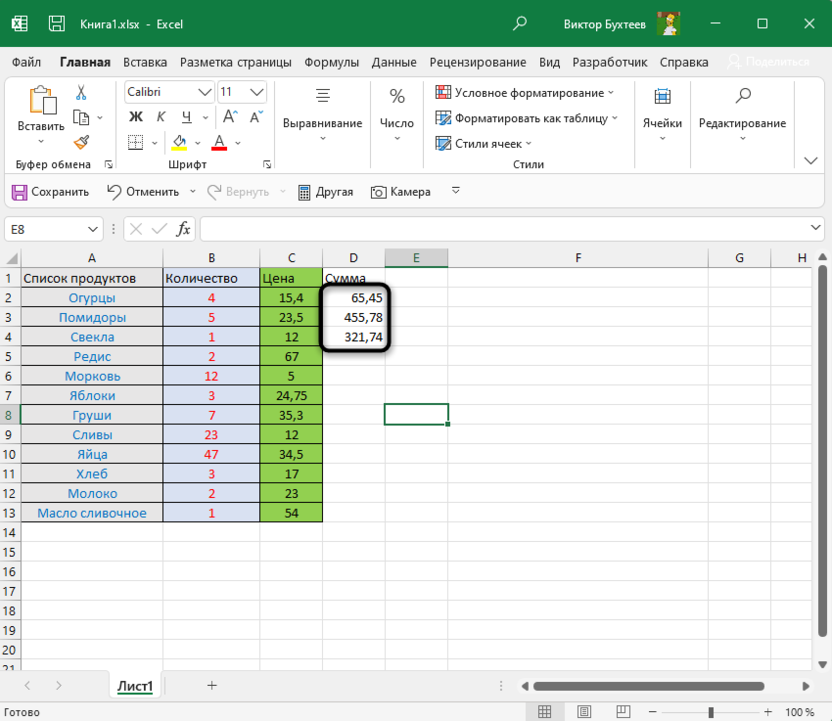
Вы самостоятельно выбираете, сколько чисел необходимо отделить запятой, а затем останется только ввести их в клетках и нажать Enter, чтобы изменения вступили в силу. В следующей инструкции вы ознакомитесь с этим более наглядно.
Комьюнити теперь в Телеграм
Подпишитесь и будьте в курсе последних IT-новостей
Подписаться
Включение настройки автоматического добавления запятых
Данная настройка работает только с числами и не относится к текстовым значениям, поэтому можете не беспокоиться, если думали, что ее действие будет направлено абсолютно на все типы данных. Теперь разберемся, как включить автоматическое добавление запятых и указать, сколько цифр нужно отделять.
-
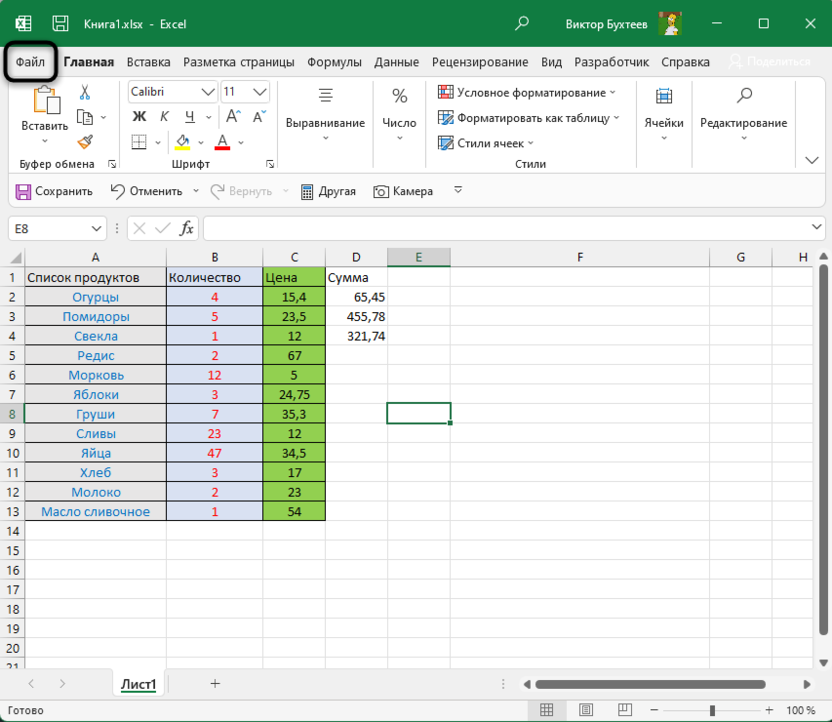
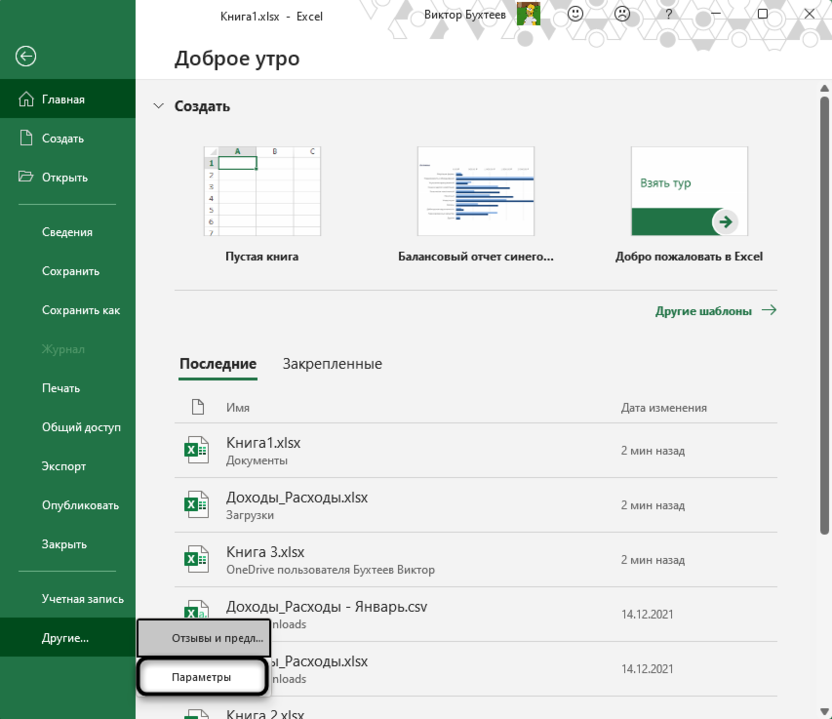
Для начала перейдите на вкладку «Файл».

-
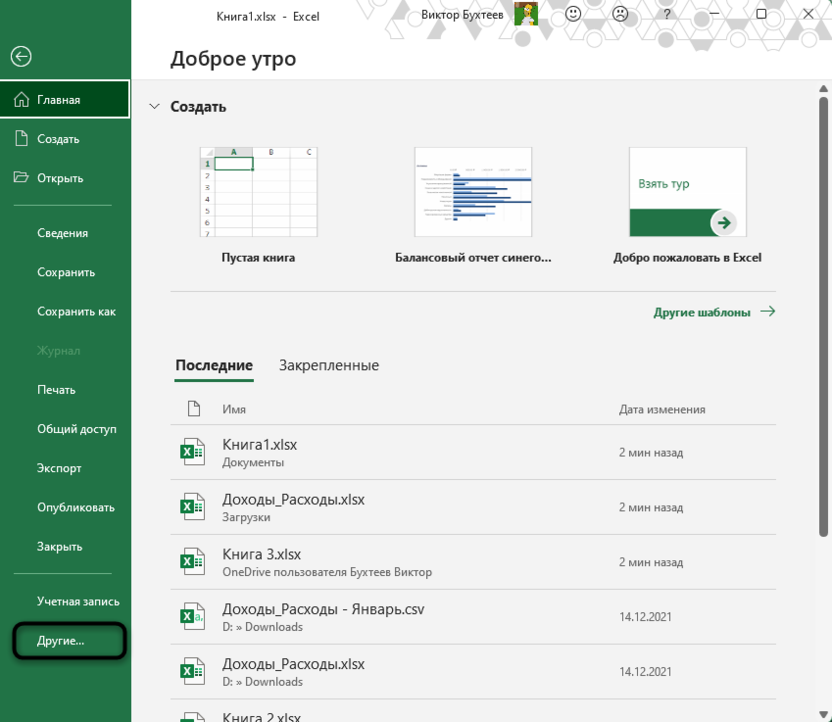
Если на панели слева нет кнопки «Параметры», то вызовите меню «Другие».
-
Уже оттуда перейдите в общие настройки программы.
-
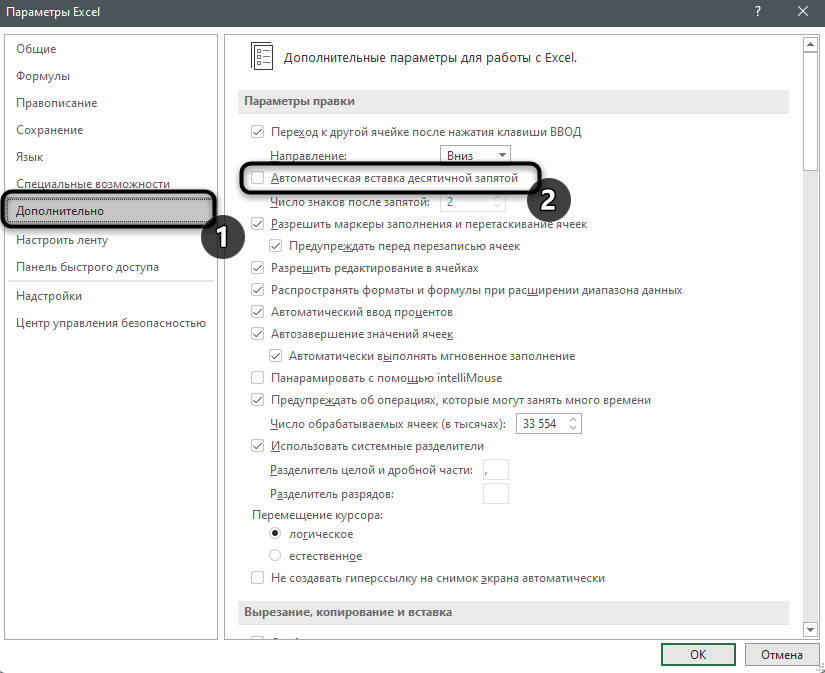
Откройте раздел «Дополнительно» и поставьте галочку возле пункта «Автоматическая вставка десятичной запятой».
-
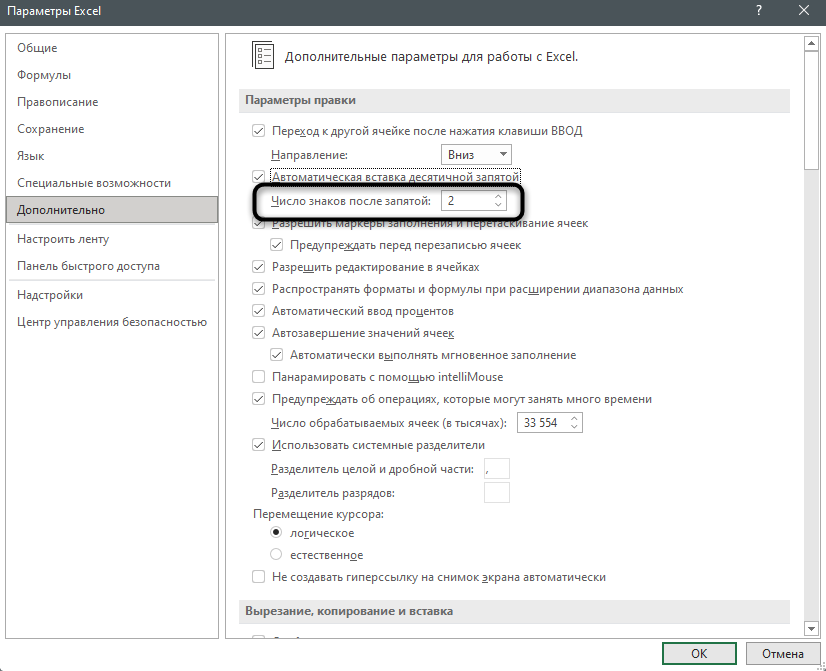
Ниже вы увидите параметр «Число знаков после запятой». Выберите, сколько цифр нужно отделять.
-
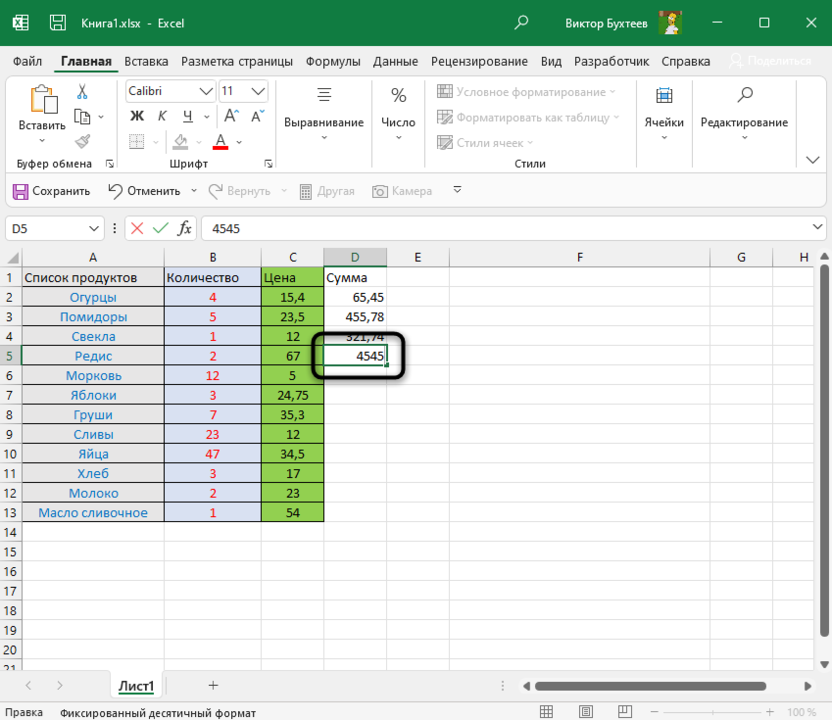
Примените изменения и вернитесь к таблице. Теперь введите дробное число, но без запятой.
-
Нажмите Enter и убедитесь в том, что программа автоматически отделила дробную часть от целой, оставив после запятой указанное вами количество знаков.
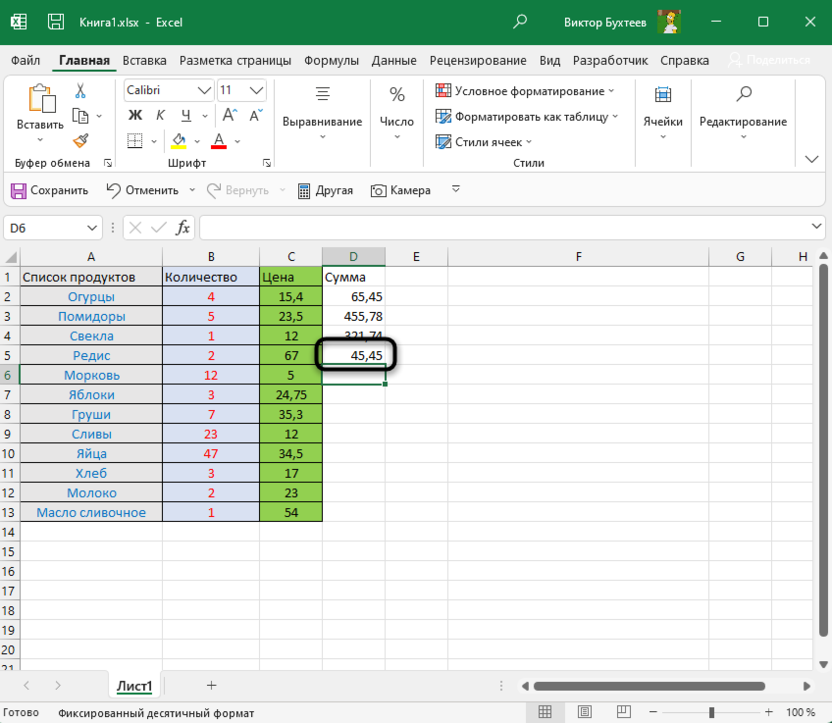
Не забудьте вернуться в настройки и снять галочку с того же самого пункта, когда автоматическое добавление запятой больше не нужно.
При помощи такого простого параметра можно сэкономить много времени на заполнении большого объема данных. Надеюсь, статья оказалась полезной, и теперь вы больше знаете о тонкостях работы с Microsoft Excel.
Десятичные знаки в excel. В Excel очень много функций, о которых мы даже не подозреваем, и поэтому многие просто не любят эту программу. Но в бухгалтерском деле без неё не обойтись. Почти все отчеты формируются в таблицах Excel. Если знать, как правильно настроить программу под свои нужды, то работа с ней станет намного проще и комфортнее. Взять хотя бы десятичные знаки в Excel. Если вы вводите цифры с определенным количеством знаков после запятой, то можно сделать настройку, после которой запятая сама будет устанавливаться в нужном месте. Правда, удобно?
Содержание:
- Как настроить десятичные знаки в Excel
- Для версии Excel 2007
- Для версии Excel 2003
Как настроить десятичные знаки в Excel
Чтобы зафиксировать определенное количество цифр после запятой, выполните следующие действия.
Для версии Excel 2007
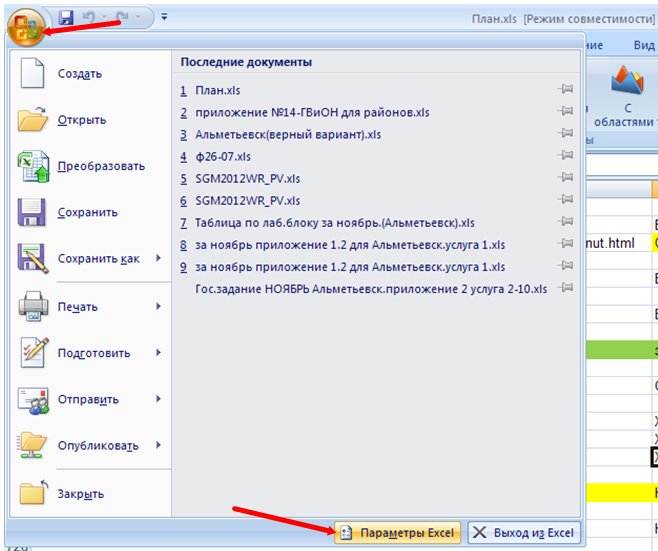
- Кликните по кнопке «Office» в левом верхнем углу.
- В открывшемся окне перейдите в самый низ и нажмите на кнопку Параметры Excel.
- В новом окне в левой половине перейдите на вкладку Дополнительно.
- В правой половине окна установите галочку напротив записи Автоматическая вставка десятичной запятой.
- Чуть ниже, в маленьком окошке напротив записи Число знаков после запятой, установите количество знаков после запятой.
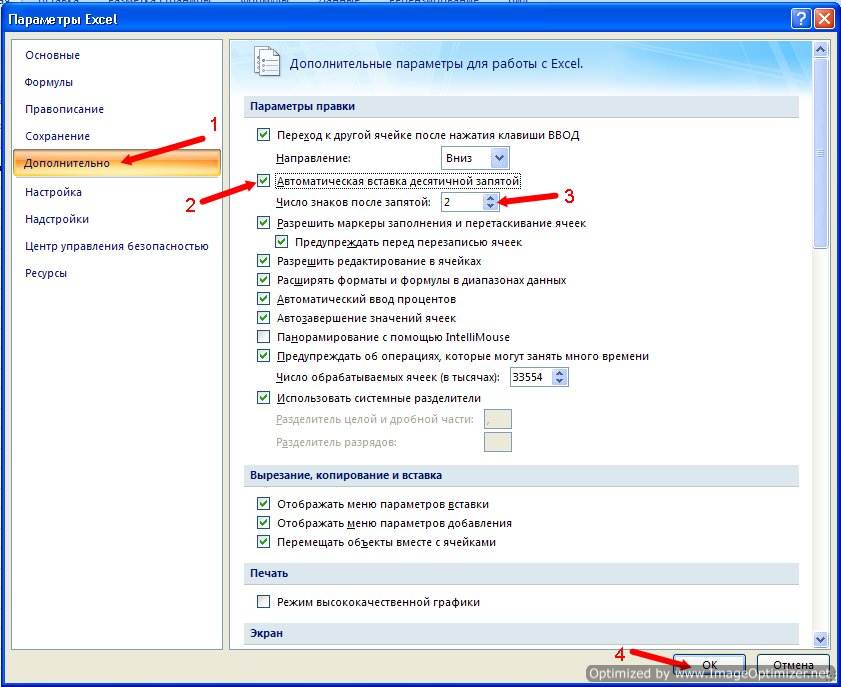
У меня стоит цифра 2. Теперь какое число я бы не прописала в ячейке таблицы, программа автоматически будет отсчитывать последние две цифры и ставить перед ними запятую.
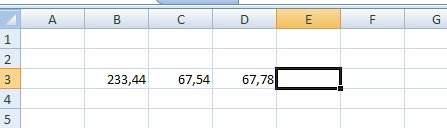
Теперь программа любую введенную вами цифру будет преобразовывать в десятичное число с двумя знаками после запятой.
Если вам необходимо увеличить количество знаков после запятой, то измените значение в окошке Число знаков после запятой, и сохраните свои изменения.
Для версии Excel 2003
- Войдите в меню Сервис и выберите команду Параметры.
- В открывшемся окне перейдите на вкладку Правка.
- В области Параметры выберите опцию Фиксированный десятичный формат при вводе.
- Остальные настройки не отличаются от описанных выше.
Вот таким образом можно настроить десятичные знаки в excel.
Видео о десятичных знаках в excel:
Столбцы в Excel стали цифрами, как вернуть буквенное обозначение
Пропали листы в Excel, что делать, как вернуть листы-ярлыки
Как быстро уменьшить и задать одинаковый размер ячеек в Excel
Как объединить ячейки в Excel
Удачи!
Excel для Microsoft 365 для Mac Excel 2021 для Mac Excel 2019 для Mac Excel 2016 для Mac Excel для Mac 2011 Еще…Меньше
С помощью числовых форматов можно изменять внешний вид чисел, в том числе даты и времени, не меняя при этом фактические числа. Числовой формат не влияет на значение в ячейке, которое Excel использует для вычислений. Фактическое значение отображается в строке формул.
Выбор числового формата
-
Выделите ячейки, которые нужно настроить.
-
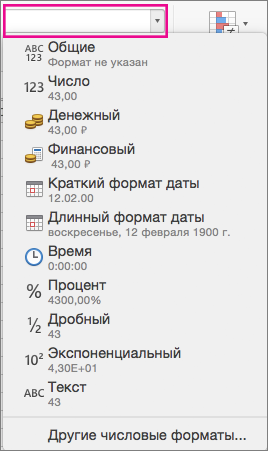
На вкладке Главная выберите числовой формат в поле Числовой формат. Данные из выделенной ячейки отображаются в каждом из возможных форматов.
Отображение и скрытие разделителя групп разрядов
-
Выделите ячейки, которые нужно настроить.
-
На вкладке Главная нажмите кнопку Стиль запятой
.Примечание: В Excel для групп разрядов используется разделитель, заданный в системе Mac OS. Можно задать другой разделить в системе, изменив региональные параметры в области международных настроек системы Mac OS.
 .
.Изменение способа отображения отрицательных чисел
Для форматирования отрицательных чисел можно использовать знак минус, заключать их в кавычки или выделять шрифтом красного цвета внутри открывающей и закрывающей скобок или без скобок.
-
Выделите ячейки, которые нужно настроить.
-
На вкладке Главная щелкните Формат и выберите пункт Формат ячеек.
-
Выполните одно из указанных ниже действий.
Отображаемые элементы
Действия
Простые числа
В списке Категория выберите элемент Числовой.
Валюта
В списке Категория выберите элемент Денежный.
-
В поле Отрицательные числа выберите стиль отображения, который хотите использовать для отрицательных чисел.
Отображение цифр после десятичной запятой в числе
Формат отображения числа отличается от фактического числа, хранящегося в ячейке. Например, если число содержит слишком много цифр после десятичной запятой и не умещается целиком в столбце, оно может округляться при отображении. Но во всех вычислениях будет использоваться фактическое число, хранящееся в ячейке, а не его округленная форма. Чтобы задать способ отображения цифр после десятичной запятой в Excel, вы можете настроить ширину каждого столбца в соответствии с фактическим количеством цифр в числе или указать, сколько этих цифр должно отображаться в ячейке.
-
Выделите ячейки, которые нужно настроить.
-
На вкладке Главная нажмите кнопку Увеличить десятичность
или Уменьшить десятичной один раз для каждого десятичной заметки, которое вы хотите добавить или удалить.
 или Уменьшить десятичной
  один раз для каждого десятичной заметки, которое вы хотите добавить или удалить.
Выбор числового формата
С помощью числовых форматов можно изменять внешний вид чисел, в том числе даты и времени, не меняя при этом фактические числа. Числовой формат не влияет на значение в ячейке, которое Excel использует для вычислений. Фактическое значение отображается в строке формул.
-
Выделите ячейки, которые нужно настроить.
-
На вкладке Главная в области Числовыберите числовом формате во всплывающее меню Числовом формате.
Отображение и скрытие разделителя групп разрядов
-
Выделите ячейки, которые нужно настроить.
-
На вкладке Главная в областиЧисло нажмите кнопку Отобразить значение ячейки с тысячным
.Примечание: В Excel для групп разрядов используется разделитель, заданный в системе Mac OS. Можно задать другой разделить в системе, изменив региональные параметры в области международных настроек системы Mac OS.
Изменение способа отображения отрицательных чисел
Для форматирования отрицательных чисел можно использовать знак минус, заключать их в кавычки или выделять шрифтом красного цвета внутри открывающей и закрывающей скобок или без скобок.
-
Выделите ячейки, которые нужно настроить.
-
В меню Формат выберите пункт Ячейкии перейдите на вкладку Число.
-
Выполните одно из указанных ниже действий.
Отображаемые элементы
Действия
Простые числа
В списке Категория выберите элемент Числовой.
Валюта
В списке Категория выберите элемент Денежный.
-
В поле Отрицательные числа выберите стиль отображения, который хотите использовать для отрицательных чисел.
Отображение цифр после десятичной запятой в числе
Формат отображения числа отличается от фактического числа, хранящегося в ячейке. Например, если число содержит слишком много цифр после десятичной запятой и не умещается целиком в столбце, оно может округляться при отображении. Но во всех вычислениях будет использоваться фактическое число, хранящееся в ячейке, а не его округленная форма. Чтобы задать способ отображения цифр после десятичной запятой в Excel, вы можете настроить ширину каждого столбца в соответствии с фактическим количеством цифр в числе или указать, сколько этих цифр должно отображаться в ячейке.
-
Выделите ячейки, которые нужно настроить.
-
На вкладке Главная в области Число нажмите кнопку Увеличить количество десятичных
или Уменьшить количество десятичных один раз для каждого десятичной заметки, которое нужно добавить или удалить.
Дополнительные сведения
Создание и применение пользовательского числового формата
Коды числовых форматов
Отображение чисел в виде почтовых индексов, страховых номеров (SSN) и номеров телефонов
Нужна дополнительная помощь?
Когда вы работаете с данными в Excel, большую часть времени вам придется иметь дело с десятичными знаками (особенно если вы работаете с валютными данными или счетами).
В попытке сделать Excel умным и более удобным инструментом, есть несколько встроенных функций, которые в конечном итоге немного раздражают.
Работая с десятичными знаками, вы, скорее всего, столкнетесь с такой проблемой.
Позволь мне объяснить!
Если вы введете 10,00 в ячейку Excel, он автоматически преобразует это значение в 10, удалив нули после десятичной дроби. Хотя это разумная вещь, иногда вам может потребоваться, чтобы все ваши числа отображали определенное количество цифр после десятичной дроби, даже если это нули.
В этом уроке я покажу вам, как автоматически добавлять десятичные дроби к числам в Excel.
Форматирование ячеек для отображения фиксированной длины числа после десятичной точки
В некоторых случаях вы можете захотеть иметь согласованные числа, где всегда есть два или три числа после десятичной точки (как показано ниже).

Хотя Excel не позволяет это по умолчанию (так как не допускает только нулей после десятичного числа), вы можете легко изменить это, изменив настраиваемое числовое форматирование ячеек.
Ниже приведены шаги, которые помогут убедиться, что в ваших числах всегда отображается не менее 2 цифр после десятичной точки.
- Выберите ячейки с числами, в которые вы хотите добавить десятичную точку.
- Перейдите на вкладку «Главная»
- В группе «Число» щелкните средство запуска диалогового окна (маленькая наклонная стрелка в правом нижнем углу группы). вы также можете использовать сочетание клавиш Ctrl + 1
- На вкладке «Число» в параметрах «Категория» выберите «Число».
- Измените значение параметра «Десятичные разряды» на 2 (или 3, если вам нужно три десятичных числа).
- Нажмите ОК.


Вышеупомянутые шаги позволят убедиться, что все числа теперь показывают два числа после десятичной точки.
Даже если у вас есть целое число, к этим числам автоматически добавляются десятичная точка и два нуля после десятичной точки.
Если после десятичной точки стоит больше чисел, они будут округлены. Например, 91,333 будет изменен на 91,33, а 91,338 будет изменен на 91,34.
Примечание: хотя диалоговое окно форматирования ячеек дает вам больше контроля над тем, как мы хотим, чтобы ваши числа отображались, если все, что вы хотите сделать, это показать два числа после десятичной точки, вы также можете сделать это, выбрав параметр форматирования чисел в раскрывающийся список параметров формата в группе Число на вкладке Главная

Автоматически добавлять десятичную точку к числам при наборе текста
Еще одна вещь, которую вы можете сделать с помощью Excel, — это автоматически вставлять десятичную точку в числа белого цвета, которые вы вводите.
Например, если вы хотите иметь два числа после десятичной точки во всех вводимых числах, вы можете изменить настройку в Excel, чтобы вы могли просто ввести число в десятичной запятой, которое будет автоматически вставлено (вы выиграли ‘ (не придется вручную вводить десятичную запятую).
Ниже приведены настройки, которые вам нужно изменить, чтобы включить это:
- Перейдите на вкладку Файл.
- Нажмите на Параметры
- В открывшемся диалоговом окне «Параметры Excel» нажмите «Дополнительно» на левой панели.
- В параметрах редактирования включите настройку — «Автоматически вставлять или десятичную точку»
- Вы также можете указать, сколько чисел вы хотите после десятичной точки (по умолчанию 2)
- Нажмите ОК.


После включения этого параметра всякий раз, когда вы вводите число в ячейку в Excel, оно автоматически вставляет десятичную точку перед двумя числами.
Например, если вы введете 1 в ячейку, она будет преобразована в 0,01. Если вы введете 1234, оно будет преобразовано в 12,34.
Хотя я не рекомендую включать этот параметр в целом, это хороший вариант, когда вы вводите данные вручную и хотите сэкономить время.
Обратите внимание, что этот параметр повлияет только на числа, которые вы вводите после включения параметра. Все числа, которые уже были на листе, останутся без изменений.
После того, как вы закончите ввод данных, вы можете вернуться в то же диалоговое окно параметров Excel и отключить этот параметр.
Итак, это два метода, которые вы можете использовать для добавления десятичных знаков к числам в Excel. В большинстве случаев вам понадобится первый метод с использованием пользовательского форматирования чисел.
Но в случае, если вы вводите данные вручную и хотите сэкономить время, не вводя десятичную точку (и по-прежнему получая согласованный результат с десятичными знаками), вы можете использовать второй метод.
Надеюсь, вы нашли этот урок полезным.