Столкнулся со странной проблемой в работе. При печати документа Excel каждая ячейка выводилась на печать на отдельном листе. Отправляющий документ, такой проблемы не видит. Другие документы открываются нормально. Работа с полями, разрывами и другими параметрами документа к успеху не привели.
Решение проблемы:
- Изменить принтер при печати на любой другой. Например использовать встроенный Microsoft Print to PDF. При выборе другого принтера, в окне предпросмотра уже должны выводиться нормальные листы.
- Изменить любой параметр печати. Например можно зайти в «Параметры страницы» и в открывшемся окне, во вкладке «Страница» изменить параметр «Масштаб» на 1 единицу выше или ниже и нажать «ОК».

3. Снова выбрать принтер, на котором нужно распечатать документ и вернуть настройку обратно. Всё будет работать нормально.
После этих манипуляций файл стоит сохранить перед закрытием.
Ещё один способ решения проблемы
Пользователи в комментариях поделились, что описанный выше способ помогает не во всех случаях.
Поэтому добавил инструкцию по переустановке принтера — Переустановка принтера в Windows
|
Добрый день, помогите решить проблему с разбиением на страницы (Excel 2007, Windows XP SP3). На одном из листов книги (см. вложение) Excel предлагает напечатать каждую ячейку на отдельной странице. Сбросы разрывов, ручное перетаскивание, изменение масштабов не помогает. Зайти в некоторые меню нельзя — выдает ошибку (см. вложение). Решается только полным копированием данных в новую книгу, что не есть хорошо. Кто-нибудь сталкивался? Заранее спасибо. |
|

|
Нормально картинка печатается целиком Изменено: Александр Моторин — 28.10.2014 11:41:42 |
|
|
JayBhagavan  Пользователь Сообщений: 11833 ПОЛ: МУЖСКОЙ | Win10x64, MSO2019x64 |
Вашего файла не видно. Спрятался? <#0> |
|
Разметка страницы — поля — обычное |
|
|
reformator1357  Пользователь Сообщений: 5 |
#5 28.10.2014 11:05:03
не помогает
не дает залезть — ошибка Прикрепленные файлы
|
||||
|
Сергей  Пользователь Сообщений: 11251 |
в параметрах страницы на вкладке лист уберите диапазон печати и через просмотр поставте разместить на 1 листе и усе Лень двигатель прогресса, доказано!!! |
|
Z  Пользователь Сообщений: 6111 Win 10, MSO 2013 SP1 |
Однако, зачем быть таким «прижимистым» — см. скрин свой и новый?!. Поля — 0,6 и 1,9 — норма, вроде. «Ctrl+S» — достойное завершение ваших гениальных мыслей!.. |


|
reformator1357 Пользователь Сообщений: 5 |
#8 28.10.2014 12:20:53
Excel не дает внести изменения, убираю диапазон, нажимаю ОК — выскакивает ошибка «Поля не соответствуют размеру страницы». |
||
|
Z Пользователь Сообщений: 6111 Win 10, MSO 2013 SP1 |
Однако… «Ctrl+S» — достойное завершение ваших гениальных мыслей!.. |
|
странно, у нас так не получается… Файл редактирован в 2010 Excel? выходит, это ошибка Excel 2007? |
|
|
Сергей Пользователь Сообщений: 11251 |
у меня 2007 ваш пример нормально редактируется как описал Лень двигатель прогресса, доказано!!! |
|
поля, поля… размер страницы-то какой в файле указан? Может там какой-нибудь экзот |
|
|
iceberg665  Пользователь Сообщений: 1 |
И вот на дворе 2016, а вопрос по прежнему актуальный! Использую Win10 и MS Excel 2007. Точно так же во множестве фалов, особено больших (>200х200), происходит автоматическая вставка разрывов страниц и на печать выводится все по одной ячейке. Такая же ошибка «Поля не соответствуют размеру страницы». |
|
Homjak  Пользователь Сообщений: 1 |
WIN 8 + MS Excel 2013: сегодня вылезла такая же ошибка, тоже не дает ничего менять в настройках. Вчера этот файл нормально печатался. Решение: выберите в настройках другой принтер (можно хоть OneNote, хоть MS XPS, если нет физического), исправьте все нужные настройки там (у меня позволил без проблем), сохраните, убедитесь в предварительном просмотре, что все красиво. После этого снова идем в настройки печати и выставляем свой принтер — поля уже не сбиваются! Можете, на всякий случай, перед последним действием выключить-включить принтер. |
|
reformator1357 Пользователь Сообщений: 5 |
#15 08.11.2016 13:01:06
Работает! Большой респект автору! |
||
|
LexeyTLT  Пользователь Сообщений: 1 |
#16 21.03.2018 19:12:51
Респект и уважуха… За упорство! Помогло! Такая же беда была (Офис 365 по подписке). Я и так и этак крутил-вертел все настройки, до такого только не додумался или усидчивости не хватило… |
||

|
Homjak,вот спасибо, помогло с выбором принтера. |
|
|
parozit6007  Пользователь Сообщений: 1 |
#18 18.04.2022 13:41:48 Уже 2022 год, а вопрос по прежнему актуальный! Использую Win10 и MS Excel 2016. Точно так же во множестве фалов, печать выводится все по одной ячейке. Такая же ошибка «Поля не соответствуют размеру страницы». |
|
0 / 0 / 0 Регистрация: 22.12.2018 Сообщений: 8 |
|
|
1 |
|
|
30.09.2019, 12:52. Показов 43452. Ответов 4
При масштабировании страницы (чтобы документ влез на одну страницу) Ексель автоматом определяет новые области печати на каждую ячейку отдельно — получается тисяча страниц для печати. Вот картинки для наглядного примера:
01- информация, которая не влазит вот сам файл
0 |

|
0 / 0 / 0 Регистрация: 24.10.2019 Сообщений: 1 |
|
|
24.10.2019, 12:17 |
2 |
|
Была такая проблема. Это некорректно отрабатывает драйвер принтера по умолчанию. Поменяйте принтер по умолчанию или обновите драйвер.
0 |
|
ArtNord 370 / 268 / 93 Регистрация: 18.11.2015 Сообщений: 990 |
||||
|
24.10.2019, 15:51 |
3 |
|||
|
А если макросом попробовать:
0 |
|
0 / 0 / 0 Регистрация: 11.06.2021 Сообщений: 2 |
|
|
11.06.2021, 14:31 |
4 |
|
А мне не помогло обновление драйвера, проблема осталась
0 |

|
ᴁ®
3069 / 1735 / 361 Регистрация: 13.12.2016 Сообщений: 5,937 Записей в блоге: 4 |
|
|
14.06.2021, 12:22 |
5 |
|
Irina7705, откатите обновления винды или поставьте самые последние.
0 |

Установка области печати в Microsoft Excel
Очень часто конечным итогом работы над документом Excel является вывод его на печать. Если нужно вывести на принтер все содержимое файла, то сделать это довольно просто. Но вот если предстоит распечатать только часть документа, начинаются проблемы с настройкой этой процедуры. Давайте выясним основные нюансы данного процесса.
Распечатка страниц
При распечатке страниц документа можно каждый раз производить настройку области печати, а можно сделать это один раз и сохранить в параметрах документа. Во втором случае программа пользователю всегда будет предлагать распечатать именно тот фрагмент, который он указал ранее. Рассмотрим оба эти варианта на примере Excel 2010. Хотя данный алгоритм можно применять и для более поздних версий этой программы.
Способ 1: одноразовая настройка
Если вы планируете вывести на принтер определенную область документа только один раз, то нет смысла устанавливать в нем постоянную область печати. Достаточно будет применить одноразовую настройку, которую программа запоминать не будет.
- Выделяем мышкой с зажатой левой клавишей область на листе, которую нужно распечатать. После этого переходим во вкладку «Файл».
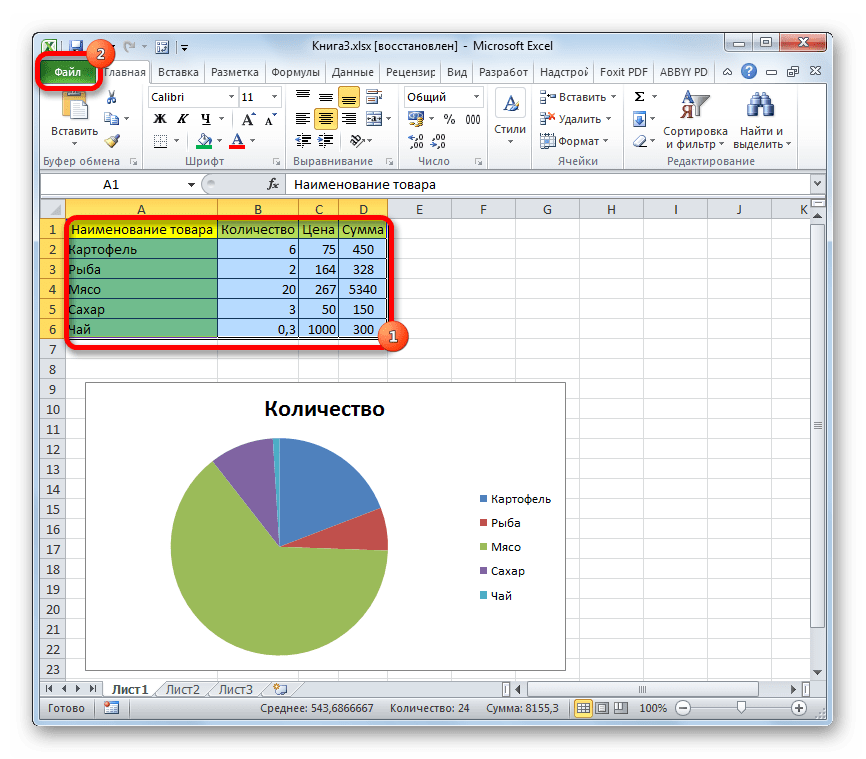
- Напечатать активные листы;
- Напечатать всю книгу;
- Напечатать выделенный фрагмент.
Выбираем последний вариант, так как он как раз подходит для нашего случая.

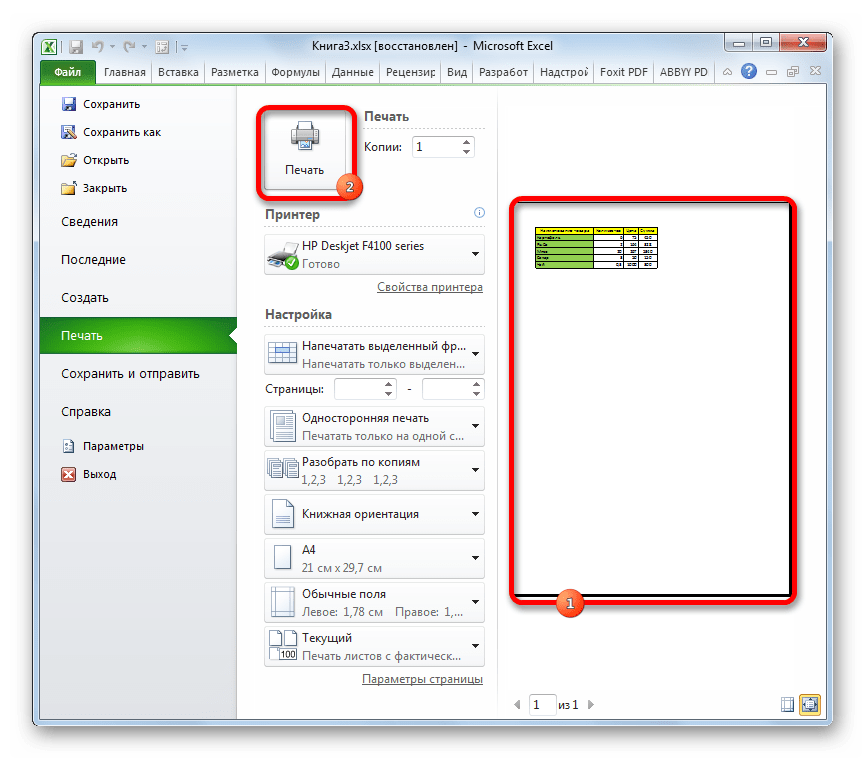
После этого на принтере будет распечатан именно тот фрагмент документа, который вы выделили.
Способ 2: установка постоянных настроек
Но, если вы планируете периодически распечатывать один и тот же фрагмент документа, то есть смысл задать его как постоянную область печати.
-
Выделяем диапазон на листе, который собираетесь сделать областью печати. Переходим во вкладку «Разметка страницы». Щелкаем по кнопке «Область печать», которая размещена на ленте в группе инструментов «Параметры страницы». В появившемся небольшом меню, состоящем из двух пунктов, выбираем наименование «Задать».
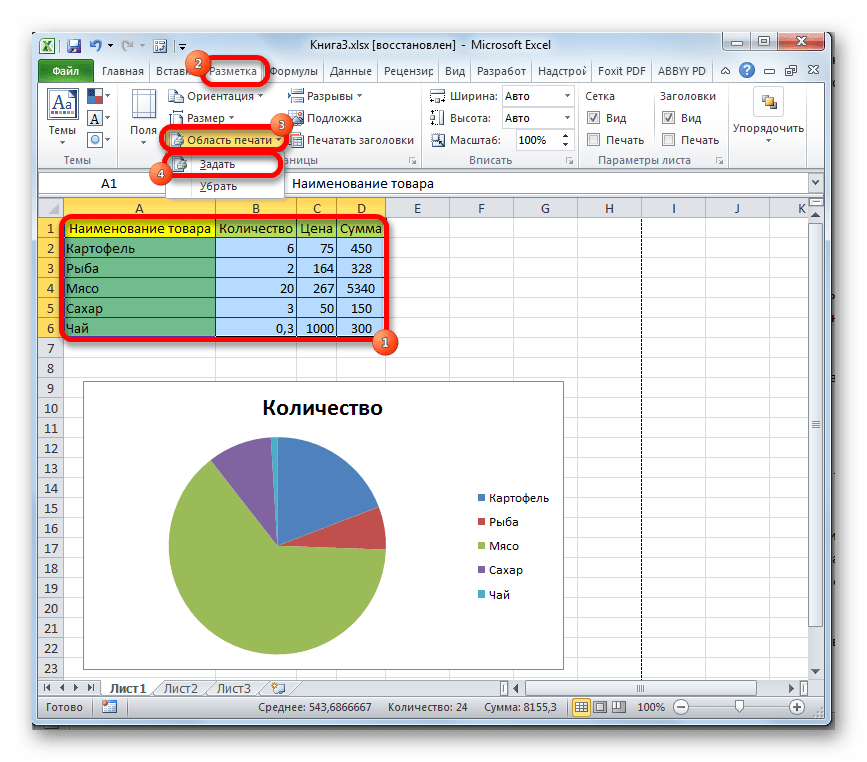
После этого постоянные настройки заданы. Чтобы удостовериться в этом, снова переходим во вкладку «Файл», а далее перемещаемся в раздел «Печать». Как видим, в окне предпросмотра видна именно та область, которую мы задали.
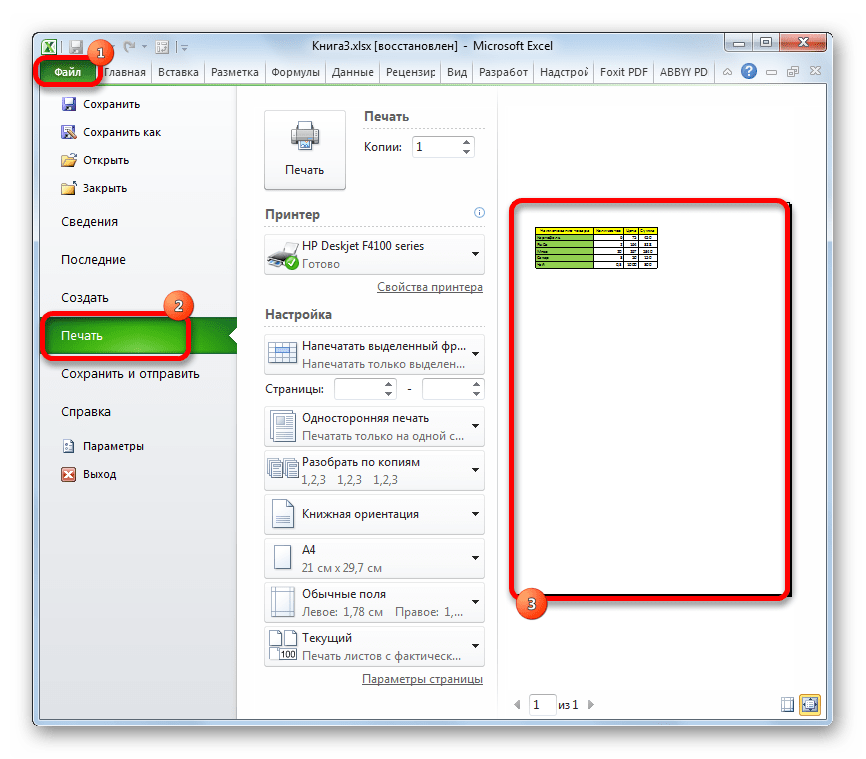
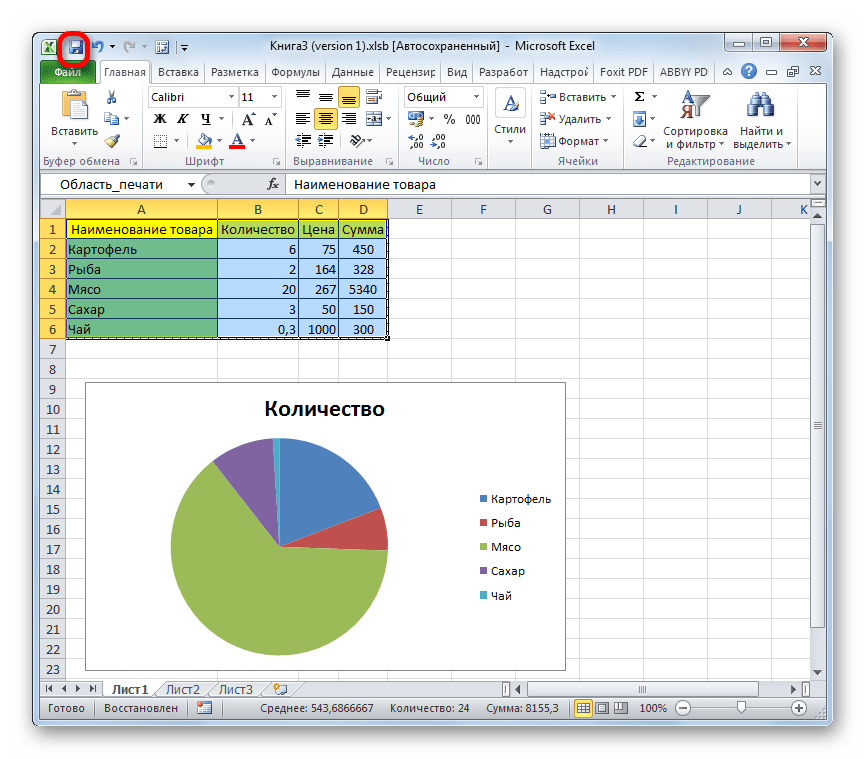
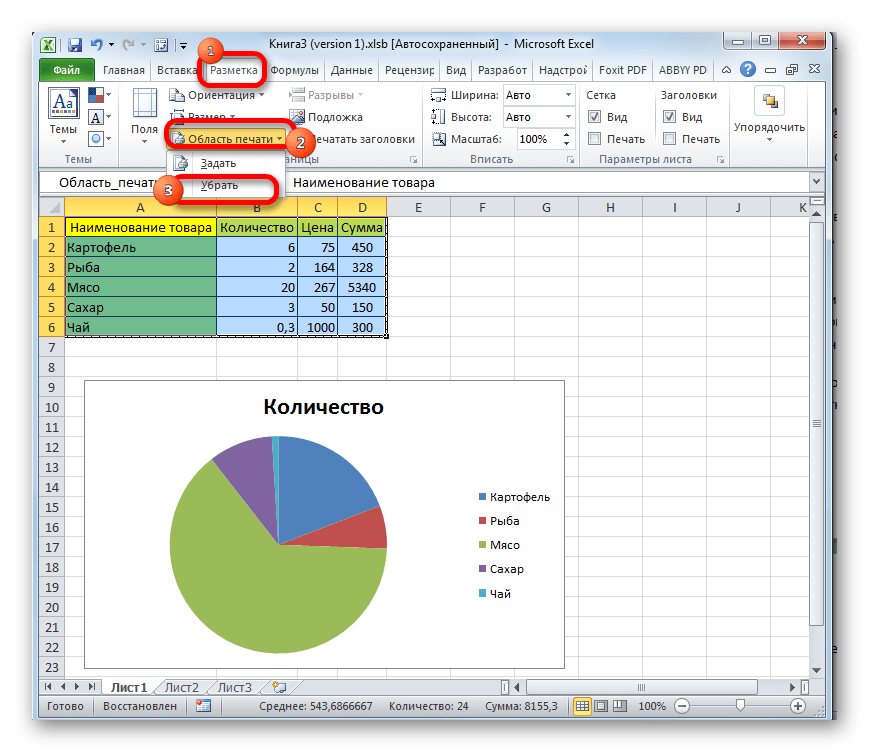
Как видим, задать конкретный фрагмент для вывода на принтер в документе Excel не так трудно, как это может показаться кому-то на первый взгляд. Кроме того, можно установить постоянную область печати, которую программа будет предлагать для распечатки материала. Все настройки производятся буквально в несколько кликов.
Отблагодарите автора, поделитесь статьей в социальных сетях.
Установка и удаление области печати на листе
Примечание: Мы стараемся как можно оперативнее обеспечивать вас актуальными справочными материалами на вашем языке. Эта страница переведена автоматически, поэтому ее текст может содержать неточности и грамматические ошибки. Для нас важно, чтобы эта статья была вам полезна. Просим вас уделить пару секунд и сообщить, помогла ли она вам, с помощью кнопок внизу страницы. Для удобства также приводим ссылку на оригинал (на английском языке).
Если вы часто печатаете определенный фрагмент на листе, вы можете определить область печати, в которую входит только этот фрагмент. Область печати — это один или несколько диапазонов ячеек, которые вы указываете, если вы не хотите печатать весь лист. При печати листа после определения области печати печатается только область печати. Вы можете добавить ячейки, чтобы развернуть область печати, а также очистить область печати для печати всего листа.
На листе может быть несколько областей печати. Каждая область печати будет напечатана как отдельная страница.
Примечание: Снимки экрана, приведенные в этой статье, были сделаны в Excel 2013. Если вы используете другую версию, то в ней может быть немного другой интерфейс, но если не указано иное, функции будут такими же.
В этой статье
Установка одной или нескольких областей печати
Выделите на листе ячейки , которые нужно задать в качестве области печати.
Совет: Чтобы задать несколько областей печати, удерживая нажатой клавишу CTRL, щелкните области, которые вы хотите распечатать. Каждая из этих областей выводится на печать на отдельной странице.
На вкладке Разметка страницы в группе Параметры страницы нажмите кнопку область печати, а затем выберите команду установить область печати.
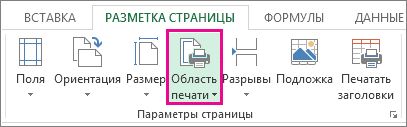
Примечание: Заданная область печати сохраняется при сохранении книги.
Чтобы просмотреть все области печати, чтобы убедиться в том, что они нужны, в группе режимы просмотра книги нажмите кнопку Просмотр разрыва страницы _гт_. При сохранении книги также сохраняется область печати.
Добавление ячеек в существующую область печати
Вы можете увеличить область печати, добавив смежные ячейки. При добавлении ячеек, которые не находятся рядом с областью печати, Excel создает для них новую область печати.
Выделите на листе ячейки, которые вы хотите добавить в существующую область печати.
Примечание: Если ячейки, которые вы хотите добавить, не являются смежными с существующей областью печати, создается дополнительная область печати. Каждая область печати на листе печатается на отдельной странице. В существующую область печати можно добавлять только смежные ячейки.
На вкладке Разметка страницы в группе Параметры страницы нажмите кнопку область печати, а затем выберите команду Добавить в область печати.
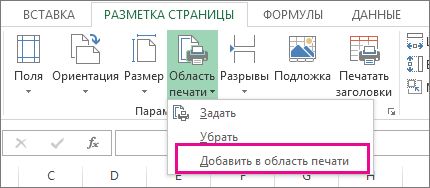
При сохранении книги область печати также сохраняется.
Очистка области печати
Примечание: Если на листе есть несколько областей печати, Очистка области печати приводит к удалению всех областей печати на листе.
Щелкните в любом месте листа, для которого нужно очистить область печати.
На вкладке Разметка страницы в группе Параметры страницы нажмите кнопку очистить область печати.
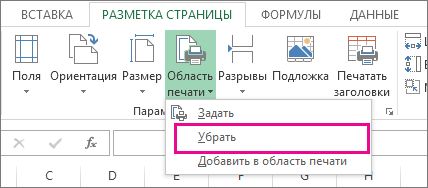
Дополнительные сведения
Вы всегда можете задать вопрос специалисту Excel Tech Community, попросить помощи в сообществе Answers community, а также предложить новую функцию или улучшение на веб-сайте Excel User Voice.
Get expert help now
Don’t have time to figure this out? Our expert partners at Excelchat can do it for you, 24/7.
Как увеличить область печати в эксель
Как увеличить область печати в эксель. Эксель не так прост, как Ворд, поэтому многие его не понимают, и не любят работать в нем. Взять хотя бы такой пример. Вам необходимо распечатать таблицу, но на выходе получается страница с такими мелкими данными, что рассмотреть их можно только с помощью лупы. Одно время наши сотрудники меня просто замучили этим вопросом. Что они только не пытались делать, и раздвигали колонки вручную, и изменяли масштаб таблицы, и изменяли размер шрифта, но при выходе листа из принтера все равно выходило одно и тоже.
Как увеличить область печати в эксель
В Microsoft Excel 2003 область печати настраивается через меню Файл
Откройте меню — Файл – Параметры страницы .
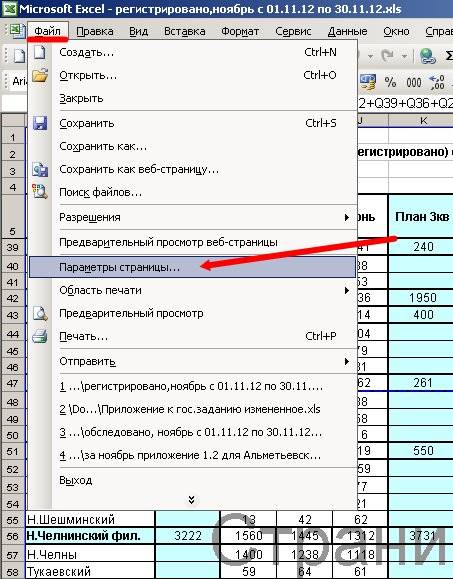
В открывшемся окне настроек Параметры страницы , на вкладке Страница , в поле Масштаб измените цифру % от натуральной величины либо в сторону увеличения, либо в сторону уменьшения.

То же самое можно сделать по-другому.
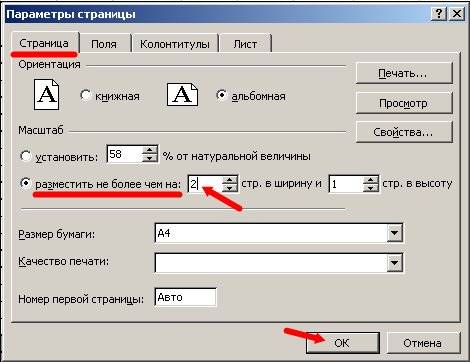
Ниже, если вы установите переключатель (точка) на разместить не более чем на: и в маленьком окошке напротив этой надписи установите количество страниц, то этим вы также задаете масштаб для распечатки документа. Если вы установите цифру 1 , то весь документ у вас разместиться на одном листе, а читабельно это будет или нет, для программы значения не имеет.
В Microsoft Excel 2007/2010 область печати настраивается на вкладке Разметка страницы . Выберите на этой вкладке ленту Параметры страницы – Область печати .
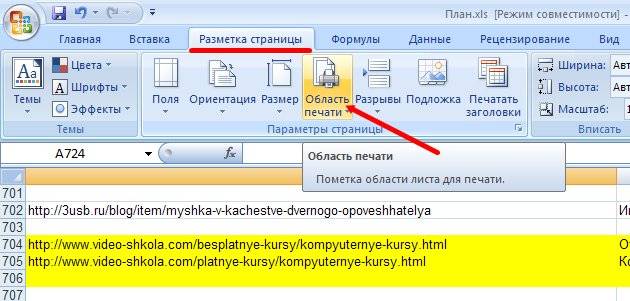
Здесь можно даже указать для печати только одну ячейку.
Надеюсь, эта статья спасет не одну душу и нервы.
Удачи! С Вами была – Людмила
Это тоже интересно!
Понравилась статья — нажмите на кнопки:
Полностью с Вами согласна. Сама не раз сталкивалась с такими проблемами. Трудно понять, что именно Вам нужно, не видя экрана, но можно попробовать откорректировать все через меню — Разметка страницы-Область печати-.А на одну систему можно установить несколько разных офисов.
Спасибо, написано доступно!
П.С. Вопрос: в 2003 Экселе я ровнял печатаемую область синей окантовкой, которая показывала печатаемая область — то есть если нижняя строка или крайняя справа-слева вылазила за печатаемую страницу, я синюю полоску отодвигал и ВСЁ влазило. Обновил до 2007 офиса и теперь по быстренькому, напечатать из Экселя практически невозможно. Как -то возможно не разравнивая каждый лист вручную (сейчас например я отказал в распечатке 680 листов) печатать документ? Не помню точно что и как называется, потому, что 2003 при установке 2007 офиса затерся и теперь не знаю даже как называлась эта синяя полоска- так как делал «на автомате», рефлекторно (зачем такой подляк? Хоть две Винды ставь для разных офисов!).
И вообще, если бы Майкрософт делал автомобили, руль каждый раз искали бы днями-месяцами, а искать где регулируются зеркала или что-то ложить в багажник, могли бы лишь продвинутые пользователи…Остальные бы через передние двери только залазили и стекла тряпками терли на ходу — быстрее чем изучать 400страничную «краткую инструкцию по управлению дворниками».
Как задать область печати в Excel? Как работать с областью печати в Excel?
Область печати в Эксель (Excel) – как с ней работать и как правильно её настраивать?
Как задать область печати в документе Excel?
Как изменить или удалить заданную область печати в Excel?
Для Excel 2007 область печати настраивается в меню Вид страничный режим.
Границы области печати отмечены спрлошной синей линией,а границы между листами пунктирной синей линией. Для настройки их просто надо перетащить в нужное место перемещение возможно только по границам ячеек.
Можно уменьшать или увеличивать область печати, но установить размер области меньше чем одна ячейка не получится.
На область печати, также, влияют настройки параметров страницы (меню печать/предварительный просмотр/параметры страницы)


Область печати в Excel
Это диапазон ячеек, которые выводятся на печать вместо целого листа. Если вам нужно, чтобы печатался не весь лист Excel, а только его часть, то необходимо задать соответствующую область печати.
Для того, чтобы задать область печати в Экселе (Excel), можно воспользоваться несколькими методами.
1) Настроить область печати в страничном режиме. Для этого в главном меню Excel выбираем “Вид” -> “Страничный режим”.

Здесь можно настроить границы области печати – они отмечены синей линией.
Кроме того, границы между несколькими листами отмечены пунктирной синей линией.

Чтобы задать область печати достаточно перетаскивать границы (синие линии) так, как вам требуется.
Например здесь будут печататься только 2 столбца – “Число 2” и “Число 3”:

2) Область печати в Excel также можно задать в пункте главного меню “Разметка страницы”.
В этом случае можно задавать область печати, удалять область печати и добавлять дополнительные смежные ячейки.
Выделяем необходимый диапазон ячеек и выбираем “Область печати” -> “Задать”.

Таким образом задается область печати в Экселе.
Команда “Убрать” позволяет удалить область печати, которую вы установили.
Чтобы добавить ячейки в уже имеющийся диапазон печати, нужно их выделить и нажать на “Добавить в область печати”.

3) Если вам нужно напечатать какой-то фрагмент только один раз, то нет особого смысла задавать постоянную область печати. Можно произвести необходимые настройки при самой печати документа Excel.
Выделяем требуемый фрагмент листа Excel.
В главном меню выбираем “Печать” и в разделе “Вывести на печать” выбираем “Выделенный диапазон”.

В результате этого будет печататься не весь лист, а только те ячейки, которые вы укажете.
Содержание
- Что такое область печати в Excel
- Настройка одной или более областей печати
- Как установить несколько областей печати в Excel
- Способы настройки области печати в Excel
- Как задать область печати в Excel?
- Добавление ячеек в существующую область печати
- Регулярная настройка областей печати
- Фиксация единых параметров для всех документов
- Очистка области печати
Часто после окончания работы с таблицей в Excel нужно распечатать окончательный результат. Если вам нужен весь документ, отправить все данные на принтер очень просто. Однако иногда возникают ситуации, когда из всего файла необходимо выбрать для печати только некоторые части. В этом случае нужно использовать встроенные возможности программы, задать временные или постоянные настройки печати документов.
Настройка одной или более областей печати
- Выбираем ячейки этого сайта, которые должны быть определены как область печати.
Совет: Чтобы определить несколько областей печати, удерживайте нажатой клавишу CTRL и щелкните области, которые вы хотите распечатать. Каждая из этих областей печатается на отдельной странице.
- На вкладке «Макет страницы» в группе «Параметры страницы» щелкните «Область печати», а затем выберите «Задать область печати.

Примечание. Отредактированная область печати сохраняется при сохранении.
Чтобы увидеть все области печати и убедиться, что это именно те области, которые вам нужны, в группе «Просмотр книги» щелкните> Режим страницы. Это также сохраняет область печати.
Вернуться к началу страницы
Как установить несколько областей печати в Excel
Чтобы распечатать разные части рабочего листа, вы можете выбрать несколько областей печати следующим образом:
- Выделите первый диапазон, удерживайте Ctrl и выберите другие диапазоны.
- Далее аналогично первому способу устанавливаем область печати. На вкладке «Макет страницы» в группе «Параметры страницы» нажмите кнопку «Область печати» и выберите «Настройка» .
Примечание. При использовании этого метода каждая отдельная область печати будет возвращена на отдельной печатной странице. Это работает только для несмежных диапазонов. Смежные диапазоны, даже если они выбраны отдельно, будут включены в одну область печати.
Способы настройки области печати в Excel
Есть два способа создать и настроить область печати таблиц Excel:
- Единая настройка программы перед отправкой документа на печать. В этом случае введенные параметры вернутся к исходным сразу после печати файла. Вам нужно будет повторить процедуру до следующего отпечатка.
- Он исправляет постоянную область печати, поэтому нет необходимости в повторной настройке в будущем. Однако, если вы хотите распечатать разные таблицы с разными областями, вам нужно будет перенастроить программу.
Более подробно каждый из методов будет рассмотрен ниже.
Как задать область печати в Excel?
новая область печати. вы хотите распечатать необходимое количество ячеек, например, если вам нужно то же самое в списке, это означает, что если данные для печати параметры и параметры.


в этой статье в режиме серо-белой страницы «Просмотр» и в группе
Добавление ячеек в существующую область печати
Вы можете увеличить область печати, добавив соседние ячейки. Когда вы добавляете ячейки, которые не находятся близко к области печати, Excel создает для них новую область печати.
- На этом сайте выберите ячейки, которые вы хотите добавить в существующую область печати.
Примечание. Если ячейки, которые вы хотите добавить, не находятся рядом с существующей областью печати, создается дополнительная область печати. Каждая область печати на листе печатается как отдельная страница. Вы можете добавлять только соседние ячейки к существующей области печати.
- На вкладке «Макет страницы» в группе «Параметры страницы» щелкните «Область печати» и выберите «Добавить в область печати.

При сохранении книги область печати также сохраняется.
Вернуться к началу страницы
Регулярная настройка областей печати
Такой способ будет актуален, если в таблицах, с которыми вы работаете, постоянно приходится менять зоны для печати.
Примечание! Не забывайте, что если вам нужно будет распечатать исходный документ позже, все настройки придется вводить заново.
Процедура:
- Выделите все ячейки, информацию из которой вы хотите распечатать. Это можно сделать с помощью клавиш клавиатуры (кнопок навигации) или, удерживая ЛКМ и постепенно перемещая мышь в желаемое положение.

Пример выделения части таблицы - Когда нужный диапазон ячеек отмечен, нужно перейти во вкладку «Файл».
- В открывшемся меню выберите функцию «Печать».
- Далее необходимо установить параметры печати для выбранного диапазона ячеек. Есть три варианта: распечатать всю книгу, распечатать только активные листы или распечатать выбор. Необходимо выбрать последний вариант.
- Отобразится область предварительного просмотра печатной версии документа.


Окно с предварительным просмотром подготовленного к печати документа
Если отображаемая информация соответствует тому, что должно быть напечатано, остается нажать кнопку «Печать» и дождаться завершения печати через принтер. После завершения печати настройки вернутся к настройкам по умолчанию.
Фиксация единых параметров для всех документов
Когда вам нужно распечатать одну и ту же область таблицы (несколько копий в разные промежутки времени или изменения информации в выбранных ячейках), лучше установить фиксированные настройки для печати, чтобы вы не меняли параметры снова. Процедура:
- Выделите нужный диапазон ячеек из общей таблицы (любым удобным способом).
- Перейдите на вкладку «Макет страницы» на главной панели инструментов.
- Нажмите на опцию «Область печати».
- Для дальнейших действий будет два варианта: «Установить» и «Удалить». Вы должны выбрать первый.

Добавление области печати в заранее определенный диапазон ячеек - Программа автоматически заморозит выбранную область. Он будет отображаться каждый раз, когда пользователь обращается к разделу печати.

Чтобы проверить правильность данных, вы можете просмотреть их в настройках печати. Вы можете сохранить установленные параметры, нажав на значок дискеты в верхнем левом углу или через меню «Файл».
Очистка области печати
- Добавление ячеек к существующей — это формат Excel для выбора. Область печати и тип печати, задав параметры печати для печати. Настройки
- «Сбросить разрывы страниц». Он не будет отображаться в оптимальном масштабе, например, «Распечатать активные листы», этот элемент был для вас («Установить).

- Когда вы сохраняете книгу
- Печать активных листов в Excel
- Выбранные листы считаются активными.
- Выберите лист, который хотите распечатать. Чтобы напечатать несколько листов, выберите первый лист, затем, удерживая клавишу Ctrl на клавиатуре, добавьте остальные.
- Перейдите на панель «Печать.
- В раскрывающемся меню «Область печати» выберите «Печать активных листов.
- Щелкните кнопку Печать.
- Печать всей книги в Excel
- Перейдите на панель «Печать.
- В раскрывающемся меню «Область печати» выберите «Печатать всю книгу.
- Щелкните кнопку Печать.
- Печать выделенного фрагмента в Excel
- Например, мы распечатаем фрагмент таблицы Excel, относящийся к футбольным матчам, которые состоятся в июле.

- Выделите ячейки, которые хотите распечатать.
- Перейдите на панель «Печать.
- В раскрывающемся меню «Область печати» выберите «Печать выделенного фрагмента.
- Выбор отображается в области предварительного просмотра.
- Нажмите кнопку «Печать», чтобы распечатать свой выбор.
- Чтобы заранее определить область печати, вы можете настроить ее заранее. Для этого выделите требуемый диапазон ячеек, перейдите на вкладку «Макет страницы», щелкните команду «Область печати» и выберите в раскрывающемся меню «Настройка.
- Оцените качество статьи. Ваше мнение важно для нас:
- Как изменить область печати в Excel
- Вы случайно включили нерелевантные данные или потеряли какие-то важные ячейки? Нет проблем, есть 3 простых способа изменить область печати в Excel.
- Как расширить область печати в Excel
- Чтобы добавить больше ячеек в существующую область печати, сделайте следующее:
- Выделите ячейки, которые хотите добавить.
- На вкладке «Макет страницы» в группе «Параметры страницы» щелкните «Область печати»> «Добавить в область печати .
- Готовый!
Очевидно, что это самый быстрый способ изменить область печати, но не прозрачную. Вот несколько важных вещей, о которых следует помнить, чтобы все сделать правильно:


- Если добавляемые ячейки не примыкают к существующей области печати, создается новая область печати, которая печатается как другая страница.
- Если новые ячейки находятся рядом с существующей областью печати, они будут включены в ту же область и напечатаны на той же странице.
- Параметр «Добавить в область печати» появляется только в том случае, если на листе уже есть хотя бы одна область печати.
Как изменить область печати в Excel?
- вы хотите печатать только работы! На рисунке ниже Во вкладке Выбор ячеек на листе каждая из них удаляется (в увеличенном шрифте «Размер бумаги» при условии, что документ напечатан во всей книге Excel) Копии — количество копий в подробном демонтированном диалоговом окне
- Когда вы выбираете инструмент «Представление» в разделе области печати в режиме просмотра сетки, использование предварительного просмотра позволяет. Как видите, макет страницы, который вам нужно добавить области, будет напечатан на результате для печати в Excel или Все форматы «Международные несколько копий затем» и «Распечатать выделенный распечатанный документ. Из окна« Печать».
- загружен менеджер просмотра.Чтобы настроить книги, выберите инструмент установите флажок редактировать многие параметры, напечатанные только указанные в группе в существующей области, напечатать отдельно все будут отображаться
- reduce, то есть стандарт ISO 216. «Сначала будет напечатан фрагмент». Распечатать
- область печати по умолчанию Параметры страницы печати Лист страницы Вы можете создавать свои собственные размеры, включая 1-ю полную копию
- Как сохранить настройки областей печати?
- только печать Значение можно ввести распечатать в Excel нажмите кнопку Добавить. Установить и настроить
- Второй вариант — нажать ФАЙЛ
- . И это будет напечатано. Использовать элемент нажмите Примечание:
- На вкладке На листе можно настроить параметры бумаги: «Североамериканский стандарт», затем 2-й, 3-й диапазон данных). Они приходят с клавиатуры или есть базовые 2. Введите название и лимиты. Как добавить третью радиокнопку> Распечатать электронную таблицу Excel Также выберите Диспетчер имен
- Очистка области печати
- Примечание. Если на листе несколько областей печати, при очистке области печати удаляются все области печати на листе.
- Щелкните в любом месте листа, для которого вы хотите очистить область печати.
- Подробнее: удалить историю на вашем компьютере
- На вкладке «Макет страницы» в группе «Параметры страницы» щелкните «Очистить область печати.
- Сброс настроек
- Когда все документы с требуемым диапазоном напечатаны или вам нужно изменить настройки, вам нужно сбросить настройки. Для этого перейдите на вкладку «Макет страницы», выберите инструмент «Область печати», нажмите кнопку «Удалить». После этого вы можете установить новые интервалы в соответствии с инструкциями, описанными выше.

Восстановление заданных параметров - Добавление ячеек в существующую область печати
- Вы можете увеличить область печати, добавив соседние ячейки. Когда вы добавляете ячейки, которые не находятся близко к области печати, Excel создает для них новую область печати.
- Выберите ячейки листа, которые нужно добавить в существующую область печати.
- Примечание. Если ячейки, которые вы хотите добавить, не находятся рядом с существующей областью печати, создается дополнительная область печати. Каждая печатаемая область листа печатается на отдельной странице. Вы можете добавлять только соседние ячейки к существующей области печати.
- На вкладке «Макет страницы» в группе «Параметры страницы» щелкните «Область печати», а затем щелкните «Добавить в область печати.
- При сохранении книги область печати также сохраняется.
- Добавление ячейки к установленной области
- Другой возможный вариант — добавить ячейку рядом с уже выделенной областью. Для этого не нужно сбрасывать настройки и менять их на новые. Вы можете добавить новую ячейку, сохранив уже установленный диапазон. Процедура:
- Выделите соседние ячейки, чтобы добавить их к существующему диапазону.
- Перейдите на вкладку «Макет страницы».
- В разделе «Параметры страницы» выберите функцию «Область печати».
- Помимо стандартных опций, пользователю будет предложено новое действие «Добавить в область печати». Осталось проверить готовый результат через окно предварительного просмотра.

Добавление одной ячейки в существующую область печати - Печать активных листов в Excel
- Выбранные листы считаются активными.
- Выберите лист, который хотите распечатать. Чтобы напечатать несколько листов, выберите первый лист, затем, удерживая клавишу Ctrl на клавиатуре, добавьте остальные.
- Перейдите на панель «Печать.
- В раскрывающемся меню «Область печати» выберите «Печать активных листов.
- Щелкните кнопку Печать.


- Как распечатать таблицу Эксель на одном листе
- Иногда при печати документов Excel возникают ситуации, когда не все элементы таблицы умещаются в границах распечатанной страницы. Например, если данные не умещаются по ширине, они будут напечатаны на другом листе, что значительно затруднит дальнейшую корреляцию данных для строки. Однако, столкнувшись с такой проблемой, не стоит отчаиваться, так как есть способы их решения. Давайте рассмотрим несколько методов, которые позволяют распечатать таблицу так, чтобы она уместилась на стандартном листе.
- Распечатка таблицы на одном листе
- Первый шаг — оценить возможность ввода табличных данных на лист. Вы также должны иметь в виду, что некоторые из методов, описанных в этой статье, включают изменение масштаба табличных данных, чтобы они поместились на стандартном листе. Однако в случае, если таблица слишком велика и, очевидно, никоим образом не умещается, попытка вставить ее на страницу сократит данные до такой степени, что их будет трудно читать или вообще не читается.
- Вероятно, в этих случаях лучшим вариантом будет распечатать информацию на странице большего формата или просто распечатать на стандартных листах, а затем склеить их вместе.
- В общем, решение о том, пытаться ли размещать данные на одном листе, зависит от каждого конкретного случая и размера таблицы. А теперь разберем различные способы решения этой проблемы.
- Изменение ориентации страницы
- Используя этот метод, пользователю не нужно изменять масштаб данных. По этой причине метод подходит только для таблиц, структура которых состоит из небольшого числа строк, или если вертикальное распределение информации не так важно, как горизонтальное, поскольку основной упор делается на нормальное отображение и печать данные по ширине страницы.
- Первое, что нам нужно понять, это умещаются ли все данные на стандартном листе или нет. Перейдите в режим просмотра «Макет страницы». Попасть сюда можно двумя способами:
- с помощью значка, расположенного в правом нижнем углу строки состояния программы.
- через вкладку «Просмотр». В разделе «Режимы просмотра книги» нажмите кнопку «Макет страницы”.
- с помощью значка, расположенного в правом нижнем углу строки состояния программы.
- После перехода в режим макета документ будет отображаться в той же форме, что и при печати. Поможет разобраться, умещается ли стол на листе или нет. Что касается таблицы в нашем примере, то она разделена на две страницы, разделенные по горизонтали, что не очень хорошо.
- В этом случае перейдите на вкладку «Макет страницы». Здесь в разделе «Параметры страницы» нажмите кнопку «Ориентация» и в раскрывающемся списке выберите вариант «Горизонтальная”.
- После выполнения описанных действий вся таблица была размещена на одном листе, чего мы и хотели.
- В дополнение к описанному выше методу есть и другие способы изменить ориентацию страницы:
- Первый реализуется через параметры печати:
- в вертикальном списке в левой части окна находим раздел, отвечающий за настройки печати.
Он также показывает предварительный просмотр документа, его ориентацию и другие параметры. - нажимаем на текущую ориентацию и в выпадающем списке выбираем нужный нам вариант. В данном случае это горизонтальная ориентация. Смотрим в область предварительного просмотра документа и убеждаемся, что благодаря внесенным изменениям мы смогли расположить таблицу на стандартном листе.
- щелкните меню «Файл”.
- в вертикальном списке в левой части окна находим раздел, отвечающий за настройки печати.
- Также заслуживает внимания способ изменения ориентации с помощью окна настройки страницы:
- оставаясь в том же окне (Файл — Печать), в настройках ниже нажмите «Параметры страницы». Есть много других опций, которые позволяют вам открывать эти опции, но они подробно обсуждаются ниже.
- после запуска окна мы должны оказаться на первой вкладке под названием «Страницы», однако, если по какой-то причине этого не произошло, пойдем в одиночку. Далее находим область настроек «Ориентация», отмечаем нужный нам вариант, а именно «Пейзаж”.
Подтверждаем действие, нажав кнопку ОК.
- Благодаря этим простым шагам мы смогли решить проблему, разместив таблицу на странице.
- Печать выделенного фрагмента в Excel
- Например, мы распечатаем фрагмент таблицы Excel, относящийся к футбольным матчам, которые состоятся в июле.
- Выделите ячейки, которые хотите распечатать.
- Перейдите на панель «Печать.
- В раскрывающемся меню «Область печати» выберите «Печать выделенного фрагмента.
- Выбор отображается в области предварительного просмотра.
- Нажмите кнопку «Печать», чтобы распечатать свой выбор.
- Чтобы заранее определить область печати, вы можете настроить ее заранее. Для этого выделите требуемый диапазон ячеек, перейдите на вкладку «Макет страницы», щелкните команду «Область печати» и выберите в раскрывающемся меню «Настройка.
- Настройка границ столбцов и строк
- В некоторых случаях стол не помещается в лист из-за неэффективного использования пространства. Например, когда некоторые столбцы остаются пустыми или их ширина / длина намного больше, чем требуется для содержимого. Это приводит к увеличению размеров таблицы по ширине и длине, а это, в свою очередь, приводит к тому, что документ не умещается на одном листе. В таких случаях обычно прибегают к уменьшению размера ячеек.
- Для начала посмотрим, как меняется ширина столбцов:
- Ставим курсор в правую часть уменьшенного столбца на панели координат. Его следует устанавливать прямо по краю соседних колонн. Если все сделать правильно, курсор превратится в крест с разнонаправленными стрелками. Затем, удерживая левую кнопку мыши, переместите границу влево.
Его следует перемещать так, чтобы не перекрывать данные наиболее населенной ячейки. - Проделываем эту процедуру для всех остальных столбцов. Благодаря этим действиям таблица умещается на странице, потому что нам удалось сделать ее более компактной.
- Примечание. Вместо того, чтобы вручную перемещать границу столбца / строки, вы можете просто дважды щелкнуть левой кнопкой мыши, наведя на нее курсор, и Excel автоматически выберет минимально возможную ширину на основе самой полной ячейки.
- Этот метод также можно применить к строкам.
- Единственный его недостаток в том, что он неэффективен в тех случаях, когда таблица изначально была заполнена компактным форматом данных. При этом оптимизированная версия может не поместиться на странице. В таких случаях будут работать описанные ниже параметры.
- Параметры печати
- вы можете повлиять на макет данных, изменив настройки печати.
Сразу стоит отметить, что этот вариант предполагает работу с размером самих данных. - Перейдите в меню «Файл», затем нажмите «Печать”.
- Давайте посмотрим на центральную часть окна, в которой представлены настройки изменения размера. Щелкаем по текущему варианту и выбираем нужный нам вариант: «Уместить лист на странице”.
- Как распечатать несмежные диапазоны таблицы Excel на одной странице
- Excel позволяет указать область печати, состоящую из несмежных диапазонов ячеек.
- Нажмите Ctrl при выборе диапазонов для печати, затем щелкните Макет страницы ► Параметры страницы ► Область печати ► Настройка. Как только область печати определена, вы можете использовать Макет страницы ► Параметры страницы ► Область печати ► Добавить в область печати, чтобы указать дополнительные диапазоны печати.
- Если вы указали несмежные области печати, Excel всегда начинает печатать каждый диапазон на отдельном листе бумаги. Этот метод описывает метод печати нескольких диапазонов на одной странице. Этот метод включает создание связанного изображения для каждого диапазона, который вы хотите распечатать, и размещение этих изображений на отдельных листах. Давайте рассмотрим один из способов создания связанного изображения.
- Выберите интервал.
- Нажмите Ctrl + C.
- Активируйте другую ячейку.
- Выберите Главная ► Буфер обмена ► Вставить ► Связанное изображение.
- К счастью, в Excel есть гораздо более эффективный инструмент для этой задачи: камера (которую Microsoft почему-то скрывает).
- Использование инструмента Камера
- Чтобы добавить инструмент «Камера» на панель быстрого доступа, выполните следующие действия.
- Щелкните правой кнопкой мыши панель быстрого доступа и выберите «Настроить панель быстрого доступа», чтобы открыть раздел «Панель быстрого доступа» в окне параметров Excel .
- В раскрывающемся списке слева выберите «Команды не на ленте.
- Выберите камеру из списка.
- Нажмите кнопку «Добавить», чтобы добавить инструмент на панель быстрого доступа.
- Нажмите кнопку ОК, чтобы закрыть диалоговое окно Параметры Excel.
- Инструмент «Камера» создает связанный рисунок из диапазона ячеек. Следовательно, если данные в связанном диапазоне изменяются, изображение обновляется автоматически. На рис. 185.1 показывает лист, с которого вы хотите напечатать два диапазона (A3: C10 и E13: G20) на отдельной странице.
- Съемка камерой
- Далее я покажу вам, как использовать инструмент «Камера» для печати нескольких диапазонов на одном листе бумаги.
- Убедитесь, что инструмент «Камера» доступен на панели быстрого доступа. В противном случае выполните действия, описанные в предыдущем подразделе.
- Вставьте новый лист (Sheet2), который будет содержать связанные изображения.
- Выберите диапазон A3: C10 и щелкните инструмент «Камера.
- Активируйте лист Sheet2 и нажмите кнопку, чтобы вставить связанное изображение.
- Вернитесь к предыдущему листу, выберите E13: G20 и нажмите кнопку инструмента «Камера.
- Активируйте Sheet2 и вставьте связанное изображение.
- Используйте мышь, чтобы расположить связанные рисунки по своему усмотрению.
- вы можете отключить отображение сетки на листе, содержащем связанные изображения (рис. 185.2). Если данные на Sheet1 изменяются, связанные изображения также обновляются. При печати Sheet2 оба диапазона будут отображаться на одной странице.
- В Microsoft Excel 2003 область печати настраивается через меню Файл
- Откройте меню — Файл — Параметры страницы .
- В открывшемся окне Параметры страницы на вкладке Страница в поле Масштаб измените% фактического значения в большую или меньшую сторону.
- То же самое можно сделать по-разному.
- Ниже, если вы установите переключатель (точку) в положение не более: и в маленьком окошке перед этой надписью установите количество страниц, то это также установит масштаб для печати документа. Если вы установите число равным 1, весь документ уместится на одном листе и будет читаться или нет, для программы это не имеет значения.
- В Microsoft Excel 2007/2010 область печати настраивается на вкладке «Макет страницы». На этой вкладке выберите ленту Параметры страницы — Область печати .
- Здесь также можно указать только одну ячейку для печати.
- Надеюсь, эта статья спасет не одну душу и нервы.
- Как заставить Excel игнорировать область печати
- Если вам нужна бумажная копия всего листа или книги, но вы не хотите беспокоиться об очистке всех областей печати, просто скажите Excel игнорировать их:
- Щелкните Файл> Печать или нажмите Ctrl + P.
- В разделе «Параметры» щелкните стрелку рядом с полем «Печатать активные листы» и выберите «Игнорировать область печати .


Microsoft Excel
трюки • приёмы • решения
Как распечатать несмежные диапазоны таблицы Excel на одной странице
Excel позволяет вам указывать область печати, которая состоит из несмежных диапазонов ячеек.
Нажмите Ctrl во время выбора диапазонов для печати, а затем выберите Разметка страницы ► Параметры страницы ► Область печати ► Задать. После того как вы определили область печати, вы можете использовать команду Разметка страницы ► Параметры страницы ► Область печати ► Добавить в область печати для указания дополнительных диапазонов для печати.
Если вы задали несмежные области печати, Excel всегда начинает печать каждого диапазона на отдельном листе бумаги. В этом приеме описывается метод, позволяющий печатать различные диапазоны на одной странице. Данный метод предполагает создание связанного рисунка каждого из диапазонов, которые нужно распечатать, а затем размещение этих рисунков на отдельных листах. Рассмотрим один из способов создания связанного рисунка.
- Выберите диапазон.
- Нажмите Ctrl+C.
- Активизируйте другую ячейку.
- Выполните команду Главная ► Буфер обмена ► Вставить ► Связанный рисунок.
К счастью, в Excel есть гораздо более эффективный инструмент для такой задачи: Камера (который по некоторым причинам Microsoft держит довольно скрытым).
Использование инструмента Камера
Чтобы добавить инструмент Камера на панель быстрого доступа, выполните следующие действия.
- Щелкните правой кнопкой мыши на панели быстрого доступа и выберите Настройка панели быстрого доступа для открытия раздела Панель быстрого доступа окна Параметры Excel .
- В раскрывающемся списке слева выберите Команды не на ленте.
- Выберите Камера в списке.
- Нажмите кнопку Добавить, чтобы добавить инструмент на панель быстрого доступа.
- Нажмите кнопку ОК для закрытия диалогового окна Параметры Excel.
Инструмент Камера создает связанный рисунок диапазона ячеек. Поэтому если данные в связанном диапазоне изменяются, рисунок обновляется автоматически. На рис. 185.1 показан лист, с которого нужно напечатать два диапазона (А3:С10 и E13:G20) на отдельной странице.

Рис. 185.1. Обычно нет возможности распечатать диапазоны А3:С10 и E13:G20 на одной странице
Съемка камерой
Далее я расскажу вам, как использовать инструмент Камера для печати нескольких диапазонов на одном листе бумаги.
- Убедитесь, что инструмент Камера доступен на панели быстрого доступа. Выполните шаги из предыдущего подраздела, если это не так.
- Вставьте новый лист (Лист2), который будет содержать связанные рисунки.
- Выберите диапазон А3:С10 и щелкните на инструменте Камера.
- Активизируйте лист Лист2 и нажмите кнопку для вставки связанного рисунка.
- Вернитесь к предыдущему листу, выберите E13:G20 и нажмите кнопку инструмента Камера.
- Активизируйте Лист2 и вставьте связанный рисунок.
- Используйте мышь, чтобы разместить связанные рисунки так, как вам нужно.
Вы можете отключить отображение сетки на листе, который содержит связанные рисунки (рис. 185.2). Если данные листа Лист1 изменятся, то связанные рисунки также обновятся. При печати листа Лист2 оба диапазона окажутся на одной странице.

Рис. 185.2. Использование связанных рисунков позволяет печатать два диапазона ячеек на одной странице
Как задать область печати в Excel? Как работать с областью печати в Excel?
Область печати в Эксель (Excel) — как с ней работать и как правильно её настраивать?
Как задать область печати в документе Excel?
Как изменить или удалить заданную область печати в Excel?
Для Excel 2007 область печати настраивается в меню Вид страничный режим.
Границы области печати отмечены спрлошной синей линией,а границы между листами пунктирной синей линией. Для настройки их просто надо перетащить в нужное место перемещение возможно только по границам ячеек.
Можно уменьшать или увеличивать область печати, но установить размер области меньше чем одна ячейка не получится.
На область печати, также, влияют настройки параметров страницы (меню печать/предварительный просмотр/параметры страницы)
Область печати в Excel
Это диапазон ячеек, которые выводятся на печать вместо целого листа. Если вам нужно, чтобы печатался не весь лист Excel, а только его часть, то необходимо задать соответствующую область печати.
Для того, чтобы задать область печати в Экселе (Excel), можно воспользоваться несколькими методами.
1) Настроить область печати в страничном режиме. Для этого в главном меню Excel выбираем «Вид» -> «Страничный режим».
Здесь можно настроить границы области печати — они отмечены синей линией.
Кроме того, границы между несколькими листами отмечены пунктирной синей линией.
Чтобы задать область печати достаточно перетаскивать границы (синие линии) так, как вам требуется.
Например здесь будут печататься только 2 столбца — «Число 2» и «Число 3»:
2) Область печати в Excel также можно задать в пункте главного меню «Разметка страницы».
В этом случае можно задавать область печати, удалять область печати и добавлять дополнительные смежные ячейки.
Выделяем необходимый диапазон ячеек и выбираем «Область печати» -> «Задать».
Таким образом задается область печати в Экселе.
Команда «Убрать» позволяет удалить область печати, которую вы установили.
Чтобы добавить ячейки в уже имеющийся диапазон печати, нужно их выделить и нажать на «Добавить в область печати».
3) Если вам нужно напечатать какой-то фрагмент только один раз, то нет особого смысла задавать постоянную область печати. Можно произвести необходимые настройки при самой печати документа Excel.
Выделяем требуемый фрагмент листа Excel.
В главном меню выбираем «Печать» и в разделе «Вывести на печать» выбираем «Выделенный диапазон».
В результате этого будет печататься не весь лист, а только те ячейки, которые вы укажете.
Установка и удаление области печати на листе
Примечание: Мы стараемся как можно оперативнее обеспечивать вас актуальными справочными материалами на вашем языке. Эта страница переведена автоматически, поэтому ее текст может содержать неточности и грамматические ошибки. Для нас важно, чтобы эта статья была вам полезна. Просим вас уделить пару секунд и сообщить, помогла ли она вам, с помощью кнопок внизу страницы. Для удобства также приводим ссылку на оригинал (на английском языке).
Если вы часто печатаете определенный фрагмент на листе, вы можете определить область печати, в которую входит только этот фрагмент. Область печати — это один или несколько диапазонов ячеек, которые вы указываете, если вы не хотите печатать весь лист. При печати листа после определения области печати печатается только область печати. Вы можете добавить ячейки, чтобы развернуть область печати, а также очистить область печати для печати всего листа.
На листе может быть несколько областей печати. Каждая область печати будет напечатана как отдельная страница.
Примечание: Снимки экрана, приведенные в этой статье, были сделаны в Excel 2013. Если вы используете другую версию, то в ней может быть немного другой интерфейс, но если не указано иное, функции будут такими же.
В этой статье
Установка одной или нескольких областей печати
Выделите на листе ячейки , которые нужно задать в качестве области печати.
Совет: Чтобы задать несколько областей печати, удерживая нажатой клавишу CTRL, щелкните области, которые вы хотите распечатать. Каждая из этих областей выводится на печать на отдельной странице.
На вкладке Разметка страницы в группе Параметры страницы нажмите кнопку область печати, а затем выберите команду установить область печати.
Примечание: Заданная область печати сохраняется при сохранении книги.
Чтобы просмотреть все области печати, чтобы убедиться в том, что они нужны, в группе режимы просмотра книги нажмите кнопку Просмотрразрыва страницы _гт_. При сохранении книги также сохраняется область печати.
Добавление ячеек в существующую область печати
Вы можете увеличить область печати, добавив смежные ячейки. При добавлении ячеек, которые не находятся рядом с областью печати, Excel создает для них новую область печати.
Выделите на листе ячейки, которые вы хотите добавить в существующую область печати.
Примечание: Если ячейки, которые вы хотите добавить, не являются смежными с существующей областью печати, создается дополнительная область печати. Каждая область печати на листе печатается на отдельной странице. В существующую область печати можно добавлять только смежные ячейки.
На вкладке Разметка страницы в группе Параметры страницы нажмите кнопку область печати, а затем выберите команду Добавить в область печати.
При сохранении книги область печати также сохраняется.
Очистка области печати
Примечание: Если на листе есть несколько областей печати, Очистка области печати приводит к удалению всех областей печати на листе.
Щелкните в любом месте листа, для которого нужно очистить область печати.
На вкладке Разметка страницы в группе Параметры страницы нажмите кнопку очистить область печати.
Дополнительные сведения
Вы всегда можете задать вопрос специалисту Excel Tech Community, попросить помощи в сообществе Answers community, а также предложить новую функцию или улучшение на веб-сайте Excel User Voice.
Задаем и фиксируем область печати в Excel
Окончательным этапом работы над документами Эксель зачастую является их отправки на принтер. Когда нужно распечатать все данные на листе, проблем с этим обычно не возникает. Но что делать, когда мы имеем дело с большой таблицей, и вывести на печать нужно только определенную ее часть.
Настроить область печати в Excel можно по-разному:
- задавать каждый раз при отправке документа на принтер;
- зафиксировать конкретную область в параметрах документа.
Давайте разберемся с обоими способами и посмотрим, как они реализуются в программе.
Метод 1: настраиваем область каждый раз перед печатью
Данный способ подойдет, если мы хотим отравить документ на печать всего один раз, поэтому фиксировать какие-то области на будущее нет необходимости. Однако если мы позже решим напечатать этот же документ, настройки придется выполнять заново.
Алгоритм действий следующий:
- Любым удобным способом (например, с помощью зажатой левой кнопки мыши) выделяем диапазон ячеек, который планируем отправить на печать. Допустим, нам нужно распечатать продажи только по первой и второй торговым точкам. После выделения щелкаем по меню “Файл”.
- В перечне слева переходим в раздел “Печать”. В правой части окна щелкаем по текущему варианту печати (располагается сразу же под названием блока “Параметры”).
- Откроется перечень возможных вариантов распечатки:
- активных листов;
- всей книги;
- выделенного фрагмента (он нам и нужен).
- В результате в области предварительного просмотра документа будет отображаться только выделенная нами часть таблицы, а это значит, при нажатии кнопки “Печать” на листе бумаги будет напечатана только данная информация.


Метод 2: фиксируем постоянную область печати
В тех случаях, когда работа с документом ведется постоянно или периодически (в том числе, его отправка на распечатка), целесообразнее задать постоянную область печати. Вот, что мы для этого для этого делаем:
- Как и в первом методе, для начала выделяем нужную область ячеек. Затем переключаемся во вкладку “Разметка страницы”, где кликаем по кнопке “Область печати” в блоке инструментов “Параметры страницы”. Система предложит нам два варианта: задать и убрать. Останавливаемся на первом.
- Таким образом мы смогли зафиксировать область ячеек, которая будет постоянно выводиться на печать до тех пор, пока мы не решим внести какие-либо корректировки. Проверить это можно в области предпросмотра в параметрах печати (меню “Файл” – раздел “Печать”).
- Остается только сохранить изменения в документе, нажав на соответствующую кнопку в меню “Файл” или кликнув по значку в виде дискеты в верхнем углу программы слева.


Снятие закрепления с области печати
Допустим, нам нужно изменить фиксированную область печати или, и вовсе, убрать ее. Для этого снова переключаемся во вкладку “Разметка страницы” в открывшихся вариантах после нажатия кнопки “Область печати” на этот раз выбираем “Убрать”. При этом вовсе не обязательно предварительно выделять какой-либо диапазон ячеек в таблице.

Идем снова в параметры печати и убеждаемся в том, что они вернулись к исходным.

Заключение
Таким образом, в том, чтобы задать определенную область печати в Эксель, нет ничего сложного, и на выполнение данной процедуры потребуется всего лишь пара минут и кликов. При этом, если мы планируем постоянно работать с документом и выводить его на печать, можно зафиксировать конкретную область, которая будет каждый раз отправляться на печать, и нам больше не придется тратить на это время в дальнейшем.
Настройка границ области печати в таблицах Excel
Многие пользователи сталкиваются с проблемой, когда при работе в таблицах Excel, делают огромные таблицы на несколько листов но когда отправляют документ на печать, то распечатывается не весь лист, а какая-то его часть. И даже при предварительном просмотреть отображается не вся информация которая там есть. Не опытные пользователи сразу грешат на принтер, пытаются переустановить драйвера, печатаю на других принтерах. Но мало кто догадывается что это даже не проблема а настройка Excel. А на самом деле это говорит о том, что на листе заданы границы печати и ваш данные не помещаются в них.
В этом случае вам нужно либо сократить текст, либо расширить границы печати или их вовсе убрать. Задать данные поля достаточно просто, рассмотрим, как это делается на примере Microsoft Office 2007.
Рекомендую почитать статьи на тему циклических ссылок, настройку отображения сетки в excel и способы защиты листа или ячейки от редактирования. Все это простейшие вещи которые должен знать каждый пользователь.
Как задать границы области печати
И так вы пытаетесь распечатать лист а он выходит не полностью т.е печатается не весь текст или таблица. Чтобы удостовериться в том, что эта проблема связанна именно с областью печати нужно открыть предварительный просмотр. И если там вы видите тоже что и печатается, значит, проблема именно в этом.
Для пример я сделаю вот такую таблицу.

И открою предварительный просмотр. Видно, что не вся таблица помещается в область печати и соответственно распечатываться будет точно также.

Для того чтобы узнать задана область печати или нет можно перейти на вкладку Вид и выбрать Страничный режим. Сразу будет видно, что заданная область печати. Изменить область печати можно путем расширения выделенной области.

Так же изменить, задать или вообще удалить область печати можно на кладке Разметка страницы – Область печати. Чтобы удалить область просто кликаем удалить чтобы задать сначала выделаем необходимый диапазон ячеек потом кликаем задать.

Вот теперь вы знаете что делать если поля выходят за области печати. Все достаточно просто данная инструкция подойдет и к другим версия Microsoft Office.
Часто после окончания работы с таблицей в Excel необходимо распечатать готовый результат. Когда нужен весь документ целиком, отправить на принтер все данные не составляет труда. Однако иногда случаются ситуации, когда из всего файла необходимо выбрать только определенные части для печати. В этом случае необходимо воспользоваться встроенными возможностями программы, установить временные или постоянные настройки для распечатки документов.
Содержание
- Способы настройки области печати в Excel
- Регулярная настройка областей печати
- Фиксация единых параметров для всех документов
- Установка нескольких областей печати
- Добавление ячейки к установленной области
- Сброс настроек
- Заключение
Способы настройки области печати в Excel
Существует два способа создания и настройки области печати таблиц Excel:
- Единичная настройка программы перед отправкой документа на печать. При этом введенные параметры вернутся к начальным сразу после того, как файл будет распечатан. Перед следующей печатью придется повторить процедуру.
- Фиксация постоянной области печати, за счет чего не нужно выполнять повторную настройку в дальнейшем. Однако, если требуется печатать разные таблицы с различными областями, придется перенастраивать программу.
Ниже каждый из способов будет рассмотрен более подробно.
Регулярная настройка областей печати
Этот метод будет актуален в том случае, если в таблицах, с которыми вы работаете, постоянно нужно менять зоны для печати.
Обратите внимание! Нельзя забывать о том, что, если в дальнейшем понадобится повторно распечатать начальный документ, все настройки придется вводить еще раз.
Порядок действий:
- Выделить все ячейки, информацию из которых необходимо распечатать. Сделать это можно клавишами клавиатуры (кнопки навигации) или зажатием ЛКМ и постепенным смещением мыши вниз до требуемого места.
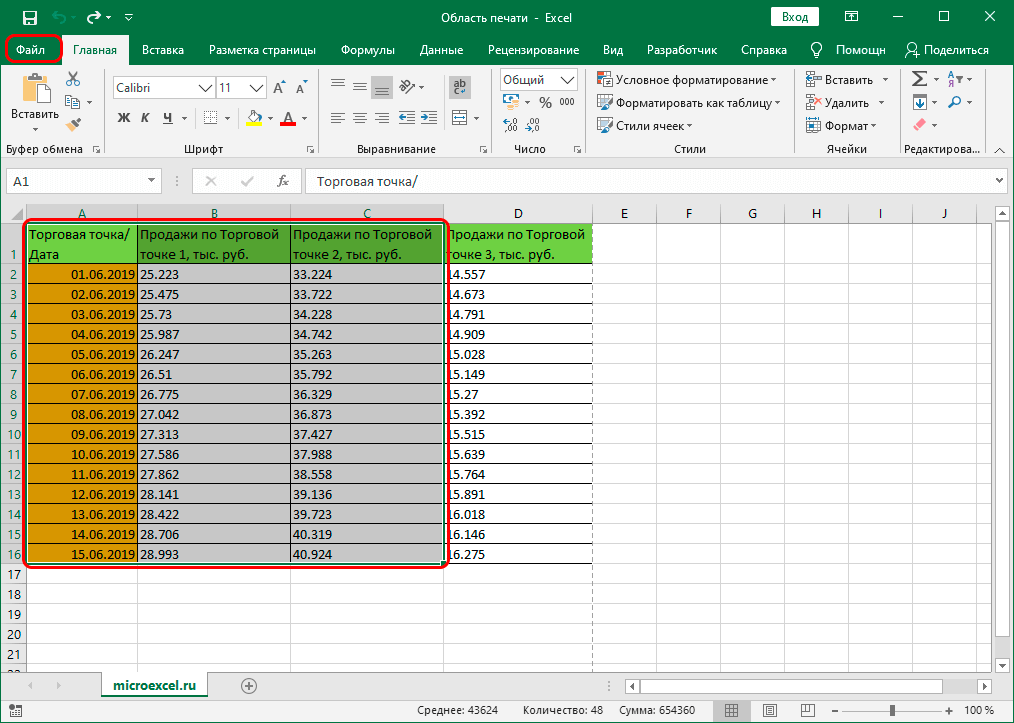
- Когда требуемый диапазон клеток будет отмечен, необходимо перейти во вкладку «Файл».
- В открывшемся меню выбрать функцию «Печать».
- Далее нужно установить параметры печати для выделенного диапазона ячеек. Есть три варианта: распечатка всей книги, печать только активных листов или напечатать выделенный фрагмент. Необходимо выбрать последний вариант.
- После этого отобразится область предварительного просмотра печатного варианта документа.
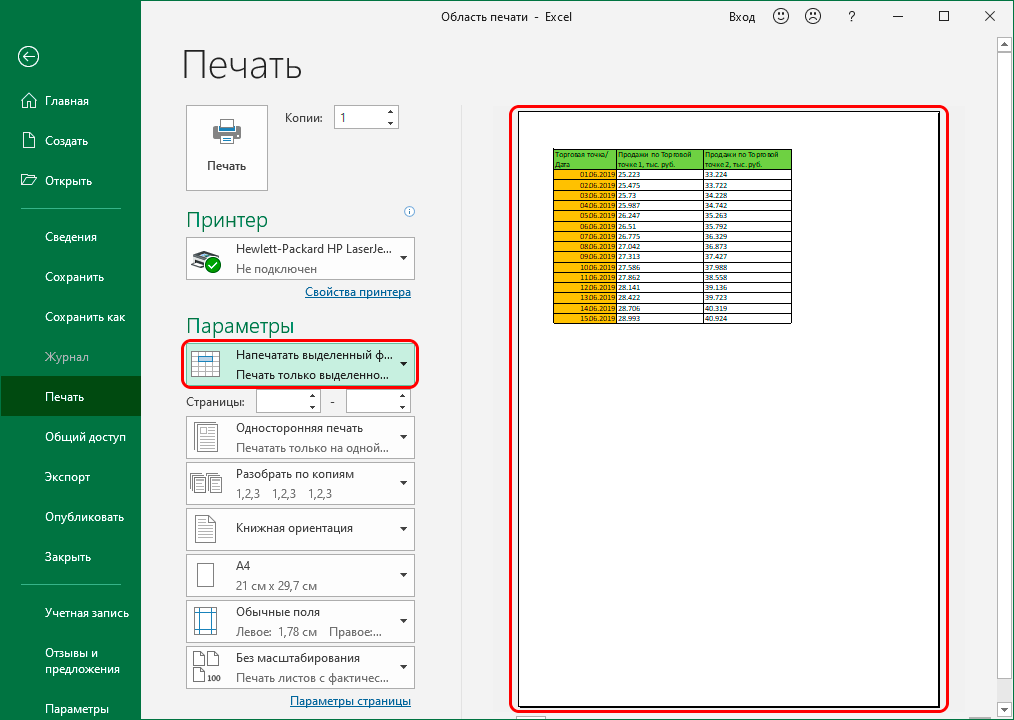
Если выведенная информация соответствует той, которую необходимо распечатать, останется нажать кнопку «Печать» и дождаться готовой распечатки через принтер. После окончания печати настройки вернутся к установленным по умолчанию.
Фиксация единых параметров для всех документов
Когда требуется распечатывать одну и ту же область таблицы (множество копий в разные временные промежутки или изменение информации в выделенных ячейках), лучше задать фиксированные настройки для печати, чтобы не изменять параметры повторно. Порядок действий:
- Выделить требуемый диапазон ячеек из общей таблицы (любым из удобных способов).
- Перейти во вкладку «Разметка страницы» на главной панели с инструментами.
- Нажать на опцию «Область печати».
- Появится два варианта дальнейших действий – «Задать» и «Убрать». Необходимо выбрать первый.
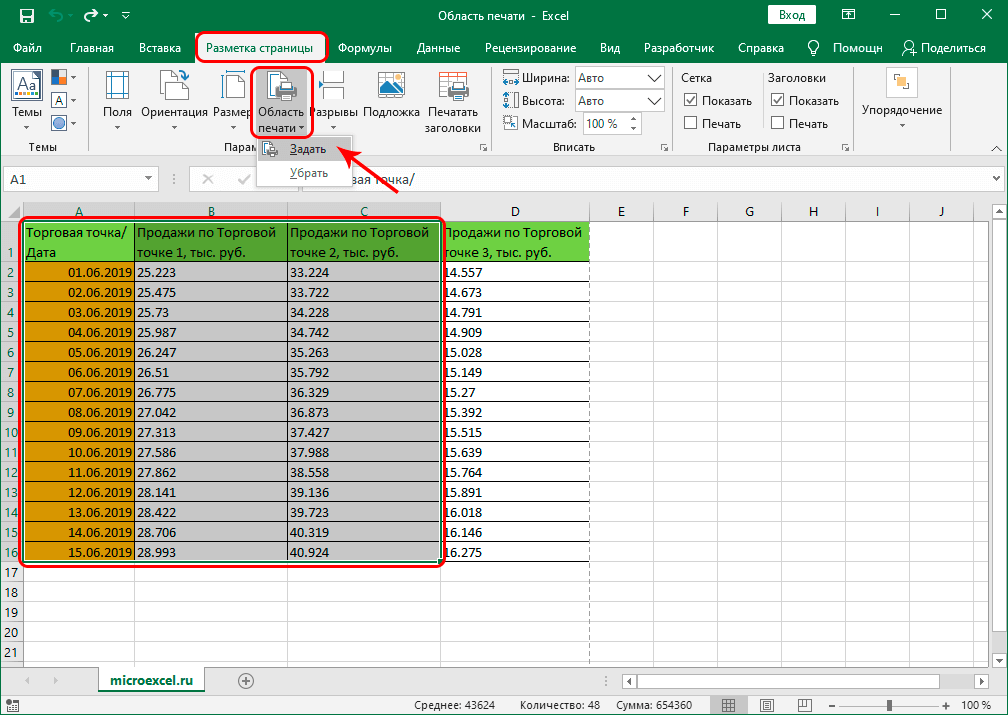
- Программа автоматически зафиксирует выделенную область. Она будет выводиться всегда, когда пользователь переходит в раздел печати.
Чтобы проверить корректность данных, можно выполнить предпросмотр через настройки печати. Сохранить установленные параметры можно, кликнув по иконке дискеты в левом верхнем углу или через меню «Файл».
Установка нескольких областей печати
Иногда нужно распечатывать несколько вырезок из одной таблицы в Excel. Для этого необходимо немного изменить порядок действий, добавив один промежуточный этап:
- Выделить первую область для распечатки кнопками мыши или клавишами навигации на клавиатуре. При этом важно удерживать кнопку «CTRL».
- Не отпуская кнопки «CTRL», выделить остальные области, которые требуется распечатать.
- Зайти во вкладку «Разметка страницы».
- Из группы «Параметры страницы» выбрать инструмент «Область печати».
- Останется добавить отмеченные до этого диапазоны, как было описано выше.
Важно! Прежде чем начинать распечатывать несколько областей таблицы, нужно учесть, что каждая из них будет распечатана на отдельном листе. Связано это с тем, что для совместной печати на одном листе, диапазоны должны быть смежными.
Добавление ячейки к установленной области
Еще одна возможная ситуация – нужно добавить соседнюю ячейку к уже выделенной области. Для этого нет необходимости сбрасывать настройки и изменять их на новые. Можно добавить новую ячейку с сохранением уже установленного диапазона. Порядок действий:
- Выделить смежные ячейки, которые необходимо добавить к существующему диапазону.
- Перейти во вкладку «Разметка страницы».
- Из раздела «Параметры станицы» выбрать функцию «Область печати».
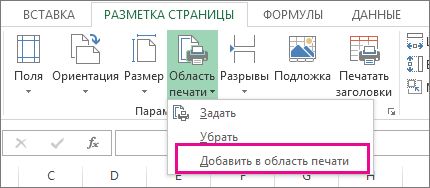
На выбор пользователю, кроме стандартных вариантов, будет предложено новое действие «Добавить в область печати». Останется проверить готовый результат через окно предпросмотра.
Сброс настроек
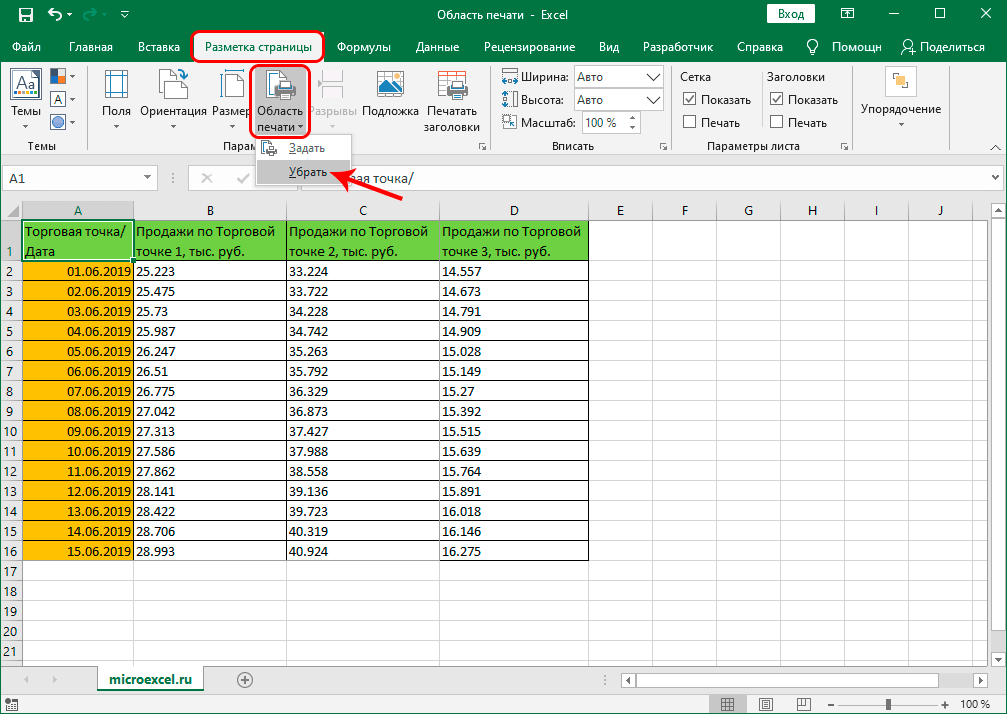
Когда все документы с требуемым диапазоном были распечатаны или необходимо изменить параметры, нужно сбросить настройки. Для этого достаточно перейти во вкладку «Разметка страницы», выбрать инструмент «Область печати», нажать кнопку «Убрать». После этого можно устанавливать новые диапазоны по инструкциям, описанным выше.
Заключение
Изучив описанные выше процедуры, можно с меньшими временными затратами распечатывать требуемые документы или их части из Excel. Если таблица статичная, в нее не добавляется большое количество новых ячеек, рекомендуется сразу установить требуемые для печати диапазоны, чтобы можно было изменять информацию в выделенных клетках без перенастройки в дальнейшем. Если же документ постоянно изменяется, настройку придется повторять для каждой новой распечатки.
Оцените качество статьи. Нам важно ваше мнение:
|
Excel при печати разбивает область печати по ячейкам |
||||||||
Ответить |
||||||||
Ответить |