
Содержание
- Как изменить количество десятичных знаков, отображаемых в Excel
- Есть несколько способов сделать это
- Кнопки увеличения десятичной дроби и уменьшения десятичной дроби
- Укажите десятичные разряды для встроенных числовых форматов
- Укажите фиксированную десятичную точку для всех чисел на листе
- Как изменить десятичные разряды в Excel?
- Как изменить десятичные разряды в Excel?
- Использование кнопок «Увеличить десятичный разряд» и «Уменьшить десятичный разряд»
- Через встроенный числовой формат
- Путем установки числа десятичных разрядов по умолчанию
- Форматирование чисел в Excel с помощью сочетаний клавиш
- Формат чисел в Excel
- Применить форматирование чисел
- Применить форматирование чисел с помощью параметров ленты
- Применить форматирование чисел в диалоговом окне «Формат ячеек»
- Применить форматирование валюты
- Применение форматирования валюты с помощью сочетаний клавиш
- Применить форматирование валюты с помощью параметров ленты
- Применить форматирование валюты в диалоговом окне «Формат ячеек»
- Применить процентное форматирование
- Применить процентное форматирование с помощью сочетаний клавиш
- Применить процентное форматирование с помощью параметров ленты
- Диалоговое окно «Применить проценты с использованием ячеек формата»
Как изменить количество десятичных знаков, отображаемых в Excel
Есть несколько способов сделать это
Excel позволяет контролировать количество отображаемых десятичных знаков, когда у вас есть не целые числа. Варианты отображения десятичных знаков в Excel включают в себя:
- Изменение существующих данных с помощью панели инструментов
- Установка количества десятичных разрядов для существующих данных или пустых ячеек с помощью диалогового окна «Числовой формат»
- Изменение количества десятичных знаков по умолчанию, отображаемого во всех ячейках на листе
Примечание . Эти инструкции применимы к Excel 2019, 2016, 2013, 2010, Excel для Mac, Excel Online и Excel для Office 365.
Кнопки увеличения десятичной дроби и уменьшения десятичной дроби
Для чисел, которые вы уже ввели на листе, вы можете увеличить или уменьшить количество отображаемых десятичных знаков с помощью кнопок панели инструментов.
Выберите ячейки, которые вы хотите отформатировать.
Нажмите на вкладку Главная на ленте.
Нажмите кнопку Увеличить десятичное число или Уменьшить десятичное число в группе номеров, чтобы увеличить или уменьшить количество десятичных разрядов. Каждый щелчок добавляет или удаляет десятичное число.
Укажите десятичные разряды для встроенных числовых форматов
В настольных версиях Excel вы можете создавать собственные десятичные правила для различных встроенных числовых типов с помощью диалогового окна «Числовой формат».
Выберите ячейки, которые вы хотите отформатировать.
Нажмите на вкладку Главная на ленте.
Нажмите стрелку рядом со списком числовых форматов в группе номеров и выберите Дополнительные числовые форматы в нижней части раскрывающегося списка.
Выберите Валюта, Бухгалтерия, Процент, или Научный в списке категорий.
Введите количество десятичных разрядов, которые вы хотите отобразить в поле «Десятичные знаки».
Укажите фиксированную десятичную точку для всех чисел на листе
Чтобы Excel автоматически вводил десятичные точки, вы можете указать фиксированную десятичную точку для всех чисел на рабочем листе.
Excel Online не имеет этой функции.
Откройте вкладку Файл .
Нажмите Параметры , чтобы открыть окно параметров Excel.
Нажмите Дополнительно на левой панели.
Установите флажок Автоматически вставлять десятичную точку в разделе Параметры редактирования.
Введите число десятичных разрядов, которое вы хотите отобразить, в поле “Метки” и нажмите ОК .
Введите числа, которые вы хотите использовать, в любую ячейку на листе.
Изменения не будут применяться к любым данным, введенным до того, как вы выберете фиксированное десятичное число.
Источник
Как изменить десятичные разряды в Excel?

В этой статье GearupWindows мы покажем вам, как изменить количество десятичных разрядов, отображаемых в электронной таблице Microsoft Excel. Он работает с Excel 2021, 2019, 2016, 2013, 2010 и 2007; однако шаги могут отличаться в зависимости от вашей текущей версии.
Как изменить десятичные разряды в Excel?
Вы можете изменить десятичные разряды в Excel несколькими способами. Мы покажем вам те методы, которые легко следовать и использовать.
Использование кнопок «Увеличить десятичный разряд» и «Уменьшить десятичный разряд»
Если вы уже ввели числа на листе, вы можете использовать кнопки на панели инструментов, чтобы увеличить или уменьшить количество отображаемых десятичных разрядов. Вот как это сделать.
Шаг 1. Сначала откройте лист Excel.
Шаг 2. Выберите ячейки, которые вы хотите отформатировать.
Шаг 3. Нажмите на Дом вкладку в строке меню и переместите курсор к Число группа. Здесь вы найдете Увеличить десятичное число а также Уменьшить десятичное число кнопки. Вы можете выбрать отображение большего или меньшего количества цифр после запятой, выбрав Увеличить десятичное число или же Уменьшить десятичное число кнопка.

Через встроенный числовой формат
Формат номера диалоговое окно в Excel позволяет создавать пользовательские десятичные правила для различных встроенных типов чисел.
Шаг 1. Откройте рабочий лист Excel.
Шаг 2. Выберите ячейки, которые вы хотите отформатировать.
Шаг 3. Нажмите на Дом вкладку в строке меню и переместите курсор к Число группа.
Шаг 4. Нажмите на Формат номера выпадающее меню.

Шаг 5. Выберите Дополнительные числовые форматы вариант.
Шаг 6. Когда вы закончите, Формат ячеек появится диалоговое окно. Здесь переключитесь на Число вкладку и выберите Число в качестве Категория в левой боковой панели.

Шаг 7. Введите количество знаков после запятой в Десятичные разряды коробка.
Шаг 8. Нажмите ХОРОШО.
Путем установки числа десятичных разрядов по умолчанию
Чтобы установить количество знаков после запятой для автоматического отображения, выполните следующие действия:
Шаг 1. Сначала откройте Microsoft Excel на своем компьютере.
Шаг 2. Затем нажмите на Файл в строке меню.

Шаг 3. Далее нажмите кнопку Опции за кулисами.

Шаг 4. Переключитесь на Передовой вкладка, когда Параметры Excel появляется панель.

Шаг 5. Установите флажок «Автоматически вставлять десятичную точку».

Шаг 6. Наконец, введите новый номер в поле «Места” и нажмите кнопку ХОРОШО кнопка.
Теперь позвольте мне увидеть на примере, как это работает. По умолчанию программа Excel устанавливает Места к 2. Итак, если вы включите «Автоматически вставлять десятичную точку», когда вы вводите 2345, оно автоматически изменится на 23,45. Если вы хотите сделать его 2.345, вам нужно будет ввести 3 в Места ценность.
Источник
Форматирование чисел в Excel с помощью сочетаний клавиш
Изменения форматирования, внесенные в листы Excel, улучшают их внешний вид и фокусируют внимание на конкретных данных. Форматирование изменяет внешний вид данных, но не изменяет фактические данные в ячейке. Это важно, когда данные используются в расчетах.
Инструкции в этой статье относятся к Excel 2019, Excel 2016, Excel 2013, Excel 2010, Excel 2007 и Excel для Mac.
Формат чисел в Excel
Форматирование чисел в Excel изменяет внешний вид числа или значения в ячейке на листе. Форматирование чисел прикрепляется к ячейке, а не к значению в ячейке. Форматирование чисел не меняет фактическое число в ячейке, просто так, как оно выглядит.
Например, выберите ячейку, которая была отформатирована для отрицательных, специальных или длинных чисел, и вместо отформатированного числа в строке формул над рабочим листом отображается обычное число.
Есть несколько способов изменить форматирование номера:
- Сочетания клавиш на клавиатуре.
- Значки форматирования на ленте.
- Диалоговое окно “Формат ячеек .
Форматирование чисел может быть применено к отдельной ячейке, целым столбцам или строкам, выбранному диапазону ячеек или всей рабочей таблице.
Формат по умолчанию для ячеек, содержащих все данные, является общим стилем. Этот стиль не имеет определенного формата и по умолчанию отображает числа без знаков доллара или запятых. В общем стиле смешанные числа (числа, содержащие дробный компонент) не ограничиваются определенным количеством десятичных знаков.
Применить форматирование чисел
Комбинация клавиш для применения форматирования чисел к данным – это Ctrl + Shift + ! (восклицательный знак).
Форматы, применяемые к выбранным номерам данных с помощью сочетаний клавиш:
- Два десятичных знака.
- Запятая (,) как разделитель тысяч.
Чтобы применить форматирование чисел к данным с помощью сочетаний клавиш:
- Выделите ячейки, содержащие данные для форматирования.
- Нажмите и удерживайте Ctrl + Shift .
- Нажмите клавишу с восклицательным знаком (! ).
- Отпустите клавиши Ctrl + Shift .
- Числа в выбранных ячейках форматируются с двумя десятичными разрядами и разделителем запятых.
- Выберите ячейку, чтобы отобразить исходное неотформатированное число на панели формул над рабочим листом.
Для чисел с более чем двумя десятичными знаками отображаются только первые два десятичных знака. Оставшиеся десятичные разряды не удаляются и используются в расчетах с этими значениями.
Применить форматирование чисел с помощью параметров ленты
Некоторые часто используемые числовые форматы доступны на вкладке «Главная», как показано на рисунке выше. Но большинство числовых форматов находится в раскрывающемся списке «Числовой формат».
Чтобы выбрать из списка числовых форматов:
- Выделите ячейки данных для форматирования.
- Нажмите стрелку вниз рядом с Числовым форматом , чтобы открыть раскрывающийся список.
- Выберите Число , чтобы применить этот параметр к выбранным ячейкам данных.
Числа отформатированы с двумя десятичными разрядами, как и в случае с сочетанием клавиш выше, но разделитель запятых в этом методе не используется.
Применить форматирование чисел в диалоговом окне «Формат ячеек»
Все параметры форматирования чисел доступны в диалоговом окне «Формат ячеек».
Есть два варианта, чтобы открыть диалоговое окно:
- Выберите панель запуска диалогового окна. Это маленькая стрелка, указывающая вниз в правом нижнем углу группы номеров.
- Нажмите Ctrl + 1 .
Параметры форматирования ячеек в диалоговом окне сгруппированы в списках с вкладками с числовыми форматами, расположенными на вкладке «Число». На этой вкладке доступные форматы подразделяются на категории в левом окне. Когда вы выбираете параметр в окне, атрибуты и образец этого параметра отображаются справа.
Когда вы выбираете Number, есть несколько атрибутов, которые можно настроить:
- Количество десятичных разрядов для отображения.
- Использование разделителя запятых на тысячи.
- Форматы для отрицательных чисел.
Применить форматирование валюты
Применение форматирования валюты с помощью сочетаний клавиш
Комбинация клавиш для применения форматирования валюты к данным – это Ctrl + Shift + $ (знак доллара).
Форматы валют по умолчанию, применяемые к выбранным данным с помощью сочетаний клавиш:
- Знак доллара
- Два десятичных знака.
- Запятая (, ) как разделитель тысяч.
Чтобы применить форматирование валюты к данным с помощью сочетаний клавиш:
- Выделите ячейки, содержащие данные для форматирования.
- Нажмите и удерживайте клавиши Ctrl + Shift .
- Нажмите клавишу знака доллара ( $ ).
- Отпустите клавиши Ctrl + Shift .
- Выбранные ячейки форматируются как валюта и, где это применимо, отображают знаки доллара, два десятичных знака и разделители запятых.
- При выборе ячейки исходное неформатированное число отображается на панели формул над рабочим листом.
Применить форматирование валюты с помощью параметров ленты
Формат данных можно применить к данным, выбрав Валюта в раскрывающемся списке «Формат номера».
Значок знака доллара ($), расположенный в группе «Число» на вкладке «Главная», не предназначен для формата «Валюта». Это для формата учета, как показано на рисунке выше.
Основное различие между ними заключается в том, что формат учета выравнивает знак доллара с левой стороны ячейки, а данные – справа.
Применить форматирование валюты в диалоговом окне «Формат ячеек»
Формат валюты в диалоговом окне «Формат ячеек» очень похож на числовой формат, за исключением возможности выбрать другой символ валюты из стандартного знака доллара.
Диалоговое окно «Формат ячеек» открывается одним из двух способов:
- Выберите панель запуска диалогового окна. Это маленькая стрелка, указывающая вниз в правом нижнем углу группы номеров.
- Нажмите Ctrl + 1 .
В диалоговом окне выберите Валюта в списке категорий слева, чтобы просмотреть или изменить текущие настройки.
Применить процентное форматирование
Убедитесь, что данные, отображаемые в процентном формате, вводятся в десятичной форме. Например, 0,33, который при форматировании в процентах отображается как 33%.
За исключением числа 1, целые числа (числа без десятичной части) обычно не форматируются для процентов, потому что отображаемые значения увеличиваются в 100 раз.
Например, когда отформатирован для процентов:
- Число 1 отображается как 100%.
- Число 33 отображается как 3300%.
Применить процентное форматирование с помощью сочетаний клавиш
Комбинация клавиш, которую можно использовать для применения форматирования чисел к данным, представляет собой Ctrl + Shift + % (символ процента).
Форматы, применяемые к выбранным номерам данных с помощью сочетаний клавиш:
- 0 десятичных знаков.
- Символ процента добавлен.
Чтобы применить процентное форматирование к данным с помощью сочетаний клавиш:
- Выделите ячейки, содержащие данные для форматирования.
- Нажмите и удерживайте клавиши Ctrl + Shift .
- Нажмите клавишу с символом процента (% ).
- Отпустите клавиши Ctrl + Shift .
- Числа в выбранных ячейках отформатированы для отображения символа процента.
- Выберите любую отформатированную ячейку, чтобы отобразить исходное неотформатированное число на панели формул над рабочим листом.
Применить процентное форматирование с помощью параметров ленты
Формат процента можно применить к данным, используя Стиль процента (% ), расположенный в группе номеров на вкладке «Главная», как показано на рисунке выше, или выбрав Процент в раскрывающемся списке Числовой формат.
Единственное различие между ними состоит в том, что Percent Style, как и сочетание клавиш выше, отображает ноль десятичных разрядов, а Percentage отображает до двух десятичных разрядов. Например, как показано на изображении выше, число 0.3256 отображается как:
- 33% при форматировании с использованием Percent Style.
- 32,56% при форматировании с использованием процента.
Числа отформатированы с двумя десятичными разрядами, как и в случае с сочетанием клавиш выше, но разделитель запятых в этом методе не используется.
Диалоговое окно «Применить проценты с использованием ячеек формата»
Учитывая количество шагов, необходимых для доступа к параметру формата процента в диалоговом окне «Формат ячеек», очень редко нужно использовать этот выбор вместо одного из методов, упомянутых выше.
Единственная причина выбора этой опции – изменить количество отображаемых десятичных разрядов числами, отформатированными для процентов. В диалоговом окне количество отображаемых десятичных знаков может быть установлено от нуля до 30.
Выберите один из этих методов, чтобы открыть диалоговое окно «Формат ячеек»:
- Выберите панель запуска диалогового окна. Это маленькая стрелка, указывающая вниз в правом нижнем углу группы номеров.
- Нажмите Ctrl + 1 .
Источник
|
Друзья… такой, наверно, глупый вопрос. Спасибо. |
|
|
Sanja Пользователь Сообщений: 14838 |
=ДЛСТР(ЦЕЛОЕ(A1)) Согласие есть продукт при полном непротивлении сторон. |
|
Kirill Gureev, Sanja, Программисты — это люди, решающие проблемы, о существовании которых Вы не подозревали, методами, которых Вы не понимаете! |
|
|
ZVI  Пользователь Сообщений: 4328 |
Дополнение: во 2-й формуле, предложенной Sanja, чтобы не зависеть от символа разделителя целой и дробной части удобно вместо «.» использовать ПСТР(1/2;2;1) Изменено: ZVI — 25.02.2018 00:35:36 |
|
Kirill Gureev Пользователь Сообщений: 653 |
#5 25.02.2018 00:49:49
А Вы не подскажете, что это такое? Изменено: Kirill Gureev — 25.02.2018 01:03:55 |
||
|
Ігор Гончаренко  Пользователь Сообщений: 13746 |
#6 25.02.2018 01:01:30
приблизительно тем же, чем sin отличается от exp — это просто разные функции, выполняющие разные задачи Изменено: Ігор Гончаренко — 25.02.2018 01:02:37 Программисты — это люди, решающие проблемы, о существовании которых Вы не подозревали, методами, которых Вы не понимаете! |
||
|
Простите, что-то затупил) |
|
|
ZVI Пользователь Сообщений: 4328 |
=ПСТР(1/2;2;1) выдаст точку или запятую, в зависимости от установленного разделителя целой и дробной части. Целое число бывает как положительным, так и отрицательным, ABS(A1) всегда выдаст положительное число. Предложенные формулы имеют ограничения, например, если в A1 ввести число 1,1E+20, то выдаст 5, что неверно. И выдаст ошибку на нуле и небольших целых числах. Изменено: ZVI — 25.02.2018 01:10:39 |
|
Kirill Gureev Пользователь Сообщений: 653 |
#9 25.02.2018 01:14:01
А как Вы вообще об этом узнали? |
||
|
ZVI Пользователь Сообщений: 4328 |
1/2 = 0,5 или 0.5 в зависимости от символа разделителя целой и дробной части. Второй символ и есть символ этого разделителя. |
|
Ігор Гончаренко Пользователь Сообщений: 13746 |
#11 25.02.2018 01:36:25
Программисты — это люди, решающие проблемы, о существовании которых Вы не подозревали, методами, которых Вы не понимаете! |
||
|
Anchoret  Пользователь Сообщений: 1059 Anchoret |
Каждый разряд числа — степень числа 2, вот и считайте. Но это про компьютерное представление чисел) |
|
Друзья, спасибо…. |
|
|
ZVI Пользователь Сообщений: 4328 |
Для корректного вычисления количества десятичных знаков числа формула в одной ячейке будет громоздкой. Поэтому приложил вариант вычисления с помощью пользовательской функции =ДЛДРОБ(A2). Макросы должны быть разрешены, а приложенный файл должен быть скопирован на диск и разблокирован . Прикрепленные файлы
Изменено: ZVI — 25.02.2018 02:14:37 |
|
vikttur Пользователь Сообщений: 47199 |
ЦЕЛОЕ может дать ошибку на отрицательных значениях (пример: ЦЕЛОЕ(-0,6)=-1). |
|
ZVI Пользователь Сообщений: 4328 |
#16 25.02.2018 16:39:13
Виктор, добрый день! |
||
|
vikttur Пользователь Сообщений: 47199 |
#17 25.02.2018 17:44:40 Пример я видел, но не стал додумывать для экспоненциальных… |
На чтение 2 мин. Просмотров 856 Опубликовано 25.06.2019
Содержание
- Есть несколько способов сделать это
- Кнопки увеличения десятичной дроби и уменьшения десятичной дроби
- Укажите десятичные разряды для встроенных числовых форматов
- Укажите фиксированную десятичную точку для всех чисел на листе
Есть несколько способов сделать это
Excel позволяет контролировать количество отображаемых десятичных знаков, когда у вас есть не целые числа. Варианты отображения десятичных знаков в Excel включают в себя:
- Изменение существующих данных с помощью панели инструментов
- Установка количества десятичных разрядов для существующих данных или пустых ячеек с помощью диалогового окна «Числовой формат»
- Изменение количества десятичных знаков по умолчанию, отображаемого во всех ячейках на листе
Примечание . Эти инструкции применимы к Excel 2019, 2016, 2013, 2010, Excel для Mac, Excel Online и Excel для Office 365.
Кнопки увеличения десятичной дроби и уменьшения десятичной дроби

Для чисел, которые вы уже ввели на листе, вы можете увеличить или уменьшить количество отображаемых десятичных знаков с помощью кнопок панели инструментов.
-
Выберите ячейки, которые вы хотите отформатировать.
-
Нажмите на вкладку Главная на ленте.
-
Нажмите кнопку Увеличить десятичное число или Уменьшить десятичное число в группе номеров, чтобы увеличить или уменьшить количество десятичных разрядов. Каждый щелчок добавляет или удаляет десятичное число.
Укажите десятичные разряды для встроенных числовых форматов
В настольных версиях Excel вы можете создавать собственные десятичные правила для различных встроенных числовых типов с помощью диалогового окна «Числовой формат».

-
Выберите ячейки, которые вы хотите отформатировать.
-
Нажмите на вкладку Главная на ленте.
-
Нажмите стрелку рядом со списком числовых форматов в группе номеров и выберите Дополнительные числовые форматы в нижней части раскрывающегося списка.
-
Выберите Валюта, Бухгалтерия, Процент, или Научный в списке категорий.
-
Введите количество десятичных разрядов, которые вы хотите отобразить в поле «Десятичные знаки».
Укажите фиксированную десятичную точку для всех чисел на листе

Чтобы Excel автоматически вводил десятичные точки, вы можете указать фиксированную десятичную точку для всех чисел на рабочем листе.
Excel Online не имеет этой функции.
-
Откройте вкладку Файл .
-
Нажмите Параметры , чтобы открыть окно параметров Excel.
-
Нажмите Дополнительно на левой панели.
-
Установите флажок Автоматически вставлять десятичную точку в разделе Параметры редактирования.
-
Введите число десятичных разрядов, которое вы хотите отобразить, в поле “Метки” и нажмите ОК .
-
Введите числа, которые вы хотите использовать, в любую ячейку на листе.
Изменения не будут применяться к любым данным, введенным до того, как вы выберете фиксированное десятичное число.
Эта статья покажет вам способ подсчета и определения десятичного разряда числа, а также способы изменения десятичного разряда в заданном диапазоне или на всем листе.
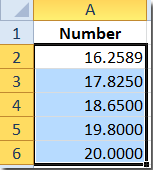
Предположим, мы будем считать и менять десятичные разряды чисел в данном столбце A, см. Следующий снимок экрана:
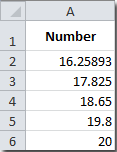
Подсчитайте и определите десятичный разряд числа
Измените десятичный знак в заданном диапазоне
Измените десятичный знак на всем листе
Добавить десятичную точку в определенном месте с помощью Kutools for Excel
 Подсчитайте и определите десятичный разряд числа
 Подсчитайте и определите десятичный разряд числа
Иногда есть числа, содержащие разное количество десятичных знаков, и вы можете посчитать цифры и отобразить их в ячейке. Вы можете сделать это, выполнив следующие действия:
В пустой ячейке с надписью «Ячейка B2» введите формулу =IF(A2=INT(A2),0,LEN(MID(A2-INT(A2),FIND(«.»,A2,1),LEN(A2)-FIND(«.»,A2,1)))), и нажмите Enter .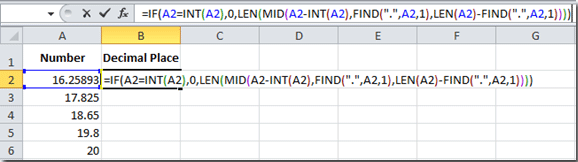
Затем он возвращает десятичный разряд в ячейке B2. В данном случае отображается 5. Теперь вы можете получить десятичный разряд других чисел, скопировав и вставив эту формулу в соответствующие ячейки.
Измените десятичный знак в заданном диапазоне
Вы можете изменить десятичный разряд для многих чисел в заданном диапазоне, выполнив следующие действия:
Шаг 1: Выберите числа, в которых вы измените десятичный разряд. В этом случае выберите диапазон A2: A6.
Шаг 2: нажмите Уменьшить десятичный или Увеличить десятичную дробь в Число группа под Главная меню.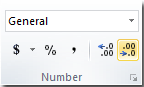
Шаг 3: Затем десятичный разряд чисел в выделенном фрагменте изменяется и объединяется с тем же десятичным разрядом. См. Следующий снимок экрана:


Вы также можете изменить и объединить десятичный разряд чисел с помощью Формат ячеек щелкнув выбор правой кнопкой мыши.
Шаг 1: Выберите диапазон, который вы хотите изменить, и щелкните правой кнопкой мыши.
Шаг 2: выберите Формат ячеек из контекстного меню и в Формат ячеек диалоговое окно, нажмите Число из Категория list и введите нужные десятичные разряды. Смотрите скриншот:
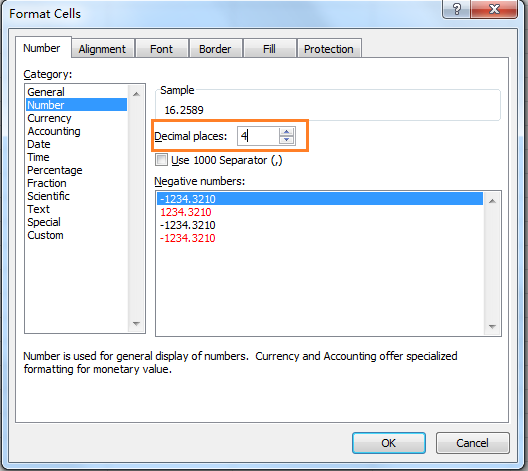
Шаг 3: Затем нажмите OK. И десятичные разряды были изменены на то, что вы хотите.

Измените десятичный знак в заданном диапазоне
Этот метод поможет вам изменить десятичный разряд по умолчанию для всего рабочего листа.
Шаг 1: нажмите Файл > Опции в Excel 2010; и щелкните Кнопка управления > Параметры Excel в Excel 2007;
Шаг 2: в Параметры Excel диалогового окна, нажмите Дополнительно кнопку в левой панели.
Шаг 3: перейдите к Редактирование раздел опций.
Шаг 4. Проверьте Автоматически вставлять десятичную точку вариант и введите число в Мест пунктом.
Шаг 5: нажмите OK для подтверждения и сохранения изменений. Теперь десятичный разряд по умолчанию изменен.
Шаг 6: Когда вы вводите число 1234, оно автоматически становится 12.34, если десятичный разряд по умолчанию равен 2.
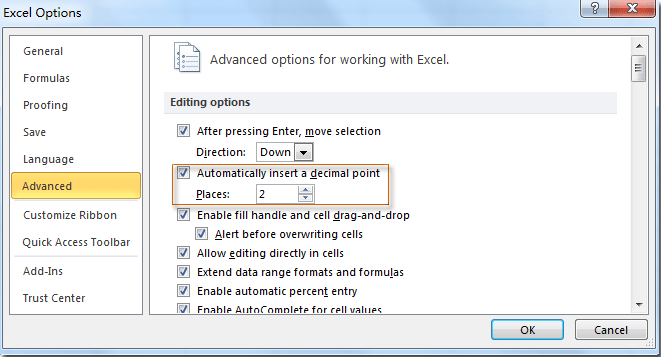
Кстати, если ввести число 16.25893, оно будет отображаться как 16.25893, а не 16.26.
Добавить десятичную точку в определенном месте с помощью Kutools for Excel
Если у вас есть список значений, и теперь вы хотите добавить десятичную точку в определенных местах, например, чтобы поставить десятичную дробь после второго символа каждого значения, как показано на скриншоте ниже, как вы можете быстро решить эту проблему в Excel?

Работы С Нами Kutools for Excel, вы можете добавить любые символы в любое место строки в списке, применив его Добавить текст утилита.
После бесплатная установка Kutools for Excel, пожалуйста, сделайте следующее:
1. Выберите значения, которые вы хотите добавить десятичной запятой в том же месте, и нажмите Кутулс > Текст > Добавить текст. Смотрите скриншот:
2. Тогда Добавить текст диалоговом окне введите десятичную точку в Текст коробка и отметьте Указывать вариант и введите место, после которого вы хотите добавить текст, здесь я хочу добавить десятичную точку после второго символа, вы можете просмотреть результаты на правой панели. Смотрите скриншот:
3. Нажмите Ok or Применить, то десятичная точка добавляется в определенное место каждого значения.
Работы С Нами Добавить текст Утилита, вы также можете добавить определенный символ в несколько определенных мест строки за один раз.
 Добавить определенный символ / строку в ячейку
 Добавить определенный символ / строку в ячейку
Лучшие инструменты для работы в офисе
Kutools for Excel Решит большинство ваших проблем и повысит вашу производительность на 80%
- Снова использовать: Быстро вставить сложные формулы, диаграммы и все, что вы использовали раньше; Зашифровать ячейки с паролем; Создать список рассылки и отправлять электронные письма …
- Бар Супер Формулы (легко редактировать несколько строк текста и формул); Макет для чтения (легко читать и редактировать большое количество ячеек); Вставить в отфильтрованный диапазон…
- Объединить ячейки / строки / столбцы без потери данных; Разделить содержимое ячеек; Объединить повторяющиеся строки / столбцы… Предотвращение дублирования ячеек; Сравнить диапазоны…
- Выберите Дубликат или Уникальный Ряды; Выбрать пустые строки (все ячейки пустые); Супер находка и нечеткая находка во многих рабочих тетрадях; Случайный выбор …
- Точная копия Несколько ячеек без изменения ссылки на формулу; Автоматическое создание ссылок на несколько листов; Вставить пули, Флажки и многое другое …
- Извлечь текст, Добавить текст, Удалить по позиции, Удалить пробел; Создание и печать промежуточных итогов по страницам; Преобразование содержимого ячеек в комментарии…
- Суперфильтр (сохранять и применять схемы фильтров к другим листам); Расширенная сортировка по месяцам / неделям / дням, периодичности и др .; Специальный фильтр жирным, курсивом …
- Комбинируйте книги и рабочие листы; Объединить таблицы на основе ключевых столбцов; Разделить данные на несколько листов; Пакетное преобразование xls, xlsx и PDF…
- Более 300 мощных функций. Поддерживает Office/Excel 2007-2021 и 365. Поддерживает все языки. Простое развертывание на вашем предприятии или в организации. Полнофункциональная 30-дневная бесплатная пробная версия. 60-дневная гарантия возврата денег.

Вкладка Office: интерфейс с вкладками в Office и упрощение работы
- Включение редактирования и чтения с вкладками в Word, Excel, PowerPoint, Издатель, доступ, Visio и проект.
- Открывайте и создавайте несколько документов на новых вкладках одного окна, а не в новых окнах.
- Повышает вашу продуктивность на 50% и сокращает количество щелчков мышью на сотни каждый день!

Microsoft Excel позволяет округлять число до нужного вам количества десятичных разрядов. Возможно, вам не нужны лишние десятичные разряды в ваших ячейках, вам не нужен предельный уровень точности или вы просто хотите округлить до следующей основной единицы. Независимо от причины, легко изменить количество знаков после запятой, отображаемое в Excel.
Эти инструкции применяются к Excel 2019, 2016, 2013, 2010 и 2007; Excel для Mac 2016 и 2011; Excel для Интернета; Excel для Office 365 и Excel для Office 365 для Mac; и Excel Mobile.
Изменение количества отображаемых десятичных знаков
Есть несколько различных способов изменить количество десятичных знаков, отображаемых в Excel: с помощью кнопок « Увеличить десятичное число» и « Уменьшить десятичное число» , применяя встроенный числовой формат или устанавливая число десятичных знаков по умолчанию для всех ваших электронных таблиц . Вот посмотрите на каждый из этих методов.
Используйте кнопки увеличения десятичной дроби и уменьшения десятичной дроби
Для чисел, которые вы уже ввели на листе , увеличьте или уменьшите количество отображаемых десятичных знаков с помощью кнопок панели инструментов.
-
Откройте Excel на текущий рабочий лист
-
Выберите ячейки, которые вы хотите отформатировать.
-
На вкладке « Главная страница » выберите « Увеличить десятичное число» или « Уменьшить десятичное число», чтобы отображать больше или меньше цифр после десятичной точки.

Каждый выбор или щелчок добавляет или удаляет десятичное число.
-
Ваша новая установка десятичных разрядов теперь действует.

Применить встроенный числовой формат
В настольных версиях Excel создайте пользовательские десятичные правила для различных встроенных типов чисел с помощью диалогового окна « Числовой формат ».
-
На вкладке « Главная » в группе « Число » выберите стрелку рядом со списком форматов чисел, а затем выберите « Дополнительные числовые форматы» .
-
В списке « Категория» в зависимости от типа имеющихся данных выберите « Валюта» , « Бухгалтерский учет» , « Процент» или « Научный» .

-
В поле « Десятичные знаки» введите количество десятичных знаков, которые вы хотите отобразить.
-
Ваша новая установка десятичных разрядов теперь действует.

Установить номер десятичного знака по умолчанию
Если у вас есть предпочтения и вы хотите установить количество десятичных знаков для автоматического отображения:
Эта функция недоступна в Excel для Интернета.
-
Выберите Параметры . (В старых версиях Excel нажмите кнопку Microsoft Office > Параметры Excel .)
-
В категории « Дополнительно» в разделе « Параметры редактирования» установите флажок « Автоматически вставлять десятичную точку» .

-
В поле « Метки» введите положительное число для цифр справа от десятичной точки или отрицательное число для цифр слева от десятичной точки.
-
Выберите ОК .
Фиксированный десятичный индикатор появляется в строке состояния.
-
На листе щелкните ячейку, а затем введите нужный номер.

Изменение не влияет на любые данные, введенные до выбора фиксированного десятичного числа.
Функция
ОКРУГЛ(
)
, английский вариант ROUND(),
округляет число до указанного количества десятичных разрядов: формула
=ОКРУГЛ(2,15;1)
вернет 2,2
Синтаксис функции
ОКРУГЛ
(
число
;
число_разрядов
)
Число
— округляемое число.
Число_разрядов
— количество десятичных разрядов, до которого требуется округлить число.
Если число_разрядов равно 0, то число округляется до ближайшего целого.
ПРИМЕРЫ
=ОКРУГЛ(2,15; 1)
Округляет число 2,15 до одного десятичного разряда (2,2)
=ОКРУГЛ(-1,475; 2)
Округляет число -1,475 до двух десятичных разрядов (-1,48)
=ОКРУГЛ(21,5; -1)
Округляет число 21,5 от одного десятичного разряда слева от запятой (20)
Формула
=—ФИКСИРОВАННЫЙ(21,5; -1)
эквивалентна
=ОКРУГЛ(21,5; -1)
Функция
ОКРУГЛ()
vs
ОКРУГЛВНИЗ()
и
ОКРУГЛВВЕРХ()
=ОКРУГЛ(21,5; -1)
вернет 20
=ОКРУГЛВНИЗ(21,5; -1)
вернет 20
=ОКРУГЛВВЕРХ(21,5; -1)
вернет 30
=ОКРУГЛ(2,15; 1)
вернет 2,2
=ОКРУГЛВНИЗ(2,15; 1)
вернет 2,1
=ОКРУГЛВВЕРХ(2,15; 1)
вернет 2,2
ОКРУГЛ

В этой статье GearupWindows мы покажем вам, как изменить количество десятичных разрядов, отображаемых в электронной таблице Microsoft Excel. Он работает с Excel 2021, 2019, 2016, 2013, 2010 и 2007; однако шаги могут отличаться в зависимости от вашей текущей версии.
Как изменить десятичные разряды в Excel?
Вы можете изменить десятичные разряды в Excel несколькими способами. Мы покажем вам те методы, которые легко следовать и использовать.
Использование кнопок «Увеличить десятичный разряд» и «Уменьшить десятичный разряд»
Если вы уже ввели числа на листе, вы можете использовать кнопки на панели инструментов, чтобы увеличить или уменьшить количество отображаемых десятичных разрядов. Вот как это сделать.
Шаг 1. Сначала откройте лист Excel.
Шаг 2. Выберите ячейки, которые вы хотите отформатировать.
Шаг 3. Нажмите на Дом вкладку в строке меню и переместите курсор к Число группа. Здесь вы найдете Увеличить десятичное число а также Уменьшить десятичное число кнопки. Вы можете выбрать отображение большего или меньшего количества цифр после запятой, выбрав Увеличить десятичное число или же Уменьшить десятичное число кнопка.
Через встроенный числовой формат
Формат номера диалоговое окно в Excel позволяет создавать пользовательские десятичные правила для различных встроенных типов чисел.
Шаг 1. Откройте рабочий лист Excel.
Шаг 2. Выберите ячейки, которые вы хотите отформатировать.
Шаг 3. Нажмите на Дом вкладку в строке меню и переместите курсор к Число группа.
Шаг 4. Нажмите на Формат номера выпадающее меню.
Шаг 5. Выберите Дополнительные числовые форматы вариант.
Шаг 6. Когда вы закончите, Формат ячеек появится диалоговое окно. Здесь переключитесь на Число вкладку и выберите Число в качестве Категория в левой боковой панели.
Шаг 7. Введите количество знаков после запятой в Десятичные разряды коробка.
Шаг 8. Нажмите ХОРОШО.
Путем установки числа десятичных разрядов по умолчанию
Чтобы установить количество знаков после запятой для автоматического отображения, выполните следующие действия:
Шаг 1. Сначала откройте Microsoft Excel на своем компьютере.
Шаг 2. Затем нажмите на Файл в строке меню.
Шаг 3. Далее нажмите кнопку Опции за кулисами.
Шаг 4. Переключитесь на Передовой вкладка, когда Параметры Excel появляется панель.
Шаг 5. Установите флажок «Автоматически вставлять десятичную точку».
Шаг 6. Наконец, введите новый номер в поле «Места” и нажмите кнопку ХОРОШО кнопка.
Теперь позвольте мне увидеть на примере, как это работает. По умолчанию программа Excel устанавливает Места к 2. Итак, если вы включите «Автоматически вставлять десятичную точку», когда вы вводите 2345, оно автоматически изменится на 23,45. Если вы хотите сделать его 2.345, вам нужно будет ввести 3 в Места ценность.
Настройка тысячных и десятитысячных разделителей в Excel 2010
 Это — статья с пошаговым руководством.
Проблема
В Microsoft Excel 2010 можно настроить параметры тысячных и десятитысячных разделителей. Кроме того, это позволит вам настроить их по образцу для того, чтобы при выполнении формулы проверялись вводимые данные и не показывались ошибочные результаты.
Решение
Изменение настроек конфигурации разделителей поясняется ниже.
В Microsoft Excel 2010 щелкните Файл и Параметры.

Далее в графе Дополнительно снимите галочку с Использовать системные разделители, добавьте те, которые вам необходимы и нажмите OK. Например, точка для тысячных и запятая для десятитысячных.

Следующий шаг – настроить параметры ячеек, которые будут использоваться с разделителями, параметры которых вы настроили. Для этого выберите ячейки, щелкните правой кнопкой мыши и нажмите Формат ячеек.

На вкладке Числовой из числовых форматов выберите число десятичных знаков 2, поставьте галочку на параметр Разделитель групп разрядов (.) и нажмите OK.

Теперь при использовании чисел в формуле, если вы их вводите с неправильными разделителями, Excel автоматически исправит их или предупредит об ошибке формата.


Нас интересует ваше мнение! Мы ждем ваших отзывов по данным статьям; их можно ввести в поле для комментариев в нижней части страницы. Ваши отзывы помогают нам повышать качество контента. Заранее спасибо!
Разбивка числа на разряды
В строке 3 определяется, сколько целых миллионов, тысяч, десятков и т. д. имеется в числе. Для этого следует разделить число на значение соответствующей разрядности и отбросить дробную часть. Например, для определения количества целых сотен число надо разделить на 100 и с помощью математической функции ОТБР отбросить дробную часть результата. Таким образом, в ячейке ЕЗ должна находиться такая формула:
Если число больше или равно 100, то мы получим количество сотен в этом числе. В противном случае результатом будет 0. Аналогичные формулы используем и для других разрядов. Значение знаменателя дроби в этих формулах изменяется в зависимости от разряда: для тысяч — 1000, для миллионов — 1000000 и т. д.
В строке 4 определяются значения каждого из разрядов. Для этого надо выделить младший разряд в числах, которые находятся в строке 3. Это делается путем вычитания из них значений, которые находятся в ячейке левее, умноженных на 10. Например, в ячейке С4 содержится формула для определения десятков тысяч:
Как видите, из определенного в ячейке СЗ количества десятков тысяч вычитается установленное в ячейке ВЗ количество сотен тысяч, умноженное на 10. В случае числа 1111111,11 это будут следующие значения:
В результате мы получим в разряде сотен тысяч значение 1.
Формула для копеек (ячейка НЗ) несколько отличается от остальных формул строки 3. Мы хотим, чтобы в случае, когда число копеек не превышает 9, перед цифрой добавлялся 0. А следовательно, сумма, в которой указаны только целые рубли, должна выглядеть как «20 руб. 00 коп.». Это обеспечивается путем занесения в ячейку Н4 следующей формулы:
Разделитель групп разрядов excel
Примечание: Мы стараемся как можно оперативнее обеспечивать вас актуальными справочными материалами на вашем языке. Эта страница переведена автоматически, поэтому ее текст может содержать неточности и грамматические ошибки. Для нас важно, чтобы эта статья была вам полезна. Просим вас уделить пару секунд и сообщить, помогла ли она вам, с помощью кнопок внизу страницы. Для удобства также приводим ссылку на оригинал (на английском языке).
Выделите ячейки , которые нужно отформатировать.
На вкладке Главная нажмите кнопку вызова диалогового окна рядом с надписью число.

На вкладке число в списке Категория выберите пункт число.
Чтобы отобразить или скрыть разделитель групп разрядов, установите или снимите флажок использовать разделитель 1000 (,) .
Совет: Чтобы быстро отобразить разделитель групп разрядов, на вкладке » Главная » в группе » число » нажмите кнопку » стиль «.
Примечание: По умолчанию в Excel используется запятая в качестве системного разделителя для тысяч. Однако в Excel можно указать другой разделитель системы. Дополнительные сведения можно найти в разделе Изменение символа, используемого для разделения тысяч и десятичных разрядов.
Get expert help now
Don’t have time to figure this out? Our expert partners at Excelchat can do it for you, 24/7.
Функция ФИКСИРОВАННЫЙ( ) , английская версия FIXED(), округляет число до заданного количества десятичных цифр и возвращает результат в виде текста.
Синтаксис функции
ФИКСИРОВАННЫЙ(число;[число_знаков];[без_разделителей])
Число — число, которое округляется, форматируется и преобразуется в текст.
Число_знаков — число цифр Числа справа от десятичной запятой. Аргумент не обязательный, по умолчанию используется значение 2.
Без_разделителей — логическое значение. Если аргумент без_разделителей имеет значение ИСТИНА (или любое число не равное 0), функция ФИКСИРОВАННЫЙ() не включает разделители разрядов в возвращаемый текст. Если аргумент без_разделителей имеет значение 0 или ЛОЖЬ (по умолчанию в EXCEL 2007), то результат форматируется с разделителями разрядов (в качестве разделителя разряда используется пробел, код символа 32).
Примечание : в России разряды разделяются пробелом, а в США – запятой (десятичная часть отделяется точкой).
Примечание: в диалоговом окне Формат ячеек можно установить флажок для разделения разрядов ячеек в числовом формате. Для этого нажмите CTRL+1, выберите числовой формат Числовой, затем поставьте галочку в поле Разделитель групп разрядов.
Если значение аргумента Число_знаков является отрицательным, число округляется слева от десятичной запятой (см. примеры ниже).
Отличие от Формата ячейки
Различие между форматированием ячейки, содержащей число, с помощью Формата ячейки и форматированием с помощью функции ФИКСИРОВАННЫЙ() состоит в том, что функция ФИКСИРОВАННЫЙ() преобразует свой результат в текст, а число, отформатированное с помощью Формата ячеек, по-прежнему остается числом. После преобразования, значение выравнивается по левому краю, если в Формате ячейки выравнивание по горизонтали указано по значению.
ПРИМЕРЫ
=ФИКСИРОВАННЫЙ(1234,567;1) Округляет число 1234,567 на 1 знак справа от десятичной запятой (1234,6) см. файл примера .
=ФИКСИРОВАННЫЙ(1234,567;-1) Округляет число 1234,567 на 1 знак слева от десятичной запятой (1230)
=ФИКСИРОВАННЫЙ(1234,567;1;ЛОЖЬ) Округляет число 1234,567 на 1 знак справа от десятичной запятой (1234,6) и включает разделители разрядов
Общий числовой формат используется по умолчанию. В большинстве случаев числа, имеющие общий формат, отображаются так, как они были введены с клавиатуры.
В процессе работы общий числовой формат используют для отказа от других числовых форматов. Для установки общего формата проще всего воспользоваться раскрывающимся списком Числовой формат.
Установка разделителя групп разрядов
Оформление числовых данных с разделителем групп разрядов позволяет отображать в ячейке пробелы между группами разрядов: тысячи, миллионы, миллиарды и т. д.
Выделите ячейку или диапазон ячеек.
.Нажмите кнопку Формат с разделителем группы Число вкладки Главная 
В этом случае автоматически установится финансовый формат. Для установки разделителя групп разрядов при числовом формате надо использовать вкладку Число окна диалога Формат ячейки. . Надо поставить флажок в поле Разделитель групп разрядов.

Форматы отрицательных чисел
Используя окно диалога, приведенное на рисунке выше для удобства просмотра данных можно установить отображение отрицательных чисел красным цветом. Знак минус (-) при этом можно отображать или не отображать в зависимости от выбранного образца.
Форматы дробных чисел
Изменение разрядности десятичных дробей
Изменение разрядности позволяет изменять количество знаков после запятой, отображаемое в ячейке.
Выделив ячейку или диапазон ячеек, нажмите кнопку Увеличить разрядность  или Уменьшить разрядность
  группы Число вкладки Главная. Одно нажатие соответствующей кнопки увеличивает или уменьшает на один знак количество отображаемых знаков после запятой. Либо изменить значение в поле Число десятичных знаков вкладки Число окна диалога Формат ячейки. .
Форматы простых дробей
Microsoft Excel позволяет отображать десятичные дроби в виде простых дробей. Дробный формат округляет десятичную дробь до ближайшей простой дроби в соответствии с выбранным типом.
Выделив ячейку или диапазон ячеек, откройте вкладку Число диалогового окна Формат ячейки. В списке Числовые форматы выберите Дробный, в списке Тип выберите необходимый формат.

Дробный формат отображает в простых дробях только десятичные дроби. Отображение целых чисел не изменяется. В отформатированную таким образом ячейку можно вводить простую дробь, например, 1/2, или 3 1/3. Во втором случае между целой и дробной частью вводится пробел.
Процентный формат
Процентный формат позволяет установить обозначение знака процента (%) для числа, отображаемого в ячейке. Обычно это используют для представления результатов вычислений.
Для выделенной ячейки или диапазон ячеек нажмите кнопку Процентный формат  группы Число вкладки Главная.
По умолчанию в процентном формате число отображается без десятичных разрядов. Для установки необходимого количества десятичных разрядов процентного формата можно воспользоваться кнопками Увеличить разрядность или Уменьшить разрядность этой же группы.
Для чисел, введенных с клавиатуры, процентный формат изменяет отображение не только в ячейке, но и в строке формул. Например, число 0,3 после применения процентного формата будет отображаться и в ячейке, и в строке формул как 30%. На результатах вычислений это никак не сказывается.
Экспоненциальный формат
Экспоненциальный формат используется для отображения очень больших или очень маленьких чисел в экспоненциальной записи.
Например, число 62500000000 будет отображена как 6,25E+11, где 6,25 – это мантисса числа, Е – признак десятичной системы счисления, а +11 – степень, в которую возводится основание системы счисления.
То есть эта запись означает 6,25 умноженное на 10 11 (десять в одиннадцатой степени), а число 0,0000000000000002345 будет отображена как 2,345E-16, что означает 2,345 умноженное на 10 -16 (десять в минус шестнадцатой степени). Для установки экспоненциального формата проще всего воспользоваться раскрывающимся списком Числовой формат.
Финансовый и денежный формат
Установка финансового или денежного формата позволяет отображать в ячейке число с указанием денежной единицы. Финансовый формат можно установить с использованием кнопки Финансовый числовой формат  группы Число вкладки Главная, которая позволяет для выделенной ячейки или диапазона ячеек выберать обозначение денежной единицы.
Если требуемой денежной единицы нет в списке, выберите команду Другие финансовые форматы.
Откроется вкладка Число диалогового окна Формат ячеек, в раскрывающемся списке Обозначение выберите обозначение нужной денежной единицы.

В денежном формате, в отличие от финансового, можно выбрать способ отображения отрицательных чисел. Кроме того, денежный и финансовый формат отличаются способом выравнивания обозначения денежной единицы и знака минус (-) у отрицательных значений.
В списке Обозначение финансового и денежного форматов можно найти условные обозначения денежных единиц всех государств Европы, некоторых других стран, а также коды валют почти 200 стран всего мира.
Кроме того, в обоих случаях в счетчике Число десятичных разрядов при необходимости можно установить количество десятичных разрядов.
Для установки финансового формата с указанием российской денежной единицы (р.) достаточно выделить ячейки и нажать кнопку Финансовый числовой формат.
Для установки финансового или денежного формата с указанием российской денежной единицы можно также воспользоваться раскрывающимся списком Числовой формат.
Форматирование дат и времени
Формат даты
Установка формата даты позволяет изменить представление даты, отображаемой в ячейке.
1.Выделите ячейку или диапазон ячеек.
2.Откройте вкладку Число диалогового окна Формат ячейки.
3.В списке Числовые форматы выберите Дата, в списке Тип выберите необходимый формат. При необходимости предварительно в раскрывающемся списке Язык выберите язык, в стандартах которого будет отображена дата.

Для установки краткого или длинного формата даты можно также воспользоваться раскрывающимся списком Числовой формат.
Формат времени
Установка формата времени позволяет изменить представление времени, отображаемое в ячейке.
- Выделите ячейку или диапазон ячеек.
- Откройте вкладку Число диалогового окна Формат ячейки.
- В списке Числовые форматы выберите Время, в списке Тип выберите необходимый формат. При необходимости предварительно в раскрывающемся списке Язык выберите язык, в стандартах которого будет отображено время.

Для установки полного формата времени можно также воспользоваться раскрывающимся списком Числовой формат.

Текстовый формат
Текстовый формат используется в тех редких случаях, когда ячейку, содержащую числовые значения, необходимо оформлять как текстовую. Это может потребоваться, например, при создании в ячейке верхних и нижних индексов.
Для установки текстового формата можно воспользоваться раскрывающимся списком Числовой формат.
Также можно при вводе числа первым ввести знак ‘ (апостроф). В этом случае все введенное после него воспримается как текст, а сам знак на экране не отображается.
Дополнительные форматы
Дополнительные форматы используют для удобства ввода номеров телефонов, почтовых индексов, табельных номеров. Этот формат обычно устанавливают еще до ввода данных в ячейки.
- Выделите ячейку или диапазон ячеек.
- Отобразите вкладку Число диалогового окна Формат ячейки.
- В списке Числовые форматы выберите Дополнительно, в списке Тип выберите необходимый формат. При необходимости предварительно в раскрывающемся списке Язык выберите язык.

Например, после установки формата Табельный номер (язык Русский) при вводе цифр таберьного номера можно отображать незначащие цифры, например, 04512..
Эта статья покажет вам способ подсчета и определения десятичного разряда числа, а также способы изменения десятичного разряда в заданном диапазоне или на всем листе.
Предположим, мы будем считать и менять десятичные разряды чисел в данном столбце A, см. следующий снимок экрана:

Подсчитайте и определите десятичный разряд числа
Измените десятичный разряд в заданный диапазон
Изменить десятичный разряд на всем листе
Добавить десятичный разделитель в определенном месте с помощью Kutools for Excel 
Содержание
- Подсчитайте и определите десятичный разряд числа
- Изменить десятичный разряд в заданном диапазоне
- Изменить десятичный разряд в заданном диапазоне
- Добавить десятичную точку в определенном месте с помощью Kutools for Excel
- Добавить определенный символ/строку в ячейку
Подсчитайте и определите десятичный разряд числа
 Подсчитайте и определите десятичный разряд числа
 Иногда есть числа, содержащие различное количество десятичных знаков, и вы можете посчитать цифры и отобразить их в ячейке. Вы можете сделать это, выполнив следующие действия:
В пустой ячейке, говоря Ячейка B2, введите формулу = IF (A2 = INT (A2), 0, LEN (MID (A2-INT) (A2), НАЙТИ (“.”, A2,1), LEN (A2) -FIND (“.”, A2,1)))) и нажмите клавишу Enter . 
Затем он возвращает десятичный разряд в ячейке B2. В данном случае отображается 5. Теперь вы можете получить десятичный разряд других чисел, скопировав и вставив эту формулу в соответствующие ячейки.
Изменить десятичный разряд в заданном диапазоне
Вы можете изменить десятичный разряд для многих чисел в заданный диапазон с помощью следующих шагов:
Шаг 1: Выберите числа, в которых вы измените их десятичный разряд. В этом случае выберите диапазон A2: A6.
Шаг 2: нажмите кнопку Уменьшить десятичное число или Увеличить десятичное число в группе Number на вкладке Главная .

Шаг 3: Затем десятичный разряд чисел в выделенном фрагменте изменяется и объединяется с тем же десятичным разрядом. См. Следующий снимок экрана:


Вы также можете изменить и объединить десятичный разряд чисел с помощью Форматировать ячейки , щелкнув выделение правой кнопкой мыши.
Шаг 1. Выберите диапазон, который вы хотите изменить, и щелкните правой кнопкой мыши.
Шаг 2: выберите Форматировать ячейки в контекстном меню и в диалоговом окне Форматировать ячейки нажмите Число в Категория и введите нужные десятичные разряды. См. Снимок экрана:

Шаг 3. Затем нажмите ОК . И десятичные разряды были изменены на желаемые.


Изменить десятичный разряд в заданном диапазоне
Этот метод поможет вам измените десятичный разряд по умолчанию для всего рабочего листа.
Шаг 1. Нажмите Файл > Параметры в Excel 2010; и нажмите кнопку Office > Параметры Excel в Excel 2007;
Шаг 2. В Excel В диалоговом окне Параметры нажмите кнопку Дополнительно на левой панели.
Шаг 3. Перейдите в Редактирование . раздел параметров.
Шаг 4. Установите флажок Автоматически вставлять десятичную точку и введите число в поле Метки . .
Шаг 5: Нажмите OK , чтобы подтвердить и сохранить изменения. Теперь десятичный разряд по умолчанию изменен.
Шаг 6: Когда вы вводите число 1234, оно автоматически становится 12,34, если десятичный разряд по умолчанию равен 2.

Кстати, если вы введете число 16,25893, оно будет отображаться как 16,25893, но не 16.26.
Добавить десятичную точку в определенном месте с помощью Kutools for Excel
Если у вас есть список значений, и теперь вы хотите добавить десятичную точку в определенных местах, например, чтобы поставить десятичную дробь после второго символа каждого значения, как показано на скриншоте ниже, как вы можете быстро решить эту проблему в Excel?

| Kutools for Excel , с более чем 300 удобными функциями, упрощает вашу работу. |
|
Бесплатная загрузка |
С помощью Kutools for Excel вы можете добавлять любые символы в любое место строки в списке, применяя его Добавить текст .
После бесплатной установки Kutools for Excel, сделайте следующее:
1. Выберите значения, которые вы хотите добавить десятичной запятой в том же месте, и нажмите Kutools > Текст > Добавить текст . См. Снимок экрана:

2. Затем в диалоговом окне Добавить текст введите десятичную точку в поле Текст , установите флажок Указать и введите местоположение вы хотите добавить текст после, здесь я хочу добавить десятичную точку после второго символа, вы можете просмотреть результаты на правой панели. См. Снимок экрана:

3. Нажмите Ok или Применить , затем десятичная точка будет добавлена в определенное место каждого значения.
С Добавить текст , вы также можете добавить определенный символ в несколько определенных мест строки за один раз.

Добавить определенный символ/строку в ячейку
 Добавить определенный символ/строку в ячейку
 Skip to content
В статье объясняется использование ОКРУГЛ, ОКРУГЛТ, ОКРУГЛВВЕРХ, ОКРВНИЗ, ЦЕЛОЕ, ОТБР и множества других функций округления в Excel. Также приводятся примеры формул для изменения десятичных чисел до целых или до определенного количества десятичных знаков, до ближайшего 5, 10 или 100, извлечения дробной части, и многое другое.
В некоторых ситуациях, когда вам не нужен совершенно точный ответ, полезно использовать округление чисел. Говоря простым языком, эта операция означает удаление наименее значащих цифр, что упрощает понимание результатов, при этом сохраняя близкое к исходному значение. Другими словами, округление позволяет получить приблизительное значение с желаемой степенью точности.
В повседневной жизни оно обычно используется, чтобы упростить расчет или работу с числами. Например, вы можете воспользоваться им, чтобы сделать длинные десятичные числа короче, чтобы сообщить о результатах сложных вычислений или упростить денежные значения.
Существует множество различных способов округления – до целого, до указанного приращения, до простых дробей и т. д.
- Округление при помощи форматирования
- Функции округления
- ОКРУГЛ (ROUND)
- ОКРУГЛВВЕРХ (ROUNDUP)
- ОКРУГЛВНИЗ (ROUNDDOWN)
- ОКРУГЛТ (MROUND)
- ОКРВНИЗ (FLOOR) и ОКРВНИЗ.МАТ
- ОКРВВЕРХ (CEILING) и ОКРВВЕРХ.МАТ
- ЦЕЛОЕ (INT)
- ОТБР (TRUNC)
- ЧЁТН (EVEN) и НЕЧЁТ (ODD)
- Примеры формул
- Как округлять десятичные дроби
- Округление отрицательных чисел
- Как получить десятичную часть числа?
- Округление десятичной дроби до целого.
- Как округлить до 5 / 10 / 100 / 1000
- Округление времени
Microsoft Excel предоставляет несколько функций для различных типов округления. Ниже вы найдете краткий обзор основных таких функций, а также примеры формул, которые демонстрируют, как использовать их на реальных данных в ваших таблицах.
Округление путем изменения формата ячейки.
Если вы хотите округлить числа в Excel исключительно для целей презентации, вы можете быстро изменить формат ячейки, выполнив следующие действия:
- Выберите ячейки, вид которых нужно изменить.
- Откройте диалоговое окно форматирования, нажав
Ctrl + 1, или же щелкните правой кнопкой мыши ячейку и выберите тот же пункт в контекстном меню. - На вкладке Число, выберите Числовой или Денежный формат, и укажите количество знаков после запятой, которое вы хотите видеть. Предварительный просмотр результата сразу же появится в поле Образец.
- Нажмите кнопку ОК, чтобы сохранить изменения и закрыть диалог.

Важно! Этот метод изменяет формат отображения без изменения фактического значения, хранящегося в ячейке. Если вы ссылаетесь на эту ячейку в любой формуле, во всех расчетах будет использоваться исходное значение. Это может оказаться существенным, когда вы производите вычисления (к примеру, рассчитываете НДС или сумму скидки), а затем считаете итоги. Часто оказывается, что если сложить на калькуляторе значения из таблицы, которые мы распечатали, то сумма не совпадёт с итоговым значением. Это как раз из-за того, что числа, которые мы видим, и реальные данные, с которыми производятся математические операции — это совсем не одно и то же.
Функции округления чисел.
В отличие от форматирования, которое изменяет только отображение, функции округления изменяют фактическое значение в ячейке.
Ниже вы найдете список функций, специально разработанных для выполнения различных типов округления в Excel.
- ОКРУГЛ (ROUND) – до указанного количества цифр.
- ОКРУГЛВВЕРХ (ROUNDUP) – с увеличением до определённого количества знаков.
- ОКРУГЛВНИЗ (ROUNDDOWN) – вниз до нужного количества цифр.
- ОКРУГЛТ (MROUND) – в любую сторону до указанного кратного.
- ОКРВНИЗ (FLOOR) и ОКРВНИЗ.МАТ – с нужной точностью вниз.
- ОКРВВЕРХ (CEILING) и ОКРВВЕРХ.МАТ – с нужной точностью с увеличением.
- ЦЕЛОЕ (INT) – до ближайшего целого.
- ОТБР (TRUNC) – до нужного количества десятичных знаков.
- ЧЁТН (EVEN) – до четного целого.
- НЕЧЁТ (ODD) – до нечетного целого.
ОКРУГЛ.
ОКРУГЛ – это основная функция округления чисел в Excel, которая производит усечение до указанного количества цифр.
Синтаксис: ОКРУГЛ(число; количество_цифр)
Число – это может быть число, ссылка на ячейку с числом, или рассчитанное при помощи формулы значение.
Второй аргумент определяет количество знаков, до которых нужно обрезать сумму. В этом аргументе можно указать положительное или отрицательное значение:
- Если больше 0 – округляется до указанного количества знаков после запятой.
Например, =ОКРУГЛ(57,55; 1) округляет 57,55 до 57,6.
- Если меньше 0, все десятичные разряды удаляются, а число округляется слева от десятичной точки (до десятков, сотен, тысяч и т. д.).
Например, =ОКРУГЛ(57,55; -1) округляет 57,55 до ближайшего, кратного 10, и возвращает 60 в качестве результата.
- Если равно 0, то происходит изменение до целого числа (без десятых).
Например, =ОКРУГЛ(57,55; 0) заменяет 57,55 на 58.
Функция ОКРУГЛ в Excel следует общим математическим правилам, где цифра справа от границы округления определяет, изменяется ли результат вверх или вниз.
Цифра округления – это последняя значащая цифра, которая сохраняется в результате. Она изменяется в зависимости от того, больше или меньше 5 цифра, следующая за ней:
- Если цифра справа от цифры округления равна 0, 1, 2, 3 или 4, цифра не изменяется, и значение считается округленным вниз.
- Если за цифрой следует 5, 6, 7, 8 или 9, она увеличивается на единицу, а результат округляется вверх.
На следующем рисунке показано несколько примеров формулы ОКРУГЛ:

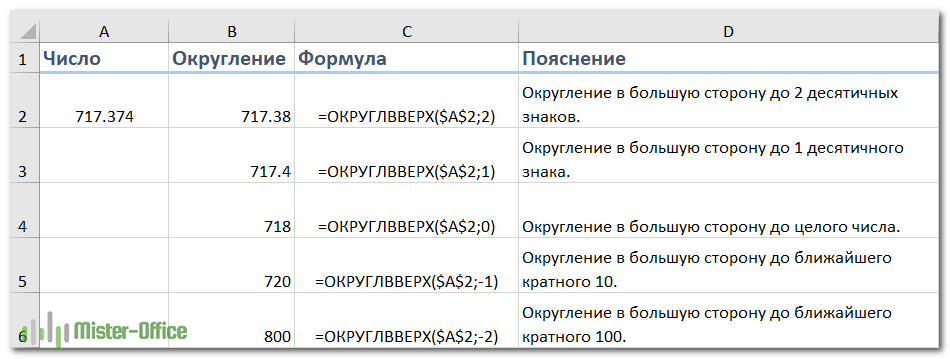
ОКРУГЛВВЕРХ.
Изменяет в сторону увеличения (от 0) до указанного количества цифр.
Синтаксис : ОКРУГЛВВЕРХ(число; количество_цифр)
Второй аргумент работает так же, как и в ОКРУГЛ, но результат всегда рассчитывается в сторону увеличения.
ОКРУГЛВНИЗ.
Она работает противоположно тому, что делает ОКРУГЛВВЕРХ, то есть уменьшает значение.
Второй аргумент работает аналогично предыдущим функциям за исключением того, что результат всегда изменяется в сторону уменьшения.

ОКРУГЛТ.
Округляет заданное значение до указанного кратного.
Синтаксис: ОКРУГЛТ(число; точность)
Например, формула =ОКРУГЛТ(17; 2) изменяет 17 до ближайшего кратного 2 и возвращает 18 в качестве результата.
Изменение последней оставшейся цифры в большую или в меньшую сторону зависит от величины остатка от деления числового аргумента на аргумент «точность»:
- Если остаток больше или равен половине значения аргумента, ОКРУГЛТ изменяет последнюю цифру с увеличением.
- Если остаток меньше половины аргумента, последняя цифра уменьшается.
Функция ОКРУГЛТ удобна, например, при изменении цен до удобного значения (10 копеек или 50 копеек), чтобы облегчить расчёты наличными.

Также это очень полезно, когда речь идет об округлении времени до желаемого интервала. Например, чтобы округлить время до 5 или 10 минут, просто укажите «0:05» или «0:10» в аргументе:

=ОКРУГЛТ(15,51; -0.1) и =ОКРУГЛТ(-15,51; 0.1).
ОКРВНИЗ.
Функция ОКРВНИЗ используется для преобразования в меньшую сторону до ближайшего кратного указанного значения.
Синтаксис : ОКРВНИЗ(число; точность)
Например, =ОКРВНИЗ(12.5; 2) означает округление 12,5 до ближайшего кратного 2, т.е. до 12.
Функция ОКРВНИЗ выполняет действия на основе следующих правил:
- Если число и точность положительны, то число уменьшается как в строках 2 и 6 на скриншоте ниже.
- Когда исходное число больше нуля, а точность – меньше, то выражение возвращает ошибку #ЧИСЛО!, как в строке 3 на скриншоте ниже.
- В случае если число отрицательное, а аргумент больше нуля, округляется вниз, как в строке 4.
- Когда исходное значение и аргумент отрицательны, то округляется в сторону нуля, как в строке 5.
- Если значение является точным кратным аргументу, никакое действие не производится.

Начиная с Excel 2013 функция была улучшена и появилась ОКРВНИЗ.МАТ. Во многом она лишена недостатков и нелогичностей своей предшественницы:
ОКРВНИЗ.МАТ(число; [точность]; [режим])
Если точность не указана, то по умолчанию подразумевается +1 для положительных чисел и -1 – для отрицательных.
Третий параметр определяет, в какую сторону преобразуются отрицательные значения. Ноль – в меньшую, единица – в большую сторону.
=ОКРВНИЗ.МАТ(-17;2;0) дает результат -18.
=ОКРВНИЗ.МАТ(-17;2;1) возвращает -16.
В остальном всё аналогично ОКРВВНИЗ.
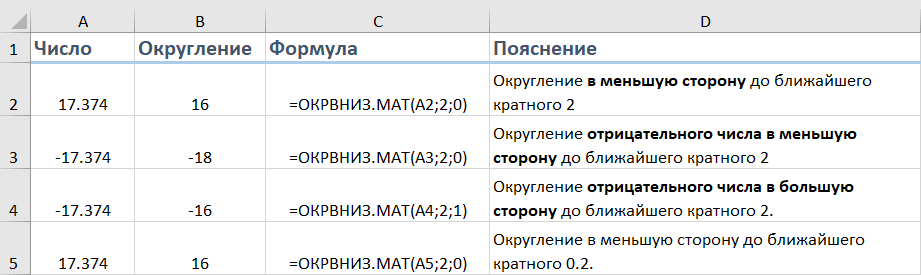
Еще одной приятной особенностью является отсутствие ошибки, если число и точность имеют разные знаки.
ОКРВВЕРХ.
Округляет с увеличением до ближайшего кратного. Имеет тот же синтаксис, что и функция ОКРВНИЗ.
Синтаксис : ОКРВВЕРХ(число; точность)
Например, формула =ОКРВВЕРХ(12,5; 2) преобразует 12,5 до ближайшего кратного 2, то есть до 14.
Функция ОКРВВЕРХ работает на основе правил, аналогичных правилам ОКРВНИЗ, за исключением того, что обычно округляется от 0 вверх.
- Если число и точность положительны, то результат увеличивается, как в строках 2 и 6 на скриншоте ниже.
- В случае если округляемая сумма положительна, а кратное — отрицательное, ОКРВВЕРХ возвращает ошибку, как в строке 3.
- Когда число отрицательное, а точность положительная, то действие производится в сторону увеличения, как в строке 4.
- Ежели оба они отрицательны, результат преобразуется до ближайшего большего по абсолютному значению (то есть, в меньшую сторону), как в строке 5.

Учитывая некоторую нелогичность работы этой функции, в Excel 2013 Microsoft ввела функцию ОКРВВЕРХ.МАТ. Синтаксис ее:
ОКРВВЕРХ.МАТ(число; [точность]; [режим])
Второй аргумент не обязателен. При его отсутствии применяется автоматически +1 для положительных и -1 – для отрицательных чисел.
Параметр «режим» определяет направление изменения отрицательной величины: 0 – в большую сторону, 1 – в меньшую. Вы можете это видеть на скриншоте.

ЦЕЛОЕ.
Из всех рассматриваемых в этом руководстве функций она, вероятно, является наиболее простой в использовании, поскольку используется только один аргумент.
Синтаксис : ЦЕЛОЕ(число)
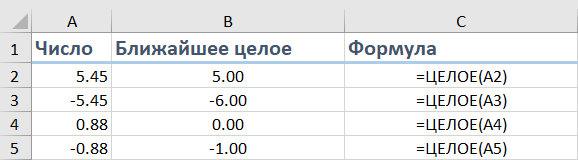
Положительные величины округляются до 0, а отрицательные – от 0. То есть, действие происходит без учёта знака, по модулю. Например, =ЦЕЛОЕ(5.5) возвращает 6, а =ЦЕЛОЕ(-5.5) даёт результат -6.
ОТБР.
Обрезает числовое значение до указанного числа знаков после запятой.
Синтаксис: ОТБР(число; [число_цифр])
Число_цифр – необязательный аргумент, определяющий точность усечения. То есть сколько десятичных разрядов должно в итоге остаться. Если опущен, то число обрезается до целого.
Функция ОТБР придерживается следующих правил:
- Если второй параметр положительный, то результат усекается до указанного количества цифр справа от десятичной точки.
- Когда он отрицательный, он усекается до указанного количества цифр слева от десятичной точки.
- Если равен нулю или вовсе отсутствует, то этом случае функция ОТБР работает аналогично ЦЕЛОЕ, поскольку обе в результате возвращают целые числа. Однако ОТБР просто удаляет дробную часть, а ЦЕЛОЕ округляет до целого.
- Например, =ОТБР(-7,4) возвращает -7, а =ЦЕЛОЕ(-7,4) – -8, потому что это ближайшее меньшее целое.
Вот как это выглядит:

ЧЁТН и НЕЧЁТ.
Здесь всё достаточно просто — округляем указанную сумму до целого в определённую сторону.
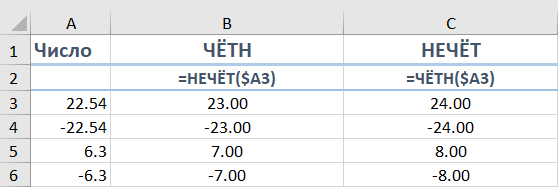
НЕЧЁТ(число) — до ближайшего нечетного целого.
ЧЁТН(число) — до четного целого.
- Если аргумент не является числовым, функции возвращают ошибку #ЗНАЧ!.
- Если число отрицательное, оно изменяется в сторону уменьшения, от нуля.
Функции ЧЁТН и НЕЧЁТ могут оказаться полезными при обработке элементов, которые входят в пары.
Например:
=НЕЧЁТ(2,4) возвращает 3
=НЕЧЁТ(-2,4) – получаем -3
=ЧЁТН(2,4) равно 4
=ЧЁТН(-2,4) равно -4
Использование формул округления в Excel.
Как видите, в Excel существует множество функций округления в зависимости от конкретной цели. Надеемся, что эти примеры дадут вам некоторые подсказки о том, как быстро и правильно настроить округление чисел в Excel в соответствии с вашими задачами.
Как округлить десятичные дроби до нужного количества разрядов.
В зависимости от ситуации вы можете округлить десятичные дроби в любую сторону или на основании математических правил округления:
Функция ОКРУГЛВВЕРХ – всегда меняет десятичную дробь в сторону увеличения.
Функция ОКРУГЛВНИЗ – делает то же самое, но назад.
ОКРУГЛ – изменение вверх, если за цифрой округления следует равная или больше 5, в противном случае – вниз.
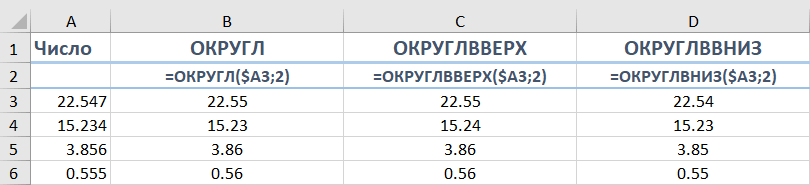
В качестве примера округлим десятичные значения в столбце A до двух знаков после запятой. В первом аргументе вы вводите ссылку на ячейку, содержащую сумму, а во втором аргументе вы указываете количество десятых, которое вы хотите оставить.
=ОКРУГЛВВЕРХ(A3; 2) – формула округления в Excel до двух знаков вверх.
=ОКРУГЛВНИЗ(A3; 2) – уменьшение, до двух знаков.
=ОКРУГЛ(A3; 2) – изменение по стандартным правилам, в зависимости от того, больше или меньше 5 третий десятичный разряд.
Округление отрицательных чисел.
Когда дело доходит до работы с отрицательными числами, результаты, возвращаемые рассмотренными нами функциями округления Excel, могут показаться совершенно нелогичными 
Когда функция ОКРУГЛВВЕРХ применяется к отрицательным величинам, то считается, что они меняются с увеличением, хотя на самом деле их значение уменьшается. Например, результатом =ОКРУГЛВЕРХ(-0,5; 0) будет -1, как в строке 7 на скриншоте ниже. Просто округляется абсолютное значение, без учёта знака. А потом уже подставляется минус, если он был.
Известно, что функция ОКРУГЛВНИЗ уменьшает, хотя отрицательные числа могут увеличиваться в значении. Например, формула =ОКРУГЛВНИЗ(-0,5; 0) возвращает 0, как в строке 8 ниже. Причина та же: знак «минус» отбрасывается, число округляется в меньшую сторону, а затем вновь добавляется минус. В результате по абсолютной величине результат уменьшился, но с учетом минуса перед ним — по законам математики увеличился.
Итак, логика округления отрицательных чисел очень проста. Каждый раз, когда вы используете функцию ОКРУГЛ или аналогичную ей для отрицательного числа, оно сначала преобразуется в его абсолютное значение (без знака минус), затем выполняется операция округления, и уже после этого отрицательный знак повторно применяется к результату.

При работе с отрицательными величинами рекомендую обратить внимание на функции ОКРВВЕРХ.МАТ и ОКРВНИЗ.МАТ, о которых мы рассказывали выше. Эта не совсем понятная логика там исправлена.
Как извлечь десятичную часть числа?
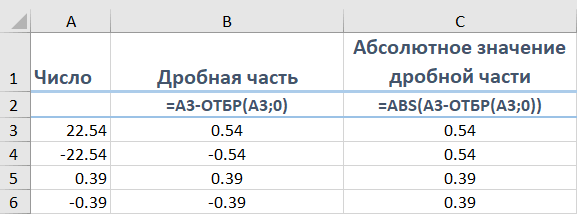
Если вы хотите извлечь дробную часть десятичного числа, вы можете использовать функцию ОТБР, чтобы отбросить десятичные разряды, а затем вычесть это целое из исходного числа.
=A3 — ОТБР(A3; 0)
Как показано на скриншоте ниже, формула в столбце B отлично работает как для положительных, так и для отрицательных величин.
При этом, если вы хотите получить абсолютное значение (десятичную часть без знака минус), оберните формулу в функцию ABS:
=ABS(A3-ОТБР(A3;0))
Как округлить десятичную дробь до целого числа.
Как и в случае с десятичными знаками, существует несколько функций для превращения дробного числа в целое.
ОКРУГЛВВЕРХ.
Округляя до большего целого, используйте формулу ОКРУГЛВВЕРХ с параметром, равным 0. Например, =ОКРУГЛВВЕРХ(5,5; 0) десятичное число изменяется с 5,5 до 6.
А вот для отрицательных чисел использовать =ОКРУГЛВВЕРХ(-5.5; 0) и получить в результате -6 мне кажется не совсем правильным.
При округлении отрицательных чисел, чтобы избежать путаницы, используйте
=ОКРВВЕРХ.МАТ(-5.5; -1; 0), что даёт -5. Это математически верно.
ЦЕЛОЕ или ОКРУГЛВНИЗ.
Округляя до целого положительного числа с уменьшением, используйте ЦЕЛОЕ или ОКРУГЛВНИЗ также с параметром 0. Например, обе следующие формулы преобразуют 5,5 в 5:
=ОКРУГЛВНИЗ(5,5; 0)
=ЦЕЛОЕ(5,5)
Однако для отрицательных чисел они дают другие результаты — ЦЕЛОЕ преобразует отрицательные десятичные дроби, уменьшая значение, а ОКРВНИЗ делает результат больше — в сторону 0:
=ОКРУГЛВНИЗ(-5.5; 0) возвращает -5.
=ЦЕЛОЕ(-5.5) возвращает -6.
Более логично использовать –
=ОКРВНИЗ.МАТ(-5.5;-1;0) – дает -6, что соответствует правилам математики.
ОТБР
Чтобы удалить дробную часть без изменения целой части, используйте формулу ОТБР с опущенным вторым аргументом. Например, =ОТБР(5,5) обрезает десятичную часть (,5) и оставляет целую часть (5).
НЕЧЁТ или ЧЁТН
Чтобы изменить десятичную дробь до нечетного целого, используйте функцию НЕЧЁТ:
=НЕЧЁТ(5,5) возвращает 7.
Чтобы изменить десятичную дробь до четного целого, используйте функцию ЧЁТН:
=ЧЁТН(5,5) возвращает 6.

Округлить до 0,5
Microsoft Excel предоставляет 3 функции, которые позволяют округлять числа до ближайшего кратного 0,5. Можете использовать любую из них.
- Если нужно округлить вниз до 0,5, используйте функцию ОКРВНИЗ, например:
=ОКРВНИЗ(A3; 0,5).
- Чтобы изменить вверх до 0,5, примените, функцию ОКРВВЕРХ
=ОКРВВЕРХ(A3; 0,5).
- Округляя просто до 0,5, используйте функцию ОКРУГЛТ. Например, =ОКРУГЛТ(A3; 0,5).
То, как изменится сумма, зависит от остатка от деления её на второй аргумент (0,5). Если остаток равен половине от 0,5 или превышает его, то округляется в большую сторону, в противном случае – в меньшую.

Как видите, функцию ОКРУГЛТ можно использовать только для положительных значений. При применении её к отрицательным числам возвращается ошибка #ЧИСЛО!.
Округлить до 5/10/100/1000
Округление до пяти, десяти, сотен или тысяч выполняется так же, как и до 0,5, рассмотренное в предыдущем примере.
Округлить до 5.
Вы можете использовать одну из следующих формул:
- Для того, чтобы округлить вниз до 5:
=ОКРВНИЗ($A3, 5) - Вверх до 5:
=ОКРВВЕРХ($A3, 5) - В любую сторону до 5:
=ОКРУГЛТ($A3, 5)

Округлить до 10.
Если нужно округлить ваши суммы до десятка, укажите 10 во втором аргументе:
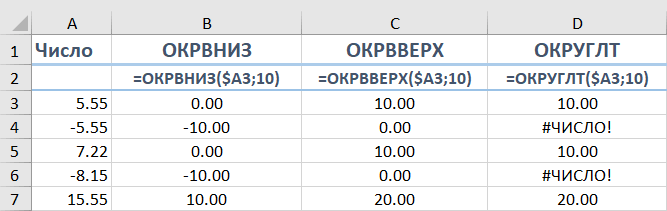
Округлить до 100.
Округление до сотни выполняется таким же образом, с учётом того, что вы ставите 100 во втором аргументе:

Думаю, вы понимаете, что точно так же вы можете округлить число и до тысячи. Для этого просто вновь измените второй аргумент.
Те же методы можно использовать с целью округления чисел до других кратных величин. Например, вы можете округлить цены до 50 копеек (кратно 0,5), или время до одного дня. Кстати, о времени: знаете ли вы, как преобразовать его в ближайший час, 5 или 10 минут? Если нет, то ответы вы найдете в следующем разделе
Округление времени.
Может возникнуть много ситуаций, когда вам нужно округлить значения времени. И опять же, вы можете использовать разные функции в зависимости от вашей цели.
Пример 1. Как округлить время до часа.
Когда время находится в столбце A, вы можете использовать одну из следующих функций для округления времени до часа:
- до часа (вверх или вниз) –
=ОКРУГЛТ($A$2; «1:00»)
=ОКРУГЛТ($A$2; ВРЕМЯ(1;0;0))
=ОКРУГЛ($A$2*24;0)/24
- вперёд до часа –
=ОКРВВЕРХ($A$7; «1:00»)
=ОКРВВЕРХ($A$7; ВРЕМЯ(1;0;0))
=ОКРУГЛВВЕРХ($A$7*24;0)/24
- назад до часа –
=ОКРВНИЗ($A$12; «1:00»)
=ОКРВНИЗ($A$12; ВРЕМЯ(1;0;0))
=ОКРУГЛВНИЗ($A$12*24;0)/24

В формулах ОКРУГЛ, ОКРУГЛВВЕРХ и ОКРУГЛВНИЗ вы умножаете значение времени на 24 (количество часов в сутках), чтобы преобразовать время в часы. Затем вы используете одну из функций округления десятичного значения до целого числа, после чего делите на 24, чтобы вернуть рассчитанное значение обратно в формат времени.
Если ваши временные метки включают значения даты, используйте функцию ЦЕЛОЕ и ОТБР. Ведь в Excel дата и время хранятся как обычные числа. Целая часть представляет дни, а дробная часть – время. Нам нужно извлечь только дробную часть, отбросив дни. Например:
=ОКРУГЛТ($A$2, «1:00») — ЦЕЛОЕ(A2)
=ОКРУГЛТ($A$2, ВРЕМЯ(1,0,0)) — ОТБР(A2)
=ОКРУГЛ($A$2*24; 0)/24 — ЦЕЛОЕ(A2)
На скриншоте показаны и другие формулы:

Пример 2. Округление времени до ближайших 5, 10, 15 минут.
Если вы хотите округлить время в таблице Excel до пяти или десяти минут или четверти часа, вы можете использовать те же методы, что и продемонстрированные выше. Но замените «1 час» на желаемое количество минут в формулах.
- Если округлить время в A3 до ближайших 15 минут:
=ОКРУГЛТ($A3; «00:15»)
=ОКРУГЛТ($A3; ВРЕМЯ(0;15;0))
- Чтобы проделать это в большую сторону:
=ОКРВВЕРХ($A3; «00:15»)
=ОКРВВЕРХ($A3; ВРЕМЯ(0;15;0))
- А теперь — в меньшую:
=ОКРВНИЗ($A3; «00:15»)
=ОКРВНИЗ($A3; ВРЕМЯ(0;15;0))

Если вы знаете (или можете рассчитать), какая часть дня состоит из определенного количества минут, тогда у вас не будет проблем с использованием функций ОКРУГЛ, ОКРУГЛВВЕРХ и ОКРУГЛВНИЗ.
Например, зная, что 15 минут – это 1/96 часть дня, вы можете использовать одну из следующих формул, чтобы округлить время до ближайшей четверти часа.
- до 15 минут: =ОКРУГЛ(A3*96;0)/96
- В большую сторону: =ОКРУГЛВВЕРХ(A3*96;0)/96
- В меньшую сторону =ОКРУГЛВНИЗ(A3*96;0)/96
Мы представили вам множество способов округления в Excel. Надеюсь, теперь вы знаете, как среди всех этих функций выбрать ту, которая лучше всего подходит для ваших нужд.
 Как быстро извлечь число из текста в Excel — В этом кратком руководстве показано, как можно быстро извлекать число из различных текстовых выражений в Excel с помощью формул или специального инструмента «Извлечь». Проблема выделения числа из текста возникает достаточно…
  Как умножить число на процент и прибавить проценты — Ранее мы уже научились считать проценты в Excel. Рассмотрим несколько случаев, когда известная нам величина процента помогает рассчитать различные числовые значения. Чему равен процент от числаКак умножить число на процентКак…
  Как считать проценты в Excel — примеры формул — В этом руководстве вы познакомитесь с быстрым способом расчета процентов в Excel, найдете базовую формулу процента и еще несколько формул для расчета процентного изменения, процента от общей суммы и т.д.…
  Как сделать пользовательский числовой формат в Excel — В этом руководстве объясняются основы форматирования чисел в Excel и предоставляется подробное руководство по созданию настраиваемого пользователем формата. Вы узнаете, как отображать нужное количество десятичных знаков, изменять выравнивание или цвет шрифта,…
  7 способов поменять формат ячеек в Excel — Мы рассмотрим, какие форматы данных используются в Excel. Кроме того, расскажем, как можно быстро изменять внешний вид ячеек самыми различными способами. Когда дело доходит до форматирования ячеек в Excel, большинство…
  Как удалить формат ячеек в Excel — В этом коротком руководстве показано несколько быстрых способов очистки форматирования в Excel и объясняется, как удалить форматы в выбранных ячейках. Самый очевидный способ сделать часть информации более заметной — это…
  Как преобразовать текст в число в Excel — 10 способов. — В этом руководстве показано множество различных способов преобразования текста в число в Excel: опция проверки ошибок в числах, формулы, математические операции, специальная вставка и многое другое. Иногда значения в ваших…