
На чтение 2 мин Опубликовано 22.07.2015
Чтобы в Excel рассчитать количество дней до вашего дня рождения, следуйте инструкции ниже:
- Выделите ячейку A2 и введите дату рождения.
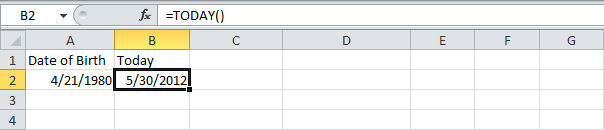
- Выделите ячейку B2 и введите функцию TODAY (СЕГОДНЯ), чтобы вернуть сегодняшнюю дату.

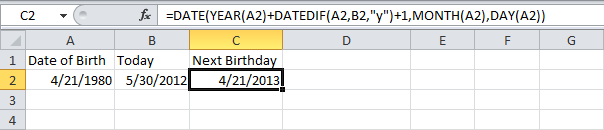
- Самое трудное в расчёте количества дней до вашего рождения – найти следующий день рождения. Формула ниже выполняет этот трюк.
=DATE(YEAR(A2)+DATEDIF(A2,B2,"y")+1,MONTH(A2),DAY(A2))
=ДАТА(ГОД(A2)+РАЗНДАТ(A2;B2;"y")+1;МЕСЯЦ(A2);ДЕНЬ(A2))Пояснение:
- Функция DATE (ДАТА) принимает три аргумента: год, месяц и день.
- Мы использовали функцию DATEDIF (РАЗНДАТ), чтобы найти количество полных лет («у») между датой рождения и сегодняшним днём.
- Формула РАЗНДАТ(A2;B2;»у») возвращает значение 32.
- Если 32 полных года прошло с момента вашего дня рождения (другими словами, вы уже отметили свой 32-ой день рождения), значит в следующий день рождения вы будете отмечать 32 + 1 = 33 летие.
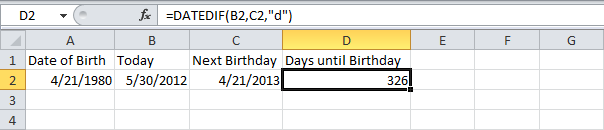
- Далее используем функцию DATEDIF (РАЗНДАТ), чтобы найти количество дней («d») между прошедшим и следующим днём рождения.
=DATEIF(B2,C2,"d")
=РАЗНДАТ(B2;C2;"d")
Оцените качество статьи. Нам важно ваше мнение:
|
VoV4eK Пользователь Сообщений: 5 |
Здравствуйте |
|
jakim Пользователь Сообщений: 1946 |
|
|
V Пользователь Сообщений: 5018 |
становитесь в ячейку с формулой. Изменено: V — 18.04.2013 18:25:13 |
|
Юрий М  Модератор Сообщений: 60570 Контакты см. в профиле |
А зачем такие сложности? =A1-СЕГОДНЯ() Формат ячейки числовой. |
|
V Пользователь Сообщений: 5018 |
в A1 30.05.1975 и что у вас получится? |
|
VoV4eK Пользователь Сообщений: 5 |
jakim, спасибо, но мой старенький эксель не может открыть ( V, спасибо, справку по функциям читал, но особо ничего не понял, просто я на примере быстрей осваиваю (наглядно), а вот про порядок вычисления формул напрочь забыл, спасибо, что напомнили |
|
Юрий М Модератор Сообщений: 60570 Контакты см. в профиле |
#7 18.04.2013 19:19:21 V, читаем вопрос автора:
Ключевое — ДО. А Вы приводите пример, когда ДР уже был. |
||
|
jakim Пользователь Сообщений: 1946 |
Мою формулу обновлять нет необходимости, фактмчески она работает постоянно. |
|
Nic70y Пользователь Сообщений: 3289 Win7 MSO 2013 |
=ЕСЛИ(ДАТА(ГОД(СЕГОДНЯ());МЕСЯЦ(B2);ДЕНЬ(B2))>=СЕГОДНЯ();ДАТА(ГОД(СЕГОДНЯ());МЕСЯЦ(B2);ДЕНЬ(B2))-СЕГОДНЯ();ДАТА(ГОД(СЕГОДНЯ())+1;МЕСЯЦ(B2);ДЕНЬ(B2))-СЕГОДНЯ()) D3? |
|
jakim Пользователь Сообщений: 1946 |
Даю мой файл в 97-2003 Excel. Прикрепленные файлы
|
|
Kuzmich Пользователь Сообщений: 7998 |
#11 18.04.2013 21:36:04 В B1 — день рождения(например 20.03.1980) макрос в модуль листа 1, запускается при изменении даты рождения
|
||
|
Михаил С. Пользователь Сообщений: 10514 |
#12 18.04.2013 22:03:34 В А1 — дата рождения.
в 2007 и выше формула короче
|
||||
|
Казанский Пользователь Сообщений: 8839 |
#13 19.04.2013 00:44:03 До кучи
|
||

|
Mirdv Пользователь Сообщений: 179 |
Михаил С., здравствуйте, Изменено: Mirdv — 16.05.2013 01:45:38 |
|
vikttur Пользователь Сообщений: 47199 |
Виртуальный массив |
|
Smiley Пользователь Сообщений: 530 |
Попробуйте функцию =РАЗНДАТ() Изменено: Smiley — 16.05.2013 11:53:34 |
|
Mirdv Пользователь Сообщений: 179 |
#18 16.05.2013 22:03:01
Большое спасибо |
||
 |
Когда НГ — тут уже всё стало в общем-то понятно! Используя ваши подсказки, попытался создать формулу для подсчёта количества дней до дня рождения (дату поставил произвольно), в середине года. После наступления ДР, получилось (вроде бы) 365 дней. А если год впереди високосный? Посмотрите, пожалуйста, что можно заменить, чтобы формула автоматом учитывала кол-во дней в зависимости от года: Когда НГ — тут уже всё стало в общем-то понятно! Используя ваши подсказки, попытался создать формулу для подсчёта количества дней до дня рождения (дату поставил произвольно), в середине года. После наступления ДР, получилось (вроде бы) 365 дней. А если год впереди високосный? Посмотрите, пожалуйста, что можно заменить, чтобы формула автоматом учитывала кол-во дней в зависимости от года: То, что мы делаем, завораживает! Сообщение Уважаемые знатоки! Когда НГ — тут уже всё стало в общем-то понятно! Используя ваши подсказки, попытался создать формулу для подсчёта количества дней до дня рождения (дату поставил произвольно), в середине года. После наступления ДР, получилось (вроде бы) 365 дней. А если год впереди високосный? Посмотрите, пожалуйста, что можно заменить, чтобы формула автоматом учитывала кол-во дней в зависимости от года: |
|||||||||||||||||||||||||||||||||||||||||||||||||||||
|


 PS. В общем, придётся после дня рождения в этом году добавлять в формулу к году +1, а после НГ, эту добавку убирать! Я думал, что Ecxel можно озадачить ЭТО делать автоматом!
Если вы хотите знать, сколько дней осталось до вашего следующего дня рождения, как бы вы поступили? На самом деле, если вы используете Microsoft Excel, вы можете использовать формулы на листе, чтобы легко подсчитать дни до следующего дня рождения. Пожалуйста, просмотрите для получения более подробной информации, как показано ниже.
Считайте дни до следующего дня рождения с помощью формул
Считайте дни до следующего дня рождения с помощью формул
Чтобы подсчитать дни до следующего дня рождения с помощью формул, сделайте следующее.
Шаг 1. Создайте рабочий лист с заголовками, показанными ниже.
На листе последовательно создайте заголовки столбцов, как показано на скриншоте ниже. И введите дату своего дня рождения в ячейку A2 под заголовком «Дата дня рождения».

Шаг 2. Получите сегодняшнюю дату
Теперь нам нужно получить сегодняшнюю дату с помощью формулы. Выберите ячейку B2, введите в нее приведенную ниже формулу и нажмите Enter закон.
=TODAY()

Тогда вы получите сегодняшнюю дату в ячейке B2.
Шаг 3. Получите дату следующего дня рождения
Выберите ячейку C2, скопируйте или введите в нее приведенную ниже формулу и нажмите Enter ключ,
=DATE(YEAR(A2)+DATEDIF(A2,B2,»y»)+1,MONTH(A2),DAY(A2))

Шаг 4. Получите оставшиеся дни до следующего дня рождения.
Выберите ячейку D2, введите в нее формулу ниже, затем нажмите Enter .
=DATEDIF(B2,C2,»d»)

Тогда вы получите оставшиеся дни до следующего дня рождения в ячейке D2.
Внимание: Помимо приведенных выше формул, здесь также есть одна формула, которая может оказать вам услугу. Введите дату своего рождения в пустую ячейку, например A1, а затем введите следующую формулу: =IF(A1,DATE(YEAR(A1)+DATEDIF(A1+1,TODAY(),»y»)+1,MONTH(A1),DAY(A1))-TODAY(),»»), а затем нажмите Enter ключ, чтобы получить оставшиеся дни до следующего дня рождения.
Лучшие инструменты для работы в офисе
Kutools for Excel Решит большинство ваших проблем и повысит вашу производительность на 80%
- Снова использовать: Быстро вставить сложные формулы, диаграммы и все, что вы использовали раньше; Зашифровать ячейки с паролем; Создать список рассылки и отправлять электронные письма …
- Бар Супер Формулы (легко редактировать несколько строк текста и формул); Макет для чтения (легко читать и редактировать большое количество ячеек); Вставить в отфильтрованный диапазон…
- Объединить ячейки / строки / столбцы без потери данных; Разделить содержимое ячеек; Объединить повторяющиеся строки / столбцы… Предотвращение дублирования ячеек; Сравнить диапазоны…
- Выберите Дубликат или Уникальный Ряды; Выбрать пустые строки (все ячейки пустые); Супер находка и нечеткая находка во многих рабочих тетрадях; Случайный выбор …
- Точная копия Несколько ячеек без изменения ссылки на формулу; Автоматическое создание ссылок на несколько листов; Вставить пули, Флажки и многое другое …
- Извлечь текст, Добавить текст, Удалить по позиции, Удалить пробел; Создание и печать промежуточных итогов по страницам; Преобразование содержимого ячеек в комментарии…
- Суперфильтр (сохранять и применять схемы фильтров к другим листам); Расширенная сортировка по месяцам / неделям / дням, периодичности и др .; Специальный фильтр жирным, курсивом …
- Комбинируйте книги и рабочие листы; Объединить таблицы на основе ключевых столбцов; Разделить данные на несколько листов; Пакетное преобразование xls, xlsx и PDF…
- Более 300 мощных функций. Поддерживает Office/Excel 2007-2021 и 365. Поддерживает все языки. Простое развертывание на вашем предприятии или в организации. Полнофункциональная 30-дневная бесплатная пробная версия. 60-дневная гарантия возврата денег.

Вкладка Office: интерфейс с вкладками в Office и упрощение работы
- Включение редактирования и чтения с вкладками в Word, Excel, PowerPoint, Издатель, доступ, Visio и проект.
- Открывайте и создавайте несколько документов на новых вкладках одного окна, а не в новых окнах.
- Повышает вашу продуктивность на 50% и сокращает количество щелчков мышью на сотни каждый день!

Комментарии (6)
Оценок пока нет. Оцените первым!
Excel рассматривает даты как целые числа. Это означает, что вы можете складывать и вычитать их, что может быть полезно для определения того, сколько дней осталось до следующего крайнего срока или вашего события. В этой статье мы будем использовать функции Excel ДАТА, ГОД, МЕСЯЦ, ДЕНЬ и СЕГОДНЯ, чтобы показать вам, как рассчитать количество дней до вашего следующего дня рождения или любого другого ежегодного события.
Excel хранит даты как целые числа. По умолчанию Excel использует «1» для представления 01.01.1900, и каждый последующий день на один больше. Введите 01/01/2000 и переключите формат на «Число», и вы увидите, что появится «36526». Если вы вычтете 1 из 36526, то увидите, что в 20 веке было 36525 дней. В качестве альтернативы вы можете ввести дату в будущем и вычесть результат функции СЕГОДНЯ, чтобы узнать, сколько дней отделяет эта дата от сегодняшней.
Краткое описание функций, связанных с датой
Прежде чем мы погрузимся в некоторые примеры, нам нужно рассмотреть несколько простых функций, связанных с датой, включая функции Excel СЕГОДНЯ, ДАТА, ГОД, МЕСЯЦ и ДЕНЬ.
CЕГОДНЯ
Синтаксис: = СЕГОДНЯ ()
Результат: текущая дата
СВИДАНИЕ
Синтаксис: = ДАТА (год, месяц, день)
Результат: дата, обозначенная введенным годом, месяцем и днем.
ГОД
Синтаксис: = ГОД (дата)
Результат: год введенной даты.
МЕСЯЦ
Синтаксис: = МЕСЯЦ (дата)
Результат: числовой месяц введенной даты (от 1 до 12).
ДЕНЬ
Синтаксис: = ДЕНЬ (дата)
Результат: день месяца введенной даты.
Некоторые примеры расчетов
Мы рассмотрим три события, которые происходят ежегодно в один и тот же день, вычислим дату их следующего появления и определим количество дней между настоящим моментом и их следующим возникновением.
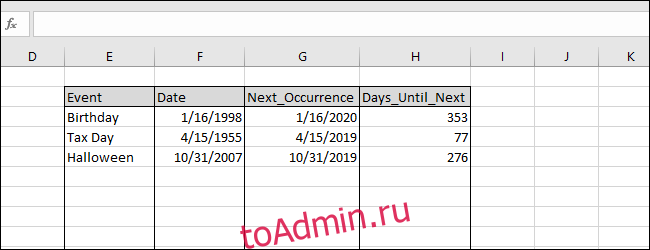
Вот наши образцы данных. У нас настроено четыре столбца: Event, Date, Next_Occurrence и Days_Until_Next. Мы ввели случайную дату рождения, дату уплаты налогов в США и Хэллоуин. Такие даты, как дни рождения, годовщины и некоторые праздники, происходят в определенные дни каждого года и хорошо подходят для этого примера. Другие праздники, например День Благодарения, приходятся на определенный будний день определенного месяца; этот пример не охватывает такие типы событий.
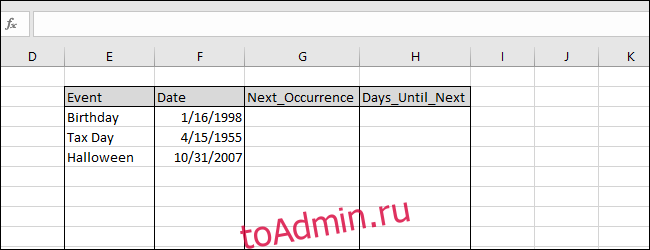
Есть два варианта заполнения столбца Next_Occurrence. Вы можете ввести каждую дату вручную, но каждую запись необходимо будет вручную обновлять в будущем по мере того, как пройдет дата. Вместо этого давайте напишем формулу оператора IF, чтобы Excel мог сделать всю работу за вас.
Посмотрим на день рождения. Мы уже знаем месяц = МЕСЯЦ (F3) и день = ДЕНЬ (F3) следующего события. Это легко, но как насчет года? Нам нужен Excel, чтобы знать, наступил ли день рождения в этом году или нет. Во-первых, нам нужно вычислить дату, когда день рождения наступает в текущем году, используя эту формулу:
=DATE(YEAR(TODAY()),MONTH(F3),DAY(F3))
Затем нам нужно узнать, прошла ли эта дата, и вы можете сравнить этот результат с TODAY (), чтобы узнать. Если это июль, а день рождения приходится на каждый сентябрь, то следующее событие произойдет в текущем году и будет показано с помощью = YEAR (TODAY ()). Если это декабрь, а день рождения происходит каждый май, то следующее событие произойдет в следующем году, поэтому = YEAR (TODAY ()) + 1 даст следующий год. Чтобы определить, что использовать, мы можем использовать оператор IF:
=IF(DATE(YEAR(TODAY()),MONTH(F3),DAY(F3))>=TODAY(),YEAR(TODAY()),YEAR(TODAY())+1)
Теперь мы можем объединить результаты оператора IF с MONTH и DAY дня рождения, чтобы определить следующее событие. Введите эту формулу в ячейку G3:
=DATE(IF(DATE(YEAR(TODAY()),MONTH(F3),DAY(F3))>=TODAY(),YEAR(TODAY()),YEAR(TODAY())+1),MONTH(F3),DAY(F3))
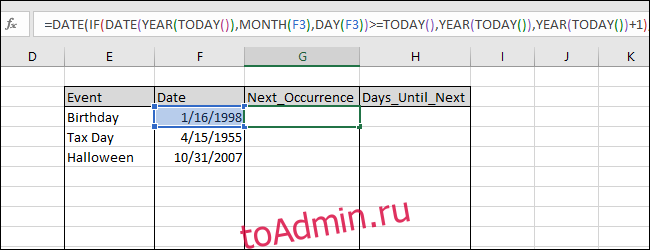 = СЕГОДНЯ (), ГОД (СЕГОДНЯ ()), ГОД (СЕГОДНЯ ()) + 1), МЕСЯЦ (F3), ДЕНЬ (F3)) »в ячейку F3 ′ ширина =« 650 ″ высота = «250 ″ onload =» pagespeed.lazyLoadImages.loadIfVisibleAndMaybeBeacon (this); ” onerror = ”this.onerror = null; pagespeed.lazyLoadImages.loadIfVisibleAndMaybeBeacon (this);”>
Нажмите Enter, чтобы увидеть результат. (Эта статья была написана в конце января 2019 года, поэтому даты будут… хорошо… устаревшими.)
Заполните эту формулу в ячейках ниже, выделив ячейки и нажав Ctrl + D.
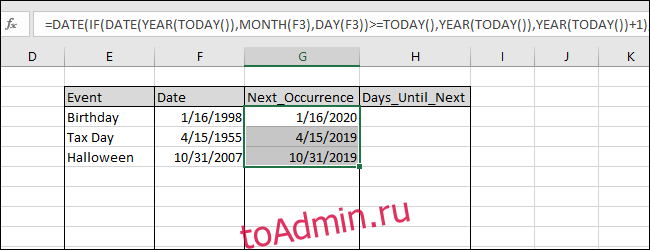
Теперь мы можем легко определить количество дней до следующего события, вычитая результат функции СЕГОДНЯ () из результатов Next_Occurrence, которые мы только что вычислили. Введите следующую формулу в ячейку H3:
=G3-TODAY()
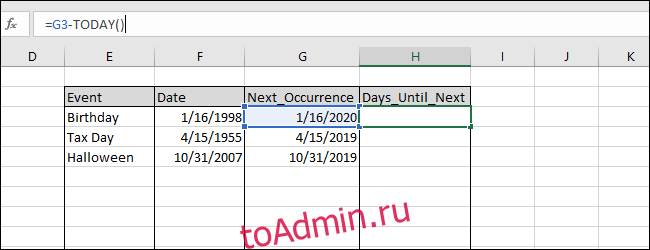
Нажмите Enter, чтобы увидеть результат, а затем введите эту формулу в ячейки ниже, выделив ячейки и нажав Ctrl + D.
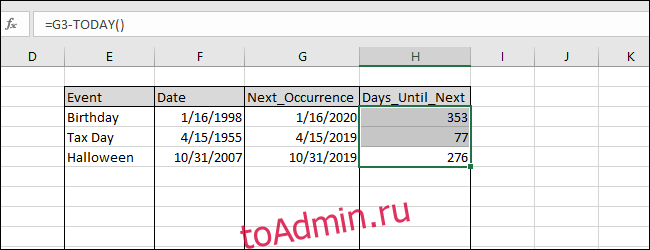
Вы можете сохранить рабочую книгу с формулами из этого примера, чтобы отслеживать, чей день рождения приближается, или знать, сколько дней у вас осталось, чтобы закончить свой костюм на Хэллоуин. Каждый раз, когда вы используете книгу, она пересчитывает результаты на основе текущей даты, потому что вы использовали функцию СЕГОДНЯ ().
И да, это довольно конкретные примеры, которые могут быть вам полезны, а могут и не пригодиться. Но они также служат для иллюстрации того, что вы можете делать с функциями, связанными с датой, в Excel.
|
0 / 0 / 1 Регистрация: 29.08.2014 Сообщений: 14 |
|
|
1 |
|
Вычислить сколько дней до дня рождения19.03.2016, 09:32. Показов 14518. Ответов 17
в одну ячейку дату любую вписываем ,в другой день рождение и в третьей сколько дней осталось до дня рождения чтобы выводилось. если количество дней до дня рождения меньше чем после то выводить сколько до осталось , если количество дней после дня рождения меньше чем до , то выводить сколько дней прошло после него
0 |

|
5942 / 3154 / 698 Регистрация: 23.11.2010 Сообщений: 10,524 |
|
|
19.03.2016, 09:57 |
2 |
|
т.е. выясняем прошел ДР или еще только будет?
0 |
|
0 / 0 / 1 Регистрация: 29.08.2014 Сообщений: 14 |
|
|
19.03.2016, 10:05 [ТС] |
3 |
|
Если дней после дня рождения меньше чем до , то выводить после и наоборот также Добавлено через 5 минут
0 |
|
772 / 615 / 294 Регистрация: 05.01.2014 Сообщений: 1,338 |
|
|
19.03.2016, 10:33 |
4 |
|
1. Если дата дня рождения в А1 и нужно узнать сколько осталось на сегдняшную дату Код =ЕСЛИ(СЕГОДНЯ()<ДАТА(ГОД(СЕГОДНЯ());МЕСЯЦ(A1);ДЕНЬ(A1));ДАТА(ГОД(СЕГОДНЯ());МЕСЯЦ(A1);ДЕНЬ(A1))-СЕГОДНЯ();ДАТА(ГОД(СЕГОДНЯ())+1;МЕСЯЦ(A1);ДЕНЬ(A1))-СЕГОДНЯ())&" дн." 2. Если дата дня рождения в А2, другая дата в В2 Код =ЕСЛИ(B2<ДАТА(ГОД(СЕГОДНЯ());МЕСЯЦ(A2);ДЕНЬ(A2));ДАТА(ГОД(СЕГОДНЯ());МЕСЯЦ(A2);ДЕНЬ(A2))-ДАТА(ГОД(B2);МЕСЯЦ(B2);ДЕНЬ(B2));ДАТА(ГОД(СЕГОДНЯ())+1;МЕСЯЦ(A2);ДЕНЬ(A2))-ДАТА(ГОД(B2);МЕСЯЦ(B2);ДЕНЬ(B2)))&" дн."
0 |
|
772 / 615 / 294 Регистрация: 05.01.2014 Сообщений: 1,338 |
|
|
19.03.2016, 10:58 |
5 |
|
Эта формула считает, если день рождение еще не наступил, то сколько дней осталось до дня рождения, если прошел то сколько дней прошло после дня рождения. Код =ЕСЛИ(B3<ДАТА(ГОД(СЕГОДНЯ());МЕСЯЦ(A3);ДЕНЬ(A3));ДАТА(ГОД(СЕГОДНЯ());МЕСЯЦ(A3);ДЕНЬ(A3))-ДАТА(ГОД(B3);МЕСЯЦ(B3);ДЕНЬ(B3));B3-ДАТА(ГОД(СЕГОДНЯ());МЕСЯЦ(A3);ДЕНЬ(A3)))&" дн."
1 |
|
6169 / 934 / 309 Регистрация: 25.02.2011 Сообщений: 1,359 Записей в блоге: 1 |
|
|
19.03.2016, 12:19 |
6 |
|
Вариант
3 |
|
2640 / 1697 / 694 Регистрация: 04.09.2015 Сообщений: 3,367 |
|
|
19.03.2016, 16:48 |
7 |
|
Формула Михаила чуть короче Код =ВПР(182;(ДЕНЬ(A2)&-МЕСЯЦ(A2)&-ГОД(B2)+{1:0:-1})-B2;1)
2 |
|
2628 / 1634 / 744 Регистрация: 23.03.2015 Сообщений: 5,135 |
|
|
19.03.2016, 17:04 |
8 |
|
Формула Михаила чуть короче и правильней….
0 |


|
2640 / 1697 / 694 Регистрация: 04.09.2015 Сообщений: 3,367 |
|
|
19.03.2016, 17:05 |
9 |
|
и правильней…. Чем?
0 |
|
2628 / 1634 / 744 Регистрация: 23.03.2015 Сообщений: 5,135 |
|
|
19.03.2016, 17:11 |
10 |
|
У AleksSid нужно добавить «=» вот сюда Добавлено через 58 секунд
0 |
|
2640 / 1697 / 694 Регистрация: 04.09.2015 Сообщений: 3,367 |
|
|
19.03.2016, 17:20 |
11 |
|
поробуйте в вашем файле поставить одинаковые даты Попробовал. Формула Михаила и укороченная считает одинаково и правильно. Формулу AleksSid я не смотрел.
0 |
|
2628 / 1634 / 744 Регистрация: 23.03.2015 Сообщений: 5,135 |
|
|
19.03.2016, 17:30 |
12 |
|
Формула Михаила и укороченная укороченная и есть формула «m-ch»
0 |
|
2640 / 1697 / 694 Регистрация: 04.09.2015 Сообщений: 3,367 |
|
|
19.03.2016, 19:31 |
13 |
|
укороченная и есть формула «m-ch» Ну да. На одну функцию меньше + заменил одну, а в остальном не отличается. Добавлено через 1 час 56 минут Код =ВПР(182;(ТЕКСТ(A2;"Д.М")&-ГОД(B2)+{1:0:-1})-B2;1)
0 |
|
6169 / 934 / 309 Регистрация: 25.02.2011 Сообщений: 1,359 Записей в блоге: 1 |
|
|
19.03.2016, 21:40 |
14 |
|
еще короче Алексей, можно еще на символ сократить: {1:0:-1}-ГОД(B2)
0 |
|
15136 / 6410 / 1730 Регистрация: 24.09.2011 Сообщений: 9,999 |
|
|
19.03.2016, 23:49 |
15 |
|
Если строго по заданию, можно еще символ сократить Код =МИН(ABS((ТЕКСТ(A2;"Д.М")&{1:0:-1}-ГОД(B2))-B2))
1 |

|
2640 / 1697 / 694 Регистрация: 04.09.2015 Сообщений: 3,367 |
|
|
20.03.2016, 01:25 |
16 |
|
Казанский, Формат ячейки так не работает. Отрицательные значения нужны для формата.
0 |
|
0 / 0 / 1 Регистрация: 11.11.2019 Сообщений: 124 |
|
|
26.06.2020, 20:39 |
17 |
|
AlexM, Приветствую, а как рассчитать кол-во дней до дня рождения исходя из текущей даты не вписывая определённой ? Т.е. дата например 01.03.1998 нужно рассчитать кол-во дней до дня рождения исходя из текущей даты
0 |
|
2640 / 1697 / 694 Регистрация: 04.09.2015 Сообщений: 3,367 |
|
|
27.06.2020, 07:13 |
18 |
|
OverNiko, вместо В2 напишите СЕГОДНЯ()
0 |
|
IT_Exp Эксперт 87844 / 49110 / 22898 Регистрация: 17.06.2006 Сообщений: 92,604 |
27.06.2020, 07:13 |
|
Помогаю со студенческими работами здесь Определить, сколько дней осталось до вашего дня рождения Помогите с решение задания: Определить сколько дней осталось до вашего…
Программа определяет сколько дней от текущей даты осталось до нового года и дня рождения
Искать еще темы с ответами Или воспользуйтесь поиском по форуму: 18 |
 Заданы день и месяц рождения, а также текущие день, месяц и год. Определить, сколько дней осталось до дня рождения
|
Осталось дней до дня рождения |
||||||||
Ответить |
||||||||
Ответить |
||||||||
Ответить |
||||||||
Ответить |
||||||||
Ответить |
||||||||
Ответить |
||||||||
Ответить |
||||||||
Ответить |
||||||||
Ответить |
||||||||
Ответить |
||||||||
Ответить |
||||||||
Ответить |
||||||||
Ответить |
||||||||
Ответить |
||||||||
Ответить |


Чтобы в Excel рассчитать количество дней до вашего дня рождения, следуйте инструкции ниже:
- Выделите ячейку A2 и введите дату рождения.
-
Выделите ячейку B2 и введите функцию TODAY (СЕГОДНЯ), чтобы вернуть сегодняшнюю дату.
-
Самое трудное в расчёте количества дней до вашего рождения – найти следующий день рождения. Формула ниже выполняет этот трюк.
=DATE(YEAR(A2)+DATEDIF(A2,B2,»y»)+1,MONTH(A2),DAY(A2))
=ДАТА(ГОД(A2)+РАЗНДАТ(A2;B2;»y»)+1; МЕСЯЦ(A2); ДЕНЬ(A2))Пояснение:
- Функция DATE (ДАТА) принимает три аргумента: год, месяц и день.
- Мы использовали функцию DATEDIF (РАЗНДАТ), чтобы найти количество полных лет («у») между датой рождения и сегодняшним днём.
- Формула РАЗНДАТ(A2;B2;«у») возвращает значение 32.
- Если 32 полных года прошло с момента вашего дня рождения (другими словами, вы уже отметили свой 32-ой день рождения), значит в следующий день рождения вы будете отмечать 32 + 1 = 33 летие.
-
Далее используем функцию DATEDIF (РАЗНДАТ), чтобы найти количество дней («d») между прошедшим и следующим днём рождения.
=DATEIF(B2,C2,»d»)
=РАЗНДАТ(B2;C2;»d»)
support.office.com/ru-ru/article/%D0%92%D1%8B%D1%87%D0%B8%D1%81%D0%BB%D0%B5%D0%BD%D0%B8%D0%B5-%D1%80%D0%B0%D0%B7%D0%BD%D0%BE%D1%81%D1%82%D0%B8-%D0%B4%D0%B2%D1%83%D1%85-%D0%B4%D0%B0%D1%82-8235e7c9-b430-44ca-9425-46100a162f38
На чтение 2 мин. Просмотров 26 Опубликовано 21.05.2021
Если вы хотите знать, сколько дней осталось до вашего следующего дня рождения, как бы вы поступили? На самом деле, если вы используете Microsoft Excel, вы можете использовать формулы на листе, чтобы легко подсчитать дни до следующего дня рождения. Просмотрите дополнительные сведения, как показано ниже в руководстве.
Считайте дни до следующего дня рождения с помощью формул


Потрясающе! Использование эффективных вкладок в Excel, таких как Chrome, Firefox и Safari!
Сэкономьте 50% своего времени и уменьшите тысячи щелчков мышью каждый день!
Считайте дни до следующего дня рождения с помощью формул
Чтобы подсчитать дни до следующего дня рождения с помощью формул, сделайте следующее.
Шаг 1. Создайте рабочий лист с заголовками, показанными ниже
На листе последовательно создайте заголовки столбцов, как показано на скриншоте ниже. И введите дату своего дня рождения в ячейку A2 под заголовком «Дата дня рождения».

Шаг 2. Получение сегодняшней даты
Теперь нам нужно получить сегодняшнюю дату с помощью формулы. Выберите ячейку B2, введите в нее приведенную ниже формулу и нажмите Enter ley.

Тогда вы получите сегодняшнюю дату в ячейке B2.
Шаг 3. Получите дату следующего дня рождения
Выберите ячейку C2, скопируйте или введите в нее приведенную ниже формулу и нажмите клавишу Enter ,

Шаг 4. Получите количество дней, оставшихся до следующего дня рождения
Выберите ячейку D2, введите в нее приведенную ниже формулу, затем нажмите клавишу Enter .

Тогда вы получите оставшиеся дни до следующего дня рождения в ячейке D2.
Примечание : помимо приведенных выше формул, здесь также есть одна формула Можете оказать вам услугу, введите дату своего рождения в пустую ячейку, например A1, а затем введите следующую формулу: и затем нажмите клавишу Enter , чтобы получить оставшиеся дни до следующего дня рождения.
Дата и время в Excel – это числа сформатированные специальным образом. Датой является целая часть числа, а время (часы и минуты) – это дробная часть.
По умолчанию число 1 соответствует дате 01 января 1900 года. То есть каждая дата – это количество дней прошедших от 01.01.1900. На данном уроке детально рассмотрим даты, а на следующих уроках – время.
Как в Excel посчитать дни между датами?
Так как дата является числом, значит можно проводить с ним математические вычислительные и расчетные операции. Посчитать количество дней между двумя датами Excel не составляет особых проблем. Для наглядного примера сначала выполним сложение, а потом вычитание дат. Для этого:
- На чистом листе в ячейку А1 введите текущею дату нажав CTRL+;.
- В ячейке A2 введите промежуточный период в днях, например 127.
- В ячейку A3 введите формулу:=A1+A2.
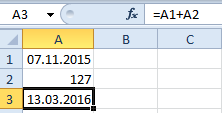
Обратите внимание, формат «Дата» автоматически присвоился для ячейки A3. Не сложно догадаться, чтобы посчитать разницу в датах в Excel нужно от новейшей даты отнять старшую дату. В ячейке B1 введите формулу:=A3-A1. Соответственно мы получаем количество дней между этими двумя датами.
Вычисление возраста по дате рождения в Excel
Теперь мы научимся вычислять возраст по дате рождения:
- На новый лист в ячейки A1:A3 введите даты: 18.04.1985; 17.08.1977; 08.12.1992
- В ячейки B1:B3 проставьте текущею дату.
- Теперь нужно воспользоваться функцией по преобразованию количества дней в количество лет. Для этого вручную введите в диапазон C1:C3 следующее значение: =РАЗНДАТ(A1;B1;»y»).
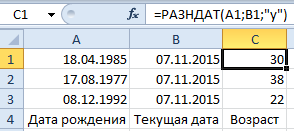
Таким образом, применение функции позволило нам точно вычислить возраст по дате рождения в Excel.
Внимание! Чтобы перевести дни в года не достаточно формулы: =(B1-A1)/365. Более того даже если мы знаем что 1 сутки = 0,0027397260273973 года, то формула:=(B1-A1)*0,0027397260273973 так же не даст точного результата.
Дни в года наиболее точно преобразует функция:=РАЗНДАТ(). Английская версия =DATEDIF(). Вы не найдете ее в списке мастера функций (SHIFT+F3). Но если просто введете ее в строку формул, то она сработает.
Функция РАЗНДАТ поддерживает несколько параметров:
| Параметр | Описание |
| «d» | Количество полных дней |
| «m» | Количество полных месяцев |
| «y» | Количество полных лет |
| «ym» | Количество полных месяцев без учета лет |
| «md» | Количество дней без учета месяцев и лет |
| «yd» | Количество дней без учета лет |
Проиллюстрируем пример использования нескольких параметров:
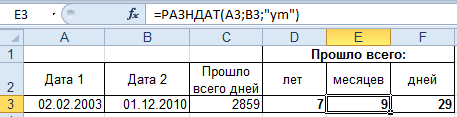
Внимание! Чтобы функция:=РАЗНДАТ() работала без ошибок, следите за тем, чтобы начальная дата была старше конечной даты.
Ввод даты в ячейку Excel
Целью данного урока является пример математических операций с датами. Так же, мы убедимся, что для Excel тип данных дата является числом.
Заполните таблицу датами, так как показано на рисунке:
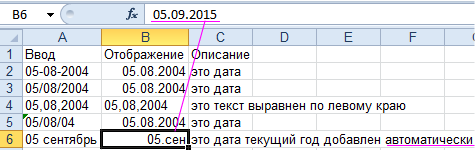
Разные способы ввода дат. В столбце А – способ ввода, а в столбце B – результат отображения.
Обратите внимание, что в формате ячеек по умолчанию «Общий», даты также как и число выравниваются по правой стороне, а текст по левой. Значение в ячейке B4 распознается программой как текст.
В ячейке B7 Excel сам присвоил текущий год (сейчас 2015-ый) по умолчанию. Это видно при отображении содержимого ячеек в строке формул. Обратите внимание, как изначально вводилось значение в A7.
Вычисление даты Excel
На чистом листе в ячейки А1:B1 введите 01.01.1900, а в ячейках A2:B2 вводим 01.01.1901. Теперь меняем формат ячеек на «числовой» в выделенном диапазоне B1:B2. Для этого можно нажать комбинацию клавиш CTRL+SHIFT+1.
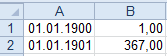
B1 теперь содержит число 1, а B2 – 367. То есть прошел один високосный год (366 дней) и 1 день.
Способ отображения даты можно задать с помощью диалогового окна «Формат ячеек». Для его вызова нажмите: CTRL+1. На закладке «Число» выберите в списке «Числовые форматы» — «Дата». В разделе «Тип» отображаются самые популярные форматы для отображения дат.
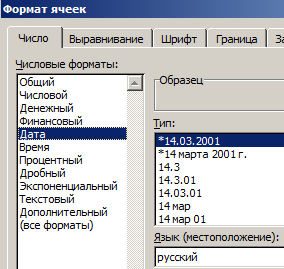
Скачать примеры вычисления даты в Excel
Читайте также: Функции для работы с датами в Excel
На следующем уроке мы на готовых примерах будем работать со временем и периодами суток.