
history 22 мая 2022 г.
- Группы статей
- ВРЕМЯ
- Пользовательский Формат ДАТЫ и ВРЕМЕНИ
EXCEL хранит ВРЕМЯ в числовой форме (в дробной части числа). Например, 1,0 соответствует 1 суткам, 0,5 — 12 часам.
В ячейке с форматом Время 12 часов (т.е. число 0,5) отражаются как 12:00:00. Но, что если в ячейке содержится количество секунд, например, 100 000, и их нужно преобразовать в дни, часы и минуты?
Теория
Прежде чем начать решать задачу, вспомним, что в 1 сутках 24 часа, в 1 часе 60 минут, а в минуте 60 секунд, т.е. в сутках 24*60*60=86400 секунд. Также вспомним как EXCEL обращается с датами и временами: Excel хранит даты и время в виде чисел, а вот отображать может по разному:
1. Временные значения (числа меньше 1) в формате ячейки могут отображаться как 13:30:25 (чч:мм:сс). Чтобы отобразить 1 секунду в формате 00:00:01 нужно ввести в ячейку значение =1/86400 и установить формат ячеек чч:мм:сс. 1 минута — это =1/24/60. Про временные форматы, в том числе и нестандартные — пользовательские, подробнее читайте здесь.
2. Значения Даты (целые числа больше 1) стандартно отображаются форматом ячейки как 01.02.1988 или 1 февраля, например. Числовые значения с дробной частью интерпретируются EXCEL как содержащие дату и время. Например, число 2,45 — это 02.01.1900 10:48:00. 2 января 1900 года — это число 2, т.к. отсчет дат ведется в MS EXCEL начиная с 01.01.1900. 10:48 получилось из 0,45 так: т.к. 1 — это 24 часа, т.е. 1440 минут, то 0,45 — это 0,45*1440=648 минут=10*60мин+48 мин=10 частов 48 мин.
3. Отображаться даты и времена могут и в текстовом формате, визуально не отличимым от вышеперечисленных форматов. Это реализуется, например с помощью функции ТЕКСТ. Например, формула =ТЕКСТ(1,3;»ч:мм») вернет текстовую строку 7:12. Такой формат удобен при составлении текстовых строк, содержащих даты и время. Но, дальнейшие вычисления с временами и датами в текстовом формате не возможны.
4. Произвольный формат, удобный пользователю. Вышеперечисленные 3 формата отображения могут отобразить секунды и минуты от 0 до 59, а часы от 0 до 23. Даты будут отображены календарные — от 1 до 31 максимум. Если попытаться ввести 145 минут, например в функции ВРЕМЯ, то формула =ВРЕМЯ(;145;) вернет 2:25:00, т.е. 2 часа 25 минут = 2*60+25=145 минут. Однако, есть задачи, когда дано определенное количество секунд или минут и их нужно преобразовать в стандартный для MS EXCEL формат.
Решение задачи
Чтобы перевести 100 000 секунд в стандартный формат времени и даты разделим 100000 на 86400 (секунд в сутках), получим примерно 1,157407, т.е. больше 1 суток. Стандартный формат ячейки Время отобразит 3:46:40 (ч:мм:сс), т.е. количество дней не будет отражено. В EXCEL есть еще один стандартный формат в группе Дата, который отображает и даты и время одновременно.
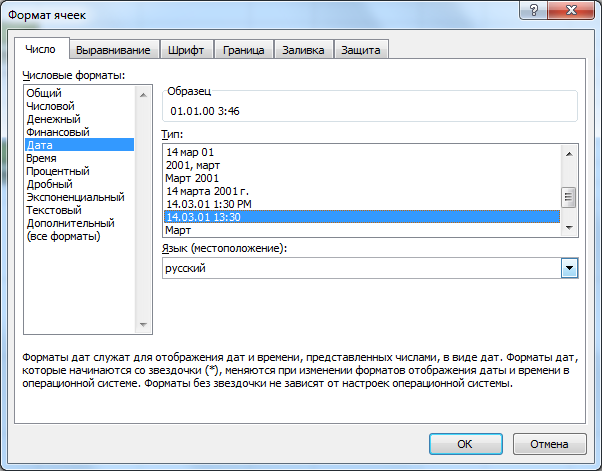
В итоге будем иметь 01.01.00 3:46 (нет секунд и вместо количества суток (1) отображается 1 января 1900 года). Нажав внизу левого списка значение (все форматы) получим явный формат, который был применен ДД.ММ.ГГ ч:мм;@
Отредактируем его как Д д ч:мм:сс;@ чтобы отображались и секунды и день. Получим 1 д 3:46:40, т.е. то что мы хотели. Вместо символа «д» можно указать сутки, откорректировав формат Д суток ч:мм:сс. Все будет работать хорошо пока количество суток не превысит 31. Это произойдет для 2 764 799 секунд,что соответвует 31 дню и 23:59:59. Это происходит, когда чуть большее количество секунд дает дату 01.02.1900, т.е. вместо 32 суток отображается день этой даты, т.е. 1. Нам так не нужно. Поэтому, придется написать нестандартный пользовательский формат. Например, попробуем сделать 1:3:46:40. Проще всего сделать форматирование с помощью текстовой строки, получаемой формулой =ЦЕЛОЕ(1/24/60/60*H4)&»:»&ТЕКСТ(H4/(24*60*60);»ч:мм:сс»)
Другой вариант — отображение суток, часов, минут и секунд в отдельных ячейках.

В файле примера создана форма для перевода значения секунд в целое количество суток, часов, минут и секунд. Эта форма универсальная — можно ввести и минуты и часы и сутки. Формулы работают даже для чисел с дробной частью. Например, 1,5 суток будут преобразованы в 1 сутки и 12 часов.

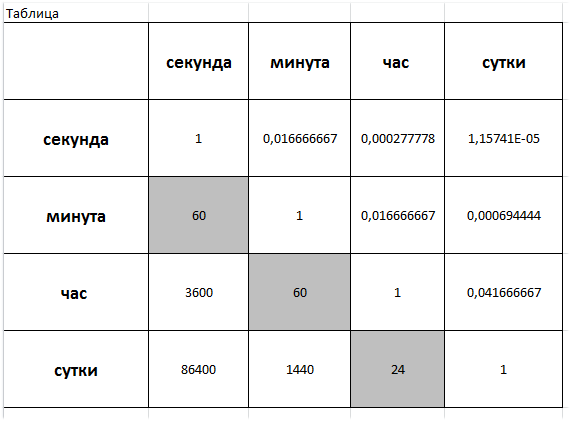
Часть формул используют таблицу преобразования сутки-часы-минуты-секунды:
Для перфекционистов часть формул даже правильно склоняют слово «день».
Перейти к содержанию
На чтение 1 мин. Просмотров 214 Опубликовано 23.05.2021
Вы когда-нибудь пытались вычислить дату по заданному количеству миллисекунд? Например, 112233445566 – это количество миллисекунд, которое далеко от определенной даты, 1990 года, и теперь вы хотите преобразовать миллисекунды в дату, как показано на скриншоте ниже.

Преобразовать миллисекунды в дату
С помощью одной формулы вы можете быстро выполнить это задание.
Выбрать ячейка, в которую вы поместите дату, введите эту формулу = (G2/86400000) + DATE (1990,1,1), G2 – ячейка миллисекунд, 1990,1,1 – дата начала, нажмите Enter и перетащите дескриптор автозаполнения вниз к ячейкам, чтобы получить список десятичных чисел. См. Снимок экрана:

Перейти на главную страницу и выберите Краткая дата из раскрывающегося списка Формат числа в группе Число , чтобы отформатировать числа как даты. См. Снимок экрана:
- Как рассчитать разницу во времени с миллисекундами в Excel?
Excel для Microsoft 365 Excel для Microsoft 365 для Mac Excel для Интернета Excel 2021 Excel 2021 для Mac Excel 2019 Excel 2019 для Mac Excel 2016 Excel 2016 для Mac Excel 2013 Excel 2010 Excel 2007 Excel для Mac 2011 Excel Starter 2010 Еще…Меньше
Чтобы просмотреть более подробные сведения о функции, щелкните ее название в первом столбце.
Примечание: Маркер версии обозначает версию Excel, в которой она впервые появилась. В более ранних версиях эта функция отсутствует. Например, маркер версии 2013 означает, что данная функция доступна в выпуске Excel 2013 и всех последующих версиях.
|
Функция |
Описание |
|
ДАТА |
Возвращает заданную дату в числовом формате. |
|
РАЗНДАТ |
Вычисляет количество дней, месяцев или лет между двумя датами. Эта функция полезна в формулах расчета возраста. |
|
ДАТАЗНАЧ |
Преобразует дату из текстового формата в числовой. |
|
ДЕНЬ |
Преобразует дату в числовом формате в день месяца. |
|
ДНИ |
Возвращает количество дней между двумя датами. |
|
ДНЕЙ360 |
Вычисляет количество дней между двумя датами на основе 360-дневного года. |
|
ДАТАМЕС |
Возвращает дату в числовом формате, отстоящую на заданное число месяцев вперед или назад от начальной даты. |
|
КОНМЕСЯЦА |
Возвращает дату в числовом формате для последнего дня месяца, отстоящего вперед или назад на заданное число месяцев. |
|
ЧАС |
Преобразует дату в числовом формате в часы. |
|
НОМНЕДЕЛИ.ISO |
Возвращает номер недели по ISO для заданной даты. |
|
МИНУТЫ |
Преобразует дату в числовом формате в минуты. |
|
МЕСЯЦ |
Преобразует дату в числовом формате в месяцы. |
|
ЧИСТРАБДНИ |
Возвращает количество полных рабочих дней между двумя датами. |
|
ЧИСТРАБДНИ.МЕЖД |
Возвращает количество полных рабочих дней в интервале между двумя датами, руководствуясь параметрами, указывающими выходные дни и их количество. |
|
ТДАТА |
Возвращает текущую дату и время в числовом формате. |
|
СЕКУНДЫ |
Преобразует дату в числовом формате в секунды. |
|
ВРЕМЯ |
Возвращает заданное время в числовом формате. |
|
ВРЕМЗНАЧ |
Преобразует время из текстового формата в числовой. |
|
СЕГОДНЯ |
Возвращает текущую дату в числовом формате. |
|
ДЕНЬНЕД |
Преобразует дату в числовом формате в день недели. |
|
НОМНЕДЕЛИ |
Преобразует дату в числовом формате в число, которое указывает, на какую неделю года приходится дата. |
|
РАБДЕНЬ |
Возвращает дату в числовом формате, отстоящую вперед или назад на заданное количество рабочих дней. |
|
РАБДЕНЬ.МЕЖД |
Возвращает числовое значение даты, предшествующей заданному количеству рабочих дней или следующей за ними, руководствуясь при этом параметрами, указывающими выходные дни и их количество. |
|
ГОД |
Преобразует дату в числовом формате в год. |
|
ДОЛЯГОДА |
Возвращает долю года, которую составляет количество дней между начальной и конечной датами. |


Важно: Вычисляемые результаты формул и некоторые функции листа Excel могут несколько отличаться на компьютерах под управлением Windows с архитектурой x86 или x86-64 и компьютерах под управлением Windows RT с архитектурой ARM. Подробнее об этих различиях.
Нужна дополнительная помощь?
Skip to content
В статье рассмотрены различные способы преобразования времени в десятичное число в Excel. Вы найдете множество формул для преобразования времени в часы, минуты или секунды.
Поскольку Microsoft Excel использует числовую систему для работы с временем, вы можете легко преобразовать часы, минуты и секунды в числа, и использовать их в других вычислениях.
Вот о чем мы поговорим в этой статье:
В общем, есть два способа преобразовать время в десятичное число в Excel —
- путем изменения формата ячейки
- с помощью арифметических вычислений и использованием функций Excel.
Далее вы найдете подробное объяснение первого способа и примеры формул, демонстрирующие второй метод.
Каки перевести время в десятичное число без формул
Как мы уже не раз говорили, дата и время в Excel представляют собой обычные числа, где отсчет начинается с 1 января 1900 года. Быстрый способ показать число, представляющее определенное время, — использовать диалоговое окно «Формат ячеек».
Для этого выберите ячейку, содержащую время, и нажмите Ctrl + 1, чтобы открыть окно формата.На вкладке «Число» в разделе «Числовые форматы» выберите «Общий», и вы увидите длинную десятичную дробь в поле «Образец».
Такой перевод времени в число вы видите на скриншоте ниже.

Теперь вы можете записать это число и нажать кнопку «Отмена», чтобы закрыть окно и ничего не менять. Или же вы можете нажать кнопку OK и представить время в ячейке соответствующим ему десятичным числом.
Фактически, вы можете считать это самым быстрым, простым и без применения формул способе перевестивремя в десятичное число в Excel.
Как преобразовать время в десятичное число в Excel
Рассмотрим еще три способа преобразования значения времени в десятичное число:
- арифметическая операция,
- функция ПРЕОБР,
- комбинация трех различных функций времени.
Самый простой способ превратить время в десятичное число в Excel — умножить исходное значение времени на количество часов, секунд или минут в сутках:
- Чтобы преобразовать время в количество часов, умножьте время на 24, что соответствует количеству часов в сутках.
- Чтобы перевести время в число минут, умножьте на 1440, то есть на количество минут в сутках (24*60).
- Чтобы получить время в количестве секунд, умножьте его на 86400, что равно количеству секунд в сутках (24*60*60).

Далее мы рассмотрим другие методы превращения времени в десятичное число в Excel.
Как перевести время в число часов
В этом разделе демонстрируются три различных формулы для преобразования часов из стандартного формата времени (чч:мм:сс) в десятичное число.
Арифметические действия
Вы уже знаете самый быстрый способ преобразования значения времени в количество часов в Excel — умножение на 24, то есть на количество часов в одних сутках:
=A3*24 (где A2 — значение времени)
Чтобы получить полное количество часов, вставьте приведенную выше формулу в функцию ЦЕЛОЕ (INT в английской версии), или ОТБР (TRUNC по-английски). Обе они помогут избавиться от дробной части:
=ЦЕЛОЕ(A3*24)
=ОТБР(A3*24;0)

Разница между этими двумя функциями заключается в том, что ОТБР отбрасывает дробную часть, а функция ЦЕЛОЕ округляет число в меньшую сторону до ближайшего целого в зависимости от значения дробной части.
Эти функции различаются при использовании отрицательных чисел: ОТБР(-5,97;0) возвращает значение -5, просто отбрасывая все то, что находится после запятой. А вот выражение ЦЕЛОЕ(-5,97) возвращает -6, поскольку это ближайшее меньшее целое число. Но поскольку дата и время не могут быть отрицательными, то в данном случае для нас эти функции равноценны. Но лично я предпочитаю использовать ЦЕЛОЕ, поскольку не нужно дополнительно вводить никаких аргументов.
Функция ПРЕОБР
Другой способ выполнить преобразование «время > часы» — использовать следующую формулу преобразования:
ПРЕОБР(число; из_единиц; в_единицы),
или в нашем случае:
=ПРЕОБР(A3; «day»; «hr»)
Обратите внимание, что все единицы измерения здесь вводятся по-английски. Однако, для слабо владеющих английским это не будет проблемой, так как при вводе формулы нужные наименования вы сможете выбрать из выпадающего списка, в котором все пояснения будут по-русски.
Функции ЧАС, МИНУТЫ и СЕКУНДЫ
Наконец, можно использовать несколько более сложную формулу, логика которой, впрочем, вполне очевидна. Извлеките отдельные единицы времени с помощью функций ЧАС, МИНУТЫ и СЕКУНДЫ, затем разделите минуты на 60 (количество минут в часе) и секунды на 3600 (количество секунд в часе) и после этого сложите результаты:
=ЧАС(A3) + МИНУТЫ(A3)/60 + СЕКУНДЫ(A3)/3600
Как перевести время в число минут
Те же три способа можно использовать для преобразования минут из стандартного формата времени в десятичное число.
Арифметический расчет
Чтобы преобразовать время в общее количество минут, вы умножаете время на 1440, что является количеством минут в одном дне (24 часа * 60 минут = 1440):
=A3*1440
Если вы хотите вернуть точное число минут, используйте функцию ЦЕЛОЕ:
=ЦЕЛОЕ(A3*1440)
Вы можете просмотреть результаты на скриншоте ниже:

Функция ПРЕОБР
Чтобы выполнить преобразование «время > минуты» с помощью функции ПРЕОБР, укажите «day» и «mn» (день и минуты) в качестве единиц для преобразования:
=ПРЕОБР(A3; «day»; «mn»)
Функции ЧАС, МИНУТЫ и СЕКУНДЫ
Еще один способ получить количество минут — умножить часы на 60 и разделить секунды тоже на 60:
=ЧАС(A3)*60 + МИНУТЫ(A3) + СЕКУНДЫ(A3)/60
Как конвертировать время в число секунд
Превращение времени в общее количество секунд в Excel можно выполнить аналогичным образом.
Арифметический расчет
Умножьте значение времени на 86400, что равно количеству секунд в сутках (24 часа * 60 минут * 60 секунд = 86400):
=A3*86400

Функция ПРЕОБР
Формула в основном такая же, как и в приведенных выше примерах, с той лишь разницей, что вы конвертируете дни в секунды:
=ПРЕОБР(A3; «day»; «sec»)
Функции ЧАС, МИНУТЫ и СЕКУНДЫ
Я полагаю, что на данный момент вам не нужны дальнейшие объяснения логики этой формулы 
=ЧАС(A3)*3600 + МИНУТЫ(A3)*60 + СЕКУНДЫ(A3)
Советы:
- Если какая-либо из приведенных выше формул возвращает значение, отформатированное как время, просто измените формат ячейки на Общий или Числовой, чтобы отобразить результат в виде десятичного числа.
- Чтобы преобразовать время в десятичное число, представляющее время во внутренней системе Excel , примените к ячейке общий формат. При таком подходе 23:59:59 будет преобразовано в 0,99999, 06:00 — в 0,25, а 12:00 — в 0,5. Если целая часть отформатированного числа больше нуля, это означает, что ваша ячейка содержит значения не только времени, но еще и дату.
Надеюсь, теперь преобразование времени в число не будет для вас проблемой.
 Формат времени в Excel — Вы узнаете об особенностях формата времени Excel, как записать его в часах, минутах или секундах, как перевести в число или текст, а также о том, как добавить время с помощью…
  Как вывести месяц из даты — На примерах мы покажем, как получить месяц из даты в таблицах Excel, преобразовать число в его название и наоборот, а также многое другое. Думаю, вы уже знаете, что дата в…
  Как быстро вставить сегодняшнюю дату в Excel? — Это руководство показывает различные способы ввода дат в Excel. Узнайте, как вставить сегодняшнюю дату и время в виде статической метки времени или динамических значений, как автоматически заполнять столбец или строку…
  Количество рабочих дней между двумя датами в Excel — Довольно распространенная задача: определить количество рабочих дней в период между двумя датами – это частный случай расчета числа дней, который мы уже рассматривали ранее. Тем не менее, в Excel для…
Вы когда-нибудь пытались преобразовать количество секунд в формат времени чч: мм: сс или отобразить формат времени в секунды в Excel? В этой статье я расскажу о некоторых хитростях для решения этой задачи, пожалуйста, прочтите следующие детали:
Преобразование количества секунд в формат времени с помощью формул
Преобразование формата времени чч:мм:сс в секунды/минуты/часы с Kutools for Excel
 Преобразование количества секунд в формат времени с помощью формул
 Преобразование количества секунд в формат времени с помощью формул
Предположим, у меня есть следующие числа секунд в столбце, чтобы преобразовать их в формат времени дни, часы, минуты, секунды, вы можете применить формулы:

1. Введите эту формулу: = A2 / 86400 в пустую ячейку, в которую вы хотите вывести результат, и перетащите дескриптор заполнения вниз к ячейкам, к которым вы хотите применить эту формулу, и вы получите несколько чисел, как показано на следующем снимке экрана:

2. Выделите эти ячейки формулы и щелкните правой кнопкой мыши, чтобы выбрать Формат ячеек вариант из контекстного меню, во всплывающем Формат ячеек диалоговое окно под Число вкладку нажмите На заказ вариант и введите дд: чч: мм: сс в Тип box, см. снимок экрана:

3, Затем нажмите OK кнопка, и ячейки были отображены в формате времени дд: чч: мм: сс, см. снимок экрана:

Внимание: Вот еще одна формула, которая также может помочь вам отобразить количество секунд в текстовом формате, например: x часов x минут x секунд: = ТЕКСТ (A2 / 86400; ВЫБРАТЬ (ПОИСКПОЗ (A2; {0,60,3600}; 1), «s» «sec» «», «m» «min» «s» «sec» «», «[ h] «» hrs «» m «» min «» s «» sec «» «)), после применения этой формулы вы получите такой результат, см. снимок экрана:

Преобразование формата времени чч:мм:сс в секунды/минуты/часы с Kutools for Excel
В отличие от вышеуказанной проблемы, если вы хотите преобразовать формат времени hh: mm: ss в секунды, минуты или часы, я могу порекомендовать полезный инструмент —Kutools for Excel, С его Конвертировать время функцию, вы можете быстро преобразовать формат времени в количество часов, минут или секунд.
После установки Kutools for Excel, пожалуйста, сделайте следующее:
1. Выберите время, которое вы хотите преобразовать.
2. Нажмите Кутулс > Содержание > Конвертировать время, а затем выберите Время до часов / Время до минут / Время до секунд как вам нужно, см. снимок экрана:

3. И выбранные вами ячейки времени были преобразованы в желаемые часы, минуты или секунды, которые вам нужны, см. Снимок экрана:

Внимание: Если вам не нравится преобразованный результат, расположенный в исходных ячейках, вы можете перейти к Конвертировать время диалоговое окно, нажав Кутулс > Содержание > Конвертировать время, В Конвертировать время диалоговом окне выберите нужный тип преобразования, а затем установите флажок Сохранить в другое место Установите флажок и щелкните ячейку, в которую вы хотите поместить результат, см. снимок экрана:

Затем нажмите OK кнопку, преобразованные результаты будут расположены в выбранных вами ячейках.
Скачать и бесплатную пробную версию Kutools for Excel Сейчас !
Лучшие инструменты для работы в офисе
Kutools for Excel Решит большинство ваших проблем и повысит вашу производительность на 80%
- Снова использовать: Быстро вставить сложные формулы, диаграммы и все, что вы использовали раньше; Зашифровать ячейки с паролем; Создать список рассылки и отправлять электронные письма …
- Бар Супер Формулы (легко редактировать несколько строк текста и формул); Макет для чтения (легко читать и редактировать большое количество ячеек); Вставить в отфильтрованный диапазон…
- Объединить ячейки / строки / столбцы без потери данных; Разделить содержимое ячеек; Объединить повторяющиеся строки / столбцы… Предотвращение дублирования ячеек; Сравнить диапазоны…
- Выберите Дубликат или Уникальный Ряды; Выбрать пустые строки (все ячейки пустые); Супер находка и нечеткая находка во многих рабочих тетрадях; Случайный выбор …
- Точная копия Несколько ячеек без изменения ссылки на формулу; Автоматическое создание ссылок на несколько листов; Вставить пули, Флажки и многое другое …
- Извлечь текст, Добавить текст, Удалить по позиции, Удалить пробел; Создание и печать промежуточных итогов по страницам; Преобразование содержимого ячеек в комментарии…
- Суперфильтр (сохранять и применять схемы фильтров к другим листам); Расширенная сортировка по месяцам / неделям / дням, периодичности и др .; Специальный фильтр жирным, курсивом …
- Комбинируйте книги и рабочие листы; Объединить таблицы на основе ключевых столбцов; Разделить данные на несколько листов; Пакетное преобразование xls, xlsx и PDF…
- Более 300 мощных функций. Поддерживает Office/Excel 2007-2021 и 365. Поддерживает все языки. Простое развертывание на вашем предприятии или в организации. Полнофункциональная 30-дневная бесплатная пробная версия. 60-дневная гарантия возврата денег.

Вкладка Office: интерфейс с вкладками в Office и упрощение работы
- Включение редактирования и чтения с вкладками в Word, Excel, PowerPoint, Издатель, доступ, Visio и проект.
- Открывайте и создавайте несколько документов на новых вкладках одного окна, а не в новых окнах.
- Повышает вашу продуктивность на 50% и сокращает количество щелчков мышью на сотни каждый день!
