
|
Oleg |
|
|
1 |
|
|
05.03.2008, 08:04. Показов 35007. Ответов 21
Убедительная просьба помоч!!! |

|
Tim |
|
|
06.03.2008, 13:13 |
2 |
|
Привет!!! Returns or sets the location of a page break. Can be one of the following XlPageBreak constants: xlPageBreakAutomatic, xlPageBreakManual, or xlPageBreakNone. Read/write Long. Remarks This property can return the location of either automatic or manual page breaks, but it can only set the location of manual breaks (it can only be set to xlPageBreakManual or xlPageBreakNone). To remove all manual page breaks on a worksheet, set Cells.PageBreak to xlPageBreakNone. |
|
Tim |
||||
|
06.03.2008, 13:33 |
3 |
|||
|
Лови родной!
|
|
Oleg |
|
|
07.03.2008, 08:26 |
4 |
|
Спасибо за подсказку!!! |
|
Tim |
|
|
07.03.2008, 11:23 |
5 |
|
Извини, не понял. Про какую последнюю строку ты говоришь? |
|
Oleg |
|
|
07.03.2008, 11:31 |
6 |
|
Слова из первого ответа: Так вот если перед самой этой синей полосочкой в ячейку внести данные, то количество страниц будет правильным, иначе +1 |
|
Tim |
|
|
07.03.2008, 13:26 |
7 |
|
Понятно |
|
Oleg |
|
|
07.03.2008, 13:33 |
8 |
|
Это я все понимаю, но дело в том что я заполняю это программно и не знаю где будет последняя строка. Поэтому может получиться, что она будет посередине страницы и тогда количество страниц +1, а может быть последняя строка будет ровно в конце страницы, и тогда количество страниц будет правельным. |
|
Tim |
|
|
09.03.2008, 11:27 |
9 |
|
Вот оно что. Т.е. фактически тебе нужно узнать сколько строк у тебя в печатной странице? Блин… по-моему с этим будет сложнее. Я не помню ни одну функцию или метод, который бы позволял сказать сколько строк на печати в той или иной странице… |
|
Olegusha |
||||
|
19.01.2010, 13:02 |
10 |
|||
Этот макрос работает через раз. |
|
Oleg |
|
|
19.01.2010, 13:19 |
11 |
|
Проблемма все еще актуальна!!! |
|
Olegusha |
||||
|
19.01.2010, 14:06 |
12 |
|||
|
Главное не то, что он добавляет страницу, а то что он ЧЕРЕЗ РАЗ работает
|
 ((
((|
barinrec 62 / 4 / 1 Регистрация: 27.04.2014 Сообщений: 100 |
||||
|
16.10.2014, 23:12 |
13 |
|||
|
У Уокенбаха есть пример, но не правильно счет ведет все равно. Кто поможет уточнить код, чтобы пустые листы не считал?
0 |
|
Eustas 0 / 0 / 0 Регистрация: 18.03.2016 Сообщений: 1 |
||||
|
13.07.2017, 17:30 |
14 |
|||
|
Суть в том, что Count считает именно Breaks (разрывы внутри диапазона печати). Т.е. границу листа не считает за разрыв, хотя на самом деле — это ещё одна страница. Т.о. вышеприведенные примеры для диапазона в котором всего одна страница должны рассчитывать 0. Пример для горизонтальных разрывов:
0 |
|
mitzn 0 / 0 / 0 Регистрация: 19.10.2017 Сообщений: 1 |
||||
|
19.10.2017, 10:17 |
15 |
|||
|
а не проще ли так:
все меньше и понятней чем огород условностей городить с разрывами
0 |
|
kukana 2 / 2 / 0 Регистрация: 23.10.2015 Сообщений: 65 |
||||
|
04.03.2022, 12:05 |
16 |
|||
|
mitzn, книга состоит из трёх листов. В первом 1 страница. Во втором 1 страница. В третьем 2 страницы.
Выдаёт 218 страниц.
0 |
|
Модератор
11336 / 4655 / 748 Регистрация: 07.08.2010 Сообщений: 13,484 Записей в блоге: 4 |
|
|
04.03.2022, 12:14 |
17 |
|
kukana,
0 |

|
2 / 2 / 0 Регистрация: 23.10.2015 Сообщений: 65 |
|
|
04.03.2022, 12:45 |
18 |
|
Нашёл. На третьем листе было разлиновано до конца.
0 |
|
2628 / 1634 / 744 Регистрация: 23.03.2015 Сообщений: 5,135 |
|
|
04.03.2022, 13:04 |
19 |
|
kukana, For Each sh In ThisWorkbook.Worksheets
0 |
|
2 / 2 / 0 Регистрация: 23.10.2015 Сообщений: 65 |
|
|
04.03.2022, 14:29 |
20 |
|
Narimanych, ни. В другой книге смотрю. С большим количеством листов вопрос решил, а вот почему на втором листе ноль страниц так и не понятно.
0 |
Microsoft Excel 97 и более ранних версий Microsoft Excel 98 и более ранние версии этой статьи содержатся в разделе 139405.
Обзор
Microsoft Visual Basic для приложений не поддерживает метод, чтобы определить общее количество страниц, печатаемых на листе. Тем не менее можно использовать метод ExecuteExcel4Macro , чтобы использовать GET. Функция листа Document(50) макрос возвращает общее число страниц, напечатанных на активном листе.
Дополнительные сведения
Корпорация Майкрософт предлагает примеры программного кода только для иллюстрации и без гарантий, явных или подразумеваемых, включая, но не ограничиваясь, подразумеваемые гарантии товарности или пригодности для определенной цели. Предполагается, что вы знакомы с демонстрируемым языком программирования и средствами, используемые для разработки и отладки. Специалисты службы технической поддержки Майкрософт могут объяснить возможности конкретной процедуры, но не выполнять модификации примеров для обеспечения функциональных возможностей или удовлетворения конкретных потребностей.
Если вы имеете ограниченный опыт программирования, у вас может возникнуть потребность связаться с сертифицированным партнером корпорации Майкрософт или консультационной службой корпорации Майкрософт. Для получения дополнительных сведений посетите следующие веб-сайты корпорации Майкрософт:
Сертифицированные партнеры Майкрософт: https://partner.microsoft.com/global/30000104
Консультационная служба корпорации Майкрософт: http://support.microsoft.com/gp/advisoryservice
Дополнительные сведения о доступных вариантах поддержки и о том, как связаться с корпорацией Майкрософт, посетите следующий веб-узел корпорации Майкрософт:условиям обслуживания см. EN-US; CNTACTMSЧтобы использовать приведенный ниже макрос, настройте файл Microsoft Excel следующим образом:
-
Создайте новую книгу Microsoft Excel.
-
Выберите диапазон A1:J100.
-
Введите цифру 1 и нажмите клавиши CTRL + ENTER. Вы должны увидеть все выделенные ячейки заполнены с номером 1.
-
Вставьте модуль макроса Visual Basic.
-
Введите в модуль следующий код:
-
Sub ShowMe()
    MsgBox ExecuteExcel4Macro("GET.DOCUMENT(50)") & _
        " pages will be printed."
End Sub -
Запустите макрос.
Ссылки
Дополнительные сведения о функции макрос Get.Document можно найти в справочном руководстве функции Excel.
Нужна дополнительная помощь?
Содержание
- — Сколько страниц можно создать в Excel?
- — Как уменьшить количество страниц в Excel?
- — Как настроить страницы в Excel?
- — Сколько листов в рабочей книге Excel?
- — Какое максимальное количество столбцов в Excel?
- — Как уменьшить количество ячеек в Excel?
- — Как в Экселе сделать масштаб?
- — Как увеличить область печати в Excel?
- — Как сделать границы листа в Экселе?
- — Как в Экселе выделить границы листа?
- — Как выровнять страницы в Excel?
- — Какое максимальное количество рабочих листов Excel может содержать рабочая книга?
- — Какое количество листов содержится в одном документе программы Excel?
- — Сколько листов в книге по умолчанию?
В верхнем левом углу окна программы щелкните по кнопке «Office». В меню типичных задач выберите кнопку «Параметры Excel». В окне «Параметры Excel» на вкладке «Основные» в группе «При создании книг» выберите в списке книгу для настройки, а затем в графе «Число листов» задайте нужное значение. Закройте окно кнопкой «ОК».
По умолчанию Microsoft Office Excel предоставляет три листа в книге, но можно изменить количество листов, которые отображаются по умолчанию в новой книге.
- Откройте вкладку Файл .
- В группе Excel нажмите кнопку Параметры .
Как уменьшить количество страниц в Excel?
Уменьшение или увеличение листа по размеру страницы
- На вкладке Разметка страницы выберите Параметры страницы.
- На вкладке Страница установите флажок Установить и выберите процент уменьшения или увеличения листа. Примечание: Напечатанные данные никогда не превышают 100 %.
- В меню Файл выберите элемент Печать.
Как настроить страницы в Excel?
Перейти в разметку страниц можно двумя способами:
- Перейти на закладку «Вид» и выбрать инструмент «Размета страницы»
- В нижнем правом углу окна (на строке состояния, справа) щелкнуть на соответствующий переключатель между режимами «Обычный» и «Страничный».
Сколько листов в рабочей книге Excel?
В общем случае лист Excel представляет собой таблицу, состоящую из строк и столбцов. Каждый рабочий лист книги Excel состоит из 256 столбцов и 65536 строк. По умолчанию в состав каждой книги включается три рабочих листа, которым по умолчанию присвоены названия Лист1 , Лист2 и Лист3 (см. рис.
Какое максимальное количество столбцов в Excel?
Технические характеристики и ограничения листа и книги
| Параметр | Максимальное значение |
|---|---|
| Количество открытых книг | Ограничено объемом доступной оперативной памяти и ресурсами системы |
| Общее количество строк и столбцов на листе | 1 048 576 строк и 16 384 столбца |
| Ширина столбца | 255 знаков |
| Высота строки | 409 пунктов |
Как уменьшить количество ячеек в Excel?
Щелкните выбранные столбцы правой кнопкой мыши и выберите Спрятать из контекстного меню. Шаг 3. Выберите первую строку под общим диапазоном, нажмите Ctrl + Shift + Стрелка вниз ключи одновременно, чтобы выбрать все строки ниже общего диапазона, а затем скрыть их.
Как в Экселе сделать масштаб?
Масштаб в Excel
- На вкладке View (Вид) нажмите кнопку Zoom (Масштаб).
- Введите число (от 10 до 400) и нажмите ОК.
Как увеличить область печати в Excel?
Откройте меню — Файл – Параметры страницы. В открывшемся окне настроек Параметры страницы, на вкладке Страница, в поле Масштаб измените цифру % от натуральной величины либо в сторону увеличения, либо в сторону уменьшения.
Как сделать границы листа в Экселе?
Для того, чтобы это сделать, нужно поставить курсор на синюю границу, нажать на левую клавишу мыши и «перетащить» границу в нужное место: Тут следует отметить один момент. Если часть документа будет находиться за пределами синей границы, то эта часть не будет видна при печати.
Как в Экселе выделить границы листа?
Как изменить область печати в Excel? Чтобы задать область печати нужно установить и зафиксировать границы разметки страниц, которые и будут отделять все области. Для этого необходимо в страничном режиме щелкнуть по синей пунктирной линии, удерживая левую клавишу мыши, переместить синюю линию в нужное положение.
Как выровнять страницы в Excel?
Настраиваемые поля
- На вкладке Разметка страницы нажмите команду Поля, а затем из выпадающего меню выберите пункт Настраиваемые поля.
- Появится диалоговое окно Параметры страницы.
- Введите требуемые значения для каждого поля, затем нажмите OK.
- Поля документа изменятся.
Какое максимальное количество рабочих листов Excel может содержать рабочая книга?
Викторина
| Question | Answer |
|---|---|
| Какое максимальное количество рабочих листов Excel может содержать рабочая книга? | 256 |
| Вкладка «Граница» диалогового окна «Формат ячеек» | |
| Открывает окно в котором можно выбрать шаблон типового оформления ячеек |
Какое количество листов содержится в одном документе программы Excel?
Рабочий лист представляет собой набор ячеек, в которых вы храните и обрабатываете данные. По умолчанию каждая книга Excel содержит три листа (в Excel 2010 и более ранних версиях).
Сколько листов в книге по умолчанию?
Новые книги Excel состоят по умолчанию из трех листов, которые называются Лист1, Лист2 и ЛистЗ (см. рис. 9.1). Если щелкнуть ярлычок листа, то Excel отобразит этот лист на экране.
Интересные материалы:
Как загрузить картинку в мастерскую стим?
Как загрузить модуль в Python?
Как загустить соус желтком?
Как зайти на любой сервер в CS GO?
Как зайти на свой сайт по FTP?
Как зайти в личный кабинет на Букинге?
Как зайти в настройки группы в ВК?
Как зайти в свободный режим в LEGO Avengers?
Как зайти в World of Tanks Blitz с компьютера?
Как заказать 5000 Мб на Киевстар?
На чтение 5 мин Опубликовано 26.01.2021
Листам в книгах Excel можно дать имена, соответствующие содержимому. Из них было бы удобно составить оглавление, но не все знают, как это сделать. Существуют несложные способы сформировать список листов и методы, требующие усилий, например установки сторонних дополнений. С помощью инструментов Excel пользователи также могут подсчитать количество листов в крупной книге. Выясним, как получить оглавление для чтения или перехода к каждому листу, какими формулами для этого нужно воспользоваться.
Содержание
- Список листов с помощью формулы
- Как составить список листов через VBA
- Надстройки для составления списка листов
- Как подсчитать количество листов в книге
Список листов с помощью формулы
Этот способ основан на использовании функции, которую нельзя найти в Менеджере. Она связана с макросами Excel 4.0. Чтобы применить формулу на практике, необходимо пройти дополнительный шаг, редко встречающийся в работе с функциями – зайти в диспетчер имен и добавить туда выражение.
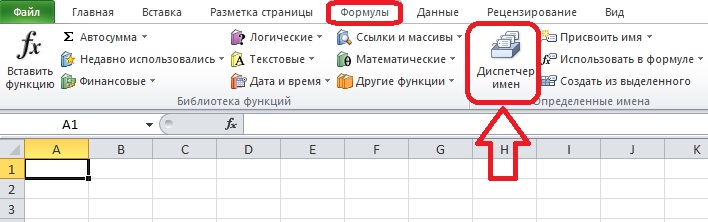
- Переходим на вкладку «Формулы» и кликаем по кнопке «Диспетчер имен». Опция находится в разделе «Определенные имена».
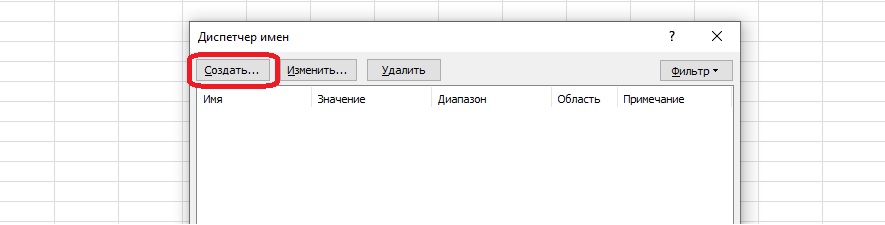
- Нажимаем «Создать» в открывшемся диалоговом окне.
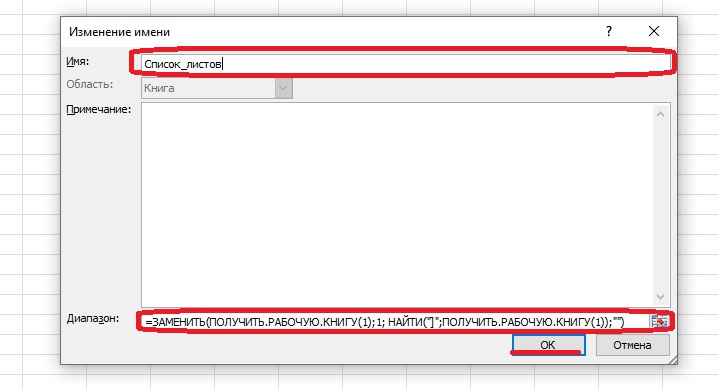
- Записываем новое имя в верхнем поле, выбираем область «Книга» (обычно она установлена по умолчанию) и записываем в графу «Диапазон» эту формулу: =ЗАМЕНИТЬ(ПОЛУЧИТЬ.РАБОЧУЮ.КНИГУ(1);1; НАЙТИ(«]»;ПОЛУЧИТЬ.РАБОЧУЮ.КНИГУ(1));»»)
- После заполнения всех полей жмем «ОК». В книге Excel пока ничего не изменится, но эти шаги помогут в будущем. Окно диспетчера имен можно закрыть.
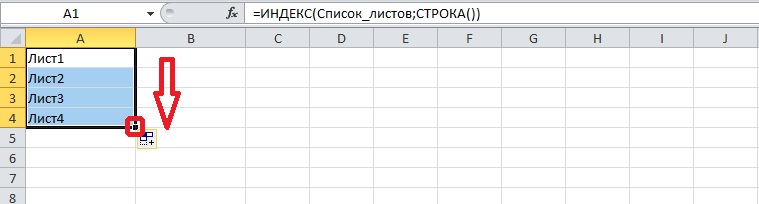
- Открываем лист, где будет расположен список. Выбираем ячейку и записываем в ней формулу с только что созданным именем: =ИНДЕКС(Список_листов;СТРОКА()). Нажмите Enter, и в ячейке появится название первого листа.

- Необходимо вывести все названия листов в столбец. Для этого зажимаем маркер заполнения, который находится в правом нижнем углу выбранной ячейки, и выделяем нужное количество ячеек. В таблице-примере 4 листа столько и было выделено ячеек.
- Создадим список, из которого можно перейти на каждый лист. Выберите другую пустую ячейку и вставьте эту формулу: =ГИПЕРССЫЛКА(«#»&A1&»!A1″;»»&A1).
Обратите внимание! Ячейка A1 прописывается в формуле, чтобы пользователи могли перейти на конкретную ячейку каждого листа. После нажатия Enter появится кликабельное название листа.
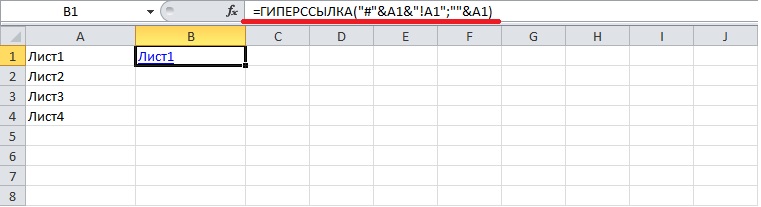
- Полный список с гиперссылками можно создать так же, с помощью маркера заполнения.
- Если название листа изменено, придется перезаполнить списки – для этого нужно просто удалить их, снова вставить те же формулы и выделить ячейки ниже.
Важно! Невозможно сделать ссылку на лист с диаграммой в Excel. На экране появляется сообщение об ошибке, переход не происходит.
Как составить список листов через VBA
Существует другой способ составления списка листов из книги – можно подключить пользовательскую функцию через редактор Visual Basic. Такой метод может показаться сложным, но это не так, если воспользоваться шаблоном для добавления функции в программу.
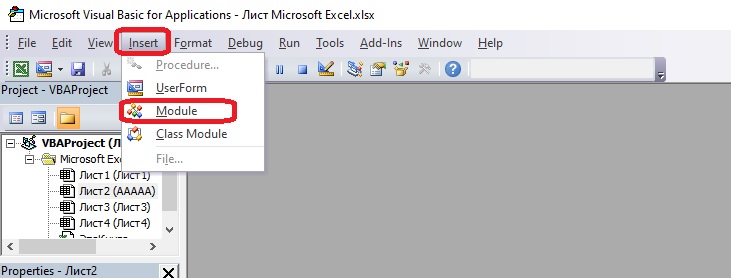
- Открываем VBA с помощью комбинации клавиш «Alt+F11». Если при нажатии F11 снижается яркость или срабатывает другая функция, установленная на эту кнопку, зажмите клавишу Fn.
- Нажмите «Вставить» (Insert) на верхней панели и выберите в открывшемся меню пункт «Модуль» (Module).
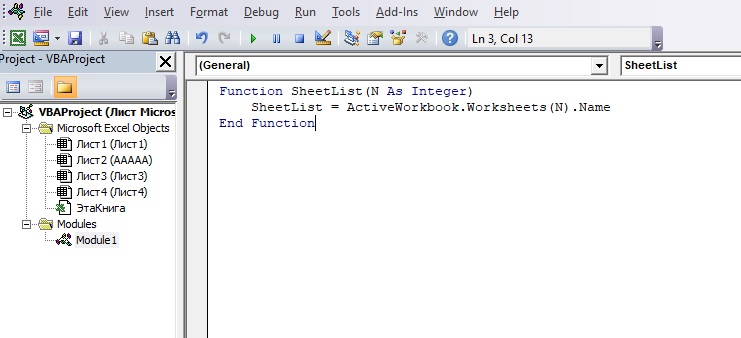
- Вставляем в свободное поле этот текст:
Function SheetList(N As Integer)
SheetList = ActiveWorkbook.Worksheets(N).Name
End Function
- Далее можно закрыть окно Visual Basic, потому что этот инструмент больше не понадобится, а функция уже добавлена в программу.
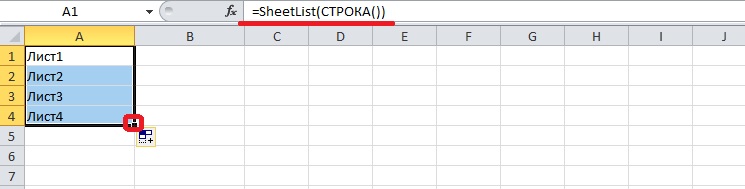
- Открываем лист для списка и вводим формулу в начальную ячейку. Теперь не нужно длинное выражение, чтобы создать список листов. Новая формула выглядит так: =SheetList(СТРОКА()).
- Нажимаем Enter и получаем название листа в ячейке. Маркером заполнения создаем список.
- Для гиперссылок придется использовать ту же длинную формулу: =ГИПЕРССЫЛКА(«#»&A1&»!A1″;»»&A1).
Надстройки для составления списка листов
Надстройки – это дополнения для Microsoft Excel, которые создаются продвинутыми пользователями. Компания Microsoft рассказывает на официальном сайте о возможности подключить надстройки, но не предлагает скачать дополнения, поэтому обычно их загружают из других источников.
Всегда проверяйте загрузки на вредоносные элементы с помощью антивирусной программы.
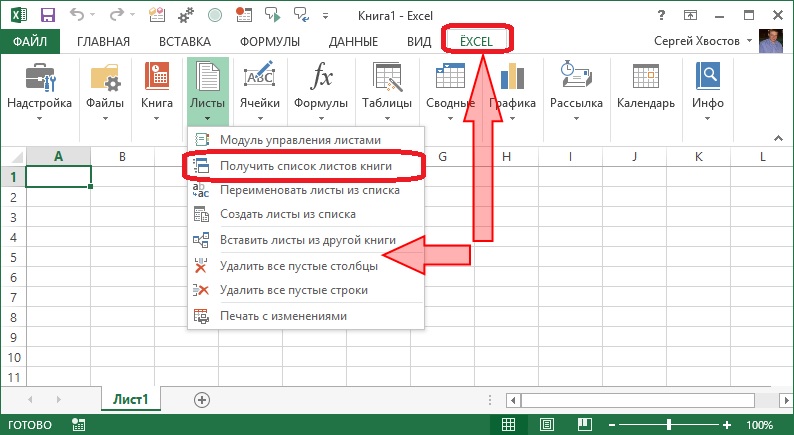
Существуют платные и бесплатные надстройки. Сегодня рассмотрим набор дополнений для Excel 2007-2019 под названием «Ёxcel». Разработчик распространяет файл на своем сайте за добровольное пожертвование. Установите надстройку по инструкции – после этого можно приступать к составлению списка.
- Открываем лист, где будет размещен список, и нажимаем левой кнопкой мыши на начальную ячейку будущего перечисления.
- На вкладке надстройки находим кнопку «Листы». Кликаем по ней, чтобы открылось меню, и выбираем пункт «Получить список листов книги». Скриншот создателя надстройки:
- Выбираем, какие листы показать в списке. Для простейшего перечисления названий листов кликаем по пункту «Простой список» и жмем на кнопку с галочкой в левом нижнем углу диалогового окна.
- На экране появится список листов. Если выставить настройки сложнее, то внешний вид списка немного изменится.
Как подсчитать количество листов в книге
Иногда в книгах Excel появляется много листов, например если документ относится к крупному проекту. Выяснить, сколько в файле страниц, можно с помощью функции ЛИСТЫ.
Обратите внимание! Функция работает только в версиях Microsoft Excel от 2013.
- Выбираем пустую ячейку и записываем в ней формулу: =ЛИСТЫ(). Не обязательно заполнять аргумент «Ссылка», если нужно посчитать листы в одной книге.
- Жмем Enter и получаем числовое значение.
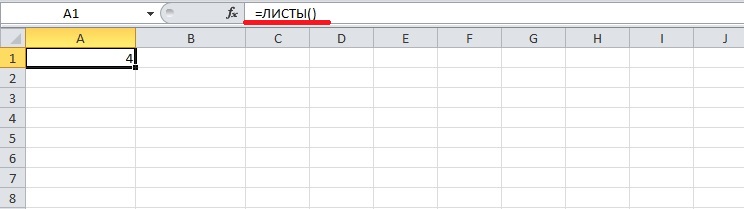
Если все листы переименованы, и нужно узнать их номера, воспользуйтесь функцией ЛИСТ. Эта формула также доступна с 2013-й версии. У функции ЛИСТ один аргумент – «Значение». Если аргумент не заполнен, после нажатия клавиши Enter в ячейке появится номер того же листа, где была введена формула. Простое выражение с ЛИСТ выглядит так: =ЛИСТ().
Оцените качество статьи. Нам важно ваше мнение:
Как в Excel узнать количество страниц в листе?
3 ответа
267
20 марта 2003 года

Cutty Sark
1.2K / / 17.10.2002
Цитата:
Originally posted by Alex_x
Как в Excel узнать количество страниц в листе?
Попробуй так:
(ActiveSheet.HPageBreaks.Count + 1)*(ActiveSheet.VPageBreaks.Count + 1)
6.0K
11 ноября 2003 года

olegusha
1 / / 11.11.2003
Цитата:
Originally posted by Cutty Sark
Попробуй так:
(ActiveSheet.HPageBreaks.Count + 1)*(ActiveSheet.VPageBreaks.Count + 1)
Так не всегда работает. Это количество разделителей между страницами. Их к-во может быть разным для, например, одной страницы. А как узнать точно к-во страниц???
267
12 ноября 2003 года
Cutty Sark
1.2K / / 17.10.2002
Цитата:
Originally posted by olegusha
Так не всегда работает. Это количество разделителей между страницами. Их к-во может быть разным для, например, одной страницы. А как узнать точно к-во страниц???
Не понял, почему это не работает? На мой взгляд, должно все сходится.