


Содержит основные команды для работы с данными. Именно на этой вкладке Вы будете проводить основную часть работы с Excel.
Группа Буфер обмена

Cодержит команды для копирования данных и форматов.
При нажатии на стрелочку в правом нижнем углу откроется Буфер обмена, в котором сохраняются последние скопированные данные. Это удобно, например, когда Вам надо ранее скопированные данные вставлять несколько раз.

Группа Шрифт

Содержит основные команды для преобразования внешнего вида таблицы: размер шрифта, цвет шрифта, цвет ячейки, прорисовка границ таблицы и т.д.
В правом нижнем углу группы находится стрелочка, при нажатии на которую отобразятся дополнительные параметры шрифта.

Группа Выравнивание

Так же, как и группа Шрифт помогает изменять внешний вид таблицы: объединять ячейки, выравнивать текст, изменять направление текста и т.д.
При нажатии на стрелочку в правом нижнем углу группы, отобразятся дополнительные параметры выравнивания: переносить текст по словам, автоподбор ширины и т.д.

Группа Число

Содержит команды для работы с числовыми данными.
В этой группе можно быстро изменить формат данных, увеличить или уменьшить разрядность.
Для отображения всех форматов нужно нажать на стрелочку в правом нижнем углу группы.

Группа Стили

Содержит 3 раздела:
Условное форматирование
Форматировать как таблицу
Стили ячеек
Группа Ячейки

Содержит команды не только для работы с ячейками, но и для работы с листами. С помощью этой группы команд ячейки и листы можно вставлять, удалять, скрывать, а также защищать данные от изменений другими пользователями.
Группа Редактирование

Команды группы Редактирование помогают быстро получить доступ к функциям, заполнять ячейки, удалять определенные данные (например примечания), сортировать и фильтровать данные, а также находить ячейки с определенными параметрами (например формулы, ячейки с условными форматированием и др).
Содержание
- Вкладка Главная
- Группа Буфер обмена
- Группа Шрифт
- Группа Выравнивание
- Группа Число
- Группа Стили
- Группа Ячейки
- Группа Редактирование
- Добавить комментарий Отменить ответ
- Excel команды вкладки главная
- Интерфейс Excel
- Заголовок документа
- Лента
- Скрытие и отображение Ленты
- Панель быстрого доступа
- Строка формул
- Вкладки
- Вкладка Файл
- Другие вкладки
- Вкладка Разработчик
- Дополнительные вкладки
- Строка состояния
- Изменение масштаба
Вкладка Главная

Содержит основные команды для работы с данными. Именно на этой вкладке Вы будете проводить основную часть работы с Excel.
Группа Буфер обмена
Cодержит команды для копирования данных и форматов.
При нажатии на стрелочку в правом нижнем углу откроется Буфер обмена, в котором сохраняются последние скопированные данные. Это удобно, например, когда Вам надо ранее скопированные данные вставлять несколько раз.
Группа Шрифт
Содержит основные команды для преобразования внешнего вида таблицы: размер шрифта, цвет шрифта, цвет ячейки, прорисовка границ таблицы и т.д.
В правом нижнем углу группы находится стрелочка, при нажатии на которую отобразятся дополнительные параметры шрифта.
Группа Выравнивание
Так же, как и группа Шрифт помогает изменять внешний вид таблицы: объединять ячейки, выравнивать текст, изменять направление текста и т.д.
При нажатии на стрелочку в правом нижнем углу группы, отобразятся дополнительные параметры выравнивания: переносить текст по словам, автоподбор ширины и т.д.
Группа Число
Содержит команды для работы с числовыми данными.
В этой группе можно быстро изменить формат данных, увеличить или уменьшить разрядность.
Для отображения всех форматов нужно нажать на стрелочку в правом нижнем углу группы.
Группа Стили
Содержит 3 раздела:
Условное форматирование
Форматировать как таблицу
Стили ячеек
Группа Ячейки
Содержит команды не только для работы с ячейками, но и для работы с листами. С помощью этой группы команд ячейки и листы можно вставлять, удалять, скрывать, а также защищать данные от изменений другими пользователями.
Группа Редактирование
Команды группы Редактирование помогают быстро получить доступ к функциям, заполнять ячейки, удалять определенные данные (например примечания), сортировать и фильтровать данные, а также находить ячейки с определенными параметрами (например формулы, ячейки с условными форматированием и др).
Добавить комментарий Отменить ответ
Для отправки комментария вам необходимо авторизоваться.
Источник
Excel команды вкладки главная
В этой статье вы познакомитесь с основным меню в Excel и научитесь основам работы с книгами и листами.
Темы, затронутые в этой главе:
- Ознакомление с вкладками ленты
- Общие сведения о контекстных вкладках
- Понимание книги и рабочие листы
- Настройка панели быстрого доступа
Как и любое другое приложение, Excel имеет основную рабочую область называемой пользовательский интерфейс. Пользовательский интерфейс — это сочетание экранов, меню и значков, которые вы используете для взаимодействия с приложением. В Excel, пользовательский интерфейс в основном состоит из ленты меню и рабочей тетради. Лента является наименованием, указанным в ряду вкладок и кнопок, которые вы видите в верхней части Excel. Вкладки и кнопки на ленте показывают основные команды в открытом доступе, сгруппированные в определенных категориях.
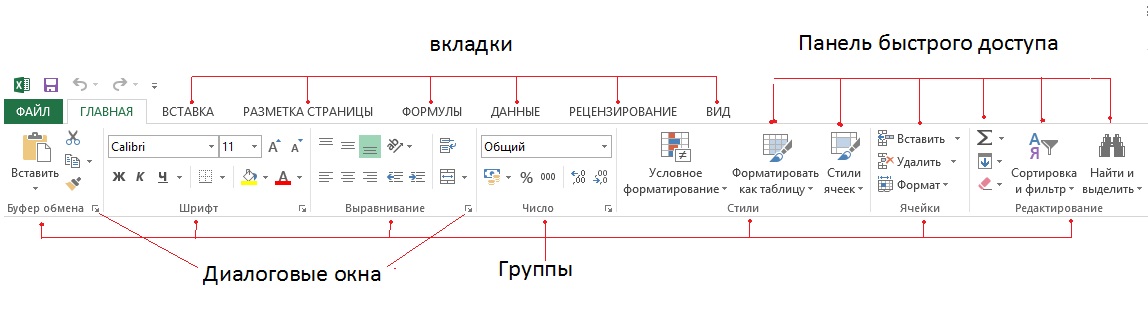
Лента состоит из пяти основных компонентов: панель быстрого доступа, вкладки, группы, командные кнопки и диалоговые окна.
- Панель быстрого доступа, это настраиваемые панели инструментов, к которым вы можете добавить команды, которые вы используете наиболее часто.
- Вкладки содержат группы команд, связанные с основными задачами.
- Группы содержат наборы команд, которые подпадают под основные задачи этой вкладки. Каждая группа содержит кнопки, которые вы будете нажимать, чтобы активировать команду, которую необходимо использовать.
- Диалоговые окна активируются, нажав на маленькую стрелку, расположенную в правом нижнем углу некоторых групп. Нажатие на любую стрелку активирует диалоговое окно, содержащее все команды, доступные для данной группы.
Ознакомление с вкладками ленты
Каждая вкладка на ленте содержит группы свободных команд, связанных с центральной задачей. Не пугайтесь, на количество команд на каждой вкладке. По мере прочтения статьи, вы быстро ознакомиться с каждой из общих команд Excel.
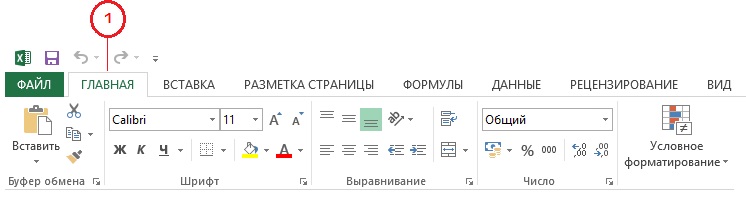
- Перейдите на вкладку «Главная». Эта вкладка содержит команды для общих действий, таких как форматирование, копирование, вставка и удаление столбцов и строк.
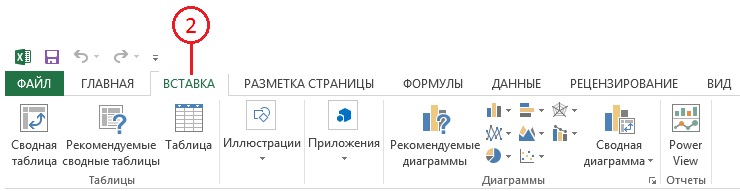
- Перейдите на вкладку «Вставка». Эта вкладка содержит команды, позволяющие вставить объекты, такие как графики и формы в таблицы.
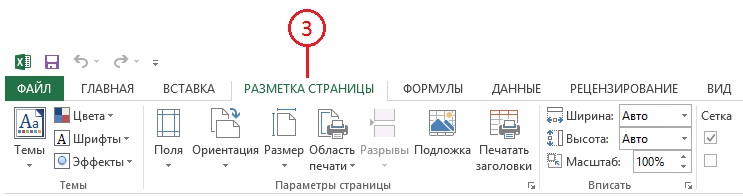
- Нажмите на «Разметка страницы». Эта вкладка содержит все команды, которые позволяют определить, как будет выглядеть ваша электронная таблица, как на экране так и при печати. Эти команды управляют такими параметрами, как тематические цвета, полей страницы и области печати.
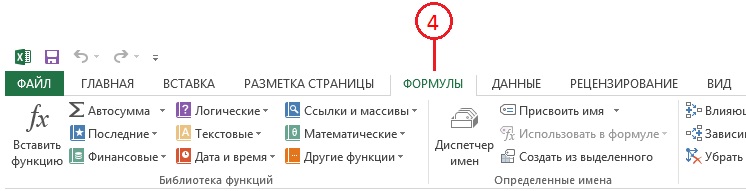
- Выберите вкладку «Формулы». Эта вкладка содержит все команды, которые помогают определить, контроль и аудит формул Excel.
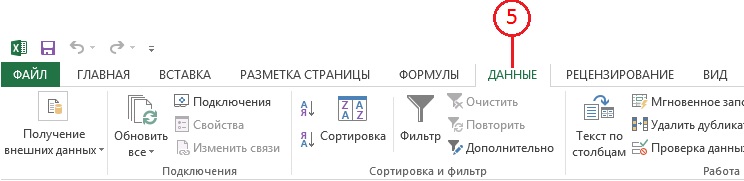
- Перейдите на вкладку «Данные». Эта вкладка имеет команды, позволяющие подключаться к внешним данным, а также управлять данными в электронной таблице.
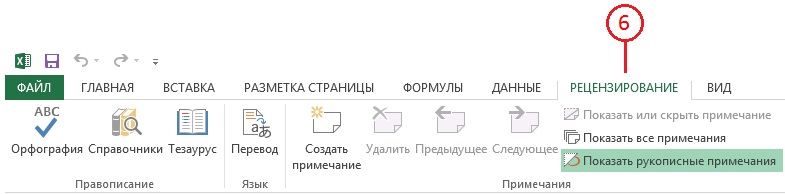
- Перейдите на вкладку «Рецензирование». С такими командами, как проверить орфографию, защитить лист, защитить рабочую книгу, и отслеживание изменений, вкладка «Рецензирование» защищает целостность данных в электронной таблице.
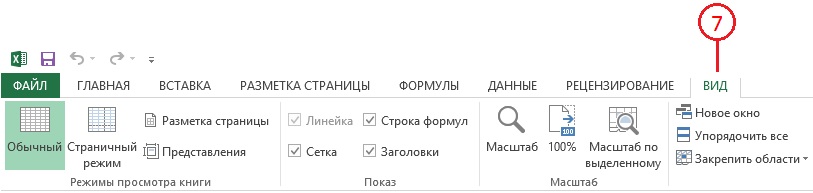
- Перейдите на вкладку «Вид». Команды на этой вкладке, помогут вам контролировать то, как вы визуально взаимодействуете с вашей таблицей.
- Вкладка «Файл» выставляет представление, где вы найдете команды, которые помогают открыть существующие книги Excel, создавать новые рабочие книги, сохранять книги, и многое другое.
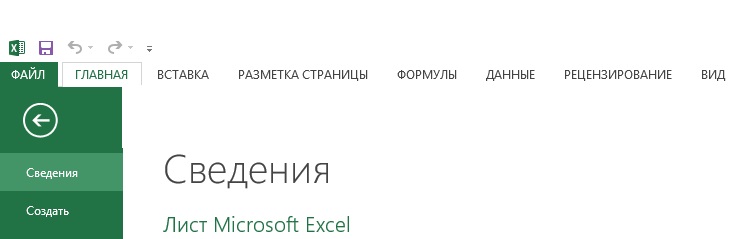
Если вы чувствуете, что лента занимает слишком много места в верхней части экрана, вы можете свести ее к минимуму, то есть, вы можете скрыть ленту и показать только имена вкладок. Чтобы сделать это, просто щелкните правой кнопкой мыши на ленте и выберите «Свернуть ленту». В этот момент, лента становится видимой, только если вы щелкните по вкладке. Чтобы вернуть ленту по умолчанию, щелкните правой кнопкой мыши по ленте, и уберите галочку «Свернуть ленту».
Источник
Интерфейс Excel
— Sreda31 · Опубликовано 27.07.2016 · Обновлено 24.11.2022
Интерфейс Excel выглядит следующим образом:

Интерфейс Excel 2016 включает в себя следующие элементы:
Заголовок документа
Заголовок документа отображает название открытого файла. Если создан новый документ, в заголовке будет указано “Книга 1”.

Лента
Лента – поле, на котором располагаются элементы управления.

Скрытие и отображение Ленты
Для того, чтобы освободить место на экране для рабочего документа, ленту можно свернуть одним из следующих способов:
1. Двойной щелчок по названию открытой вкладки.
2. Щелчок правой кнопкой мыши по любому свободному месту на ленте откроет дополнительное меню, в котором необходимо выбрать команду “Свернуть ленту”.
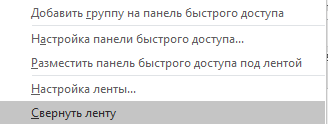
3. Нажать на кнопку “Свернуть ленту”, расположенную в правом нижнем углу ленты:

4. Нажать на клавиатуре сочетание клавиш Ctrl + F1.
5. Нажать на кнопку “Параметры отображения ленты”, расположенную в правом верхнем углу документа:

И выбрать один из следующих вариантов:
- “Автоматически скрывать ленту” – меню полностью будет скрыто. При необходимости воспользоваться лентой нужно кликнуть в верхней части экрана.
- “Показывать вкладки” – лента будет скрыта, но останутся вкладки, при нажатии на которые будет появляться лента.
- “Показывать вкладки и команды” – данная команда включена по умолчанию. Нажатие на нее вернет внешний вид ленты к исходному значению.
Для того, чтобы снова отобразить ленту, необходимо воспользоваться теми же способами.
Панель быстрого доступа
Панель быстрого доступа позволяет настроить быстрый доступ к часто используемым командам и функциям.

Если вы часто используете какие-то конкретные команды Excel, не обязательно каждый раз переходить на нужную вкладку. Для более быстрого доступа к таким командам воспользуйтесь панелью быстрого доступа, которая расположена в левом верхнем углу.
Нажатие кнопки панели быстрого доступа

приведет к открытию контекстного меню, в котором вы сможете поставить галочки у наиболее часто используемых опций.
Кнопка Другие команды откроет окно, в котором можно будет выбрать из всех доступных команд.
Необходимо выбрать в лево части окна команду и нажать кнопку Добавить.
Выбранные вами команды будут доступны в левом верхнем углу каждого документа, независимо от того, какая вкладка открыта.
Строка формул
Строка формул – поле для ввода и редактирования формул.

Вкладки
Вкладки – основные разделы Excel.

Вкладка Файл
Вкладка “Файл” содержит команды, необходимые для работы с документом в целом.

- Раздел Сведения – сведения о файле (дата создания, автор и т.д.) и его защите.
- Раздел Создать – создание новой книги (пустой или из предложенных шаблонов).
- Раздел Открыть – открытие существующих книг Excel, а также список последних открытых файлов.
- Раздел Сохранить и Сохранить как – сохранение открытого файла.
- Печать – отправка документа на печать.
- Общий доступ – настройка совместной работы с книгой, а также ее отправка по электронной почте.
- Экспорт – сохранение книги в формате PDF, XPS и других форматах.
- Опубликовать – инструменты публикации книги.
- Закрыть – закрытие текущей книги без выхода из Excel.
- Учетная запись – настройка учетной записи пользователя, подключение дополнительных аккаунтов (Facebook, OneDrive, YouTube и др).
- Параметры – настройки Excel.
Другие вкладки
- Главная – наиболее часто используемые команды, связанные с редактированием документа и форматированием текста.
- Вставка – команды для вставки в документ различных объектов (таблицы, колонтитулы, формулы, символы и прочие).
- Разметка страницы – команды, используемые для изменения расположения тех или иных объектов на странице.
- Формулы – работа с формулами.
- Данные – получение и анализ данных.
- Рецензирование – проверка орфографии и защита документа.
- Вид – позволяет настраивать внешний вид отображаемого документа.
Вкладка Разработчик
Вкладка Разработчик предназначена для работы с макросами и полями.
По умолчания данная вкладка скрыта. Для ее отображения необходимо перейти:
Файл – Параметры – Настроить ленту – Рецензирование (поставить галочку).

Дополнительные вкладки
Кроме основных вкладок в документе могут появляться дополнительные вкладки (при активации тех или иных функций): Работа с рисунками и другие, которые содержат дополнительные инструменты, используемые в рамках выбранной функции.
Инструменты на каждой вкладке объединены в Группы, в которых они группируются по тому или иному принципу.

Строка состояния
Строка состояния отображает информацию о текущей книге.

Изменение масштаба
Для каждого листа в Excel можно отдельно настроить его масштаб.
Для этого в строке состояния необходимо переместить ползунок влево или вправо:

При нажатии на кнопку с указанием процентов, расположенную правее ползунка, откроется диалоговое окно для установления размера масштаба:

Также функции изменения масштаба можно найти на вкладке Вид в группе Масштаб:

Кнопка Масштаб откроет диалоговое окно для выбора масштаба.
Кнопка 100% установит масштаб, равный 100%.
Кнопка Масштаб по выделенному установит масштаб таким образом, чтобы вписать в размеры экрана выделенные вами ячейки.
Источник
- Подробности
- ноября 14, 2014
- Просмотров: 12185
В этой статье вы познакомитесь с основным меню в Excel и научитесь основам работы с книгами и листами.
Темы, затронутые в этой главе:
- Ознакомление с вкладками ленты
- Общие сведения о контекстных вкладках
- Понимание книги и рабочие листы
- Настройка панели быстрого доступа
Как и любое другое приложение, Excel имеет основную рабочую область называемой пользовательский интерфейс. Пользовательский интерфейс — это сочетание экранов, меню и значков, которые вы используете для взаимодействия с приложением. В Excel, пользовательский интерфейс в основном состоит из ленты меню и рабочей тетради. Лента является наименованием, указанным в ряду вкладок и кнопок, которые вы видите в верхней части Excel. Вкладки и кнопки на ленте показывают основные команды в открытом доступе, сгруппированные в определенных категориях.
Лента состоит из пяти основных компонентов: панель быстрого доступа, вкладки, группы, командные кнопки и диалоговые окна.
- Панель быстрого доступа, это настраиваемые панели инструментов, к которым вы можете добавить команды, которые вы используете наиболее часто.
- Вкладки содержат группы команд, связанные с основными задачами.
- Группы содержат наборы команд, которые подпадают под основные задачи этой вкладки. Каждая группа содержит кнопки, которые вы будете нажимать, чтобы активировать команду, которую необходимо использовать.
- Диалоговые окна активируются, нажав на маленькую стрелку, расположенную в правом нижнем углу некоторых групп. Нажатие на любую стрелку активирует диалоговое окно, содержащее все команды, доступные для данной группы.
Ознакомление с вкладками ленты
Каждая вкладка на ленте содержит группы свободных команд, связанных с центральной задачей. Не пугайтесь, на количество команд на каждой вкладке. По мере прочтения статьи, вы быстро ознакомиться с каждой из общих команд Excel.
- Перейдите на вкладку «Главная». Эта вкладка содержит команды для общих действий, таких как форматирование, копирование, вставка и удаление столбцов и строк.
- Перейдите на вкладку «Вставка». Эта вкладка содержит команды, позволяющие вставить объекты, такие как графики и формы в таблицы.
- Нажмите на «Разметка страницы». Эта вкладка содержит все команды, которые позволяют определить, как будет выглядеть ваша электронная таблица, как на экране так и при печати. Эти команды управляют такими параметрами, как тематические цвета, полей страницы и области печати.
- Выберите вкладку «Формулы». Эта вкладка содержит все команды, которые помогают определить, контроль и аудит формул Excel.
- Перейдите на вкладку «Данные». Эта вкладка имеет команды, позволяющие подключаться к внешним данным, а также управлять данными в электронной таблице.
- Перейдите на вкладку «Рецензирование». С такими командами, как проверить орфографию, защитить лист, защитить рабочую книгу, и отслеживание изменений, вкладка «Рецензирование» защищает целостность данных в электронной таблице.
- Перейдите на вкладку «Вид». Команды на этой вкладке, помогут вам контролировать то, как вы визуально взаимодействуете с вашей таблицей.
- Вкладка «Файл» выставляет представление, где вы найдете команды, которые помогают открыть существующие книги Excel, создавать новые рабочие книги, сохранять книги, и многое другое.
Минимизация ленты
Если вы чувствуете, что лента занимает слишком много места в верхней части экрана, вы можете свести ее к минимуму, то есть, вы можете скрыть ленту и показать только имена вкладок. Чтобы сделать это, просто щелкните правой кнопкой мыши на ленте и выберите «Свернуть ленту». В этот момент, лента становится видимой, только если вы щелкните по вкладке. Чтобы вернуть ленту по умолчанию, щелкните правой кнопкой мыши по ленте, и уберите галочку «Свернуть ленту».
Читайте также

Лента в Microsoft Excel является основным рабочим инструментом и содержит большую часть команд необходимых для решения поставленных задач. В данном уроке мы рассмотрим из чего состоит Лента, а также научимся скрывать ее по мере необходимости.
Если Вы ранее пользовались Excel 2010 или 2007, тогда Excel 2013 покажется Вам знакомым. В нем используются все те же Лента и Панель быстрого доступа, где можно найти команды для наиболее часто используемых задач, а также представление Backstage.
Содержание
- Знакомство с Лентой
- Главная
- Вставка
- Разметка страницы
- Формулы
- Данные
- Рецензирование
- Вид
- Контекстные вкладки
- Как свернуть и развернуть Ленту
Знакомство с Лентой
В Excel 2013 вместо традиционного меню используется система логических групп и вкладок, называемая Лентой. Лента содержит ряд вкладок с командами, которые содержат средства для выполнения наиболее типичных задач в Excel.
Главная

Вкладка Главная содержит самые основные команды, используемые при работе с Microsoft Excel 2013, такие как копирование, вставка, форматирование и стили. Она открывается по умолчанию при запуске Excel.
Вставка

Вкладка Вставка позволяет вставлять диаграммы, таблицы, спарклайны, фильтры и прочее, что дает возможность наглядно представить и визуализировать данные в Вашей рабочей книге.
Разметка страницы

Вкладка Разметка страницы позволяет изменять форматирование книги, включая ширину полей, ориентацию листа и тему. Эти команды будут особенно полезны при подготовке книги к печати.
Формулы

Вкладка Формулы открывает доступ к наиболее часто используемым инструментам Excel – функциям и формулам. С помощью них Вы сможете вычислять и анализировать числовые данные, к примеру, находить среднее значение или проценты.
Данные

Вкладка Данные упрощает сортировку и фильтрацию информации в Вашей рабочей книге, что особенно удобно, когда книга Excel содержит большое количество данных.
Рецензирование

Вкладка Рецензирование открывает широкие возможности редактирования текстов, включая добавление примечаний и отслеживание исправлений. Эти инструменты упрощают совместное использование и работу над книгами Excel.
Вид

Вкладка Вид позволяет переключать режимы просмотра книги Excel и закреплять области для удобства работы с ними. Эти команды также необходимы при подготовке книги к печати.
Контекстные вкладки

Контекстные вкладки появляются на Ленте при работе с определенными элементами Excel, такими как таблицы или рисунки. Эти вкладки содержат особые группы команд, позволяющие форматировать данные элементы по мере необходимости.
Некоторые программы, такие как Adobe Acrobat, могут устанавливать дополнительные вкладки на Ленту Excel. Их называют Надстройки.
Как свернуть и развернуть Ленту
Лента создана, чтобы упрощать выполнение текущих задач в Microsoft Excel. Однако, если Лента занимает слишком большое пространство на экране, ее всегда можно свернуть.
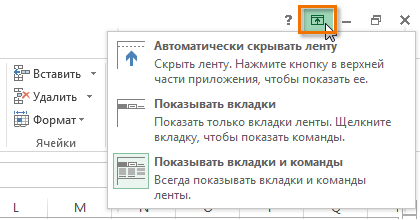
- Нажмите на стрелку в правом верхнем углу, чтобы вызвать меню Параметры отображения Ленты.

- В раскрывающемся меню выберите подходящий вариант сворачивания.
Чтобы узнать, как добавить пользовательские вкладки и команды на Ленту, изучите урок по настройке Ленты.
Чтобы узнать, как использовать Ленту на устройствах с сенсорным экраном, изучите урок по активации сенсорного режима.
Оцените качество статьи. Нам важно ваше мнение:
Лента в Microsoft Excel является основным рабочим инструментом. В Excel 2013 вместо традиционного меню используется система логических групп и вкладок, называемая Лентой. Лента содержит ряд вкладок с командами, которые содержат средства для выполнения наиболее типичных задач в Excel. Рассмотрим подробно каждую вкладку ленты.
Главная
Вкладка «Главная» содержит самые основные команды, используемые при работе с Excel 2013, такие как копирование, вставка, форматирование и стили. Она открывается по умолчанию при запуске Excel.

Вставка
Вкладка «Вставка» позволяет вставлять диаграммы, таблицы, спарклайны, фильтры и многое другое, что дает возможность наглядно представить и визуализировать данные в рабочей книге.

Разметка страницы
Вкладка «Разметка страницы» позволяет изменять форматирование книги, включая ширину полей, ориентацию листа и тему. Эти команды будут особенно полезны при подготовке книги к печати.

Формулы
Вкладка «Формулы» открывает доступ к функциям и формулам. С помощью них Вы сможете вычислять и анализировать числовые данные, к примеру, находить среднее значение или проценты.

Данные
Вкладка «Данные» упрощает сортировку и фильтрацию информации в рабочей книге, что особенно удобно, когда книга Excel содержит большое количество данных.

Рецензирование
Вкладка «Рецензирование» открывает широкие возможности редактирования текстов, включая добавление примечаний и отслеживание исправлений. Эти инструменты упрощают совместное использование и работу над книгами Excel.

Вид
Вкладка «Вид» позволяет переключать режимы просмотра книги Excel и закреплять области для удобства работы с ними. Эти команды также необходимы при подготовке книги к печати.

Контекстные вкладки
«Контекстные вкладки» появляются на Ленте при работе с определенными элементами Excel, такими как таблицы или рисунки. Эти вкладки содержат особые группы команд, позволяющие форматировать данные элементы по мере необходимости.

Как свернуть и развернуть ленту
1. Нажмите на стрелку в правом верхнем углу, чтобы вызвать меню Параметры отображения Ленты.

2. В раскрывающемся меню нужно выбрать подходящий вариант сворачивания.
- Автоматически скрывать Ленту: При выборе данной опции документ отображается в полноэкранном режиме, а Лента сворачивается полностью. Для того чтобы увидеть Ленту, нажмите на команду Развернуть Ленту в верхней части экрана.
- Показывать вкладки: При выборе данной опции скрываются все неиспользуемые группы команд, а вкладки остаются видимыми. Для вызова Ленты просто нажмите на любую вкладку.
- Показывать вкладки и команды: При выборе данной опции Лента разворачивается полностью. Все вкладки и команды будут видны. Эта опция выбрана по умолчанию при первом открытии Excel.