
In Excel, we can add different comma-separated numbers that are present in the same cell of an excel sheet. Look at the example below, there are 5 comma-separated numbers in cell A2 and we have to sum them up.

Comma-separated values in a single cell
Let us see the various ways in which we can add them.
Sum numbers using the Formula
The simplest way to add comma-separated values that are present in a single cell is by using the following formula:
=SUM(IF(ISERR(VALUE(MID(A2,ROW($A$1:OFFSET($A$1,LEN(A2)-1,0)),1))),0,VALUE(MID(A2,ROW($A$1:OFFSET($A$1,LEN(A2)-1,0)),1))))
Formula Explanation
- This is an array formula and hence it executes with the help of Shift + Ctrl + Enter keys.
- A2 is the cell in which comma separated values are present that we have to add.
- The LEN function calculates the lengthnumber of values present in a cell.
- The OFFSET function returns a range, that can be a number of rows or columns.
- The MID function extracts specific characters from a string. Like in this case, those characters can be numbers. This way the numbers and commas can be segregated. After segregation, the numbers can be added independently.
- The ISSERR function checks errors in the initial expression.
- The IF function check all the conditions present inside it and if they evaluate to true, then the SUM function proceeds to adding the numbers.
So, write this formula in the cell where you want to see the result and then press Shift + Ctrl + Enter key.

The result after pressing the Shift + Ctrl + Enter key is:

But this method has a disadvantage. We can only add digits that have a single digit. See, how 11 and 12 have been added up to 5 instead of 23 in the below example.

This problem can be solved if we first split the numbers using commas.
Sum numbers Using Text to Columns
We can also find the sum of numbers using text to columns. In this approach, we first apply the Text to Columns function so that we can split numbers by comma. Then, we can sum these separate numbers. These the steps to be followed:
Step 1: Select the cell in which these comma-separated numbers are present. Then, go to the Text to Columns option present on the Data Tools tab. A dialog box will appear. Select Delimited from it.

Step 2: Now, click next and select comma from the delimiters section. Again click next.

Step 3: Now select a cell where you want to place the result after performing a split. Here, we have chosen $E$5. After this, click Finish.

See the result of this step:

Step 4: Now simply use the formula to sum these numbers. The formula is: =SUM(cell _start:cell_end)

On clicking enter, this will simply return the output as follows:

В этой статье я расскажу о приемах сложения чисел через запятую в одной ячейке Excel, как показано на скриншоте ниже. Если вас интересует этот случай, прочтите подробности.
Суммировать числа через запятую по формуле
Суммировать числа с запятыми по тексту в столбцы
Суммируйте числа с запятыми по Kutools for Excel 
Суммировать числа через запятую по формуле
Чтобы суммировать числа с запятыми в одной ячейке, вы можете применить формулу.
Выберите пустую ячейку B2, в которую вы поместите результат, и введите эту формулу,
=SUM(IF(ISERR(VALUE(MID(A2,ROW($A$1:OFFSET($A$1,LEN(A2)-1,0)),1))),0,VALUE(MID(A2,ROW($A$1:OFFSET($A$1,LEN(A2)-1,0)),1)))),
нажмите Shift + Ctrl + Энтеr ключи. Смотрите скриншот:
Функции:
1. $ A $ 1 — это первая ячейка столбца, содержащая ячейку, в которой вы хотите просуммировать свои числа с запятыми, A2 — это ячейка, в которой вы хотите суммировать свои числа, вы можете изменить их по своему усмотрению.
2. Эта формула суммирует только числа как единичные цифры.
Суммировать числа с запятыми по тексту в столбцы
Если у вас есть ячейка, содержащая несколько десяти цифр с запятыми, разделенными запятыми, как показано на скриншоте ниже, вы можете применить Текст в столбцы функция, чтобы сначала разделить числа запятыми, а затем суммировать их.
1. Выберите ячейку, в которой вы хотите просуммировать числа, и нажмите Данные > Текст в столбцы, и проверьте разграниченный из всплывающего диалогового окна. Смотрите скриншот:

2. Нажмите Download, проверить Запятая в Шаг 2 из 3 мастер и щелкните Download , чтобы перейти к Шаг 3 из 3, наконец, выберите ячейку для размещения результата разделения. Смотрите скриншот:

3. Нажмите Завершить, а теперь числа разделены запятыми подряд.
4. Выберите пустую ячейку и введите = СУММ (G1: J1), нажмите Enter, чтобы просуммировать числа.
Суммируйте числа с запятыми по Kutools for Excel
Если у вас есть Kutools for Excel, вы можете применить его Сумма числа в ячейке функция для быстрого суммирования каждой цифры в ячейке, а также может применять ее Разделить клетки функция для суммирования чисел, разделенных запятыми.
Суммируйте все цифры в ячейке
После установки Kutools for Excel, пожалуйста, сделайте, как показано ниже  Бесплатная загрузка Kutools for Excel Сейчас!)
1. Выберите пустую ячейку, в которую вы поместите результат расчета, и нажмите Кутулс > Формула Помощник > Формула Помощник. Смотрите скриншот:
2. в Формула Помощник диалоговое окно, прокрутите, чтобы выбрать Суммировать числа в ячейке из Выберите формулу раздел, затем выберите ячейку, в которой вы хотите суммировать цифры в Ячейка текстовое поле, см. снимок экрана:
3. Нажмите Ok, и каждая цифра в выбранной ячейке была добавлена.
Примечание. Эта функция принимает числа как однозначные числа, например 15 как 1 и 5.
Наконечник. Если вы хотите получить бесплатную пробную версию функции извлечения текста, пожалуйста, перейдите к бесплатному скачиванию Kutools for Excel сначала, а затем перейдите к применению операции в соответствии с вышеуказанными шагами.
Суммируйте все числа, разделенные запятыми, в одну ячейку
После установки Kutools for Excel, пожалуйста, сделайте, как показано ниже Бесплатная загрузка Kutools for Excel Сейчас!)
1. Выберите ячейку, в которой нужно суммировать числа, разделенные запятыми, нажмите Кутулс > Слияние и разделение > Разделить клетки. Смотрите скриншот:
2. в Разделить клетки диалог, проверьте Разделить на строки or Разделить на столбцы как хотите и проверьте Другое вариант и введите запятую , в следующее текстовое поле. Смотрите скриншот:
3. Нажмите Ok, и выберите ячейку для размещения значений разделения. Смотрите скриншот:
4. Нажмите Ok, а числа разбиваются на ячейки запятыми.
5. Теперь вы можете суммировать, подсчитывать или производить другие расчеты по мере необходимости.
Лучшие инструменты для работы в офисе
Kutools for Excel Решит большинство ваших проблем и повысит вашу производительность на 80%
- Снова использовать: Быстро вставить сложные формулы, диаграммы и все, что вы использовали раньше; Зашифровать ячейки с паролем; Создать список рассылки и отправлять электронные письма …
- Бар Супер Формулы (легко редактировать несколько строк текста и формул); Макет для чтения (легко читать и редактировать большое количество ячеек); Вставить в отфильтрованный диапазон…
- Объединить ячейки / строки / столбцы без потери данных; Разделить содержимое ячеек; Объединить повторяющиеся строки / столбцы… Предотвращение дублирования ячеек; Сравнить диапазоны…
- Выберите Дубликат или Уникальный Ряды; Выбрать пустые строки (все ячейки пустые); Супер находка и нечеткая находка во многих рабочих тетрадях; Случайный выбор …
- Точная копия Несколько ячеек без изменения ссылки на формулу; Автоматическое создание ссылок на несколько листов; Вставить пули, Флажки и многое другое …
- Извлечь текст, Добавить текст, Удалить по позиции, Удалить пробел; Создание и печать промежуточных итогов по страницам; Преобразование содержимого ячеек в комментарии…
- Суперфильтр (сохранять и применять схемы фильтров к другим листам); Расширенная сортировка по месяцам / неделям / дням, периодичности и др .; Специальный фильтр жирным, курсивом …
- Комбинируйте книги и рабочие листы; Объединить таблицы на основе ключевых столбцов; Разделить данные на несколько листов; Пакетное преобразование xls, xlsx и PDF…
- Более 300 мощных функций. Поддерживает Office/Excel 2007-2021 и 365. Поддерживает все языки. Простое развертывание на вашем предприятии или в организации. Полнофункциональная 30-дневная бесплатная пробная версия. 60-дневная гарантия возврата денег.

Вкладка Office: интерфейс с вкладками в Office и упрощение работы
- Включение редактирования и чтения с вкладками в Word, Excel, PowerPoint, Издатель, доступ, Visio и проект.
- Открывайте и создавайте несколько документов на новых вкладках одного окна, а не в новых окнах.
- Повышает вашу продуктивность на 50% и сокращает количество щелчков мышью на сотни каждый день!

Содержание
- Excel сумма чисел с запятыми
- Почему не суммируются ячейки в Excel? Как сложить цифры в Excel, если не работает формула суммы? Причины и способы их решения
- Как я узнала почему эксель не считает сумму выделенных ячеек
- Функция автоматического суммирования в Excel
- Основные причины почему в Excel не работает формула суммирования
- Точка вместо запятой
- Нераспознаваемые пробелы
- Текстовый формат ячеек
Excel сумма чисел с запятыми

Сообщения: 540
Благодарности: 42
| Конфигурация компьютера | |
| Материнская плата: ECS NFORCE4M-A, Socket AM2 | |
| HDD: Hitachi 250Гб PATA, Samsung 750Гб SATA, Seagate 1.5Tb SATA | |
| Звук: On-Board | |
| CD/DVD: — | |
| ОС: WinXP |
——-
Лучше ничего не делать, чем делать ничего.
» width=»100%» style=»BORDER-RIGHT: #719bd9 1px solid; BORDER-LEFT: #719bd9 1px solid; BORDER-BOTTOM: #719bd9 1px solid» cellpadding=»6″ cellspacing=»0″ border=»0″>
Сообщения: 16
Благодарности: 0
Сообщения: 540
Благодарности: 42
| Конфигурация компьютера | |
| Материнская плата: GigaByte GA-EP35-DS4 | |
| HDD: 2x500Gb Samsung + Seagate | |
| Блок питания: Thermaltake 650W | |
| Монитор: BenQ FP92E | |
| » width=»100%» style=»BORDER-RIGHT: #719bd9 1px solid; BORDER-LEFT: #719bd9 1px solid; BORDER-BOTTOM: #719bd9 1px solid» cellpadding=»6″ cellspacing=»0″ border=»0″> | |
| Конфигурация компьютера | |
| Материнская плата: ECS NFORCE4M-A, Socket AM2 | |
| HDD: Hitachi 250Гб PATA, Samsung 750Гб SATA, Seagate 1.5Tb SATA | |
| Звук: On-Board | |
| CD/DVD: — | |
| ОС: WinXP |
——-
Лучше ничего не делать, чем делать ничего.
Сообщения: 540
Благодарности: 42
| Конфигурация компьютера | |
| Материнская плата: GigaByte GA-EP35-DS4 | |
| HDD: 2x500Gb Samsung + Seagate | |
| Блок питания: Thermaltake 650W | |
| Монитор: BenQ FP92E | |
| » width=»100%» style=»BORDER-RIGHT: #719bd9 1px solid; BORDER-LEFT: #719bd9 1px solid; BORDER-BOTTOM: #719bd9 1px solid» cellpadding=»6″ cellspacing=»0″ border=»0″> | |
| Конфигурация компьютера | |
| Материнская плата: ECS NFORCE4M-A, Socket AM2 | |
| HDD: Hitachi 250Гб PATA, Samsung 750Гб SATA, Seagate 1.5Tb SATA | |
| Звук: On-Board | |
| CD/DVD: — | |
| ОС: WinXP |
Гарантированное решение проблемы:
«Сервис» -> «Свойства папки» -> «Типы файлов»
ищем расширение XLS, нажимаем «Дополнительно»
на действии по умолчанию «Открыть» нажимаем «Изменить»
убираем галочку «Использовать DDE»
в строке «Приложение, исполняющее действие:» убираем ключ «/e» и вместо него пишем «%1» (с кавычками)
должна получиться строчка типа такой:
«C:Program FilesMicrosoft OfficeOffice12EXCEL.EXE» «%1»
Нажимем последовательно «OK», «OK», «Закрыть».
Проблема решена.
——-
Лучше ничего не делать, чем делать ничего.
Источник
Почему не суммируются ячейки в Excel? Как сложить цифры в Excel, если не работает формула суммы? Причины и способы их решения
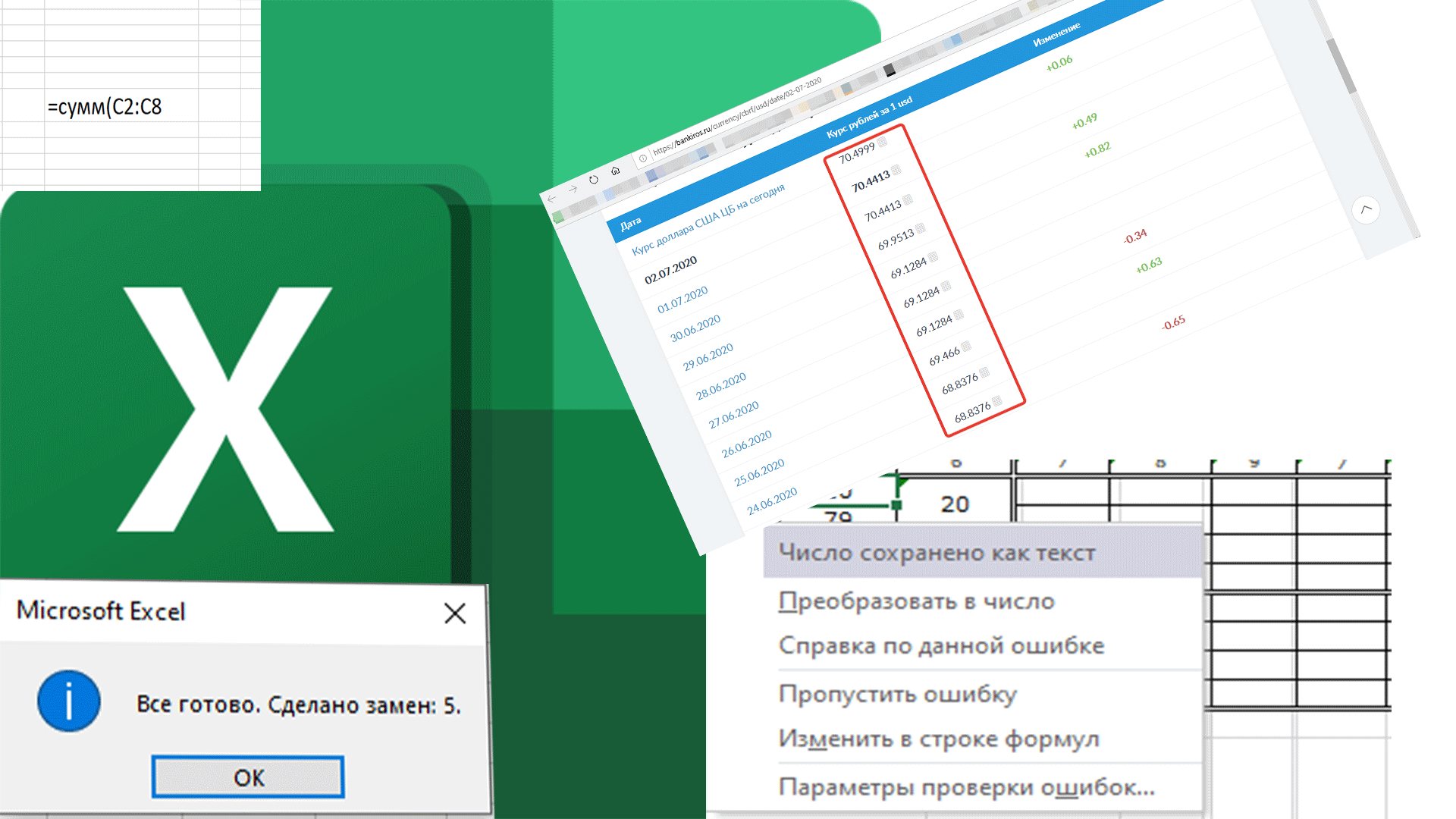
По роду своей деятельности, связанной с финансовыми расчетами, я очень много работаю с Excel. Поэтому ситуация, когда не суммируются ячейки в экселе, мне хорошо знакома. В такой ситуации стандартные приемы не работают и надо срочно найти какие-либо решение, чтобы все-таки договориться с этой программой.
Описать проблему суммирования данных в Excel я решила после того, как недавно позвонила моя коллега-бухгалтер. Она экспортировала данные из 1С в эксель, при выгрузке сбились форматы и формула суммы не работает.
Вдруг подумалось: ведь с этим вопросом ко мне обращались несколько коллег, а значит эта проблема весьма актуальная. На самом деле очень просто решается, и я хочу об этом рассказать далее…
Как я узнала почему эксель не считает сумму выделенных ячеек
Вспоминаю свой опыт знакомства с такого рода ситуациями. Тогда я была начинающим специалистом. Мне поручили собрать данные из 1С и на их основе сделать отчет.
Я выгрузила информацию, стала группировать данные для отчета. Вдруг поняла — значения не складываются. Это было ужасно. Пришлось потратить кучу времени, чтобы разобраться в чем дело. До сдачи отчета оставалось менее 20 минут. Паниковала я страшно. Внезапно, по какому-то наитию, вдруг заметила: в файле точки, а не запятые в разрядах… Мне повезло: репутация и отчет были спасены.
С двумя другими разновидностями этой проблемы я познакомилась позже, найдя решение методом проб и ошибок.
Функция автоматического суммирования в Excel
Хочу обратить Ваше внимание: в Excel может быть выключена функция суммирования.
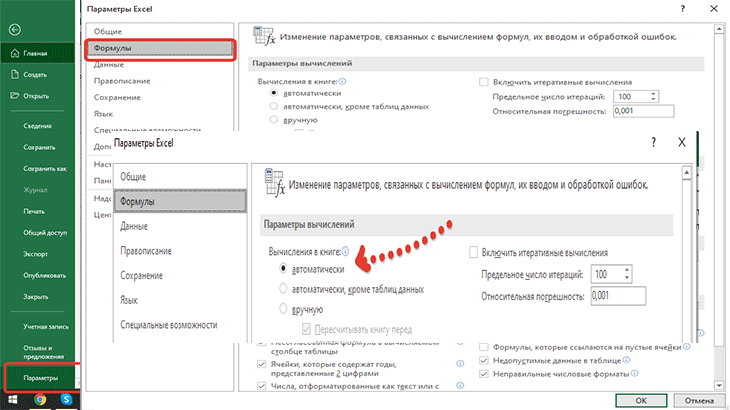
В таком случае нужно просто включить вычисления: зайти в Параметры программы, далее выбрать Формулы, затем включить автоматические вычисления в книге.
Итак, вернемся к нашей теме.
Основные причины почему в Excel не работает формула суммирования
В большинстве случаев проблемы возникают, когда данные экспортируются в эксель из других источников.
По-моему опыту, есть три основных ситуации, когда Excel отказывается суммировать данные:
- Точка в разрядах
- Пробелы
- Формат: число как текст
Точка вместо запятой
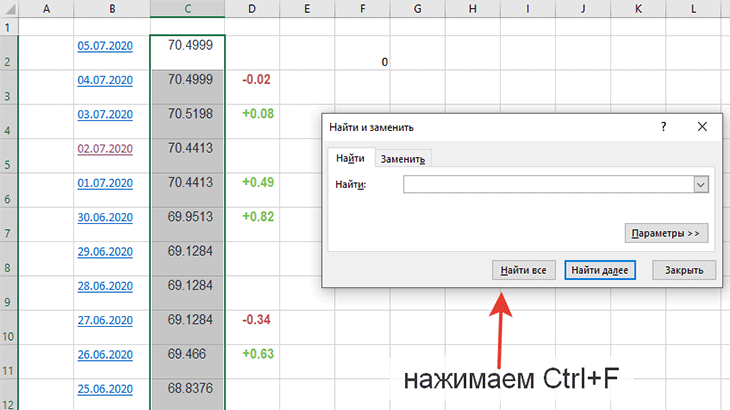
Последний раз я столкнулась с этой проблемой, когда нужно было скопировать значения курса доллара за месяц из Интернет в Excel. Найдя информацию на профильном сайте, скопировала и вставила в файл экселя. На скриншоте видно, что формула для суммирования выдала результат 0.
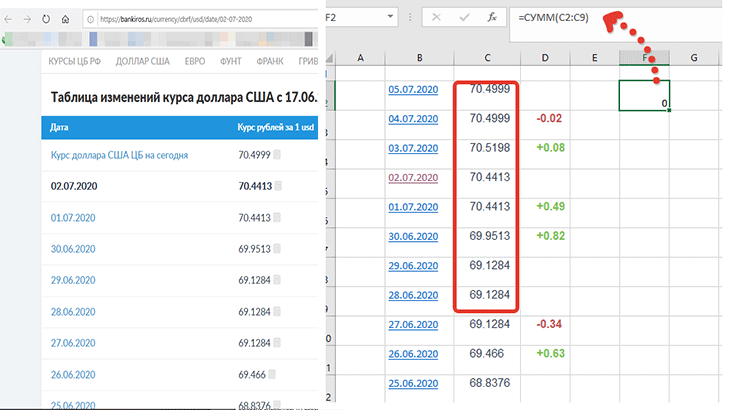
В чем же проблема? В рассматриваемом случае у цифр знаком разделения разрядов является не запятая, а точка. Точку эксель не понимает, поэтому он числа воспринимает текстовым значением.
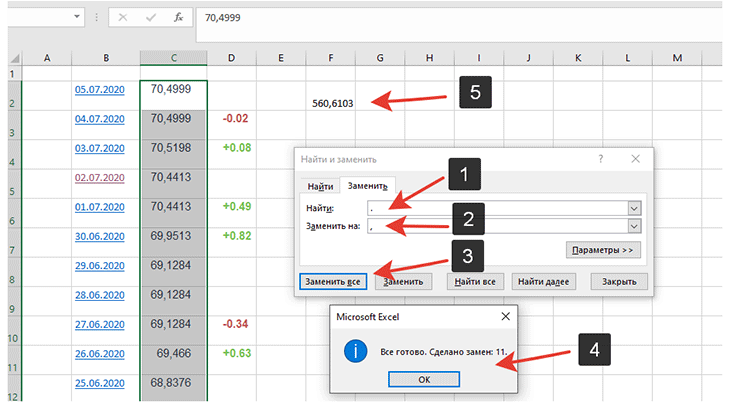
Это делается следующим образом:
- выделяем столбец с данными, которые нам нужно поправить.
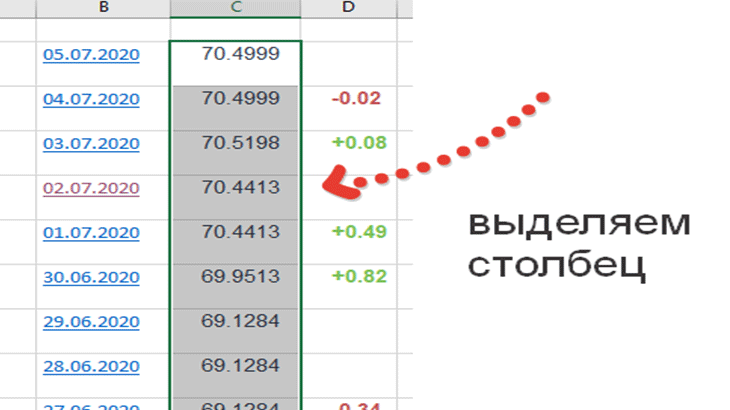
- затем нажимаем Ctrl+F, вызываем меню “Найти и заменить”.
- “Найти” — вставляем точку (1), “Заменить” — вставляем запятую (2), нажимаем “Заменить все” (3). После этого появляется сообщение, что сделано определенное количество замен (4), а формула показывает результат (5).
Нераспознаваемые пробелы
Следующая ситуация обычно бывает, когда мы берем данные, например, из 1С или другой учетной программы. В рассматриваемом случае разрядность правильная — запятая, но цифры все равно не складываются. Разгадка в том, что из 1С или другой учетной программы, скопировались неверные пробелы между разрядами значений.
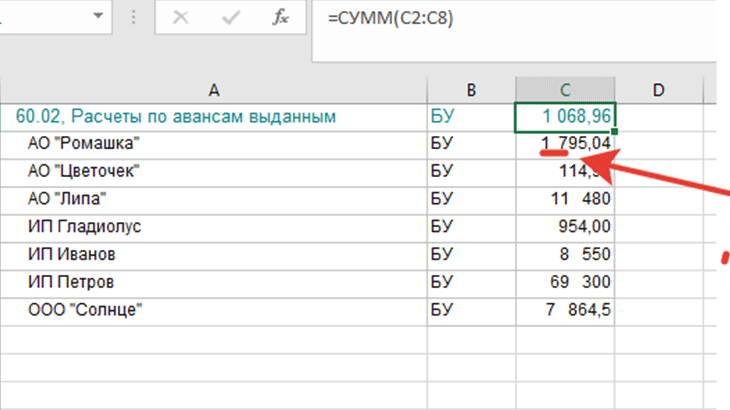
В нашем примере цифры без разрядов: 114,96 и 954.
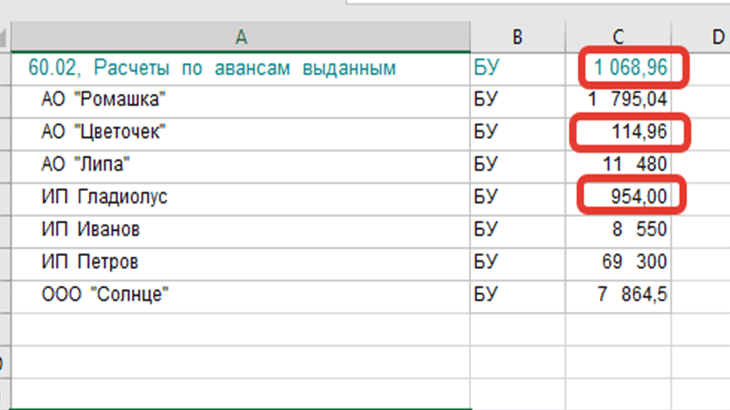
Делается это способом, похожим на предыдущий:
- в столбце с данными, которые нам нужно поправить встаем в ячейку с цифрой 1795,04, выделяем левой клавиши мышки пробел между цифрой 1 и 7 и копируем.
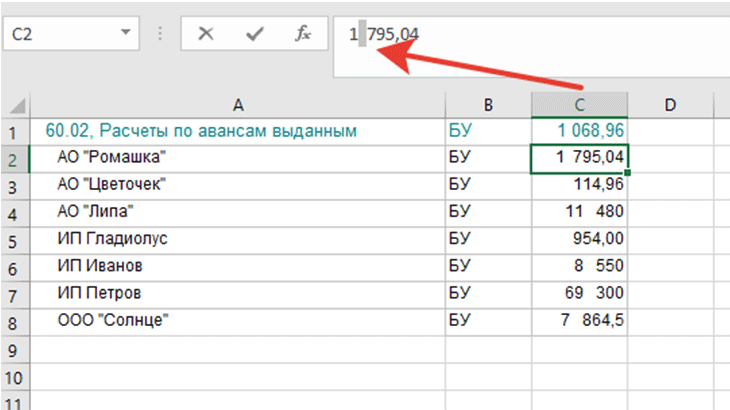
- выделяем столбец с цифрами, которые нам нужно поправить.
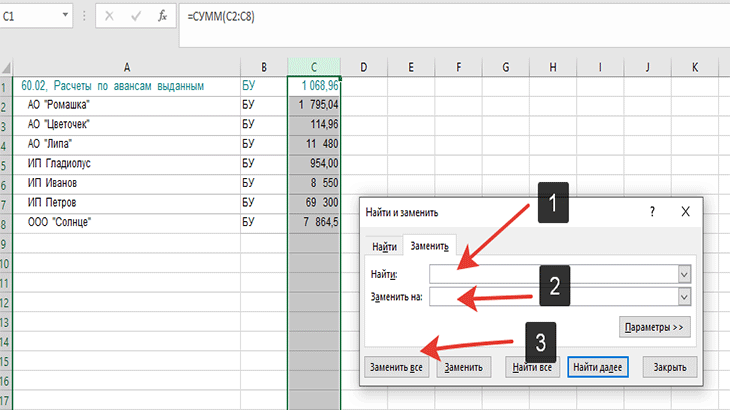
- затем нажимаем Ctrl+F, вызываем меню “Найти и заменить” (как в предыдущем случае).
- В “Найти” — вставляем скопированный пробел (1), “Заменить” — оставляем пустым, (2) далее нажимаем “Заменить все” (3)
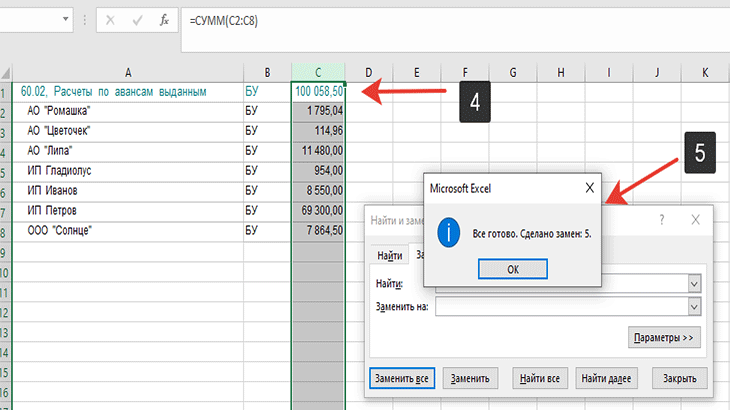
- Затем появляется сообщение, что сделано определенное количество замен (5) и формула показывает результат (4).
Текстовый формат ячеек
Данная ошибка, на мой взгляд, самый простой для исправления случай.
При выгрузке из других программ данные экспортируются в текстовом формате, о чем Excel нам сообщает зелененьким треугольничком. Если мы нажмем на него, то увидим сообщение:
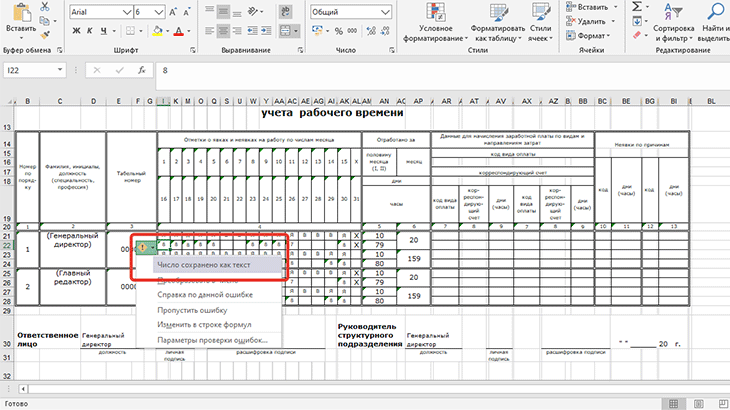
Чтобы перевести из текстового формата в цифровой, необходимо выделить все ячейки, где указан текстовой формат, затем нажать на “Преобразовать в число”.
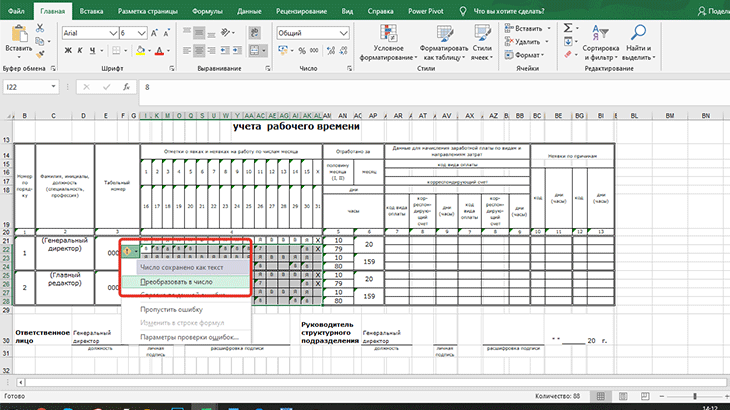
Далее все зеленые треугольнички пропадут, значения станут восприниматься экселем цифрами.
В этой заметке были рассмотрены самые распространенные случаи ошибок в форматах данных, из-за которых не суммируются ячейки в Excel (основные выводы представлены ниже).
| Причина | Решение |
|---|---|
| Точка в разрядах | заменить точку на запятую |
| Пробелы | удалить нераспознаваемые пробелы |
| Формат: число как текст | выделить все ячейки в текстовой формате и нажать на “Преобразовать в число” |
Основные причины, по которым Эксель не считает сумму выделенных ячеек
Надеюсь, мой опыт был полезен для Вас.
Если у Вас остались вопросы — пишите в комментарии — обсудим.
Понравилась статья? Поделись!
- Вконтакте
- Одноклассники
 Крабовый салат с рисом, кукурузой и луком — пошаговый классический рецепт с фото
 Переехала в Южное Бутово | Мой отзыв о жизни в этом районе Москвы
Источник
|
Сумма чисел в которых вместо запятой стоит точка. |
||||||||
Ответить |
||||||||
Ответить |
||||||||
Ответить |
||||||||
Ответить |
||||||||
Ответить |
||||||||
Ответить |
||||||||
Ответить |
||||||||
Ответить |



Всем привет! Сегодня столкнулся с проблемой – при работе с большой таблицей у меня в Эксель почему не считает сумму в выделенных ячейках. Так как проблема достаточно популярная, я решил написать короткую инструкцию, как её решить. Мы рассмотрим все основные причины, с которыми вы будете сталкиваться, поэтому советую ознакомиться со всеми главами этой статьи.
Содержание
- Причина 1: Лишние символы в ячейках
- Причина 2: Формат ячеек
- Причина 3: Разделитель
- Видео
- Задать вопрос автору статьи
Причина 1: Лишние символы в ячейках
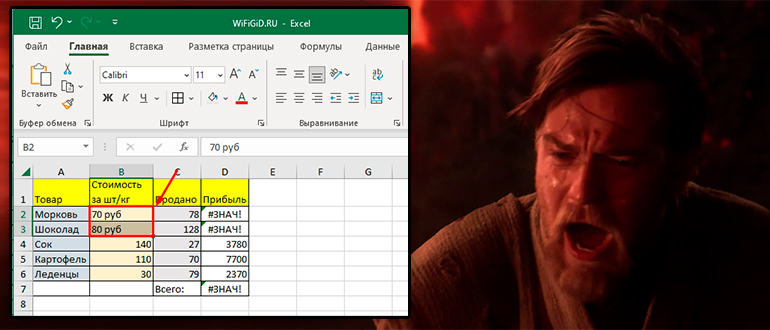
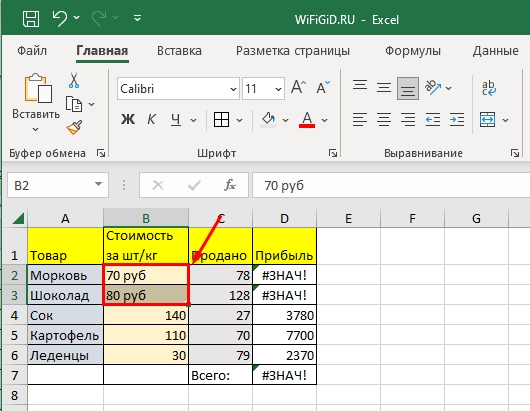
Давайте посмотрим, почему же Эксель не считает сумму или другую функцию, где используются определенные числовые подсчёты. Как правило, это происходит из-за неправильной информации в некоторых ячейках. Смотрите, у каждой ячейки хоть с какими-то данными есть свой формат. Чтобы программа могла считать данные в ячейках, там должна быть информация в числовом формате.
Очень часто при копировании или вводе вручную, если в ячейке помимо цифр находится какой-то другой символ, то ячейка автоматически переходит в символьный формат. С такими данными программа не может работать как с числами, и поэтому вы видите ошибку. Просмотрите все ячейки, которые участвуют в подсчетах и удалите лишние символы и буквы.
Читаем – как удалить лишние пробелы из Эксель таблицы.
Причина 2: Формат ячеек
Если прошлый способ не дал результата, а вы просмотрели всю таблицу и не нашли ни одного лишнего символа – значит в некоторых ячейка неправильно установлен формат. Обычно в новых версиях Excel при копировании и вставке данных программа автоматически выбираем нужный формат. Но иногда бывают и сбои. В таком случае нам нужно самим выбрать правильный формат.
Читаем более подробно про формат ячеек.
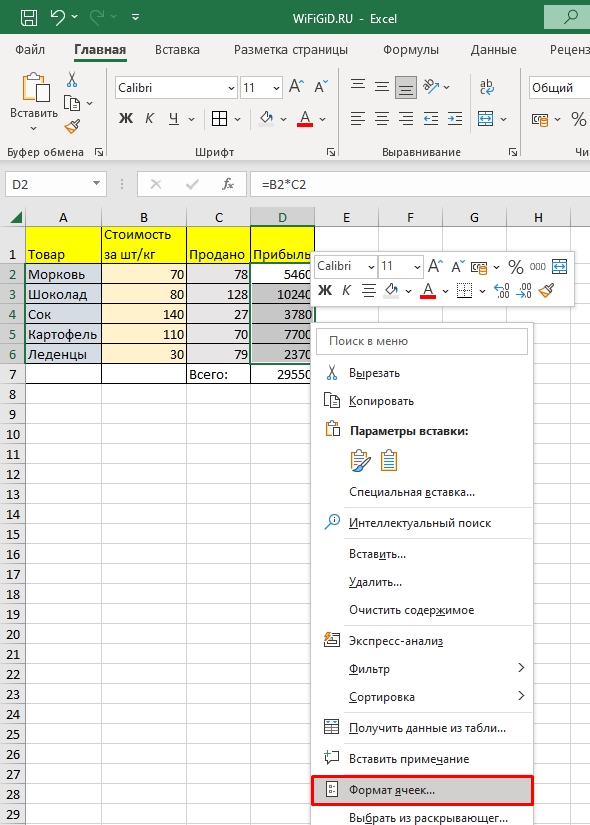
- Выделите нужные ячейки с помощью зажатой левой кнопки мыши.
- Кликните правой кнопкой по выделенной области.
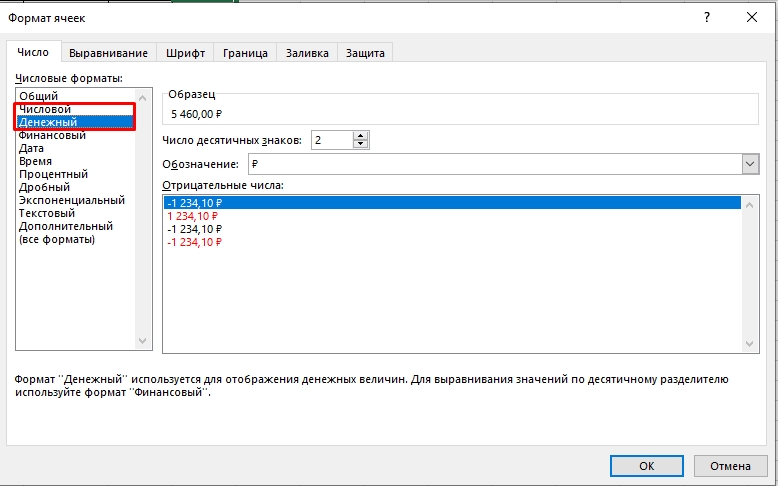
- Из контекстного меню кликаем по пункту «Формат ячеек».
- Теперь на первой вкладке можете выбрать тот формат, который вам нужен. Обычно используют или «Числовой», или «Денежный». Во втором варианте можно выбрать «Обозначение». Ну и не забываем про число десятичных знаков, которые будут показаны после запятой.
ПРИМЕЧАНИЕ! Не нужно указывать параметр десятичных знаков, если он вам не нужен. При оперировании точных чисел, увеличивается нагрузка на процессор, а сам размер файла сильно растет.
Причина 3: Разделитель
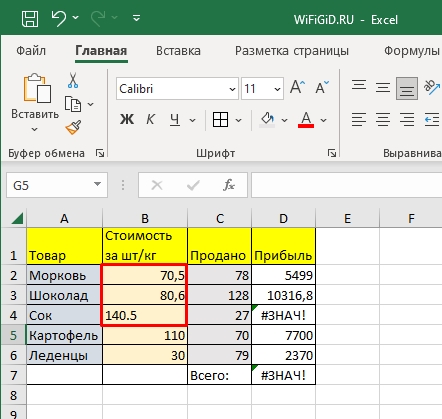
Давайте посмотрим еще одну причину – почему Excel может не считать сумму или делает это неправильно. Если вы используете точные числа со значения после запятой, то обязательно проверьте – правильно ли у вас установлен разделитель. Обычно по умолчанию используется запятая, но в некоторых версиях и таблицах может использоваться точка. Изменить сам вид разделителя с точки на запятую можно в «Формате ячеек» – про него мы говорили в прошлой главе. Но в любом случае все разделители должны быть одинаковые.
Статья вышла достаточно короткой, но информативной. Если я все же что-то упустил, и у вас есть ценное дополнение для других читателей – напишите в комментариях и поделитесь своим мнением. До новых встреч на портале WiFiGiD.RU.
Видео
|
Madhawk Пользователь Сообщений: 3 |
здравствуйте я щас сойду с ума…. |
|
Sanja Пользователь Сообщений: 14838 |
Вам наверное точку надо заменить на запятую в разделители дробной части Согласие есть продукт при полном непротивлении сторон. |
|
Madhawk Пользователь Сообщений: 3 |
у меня более 3000 чисел…. как исправить столько чисел одним разом или как посчитать с округлением (и как он тогда будет округлять допустим 51.38, 205.54) ?! |
|
Геннадий Пользователь Сообщений: 296 |
Используйте формулы Изменено: Геннадий — 18.03.2013 13:20:50 |
|
Sanja Пользователь Сообщений: 14838 |
Выделить столбец (или диапазон, что там у вас) нажать Ctr+H в поле найти поставить точку, в поле заменить поставить запятую, нажать кнопку Заменить все Согласие есть продукт при полном непротивлении сторон. |
|
ikki  Пользователь Сообщений: 9709 |
а вы как сумму считаете? фрилансер Excel, VBA — контакты в профиле |
|
Madhawk Пользователь Сообщений: 3 |
сумму я считаю просто по формуле или выделяю шифтом все числа… да с запятыми он посчитал, теперь пробую поменять все точки на запятые и посчитать, спасибо вам большое…. |
|
Геннадий Пользователь Сообщений: 296 |
С форума стянул: Запасной вариант: А вот еще http://www.planetaexcel.ru/forum/index.php?PAGE_NAME=read&FID=8&TID=13154 Изменено: Геннадий — 18.03.2013 13:30:43 |
|
Геннадий, мне одно непонятно — причем здесь чёт/нечёт? |
|
|
Геннадий Пользователь Сообщений: 296 |
Ошибся, хотел Ечёт/Енечёт |
|
Мне непонятно, каким боком чётные и нечетные числа прикасаются к данной теме? |
|
|
Геннадий Пользователь Сообщений: 296 |
Не цепляйся к старости- невнимательность |
|
Nic70y Пользователь Сообщений: 3289 Win7 MSO 2013 |
#13 18.03.2013 14:41:17 Так? Прикрепленные файлы
|
Влияние формата ячеек на работу функции СУММ
При работе с функцией СУММ() в Excel следует учитывать особенности форматов данных, которые могут влиять на итоговые суммы при вычислениях.
Стоит обратить внимание на поведение самих форматов при работе с разными типами значений. При определенных условиях они могут автоматически изменяться и по-разному.
Ошибки суммирования при точке вместо запятой
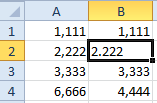
Заполните ячейки значениями как показано на рисунке (в ячейке B2 точка вместо запятой):
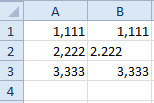
Выделите диапазон A1:B3. Потом нажмите на закладке «Главная» инструмент «Сумма» (или нажмите ALT+=), чтобы автоматически просуммировать столбцы по отдельности.
Точка вместо запятой для Excel является текстом по умолчанию. Функция СУММ() пропускает текстовые значения при суммировании ячеек. В результате мы видим разные суммы.
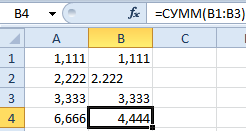
Данная ошибка является опасной, особенно когда в таблице много данных. Во-первых, ее легко допустить, а во-вторых трудно заметить. Поэтому Excel в формате по умолчанию «Общий» выравнивает текст по левой стороне, а числа по правой. Если суммы не сходятся, стоит всем ячейкам задать формат «Общий», чтобы найти, где вместо запятой стоит точка. Но есть еще лучший способ.
Как найти текст в числовых значениях?
Чтобы быстро найти все ячейки, где точка вместо запятой нужно сделать следующее:
- Выберите инструмент «Главная»-«Найти и выделить»-«Перейти» (или нажмите комбинацию горячих клавиш CTRL+G).
- В появившимся окне нажмите на кнопку «Выделить».
- В окне «Выделение группы ячеек» нужно выбрать опцию «Константы» и отметить галочкой только «Текст». После чего нажать ОК.
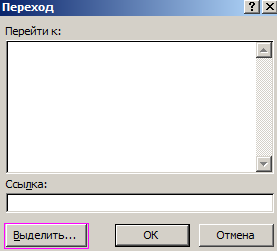
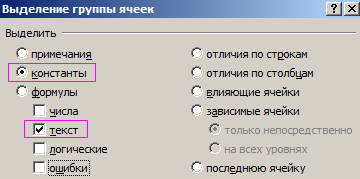
Так программа автоматически выделить все ячейки, которые содержат текстовые значения. Их не нужно искать в больших таблицах и прайсах, чтобы исправить ошибку.
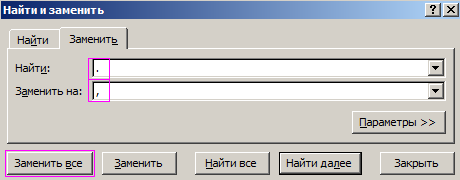
Если точек слишком много, можно использовать инструмент «Главная»-«Найти и выделить»-«Заменить» (или комбинация клавиш CTRL+H). Он позволит в Excel заменить точку, на запятую – автоматически.
Внимание. Если перед поиском текстовых значений выше описанным методом был выделен диапазон, то поиск будет ограничен этим же диапазоном. Поэтому перед поиском точек лучше снять все выделения.