
|
Сумма чисел в которых вместо запятой стоит точка. |
||||||||
Ответить |
||||||||
Ответить |
||||||||
Ответить |
||||||||
Ответить |
||||||||
Ответить |
||||||||
Ответить |
||||||||
Ответить |
||||||||
Ответить |



Содержание
- Влияние формата ячеек на работу функции СУММ
- Ошибки суммирования при точке вместо запятой
- Как найти текст в числовых значениях?
- Функция СУММПРОИЗВ в Excel с примерами ее использования
- Синтаксис СУММПРОИЗВ
- Простейший пример использования функции
- СУММПРОИЗВ с условием
- Сравнение в СУММПРОИЗВ
- Как в Excel посчитать сумму определенных ячеек
- Как в Экселе посчитать сумму определенных ячеек
- Формула суммы в Excel
- Функция СУММ в Excel
- СУММ с помощью горячих клавиш
- Автосумма в Excel
- Сумма с разных листов
- Подсчет суммы в Excel с помощью таблицы
Влияние формата ячеек на работу функции СУММ
При работе с функцией СУММ() в Excel следует учитывать особенности форматов данных, которые могут влиять на итоговые суммы при вычислениях.
Стоит обратить внимание на поведение самих форматов при работе с разными типами значений. При определенных условиях они могут автоматически изменяться и по-разному.
Ошибки суммирования при точке вместо запятой
Заполните ячейки значениями как показано на рисунке (в ячейке B2 точка вместо запятой):
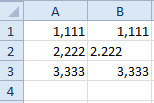
Выделите диапазон A1:B3. Потом нажмите на закладке «Главная» инструмент «Сумма» (или нажмите ALT+=), чтобы автоматически просуммировать столбцы по отдельности.
Точка вместо запятой для Excel является текстом по умолчанию. Функция СУММ() пропускает текстовые значения при суммировании ячеек. В результате мы видим разные суммы.
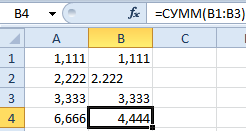
Данная ошибка является опасной, особенно когда в таблице много данных. Во-первых, ее легко допустить, а во-вторых трудно заметить. Поэтому Excel в формате по умолчанию «Общий» выравнивает текст по левой стороне, а числа по правой. Если суммы не сходятся, стоит всем ячейкам задать формат «Общий», чтобы найти, где вместо запятой стоит точка. Но есть еще лучший способ.
Как найти текст в числовых значениях?
Чтобы быстро найти все ячейки, где точка вместо запятой нужно сделать следующее:
- Выберите инструмент «Главная»-«Найти и выделить»-«Перейти» (или нажмите комбинацию горячих клавиш CTRL+G).

- В появившимся окне нажмите на кнопку «Выделить».
- В окне «Выделение группы ячеек» нужно выбрать опцию «Константы» и отметить галочкой только «Текст». После чего нажать ОК.
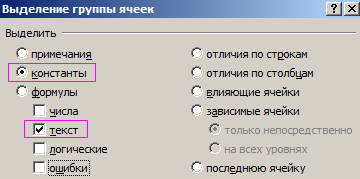
Так программа автоматически выделить все ячейки, которые содержат текстовые значения. Их не нужно искать в больших таблицах и прайсах, чтобы исправить ошибку.
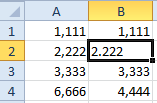
Если точек слишком много, можно использовать инструмент «Главная»-«Найти и выделить»-«Заменить» (или комбинация клавиш CTRL+H). Он позволит в Excel заменить точку, на запятую – автоматически.
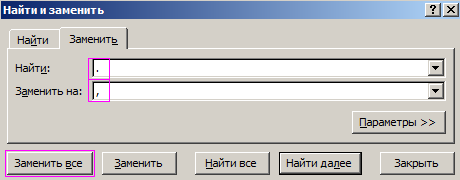
Внимание. Если перед поиском текстовых значений выше описанным методом был выделен диапазон, то поиск будет ограничен этим же диапазоном. Поэтому перед поиском точек лучше снять все выделения.
Источник
Функция СУММПРОИЗВ в Excel с примерами ее использования
СУММПРОИЗВ в Excel – любимая функция бухгалтеров, т.к. она чаще всего используется для расчета заработной платы. Хотя она бывает, полезна и во многих других сферах.
По названию можно догадаться, что команда отвечает за суммирование произведений. Произведения при этом считаются либо диапазонами, либо целыми массивами.
Синтаксис СУММПРОИЗВ
Аргументами функции СУММПРОИЗВ являются массивы, т.е. заданные диапазоны. Их может быть сколько угодно. Перечисляя их через точку с запятой, мы задаем количество массивов, которые надо сначала перемножить, а затем просуммировать. Единственное условие: массивы должны быть равными по длине и однотипными (т.е. либо все горизонтальные, либо все вертикальные).
Простейший пример использования функции
Чтобы стало понятно, как и что считает команда, рассмотрим простой пример. Имеем таблицу с указанными длинами и ширинами прямоугольников. Нам нужно сосчитать сумму площадей всех прямоугольников. Если не пользоваться данной функцией, придется произвести промежуточные действия и сосчитать площадь каждого прямоугольника, а только потом сумму. Как мы и сделали.
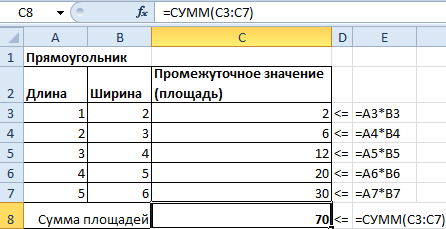
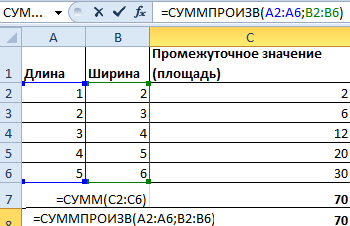
Обратите внимание, что нам не понадобился массив с промежуточными итогами. В аргументах функции мы использовали только массивы с длиной и шириной, а функция их автоматически перемножила и просуммировала, выдав тот же результат = 70.
СУММПРОИЗВ с условием
Функция СУММПРОИЗВ в естественном виде почти не используется, потому что подсчет суммы произведений может редко пригодиться на производстве. Одно из популярных применений формулы СУММПРОИЗВ – для вывода значений, удовлетворяющих заданным условиям.
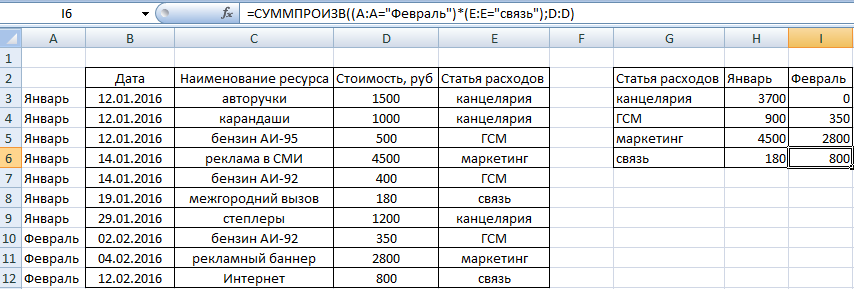
Рассмотрим пример. Имеем таблицу затрат небольшой компании за один расчетный месяц. Необходимо сосчитать общую сумму потраченных средств за январь и февраль по всем статьям расходов.
Для расчета затрат по канцелярии в январе-месяце, используем нашу функцию и указываем в начале 2 условия. Каждое из них заключаем в скобки, а между ними ставим знак «звездочка», подразумевающий союз «и». Получаем следующий синтаксис команды:
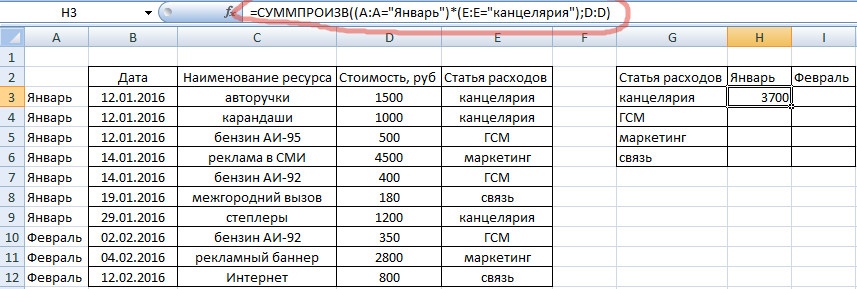
- (А:А=»Январь») – первое условие;
- (Е:Е=»канцелярия») – второе условие;
- D:D – массив, из которого выводится итоговая сумма.
В итоге получилось, что в январе на канцелярские принадлежности было затрачено 3700 рублей. Протянем формулу на остальные строки и заменим в каждой из них условия (заменив месяц или статью расходов).
Сравнение в СУММПРОИЗВ
Одним из условий при использовании команды СУММПРОИЗВ может быть сравнение. Рассмотрим сразу на примере. Предположим, что нам нужно сосчитать не просто все расходы по канцелярии за январь, а только те, которые составляли меньше 1000 рублей (назовем их «мелкие расходы»). Прописываем функцию с теми же аргументами, но дополнительно проставляем оператор сравнения. В данном случае он выглядит как D:D<=1000. Команда выдает ответ: 1000.
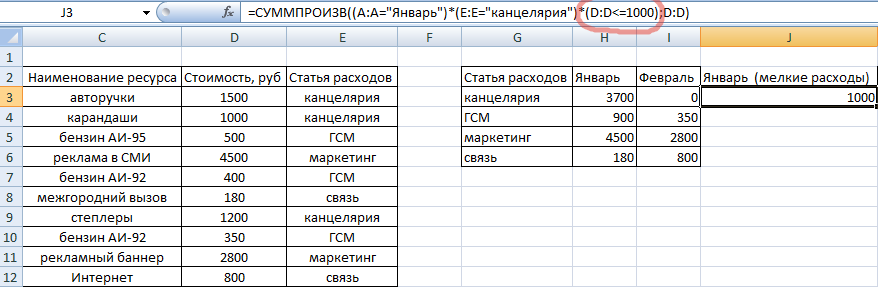
И действительно, это та самая тысяча, которая была потрачена в январе на карандаши. Мы задали дополнительно условие сравнения, и при автоматическом возврате значения суммы функция выдала нам такой ответ.
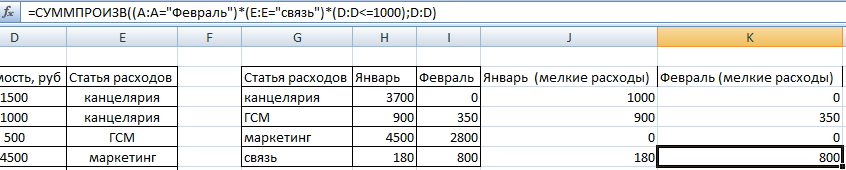
Протянем формулу на остальные ячейки, частично заменив данные. Видим, сколько денег ушло в январе и феврале на мелкие расходы по каждой статье затрат.
Источник
Как в Excel посчитать сумму определенных ячеек


Excel – офисная программа от компании Microsoft, которая предназначена для работы с данными в таблицах. С ее помощью можно удобно и быстро проводить операции с числовым и текстовым содержанием ячеек, включая подсчет суммы. Узнать сумму в Экселе возможно несколькими способами, которые рассмотрим в статье.
Как в Экселе посчитать сумму определенных ячеек
Эксель автоматически производит различные операции, которые упрощают работу с числовыми и текстовыми данными. При использовании функций и инструментов пользователь может тонко настроить подсчет результата, задать условия, использовать формулы, работать одновременно с несколькими таблицами на разных листах документа.
Самый простой способ посчитать сумму определенных ячеек – это их выделение. Программа автоматически произведет расчет и отобразит результат в панели внизу. Если нужно выделить несколько ячеек в разных местах, то для этого нужно воспользоваться клавишей Ctrl : зажать ее и мышкой выбрать нужные для подсчета элементы таблицы.
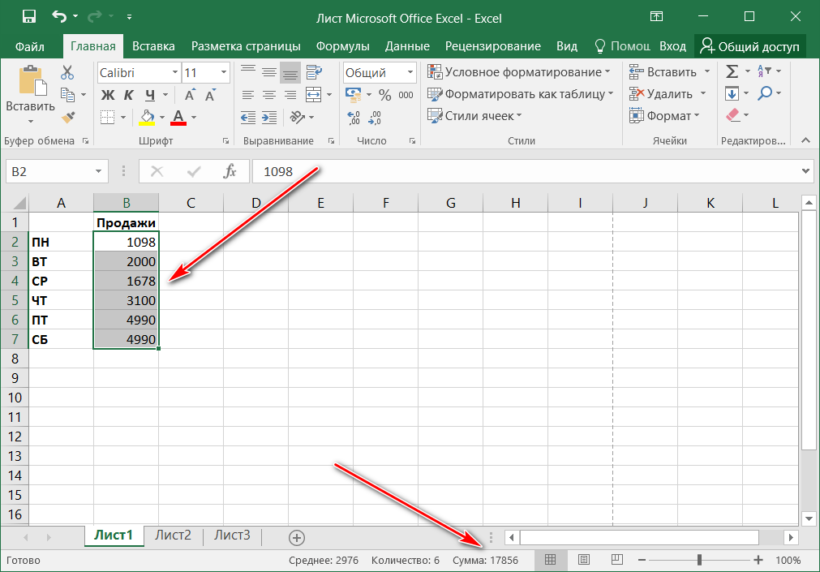
Способ пригодится, если нет необходимости зафиксировать результат решения. Около значения суммы отображается также количество элементов, которые участвуют в подсчете, а также их среднее арифметическое число.
Формула суммы в Excel
Чтобы сложить несколько чисел, которые находятся в разных местах, с помощью формулы, воспользуйтесь следующим способом:
- Откройте ту таблицу, в которой нужно произвести расчет.
- В свободной ячейке поставьте курсор и введите знак «=» без кавычек. Программа автоматически активирует функцию, предназначенную для суммирования чисел в ячейках таблицы.
- Щелкните левой кнопкой мыши по той ячейке, данные которой будут применены в расчете. Там, где поставлен знак «=», появится значение из цифр и букв, обозначающее местоположение числа в таблице. При этом буква – это столбец, а цифра – строка.
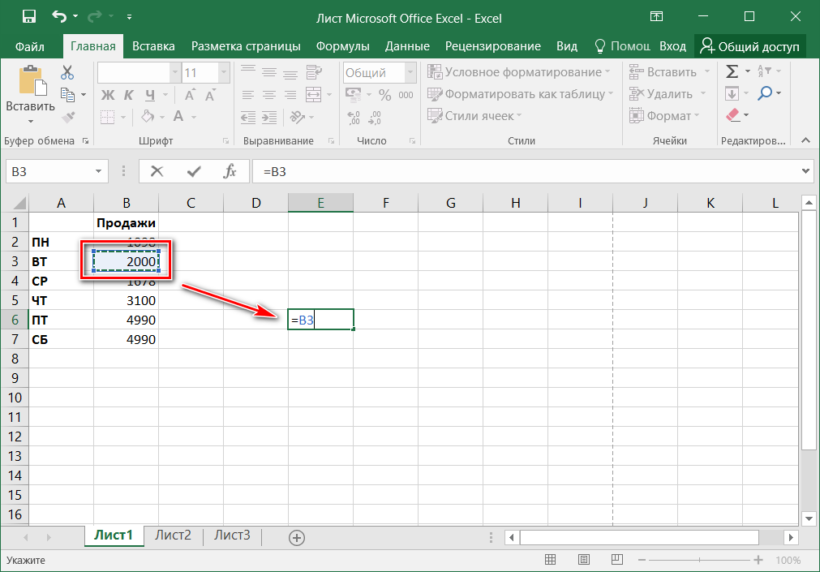
Напечатайте в поле со знаком «=» после адреса ячейки (B3 в примере) «+», затем выберите ячейку для подсчета, кликнув по ней. Проделывайте это с каждым полем, данные которого требуются для сложения.
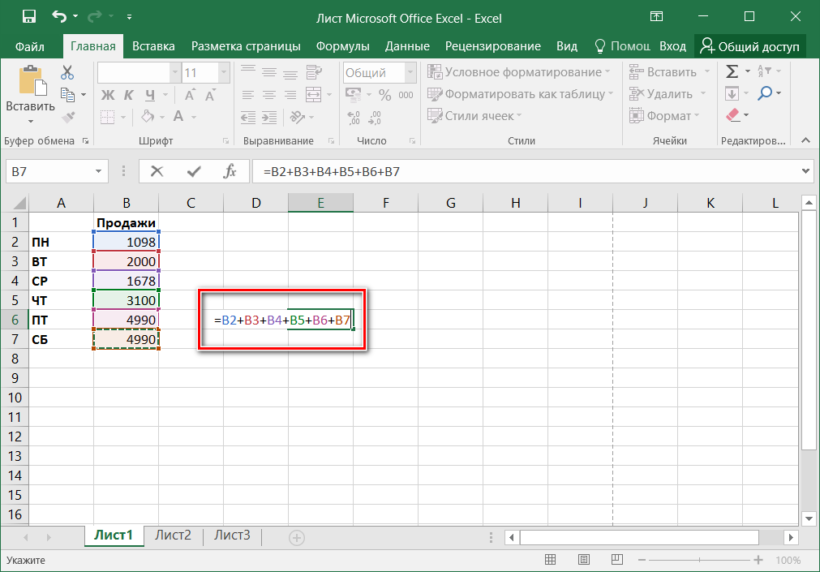
Чтобы найти сумму чисел в выбранных ячейках, нажмите на клавишу Enter . В поле, где складывались значения расположения данных, появится число – сумма данных.
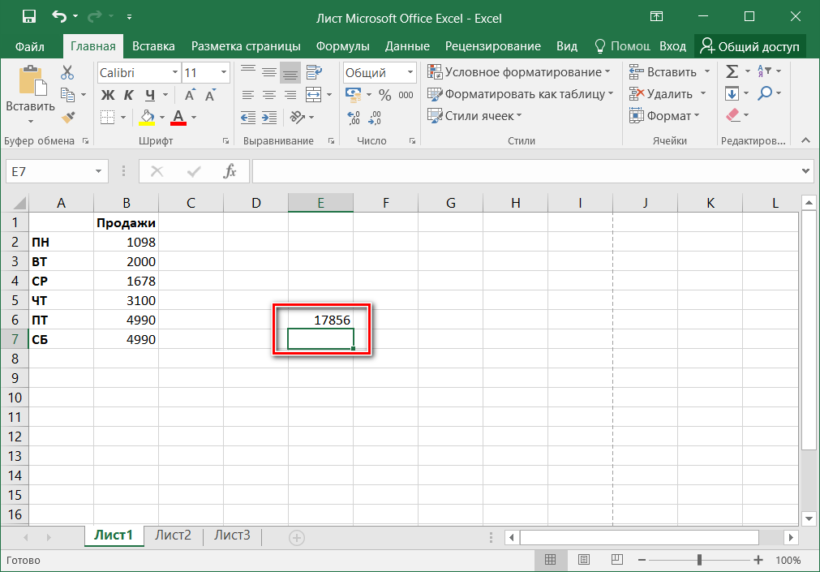
При пустом значении ячейки или текста в ней программа автоматически проигнорирует данные. В верхней строке возможно вводить формулу вручную после знака «=». Буквенно-цифровое значение ячейки необходимо складывать с помощью «+», при этом неважно, верхний или нижний регистр используется. Для получения результата также нажмите на клавишу ввода.
Функция СУММ в Excel
В программе Excel используются массивы, или данные, которые объединены в группы. Ими являются таблицы с различными значениями. Чтобы узнать сумму целого массива или нескольких больших массивов, используется функция «СУММ»:
- Выделите ту ячейку, в которую планируется вставить итоговое значение сложения. Затем кликните по кнопке «Вставить функцию», которая расположена рядом со строкой для формул.
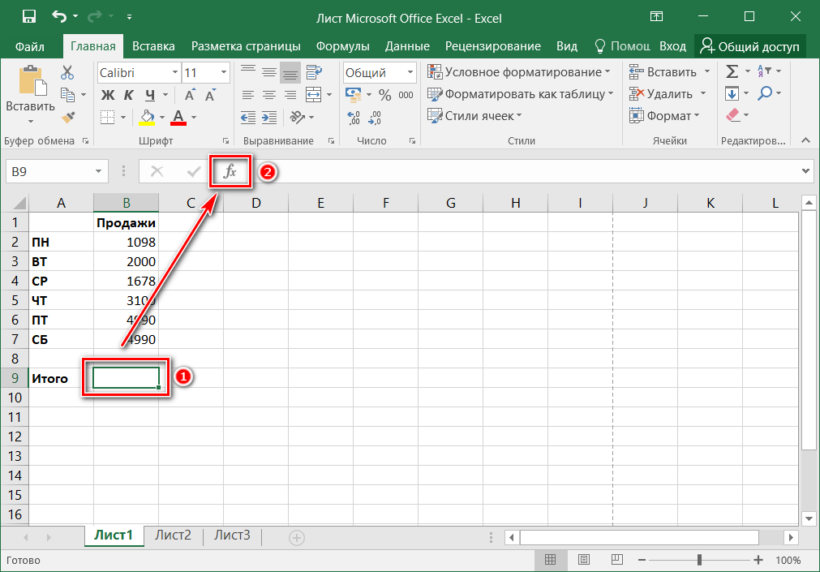
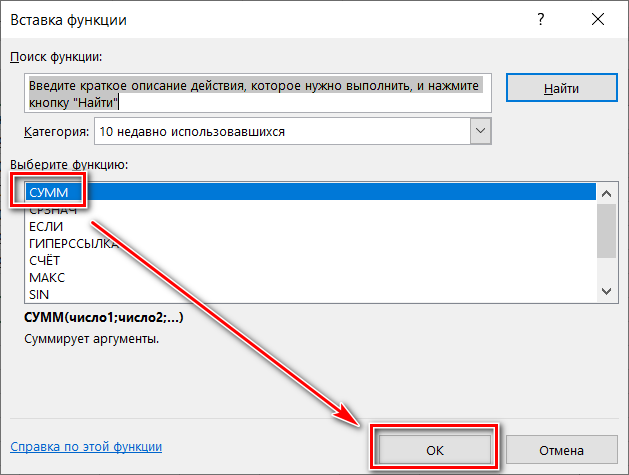
Откроется окно мастера функций. Выделите пункт «СУММ», затем кликните по кнопке «ОК». Чтобы быстро отыскать нужную функцию, можно воспользоваться специальной поисковой строкой.
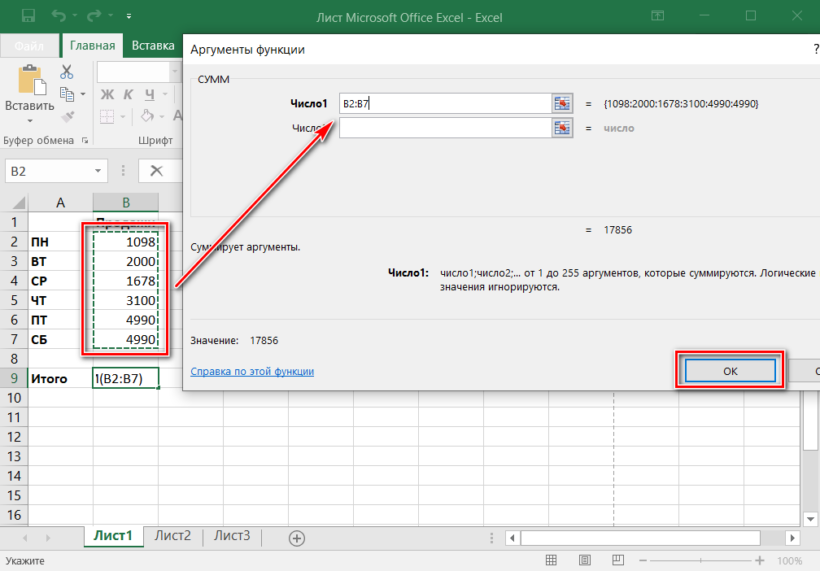
В появившемся окне определите диапазон ячеек, которые нужно суммировать. Сделать это можно вручную, вписывая их значение. Также можно выделить с помощью левой кнопкой мышки нужные данные прямо из таблицы в программе. В строке аргументов функции отобразится диапазон ячеек, после этого можно подтвердить действие с помощью кнопки «ОК».
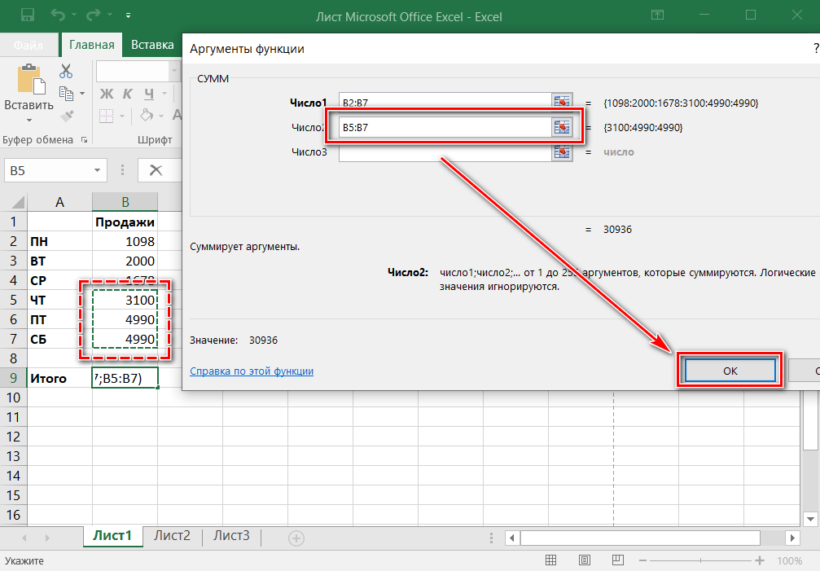
В выделенной ячейке появится сумма выбранного массива, а в строке ввода – функция. Если нужно добавить еще один диапазон данных, то для этого необходимо в окне «Аргументы функции» в строке «Число 2» его определить, затем нажать на «ОК». В выбранной ячейке к ранее полученному результату прибавятся новые данные.
Программа Excel позволяет прописать функцию самостоятельно без использования дополнительных диалоговых окон. Чтобы это сделать, выберите нужную пустую ячейку и в строке формул вручную пропишите функцию с диапазоном. Например, =СУММ(B5:B7) , чтобы посчитать итог продаж за четверг, пятницу и субботу.
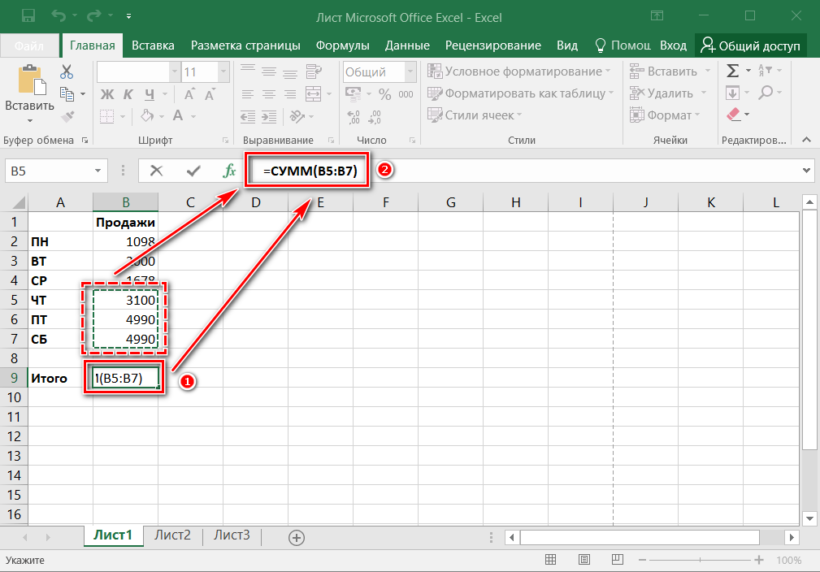
После того, как функция прописана, нужно нажать на клавишу Enter , чтобы программа произвела подсчет. Следует отметить, что перед функцией ставится знак «=», диапазон прописывается в круглых скобках, а между диапазоном ячеек прописывается двоеточие.
СУММ с помощью горячих клавиш
Управление функциями в Excel может осуществляться с помощью горячих клавиш, которые введут функцию в выбранную ячейку автоматически. Чтобы вставить функцию =СУММ , действуйте следующим образом:
- Выберите пустую ячейку, в которую будет вписана сумма.
- Нажмите и удерживайте клавишу Alt , затем один раз нажмите на клавишу «равно» = .
- Отпустите Alt . В выделенную ячейку будет вставлена функция СУММ .
- Нажмите Enter , чтобы Excel подсчитал выбранный диапазон.
Данное сочетание клавиш работает на Windows. Для операционной системы MacOS функция активируется одновременным нажатием клавиш Shift + Cmd + T .
В программе Excel предусмотрено три разновидности функции СУММ, которые применяются в зависимости от цели. Помимо расчета результата суммирования выбранных ячеек или диапазона ячеек, есть также сложение по условию: СУММЕСЛИ и СУММЕСЛИМН.
Автосумма в Excel
Одна из самых простых и часто используемых функций в программе – это автосумма. Чтобы ее применить, сделайте следующее:
- Выберите пустую ячейку, в которой пропишется итоговый результат.
- Нажмите на иконку знака суммы, которая располагается на панели инструментов.
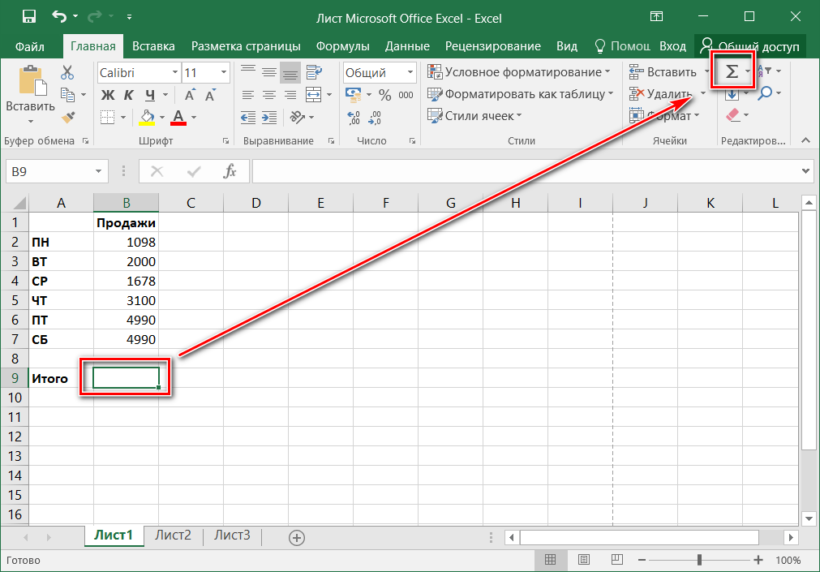
Программа автоматически выберет диапазон ячеек, а вверху отобразится функция СУММ. Нажмите на клавишу Enter, чтобы увидеть результат.
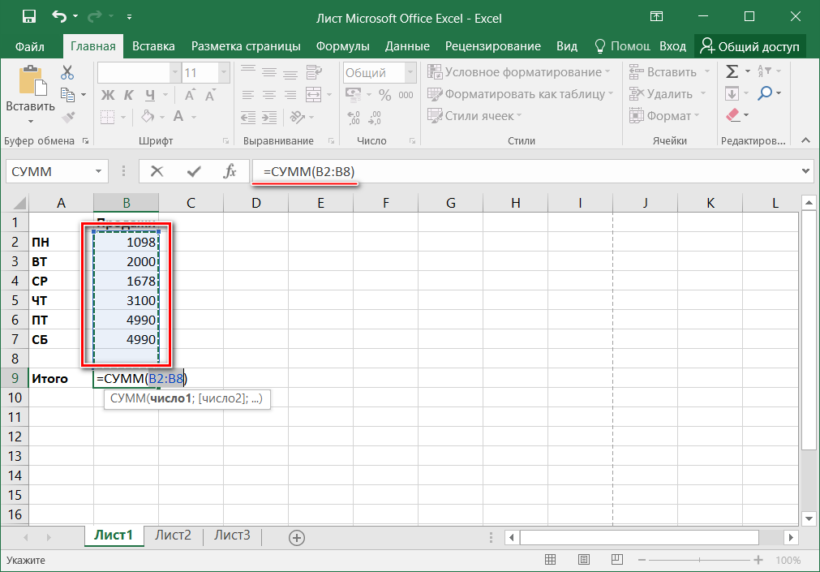
Если нужно произвести подсчет суммы определенных ячеек, то после нажатия на иконку в панели инструментов мышкой выделите нужные элементы таблицы.
Автосумма подходит в том случае, если необходимо посчитать данные, которые последовательно расположены в одном столбце или одной строке. Если ячейки друг от друга отдалены, то применить инструмент невозможно. Например, если полностью выделить таблицу с несколькими столбцами, то получится сумма каждого столбца или строки по отдельности, а не общий итог.
Сумма с разных листов
Excel позволяет одновременно работать с несколькими таблицами, которые расположены на разных листах. Для этого действуйте согласно простой инструкции:
- Выберите пустую ячейку на первом листе, затем перейдите в мастер функций так, как описывалось выше.
- В окне «Аргументы функции» поставьте курсор в строку Число2, затем перейдите на другой лист программы.
- Выделите нужные для подсчета ячейки и кликните по кнопке подтверждения.
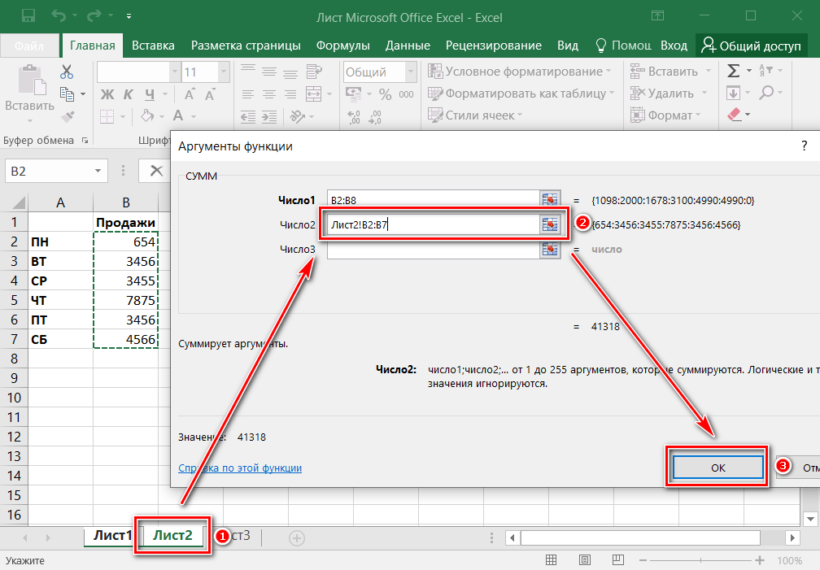
В строке функций будет видно, что в формуле задействован еще один лист. При этом программа посчитает все выделенные элементы на разных листах и впишет их в ту ячейку, которая была выбрана.
Подсчет суммы в Excel с помощью таблицы
Встроенные инструменты Excel позволяют создать отформатированную таблицу из данных и взять результат оттуда. Для этого:
- Выделите необходимые данные и преобразуйте их в таблицу, нажав на кнопку «Форматировать как таблицу» на панели инструментов. Выберите нужный стиль.
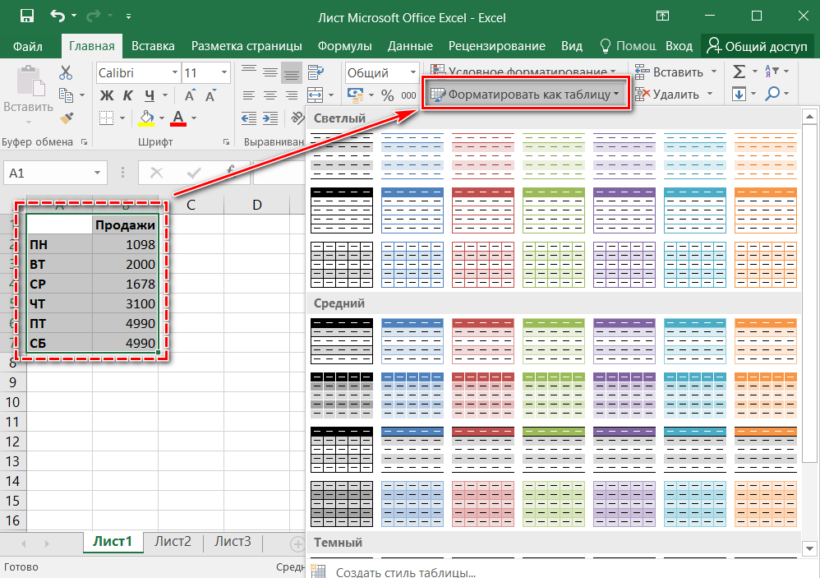
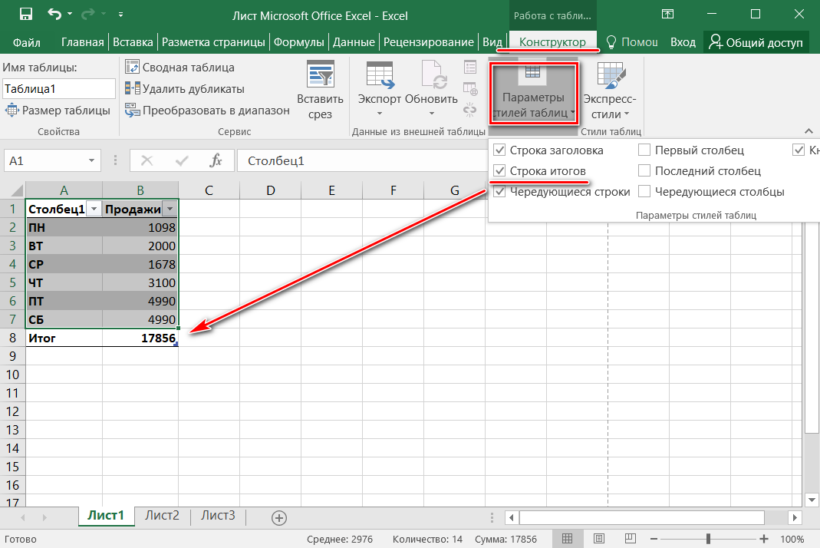
Чтобы узнать сумму в Excel, необходимо научиться пользоваться функциями и формулами расчета. Простые задачи программа выполняет самостоятельно, например, просмотр общего результата в нижней панели или с помощью отформатированной таблицы. В других случаях потребуется ручная настройка инструментов. Кроме того, приложение поддерживают работу с комбинациями горячих клавиш, отчего работа происходит быстрее и удобнее.
Источник
Влияние формата ячеек на работу функции СУММ
При работе с функцией СУММ() в Excel следует учитывать особенности форматов данных, которые могут влиять на итоговые суммы при вычислениях.
Стоит обратить внимание на поведение самих форматов при работе с разными типами значений. При определенных условиях они могут автоматически изменяться и по-разному.
Ошибки суммирования при точке вместо запятой
Заполните ячейки значениями как показано на рисунке (в ячейке B2 точка вместо запятой):
Выделите диапазон A1:B3. Потом нажмите на закладке «Главная» инструмент «Сумма» (или нажмите ALT+=), чтобы автоматически просуммировать столбцы по отдельности.
Точка вместо запятой для Excel является текстом по умолчанию. Функция СУММ() пропускает текстовые значения при суммировании ячеек. В результате мы видим разные суммы.
Данная ошибка является опасной, особенно когда в таблице много данных. Во-первых, ее легко допустить, а во-вторых трудно заметить. Поэтому Excel в формате по умолчанию «Общий» выравнивает текст по левой стороне, а числа по правой. Если суммы не сходятся, стоит всем ячейкам задать формат «Общий», чтобы найти, где вместо запятой стоит точка. Но есть еще лучший способ.
Как найти текст в числовых значениях?
Чтобы быстро найти все ячейки, где точка вместо запятой нужно сделать следующее:
- Выберите инструмент «Главная»-«Найти и выделить»-«Перейти» (или нажмите комбинацию горячих клавиш CTRL+G).
- В появившимся окне нажмите на кнопку «Выделить».
- В окне «Выделение группы ячеек» нужно выбрать опцию «Константы» и отметить галочкой только «Текст». После чего нажать ОК.
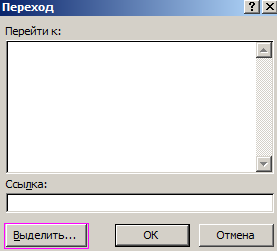
Так программа автоматически выделить все ячейки, которые содержат текстовые значения. Их не нужно искать в больших таблицах и прайсах, чтобы исправить ошибку.
Если точек слишком много, можно использовать инструмент «Главная»-«Найти и выделить»-«Заменить» (или комбинация клавиш CTRL+H). Он позволит в Excel заменить точку, на запятую – автоматически.
Внимание. Если перед поиском текстовых значений выше описанным методом был выделен диапазон, то поиск будет ограничен этим же диапазоном. Поэтому перед поиском точек лучше снять все выделения.
|
al19  Пользователь Сообщений: 12 |
Всем привет. Сложно объяснить в чём проблема, но смысл в том что есть формула и если целое число всё хорошо, а если через точку то появляется ошибка. Столбец Сбст, стока Фигуры Прощу прощение что так плохо объяснил проблему. Давно в экселе не работал Изменено: al19 — 26.02.2017 23:13:32 |
|
Юрий М  Модератор Сообщений: 60570 Контакты см. в профиле |
Если у Вас разделителем целой и дробной части числа является запятая, то для Excel значение с точкой не является числом. |
|
Sanja Пользователь Сообщений: 14838 |
Точку на запятую измените Согласие есть продукт при полном непротивлении сторон. |
|
Мотя  Пользователь Сообщений: 3218 |
В G4 — замените точку на запятую. |
|
Bema  Пользователь Сообщений: 6750 |
al19, привет. А что мешает заменить «.» (точку ) на «,» (запятую )? Можно руками, можно через инструмент «Найти и заменить». Если в мире всё бессмысленно, — сказала Алиса, — что мешает выдумать какой-нибудь смысл? ©Льюис Кэрролл |
|
al19 Пользователь Сообщений: 12 |
#6 26.02.2017 23:13:09
То есть допустим значение было «0.4» а сделать «0;4»? сделал не помогло (без кавычек) Поменял на запятую и всё заработало В чём прикол? Я думал эксель не воспринимает запятые. Обычно когда пишешь через запятую бред появляется какой то Изменено: al19 — 26.02.2017 23:15:06 |
||
 ) Или это я несу бред? ;D
|
al19 Пользователь Сообщений: 12 |
Топик можно удалить, СПАСИБО большое всем!! Если могу кому-то репу повысить напишите как |
|
Мотя Пользователь Сообщений: 3218 |
0.4 -> 0,4 Изменено: Мотя — 26.02.2017 23:16:37 |
|
)) в ячейку напишите =4/10 — увидите, что Excel ожидает от Вас в качестве знака-разделителя целой и дробной части, используйте этот знак в последующем Программисты — это люди, решающие проблемы, о существовании которых Вы не подозревали, методами, которых Вы не понимаете! |
|
|
al19 Пользователь Сообщений: 12 |
#10 26.02.2017 23:18:35
Есть ли в этом смысл? может проще тогда через запятую писать сразу? |
||
|
Юрий М Модератор Сообщений: 60570 Контакты см. в профиле |
#11 26.02.2017 23:20:05
Никто из помогающих не предлагал Вам менять на точку с запятой )) |
||
|
Sanja Пользователь Сообщений: 14838 |
#12 26.02.2017 23:24:34
Согласие есть продукт при полном непротивлении сторон. |
||
 . Зразу писАть через запятую — это уже для посвященных (Вы уже к таким относитесь), остальные обычно делают как Ігор Гончаренко, посоветовал
 |
Мотя Пользователь Сообщений: 3218 |
Еще проще — «без затей»: См. Параметры EXCEL (Дополнительно (Использовать системные разделители — «птичка»)). |
|
ну, не знаю что там в параметрах Excel, Программисты — это люди, решающие проблемы, о существовании которых Вы не подозревали, методами, которых Вы не понимаете! |
|
|
а в конце 2022 у меня ошибка на оборот, не считает если стоит запятая в числе, нужно сделать так чтобы стояла точка чтобы считал. |
|
|
БМВ  Модератор Сообщений: 21376 Excel 2013, 2016 |
#16 26.12.2022 22:27:39
ну с таким именем меня это не удивляет!!! По вопросам из тем форума, личку не читаю. |
||
|
Ігор Гончаренко  Пользователь Сообщений: 13746 |
#17 26.12.2022 22:41:14 и конец 2022-го там точно не при чем Изменено: Ігор Гончаренко — 26.12.2022 22:42:15 Программисты — это люди, решающие проблемы, о существовании которых Вы не подозревали, методами, которых Вы не понимаете! |
In Excel, we can add different comma-separated numbers that are present in the same cell of an excel sheet. Look at the example below, there are 5 comma-separated numbers in cell A2 and we have to sum them up.

Comma-separated values in a single cell
Let us see the various ways in which we can add them.
Sum numbers using the Formula
The simplest way to add comma-separated values that are present in a single cell is by using the following formula:
=SUM(IF(ISERR(VALUE(MID(A2,ROW($A$1:OFFSET($A$1,LEN(A2)-1,0)),1))),0,VALUE(MID(A2,ROW($A$1:OFFSET($A$1,LEN(A2)-1,0)),1))))
Formula Explanation
- This is an array formula and hence it executes with the help of Shift + Ctrl + Enter keys.
- A2 is the cell in which comma separated values are present that we have to add.
- The LEN function calculates the lengthnumber of values present in a cell.
- The OFFSET function returns a range, that can be a number of rows or columns.
- The MID function extracts specific characters from a string. Like in this case, those characters can be numbers. This way the numbers and commas can be segregated. After segregation, the numbers can be added independently.
- The ISSERR function checks errors in the initial expression.
- The IF function check all the conditions present inside it and if they evaluate to true, then the SUM function proceeds to adding the numbers.
So, write this formula in the cell where you want to see the result and then press Shift + Ctrl + Enter key.

The result after pressing the Shift + Ctrl + Enter key is:

But this method has a disadvantage. We can only add digits that have a single digit. See, how 11 and 12 have been added up to 5 instead of 23 in the below example.

This problem can be solved if we first split the numbers using commas.
Sum numbers Using Text to Columns
We can also find the sum of numbers using text to columns. In this approach, we first apply the Text to Columns function so that we can split numbers by comma. Then, we can sum these separate numbers. These the steps to be followed:
Step 1: Select the cell in which these comma-separated numbers are present. Then, go to the Text to Columns option present on the Data Tools tab. A dialog box will appear. Select Delimited from it.

Step 2: Now, click next and select comma from the delimiters section. Again click next.

Step 3: Now select a cell where you want to place the result after performing a split. Here, we have chosen $E$5. After this, click Finish.

See the result of this step:

Step 4: Now simply use the formula to sum these numbers. The formula is: =SUM(cell _start:cell_end)

On clicking enter, this will simply return the output as follows:

Иногда даже такие расчеты могут вызвать определенные затруднения у начинающих пользователей пакета MS Office с программами Word и Excel. Например, далеко не все знают даже то, как в Экселе посчитать сумму выделенных ячеек. Не говоря уже о действиях, необходимых для сложения чисел в одинаковых диапазонах на разных страницах. На самом деле складывать числа в табличном процессоре очень легко, и применяются для этого всего 3 функции и один математический знак.
Простое сложение
Самый простой способ, как в Экселе посчитать сумму определенных ячеек — использование знака «плюс». Он подходит при необходимости сложить небольшое количество чисел или суммировать диапазоны, расположенные в произвольном порядке на одном или нескольких листах.
Так, например, использование плюса будет целесообразным при необходимости сложить всего 3 значения, пусть даже расположенных совсем рядом. Математический знак в этом случае позволит сократить время на поиски или набор функции с расстановкой скобок. Перед формулой обязательно ставится знак «равно».
Не обойтись без такого способа и в тех случаях, когда ячейки расположены в произвольном порядке друг относительно друга. Например, пользователь точно знает (определив это способом, который невозможно заменить формулой), что сложить нужно именно ячейки G8, H16, J7 и K18. Для получения суммы достаточно просто написать в ячейке сначала знак равенства, а затем номера ячеек, между которыми ставится плюс.
Если складывать приходится большое количество данных, применение такой методики отнимет слишком много времени. Уже даже сумма 4-5 значений требует потратить время на расстановку плюсов и постоянного перевода курсора в строку формул. Потому быстрее и проще применять для этого функцию СУММ, специально разработанную для таких подсчетов.
Применение функции СУММ
Синтаксис математической функции достаточно простой. После того как в строке появится название СУММ следует ввести нужное количество аргументов. Причем их необязательно должно быть много — функция считает сумму даже для одного числа. Хотя, естественно, использование СУММ имеет смысл только при большом количестве аргументов — хотя бы 5.
Функцию можно применять, складывая отдельные значения или целые диапазоны. Причем от пользователя не требуется ставить какие-то знаки — даже точка с запятой и двоеточие устанавливаются автоматически. В одной формуле можно указать до 255 аргументов. Каждый из них может быть положительным, отрицательным, дробным. Округление происходит в соответствии с настройками ячейки, в которой записывается формула.
Записывать слово «СУММ» можно вручную (кириллицей), не забывая ставить открывающую и закрывающую скобки. Хотя оно есть и в списке функций, открывающемся при нажатии на значок слева от строки формул. В большинстве случаев «СУММ» можно найти среди 10 недавно использовавшихся функций. Если нет — искать придется среди математических.

Автосумма
Перед тем как посчитать в Эксель сумму нескольких ячеек в одном диапазоне, например, в одном столбце или строке или нескольких соседних колонках, стоит познакомиться с функцией «Автосумма». Она находится в группе «Редактирование» на главной вкладке и позволяет автоматически определять, какие числа будут складываться.
Определение не всегда бывает правильным, но если верно выбрать ячейку, где пишется формула, вероятность будет достаточно высокой:
- если использовать автосумму, выделив ячейку под столбцом со значениями, в формулу попадут все значения в этой колонке;
- если установить курсор в конце строки с числами и использовавть функцию, автосуммирование произойдет для этого диапазона;
- выделяя сразу несколько ячеек, можно получить такое же количество и автосумм.
Если автоматическое определение диапазона не сработало, пользователь может скорректировать его вручную. В любом случае, обычно это позволяет сэкономить время.
Кроме того, в выпадающем списке, который появляется при нажатии стрелки у значка автосуммы, есть и несколько других полезных функций — например, определение минимума или среднего значения. И даже счетчик, который показывает точное количество складываемых значений.
Особенности определения суммы в разных ситуациях
Один из самых простых расчетов, для которых применяется функция СУММ – складывание чисел в столбце. Для определения суммы достаточно при указании аргумента выделить верхнюю ячейку, нажать правую кнопку мыши и отпустить, выбрав необходимый диапазон.
Если результат сложения должен стоять в первой же строке после суммируемых значений, можно вообще не указывать функцию, а просто нажать на знак автосуммы. Значение будет установлено в нужное место.
Примерно так же можно суммировать количество ячеек с определенным значением для строки. Выбирается функция, выделяется нужный диапазон при указании аргумента. А если результат нужно поставить в следующем столбце той же строки, сэкономить время можно с помощью автосуммы.
Определить результат сложения может понадобиться и для одного и того же диапазона, расположенного сразу на нескольких страницах. Например, для определения суммы расходов по одинаковым статьям каждого месяца. В этом случае формула =СУММ(Январь:Апрель!B4) выдаст число, получившееся путем сложения ячейки B4 на каждом из 4 указанных листов.
Еще одна интересная функция сложения позволяет учитывать при расчетах только те ячейки таблицы, которые выведены на экран. Значения из скрытого диапазона не учитываются. Называется она «Промежуточные итоги» и предназначена для более сложных расчетов, чем простое сложение. Но использовать ее можно и для получения суммы.
Например, ПРОМЕЖУТОЧНЫЕ.ИТОГИ(109; G5:G19) покажет сумму в диапазоне от G5 до G19 без учета ячеек, которые пользователь скрыл вручную (например, 11 и 12). Если строки скрыты при фильтрации, вместо аргумента 109 нужен ввод цифры 9.
Читайте также:
- Лучшие бюджетные планшеты: какой купить в 2021 году=«content_internal_link»>
- Как контролировать местонахождение ребенка через iPhone=«content_internal_link»>