

17 авг. 2022 г.
читать 2 мин
Вы можете использовать следующие формулы в Excel для суммирования диапазона ячеек, если значение в соответствующем диапазоне не является пустым:
Формула 1: Сумма, если не пусто (один столбец)
=SUMIF( A:A , "<>", B:B )
Эта формула суммирует значения в столбце B только в том случае, если значения в столбце A не являются пустыми.
Формула 2: Сумма, если не пусто (несколько столбцов)
=SUMIFS( C:C , A:A , "<>", B:B , "<>")
Эта формула суммирует значения в столбце C только в том случае, если значения в столбцах A и B не являются пустыми.
В следующих примерах показано, как использовать каждую формулу на практике.
Пример 1: Сумма, если не пусто (один столбец)
На следующем снимке экрана показано, как суммировать значения в столбце « Очки », только если значения в столбце « Команда » не являются пустыми:
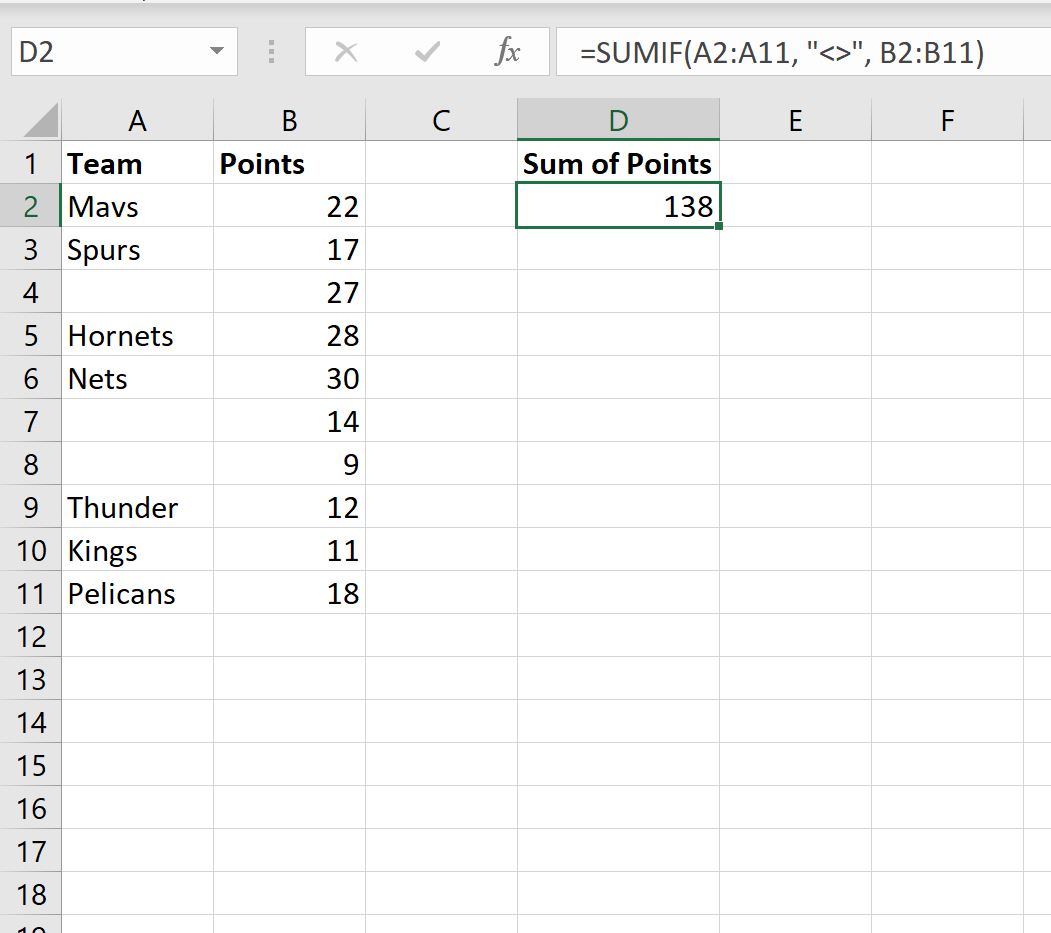
Сумма значений в столбце Очки для строк, где команда не пуста, равна 138 .
Мы можем убедиться, что это правильно, вручную рассчитав сумму очков для команд, которые не являются пустыми:
Сумма очков: 22 + 17 + 28 + 30 + 12 + 11 + 18 = 138 .
Это соответствует значению, которое мы рассчитали по формуле.
Пример 2. Сумма, если она не пуста (несколько столбцов)
На следующем снимке экрана показано, как суммировать значения в столбце « Очки », только если значения в столбцах « Конференция» и « Команда» не пусты:

Сумма значений в столбце « Очки » для строк, в которых столбцы « Конференция» и « Команда» заполнены, равна 90 .
Мы можем убедиться, что это правильно, вручную посчитав сумму баллов, где конференция и команда не являются пустыми:
Сумма очков: 22 + 17 + 28 + 12 + 11 = 90 .
Это соответствует значению, которое мы рассчитали по формуле.
Дополнительные ресурсы
В следующих руководствах объясняется, как выполнять другие распространенные задачи в Excel:
Как использовать СУММЕСЛИ с ИЛИ в Excel
Как суммировать, если ячейки содержат текст в Excel
Как использовать подстановочный знак в функции СУММЕСЛИМН в Excel
Если у вас есть список данных, который содержит как значения, так и пустые ячейки, теперь вы хотите суммировать значения в другом столбце на основе критериев, определяющих, имеет ли соответствующая ячейка в вашем списке значения или нет. Вообще говоря, обычная функция СУММЕСЛИ может решить эту проблему быстро и легко.

- Сумма значений на основе пустых ячеек в Excel
- Сумма значений на основе непустых ячеек в Excel
Сумма значений на основе пустых ячеек в Excel
Чтобы суммировать значения на основе пустых ячеек, примените функцию СУММЕСЛИ, общий синтаксис:
=SUMIF(range, “”, sum_range)
- range: Диапазон ячеек, содержащих пустые ячейки;
- “”: Двойные кавычки представляют собой пустую ячейку;
- sum_range: Диапазон ячеек, по которым вы хотите произвести суммирование.
Возьмите приведенный выше снимок экрана в качестве примера, чтобы суммировать общую сумму, в которой продукты являются пустыми ячейками в поле Product. Пожалуйста, сделайте так:
Скопируйте или введите приведенную ниже формулу в пустую ячейку и нажмите Enter ключ для получения результата:
=SUMIF(B2:B12,»»,C2:C12)

Сумма значений на основе непустых ячеек в Excel
Функция СУММЕСЛИ также может помочь суммировать значения на основе непустых ячеек, общий синтаксис:
=SUMIF(range,»<>»,sum_range)
- range: Диапазон ячеек, содержащих пустые ячейки;
- “<>”: Критерии, указывающие на непустые ячейки;
- sum_range: Диапазон ячеек, по которым вы хотите произвести суммирование.
Чтобы суммировать значения, в которых соответствующие ячейки не пустые, скопируйте или введите формулу ниже, а затем нажмите Enter ключ для возврата нужного вам результата:
=SUMIF(B2:B12,»<>»,C2:C12)

Используемая относительная функция:
- SUMIF:
- Функция СУММЕСЛИ может помочь суммировать ячейки на основе одного критерия.
Другие статьи:
- Сумма, если ячейки содержат определенный текст в другом столбце
- Из этого туториала Вы узнаете, как суммировать значения, если ячейки содержат определенный или частичный текст в другом столбце. В качестве примера возьмем диапазон данных ниже, чтобы получить общее количество продуктов, содержащих текст «Футболка», с этой задачей в Excel могут справиться как функция СУММЕСЛИ, так и функция СУММПРОИЗВ.
- Сумма, если больше или меньше определенного значения
- Чтобы суммировать список значений, которые больше или меньше определенного значения, обычная функция СУММЕСЛИ может помочь вам справиться с этой задачей. В этой статье я расскажу о том, как использовать функцию СУММЕСЛИ, чтобы решить эту проблему в Excel.
- Сумма, равная одному из многих
- Нам может быть легко суммировать значения на основе заданных критериев с помощью функции СУММЕСЛИ. Но иногда вам может потребоваться суммировать значения на основе списка элементов. Например, у меня есть диапазон данных, продукты которого перечислены в столбце A, а соответствующие суммы продаж указаны в столбце B. Теперь я хочу получить общую сумму на основе перечисленных продуктов в диапазоне D4: D6, как показано ниже. . Как быстро и легко решить эту проблему в Excel?
Лучшие инструменты для работы в офисе
Kutools for Excel — Помогает вам выделиться из толпы
Хотите быстро и качественно выполнять свою повседневную работу? Kutools for Excel предлагает 300 мощных расширенных функций (объединение книг, суммирование по цвету, разделение содержимого ячеек, преобразование даты и т. д.) и экономит для вас 80 % времени.
- Разработан для 1500 рабочих сценариев, помогает решить 80% проблем с Excel.
- Уменьшите количество нажатий на клавиатуру и мышь каждый день, избавьтесь от усталости глаз и рук.
- Станьте экспертом по Excel за 3 минуты. Больше не нужно запоминать какие-либо болезненные формулы и коды VBA.
- 30-дневная неограниченная бесплатная пробная версия. 60-дневная гарантия возврата денег. Бесплатное обновление и поддержка 2 года.

Вкладка Office — включение чтения и редактирования с вкладками в Microsoft Office (включая Excel)
- Одна секунда для переключения между десятками открытых документов!
- Уменьшите количество щелчков мышью на сотни каждый день, попрощайтесь с рукой мыши.
- Повышает вашу продуктивность на 50% при просмотре и редактировании нескольких документов.
- Добавляет эффективные вкладки в Office (включая Excel), точно так же, как Chrome, Firefox и новый Internet Explorer.

Комментарии (0)
Оценок пока нет. Оцените первым!
|
СУММЕСЛИ не пусто |
||||||||
Ответить |
||||||||
Ответить |
||||||||
Ответить |





ЦитироватьНичто из указанного не работает на последнем excel
Да ну? Работает же.
Ваши изыскания не во всем понятны и новичка могут вместо помощи только запутать…
Зачем применять СУММЕЛИМН, если можно СУММЕСЛИ, которая работает быстрее?
Попутно — СУММЕСЛИ умеет определять используемый диапазон, а СУММЕСЛИМН и СУММПРОИЗВ не умеют. Это к чему? Так, как Вы указали диапазоны — неправильно, формулы лопатят все строки листа.
ЦитироватьSUMPRODUCT(($A:$A<>»»)*($C:$C)) — Здесь суммирует даже первую строку
пытается умножить на текст из С1, отчего и получается ошибка.
ЦитироватьSUMIFS($C:$C;$A:$A;»*») — Считает все символьные данные, включая формулы
Функция не считает, она суммирует по условию.
Определение «символьные данные», применяемое в примере, некорректно. Число 5 — тоже символ. Данные могут быть числовыми или текстовыми.
«?» — служебный символ, подразумевается один символ.
«*» — служебный символ, подразумевается текст любой длины, включая нулевую.
«?*» — текст любой длины, исключая нулевую
Так как формула не может возвращать пустоту («» — не пустота, это текст нулевой длины), то ячейка с формулой тоже принимается в расчет
«Каждой фуфайке свой гвоздик» 
Например, «<>» и «<>0» тоже имеют разное назначение, СУММЕСЛИ умеет преобразовывать текстовую запись числа в нормальное число, СУММПРОИЗВ такому не научена. Тонкостей много и говорить, что «формула не работает» можно, но правильно ли такое утверждение (какие данные, как расположены, какая задача решается и т.д.)
На чтение 8 мин. Просмотров 36.3k.
Содержание
- Сумма, если ячейки содержат звездочку
- Сумма, если ячейки содержат X и Y
- Сумма, если ячейки содержат либо x, либо Y
- Сумма, если ячейки содержат определенный текст
- Сумма, если ячейка заканчивается определенным текстом
- Сумма, если равен х или у
- Сумма, если ячейки не пустые
Сумма, если ячейки содержат звездочку
=СУММЕСЛИ(диапазон;»*~**»;ранг_суммы)
Чтобы посчитать сумму, если ячейки содержат звездочку, можно использовать функцию СУММЕСЛИ со специальным символом «тильда» — «~».

В примере показано, ячейка G6 содержит эту формулу:
=СУММЕСЛИ(С5:С11;»*~**»;D5:D11)
Эта формула суммирует суммы в столбце D, когда значение в столбце C содержит «*».
Функция СУММЕСЛИ поддерживает подстановочные знаки. Звездочка (*) означает «один или более символов», а вопросительный знак (?) означает «любой один символ».
Эти шаблоны позволяют создавать такие критерии, как «начинается с», «кончается на», «содержит 3 символов» и так далее.
Потому как звездочки и вопросительные знаки, сами по себе являются подстановочными знаками, если вы хотите искать эти символы в частности, вы должны защитить их с тильдой (~). Тильда причины Excel следует рассматривать следующий символ буквально.
В этом случае мы используем «~*», чтобы соответствовать символу звездочки, но он окружен звездочками по бокам, для того чтобы соответствовать звездочкам в любом месте ячейки. Если вы просто хотите, чтобы соответствовало звездочкам на конце ячейки, используйте: «*~**» по критериям.
Альтернатива с СУММЕСЛИМН
Вы также можете использовать функцию СУММЕСЛИМН. СУММЕСЛИМН может обрабатывать несколько критериев, и порядок аргументов отличается от СУММЕСЛИ. С СУММЕСЛИМН, диапазон сумма всегда стоит на первом месте в списке аргументов, затем пара/диапазон критериев:
=СУММЕСЛИМН(D5:D11;С5:С11;»*~**»)
Сумма, если ячейки содержат X и Y
=СУММЕСЛИМН(диап1;диап2;»*кошка*»;диап2;»*крыса*»)
Чтобы посчитать сумму, если ячейки содержат X и Y (т. е. содержат «кошка» и «крыса», в одной ячейке) можно использовать функцию СУММЕСЛИМН.

В показанном примере, формула в F5:
=СУММЕСЛИМН(С5:С9;В5:В9;»*кошка*»;В5:В9;»*крыса*»)
Функция СУММЕСЛИМН основана на логике и такое поведение является автоматическим. Нам просто нужно поставить два диапазона/критерии пары, работающие на одном диапазоне (В5:В9).
Для обоих критериев (содержит «крыса», содержится «кошка») мы используем звездочку, которая является подстановочным, что означает «один или несколько символов». Мы ставим звездочку в начале и в конце, чтобы позволить формуле проверить, чтобы соответствовало «кошка» и «крыса» везде, где они появляются в ячейке.
Когда оба критерия рассчитывает Истина в том же ряду, СУММЕСЛИМН суммирует значения в столбец C.
Обратите внимание, что СУММЕСЛИМН не чувствителен к регистру.
Сумма, если ячейки содержат либо x, либо Y
=СУММПРОИЗВ(—((ЕЧИСЛО(ПОИСК(«кошка»;диап1)) + ЕЧИСЛО(ПОИСК(«крыса»;диап1)))>0);диап2)

Чтобы посчитать сумму, если ячейки содержат либо одну текстовую строку или другую (т. е. содержащие «кошка» или «крыса») вы можете использовать функция СУММПРОИЗВ.
Когда вы суммируете ячейки с критерием «или», вы должны быть осторожны, чтобы не произошел двойной счет, когда существует вероятность того, что оба критерия будет рассчитывать Истина. В показанном примере, мы хотим просуммировать значения в столбце C, когда ячейки в столбце B содержат слово «кошка» или «крыса». Мы не можем использовать СУММЕСЛИМН по двум критериям, т. к. СУММЕСЛИМН основан на логике. И если мы попытаемся использовать две функции СУММЕСЛИМН (т.е. СУММЕСЛИМН + СУММЕСЛИМН) у нас будет двойной счет, потому что есть клетки, которые содержат как «кошка», так и «крыса»
Одно из решений-использовать функцию СУММПРОИЗВ с ЕЧИСЛО + ПОИСК или НАЙТИ.
=СУММПРОИЗВ(—((ЕЧИСЛО(ПОИСК(«кошка»;В5:В9)) + ЕЧИСЛО(ПОИСК(«крыса»;В5:В9)))>0);С5:С9)
Эта формула основана на формуле, что находит текст внутри ячейки:
ЕЧИСЛО(ПОИСК(«Азбука»;В4:В10)
При заданном диапазоне ячеек, этот фрагмент будет рассчитывать массив значений Истина или Ложь, одно значение для каждой ячейки диапазона. Поскольку мы делаем это дважды (один раз для «кошки» и один раз для «крысы»), мы получим два массива.
Далее, мы добавляем эти массивы вместе (с +), которая создает новый единый массив чисел. Каждое число в этом массиве является результатом добавления истинных и ложных значений в исходных двух массивах вместе. В показанном примере, массив выглядит так:
{2;0;2;1;0}
Нам нужно добавить эти цифры, но мы не хотим, чтобы удвоился счет. Поэтому мы должны убедиться, что любое значение больше нуля, всего лишь раз пересчитать. Чтобы сделать это, мы превращаем все значения Истина или Ложь, проверяя массив с «>0». Это рассчитывает Истина или Ложь:
{ИСТИНА;ЛОЖЬ;ИСТИНА;ИСТИНА;ЛОЖЬ}
Которые мы затем преобразовываем в 1/0 с помощью двойного отрицания (—):
{1;0;1;1;0}
Параметр чувствителен к регистру
Функция поиска не учитывает регистр. Если вам нужен чувствительный вариант, замените поиск на найти.
Сумма, если ячейки содержат определенный текст
=СУММЕСЛИ(диапазон;»*текст*»;ранг_суммы)
Чтобы посчитать сумму, если ячейки содержат определенный текст, вы можете использовать функцию СУММЕСЛИ с подстановкой.

В примере показано, ячейка G4 содержит эту формулу:
=СУММЕСЛИ(С5:С11;»*футболка*»; D5:D11)
Эта формула суммирует суммы в столбце D, когда значение в столбце C содержит «футболка». Обратите внимание, что СУММЕСЛИ-это не регистр.
Функция СУММЕСЛИ поддерживает подстановочные знаки. Звездочка (*) означает «один или более символов», а вопросительный знак (?) означает «любой один символ».
Эти шаблоны позволяют создавать такие критерии, как «начинается с», «кончается на», «содержит 3 символа» и так далее.
Нужно, чтобы соответствовали все элементы, которые содержат слово «футболка», критериям»*футболка*». Обратите внимание, что вы должны заключить текст и подстановочные знаки в двойные кавычки («»).
Альтернатива с СУММЕСЛИМН
Вы также можете использовать функцию СУММЕСЛИМН. СУММЕСЛИМН может обрабатывать несколько критериев, и порядок аргументов отличается от СУММЕСЛИ. Эквивалентная формула СУММЕСЛИМН:
=СУММЕСЛИМН(D5:D11;С5:С11;»*футболка*»)
Обратите внимание, что диапазон суммирования всегда стоит первым в функции СУММЕСЛИМН.
Сумма, если ячейка заканчивается определенным текстом
=СУММЕСЛИ(диапазон;»текст»;ранг_суммы)
В сумме, если ячейки заканчиваются определенным текстом, можно использовать функцию СУММЕСЛИ.

В примере показано, ячейка G5 содержит эту формулу:
=СУММЕСЛИ(C5:C11; «*шапка»; D5:D11)
Эта формула суммирует ячейки именованного диапазона сумма (D5:D11), только если ячейки именованного диапазона (С5:С11) оканчиваются на «шапка».
Обратите внимание, что СУММЕСЛИ не поддерживает регистр. Критерию «*шапка» соответствует любой текст, который заканчивается «Шапка» или «шапка».
Функция СУММЕСЛИ поддерживает подстановочные знаки. Звездочка (*) означает «один или более символов», а вопросительный знак (?) означает «любой один символ».
Эти шаблоны позволяют создавать такие критерии, как «начинается с», «кончается на», «содержит 3 символа» и так далее.
Чтобы соответствовали все элементы, которые оканчиваются на «шапка» перед текстом нужно поставить звездочку (*):
пункт;»*шапка»
Обратите внимание, что вы должны заключить текст и подстановочные знаки в двойные кавычки («»).
Альтернатива с СУММЕСЛИМН
Вы также можете использовать функцию СУММЕСЛИМН в сумме, если клетки начинаются с. СУММЕСЛИМН может обрабатывать несколько критериев, и порядок аргументов отличается от СУММЕСЛИ. Эквивалентная формула СУММЕСЛИМН:
=СУММЕСЛИМН(объем; номенклатура;»*шапка»)
Обратите внимание, что диапазон суммирования всегда стоит первым в функции СУММЕСЛИМН.
Сумма, если равен х или у
Если вам необходимо суммировать числа, основанные на других ячейках равных либо одному значению или другому (х или у), вы можете использовать функцию СУММЕСЛИ.

В примере, мы подсчитываем все продажи либо от Западного или Северного региона. Формула в ячейке G6 является:
=СУММЕСЛИ(C5:C14; «Западный»; E5:E14)+СУММЕСЛИ(C5:C14; «Северный»; E5:E14)
Каждый экземпляр СУММЕСЛИ обеспечивает промежуточный итог, один для продаж на Западе, один для продаж на Севере. Формула просто добавляет эти два результата вместе.
СУММЕСЛИ с аргументом массива
Более элегантное решение, чтобы дать функции СУММЕСЛИ более одного значения для критериев, использовать константу массива. Чтобы сделать это, постройте нормальный СУММЕСЛИ, но пакет критериев в синтаксисе массива — фигурные скобки, с отдельными элементами, разделенные запятыми. И, наконец, обернуть всю функцию СУММЕСЛИ в функцию СУММ. Это необходимо, потому что СУММЕСЛИ будет рассчитывать один результат для каждого элемента массива критериев. Они должны быть добавлены вместе, чтобы получить один результат.
Формула:
= СУММ(СУММЕСЛИ( область ; { «Западный» ; «Северный» } ; сумма ))
СУММПРОИЗВ альтернатива
Вы можете также использовать СУММПРОИЗВ для подсчета ячеек с логикой ИЛИ. Формула:
=СУММПРОИЗВ( количество * (( регион = «Западный» ) + ( регион = «Северный» )))
Это также может быть записано в виде:
=СУММПРОИЗВ( количество * ( регион = { «Западный» ; «Северный» } ))
СУММПРОИЗВ не так быстра, как СУММЕСЛИ, но разница в скорости не заметна с меньшими наборами данных.
Сумма, если ячейки не пустые
=СУММЕСЛИ( диапазон ; «<>» ; суммарный_диапазон )
Для подсчита ячеек, когда определенные значения не являются пустыми, вы можете использовать функцию СУММЕСЛИ.

В показанном примере, ячейка G4 содержит следующую формулу:
=СУММЕСЛИ( C5: C11 ; «<>» ; D5: D11 )
Эта формула суммирует суммы в колонке D только тогда, когда значение в столбце С не пусто
Функция СУММЕСЛИ поддерживает все стандартные операторы Excel, в том числе не равно к, который вводится в <>.
При использовании оператора в критериях функции как СУММЕСЛИ, необходимо заключить его в двойные кавычки ( «»). При использовании только «<>» в качестве критерия, вы можете думать о значении как «не равно пустой», или «не пусто».
Альтернатива с СУММЕСЛИМН
Вы можете также использовать функцию суммы СУММЕСЛИМН, если ячейки не являются пустыми. СУММЕСЛИМН может обрабатывать несколько критериев, и порядок аргументов отличается от СУММЕСЛИ. Эта формула СУММЕСЛИМН эквивалентна формуле СУММЕСЛИ выше:
=СУММЕСЛИМН( D5: D11 ; C5: C11 ; «<>» )
С СУММЕСЛИМН диапазон сумма всегда стоит первым.