Excel суммирование при группировке

Листы Excel, содержащие большой объем информации, иногда могут выглядеть перегруженными и даже трудночитаемыми. Excel позволяет группировать данные, чтобы с легкостью скрывать и показывать различные разделы листа. К тому же Вы можете обобщить различные группы при помощи команды Промежуточный итог и придать структуру рабочему листу Excel. В этом уроке мы рассмотрим оба этих инструмента максимально подробно и на наглядных примерах.

Содержание

  1. Группировка строк и столбцов в Excel
  2. Как скрыть и показать группы
  3. Подведение итогов в Excel
  4. Создание промежуточного итога
  5. Просмотр групп по уровням
  6. Удаление промежуточных итогов в Excel

Группировка строк и столбцов в Excel

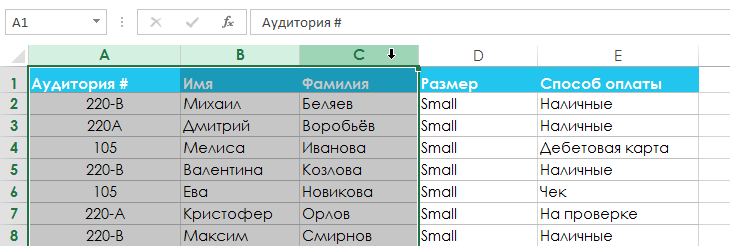
  1. Выделите строки или столбцы, которые необходимо сгруппировать. В следующем примере мы выделим столбцы A, B и C.Группы и промежуточные итоги в Excel
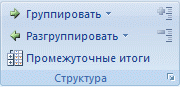
  2. Откройте вкладку Данные на Ленте, затем нажмите команду Группировать.Группы и промежуточные итоги в Excel
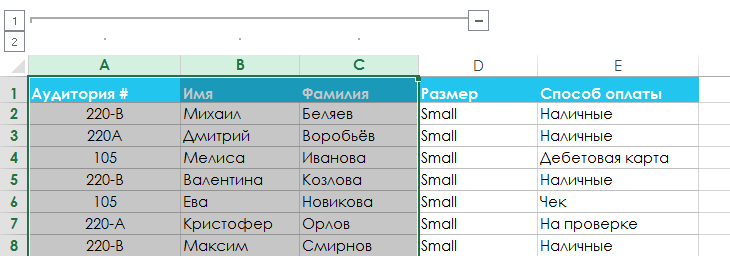
  3. Выделенные строки или столбцы будут сгруппированы. В нашем примере это столбцы A, B и C.Группы и промежуточные итоги в Excel

Чтобы разгруппировать данные в Excel, выделите сгруппированные строки или столбцы, а затем щелкните команду Разгруппировать.

Группы и промежуточные итоги в Excel

Как скрыть и показать группы

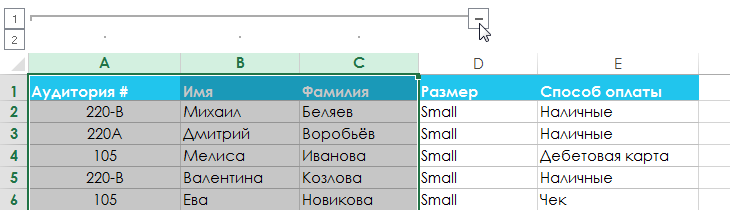
  1. Чтобы скрыть группу в Excel, нажмите иконку Скрыть детали (минус).Группы и промежуточные итоги в Excel
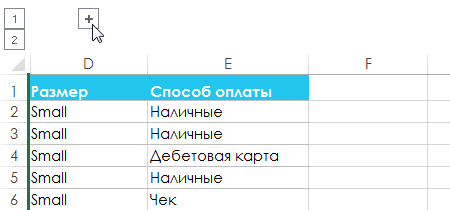
  2. Группа будет скрыта. Чтобы показать скрытую группу, нажмите иконку Показать детали (плюс).Группы и промежуточные итоги в Excel

Подведение итогов в Excel

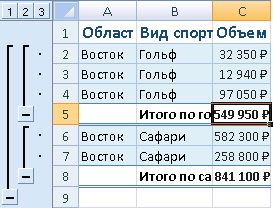
Команда Промежуточный итог позволяет автоматически создавать группы и использовать базовые функции, такие как СУММ, СЧЁТ и СРЗНАЧ, чтобы упростить подведение итогов. Например, команда Промежуточный итог способна вычислить стоимость канцтоваров по группам в большом заказе. Команда создаст иерархию групп, также называемую структурой, чтобы упорядочить информацию на листе.

Ваши данные должны быть правильно отсортированы перед использованием команды Промежуточный итог, Вы можете изучить серию уроков Сортировка данных в Excel, для получения дополнительной информации.

Создание промежуточного итога

В следующем примере мы воспользуемся командой Промежуточный итог, чтобы определить сколько заказано футболок каждого размера (S, M, L и XL). В результате рабочий лист Excel обретет структуру в виде групп по каждому размеру футболок, а затем будет подсчитано общее количество футболок в каждой группе.

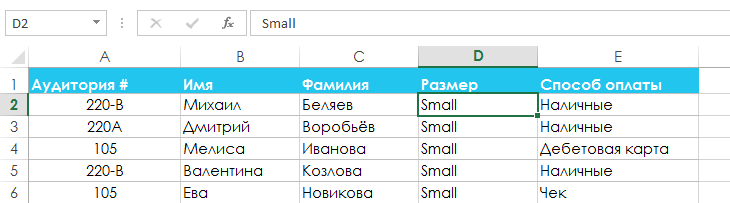
  1. Прежде всего отсортируйте данные, для которых требуется подвести итог. В этом примере мы подводим промежуточный итог для каждого размера футболок, поэтому информация на листе Excel должна быть отсортирована по столбцу Размер от меньшего к большему.Группы и промежуточные итоги в Excel
  2. Откройте вкладку Данные, затем нажмите команду Промежуточный итог.Группы и промежуточные итоги в Excel
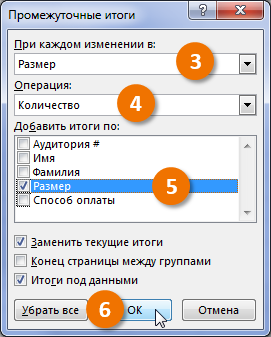
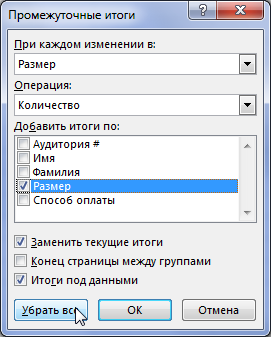
  3. Откроется диалоговое окно Промежуточные итоги. Из раскрывающегося списка в поле При каждом изменении в, выберите столбец, который необходимо подытожить. В нашем случае это столбец Размер.
  4. Нажмите на кнопку со стрелкой в поле Операция, чтобы выбрать тип используемой функции. Мы выберем Количество, чтобы подсчитать количество футболок, заказанных для каждого размера.
  5. В поле Добавить итоги по выберите столбец, в который необходимо вывести итог. В нашем примере это столбец Размер.
  6. Если все параметры заданы правильно, нажмите ОК.Группы и промежуточные итоги в Excel
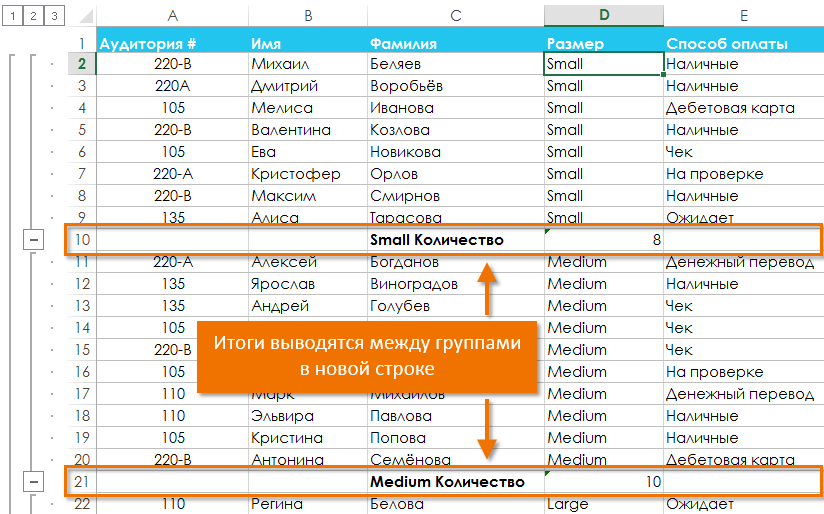
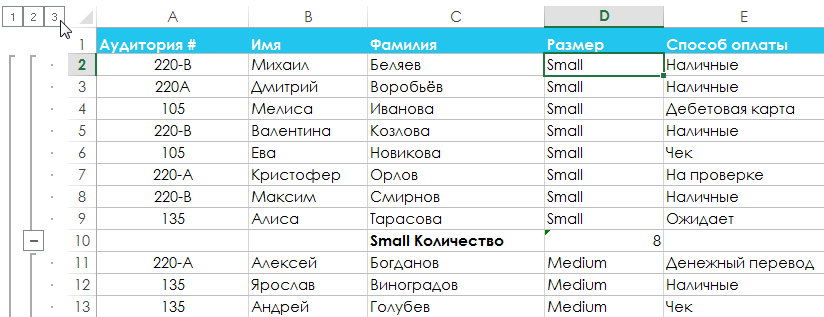
  7. Информация на листе будет сгруппирована, а под каждой группой появятся промежуточные итоги. В нашем случае данные сгруппированы по размеру футболок, а количество заказанных футболок для каждого размера указано под соответствующей группой.Группы и промежуточные итоги в Excel

Просмотр групп по уровням

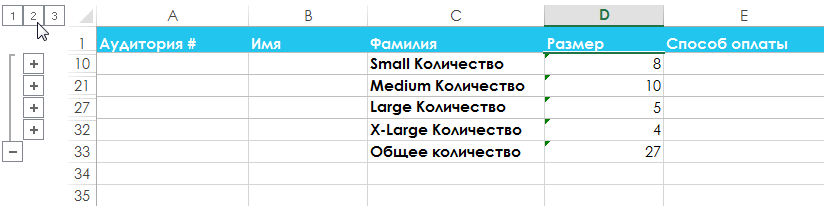
При подведении промежуточных итогов в Excel рабочий лист разбивается на различные уровни. Вы можете переключаться между этими уровнями, чтобы иметь возможность регулировать количество отображаемой информации, используя иконки структуры 1, 2, 3 в левой части листа. В следующем примере мы переключимся между всеми тремя уровнями структуры.

Хоть в этом примере представлено всего три уровня, Excel позволяет создавать до 8 уровней вложенности.

  1. Щелкните нижний уровень, чтобы отобразить минимальное количество информации. Мы выберем уровень 1, который содержит только общее количество заказанных футболок.Группы и промежуточные итоги в Excel
  2. Щелкните следующий уровень, чтобы отобразить более подробную информацию. В нашем примере мы выберем уровень 2, который содержит все строки с итогами, но скрывает остальные данные на листе.Группы и промежуточные итоги в Excel
  3. Щелкните наивысший уровень, чтобы развернуть все данные на листе. В нашем случае это уровень 3.Группы и промежуточные итоги в Excel

Вы также можете воспользоваться иконками Показать или Скрыть детали, чтобы скрыть или отобразить группы.
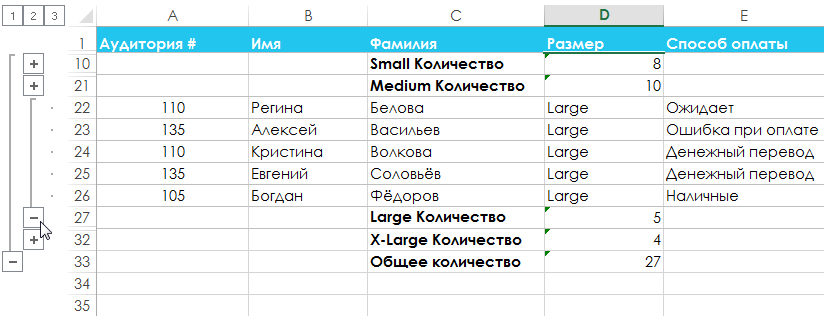
Группы и промежуточные итоги в Excel

Удаление промежуточных итогов в Excel

Со временем необходимость в промежуточных итогах пропадает, особенно, когда требуется иначе перегруппировать данные на листе Excel. Если Вы более не хотите видеть промежуточные итоги, их можно удалить.

  1. Откройте вкладку Данные, затем нажмите команду Промежуточный итог.Группы и промежуточные итоги в Excel
  2. Откроется диалоговое окно Промежуточные итоги. Нажмите Убрать все.Группы и промежуточные итоги в Excel
  3. Все данные будут разгруппированы, а итоги удалены.

Чтобы удалить только группы, оставив промежуточные итоги, воспользуйтесь пунктом Удалить структуру из выпадающего меню команды Разгруппировать.
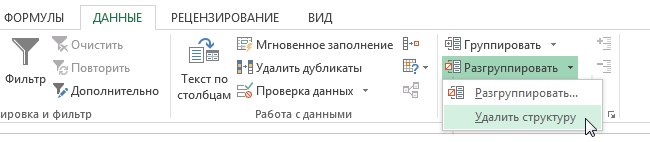
Группы и промежуточные итоги в Excel

Оцените качество статьи. Нам важно ваше мнение:

китин Дата: Среда, 23.09.2015, 13:37 | Сообщение № 4
Не судите очень строго:я пытаюсь научиться
ЯД 41001877306852

Ответить

Flatcher Дата: Среда, 23.09.2015, 13:44 | Сообщение № 5
VIDEO56 Дата: Среда, 23.09.2015, 15:25 | Сообщение № 6
pabchek Дата: Среда, 23.09.2015, 18:11 | Сообщение № 7

Я все же извратился )))
единственное, что нужно доделать (поленился прописывать), добавить в ячейки в конце списка колонок А и В по пробелу (все равно, главное, чтоб не были пустыми).

Я все же извратился )))
единственное, что нужно доделать (поленился прописывать), добавить в ячейки в конце списка колонок А и В по пробелу (все равно, главное, чтоб не были пустыми).

«Учиться, учиться и еще раз учиться!»
WM: R399923528092

Ответить

Сообщение Я все же извратился )))
единственное, что нужно доделать (поленился прописывать), добавить в ячейки в конце списка колонок А и В по пробелу (все равно, главное, чтоб не были пустыми).

Автор — pabchek
Дата добавления — 23.09.2015 в 18:11

Источник

Как я могу «группировать по» и суммировать столбец в excel?

Я пытаюсь понять, как» группировать » значения в электронной таблице Excel.

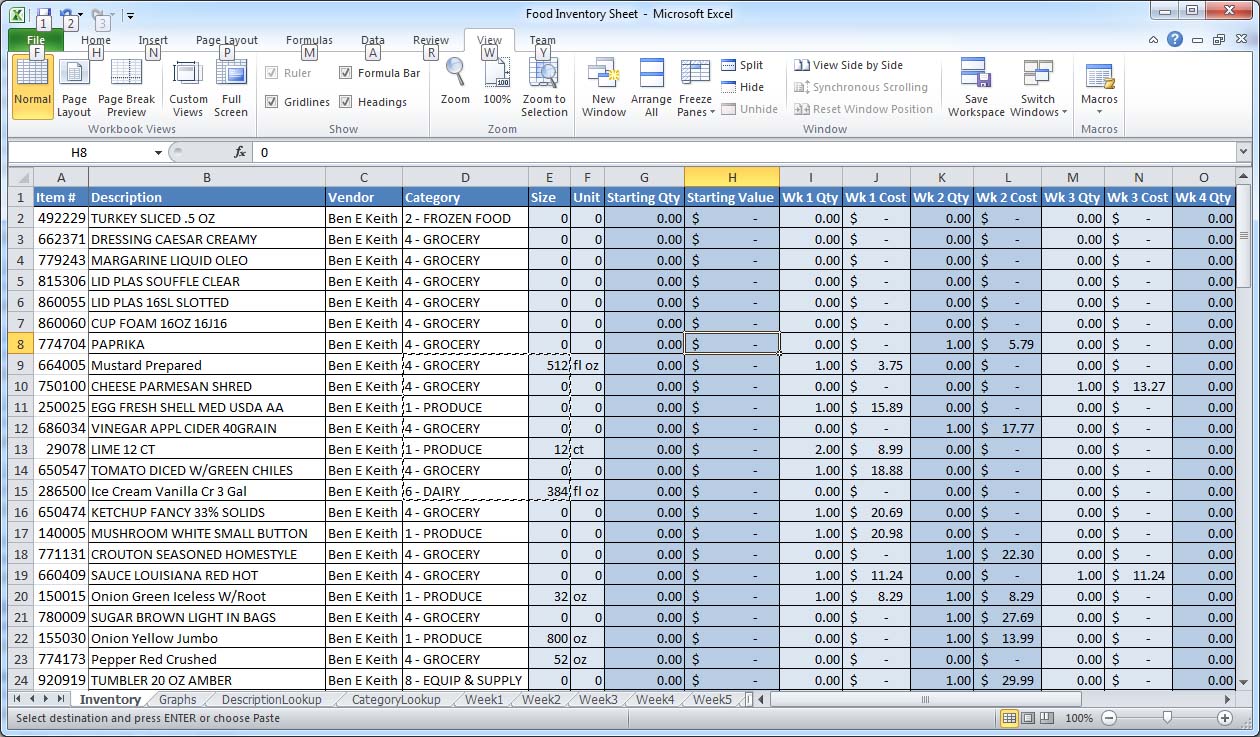
данный следующий пример (это инвентаризация лист я использую в моем ресторане:)

в правой части таблицы есть столбец с именем себестоимость продукции.

Я хотел бы иметь возможность придумать общую цифру винтиков для каждой категории.

возможно ли это в excel? Более того, я хотел бы сделать это отдельно листа, что сказалось на первом листе (что на фото) не.

9 ответов

функция, которую вы хотите использовать Сводные Таблицы. Это действительно легко сделать именно то, что вы хотите с помощью нескольких щелчков мыши, как только вы узнаете, как использовать эту функцию.

вы также можете сделать это с функцией промежуточного итога.

  1. перейдите на вкладку Данные на ленте панели инструментов Excel
  2. Нажмите кнопку сортировать и Сортировать по категория колонки
  3. Нажмите кнопку промежуточный итог и заполните диалоговое окно соответствующим образом, затем нажмите OK

функции использовать : Sum

добавить субтотальное: стоимость проданного товара

Я предполагаю, что вы ищете общее винтики для счета как продуктовых, например, за неделю 1.

sumif — самый простой способ получить эти данные. пример, взятый из вашей фотографии:

Я поставил вопросительные знаки, так как я не могу видеть весь лист. Нужно выделить весь столбец D, где у вас есть учетные данные. С D2 по D? С еженедельной колонке использования и J2 через ж?.

формула будет искать в столбце D для текст бакалея, если он присутствует он будет добавлять ячейки в столбце J, которые соответствуют D столбцов, которые имеют слово бакалея в нем. (или любой текст, который вы положили в формулу для его поиска)

наиболее тривиальным подходом может быть операция сортировки Excel, за которой следует операция промежуточного итога Excel.

это дает то, что вы ищете, не изменяя весь макет ваших данных, как операция поворота будет.

  • выберите Data tab (или нажмите Alt-A на клавиатуре)
  • клик вроде (или нажмите S на клавиатуре)
  • щелкните стрелку раскрывающегося списка рядом с «Сортировать по» в главной области всплывающего окна.
  • выберите «категория», так как это то, что вы хотите сгруппировать.
  • нажмите OK!
  • выберите Data tab (или нажмите Alt-A на клавиатуре)
  • клик Итого значок (или нажмите B на клавиатуре)
  • теперь, когда ваши данные отсортированы, читать и заполните промежуточный итог всплывающее окно, как вы читали естественно Английский:

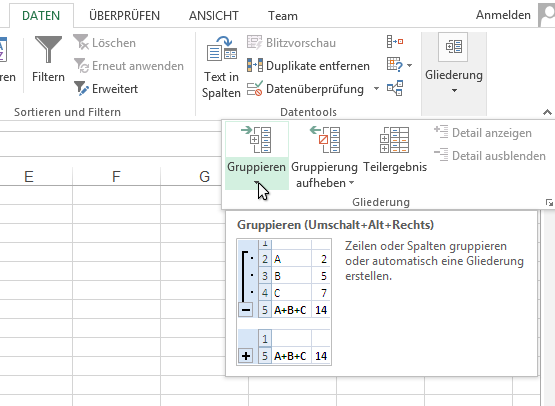
    в Excel 2013 будет опция «группировка».

    1. выберите стола.
    2. перейдите на вкладку Данные.
    3. Выберите Команду Структура > Группировать.

    смотрите скриншот ниже, к сожалению, он немецкий-но иконки помогут вам его найти.

    Я делаю это все время с VBA. Я уверен, что использовал тот же метод с office 95′, с небольшими изменениями, внесенными для размещения столбцов. Это можно сделать с меньшим количеством строк, Если вы не определяете переменные. Это можно сделать быстрее, если у вас есть много линий, чтобы пройти или больше вещей, которые вам нужно определить свою группу.

    я столкнулся с ситуациями, когда «группа» основана на 2-5 ячейках. В этом примере рассматривается только один столбец, но его можно легко развернуть, если кто-либо нужно время, чтобы поиграть с ним.

    это предполагает 3 столбца, и вы должны отсортировать по столбцу group_values. Перед запуском макроса выберите первую ячейку для сравнения в столбце group_values.

    Источник

    Суммирование в Excel по одному и нескольким условиям.

    Суммируем в Excel.

    Операция суммирования на самом деле является, пожалуй, наиболее часто встречающейся операцией, выполняемой в Excel. Очень часто приходится находить общую сумму. Суммирование может проходить в самых разных вариантах.

    Это может быть операция по нахождению общей суммы в выбранной колонке. Это может быть общая сумма с диапазонов, расположенных в разных листах. Это может быть сумма в соответствии с заданным условием. Возможно и выборочное суммирование по нескольким условиям. Причем проверка выполнения условий может идти как в одной графе, так и в нескольких колонках таблицы одновременно. В зависимости от поставленной задачи инструмент ее решения, то есть применяемая формула, будет меняться.

    В нашем текущем уроке мы рассмотрим на наглядных примерах из практики наиболее типичные варианты нахождения общей суммы, как без зависимости от определенных условий, так и суммирование в соответствии с одним или несколькими заданными критериями условий.

    Обычное суммирование.

    Обычное суммирование, то есть нахождение общей суммы всех элементов независимо от различных условий и параметров, выполняется с помощью функции СУММ. Эта функция позволяет просуммировать элементы, указанные в виде параметров, пользователем.

    Ее синтаксис несложен.

    =СУММ(параметр1; параметр 2…)

    При работе с функцией СУММ учитывайте следующие тонкости.

    1. Параметрами могут выступать как отдельные числа и иные значения, так и отдельные ячейки, и диапазоны с ними.
    2. В качестве ЗНАЧЕНИЙ параметров могут быть любые данные – числа, текст, даты, – но суммировать Excel будет только числа.
    3. Если хотя бы одно значение в параметрах содержит ошибку, то и результат всей функции СУММ выдаст ошибку.
    4. Всего можно указать до 255 параметров. Этим сама функция СУММ выгодно отличается от ее разновидности АВТОСУММА, часто применяемой новичками. АВТОСУММА находит только сумму значений в ячейках, расположенных рядом. При этом, если в диапазоне есть пустые ячейки или ячейки с текстом, то АВТОСУММА уже не складывает значения, находящиеся за ними.

    Используя же функцию сумм, можно указывать любые диапазоны, в том числе находящиеся на разных листах текущего файла. На примере ниже проведено суммирование по итоговым данным с листов группировка_1, группировка_2 и группировка_3, причем сама формула находится на листе расчеты.

    Если вы указали диапазон в другой книге как источник данных для суммирования, и данные в этом источнике были обновлены, то на результат расчета никак не повлияет нахождение файла-источника в открытом или закрытом виде. Так же не влияет открыта или нет была книга с итоговыми данными в момент изменения данных в источнике. В любом случае при изменении исходных данных функция автоматически выполнит перерасчет. Вот так выглядит получение данных из внешнего файла в функции СУММ.

    Суммирование по одному условию. Функция СУММЕСЛИ.

    В процессе работы приходится сталкиваться с ситуацией, когда требуется просуммировать не все данные подряд, а только те, для которых выполняется определенные одно или несколько условий. К примеру, необходимо получить сумму поступлений только по одному из филиалов. Или получить общее количество материалов определенного типа, израсходованных именно в данном месяце. В таких случаях необходимо указывать значение или несколько значений, называемых критериями, согласно которым будут формироваться условия, то есть правила суммирования. В первом случае критерием выступает название или код филиала. Во втором это наименование или артикул материала, а также номер или название месяца, для которого выполняется суммирование.

    Для суммирования данных с учетом одного условия лучше всего применить функцию СУММЕСЛИ. У нее синтаксис несложен

    =СУММЕСЛИ(диапазон поиска ячеек, соответствующих критерию; критерий, по которому будут отбираться данные для суммирования; диапазон для суммирования).

    Предположим, что требуется найти общее количество молотков на нашем складе. При этом наименования номенклатуры указаны в диапазоне ВЗ:В70, а соответствующие им количества единиц товаров записаны в диапазоне С3:С70. В результате мы получаем такую формулу нашей функции :

    Обратите внимание, так как слово «Молоток» это текст, то мы взяли его в кавычки.

    Данную формулу можно прочитать следующим образом: «Необходимо сложить значения всех ячеек, расположенных в диапазоне C3:C70 на позициях ячеек в диапазоне B3:B70, содержащих слово МОЛОТОК»

    Или – так: «Если в ячейках диапазона B3:B70 находится слово МОЛОТОК, то соответствующие им по расположению ячейки диапазона C3:C70 просуммировать».

    Что произойдет после того, как мы запустим на выполнение эту формулу, нажав Enter?

    Excel начнет просматривать каждую ячейку в диапазоне B3:B70. Если он находит в очередной проверяемой ячейке слово «Молоток», то соответствующая ей по порядку ячейка из диапазона C3:C70 будет просуммирована. Если в очередной проверяемой ячейке в диапазоне B3:B70 слово «Молоток» не найдено, то ячейка из С3:С70 будет пропущена.

    Применяя функцию СУММЕСЛИ, учитывайте следующие правила.

    1. Размер, то есть количество ячеек, диапазона проверки наличия критерия и диапазона суммирования должны совпадать. В противном случае возможны ошибки. Нельзя сказать, что эти ошибки появятся обязательно, но лично у меня они появляются примерно в 2 % случаев. Это очень много, поэтому лучше не рисковать.
    2. Возможна такая ситуация, когда и диапазон проверки, и диапазон суммирования являются одним и тем же диапазоном. В этом случае диапазон суммирования можно не указывать вообще. В примере ниже выполнено суммирование всех поступлений на счет по данным из полученной выписки банка

    В этом случае опираться на названия операций поступления было нельзя, так как это и внесения наличными в кассе, и внесение наличными через терминал, и зачисление на счет, и переводы, и прочее. Зато все поступления были положительными, что и было использовано в формуле

    3. При указании критерия допускается применение подстановочных знаков. Так, знак звездочки «*» соответствует наличию или отсутствию любого количества произвольных символов. Если указать сочетание *ст, то Excel поймет, что нас интересуют любой текст, который заканчивается на сочетание «СТ», например – пост, помост, тост и прочие. Если указать «СТ*», то Excel будет искать слова, которые начинаются с СТ – студент, стол, стена. НУ а если ввести сочетание «*ст*», то будут найдены все ячейки, где вообще сочетание «СТ» есть, неважно – в начале, в середине или в конце. Вопросительный же знак говорит о возможном наличии или отсутствии одного произвольного символа. В частности, если указать такой вариант «СТ??», то из списка стол, стул, стена, студент, стекло, стеллаж программа отберет только слова Стол и Стул (так как было указано, что первые два знака должны быть СТ, но после них может быть НЕ БОЛЕЕ двух символов). Это удобно, если вы не знаете точное значение критерия.

    В частности, вот так можно найти общее поступление на счет в таблице из последней задачи в виде внесения наличных, независимо, были ли внесены наличные в кассе или через терминал самообслуживания.

    4. Если требуется вывести итоговую сумму на основе значений ячеек, где непосредственно используются подстановочные знаки, то указывая эти знак в качестве критерия, перед ними уазываем знак тильды (

    5. Ну и наконец – не забываем, что если в качестве критерия указываем значение из списка в диапазоне, то диапазон проверки и диапазон суммирования в формуле закрепляют, используя абсолютную или смешанную адресацию. Изначально отсутствие закрепления на расчет не повлияет, но в дальнейшем при сортировке или ином изменении в порядке исходных данных будут проблемы с искажением результатов. Для закрепления достаточно выделит нужные диапазоны в формуле и нажать клавишу F4 в верхнем ряду клавиатуры. В примере ниже найден объем реализации в литрах для каждой номенклатурной группе ГСМ.

    Важно помнить, что функция СУММЕСЛИ пропускает ошибочные значения. В следующем примере найдена общая сумма по продаже молотков, несмотря на то, что одна из сумм по данному наименованию содержит ошибку.

    Кроме этого, СУММЕСЛИ не умеет работать с закрытыми книгами. Поэтому если при расчете вы использовали данные внешнего файла, и этот файл закрыт во время работы, то вы увидите ошибку.

    В следующем примере выполнялось суммирование по значениям из внешнего файла traning.xlsx

    Но так как при следующем подключении файл с исходной информацией закрыт, то при попытке обновить связь данных получаем значение ошибки.

    Суммирование по нескольким условиям. Функция СУММЕСЛИМН.

    Ситуация усложняется, если при суммировании нам необходим учесть не один, а несколько критериев. В таком случае можно применить разные способы. Сегодня мы рассмотрим применение функции СУММЕСЛИМН. Она позволяет выполнить выборочное суммирование в зависимости от нескольких заданных условий. Всего таких условий можно указать до 127 вариантов. Как минимум надо задать 2 условия. Вы можете использовать и только одно условие, что не запрещено, однако в этом случае проще применить СУММЕСЛИ.

    Синтаксис данной функции выглядит так

    =СУММЕСЛИМН( диапазон суммирования; диапазон проверки на соответствие первому критерию ( то есть первому условию); первый критерий ( условие, которому должна соответствовать ячейка в диапазоне проверки первого критерия); диапазон проверки на соответствие второму критерию ( второму условию); второй критерий ( второе условие)… и так до 127 диапазонов проверки критериев и самих критериев).

    Приведем пример работы СУММЕСЛИМН. Предположим следующее. Наименования товаров заданы в диапазоне B3:B50, количество упаковок каждого товара находится в графе С3:С50, а в диапазоне D3:D50 указаны соответствующие заданным позициям товара расценки. Наша задача – найти общее количество упаковок рубашек с ценой ниже 3000. Получаем следующую задачу:

    «Найти общую сумму в диапазоне С3:С50, но при этом в диапазоне B3:B50 должно содержаться слово «рубашка», а в диапазоне D3:D50 значение должно быть меньше 3000». Итоговая формула будет выглядеть следующим образом.

    Естественно, что вместо указания явным образом названия нужного товара можно было указать ячейку, содержащую данное название. Это бы никак не повлияло на расчет.

    При работе с функцией СУММЕСЛИМН надо учитывать все правила и тонкости, которые применялись для функции СУММЕСЛИ. Кроме этого, существуют и особенности непосредственно функции СУММЕСЛИМН:

    1. В отличии от функции СУММЕСЛИ равенство диапазонов суммирования и поиска соответствия условию является не рекомендательным, а обязательным. Если хотя бы один из указанных диапазонов не совпадет по размеру с остальными, получите не просто неверные данные, а значение ошибки #ЗНАЧ!
    2. В отличии от функции СУММЕСЛИ, где третий параметр не обязателен и иногда допускается его пропуск, для функции СУММЕСЛИМН указание каждого параметра обязательно. Нельзя задать диапазон проверки условия и при этом не указать само условие или наоборот. Тем более вы не можете не указать диапазон суммирования, так как таким диапазоном автоматически будет считаться самый первый диапазон, указанный при введении данной функции. Заданные для проверки условия проверяются по содержимому разных диапазонов. Нельзя проверить на соответствие разным критериям ячеек одного и того же диапазона. Вы можете найти общую сумму затрат по выбранному филиалу, группе затрат и периоду, так как наименование филиала, группа затрат и период будут указаны в разных графах. Если же вы попытаетесь с помощью функции СУММЕСЛИМН найти общую сумм затрат по нескольким филиалам из общего списка, то у вас ничего не получится, так как наименования филиалов расположены в одной колонке таблицы.

    Подведем итоги .

    На нашем занятии мы научились проводить суммирование указанных значений без учета условий, с учетом одного условия либо с учетом нескольких условий, проверяемых в разных колонках. В первом случае использовали функцию СУММ, во втором – СУММЕСЛИ, в третьем – СУММЕСЛИМН.

    Однако могут встретится ситуации, когда непосредственно самих значений для суммирования нет, хотя имеется информация для вычисления этих значений. Например, в таблице указаны только количество и стоимость единицы каждого товара, а требуется узнать итоговую сумму затрат на изготовление каждой группы товаров. Или при расчете суммы необходимо учесть различных условий, расположенных как в разных, так и в одной колонке. К примеру, найти общую сумму по продажам всех молотков и отверток с ценой от 4000 и до 1000 соответственно в феврале. Или же необходимо найти итоговую сумму поступлений от реализации одежды и продуктов из таблиц, расположенных на разных листах.

    В таких случаях используются формулы массива, а также функции БДСУММ, СУММПРОИЗВ, ПРОМЕЖУТОЧНЫЕ.ИТОГИ и АГРЕГАТ. Функции ПРОМЕЖУТОЧНЫЕ.ИТОГИ и АГРЕГАТ подробно рассмотрены на прошлых занятиях, а вот о работе с функциями БДСУММ, СУММПРОИЗВ и применении формул массива для суммирования в соответствии с условиями поговорим в наших следующих материалах.

    Наше же текущее занятие подошло к концу, спасибо за внимание и успеха в работе. Надеемся, что каждый нашел в нашем уроке для себя что-то новое, интересное и необходимое для работы.

    Если вы хотите узнать больше о тонкостях работы в Excel, то мы приглашаем посетить наши тренинги и вебинары. Свяжитесь с нашими кураторами, используя контактную информацию, указанную справа на странице, или оправьте заявку на странице заказа. Вы также можете пройти опрос для выбора интересующей именно вас темы занятий

    Источник

    Adblock
    detector

  • Skip to content

    На чтение 1 мин. Просмотров 6.7k.

    Эта функция помогает подвести промежуточные итоги по определенным меткам прямо в таблице. Нужно отсортировать данные по столбцу группировки, иначе ничего вменяемого не получится.

    В нашем примере формула выглядит так:

    = ЕСЛИ ( В5 = В4 ; «» ; СУММЕСЛИ( B5: B10 ; В5 ; С5: С10 ))

    Как подсчитать сумму по группам в Excel

    В каждой строке, где СУММЕСЛИ запускается ЕСЛИ, СУММЕСЛИ вычисляет сумму всех соответствующих строк в столбце C (C5: C10). Критериями, используемыми СУММЕСЛИ являются текущие значения ячеек B (B5), испытанных против всего столбца В (B5: B10).

    Итого счетов-фактур по возрасту

    =СУММЕСЛИ(диапазон ячеек для критерия; критерии; сумма)

    Как подсчитать сумму по группам в Excel

    Простая СУММЕСЛИ поможет посчитать промежуточные итоги по любому параметру, например, по счетам-фактурам:

    =СУММЕСЛИ($E$5:$E$11;G5;$D$5:$D$11)

    Excel для Microsoft 365 Excel 2021 Excel 2019 Excel 2016 Excel 2013 Excel 2010 Excel 2007 Еще…Меньше

    Вы можете автоматически вычислять итоги и общие итоги в списке для столбца с помощью команды Итоги.

    Важно: В Excel не поддерживаются Excel. Если вы работаете с Excel таблицей, команда «Excel», будет неавтоматна. Чтобы добавить в таблицу подытую, необходимо сначала преобразовать таблицу в обычный диапазон данных, а затем добавить подытую. Обратите внимание, что в этом случае будут исключены все функции таблицы, кроме форматирования таблицы. Вы также можете создать сетную.

    При вставке подытов:

    • Промежуточные итоги     вычисляются с помощью итоговая функция, например Sum или Average,с помощью функции SUBTOTAL. Для каждого столбца можно отобразить несколько типов итогов.

    • Общие итоги     получаются из детали, а не из значений в сумме. Например, если вы используете суммарную функцию Среднее, в строке итогов отображается среднее значение всех строк с подробными данными в списке, а не среднее значение в строках итогов.
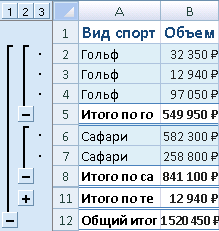
    Пример автоматического подведения промежуточных итогов

    Если в книге настроено автоматическое пересчет формул, при редактировании подробных данных команда Итоги автоматически пересчитывает итоговые и общие значения. Команда «Подытая» также определяет структуру списка, чтобы можно было отобразить и скрыть строки с подробными подробностями для каждого из них.

    Примечание: При фильтрации данных, которые содержат подытог, они могут отображаться скрытыми. Чтобы снова отобразить их, очистка всех фильтров Дополнительные сведения о применении фильтров см. в кратком запуске. Фильтрация данных с помощью автофильтра.

    1. Убедитесь, что каждый столбец в диапазон данных, для которого вычисляются подытогов, имеет метку в первой строке, содержит похожие факты в каждом столбце и что в диапазоне нет пустых строк или столбцов.

    2. Выделите ячейку в диапазоне.

    3. Выполните одно из указанных ниже действий.

      Вставка одного уровня подытогов

      Вы можете вставить один уровень подытогов для группы данных, как показано в примере ниже.

      Пример автоматического подведения промежуточных итогов

      1. При каждом изменении в столбце Спорт…

      2. … подытожите столбец «Продажи».

      1. Для сортировки столбца, содержащего данные, по которым требуется выполнить группировку, выделите этот столбец и на вкладке Данные в группе Сортировка и фильтр нажмите кнопку Сортировка от А до Я или Сортировка от Я до А.

      2. На вкладке Данные в группе Структуру нажмите кнопку Подытая.

        Лента Outlook

        Отобразилось диалоговое окно «Подытая».

      3. В поле При каждом изменении выберите столбец для подытверха. Например, в примере выше нужно выбрать Sport.

      4. В поле Использовать функцию выберите суммарную функцию, которую вы хотите использовать для вычисления итогов. Например, в примере выше нужно выбрать Sum.

      5. В поле Добавить подытожную сумму в выберите каждый столбец со значениями, которые вы хотите выложить. Например, в примере выше нужно выбрать Продажи.

      6. Если вы хотите, чтобы после каждого из подытов был автоматический разрыв страницы, выберите разрыв страницы между группами.

      7. Чтобы указать итоговую строку над строкой с подробными данными, разо убедитесь в том, что под данными не указаны данные. Чтобы указать итоговую строку под строкой сведений, выберите поле Итоги под данными. Например, в примере выше этот квадрат можно было бы очистить.

      8. При желании вы можете использовать команду Итоги еще раз, повторив шаги с 1 по 7, чтобы добавить дополнительные итоги с различными суммарными функциями. Чтобы не переописывать существующие подытоговые, разместим поле Заменить текущие.

      Вставка вложенных уровней подытогов

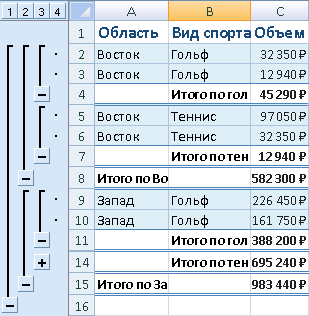
      Вы можете вставить подытогов для внутренних вложенных групп в соответствующие внешние группы, как показано в примере ниже.

      Пример внешних и вложенных итогов

      1. При каждом изменении внешнего столбца Регион…

      2. … вы можете вычитать для каждого изменения внутренний столбец Sport и столбец Sales для этого региона.

      1. Для сортировки столбца, содержащего данные, по которым требуется выполнить группировку, выделите этот столбец и на вкладке Данные в группе Сортировка и фильтр нажмите кнопку Сортировка от А до Я или Сортировка от Я до А.

      2. Вставка внешних подытогов.

        Вставка внешних подытогов

        1. На вкладке Данные в группе Структуру нажмите кнопку Подытая.

          Лента Outlook

          Отобразилось диалоговое окно «Подытая».

        2. В поле При каждом изменении выберите столбец для внешних подытогов. Например, в примере выше нужно щелкнуть Регион.

        3. В поле Использовать функцию выберите суммарную функцию, которую вы хотите использовать для вычисления итогов. Например, в примере выше нужно выбрать Sum.

        4. В поле Добавить подытожную сумму в выберите каждый столбец со значениями, которые вы хотите выложить. В примере выше нужно выбрать Продажи.

        5. Если вы хотите, чтобы после каждого из подытов был автоматический разрыв страницы, выберите разрыв страницы между группами.

        6. Чтобы указать итоговую строку над строкой с подробными данными, разо убедитесь в том, что под данными не указаны данные. Чтобы указать итоговую строку под строкой сведений, выберите поле Итоги под данными. Например, в примере выше этот квадрат можно было бы очистить.

        7. При желании вы можете использовать команду Итоги еще раз, повторив шаги 1–6, чтобы добавить дополнительные итоги с различными суммарными функциями. Чтобы не переописывать существующие подытоговые, разместим поле Заменить текущие.

      3. Вставка вложенных подытов.

        Вставка вложенных подытов

        1. На вкладке Данные в группе Структуру нажмите кнопку Подытая.

          Лента Outlook

          Отобразилось диалоговое окно «Подытая».

        2. В поле При каждом изменении в щелкните вложенный столбец подытая. Например, в примере выше нужно выбрать Sport.

        3. В поле Использовать функцию выберите суммарную функцию, которую вы хотите использовать для вычисления итогов. Например, в примере выше нужно выбрать Sum.

          Выберите другие нужные параметры.

        4. Чтобы заменить текущие подытки, сберем.

      4. Повторите предыдущий шаг для дополнительных вложенных подытогов, работая с внешними.

    Совет: Чтобы отобразить сводку только итогов и общих итогов, щелкните символы один два три рядом с номерами строк. Используйте символы плюс и минус , чтобы отобразить или скрыть строки с подробными данными для отдельных подытов.

    1. Выберем ячейку в диапазоне с подытоговами.

    2. На вкладке Данные в группе Структуру нажмите кнопку Подытая.

      Лента Outlook

    3. В диалоговом окне Subtotal (Подытая) нажмите кнопку Remove All (Удалить все).

    К началу страницы

    Дополнительные сведения

    Вы всегда можете задать вопрос специалисту Excel Tech Community или попросить помощи в сообществе Answers community.

    Нужна дополнительная помощь?

    Формула суммы при наличии группировок

    Flatcher

    Дата: Среда, 23.09.2015, 13:02 |
    Сообщение № 1

    Группа: Проверенные

    Ранг: Участник

    Сообщений: 92


    Репутация:

    1

    ±

    Замечаний:
    0% ±


    Excel 2010

    Добрый день! Подскажите пожалуйста как при наличии группировок посчитать сумму продаж по каждому уровню группировки. Все данные в примере


    Ответить

    китин

    Дата: Среда, 23.09.2015, 13:19 |
    Сообщение № 2

    Группа: Модераторы

    Ранг: Экселист

    Сообщений: 6973


    Репутация:

    1063

    ±

    Замечаний:
    0% ±


    Excel 2007;2010;2016

    а попробу йте функцию промежуточные итоги

    Код

    =ПРОМЕЖУТОЧНЫЕ.ИТОГИ(109;$E$5:$E$9)

    файл забыл :'(
    перевложил.смотрите


    Не судите очень строго:я пытаюсь научиться
    ЯД 41001877306852

    Сообщение отредактировал китинСреда, 23.09.2015, 13:21


    Ответить

    Flatcher

    Дата: Среда, 23.09.2015, 13:30 |
    Сообщение № 3

    Группа: Проверенные

    Ранг: Участник

    Сообщений: 92


    Репутация:

    1

    ±

    Замечаний:
    0% ±


    Excel 2010

    китин, не получается так(когда группировку сворачиваешь сумма уменьшается. А она ведь всегда 90 рублей


    Ответить

    китин

    Дата: Среда, 23.09.2015, 13:37 |
    Сообщение № 4

    Группа: Модераторы

    Ранг: Экселист

    Сообщений: 6973


    Репутация:

    1063

    ±

    Замечаний:
    0% ±


    Excel 2007;2010;2016

    посчитать сумму продаж по каждому уровню группировки

    ????????


    Не судите очень строго:я пытаюсь научиться
    ЯД 41001877306852


    Ответить

    Flatcher

    Дата: Среда, 23.09.2015, 13:44 |
    Сообщение № 5

    Группа: Проверенные

    Ранг: Участник

    Сообщений: 92


    Репутация:

    1

    ±

    Замечаний:
    0% ±


    Excel 2010

    китин, уровень 1 получается покупатели 90 руб; уровень 2 это покупатель 1 сумма 50 руб и покупатель 2 сумма 40 руб. уровень 3 по номенклатуре у меня получилось посчитать. Или это по другому надо было назвать?

    Сообщение отредактировал FlatcherСреда, 23.09.2015, 13:46


    Ответить

    VIDEO56

    Дата: Среда, 23.09.2015, 15:25 |
    Сообщение № 6

    Группа: Проверенные

    Ранг: Обитатель

    Сообщений: 262


    Репутация:

    23

    ±

    Замечаний:
    0% ±


    Excel 2010

    Flatcher, а почему бы не использовать сводную таблицу?


    Всем удачного дня!


    Ответить

    pabchek

    Дата: Среда, 23.09.2015, 18:11 |
    Сообщение № 7

    Группа: Проверенные

    Ранг: Ветеран

    Сообщений: 931


    Репутация:

    218

    ±

    Замечаний:
    0% ±


    Excel 2007

    Я все же извратился )))
    единственное, что нужно доделать (поленился прописывать), добавить в ячейки в конце списка колонок А и В по пробелу (все равно, главное, чтоб не были пустыми).


    «Учиться, учиться и еще раз учиться!»
    WM: R399923528092


    Ответить

    Flatcher

    Дата: Среда, 23.09.2015, 21:40 |
    Сообщение № 8

    Группа: Проверенные

    Ранг: Участник

    Сообщений: 92


    Репутация:

    1

    ±

    Замечаний:
    0% ±


    Excel 2010

    pabchek, спасибо) Вы сделали как раз то что нужно


    Ответить

    antoshavaluykin

    Дата: Пятница, 21.02.2020, 12:44 |
    Сообщение № 9

    Группа: Пользователи

    Ранг: Новичок

    Сообщений: 33


    Репутация:

    0

    ±

    Замечаний:
    0% ±


    Excel 2019

    Друзья , помогите пожалуйста в вопросе.
    Нужно в прикрепленном файле с помощью формулы просуммировать все группировки.
    Там цифры корректные, но выгружены из базы без формул (соответственно).
    Заранее благодарен.

    К сообщению приложен файл:

    8686010.xls
    (124.5 Kb)


    Ответить

    Pelena

    Дата: Пятница, 21.02.2020, 14:26 |
    Сообщение № 10

    Группа: Админы

    Ранг: Местный житель

    Сообщений: 18797


    Репутация:

    4284

    ±

    Замечаний:
    ±


    Excel 2016 & Mac Excel

    antoshavaluykin, прочитайте Правила форума и создайте свою тему. Эта тема закрыта


    «Черт возьми, Холмс! Но как??!!»
    Ю-money 41001765434816


    Ответить

    Понравилась статья? Поделить с друзьями:

    А вот еще интересные статьи:

  • Excel сумма только уникальных значений
  • Excel суммирование по ячеек по тексту
  • Excel сумма только отрицательных чисел
  • Excel суммирование по условию текст
  • Excel суммирование по условию таблица

  • 0 0 голоса
    Рейтинг статьи
    Подписаться
    Уведомить о
    guest

    0 комментариев
    Старые
    Новые Популярные
    Межтекстовые Отзывы
    Посмотреть все комментарии