
-
#1
Здравствуйте, на компьютере с windows xp перестал запускаться всякий office, аутлук ворд эксель не работает. Ошибка:
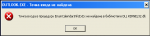
OUTLOOK.EXE Точка входа не найдена
Точка входа в процедуру EnumCalendarInfoExEx не найдена в библиотеке DLL KERNEL32.DLL
Последнее редактирование модератором: 28.01.2019
-
#3
1. В Windows XP в Пуск — Панель управления — Установка и удаление программ поставить галочку Показать обновления. Найти в списке установленных программ Microsoft Office 2010. Под ним найти обновления KB2863821 и KB4461522.
2. Удалить обновление KB2863821, перезагрузить ПК.
3. Удалить обновление KB4461522, перезагрузить ПК.
В моем случае на проблемном ПК было оооочень много обновлений вместе с офисом. Решил поступить проще — удалить офис вместе с обновлениями и поставить заново. Затем отключить службу автоматических обновлений
Программные пакеты Microsoft Office используют большое количество людей во всем мире. Корпорация давно стала монополистом в этой области ПО. Этот софт применяется во многих сферах бизнеса. Но это не означает, что эти программы работают без сбоев. В ОС Windows XP при включении одной из офисных программ можно столкнуться с ошибкой «Точка входа в процедуру GetDateFormatEx не найдена в библиотеке DLL KERNEL32.DLL». В этой статье вы найдете её решение.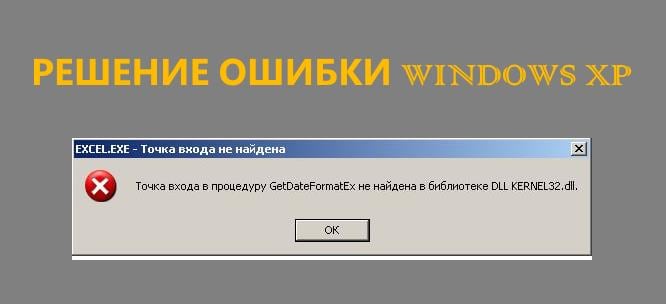
Содержание
- Из-за чего появляется эта ошибка с библиотекой DLL KERNEL32.DLL
- Устранение проблем с программами Office
- Отключаем проблемные обновления для предотвращения дисфункции GetDateFormatEx
- Отключаем обновления Windows
- Удаление установочных пакетов обновлений
- Видео
Из-за чего появляется эта ошибка с библиотекой DLL KERNEL32.DLL
Ошибка появляется только в системах с 32 bit архитектурой. Основной причиной становится обновление от Майкрософт, которое вышло в конце 2018 года для пакетов Office 2010. Основной метод устранения этой проблемы с отсутствием точки входа в процедуру GetDateFormatEx — удаление текущих обновлений. Это произошло из-за того, что разработчики не протестировали свое обновление должным образом. Но могут быть и другие причины. Все они будут рассмотрены и предоставлены вам.
Читайте также: точка входа DLLRegisterServer не найдена.
Устранение проблем с программами Office
Рассмотрим основное решение данной ошибки. Нам необходимо попасть в установленные программы Windows и найти нужные обновления. Для этого:
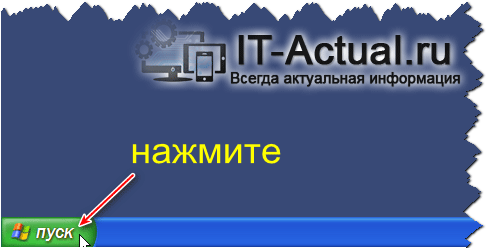
- Откройте меню «Пуск»;
- Найдите здесь кнопку «Панель управления» и нажмите её;
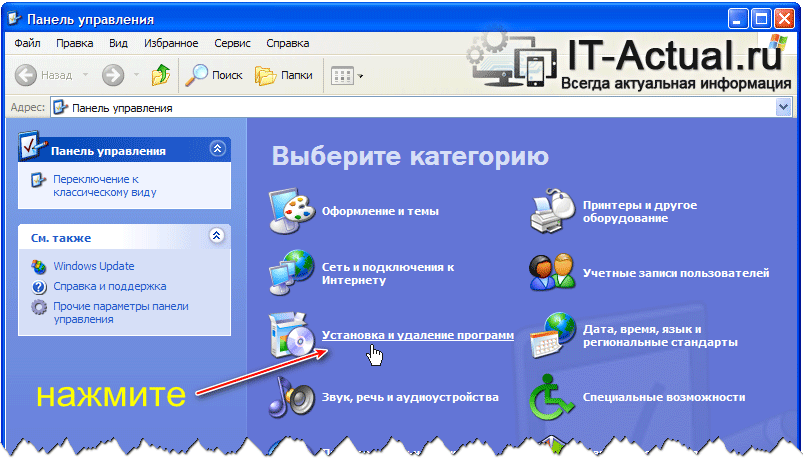
- В следующем окне вам необходимо отыскать пункт «Установка и удаление…». Если вы не можете это сделать, выберите вверху справа в пункте «Просмотр» ссылку и установите её значение в «Категории»;
- Далее найдите чекбокс «Отображать обновления» и поставьте здесь галочку. В окне отобразятся установленные обновления;
- Выберите здесь обновления MS Office 2010, а под ним выберите KB4461522;
- При выделении программы вы увидите ссылку «Удалить», нажмите её.

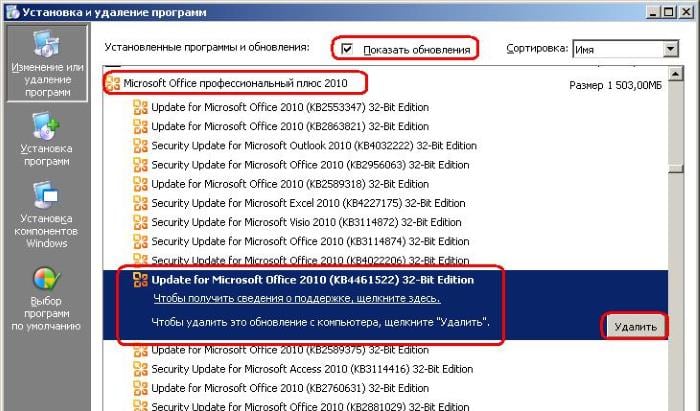
После этого перезагружаем свой компьютер и пытаемся запускать программу, которая вызывала ошибку входа в процедуру GeDateFormatEx не обнаружена в DLL KERNEL32.DLL. Если ошибка появляется, то возвращаемся снова в окно удаления программ, открываем обновления и находим уже другое — KB2863821. Удаляем и его. Поле этого нам нужно снова перезагрузить компьютер и узнать появляется ли ошибка.
Для операционных систем Windows Vista, 7, 8, 10 процесс будет таким же, только в разделе «Удаление программ» необходимо выбрать слева в меню «Установленные обновления».
Рекомендую: Что делать, если не удается найти файл.
Отключаем проблемные обновления для предотвращения дисфункции GetDateFormatEx
После того, как мы удалили обновления и устранили ошибку «Точка входа в процедуру GetDateFormatEx не найдена», они могут снова загрузиться на ваш компьютер в фоновом режиме. Как можно догадаться, проблемы с офисными программами появятся опять. Чтобы этого не произошло, необходимо отключить эти обновления.
Для этого запустите строку ввода:
- Нажмите вместе WIN+R и введите следующую команду «wuauclt /detectnow» и нажмите клавишу ENTER;
- После этого в трее (в панели инструментов внизу справа) должен отобразиться значок щита желтого цвета, нажмите его;
- У вас должно отобразиться в следующем окне выбор параметров — «Быстрая установка» и «Выборочная». Выберите вторую (выборочную) и нажмите кнопку «Далее»;
- Откроется еще одно окно, где нужно убрать галки с обновлений, которая система пытается установить и нажмите кнопку внизу для продолжения;

Снимите галочки с установки обновлений Windows XP - Далее поставьте галочку на пункте «Не выводить больше сообщение» и нажмите «Ок».
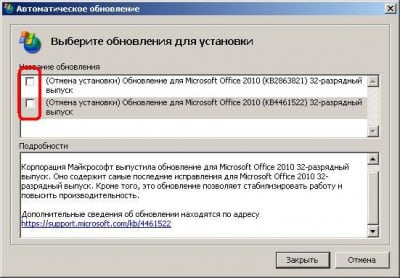
Можете снова ввести команду для поиска обновлений. Отключенные не должны больше отображаться, так как мы их деактивировали.
Отключаем обновления Windows
Чтобы исключить ошибки c GetDateFormatEx и сбои из-за обновлений Windows в будущем, вы можете вовсе выключить их. Довольно часто они становятся причиной самых разнообразных ошибок и сбоев в системе. Если вам необходимы какие-то обновления, вы можете самостоятельно проверять выход нового ПО на сайте Майкрософт. После этого можно вручную загрузить то или иное обновление.
- Выберите снова значок «Пуск» слева внизу и нажмите «Панель управления»;

- Отыщите здесь пункт «Центр обеспечения безопасности»;
- Внизу следующего окна найдите «Автоматические обновления»;
- Выберите внизу пункт «Отключить…», внизу подтвердите действия кнопками «Применить» и «Ок».
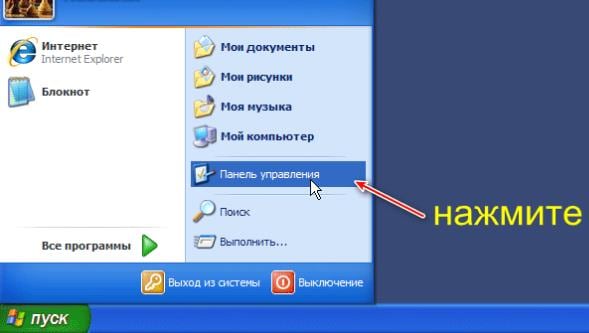
Появится уведомление о том, что теперь компьютер находится под угрозой. Закройте все уведомления. Этот способ во многих случаях решает проблему с данной ошибкой. Если устранить не удалось, попробуйте просканировать свою систему антивирусными программами и утилитами. Если рассматриваемая ошибка повторяется, попробуйте почистить жесткий диск от мусора и файлы системы на целостность и ошибки.
- Откройте проводник Windows (WIN+E) и выберите один из дисков ПКМ;
- Нажмите раздел «Свойства»;
- Нажмите в следующем окне пункт «Очистить диск»;
- Выберите в следующем окне все файлы и продолжите процесс очистки;
- Закройте окно и нажмите WIN+R, в строке ввода напишите CMD;
- В DOS-подобном окне пропишите следующую фразу «sfc /scannow». Необходимо некоторое время подождать и не открывать другие программы и окна, пока не завершится процесс.
Удаление установочных пакетов обновлений
Обновления перед установкой загружаются на локальный диск, обычно на системный. Именно из этого хранилища они устанавливаются при перезагрузке компьютера или во время его работы. Даже если вы удалите установленные обновления и отключите их проверку и автоматическую загрузку, они могут снова установиться из этого хранилища. Поэтому его нужно почистить.
- Откройте диск C (если в него установлена система);
- Выберите папку «Windows» и найдите в ней «Software Distribution»;

- Затем найдите здесь еще одну папку «Download»;
- В ней находятся пакеты для загрузки. Все их нужно выбрать и удалить.
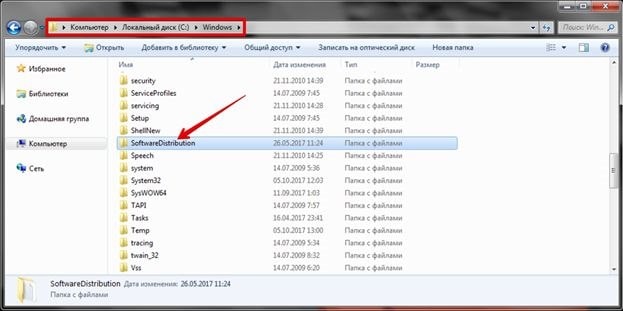
После чего система уже не сможет установить сбойные пакеты, которые вызывают ошибку «GetDateFormatEx».
Видео
После этого снова проверьте, не появляется ли ошибка «Точка входа в процедуру GetDateFormatEx не найдена в библиотеке DLL KERNEL32.DLL».
Приветствую!
В один прекрасный день, попытавшись запустить Word, Excel, Outlook или любое другое приложение из состава Microsoft Office, вы можете столкнуться с досадной ошибкой, повествующей о том, что не найдена некая точка входа в библиотеке KERNEL32.dll
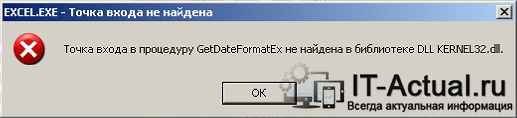

Нажав OK, вы увидите подобное сообщение ещё раз, а когда уже закроете и его, нажав по клавише OK, то обнаружите сообщение о том, что приложение не сконфигурировано для работы в системе.
Также может наблюдаться ошибка Точка входа в процедуру EnumCalendarInfoExEx не найдена..
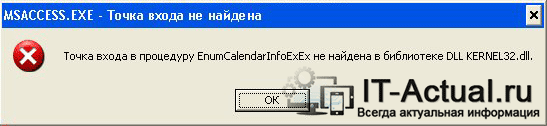
Почему данные ошибки возникают, какие этому способствовали причины, и самое главное, как эту ошибки решить и вернуть работоспособность так нужных в работе офисных программ.
Исправляем ошибку Точка доступа в процедуру GetDateFormatEx (EnumCalendarInfoExEx) не найдена в библиотеке DLL KERNEL32.dll при запуске Word, Excel, PowerPoint и т.д.
Подвержены данной ошибке преимущественно компьютеры, которые работают под управлением уже очень серьёзно устаревшей операционной системы, именуемой Windows XP. Срок поддержки данной операционной системы со стороны компании-разработчика давно прошёл. Если обновления для неё и выпускаются, то по весьма и весьма экстренным и исключительным случаям.
Однозначно можно сказать, что использование данной операционной системы не только небезопасно, но и в современных условиях повышает риск появления сбоев, которые могут существенно затруднить или вовсе парализовать работу пользователя на компьютере.
И рассматриваемая ошибка с Microsoft Office является ярким тому подтверждением.
Так произошло, что разработчики Microsoft Office, при выпуске обновлений, более не учитывают их работоспособность в устаревшей и давно снятой с обслуживания операционной системе Windows XP.
Всё началось с обновлений KB4461522 и KB2863821, а впоследствии и KB4461614, KB4462157 с KB4462223 для Microsoft Office – при их установке работа офисных программ нарушалась. При попытке запуска любого приложения из данного пакета – выскакивают рассматриваемые ошибки.
Исправить ситуацию помогало удаление этих обновлений. Была надежда, что это просто недосмотр. Но когда все последующие обновления также приводили к ошибке запуска приложений из состава Майкрософт Офис, то всё стало очевидно.
Что делать в данной ситуации? Осуществить удаление указанных выше обновлений, а также всех последующих, что были установлены для Microsoft Office.
Удаление обновлений осуществляется так:
- Нажмите кнопку Пуск

- В меню Пуска-а нажмите по пункту Панель управления.

- В открывшемся окне нажмите по пункту Установка и удаление программ.

- Будет открыто окно, в котором будут перечислены установленные в систему программы, а также обновления для некоторых программ, включая Microsoft Office.
Примечание: чтобы отобразились установленные обновления, установите галочку у пункта Показать обновления, что имеется вверху окна.
- Теперь необходимо удалить все проблемные обновления. Здесь нужно воспользоваться памятью и логикой. Вспомните, когда начались проблемы, и осуществите удаление всех имеющихся там установленных обновлений для Microsoft Office до даты, когда проблемы ещё не наблюдались.
Возможно, вам помогут в этом обновления, что приводились выше. Если что-либо из приведённого у вас установлено, то смело можете удалять как его(их), так и все остальные, что датированы той же датой установки, и позднее.Удаление осуществляется просто: выберите обновление, и нажмите по появившейся кнопке Удалить.
- Перезагрузите компьютер.

Стоит сказать, обновления не должны быть установлены вновь, иначе ошибки вернутся и пакет Microsoft Office вновь перестанет функционировать.
Для предотвращения повторной установки обновлений для Microsoft Office, откройте Windows Update и отключите автоматическую загрузку и установку обновлений.
Ну, вот и всё. После всех манипуляций, что приведены в данном руководстве, вы избавитесь от ошибок, что возникают при запуске приложений из офисного пакета Майкрософт Офис.
Янв
24
Легкий способ автоматического удаления обновления.
Ошибки: Точка входа в процедуру GetDateFormatEx не найдена в библиотеке DLL Kernel32.dll. Конфигурация операционной системы не рассчитана на запуск данного приложения. Точка входа в процедуру Enumcalendarinfoexex не найдена в библиотеке DLL KERNEL32.dll.


Здравствуйте! Сегодня разберем проблему запуска office 2010, после обновлений, на операционной системе Windows XP. После установленных от Microsoft обновлений Office (KB4461522, KB2863821, КВ4461614, последнее KB4462157), все столкнулись с невозможностью запуска Word, Excel, Powerpoint приложений с пакета Ofiice.
Простой способ удаления последнего пакета KB4462157 обновления ввести команду
msiexec /package {90140000-0011-0000-0000-0000000FF1CE} /uninstall {A867F46C-6F6F-47CB-80AB-7BDC694128EE} /qb,
с помощью Командной строки «Command Promt» или команды «Выполнить», быстрая комбинация клавиш для запуска «⊞ Windows + R», либо «Пуск — Выполнить»

Command Prompt Run Uninstall KB Update Windows XP
Для этого скопируйте команду ниже:
msiexec /package {90140000-0011-0000-0000-0000000FF1CE} /uninstall {A867F46C-6F6F-47CB-80AB-7BDC694128EE} /qb
Вставьте в окно команд и нажать кнопку «ОК». После это проверяем, запускаем Office, если требуется перезагружаем.
Кому нужны другие команды на удаления пактов обновления, пишите комментарии.
Чтобы решить проблему запуска вручную нужно выполнить следующие действия:
Зайти в панель управления системы

Запустить значок «установка и удаление программ»


Найти программу Майкрософт офис 2010, поставить галочку «показать обновления», теперь нужно внимательно пролистать все обновления, найти и удалить следующие обновления, которые начинаются так:
- Security Update for Microsoft Office 2010 (KB4461522) 32-Bit Edition
- Security Update for Microsoft Office 2010 (KB 2863821) 32-Bit Edition
- Security Update for Microsoft Office 2010 (КВ4461614) 32-Bit Edition
- Security Update for Microsoft Office 2010 (KB4462157) 32-Bit Edition
В некоторых случаях, после удаления, может потребоваться перезагрузка. Перезагружаем компьютер и проверяем, открываем документы. Эти обновления безопасности спустили Microsoft, им неинтересна судьба пользователей Windows XP, поэтому выходит критическая ошибка, которую мы обошли, удалением обновлений от Microsoft.

Светлана
Доброго дня всем и успешной учебы!
1. В Windows XP в Пуск — Панель управления — Установка и удаление программ поставить галочку Показать обновления. Найти в списке установленных программ Microsoft Office 2010. Под ним найти обновления KB2863821 и KB4461522.
2. Удалить обновление KB2863821.
3. Удалить обновление KB4461522.
4. Попробовать запустить офис. Офис должен запуститься.
5. Остановить и отключить в Службах службу Автоматическое обновление.
Если данных обновлений нет в списке, то их сначала нужно будет установить, а затем удалить в указанной последовательности.
Скачать обновления можно здесь:
https://support.microsoft.com/ru-ru/help/2863821/november-6-2018-update-for-office-2010-kb2863821
https://support.microsoft.com/ru-ru/help/4461522/november-6-2018-update-for-office-2010-kb4461522
Дополнение от 16.06.2019:
Решение проблемы на данный момент изменилось. Как написал один из комментирующих 16.06.2019, необходимо удалить все обновления офиса, номера которых начинаются с KB255 и KB446. После этого офис заработает.
Дополнение от 27.07.2019:
Если в списке обновлений есть только обновления KB255***, но нет обновлений KB446***, то удаление обновлений KB255*** не решит проблему. В таком случае нужно включить автоматическое обновление Windows XP и установить все обновления. После этого будут видны и обновления KB255*** и обновления KB446***. Затем их можно удалить.
Дополнение от 11.11.2019:
Я
сохранил MSO.dll (v.14.0.7145.5000 — 18 499 600 kB) и после новых
обновлений просто меняю новую на старую тут — C:Program FilesCommon
FilesMicrosoft SharedOFFICE14