
|
DjAlex77  Пользователь Сообщений: 102 |
Добрый день! Прошу помощи в таком вопросе: |
|
Jack_Famous  Пользователь Сообщений: 10846 OS: Win 8.1 Корп. x64 | Excel 2016 x64: | Browser: Chrome |
ни хрена не понмаю, как оформить в макрос, но, если через формулу, то ЕСЛИ или ИНДЕКС(;ПОИСКПОЗ) )))) Во всех делах очень полезно периодически ставить знак вопроса к тому, что вы с давних пор считали не требующим доказательств (Бертран Рассел) ►Благодарности сюда◄ |
|
Слэн  Пользователь Сообщений: 5192 |
|
|
DjAlex77 Пользователь Сообщений: 102 |
Есть таблица в ней, к примеру клиент, большинству отделов хватает его имени, а некоторым нужны контакты. Если в таблицу добавлять контакты, (с этим проблем нет) то таблица раздувается до нельзя. Вот если бы в примечание можно было вставить ссылку на какую нить ячейку и адрес этой ячейки автоматически корректировался, если исходную вырезаем или переносим!!!! |
|
Юрий М  Модератор Сообщений: 60570 Контакты см. в профиле |
|
|
DjAlex77 Пользователь Сообщений: 102 |
До дома доеду! |
|
Юрий М Модератор Сообщений: 60570 Контакты см. в профиле |
#7 01.07.2015 11:23:39
Точно? |
||
|
Jack_Famous Пользователь Сообщений: 10846 OS: Win 8.1 Корп. x64 | Excel 2016 x64: | Browser: Chrome |
Работает)))))) пишите другие области применения в комментарии)))) Во всех делах очень полезно периодически ставить знак вопроса к тому, что вы с давних пор считали не требующим доказательств (Бертран Рассел) ►Благодарности сюда◄ |
|
Jack_Famous Пользователь Сообщений: 10846 OS: Win 8.1 Корп. x64 | Excel 2016 x64: | Browser: Chrome |
только не универсально (я один по этому загоняюсь???) решение для конкретного примера, без динамики (((( Во всех делах очень полезно периодически ставить знак вопроса к тому, что вы с давних пор считали не требующим доказательств (Бертран Рассел) ►Благодарности сюда◄ |
|
Юрий М Модератор Сообщений: 60570 Контакты см. в профиле |
В чём динамика должна выражаться? |
|
Казанский Пользователь Сообщений: 8839 |
#11 01.07.2015 12:01:23
А почему гиперссылку в примечание, а не в саму ячейку? Лишние действия, чтобы перейти по гиперссылке. |
||
|
Jack_Famous Пользователь Сообщений: 10846 OS: Win 8.1 Корп. x64 | Excel 2016 x64: | Browser: Chrome |
Следующие окна для указания: «выберите диапазон для создания примечаний», «выберите столбец с критериями», «выберите столбец значений». Не прописывать в макросе проверку по условию (выбор из значений) для ещё бОльшей универсальности. Всё должно работать с именованными диапазонами и умными таблицами (для саморастяжения). Возможность указания нескольких столбцов с условиями (уходим от создания доп. столбцов со сцепкой). Я сразу себе представляю макросы на этом сайте как самостоятельные инструменты пользовательской надстройки Изменено: Jack_Famous — 01.07.2015 12:53:35 Во всех делах очень полезно периодически ставить знак вопроса к тому, что вы с давних пор считали не требующим доказательств (Бертран Рассел) ►Благодарности сюда◄ |

|
Юрий М Модератор Сообщений: 60570 Контакты см. в профиле |
Вот Вы и займитесь этим вопросом)) Смотрите в сторону Application.InputBox |
|
Jack_Famous Пользователь Сообщений: 10846 OS: Win 8.1 Корп. x64 | Excel 2016 x64: | Browser: Chrome |
Я бы так и сделал, если бы знал VBA Во всех делах очень полезно периодически ставить знак вопроса к тому, что вы с давних пор считали не требующим доказательств (Бертран Рассел) ►Благодарности сюда◄ |
 Метод научного тыка в таком случае займёт годы….)))
|
CAHO  Пользователь Сообщений: 2183 |
Ну или так можно попробовать Изменено: CAHO — 01.07.2015 13:08:52 Мастерство программиста не в том, чтобы писать программы, работающие без ошибок. |
|
DjAlex77 Пользователь Сообщений: 102 |
Просмотрел все варианты, самый приятный «Примечание v.02» но полностью он проблему не решает! |
|
Юрий М Модератор Сообщений: 60570 Контакты см. в профиле |
#17 02.07.2015 12:42:39
А Вы хотите, что бы работало с любой ячейкой на листе? Знаете, сколько их в современных версиях? )) |
||
|
DjAlex77 Пользователь Сообщений: 102 |
Нет, мне достаточно чтоб только необходимые, но при этом их можно было вырезать и вставлять, не редактируя при этом макросы! |
|
Jack_Famous Пользователь Сообщений: 10846 OS: Win 8.1 Корп. x64 | Excel 2016 x64: | Browser: Chrome |
Кажется это то, о чём я говорил… Необходима возможность выбора диапазона, в котором бы создавались такие примечания. Надеюсь, что это несложно Во всех делах очень полезно периодически ставить знак вопроса к тому, что вы с давних пор считали не требующим доказательств (Бертран Рассел) ►Благодарности сюда◄ |
|
Юрий М Модератор Сообщений: 60570 Контакты см. в профиле |
Вставлять в пределах столбца? Можно просто в самом макросе указать размер (координаты) контролируемого диапазона (диапазонов). А то Вы с своём примере показали всего две ячейки ) Неплохо бы показывать РЕАЛЬНУЮ структуру данных… |
|
Goshik73  Пользователь Сообщений: 4 |
Прошу прощения, за влезание в чужую тему! |
|
JayBhagavan  Пользователь Сообщений: 11833 ПОЛ: МУЖСКОЙ | Win10x64, MSO2019x64 |
#22 09.09.2015 10:10:16 Goshik73, здравия.
Изменено: JayBhagavan — 09.09.2015 16:51:15 <#0> |
|
|
Jack_Famous Пользователь Сообщений: 10846 OS: Win 8.1 Корп. x64 | Excel 2016 x64: | Browser: Chrome |
Насколько сложно добавить в такой макрос следующие формы ввода: «Выберите диапазон простановки примечаний», «Выберите таблицу соответствий» и «Выберите номер столбца таблицы соответствий, из которого будут подставлены значения в примечания»??? Во всех делах очень полезно периодически ставить знак вопроса к тому, что вы с давних пор считали не требующим доказательств (Бертран Рассел) ►Благодарности сюда◄ |
|
JayBhagavan Пользователь Сообщений: 11833 ПОЛ: МУЖСКОЙ | Win10x64, MSO2019x64 |
#24 09.09.2015 11:47:26
Легко. Читайте справку по application.inputbox. <#0> |
||
|
TSN  Пользователь Сообщений: 217 |
#25 09.09.2015 11:52:45
Зато через годы без помощи кого либо можно писать процедуры и/или программы любой степени сложности, включая клиент-серверные приложения, хотя для таких приложений нужно знать немного больше чем VBA. |
||

|
Jack_Famous Пользователь Сообщений: 10846 OS: Win 8.1 Корп. x64 | Excel 2016 x64: | Browser: Chrome |
Ушёл в изучение — ждите ответа…))) Во всех делах очень полезно периодически ставить знак вопроса к тому, что вы с давних пор считали не требующим доказательств (Бертран Рассел) ►Благодарности сюда◄ |
|
Goshik73 Пользователь Сообщений: 4 |
JayBhagavan, огромное спасибо за отзыв! |
|
JayBhagavan Пользователь Сообщений: 11833 ПОЛ: МУЖСКОЙ | Win10x64, MSO2019x64 |
Goshik73, код отредактировал. <#0> |
|
Goshik73 Пользователь Сообщений: 4 |
JayBhagavan, Отлично! А где его можно посмотреть? |
|
JayBhagavan Пользователь Сообщений: 11833 ПОЛ: МУЖСКОЙ | Win10x64, MSO2019x64 |
#30 09.09.2015 17:27:57 Goshik73, в сообщении выше . Изменено: JayBhagavan — 09.09.2015 17:28:15 <#0> |
Добрый день, господа.
Сколько искал на форуме, не нашел нужного.
Задача в том, чтобы значения из ячейки где формула с ВПР, копировались в примечания уже другой ячейки.
Это нужно для экономии места на листе, а то затыкано все.
Простите если задаю глупые вопросы.Заранее спасибо за помощь.
Вопрос не глупый, но не полный. Это должно происходить каждый раз при изменении ячейки? В каком диапазоне?
Пока ответ такой — вставить в примечание яч. В1 текст яч. А1:
on error resume next
[B1].comment.delete
[B1].addcomment [A1].text
в общем дело такое.пусть будут формулы ВПР.их много.и они должны попадать в примечания определенные которые указаны.
Например: лист1-там будут формулы ВПР с других файлов.они должны копироваться в примечания листа 2,3 и т.д..
и можно ли чтобы копировались два, три и более значений в одну ячейку?
> в общем дело такое…
В общем, нужен пример в XLS. По такому описанию алгоритм составить невозможно.
> можно ли чтобы копировались два, три и более значений в одну ячейку?
В смысле, в примечание одной ячейки? Конечно, можно. Например, текст из яч. А1, А2, А3 в примечание яч. В1:
[B1].addcomment [A1].text & " " & [A2].text & " " & [A3].text
Я, как всегда, чертовски адекватен… Email: pilipnikop@yandex.ua WM Z206653985942, R334086032478, U238399322728, E332314026771
KuklP, exceleved спасибо ребята!!
KuklP, а как прописать в вашем макросе, если к примеру было уже примечание и чтобы оно не удалялось.а обновлялись чисто те что из столбца В?
Я, как всегда, чертовски адекватен… Email: pilipnikop@yandex.ua WM Z206653985942, R334086032478, U238399322728, E332314026771
В общем я тут добавил макрос.
Option Explicit
Sub Изменить_комментарии()
Dim sh As Worksheet, com As Comment
For Each sh In ThisWorkbook.Worksheets
For Each com In sh.Comments
com.Shape.TextFrame.AutoSize = True
With com.Shape.TextFrame.Characters.Font
.ColorIndex = 1: .Bold = 0: .Italic = 0: .Size = 10
End With
com.Shape.Fill.ForeColor.SchemeColor = 1
Next com
Next sh
End Sub
Он делает примечания нужного размера.не подскажете как сделать чтобы он работал сразу после копии содержимого ячейки в примечание?
Я, как всегда, чертовски адекватен… Email: pilipnikop@yandex.ua WM Z206653985942, R334086032478, U238399322728, E332314026771
Именно.Спасибо большое,человеческое Вам!!!
KuklP, вставил ваш макрос в документ.не работает почему-то?какая может быть причина?
А я знаю? Я Ваш документ не видел. Выложите — посмотрю.
Я, как всегда, чертовски адекватен… Email: pilipnikop@yandex.ua WM Z206653985942, R334086032478, U238399322728, E332314026771
Вот.не могу найти в чем ошибка.
Из-за объединенных ячеек. Сколько пишем, объединенные ячейки — зло.
Я, как всегда, чертовски адекватен… Email: pilipnikop@yandex.ua WM Z206653985942, R334086032478, U238399322728, E332314026771
Напишите пожалуйста, что вы меняли помимо макроса?
мне еще предстоит это делать на многих листах.
Я, как всегда, чертовски адекватен… Email: pilipnikop@yandex.ua WM Z206653985942, R334086032478, U238399322728, E332314026771
да что-то не выходит.вставляю в конечный файл.а все равно эффекта ноль.((
помогает только копирование листа в ту книгу(мда.
Я, как всегда, чертовски адекватен… Email: pilipnikop@yandex.ua WM Z206653985942, R334086032478, U238399322728, E332314026771
да тот и был конечный.просто там куча листов.не отправлять же все.плюс весит много.я один лист оставил для вас поэтому.
просто создавая ссылку на ячейку он создается как «=Баст!D4:D5».и ни один макрос не работает.а в другом файле «=Баст!D4», вот в чем проблема.
а как сделать это я не знаю.
Так я в последнем файле выложил решение этой проблемы. Вы его смотрели? Ответ #14 : 04 Январь 2012, 19:39:13.
Я, как всегда, чертовски адекватен… Email: pilipnikop@yandex.ua WM Z206653985942, R334086032478, U238399322728, E332314026771
Все разобрался.причина в имени листа, если название буквы + цифры то макрос не работает.вот
Содержание
- Работа с примечаниями
- Создание
- Просмотр
- Редактирование
- Добавление изображения
- Удаление примечания
- Вопросы и ответы
Примечания являются встроенным инструментом Excel. С его помощью можно добавлять различные комментарии к содержимому ячеек. Особенно ценной становится эта функция в таблицах, где по различным причинам нельзя изменять положения столбцов, чтобы добавить дополнительную колонку с пояснениями. Давайте выясним, как добавлять, удалять и работать с примечаниями в Экселе.
Урок: Вставка примечаний в Microsoft Word
Работа с примечаниями
В примечаниях можно не только писать поясняющие записи к ячейке, но и добавлять фотографии. Кроме того, существует ещё ряд других возможностей данного инструмента, о которых мы поговорим ниже.
Создание
Прежде всего, разберемся, как создать примечание.
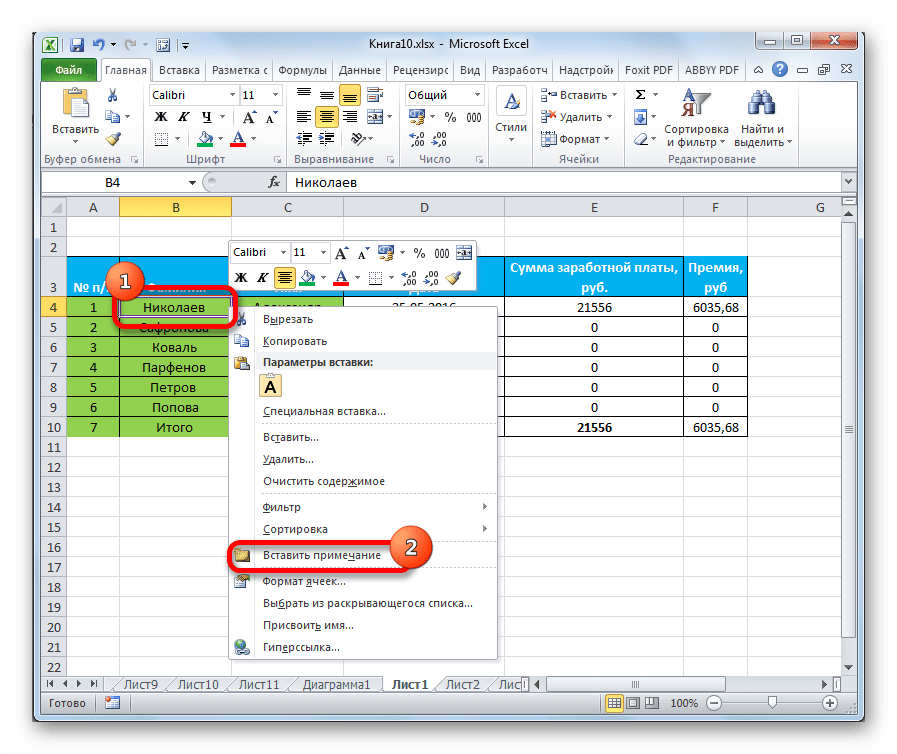
- Чтобы добавить примечание, выделяем ячейку, в которой хотим его создать. Кликаем по ней правой кнопкой мыши. Открывается контекстное меню. Кликаем в нем по пункту «Вставить примечание».
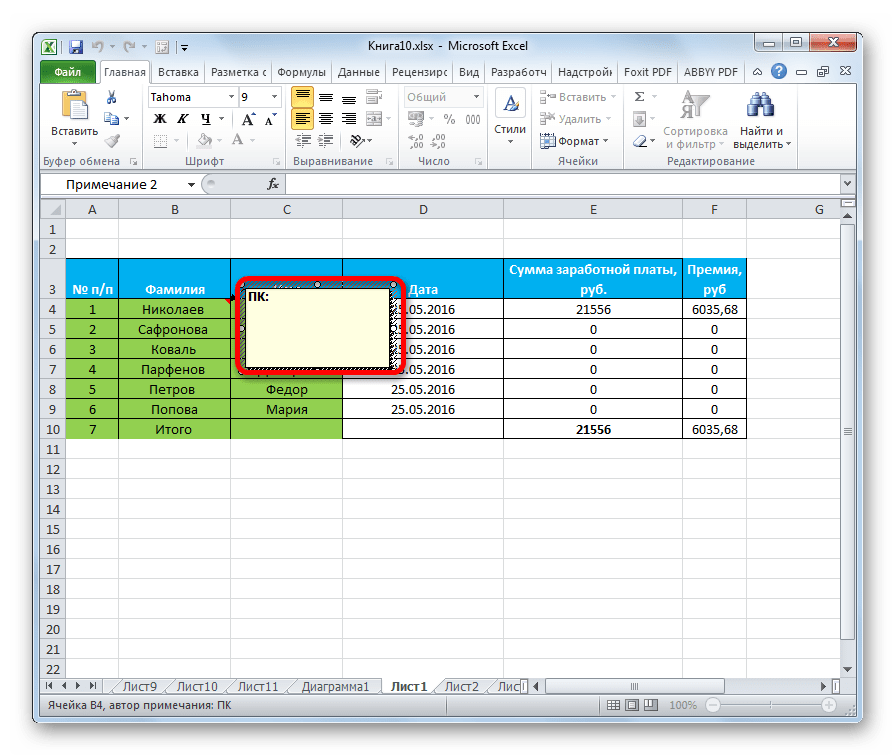
- Открывается небольшое контекстное окошко справа от выбранной ячейки. В самом его верху по умолчанию указано имя учетной записи, под которой пользователь зашел в систему компьютера (или авторизовался в Microsoft Office). Установив курсор в область этого окошка, он может набрать с клавиатуры любой текст на свое усмотрение, который посчитает необходимым для вставки комментария к ячейке.
- Кликните по любому другому месту на листе. Главное, чтобы это было сделано за пределами поля комментирования.
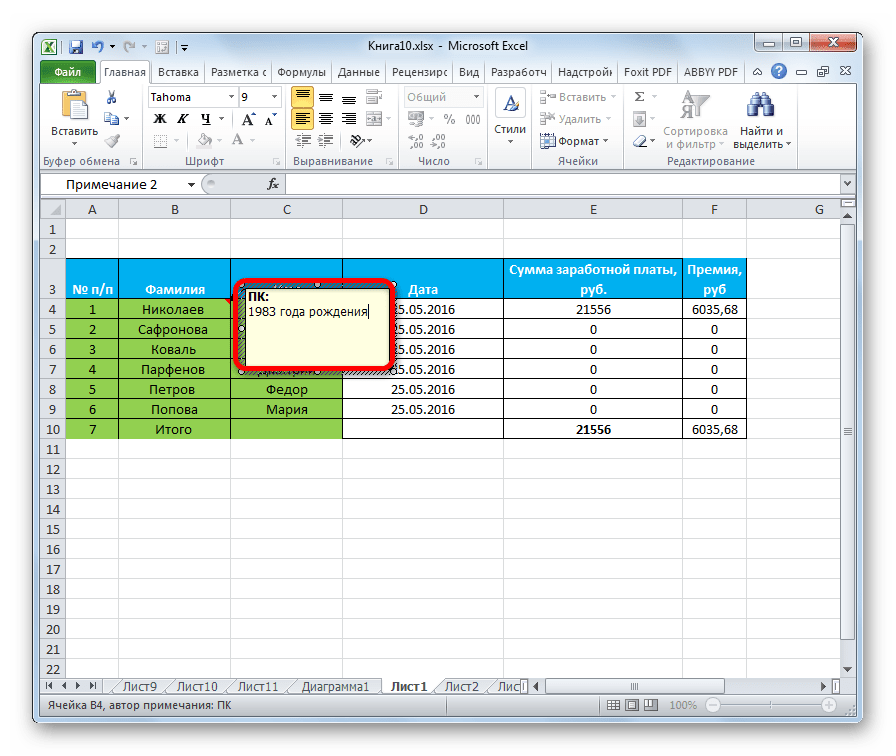
Таким образом, можно сказать, что комментарий будет создан.
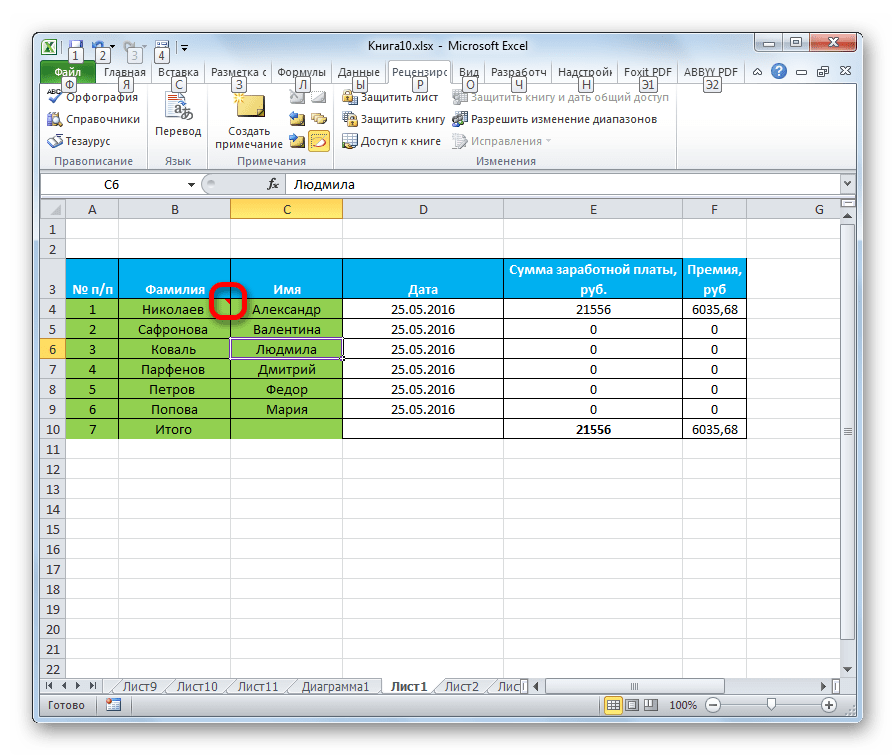
Указателем того, что в ячейке содержится примечание, является небольшой индикатор красного цвета в её верхнем правом углу.
Существует ещё один способ создания этого элемента.
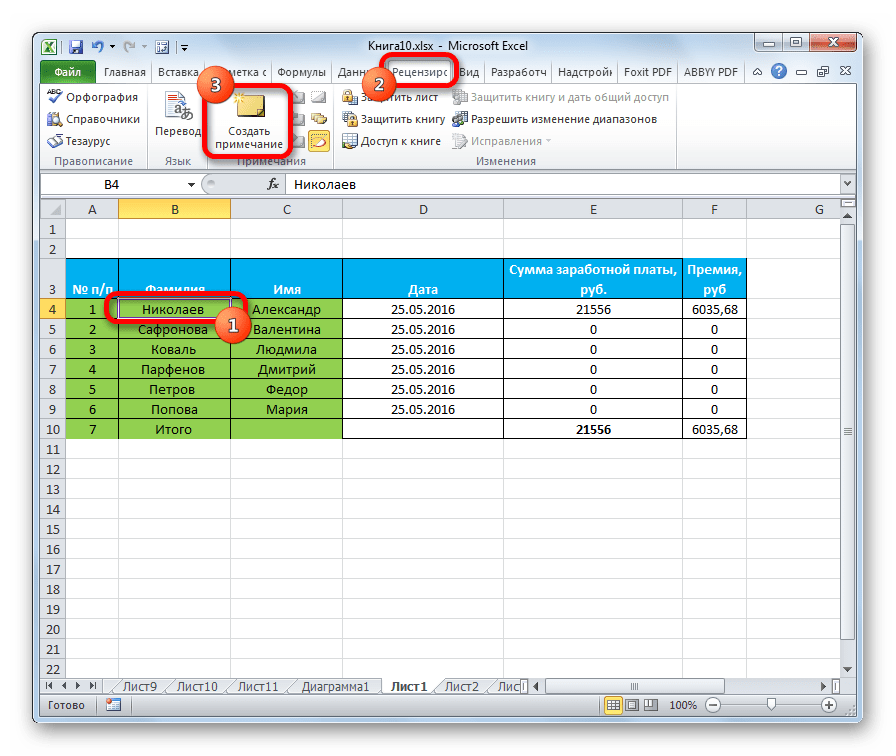
- Выделяем ячейку, в которой будет находиться комментарий. Переходим во вкладку «Рецензирование». На ленте в блоке настроек «Примечания» жмем на кнопку «Создать примечание».
- После этого около ячейки открывается точно такое же окошко, о котором шла речь выше, и в него таким же способом добавляются нужные записи.
Просмотр
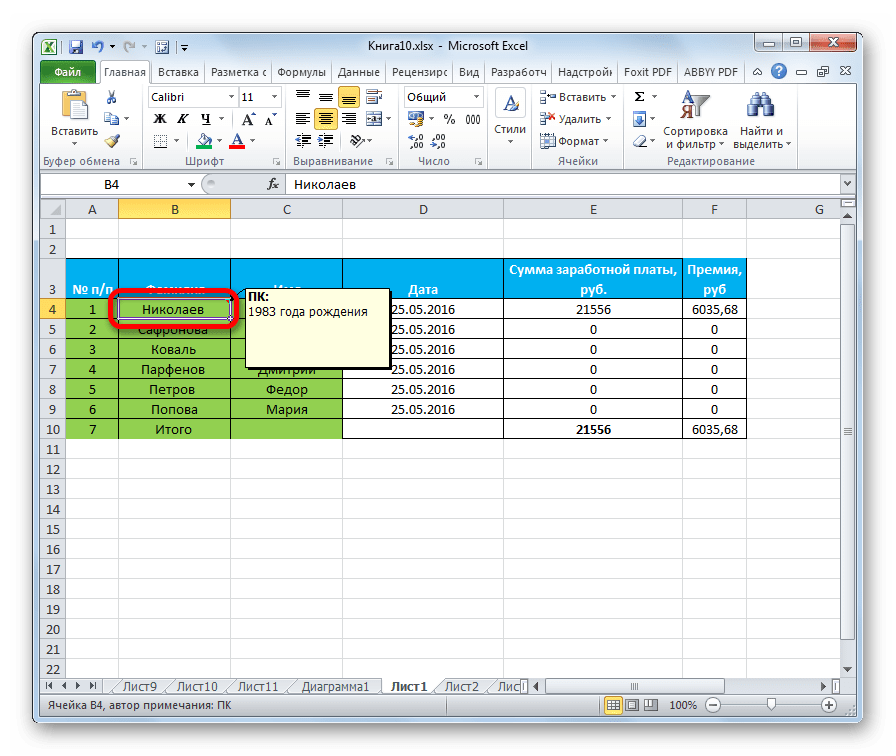
Для того, чтобы просмотреть содержимое комментария нужно просто навести курсор на ту ячейку, в которой он содержится. При этом ничего нажимать не нужно ни на мышке, ни на клавиатуре. Комментарий будет виден в виде всплывающего окошка. Как только курсор будет убран с этого места, окошко исчезнет.

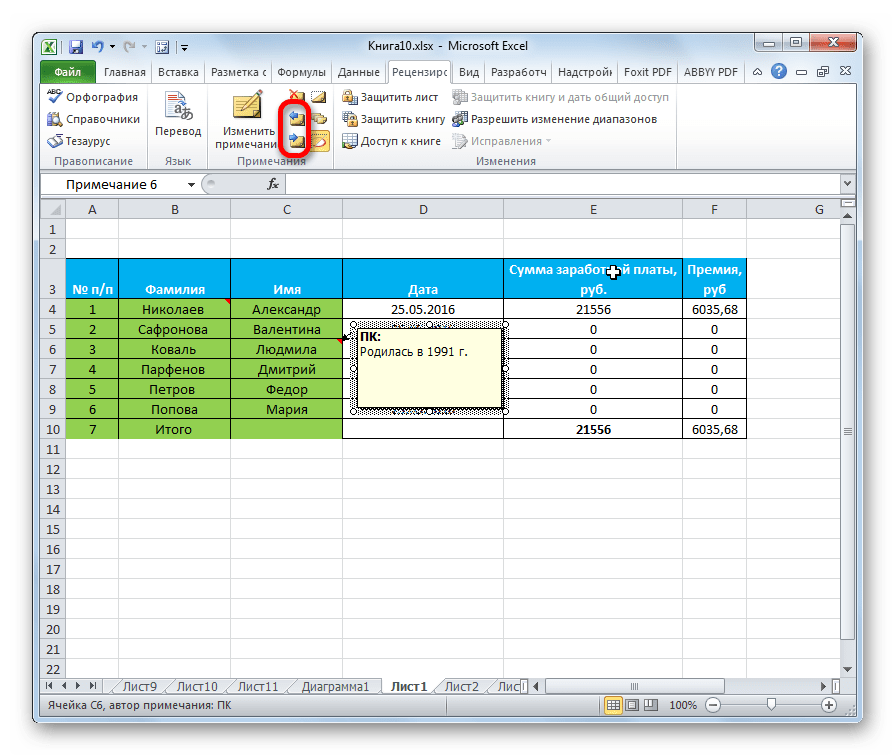
Кроме того, навигацию по примечаниям можно осуществлять с помощью кнопок «Следующие» и «Предыдущие», расположенных во вкладке «Рецензирование». При нажатии на данные кнопки будут последовательно один за другим активироваться примечания на листе.
Если вы хотите, чтобы комментарии постоянно присутствовали на листе, независимо от того, где находится курсор, то нужно перейти во вкладку «Рецензирование» и в блоке инструментов «Примечания» на ленте нажать на кнопку «Показать все примечания». Она может также назваться «Отобразить все примечания».
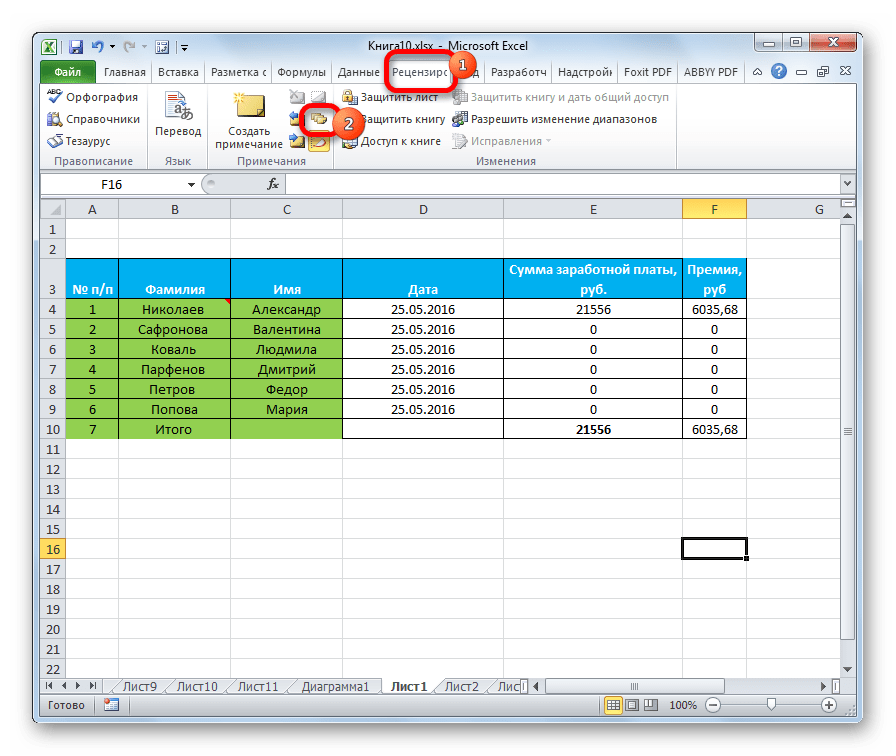
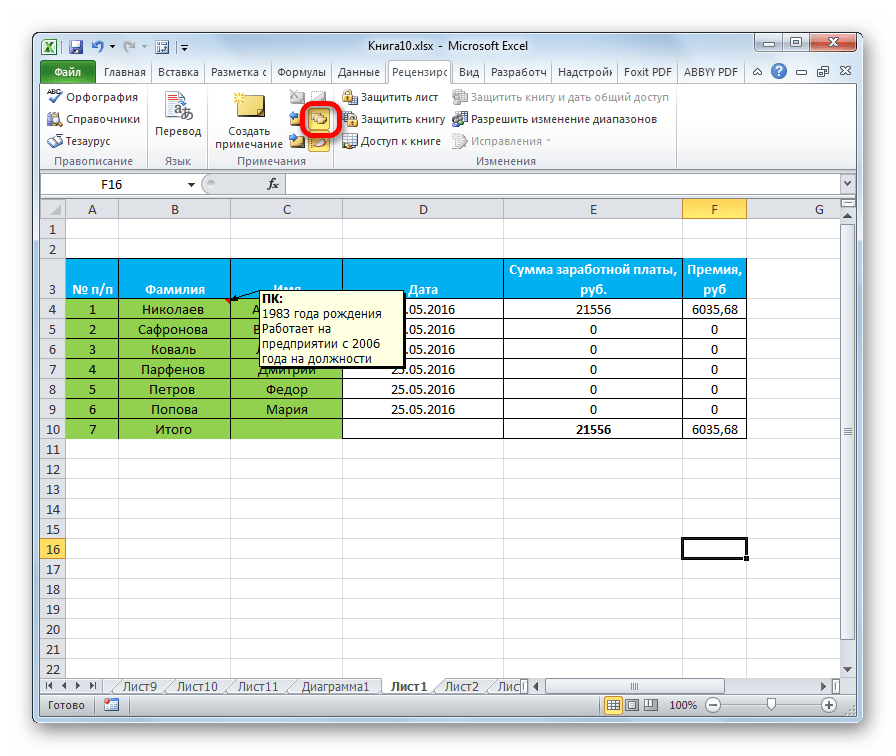
После этих действий комментарии будут отображаться независимо от положения курсора.
Если пользователь захочет вернуть все по-старому, то есть, скрыть элементы, то он должен будет повторно нажать на кнопку «Показать все примечания».
Редактирование
Иногда нужно отредактировать комментарий: изменить его, добавить информацию или подкорректировать место его размещения. Эту процедуру тоже выполнить довольно просто и интуитивно понятно.
- Кликаем правой кнопкой мыши по ячейке, в которой содержится комментарий. В появившемся контекстном меню выбираем пункт «Изменить примечание».
- После этого открывается окошко с примечанием готовое к редактированию. В него тут же можно вносить новые записи, стирать старые, производить другие манипуляции с текстом.
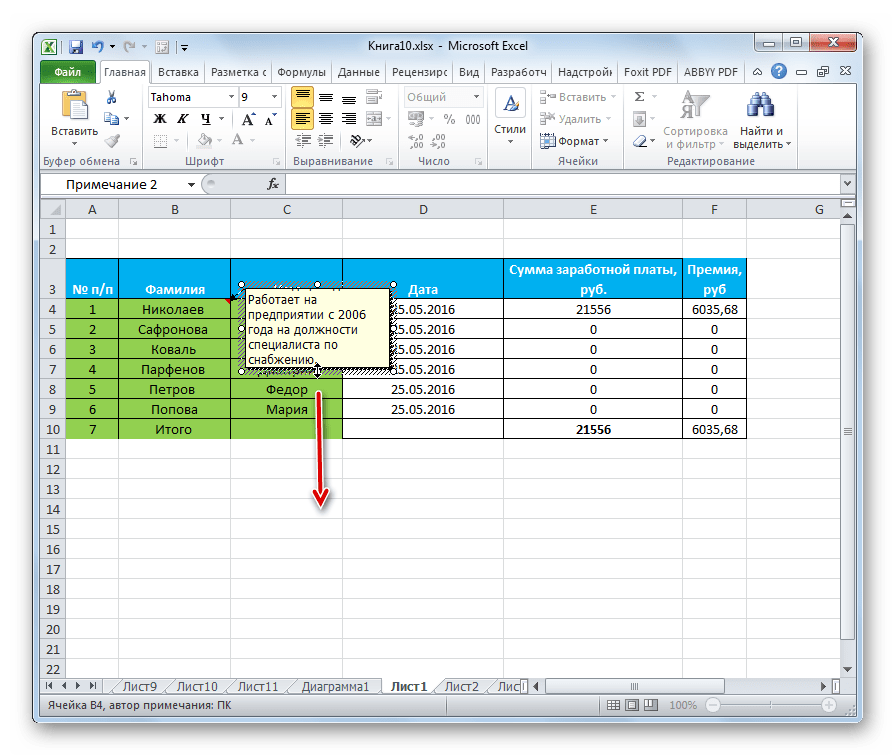
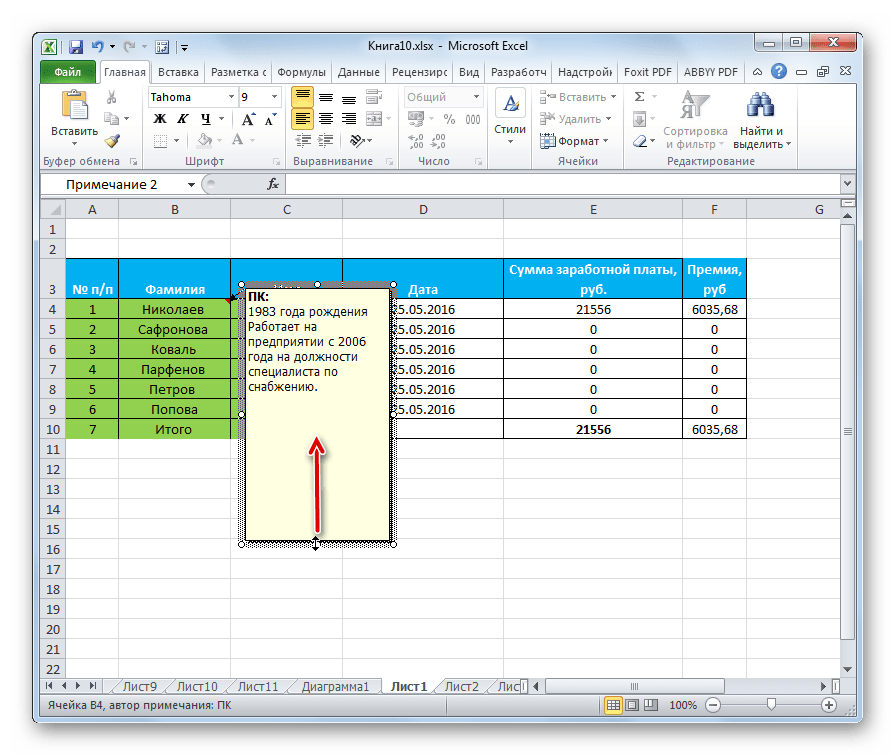
- Если был добавлен объем текста, который не помещается в границы окошка, и тем самым часть информации получается скрытой от глаз, то можно расширить окно примечания. Для этого нужно навести курсор на любую белую точку на границе комментария, дождаться, когда он примет форму двунаправленной стрелки и, зажав левую кнопку мыши, потянуть его в направлении от центра.
- Если вы растянули окно сильно широко или удалили текст и уже не нуждаетесь в большом пространстве для комментариев, то таким же образом его можно уменьшить. Но на этот раз границы нужно тянуть к центру окна.
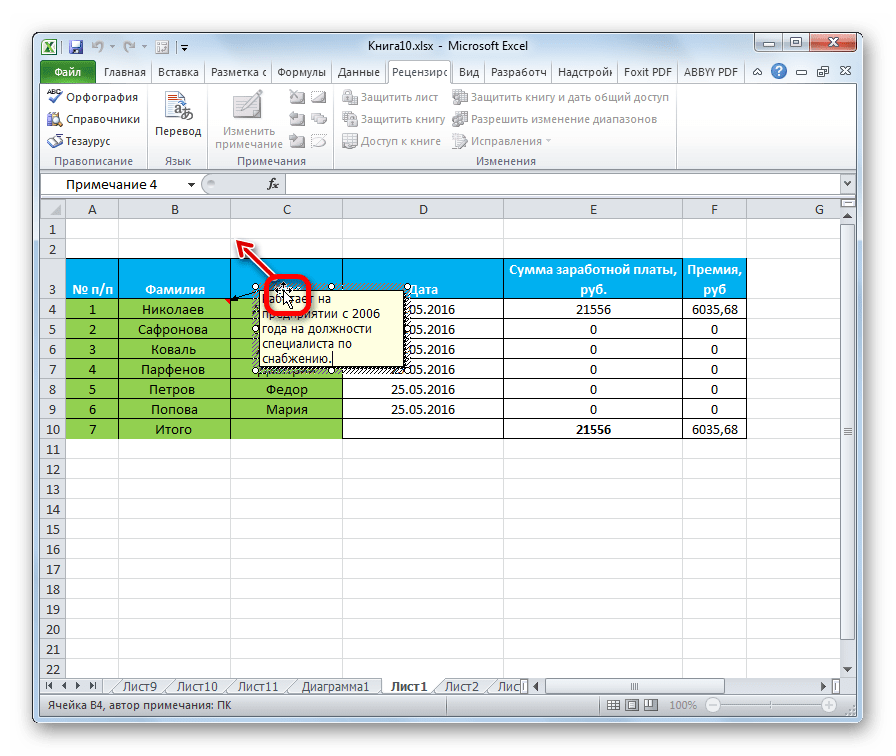
- Кроме того, можно перемещать саму позицию окошка без изменения его размера. Для этого нужно подвести курсор к границе окна и дождаться, когда на его конце появится пиктограмма в виде четырех стрелок, направленных в разные стороны. Затем следует зажать кнопку мыши и перетащить окно в нужную сторону.
- После того, как процедура редактирования проведена, как и в случае создания, нужно кликнуть по любому месту листа за пределами поля для редактирования.
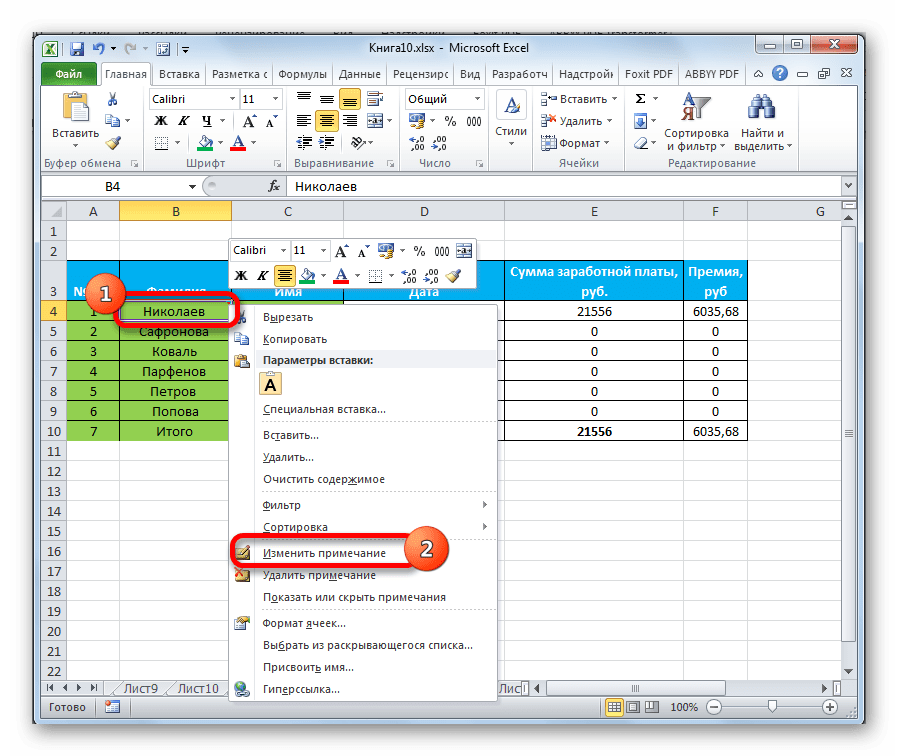
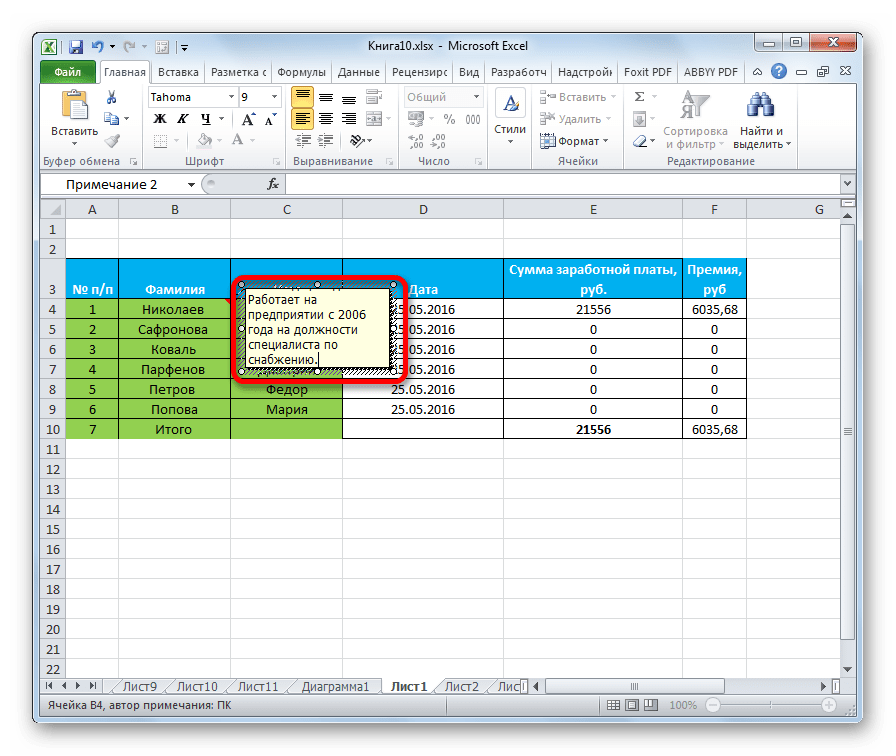
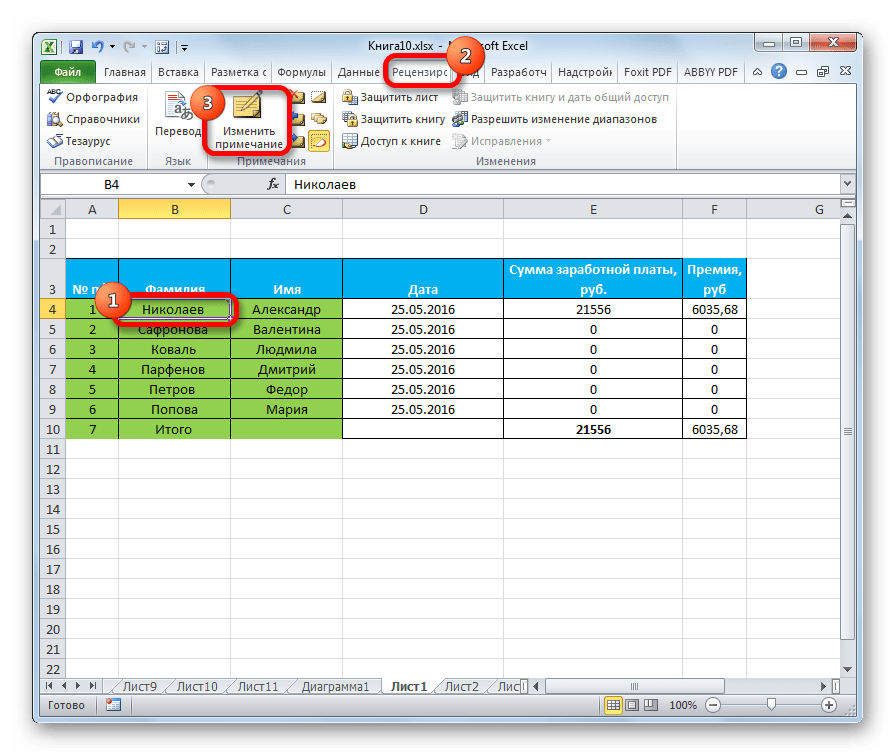
Есть способ перейти к редактированию примечания и с помощью инструментов на ленте. Для этого нужно выделить содержащую его ячейку и кликнуть по кнопке «Изменить примечание», расположенной во вкладке «Рецензирование» в блоке инструментов «Примечания». После этого окошко, содержащее комментарий, станет доступным для редактирования.
Добавление изображения
В окно примечаний может быть добавлено изображение.
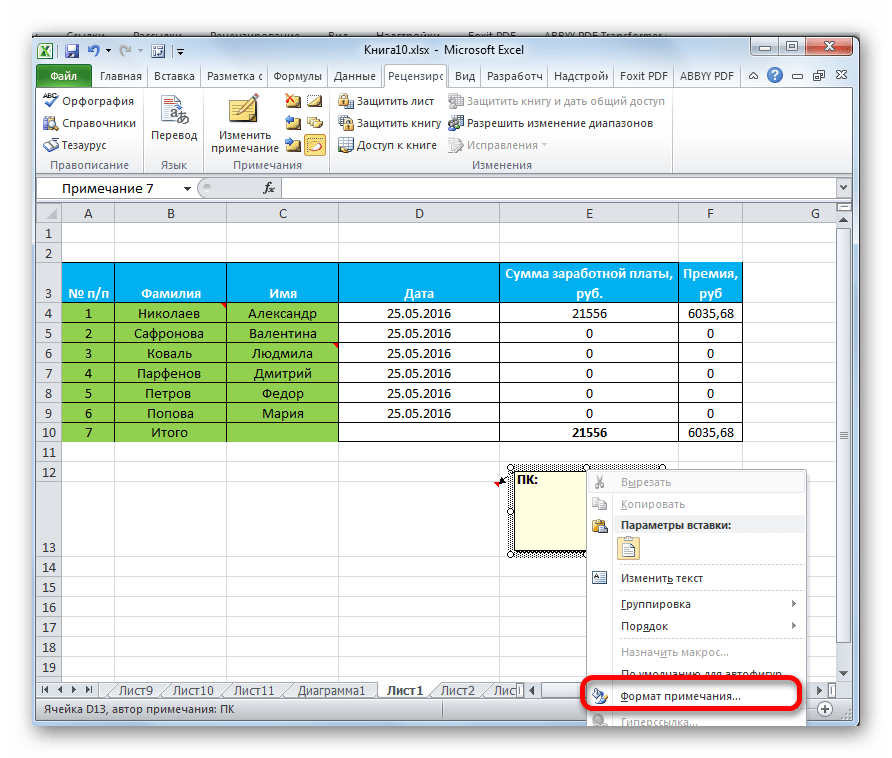
- Создаем примечание в заранее подготовленной ячейке. В режиме редактирования становимся на край окошка для комментариев, пока на конце курсора не появится пиктограмма в виде четырех стрелок. Кликаем правой кнопкой мыши. Открывается контекстное меню. В нем переходим по пункту «Формат примечания…».
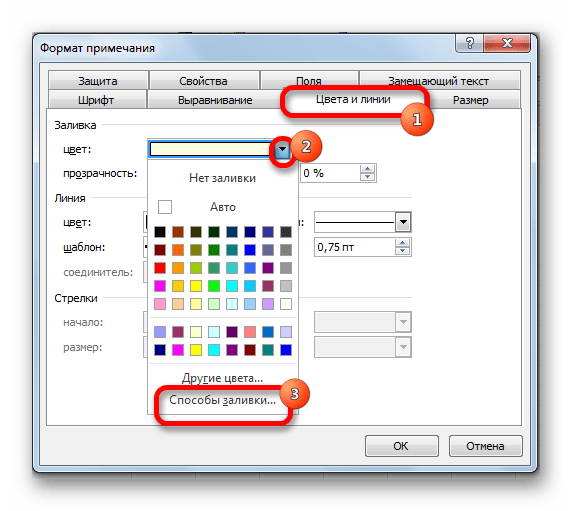
- Открывается окно форматирования. Переходим во вкладку «Цвета и линии». Кликаем по полю с выпадающим списком «Цвет». В появившемся меню переходим в пункт «Способы заливки…».
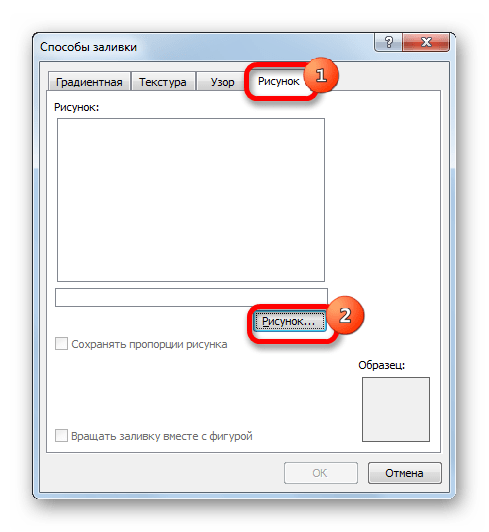
- Открывается новое окно. В нём следует перейти во вкладку «Рисунок», а затем нажать на одноименную кнопку.
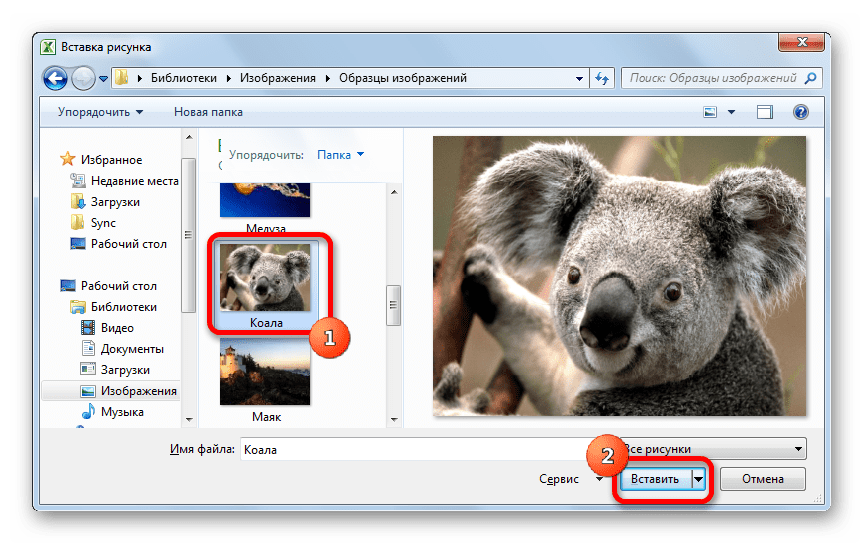
- Открывается окно выбора изображения. Выбираем нужную нам картинку на жестком диске или съемном носителе. После того, как выбор сделан, жмем на кнопку «Вставить».
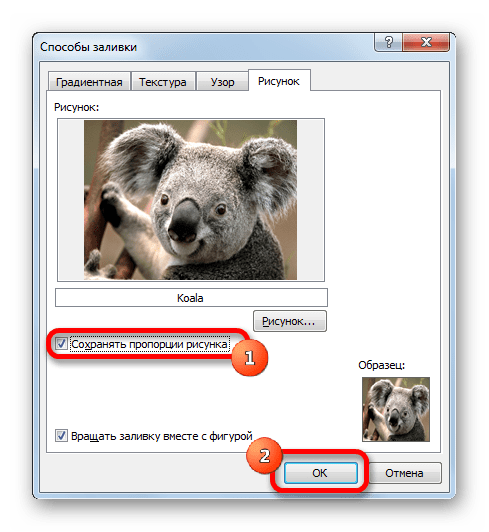
- После этого, автоматически возвращаемся в предыдущее окно. Тут устанавливаем галочку напротив пункта «Сохранять пропорции рисунка» и жмем на кнопку «OK».
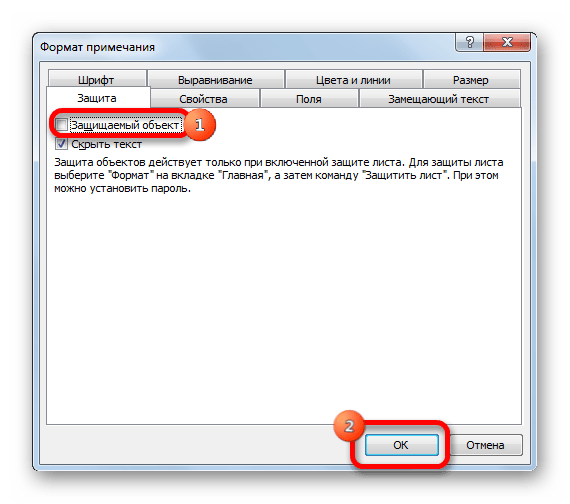
- Возвращаемся в окно форматирования примечания. Переходим во вкладку «Защита». Снимаем флажок с позиции «Защищаемый объект».
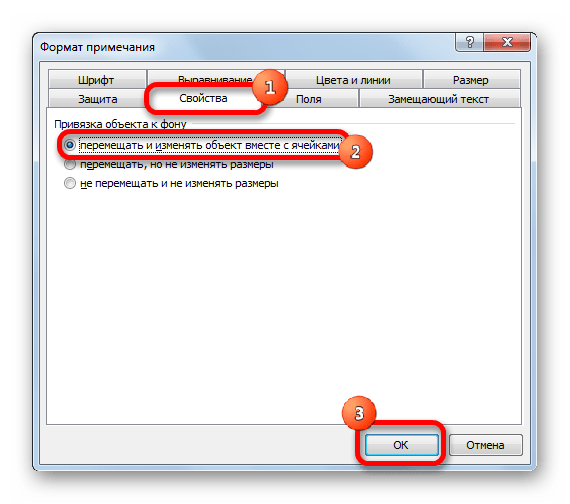
- Далее перемещаемся во вкладку «Свойства» и устанавливаем переключатель в позицию «Перемещать и изменять объект вместе с ячейками». Последние два пункта нужно было выполнить, чтобы привязать примечание и соответственно картинку к ячейке. Далее жмем на кнопку «OK».
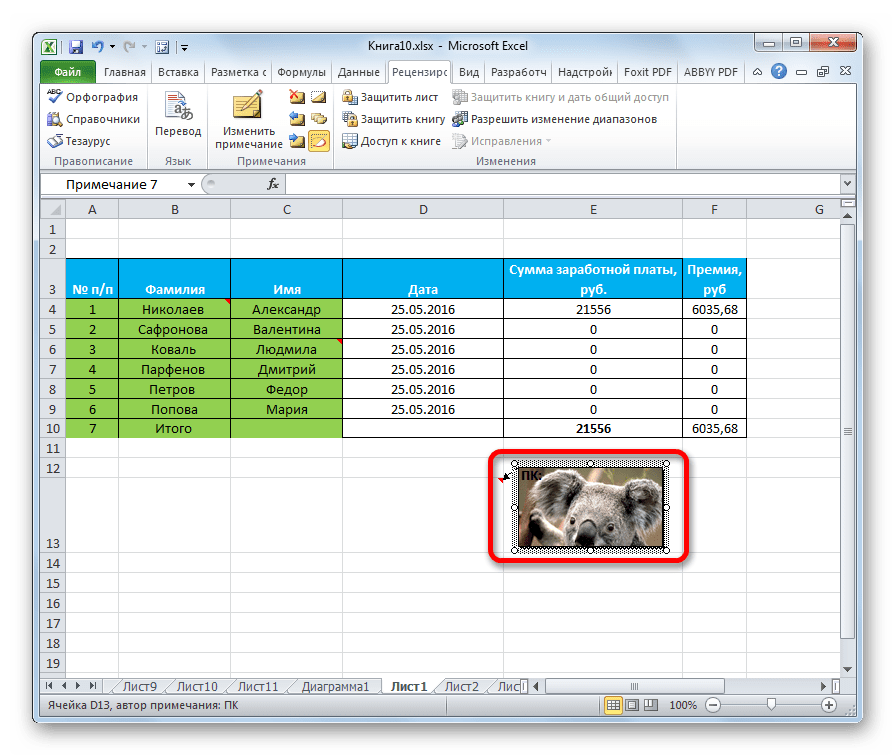
Как видим, операция выполнена успешно и изображение вставлено в ячейку.
Урок: Как вставить картинку в ячейку в Excel
Удаление примечания
Теперь давайте выясним, как удалить примечание.
Сделать это также можно двумя способами, как и создать комментарий.
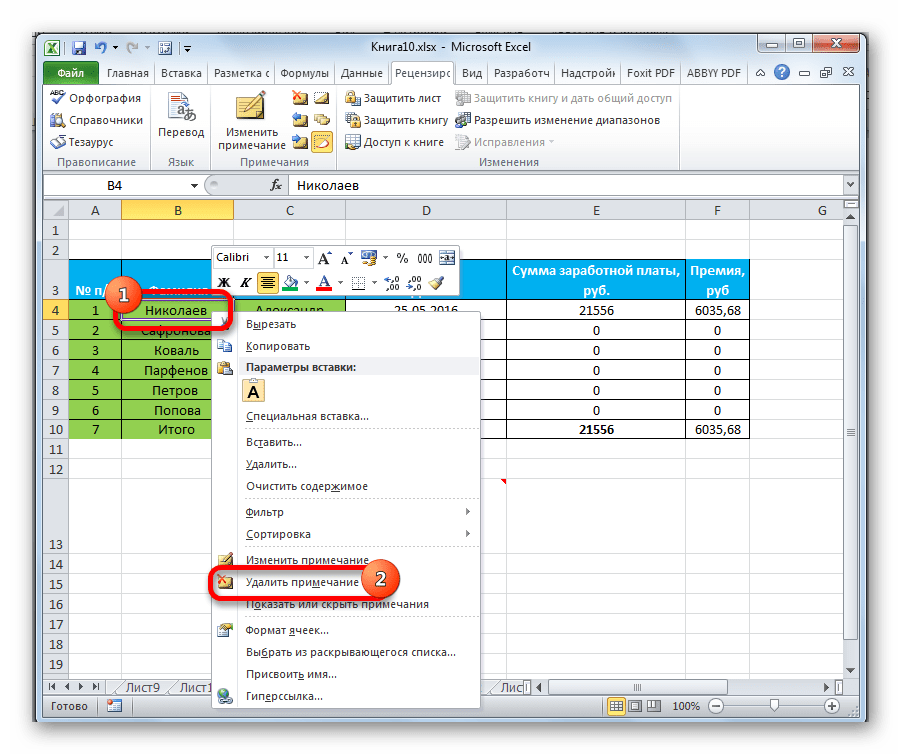
Для реализации первого варианта нужно кликнуть по ячейке, содержащей примечание, правой кнопкой мыши. В появившемся меню просто следует нажать на кнопку «Удалить примечание», после чего его не станет.
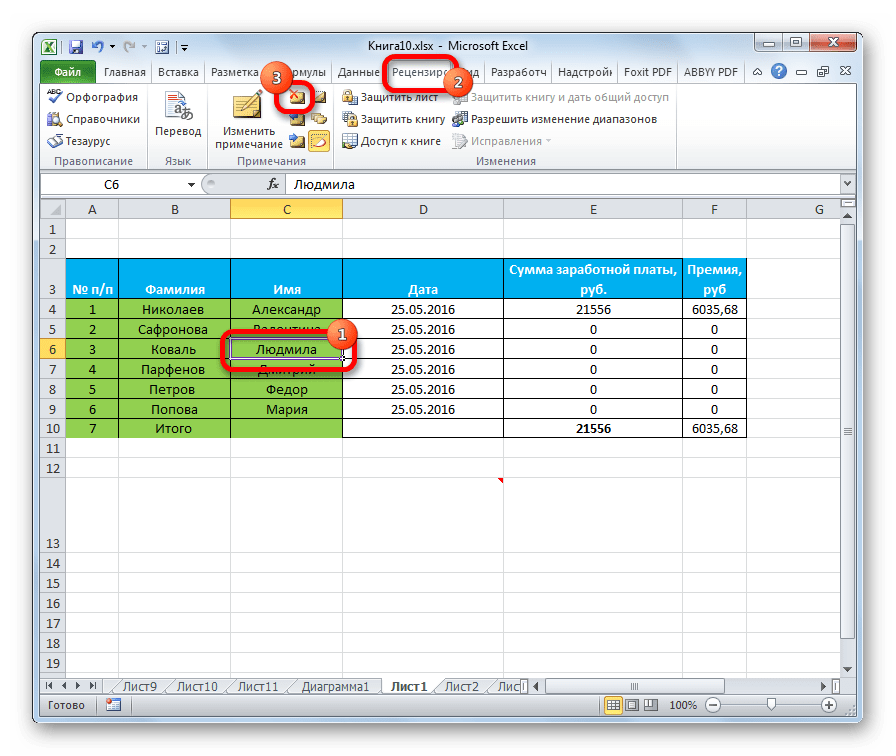
Для удаления вторым способом выделите нужную ячейку. Затем перейдите во вкладку «Рецензирование». Кликните по кнопке «Удалить примечание», которая размещена на ленте в блоке инструментов «Примечания». Это тоже приведет к полному удалению комментария.
Урок: Как удалить примечания в Microsoft Word
Как видим, с помощью примечаний в Экселе можно не только добавить комментарий к ячейке, но даже вставить фотографию. При определенных условиях данная возможность может оказать неоценимую помощь пользователю.
Здраствуйте. Сегодня мы изучим возможность извлечения текста из примечания в ячейку Excel. Может случиться ситуация, когда Вам предоставили файл, где нужные сведения содержатся не в самих ячейках, а в примечаниях к ним. К примеру, Ваш руководитель оставил свои комментарии по прогнозу объема продаж в виде примечаний и Вам нужно сделать сравнение между тем прогнозом, что сделали Вы и Ваш руководитель. Можно конечно руками перебить все значения из примечаний в ячейки, но если таких случаев много – тогда наша инструкция придет на помощь.
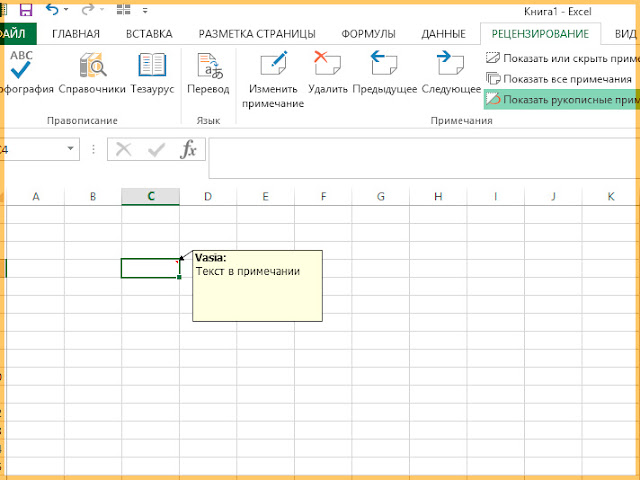
К сожалению, встроенной формулы в Экселе на этот случай нет, но нам поможет Visual Basic for Application. В пошаговой инструкции я расскажу Вам, как создать пользовательскую функцию и как ее использовать. Итак, пункт первый:
1.Создание пользовательской функции
Ее создание, аналогично созданию макроса в VBA, поэтому проделайте многим знакомые операции:
- Нажмите Alt+F11. Должен открыться редактор Microsoft Visual Basic for Application
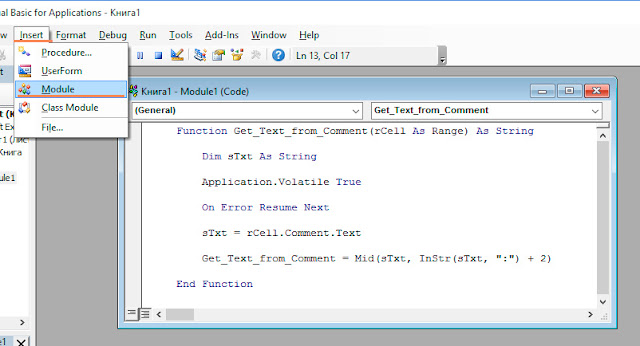
- Создайте новый модель. Для этого зайдите в меню Insert и выберите пункт Module.
- В открывшийся модель вставьте код пользовательской функции:
Function Get_Text_from_Comment(rCell As Range) As String
Dim sTxt As String
Application.Volatile True
On Error Resume Next
sTxt = rCell.Comment.Text
Get_Text_from_Comment = Mid(sTxt, InStr(sTxt, «:») + 2)
End Function
2.Использование пользовательской функции
- Перейдите назад в книгу Excel.
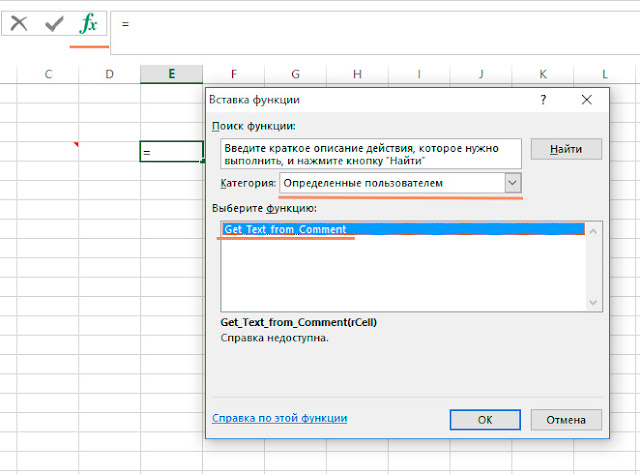
- Выделите любую свободную ячейку и вызовите мастер вставки функции
- Перейдите в категорию «Определенные пользователем», выберите функцию Get_Text_from_Comment и нажмите Ок.
- Далее укажите ту ячейку, которая содержит комментарий и нажмите Ок.
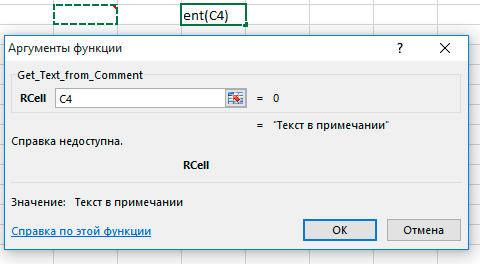
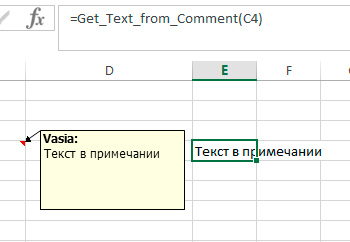
Готово. Мы получили текст из примечания в ячейку.
Важное замечание: Если Вы изменили текст примечания, то нажмите после этого F9, для того что бы обновилось содержание ячейки в соответствии с корректировкой примечания.
Не забывайте оставлять Ваши комментарии. Они очень важны для нас.
Вы можете добавлять примечания к ячейкам. В углу ячейки, содержащей примечание, отображается индикатор. При наведении курсора на ячейку появляется комментарий.

-
Щелкните ячейку правой кнопкой мыши и выберите пункт Создать примечание.
-
Введите примечание. Вы можете @mention кому-либо адресовать комментарий— при этом ему будет отправлено уведомление о комментарии по электронной почте.
-
Нажмите кнопку Опубликовать (или нажмите клавиши CTRL+ВВОД).
-
Если другие пользователи хотят что-то добавить, они могут щелкнуть ячейку правой кнопкой мыши и выбрать пункт Ответить на примечание.
-
Если нужно изменить цепочку примечаний, наведите указатель мыши на ячейку. Затем наведите указатель мыши на текст примечания и выберите пункт Изменить.
-
Если нужно удалить цепочку примечаний, щелкните ячейку правой кнопкой мыши и выберите пункт Удалить примечание.
-
Если нужно удалить ответ, наведите указатель мыши на ячейку. Затем наведите указатель мыши на текст ответа и выберите пункт Удалить.
-
Если цепочка приметок завершена, ее можно пометить как разрешенную : найдите курсор на ячейке, а затем щелкните … > Разрешить цепочку. Комментарий по-прежнему будет виден, но в него нельзя будет в него в добавлении, пока оно не будет открыто повторно. Любой, у кого есть доступ к книге, может разрешить или снова открыть комментарии.
Примечание: Обратите внимание, что другие пользователи могут изменять ваши примечания. При комментарии Office сохраняются в файле, поэтому любой человек, у кого есть доступ к файлу для редактирования, может редактировать ваше комментарий.
-
Щелкните ячейку правой кнопкой мыши и выберите пункт Вставить примечание (или нажмите клавиши SHIFT+F2). Если вы используете Excel для Office 365, щелкните ячейку правой кнопкой мыши и выберите пункт Создать заметку.
-
Введите текст пояснения.
-
Щелкните любое место за пределами ячейки.
Если нужно изменить заметку, щелкните ячейку правой кнопкой мыши и выберите пункт Изменить примечание. Если вы используете Excel для Office 365, щелкните ячейку правой кнопкой мыши и выберите пункт Изменить заметку.
Если нужно удалить заметку, щелкните ячейку правой кнопкой мыши и выберите пункт Удалить примечание. Если вы используете Excel для Office 365, щелкните ячейку правой кнопкой мыши и выберите пункт Удалить заметку.
В области задач Прикомменты вы можете просмотреть все приметки на текущем сайте и перейти на другие таблицы.
-
Выберите первый таблицу с прикомментами, а затем на ленте рядом с меню Редактирование выберите Пункт Приметки.
-
Просмотрите перечисленные комментарии. Выберите комментарий, чтобы увидеть ячейку, содержащую его, и внести изменения в комментарий.
-
Просмотрев все приметки на листе, в нижней части списка выберите Просмотреть другие приметки, чтобы увидеть следующее приметие на другом листе.
-
После просмотра последнего набора комментариев можно вернуться к началу работы: в нижней части списка выберите вернуться к первому при комментарию.
В Excel для Office 365 есть два типа примечаний на выбор: примечания и заметки. Дополнительные сведения см. в статье Цепочки примечаний и заметки.
-
Выделите ячейки с примечаниями, которые нужно скопировать.
-
Нажмите CTRL+C.
-
На вкладке Главная щелкните стрелку рядом с кнопкой Вставить и выберите пункт Специальная вставка.
-
В диалоговом окне Специальная вставка в разделе Вставить установите переключатель примечания и нажмите кнопку ОК.
-
Чтобы отменить перемещение границы, щелкните другую ячейку или нажмите клавишу ESC.
Примечания:
-
Не нажимайте клавишу ВВОД после нажатия кнопки ОК. В противном случае в область вставки будет скопировано не только примечание, но и содержимое ячейки.
-
Скопированные примечания заменят существующие примечания в конечной области.
По умолчанию индикатор отображается, если ячейка содержит примечание или заметку. Отображением примечаний и индикаторов в ячейках можно управлять, изменяя параметры по умолчанию, чтобы всегда отображать или скрывать примечания.
-
На вкладке Файл выберите Параметры.
-
Выберите категорию Дополнительно и в разделе Экран выполните одно из указанных ниже действий.
-
Чтобы скрыть примечания и их индикаторы во всей книге, в группе Для ячеек с примечаниями показывать: установите переключатель ни примечания, ни индикаторы.
-
Чтобы были видны все индикаторы, а примечания отображались только при наведении указателя мыши на ячейки, в группе Для ячеек с примечаниями показывать: установите переключатель только индикаторы (и всплывающие примечания).
-
Чтобы всегда отображать все примечания и индикаторы, в группе Для ячеек с примечаниями показывать: установите переключатель примечания и индикаторы. Обратите внимание, что в Excel для Office 365 этот параметр применяется только к заметкам, а не цепочкам примечаний.
-
В Excel все цепочки примечаний помечаются именем пользователя, вошедшего в данный момент в систему с помощью своей учетной записи. Его нельзя изменить путем ввода замещающего текста. Но с заметками дело обстоит иначе. В Excel заметки помечаются именем, указанным в диалоговом окне «Параметры». В указанной ниже процедуре разъясняется, как изменить имя, отображаемое в заметках, но не цепочках примечаний.
-
На вкладке Файл выберите пункт Параметры.
-
В категории Общие в разделе Личная настройка Microsoft Office введите имя в поле Имя пользователя.
Примечания:
-
Если поле Имя пользователя пусто, в качестве значения этого поля будет автоматически устанавливаться имя текущего пользователя, которое и будет использоваться в качестве метки.
-
Невозможно отключить добавление имен в заметки, но можно удалить их из заметок.
-
См. также
Печать примечаний и заметок в Excel
Что делать, если отсутствуют пункты «Новое примечание» и «Excel» контекстного меню
-
Щелкните ячейку правой кнопкой мыши и выберите пункт Создать примечание.
-
Введите примечание.
-
Нажмите кнопку Опубликовать (или нажмите клавиши ⌘+ВВОД).
-
Если другие пользователи хотят что-то добавить, они могут щелкнуть ячейку правой кнопкой мыши и выбрать пункт Ответить на примечание.
-
Если вам нужно изменить цепочку комментариев или ответить на них, навейте курсор на ячейку. Затем найдите курсор на самом тексте приметок и нажмите кнопку Изменить. Вы можете редактировать только созданные при этом комментарии.
-
Если нужно удалить цепочку примечаний, щелкните ячейку правой кнопкой мыши и выберите пункт Удалить примечание.
-
Если нужно удалить ответ, наведите указатель мыши на ячейку. Затем найдите курсор на тексте ответа и нажмите кнопку Удалить.
-
Если цепочка приметок завершена, ее можно пометить как разрешенную: найдите курсор на ячейке, а затем щелкните … > разрешить цепочку. Комментарий по-прежнему будет виден, но в него нельзя будет в него в добавлении, пока оно не будет открыто повторно. Любой, у кого есть доступ к книге, может разрешить или снова открыть комментарии.
-
Выделите ячейки с примечаниями, которые нужно скопировать.
-
Нажмите ⌘+C.
-
На вкладке Главная щелкните стрелку рядом с кнопкой Вставить и выберите пункт Специальная вставка.
-
В диалоговом окне Специальная вставка в разделе Вставить установите переключатель примечания и нажмите кнопку ОК.
-
Чтобы отменить перемещение границы, щелкните другую ячейку или нажмите клавишу ESC.
-
Вы выберите пунктов назначения ячейку и нажмите ⌘ +V.
Примечание: Скопированные примечания заменят существующие примечания в конечной области.
По умолчанию индикатор отображается, если ячейка содержит примечание или заметку. Отображением примечаний и индикаторов в ячейках можно управлять, изменяя параметры по умолчанию, чтобы всегда отображать или скрывать примечания.
-
Выберите пункт Excel > Параметры > Представление (в разделе Работа с содержимым).
-
В диалоговом окне Представление в разделе Для ячеек с примечаниями показывать выполните одно из следующих действий.
-
Чтобы скрыть примечания и их индикаторы во всей книге, установите переключатель ни примечания, ни индикаторы.
-
Чтобы были видны все индикаторы, а примечания отображались только при наведении указателя мыши на ячейки, установите переключатель только индикаторы (и всплывающие примечания).
-
Чтобы всегда отображать все примечания и индикаторы, установите переключатель примечания и индикаторы.
-
В Excel все цепочки примечаний помечаются именем пользователя, вошедшего в данный момент в систему с помощью своей учетной записи. Его нельзя изменить путем ввода замещающего текста. Но с заметками дело обстоит иначе. В Excel заметки помечаются именем, указанным в диалоговом окне «Параметры». В указанной ниже процедуре разъясняется, как изменить имя, отображаемое в заметках, но не цепочках примечаний.
-
Выберите пункт Excel > Параметры > Общие.
-
В диалоговом окне Общие в разделе Личная настройка введите имя в поле Имя пользователя.
Примечания:
-
Если поле Имя пользователя пусто, в качестве значения этого поля будет автоматически устанавливаться имя текущего пользователя, которое и будет использоваться в качестве метки.
-
Невозможно отключить добавление имен в заметки, но можно удалить их из заметок.
-
В области задач Прикомменты вы можете просмотреть все приметки на текущем сайте и перейти на другие таблицы.
-
Выберите первый таблицу с прикомментами, а затем на ленте рядом с меню Редактирование выберите Пункт Приметки.
-
Просмотрите перечисленные комментарии. Выберите комментарий, чтобы увидеть ячейку, содержащую его, и внести изменения в комментарий.
-
Просмотрев все приметки на листе, в нижней части списка выберите Просмотреть другие приметки, чтобы увидеть следующее приметие на другом листе.
-
После просмотра последнего набора комментариев можно вернуться к началу работы: в нижней части списка выберите вернуться к первому при комментарию.
См. также
Печать примечаний и заметок в Excel
Что делать, если отсутствуют пункты «Новое примечание» и «Excel» контекстного меню
-
Щелкните ячейку правой кнопкой мыши и выберите новый комментарий.
-
Введите примечание. Вы можете @mention кому-либо адресовать комментарий— при этом ему будет отправлено уведомление о комментарии по электронной почте.
-
Нажмите кнопку Опубликовать комментарий (или нажмите клавиши CTRL+ВВОД).
-
Если другим людям нужно что-то добавить, они могут щелкнуть ячейку правой кнопкой мыши и выбрать новый ответ.
-
Если нужно изменить цепочку примечаний, наведите указатель мыши на ячейку. Затем выберем комментарий, в меню Дополнительные действия цепочки выберите пункт Изменить комментарий.
-
Если нужно удалить цепочку примечаний, щелкните ячейку правой кнопкой мыши и выберите пункт Удалить примечание.
-
Если нужно удалить ответ, наведите указатель мыши на ячейку. Затем наведите указатель мыши на текст ответа и выберите пункт Удалить.
-
Если цепочка приметок завершена, ее можно пометить как разрешенную : найдите курсор на ячейке, а затем выберите дополнительные действия цепочки> разрешить цепочку. Комментарий по-прежнему будет виден, но в него нельзя будет в него в добавлении, пока оно не будет открыто повторно. Любой, у кого есть доступ к книге, может разрешить или снова открыть комментарии.
Примечание: Обратите внимание, что другие пользователи могут изменять ваши примечания. При комментарии Office сохраняются в файле, поэтому любой человек, у кого есть доступ к файлу для редактирования, может редактировать ваше комментарий.
-
Щелкните ячейку правой кнопкой мыши и выберите пункт Вставить примечание (или нажмите клавиши SHIFT+F2). Если вы используете Excel для Office 365, щелкните ячейку правой кнопкой мыши и выберите пункт Создать заметку.
-
Введите текст пояснения.
-
Щелкните любое место за пределами ячейки.
Если нужно изменить заметку, щелкните ячейку правой кнопкой мыши и выберите пункт Изменить примечание. Если вы используете Excel для Office 365, щелкните ячейку правой кнопкой мыши и выберите пункт Изменить заметку.
Если нужно удалить заметку, щелкните ячейку правой кнопкой мыши и выберите пункт Удалить примечание. Если вы используете Excel для Office 365, щелкните ячейку правой кнопкой мыши и выберите пункт Удалить заметку.
В Excel для Office 365 есть два типа примечаний на выбор: примечания и заметки. Дополнительные сведения см. в статье Цепочки примечаний и заметки.
Примечание: При копировании и добавлении цепочки комментариев в другие ячейки Excel в Интернете значения ячеек.
-
Выделите ячейки с примечаниями, которые нужно скопировать.
-
Нажмите CTRL+C.
-
Вы выберите пустые ячейки и нажмите CTRL+V.
Примечание: Скопированные примечания заменят существующие примечания в конечной области.
В области задач Прикомменты вы можете просмотреть все приметки на текущем сайте и перейти на другие таблицы.
-
Выберите первый таблицу с прикомментами, а затем на ленте рядом с меню Редактирование выберите Пункт Приметки.
-
Просмотрите перечисленные комментарии. Выберите комментарий, чтобы увидеть ячейку, содержащую его, и внести изменения в комментарий.
-
Просмотрев все приметки на листе, в нижней части списка выберите Просмотреть другие приметки, чтобы увидеть следующее приметие на другом листе.
-
После просмотра последнего набора комментариев можно вернуться к началу работы: в нижней части списка выберите вернуться к первому при комментарию.
-
Коснитесь листа в книге Excel.
-
Нажмите Рецензирование.
-
Нажмите Примечание.
-
Введите примечание и нажмите кнопку «Опубликовать».
-
Чтобы ответить на примечание, коснитесь ячейки (с примечанием), коснитесь над ней фиолетового значка примечания, в текстовом поле Ответ введите ответ и нажмите кнопку «Опубликовать».
Дополнительные действия, которые можно выполнять с цепочкой примечаний на планшете с Android:
-
Чтобы просмотреть определенную цепочку, коснитесь ячейки, а затем коснитесь фиолетового значка примечания.
-
Чтобы просмотреть все цепочки на листе, коснитесь пункта Рецензирование и нажмите Показать примечания.
-
Чтобы изменить определенное примечание в цепочке, коснитесь ячейки (с примечанием), коснитесь над ней фиолетового значка примечания, щелкните определенное примечание, которое нужно изменить, и нажмите Изменить. Внесите необходимые изменения и нажмите кнопку Сохранить.
-
Чтобы удалить определенное примечание в цепочке, коснитесь ячейки (с примечанием), коснитесь над ней фиолетового значка примечания, щелкните определенное примечание, которое нужно удалить, и нажмите Удалить.
-
Чтобы удалить всю цепочку, коснитесь ячейки (с примечанием), коснитесь над ней фиолетового значка примечания, щелкните значок … (многоточие) рядом с первым примечанием в цепочке и нажмите Удалить цепочку.
-
Чтобы разрешить цепочку, коснитесь ячейки (с комментарием), коснитесь над ней фиолетового значка при комментариев, коснитесь значка … (значок многомерного нажатия) рядом с первым комментарием в цепочке и нажмите Разрешить цепочку.
-
Коснитесь значка »
 » на телефоне с Android.
 -
Выберите вкладку Главная и коснитесь пункта Рецензирование.
-
Коснитесь пункта Примечание, введите примечание и нажмите кнопку «Опубликовать».
-
Чтобы ответить на примечание, коснитесь ячейки (с примечанием), коснитесь над ней фиолетового значка примечания, в текстовом поле Ответ введите ответ и нажмите кнопку «Опубликовать».
 » на телефоне с Android.
Дополнительные действия, которые можно выполнять с цепочкой примечаний на телефоне с Android:
-
Чтобы просмотреть определенную цепочку, коснитесь ячейки, а затем коснитесь фиолетового значка примечания.
-
Чтобы просмотреть все цепочки на листе, коснитесь пункта Рецензирование и нажмите Показать примечания.
-
Чтобы изменить определенное примечание в цепочке, коснитесь ячейки (с примечанием), коснитесь над ней фиолетового значка примечания, щелкните определенное примечание, которое нужно изменить, и нажмите Изменить. Внесите необходимые изменения и нажмите кнопку Сохранить.
-
Чтобы удалить определенное примечание в цепочке, коснитесь ячейки (с примечанием), коснитесь над ней фиолетового значка примечания, щелкните определенное примечание, которое нужно удалить, и нажмите Удалить.
-
Чтобы удалить всю цепочку, коснитесь ячейки (с примечанием), коснитесь над ней фиолетового значка примечания, щелкните значок … (многоточие) рядом с первым примечанием в цепочке и нажмите Удалить цепочку.
-
Чтобы разрешить цепочку, коснитесь ячейки (с комментарием), коснитесь над ней фиолетового значка при комментариев, коснитесь значка … (значок многомерного нажатия) рядом с первым комментарием в цепочке и нажмите Разрешить цепочку.
-
Коснитесь листа в книге Excel.
-
Выберите Вставка.
-
Нажмите Примечание.
-
Введите примечание и нажмите кнопку «Опубликовать».
-
Чтобы ответить на примечание, коснитесь ячейки (с примечанием), коснитесь над ней фиолетового значка примечания, в текстовом поле Ответ введите ответ и нажмите кнопку «Опубликовать».
Дополнительные действия, которые можно выполнять с цепочкой примечаний на iPad:
-
Чтобы просмотреть определенную цепочку, коснитесь ячейки, а затем коснитесь фиолетового значка примечания.
-
Чтобы просмотреть все цепочки на листе, коснитесь пункта Рецензирование и нажмите Показать примечания.
-
Чтобы изменить определенное примечание в цепочке, коснитесь ячейки (с примечанием), коснитесь над ней фиолетового значка примечания, щелкните определенное примечание, которое нужно изменить, и нажмите Изменить. Внесите необходимые изменения и нажмите кнопку Сохранить.
-
Чтобы удалить определенное примечание в цепочке, коснитесь ячейки (с примечанием), коснитесь над ней фиолетового значка примечания, щелкните определенное примечание, которое нужно удалить, и нажмите Удалить.
-
Чтобы удалить всю цепочку, коснитесь ячейки (с примечанием), коснитесь над ней фиолетового значка примечания, щелкните значок … (многоточие) рядом с первым примечанием в цепочке и нажмите Удалить цепочку.
-
Коснитесь значка »
» на iPhone. -
Выберите вкладку Главная и коснитесь пункта Рецензирование.
-
Коснитесь пункта Примечание, введите примечание и нажмите кнопку «Опубликовать».
-
Чтобы ответить на примечание, коснитесь ячейки (с примечанием), коснитесь над ней фиолетового значка примечания, в текстовом поле Ответ введите ответ и нажмите кнопку «Опубликовать».
-
После завершения щелкните зеленую стрелку вниз.
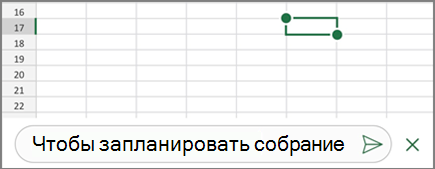
Дополнительные действия, которые можно выполнять с цепочкой примечаний на iPhone:
-
Чтобы просмотреть определенную цепочку, коснитесь ячейки, а затем коснитесь фиолетового значка примечания.
-
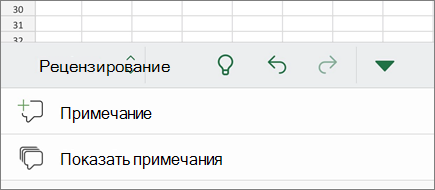
Чтобы просмотреть все цепочки на листе, коснитесь пункта Рецензирование и нажмите Показать примечания.
-
Чтобы изменить определенное примечание в цепочке, коснитесь ячейки (с примечанием), коснитесь над ней фиолетового значка примечания, щелкните определенное примечание, которое нужно изменить, и нажмите Изменить. Внесите необходимые изменения и нажмите кнопку Сохранить.
-
Чтобы удалить определенное примечание в цепочке, коснитесь ячейки (с примечанием), коснитесь над ней фиолетового значка примечания, щелкните определенное примечание, которое нужно удалить, и нажмите Удалить.
-
Чтобы удалить всю цепочку, коснитесь ячейки (с примечанием), коснитесь над ней фиолетового значка примечания, щелкните значок … (многоточие) рядом с первым примечанием в цепочке и нажмите Удалить цепочку.
-
Коснитесь листа в книге Excel.
-
Выберите Вставка.
-
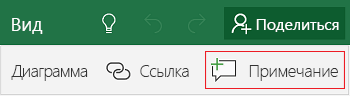
Нажмите Примечание.
-
Введите комментарий.
-
Коснитесь области за пределами поля примечания, чтобы закончить ввод.
-
Чтобы просмотреть примечание, коснитесь его в книге.
Чтобы удалить примечание, коснитесь его значка и нажмите X.
-
Коснитесь еще
на Windows телефоне. -
Выберите вкладку Главная и коснитесь пункта Рецензирование.
-
Чтобы добавить примечание, коснитесь пункта Примечание на телефоне с Windows, введите примечание, а затем нажмите Готово.
-
Чтобы просмотреть или изменить существующие примечания, коснитесь их.
Чтобы изменить примечание, коснитесь значка Изменить примечание.
Чтобы удалить примечание, коснитесь значка Удалить примечание.
После завершения изменений закройте окно примечаний, коснувшись значка X на телефоне с Windows.
 на Windows телефоне.

Важно: Обратите внимание, что другие пользователи могут изменять ваши примечания. При комментарии в Office сохраняются в файле, поэтому любой человек, у кого есть доступ к файлу для редактирования, может редактировать ваше комментарий.
Дополнительные сведения
Вы всегда можете задать вопрос специалисту Excel Tech Community или попросить помощи в сообществе Answers community.