New
Пользователь
Сообщений: 4581
Регистрация: 06.01.2013
1. Выделяете мышкой столбец А (или просто ячейки с вашими данными мышкой выделите)
2. меню Данные — Текст по столбцам
3. в появившемся окне выбираете — с разделителями, Далее, мышкой выбираете разделитель «Запятая» — Готово
P.S. Правда access hash, состоящий у вас из набора цифр больше чем 15 символов (на первый взгляд их 19 чисел) — потеряется, а именно все числа после 15-го числа будут сконвертированы в 0. Если же вам нужны все числа в access hash, то можно придумать другой способ преобразования
Изменено: New — 14.11.2020 16:38:04
Бывает, что необходимо какой-то список слов, фраз или других данных, расположенных списком в столбик преобразовать в последовательность строкой через запятую или наоборот из списка через запятую сформировать столбец, где каждая отделенная запятой фраза идет с новой строки. Мне, например, это бывает нужно при работе со списками ключевых слов в SEO-задачах или при работе с системами контекстной рекламы.
Есть, как минимум, три способа выполнить поставленную задачу:
- Преобразовать программе Notepad++
- Cтолбец в строку Excel через запятую
- Использовать Онлайн-скрипт
Содержание
- Преобразование в программе Notepad++ с помощью регулярных выражений
- Преобразование столбца в строку через запятую в Excel
- Столбик через запятую и обратно онлайн
- Список через запятую > в столбик
- Столбик > список через запятую
Преобразование в программе Notepad++ с помощью регулярных выражений
Эта программа известна практически всем, кто занимался редактированием сайтов или работал с кодом. Если у вас ее еще нет, советую скачать и поставить.
Вставляем в программу список для преобразования.

Для примера я взял набор фраз через запятую. Нажимаем комбинацию клавиш Ctrl+H (поиск с заменой), в открывшемся окне ставим метку Режим поиска — Расширенный, Найти: , (запятая и пробел), Заменить на: n Заменить все. Получаем список столбиком.
Если нужно из столбика сделать список через запятую, тогда то же самое, только Найти: rn и Заменить на: , (запятая и пробел).
Если что-то заменилось не так, как надо, делаем отмену Ctrl+Z и пробуем по-другому, например, ищем только n.
Преобразование столбца в строку через запятую в Excel
Используем формулу «лесенка».
Скачать готовый файл можно здесь: 4memo-ru-stolbik-zapyataya.xls
Запятую в самой первой ячейке можно заменить, на что-то другое, если нужно.
Формулу во втором столбце растягиваем вниз, насколько потребуется.
Если полученный список нужно вставить в другой лист эксель, то не забываем избавиться от формул, вставив предварительно данные в блокнот.
Столбик через запятую и обратно онлайн
Этот вариант подойдет для тех, кому нужно срочно, прямо на этой странице, решить задачу конвертации списка — за вас все сделает скрипт.
Список через запятую > в столбик
Разделитель-запятую можно заменить каким-нибудь другим, например, точкой с запятой, только про пробел не забудьте, если он вам нужен.
Столбик > список через запятую
Лично для меня из всех трех способов перестроения списка наиболее удобным является самый первый — через Нотпад, а вы выберите тот, который удобен вам.
Надеюсь, кому-то эта страница облегчит жизнь.
Сортировка списка значений в порядке возрастания или убывания довольно распространена в наших ежедневных заданиях Excel, но пробовали ли вы когда-нибудь сортировать числа, разделенные запятыми, в ячейке Excel, как показано ниже? В этой статье я расскажу, как быстро с этим справиться.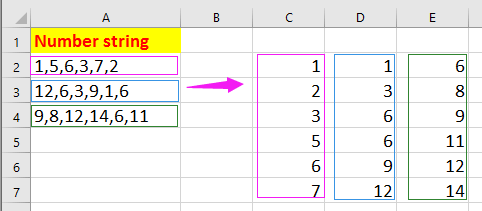
Сортировка значений, разделенных запятыми, с помощью функции Text to Columns
Сортировать значения, разделенные запятыми, с помощью Kutools for Excel
Сортировка значений, разделенных запятыми, с помощью функции Text to Columns
Чтобы отсортировать значения, разделенные запятыми, в ячейке, вам нужно сначала разделить числа на отдельные ячейки по тексту в столбец, перенести их в список, а затем отсортировать.
1. Выберите ячейки, которые вы хотите разделить на ячейки, разделенные запятыми, и нажмите Данные > Текст в столбцы. И в шаг 1 мастера преобразования текста в столбцы, проверить разграниченный вариант. Смотрите скриншот:
2. Нажмите Download , чтобы перейти к шаг 2 мастера, и проверьте Запятая флажок и щелкните Download идти на шаг 3 мастера, выберите одну ячейку для вывода разделенных значений. Смотрите скриншот:
3. Нажмите Завершить, а значения, разделенные запятыми, разбиты на ячейки. Смотрите скриншот:
4. Выберите разделенные ячейки и нажмите Ctrl + C чтобы скопировать их, а затем выберите пустую ячейку, щелкните правой кнопкой мыши, чтобы отобразить контекстное меню, щелкните Специальная вставка > транспонировать. Смотрите скриншот: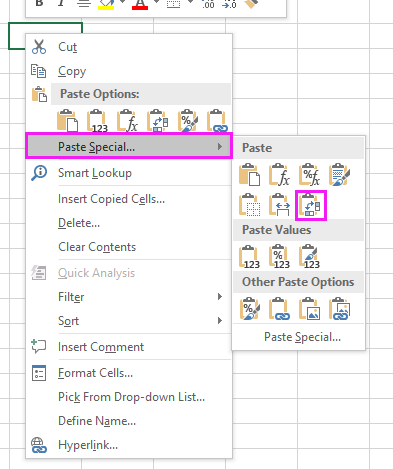
Затем значения были перенесены, как показано на скриншоте ниже:
5. Выберите один столбец транспонированных значений, щелкните Данные вкладка и выберите нужный порядок сортировки в Сортировать и фильтровать группа. В появлении Предупреждение о сортировке диалоговое окно, проверьте Продолжить текущий выбор и нажмите OK кнопку.
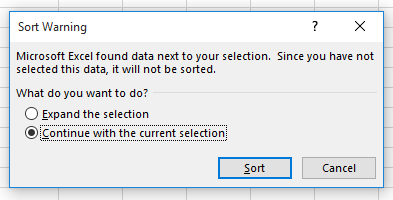
И теперь выбранный столбец отсортирован в указанном порядке. Смотрите скриншот:
6. Затем повторите шаг 5, чтобы отсортировать транспонированные значения одно за другим. Смотрите скриншот:
Сортировка значений, разделенных запятыми, с помощью Kutools for Exce
Если у вас есть Kutools for Excel, вам просто нужно разделить значения, разделенные запятыми, из одной ячейки на строки с помощью Разделить клетки утилита, а затем отсортируйте.
После установки Kutools for Excel, пожалуйста, сделайте, как показано ниже  Бесплатная загрузка Kutools for Excel Сейчас!)
1. Выберите диапазон, который вы хотите разделить запятыми, и нажмите Кутулс > Слияние и разделение > Разделить клеткиИ в Разделить клетки диалог, проверьте Разделить на строки вариант в Тип раздел и перейдите, чтобы проверить Другое in Разделить на раздел и введите , в текстовое поле рядом. Смотрите скриншот:

2. Нажмите Ok, появится диалоговое окно с напоминанием о необходимости выбора ячейки для размещения значений разделения, щелкните OK, а значения диапазона разбиты на строки запятыми. Смотрите скриншот: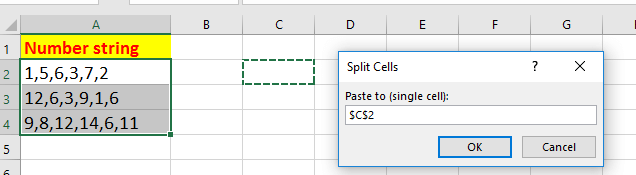

3. Выберите один из разделенных столбцов, щелкните Данные > Сортировать от наименьшего к наибольшему or Сортировать от большего к меньшему как вам нужно, и, наконец, проверьте Продолжить текущий выбор вариант и нажмите OK кнопка в выскакивающем Предупреждение о сортировке диалог. Смотрите скриншот:
4. Повторите шаг 3 выше, чтобы отсортировать все разделенные столбцы один за другим.
Наконечник. Если вы хотите получить бесплатную пробную версию Разделить клетки Функция, пожалуйста, перейдите к бесплатной загрузке Kutools for Excel сначала, а затем перейдите к применению операции в соответствии с вышеуказанными шагами.
Лучшие инструменты для работы в офисе
Kutools for Excel Решит большинство ваших проблем и повысит вашу производительность на 80%
- Снова использовать: Быстро вставить сложные формулы, диаграммы и все, что вы использовали раньше; Зашифровать ячейки с паролем; Создать список рассылки и отправлять электронные письма …
- Бар Супер Формулы (легко редактировать несколько строк текста и формул); Макет для чтения (легко читать и редактировать большое количество ячеек); Вставить в отфильтрованный диапазон…
- Объединить ячейки / строки / столбцы без потери данных; Разделить содержимое ячеек; Объединить повторяющиеся строки / столбцы… Предотвращение дублирования ячеек; Сравнить диапазоны…
- Выберите Дубликат или Уникальный Ряды; Выбрать пустые строки (все ячейки пустые); Супер находка и нечеткая находка во многих рабочих тетрадях; Случайный выбор …
- Точная копия Несколько ячеек без изменения ссылки на формулу; Автоматическое создание ссылок на несколько листов; Вставить пули, Флажки и многое другое …
- Извлечь текст, Добавить текст, Удалить по позиции, Удалить пробел; Создание и печать промежуточных итогов по страницам; Преобразование содержимого ячеек в комментарии…
- Суперфильтр (сохранять и применять схемы фильтров к другим листам); Расширенная сортировка по месяцам / неделям / дням, периодичности и др .; Специальный фильтр жирным, курсивом …
- Комбинируйте книги и рабочие листы; Объединить таблицы на основе ключевых столбцов; Разделить данные на несколько листов; Пакетное преобразование xls, xlsx и PDF…
- Более 300 мощных функций. Поддерживает Office/Excel 2007-2021 и 365. Поддерживает все языки. Простое развертывание на вашем предприятии или в организации. Полнофункциональная 30-дневная бесплатная пробная версия. 60-дневная гарантия возврата денег.

Вкладка Office: интерфейс с вкладками в Office и упрощение работы
- Включение редактирования и чтения с вкладками в Word, Excel, PowerPoint, Издатель, доступ, Visio и проект.
- Открывайте и создавайте несколько документов на новых вкладках одного окна, а не в новых окнах.
- Повышает вашу продуктивность на 50% и сокращает количество щелчков мышью на сотни каждый день!


1
Есть список в виде столбца (одно значение в одной строке). Как сделать этот список через запятую?
10 ответов:

12
0
Для того, чтобы сделать список через запятую в Excel, вам необходимо строго выполнять все шаги, как в инструкции.
Во — первых, в ячейке в самом верху справа, вам необходимо записать формулу большими буквами, вот так =СЦЕПИТЬ(D4;»,»). И еще количество строк, вы можете выбрать сколько захотите, столько сколько вам необходимо для работы.
Во — вторых, таким образом теперь к каждой новой строке присоединяем еще, =СЦЕПИТЬ(E4;D5;»,»).
В — третьих, вот таким образом, вы можете копируя данную формулу и в другие ячейки, где вам необходимы запятые с перечислением.
Пользоваться икселем сложно и необходимо немного подучиться, а в ворде работать гораздо легче, но нет всех тех функций, как в иксель.
4
0
Иногда возникает ситуация, когда необходимо из табличных данных Excel сделать список, а затем экспортировать его в другие программы — например, в Word.
Для этого нужно знать некоторые функции работы со строками.
<hr />
Предположим, в соответствующих ячейках хранятся данные о 5 фруктах.
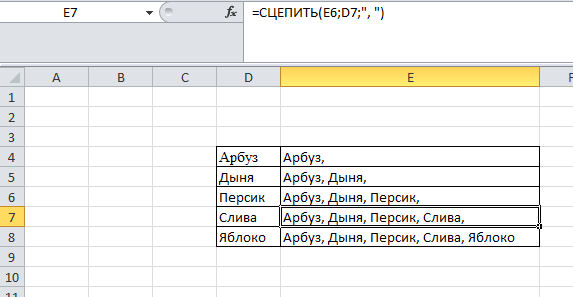
Чтобы сделать список через запятую, нужно:
1) В ячейку, которая находится правее первого названия, записываем формулу:
СЦЕПИТЬ(D4;», «).
Функция «СЦЕПИТЬ» позволяет объединять данные из нескольких текстовых строк в одну, причём количество строк может быть каким угодно.
2) В следующую ячейку записываем похожую формулу, но при этом присоединяем результат в верхней ячейке:
СЦЕПИТЬ(E4;D5;», «).
3) Копируем эту формулу в остальные ячейки. А в формуле в ячейке E8 нужно ещё убрать присоединение запятой.
Таким образом, получится список через запятую.
<hr />
Такой способ хорош тем, что позволяет соединять сколько угодно ячеек с данными.
Можно было записать всё это и в одной формуле, но такой метод не подходит, когда нужно объединять данные в сотнях или тысячах ячеек.
2
0
Самый, пожалуй, легкий способ будет таким:
- в ячейке, где необходимо вставить значения, поставьте знак =;
- с помощью мышки выделите нужный вам диапазон (все слова из списка);
- нажмите (вверху клавиатуры) клавишу Ф9;
- появится формула, в ней нужно удалить как сам знак +, так и скобки (фигурные);
- теперь включите поиск на странице и замените : на , — вот и все.
Как видите, ничего сложного — получится перечисление нужных слов (символов) через запятую. Конечно, можно и функцию «СЦЕПИТЬ» применить и объединить все в ряд с запятыми, но это несколько сложнее — нужно учитывать запятые и пробелы в нужном порядке.
1
0
Не очень понятно, нужно ли весь список перенести в одну ячейку. Если это так, то нудно использовать функцию «сцепить». Аргументами для неё являются либо текстовые строки, в том числе и запятая, и значения ячеек. Например, если в ячейках А4, А5 и А6 находятся тексты, которые нужно собрать в один, то в какой-либо пустой ячейке нужно написать формулу *=СЦЕПИТЬ(A4;», «;A5;», «;А6)*.
Внимание!!!. Вот эти три звездочки *** до и после формулы не нужны, я ими просто обозначил начало и конец формулы. Если у Вас слов больше, то часть формулы в скобках продолжаете, пока не включите в неё все необходимые ячейки. Обратите внимание, что текст «, «, нужно вставлять после названия каждой ячейки, кроме последней. Если не поставите пробел, то всё у Вас запишется одним словом.
Функция «СЦЕПИТЬ» находится в перечне текстовых функций.
1
0
Программа Excel очень непростая, и если знать все её способности и функционал, можно творить чудеса. Я подскажу самый простой, по моему мнению, способ, который описан на очень простом и доступном всем языке. Например вот такой.

Это один из самых доступных способов, которым можно воспользоваться, без использования функции сцепить.
1
0
Чтобы сделать список через запятую в Excel на нужно использовать функцию «сцепить»-она находится в перечне текстовых функций.
Например нам нужно собрать тексты , которые находятся в ячейках А2;А3;А4 в один текст для этого вводим :
=сцепить(А2;»,»A3;»,<wbr />»;A4).
0
0
Думаю что самым простым и быстрым вариантом сделать список через запятую в Excel является следующий способ, сначала надо в свободной ячейке записать знак «=», а затем выделить диапазон со всем списком. Потом надо нажать «F9» и удалить знак «=», подтверждаем действие Enter, после через поиск и замену следует заменить двоеточие на запятую, это все.
0
0
Можно сделать список данных из разных ячеек столбца, строки и вообще любых ячеек, если будет использована функция сцепить:
- в той ячейке, в которой должен будет отображаться результат пишем =СЦЕПИТЬ;
- после функцию дополняем так =СЦЕПИТЬ(А8;», «;А9;», «;А10)
- А8, А9, А10 — названия ячеек, информация из которых будет выводится через запятую. Если ячеек больше, этот список продолжаем аналогично сколько угодно.
0
0
Первоначально, если нет опыта работы с этой программой — придется очень долго делать списки с запятыми, тем более если списков много и много данных. Но знаю принципы формирования списков это будет не сложно. Вот краткая инструкция:

0
0
Если вам необходимо преобразовать данные из столбца в список через запятую, то сделать это довольно просто. Пусть, к примеру, нужные текстовые данные находятся в ячейках В3, В4 и В5.
В любой пустой ячейке следует записать формулу =СЦЕПИТЬ(В3;», «;В4;», «;В5). Она объединит текст из каждой ячейки в список и разделит его запятыми. Функцию «СЦЕПИТЬ» можно найти в перечне текстовых функций.
Обратите внимание, что после адреса каждой ячейки в формуле ставится не просто запятая, а запятая с пробелом: «, «.
Читайте также
Время, в Excel является числом, точнее, десятичной дробью меньше единицы. (Соответственно дата — число, больше единицы. А дата с временем — это сумма этих чисел.).
Что бы данное число смотрелось в клетке как Дата, или Время, или Дата с Временем — для этого необходимо задать определенный формат с свойствах ячейки (Втор. кл. мыши по ячейке — пункт «Формат Ячейки»). Следственно, над любой датой и над любым временем можно производить операции сложения и вычитания. Так же надо помнить, что в Excel есть функция (ВРЕМЯ()), которая преобразовывает три значения (часы,минуты,секунды) в специальную десятичную дробь, которая, по сути, является временем «чч:мм:сс», если изменить формат ячейки на «Время-13:30:55».
Итак, например:
- Пусть в ячейке A1 у нас есть время «23:23:59«, тогда
- Пусть, клетках B1,C1,D1 у нас будет количество часов,минут,секунд, (целые числа) которое мы хотим добавить к нашему времени.
- Для получения результата, запишем в клетке E1 формулу: =A1+ВРЕМЯ(B1;C1;D1)

- Если мы поставим в клетку С1 значение 3, тогда мы получим десятичную дробь, которая соответствует 23:26:59. (или «00.01.1900 23:26»).
- Для того, что бы получить в клетке «только время» (без даты, или без дроби), откройте настройки формата ячейки (Правая кл мыши по ячейке и пункт «Формат ячейки») и задайте для нее формат «Время — 13:30:55». Если же у вас в сумме получается время, которое превышает сутки (24 часа), тогда поставьте формат «Время — 37:30:55»
- Как можно понять из приведенного примера, более простая формула в вашем случае (надо добавить 3 минуты к ячейке A1) — будет иметь вид: =A1+ВРЕМЯ(0;3;0)
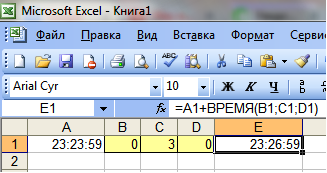
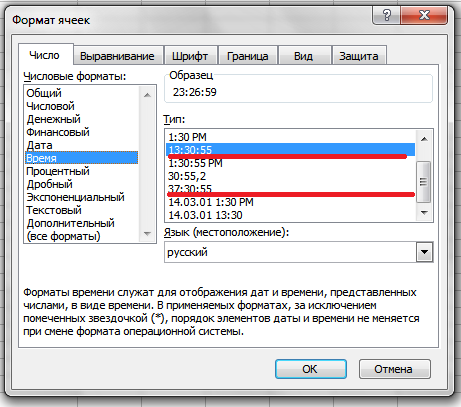
График можно перенести как картинку обычным копированием.
Для того, что бы перенести график из EXCEL в Power Point. В Excel выделить график, выполнить «копировать», открываем Power Point, открываем нужный слайд, выполняем операцию «вставить».
Сохранить можно множеством способов:
1 — Горячие клавиши. Shift+F12 — сохранить. F12 — сохранить как.
Contrl + S — Сохранить.
2 — Нажав на клавишу альт и управляя стрелочками, выбрать нужное меню затем нажать копку Enter.
Чтобы уметь использовать макросы в excel нужно уметь программировать. Если вы программировать не умеете, то и макрос скорей всего написать не сможете.
Если вы берете макрос с интернета, то скорей всего там будет подробная инструкция что и куда надо вставить. Лично я не пользуюсь ими. Мне, как обычному пользователю, хватает стандартных команд в виде IF, SUMM и т.д.
В общем-то это просто делается. Когда копируете в буфер обмена содержимое ячейки (не важно с помощью меню, ленты или просто CTRL+C), то потом, когда в другую ячейку надо будет вставить только данные надо кликнуть по стрелочке расположенной рядом с кнопочкой в меню «Вставить». Там выпадет менюшка с запросом чтот именно вы хотите вставить. Если нет прямого указания (например, есть только иконки разные), то копайте глубже через пункт «Специальная вставка». Дальше думаю сами разберетесь…
Лично мне там нравится опция «Вставить ширину колонок». Часто, когда копируешь блок в новое место, в этом месте ширина колонок остается оригинальной, что сильно мешает восприятию информации. Так вот когда скопируешь туда ширины исходных колонок, все становится на свои места.
|
текст через запятую из одной ячейки перенести в столбец |
||||||||
Ответить |
||||||||
Ответить |
||||||||
Ответить |
||||||||
Ответить |
||||||||
Ответить |
||||||||
Ответить |
||||||||
Ответить |
||||||||
Ответить |