
|
Роман  Пользователь Сообщений: 54 |
Добрый день, возможно ли с помощью формул сделать дату в виде «11» ноября 2021 г., что именно день был указан в кавычках, во вложении пример |
|
Xel  Пользователь Сообщений: 393 |
Формат ячеек. upd Кажется это несколько не о том. Изменено: Xel — 18.11.2021 11:59:57 |
|
Роман Пользователь Сообщений: 54 |
Очень странно, в примере работает, а в моем рабочем файле нет, и кстати да, вопрос с падежем появился… (( |
|
Xel Пользователь Сообщений: 393 |
#4 18.11.2021 12:01:07 Я перезалила файл,
В формате даты получилось, на картинке то, что я вводила, эксель по своему переписал, но ошибку не выдал. Но в формулу «ТЕКСТ» у меня это не вкрячивается |
||

|
БМВ  Модератор Сообщений: 21385 Excel 2013, 2016 |
=TEXT(D4;»»»ДД»» [$-FC19]ММММ ГГГГ «»г.»»») Изменено: БМВ — 18.11.2021 12:46:22 По вопросам из тем форума, личку не читаю. |
|
andylu  Пользователь Сообщений: 274 |
#6 18.11.2021 12:48:46
в этом варианте тут перед-после ДД по 2 одинарных кавычки, но визуализация как вам нужно
Изменено: andylu — 18.11.2021 12:58:27 |
||||

|
Роман Пользователь Сообщений: 54 |
#7 19.11.2021 04:47:26 Спасибо за помощь, andylu предложил идеальный для меня вариант, благодарю. |
Excel для Microsoft 365 для Mac Excel 2019 для Mac Excel 2016 для Mac Excel для Mac 2011 Еще…Меньше
С помощью числовых форматов можно изменять внешний вид чисел, в том числе даты и времени, не меняя при этом фактические числа. Числовой формат не влияет на значение в ячейке, которое Excel использует для вычислений. Фактическое значение отображается в строке формул.
В Excel есть несколько встроенных числовых форматов. Их можно использовать без изменения или в качестве основы для создания собственных числовых форматов. При создании пользовательских числовых форматов можно указать до четырех разделов кода формата. Они определяют формат положительных чисел, отрицательных чисел, нулевых значений и текста (в указанном порядке). Разделы кода должны быть разделены точкой с запятой (;).
В следующем примере показаны четыре типа разделов кода формата:

 Формат положительных чисел
 Формат отрицательных чисел
 Формат нулей
 Формат текста
Если указан только один раздел кода формата, он будет использоваться для всех чисел. Если указаны два раздела кода формата, первый раздел кода будет использоваться для положительных чисел и нулей, а второй — для отрицательных чисел. Если требуется пропустить какой-либо раздел кода в числовом формате, необходимо добавить точку с запятой для каждого пропущенного раздела. Для объединения (или сцепления) двух значений можно использовать текстовый оператор амперсанд (&).
Создание кода пользовательского формата
-
На вкладке Главная щелкните Числовой формат
 и выберите Другие числовые форматы.
 -
В диалоговом окне Формат ячеек в разделе Категория выберите пункт Другой.
-
В списке Тип выберите числовой формат, который нужно настроить.
Выбранный формат отображается вверху списка в поле Тип.
-
В поле Тип внесите необходимые изменения в выбранный числовой формат.
 и выберите Другие числовые форматы.
Советы по созданию кодов форматирования
Чтобы в ячейке отображался текст и числа, заключите текстовые знаки в двойные кавычки (» «) или поставьте перед отдельным символом обратную косую черту (). Добавьте знаки в нужный раздел кода формата. Например, введите формат «Избыток «0,00 ₽;»Дефицит «-0,00 ₽, чтобы положительные значения отображались в формате «Избыток 125,74 ₽», а отрицательные — в формате «Недостаток -125,74 ₽».
Для отображения символов, перечисленных в следующей таблице, использовать кавычки не требуется:
|
Знак |
Название |
|
₽ |
Знак рубля |
|
+ |
Знак «плюс» |
|
— |
Знак «минус» |
|
/ |
/ (косая черта) |
|
( |
Левая круглая скобка |
|
) |
Правая круглая скобка |
|
: |
Двоеточие |
|
! |
Восклицательный знак |
|
^ |
Циркумфлекс («крышка») |
|
& |
Амперсанд |
|
‘ |
Апостроф |
|
~ |
Тильда |
|
{ |
Левая фигурная скобка |
|
} |
Правая фигурная скобка |
|
< |
Знак «меньше» |
|
> |
Знак «больше» |
|
= |
Знак равенства |
|
Пробел |
Чтобы создать числовой формат, содержащий текст, который вводится в ячейке, вставьте в текстовом разделе кода числового формата символ «@» в том месте, где в ячейке должен будет отображаться введенный текст. Если в текстовом разделе числового формата отсутствует символ «@», в ячейке не будет отображаться введенный текст (будут видны только числа). Вы также можете создать числовой формат, который объединяет определенные текстовые символы с текстом, вводимым в ячейке. Для этого необходимые текстовые символы следует ввести перед символом «@», после символа «@» или и перед ним, и после него. Затем введенные текстовые символы нужно заключить в двойные кавычки (» «). Например, чтобы вставить текст перед текстом, вводимым в ячейке, введите «валовой доход для «@ в текстовом разделе кода числового формата.
Чтобы создать в числовом формате интервал, имеющий ширину символа, вставьте символ подчеркивания (_) перед требуемым символом. Например, чтобы положительные числа выводились на одном уровне с отрицательными числами, заключенными в скобки, вставьте символ подчеркивания в конце формата для положительных чисел, а за ним добавьте символ правой круглой скобки.
Чтобы число заполнило ячейку по всей ширине за счет повторения определенного символа, поставьте в коде числового формата перед этим символом звездочку (*). Например, можно ввести 0*–, чтобы заполнить пунктиром всю ячейку справа от числа, или *0 перед любым форматом, чтобы отобразить начальные нули.
Коды числовых форматов можно использовать для управления отображением цифр перед десятичным знаком и после него. Для отображения только значащих цифр в числе следует использовать знак решетки (#). Этот знак не позволяет выводить незначащие нули. Чтобы отобразить незначащие нули, если число содержит меньше цифр, чем указано в коде формата, необходимо использовать цифровой символ нуля (0). Знак вопроса (?) используется, чтобы добавить пробелы вместо незначащих нулей с обеих сторон десятичного разделителя для выравнивания десятичных разделителей при форматировании с использованием моноширинного шрифта, например Courier New. Вопросительный знак (?) также можно использовать для отображения дробей, которые содержат переменное количество цифр в числителе и знаменателе.
Если в целой части числа больше цифр, чем заполнителей в коде формата, в ячейке будут отображаться дополнительные цифры. Однако если в дробной части числа больше цифр, чем заполнителей в коде формата, число будет округлено до количества десятичных знаков, равного количеству заполнителей. Если код формата содержит только знаки решетки (#) слева от десятичного разделителя, числа, значение которых меньше 1, будут начинаться с десятичного разделителя, а не с нуля, за которым следует десятичный разделитель.
|
Элементы, которые нужно отобразить |
В виде |
Используйте код |
|
1234,59 |
1234,6 |
####.# |
|
8,9 |
8,900 |
#,000 |
|
0,631 |
0,6 |
0,# |
|
12 1234,568 |
12,0 1234,57 |
#,0# |
|
Число: 44,398 102,65 2,8 |
С выравниванием десятичных разделителей: 44,398 102,65 2,8 |
???.??? |
|
Число: 5,25 5,3 |
С выравниванием числителей дробей 5 1/4 5 3/10 |
# ???/??? |
Для отображения пробела в качестве разделителя групп разрядов или представления числа в масштабе, кратном 1000, включите пробел в код числового формата.
|
Элементы, которые нужно отобразить |
В виде |
Используйте код |
|
12000 |
12 000 |
#,### |
|
12000 |
12 |
#, |
|
12200000 |
12,2 |
0,0 (два пробела) |
Для отображения начальных или конечных нулей перед целым числом или после него используйте коды из следующей таблицы:
|
Элементы, которые нужно отобразить |
В виде |
Используйте код |
|
12 123 |
00012 00123 |
00000 |
|
12 123 |
00012 000123 |
«000»# |
|
123 |
0123 |
«0»# |
Чтобы задать цвет для раздела кода формата, введите в этом разделе одно из восьми перечисленных ниже названий цветов в квадратных скобках. Код цвета должен быть первым элементом в разделе.
[Черный] [Синий] [Голубой] [Зеленый] [Фиолетовый] [Красный] [Белый] [Желтый]
Чтобы задать числовой формат, который должен применяться только к числам, удовлетворяющим указанному условию, введите это условие в квадратных скобках. Условие состоит из оператора сравнения и значения. Например, приведенный ниже числовой формат задает отображение чисел, меньших или равных 100, красным цветом, а чисел, больших 100, — синим цветом.
[Красный][<=100];[Синий][>100]
Чтобы скрыть нули или все значения в ячейках, создайте пользовательский формат с использованием приведенных ниже кодов. Скрытые значения отображаются только в строке формул. Они не видны при печати листа. Чтобы скрытые значения снова стали видимыми, измените формат на общий числовой формат или на соответствующий формат даты или времени.
|
Чтобы скрыть |
Используйте код |
|
Нулевые значения |
0;–0;;@ |
|
Все значения |
;;; (три точки с запятой) |
Чтобы ввести приведенные ниже обозначения денежных единиц в поле Тип, используйте соответствующие сочетания клавиш.
|
Символ |
Клавиши |
|
¢ (цент) |
OPTION+4 |
|
£ (фунт) |
OPTION+3 |
|
¥ (иена) |
OPTION+Y |
|
€ (евро) |
OPTION+SHIFT+2 |
Положение обозначения денежной единицы определяется региональными параметрами. Обозначение может находиться перед числом или после него, при этом между ним и числом может быть пробел. Региональные параметры также определяют разделитель целой и дробной части и разделитель групп разрядов. Эти параметры настраиваются в региональных настройках Mac OS X.
Чтобы отображать числа в виде процентов, например 0,08 как 8% или 2,8 как 280%, включите в числовой формат знак процента (%).
Для экспоненциального представления чисел используйте в коде числового формата один из знаков экспоненты, например «E–», «E+», «e–» или «e+». Если справа от знака экспоненты в разделе кода числового формата стоит нуль (0) или знак решетки (#), это число в Excel отображается в экспоненциальном формате с автоматическим добавлением знака «E» или «e». Количество нулей или знаков решетки справа от знака определяет количество цифр в показателе степени числа. Если указан знак «E–» или «e–», перед отрицательными показателями степени отображается знак «минус». Если указан знак «E+» или «e+», перед отрицательными показателями степени отображается знак «минус», а перед положительными — «плюс».
Для отображения дат и времени используйте приведенные ниже коды.
Важно: Если код «м» или «мм» используется сразу после кода «ч» или «чч» (который обозначает часы) или непосредственно перед кодом «сс» (обозначающим секунды), в Excel вместо месяца будут отображаться минуты.
|
Элементы, которые нужно отобразить |
В виде |
Используйте код |
|
Годы |
00–99 |
ГГ |
|
Годы |
1900–9999 |
ГГГГ |
|
Месяцы |
1–12 |
М |
|
Месяцы |
01–12 |
ММ |
|
Месяцы |
янв — дек |
МММ |
|
Месяцы |
январь — декабрь |
ММММ |
|
Месяцы |
я — д |
МММММ |
|
Дни |
1–31 |
Д |
|
Дни |
01–31 |
ДД |
|
Дни |
пн — вс |
ДДД |
|
Дни |
понедельник — воскресенье |
ДДДД |
|
Часы |
0–23 |
ч |
|
Часы |
00–23 |
чч |
|
Минуты |
0–59 |
м |
|
Минуты |
00–59 |
мм |
|
Секунды |
0–59 |
с |
|
Секунды |
00–59 |
сс |
|
Время |
4:00 |
ч |
|
Время |
16:36 |
ч:мм |
|
Время |
16:36:03 |
ч:мм:сс |
|
Время |
16:36:03,75 |
ч:мм:сс,00 |
|
Истекшего времени (в часах и минутах) |
1:02 |
[ч]:мм |
|
Истекшего времени (в минутах и секундах) |
62:16 |
[мм]:сс |
|
Истекшего времени (в секундах с сотыми долями) |
3735,80 |
[сс],00 |
Примечание: Если формат содержит обозначение «AM» или «PM», время отображается на основе 12-часового цикла. Обозначения «AM» и «A» означают время суток от полуночи до полудня, а «PM» и «P» — время от полудня до полуночи. В противном случае используется 24-часовой цикл.
Дополнительные сведения
Создание и применение пользовательского числового формата
Отображение чисел в виде почтовых индексов, страховых номеров (SSN) и номеров телефонов
Отображение дат, времени, денежных единиц, дробей или процентов
Выделение закономерностей и трендов с помощью условного форматирования
Отображение и скрытие нулевых значений
Нужна дополнительная помощь?
На чтение 5 мин Просмотров 4.5к. Опубликовано 19.02.2022
Excel сохраняет даты в виде порядковых номеров. Человеку невозможно их читать и понимать, но, таким образом, можно использовать их в функциях расчета, к примеру добавить к дате или времени какое-то количество времени (день, год и так далее).
Но, довольно часто, вам может быть нужно использовать даты в одних ячейках с текстом, так сказать, объединять.
На картинке пример объединения даты с текстом в одной ячейке. Видите как выглядит наша дата? Это формат порядкового номера Excel.
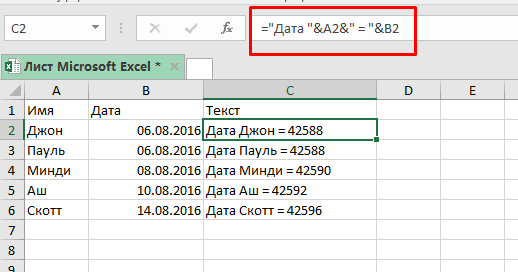
Именно в таких ситуациях вам может понадобиться привести дату в «читаемый» формат.
Содержание
- Переводим дату в текстовый формат
- Как привести указанную дату в текстовый формат
- Как привести текущую дату в текстовый формат
- Переводим дату в текстовый формат с помощью функции «Текст по столбцам»
- Переводим дату в текстовый формат с помощью копирования и вставки
Переводим дату в текстовый формат
Когда нам нужно привести дату в определенный формат (к примеру, 16-08-2016), мы можем вызвать функцию ТЕКСТ.
Итак, как она работает.

Синтаксис:
=ТЕКСТ(значение; формат_текста)Она принимает два аргумента:
- Значение — в нашем случае это дата, которую вы хотите преобразовать в текст нужного формата. Это может быть просто дата, ссылка на ячейку с датой, или результат формулы.
- Формат_текста — формат, в котором нужно показать нашу дату. Формат должен быть указан в двойных кавычках.
Какие есть форматы и разделители?
Формат дат состоит из 4 составляющих:
- день
- месяц
- год
- разделитель
Ниже приведены форматы, которые можно использовать для каждой части:
Формат дня:
- Д — день будет отображаться без нуля, т.е. 1 будет отображаться как 1, а 12 как 12.
- ДД — день будет отображаться с нулем, т.е. 1 будет 01, а 12 как 12.
- ДДД — будет отображаться день недели(сокращенно), т.е. «Пятница» будет «Пят».
- ДДДД — будет отображаться день недели(полностью), т.е. «Пятница» будет «Пятница».
Формат месяца:
- М — месяц будет отображаться без нуля, т.е. 1 будет отображаться как 1, а 12 как 12.
- ММ — месяц будет отображаться с нулем, т.е. 1 будет 01, а 12 как 12.
- МММ — месяц будет отображаться с сокращенным названием, т.е. «Сентябрь» будет «Сен».
М — месяц будет отображаться без нуля, т.е. 1 будет отображаться как 1, а 12 как 12.
ММ — месяц будет отображаться с нулем, т.е. 1 будет 01, а 12 как 12.
МММ — месяц будет отображаться с сокращенным названием, т.е. «Сентябрь» будет «Сен».
ММММ — месяц будет отображаться с полным названием, т.е. «Сентябрь» будет «Сентябрь».
Формат года:
- ГГ — год будет отображаться как 2 цифры, т.е. 2019 будет 19.
- ГГГГ — год будет отображаться полностью, т.е. 2019 будет 2019.
Разделитель:
- «/» : это просто разделитель между цифрами в дате, т.е. отображаться будет как 01/01/2019.
- «-»: такой же разделитель между цифрами, т.е. отображаться будет как 01-01-2019.
- Пробелы и запятые: тут немного посложней, вы можете комбинировать и создавать свои форматы отображения, например, 01 января, 2019 года.
Итак, разберем примеры.
Как привести указанную дату в текстовый формат
Пример:
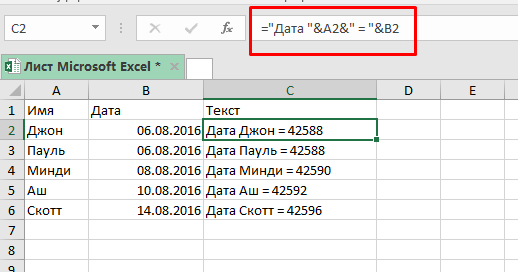
Итак, мы получили дату вместе с текстом, но дата сейчас в формате порядкового номера Excel.
Формула:
="Дата"&A2&"="&B2 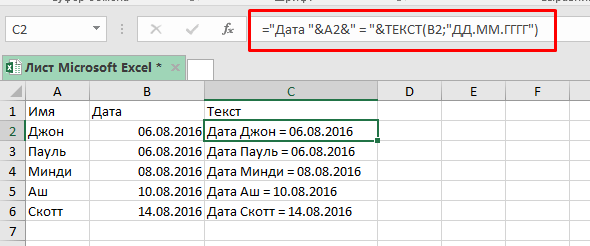
Теперь, нам нужно получить дату в «привычном» для нас виде.
Формула будет:
="Дата "&A2&" = "&ТЕКСТ(B2;"ДД.ММ.ГГГГ")Итак, мы вызвали функцию ТЕКСТ, указали ссылку на ячейку и определили формат, результат вы видите на картинке выше.
Какие еще есть форматы и как они выглядят на «выходе»:
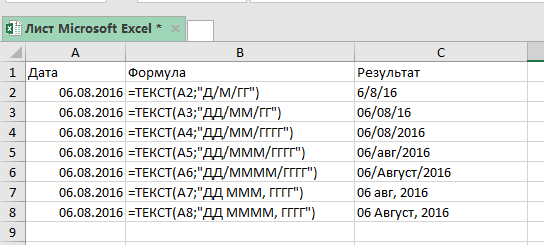
Как привести текущую дату в текстовый формат
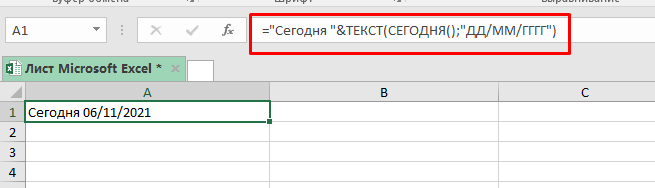
Для того чтобы получить текущую дату мы можем использовать функцию СЕГОДНЯ.
Формула:
="Сегодня "&ТЕКСТ(СЕГОДНЯ();"ДД/ММ/ГГГГ")Эта функция может пригодиться вам в случае, если вы формируете отчеты, где важна, например, дата изменения файла.
Переводим дату в текстовый формат с помощью функции «Текст по столбцам»
Если формулы и вызов функций вам не по душе, есть вариант и для вас.
Допустим, у нас есть следующие данные и нам нужно преобразовать их в текстовый формат:
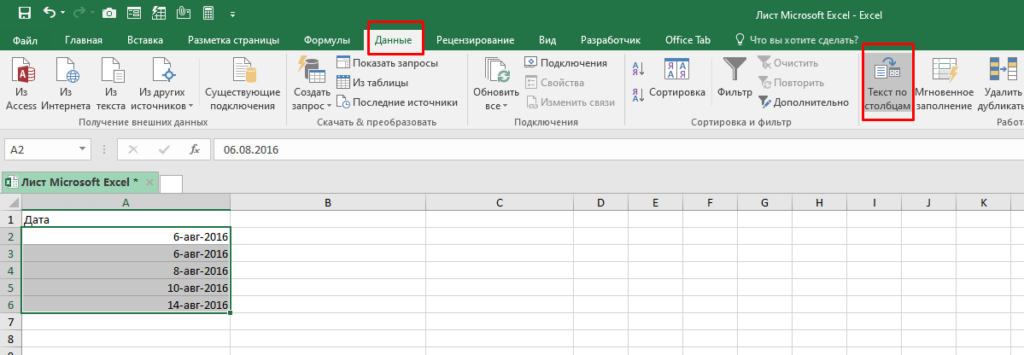
Пошаговая инструкция:
- Выделите ячейки, которые необходимо преобразовать в текст;
- Перейдите в раздел «Данные» -> «Текст по столбцам»;
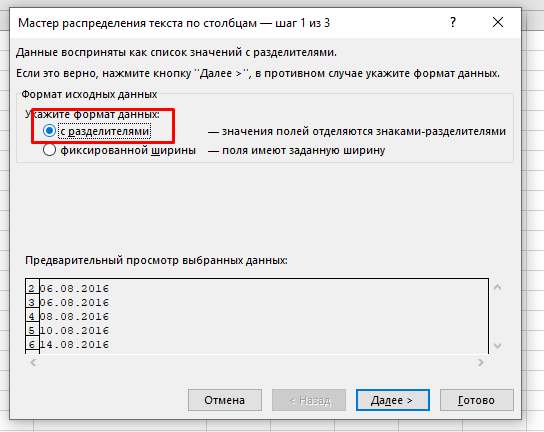
- В открывшемся окне:
- Выберите опцию «с разделителями»;
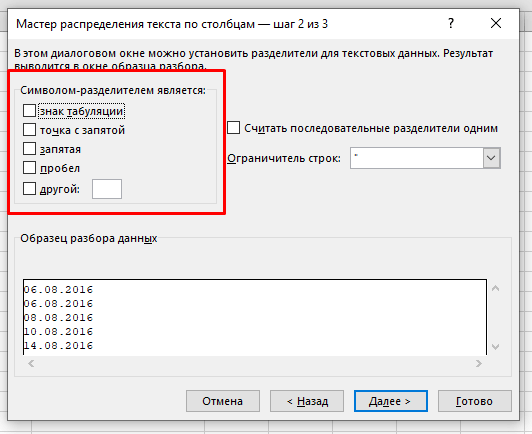
- Снимите все галочки и нажмите «Далее»;
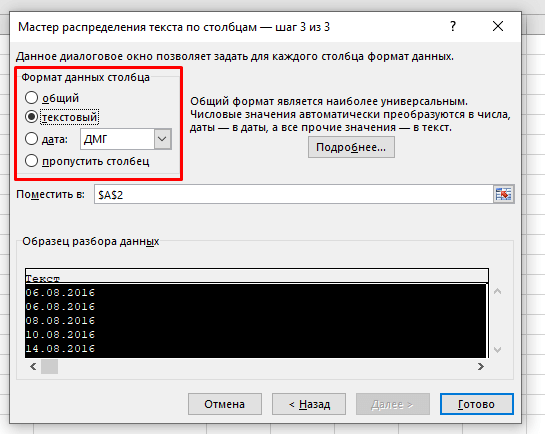
- Выберите формат «текстовый» укажите куда поместить наши, уже текстовые, значения и нажмите «Готово».
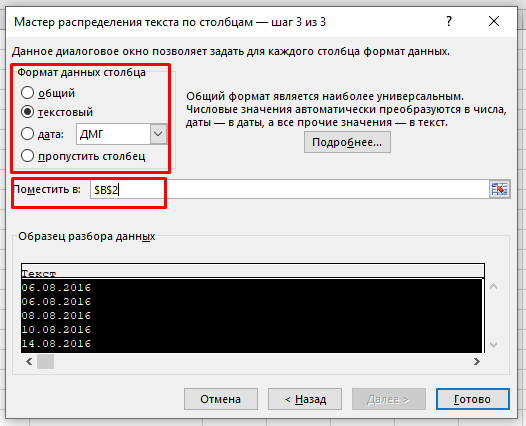
Функция сразу же переводит даты в текстовый формат.
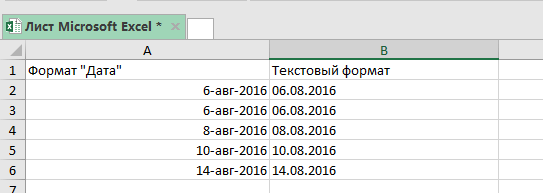
Важная информация: эта функция устанавливает формат для дат по умолчанию для настроек вашей системы. То есть если вы хотите записать даты в определенном формате вам нужно использовать способы рассмотренные ранее, но для начала дочитайте нашу статью, возможно следующий вариант подойдет вам.
Переводим дату в текстовый формат с помощью копирования и вставки
Пошаговая инструкция:
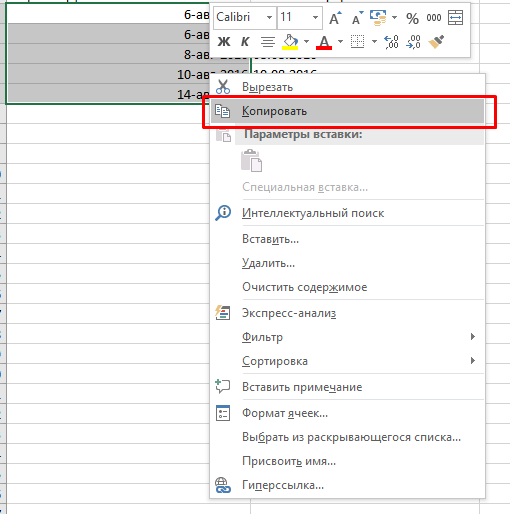
- Выделите ячейки с датами, которые нужно преобразовать, и скопируйте их;
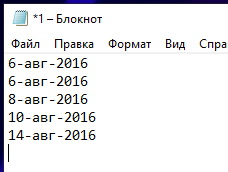
- Откройте обычный блокнот и вставьте наши данные туда, как только вы это сделаете, данные сразу же потеряют формат, т.е. станут обычным текстом (потому что в блокноте нет никаких форматов данных, кроме текста);
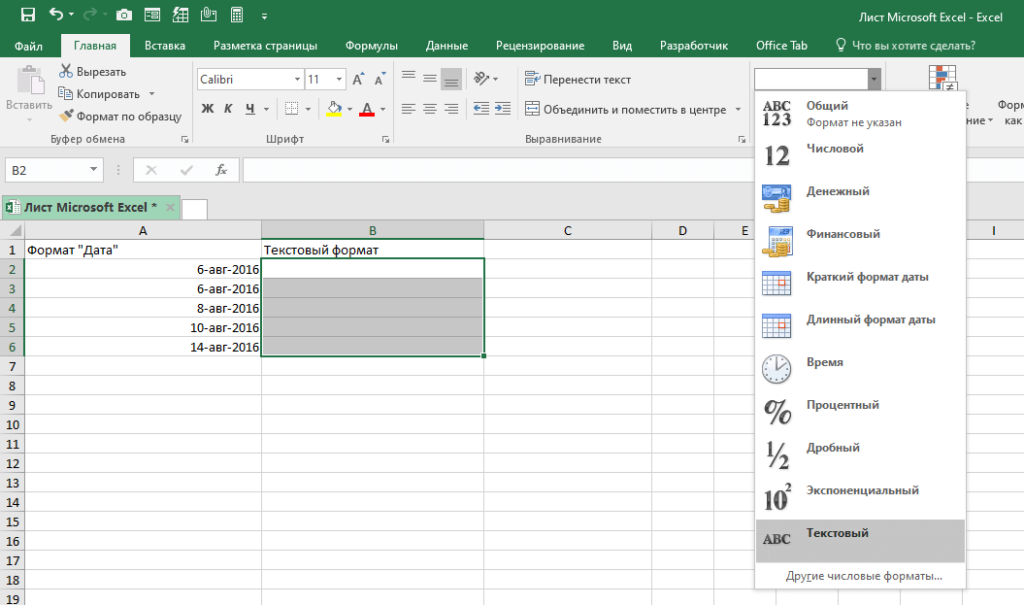
- Выделите ячейки, куда вы будете вставлять даты и поменяйте их формат на «Текстовый»;
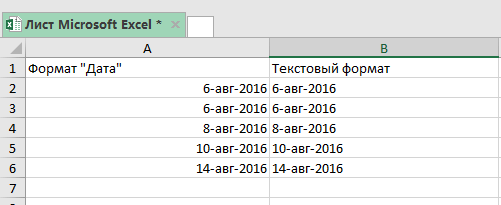
- А теперь, заново скопируйте даты из блокнота, а затем вставьте их в Excel.
Excel сохраняет даты в виде порядковых номеров. Человеку невозможно их читать и понимать, но, таким образом, можно использовать их в функциях расчета, к примеру добавить к дате или времени какое-то количество времени (день, год и так далее).
Но, довольно часто, вам может быть нужно использовать даты в одних ячейках с текстом, так сказать, объединять.
На картинке пример объединения даты с текстом в одной ячейке. Видите как выглядит наша дата? Это формат порядкового номера Excel.
19.04.10 — 10:50
Подскажите, как сделать, чтобы дата выходила в кавычках, например:
<<04>> апреля 2010г.
Сейчас у меня выводится без кавычек:
04 апреля 2010г. , в Конфигураторе пишу:
ДатаТД = Формат(ВыборкаРаботники.ТрудовойДоговорДата,»ДЛФ=DD»);
1 — 19.04.10 — 10:52
ДатаСКавычками = «»»» + Лев(ДатаТД,2) + «»»» + Сред(ДатаТД,3);
2 — 19.04.10 — 10:59
(0)
ДатаТД = Формат(ВыборкаРаботники.ТрудовойДоговорДата, ДФ='»«»d»»» MMMM yyyy «г.»‘);
3 — 19.04.10 — 11:00
(2) + Обычные ковычки «» вставить не получится, только такие — «»
4 — 19.04.10 — 11:04
(2) Выдает ошибку при синтаксич.проверке:
{ВнешняяОбработка.Соглашение(123,62)}: Неправильная константа типа Дата
ДатаТД = Формат(ВыборкаРаботники.ТрудовойДоговорДата, ДФ=<<?>>'»«»d»»» MMMM yyyy «г.»‘);
5 — 19.04.10 — 11:08
(1) Спасибо и Вам за помощь, но при Вашем способе, дата выходит как:
«4 «апреля 2010 г.
Т.е. кавычки только открытые, а закрытых — нет.
6 — 19.04.10 — 11:10
(0)Формат(ТекущаяДата(), «ДФ=»'»»»дд»»»» ММММ гггг'»)
7 — 19.04.10 — 11:11
(6)+ Скопируй, а то там не видно, ху из ху…
8 — 19.04.10 — 11:12
(5) после второй кавычки <<?>>'»«»d»»» попробуй поставить пробел: <<?>>'»«»d»» «
9 — 19.04.10 — 11:13
+8 хотя.. ерунду говорю..
10 — 19.04.10 — 11:15
(4) У меня работает.
В кавычках может путаешься? Там сама форматная строка в одинарных ковычках — ‘, значки и буквы — в двойных кавычках — «, а знаки кавычки, который должен выводиться — «»
11 — 19.04.10 — 11:17
(3) Обычные кавычки вставить можно. См.(6).
12 — 19.04.10 — 11:19
(11) У меня на такие кавычки ругнулся конструктор. Вручную оставлять не стал, а воткнул угловые кавычки «».
13 — 19.04.10 — 11:19
(6) Ваш способ — сработал как надо, только букву г. — не выводит, т.е. надо:
«04» апреля 2008г.
А вывел:
«04» апреля 2008
Пишу:
ДатаТД = Формат(ВыборкаРаботники.ТрудовойДоговорДата, «ДФ=»'»»»дд»»»» ММММ гггг'»);
Подскажите, как вывести г.
14 — 19.04.10 — 11:19
ММММ гггг'»+» г.»);

15 — 19.04.10 — 11:20
И еще, подскажите пож-та, где можно почитать про все эти форматы в 8.1, а то тыкаюсь как слепой котенок…
16 — 19.04.10 — 11:22
+14 еще раз наврал..
ММММ гггг'»)+» г.»;
17 — 19.04.10 — 11:22
(15) Синкспомощник украли? Ужас.
И конструктор форматной строки тоже? Ваще кошмар.
18 — 19.04.10 — 11:23
(14) Ничего не понимаю, написала:
ш_ДатаТД = Формат(ВыборкаРаботники.ТрудовойДоговорДата, «ДФ=»'»»»дд»»»» ММММ гггг'»+» г.»);
В результате вывелось:
от 04.04.2010 0:00:00
19 — 19.04.10 — 11:23
Формат(ВыборкаРаботники.ТрудовойДоговорДата, «ДФ=»»«d» ММММ гггг’ г.'»»»)
20 — 19.04.10 — 11:23
(15) А 1С-ка конечно ломанная и документации, идущей в комплекте, нет….
Беееедненькая
21 — 19.04.10 — 11:24
(15) ставишь курсор на слово «Формат», жмакаешь правую кнопку мыши, находишь «Синтакспомощник».. читаешь..
22 — 19.04.10 — 11:24
(18) См (19) Там везде двойные кавычки, кроме ‘ г.’
23 — 19.04.10 — 11:25
(13) А кстати в (0) «ДЛФ=DD» тоже год не выводит.
Так что или (16)
или:
Формат(ТекущаяДата(), «ДФ=»'»»»дд»»»» ММММ гггг »г.»'»)
Старуха Шапокляк
24 — 19.04.10 — 11:25
Всем СПАСИБО!!!
Сделала, как посоветовали в (16) и все получилось!!!
Здравствуйте. Сегодня мы научимся преобразовывать дату в текст в Excel. Сначала давайте изучим как Эксель хранит информацию о дате. Программа хранит ее как число, равное количеству дней от 01.01.1900 года, к примеру 01.01.2016 это 42 370. Нам же нужно преобразовать это число в текст, к примеру что бы 01.01.2016 отразилось как 1 янв 2016 в текстовом формате. Это можно сделать при помощи встроенной формулы ТЕКСТ.

Синтаксис формулы:
ТЕКСТ(значение; формат) где значение — это ссылка на ячейку с датой, либо сама дата.
формат — Численный формат в виде текстовой строки в кавычках.
Варианты форматов для приобразования даты:
| М | Отображение месяца в виде числа без начального нуля. |
| ММ | Отображение месяца в виде числа с начальным нулем, если он необходим. |
| МММ | Отображение сокращенного названия месяца (янв–дек). |
| ММММ | Отображение полного названия месяца (январь–декабрь). |
| МММММ | Отображение месяца в виде одной буквы (Я–Д). |
| Д | Отображение дня в виде числа без начального нуля. |
| ДД | Отображение дня в виде числа с начальным нулем, если он необходим. |
| ДДД | Отображение сокращенного названия дня недели (пн–вс). |
| ДДДД | Отображение полного названия дня недели (понедельник–воскресенье). |
| ГГ | Отображение года в виде двузначного числа. |
| ГГГГ | Отображение года в виде четырехзначного числа. |
В нашем случае введите в ячейку A1 нашу дату 01.01.2016, а в ячейку B1 формулу =ТЕКСТ(A1;»ДД МММ ГГГГ»), тем самым Вы получите в ячейке В1 текст «01 янв 2016«, который мы и хотели получить.
Оставляйте комментарии к статье ниже.
- 28.12.2015
- Просмотров: 33279
- Excel
В этом уроке расскажу как сцепить дату и текст в Excel. Допустим, у вас есть несколько ячеек, одна из которой дата. Необходимо получиться ячейку, в которой будет храниться запись «Договор №150 от 28.12.2015» при условии, что вид документа, его номер и дата будут храниться в разных ячейках.
Если мы будем соединять подобные ячейки через обычную функцию «Сцепить», то в ячейке вместо даты отобразится просто число, потому что даты хранятся в формате чисел.

Так как формат у даты числовой, то для того, чтобы решить нашу задачу, нам понадобиться специальная функция, которая поможет отформатировать число и преобразовать дату в текст. Это функция «Текст», которую мы встроим в функция «Сцепить».
Получается, что вместо ячейки с датой мы начинаем вводить название новой функции «Текст», у которой будет два аргумента.
- Первый — ячейка со значением, которое необходимо преобразовать;
- Второй — формат, в котором преобразованные данные необходимо вывести.
Если с первым все понятно, то второй можно использовать по разному. В нашем примере формат будет «ДД.ММ.ГГГГ»- это говорит о том, что при выводе информации день и месяц надо вывести в виде двух чисел, а год в виде четырехзначного числа. Пример, 01.02.2015. Конечно в вашем случае это может быть другой формат.

Вся двойная функция будет выглядеть следующим образом:
=СЦЕПИТЬ(A2;» №»;B2;» от «;ТЕКСТ(C2;»ДД.ММ.ГГГГ»))

Только в этом случае получиться нужным нам результат.
Более подробно о форматах вывода даты вы можете прочитать в справке. Заходим во вкладку «Формулы», далее нажимаем иконку «Текстовые» и из выпадающего списка выбираем «Текст». В открывшемся окне нажимаем ссылку «Справка по этой функции».


Здесь, в блоке «Рекомендации по форматам даты и времени», вы найдете все возможные выводы даты и времени.

Не забудьте поделиться ссылкой на статью ⇒
В этом уроке расскажу как поставить в начале ячейки знак плюс или ноль перед числом в Excel. Давайте представим ситацию, что вам необходимо ввести в ячейку номер телефона в формате «+7 987…». В обычном состоянии программа Эксель просто удалит этот знак плюс.
- 23.12.2015
- Просмотров: 18969
- Excel
- Видеоурок
Читать полностью
В этом уроке расскажу что такое транспонирование в Excel. Благодаря этой функции можно поменять строки местами. Это может понадобиться тогда, когда вы создаете таблицу и по мере ее заполнения добавляете параметры по горизонтали и вертикали. Со временем вы понимаете, что для большей наглядности было бы лучше, если бы мы поменяли строки и столбцы.
- 27.11.2015
- Просмотров: 2374
- Excel
Читать полностью
В сегодняшнем уроке я расскажу как вставить формулу в Word. На самом деле существует несколько способов это сделать и по возможности я постараюсь рассмотреть их все.
- 04.02.2016
- Просмотров: 11796
- Word
Читать полностью
Работая со сложной таблицей в Эксель может возникнуть необходимость скопировать готовую таблицу на другой лист или в другую книгу. При простом копировании могут возникнуть сложности с форматированием, поэтому в этом уроке я расскажу как это сделать быстро и легко, а также рассмотрим как скопировать лист в Excel в другую книгу.
- 02.02.2016
- Просмотров: 45690
- Excel
- Видеоурок
Читать полностью
В английской версии эта функция называется VLOOKUP — расшифровывается как вертикальный просмотр. Существует также функция ГПР, которая ориентирована на горизонтальный просмотр. В основном функция ВПР используют для того, чтобы подтянуть данные из одной таблицы в другую, также ее можно использовать для сравнения столбцов в двух разных таблицах.
- 02.05.2016
- Просмотров: 17028
- Excel
Читать полностью
 Дата: 11 февраля 2016 Категория: Excel Поделиться, добавить в закладки или статью
Частая и назойливая проблема офисных сотрудников – при выгрузке информации из баз данных, даты сохраняются, как текст. Это затрудняет сортировку и фильтрацию дат в таблицах. Как решить эту проблему? Вот парочка функций, которые вам помогут:
- ДАТАЗНАЧ(Строка) – преобразует текст в дату, если сможет её распознать. Если функция не распознает в строке дату – вернёт ошибку (#ЗНАЧ!). Такое возможно, если дата записана в специфическом формате, или в строке вообще не дата. Выгруженные из баз данных текстовые даты обычно соответствуют региональным стандартам записи, Эксель их отлично понимает. Но есть и исключения, поэтому проверяйте результаты работы для каждого случая.
- ВРЕМЗНАЧ(Строка) – похожа на предыдущую, но превращает строку во время, а не в дату. Других отличий нет.
Кстати, многие функции, работающие с датами, автоматически переводят их из строчных в числовой, для них использование функций ДАТАЗНАЧ, ВРЕМЗНАЧ необязательно. Я применяю их только для организации фильтров и сортировки, а вы смотрите по надобности.
Ура, на страницах блога мы уже рассмотрели все функции работы с датами, доступные в Microsoft Excel 2010. Кроме материала этого поста, мы научились вставлять в ячейку текущую дату, получать составные части дат и времени, собирать даты и время из частей, работать с интервалами дат, считать рабочие дни. Если вы изучили все эти материалы – поздравляю, работа с датами покорена!
Следующие посты я собираюсь посвятить функциям суммирования и счёта. Возвращайтесь!
Поделиться, добавить в закладки или статью