Download Article
Download Article
You can easily open a document you made in Google Docs in Microsoft Word by downloading it as a .docx file on either your phone, tablet, or computer.
-

1
-
2
ClickFile. You’ll see this in the menu below the document title and a menu will dropdown.
Advertisement
-
3
Navigate to Download and a menu will slide out. These are all the file extension types you can save your document as.
-
4
Click Microsoft Word (.docx). Your file browser will appear and you can change the file name and download location.
- Click OK in the file browser to continue.
-
5
Open your document in Word. You’ll find this application in your Start Menu or Applications folder.
- You can either open the document in Word by pressing Ctrl+O (Windows) or Cmd+O(Mac) and double-clicking the file in the file browser or right-clicking the file in Finder or File Explorer, then clicking Open With and Word.[1]
- You can either open the document in Word by pressing Ctrl+O (Windows) or Cmd+O(Mac) and double-clicking the file in the file browser or right-clicking the file in Finder or File Explorer, then clicking Open With and Word.[1]


Advertisement
-
1
Open your document in Google Docs. The app icon looks like a blue piece of paper with a corner folded in that you can find either on your home screen, in the app drawer, or by searching.
- You can open the document by tapping on it.
-
2
Tap ⋮. You’ll see this in the top right corner of your screen and a menu will dropdown.
-
3
Tap Share & export. A list of sharing or saving options will load.
-
4
Tap Save As. Now a list of formats will appear.
-
5
Tap Word (.docx). This is usually the first listing.
-
6
Tap OK. The document will take a moment to save as a .doxc file on your phone.
-
7
Open your document in Word. This app icon looks like two pieces of paper, one with the letter «W» and the other with a bunch of lines. You can find this app on your Home screen, in the app drawer, or by searching.
- When you open Word, tap the folder icon in the bottom left corner of your screen and select «This device» from the menu. You might find your document in Documents or Downloads.


Advertisement
Ask a Question
200 characters left
Include your email address to get a message when this question is answered.
Submit
Advertisement
Thanks for submitting a tip for review!
References
About This Article
Article SummaryX
1. Open your document in Google Docs.
2. Click File.
3. Navigate to Download and click Microsoft Word (.docx).
4. Open your document in Word.
Did this summary help you?
Thanks to all authors for creating a page that has been read 40,511 times.
Is this article up to date?
Как я могу конвертировать электронные письма Outlook в документы Word? — Вокруг-Дом — 2021
Table of Contents:
Храните важные электронные письма в виде документов Microsoft Word 2013, чтобы вы могли открыть их в любое время, даже если вы удалите их из Microsoft Outlook 2013. Если вы скопируете содержимое электронного письма из Outlook, а затем вставите его в документ Word, вы можете потерять часть форматирования и даже часть контента. Однако если вы экспортируете электронные письма как файлы MHT, а затем импортируете их в Word, все содержимое и форматирование сохраняются. Вам не нужно использовать сторонние конвертеры, которые могут представлять угрозу вашей личной информации.
Экспорт электронной почты в виде файлов MHT
Файл MHT, также известный как веб-архив MHTML, может содержать HTML-код, изображения и другие мультимедийные файлы всей веб-страницы или электронной почты. Чтобы экспортировать сообщение электронной почты в виде файла MHT, дважды щелкните его в Outlook 2013, нажмите «Файл» и выберите «Сохранить как» в меню. Выберите «MHT files (* .mht)» в раскрывающемся списке «Сохранить как тип» и при необходимости измените имя файла. Выберите папку назначения и затем нажмите «Сохранить» для экспорта электронной почты.
Импорт и сохранение файлов MHT как документов Word
Запустите Word и нажмите «Ctrl-O», чтобы открыть экран «Открыть». Нажмите «Компьютер», а затем «Обзор», чтобы открыть окно «Открыть». Выберите «Все веб-страницы ( .htm, .html, MHT, mhtml) «из раскрывающегося списка типа файла, выберите файл MHT, который вы экспортировали из Outlook, и нажмите» Открыть «, чтобы открыть его в Word. Вы можете открыть несколько файлов MHT одновременно, удерживая клавишу» Ctrl «, щелкая каждый файл, а затем нажмите «Открыть». Сохраните электронные письма как документы Word, нажав «Файл», выбрав «Сохранить как» в меню, а затем нажав «Обзор». Выберите «Документ Word» ( .docx), «или, если у вас более ранняя версия», документ Word 97-2003 ( .doc), «из поля» Сохранить как тип «выберите папку назначения и нажмите» Сохранить «, чтобы преобразовать электронное письмо в документ Word. Повторите процедуру для каждого электронного письма, экспортированного из Outlook.
Как сохранить электронное письмо из почты: Gmail, Yandex, Mail.ru
Вопрос от пользователя
Здравствуйте.
Подскажите, а как мне сохранить несколько писем с электро-почты на жесткий диск, чтобы потом с ним можно было поработать в Word (Я пользуюсь почтой от Gmail).
В общем-то, одна из типичных офисных задач.
Наиболее простой способ: выделить нужный тест (участок письма), нажать Ctrl+C (скопировать) и после вставить в Word, нажав Ctrl+V. 👌
Впрочем, есть и другие варианты (о них ниже).
Примеры по работе с почтой
👉 Gmail
Вариант 1
Сначала нужно открыть то письмо, которые вы хотите сохранить. Далее в верхнем правом углу нажмите по «трем точкам» и выберите опцию «Скачать сообщение» (см. пример ниже 👇).

Скачать сообщение (Gmail)
По умолчанию файл письма с расширением «eml» будет скачан в папку «Загрузки» (это в Windows 10).

Файл формата eml
После, нужно запустить Word, перейти в меню «Файл/открыть» и выбрать загруженный файл. Новые версии Word без проблем открывают файлы формата «eml».

Открыть документ eml
Для возможности изменить документ — разрешите его редактирование (в верхней части окна будет предупреждение).
Как видите из примера ниже — Word позволяет работать с письмом в том виде, в котором оно пришло к вам: структура, оформление и пр. — ничего не страдает.

Файл можно редактировать
Вариант 2
Любая современная электро-почта (в том числе и Gmail) позволяет отправить открытое письмо на «печать» , даже если у вас нет принтера (и в том случае, если мы вообще не собираемся вести распечатку. ).
Дело в том, что в режиме печати мы можем выбрать вместо принтера режим сохранения в PDF-файл! Собственно, см. скрин ниже. 👇

В графе «Принтер» укажите «Сохранить как PDF» , а в доп. параметрах включите фон и колонтитулы.

Сохранить как PDF
PDF-файлы же можно открыть не только в Word, но и в его аналогах (да и специализированного софта под PDF также хватает. ).
👉 Yandex
Яндекс-почта в этом плане весьма похожа на Gmail: достаточно открыть настройки и выбрать функцию «распечатать» .

После, вместо принтера выбрать формат PDF, и сохранить документ. Далее его можно открыть в Word и отредактировать, как вам нужно.

Сохранить как PDF — Яндекс-почта
👉 Mail.ru
В общем-то, на Mail.ru всё делается аналогично вышеприведенным сервисам.
Также сначала следует открыть нужное письмо, кликнуть по «трем точкам» в правом верхнем углу и выбрать функцию распечатать . После, вместо принтера выбрать «Сохранить как PDF» и загрузить файл.
Далее его можно открыть в Word, или любом другом редакторе.
LiveInternetLiveInternet
- Регистрация
- Вход
—Поиск по дневнику
—Подписка по e-mail
—Постоянные читатели
—Сообщества
—Статистика
Как сохранить файл, полученный по электронной почте?
Для того чтобы сохранить файл, полученный по электронной почте, необходимо выполнить ряд простых действий. Рассмотрим это на примере текстового документа, полученного с помощью почтовой службы mail.ru. Так как данная почтовая служба на сегодняшний день одна из самых популярных в СНГ. Хотя, к сожалению, не самых лучших в плане доставляемости писем получателям.
Первым делом мы вводим логин и пароль для входа в почту.

Переходим во входящие сообщения, кликом левой кнопки мыши по одноименной надписи. После чего мы открываем письмо, в котором нам должен прийти тот самый файл, допустим, это будет простой документ Microsoft Word, для открытия необходимо просто кликнуть левой клавишей мыши на письме. После открытия письма мы видим следующее окошко.

Если вы всё сделали правильно, вы увидите значок документа Microsoft Word и под ним следующие кнопки «скачать» либо «удалить».
Кнопка «удалить» существует для очищения почтового ящика и экономии места на нём. Ведь существуют различные почтовые службы, некоторые с ограниченным объемом содержания информации. Нас интересует кнопка «скачать». После клика по ней, появляется следующее окошко, в котором необходимо выбрать следующее действие. В нашем случае мы ставим галочку перед надписью сохранить. 
После выбора данного пункта, появляется окошко, которое требует указать место для сохранения данного файла.

По умолчанию документ сохраняется, к примеру, в папку C:Documents and SettingsAdminМои документыDownloads. После правильного выполнения вышеперечисленных действий, вы получаете сохраненный документ, присланный вам по почте.
P.S. Если вы хотите быстро научиться работать на компьютере, освоить все тонкости, не тратя на обучения месяцы и годы своего времени, то рекомендую вам свой видеокурс на на DVD “Компьютер для начинающих. Обучение работе на компьютере”
Светлана Козлова, автор бесплатной рассылки в видеоформате “Базовый курс по работе на компьютере” , а также видеокурса на DVD “Компьютер для начинающих. Обучение работе на компьютере”
Процитировано 1 раз
Понравилось: 1 пользователю
Word Online является интернет-версией программы для Windows. Данный инструмент очень удобен, и позволяет работать с документами, не перемещая их на флэшку. Все происходит в онлайн-режиме, а доступ к файлу можно предоставить сразу нескольким пользователям. Внутри приложения можно создавать отдельные документы, но доступны и другие варианты. О том, как загрузить документ в Ворд Онлайн, какие варианты для этого предусмотрены, и где хранятся загруженные файлы.

Как загрузить документ в Ворд Онлайн
Сервис от Microsoft в интернете мало чем отличается от самой программы. Большинство инструментов, применяемых в классической версии, добавлено и в Ворд Онлайн. Поэтому особых сложностей у пользователей при работе с ней не возникает.
Его главное преимущество – возможность работать с файлами на любом устройстве, при этом не нужно перекидывать документы на флешку. Все документы, которые попадают в Word Online, автоматически сохраняются на облачном диске OneDrive. Сюда собираются, как созданные в процессе работы файлы, так и загруженные в приложение. У Ворд Онлайн есть полный комплект инструментов, который позволяет:
- Редактировать тексты.
- Создавать таблицы и диаграммы.
- Загружать документ в редактор, и работать с ним в любое время.
- Подгрузить файл с жесткого диска компьютера
Обратите внимание! Ворд Онлайн является полнофункциональным аналогом версии Word, которой вы пользуетесь на стационарных компьютерах. Отличается лишь облегченных набором опций.
Два способа, как загрузить документ в Word Online
Загрузку любых файлов в сервис можно выполнить, используя готовые инструкции. Они не являются экстрасложными, поэтому никаких специальных навыков вам не потребуется. Первый метод, как загрузить документ в Ворд Онлайн следующий:
- Откройте приложение через браузер, или сохраненную для него закладку.
- В верхней панели меню нажмите вкладку «Файл».
- Перейдите на пункт «Открыть».
- Откроется окно, в котором следует выбрать закладку «Загрузка».
- Через проводник найдите файл, который требуется добавить.
- Перетащите нужный файл на вкладку «Загрузка», для этого подхватите его мышкой.
Документ не только загрузится в облачное хранилище, но и откроется сразу в рабочем окне редактора. С ним можно сразу работать. Если этого пока не требуется, просто закройте окно. Все изменения, которые вы вносите, будут сохранены автоматически. Есть и еще одна методика, чтобы загрузить документ в Ворд Онлайн:
- В редакторе Word Online кликните на «Файл» в меню, и сразу на строку «Открыть».
- В окошке кликните на вкладку «Загрузка».
- Вы увидите пункт «Выбрать файл на устройстве», нажмите на него.
- Найдите нужный вам документ, и два раза кликните на него мышью.
- Начнется автоматическая загрузка в редактор. Как и в предыдущем случае, файл откроется в окне, и будет загружен в облако.
Такие простые действия позволят быстро добавить необходимые файлы в облачное хранилище, и работать с ними в любое время, без привязки к конкретному ПК. При необходимости можно скачать документ после редакции снова на жесткий диск компьютера. Выполняется это через меню «Файл/Скачать». Документ сохранится в папку «Загрузки», либо для него можно указать конкретный адрес.
Иногда вы можете попытаться открыть различные вложения электронной почты в Microsoft Word. Если это так, вы можете включить этот параметр, чтобы открывать вложения электронной почты в режиме чтения. Это поможет вам заблокировать все ненужные атаки различных встроенных или внедренных вредоносных программ, вирусов и т. д.
Чтобы открыть вложения электронной почты в режиме чтения в Word, выполните следующие действия.
- Откройте Microsoft Word на своем ПК.
- Нажми на Опции меню.
- Направляйтесь к Параметры запуска раздел.
- Отметьте Открывать вложения электронной почты и другие нередактируемые файлы в режиме чтения флажок.
- Нажмите на ХОРОШО кнопка.
Чтобы узнать больше об этих вышеупомянутых шагах, продолжайте читать.
Чтобы начать, откройте Microsoft Word на своем ПК и щелкните меню «Параметры», отображаемое в левом нижнем углу.
Затем убедитесь, что вы находитесь в Общий вкладка Если это так, перейдите в раздел «Параметры запуска» и установите флажок «Открывать вложения электронной почты и другие нередактируемые файлы в режиме чтения».
Наконец, нажмите кнопку ОК, чтобы сохранить изменения.
Как открыть вложения электронной почты в режиме чтения в Word с помощью групповой политики
Чтобы открыть вложения электронной почты в режиме чтения в Word с помощью групповой политики, выполните следующие действия.
- Нажимать Win+R чтобы открыть приглашение «Выполнить».
- Тип gpedit.mСК и нажмите Войти кнопка.
- Перейти к Общий в Конфигурация пользователя.
- Дважды щелкните на Открытие вложений электронной почты в режиме чтения параметр.
- Выбрать Включено вариант.
- Отметьте Установите флажок, чтобы разрешить запуск в режиме чтения флажок.
- Нажмите на ХОРОШО кнопка.
Давайте подробно рассмотрим эти шаги.
Во-первых, вам нужно нажать Win + R, чтобы открыть приглашение «Выполнить», ввести gpedit.msc и нажать кнопку «Ввод», чтобы открыть редактор локальной групповой политики на вашем компьютере.
Далее перейдите по этому пути:
Конфигурация пользователя > Административные шаблоны > Microsoft Word 2016 > Параметры Word > Общие
Здесь вы можете найти параметр «Открывать вложения электронной почты в режиме чтения». Вам нужно дважды щелкнуть этот параметр и выбрать параметр «Включено».
Затем установите флажок «Проверить, чтобы разрешить запуск в режиме чтения».
Нажмите кнопку ОК, чтобы сохранить изменения и перезапустить приложение Microsoft Word.
Как открыть вложения электронной почты в режиме чтения в Word с помощью реестра
Чтобы открыть вложения электронной почты в режиме чтения в Word с помощью реестра, выполните следующие действия.
- Ищи regedit и нажмите на результат поиска.
- Нажмите на Да кнопка.
- Перейдите к Майкрософтофис16.0слово в HKCU.
- Щелкните правой кнопкой мыши слово > Создать > Ключ и установить имя как опции.
- Щелкните правой кнопкой мыши параметры> Создать> Значение DWORD (32-разрядное).
- Назовите это как разрешить режим автоматического чтения.
- Дважды щелкните по нему, чтобы установить данные значения как 1.
- Нажмите на ХОРОШО кнопка.
- Перезагрузите компьютер.
Давайте узнаем больше об этих вышеупомянутых шагах.
Для начала найдите regedit в поле поиска на панели задач, щелкните результат поиска и выберите параметр «Да» в приглашении UAC.
Затем перейдите по этому пути:
HKEY_CURRENT_USERSoftwarePoliciesMicrosoftoffice16.0word
Щелкните правой кнопкой мыши слово> Создать> Ключ и назовите его в качестве параметров.
После этого щелкните правой кнопкой мыши параметры> Создать> Значение DWORD (32-разрядное) и назовите его как allowautoreadingmode.
Дважды щелкните по нему, чтобы установить значение данных равным 1, и нажмите кнопку ОК.
Затем закройте все окна и перезагрузите компьютер.
Как открыть вложение электронной почты в Word?
Чтобы открыть вложение в Word, вы можете использовать Вставлять вариант. Для этого переключитесь на Вставлять вкладку и выберите, что вы хотите прикрепить к документу. После этого выберите соответствующую опцию и выберите вложение соответственно.
Почему я не могу открыть вложение электронной почты в Word?
Если вы не можете открыть вложение электронной почты в Word, вам необходимо сначала обеспечить вышеупомянутую настройку. Если он настроен на открытие в режиме чтения, вы не сможете открыть вложение. Поэтому следуйте этим инструкциям, чтобы отключить этот параметр и без проблем открыть вложение электронной почты в Word.
Это все! Надеюсь, это сработало.
Чтение: Microsoft Word открывает файлы в режиме только для чтения в Windows 11/10.
Начните работу в Word для Интернета, чтобы файлы автоматически сохраняться в OneDrive. Это позволяет делиться файлами с коллегами, чтобы сразу же приступить к совместной работе. А если вы работаете с документами в приложении Word для рабочего стола, все изменения будут сохранены в Интернете.
Чтобы преобразовать документы Google в документ Word, перейдите к файлу > Скачать > Microsoft Word (.docx).. Затем откройте файл в Word. Дополнительные см . в этой ссылке: Начало работы с Docs.
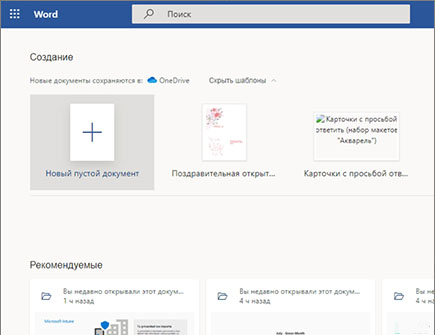
Создание документа
-
Выберите Новый пустой документ, откройте файл в списке Последние или выберите один из шаблонов.
Примечание: Если вы не можете изменить имя, вероятно, вы в режиме чтения. Выберите Редактировать документ > Изменить в браузере.
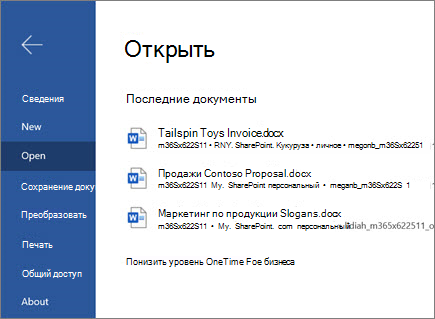
Открытие документа
-
Выберите файл > открыть и выберите нужный документ.
-
Если вы работаете в автономном режиме, изменения будут сохранены при следующем подключении к Сети.
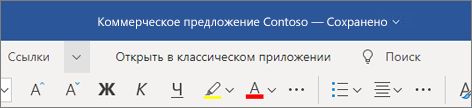
Переименование документа
Переименовать документ можно двумя вариантами:
-
Выберите имя файла в верхней части и введите нужное имя.
-
Выберите файл >Сохранить как >Переименовать.
Выбор варианта сохранения
Изменения автоматически сохраняются в Word для Интернета.
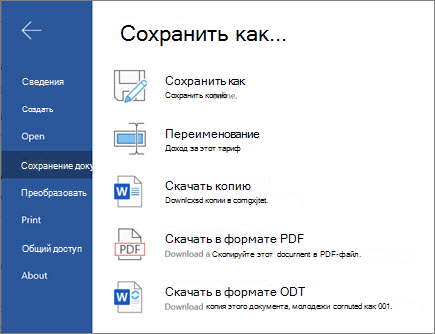
Существует и другие способы сохранения документа. Выберите Файл >Сохранить как, чтобы увидеть больше:
-
Чтобы сохранить копию в Интернете, выберите сохранить как.
-
Чтобы сохранить локализованную копию, выберите Скачать копию.
-
Чтобы скачать документ в формате PDF, выберите Скачать в формате PDF.
-
Чтобы скачать документ в качестве ODT, выберите Скачать как ODT.