
Примечание: Эта статья выполнила свою задачу, и в скором времени ее использование будет прекращено. Чтобы избежать появления ошибок «Страница не найдена», мы удаляем известные нам ссылки. Если вы создали ссылки на эту страницу, удалите их, и вместе мы обеспечим согласованность данных в Интернете.
Если вы используете Microsoft Office Word 2007 или Word 2010, вы можете открывать DOCX- или DOCM-файлы, которые были созданы в Word 2016 и 2013. Однако некоторые новые возможности могут не поддерживаться в более ранних версиях, а некоторые данные могут быть недоступны для редактирования. Например, в более ранних версиях Word уравнения преобразуются в рисунки, которые нельзя редактировать.
Вот список элементов в документах формата Word 2013 и Word 2016, которые работают по-другому при открытии файла в Word 2010:
-
Приложения для Office:Приложение не запускается, но будет доступно при обновлении документа до Word 2013 или Word 2016.
-
Веб-видео. Видео окончательно преобразуется в рисунок с гиперссылкой на веб-видео.
-
Ответы на примечания и примечания с пометкой «Готово»:Ответы на комментарии становятся комментариями верхнего уровня, а все комментарии с пометкой «Готово» отображаются как обычные. Если комментарии не изменять, при обновлении документа в Word 2016 или Word 2013 восстановится их изначальный вид.
-
Заголовки, свернутые по умолчанию: Заголовки по умолчанию развертываются; свойство удаляется окончательно.
-
Элементы управления содержимым:Элементы управления содержимым «повторяющийся раздел» преобразуются в статический текст; Сопоставления XML в элементах управления содержимым в формате RTF удаляются без возможности восстановления.
Вот список элементов в документах формата Word 2010, которые работают по-другому при открытии файла в Word 2007:
-
Новые форматы нумерации: Преобразуются в арабские числа (1, 2, 3, 4,…).
-
Новые фигуры и текстовые поля:Преобразуются в эффекты, доступные в Word 2007.
-
Текстовые эффекты: безвозвратно удаляются, если только они не применены с помощью пользовательского стиля. В таком случае текстовые эффекты для фигур и надписей преобразуются в эффекты, доступные в Word 2007.
Они снова отобразятся при открытии документа в Word 2010.
-
Замещающий текст в таблицах: Удаляются.
-
Функции OpenType:Удаляются.
-
Блокировка авторов:Блокировки, примененные к областям документа, удаляются.
-
Эффекты WordArt:Удаляются.
-
Элементы управления содержимым:Преобразуются в статическое содержимое.
Вот список элементов в документах формата Word 2013 и Word 2016, которые работают по-другому при открытии файла в Word 2007:
|
Word 2016 или Word 2013 |
Изменении при открытии в Word 2007 |
|
Приложения для Office |
Приложение не запускается, но будет доступно при обновлении документа в Word 2016 или Word 2013. |
|
Веб-видео |
Видео окончательно преобразуется в рисунок с гиперссылкой на веб-видео. |
|
Ответы на комментарии и комментарии с пометкой «Готово» |
Ответы на комментарии становятся комментариями верхнего уровня, а все комментарии с пометкой «Готово» отображаются как обычные. Если комментарии не изменять, при обновлении документа в Word 2016 или Word 2013 восстановится их изначальный вид. |
|
Заголовки, свернутые по умолчанию |
Заголовки развертываются по умолчанию; свойство окончательно удаляется. |
|
Новые форматы нумерации: прописные буквы, турецкий (латиница) {A, B, C, Ç, D, …}; строчные буквы, турецкий (латиница) {a, b, c, ç, d, …}; прописные буквы, болгарский (кириллица) {А, Б, В, Г, Д, …}; строчные буквы, болгарский (кириллица) {а, б, в, г, д, …}; прописные буквы, греческий {Α, Β, Γ, Δ, Ε, …}; строчные буквы, греческий {α, β, γ, δ, ε, …}; 3-значный фиксированный формат {001…NNN}; 4-значный фиксированный формат {0001…NNNN}; 5-значный фиксированный формат {00001…NNNNN}. |
Списки, в которых используются новые форматы нумерации, преобразуются в арабские числа (1, 2, 3, 4, …). |
|
Новые эффекты для фигур и текстовых полей (большинство из них — в области «Формат фигуры») |
Фигуры и текстовые поля преобразуются с применением эффектов, доступных в данном формате. Если фигуру не изменять, она восстановится при обновлении документа в Word 2016 или Word 2013. |
|
Текстовые эффекты, такие как тени, отражения, свечения и объем |
Эффекты, примененные к тексту, окончательно удаляются, если эти эффекты не применяются с помощью настраиваемого стиля. Если они применяются с использованием стиля, текстовые эффекты будут снова отображаться при повторном открытии документа в Word 2016 или 2013. |
|
Замещающий текст в таблицах |
Удаляется. |
|
Функции OpenType, такие как лигатуры, формы чисел, стилистические наборы и контекстные варианты |
Удаляются. |
|
Блокировка авторов |
Блокировки, примененные к областям документа, удаляются. |
|
Эффекты WordArt, такие как контур текста и тень текста |
Удаляются. |
|
Элементы управления содержимым |
Повторяющиеся элементы управления содержимым раздела и флажков преобразуются в статический текст. Сопоставления XML элементов управления содержимым форматированного текста окончательно удаляются. |
Нужна дополнительная помощь?
Работа с текстом: Как открыть файл созданный в Word 2007 в 2003.
Все большее количество пользователей для работы применяют Word 2007 и Word 2010. При этом файлы сохраняются с расширением docx. Т.е. будут открываться только в Word 2007/2010.
Как открыть Word 2007 в 2003 двумя различными способами ?! Выбирайте, который легче и удобней для вас.

Используя конвертер :
Для того чтобы открыть такой документ в старом и добром Word 2003 необходимо установить конвертер, который преобразует его в подходящий формат (от вас никаких действий не потребуется). Скачать его можно с официального сайта www.microsoft.com по ссылке ниже.
>>> Скачать конвертер «Пакет обеспечения совместимости Microsoft Office для форматов файлов Word, Excel и PowerPoint» по ссылке http://www.microsoft.com/downloads/ru-ru/details.aspx?familyid=941b3470-3ae9-4aee-8f43-c6bb74cd1466 >>>
После установки конвертера вы сможете без проблем запускать новые вордовские документы точно так же, как и другие файлы , не заметив при этом никакой разницы.
Программа правильно называется «Пакет обеспечения совместимости Microsoft Office для форматов файлов Word, Excel и PowerPoint» и позволит вам сохранять и редактировать файлы нового типа.
С предварительным сохранением :
Если же вы хотите открывать без установки дополнительного ПО, то можете специальным образом сохранить файл в Word 2007. Делает это через пункт меню «Файл» – «Сохранить как. » , дальше выбираем тип сохраняемого файла «DOC» .

Но это как вы сами понимаете не очень удобно, поэтому советую не мучаться и один раз установить конвертер.
Как документ из 2007 ворда (Word) открыть в 2003?
Пакет обеспечения совместимости Microsoft Office для форматов файлов Word, Excel и PowerPoint:
Скачать бесплатно конвертер:
После установки в опер. систему на компе — автоматически в Microsoft Office Word 2003, Word 2002 или Word 2000 будут открываться файлы Microsoft Office Word 2007 или 2010 с расширением DOCX или DOCM.
Раньше всегда просто пересохраняла документ на компьютере, где установлен Word 2007 в Word 2003. А сейчас срочно понадобился документ,а он оказался в Word 2007. Устанавливать пакет совместимости не стала, а его можно установить с официального сайта microsoft здесь.
Пошла более легким путем: воспользовалась вот этим конвертером. Загрузила файл, а потом сохранила уже преобразованный в нужном мне формате. Там все написано на русском: просто и понятно.
Небольшая заметка о том, как открыть документ word 2007 (2010) в word 2003
Отличный офисный пакет Microsoft Office как известно не стоит на месте и получает постоянные обновления и новые версии. Именно при выходе версии Microsoft Office 2007 и получился небольшой казус. Как оказалось документ созданный в Microsoft Office 2007 не открывается в Microsoft Office 2003 к которому мы так привыкли, не правда ли?
Лично у меня несколько раз бывала такая неприятная ситуация, которая доставляет много неудобств. Дело том, что документ созданный в Office 2007 или 2010 по умолчанию сохраняется в формате .docx, а Office 2003 не понимает этот формат, в этом и вся проблема. Можно конечно при сохранении файла в Office 2007 (2010) выбрать сохранить в .doc, но об этом как обычно забываем и сохраняем по умолчанию в .docx.
Как открыть документ word 2007 (2010) в word 2003?
Ответ простой, компания Microsoft позаботилась об этом и выпустила специальный пакет для Microsoft Office 2003, который научит его понимать файлы .docx. Значит делаем так:
1. Нужно скачать дополнения отсюда, и установить на компьютер двойным нажатием левой кнопки мыши.
2. Соглашаемся с лицензионным соглашением и нажимаем «Далее»
3. Все, теперь в word 2003 можно открывать .docx файлы.
Вот такая маленькая заметка должна помочь Вам. Удачи!
Сейчас я расскажу, как открыть Word 2007 в Word 2003. Эта статья предназначена для поклонников Word 2003, которые, принципиально не хотят переходить на Microsoft Office 2007. По этой причине, возникают проблемы, при попытке открыть документы созданные в более поздних версиях Microsoft Office.
Итак, как правило, нам необходимо следующее:
- Открывать Word 2007 в Word 2003;
- Открывать Excel 2007 в Excel 2003;
- Открывать PowerPoint 2007 в PowerPoint 2003;
Для решения этих задач, необходимо скачать пакет обеспечения совместимости Microsoft Office для форматов файлов Word, Excel и PowerPoint. После загрузки пакета его необходимо установить на компьютер, после этого, все указанные файлы созданные в Microsoft Office 2007 должны открываться в Microsoft Office 2003.
При попытке открыть в Word 2003 файл созданный в Word 2007, появляется сообщение о том, что файл был преобразован: «Поскольку этот файл был создан в более новой версии Word, он был преобразован в формат, с которым можно работать...»

Поскольку на преобразование файлов Microsoft Office 2007 в файлы пригодные для работы в Microsoft Office 2003 требуется определенное время, которое зависит от размеров файла, то открываться они будут не сразу.
Евгений Раамат
- word 2003
- word 2007
- открыть
когда я пытаюсь открыть некоторые старые файлы Word 2007 docx в Word 2010, я получаю сообщение об ошибке:
этот файл был создан в предварительной версии Word 2007 и не может быть открыт в этой версии.
Я попытался следовать Microsoft советы по поддержке, но это не решило проблему. Есть ли другие решения?
источник
в качестве альтернативы, загрузить документ в Google Docs, а затем сохранить его как документ Word.
источник
Это сработало для меня:
- открыть файл с помощью Wordpad.
- щелкните правой кнопкой мыши нужный документ, выберите открыть с помощью…, выберите Wordpad.
- файл открывается даже с фото
- скопировать все содержимое с Ctrl-A, потом Сочетания Клавиш CTRL-C И.
- Opene новый документ Word в Word 2013 и вставьте весь контент
источник
Если вы установили пакет совместимости, вы бы открыть его с 2010. Не знаю, почему ты не смог. Но вы можете попробовать следующее: откройте его с 2007 года, сохраните его как RTF, а затем откройте его с 2010 года.
отвечен braids 2012-03-06 05:15:11
источник
Как открыть Word 2007 в Word 2003
Сейчас я расскажу, как открыть Word 2007 в Word 2003. Эта статья предназначена для поклонников Word 2003, которые, принципиально не хотят переходить на Microsoft Office 2007. По этой причине, возникают проблемы, при попытке открыть документы созданные в более поздних версиях Microsoft Office.
Итак, как правило, нам необходимо следующее:
- Открывать Word 2007 в Word 2003;
- Открывать Excel 2007 в Excel 2003;
- Открывать PowerPoint 2007 в PowerPoint 2003;
Для решения этих задач, необходимо скачать пакет обеспечения совместимости Microsoft Office для форматов файлов Word, Excel и PowerPoint. После загрузки пакета его необходимо установить на компьютер, после этого, все указанные файлы созданные в Microsoft Office 2007 должны открываться в Microsoft Office 2003.
При попытке открыть в Word 2003 файл созданный в Word 2007, появляется сообщение о том, что файл был преобразован: «Поскольку этот файл был создан в более новой версии Word, он был преобразован в формат, с которым можно работать...»

При попытке открыть в Word 2003 файл созданный в Word 2007, появляется сообщение о том, что файл был преобразован
Поскольку на преобразование файлов Microsoft Office 2007 в файлы пригодные для работы в Microsoft Office 2003 требуется определенное время, которое зависит от размеров файла, то открываться они будут не сразу.
Евгений Раамат
У каждого из нас рано или поздно может возникнуть вопрос «Как сохранить документ Word 2007, чтоб он открывался в Word 2003?»
Ну, во-первых, давайте определимся, как внешне определить в какой версии Word был создан документ, в Word 2007 или Word 2003? Посмотрим ниже

Первый документ создан версией Word 2007 и имеет расширение docx, второй – версией Word 2003 и имеет расширение doc. И как Вы уже поняли документы созданные в Word 2007 в более старых версиях не открываются. Как же это исправить? Очень просто! Нужно сохранить документ Word 2007 так, чтобы открылся в Word 2003. Как? Смотрим ниже)
В созданном Вами документе Word 2007 нажимаете кнопочку «Office» (левый верхний угол экрана), в открывшемся окошке выбираете «Сохранить как» — «Документ Word 97-2003»

В открывшемся окошке «Сохранение документа» Вам необходимо будет ввести место, где будет храниться Ваш документ, Имя файла. Когда все сделано, жмете кнопочку «Сохранить».

Все! Теперь созданный Вами файл откроется и в более ранних версиях Word.
А что же делать если у вас версия Word 2003 а файл который необходимо открыть имеет расширение Word 2007?
качаем Пакет обеспечения совместимости Microsoft Office для форматов файлов Word, Excel и PowerPoint
, от компании Microsoft ссылка .
Отличный офисный пакет Microsoft Office как известно не стоит на месте и получает постоянные обновления и новые версии. Именно при выходе версии Microsoft Office 2007 и получился небольшой казус. Как оказалось документ созданный в Microsoft Office 2007 не открывается в Microsoft Office 2003 к которому мы так привыкли, не правда ли?
Лично у меня несколько раз бывала такая неприятная ситуация, которая доставляет много неудобств. Дело том, что документ созданный в Office 2007 или по умолчанию сохраняется в формате .docx, а Office 2003 не понимает этот формат, в этом и вся проблема. Можно конечно при сохранении файла в Office 2007 (2010) выбрать сохранить в .doc, но об этом как обычно забываем и сохраняем по умолчанию в .docx.
Как открыть документ word 2007 (2010) в word 2003?
Ответ простой, компания Microsoft позаботилась об этом и выпустила специальный пакет для Microsoft Office 2003, который научит его понимать файлы .docx. Значит делаем так:
1. Нужно скачать дополнения отсюда, и установить на компьютер двойным нажатием левой кнопки мыши.
2. Соглашаемся с лицензионным соглашением и нажимаем «Далее»
3. Все, теперь в word 2003 можно открывать .docx файлы.
Вот такая маленькая заметка должна помочь Вам. Удачи!
Главная страница » Word » Как открыть файл docx, если нет нового Word’a 2007/2013?
 Многие пользователи, кто использует старую версию Microsoft Word, часто интересуются, чем и как открыть файлы формата «docx». Действительно, начиная с версии 2007г., Word при попытки сохранить файл, больше не называет его по умолчанию «document.doc», по умолчанию файл будет «document.docx», который в предыдущих версиях Word’a уже не открывается.
В статье рассмотрим несколько способов, как можно открыть такой файл.
1. Дополнение для совместимости старого Office с новым
Компания Microsoft специально выпустила небольшое обновление, которое можно установить на старую версию Word, для того, чтобы ваша программа могла открывать новые документы формата «docx».
Весит сей пакет порядка ~30мб. Вот ссылка на оф. сайт: http://www.microsoft.com/
Единственное, что мне в этом пакете не понравилось — это то, что открыть большинство файлов вы сможете, но вот например в Excel часть формул как не работала, так и не будет работать. Т.е. документ откроете, а посчитать значения в таблицах не сможете. К тому же, не всегда сохраняется форматирование и разметка документа, иногда, съезжает и ее нужно править.
2. Open Office — альтернатива Word’у

Есть одна бесплатная альтернатива Microsoft Office, которая без проблем открывает новые версии документов. Речь идет о таком пакете, как Open Office (кстати, в одной из статей, эта программа уже мелькала на этом блоге).
Чем эта программа заслуживает уважение?
1. Бесплатная и главная полностью русская.
2. Поддержка большинства функций Microsoft Office.
3. Работает во всех популярных ОС.
4. Низкое (относительно) потребление системных ресурсов.
3. Онлайн сервисы
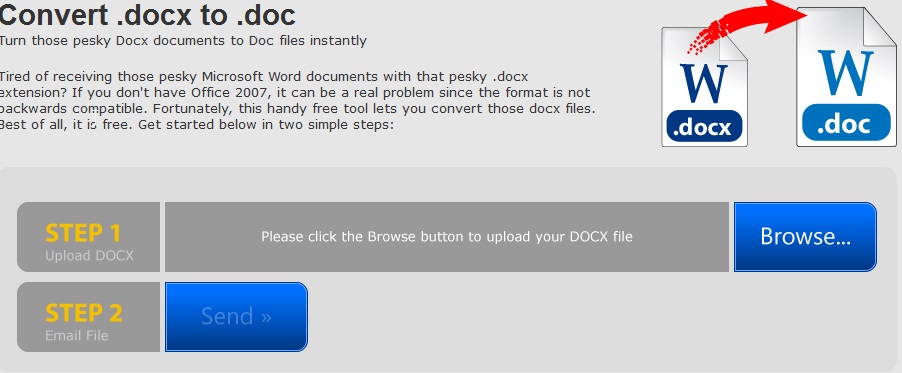
В сети появились и онлайн-сервисы, которые позволяют быстро и легко конвертировать файлы docx в doc.
Например, вот один неплохой сервис: http://www.doc.investintech.com/.
Пользоваться достаточно просто: нажимаете по кнопке «Browse» находите нужный файл с расширением «docx» на своем компьютере, добавляете его, а затем сервис конвертирует файл и выдает вам файл формата «doc». Удобно, быстро и главное, не нужно устанавливать никакие сторонние приложения и дополнения. Кстати, такой сервис не один в сети…
PS
Все же, считаю, что лучше обновить версию Microsoft Office. Как бы многим не нравились нововведения (изменение верхнего меню и пр.) — альтернативные варианты для открытия формата «docx» не всегда могут правильно прочитать то или иное форматирование. Иногда, часть форматирования текста пропадает…
Я тоже был противником обновления Word’a и долгое время пользовался версией XP, но перейдя на версию 2007, через пару недель привык… И теперь в старых версиях просто не помню, где располагаются те или иные инструменты…
- Распечатать
Оцените статью:
- 5
- 4
- 3
- 2
- 1
(5 голосов, среднее: 4.2 из 5)
Поделитесь с друзьями!
Вы когда-нибудь получали один из этих файлов с расширением .docx и задавались вопросом, что с ним делать? Его нельзя просмотреть в более старых версиях Word, так как же тогда открыть файл .docx? Ну, у меня и в прошлый раз, когда я не мог открыть документ, я был так расстроен, что решил поискать решение в Интернете.
Оказывается, что .docx является новым форматом файлов по умолчанию для Microsoft Word 2007, и у них даже есть xlsx и pptx для Excel 2007 и PowerPoint 2007 соответственно. Microsoft, вероятно, думала, что, сделав эти форматы по умолчанию, каждый на самом деле будет обновляться до новой версии Office, как только она будет выпущена. Ну, я не обновлялся до сих пор и не собираюсь обновляться в течение следующих нескольких месяцев.
Тем не менее, многие из моих друзей постепенно перешли на темную сторону и все время присылают мне файлы docx и pptx. В своем стремлении найти лучшего онлайн-зрителя docx я наткнулся на пару ресурсов, которыми я хотел бы поделиться с вами, ребята, сегодня.
Пакет обеспечения совместимости Microsoft Office
Честно говоря, Microsoft не оставила нас, бедняков, в одиночестве. Они выпустили пакет обеспечения совместимости Microsoft Office для пользователей более старых версий Office, чтобы они могли просматривать и редактировать форматы Office 2007, такие как docx, pptx и xlsx. Если вы один из тех, кто владеет предыдущей версией MS Office, это, вероятно, самый простой способ. Пакет совместимости можно загрузить бесплатно и небольшим (30 МБ) от Microsoft.
С другой стороны, если вы такой же ленивый, как и я, и хотите открыть только файл docx, тогда Word Viewer (просмотрщик docx), PowerPoint или просмотрщик Excel идеально подходят для этой задачи. Вам не нужна полная версия Office для использования любого из указанных выше средств просмотра.
OpenOffice 3
 OpenOffice — это бесплатная альтернатива с открытым исходным кодом для Microsoft Office. открытым исходным кодом и последняя версия продукта, версия 3, включают встроенную поддержку форматов Office 2007.
Только OpenOffice можно использовать в качестве средства просмотра для docx прямо сейчас, поэтому редактирование файла и сохранение в том же формате невозможно. Вы можете только открывать офисные файлы docx и просматривать их. Сохранение в старом офисном формате .doc возможно для тех, кто хочет пойти по этому пути.
Используйте Zamzar для конвертации из документа в документ
 Zamzar — это онлайн-сервис для преобразования файлов между различными форматами, одним из которых является docx (и pptx и xlsx).
Сайт свободен от рекламы и быстрое обслуживание. О чем вы еще хотите попросить ? Все, что просит Замзар, — это ваш адрес электронной почты для отправки по ссылке на преобразованный документ и, конечно же, оригинал документа.
Просто наведите браузер на веб-сайт, загрузите документ, укажите адрес электронной почты, и все готово. Нет необходимости загружать любой просмотрщик docx.
Вы также можете зайти на Docx Converter — сайт, который позволяет вам конвертировать docx файл в html. И, как вы знаете, HTML-документы могут быть открыты с помощью любого веб-браузера.

В течение нескольких минут вы получите электронное письмо от Замзара со ссылкой на преобразованный документ.
Плагин Firefox для открытия файлов DOCX

Microsoft также работает над плагином для Firefox, который называется OpenXML viewer, который является средством просмотра файлов docx и может открывать файл docx в браузере Firefox, как если бы это был файл HTML. Конечно, вы не можете редактировать файл, но если просмотр файла — это все, что вам нужно, это, вероятно, самое простое решение.
Чтобы установить плагин, скачайте его с этого сайта и разархивируйте. Теперь, используя Firefox, откройте файл .xpi (File-> Open) и установите плагин. Вам будет предложено перезапустить Firefox, и после перезапуска должен появиться новый плагин для просмотра всех ваших файлов DOCX.
Есть ли другие инструменты, которые вы, ребята, используете для просмотра / редактирования файлов Office 2007? Дайте нам знать об этом в комментариях.
If you’ve been accustomed to opening files from newer versions of Microsoft Word in older versions of the software, the error messages you see when you try to open the program’s DOCX files in Word 2003 under Windows, Word for Mac 2004 or earlier program versions come as an unwelcome surprise. The DOCX file format offers some useful additions and security-minded changes, but if your roster of office hardware includes systems that can’t open this newer software version, you can take advantage of multiple approaches to file compatibility.
New Office File Formats
-
For the first time in the history of the Microsoft Office application suite, Microsoft fundamentally altered the software’s default file and template formats with the launch of Office 2007 for Windows and Office for Mac 2008. Familiar file extensions, including the .doc Word default, sprouted an «x» at the end, and users who still relied on earlier Office versions discovered they no longer could open files created in newer versions. In addition to format changes, Microsoft added new file types that lack support for macros, enabling users to share documents with other users without the risk of embedded malware that automation features can be misused to incorporate.
New File Features
-
Microsoft Word’s new Open-XML-based file format provides support for new content enhancements, helps minimize the chances of data corruption, can compress file content to produce smaller documents and debuts a file type that moves away from proprietary data structures. In addition to internal changes and improvements such as document themes and styles, the DOCX file format includes new content features, including SmartArt graphics. These informational graphics go beyond what you can accomplish with bullets, outlines, or embedded or linked elements from other Office programs. Additionally, Word offers enhanced support for equations and bibliographies.
Microsoft’s Conversion Options
-
Microsoft offers users of older versions of Word three options to enable them to open, view, edit and save DOCX files. First, Windows users can download and install the Microsoft Office Compatibility Pack, and Mac users can access the Open XML File Format Converter for Mac (see Resources). Before you install the Windows version of this update, verify that you’ve updated your copy of Windows and your installation of Word with the most recent patches and service packs. Second, you can download and install the Microsoft Word Viewer, which enables you to open DOCX files so you can view their contents, copy from and print them. Finally, you can request that a colleague or coworker save a DOCX file in DOC format from her copy of a later version of Word. Although converted files retain most of the features of the original DOCX version, some newer content options appear in altered form, reflecting the older Word versions’ lack of support for them. Note that if the file you need to convert uses the new version of one of Word’s template formats, the converters can’t help you.
Other Options
-
If you use one of the open-source office suites available for Windows and the Mac, including Apache OpenOffice, LibreOffice or the Mac-only NeoOffice, the Writer applications contained within these products offer the ability to convert DOCX files to DOC format. You can download and install these applications at no charge. Avoid saving your DOCX files in the open-source ODT file format, however, because only the versions of Word that create and open DOCX files natively — without the installation of converters and helpers — can open it.
Многие пользователи при работе на компьютере сталкиваются с документами Word, имеющими расширения DOCX или DOC, когда на ПК нет офисного пакета Microsoft Office. Возникает закономерный вопрос, чем открыть файл данного формата.
При наличии текстового редактора MS Word вопросов об открытии подобных файлов не возникает, но установить на компьютер эту программу не всегда представляется возможным по разным обстоятельствам.
Содержание:
- Как открыть документ DOCX (DOC) средством системы
- Как открыть документ DOC (DOCX) в LibreOffice Writer
- Как открыть формат DOCX (DOC) в OpenOffice Writer
- WPS Office для открытия файлов Word
- Открытие документа Word в AbleWord
- Как открыть документ DOC в AbiWord
- Doc Viewer — просмотр файлов Word
- Universal Viewer — просмотр документов Word
- Calibre — чтение файлов Word на компьютере
- ICE Book Viewer Professional — открытие формата DOCX (DOC)
- Выводы статьи
- Чем открыть DOCX (DOC) на компьютере (видео)
В тестовом процессоре Microsoft Word используются два формата расширений файла: «.docx» и «.doc». Документы Word с расширением «.doc» использовались в версиях программы до версии Word 2003 включительно, а начиная с версии Word 2007 документы сохраняются с расширением «.docx».
В файлах Word кроме тестового содержимого могут быть встроенные объекты, например, изображения, картинки и т. п.
Пользователь может столкнутся на компьютере с обоими типами расширения файла у документа Ворд. Поэтому ему необходима программа, открывающая файлы DOC (DOCX).
Текстовый редактор Microsoft Word — самое мощное средство для работы с офисными документами. Но, Word — платная программа, и поэтому не всегда есть возможности для использования этого средства на ПК.
Как открыть файл DOCX (DOC), если на компьютере нет соответствующей программы? Чем открыть DOC на Windows? Пользователь может воспользоваться двумя способами в подобной ситуации:
- для этого подойдут программы, открывающие DOC (DOCX) на ПК;
- решить проблему поможет онлайн сервис в интернете.
В этом руководстве я покажу, как открыть файл DOCX (DOC) на компьютере, без использования текстового редактора Word.
Какая программа открывает DOCX (DOC)? К счастью, имеется довольно много приложений, имеющих поддержку формата Word. Часть программ предназначена для просмотра файлов, а в других приложениях можно редактировать содержимое документа.
В этом обзоре мы разберем, какой программой открыть файл DOC (DOCX), используя только бесплатные приложения в операционной системе Windows.
Обратите внимание на то, что приложение, открывающее DOC (DOCX), может немного нарушить форматирование исходного документа. Но, это касается, в основном, при сложном форматировании.
Как открыть документ DOCX (DOC) средством системы
При решении вопроса, какое приложение открывает DOCX, многие пользователи забывают о встроенном средстве Windows — WordPad. Этим приложением можно воспользоваться в операционных системах Windows 10, Windows 8.1, Windows 8, Windows 7.
В текстовом редакторе WordPad можно открыть документ Word для просмотра содержимого файла. Поддерживается редактирование документа в WordPad, исходя из возможностей приложения, потому что не все функции формата поддерживаются этой программой.
Отредактированный документ сохраняется в форматах RTF (основной формат программы WordPad), Office Open XML (DOCX), ODT, TXT.
Открытие файла с расширениями DOCX или DOC происходит следующим образом:
- Из меню «Пуск» откройте программу WordPad (в Windows 10 приложение находится в папке «Стандартные»).
- Войдите в меню «Файл», нажмите на кнопку «Открыть».
- В окне Проводника выберите документ Word, который необходимо открыть в окне программы, или перетащите файл с помощью мыши в окно программы.
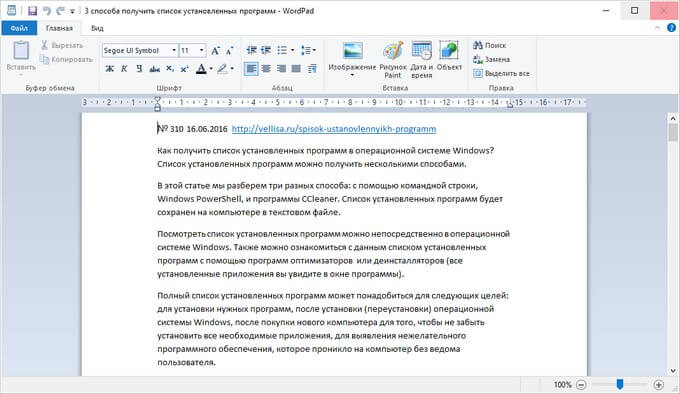
Просмотрите, а если нужно, отредактируйте документ, а затем сохраните его в одном из поддерживаемых форматов.
Как открыть документ DOC (DOCX) в LibreOffice Writer
LibreOffice — мощный бесплатный офисный пакет, имеющий в своем составе текстовый редактор Writer. Это бесплатная альтернатива платному продукту Microsoft Office, работающая на русском языке.
LibreOffice создан выходцами из проекта OpenOffice на основе предыдущего офисного пакета. В настоящее время проект LibreOffice активно развивается.
Libre Office Writer помимо собственного (ODT) и других форматов, поддерживает файлы формата Word. В программе можно редактировать документ Ворд, а потом сохранить в файл с расширениями «.docx» или «.doc», в зависимости от того, какой формат Word вы открыли изначально.
Пройдите шаги:
- Войдите в меню «Файл», нажмите на кнопку «Открыть…».
- Добавьте файл с компьютера в окно программы Writer.
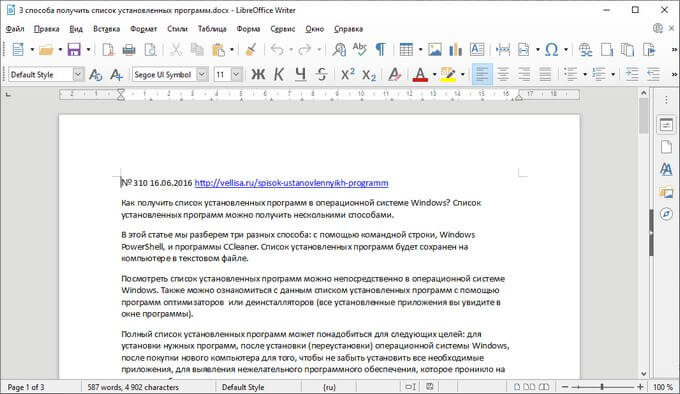
Открытый документ готов к просмотру и редактированию.
Как открыть формат DOCX (DOC) в OpenOffice Writer
OpenOffice — бесплатный офисный пакет, альтернатива MS Office. В состав пакета приложений входит текстовый редактор Writer. Приложение поддерживает русский язык интерфейса.
Проделайте следующее:
- В окне программы OpenOffice Writer откройте меню «Файл».
- В контекстном меню нажмите на пункт «Открыть…».
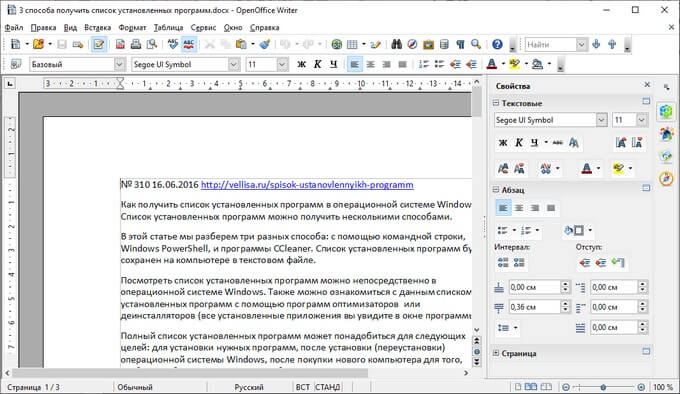
Можете отредактировать файл Word, а затем сохранить его в документе с расширением «.doc».
WPS Office для открытия файлов Word
WPS Office (прежнее название — Kingsoft Office) пакет офисных программ, одна из альтернатив Майкрософт Офис. В состав пакета входит текстовый редактор Writer, который может открывать формат Word.
У программы WPS Office имеется бесплатная базовая версия на русском языке, которой можно воспользоваться в нашей ситуации.
Пройдите последовательные шаги:
- В окне WPS Writer нажмите на кнопку «Открыть».
- В разделе «Последние» щелкните по трем точкам, выберите один из вариантов «Мой PC», «Мой рабочий стол», «Документы».
- Нажмите на кнопку «Обзор» для добавления документа Word в окно программы.
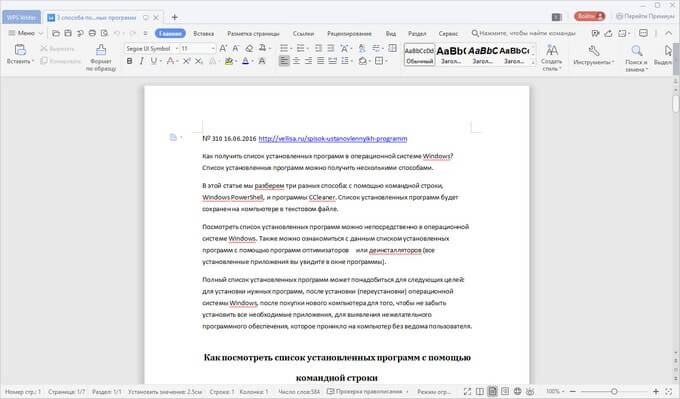
После редактирования в WPS Writer, итоговый файл можно сохранить на компьютер с расширениями «.docx» или «.doc».
Открытие документа Word в AbleWord
AbleWord — бесплатная программа для редактирования файлов текстовых форматов. В программе имеется поддержка форматов документов Word.
Выполните следующие действия:
- Войдите в меню «File», нажмите на пункт «Open».
- В окне Проводника выберите нужный файл.
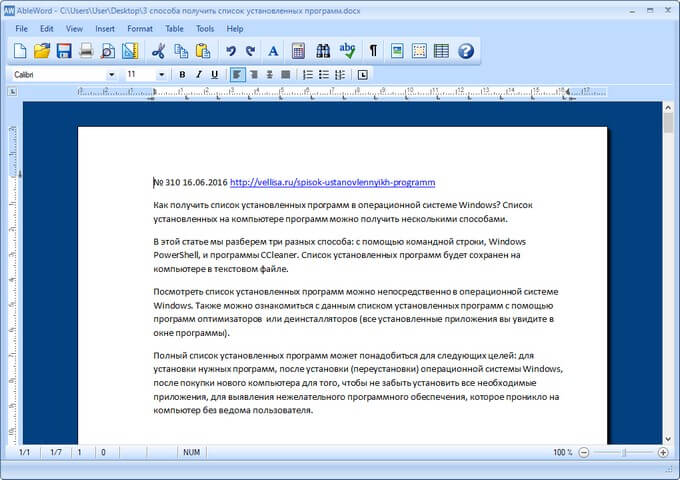
После выполнения редактуры, сохраните файл в формате DOCX.
Как открыть документ DOC в AbiWord
AbiWord — бесплатная программа, предназначенная для создания и редактирования документов текстовых форматов. Если на компьютере имеется формат DOC, а у пользователя возникает вопрос чем открыть файл данного формата, программа может решить эту проблему.
Проделайте следующие действия:
- Войдите в меню «Файл», нажмите «Открыть…».
- Выберите файл Word для добавления в программу.
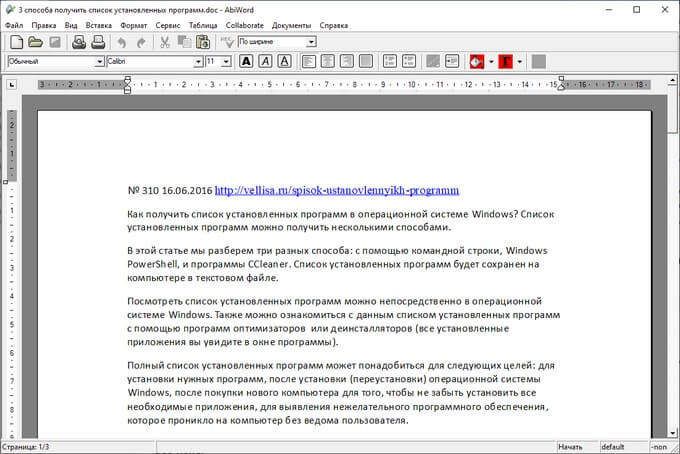
В программе AbiWord поддерживается редактирование и сохранение документа в формате Word.
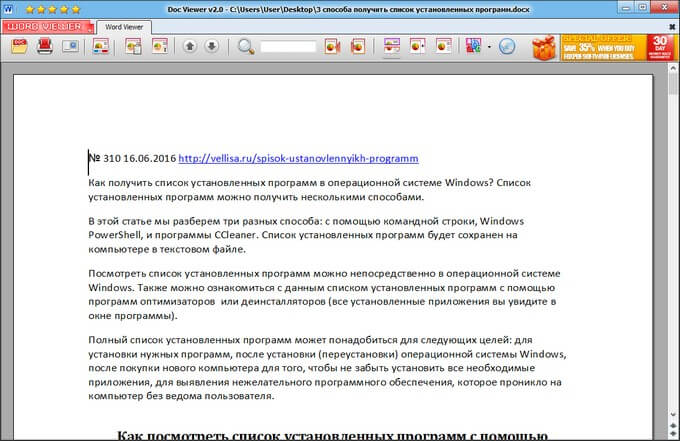
Doc Viewer — просмотр файлов Word
Doc Viewer — бесплатная программа для просмотра документов в форматах DOC и DOCX, без необходимости установки на компьютер программы Microsoft Word. В приложении имеются разные варианты просмотра исходного файла, без возможности редактирования документа.
Выполните шаги:
- В окне Doc Viewer программы нажмите на кнопку «Open Word File».
- Выберите документ для просмотра в окне программы.
Universal Viewer — просмотр документов Word
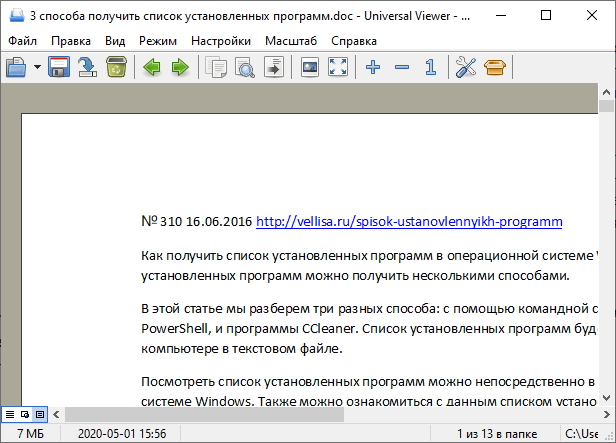
Universal Viewer — универсальная программа-просмотрщик различных типов файлов. Программа Universal Viewer Pro работает на русском языке, бесплатна для жителей большинства стран бывшего СССР.
Наряду с другими форматами, приложение поддерживает открытие и просмотр файлов Word (DOC и DOCX).
Необходимо выполнить следующие действия:
- В окне программы Universal Viewer нажмите на меню «Файл», выберите пункт «Открыть…», или нажмите на кнопку «Открыть».
- Вставьте в программу нужный документ.
Calibre — чтение файлов Word на компьютере
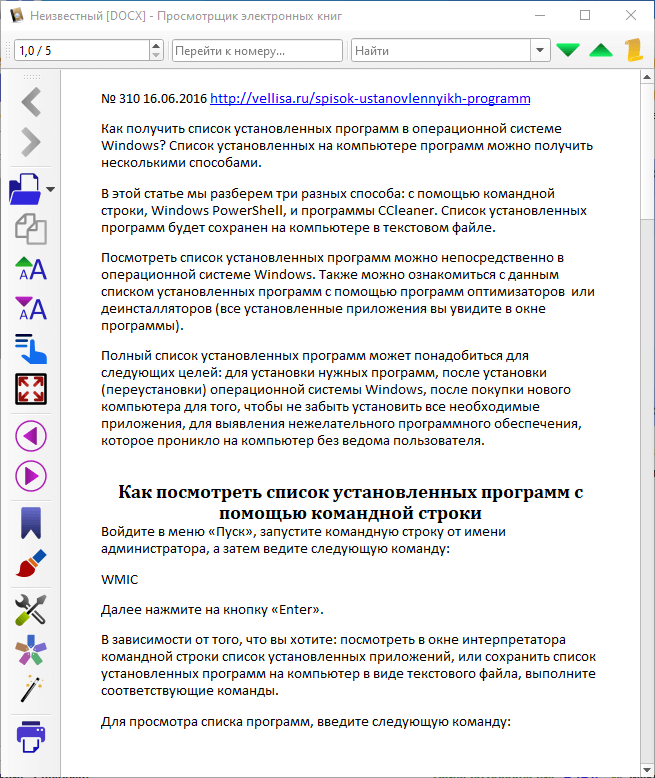
Calibre — бесплатная программа чтения книг, хранения и создания библиотеки из книг разных форматов. Программа Calibre работает на русском языке.
В приложение встроен просмотрщик текстовых форматов, поддерживающий открытие документов Ворд.
Потребуется выполнить следующее:
- В главном окне программы Calibre нажмите на кнопку «Добавить книги».
- Выделите название книги, а затем щелкните по нему правой кнопкой мыши.
- В контекстном меню выберите «Просмотр», а затем «Открыть в читалке calibre».
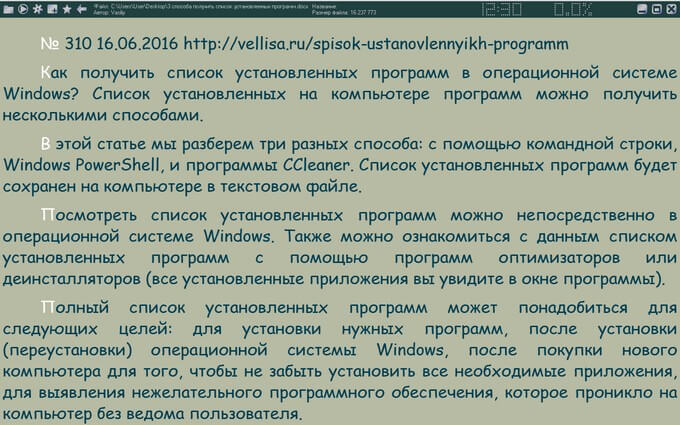
ICE Book Viewer Professional — открытие формата DOCX (DOC)
ICE Book Viewer Professional — бесплатная программа (для жителей бывшего СССР), предназначенная для чтения книг на компьютере. Программа поддерживает русский язык интерфейса.
Пользователь может открыть в программе ICE Book Viewer Professional файл DOC или DOCX:
- Нажмите на кнопку «Библиотека» (значок папки).
- В открывшемся окне нажмите на кнопку «Импортировать текст из файла» (изображение плюса).
- Выберите файл с компьютера.
- Щелкните по названию файла в открытом окне.
- В главном окне ICE Book Viewer Professional откроется содержимое документа Word.
Выводы статьи
У некоторых пользователей возникают вопросы, чем открыть документ DOC или DOCX, если на ПК не установлен текстовый редактор Word, можно воспользоваться программным обеспечением от сторонних разработчиков. В наличии имеется бесплатные программы, в которых можно открыть документ Word просмотра или редактирования, в зависимости от возможностей конкретного софта.
Чем открыть DOCX (DOC) на компьютере (видео)
Похожие публикации:
- Как сделать подпись в Word — 3 способа
- Как перенести Excel в Word — 5 способов
- Как открыть ODT в Word: сохранить или конвертировать
- Конвертирование Word в FB2 — 5 способов
- Как вставить водяной знак в Word