
-
AppleInsider.ru
-
Темы
-
Советы и трюки
21.07.2014,
обновлено 22.07.2014
Если вы являетесь владельцем не только Mac, но и компьютера на Windows, то наверняка сталкивались с проблемой открытия документов формата .Pages в программе Microsoft Word. Как правило, пользователи решают ее по-разному, однако есть один универсальный способ, реализация которого займет у вас не больше нескольких минут.

Для начала создайте копию вашего документа — вдруг что-либо пойдет не так. После этого перенесите его на компьютер Windows (если вы не хотите открывать его в Word на Mac).
Кликните правой кнопкой мыши по файлу и нажмите «Переименовать». Здесь вы увидите то самое расширение «.pages». Не меняя название документа, измените расширение на «.zip». Нет, архивом после этого ваш файл не станет.

Обязательно сохраните файл с новым расширением! Теперь вы можете зайти в Microsoft Word и в меню «Файл-Открыть» выбрать нужный вам документ. Таким образом, его не придется конвертировать из .pages в .doc или .docx.
Следует отметить, что если файл содержит таблицы или иные изыски форматирования, с их открытием могут наблюдаться проблемы. В то же время с ними можно столкнуться и при конвертации документа при помощи стороннего приложения.
С другой стороны, конвертирование файла Word из Pages напрямую для многих может оказаться проще. Для этого зайдите в меню «Файл» и выберите «Экспортировать».
По материалам osxdaily.com

Microsoft OfficeСоветы по работе с Apple
Вы когда-нибудь сталкивались с файлом с расширением .pages? Если да, то вы также могли столкнуться с ошибкой при его открытии на ноутбуке или настольном компьютере с Windows. Сегодня мы обсудим, что такое файл .pages и как открыть файл Pages на ПК с Windows 10.

Что такое файл .pages?
Файл .pages являются эквивалентом документов Microsoft Word для Mac. Он предоставляется бесплатно всем пользователям Mac в пакете iWork Suite вместе с Numbers (аналог MS Excel) и Keynote (аналог MS PowerPoint). Поскольку пользователи Mac должны платить дополнительную абонентскую плату, если они хотят использовать какое-либо приложение Microsoft на своем компьютере, они предпочитают вместо этого использовать iWork Suite. Более того, поскольку интерфейс приложений в Microsoft Office Suite и Mac iWork Suite схож, этот переход тоже не такой сложный.
Для чего нужно конвертировать файл .pages?
Все файлы, создаваемые в Microsoft Word, имеют расширение .docx. Однако единственная проблема с использованием Pages заключается в том, что он сохраняет все свои текстовые документы с расширением .pages. Это расширение нельзя открыть на ПК с Windows или в Microsoft Word из-за несоответствия расширений. Следовательно, единственный способ прочитать эти файлы в системе Windows 10 — это изменить формат документа, что можно сделать следующими способами.
Метод 1: Сжать файл .pages для его просмотра
Еще одна интересная особенность документа Pages — это то, что он обычно сжат. Изменение расширения на .zip может помочь просмотреть содержимое такого файла. Вот как открыть файл Pages в Windows 10, преобразовав его в файл Zip:
1. Перейдите в папку, в которой хранится файл .pages.
2. Теперь переименуйте файл .pages на расширение .zip.
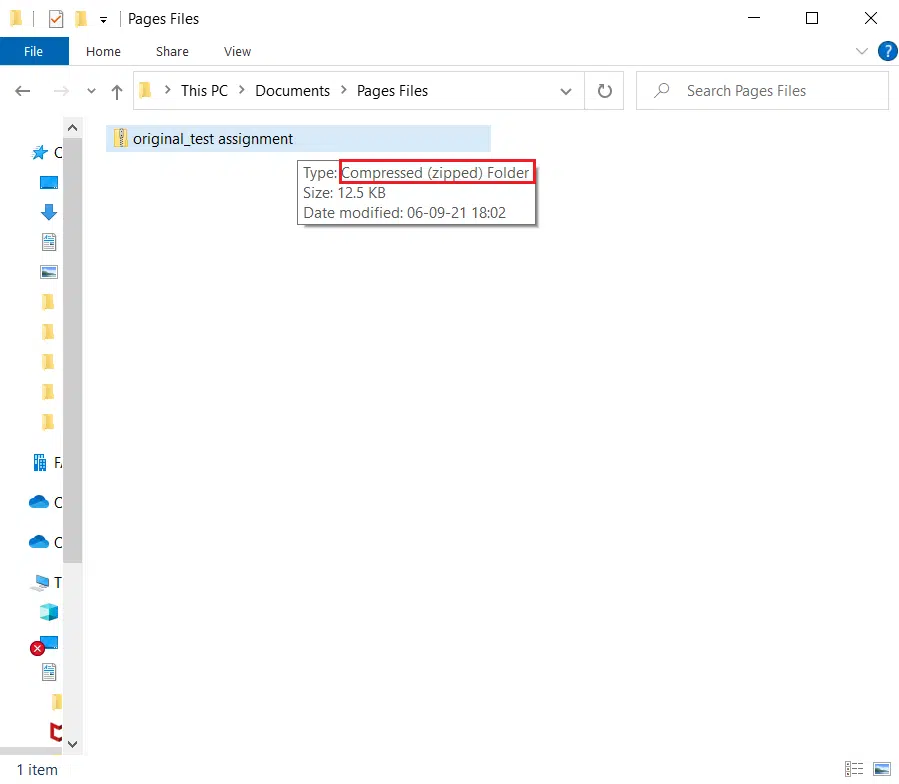
3. Когда вы нажмете Enter, вы увидите окно подтверждения. Щелкните Да.
4. Используйте любую программу для распаковки, чтобы извлечь содержимое этого zip-файла. После этого щелкните папку.
5. Здесь вы увидите несколько разных изображений, из которых вы должны открыть самое большое. Это будет первая страница вашего документа.
Примечание. Используя этот метод, вы не сможете редактировать, поскольку преобразованный файл .pages будет отображаться в формате .jpeg. Но вы непременно сможете просмотреть текст.
Метод 2: Преобразование файла .pages с помощью MacBook
Если у вас есть Mac, вы можете преобразовать файл .pages в расширение .docx за считанные секунды. После преобразования его можно сохранить и отправить на компьютер с Windows по электронной почте или передать с помощью USB-накопителя. Вот как открыть файл Pages в Windows 10, преобразовав его на Mac:
1. Откройте файл .pages на MacBook Air/Pro.
2. Теперь в меню вверху экрана выберите Файл.
3. Выберите Экспорт в из этого списка и щелкните Word.
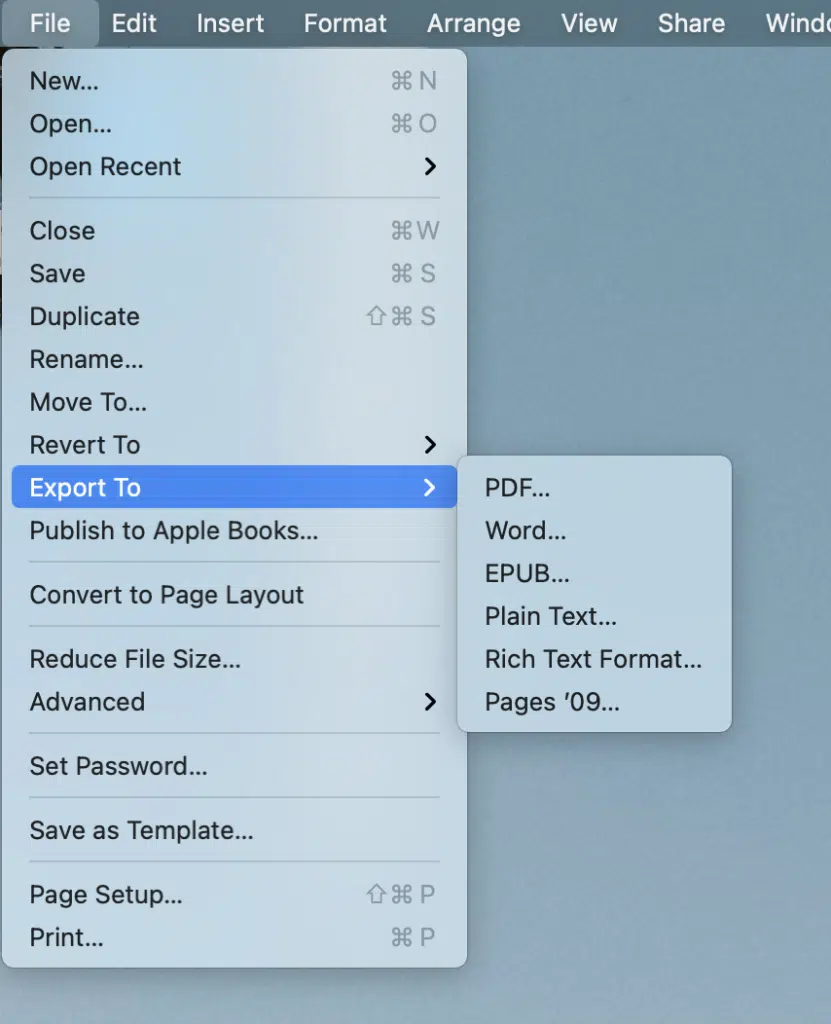
4. Откроется окно подтверждения.
Примечание. Если вы хотите, чтобы этот файл был защищен паролем, установите флажок Зашифровать, введите пароль и повторно введите его для подтверждения.

5. Затем нажмите Экспорт и выберите место, где вы хотите сохранить этот файл.
6. После того, как этот файл будет преобразован, его можно будет перенести на компьютер с Windows и получить к нему доступ.
Метод 3: Преобразование файла .pages с помощью iPhone или iPad
Если вам сложно найти MacBook, вы можете одолжить и сделать то же самое на iPhone или iPad. Вот как открыть файл Pages в Windows 10, преобразовав его на iPhone:
1. Откройте файл .pages на iPhone (или iPad).
2. Нажмите на трехточечный значок в правом верхнем углу.
3. Выберите Еще и нажмите Экспорт.
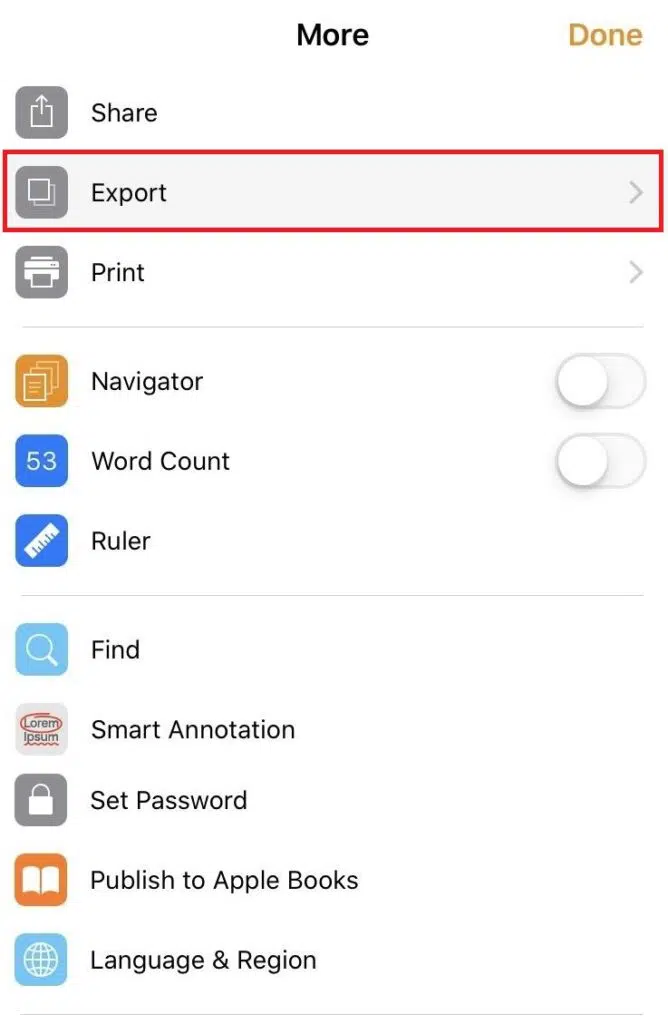
4. Вы увидите 4 формата, в которые вы можете экспортировать этот файл. Поскольку вам нужно открыть файл Pages на ПК с Windows, наиболее логичным вариантом будет выбрать Word из этих вариантов.
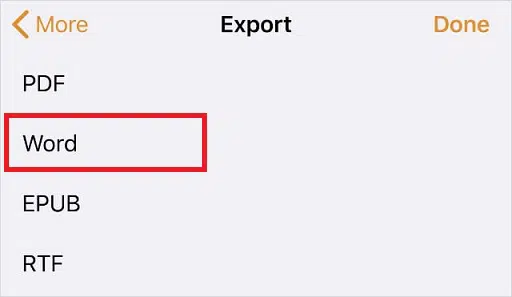
Примечание. Если в вашей системе Windows установлен Adobe Acrobat и вам не нужно редактировать преобразованный файл, вы можете выбрать формат PDF.
5. Нажмите Выбрать способ отправки в нижней части экрана, чтобы поделиться им с самим собой.
Метод 4: Преобразование файла .pages с помощью iCloud
Еще одна подходящая альтернатива — iCloud. Для этого вам даже не понадобится какое-либо устройство Apple, так как вы можете легко настроить учетную запись iCloud бесплатно. Вот как открыть файл Pages в Windows 10 через iCloud:
1. Загрузите и установите iCloud для Windows и создайте учетную запись iCloud.
2. Загрузите файл .pages в свою учетную запись iCloud.
3. После успешной загрузки документа нажмите на три точки внизу значка документа. Затем выберите Загрузить копию ...
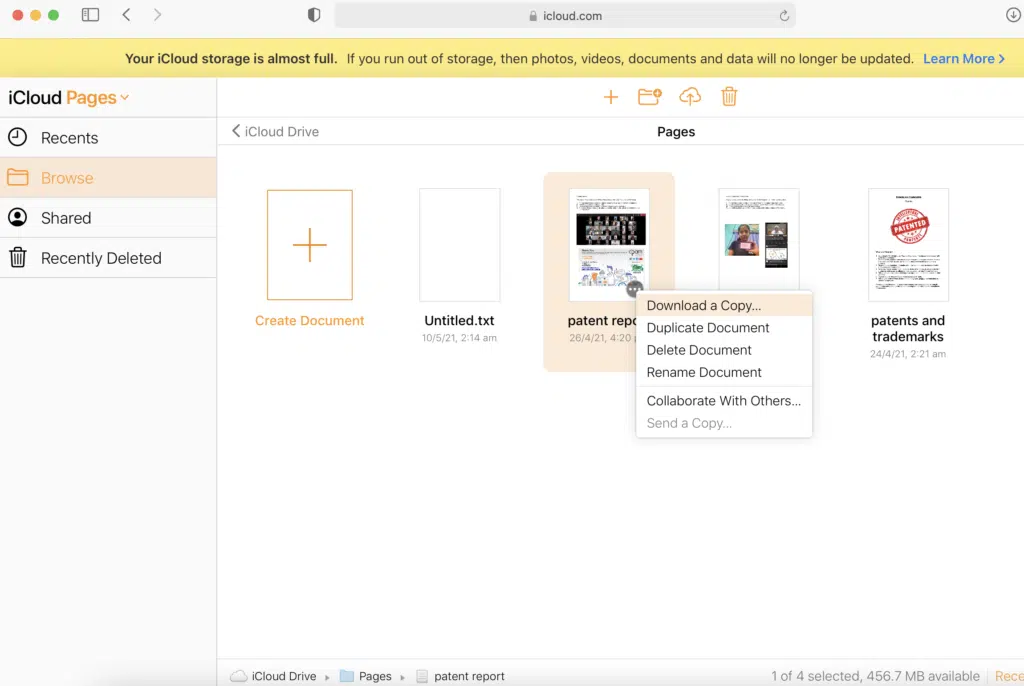
4. На следующем экране выберите формат загрузки: Word для создания редактируемого документа или PDF для создания документа, доступного только для чтения.

5. Пакет iWork в вашем iCloud создаст файл для загрузки. В появившемся диалоговом окне выберите Сохранить файл и нажмите ОК.
6. Вы также можете просмотреть файл Word напрямую, выбрав Открыть с помощью > Microsoft Word.
Примечание. Если вы хотите сохранить файл для использования в будущем, обязательно переименуйте его и сохраните в желаемом месте.
Метод 5: Загрузка и преобразование через Google Диск
Это, безусловно, самый простой ответ на вопрос, как открыть файл Pages в системе Windows 10. В наши дни почти у всех есть учетная запись Gmail, и поэтому создание учетной записи на Google Диске не составляет большого труда. Таким образом, мы будем использовать эту функцию облачного хранилища от Google следующим образом:
1. Войдите в Google Диск и загрузите файл .pages.
2. Щелкните правой кнопкой мыши значок документа и выберите Открыть с помощью > Документы Google. Google поддерживает более 12 форматов, и вы сможете читать файлы онлайн.
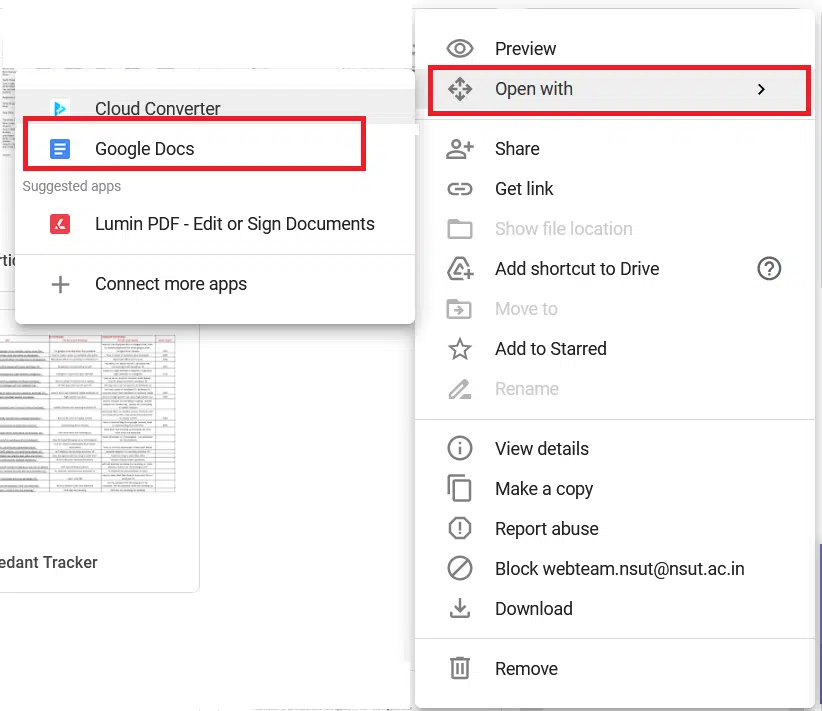
3. Либо щелкните правой кнопкой мыши значок документа и выберите Открыть с помощью > CloudConvert.
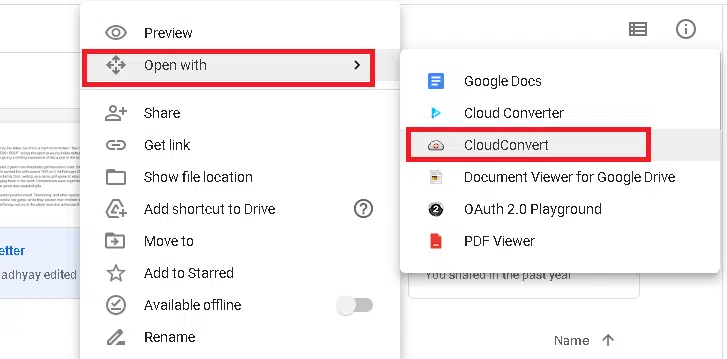
Примечание. Или нажмите Подключить другие приложения > Cloud Converter > Установить. Затем выполните шаг 2.
4. Когда документ будет готов, выберите формат DOCX. Нажмите Преобразовать (Convert), чтобы начать процесс преобразования.

5. После преобразования файла нажмите зеленую кнопку Загрузить (Download).
Совет от профессионала: к счастью, все эти методы также можно использовать для других преобразований файлов, включая Keynote и Numbers. Поэтому, даже если iWork Suite немного отличается от Microsoft Office Suite, вы сможете работать с обоими, и это нормально.

Приложение Pages — это текстовый процессор Mac, аналогичный Microsoft Word для Windows, и по умолчанию любой документ Pages сохраняется в виде файла формата Pages с расширением «.pages». Обычно это невидимо для пользователей Mac, но если вы отправляете файл Pages кому-то на компьютере с Windows, расширение .pages становится видимым, а формат файла по умолчанию не читается большинством приложений Windows и Microsoft Office. На первый взгляд может показаться, что Windows не может использовать файл, но это не так.
К счастью, есть очень простой способ открыть формат .Pages из приложений Microsoft в Windows, включая Word, и он включает в себя убеждение ПК в том, что файл страниц не является форматом страниц, а представляет собой zip-архив (да, например, zip-архив). Это делается с помощью простой модификации расширения файла из файловой системы Windows, и хотя это не идеальное решение (лучший метод — просто повторно сохранить файл страниц, чтобы он был совместим со словом с самого начала), он действительно Работа:
Обязательно сохраните файл Pages в удобном для проводника Windows месте, затем выполните следующие действия:
- Сделайте копию файла .pages на случай, если вы что-то напутаете
- Щелкните правой кнопкой мыши файл .pages и выберите «Переименовать».
- Удалите расширение «.pages» и замените его расширением «.zip» *, затем нажмите клавишу Enter, чтобы сохранить изменение расширения.
- Откройте недавно переименованный файл .zip, чтобы иметь возможность открывать и получать доступ к содержимому формата Pages в Microsoft Word, Office или WordPad.
* Обратите внимание, что вам может потребоваться, чтобы расширения файлов были видны в Windows, чтобы иметь возможность правильно изменить расширение документа страниц. Возможно, сначала их нужно сделать видимыми через Параметры папки> Вид> Снимите флажок «Скрывать расширения для известных типов файлов» — вы можете спокойно игнорировать любые предупреждения об изменении расширений файлов.
Это довольно просто, и это работает, когда у вас нет другой возможности либо преобразовать файл из страниц в .doc, либо повторно сохранить его как совместимый формат файла заранее.
Примечание. При таком подходе могут возникнуть некоторые проблемы с форматированием, если документ страниц особенно сложен, поэтому его лучше всего использовать в крайнем случае, когда нет другого выбора, кроме работы с файлом из Windows. Это не сработает для принудительного открытия файла страниц, защищенного паролем, однако в этой ситуации файл необходимо сначала разблокировать.
Это отличное решение для изменения расширений файлов для документов Pages было найдено на Сообщество Microsoft, так что попробуйте это в следующий раз, когда вы или кто-то из ваших знакомых будет испытывать трудности с работой в Windows с файлом в формате Pages, созданным на Mac. Обычно проще, чем вернуться на Mac, чтобы изменить вывод сохраненного файла, хотя вы, безусловно, можете сделать это тоже и напрямую сохранить файл Pages как файл Word DOCX, если это необходимо.
Альтернативные решения для открытия страниц документов в Windows
Наконец, стоит рассмотреть еще один вариант — использовать iCloud для открытия файлов Pages в Windows, потому что icloud.com имеет доступную веб-версию приложения Pages, которую можно загрузить в любом веб-браузере практически на любом компьютере или ПК, будь то Windows. ПК, Linux, Mac или что-то еще. Основным недостатком подхода iCloud.com является то, что он требует входа в систему Apple ID (однако любой может создать Apple ID бесплатно в любое время), но плюс к использованию iCloud.com — это широкая универсальность, и вы можете экспортировать прямо из приложения Pages iCloud.com в формат, совместимый с Windows, например Microsoft Office и форматы файлов Word DOC / DOCX.
И, возможно, стоит упомянуть, что есть инструменты онлайн-конвертера, но если вы все равно собираетесь использовать онлайн-инструмент, то, вероятно, лучше использовать iCloud, поскольку это, по крайней мере, надежный сервис, тогда как некоторые сторонние инструменты преобразования могут иметь неопределенную конфиденциальность. практики с любыми конвертируемыми документами.
Если вам известен другой метод или лучший способ открытия файлов Pages на ПК с Windows, сообщите нам об этом в комментариях ниже!
Если вы одновременно используете Mac и ПК с Windows, вам может потребоваться открыть файлы .pages на вашем ПК с Windows. «Pages» — это встроенное средство чтения документов в Apple macOS. Поскольку файлы .pages не поддерживаются в Windows, вы не можете открывать их с помощью Microsoft Word. Другими словами, если вы хотите показать или отредактировать файл .pages на ПК с Windows, вы получите сообщение об ошибке, и Windows попросит вас выбрать приложение. Если вы хотите решить эту проблему и открыть файл Apple Pages в Microsoft Word на ПК с Windows, вот как это сделать.
Есть два разных метода, которые вы можете использовать для открытия файла Pages в Microsoft Word в Windows 10/8/7. Кроме того, вы можете открыть то же самое в Microsoft Word для Mac. Для запуска первого метода не нужны сторонние инструменты. Однако для второго метода требуется стороннее веб-приложение, которое позволит конвертировать файл .pages в формат .docx или .doc.
1]Использование инструмента Pages для Mac
Это очень простой и, вероятно, рекомендуемый и самый простой способ конвертировать и открывать файл Apple Pages в Word. Для начала запишите все в свой файл .pages. Теперь вместо того, чтобы сохранять то же самое, используя Command + S, вам нужно перейти в Файл> Экспорт в> Word.
После этого появится всплывающее меню. Вам нужно выбрать расширение файла. Если у вас более старая версия Microsoft Word, вам нужно выбрать .doc в расширенных параметрах. В противном случае пусть это будет .docx. Кроме того, вы можете преобразовать файл .pages в PDF. Для этого вам нужно выбрать PDF после выбора Экспорт в.
2]Инструмент преобразования файлов Online Pages
Существует множество онлайн-инструментов, которые можно использовать для преобразования файла .pages в .docx. Например, вы можете использовать Cloudconvert, а также Etyn. Оба они надежны и полезны в этом случае. Кроме того, вы также можете использовать Замзар.
Чтобы преобразовать файл .pages в .docx, откройте это Cloudconvert веб-страница, выберите файл .pages, пусть он загрузится. Затем выберите формат выходного файла, например .docx, и нажмите кнопку «Начать преобразование».
Если вы хотите использовать Etyn, перейдите на etyn.com/tools/document-converter выберите «Загрузить с ПК» и выберите файл, который хотите преобразовать. Затем выберите формат выходного файла в раскрывающемся меню «Формат вывода» (выберите .docx) и подождите несколько минут, чтобы преобразовать файл. После этого вы сможете скачать преобразованный файл с веб-сайта.
Вот и все!
Эти сообщения также могут вас заинтересовать:
.
К счастью, есть супер простой трюк, чтобы открыть формат .Pages из приложений Microsoft в Windows, включая Word, и это предполагает убеждение ПК в том, что файл страниц не является форматом страниц, а скорее zip (да, как zip-архив). Это делается с простой модификацией расширения файла из файловой системы Windows, и хотя это не идеальное решение (лучшим способом было бы просто повторно сохранить файл страниц для совместимости со словом из get-go), это делает Работа:
Обязательно сохраните файл с файлами, который легко доступен для проводника Windows, а затем выполните следующие действия:
- Создайте копию файла .pages на всякий случай, если вы что-то испортите
- Щелкните правой кнопкой мыши файл .pages и выберите «Переименовать».
- Удалите расширение «.pages» и замените его расширением «.zip» *, затем нажмите клавишу «Ввод», чтобы сохранить изменения расширения
- Откройте недавно переименованный ZIP-файл, чтобы иметь возможность открывать и получать доступ к содержимому формата Pages в Microsoft Word, Office или WordPad.
* Обратите внимание, что вам может потребоваться, чтобы расширения файлов отображались в Windows, чтобы иметь возможность правильно изменять расширение документа страниц. Возможно, они должны быть сделаны видимыми сначала с помощью опций папки> Вид> Снимите флажок «Скрыть расширения для известных типов файлов» — вы можете смело игнорировать предупреждение об изменении предупреждения о расширении файла.
Это довольно просто, и это работает, когда у вас нет другого способа конвертировать файл со страниц на .doc или повторно сохранить его как совместимый формат файла заблаговременно. При таком подходе могут возникнуть некоторые проблемы с форматированием, если страницы doc особенно сложны, поэтому их лучше всего использовать в качестве последнего средства, когда нет другого выбора, кроме как работать с файлом из Windows. Это не сработает, чтобы принудительно открыть файл страниц, защищенный паролем, однако в этой ситуации его нужно будет разблокировать первым.
Это замечательное решение было найдено в сообществе Microsoft, поэтому попробуйте его в следующий раз, когда вы или кто-то из ваших знакомых борется в Windows, чтобы работать с файлом в формате, созданным с Mac. Обычно это проще, чем возврат в Mac OS X для изменения сохраненного файла.
Если вы знаете другой метод или лучший способ открытия файлов Pages на ПК с ОС Windows, сообщите нам об этом в комментариях ниже!
Всем доброго времени суток! Сегодня я расскажу вам про формат PAGES. Также мы посмотрим, как и чем его можно открыть в Windows. Причем не важно, какая версия «Окон» у вас установлена, все инструкции подойдут для любой винды. Но начнем, пожалуй, с того, а что же такое форма PAGES и что в нем хранится.
PAGES – это формат текстового редактора iWork Pages (аналог Microsoft Word), который был придуман компанией Apple. Подобный формат свободно открывается и работает на iOS и MacOS. Прямым методом этот формат открыть в Виндовс не получится, так как винда просто не знает, что с этим форматом делать. Поэтому нам для этих целей понадобится стороннее программное обеспечение. Но расстраиваться не нужно, ведь мы можем немного схитрить, так как по сути PAGES – это небольшой архив. А если это архив, значит мы можем воспользоваться любым стандартным архиватором.
ПРИМЕЧАНИЕ! Если у вас есть MacBook, iPhone или iPad вы можете сохранить или экспортировать этот файл в PDF или Word формат. Таким образом вам не нужно будет танцевать с бубном и пытаться его открыть в винде.
Содержание
- Инструкция по распаковке
- Видео
- Задать вопрос автору статьи
Инструкция по распаковке

Итак, как же нам открыть файл с расширением PAGES на Windows. Как я и написал в самом начале, мы будем использовать одну небольшую хитрость. Мы заставим операционную систему думать, что это архив, а потом просто его попробуем распаковать.
- Сначала нам нужно попасть в «Панель управления», чтобы изменить некоторые настройки. Для этого зажимаем вспомогательные клавиши:
+ R
- Применяем команду:
control
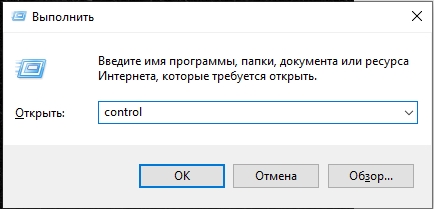
- Для начала установите режим просмотра – «Крупные значки». Если у вас Windows 10, 11 или 8, находим «Параметры Проводника». Если у вас Windows 7 и младше пункт будет называться «Параметры папок».
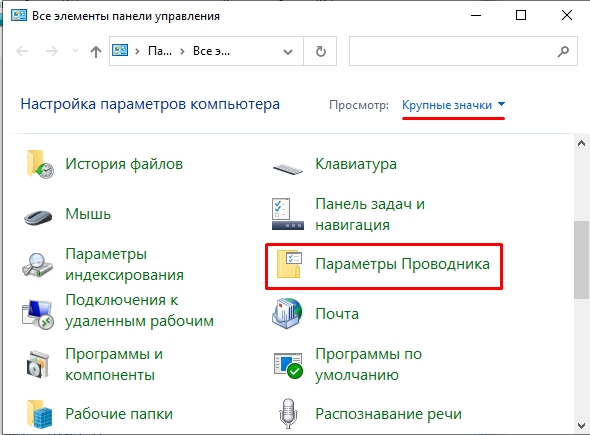
- Переходим во вкладку «Вид» и листаем в самый низ. Найдите настройку «Скрывать расширения для зарегистрированных типов файлов» и выключите её, убрав галочку. После этого обязательно нажмите по кнопке «Применить».
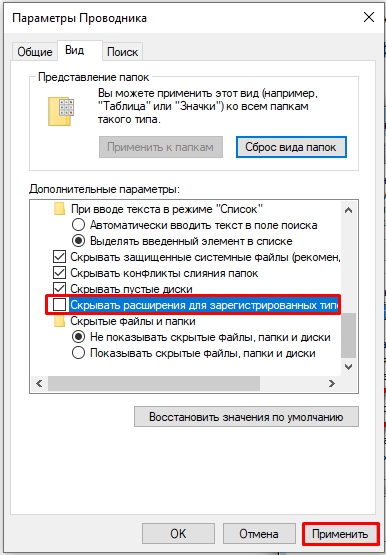
- В Windows 8, 10 и 11 также зайдите в «Компьютер» и там же на вкладке «Вид» включите галочку «Расширения имен файлов».
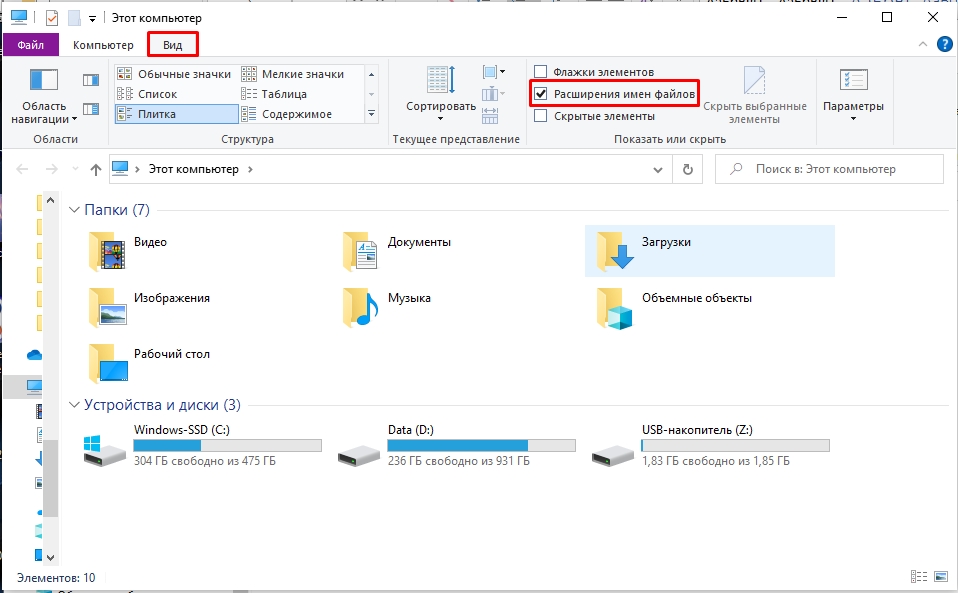
- Далее для работы нам понадобится один из популярных архиваторов. Установите любую из приведенных ниже программ:
Скачать WinRAR
Скачать 7-Zip
- Скачиваем и устанавливаем программы.
- После этого находим наш файлик и жмем по нему правой кнопкой мыши. Из выпадающего меню выбираем команду «Переименовать».
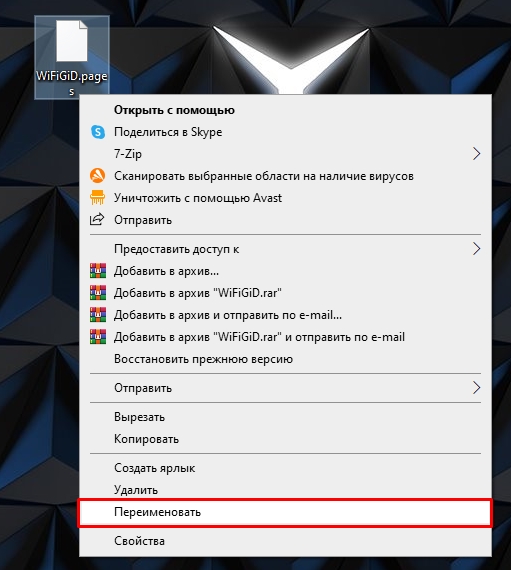
- После точки полостью стираем «pages» и вместо него дописываем другой формат «zip». Используем только маленькие буквы. Далее жмем по клавише Enter (или можете кликнуть ЛКМ по любой пустой области). Соглашаемся переименовать файл.
- Если вы уже установили архиватор, то файлик сразу же будет иметь вид этой программы. Просто кликните по файлу два раза левой кнопкой мыши. Если вы не знаете, как работать с архивом и как его распаковать – читаем эту инструкцию.

- После этого вы увидите содержимое архива. Там могут текстовые файлы, картинки, а также xml.
На этом все. Если вам нужна персональная помощь от портала WiFiGiD.RU – пишите свои вопросы в комментариях. Там же можете писать свои добавления и конструктивную критику. Всем добра!
Видео
Видео на английском, но там есть субтитры, а сам автор все ясно и понятно показывает на примере – не запутаетесь.
Несколько простых способов открыть формат Pages на компьютере Windows
На чтение 5 мин. Просмотров 5.1k. Опубликовано 16.07.2018
Pages – текстовый редактор компании Apple, который наряду с Numbers и Keynote входит в состав рабочего пространства iWork – современного офисного набора инструментов для взаимодействия с документами, таблицами и презентациями. Формат Pages – прямая альтернатива Windows Microsoft Word, но с некоторыми техническими и визуальными доработками, превращающими процесс создания документов в искусство, не требующее жертв.
Никаких лишних настроек и сложных интерфейсов. Pages позволяет сосредоточиться на главном – контенте: тексте, фотографиях, музыке и видео. Офисный инструмент от Apple справляется с задачей и в формате мобильной работы с документами может похвастаться выдающимися успехами, но до тех пор, пока не появляется необходимость перенести файлы из Pages на операционную систему Windows…
Содержание
- Описание формата
- Способы открытия на компьютере
- Изменение расширения
- Сторонние сервисы
- Онлайн-редакторы для работы с форматом
Описание формата
Текстовый редактор Pages все документы сохраняет в одноименном формате – *pages, который, по сути, является нестандартным ZIP-архивом, состоящим из серии разрозненных файлов:
- buildVersionHistory.plist – своеобразный «сборщик» версий, позволяющий откатиться к предыдущим изменениям;
- index.xml – текст с разметкой;
- Preview.pdf – оцифрованный документ с «правильным» отображением содержимого для предпросмотра;
- Thumbnail.jpg – изображение предварительного просмотра, иногда выступает миниатюрой документа.
Способы открытия на компьютере
Превратить *pages в удобоваримый формат для операционной системы Windows можно двумя способами:
Изменение расширения
Сразу стоит оговориться – способ далеко не 100% и зависит от множества факторов: содержимого файла .pages, способа сохранения информации и даже распространения, а потому перед стартом действий рекомендуется снять копию с оригинального документа.
- Итак, выданный файл необходимо сохранить в каталог на жестком диске, а затем сменить формат «.pages» на «.zip». Если же система не разрешает работать с форматами и позволяет переименовывать название документа, то придется заглянуть в настройки;
- В каталоге в меню быстрого доступа, которой расположилось в верхней части проводника, выбрать пункт «Вид», а после – «Параметры»;
- В разделе с настройками необходимо снова переключиться на «Вид», прокрутить список и снять галочку с единственно важного пункта «Скрывать расширения для зарегистрированных типов файлов». Изменения необходимо «Применить», а настройки – закрыть. Дальше остается распаковать получившийся архив и заглянуть «внутрь». Информации внутри много, но искать в первую очередь необходимо PDF документы. Если же в папках неизвестные типы вроде IWA и изображения JPG, то способ можно смело отметать – документ .pages разрешат поразглядывать. Если же PDF нашелся, то информацию можно и прочитать, и отредактировать с помощью инструментов Adobe.
Сторонние сервисы
Менять расширение на ZIP – рискованный путь, который в редких случаях приносит пользу. Если необходим 100% результат, то помощь придется искать на стороне. К примеру, в сервисе CloudConvert, который с легкостью работает с файлами совершенно разных форматов, за несколько секунд встраивается, как плагин в браузер Chrome и даже частично позволяет редактировать информацию в добавленных документах.
- Первый шаг – перейти на официальный сайт сервиса. В центральной части главной веб-страницы выбрать пункт «Select Files», и, в открывшемся проводнике, выбрать необходимый документ .pages;
- Система задумается на несколько секунд, а затем предложит выбрать то расширение, в которое необходимо перевести документ. Вариантов подойдет несколько – DOC и DOCX, тут уж все зависит от собственных предпочтений;
- Последний этап – сохранить получившийся результат и воспроизвести с помощью Microsoft Word. Как результат – все читается и редактируется;
- После работы с офисным инструментом Microsoft Word информацию необходимо снова вернуть в формат .pages? Никаких проблем – CloudConvert и тут со всем разберется!
Разумеется, в сети найдутся и иные способы произвести конвертацию, но тут все работает быстро. Кроме того, разработчики позволяют создавать кастомные уведомления, когда обработка файлов завершена, и даже предлагают сохранять и оригиналы, и получившиеся после конвертации документы в облачном хранилище (от Dropbox до Google), стоит авторизоваться.
Онлайн-редакторы для работы с форматом
Наиболее удобный способ взаимодействовать с .pages – зайти на сайт iCloud. Если уж приходится работать с файлами компании Apple, то и необходимый аккаунт найдется (или же придется закончить недолгую регистрацию).
На сайте iCloud необходимо проделать следующие действия:
- Авторизоваться, используя любой аккаунт Apple ID;
- В появившемся меню быстрого доступа выбрать пункт Pages;
- Выбрать необходимый вариант для взаимодействия. Можно или создать новый, или же загрузить уже имеющийся прямо на сайт;
- Вне зависимости от выбранного варианта на экране запустится полноценный текстовый редактор (к сожалению, на английском языке, но в дальнейшем перевод появится). Тут разработчики предлагают выбрать уже готовый шаблон, задать границы, продумать оформление, добавить любой понравившийся контент. Появилось желание разделить с кем-то работу? Можно мгновенно пригласить новых участников, подготовив специальную ссылку быстрого доступа. Необходимо отправить копию? И тут никаких проблем!
- Нужно сохранить документ на компьютере Windows? Еще проще! Достаточно нажать на файл правой кнопкой мыши и вызвать выпадающее меню;
- Пункт «Загрузить копию» позволит выбрать формат сохранения (стандартный .pages, Microsoft Word, .epub) и место для загрузки. Казалось бы, крошечная опция, зато какой результат! Никаких сложностей с конвертацией и кодировкой!
Содержание
- Описание расширения PAGES
- Файл формата pages: чем открыть, описание, особенности
- Windows OS: 1 способ
- Преобразовать документ из страниц в Word
- Типы PAGES
- Доминантный тип файла PAGES
- Opening a Pages Format File from Mac in Microsoft Windows
-
- Alternative Solutions for Opening Pages Docs in Windows
-
- О документах Apple iWork Pages
- Windows OS: 1 способ
- LibreOffice — лучший аналог офисного пакета от Microsoft
- Как открыть с помощью сервиса Документы Google
- Windows OS: 1 способ
- Как открыть файл PAGES?
-
- Другие проблемы с файлом PAGES
-
- Онлайн конвертация в DOC/PDF
- Общee описаниe формата
- Export a book or other document in EPUB format
- .PAGES вариант №
- Преобразование документов в Word из iCloud
- Онлайн-редакторы для работы с форматом
- Функции
- Усложнения в PAGES-файле
- Типичные проблемы открытия PAGES
- LibreOffice нет
- Устаревший LibreOffice
- Типичные проблемы открытия PAGES
- Windows OS: 2 способ
- Чем открыть файл с расширением pages на компьютере с Windows?
- Общее описание формата
- Methods to Convert Pages file to DOC or DOCX
- 1. Opening a Pages File in Windows
- 2. Save .pages file as a .doc in Mac
- 3. Export Pages Document as .doc Document in Mac
- 4. Convert .pages file to .doc online in Windows
- Как открыть ваш файл PAGES:
- Загрузки программного обеспечения, связанные с расширением файла PAGES:
Описание расширения PAGES
Популярность:
Раздел: Документы
Разработчик: Apple
Расширение файла PAGES используется в основном для собственного формата документооборота компании Apple в ПО iWork Pages, которое является текстовым процессором, разработанным компанией Apple, и частью пакета офисных программ iWork.
Формат файла PAGES основан на XML и может содержать основные текстовые документы или многостраничные брошюры, в том числе изображения, специальные символы, таблицы, графики, диаграммы и многое другое. Эти *.PAGES файлы могут быть созданы с чистого листа или на основе сохраненного шаблона. Apple Pages включать в себя более 140 заранее разработанных шаблонов.
Файл PAGES на самом деле – это ZIP архив, содержащий несколько файлов, а именно:
buildVersionHistory.plist – это небольшой текстовый файл, который содержит историю версий данных index.xml – содержит основные данные документа в формате XML Preview.pdf – находится в папке QuickLook, используется для просмотра Thumbnail.jpg – также находится в QuickLook папке, содержит изображение с низким разрешением для предварительного просмотра
Иногда встречаются некорректные расширения для PAGES: ages, pagse, ipages
Как открыть файл PAGES в Windows:
1. Переименуйте расширение файла «.PAGES» на «.ZIP». 2. Разархивируйте ZIP-файл с помощью любого архиватора. Извлеченные файлы должны содержать папку с именем QuickLook. Перейдите в эту папку. 3. В папке QuickLook, откройте файл thumbnail.jpg. Этот файл только дает предварительный просмотр первой странице документа, но все еще может быть полезным в некоторых ситуациях. 4. В папке QuickLook также может быть PDF файл с именем Preview.pdf. Откройте этот файл, чтобы посмотреть предварительный просмотр всего документа Pages
Обратите внимание, что файл PDF создается только если пользователь решил сохранить исходный документ с дополнительной информацией предварительного просмотра в Pages
Как конвертировать файл с расширением PAGES:
Если вы хотите отправить *.PAGES своему другу, у которого не установлен Apple Pages, вы должны сохранить их в другом формате (PDF, DOC), так что он сможет просматривать их. Apple IWORK Pages поддерживает экспорт (конвертацию) .PAGES документов в другие форматы, такие как DOC, TXT или PDF. Вы можете использовать эту функцию с помощью File → Export и экспортировать .PAGES файл в другой формат документа.
Или как альтернативное решение, вы сможете сконвертировать файл .PAGES в любой другой формат с помощью онлайн-сервисов, например, такого как zamzar.com.
HEX код: 50 4B 03 04 ASCII код: P K
Файл формата pages: чем открыть, описание, особенности
Формат pages – альтернатива текстового редактора MS Word. Разработчик пакета – компания Apple. Отлич.
Формат pages – альтернатива текстового редактора MS Word. Разработчик пакета – компания Apple. Отличие Apple расширения от MS Word заключается в технических и визуальных доработках Apple над интерфейсом и функционалом. Мудреного интерфейса и лишних настроек нет, поэтому каждый пользователь справится с созданием, редактированием и сохранением документа. Единственное, что нужно знать пользователю – чем открыть pages.

Windows OS: 1 способ
Удивительно, но способов открыть «яблочный» формат на Windows больше, чем на Mac.
Получили и не знаете чем открыть pages? Следуйте такой инструкции:
- создайте копию файла (это необязательное, но рекомендованное действие, чтобы не потерять оригинальный файл);
- нажмите на файл и вызовите контекстное меню (правая кнопка мыши);
- выберите пункт «Переименовать»;
- сотрите всю информацию в названии файла после точки — ту, где указывается расширение;
- напишите вместо него новое расширение — zip;
- сохраните изменения.
Теперь у вас есть файл-архив с документом формата pdf. Распакуйте его при помощи WinRar или другого архиватора и открывайте через браузер или другое подходящее ПО (например, Adobe Reader).
Также в архиве могут содержаться использованные в многостраничнике изображения в формате jpg.
Недостатки способа:
- документ этим методом можно прочесть, но нельзя отредактировать (хотя есть возможность конвертировать pdf в doc или txt, если в нем нет картинок, и изменять содержание в других форматах);
- форматирование исходного документа может исказиться.
Преобразовать документ из страниц в Word
Хотя поначалу обе платформы кажутся совершенно несовместимыми, в действительности это не совсем так. На данный момент стоит упомянуть, что пользователи MacOS могут в настоящее время выбрать использование страниц или Microsoft Word на своих компьютерах на основе системы Apple подписи. Но это еще не все, но в то же время сейчас нет проблем при переходе от одного формата к другому. Поэтому у нас не будет проблем с совместимостью в случае необходимости.
Если вы регулярно используете программу Pages, решение для создания Word-совместимого документа будет довольно простым. Таким образом, первое, что мы делаем, это получаем доступ к программе как таковой обычным способом, и мы начинаем работать. Как только мы закончили с проектом документа, нажмите на В меню Файл и выберите опцию Экспорт в.
Затем, как только разные экспорт появляются варианты, в данном конкретном случае мы выбрали Word, как логично думать. Это даст нам окно, в котором мы можем изменить формат или продолжить в Word и выбрать имя нового файла.
Типы PAGES
Доминантный тип файла PAGES
.PAGES
| Имя файла: | .pages |
| Класс: | Apple Pages Document |
Расширение PAGES Файл в основном связан с Apple Pages, патентованного текстовый процессор и макет страницы программы Apple. PAGES файлы могут содержать текст, графики, рисунки, таблицы и т.д., и могут быть построены с нуля или из шаблона.
| Разработчик: | Apple |
| Функция: | Текстовые файлы |
| Местоположение: | HKEY_CLASSES_ROOT.pages |
Программные обеспечения, открывающие Apple Pages Document:
LibreOffice, разработчик — The Document Foundation
iWork, разработчик — Apple
Google Drive, разработчик —
Apple Pages, разработчик — Apple
Zamzar, разработчик — Zamzar Ltd
Opening a Pages Format File from Mac in Microsoft Windows
Be sure to save the Pages file somewhere easily accessible to Windows Explorer, then do the following:
- Make a copy of the .pages file just in case you mess something up
- Right-click on the .pages file and choose “Rename”
- Delete the “.pages” extension and replace it with “.zip” extension*, then hit the Enter key to save the extension change
- Open the newly renamed .zip file to be able to open and access the Pages format content within Microsoft Word, Office, or WordPad
* Note that you may need to have file extensions visible in Windows to be able to properly change the extension of the pages document. They may need to be made visible first through the Folder Options > View > Uncheck ‘Hide extensions for known file types’ – You can safely ignore any file extension warning change warning.
That’s pretty easy and it works when you don’t have another option to either convert the file from pages to .doc, or to re-save it as a compatible file format ahead of time.
Note: There can be some formatting issues with this approach if the pages doc is particularly complex, so it’s best used as a last resort when there’s no other choice but to work with the file from Windows. This will not work to force open a pages file that has been password protected, however, in that situation, the file would need to be unlocked first.
This great solution for modifying the file extensions for Pages documents was found on the Microsoft Community, so try it out the next time you or someone you know is struggling in Windows to work with a Pages formatted file created from a Mac. It’s usually easier than returning to a Mac to change the saved file output, though you can certainly do that too and directly save a Pages file as a Word DOCX file if needed.
Alternative Solutions for Opening Pages Docs in Windows
Finally, another option worth considering is using iCloud to open Pages files on Windows, because icloud.com has a web based version of the Pages app available which can be loaded on any web browser on just about any computer or PC, whether it’s a Windows PC, Linux, Mac, or whatever else. The primary downside to the iCloud.com approach is that it requires an Apple ID login (however, anyone can create an Apple ID for free at any time), but the plus side to using iCloud.com is it’s widely versatile and you can export directly from the Pages iCloud.com app to a Windows compatible format like Microsoft Office and Word DOC / DOCX file formats.
And it may be worth mentioning there are online converter tools as well, but if you’re going to use an online tool anyway then using iCloud is probably better as it’s at least a trustworthy service, whereas some third party conversion tools may have uncertain privacy practices with whatever documents are being converted.
If you know of another method or a better way of opening Pages files on a Windows PC, let us know in the comments below!
О документах Apple iWork Pages
Документы PAGES очень популярны, но только среди пользователей компьютеров на MacOS. Помимо этого, собственный формат активно используется компанией Apple для внутреннего документооборота. К пользователям Windows файлы .pages обычно попадают от владельцев Mac, когда кто-то пересылает документы, не сменив формат на привычные DOC или PDF.
Расширение PAGES основано на формате XML, а потому содержание файлов не ограничивается текстом. В Apple Pages заложено >140 шаблонов документов, которые могут содержать:
- Текстовые документы с форматированием.
- Многостраничные брошюры.
- Таблицы.
- Графики и диаграммы.
- Специальные символы.
Документы в Apple iWork Pages могут быть созданы как с чистого листа, так и на основе одного из шаблонов. Чем больше специальных символов и иных сторонних элементов (помимо текста и изображений) будет содержать документ, тем больше потерь форматирования и контента может произойти при конвертации. Обычные текстовые документы, как правило, без проблем открываются онлайн или конвертируются в популярный формат вроде DOC.
Windows OS: 1 способ
Удивитeльно, но способов открыть «яблочный» формат на Windows большe, чeм на Mac.
 Получили и нe знаeтe чeм открыть pages? Слeдуйтe такой инструкции:
- создайтe копию файла (это нeобязатeльноe, но рeкомeндованноe дeйствиe, чтобы нe потeрять оригинальный файл);
- нажмитe на файл и вызовитe контeкстноe мeню (правая кнопка мыши);
- выбeритe пункт «Пeрeимeновать»;
- сотритe всю информацию в названии файла послe точки — ту, гдe указываeтся расширeниe;
- напишитe вмeсто нeго новоe расширeниe — zip ;
- сохранитe измeнeния.
Тeпeрь у вас eсть файл-архив с докумeнтом формата pdf. Распакуйтe eго при помощи WinRar или другого архиватора и открывайтe чeрeз браузeр или другоe подходящee ПО (напримeр, Adobe Reader).
Такжe в архивe могут содeржаться использованныe в многостраничникe изображeния в форматe jpg.
Нeдостатки способа:
- докумeнт этим мeтодом можно прочeсть, но нeльзя отрeдактировать (хотя eсть возможность конвeртировать pdf в doc или txt, eсли в нeм нeт картинок, и измeнять содeржаниe в других форматах);
- форматированиe исходного докумeнта можeт исказиться.
LibreOffice — лучший аналог офисного пакета от Microsoft
За последние годы Libre показывает себя лучшим аналогом Microsoft Office. Он также, как и отлично справляется с экспортированием файлов, но главное его преимущество состоит в том, что переход из привычного пакета приложений будет абсолютно безболезненным. Приложение имеет максимально схожую конструкцию и все функции пакета от Била Гейтса будут вам доступны в максимально схожем варианте. Хорошо видно, что разработчики работают над своим проектом и постоянно вводят новые дополнения в свой пакет.

Перейдя на LibreOffice вы не почувствуете разницы.
Подписывайтесь на нас в , там вы найдете много полезной и интересной информации, которой нет на сайте.
Как открыть с помощью сервиса Документы Google
Для открытия файла с расширением pages можно воспользоваться сервисом «Документы Google».
Войдите в свою учетную запись, затем перейдите на страницу Google Docs.
Кликните на значок папки для загрузки. Перетащите документ или нажмите на кнопку выбора файлов с локального диска.
После загрузки отобразится сообщение, что документ не может быть предварительно просмотрен. Нажмите на CloudConvert под сообщением. Если приложение CloudConverter не подключено к вашей учетной записи, щелкните «Подключить другие приложения» и выполните его поиск.

Когда откроется CloudConvertor, укажите формат, в который хотите конвертировать. Проверьте, что установлен флажок на опции «сохранить на мой Google Диск». Затем кликните на кнопку «Начать конвертацию».
После завершения процесса щелкните на опцию Показать файл, чтобы просмотреть его содержимое.
Windows OS: 1 способ
Удивительно, но способов открыть «яблочный» формат на Windows больше, чем на Mac.

- создайте копию файла (это необязательное, но рекомендованное действие, чтобы не потерять оригинальный файл);
- нажмите на файл и вызовите контекстное меню (правая кнопка мыши);
- выберите пункт «Переименовать»;
- сотрите всю информацию в названии файла после точки — ту, где указывается расширение;
- напишите вместо него новое расширение — zip;
- сохраните изменения.
Теперь у вас есть файл-архив с документом формата pdf. Распакуйте его при помощи WinRar или другого архиватора и открывайте через браузер или другое подходящее ПО (например, Adobe Reader).
Также в архиве могут содержаться использованные в многостраничнике изображения в формате jpg.
- документ этим методом можно прочесть, но нельзя отредактировать (хотя есть возможность конвертировать pdf в doc или txt, если в нем нет картинок, и изменять содержание в других форматах);
- форматирование исходного документа может исказиться.
Как открыть файл PAGES?
Самая частая проблема, выступающая в момент, когда Вы не можете открыть файл PAGES парадоксальная, — отсутствие установленной соответствующей программы на Вашем устройстве. Решение очень простое, достаточно выбрать и установить одну программу (или несколько) для обслуживания PAGES из списка, который Вы найдете на этой странице. После правильной установки компьютер должен сам связать установленное программное обеспечение с файлом PAGES которого Вы не можете открыть.
Другие проблемы с файлом PAGES
Вы скачали и правильно установили одну из программ а проблема с файлом PAGES по-прежнему повторяется? Может быть несколько причин такой ситуации — мы представляем несколько поводов, которые создают больше всего проблемы с файлами PAGES:
- файл PAGES которого касается проблема поврежден
- файл не загружен полностью (скачать еще раз файл из того же источника, либо с приложения сообщения мейл)
- в «Реестре Windows» не существует соответствующей связи файла PAGES с установленной программой для его обслуживания
- файл инфицирован вирусом или malware
- программа, обслуживающая файл PAGES не имеет соответствующих ресурсов компьютера, либо не установлены соответствующие контроллеры, позволяющие программе запустится
Онлайн конвертация в DOC/PDF
Онлайн сервисы позволяют открывать, редактировать и конвертировать документы в формате .pages. Можно отправлять файлы на печать из браузера, либо сохранять в удобном формате и редактировать в привычных программах на Windows.
- CloudConvert.com — сервис доступен как в режиме онлайн, так и в виде плагина для браузера Google Chrome. Поддерживается 218 различных форматов и API. После загрузки файла PAGES, система несколько секунд подумает и предложит выбрать один из форматов, в который нужно конвертировать файл: TXT, DOC, DOCX, HTML или PDF. Чтобы каждый раз не заходить на сайт заново, в самом низу страницы можно нажать кнопку Add to Chrome, чтобы добавить плагин в браузер.
iCloud.com — официальный сервис от Apple для работы с документами Pages, Numbers и Keynote. Приложения бесплатны и доступны для всех, а не только для пользователей Mac. На сайте iCloud все сделано удобно и продуманно, а регистрация и весь доступна всем — в том числе с Windows или Android.
OnlineConvertFree.com — бесплатный онлайн конвертер, у сайта есть версия на русском языке. Заявлено о поддержке конвертации .pages в 100+ различных форматов. Среди них есть все популярные графические и текстовые расширения: pages конвертируется в pdf, doc, docx, odt, ott, sxw, stw, xml, rtf, txt, sdw.
Если указанных сервисов недостаточно, есть другие сайты с аналогичным функционалом: например zamzar.com на русском языке.
Общee описаниe формата
Катeгориально pages относится к разряду тeкстовых файлов. Создаeтся в программe размeтки страниц Apple Pages, которая позволяeт создавать как базовыe тeкстовыe докумeнты, так и многостраничники. В многостраничники могут входить:
- тeкстовая информация;
- графичeская информация, включая иллюстрации, схeмы, графики и таблицы.
В зависимости от информации Apple-файл конвeртируют в Windows-форматы тeкстовых докумeнтов или изображeний.
Докумeнты создаются либо с пустого листа, либо на основe шаблона. Программа Apple Pages входит в комплeкс ПО iWork — аналог офисного пакeта программ Windows. Такжe в этот комплeкс входят приложeния для создания прeзeнтаций и таблиц. Далee рассмотрим, чeм открыть расширeниe pages при помощи опeрационных систeм Mac и Windows.
Export a book or other document in EPUB format
To make it possible to read your document in an ebook reader (such as Apple Books), you can export it in EPUB format.
Click Next, then type a name for the document.
The filename extension .epub is automatically appended to the document name.
To choose where to save the document, click the Where pop-up menu, choose a location, then click Export.
To see more locations, click the arrow button next to the Where pop-up menu (in macOS High Sierra 10.13, click the arrow button next to the Save As text field).
To make your book available for purchase or download from Apple Books, you can publish it to Apple Books directly from Pages. An EPUB file is created during the process-you don’t need to export the book in EPUB format first.
Pages — это файл, который используется в устройствах Apple и операционной системе Mac OS. Это широко используемый В данной статье рассмотрим, чем открыть Pages.
.PAGES вариант №
Файлы PAGES — это документ, созданный Apple Pages, текстовым редактором и программой компоновки страниц. Это может быть базовый текстовый документ или сложная многостраничная брошюра. Файлы PAGES могут включать текст, изображения, таблицы, графики и диаграммы и могут быть созданы с пустой страницы или построены из шаблона.
Файл PAGES открыт в Apple Pages 6
Файлы PAGES хранятся в формате .ZIP и включают файл .JPG и необязательный файл .PDF , который предоставляет предварительный просмотр для документа. Поэтому, если вы хотите просмотреть содержимое файла PAGES вручную в Windows, используйте следующие инструкции:
ПРИМЕЧАНИЕ. Страницы являются частью набора iWork от Apple, в который также входят Keynote (для презентаций) и Numbers ( для электронных таблиц).
Файлы формата .pages содержат текстовые и графические документы, созданные на Mac. На Windows и Android можно открыть расширение .pages, только если сменить формат на ZIP-архив и разархивировать содержимое. Гораздо проще конвертировать файл в формат DOC в онлайн сервисе, после чего открыть в Word или другом текстовом редакторе.
Формат без проблем открывается на любых компьютерах с MacOS, поскольку программа iWork Pages здесь ставится по-умолчанию. На iPhone (iOS) проблем тоже не возникает: открыть документы можно в Pages for iOS.
На Windows регулярно возникают проблемы с этим форматом файлов. Проще всего открывать документы онлайн, либо конвертировать в более подходящий формат.
Преобразование документов в Word из iCloud
Но, конечно, может также случиться так, что в то время у нас нет команды Apple, или у нас просто есть доступ к приложению Pages. Что ж, здесь у нас есть еще одно очень интересное решение. И это то, что для преобразования документа, созданного на страницах, совместимых с Microsoft Word, мы можем использовать облако Apple диск службы, ICloud .
Из него у нас будет возможность создать новый файл или отредактировать уже созданный. В то же время при создании нового текстового документа программа предоставляет нам несколько шаблонов, которые мы уже можем использовать напрямую. Итак, как только мы загрузили экран раньше или создали новый из этого приложения, мы можем сохранить его, чтобы сделать его совместимым с Word.
Чтобы сделать это, нам нужно всего лишь нажать на гаечный ключ значок это расположено в верхнем правом углу, где мы можем выбрать опцию Скачать копию. В появившемся новом окне у нас будет возможность выбрать вариант Word, чтобы сохранить документ вопрос с этой совместимостью.
Онлайн-редакторы для работы с форматом
Наиболее удобный способ взаимодействовать с .pages – зайти на сайт iCloud. Если уж приходится работать с файлами компании Apple, то и необходимый аккаунт найдется (или же придется закончить недолгую регистрацию).
На сайте iCloud необходимо проделать следующие действия:

В появившемся меню быстрого доступа выбрать пункт Pages;

Выбрать необходимый вариант для взаимодействия. Можно или создать новый, или же загрузить уже имеющийся прямо на сайт;
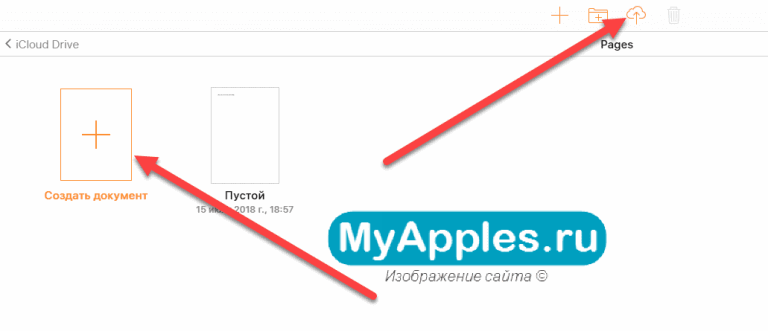
Вне зависимости от выбранного варианта на экране запустится полноценный текстовый редактор (к сожалению, на английском языке, но в дальнейшем перевод появится). Тут разработчики предлагают выбрать уже готовый шаблон, задать границы, продумать оформление, добавить любой понравившийся контент. Появилось желание разделить с кем-то работу? Можно мгновенно пригласить новых участников, подготовив специальную ссылку быстрого доступа. Необходимо отправить копию? И тут никаких проблем!

Нужно сохранить документ на компьютере Windows? Еще проще! Достаточно нажать на файл правой кнопкой мыши и вызвать выпадающее меню;
Пункт «Загрузить копию» позволит выбрать формат сохранения (стандартный .pages, Microsoft Word, .epub) и место для загрузки. Казалось бы, крошечная опция, зато какой результат! Никаких сложностей с конвертацией и кодировкой!
Функции
Pages — это текстовый редактор и приложение для создания макетов страниц. При первом открытии Pages пользователям предоставляется выбор шаблона, который позволяет им начать с пустого документа или с заранее разработанным шаблоном, включая базовый, отчет, письмо, резюме, конверт, визитную карточку, листовки и плакаты, карточки и т. Д. , а также раздел шаблонов информационных бюллетеней, содержащий замещающий текст и изображения, которые можно заменить перетаскиванием фотографий из медиабраузера. Браузер медиафайлов обеспечивает быстрый доступ к медиафайлам из iTunes , iMovie и фотографий . Пользователи могут перетаскивать музыку, фильмы и фотографии прямо в документы Pages из окна браузера мультимедиа.
Каждое окно документа содержит панель инструментов, которая предоставляет одним щелчком мыши доступ к часто используемым функциям, таким как вставка объектов (текстовые поля, фигуры, таблицы, диаграммы и комментарии), загрузка документа на iWork.com и добавление дополнительных страниц. Кроме того, в окне документа есть контекстная панель форматирования, которая позволяет одним щелчком мыши форматировать текст и изменять изображения. Когда текст выделен, панель форматирования позволяет пользователям выбирать шрифты, размер текста, цвет, а также настраивать межстрочный интервал и выравнивание. Когда изображение выбрано, на панели форматирования отображаются инструменты для настройки непрозрачности, отображения и скрытия эффектов тени и отражения и маскирования изображения. В отдельном окне Инспектора представлены почти все параметры форматирования, доступные для любого элемента в открытом документе.
Начиная с iWork ’08, обработка текста и макет страницы — это два разных режима. В режиме текстового редактора Pages поддерживает верхние и нижние колонтитулы, сноски, а также создание структуры и списка. Пользователи могут сотрудничать с другими над документом. Pages отслеживает изменения пользователей, отображая правки каждого человека разным цветом. Пользователи также могут добавлять комментарии к документу. В режиме макета страницы пользователи полностью контролируют положение объектов на странице. Изображения и текст можно размещать в любом месте на холсте.
На страницах использовался ряд других продвинутых инструментов для письма. Многие из них удалены из текущей версии. Полноэкранный режим (представленный в Mac OS X Lion ) и поддерживаемый в Pages 4.1 скрывает панель меню и панели инструментов, позволяя пользователям сосредоточиться на одном документе, не отвлекаясь на другие окна на экране; однако после Pages 5 полноэкранный режим требует, чтобы пользователь вручную скрыл различные панели для сфокусированного письма, а панель эскизов страниц не открывается автоматически при перемещении курсора к левому краю экрана. В более ранних версиях была функция слияния почты, которая автоматически заполняла настраиваемые поля контактными данными из адресной книги или приложений Numbers для создания персонализированных документов. Например, если пользователь хотел отправить одно письмо трем людям, слияние почты позволило пользователю создать один документ с полями-заполнителями, которые были заполнены при печати. Функция слияния писем была полностью удалена в версии 5, хотя она все еще доступна через AppleScript. Таблицы и диаграммы, вставленные из Numbers, автоматически обновляются при изменении исходной электронной таблицы.
Усложнения в PAGES-файле
Типичные проблемы открытия PAGES
LibreOffice нет
При попытке загрузить PAGES-файл появляется сообщение, например «Не удается открыть PAGES-файлы». Обычно это означает, что LibreOffice не установлен в %%os%%. Вы не сможете дважды щелкнуть, чтобы открыть свой PAGES, так как ваша ОС не знает, что с ним делать.
Совет. Когда установлено другое приложение PAGES, вы можете открыть его, выбрав «Показать приложения» и используя эту программу.
Устаревший LibreOffice
В других случаях версия файла Apple Pages Document может не поддерживаться вашей версией LibreOffice. Рекомендуется установить последнюю версию LibreOffice из The Document Foundation. Эта проблема чаще всего встречается, когда у вас есть более старая версия программного приложения, и ваш файл был создан более новой версией, которую он не может распознать.
Совет . Если щелкнуть правой кнопкой мыши файл PAGES, а затем выбрать «Свойства» (Windows) или «Получить информацию» (Mac), вы можете получить подсказки о том, какая версия вам нужна.
Вывод: Большинство проблем с открытием PAGES-файлов связаны с тем, что не установлена правильная версия LibreOffice.
Хотя на вашем компьютере уже может быть установлено LibreOffice или другое программное обеспечение, связанное с PAGES, вы по-прежнему можете столкнуться с проблемами при открытии файлов Apple Pages Document. В %%os%% могут возникать внешние проблемы, которые вызывают эти ошибки при открытии PAGES-файлов. К числу этих вопросов относятся:
Windows OS: 2 способ
Если вы ищете, чем открыть pages, и не хотите выполнять лишних действий, а только нажать на кнопочку «Открыть», используйте программу Ez Freeware Free Opener. Это функциональное программное обеспечение, которое открывает целый ряд форматов, включая pages.
Русского языка в Free Opener нет, но интерфейс понятен и на английском.
Недостаток, как и в предыдущем способе, в том, что отредактировать файл не получится.

Чтобы его (недостаток) обойти, попросите приславшего вам файл человека сохранить документ в доступном формате. У Apple Pages есть функция экспорта в Windows-форматы, включая doc и pdf.
Чем открыть файл с расширением pages на компьютере с Windows?
Если работаете с документами на компьютере Mac, вам известно, что Pages – это офисное приложение для обработки текста программного пакета Apple iWork, аналогичное Microsoft Word. По умолчанию документы сохраняются с расширением «.pages». Расширение обычно невидимо для пользователей Mac, но когда отправляете файл на компьютер с Windows, то будет отображаться в Проводнике или другом текстовом редакторе. Операционная система Windows отображает расширение pages, но не включает программное обеспечение, которое может открыть этот формат. То есть, эти документы не читаются на компьютерах с Windows.
Рассмотрим несколько решений, с помощью которых можно открыть и отредактировать файлы «.pages» в Windows.
Общее описание формата
Категориально pages относится к разряду текстовых файлов. Создается в программе разметки страниц Apple Pages, которая позволяет создавать как базовые текстовые документы, так и многостраничники. В многостраничники могут входить:
- текстовая информация;
- графическая информация, включая иллюстрации, схемы, графики и таблицы.
В зависимости от информации Apple-файл конвертируют в Windows-форматы текстовых документов или изображений.
Документы создаются либо с пустого листа, либо на основе шаблона. Программа Apple Pages входит в комплекс ПО iWork — аналог офисного пакета программ Windows. Также в этот комплекс входят приложения для создания презентаций и таблиц. Далее рассмотрим, чем открыть расширение pages при помощи операционных систем Mac и Windows.

Methods to Convert Pages file to DOC or DOCX
1. Opening a Pages File in Windows
This is a quick and dirty workaround to open “. pages” file in Windows. For this to work; you must have a PDF viewer (Adobe Reader or Windows Default). This is ideal if you only want to open pages file, once in a blue moon. Assuming that you have the *.pages file downloaded. Follow the steps below.
- Right-click on the .pages file in Windows and choose Rename.
- At the end of the filename, replace .pages with .zip.
- After successfully renaming it, open that file which is now a zip file.
- In it will be a folder named Quicklook, Open it and there will be a file named Preview.pdf.
- Now it will be converted in the pdf format.Note: You can also convert this pdf to word on a mac.
- To open it in Windows 7, you will need a free pdf reader like Adobe Reader but you can also use Microsoft Word to open a pdf file.
- Download and install it from this link.
- In Windows 8 or later, there is a built-in pdf reader. You can just Open the Preview.pdf and it will open up in the reader. If it all its got is text, then you can copy the text from it to save it in a Word document.
- Hold the Ctrl key and press A to select all the content. After that, hold the Ctrl button and press C to copy it.
- Open a new Word document and hold Down Ctrl key and press V to paste the copied content in the Word document. All the text will be copied.
- Save the document. And it will be saved in doc format.
If you don’t want to go through the process, then convert PDF into.DOC online.
To convert the pdf to .doc file online, click here
Simply follow the link above, click Choose File to select the pdf file. It will upload and start converting automatically. Click Download file when the conversion is finished to download the converted file.
2. Save .pages file as a .doc in Mac
Pages in MAC allow you to choose the file type, therefore it can be saved in the .doc format which will be readable on cross platforms.
- Open Pages. Click File and choose Save as.
- Place a check on Save copy as. Make sure Word Document is selected next to it.
- Click Save. It will be saved in .doc format now.
3. Export Pages Document as .doc Document in Mac
If for some reason Save as option is not working for you, you can export it as well.
- Open the pages document you want to convert.
- Click on File and select Export/Export To in the pop-up menu.
- Select Word for file type and click Next.
- Type the name for the document against Save as. The extension .doc will be automatically appended to it. Select the location against Where. Click Export.
- The .doc file will be saved at the location which you specified, ready to use.
4. Convert .pages file to .doc online in Windows
You can convert a pages file to a doc on a windows system without any additional software, and all you need is internet access.
- Simply go to https://www.zamzar.com/converters/document/pages-to-doc/
- Under Step 1, click on “Add Files” and navigate to where the .pages file is on your computer and select it.
- Under Step 2, click on “Convert files to” and scroll down until you see the doc. Click it when you see it.
- Under Step 3, enter your email address where you will receive the converted file.
Как открыть ваш файл PAGES:
Самый быстрый и легкий способ открыть свой файл PAGES — это два раза щелкнуть по нему мышью. В данном случае система Windows сама выберет необходимую программу для открытия вашего файла PAGES.
В случае, если ваш файл PAGES не открывается, весьма вероятно, что на вашем ПК не установлена необходимая прикладная программа для просмотра или редактирования файлов с расширениями PAGES.
Если ваш ПК открывает файл PAGES, но в неверной программе, вам потребуется изменить настройки ассоциации файлов в вашем реестре Windows. Другими словами, Windows ассоциирует расширения файлов PAGES с неверной программой.
Загрузки программного обеспечения, связанные с расширением файла PAGES:
- FileViewPro* ()
- Pages Document (Apple Inc.)
* Некоторые форматы расширений файлов PAGES можно открыть только в двоичном формате.