
Содержание
- Способы открытия документов формата ODS
- Способ 1: запуск через окно открытия документов
- Способ 2: запуск двойным кликом кнопки мыши
- Способ 3: открытие формата ODS в старых версиях Excel
- Вопросы и ответы

ODS — это популярный формат электронных таблиц. Можно сказать, что это своего рода конкурент экселевским форматам xls и xlsx. К тому же, ODS, в отличие от вышеуказанных аналогов, является открытым форматом, то есть, его можно использовать бесплатно и без ограничений. Тем не менее, случается и такое, что документ с расширением ODS нужно открыть именно в Экселе. Давайте узнаем, как это можно сделать.
OpenDocument Spreadsheet (ODS), разработанный сообществом OASIS, при своем создании подразумевался, как бесплатный и свободный аналог форматам Excel. Его увидел мир в 2006 году. В настоящее время ODS является одним из основных форматов целого ряда табличных процессоров, включая популярное бесплатное приложение OpenOffice Calc. А вот с Эксель у данного формата «дружба» закономерно не получилась, так как они являются естественными конкурентами. Если открывать документы в формате ODS Эксель стандартными средствами умеет, то возможность сохранения объекта с таким расширением компания Microsoft отказалась внедрять в свое детище.
Причин открывать формат ODS в Excel может быть множество. Например, на компьютере, где нужно запустить электронную таблицу, просто может не оказаться приложения OpenOffice Calc или другого аналога, но будет установлен пакет Microsoft Office. Может случиться и так, что над таблицей следует провести операцию теми инструментами, которые имеются только в Экселе. Кроме того, некоторые пользователи среди множества табличных процессоров овладели навыками работы на должном уровне только с Экселем. Вот тогда и становится актуальным вопрос открытия документа именно в этой программе.
Открывается формат в версиях Эксель, начиная с Excel 2010, довольно просто. Процедура запуска мало чем отличается от открытия любого другого табличного документа в этом приложении, включая объекты с расширением xls и xlsx. Хотя и тут есть свои нюансы, на которых мы подробно остановимся ниже. А вот в более ранних версиях этого табличного процессора процедура открытия значительно отличается. Это связано с тем, что формат ODS появился только в 2006 году. Разработчикам Microsoft возможность запуска данного вида документов для Excel 2007 приходилось внедрять практически параллельно с его разработкой сообществом OASIS. Для Excel 2003 пришлось вообще выпускать отдельный плагин, так как данная версия была создана задолго до выхода в свет формата ODS.
Впрочем, даже в новых версиях Эксель не всегда удается отобразить указанные электронные таблицы корректно и без потерь. Иногда, при использовании форматирования не все элементы удается импортировать и приложению приходится восстанавливать данные с потерями. В случае возникновения проблем появляется соответствующее информационное сообщение. Но, как правило, на целостность данных в таблице это никак не влияет.
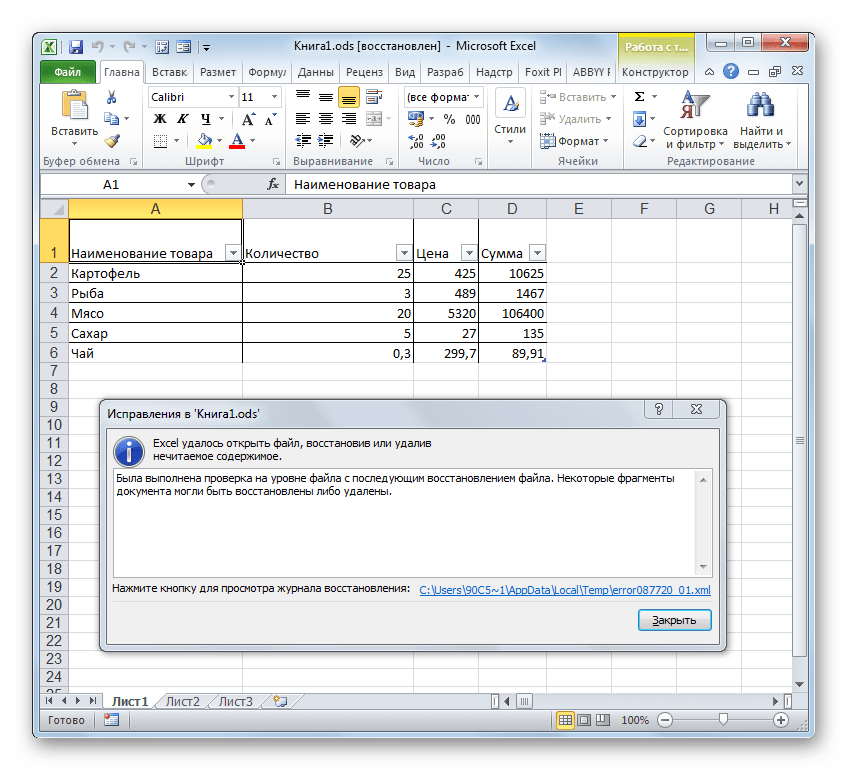
Давайте сначала подробно остановимся на открытии ODS в актуальных версиях Эксель, а потом кратко опишем, как эта процедура происходит в более старых.
Читайте также: Аналоги Эксель
Способ 1: запуск через окно открытия документов
Прежде всего, остановимся на запуске ODS через окно открытия документа. Эта процедура очень похожа на процедуру открытия подобным способом книг формата xls или xlsx, но имеет одно небольшое, но значимое отличие.
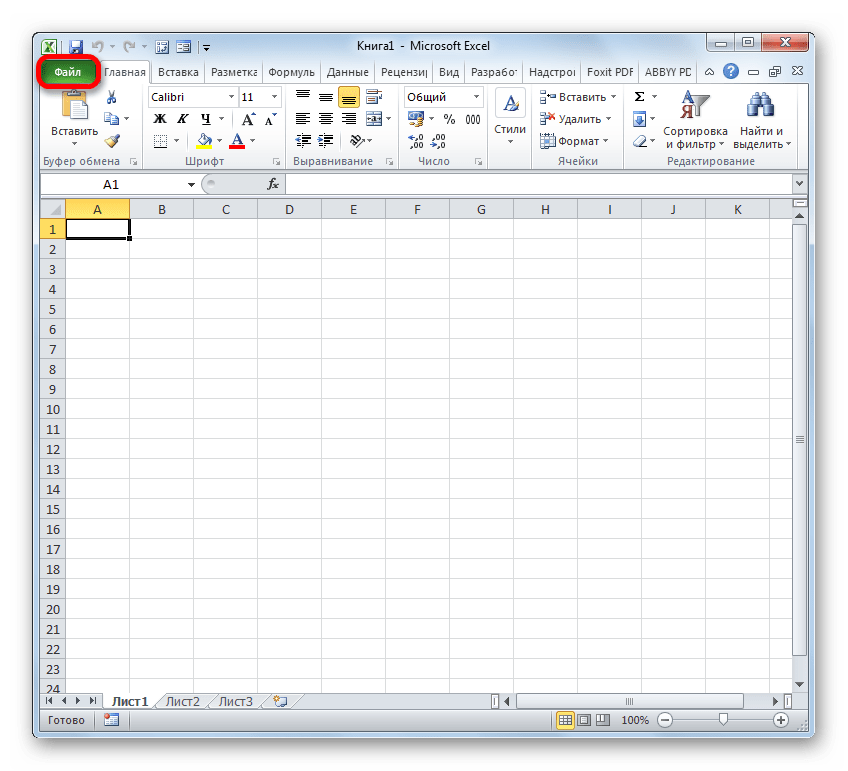
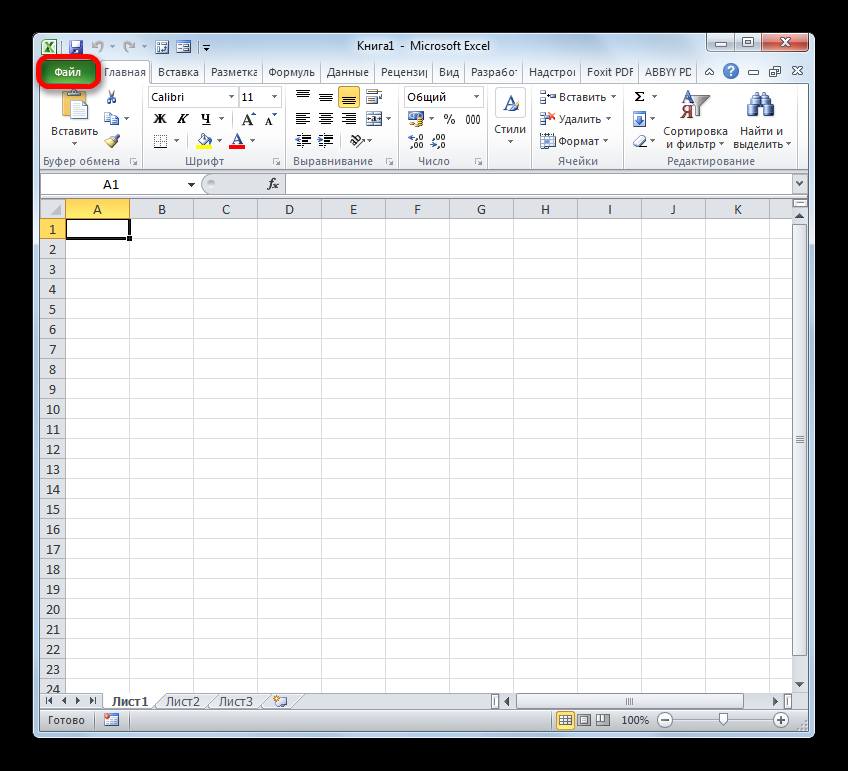
- Запускаем Эксель и переходим во вкладку «Файл».
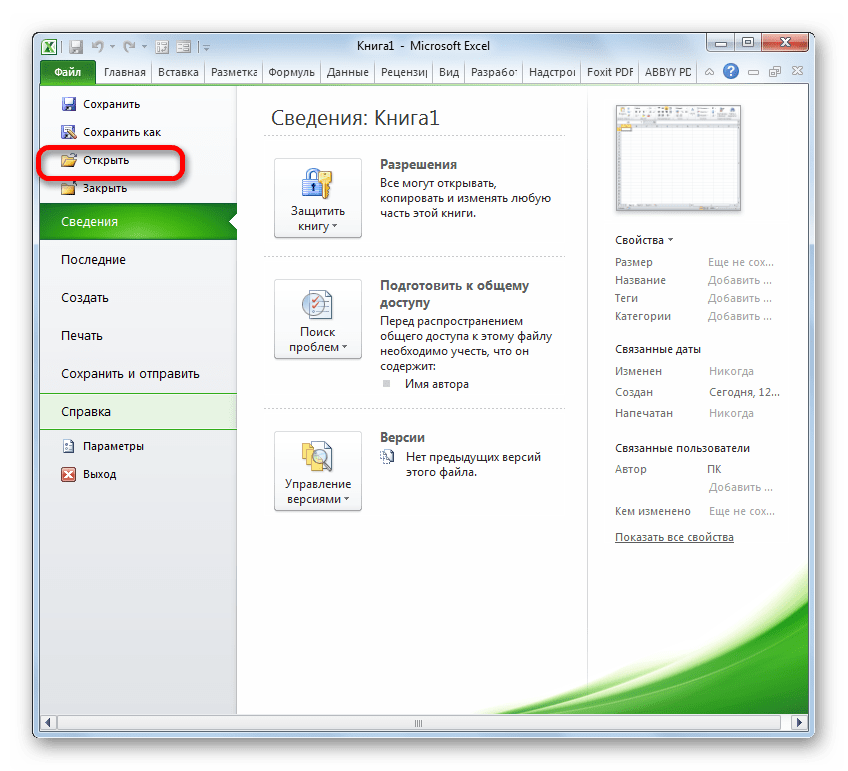
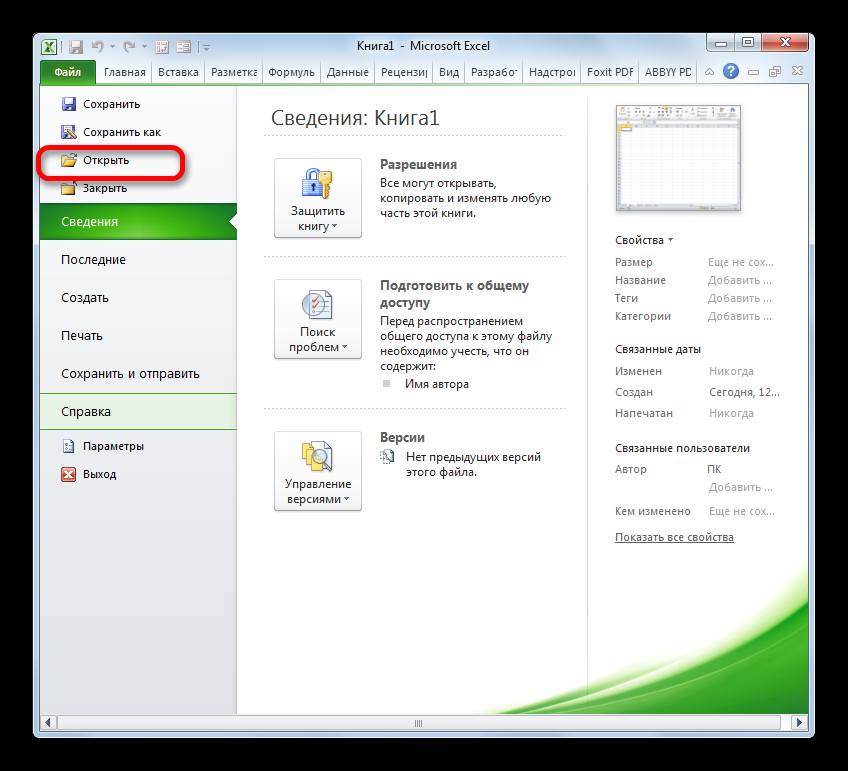
- В открывшемся окне в левом вертикальном меню щелкаем по кнопке «Открыть».
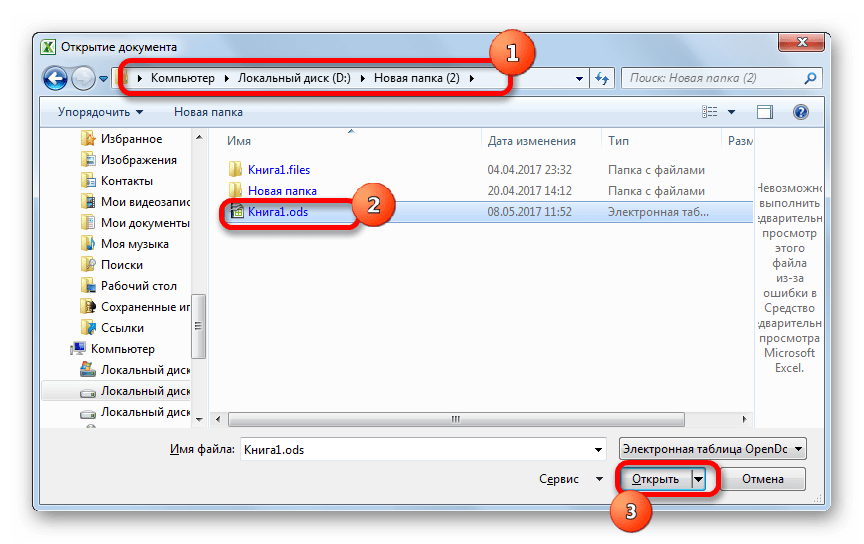
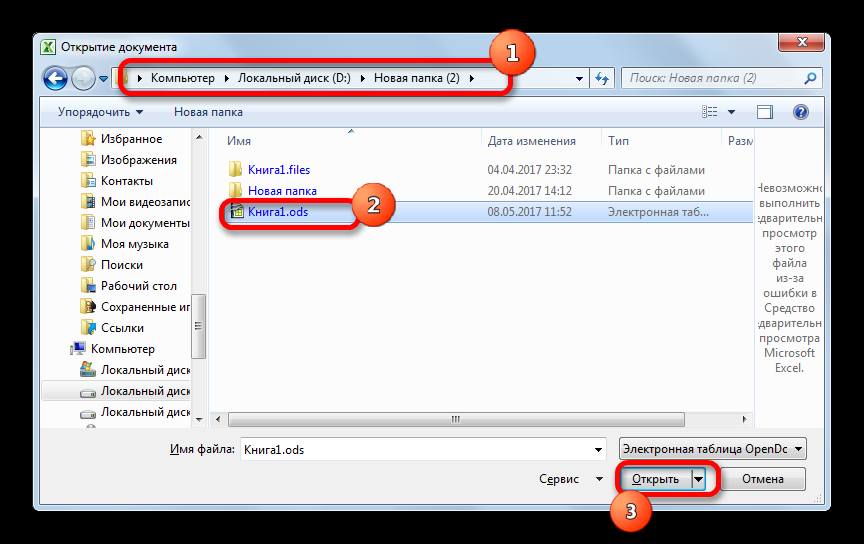
- Запускается стандартное окно для открытия документа в Эксель. В нем следует переместиться в ту папку, где располагается объект в формате ODS, который требуется открыть. Далее следует переставить переключатель форматов файлов в данном окне в позицию «Электронная таблица OpenDocument (*.ods)». После этого в окне отобразятся объекты в формате ODS. Это и есть то отличие от обычного запуска, о котором был разговор выше. После этого выделяем наименование нужного нам документа и жмем на кнопку «Открыть» в правой нижней части окна.
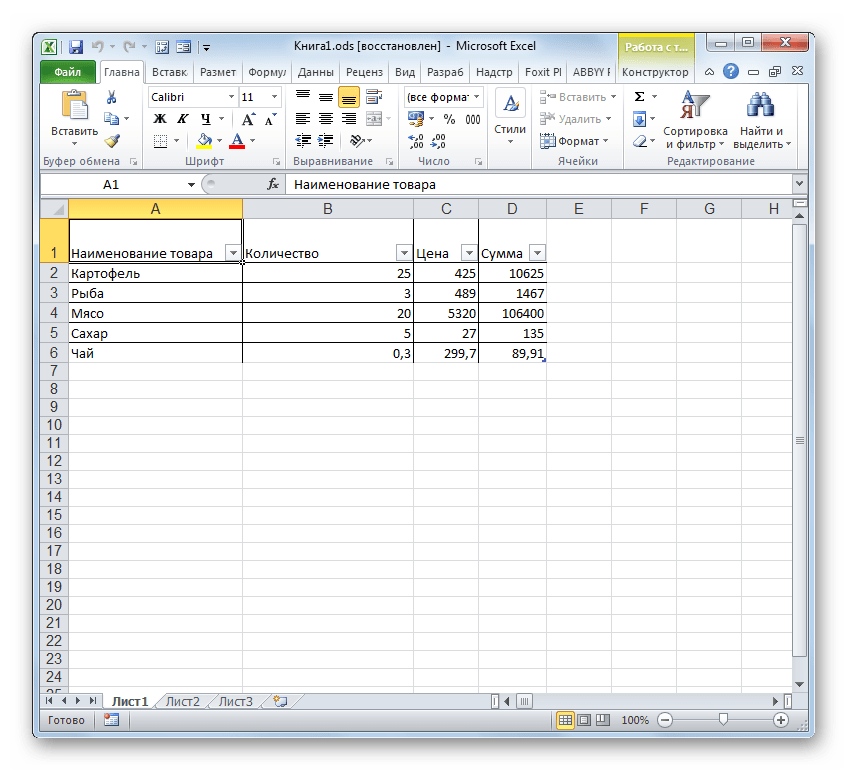
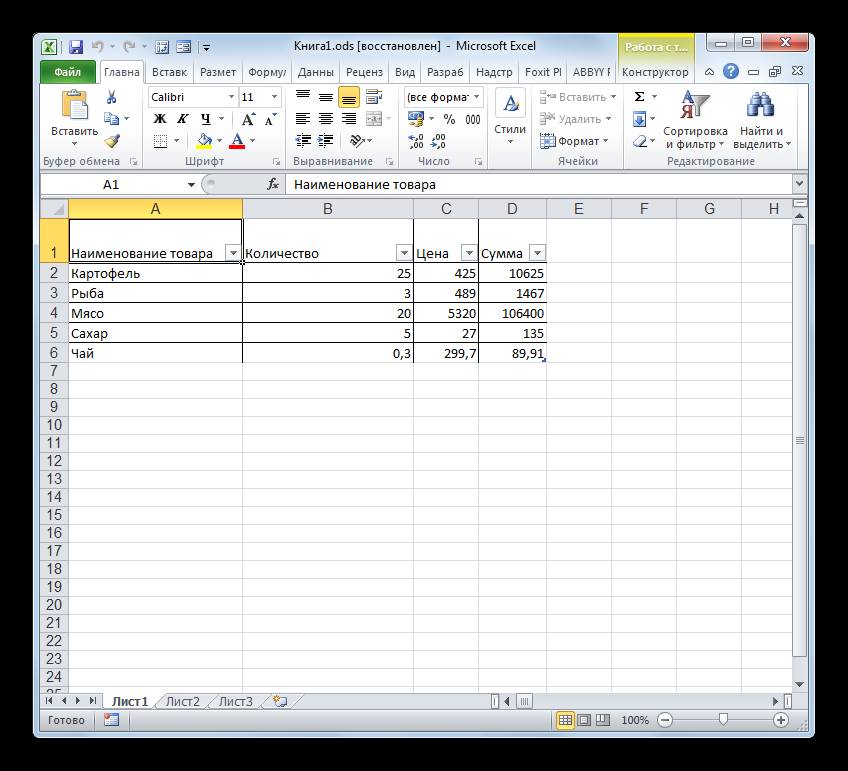
- Документ будет открыт и отобразится на листе Excel.
Способ 2: запуск двойным кликом кнопки мыши
Кроме того, стандартным вариантом открытия файла является его запуск двойным кликом левой кнопки мыши по наименованию. Таким же способом можно открыть и ODS в Эксель.

Если на компьютере не установлено приложение OpenOffice Calc и вы не перепоручали другой программе открытие формата ODS по умолчанию, то с запуском таким способом в Excel вообще не будет проблем. Файл откроется, так как Эксель распознает его, как таблицу. Но если на ПК установлен офисный пакет OpenOffice, то при двойном нажатии кнопки мыши по файлу он запустится в Calc, а не в Эксель. Для того, чтобы произвести запуск именно в Excel, придется провести некоторые манипуляции.
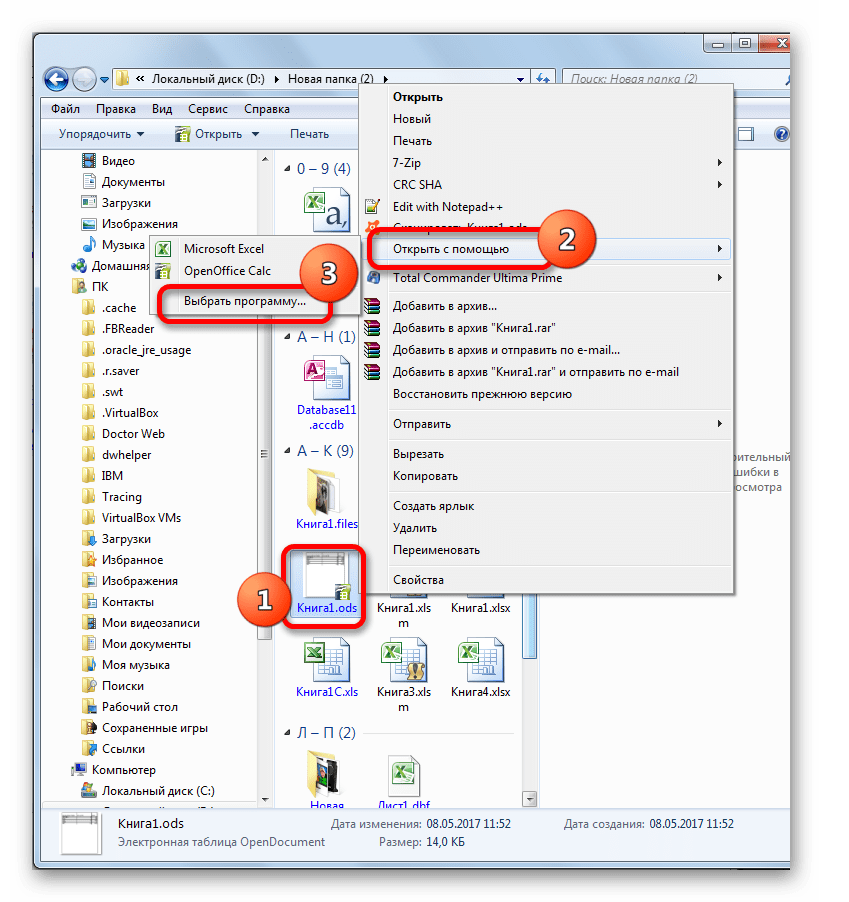
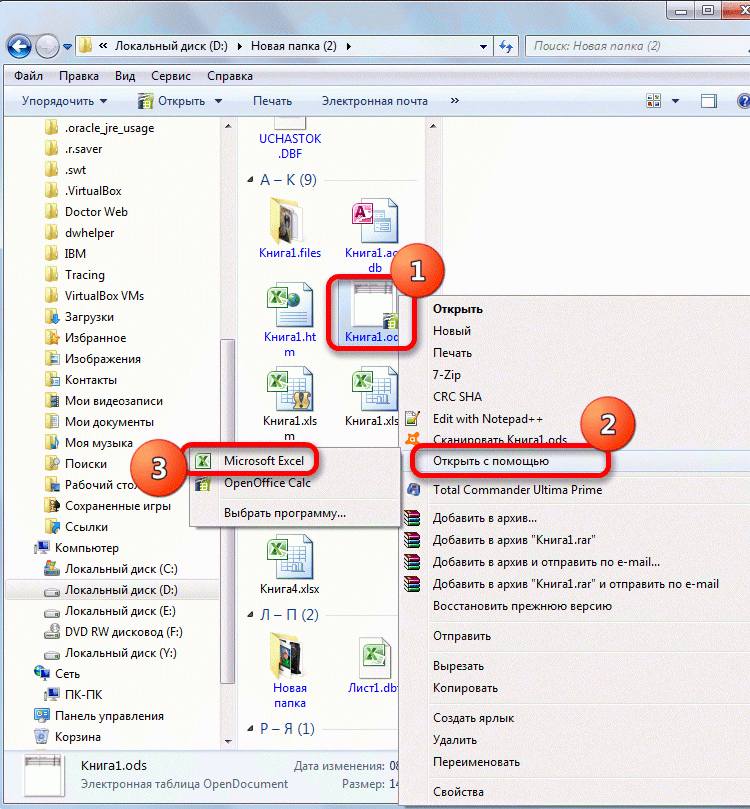
- Для вызова контекстного меню кликаем правой кнопкой мыши по иконке документа ODS, который нужно открыть. В списке действий выбираем пункт «Открыть с помощью». Запускается дополнительное меню, в котором в перечне программ должно быть указано наименование «Microsoft Excel». Щелкаем по нему.
- Производится запуск выбранного документа в Экселе.

Но вышеописанный способ подойдет только для разового открытия объекта. Если вы планируете постоянно открывать документы ODS в Эксель, а не в других приложениях, то есть смысл сделать именно данное приложение программой по умолчанию для работы с файлами с указанным расширением. После этого не нужно будет для открытия документа каждый раз проводить дополнительные манипуляции, а достаточно будет произвести двойной щелчок левой кнопкой мыши по нужному объекту с расширением ODS.
- Кликаем по иконке файла правой кнопкой мыши. Опять в контекстном меню выбираем позицию «Открыть с помощью», но на этот раз в дополнительном списке кликаем по пункту «Выбрать программу…».

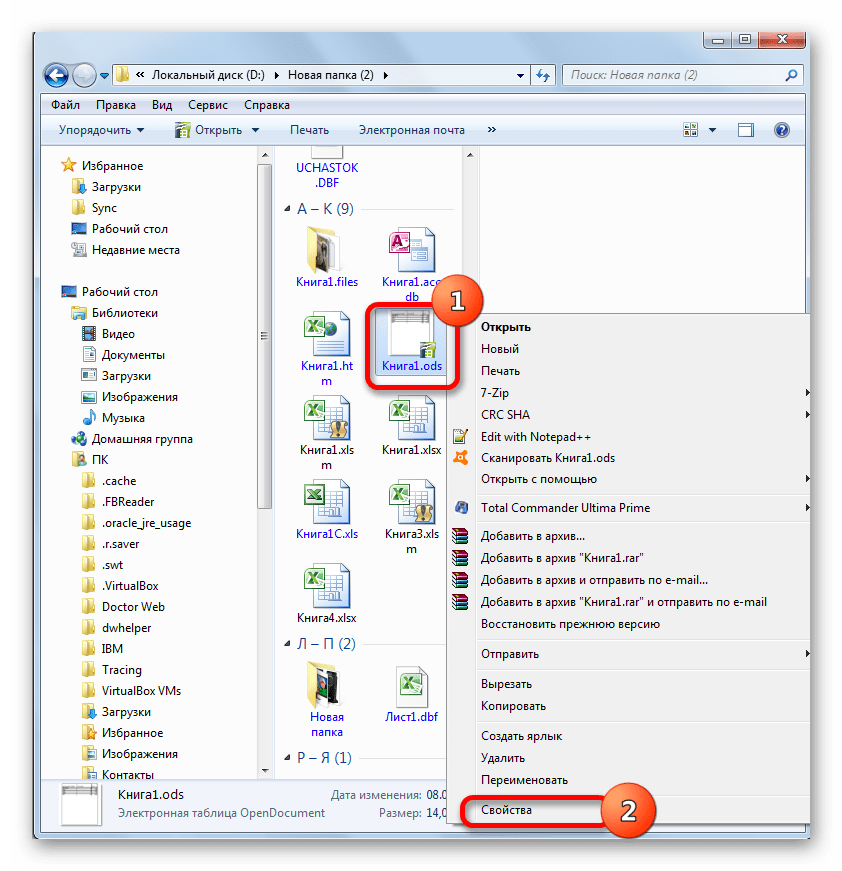
Существует также альтернативный вариант перехода в окно выбора программы. Для этого опять нужно клацнуть правой кнопкой мыши по иконке, но на этот раз в контекстном меню выбрать пункт «Свойства».

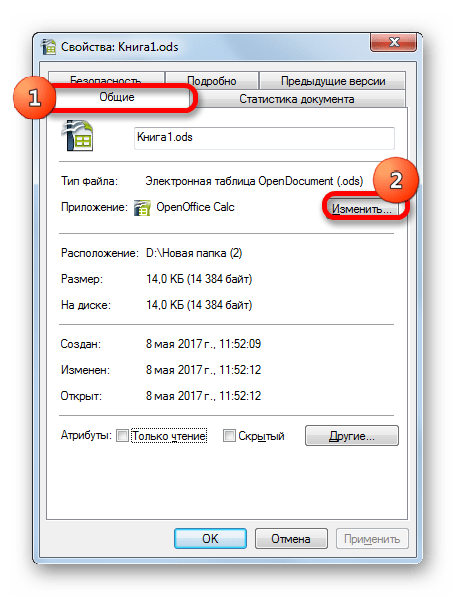
В запустившемся окне свойств, находясь во вкладке «Общие», кликаем по кнопке «Изменить…», которая расположена напротив параметра «Приложение».
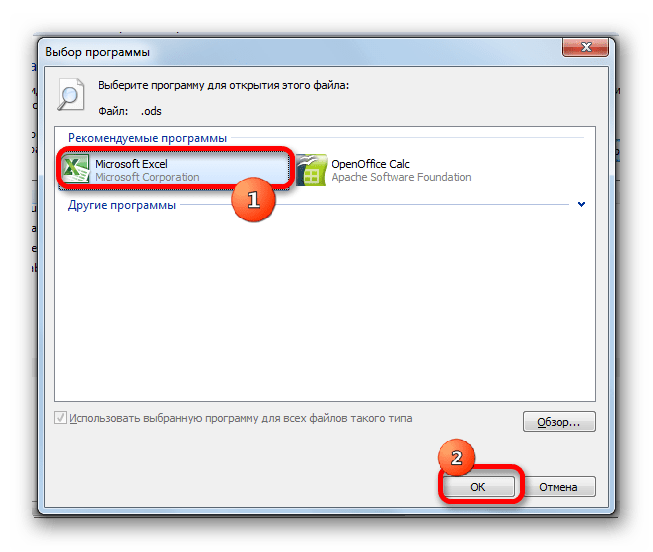
- При первом и втором варианте действий запустится окно выбора программы. В блоке «Рекомендуемые программы» должно располагаться наименование «Microsoft Excel». Выделяем его. Обязательно следим за тем, чтобы у параметра «Использовать выбранную программу для всех файлов такого типа» стояла галочка. Если она отсутствует, то следует установить её. После выполнения вышеуказанных действий следует нажать на кнопку «OK».
- Теперь внешний вид иконок ODS несколько изменится. В нем будет добавлен логотип Эксель. Произойдет и более важная функциональная перемена. При двойном клике левой кнопки мыши по любой из этих иконок документ будет автоматически запущен именно в Эксель, а не в OpenOffice Calc или в другом приложении.
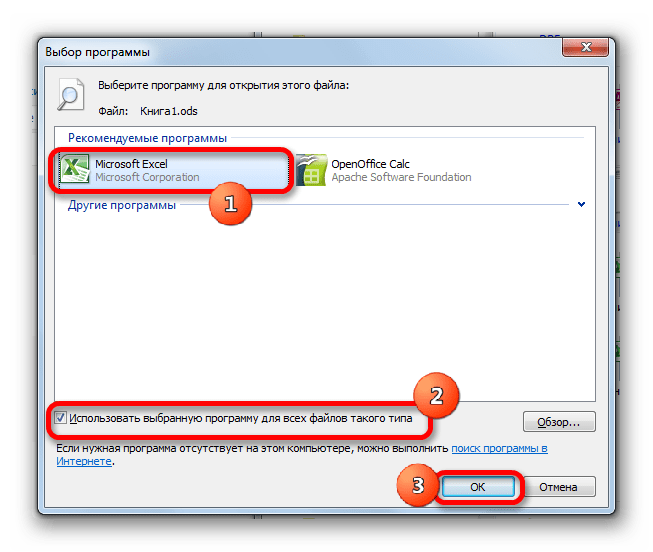

Существует ещё один вариант назначить Excel приложением по умолчанию для открытия объектов с расширением ODS. Этот вариант более сложный, но, тем не менее, существуют пользователи, которые предпочитают пользоваться именно им.
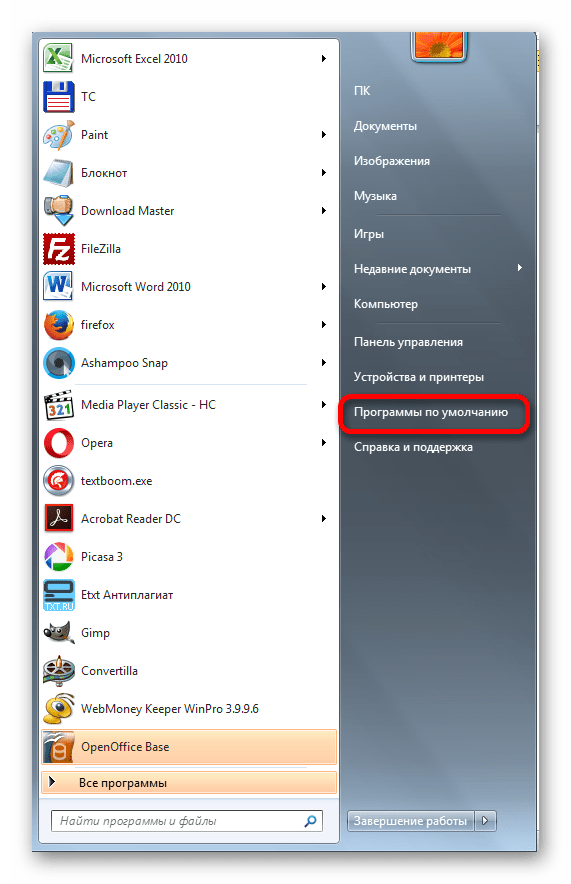
- Щелкаем по кнопке «Пуск» Windows, расположенной в нижнем левом углу экрана. В открывшемся меню выбираем пункт «Программы по умолчанию».

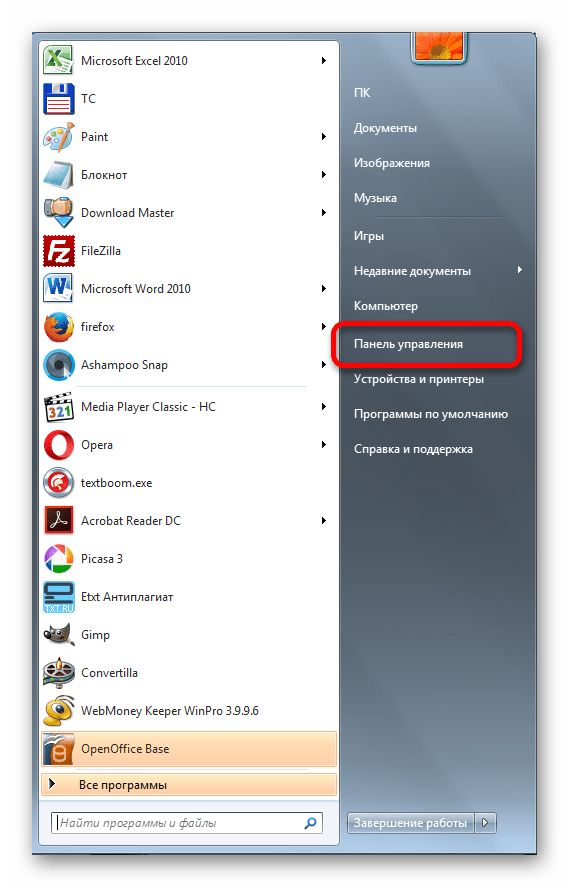
Если в меню «Пуск» вы не обнаружите данного пункта, то выбирайте позицию «Панель управления».

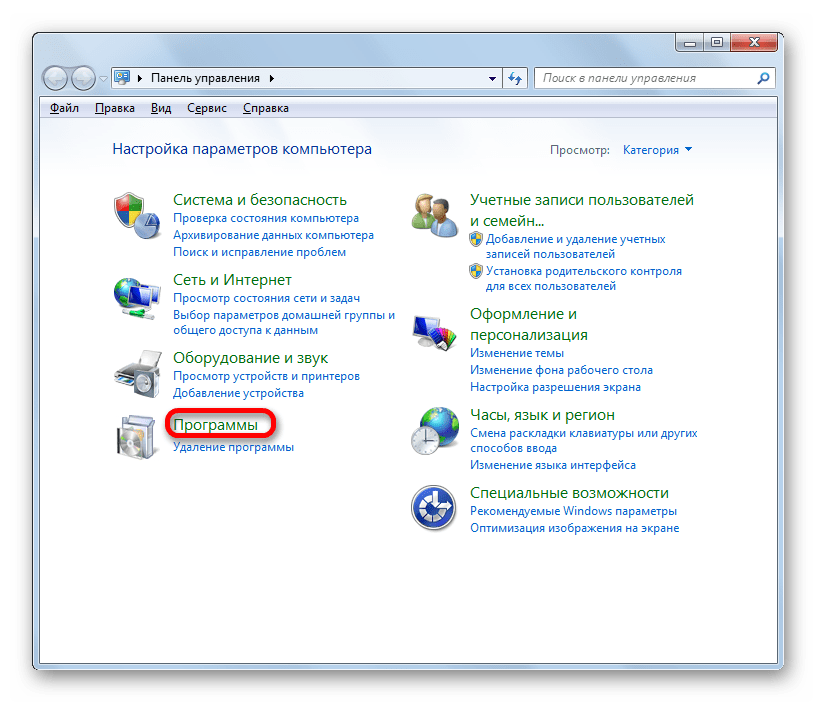
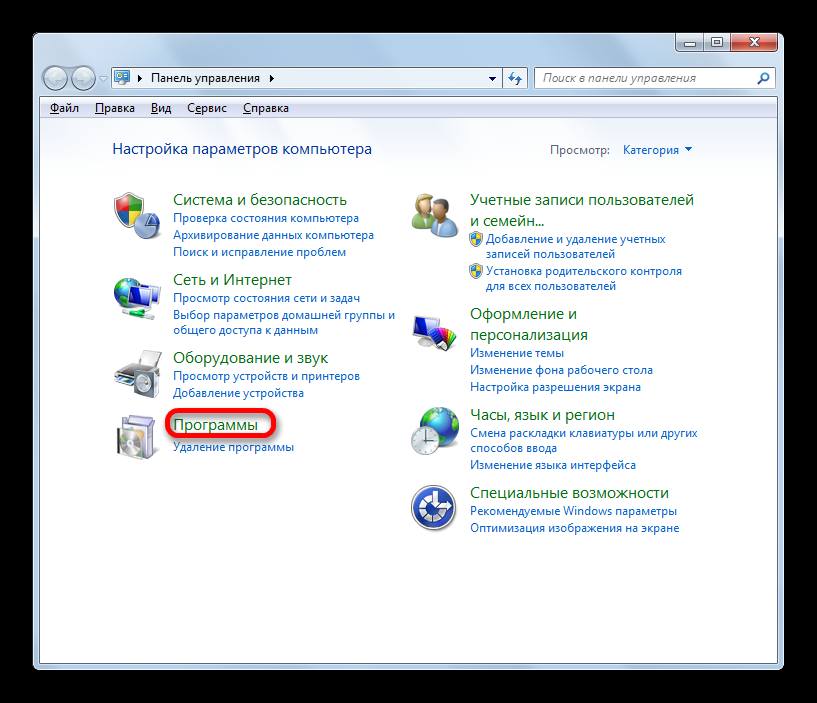
В открывшемся окне Панели управления переходите в раздел «Программы».

В следующем окне выбирайте подраздел «Программы по умолчанию».
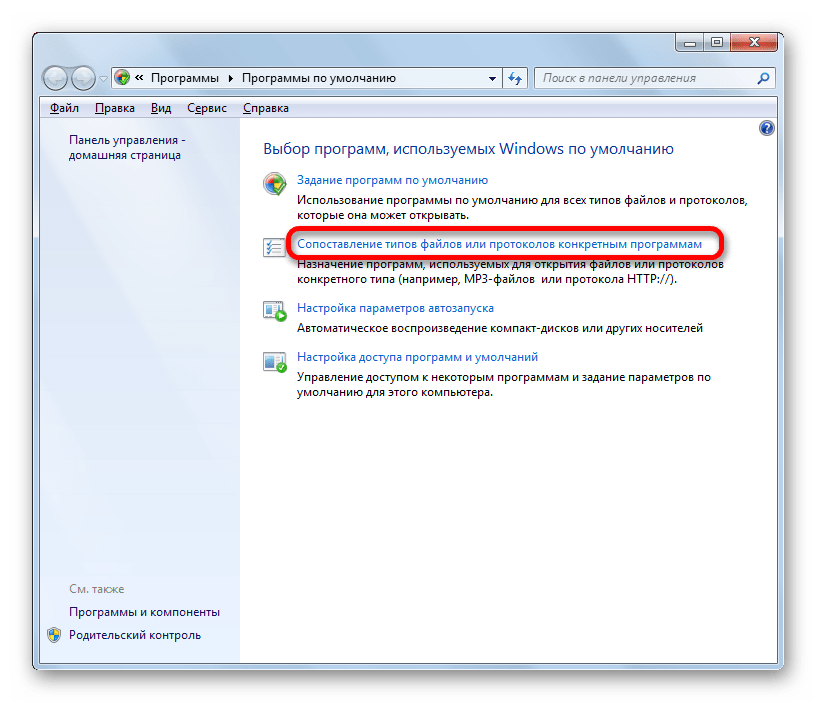
- После этого запускается то же окно, которое откроется, если бы мы кликнули по пункту «Программы по умолчанию» непосредственно в меню «Пуск». Выбираем позицию «Сопоставление типов файлов или протоколов к конкретным программам».
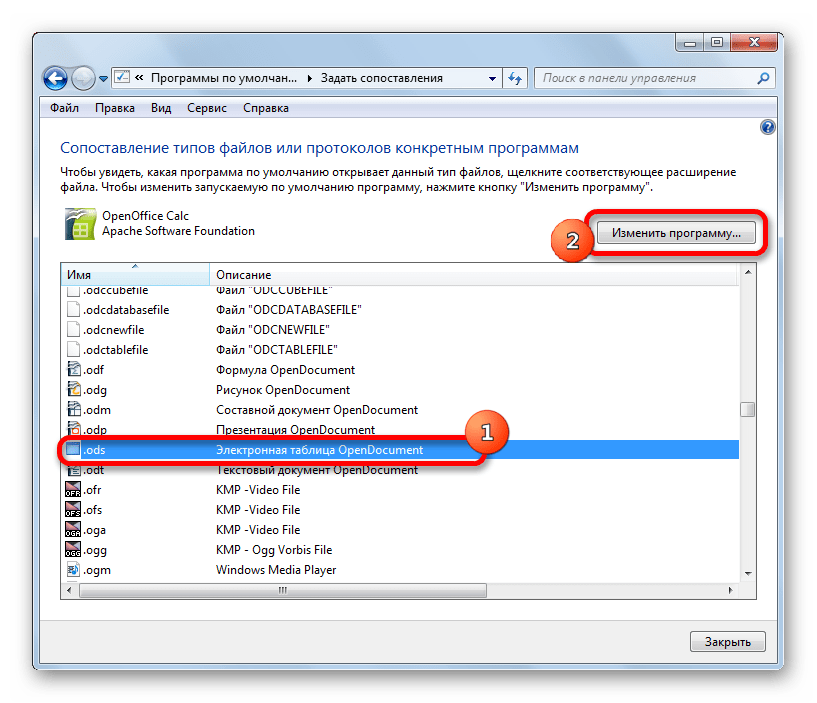
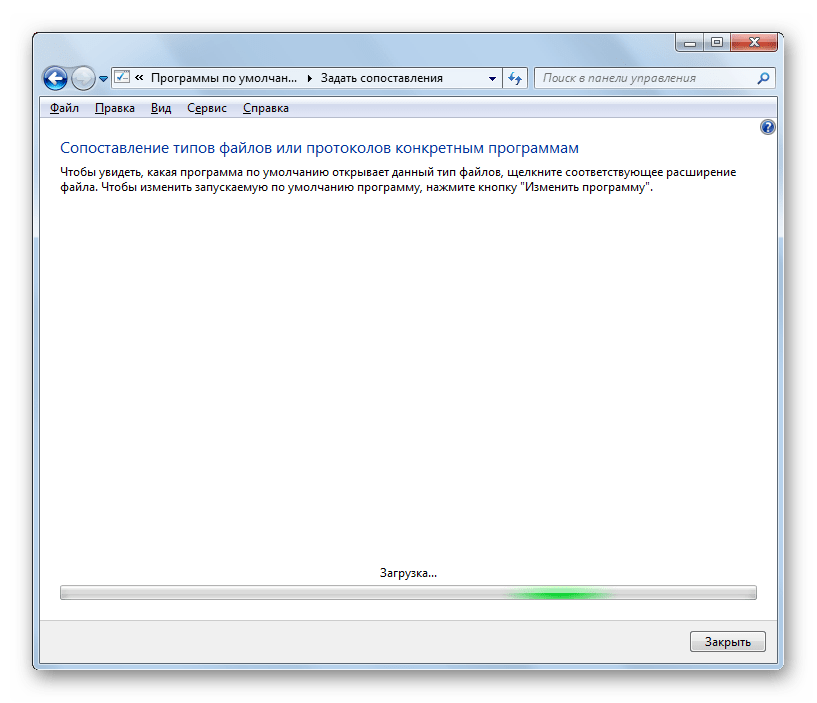
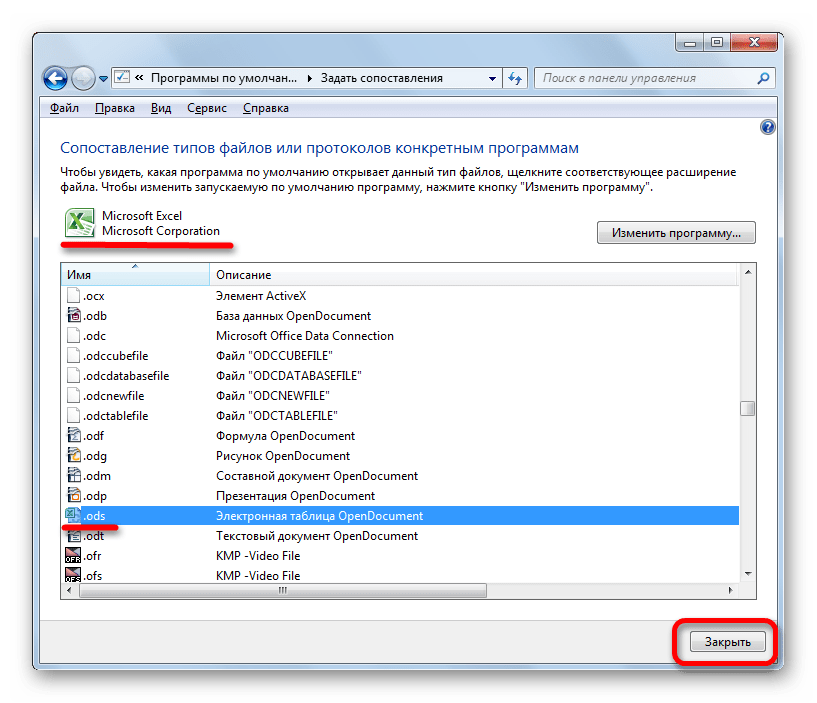
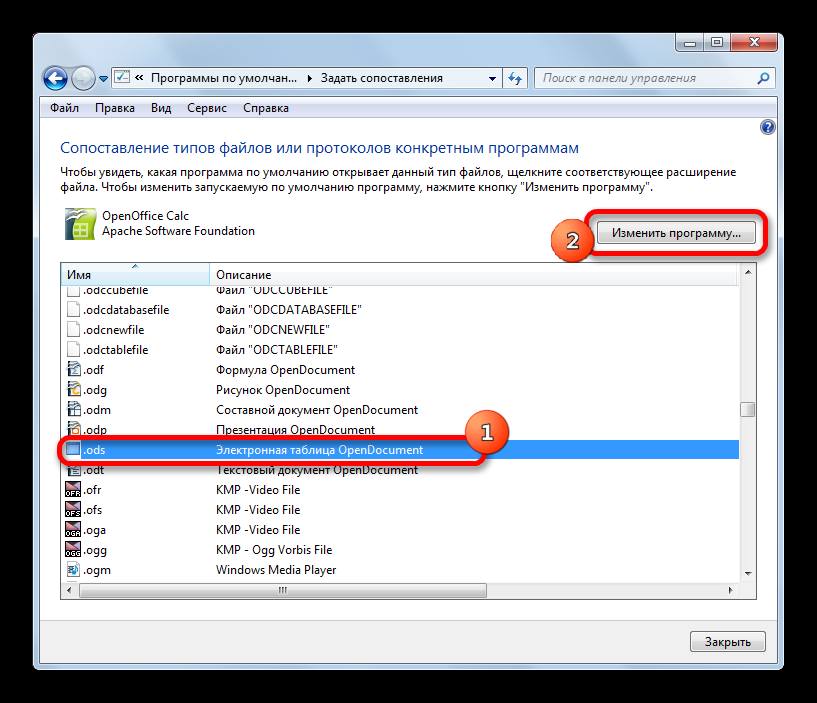
- Запускается окно «Сопоставление типов файлов или протоколов к конкретным программам». В перечне всех расширений файлов, которые зарегистрированы в системном реестре вашего экземпляра Windows, ищем наименование «.ods». После того, как вы его отыскали, выделяем данное наименование. Далее щелкаем по кнопке «Изменить программу…», которая расположена в правой части окна, сверху от перечня расширений.
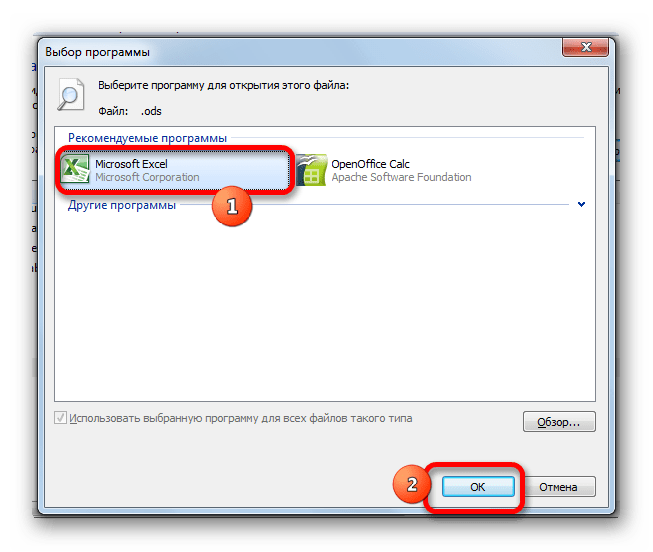
- Опять открывается знакомое нам окно выбора приложения. Тут также нужно кликнуть по наименованию «Microsoft Excel», а затем нажать на кнопку «OK», как мы это делали в предыдущем варианте.

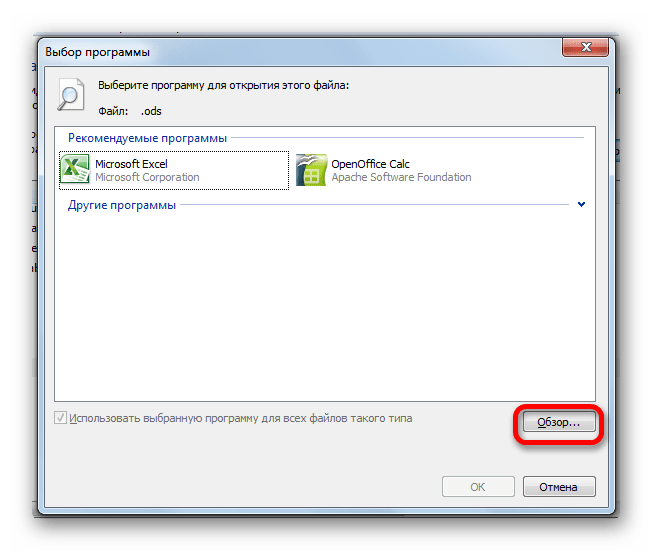
Но в некоторых случаях, вы можете не обнаружить «Microsoft Excel» в списке рекомендуемых приложений. Особенно это вероятно, если вы используете старые версии данной программы, у которых ещё не была предусмотрена ассоциация с файлами ODS. Также это может случиться по причине сбоев в системе или вследствие того, что кто-то принудительно удалил Эксель из списка рекомендуемых программ для документов с расширением ODS. В этом случае в окне выбора приложений следует нажать на кнопку «Обзор…».
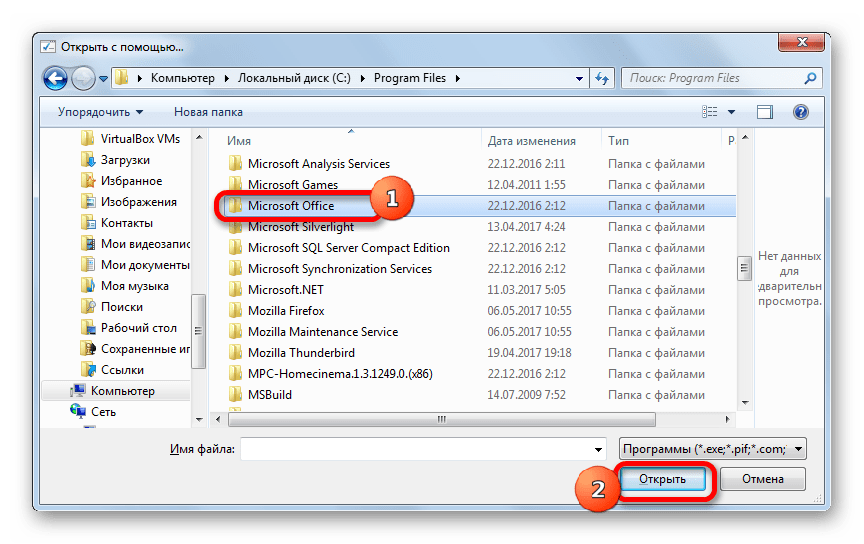
- После выполнения последнего действия запускается окно «Открыть с помощью…». Оно открывается в папке расположения программ на компьютере («Program Files»). Нужно перейти в директорию размещения файла, который запускает Эксель. Для этого перемещаемся в папку под названием «Microsoft Office».
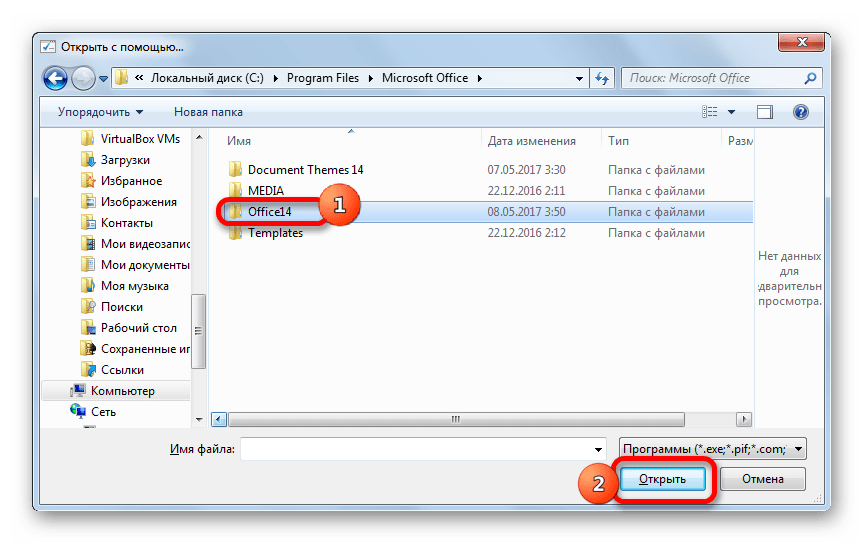
- После этого, в открывшейся директории нужно выбрать каталог, который содержит в себе наименование «Office» и номер версии офисного пакета. Например, для Excel 2010 – это будет наименование «Office14». Как правило, на компьютере установлен только один офисный пакет от Майкрософт. Поэтому просто выбирайте папку, которая содержит в своем названии слово «Office», и жмите на кнопку «Открыть».
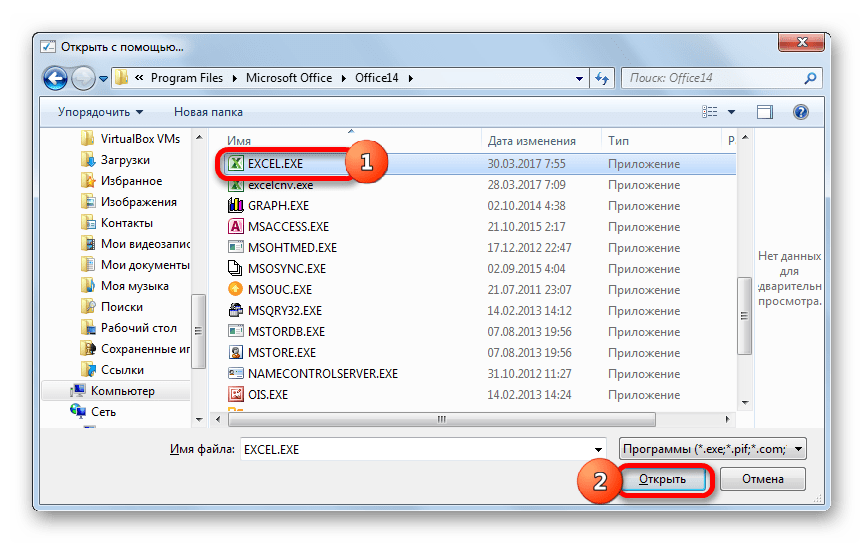
- В открывшейся директории ищем файл с названием «EXCEL.EXE». Если в вашем Windows не включен показ расширений, то он может называться «EXCEL». Это файл запуска одноименного приложения. Выделяем его и жмем на кнопку «Открыть».
- После этого возвращаемся в окно выбора программы. Если даже раньше среди списка приложений наименования «Microsoft Excel» не было, то теперь оно обязательно появится. Выделяем его и клацаем по кнопке «OK».
- После этого выполнится обновление окна сопоставления типов файлов.
- Как видим в окне сопоставления типа файлов, теперь документы с расширением ODS по умолчанию будут ассоциироваться с Excel. То есть, при двойном нажатии по иконке данного файла левой кнопкой мыши, он будет автоматически открываться в Эксель. Нам только остается завершить работу в окне сопоставления типов файлов, нажав на кнопку «Закрыть».

Способ 3: открытие формата ODS в старых версиях Excel
А теперь, как и обещали, вкратце остановимся на нюансах открытия формата ODS в старых версиях Эксель, в частности в Excel 2007, 2003.
В Excel 2007 два варианта открытия документа с указанным расширением:
- через интерфейс программы;
- посредством клика по его иконке.
Первый вариант, по сути, ничем не отличается от аналогичного способа открытия в Excel 2010 и в более поздних версиях, который мы описали чуть выше. А вот на втором варианте остановимся более подробно.
- Переходим во вкладку «Надстройки». Выбираем пункт «Импорт файла в формате ODF». Также можно эту же процедуру выполнить через меню «Файл», выбрав позицию «Импорт электронной таблицы в формате ODF».
- При выполнении любого из этих вариантов запускается окно импорта. В нем следует выбрать нужный вам объект с расширением ODS, выделить его и нажать на кнопку «Открыть». После этого документ будет запущен.
В Excel 2003 все гораздо сложнее, так как данная версия вышла раньше, чем был разработан формат ODS. Потому, чтобы открывать документы с данным расширением в обязательном порядке требуется установить плагин Sun ODF. Инсталляция указанного плагина выполняется в обычном режиме.
Скачать плагин Sun ODF
- После установки плагина появится панель под названием «Sun ODF Plugin». На ней будет размещена кнопка «Импорт файла в формате ODF». Кликаем по ней. Далее нужно кликнуть по наименованию «Импорт файла…».
- Запускается окно импорта. Требуется выделить искомый документ и нажать на кнопку «Открыть». После этого он будет запущен.
Читайте также: Чем еще открыть формат ODS
Как видим, открытие таблиц формата ODS в новых версиях Excel (2010 и выше) не должно вызывать сложностей. Если же у кого и возникнут проблемы, то данный урок позволит преодолеть их. Хотя, несмотря на простоту запуска, далеко не всегда удается отобразить в Эксель данный документ без потерь. А вот в устаревших версиях программы открытие объектов с указанным расширением сопряжено с определенными трудностями, вплоть до необходимости установки специального плагина.
Excel для Microsoft 365 Excel 2021 Excel 2019 Excel 2016 Excel 2013 Excel 2010 Еще…Меньше
Вы можете открывать и сохранять файлы в формате OpenDocument Spreadsheet (ODS), который используется некоторыми редакторами электронных таблиц, например OpenOffice.org Calc и Google Docs.
Открытие электронной таблицы OpenDocument Spreadsheet в Excel
-
Выберите Файл > Открыть > Компьютер > Обзор.
-
Чтобы просмотреть только файлы, сохраненные в формате OpenDocument, в списке типов файлов (рядом с полем Имя файла) выберите пункт Электронная таблица OpenDocument (*.ods).
-
Найдите файл, который вы хотите открыть, а затем щелкните Открыть.
Примечание: При открытии таблицы OpenDocument в Excel ее форматирование может отличаться от форматирования в приложении, в котором она был создана. Это вызвано различиями между приложениями, в которых используется формат OpenDocument.
Сохранение файла Excel в формате таблицы OpenDocument
Важно: Если вам понадобится версия файла для Excel, сохраните его в подходящем формате (например, XLSX), а затем снова сохраните его в качестве таблицы OpenDocument (ODS).
-
Выберите Файл > Сохранить как > Компьютер > Обзор.
-
В списке Тип файла выберите пункт Электронная таблица OpenDocument (*.ods).
-
Введите имя файла и сохраните его.
Дополнительные сведения о формате OpenDocument
При открытии или сохранении листов в формате OpenDocument Spreadsheet (ODS) форматирование может быть частично потеряно. Это вызвано тем, что приложения OpenDocument Spreadsheet и Excel поддерживают различные возможности и параметры, такие как форматирование и таблицы. Дополнительные сведения о различиях между форматами OpenDocument Spreadsheet и Excel см. в статье Различия между форматами OpenDocument Spreadsheet (ODS) и Excel (XLSX).
Совет: Перед отправкой файла другому пользователю рекомендуется закрыть файл и открыть его повторно, чтобы просмотреть, как он выглядит в формате OpenDocument Spreadsheet (ODS). Чтобы сравнить формат Excel с форматом OpenDocument Spreadsheet, сначала сохраните файл в формате Excel, а затем откройте версию Excel и версию OpenDocument Spreadsheet, просмотрите файлы и проверьте их на наличие различий.
Нужна дополнительная помощь?
ODS – это открытый формат для электронных таблиц, выполненных в соответствии со стандартом OpenDocument Format (ODF). Данный формат распространяется на бесплатной основе и использует нормативы Международной организации по стандартизации. Представленный формат обладает популярностью множества мировых стран вследствие его поддержки множеством программ, среди которых такие столпы, как OpenOffice и LibreOffice Suite. В этой статье мы поговорим о том, что же это за формат, — ODS, как и какими приложениями данные файлы можно открыть.
Что такое файлы ODS?
Электронные таблицы ODF (одна из разновидностей ODS) являются простыми файловыми объектами на интерактивной основе, используемыми для анализа, организации и хранения всевозможных разновидностей данных на базе таблиц. Приложения, задействующие формат ODS, нередко способны сохранять файлы также и в формате XLSX, более приемлемом и нативном для программных продуктов семейства MS Office. Сегодня же мы расскажем, какими программами ODS-файлы можно открывать.
Как открывать ODS-файлы в Excel 2016, 2013, 2010, 2007?
ODS-ресурсы можно открывать любым современным офисным пакетом, среди которых наличествует и MS Office. Офис способен открывать ODS-файлы даже по умолчанию, причем для этого не понадобится установка никаких дополнительных плагинов.
- Открываем Microsoft Excel.
- Нажимаем кнопку «Открыть другие книги». В результате этой операции откроется навигатор по выбору объекта для открытия ресурсов.
-

- На очередной рабочей форме нажмем кнопку «Обзор», чтобы выбрать папку, сберегающую искомый ODS-файл.
-
- Теперь, как обычно, указываем местоположение искомого ODS-файла, который вы желаете открыть.
-
На этом процедура завершена, файл открыт, и вы можете с ним свободно работать.


Как открыть ODS-файл в Excel 2003?
В старых версиях, а именно 2003 и более ранних, нативная поддержка ODS отсутствует. Вместо этого, можно установить плагин-конвертер «Sun ODF Plugin for Microsoft Office”, после чего данные файлы будут успешно и быстро открываться. Представленный плагин доступен по следующей ссылке, нужно лишь нажать кнопку «Скачать».

Далее нужно подключить плагин к программной среде.
- Запускаем Эксель.
- Заходим в верхнее меню «Сервис» -> «Надстройки».
-
- В открывшемся диалоговом окне нажимаем кнопку «Обзор».
-
- Теперь указываем местоположение файла odfaddin.xla. Файл находится по слеждующему адресу: C:Program FilesSunSun ODF Plugin for Microsoft Officeconverter.
-
- В списке надстроек появится новая опция с отмеченной галочкой. Это и есть наш плагин. Жмем «ОК».
-
- Вот и все, теперь все готово. Если присмотреться поближе, можно увидеть, что на панели инструментов появилось 2 новых пункта: «Импорт файла в формате ODF» и «Экспорт файла ODF». Воспользовавшись этими двумя тулзами, вы можете преспокойно оперировать с ODS-файлами любой сложности.


Как вы сами можете убедиться, для работы с ODS-ресурсами в Excel 2003 придется приложить немного усилий. Если же вы предварительно позаботитесь об установке более актуальной версии Office’а, то в последующем с поддержкой электронных таблиц стандарта ODF у вас не будет никаких проблем.
Показать видеоинструкцию
Видеоинструкция
Ответы на другие вопросы:
Файлы ODS – таблицы, созданные в редакторах Open Office, LibreOffice Suite и Star Office. Такое программное обеспечение распространяется на бесплатной основе.
Оглавление
- 1 Введение, что означает формат файла
- 2 Что такое файлы ODS
- 2.1 Почему именно ODS и в чем его достоинства
- 2.2 Программы для открытия ODS файлов
- 2.3 Конвертация ODS в другие форматы
- 3 Как открывать ODS файлы в Excel 2016 2013 2010 2007
- 4 Как открыть ODS файл в Excel 2003
- 5 Как открыть ODS файл Adobe
- 6 Как открыть ODS файл Microsoft
- 7 Как открыть ODS файл браузеры
- 8 Открыть ODS файл мессенджеры
- 9 Открыть ODS файл остальное
- 10 Способы открытия документов формата ODS
- 10.1 Способ 1: запуск через окно открытия документов
- 10.2 Способ 2: запуск двойным кликом кнопки мыши
- 10.3 Способ 3: открытие формата ODS в старых версиях Excel
- 11 Как открыть ODS файл на Android
- 12 ODS как открыть на устройствах Apple
- 13 Заключение
Введение, что означает формат файла
Название расширения ODS является сокращением от OpenDocument Spreadsheet. Формат относится к числу общепринятых, его применение довольно популярно в международном сообществе. Офисные программы для создания таких файлов являются бесплатными, что становится ещё одной причиной широкой востребованности.
Одной из распространённых разновидностей ODS являются электронные таблицы ODF. Они применяются для анализа, организации и хранения всевозможных разновидностей данных на базе таблиц, имеют интерактивную основу. По сути эти файлы являются альтернативой XLS и XLSX, относящимся к редактору Excel.
Почему именно ODS и в чем его достоинства
Формат ODS обладает структурой на основе открытого кода, это становится важным достоинством перед файлами, эксплуатируемыми в коммерческом программном обеспечении. На использовании этого расширения нет ограничений, имеется большой выбор программ, умеющих с ним работать. Многие из этих продуктов распространяются бесплатно.
Программы для открытия ODS файлов
У пользователей часто возникает вопрос, как открыть файл ods. В первую очередь для этого можно использовать соответствующие редакторы Open Office, LibreOffice Suite и Star Office. Самым популярным продуктом для редактирования таблиц является Excel, во всех версиях после 2007 присутствует поддержка ODS формата. Для этого документа можно применять Adobe Acrobat и Reader.
Расширение ODS характеризует файлы, используемые для правильного хранения и передачи E-mail. Это уже другой тип файла, относящийся к ПО Outlook Express.
Конвертация ODS в другие форматы
Иногда удобнее преобразовать формат ODS, чем открыть в исходном виде. Существуют следующие варианты (в скобках оптимальное для конвертации ПО):
- XLS, таблицы Excel (LibreOffice Calc);
- CSV, текстовые файлы с табличными данными (IBM Lotus Symphony);
- HTML, разметка с содержанием таблиц (Google Sheets).
Можно воспользоваться другими конвертерами. Сейчас для преобразования формата не обязательно скачивать программу, имеется много решений онлайн. Например, Zamzar.
Как открывать ODS файлы в Excel 2016 2013 2010 2007
Редактор таблиц Microsoft Office может открыть ODS без установки дополнительных плагинов. Это в равной степени касается версий. Чтобы открыть файл ODS, нужно выполнить следующие действия:
- открыть Excel;
- найти меню «Открыть другие книги», после нажатия откроется навигатор файлов;
- нажать «Обзор», чтобы указать нужный файл;
- после нажатия на значок файла он откроется и будет готов к использованию.
Иногда после открытия вылезает окно с информацией, что часть информации была удалена из-за невозможности её отображения. Нужно просто нажать «Закрыть», это не сказывается на работе. Никакой дополнительной подготовки перед тем, как открыть файл ODS в Excel 2007, не требуется.
Как открыть ODS файл в Excel 2003
Ранние версии Microsoft Office не предусматривают работу с ODS форматом. Чтобы Excel 2003 мог открывать и редактировать таблицы этого вида, нужно установить специальный конвертер. Например, Sun ODF Plugin for Microsoft Office, его легко найти в интернете. Когда плагин установлен, надо выполнить следующие действия:
- открыть Excel;
- зайти в пункт «Сервис» > «Надстройки»;
- нажать «Обзор»;
- выбрать плагин (в соответствии с упомянутым плагином ищется odfaddin.xla, располагающийся в папке, где он установлен, обычно она находится в Program Files)
- пометить галочку напротив плагина и нажать «ОК» (обычно отметка ставится автоматически).
Интерфейс претерпит небольшие изменения, на панели управления отобразятся две дополнительные кнопки, для импорта и экспорта. В итоге работа в Excel 2003 ненамного сложнее, чем со встроенной поддержкой.
Как открыть ODS файл Adobe
Чтобы открыть ODS в Adobe Acrobat или Reader, надо сначала преобразовать в PDF. Для этого применяются встроенные средства. Нужно пройти в «Файл» > «Создать PDF» > «Из файла», после чего выбрать нужный файл. После конвертации он готов к использованию.
Как открыть ODS файл Microsoft
Открывать и редактировать таблицы ODS можно при помощи соответствующего пакета. Для Excel 2003 требуется установка плагина, в версиях редактора 2016, 2013, 2010 и 2007 для этого сразу есть все необходимые условия.
Как открыть ODS файл браузеры
Иногда присланные документы (включая таблицы) хочется сразу просмотреть в браузере, дополнительно не открывая никаких программ. Некоторые браузеры сразу имеют такую функцию, для других необходимо установить плагины. Также можно воспользоваться офисными программами онлайн.
Открыть ODS файл мессенджеры
Большинство современных менеджеров имеют встроенные возможности для просмотра документов. Это даёт возможность просматривать текст и таблицы сразу после получения в дополнительном окне.
Открыть ODS файл остальное
Таблицы можно открыть во всех соответствующих редакторах офисных пакетов. Среди бесплатных вариантов наибольшее распространению имеют Open Office, LibreOffice Suite и Star Office.
Способы открытия документов формата ODS
Можно назвать несколько вариантов, как открыть ODS. Результат от этого не изменится, просто каждому человеку более удобен тот или иной вариант.
Способ 1: запуск через окно открытия документов
Для этого сначала открывается редактор. Потом нажимаем на «Файл» и «Открыть файл». В навигаторе выбираем файл, после чего можно начать с ним работать.


Способ 2: запуск двойным кликом кнопки мыши
Можно открывать файл двойным кликом, это действие запустит редактор с открытой таблицей. Оно осуществляется в той программе, что привязана к этому формату. Если вы не хотите выбирать каждый раз, чем открыть ODS, выполните следующие действия:
- нажмите на файл правой кнопкой, выберите «Свойства»;
- рядом со строкой «Приложение» найдите «Изменить» и нажмите;
- выберите программу;
- отметить галочкой соответствующую строчку;
- нажмите «ОК».

Способ 3: открытие формата ODS в старых версиях Excel
Применение файлов Open Office в старых программах в целом схоже с использованием новых версий. Однако, для этого необходима инсталляция плагина. Установить его надо один раз, больше отличий нет.
Как открыть ODS файл на Android
Мобильные устройства всё популярнее, что приводит к возникновению вопроса, чем открыть формат ОДС на Android. Для этого можно использовать специальные версии офисных программ, скачать их можно в магазине приложений.
ODS как открыть на устройствах Apple
Приложения для Apple можно скачать или приобрести в магазине App Store. Это займёт считанные минуты, после чего пользователь получает все необходимые возможности для редактирования и просмотра.
Заключение
Файл ODS пользуется популярностью благодаря тому, что является бесплатным форматом. Его поддерживает всё современное программное обеспечение. Для старых версий программ иногда необходимо скачивание плагинов, однако это нельзя назвать большой сложностью.
Пользователи ежедневно используют файлы различных форматов, и время от времени сталкиваются с элементами, имеющими неизвестные расширения. Каждый из существующих форматов имеет свою специфику, особенности и свойства. Так, файлы, относящиеся к определённым программам, часто могут не просматриваться с помощью другого софта. Объекты с расширением *.ods являются электронными таблицами, но в отличие от документов *.xls и *.xlsx, создаваемых в Excel, ODS считается открытым форматом, доступным для бесплатного использования без ограничений. При этом многие пользователи испытывают трудности с открытием таких документов, особенно когда на устройстве отсутствует необходимое программное обеспечение. В рамках данной статьи рассмотрим, чем и как открыть формат ODS.
Что такое расширение ODS
Формат файла ODS (Open Documents System) применяется в редакторах OpenOffice, LibreOffice Suite, StarOffice, его можно свободно использовать и распространять. Содержимое файла включает таблицы, изображения, текст, презентации и прочий контент. Формат ODS, разработанный на основе XML, стал общепринятым и популярным стандартом в международном сообществе, он с лёгкостью способен заменить другие известные форматы закрытого типа, например, создаваемые приложениями из офисного пакета Microsoft. Данный тип файла обладает преимуществами перед прочими, используемыми в коммерческих программах, по причине наличия структуры на базе открытого кода. Объекты можно хранить, редактировать их содержимое и передавать. Раскрыть файл с расширением*.ods способен софт, уже установленный на компьютере, есть разные способы это осуществить зависимо от применяемого инструмента, в том числе путём конвертации в предпочитаемый формат.
Открытие ODS при помощи Excel
Пользователи ОС Windows, как правило, пользуются пакетом программ Microsoft Office, в его арсенале присутствует Excel, программа, работающая с таблицами. Посредством софта можно открывать не только «родные» документы, но и типа ODS. Манипуляции в новых версиях софта аналогичны действиям по запуску прочих файлов Excel:
Когда документ откроется, его можно редактировать в точности, как и документы xls и xlsx. Начиная с версии Excel 2010 года сложностей с открытием возникать не должно, манипуляции аналогичны открытию Excel-файлов. Ранние версии также смогут открывать ODS, но для этого потребуется выполнить уже другие действия. Например, для Excel 2003 необходимо использование плагина, поскольку эта версия создавалась намного раньше, чем вышел в свет сам формат ODS (в 2006 году). При этом и в новых версиях не гарантируется корректное отображение содержимого документа. В отдельных ситуациях при редактировании не все элементы могут быть импортированы, тогда программа восстановит данные с потерями, о чём выводится соответствующее сообщение, хотя на целостность содержимого это не повлияет. Открыть файл ODS в новых версиях Excel можно, как следуя по пути «Файл» – «Открыть», после чего в появившемся окне выбрать необходимый элемент, так и из проводника. Если объект не отображается в каталоге, переключаем формат в этом же окне, выставив нужное значение.
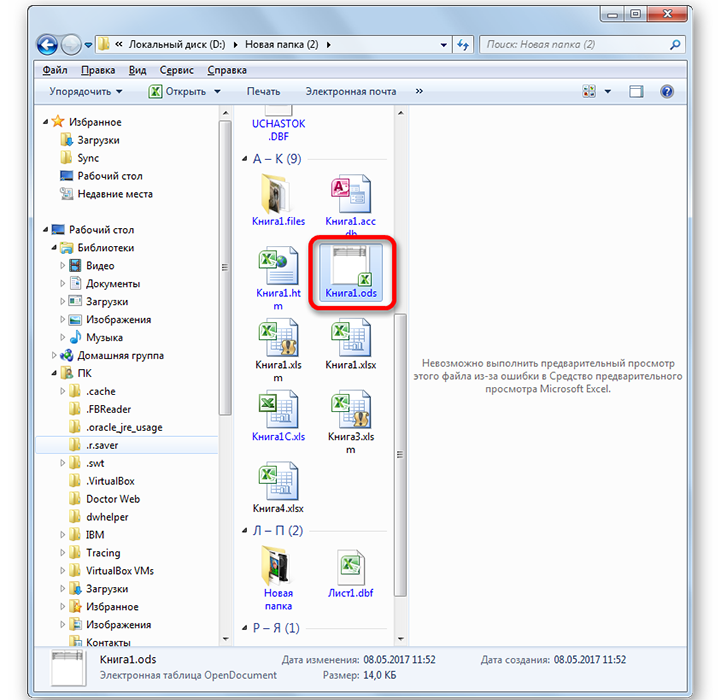
Ещё один метод подразумевает запуск элемента не из программы, а из проводника. В том случае, когда на компьютере отсутствует OpenOffice Calc или иное приложение не указано, как средство работы с этими документами, то их запуск возможен двойным кликом мышки по файлу, Excel распознает элемент как таблицу и откроет его. При наличии на устройстве Calc, документ откроется в этом софте. Но если есть необходимость открыть файл конкретно в Excel, то выполнить это можно, кликнув на объекте ПКМ и выбрав из контекстного меню опцию «Открыть с помощью», а затем из списка – Excel. Чтобы всегда раскрывать ODS посредством инструмента от Microsoft, его нужно указать как программу для открытия всех файлов этого типа. Назначить приложение по умолчанию можно разными методами. Проще всего из контекстного меню (нажимаем ПКМ на файле) перейти к опции «Открыть с помощью» – «Выбрать программу», затем в окне обозначить нужный софт из рекомендуемых и поставить галочку напротив пункта «Использовать выбранную программу для всех файлов такого типа».
Теперь рассмотрим, что следует делать, когда используется более ранний пакет Office. Так, в Excel 2007 можно начать работу с файлом в интерфейсе приложения, как и в следующих версиях софта, или нажатием по ярлыку. Для применения второго варианта нужно проделать следующее:
- Запускаем Excel и идём в «Надстройки».
- Здесь выбираем соответствующий пункт, позволяющий импортировать файлы в формате ODF.
- Тоже самое можно сделать и с помощью меню «Файл», используя опцию импорта электронной таблицы в формате ODF.
- В появившемся окне выбираем требуемый файл и открываем.
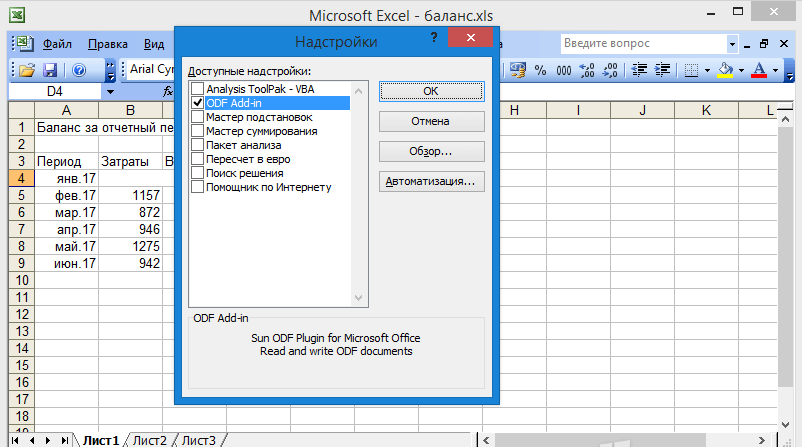
В Excel 2003 не предусмотрена поддержка файлов ODS, ведь программа выпущена ранее, чем формат, но открыть элемент с таким расширением можно, используя плагин Sun ODF. Итак, для открытия объектов выполняем следующие действия:
- Скачиваем плагин (устанавливается стандартно).
- После его инсталляции появляется панель Sun ODF Plugin, где есть кнопка «Импорт файла в формате ODF», жмём на неё, затем на «Импорт файла…».
- В появившемся окне выберем элемент и нажмём соответствующую кнопку.
Открытие ODS в OpenOffice
Офисный пакет OpenOffice распространяется свободно, его можно скачать для различных операционных систем (Windows, Linux, macOS и прочих, включая также и Android). При отсутствии русского интерфейса можно отдельно скачать для него русификатор. Рассмотрим, как открыть посредством этого софта файл формата ODS.
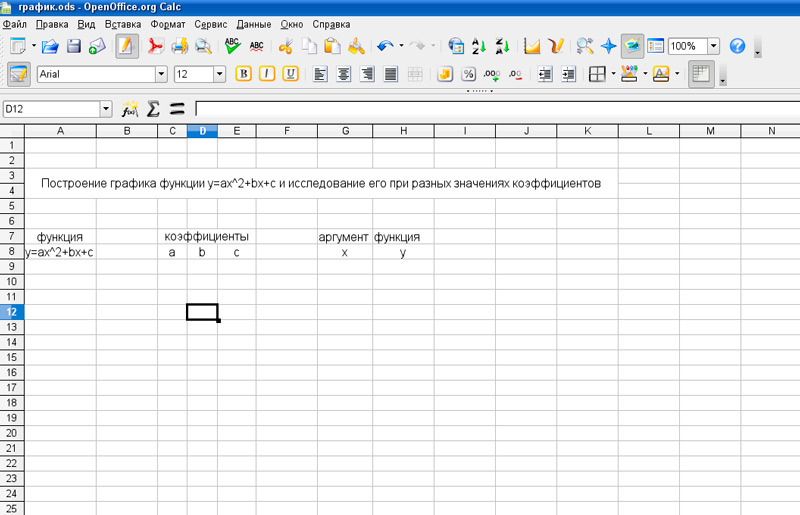
Когда программа запущена, для запуска элемента следует сделать следующее:
- На верхней панели нажимаем «Файл».
- В меню выберем опцию «Открыть».
- Отмечаем нужный элемент *.ods и жмём кнопку «Открыть».
Документ доступен для редактирования, после чего он без проблем сохраняется (опция находится в меню «Файл») с указанием пути для сохранения.
Как раскрыть ODS без программ
Если нет желания заморачиваться с установкой приложений, на устройстве отсутствует нужный софт, а проблема открытия файла ODS носит одноразовый характер, можно применить и другой метод. Он удобен, поскольку нет необходимости устанавливать какие-либо программы, но для его реализации потребуется аккаунт Google и подключение к интернету.
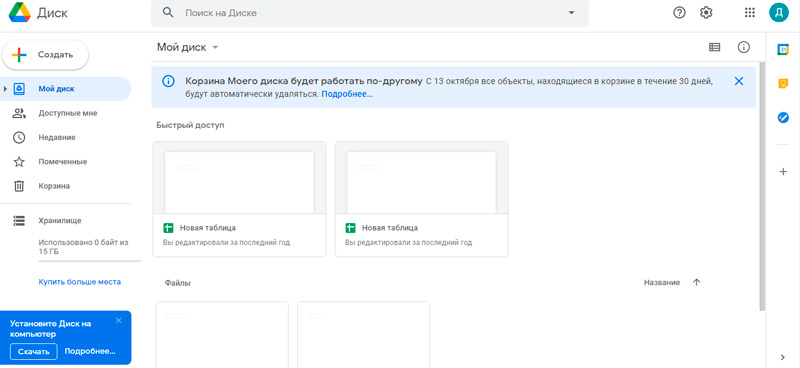
Один из сервисов Корпорации Добра, а именно Google Диск оснащён встроенным редактором документов, поддерживающим, в том числе работу с ODS. Для открытия файла такого типа необходимо авторизоваться в сервисе (создать учётную запись Google при её отсутствии), после чего выполняем следующее:
- Загружаем файл на Google Drive.
- Открываем его и на верхней панели выбираем «Открыть в приложении Google Таблицы».
Теперь можно выполнять с файлов необходимые действия по редактирования, после чего объект сохраняется в прежнем формате. Встроенный редактор позволяет также создавать в нём элементы типа ODS.
Как открыть этот формат на Android
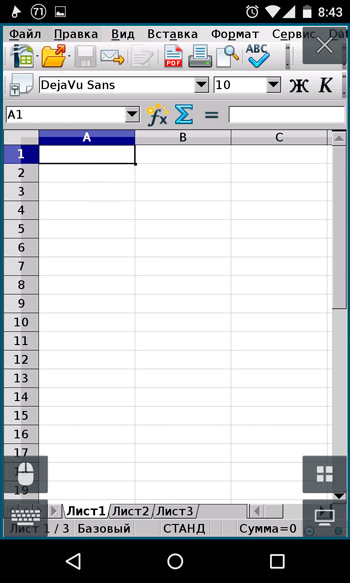
Мобильные ОС тоже поддерживают офисный софт. Популярным приложением на Android стал пакет AndrOpen Office, с его помощью можно редактировать, вставлять, а также экспортировать данные в OpenOffice. Приложением поддерживается большой ассортимент форматов. Пакет включает текстовый редактор, инструмент для создания графических презентаций, редактор уровней, графический редактор, блокнот и динамические таблицы. Так, раскрыть объект рассматриваемого типа вы сможете таким же образом, как и в прочих поддерживающих формат программах.
Мы рассмотрели достаточно средств для просмотра и редактирования данных ODS. При этом в некоторых случаях целесообразно конвертировать элемент в иной формат, например XLS, CSV или HTML, используя с этой целью инструменты LibreOffice Calc, IBM Lotus Symphony, Google Sheets либо прочие конвертеры, включая также онлайн-сервисы, позволяющие мгновенно преобразовать документ в желаемый формат.
Пользователи, имеющие навыки работы с электронными документами наверняка встречали разные типы файлов. Но не многие знают, что есть документы с расширением ods, а тем более, как использовать этот формат и чем его открыть.
Что за формат и зачем используется
Тип файла ods – это документ, содержащий таблицы в формате “Open Document”. Для создания и формирования файлов с таким расширением используются программы “Star Office” и “Open Office”. Расширение было разработано командой разработчиков “OASIS”, и уже давно является международным и признанным форматом, который может быть использован без ограничений.
Данное расширение является заменой для известных всем xls и xlsx, которые используются в приложениях пакета Microsoft Office. При сохранении в таком формате появляется возможность получить доступ к исходному коду, это самое главное преимущество формата ods.
Открыть файл ods в Excel достаточно легко. С этим не возникнет проблем в версиях Excel начиная с 2010 года. Иногда, нужно скачать специальный плагин, чтобы получить возможность просматривать файлы формата одс в версиях Эксель 2003 и 2007.
Гарантировать целостность и корректность передачи содержимого при этом невозможно. Возникают случаи потерь некоторых данных, но, как правило, на целостность таблиц это не влияет.
При возникновении ошибки чтения, Эксель пытается их исправить, после чего отображается соответствующее сообщение.
Стандартный способ открытия
Самый простой способ – открыть файл с расширением ods через программу Microsoft Excel:
- Запустить приложение, в левом верхнем углу рабочего окна выбрать вкладку “Файл”.

- В открывшемся меню выбрать пункт “Открыть”.
- Выбрать директорию на накопителе и найти документ, выделить его, затем кликнуть “Открыть”.

- В результате содержимое будет отображено на основном листе Microsoft Excel.
Через “Открыть с помощью”
Также можно использовать команду «открыть с помощью», если не установлено соответствие:
- Перейти к нужной директории, кликнуть по файлу одс правой кнопкой мыши.
- Отобразится выпадающее меню, в котором выбрать пункт “Открыть с помощью”, затем Microsoft Excel.

Установка программы для открытия по умолчанию
При частом использовании документов с расширением ods будет полезно установить соответствие определенному приложению:
- Кликнуть по кнопке “Пуск”, далее “Панель управления”.
- Перейти к пункту “Программы”.

- Затем “Программы по умолчанию”.
- Следующий шаг – “Сопоставление типов файлов или протоколов конкретным программам”.
- Найти в списке формат одс, кликнуть по нему левой кнопкой мыши, затем нажать по кнопке “Изменить программу…”.
- Откроется окно, в котором указать Microsoft Excel и кликнуть по кнопке “ОК”.
- В результате, в верхней части окна должна появиться иконка Экселя.





Старые версии
Excel 2007
В данной версии программы есть два способа открытия:
- С помощью интерфейса программы. Данный способ не отличается от того, что используется в MS Excel 2010 и выше.
- Кликом по иконке.
Суть второго способа заключается в том, чтобы перейти ко вкладке “Надстройки”, выбрать «Импорт в формате ODF». Далее выбрать нужный документ электронных таблиц ods, выделить его и нажать на кнопку “Открыть”.
Excel 2003
В случае с этой версией все немного сложнее, ведь формат появился гораздо позже, чем вышел MS Office 2003. Для открытия необходимо скачать и установить плагин “Sun ODF”:
- Когда процедура установки будет завершена, появится панель “Sun ODF Plugin”. Кликнуть по ней, затем перейти к пункту “Импорт файла…”.
- Запустится окно импорта, в котором следует выбрать нужный документ и кликнуть “Открыть”.
Открытие на Андроид
Для обладателей смартфонов под управлением Android было разработано приложение “AndrOpen Office”. Этот инструмент является одним из самых популярных редакторов на платформе Google Play Market. “Open Office” поддерживает работу с десятками типов документов, в том числе и электронными таблицами ods.
Еще один вариант – “Open Document Reader”.
Также поддерживает чтение ods и других открытых форматов, документов Microsoft Office, Adobe и др.
Способ конвертации
Для конвертации формата в нужный достаточно воспользоваться онлайн-конвертером ods в xls. Если правильно задать поисковый запрос, можно найти десятки сайтов, которые помогут преобразовать ods в таблицы xls онлайн.
Один из таких сайтов – Online Convert Free. С его помощью можно конвертировать документы, архивы, аудио и видеозаписи, изображения и электронные книги.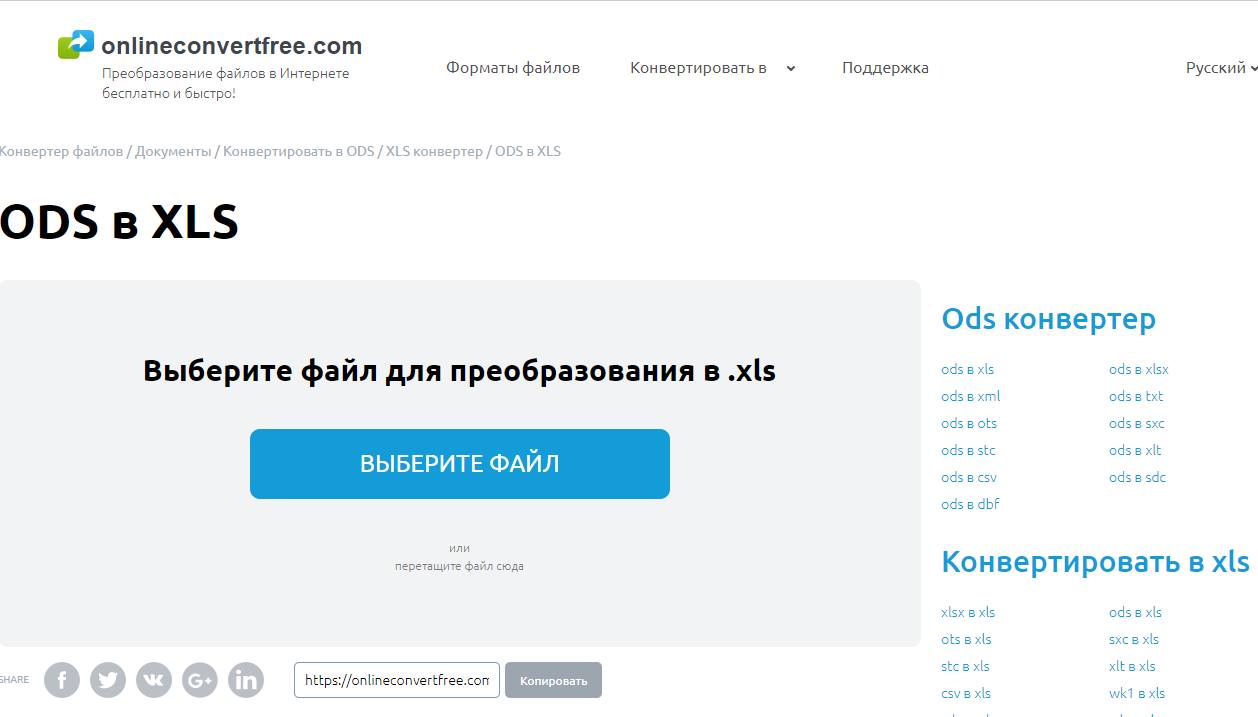
Поскольку пользователи предпочитают свободные в доступе и открытые форматы документов, то закономере…
Поскольку пользователи предпочитают свободные в доступе и открытые форматы документов, то закономерен вопрос: чем открыть ODS . Распространенный тип электронных таблиц, считающийся конкурентом Excel, поддерживается пакетом Microsoft Office, OpenOffice и LibreOffice Suite.

Общее описание ODS -документов
Электронные таблицы систематизируются, анализируются, хранятся и обслуживаются не только в виде документа с расширением .xls (.xlsx), но и ODS. Для синхронизации с другими приложениями пользователь должен знать, чем открыть файл ODS.
Международный стандарт ODF (OpenDocument Format) включает тип ОДС. Представлен в виде обычного файлового объекта, получившего бесплатное распространение без ограничений и характерный для Microsoft Office Excel набор инструментов. Приложение, доступное пользователю, способно «конвертировать» ODS в привычный .xlsx.
История возникновения
Файл Open Documents System разработан программистами компании «Oasis»: в мае 2006 года ОДС стал международным форматом, поэтому пользователю нужно знать, как загрузить электронные таблицы и работать с исходным кодом. В 2015 году формат стандартизирован. В создании и стандартизации участвовали всевозможные организации. Создание ПО проходило публично совместными усилиями. Поэтому формат ОДС распространяется без ограничений. Предоставлена возможность открыть ODS онлайн посредством конвертации.

Как и чем открыть файл ODS-расширения
Если у электронных таблиц расширение Open Documents System, чем открыть подобный формат? Разработчики предлагают узнать, чем открыть формат ODS, и воспользоваться предложенными вариантами.
Онлайн
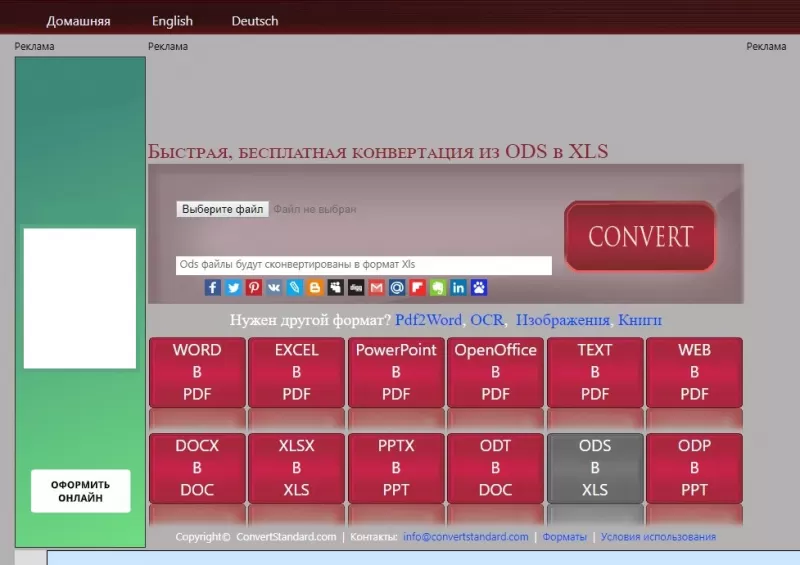
Чтобы открыть файл ODS онлайн, необходимо:
- ввести в поисковую строку запрос о конвертации формата;
- среди десятков сайтов выбрать надежный и безопасный web-ресурс для преобразования ODS в xls (xlsx);
- руководствоваться инструкцией (нажать на кнопку «Выбрать файл», найти требуемый формат, нажать «Конвертировать»).
Чтобы открыть файл ODS онлайн, пользователь придерживается типизированной инструкции. На каждом web-ресурсе имеется раздел со справочным материалом, либо интерфейс конвертера визуально указывает, как открыть файл ODS онлайн.
В Excel
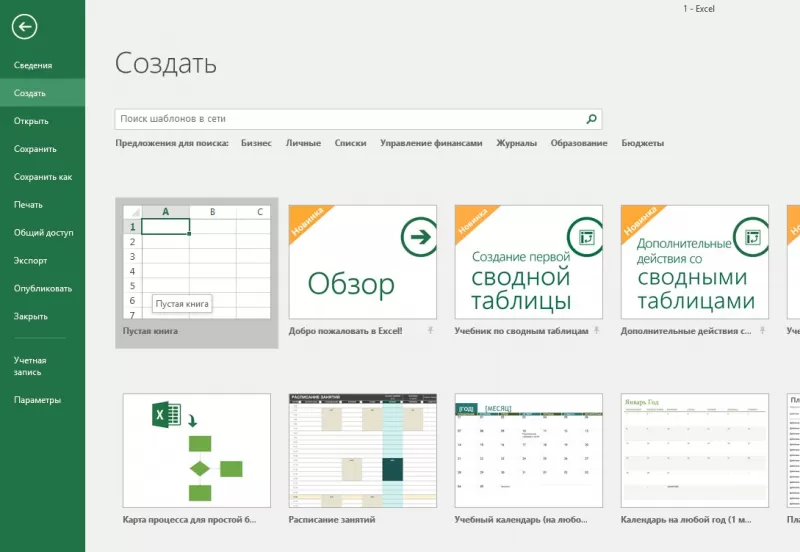
Для приложений Microsoft от 2007 выпуска и выше следует придерживаться алгоритма:
- открыть Excel;
- выбрать в меню «Открыть другие книги»;
- при нажатии на «Обзор» указать путь, где хранится файл с расширением ODS;
- подтвердить действия кликом на «Ок».
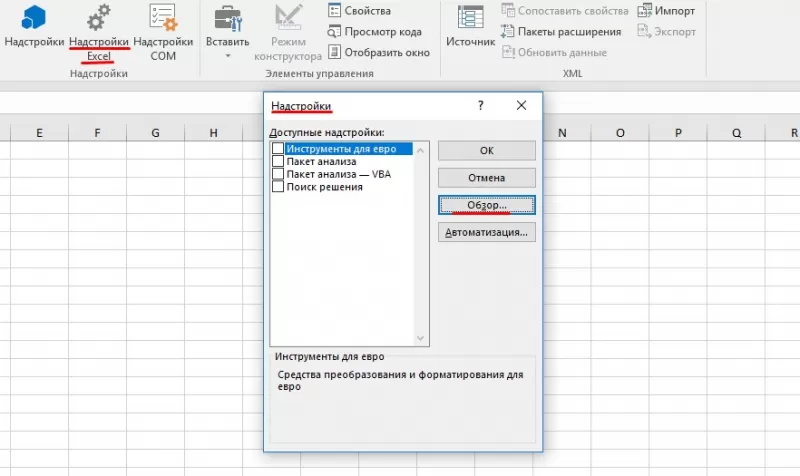
Excel выпуска 2003 не поддерживает документы ОДС. Пользователь вправе загрузить и инсталлировать плагин, способный конвертировать ОДС-файлы «Sun ODF Plugin for Microsoft Office». После инсталляции плагин подключается к офисному пакету.
- Запустить Excel.
- пройти в «Сервис – Надстройки».
- После нажатия на кнопку «Обзор» указать путь для файла odfaddin.xla. Если пользователь не изменял путь по умолчанию при инсталляции плагина, то файл располагается в папке «converter». Подтвердить выбор документа.
- Закрыть окно «Надстройки» через нажатие на «Ок».
Функционал приложения дополняется 2 кнопками: «Импорт /Экспорт файла ODF».
На iPhone
Для чтения, редактирования и сохранения документов типа OpenDocument пользователь устанавливает приложение Microsoft. Чтобы открыть ODS на iPhone или iPad, необходимо:
- посредством кнопки «Открыть» указать место сохранения документа;
- коснуться OpenDocument-файла;
- приложение при открытии в первый раз предлагает конвертировать ОДС-документ посредством web-службы Microsoft;
- для чтения кликнуть на кнопку «Разрешить»;
- для изменения и сохранения кликнуть «Дублировать».

Иные проблемы с ODS файлом
Если у пользователя не получается зайти в документ ОДС, проблема заключается в неверно назначенном приложении. Для исправления ситуации надо:
- после вызова контекстного меню через правую кнопку мыши выбрать «Открыть с помощью»;
- в выпадающем списке найти «Выбрать программу»;
- выбрать подходящее приложение на ПК;
- у пункта «Использовать это приложение…» поставить галочку и подтвердить действия кликом на «Ок».
Документ ОДС поврежден. Проблема возникает из-за неполной загрузки документа, изначального повреждения и т.д. Чтобы разрешить ситуацию, необходимо:
- найти документ в интернете и загрузить из другого источника;
- попросить отправить электронные таблицы заново, поскольку при передаче файл мог повредиться.
- Microsoft Excel
- Apache OpenOffice
- LibreOffice
- Corel WordPerfect Office
- Р7-Офис
- Онлайн-сервисы для просмотра ODS-файлов
- Расширения для просмотра ODS-таблиц в браузерах
Файлы формата ODS (OpenDocument Spreadsheet или Электронная таблица OpenDocument) представляют собой электронные таблицы, аналогичные тем, с которыми работает известный табличный редактор (процессор) Microsoft Excel. Основная особенность этого формата заключается в том, что он открытый (свободный от всякого рода лицензионных ограничений). На данный момент файлы формата ODS могут открывать и редактировать множество программ, как платных, так и бесплатных. Кроме того, ODS-файлы могут быть просмотрены, а зачастую и отредактированы, при помощи онлайн-сервисов и даже специальных расширений для браузеров.
Microsoft Excel
Платная программа
Табличный процессор Excel стал поддерживать формат ODS, начиная с Microsoft Office 2007. Если на компьютере установлен офисный пакет данной версии или выше, то с его помощью можно будет открыть и отредактировать любые электронные таблицы в формате ODS (Excel и сам способен сохранять таблицы в этом формате).

Но Excel поддерживает не все функции данного формата. Некоторые сохраненные в ODS-таблицах данные могут отображаться некорректно. Например, присутствуют проблемы при распечатке колонтитулов на страницах табличных документов ODS (они могут не отображаться на распечатанных листах). Также возможны ошибки и искажения в обработке специфических данных — формулы, диаграммы, метки и т.д.
Apache OpenOffice
Бесплатная программа
Apache OpenOffice (он же — просто OpenOffice или OpenOffice.org) — свободно распространяемый офисный пакет, способный работать с тремя основными форматами OpenDocument, куда помимо ODS, также относятся текстовые документы (ODT) и презентации (ODP). В отличие от Excel, Apache OpenOffice не имеет каких-либо проблем в обработке электронных ODS-таблиц, в каком бы приложении те не были созданы.
По заявлению разработчиков, офисный пакет Apache OpenOffice является полнофункциональным аналогом Microsoft Office по части работы с текстовыми и табличными документами, а также презентациями. Да, функций и удобств у него поменьше, но для простых пользователей и того, что есть — более чем достаточно.
Также отметим, что Apache OpenOffice не требователен к компьютеру — он способен работать даже в устаревших системах Windows XP.
LibreOffice
Бесплатная программа
LibreOffice — еще один свободно распространяемый офисный пакет. В его состав входит и табличный процессор, называющийся Calc. С его помощью можно создавать, просматривать и редактировать ODS-файлы без каких-либо ограничений (вообще, это основной формат, с которым работает LibreOffice Calc). Также предусмотрена возможность сохранения электронных таблиц в формате Microsoft Excel.
По части функциональных возможностей, табличный процессор LibreOffice Calc примерно соответствует таковым у Apache OpenOffice.
Corel WordPerfect Office
Платная программа
Офисный пакет Corel WordPerfect Office и вовсе называют прямым конкурентом Microsoft Office. Модуль по обработке электронных таблиц здесь называется Quattro Pro. Табличный процессор из пакета Corel WordPerfect Office способен открывать, редактировать и сохранять все популярные форматы электронных таблиц, куда относится не только ODS, но и XLS/XLSX.
Офисный пакет Corel WordPerfect Office не во всем является аналогом такового от корпорации Microsoft. Он явно уступает своему конкуренту в плане удобства и современности пользовательского интерфейса (это относится и к табличному редактору Quattro Pro). Здесь он (интерфейс) выполнен в традициях, наверное, Windows XP. Впрочем, табличному редактору важно быть функциональным, а не красивым.
Р7-Офис
Платная программа
Р7-Офис — офисный пакет от отечественных разработчиков, поддерживающий открытие и редактирование электронных таблиц, текстовых документов и презентаций. Редактор способен работать и с интересующими нас ODS-файлами.
Отличается от того же Microsoft Excel тем, что здесь используется комбинированный пользовательский интерфейс, позволяющий в одном и том же окне (но в разных вкладках) открывать все три типа поддерживаемых программой электронных документов. По функциональным возможностям примерно соответствует OpenOffice и LibreOffice.
Онлайн-сервисы для просмотра ODS-файлов
При необходимости открытия ODS-файла «здесь и сейчас» без установки каких-либо программ на компьютер всегда можно воспользоваться одним из многочисленных онлайн-сервисов. Основной недостаток при их использовании — файлы придется загрузить на сервер. И здесь невозможно точно сказать, получит ли к ним доступ владельцы этого сервера. Словом, если открываемая электронная таблица содержит какие-то сверхсекретные данные, онлайн-сервисами лучше не пользоваться.
Открываем ODS в Яндексе и Google
Владельцы учетной записи в системе Яндекса или Google (а также и других подобных сервисах) могут легко просматривать содержимое ODS-таблиц прямо в браузере, а при необходимости — редактировать и создавать их. В случае с Яндексом все, что требуется сделать — это:
- Загрузить ODS-файл на Яндекс.Диск (а можно даже отправить его самому себе на почтовый ящик во вложении).
- И кликнуть по нему два раза мышкой.
Примерно то же самое предстоит проделать и в случае с Google:
- Открываем https://drive.google.com, нажимаем кнопку «Создать » для загрузки файла, затем кликаем по нему два раза мышкой (если он не отобразился в списке файлов, обновите страницу):
- Это приведет к открытию окна просмотра содержимого ODS-файла.
- Если его требуется отредактировать, нажимаем в верхней части окна по элементу «Открыть с помощью» и выбираем пункт «Google Таблицы»:
- Редактируем файл.
Онлайн-сервис nsspot.net (просмотр ODS)
Возможность онлайн-сервиса nsspot.net позволяют пользователям просматривать (только просмотр без редактирования) содержимое всех основных форматов OpenDocument, включая и ODS-таблицы:
- Откройте в любом браузере данную страницу сервиса.
- Нажмите кнопку «Обзор…» в центре страницы и выберите нужный файл.
- Ознакомьтесь с содержимым таблицы.
Онлайн-сервис groupdocs.app (просмотр ODS)
Сервис groupdocs.app является практически полным аналогом предыдущего. Здесь также можно только просматривать содержимое электронных таблиц формата ODS:
- Перейдите на страницу просмотра ODS-таблиц.
- Перетащите ODS-файл в указанную область страницы или загрузите его, предварительно кликнув по этой области.
- Готово.
Онлайн-сервис Aspose (просмотр и редактирование ODS)
Если есть необходимость не только в просмотре, но и редактировании электронных таблиц ODS, можно воспользоваться сервисом Aspose. Доступный здесь табличный редактор напоминает тот, что используют в Яндексе и Google. Пользоваться сервисом просто:
- Перейдите на страницу онлайн-редактора таблиц Aspose .
- Перетащите ODS-файл в выделенную область страницы или кликните по ней, чтобы загрузить таблицу с компьютера. Название файла отобразится в центре страницы. После этого останется нажать кнопку «Edit Now»:
- Редактируем файл.
Расширения для просмотра ODS-таблиц в браузерах
Еще один удобный способ открытия и даже редактирования электронных ODS-таблиц — использование специальных расширений для браузеров. Приведем инструкции по установке и работе с одним из таких расширений, которое подходит для браузера Firefox, и Google Chrome (а также для всех Chromium-браузеров, включая Opera и Яндекс.Браузер).
В случае с Firefox плагин называется Excel XLS Editor, а в случае с Google Chrome — XLS Editor. Несмотря на название, данное расширение позволяет открывать и редактировать не только XLS, но и ODS-таблицы, а также кучу других форматов файлов.
Установка расширения Excel XLS Editor (XLS Editor)
Для установки Excel XLS Editor в Firefox выполните следующее:
- Перейдите на страницу скачивания расширения на официальном сайте дополнений Mozilla.
- Нажмите кнопку «Добавить в Firefox».
Для установки XLS Editor в Google Chrome:
- Перейдите по ссылке, которая ведет на страницу скачивания расширение с сайта «Интернет-магазин Chrome».
- Нажмите кнопку «Установить».
Использование расширения Excel XLS Editor в браузере Firefox:
- В правом верхнем углу окна браузера отобразится значок установленного расширения — кликните по нему, затем выберите в выпадающем меню пункт «File Manager»:
- Перетащите ODS-файл в пустую область, где находится каталог «tmp», или кликните по ней правой кнопкой мыши и выберите в меню пункт «Загрузить файлы», после чего укажите путь к таблице на компьютере.
- Загруженный файл отобразится рядом с папкой «tmp»
- Кликните по нему два раза, чтобы открыть для просмотра или редактирования.
Использование расширения XLS Editor в браузере Google Chrome:
- Кликните по значку расширения XLS Editor в правом верхнем углу окна браузера (возможно, что предварительно нужно будет нажать кнопку «Расширение» в виде кусочка пазла). Это приведет к открытию небольшого окна — нажмите в пустой области рядом с папкой «NewDocuments» правой кнопкой мыши и выберите пункт «Upload files» (или сразу перетащите файл сюда).
- Кликните два раза по загруженному файлу.
- Готово.
Отметим, что расширения вроде Excel XLS Editor (XLS Editor) представляют собой клиенты для работы с онлайн-сервисами. В данном случае это сервис OffiDocs. Но использование расширений делает процедуру открытия ODS-таблиц более удобным.
Пользователи, которым часто приходится работать с электронными таблицами, наверняка сталкивались с таким форматом как ODS. Это открытый формат для электронных таблиц, которые выполнены в соответствии со стандартом ODF. Формат распространяется на бесплатной основе. Также он получил распространение среди пользователей разных стран. Ведь с ним работает различное программное обеспечение, включая такие популярные программы как OpenOffice и LibreOffice Suite. Исходя из этого, у многих, кто впервые сталкивается с расширением ODS, возникает обоснованный вопрос – чем открыть файл ODS в Windows. В этой статье рассмотрим доступные пользователям способы.
- Что же такое ODS?
- Как открыть этот файл
- Открытие через главное окно
- Двойной клик мыши
- Открываем ODS в старых версиях
- Открываем на Андроид
- Заключение
Что же такое ODS?
Как уже говорилось выше ODS — это один из форматов электронных таблиц, своеобразный конкурент популярных xls и xlsx, с которыми, пожалуй, хотя бы раз, но приходилось сталкиваться каждому. Это открытый формат, а значит, его можно использовать совершенно бесплатно и без каких-либо ограничений. Но на практике возникают различные ситуации, в том числе и необходимость открытия ODS в офисной программе Microsoft Excel. Для этого предназначены и прочие другие программы, которые зачастую умеют не только открывать файлы заданного формата, но и сохранять их в формате XLSX, который считается более приемлемым вариантом для программного обеспечения от корпорации Microsoft.
Как открыть этот файл
На сегодняшний день это один из основных форматов множество табличных процессоров, в том числе популярного бесплатного программного обеспечения под названием OpenOffice Calc. Будет совершенно правильно предположить, что Excel не особо хорошо «дружит» с форматом по той причине, что являются главными конкурентами. Хотя пользователь все-таки имеет возможность запустить и просмотреть ODS в утилите из пакета офисных программ, другое дело, что сохранить в этом же формате файл не удастся.
Вопрос, чем в Windows открыть ODS файл, сейчас особенно популярен, на компьютере просто может отсутствовать необходимая утилита, хотя предустановлен пакет от Microsoft. Иногда возникает задача внести изменения таблицу или выполнить с ней манипуляции при помощи тех инструментов, которые есть разве что в Excel. Кроме того, пользователь может обладать навыками обращения и работы с функционалом Microsoft Excel, но быть совершенно незнаком с другим программным обеспечением. Так вот, открыть ODS не составит особого труда и это можно сделать при помощи Экселя любой версии, начиная с 2010. Процесс запуска программы и открытия табличного файла с расширением ODS практически ничем не отличается от открытия других таблиц, с которыми программ дружит, и которые для нее считаются «родными».
Однако на практике не обошлось без некоторых нюансах, о которых дальше и пойдет речь. Если же на компьютер установлен ранний Эксель, например, версия 2006 года, то алгоритм открытия табличных данных уже будет отличаться. Основная причина заключается в том, что рассматриваемый формат появился только в 2006 году. Поэтому разработчикам Microsoft пришлось уже в 2007 году внедрять изменения и инструменты в Эксель, чтобы программа умела открывать недавно появившийся формат ODS. А для самых ранних версией (2003 года) выпустили отдельный плагин. Изменений потребовалось внести намного больше.
Основная проблема в том, даже новые версии программы для создания и редактирования таблиц не всегда корректно отображают данные.

При запуске может высветиться такое не самое приятное сообщение. В случае использования форматирования не каждый раз импортируются все элементы. Утилита пытается отобразить данные и восстановить, но без потерь не обходится. Другое дело, что если появилось такое оповещение программы, за целостность данных можно не переживать. Обычно, они нормально отображаются.
Открытие через главное окно
Для начала рассмотрим процесс запуска формата в актуальных версиях Excel. Воспользуемся окном открытия документов. Процедура практически аналогична тому, что необходимо сделать пользователю для запуска xls или xlsx, за исключением отдельных нюансов.
Открываем офисную утилиту, переходим к вкладке «Файл», которая находится в верхнем главном меню.

Дальше в открывшемся списке инструментов выбираем «Открыть».

Откроется стандартное окно поиска и выбора файлов. Просто перемещается в тот каталог, где находятся файлы с табличными данными. Находим, кликаем по объекту открытия и жмем кнопку «Открыть» или Enter на клавиатуре. Дальше увидим открывшийся файл со всем содержимым.

Теперь с ним можно ознакомиться, внести изменения. Одним словом, ничего сложного. Если вы не находите объект с расширением ODS при его выборе в открывшемся окне программы, тогда выставите значение «Все файлы».

После этого станут отображаться абсолютно все объекты из выбранного каталога.
Двойной клик мыши
Стандартный и для многих более привычный способ открытия документа – двойной клик мышью. Так открываются все файлы в Windows, и объект с расширением ODS не является исключением. Если в системе не установлена утилита под названием OpenOffice Cal и пользователь не менял программу, по умолчанию открывающую файлы с указанным расширением, то они будет открываться при помощи Excel. Офисная программа распознает его как электронную таблицу и осуществит открытие. Дальше пользователь сможет ознакомиться с содержимым и работать с ним. Однако в том случае, если в системе установлен пакет программ OpenOffice, то при двойном клике электронная таблица запустится в OpenOffice Cal, а не в Excel. Но выполнив несколько простых действий, объект удастся запустить в Эксель.
Возвращаемся в офисную программу, переходим в меню и выбираем «Открыть». Откроется окно для поиска и выбора объекта с табличными данными. После того как он был найден, жмем левой кнопкой мыши по названию, чтобы вызвать меню. Дальше находим пункт «Открыть с помощью» и выбираем утилиту из пакета программа Microsoft.

После этого осуществится открытие ODS в Excel. Но такой способ подойдет только для разового открытия электронной таблицы. Если же вы намерены постоянно открывать объекты с таким разрешением в Эксель, то целесообразно установить утилиту по умолчанию для работы с файлами указанного расширения. Сделав это, в дальнейшем не придется постоянно выбирать программы из перечня в меню, чтобы выполнить открыть табличный файл. После двойного нажатия он автоматически станет открываться в Microsoft Excel.
Чтобы решить эту задачу, необходимо кликнуть по иконке объекта правой кнопкой мыши. Увидим знакомое меню, в котором нас интересует снова опция «Открыть с помощью», но на этот раз жмем «Выбрать программу».

Есть и другой способ открытия меню выбора программы по умолчанию. Нажимаем ПКМ по названию объекта открытия и выбираем «Свойства».

Дальше открываем вкладку «Общие» и напротив строки «Приложение» нажимаем кнопку «Изменить».

И в первом, и во втором случае откроется одинаковое окно. Здесь мы видим блок рекомендуемые программы. Остается выбрать нужную нам утилиту и назначить ее в качестве основной.

Если необходимая программа отсутствует, нажмите кнопку «Обзор», перейдите в каталог размещения утилиты и выберите файл, отвечающий за ее запуск с расширением «.exe».
Также убедитесь, что напротив опции «Использовать выбранную программу для всех файлов такого типа» установлена отметка. Теперь сохраните изменения, нажав кнопку «Ок». Уже после этого ODS будет распознаваться и запускаться по умолчанию в Эксель. Если потребуется повторно изменить утилиту и назначить другую, достаточно выполнить эти же действия, только в окне выбора программ необходимо будет установить другое приложение.
Уже на этом этапе должно быть понятно, чем открыть ODS расширение. Но по определенным причинам эти способы установки утилиты по умолчанию для открытия ODS могут не подходить пользователю. Есть и другой более сложный способ. Он заключается в выполнении большего количества действий, но результат будет точно такой же.
Открываем меню «Пуск» > «Панель управления».

Дальше выбираем «Программы по умолчанию».

В новом экране нужно выбрать «Сопоставление типов файлов или протоколов конкретными программами».

В открывшемся окне видим перечень расширений, зарегистрированных в конкретном экземпляре Windows. Здесь необходимо найти и выбрать формат ODS. Как только он был найден, выделяем его и нажимаем кнопку «Изменить программу». Она находится справа в верхней части окна.

Откроется окно выбора утилиты для открытия объекта с определенным расширением. Этот экран в этой инструкции уже видели. Выделяем утилиту, после жмем кнопку «Ок».

По разным причинам в перечне доступных приложений может отсутствовать Эксель. Как правило, это происходит в том случае, если на компьютере установлена старая версия программы. Происходит это в связи с отсутствием ассоциации с объектами расширения ODS. Другие причины:
- системный сбой;
- программный конфликт;
- Excel был удален из перечня доступных программ.
Если это ваш случай, тогда нажмите «Обзор» и найдите директорию размещения офисной программы. Дальше останется отыскать Excel.exe, выделить его и нажать «Открыть». Также в Виндовс может быть отключена функция отображения расширения, поэтому файл будет называться просто Excel.

Дальше возвращаемся на предыдущий экран. Теперь видим, что в списке доступных утилит, которые можно установить по умолчанию для конкретного расширения, стал доступен Эксель. Дожидаемся окончания процесса обновления сопоставления файлов. На это уйдет несколько десятков секунд или произойдет сразу, все зависит от мощности компьютера. Можем удостовериться в том, что задача выполнена правильно и для ODS установлен Excel в качестве утилиты по умолчанию.

В дальнейшем ODS будет открываться исключительно в Эксель. Пользователю остается только закрыть окно системной программы, нажав соответствующую кнопку.
Открываем ODS в старых версиях
Дальше вкратце рассмотрим процесс открытия табличных данных формата ODS в старых версиях утилиты Excel. Сюда входят версии 2007, 2003. Все они уже утратили актуальность, но ими все еще продолжают активно пользоваться. Например, в версии 2007 года открытие осуществляется двумя способами – посредством интерфейса утилиты и путем клика мышью по иконке. Первый вариант по принципу аналогичен ранее рассмотренным манипуляциям в поздних версиях. Здесь больше тонкостей и нюансов со вторым способом.
Необходимо выполнить такие действия:
- Открываем вкладку «Надстройки».
- Выбираем пункт «Импорт файла в формате ODF».
- Это же можно сделать, воспользовавшись вкладкой «Файл» в меню. Дальше нужно выбрать позицию «Импорт электронной таблицы в формате ODF».
- Выбрав любой из этих вариантов, откроется окно импорта. Остается выбрать нужный объект, выделив его и нажав кнопку «Открыть». Ожидаем открытия табличных данных.
С Эксель 2003 года дела обстоят сложней. Причина одна – утилита была выпущена раньше появления формата ODS. Чтобы работать с ним, придется установить дополнительный плагин. Он называется Sun ODF и его инсталляция происходит в обычном режиме. После его установки откроется панель «Sun ODF Plugin». На этой панели можно найти кнопку «Импорт файла в формате ODF». Необходимо нажать на нее. Теперь жмем по «Импорт файла…». Откроется окно импорта файла. Выбираем наш документ и нажимаем «Открыть». Процесс не самый простой, но и сложным назвать его нельзя. Все интуитивно просто и понятно.
Открываем на Андроид
Еще один частый вопрос, чем открыть ODS на Андроид. Для этого предусмотрены отдельные приложения, которые можно скачать с магазина и установить на свое устройство. Например, такой программой выступает OpenDocument Reader. Он позволяет просматривать виртуальные презентации, интерактивные таблицы и объекты искомого формата. Еще одно преимущество программы – возможность синхронизации с популярными сервисами обмена файлами. Из минусов можно отметить только часть платного функционала. Но для решения поставленной задачи OpenDocument Reader подходит оптимально. Поэтому это доступное решение для пользователей девайсов под управлением Android. Учитывайте, что утилита не редактирует и не сохраняет изменения. Но просматривать содержимое можно без лишних препятствий.
Заключение
Теперь вы знаете, чем открыть ODS расширение. Никаких проблем и трудностей с этим не должно быть. В поздних версиях Excel задача решается крайне быстро и просто. В ранних версиях придется выполнить чуть большую работу. Но всегда будьте готовы, что при открытии ODS офисной утилитой могут возникнуть проблемы с отображением данных и другие сбои. Но на практике подобное возникает не всегда. Зачастую Эксель корректно отображает электронные таблицы конкурентного расширения.