
На чтение 4 мин Просмотров 1.2к. Обновлено 20.04.2021
Если вы используете Office 365 или последнюю версию продуктов Microsoft Office, вы могли заметить функцию автосохранения. Документ продолжает автоматически сохраняться в фоновом режиме. Идея автосохранения состоит в том, чтобы защитить ваш документ от внезапного отключения питания компьютера, сбоя ПК или отказа от сохранения файла вручную после выполнения важной работы. Но в некоторых случаях вам может не понадобиться эта функция для автоматического сохранения ваших документов с вашими временными / непреднамеренными изменениями. В этой статье я покажу, как отключить функцию автосохранения в Microsoft Excel, которая применима для других продуктов, таких как MS Word и Powerpoint. Кроме того, как справиться с подобными ситуациями, не отключая автосохранение навсегда.
Кстати, технология автосохранения работает только для документов, которые вы сохраняете на сайтах OneDrive или SharePoint, которые поддерживают функцию истории версий. Если вы сохраните файлы Excel или Word на локальных дисках, таких как диск C или D, вы не получите эту функцию. Поэтому не забудьте вручную сохранить документы на локальных разделах.
Ниже представлен рабочий лист AutoSave Excel, сохраненный в OneDrive.
См. Все 3 части, которые я указал, которые будут полезны в этом руководстве.

Ниже документ, сохраненный на локальном диске (диск C), где функция автосохранения не работает на том же компьютере.
Содержание
- Следует ли мне отключить функцию автосохранения?
- Отключить автосохранение в Excel навсегда (также Word и PowerPoint)
- Улов
- Причина
- Как управлять, не отключая функцию автосохранения?
Следует ли мне отключить функцию автосохранения?

Недавно я получил запрос от одного из пользователей на отключение этой функции. Он работает с бухгалтерскими файлами Excel; он не хочет, чтобы изменения сохранялись автоматически без сохранения вручную, потому что его временные изменения перезаписывают исходный файл. Это было справедливое требование. Если вы временно используете и изменяете документы и не хотите сохранять изменения чаще, вы можете подумать об отключении этой функции. Но как настоящий пользователь компьютера это не рекомендуется. Microsoft сохранила эту функцию, чтобы обезопасить вас. Кроме того, есть способ вернуться к исходному файлу и отменить все сделанные вами временные изменения. Я покажу и это здесь.
Отключить автосохранение в Excel навсегда (также Word и PowerPoint)
1) Перейдите в «Параметры», щелкнув «Файл» в меню.

2) В разделе «Параметры сохранения» снимите флажок «Автосохранение» и нажмите «ОК».

3) Возможно, вам придется закрыть все файлы Excel и снова открыть их. Параметр Автосохранение будет отключен для всех файлов. Вот пример отключенной опции автосохранения в Excel.

Улов
Эти шаги просты и очевидны, но я столкнулся со странной проблемой с конкретным пользователем, который просил отключить его навсегда. Вышеупомянутый шаг работал только с этим конкретным файлом, а не со всей программой Excel. Если я открываю другой файл Excel, сохраненный в OneDrive, опция автосохранения присутствовала, поэтому она не была отключена навсегда.
Причина
Эти второстепенные настройки приложений Office 365 сохраняются в облаке для вашего профиля. Следовательно, этот тип параметров и настроек может быть реплицирован на другие устройства, которые вы использовали с той же учетной записью, или даже при установке на новый компьютер / ноутбук. В моем случае у конкретного пользователя возникла проблема со входом в учетную запись Office 365 с помощью Excel. Вы можете увидеть восклицательный знак рядом с учетной записью пользователя на ленте Excel или Word. В этом случае любые настройки, которые вы изменяете с определенного компьютера, не будут сохранены или реплицированы в облачные настройки Office 365. Как только я исправил проблему входа в систему из приложения Office, отключив автосохранение, примененное ко всем листам Excel (в основном к программе Excel), навсегда.
Как управлять, не отключая функцию автосохранения?
В документах Office 365 есть удобная функция под названием «История версий». Перед тем, как попробовать историю версий, вы можете попробовать функцию «Отменить», если изменения были сохранены в документе без вашего намерения.

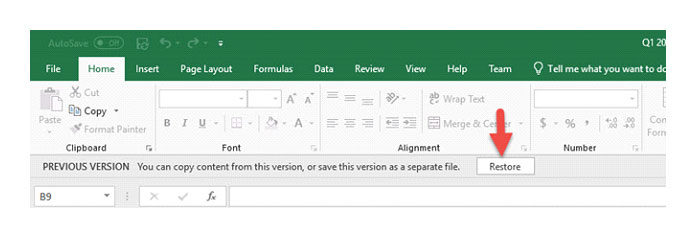
Если в исходном документе сохранено много изменений, но вы не хотите, чтобы они сохранялись, вы можете вернуть документ к определенной версии (например, к моментальному снимку). Чтобы получить доступную историю версий, щелкните раскрывающийся список на ленте.

Откройте версию, которую хотите просмотреть; если это именно та версия документа, которую вы ищете, вы можете нажать «Восстановить». Он вернет исходную версию файла.
Технически автосохранение — отличная и безопасная функция для защиты важных изменений в документе от внезапного сбоя ПК или случайного закрытия файлов без сохранения их вручную. Но если он не подходит для вашего использования, вы можете либо отключить его навсегда, как показано в этом руководстве, либо использовать функцию истории версий для восстановления и восстановления исходного файла в определенное время и дату.
Каждый пользователь, который терял существенную часть своей работы по причине зависания или сбоя компьютера знает, насколько важно вовремя сохранять документы. Когда мы работаем, вся информация хранится в оперативной памяти, а когда сохраняем документ, она записывается на диск. Из оперативной памяти легко потерять данные, а жесткий диск уже надежно их сохраняет.
Всем пользователям рекомендуется правильно организовать процесс ручного сохранения данных:
- После создания нового документа рекомендуется сразу сохранить его на диск «Файл»-«Сохранить как». И только потом выполнять в документе различные операции.
- Регулярно периодически после любых изменений (чем чаще, тем лучше) сохранять текущую версию файла с помощью кнопки «Сохранить» на панели быстрого доступа. Или используя комбинацию горячих клавиш CTRL+S.
К сожалению, большинство пользователей, даже профессионального уровня, так увлекаются процессом работы, что часто забывают периодически сохранять изменения в документе. В момент сбоя иди зависания компьютера – это приводит к безвозвратной утери проделанной работы определенного объема. Потому стоит решение данной проблемы перепоручить самому Excel.
Как включить автосохранение в Excel
Чтобы сделать автосохранение в Excel через заданный промежуток времени, следует выполнить следующее:
- Выберите «Файл»-«Параметры»-«Сохранение».
- В разделе «Сохранение книг», нужно поставить галочкой в пункт «Автосохранение». И укажите интервал периодичности автоматического сохранения документов.
- Так же важно отметить пункт: «Сохранять последнюю автосохраненную версию при закрытии».
- Можно задать путь к желаемой папке, где будут сохраняться документы после автовосстановления.
- После всех изменений подтверждаем нажатием кнопки «ОК» .
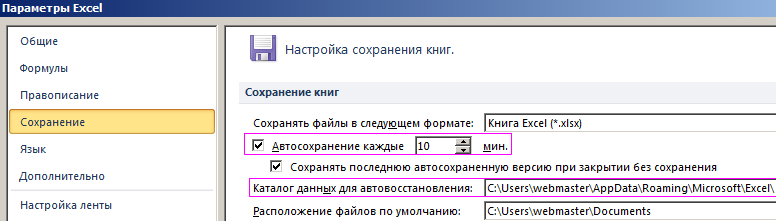
Примечание. Обратите внимание, что в данном разделе настроек можно изменить папку, которая предлагается по умолчанию для сохранения новых документов — «Расположение файлов по умолчанию». То есть, вместо папки «Мои документы» можно указать любую другую часто используемую папку на Ваш выбор.
Таким образом, если Вы забыли сохранить изменения в документе, а Ваш компьютер дал сбой (по любой причине), то будут утеряны только данные, проделаны на протяжении последних 10 минут (при настройках по умолчанию). Поэтому, в настройках лучше уменьшить значение данного параметра хотя-бы на 5 минут.
Как восстановить файл Excel из автосохранения
После первого запуска программы после сбоя, Excel автоматически предложит открыть последнюю сохраненную версию документа. Если же этого не произошло, тогда выберите: «Файл»-«Сведения»-«Управление версиями»-«Восстановить несохраненные книги»:
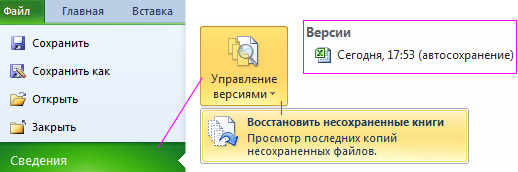
Там же в списке «Версии» хранятся файлы автосохранений. Но если и этот вариант не работает, тогда можно самому вручную открыть автосохранение в Excel. Искать папку следует по пути заданному в выше описанных настройках. По умолчанию, скорее всего такой путь:
C:Usersимя пользователяAppDataRoamingMicrosoftExcel
Но в разных версиях Windows или Excel путь может отличаться. Чтобы узнать, куда сохраняет Excel в автоматическом режиме, нужно зайти в настройки и убедиться в правильности пути. Как описано выше.
Примечание. Если файл был правильно закрыт (при этом неважно сохранен или нет), тогда папка автовосстановления будет пуста. При правильном закрытии документа его резервная копия автоматически удаляется. Поэтому, если вы закрываете несохраненный документ, выскакивает диалоговое окно, которое просит подтвердить Ваше действие.
Стоит отметить, что даже если у Вас настроена функция автоматического сохранения документов, не стоит игнорировать возможности ручного сохранения (CTRL+S). Всякое бывает… Известны случаи, в практике пользователей, когда автоматическое сохранение просто не срабатывает. Например, если компьютер завис в процессе выполнения сложных вычислительных операций в программе.
Любая информация должна быть сохранена до любого вероятного сбоя компьютера. Не сохраненные файлы Excel можно безвозвратно потерять при зависании или в момент сбоя компьютера. В таких ситуациях теряются данные из оперативной памяти, которые не записаны на жестком диске. Стоит помнить о регулярном ручном сохранении файлов, а возможности автостроения существенно помогут сберечь всю важную информацию и весь Ваш труд.
What Is AutoSave in Word/Excel
Recently, Microsoft has included an autosave feature that is turned on by default. This feature is available when a file is saved to Microsoft OneDrive or SharePoint in Microsoft 365. AutoSave can be useful because there may be a time when you want to make changes to a file without saving it. But there is a problem, any change you make is automatically saved — meaning your original document is overwritten, even if you don’t want it to be. Thus, we are going to talk about how to turn it off.
| Workable Solutions | Step-by-step Troubleshooting |
|---|---|
| Disable AutoSave on Windows | Open an Office 365 program that can open a Word, Excel, PowerPoint, etc. file and…Full steps |
| Disable AutoSave on macOS | Open Excel or Word or any of the Office programs and click (in our case) Excel…Full steps |
| Recover Lost Word/Excel Files | Choose the Word file location. If it’s on a USB flash drive or SD card, connect it to your computer…Full steps |
Part 1. How to Disable Word/Excel AutoSave on Windows
If you are using Windows 10/8.1/8/7, you can disable Word/Excel AutoSave by the steps below.
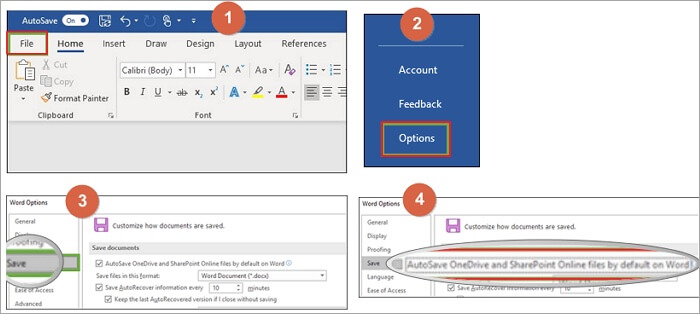
Step 1. Open an Office 365 program that can open a Word, Excel, PowerPoint, etc. file and click «File».
Step 2. Select «Options» from the left navigation.
Step 3. In the «Options» window, select «Save» from the left navigation.
Step 4. Uncheck the «Autosave OneDrive and SharePoint Online files by default» option.
Part 2. How to Disable Word/Excel AutoSave on macOS
If you turn AutoSave Off for an individual file the application will remember to keep it off every time you reopen that file. Things could be a little bit different if you are going to turn off AutoSave on Mac.
Step 1. Open Excel or Word or any of the Office programs and click (in our case) Excel in the toolbar on top of the screen.
Step 2. Click «Preferences».
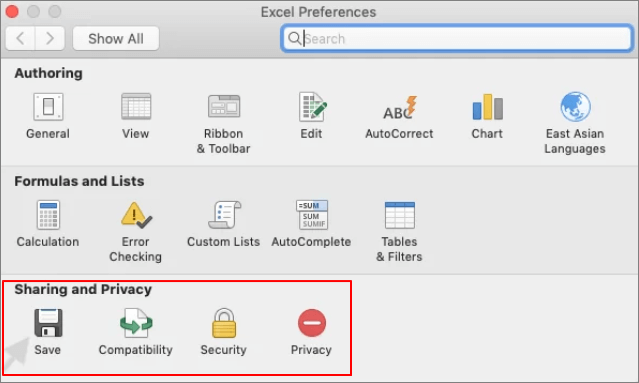
Step 3. In the Preferences Dialog box, click the «Save» button in the «Sharing and Privacy» at the bottom of the box.
Step 4. Unselect the «Turn on AutoSave» by default.
Part 3. How to Recover Lost Word/Excel Files on Your PC
Microsoft Office comes with an AutoSave button turned on by default. It is a very good idea for data protection. Since you have turned off the AutoSave option with the steps below, you must take the risk of data loss. But you can restore the deleted or lost files with professional data recovery software — EaseUS Data Recovery Wizard. This file recovery software can recover unsaved or deleted Word, Excel, and PPT files with simple steps.
EaseUS Data Recovery Wizard
- Recover lost or deleted files, documents, photos, audio, music, emails effectively.
- Recover files from SD card, emptied recycle bin, memory card, flash drive, digital camera, and camcorders.
- Support data recovery for sudden deletion, formatting, hard drive corruption, virus attack, system crash under different situations.
Follow the steps below to recover lost Word or Excel files.
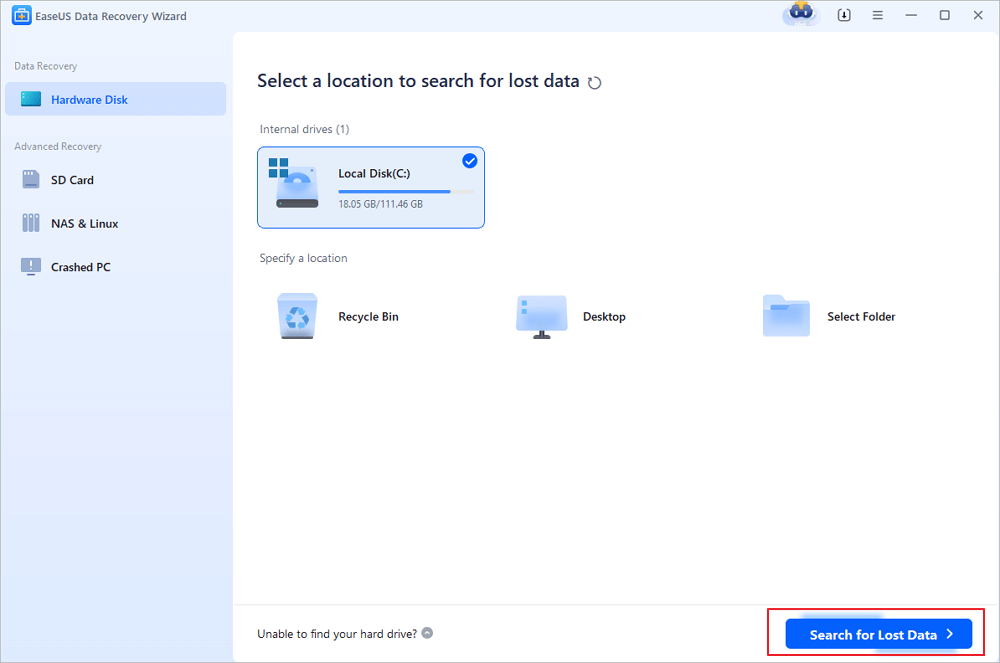
Step 1. Choose the Word file location
Choose the drive or a specific folder and click the «Scan» button.
Step 2. Locate your Word files
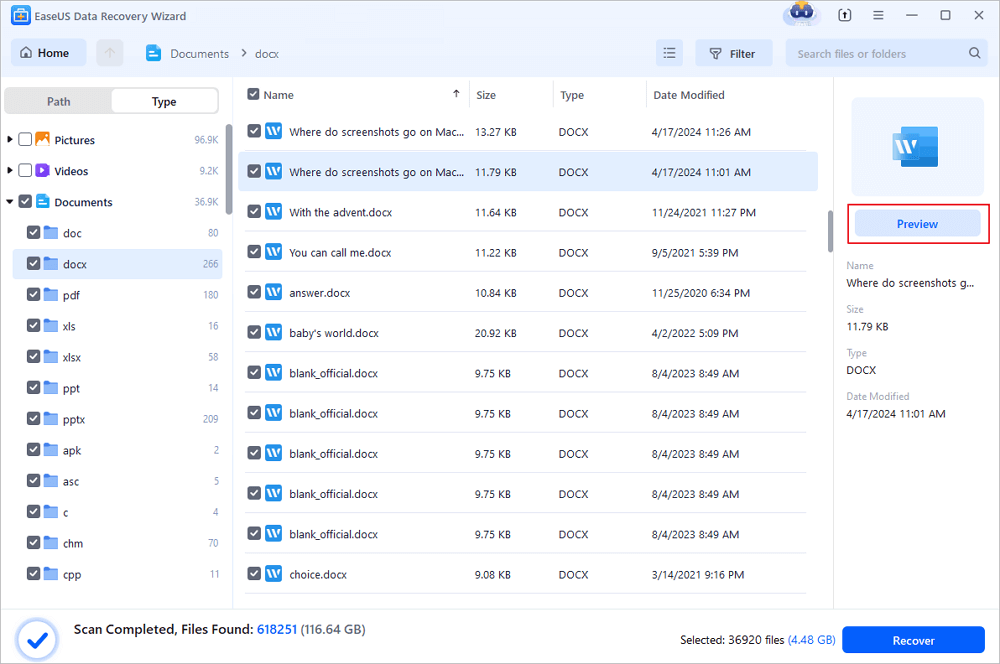
The software will start immediately scanning all lost data on the selected drive. After the scan, click the «Documents» option in the left panel. Choose «Word» from the category bar. Then, click «Preview».
Step 3. Recover Word files
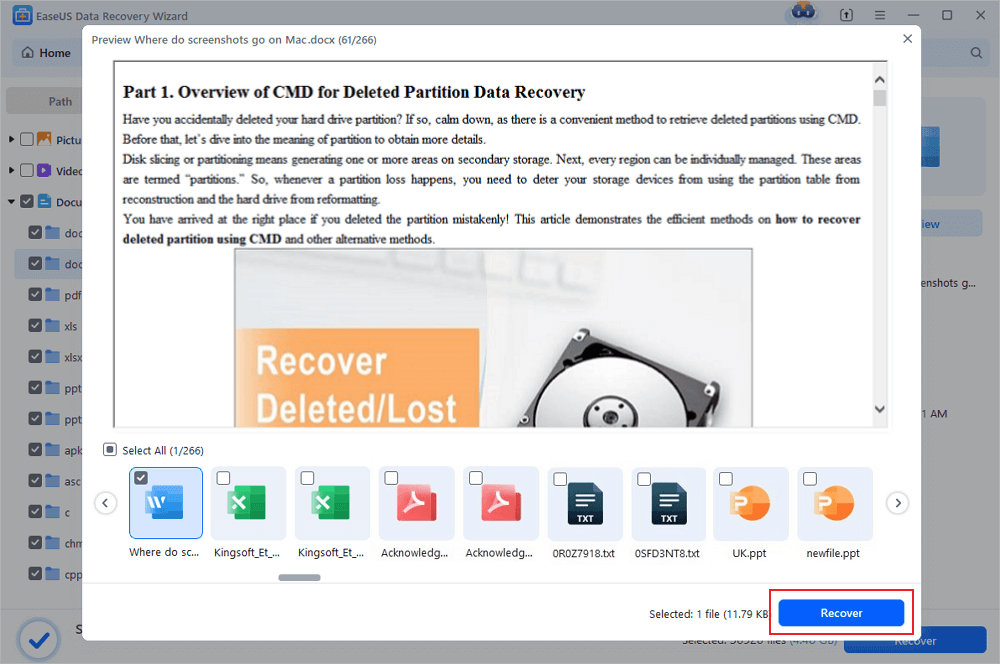
After previewing the lost Word files, select the desired Word files and click «Recover». Then, select a folder to store the Word files.
Conclusion
AutoSave is a new feature available in Excel, Word, and PowerPoint for Microsoft 365 subscribers that saves your file automatically. You are advised to keep the AutoSave turning on to protect your Office data. But sometimes it can cause some issues, you can also disable the option with the methods above. If you are faced with Office data loss, you can also turn to EaseUS EaseUS Data Recovery Wizard.
Содержание
- Работа с настройками автосохранения
- Переход в настройки
- Изменение временных настроек
- Изменение других настроек
- Отключение функции
- Вопросы и ответы
Очень неприятно, когда вследствие перебоя с электропитанием, зависания компьютера или другого сбоя, данные, которые вы набрали в таблицу, но не успели сохранить, утрачены. К тому же, постоянно вручную сберегать результаты своей работы – это означает отвлекаться от основного занятия и терять дополнительное время. К счастью, в программе Эксель имеется такой удобный инструмент, как автосохранение. Давайте разберемся, как им пользоваться.
Работа с настройками автосохранения
Для того, чтобы максимально обезопасить лично себя от потери данных в Экселе, рекомендуется выставить свои пользовательские настройки автосохранения, которые были бы ориентированы именно под ваши потребности и возможности системы.
Урок: Автосохранение в Microsoft Word
Переход в настройки
Давайте выясним, как попасть в настройки автосохранения.
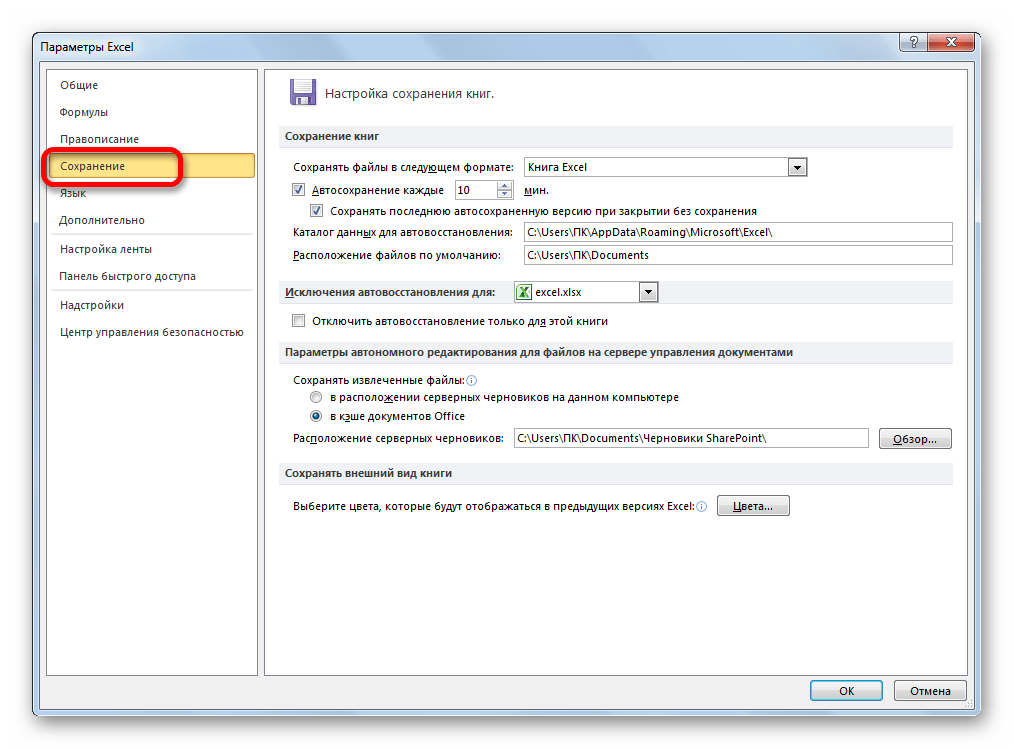
- Открываем вкладку «Файл». Далее перемещаемся в подраздел «Параметры».
- Открывается окно параметров Excel. Кликаем по надписи в левой части окна «Сохранение». Именно тут размещаются все необходимые нам настройки.

Изменение временных настроек
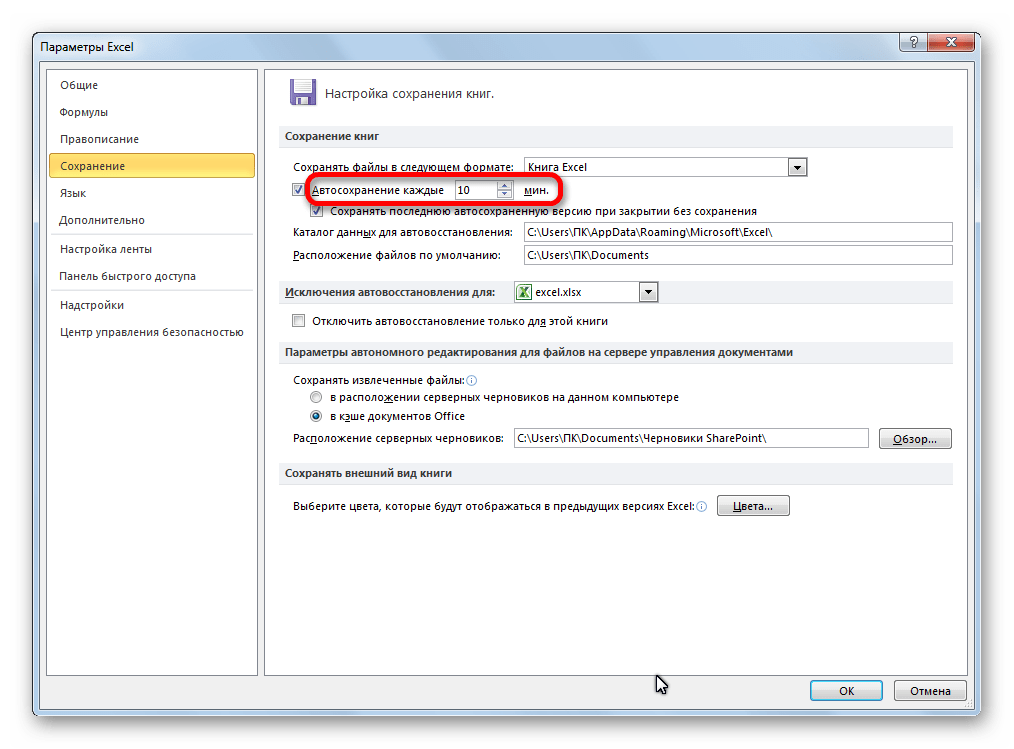
По умолчанию, автосохранение включено и производится каждые 10 минут. Не всех удовлетворяет такой период времени. Ведь за 10 минут можно набрать довольно большое количество данных и очень нежелательно терять их вместе с силами и временем, потраченными на заполнение таблицы. Поэтому многие пользователи предпочитают установить режим сохранения в 5 минут, а то и в 1 минуту.
Именно 1 минута – самый короткий срок, который можно установить. В то же время, не следует забывать, что в процессе сохранения расходуются ресурсы системы, и на слабых компьютерах слишком короткий срок установки может привести к значительным торможениям в скорости работы. Поэтому юзеры, которые имеют довольно старые аппараты, впадают в другую крайность – вообще отключают автосохранение. Конечно, это не желательно делать, но, тем не менее, мы чуть дальше тоже поговорим, как отключить данную функцию. На большинстве современных компьютерах, даже если вы установите период в 1 минуту – это не будет заметно сказываться на работоспособности системы.
Итак, чтобы изменить термин в поле «Автосохранение каждые» вписываем нужное число минут. Оно должно быть целым и находиться в диапазоне от 1 до 120.
Изменение других настроек
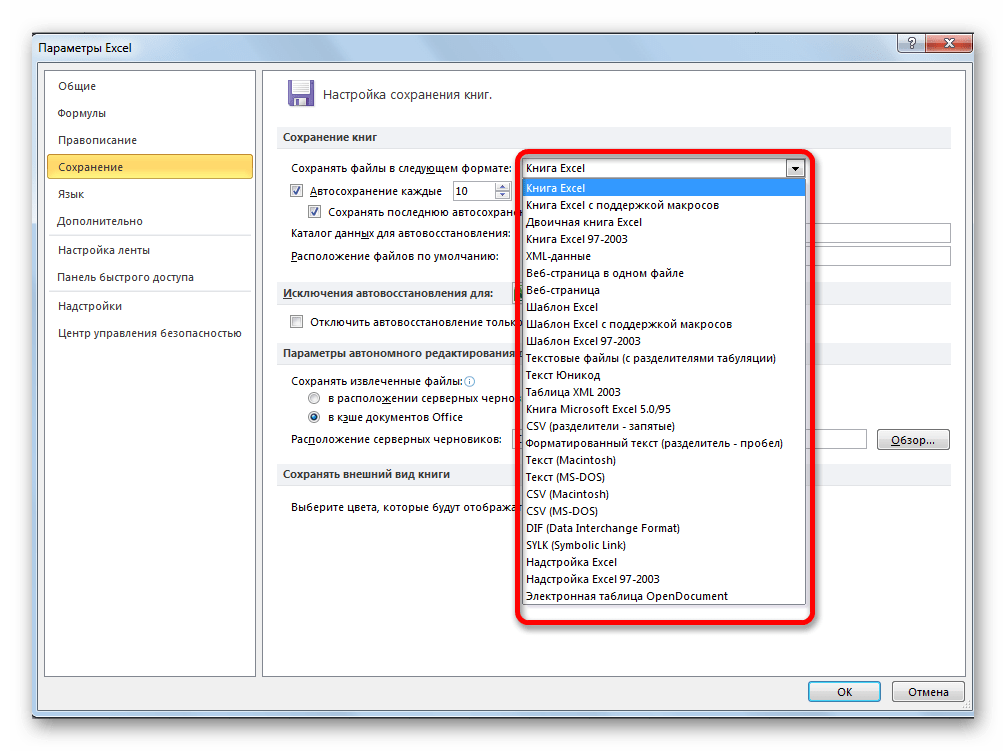
Кроме того, в разделе настроек можно изменить ещё ряд других параметров, хотя без лишней надобности их не советуют трогать. Прежде всего, можно определить в каком формате файлы будут сберегаться по умолчанию. Это делается путем выбора соответствующего наименования формата в поле параметра «Сохранять файлы в следующем формате». По умолчанию это Книга Excel (xlsx), но имеется возможность смены этого расширения на следующие:
- Книга Excel 1993 – 2003 (xlsx);
- Книга Excel с поддержкой макросов;
- Шаблон Excel;
- Веб-страница (html);
- Простой текст (txt);
- CSV и многие другие.
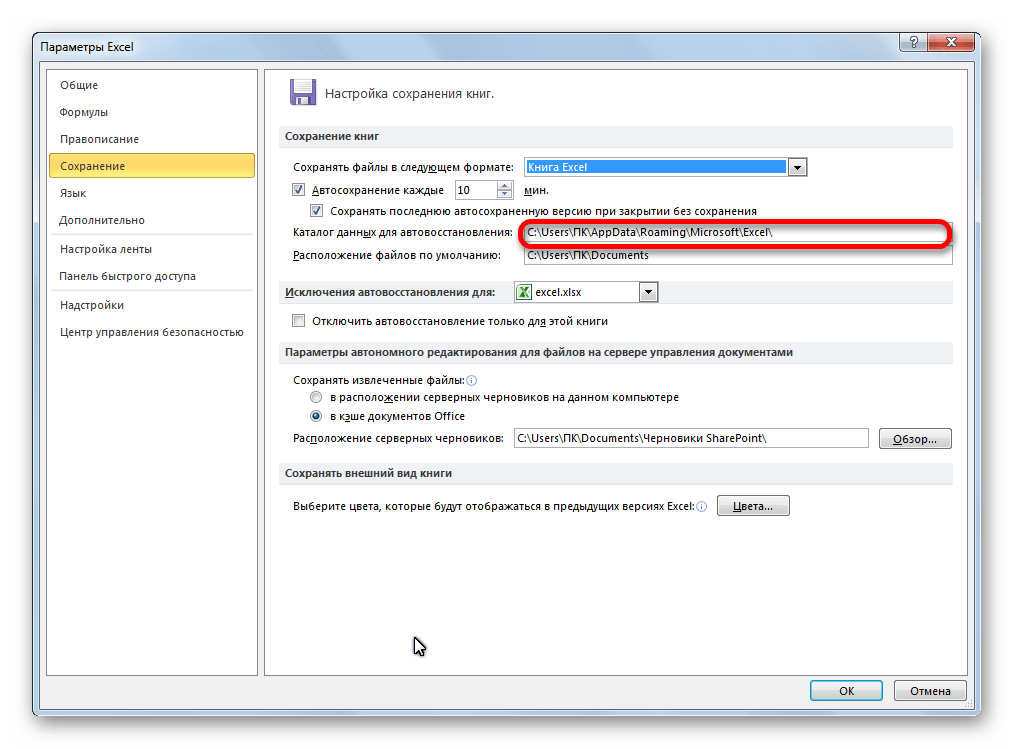
В поле «Каталог данных для автовосстановления» прописывается путь, где хранятся автосохраненные копии файлов. При желании этот путь можно изменить вручную.

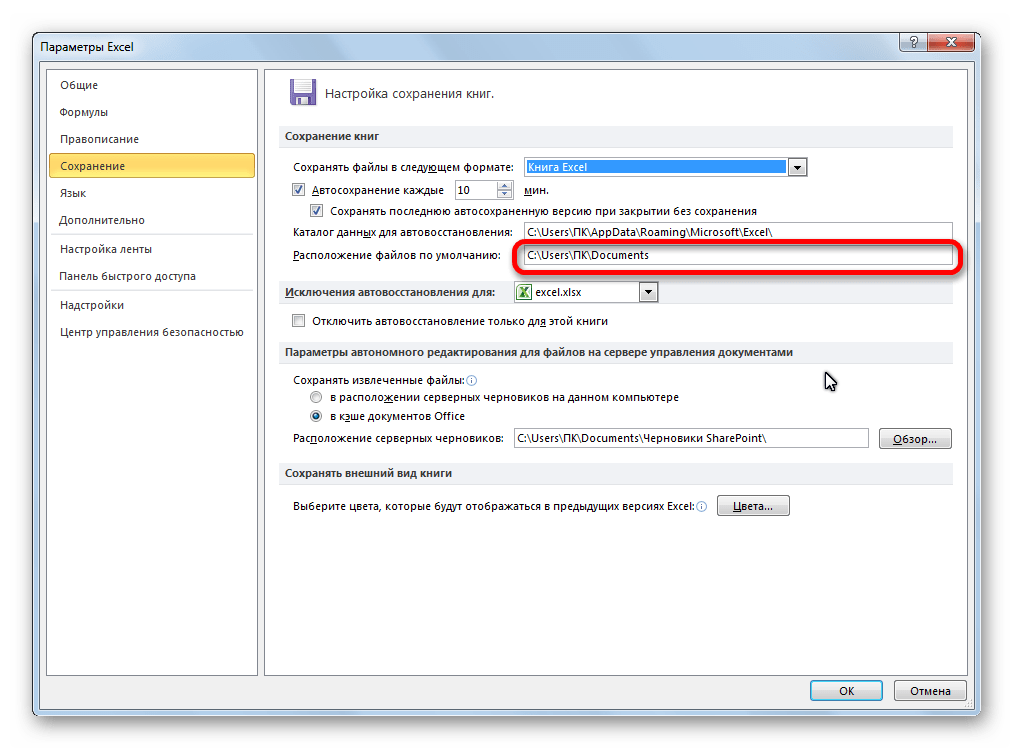
В поле «Расположение файлов по умолчанию» указывается путь к директории, в которой программа предлагает хранить оригинальные файлы. Именно эта папка открывается, когда вы жмете на кнопку «Сохранить».
Отключение функции
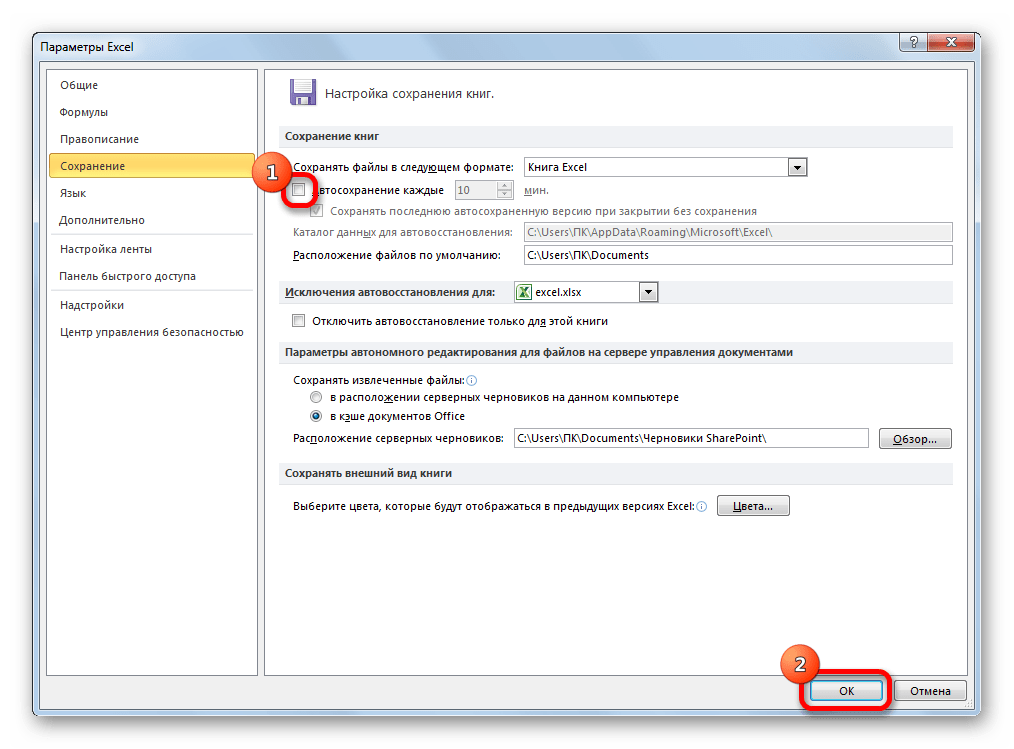
Как уже было сказано выше, автоматическое сохранение копий фалов Excel можно отключить. Для этого достаточно снять галочку с пункта «Автосохранение каждые» и нажать на кнопку «OK».
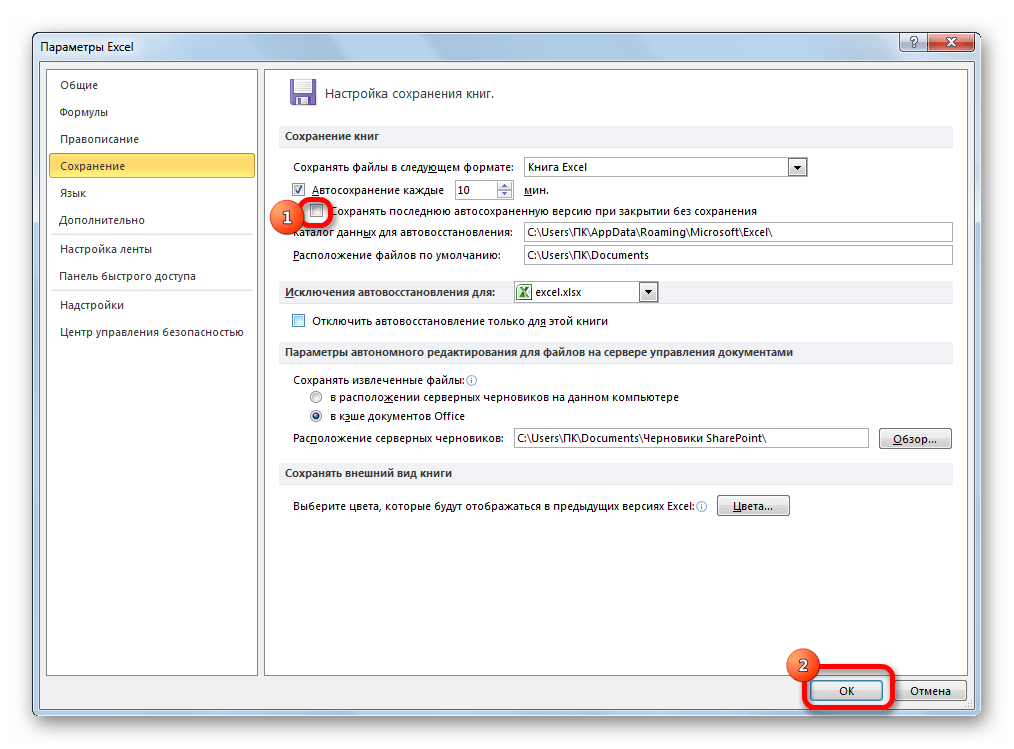
Отдельно можно отключить сохранение последней автосохраненной версии при закрытии без сохранения. Для этого нужно снять галочку с соответствующего пункта настроек.
Как видим, в целом настройки автосохранения в программе Excel довольно просты, а действия с ними интуитивно понятны. Пользователь сам может с учетом своих потребностей и возможностей аппаратной части компьютера выставить периодичность автоматического сохранения файлов.
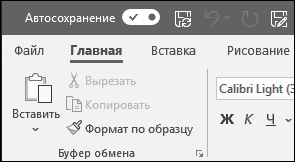
Автосохранение — это новая функция, доступная в приложениях Excel, Word и PowerPoint для подписчиков Microsoft 365, которая автоматически сохраняет ваш файл каждые несколько секунд прямо во время работы.
Функция автосохранения включена по умолчанию в Microsoft 365 для файлов, хранящихся в OneDrive, OneDrive для бизнеса или SharePoint Online.
Важно: Используете команду Файл > Сохранить как после внесения изменений в исходный документ или шаблон? В таком случае рекомендуем перед внесением изменений воспользоваться командой Файл > Сохранить копию, Если файл все же перезаписан функцией автосохранения, см. ниже раздел «Мне не нужно было, чтобы изменения сохранялись. Как их отменить?»
В Windows функция автосохранения доступна в Excel, Word и PowerPoint для подписчиков Microsoft 365. Здесь вы найдете ответы на некоторые из часто задаваемых вопросов об этой функции.
Вы можете восстановить предыдущую версию файла с помощью журнала версий.
|
|
В верхней части окна щелкните имя файла и выберите пункт Журнал версий. Найдите версию, которую хотите восстановить, по дате и времени, а затем щелкните Открыть версию. Откроется еще одно окно, демонстрирующее эту версию файла. Чтобы выполнить откат к этой версии, нажмите кнопку Восстановить. Подробнее о журнале версий… |
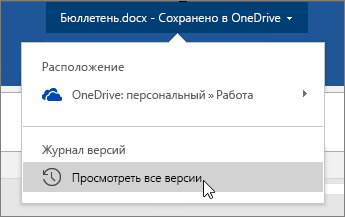
Когда вы открываете файл и вносите первые изменения, функция автосохранения сохраняет эти изменения и в журнал версий добавляется новая версия файла. После этого, хотя функция автосохранения регулярно сохраняет изменения файла, новые версии в течение остального сеанса правки добавляются в журнал версий лишь периодически (примерно каждые 10 минут).
Если вы являетесь владельцем файла, вы можете применить настройку, чтобы файл всегда открывался в режиме только для чтения. При открытии такого файла пользователи не смогут сохранять изменения, если они не разрешат их явным образом. Чтобы включить этот параметр для файла, выберите Файл > Сведения > Защита документа > Всегда открывать только для чтения. Чтобы снова отключить этот его, просто повторите этот процесс.
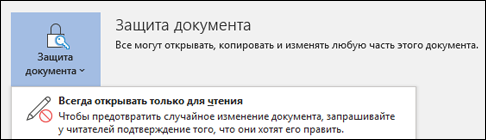
Можно также защитить файл от редактирования другими способами. Если файл хранится в OneDrive, вы можете изменить разрешения для него. Если он хранится в SharePoint, вы можете включить в библиотеке обязательное извлечение файлов.
|
|
Если вы открываете документ из OneDrive, OneDrive для бизнеса или SharePoint Online, на вкладке «Файл» нет команды «Сохранить как». Вместо нее есть команда Сохранить копию. |
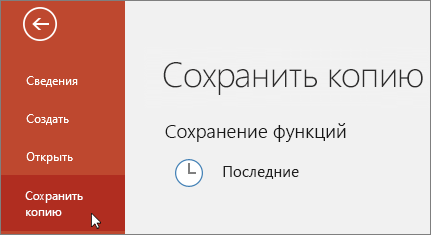
Часто пользуетесь командой «Сохранить как»? При работе с файлами многие привыкли использовать команду «Сохранить как» на вкладке «Файл» для сохранения изменений в копии, а не в исходном документе. Однако если включено автосохранение, изменения сохраняются в исходном документе. Поэтому, если вы хотите применить изменения к копии, но не к исходному файлу, мы рекомендуем воспользоваться командой Файл > Сохранить копию перед внесением изменений.
Индикатор автосохранения отображается в левом верхнем углу в заголовке окна, если у вас есть подписка на Microsoft 365 и установлены последние версии Excel, Word и PowerPoint для Windows. Обратите внимание: если вы используете учетную запись для офиса или для учебы, решение о том, какую версию Office вы можете установить, иногда принимает администратор, поэтому последняя версия может быть недоступна. Дополнительные сведения см. в статье Когда станут доступны новые возможности для Microsoft 365?
Если у вас нет подписки, не беспокойтесь. Вам доступно автовосстановление. Эта функция помогает защищать файлы в случае сбоя. Если вы повторно открываете файл после сбоя, в области «Восстановление документов» приводится его версия с последними изменениями. Дополнительные сведения о включении автовосстановления см. в статье Защита файлов в случае сбоя.
И, конечно же, вы всегда можете сохранять файлы вручную, нажав клавиши CTRL+S, кнопку Сохранить или выбрав пункты Файл > Сохранить.
Aвтосохранение включено при работе над файлами, которые хранятся в OneDrive, OneDrive для бизнеса или SharePoint Online. Если файл сохранен в другом месте (или еще не сохранен), автосохранение отключено. Это происходит, если ваш файл хранится на локальном сайте SharePoint, файловом сервере, в другой облачной службе или имеет локальный путь, например C:.
Есть и другие причины, по которым автосохранение может быть отключено. Вот наиболее распространенные:
-
Файл сохранен в старом формате: XLS, PPT или DOC.
-
Файл находится в локальной папке OneDrive, и синхронизация OneDrive приостановлена.
-
Файл синхронизируется с помощью более ранней версии Приложение синхронизации OneDrive. Дополнительные сведения об обновлении OneDrive см. в статье Синхронизация файлов с помощью OneDrive в Windows.
-
Файл внедрен в другой файл Office.
-
Презентация находится в режиме слайд-шоу.
Если вы используете Excel и перепробовали все вышеперечисленное, возможно, ваш файл содержит функции, которые не поддерживаются функцией автосохранения. Выполните одно или несколько из указанных ниже действий, чтобы ее включить.
-
Отключите функцию общей книги. Эта функция была старым методом предоставления общего доступа. У нее имеется множество ограничений, поэтому она была заменена функцией совместного редактирования.
-
По возможности удалите из файла шифрование с паролем: выберите Файл > Сведения > Защита книги. Удалите пароль и нажмите кнопку ОК.
-
По возможности снимите ограничения доступа: выберите Файл > Сведения > Защита книги > Ограничить доступ и нажмите Неограниченный доступ.
-
Если вы открываете моментальный снимок книги из SharePoint, откройте вместо него сам файл.
-
Отключите параметр Обновлять данные при открытии файла для всех таблиц и сводных таблиц в файле. Выберите таблицу или сводную таблицу, щелкните Работа с таблицами | Конструктор > Обновить > Свойства подключения и снимите флажок Обновлять данные при открытии файла.
-
Деактивируйте надстройку, которая вызывает отключение автосохранения. Выберите элементы Файл > Параметры > Надстройки > Надстройки Excel > Перейти, а затем снимите флажок рядом с надстройкой.
Простой способ — отключить параметр Автосохранение, прежде чем вносить изменения. Если изменения временные и их не нужно сохранять, закройте файл. Нажмите кнопку Нет, когда вам будет предложено сохранить его. Если вы решили сохранить изменения, просто снова включите автосохранение.
Если вы не хотите, чтобы вносимые вами изменения сохранялись постоянно и отображались для других пользователей, можно отключить автосохранение. В таком случае, когда все будет готово, нажмите кнопку Сохранить (или клавиши CTRL+S), чтобы сохранить изменения и отобразить их всем остальным пользователям, работающим над файлом. (Вы также можете снова включить параметр Автосохранение, чтобы сохранить изменения и поделиться ими.)
По умолчанию автосохранение всегда включено для файлов в Microsoft Cloud. Однако если выключить автосохранение для отдельного файла, программа запомнит эту настройку, и когда вы будете открывать его в дальнейшем, эта функция будет выключена. Если вы снова включите автосохранение, эта функция останется включенной для данного файла.
Когда автосохранение отключено, автовосстановление по-прежнему работает в случае сбоя системы при открытом файле.
Если вы выключите автосохранение отдельного файла, программа запомнит эту настройку, и когда вы будете открывать его в дальнейшем, эта функция будет отключена. Если вы снова включите автосохранение для отдельного файла, эта функция останется включенной для данного файла.
Если вы хотите, чтобы по умолчанию автосохранение было выключено для всех файлов, откройте вкладку Файл, нажмите кнопку Параметры, затем выберите раздел Сохранение и снимите флажок По умолчанию автоматически сохранять файлы OneDrive и SharePoint Online в <приложение>.
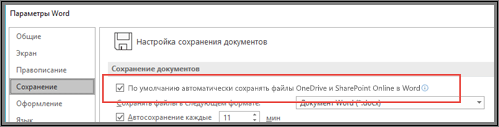
Чтобы изменения вступили в силу, перезапустите Word (или другое приложение, в котором вы работаете).
Примечания:
-
Если вы хотите выключить автосохранение по умолчанию для всех приложений Office, таких как PowerPoint и Excel, повторите эти действия для каждого из них.
-
Если вы хотите, чтобы автосохранение было включено для каких-то отдельных файлов, вы можете открыть их и вручную включить автосохранение.
На компьютерах Mac функция автосохранения доступна в Excel, Word и PowerPoint для подписчиков Microsoft 365. Здесь вы найдете ответы на некоторые из часто задаваемых вопросов об этой функции.
Вы можете восстановить предыдущую версию файла. После этого она станет текущей версией. Щелкните Файл > Просмотреть журнал версий. В области «Журнал версий» найдите версию, которую хотите восстановить, по дате и времени, а затем щелкните Открыть версию. Откроется еще одно окно. Чтобы выполнить откат к этой версии, нажмите кнопку Восстановить.
Если вы открываете документ из OneDrive, OneDrive для бизнеса или SharePoint Online, на вкладке «Файл» нет команды «Сохранить как». Вместо нее есть команда Сохранить копию.
Часто пользуетесь командой «Сохранить как»? При работе с файлами многие привыкли использовать команду «Сохранить как» на вкладке «Файл» для сохранения изменений в копии, а не в исходном документе. Однако если включено автосохранение, изменения сохраняются в исходном документе. Поэтому, если вы хотите чтобы изменения вносились в копию, мы рекомендуем сразу выбрать команду Файл > Сохранить копию.
Индикатор автосохранения отображается в левом верхнем углу окна, если у вас есть подписка на Microsoft 365 и установлены последние версии Excel, Word и PowerPoint для Microsoft 365. Обратите внимание: если вы используете учетную запись для офиса или для учебы, решение о том, какую версию Office вы можете установить, иногда принимает администратор, поэтому последняя версия может быть недоступна. Дополнительные сведения см. в статье Когда станут доступны новые возможности для Microsoft 365?
Если у вас нет подписки, не беспокойтесь. Вам доступно автовосстановление. Эта функция помогает защищать файлы в случае сбоя. Если вы повторно открываете файл после сбоя, в области «Восстановление документов» указана его версия с последними изменениями. Дополнительные сведения о том, как включить данную функцию, см. в статье Восстановление файлов в Office для Mac.
Aвтосохранение включено при работе над файлами, которые хранятся в OneDrive, OneDrive для бизнеса или SharePoint Online. Если файл сохранен в другом месте (или еще не сохранен), автосохранение отключено. Это происходит, если ваш файл хранится на локальном сайте SharePoint, файловом сервере или в локальной папке на компьютере.
Кроме того, чтобы активировать функцию автосохранения, вы должны открыть документ в приложении Word, Excel или PowerPoint с помощью меню Файл.
Примечание: Если вы выбрали Файл > Открыть и появилось показанное ниже окно, нажмите кнопку «Сетевые расположения» и выберите файл в OneDrive или SharePoint, чтобы включить функцию автосохранения.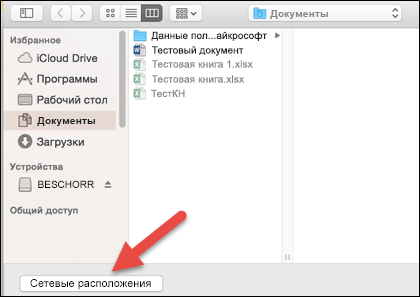
Есть и другие причины, по которым автосохранение может быть отключено. Вот наиболее распространенные:
-
Файл сохранен в старом формате: XLS, PPT или DOC.
-
Файл находится в локальной папке OneDrive, и синхронизация OneDrive приостановлена.
-
Файл внедрен в другой файл Office.
-
Презентация находится в режиме слайд-шоу.
Если вы используете Excel и перепробовали все вышеперечисленное, возможно, ваш файл содержит функции, которые не поддерживаются функцией автосохранения. Выполните одно или несколько из указанных ниже действий, чтобы ее включить.
-
Отключите функцию общей книги. Эта функция была старым методом предоставления общего доступа. У нее имеется множество ограничений, поэтому она была заменена функцией совместного редактирования.
-
По возможности удалите из файла шифрование с паролем: на вкладке Рецензирование щелкните Защитить книгу, удалите пароль и нажмите кнопку ОК.
-
По возможности снимите ограничения доступа. Выберите Файл > Ограничений решений > Нет ограничений.
-
Если вы открываете моментальный снимок книги из SharePoint, откройте вместо него сам файл.
-
Отключите параметр Обновлять данные при открытии файла для всех таблиц и сводных таблиц в файле. Выберите таблицу или сводную таблицу, затем перейдите на вкладку Таблица. Щелкните Обновить > Свойства подключения и снимите флажок Обновлять данные при открытии файла.
-
Деактивируйте надстройку, которая вызывает отключение автосохранения. Выберите элементы Сервис > Надстройки для Excel, а затем снимите флажок рядом с надстройкой.
Простой способ — отключить параметр Автосохранение, прежде чем вносить изменения. Если вы решили сохранить изменения, просто снова включите автосохранение. Если вы не хотите сохранять изменения, закройте файл. Нажмите кнопку Нет, когда вам будет предложено сохранить его.
Если вы не хотите, чтобы вносимые вами изменения сохранялись постоянно и отображались для других пользователей, можно отключить автосохранение. В таком случае просто нажмите кнопку Сохранить, когда все будет готово, чтобы остальные пользователи, работающие над файлом, увидели ваши изменения. (Вы также можете снова включить параметр Автосохранение, чтобы сохранить изменения и поделиться ими.)
По умолчанию автосохранение всегда включено для файлов в облаке. Однако если выключить автосохранение для файла, программа запомнит эту настройку, и когда вы будете открывать его в дальнейшем, эта функция будет выключена. Если вы снова включите автосохранение, эта функция останется включенной для данного файла.
Когда автосохранение отключено, автовосстановление по-прежнему работает в случае сбоя системы при открытом файле.
Если выключить автосохранение для отдельного файла, программа запомнит эту настройку, и когда вы будете открывать его в дальнейшем, эта функция будет отключена. Если вы снова включите автосохранение для отдельного файла, эта функция останется включенной для этого файла.
Если нужно, чтобы автосохранение по умолчанию было отключено для всех файлов, выберите Параметры > Сохранение и снимите флажок Включить автосохранение по умолчанию.
Нет. Однако вы можете выключить автосохранение файла, и программа запомнит эту настройку. Когда вы будете открывать этот файл в дальнейшем, эта функция будет отключена. Если вы снова включите автосохранение, эта функция останется включенной для данного файла.
Подробнее
Как включить автосохранение?