
Отмена последнего действия
Чтобы отменить последнее действие, нажмите клавиши CTRL+Z.
Вы также можете нажать кнопку Отменить на панели быстрого доступа. Если нужно отменить несколько действий, можно нажать кнопку «Отменить» (или клавиши CTRL+Z) несколько раз.

Некоторые действия вы не сможете отменить, например выбор команд на вкладке Файл или сохранение файла. Если вы не можете отменить действие, команда Отменить меняется на Нельзя отменить.
Чтобы отменить одновременно несколько действий, нажмите стрелку рядом с кнопкой Отменить  , выделите в списке действия и щелкните список.
Совет: Если вам не удастся отменить изменения, которые вы хотите отменить, возможно, вы сможете восстановить предыдущую версию файла. См. восстановление предыдущей версии файла в OneDrive или OneDrive для бизнеса
Возврат действия
Чтобы повторить отмененное действие, нажмите клавиши CTRL+Y или F4. (Если F4 не работает, попробуйте нажать клавишу F-LOCK или FN, а затем F4).
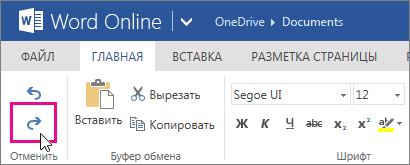
Если вы предпочитаете работать с мышью, на панели быстрого доступа нажмите кнопку Вернуть. (Кнопка Вернуть появляется только после отмены действия.)

Повтор действия
Чтобы повторить какое-то простое действие, например операцию вставки, нажмите клавиши CTRL+Y или F4 (если F4 не работает, попробуйте нажать клавишу F-LOCK или FN, а затем F4).
Если вы предпочитаете работать с мышью, на панели быстрого доступа нажмите кнопку Повторить.

Примечания:
-
По умолчанию кнопка Повторить
 отсутствует на панели быстрого доступа в Excel. Если вы хотите повторить последнее действие, нужно сначала добавить команду Повторить на панель быстрого доступа. Инструкции см. в статье Добавление команды, которая не находится на ленте, на панель быстрого доступа.
 -
Повтор некоторых действий в Excel, например применение функции к ячейке, невозможен. Если действие нельзя повторить, команда Повторить меняется на Нельзя повторить.
 отсутствует на панели быстрого доступа в Excel. Если вы хотите повторить последнее действие, нужно сначала добавить команду Повторить на панель быстрого доступа. Инструкции см. в статье Добавление команды, которая не находится на ленте, на панель быстрого доступа.
По умолчанию в Excel и других программах Office можно отменить и вернуть не более 100 действий. Однако это можно изменить, добавив запись в реестр Microsoft Windows.
Важно: Помните, что некоторые действия, такие как нажатие кнопок на вкладке Файл или сохранение файла, нельзя отменить, а выполнение макроса в Excel очищает стек отмены, из-за чего ее невозможно использовать.
Предупреждение: при увеличении числа уровней отмены следует соблюдать осторожность: чем больше уровней отмены, тем больше оперативной памяти (ОЗУ) требуется Excel для хранения журнала отмены, что влияет на производительность Excel.
Ниже описано, как изменить количество уровней отмены для Excel через редактор реестра. Для Word или PowerPoint нужно выполнить аналогичные действия.
-
Закройте все запущенные программы Office.
-
В Windows 10 или Windows 8 щелкните правой кнопкой мыши кнопку Пуск и выберите пункт Выполнить.
В Windows 7 или Windows Vista нажмите кнопку Пуск.
В Windows XP нажмите кнопку «Пуск», а затем выберите команду Выполнить.
-
В поле поиска или поле Выполнить введите regedit и нажмите клавишу ВВОД.
В зависимости от версии Windows может потребоваться подтвердить открытие редактора реестра.
-
В редакторе реестра разверните подраздел реестра, соответствующий вашей версии Excel:
-
Excel 2007: HKEY_CURRENT_USERSoftwareMicrosoftOffice12.0ExcelOptions
-
Excel 2010: HKEY_CURRENT_USERSoftwareMicrosoftOffice14.0ExcelOptions
-
Excel 2013: HKEY_CURRENT_USERSoftwareMicrosoftOffice15.0ExcelOptions
-
Excel 2016: HKEY_CURRENT_USERSoftwareMicrosoftOffice16.0ExcelOptions
-
-
В меню Правка выберите пункт Создать, а затем — Параметр DWORD. Выберите Новое значение 1, укажите тип UndoHistory, а затем нажмите клавишу ВВОД.
-
В меню Правка выберите команду Изменить.
-
В диалоговом окне Изменение параметра DWORD щелкните Десятичная в разделе Система исчисления. Введите число в поле Значение, нажмите кнопку ОК и закройте редактор реестра.
-
Запустите Excel. Excel будет хранить в журнале отмены количество действий, заданное в шаге 7.
См. также
Настройка панели быстрого доступа (Windows)
Настройка или отключение функции автоматического форматирования
Отмена последнего действия
Нажимайте клавиши  +Z, пока не устраните ошибку.
Либо нажмите кнопку Отменить в левом верхнем углу ленты.

Некоторые действия вы не сможете отменить, например выбор команд в меню Файл или сохранение файла. Если вы не можете отменить действие, команда Отменить меняется на Нельзя отменить.
Чтобы отменить одновременно несколько действий, нажмите стрелку рядом с кнопкой Отменить, выделите в списке действия и щелкните список.
Совет: Если вам не удастся отменить изменения, которые вы хотите отменить, возможно, вы сможете восстановить предыдущую версию файла. См. восстановление предыдущей версии файла в OneDrive или OneDrive для бизнеса
Возврат действия
Чтобы вернуть отмененное действие, нажмите клавиши +Y.
Также можно нажать кнопку Вернуть в левом верхнем углу ленты. (Кнопка Вернуть появляется только после отмены действия.)

Повтор действия
Чтобы повторить простое действие, например операцию вставки, нажмите клавиши +Y.
Либо нажмите кнопку Повторить в левом верхнем углу ленты.

В Word в Интернете,Веб-приложение PowerPoint и Excel в Интернете, вы можете отменить или повторно отменить основные действия. Дополнительные возможности доступны в классической версии Office.
Отмена последнего действия
Нажимайте клавиши CTRL+Z или кнопку  (Отменить) на ленте, пока не исправите ошибку.

Некоторые действия вы не сможете отменить, например выбор команд на вкладке Файл или сохранение файла. Если вы не можете отменить действие, команда Отменить будет неактивна (затенена).  .
.
Совет: Если вам не удастся отменить изменения, которые вы хотите отменить, возможно, вы сможете восстановить предыдущую версию файла. См. восстановление предыдущей версии файла в OneDrive или OneDrive для бизнеса
Возврат действия
Чтобы повторить отмененное действие, нажмите клавиши CTRL+Y или кнопку  (Вернуть) на ленте.
Содержание
- Отмена действия с помощью комбинации клавиш
- Отмена последнего действия с помощью кнопки на панели быстрого действия
- Возврат последних действий
- Вопросы и ответы

Если вы малоопытный пользователь компьютера, и вам по тем или иным причинам приходится часто работать в MS Word, наверняка, вам будет интересно знать о том, как в этой программе можно отменить последнее действие. Задача, на самом деле, довольно простая, а ее решение применимо для большинства программ, не только для Ворда.
Урок: Как в Word создать новую страницу
Существует, как минимум, два метода, с помощью которых можно отменить последнее действие в Ворде, и о каждом из них мы расскажем ниже.
Отмена действия с помощью комбинации клавиш
Если вы во время работы с документом Microsoft Word допустили ошибку, выполнили действие, которое необходимо отменить, просто нажмите на клавиатуре следующую комбинацию клавиш:
CTRL+Z
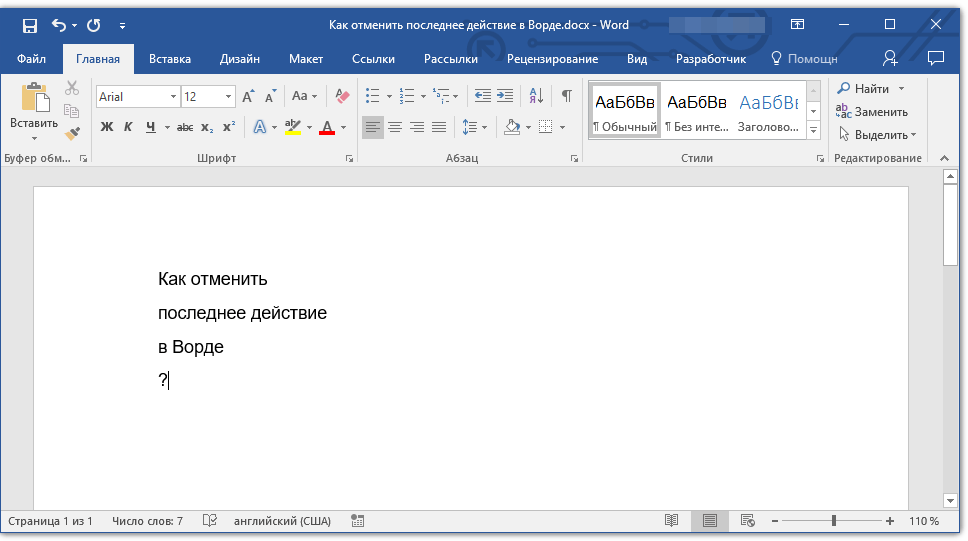
Это отменит последнее выполненное вами действие. Программа запоминает не только последнее действие, но и те, что ему предшествовали. Таким образом, нажав “CTRL+Z” несколько раз, вы сможете отменить несколько последних действий в порядке, обратному очереди их выполнения.
Урок: Использование горячих клавиш в Ворде
Также, для отмены последнего действия можно использовать клавишу “F2”.
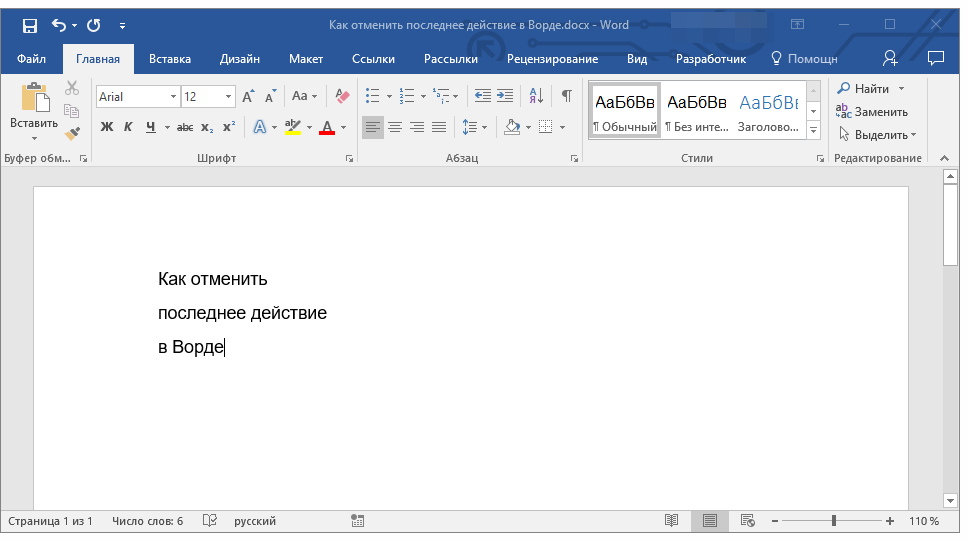
Примечание: Возможно, перед нажатием “F2” потребуется нажать клавишу “F-Lock”.
Отмена последнего действия с помощью кнопки на панели быстрого действия
Если комбинации клавиш — это не для вас, и вы больше привыкли орудовать мышкой, когда требуется выполнить (отменить) то или иное действие в Word, тогда вас явно заинтересует метод, описанный ниже.
Для отмены последнего действия в Ворде нажмите фигурную стрелку, повернутую влево. Расположена она на панели быстрого доступа, сразу за кнопкой сохранения.


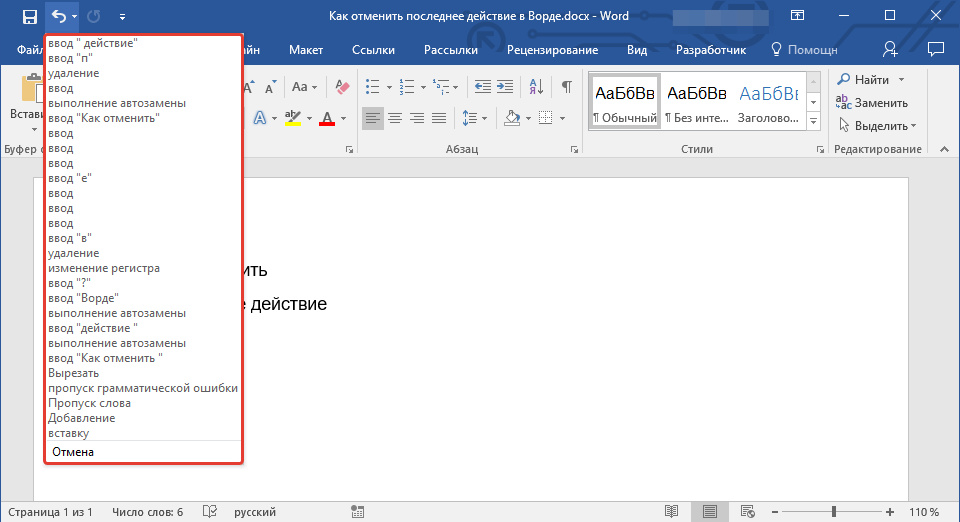
Кроме того, нажав на небольшой треугольник, расположенный справа от этой стрелочки, вы сможете увидеть список из нескольких последних действий и, если это необходимо, выбрать в нем то, которое вы хотите отменить.
Возврат последних действий
Если вы по какой-то причине отменили не то действие, не расстраивайтесь, Word позволяет отменить отмену, если это можно так назвать.
Чтобы повторно выполнить действие, которое вы отменили, нажмите следующую комбинацию клавиш:
CTRL+Y
Это вернет отмененное действие. Для аналогичных целей можно использовать и клавишу “F3”.

Закругленная стрелочка, расположенная на панели быстрого доступа справа от кнопки “Отмена”, выполняет аналогичную функцию — возврат последнего действия.
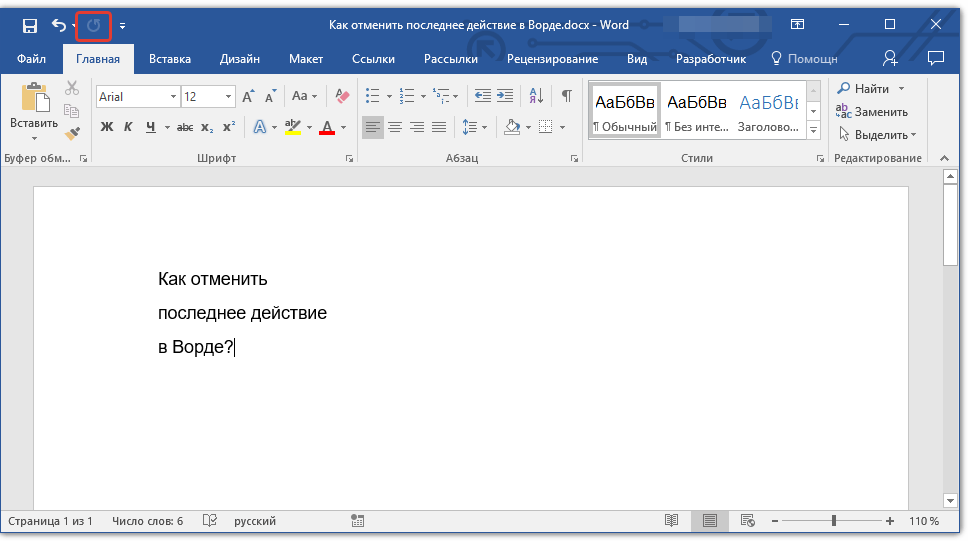
Вот, собственно, и все, из этой небольшой статьи вы узнали, как отменить последнее действие в Ворде, а значит, всегда сможете вовремя исправить допущенную ошибку.
How to Undo in Word
Correct your mistakes in Word easily with these shortcuts
Updated on December 2, 2020
What can you do when you want to undo a typo in Word? What if you accidentally delete the wrong thing? Microsoft Word has a couple of commands to recover overzealous editing. Learn about the Undo and Redo/Repeat command, two time-saving tricks to help keep your writing on track and a little less stressful.
Instructions in this article apply to Word 2019, 2016, 2013, 2010, 2007, Word for Mac, Word 365, and Word Online.
How to Undo in Word Via Your Keyboard
The Undo command can help you quickly undo an action or errant keystrokes. In Microsoft Word, you can even undo the last 100 undoable actions, if need be. Some actions that can be undone in Word include (but not limited to):
- Any actions performed with a dialog box. (Ex. Changing font size.)
- Reformatting an element. (Ex. Changing the font to bold.)
- Any AutoCorrect actions. (Ex. Correcting a misspelling.)
The easiest way to access the Undo command is through your keyboard. If you’re on a Windows-based system and need to undo an action, on your keyboard, press Ctrl+Z to undo it.
On Mac, you’ll need to press ⌘+Z. A single press of either command will undo the last action you performed. If you want to undo more than the last command, press the keyboard shortcut until you’re satisfied with the results.
What if you’ve saved your document? No problem. Microsoft Word will still allow you to undo as long as you keep it to the last 100 undoable actions. Then you can save once you have your Word document where you want it.
Undo in Word via Quick Access Toolbar
Continually using the above keyboard shortcut can become tedious if you need to go back several steps. This is where the Undo command on the Quick Access Toolbar comes in so handy.
At the top left-hand corner is where the Quick Access Toolbar is located. The undo icon is a curved arrow pointing to the left.
How to Add Shortcuts to the Quick Access Toolbar
If you don’t see the undo icon, adding it to the Quick Access Toolbar is a snap.
-
At the Quick Access Toolbar, select the small downward pointing arrow, then select Undo. You should see a checkmark next to it the next time you click on the customize menu.
-
If you don’t see Undo, select More Commands.
-
Once the dialog box opens, select the Choose commands from dropdown box, then select All Commands.
-
Scroll down and select Undo, then select Add.
-
Select OK. You should now see the Undo command on the Quick Access Toolbar.
-
To undo the last undoable action, open the Quick Access Toolbar and select Undo once. If you want to undo several actions, select the down arrow next to «Undo» to see the action history, then select the action you wish to Undo.
This action allows you to do a single undo rather than continually undoing until you get to the action you want to undo.
-
You’re done!
How to Redo in Word Via Your Keyboard
Redo comes in handy if you’ve undone an action and realize you need to reinstate it. Just like Undo, there’s a handy keyboard shortcut to save you precious time. ON Windows, just press Ctrl+Y. For Macs, press ⌘+Y.
The Redo command is also used to repeat an action. If you have an element you need to repeat several times, there’s no need to do it manually. Just use the Redo shortcut.
Redo in Word Via Quick Access Toolbar
The Redo/Repeat command can also be performed through the Quick Access Toolbar. The Redo icon is an arrow curved to the right, while Repeat looks like an arrow forming a circle.
The Repeat command will only appear if you haven’t already undone something and replaces Redo.
To use either command, select the Redo/Repeat icon. You should see the last undone action reappear or repeat.
Both of these commands do not show the action history in a dropdown menu.
Thanks for letting us know!
Get the Latest Tech News Delivered Every Day
Subscribe
Содержание
- 1 Отмена действия с помощью комбинации клавиш
- 2 Отмена последнего действия с помощью кнопки на панели быстрого действия
- 3 Возврат последних действий
- 4 Помогла ли вам эта статья?
Как гласит известный афоризм, не ошибается только тот, кто ничего не делает. В полной мере данное выражение справедливо и к процессу работы с документами в текстовом редакторе Ворд. В процессе составления или редактирования различных документов неизбежно возникают мелкие ошибки, которые нуждаются в исправлениях. Кроме того, что важно вовремя заметить данные ошибки, также необходимо их умело исправлять и помочь в этом пользователю призвана функция отмены действия в программе.
Как отменить действие в Ворде Функция отмены действия позволяет вам как бы повернуть время вспять и удалить последнее или несколько последних действий таким образом, как будто их и не было в документе. Чаще всего подобные действия оказываются гораздо быстрее и эффективные любых других способов отмены нежелательных действий. Рассмотрим способы, которыми можно реализовать отмену последних действий в Ворде.
- Нажмите на клавиатуре сочетание клавиш Ctrl + Z для отмены последнего действия. Все последующие нажатия будут возвращать вас еще на одно действие назад до того момента, пока вы не дойдете до последней записи в журнале действий.
- То же самое можно выполнить с помощью стрелки на панели управления текстового редактора Ворд. Там будут две стрелки. Одна отменяет действие, другая возвращает его. Для отмены действия нажмите стрелку с острием направленным влево.
кнопка отмены действия
- Чтобы не выполнять многократных нажатий сочетания клавиш Ctrl + Z или кнопки Отменить нажмите маленький символ треугольника справа от данной кнопки. После нажатия символа треугольника перед вами раскроется весь список изменений в документе, которые содержит в себе журнал. Используя пояснения к каждому пункту в данном списке выберите действие до которого вы хотите отменить свои действия в документе. Этот метод очень удобен, когда необходимо отменить сразу большое количество действий в Ворде.
кнопка вызова журнала последних действий
Обратите внимание, что функция отмены последнего действия относится только к текущему сеансу работы с текстовым редактором Ворд. Если вы сохраните документ, закроете его и откроете снова, то функция отмены действия работать не будет, так как журнал предыдущих изменений обнулится и вместо него начнется новый.

Если вы малоопытный пользователь компьютера, и вам по тем или иным причинам приходится часто работать в MS Word, наверняка, вам будет интересно знать о том, как в этой программе можно отменить последнее действие. Задача, на самом деле, довольно простая, а ее решение применимо для большинства программ, не только для Ворда.
Урок: Как в Word создать новую страницу
Существует, как минимум, два метода, с помощью которых можно отменить последнее действие в Ворде, и о каждом из них мы расскажем ниже.
Отмена действия с помощью комбинации клавиш
Если вы во время работы с документом Microsoft Word допустили ошибку, выполнили действие, которое необходимо отменить, просто нажмите на клавиатуре следующую комбинацию клавиш:
CTRL+Z

Это отменит последнее выполненное вами действие. Программа запоминает не только последнее действие, но и те, что ему предшествовали. Таким образом, нажав “CTRL+Z” несколько раз, вы сможете отменить несколько последних действий в порядке, обратному очереди их выполнения.
Урок: Использование горячих клавиш в Ворде
Также, для отмены последнего действия можно использовать клавишу “F2”.

Примечание: Возможно, перед нажатием “F2” потребуется нажать клавишу “F-Lock”.
Отмена последнего действия с помощью кнопки на панели быстрого действия
Если комбинации клавиш — это не для вас, и вы больше привыкли орудовать мышкой, когда требуется выполнить (отменить) то или иное действие в Word, тогда вас явно заинтересует метод, описанный ниже.
Для отмены последнего действия в Ворде нажмите фигурную стрелку, повернутую влево. Расположена она на панели быстрого доступа, сразу за кнопкой сохранения.

Кроме того, нажав на небольшой треугольник, расположенный справа от этой стрелочки, вы сможете увидеть список из нескольких последних действий и, если это необходимо, выбрать в нем то, которое вы хотите отменить.

Возврат последних действий
Если вы по какой-то причине отменили не то действие, не расстраивайтесь, Word позволяет отменить отмену, если это можно так назвать.
Чтобы повторно выполнить действие, которое вы отменили, нажмите следующую комбинацию клавиш:
CTRL+Y
Это вернет отмененное действие. Для аналогичных целей можно использовать и клавишу “F3”.

Закругленная стрелочка, расположенная на панели быстрого доступа справа от кнопки “Отмена”, выполняет аналогичную функцию — возврат последнего действия.

Вот, собственно, и все, из этой небольшой статьи вы узнали, как отменить последнее действие в Ворде, а значит, всегда сможете вовремя исправить допущенную ошибку.
Мы рады, что смогли помочь Вам в решении проблемы.
Задайте свой вопрос в комментариях, подробно расписав суть проблемы. Наши специалисты постараются ответить максимально быстро.
Помогла ли вам эта статья?
Да Нет
Во время работы с документами, содержащими различную информацию на многих страницах (научные труды, маркетинговые исследования, медицинские статьи и т.п.) приложение Microsoft Word предлагает дополнительную функцию регистрации изменений в текстовых блоках. Это удобно для анализа исправлений с возможностью возврата к предыдущим вариантам как для одного пользователя, так и для нескольких, работающих с одним и тем же файлом.
Переход в режим правкиЧтобы включить этот режим, нужно перейти на вкладку «Рецензирование» панели инструментов и нажать кнопку «Исправления».

Удаленные слова и отдельные символы отмечаются красный цветом и зачеркиваются. Изменения в интервалах, шрифтах и прочее форматирование отражается в сносках на полях.
В параметрах пункта «Исправления» можно указать цветовую гамму, толщину и тип линий, а так же другие характеристики для вставки и удаления текста и изменения в таблицах.

Так же можно создавать свои примечания для пометок соответствующим пунктом меню на панели инструментов.

Сохранение исправленияЕсли есть необходимость передать документ другим пользователем, но при этом он не должен отображать правки, а исходному владельцу эта информация важна, то рекомендуется создать копии файла с удаленными примечаниями и исправлениями.
Проверка на наличие исправленийПриложение Word 2010 обладает функцией проверки документа на наличие скрытого текста, примечаний, сносок и прочей информации.
Для вызова этой возможности нужно перейти в меню «Файл» к разделу «Сведения».
При нажатии на кнопку «Поиск проблем» нужно выбрать «Инспектор документов».

Функция предлагает указать параметры для проверки, а по окончанию анализа удалить исправления.


Удаление исправленийБез подтверждающего действия после включения режима правки документ будет продолжать отражать результаты редактирования.
Рекомендуется после проверки документа воспользоваться пунктами раздела «Рецензирование» по принятию или отклонению правок. Это возможно сделать как для некоторых изменений, так и для документа в целом.

Так же может понадобиться удаление примечаний соответствующей кнопкой группы функций «Примечания».
Авто-перенос в Ворде – очень полезная функция. Несмотря на это, бывают случаи, когда нужно отменить эту функцию. Ниже приведена инструкция по отмене авто-переноса в Word-е.
Для этого нужно совершить несколько простых шагов.
Открываем нужный нам документ и заходим во вкладку “Разметка страницы”. В рабочем меню, ниже основных вкладок, находим блок “Параметры страницы”.
 В данном блоке находим “Расстановку переносов”, нажимаем на нее левой кнопкой мыши, в выпавшем меню меняем “Авто” на “Нет”.

В данном примере Word 2013 года. Но в предыдущих и последующих версиях принцип остается тем же.
А вы знали, что отмена действия в Ворде и других программах для ПК позволяет быстро откатиться к предыдущему действию и тем самым быстро исправить допущенную ошибку. Большинство программ имеют команду «отменить последнее действие», которая исправляет допущенную ошибку. Например, вы набрали текст в текстовом редакторе и нечаянно удалили фрагмент текста. Вернуть этот фрагмент поможет команда «Отменить».

Работая с различными редакторами (текстовыми, графическими, аудио, видео) – отмена последнего действия сильно выручает. А в совокупности с командой «Повторить» – это, вообще, незаменимые инструменты каждого пользователя.
Команды «Отменить» и «Повторить» обычно можно найти в меню программы или в панели инструментов. Визуально эти команды обозначаются изогнутыми стрелками влево – «Отменить», вправо – «Повторить».

А также этим командам соответствуют и комбинации клавиш. CTRL+Z – обеспечивает отмену последнего действия. Возвратная команда в разных программах отличается. Так, чтобы вернуть последнюю отмену в MS Word нужно нажать клавишу F4, а в фотошопе комбинацию ALT+CTRL+Z или повторно CTRL+Z. Комбинации клавиш, присвоенные в определённой программе можно подсмотреть в меню.
Как правило, программы с функцией отмены отслеживают не только ваше самое последнее изменение, но и целую серию ваших действий в программе. Например, если вы вставляете изображение в документ и вводите под ним текст, использование команды «Отменить» удалит введённый текст, а повторная команда «Отменить» удалит вставленное изображение.
Имейте в виду, что эти программы способны отслеживать изменения и отменять их до тех пор, пока программа открыта. Если вы закроете файл и откроете его снова, вы не сможете отменить предыдущие изменения.

Команды «Отменить» и «Повторить» – это почти универсальная функция в программном обеспечении. Как только вы привыкнете к тому, как работает этот инструмент, вам не нужно будет беспокоиться о потере работы и времени из-за простых ошибок.
Друзья, поддержите нас! Поделитесь статьёй в социальных сетях: