
Office 2019 Office 2016 Office 2013 Microsoft 365 Еще…Меньше
Аннотация
Примечание.Эта статья не относится к MSI-версиям Office.
По умолчанию установленные Microsoft Office настроены для автоматического обновления Office после того, как новые обновления становятся общедоступными. Иногда может потребоваться вернуться к более ранней версии или сборке Office. Например, автоматическое обновление может привести к непредвиденному поведению одного из ваших приложений Office. В этом случае вам может потребоваться вернуться к предыдущей версии до тех пор, пока не будет выпущена новая версия, в которую будет адресовна проблема.
Важно: В этой статье приводится список рекомендуемых действий, чтобы вернуться к предыдущей версии Microsoft 365, Office 2019 или Office 2016, установленной с помощью технологии «нажми и работы». Эта статья не относится к MSI-версиям Office.
Дополнительная информация
Проанализируйте серьезность проблемы
Прежде чем при необходимости перенамеровать более ранную версию Office, взвесят серьезность проблемы с преимуществами улучшения системы безопасности, производительности и надежности, которые включены в последнее обновление.
Вернуться к предыдущей версии Office
Чтобы вернуться к предыдущей версии Office, выполните указанные здесь действия.
Важно: Установка Office будет передаваться в потоковом потоке из Интернета. Убедитесь, что подключение к Интернету является постоянным и надежным.
Шаг 1. Установите напоминание о необходимости включения в будущем функции автоматического обновления
Перед тем как отключать установку Office, следует отключить автоматические обновления. Чтобы быть уверенными, что в будущем вы не пропустите обновлений, установите напоминание о необходимости проверки наличия будущих версий вручную. Когда станет доступна новая версия и она не будет демонстрировать ту же проблему, что и раньше, вы можете включить автоматическое обновление.
Создайте напоминание, чтобы снова включить автоматические обновления. Вы можете сделать это в Microsoft Outlook, в Outlook.com или с помощью другого приложения, в котором используется календарь.
Дополнительные сведения об обновлениях Office см. в следующей статье:
История обновлений приложений Microsoft 365 для предприятий (по дате)https://docs.microsoft.com/officeupdates/update-history-office365-proplus-by-date?redirectSourcePath=%252fen-us%252farticle%252fae942449-1fca-4484-898b-a933ea23def7
Шаг 2. Установка предыдущей версии Office
Чтобы установить предыдущую версию Office, выполните следующие действия:
-
Определите и запишите номер предыдущей версии. На следующем веб-сайте корпорации Майкрософт можно найти предыдущую версию обновления: «История обновлений приложений Microsoft 365 для предприятий»
(по дате)
-
Скачайте и запустите самоизвлечения исполняемый файл по ссылке в Центре загрузки. Этот файл содержит исполняемый файл средства развертывания Office (Setup.exe) и образец файла конфигурации (Configuration.xml): средство
развертывания Office.
-
Запустите Блокнот и скопируйте следующий XML-текст: Затем сохраните файл в Config.xml том же расположении, что и Setup.exe файла из действия 2.
<Configuration>
<Updates Enabled="TRUE" TargetVersion="16.0.xxxxx.yyyyy" />
</Configuration>
Примечание В XML 16.0.Xxxxx.yyyy — полный номер версии, который вы указали в действии 1. -
Откройте окно командной строки с повышенными привилегиями. Для этого нажмите кнопку «Начните», введите cmd в поле «Начните поиск», щелкните правой кнопкой мыши cmd.exe и выберите «Запуск от администратора». Переключение в папку для Setup.exe и Config.xml файлов.
-
Выполните следующую команду:
setup.exe /configure config.xml
-
Запустите приложение Office (например, Excel) и выберите «Учетная запись >».
-
В разделе «Сведения о продукте»выберите «Параметры обновления» > «Обновить».
Примечание Если вам будет предложено активировать Office еще раз, введите учетную запись Майкрософт и пароль. Это действие не добавит ваш компьютер в учетную запись еще раз.
Шаг 3. Отключение автоматических обновлений для Office
Это очень важный шаг. Office регулярно автоматически проверяет наличие обновлений. Чтобы предотвратить автоматическое установку обновлений Office, выполните следующие действия:
-
Запустите Outlook.
-
Нажмите Файл, затем нажмите Учетная запись Office.
-
В столбце Сведения о продукте нажмите Параметры обновления, затем щелкните Отключить обновления.
Нужна дополнительная помощь?
Содержание
- Как вернуться к более ранней версии Office
- Аннотация
- Дополнительная информация
- Проанализируйте серьезность проблемы
- Вернуться к предыдущей версии Office
- Шаг 1. Установите напоминание о необходимости включения в будущем функции автоматического обновления
- Шаг 2. Установка предыдущей версии Office
- Шаг 3. Отключение автоматических обновлений для Office
- Сведения о возможности удаления обновлений Office
- Аннотация
- Дополнительная информация
- Требования к удалению обновлений Office с помощью средства «Добавление или удаление программ»
- Как определить, можно ли удалить обновление Office с помощью средства добавления или удаления программ
- Windows XP и Windows Server 2003
- Windows Vista и Windows Server 2008
- Известная проблема, которая может возникнуть при попытке удалить обновления Office
- Компьютер соответствует предварительным требованиям, но удалить обновление невозможно.
- Удаление обновления с помощью установщика Windows
- Синтаксис команд
- Ссылки
- Эта книга содержит связи с другими источниками данных как отключить
- Developing.ru
- Как отключить запрос на разрешение обновления
- Эта книга содержит связи с другими источниками данных как отключить
- Как разорвать связи в excel
- Как разорвать связи в Excel
Как вернуться к более ранней версии Office
Аннотация
Примечание.Эта статья не относится к MSI-версиям Office.
По умолчанию установленные Microsoft Office настроены для автоматического обновления Office после того, как новые обновления становятся общедоступными. Иногда может потребоваться вернуться к более ранней версии или сборке Office. Например, автоматическое обновление может привести к непредвиденному поведению одного из ваших приложений Office. В этом случае вам может потребоваться вернуться к предыдущей версии до тех пор, пока не будет выпущена новая версия, в которую будет адресовна проблема.
Важно: В этой статье приводится список рекомендуемых действий, чтобы вернуться к предыдущей версии Microsoft 365, Office 2019 или Office 2016, установленной с помощью технологии «нажми и работы». Эта статья не относится к MSI-версиям Office.
Дополнительная информация
Проанализируйте серьезность проблемы
Прежде чем при необходимости перенамеровать более ранную версию Office, взвесят серьезность проблемы с преимуществами улучшения системы безопасности, производительности и надежности, которые включены в последнее обновление.
Вернуться к предыдущей версии Office
Чтобы вернуться к предыдущей версии Office, выполните указанные здесь действия.
Важно: Установка Office будет передаваться в потоковом потоке из Интернета. Убедитесь, что подключение к Интернету является постоянным и надежным.
Шаг 1. Установите напоминание о необходимости включения в будущем функции автоматического обновления
Перед тем как отключать установку Office, следует отключить автоматические обновления. Чтобы быть уверенными, что в будущем вы не пропустите обновлений, установите напоминание о необходимости проверки наличия будущих версий вручную. Когда станет доступна новая версия и она не будет демонстрировать ту же проблему, что и раньше, вы можете включить автоматическое обновление.
Создайте напоминание, чтобы снова включить автоматические обновления. Вы можете сделать это в Microsoft Outlook, в Outlook.com или с помощью другого приложения, в котором используется календарь.
Дополнительные сведения об обновлениях Office см. в следующей статье:
Шаг 2. Установка предыдущей версии Office
Чтобы установить предыдущую версию Office, выполните следующие действия:
Определите и запишите номер предыдущей версии. На следующем веб-сайте корпорации Майкрософт можно найти предыдущую версию обновления: «История обновлений приложений Microsoft 365 для предприятий»
Скачайте и запустите самоизвлечения исполняемый файл по ссылке в Центре загрузки. Этот файл содержит исполняемый файл средства развертывания Office (Setup.exe) и образец файла конфигурации (Configuration.xml): средство
Запустите Блокнот и скопируйте следующий XML-текст: Затем сохраните файл в Config.xml том же расположении, что и Setup.exe файла из действия 2.
Примечание В XML 16.0. Xxxxx.yyyy — полный номер версии, который вы указали в действии 1.
Откройте окно командной строки с повышенными привилегиями. Для этого нажмите кнопку «Начните», введите cmd в поле «Начните поиск», щелкните правой кнопкой мыши cmd.exe и выберите «Запуск от администратора». Переключение в папку для Setup.exe и Config.xml файлов.
Выполните следующую команду:
Запустите приложение Office (например, Excel) и выберите «Учетная запись >».
В разделе «Сведения о продукте» выберите «Параметры обновления» > «Обновить».
Примечание Если вам будет предложено активировать Office еще раз, введите учетную запись Майкрософт и пароль. Это действие не добавит ваш компьютер в учетную запись еще раз.
Шаг 3. Отключение автоматических обновлений для Office
Это очень важный шаг. Office регулярно автоматически проверяет наличие обновлений. Чтобы предотвратить автоматическое установку обновлений Office, выполните следующие действия:
Нажмите Файл, затем нажмите Учетная запись Office.
В столбце Сведения о продукте нажмите Параметры обновления, затем щелкните Отключить обновления.
Источник
Сведения о возможности удаления обновлений Office
Аннотация
Эта статья содержит дополнительные сведения о следующих разделах, связанных с удалением обновлений Office:
- Требования к удалению обновлений Office с помощью средства «Добавление или удаление программ».
- Как определить, можно ли удалить обновление Office с помощью средства добавления или удаления программ.
- Известная проблема, которая может возникнуть при попытке удалить обновления Office.
- Удаление обновления с помощью команды установщика Microsoft Windows.
Некоторые обновления Office невозможно удалить. Вот некоторые примеры:
- Пакеты обновления
- Обновления продуктов сервера Office
- Некоторые обновления общих компонентов Office. В этом случае в статье базы знаний Майкрософт описывается, что обновление не может быть удалено.
Дополнительная информация
Требования к удалению обновлений Office с помощью средства «Добавление или удаление программ»
Компьютер, на котором работает Microsoft Office, должен соответствовать следующим предварительным требованиям, чтобы использовать средство добавления или удаления программ для удаления обновлений Office:
Перед установкой съемного обновления Office необходимо установить установщик Microsoft Windows версии 3.0 или 3.1.
- Рекомендуется использовать установщик Microsoft Windows версии 3.1. Дополнительные сведения о том, как получить установщик Windows 3.1 (версия 2), см. в разделе «Установщик Windows 3.1 версии 2» (3.1.4000.2435).
- Windows XP с пакетом обновления 2 (SP2) уже включает Установщик Microsoft Windows 3.0.3790.2180. Кроме того, для пакетов Microsoft Office 2007 требуется Windows XP с пакетом обновления 2 (SP2).
- Windows Server 2003 с пакетом обновления 1 (SP1) уже включает Установщик Microsoft Windows 3.1.4000.1830.
- Windows Vista и Windows Server 2008 уже включают Установщик Microsoft Windows 4.00.6001.0.
Компьютер должен работать под управлением Windows Vista, Windows XP с пакетом обновления 2 (SP2), Windows Server 2008 или Windows Server 2003 с пакетом обновления 1 (SP1).
При установке любого из этих пакетов обновления средство добавления или удаления программ обновляется для отображения обновлений установщика Windows под именем продукта.
Для удаления обновления Office XP требуется, чтобы исходный источник установки был доступен. При удалении обновления Office 2003 требуется, чтобы исходный источник установки был доступен, если компонент «Локальный источник установки» в программе установки Office 2003 не используется.
Как определить, можно ли удалить обновление Office с помощью средства добавления или удаления программ
Windows XP и Windows Server 2003
Чтобы определить, можно ли удалить обновление Office с помощью средства добавления или удаления программ, выполните следующие действия.
- Нажмите кнопку «Пуск», нажмите кнопку «Выполнить appwiz.cpl «, введите «Открыть» и нажмите кнопку «ОК».
- В левом столбце нажмите кнопку «Изменить или удалить программы».
- Установите флажок «Показать Обновления«.
- В списке установленных в настоящее время программ и обновлений щелкните обновление, которое нужно удалить.
Если кнопка « Удалить» доступна, можно удалить обновление Office.
Windows Vista и Windows Server 2008
Чтобы определить, можно ли удалить обновление Office с помощью средства «Добавление или удаление программ», выполните следующие действия.
- Нажмите кнопку «Пуск» appwiz.cpl , введите в поле «Пуск поиска » и нажмите клавишу ВВОД.
- В разделе «Задачи» щелкните «Просмотреть установленные обновления».
- Найдите и выберите обновление в списке.
- Если обновление можно удалить, на панели инструментов будет доступен параметр «Удалить».
Известная проблема, которая может возникнуть при попытке удалить обновления Office
Компьютер соответствует предварительным требованиям, но удалить обновление невозможно.
Эта проблема может возникнуть, если компьютер не соответствует предварительным требованиям во время установки обновления. Перед установкой съемного обновления на компьютере должен быть установлен установщик Windows версии 3.0 или 3.1.
Удаление обновления с помощью установщика Windows
В некоторых случаях при использовании средства «Добавление или удаление программ» нет возможности удалить обновление.
Если эта проблема возникает, обновление можно удалить с помощью установщика Windows 3.1. Распространяемый системный компонент Установщика Windows 3.1 будет устанавливаться в следующих операционных системах:
Microsoft Windows 2000 с пакетом обновления 3 (SP3) и Microsoft Windows 2000 с пакетом обновления 4 (SP4)
Исходная версия Windows XP, Пакет обновления 1 (SP1) и Windows XP с пакетом обновления 2 (SP2)
Исходная версия выпуска Windows Server 2003
Windows Server 2003 с пакетом обновления 1 (SP1) уже включает Установщик Windows 3.1.
Дополнительные сведения о том, как получить установщик Windows 3.1 (версия 2), см. в разделе «УстановщикWindows 3.1 версии 2» (3.1.4000.2435).
Синтаксис команд
С помощью установщика Windows 3.1 можно удалить обновление, введя команду в диалоговом окне «Выполнить». Например, чтобы удалить обновление, нажмите кнопку «Пуск«, нажмите кнопку «Выполнить», введите следующую команду в поле «Открыть» и нажмите кнопку «ОК«:
msiexec /package /uninstall «full_path_to_.msp_file» /qb
При попытке удалить обновление Office может появиться запрос на ввод исходного компакт-диска Office.
Ниже описаны заполнители для этой команды:
- Заполнитель product_code представляет GUID кода продукта, связанный с продуктом Office, для которого установлено обновление.
- Заполнитель full_path_to_.msp_file представляет полный путь к пакету обновления (MSP-файлу).
Ниже описаны параметры для этой команды:
Переключатель /qb : если вы используете коммутатор /qb , вам будет предложено, если обновление не является съемным. Если вы используете коммутатор /passive , вам не будет предложено удалить обновление. Если вы используете коммутатор /qb и обновление не является съемным, вы получите следующее сообщение:
Удаление пакета исправлений не поддерживается.
Например, чтобы удалить обновление с кодом продукта «<0c9840e7-7f0b-c648-10f0-4641926fe463>«, а путь к MSP-файлу — C:Updatefile name.msp, введите следующее в диалоговом окне «Запуск»:
Чтобы получить полный путь к MSP-файлу, выполните следующие действия.
Найдите .exe, который использовался для установки обновления Office. Если файл не сохранен на жестком диске, скачайте и сохраните обновление Office в папку на компьютере.
Используйте служебную программу извлечения файлов, например WinZip, для извлечения файлов из .exe файла обновления.
Один из извлеченных файлов должен быть MSP-файлом. Это файл, на который необходимо указывать при выполнении команды удаления обновления Office.
Вместо полного пути к MSP-файлу можно также указать GUID исправления. Например, чтобы удалить обновление с кодом продукта «<0c9840e7-7f0b-c648-10f0-4641926fe463>«, и GUID исправления : . В диалоговом окне «Запуск» введите следующее:
В этой статье упомянуты программные продукты независимых производителей. Корпорация Майкрософт не дает никаких гарантий, подразумеваемых и прочих, относительно производительности и надежности этих продуктов.
Ссылки
Дополнительные сведения об удалении обновлений Office, установленных с помощью установщика Windows версии 3.0 или 3.1, см. в разделе «Удаление исправлений».
Источник
Эта книга содержит связи с другими источниками данных как отключить
Developing.ru
Как отключить запрос на разрешение обновления
А Workbooks.Open Filename:=iFileName$, UpdateLinks:=0 у вас не срабатывает?
Вам именно программно надо отключить связи или можно и руками?
Вот цитата из справки, может она поможет
1) Отключение запроса на обновление связей при открытии книг и автоматическое обновление связей
Этот режим задается только для текущего пользователя и влияет на все открываемые книги. На работу других пользователей данной книги он не влияет. Этот режим также применяется к связям с другими программами.
Выберите в меню Сервис команду Параметры, а затем откройте вкладку Правка .
Снимите флажок Запрашивать об обновлении автоматических связей. Если этот флажок снят, связи будут обновляться автоматически, без выдачи запроса.
2) Отключение выдачи запроса на обновление связей данной книги и обновление связей вручную
Предупреждение. Этот режим влияет на всех пользователей этой книги. Если отключить обновление связей и выдачу запроса, пользователи этой книги не будут знать, что данные устарели.
В меню Правка выберите команду Связи.
Нажмите кнопку Запрос на обновление связей.
Выберите требуемый режим.
Примечание. При наличии разорванных связей сообщения об этом будут выдаваться в любом режиме.
Эта книга содержит связи с другими источниками данных как отключить
Всем Доброго времени суток!
Подскажите пожалуйста: при открытии книги учёта заказов появилось
сообщение: «Эта книга содержит связи с другими источниками данных»
и предложение обновить эти данные.
Что это такое? Как найти и удалить эти связи?
Скриншот прилагаю.
Книга в формате Excel 2010.
Спасибо.
Всем Доброго времени суток!
Подскажите пожалуйста: при открытии книги учёта заказов появилось
сообщение: «Эта книга содержит связи с другими источниками данных»
и предложение обновить эти данные.
Что это такое? Как найти и удалить эти связи?
Скриншот прилагаю.
Книга в формате Excel 2010.
Спасибо. kepkst
Сообщение Всем Доброго времени суток!
Подскажите пожалуйста: при открытии книги учёта заказов появилось
сообщение: «Эта книга содержит связи с другими источниками данных»
и предложение обновить эти данные.
Что это такое? Как найти и удалить эти связи?
Скриншот прилагаю.
Книга в формате Excel 2010.
Спасибо. Автор — kepkst
Дата добавления — 13.10.2015 в 09:25
Как разорвать связи в excel
Как разорвать связи в Excel
- Перейдите на вкладку Данные.
- Выберите команду Изменить связи в разделе Подключения.
- Нажмите Разорвать связь.

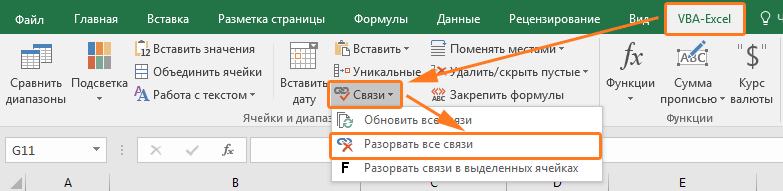
- Перейти на вкладку VBA-Excel.
- В меню Связи выбрать команду Разорвать все связи.

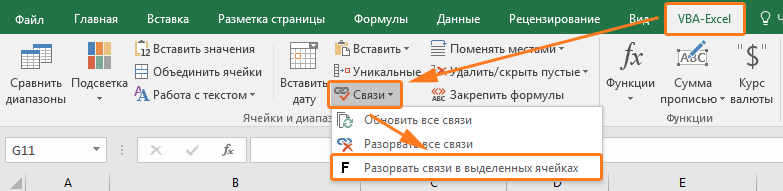
- Выделите диапазон данных.
- Перейдите на вкладку VBA-Excel (доступна после установки).
- В меню Связи выберите команду Разорвать связи в выделенных ячейках.
Источник
Содержание
- Как ОТМЕНИТЬ обновление Microsoft Office?
- Как отключить обновления Microsoft Office
- Сведения о возможности удалить Office обновления
- Сводка
- Дополнительные сведения
- Требования по удалению Office с помощью средства Add or Remove Programs
- Как определить, можно ли удалить Office с помощью средства Add or Remove Programs
- Windows XP и Windows Server 2003
- Windows Vista и Windows Server 2008
- Известная проблема, которая может возникнуть при попытке удалить Office обновлений
- Компьютер отвечает необходимым требованиям, но удалить обновление нельзя
- Удаление обновления с помощью Windows установки
- Синтаксис команд
- Ссылки
- Как отменить обновление офиса в windows 10
- Видео: HUGE EGGS Surprise Toys Challenge with Inflatable water slide 2022.
- Отключить обновления для Office готовы к установке оповещений
- 1. Отключите обновления Office
- 2. Отредактируйте реестр
- 3. Удаление уведомлений об обновлении в Office 2013
- Автоматическое обновление Microsoft Office не включено
- Симптомы
- Причина
- Решение
- Добавление ключа реестра с помощью политики
- Приложения Microsoft 365 для предприятий, Office LTSC 2022, Office 2019 и Office 2016
- Office 2013
- Дополнительные сведения
Как ОТМЕНИТЬ обновление Microsoft Office?
Помощь в написании контрольных, курсовых и дипломных работ здесь.
Microsoft Office или Office 365
Привет. Есть ли существенная разница между Microsoft Office 2019 и Office 365. Какой стоит.
Как скачать Microsoft Office без вирусов с пошаговой инструкцией?
Подскажите пожалуйста, кто-нибудь как скачать Microsoft Office без вирусов с пошаговой инструкцией.
Как отменить автоматическое обновление перекрёстных ссылок
Вот такая проблема: в дипломе куча ссылок и многие обновлять нельзя, т.к. меняется падеж, число, в.
Как в Microsoft Office 12 включить панель инструментов?
Как в Microsoft Office 12 включить панель инструментов?
как активировать корпоративную версию microsoft office 2003?
Куплена лицензия на 100 машин. На офф. сайте предлагается скачать установочники, при нажатии на.
Как удалить программу Microsoft Office Excel 2007
Загрузил Microsoft Office 2014 но она не устанавливается,пишет «сначала удалите со своего ПК 32.
 Как переобразовать Mib файл в BD Microsoft Office Access или Microsoft SQL Server
как прочитать файл mib с помощью c# Как переобразовать Mib файл в BD Microsoft Office Access.
Как работать в VB6 c Microsoft Graph из Microsoft Office 2000 на компьютере без офиса?
Kакие файлы я должен использовать,чтобы работать в VB6 c Microsoft Graph из Microsoft Office 2000.
Источник
Как отключить обновления Microsoft Office
Приложения Office 365, входящие также в состав пакетов Office 2019 и Office 2016, созданы таким образом, чтобы у пользователя всегда была актуальная версия, а поток новых функций и возможностей не иссякал каждый месяц. Чтобы реализовать этот подход, разработчики сделали систему обновлений Office автоматической и практически бесшовной. В отличие от Windows 10, приложения Office обновляются очень тихо и никогда не надоедают пользователю просьбами перезагрузить компьютер или приложения для установки новой версии. Из-за того, что система обновлений Office сделана крайне хорошо, пользователи редко задаются вопросом отключения обновлений Office. Все же иногда случается так, что пользователю не нравятся какие-то изменения в дизайне, функциях или принципах работы приложений или же в релиз уходит глючный апдейт. В таком случае отключение обновлений Office выглядит вполне разумным и даже правильным.
Опять же, в отличие от Windows 10, где обновления фактически являются принудительными, пользователи Office могут свободно отключить обновления всего в несколько кликов и на неопределенный период. Microsoft никак не ограничивает свою аудиторию в этом вопросе, что несомненно хорошо. Справедливости ради стоит отметить, что за годы использования Office 365 у нас никогда не возникала необходимость отключить обновления Office. Но ради общего развития и на всякий случай стоит изучить этот вопрос.
Итак, если вы хотите отключить обновления Office, вам надо сделать следующее:
Повторно включить обновления Office можно точно так же, как и отключали. Для этого нажмите Файл – Учетная запись, а затем щелкните большую желтую кнопку Параметры обновления в разделе Сведения о продукте и Включить обновления.
Источник
Сведения о возможности удалить Office обновления
Office 365 ProPlus переименован в Майкрософт 365 корпоративные приложения. Для получения дополнительной информации об этом изменении прочитайте этот блог.
Сводка
В этой статье содержатся дополнительные сведения о следующих темах, связанных с удалением Office обновлений:
Некоторые Office не могут быть удалены. Вот некоторые примеры:
Дополнительные сведения
Требования по удалению Office с помощью средства Add or Remove Programs
Компьютер, на который Microsoft Office, должен соответствовать следующим требованиям, чтобы использовать средство Add or Remove Programs для удаления Office обновлений:
Microsoft Windows версии 3.0 или версии 3.1 необходимо установить перед установкой съемного Office обновления.
Компьютер должен работать Windows Vista, Windows XP SP2, Windows Server 2008 или Windows Server 2003 SP1.
При установке любого из этих пакетов службы средство Add или Remove Programs обновляется для отображения обновлений Windows установки под именем продукта.
Удаление обновления Office XP требует, чтобы исходный источник установки был доступен. Удаление обновления Office 2003 года требует, чтобы исходный источник установки был доступен, если не используется функция Local Installation Source Office 2003 года.
Как определить, можно ли удалить Office с помощью средства Add or Remove Programs
Windows XP и Windows Server 2003
Чтобы определить, можно ли удалить Office с помощью средства Add or Remove Programs, выполните следующие действия:
Если кнопка Удалить доступна, можно удалить Office обновления.
Windows Vista и Windows Server 2008
Чтобы определить, можно ли использовать средство Add or Remove Programs для удаления обновления Office, выполните следующие действия:
Известная проблема, которая может возникнуть при попытке удалить Office обновлений
Компьютер отвечает необходимым требованиям, но удалить обновление нельзя
Эта проблема может возникнуть, если компьютер не соответствует необходимым требованиям во время установки обновления. Компьютер должен быть запущен Windows версии 3.0 или версии 3.1 перед установкой съемного обновления.
Удаление обновления с помощью Windows установки
Есть несколько случаев, когда при использовании средства Add or Remove Programs у вас нет возможности удалить обновление.
Если эта проблема возникает, вы можете удалить обновление с помощью Windows installer 3.1. Перераспределяемый системный компонент Windows installer 3.1 будет устанавливаться на следующих операционных системах:
Microsoft Windows 2000 Пакет обновления 3 (SP3) и Microsoft Windows 2000 Пакет обновления 4 (SP4)
Windows Оригинальная версия xp, Windows XP Пакет обновления 1 (SP1) и Windows XP SP2
Windows Оригинальная версия выпуска Server 2003
Windows Сервер 2003 SP1 уже включает Windows установки 3.1.
Дополнительные сведения о получении Windows installer 3.1 (v2) см. в WindowsInstaller 3.1 v2 (3.1.4000.2435).
Синтаксис команд
С Windows установки 3.1 можно удалить обновление, введя команду в диалоговом окне Run. Например, чтобы удалить обновление, нажмите кнопку Начните, нажмите кнопку Выполнить, введите следующую команду в поле Открыть, а затем нажмите кнопку ОК:
msiexec /package /uninstall «full_path_to_.msp_file» /qb
При попытке удалить Office обновления может потребоваться Office cd-ROM.
Ниже объясняется местообладатели для этой команды:
Ниже поясняются параметры этой команды:
Переключатель. Если вы используете переключатель, вам будет предложено, если обновление /qb /qb не является съемным. Если вы используете переключатель, вам не будет предложено удалить /passive обновление. Если вы используете переключатель и если обновление не является /qb съемным, вы получите следующее сообщение:
Uninstallation пакета исправлений не поддерживается.
Чтобы получить полный путь к файлу MSP, выполните следующие действия:
Один из извлеченных файлов должен быть файлом MSP. Это файл, на который необходимо указать при запуске команды для удаления Office обновления.
Вместо полного пути файла MSP можно также указать GUID патча. Например, удалить обновление, в котором код продукта «<0c9840e7-7f0b-c648-10f0-4641926fe463>«, и GUID патча :«, введите следующее в диалоговом окне Run:
В этой статье упомянуты программные продукты независимых производителей. Корпорация Майкрософт не дает никаких гарантий, подразумеваемых и прочих, относительно производительности и надежности этих продуктов.
Ссылки
Дополнительные сведения о том, как удалить обновления Office, установленные с помощью Windows версии 3.0 или версии 3.1, см. в рубке Uninstalling Patches.
Источник
Как отменить обновление офиса в windows 10
Видео: HUGE EGGS Surprise Toys Challenge with Inflatable water slide 2022.
Уведомления об обновлениях часто могут появляться в MS Office 2016. Эти уведомления об обновлениях гласят: « Обновления для Office готовы к установке, но сначала нам нужно закрыть некоторые приложения. »
Вы можете отключить эти уведомления об обновлениях, если они вам действительно не нужны. Вот как отключить уведомления об обновлении и обновлении для Office 2016 и 2013.
Отключить обновления для Office готовы к установке оповещений
1. Отключите обновления Office
В Office 2016 и 2013 включена опция, позволяющая отключить автоматическое обновление. Таким образом, вы можете выбрать опцию Отключить обновления, чтобы отключить обновления и отключить уведомления об обновлениях.
Обратите внимание, что вы также пропустите обновления Office. Таким образом можно отключить уведомления об обновлениях MS Office для Office 2016/13, установленных с подпиской Office 365.
2. Отредактируйте реестр


3. Удаление уведомлений об обновлении в Office 2013
Уведомление предоставляет возможность обновления Office 2013 до Office 2016. Это уведомление об обновлении появляется для подписчиков Office 365.
Тем не менее, выбор позже не отключает уведомление.
Вы можете удалить уведомления об обновлении с помощью утилиты Microsoft Easy fix. Нажмите на эту ссылку, чтобы загрузить утилиту Easy fix.
Затем вы можете открыть и запустить средство устранения неполадок Easy fix, которое автоматически настроит реестр, как требуется для удаления уведомления об обновлении Office.

Таким образом, вы можете отключить уведомления « Обновления для Office » и « Получить новый Office », которые появляются в MS Office.
Пользователи Office 365 ProPlus также могут отключить уведомления Office, выбрав « Отключено» для параметра « Включить автоматическое обновление групповой политики».
Источник
Автоматическое обновление Microsoft Office не включено
Office 365 ProPlus переименован в Майкрософт 365 корпоративные приложения. Для получения дополнительной информации об этом изменении прочитайте этот блог.
Симптомы
По умолчанию установки Microsoft Office настраиваются для автоматического обновления Office установки, когда новые обновления становятся общедоступными. Однако, если вы изучите раздел Учетной записи закулисья, вы увидите, что обновления отключены или команда по управлению обновлениями отключена или скрыта. Например, на следующем рисунке указывается, что обновления отключены в закулисье.
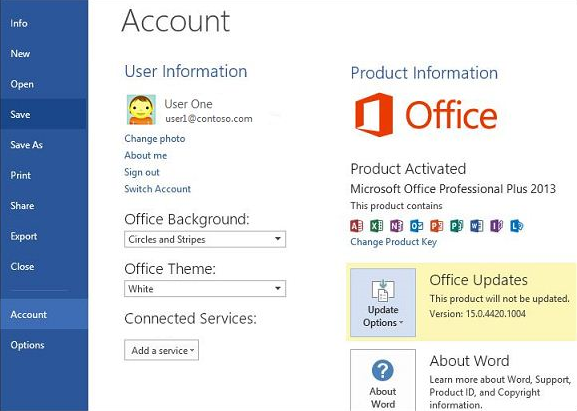
Причина
Эта проблема возникает, если обновления были отключены вручную или управляются с помощью параметров групповой политики.
Решение
Мы рекомендуем сохранить автоматическое обновление включено для Office, так как эта конфигурация позволяет Office автоматически обновляться с помощью последних исправлений и функций безопасности. Чтобы повторно включить автоматические обновления для Office, выполните следующие ниже действия.
Ручная настройка автоматических обновлений
Если ваша Office не управляется групповой политикой, можно вручную включить автоматические обновления, следуя этим шагам. Если вы не можете следовать этим шагам, так как управление параметрами обновления отключено или отсутствует, ваши обновления управляются групповой политикой.
Автоматические обновления, управляемые групповой политикой
Точно следуйте всем указаниям из этого раздела. Если неправильно изменить реестр, могут возникнуть серьезные проблемы. Прежде чем приступить к изменениям, создайте резервную копию реестра для восстановления на случай возникновения проблем.
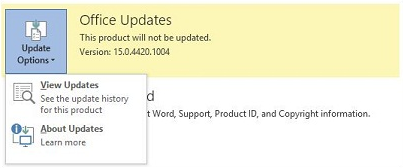
Если вы не можете следовать шагам в разделе «Ручная настройка автоматических обновлений», это связано с отключением или отсутствием управления параметрами обновления из-за групповой политики. Например, на следующем рисунке показано управление параметрами обновления, когда параметр Enable Updates скрыт с помощью групповой политики:
Чтобы изучить данные реестра, связанные с настройками групповой политики, которые контролируют эту функцию, выполните следующие действия:
Откройте редактор реестра. Для этого необходимо сделать одно из следующих действий:
Найдите и выберите следующий ключ реестра:
Примечание: Если этого ключа нет в редакторе реестра, см. ниже, как добавить ключ реестра с помощью политики.
Приложения Microsoft 365 для предприятий, Office LTSC 2022, Office 2019 и Office 2016
Office 2013
Изучите следующие значения реестра в ключе OfficeUpdate:
DWORD: EnableAutomaticUpdates
Значения:
0 = отключены автоматические обновления
1 = включено автоматическое обновление
DWORD: HideEnableDisableUpdates
Значения:
1 = скрыть параметр меню, чтобы включить или отключить автоматические обновления
0 = показать параметр меню, чтобы включить или отключить автоматические обновления
Если у вас есть какие-либо вопросы или проблемы по поводу этих параметров политики, см. в записи администратора домена.
Добавление ключа реестра с помощью политики
Клавиша реестра добавляется автоматически при установке файлов ADMX/ADML. Выполните следующие действия:
Приложения Microsoft 365 для предприятий, Office LTSC 2022, Office 2019 и Office 2016
Всегда скачайте шаблоны АДМИНИСТРИРОВАНИЯ LATEST в нужное расположение:
Выберите кнопку Скачать.
Выберите либо x64, либо сборку x86.
Выберите Выполнить и следуйте подсказкам для установки программного обеспечения.
Обязательно сохраните ту же папку PolicyDefinitions с языковым языком, которая применима к вашей среде.
Office 2013
Обязательно сохраните ту же папку PolicyDefinitions с языковым языком, которая применима к вашей среде.
После копирования файлов административных шаблонов в AD DS вы найдете параметры политики обновления в статье Административные шаблоны политики конфигурации компьютеров Microsoft Office > > > 2016 (Machine) > Updates in the Group Policy Management Console. Вы также найдете описание настройки каждого параметра политики.
Дополнительные сведения
Дополнительные сведения о настройке параметров обновления с помощью GPO см. в пункте Настройка параметров обновления для Приложения Microsoft 365 для предприятий.
Источник
|
14 / 14 / 3 Регистрация: 24.05.2014 Сообщений: 1,001 |
|
|
1 |
|
|
28.09.2020, 08:42. Показов 40808. Ответов 7
Неожиданно для меня, office как-то скачал обновления и теперь при запуске любого приложения в пакете Microsoft Office сначала идёт это окно:
а потом то:
Как отменить обновление, сделать так, чтобы office не обновлялся при запуске?
0 |

|
14 / 14 / 3 Регистрация: 24.05.2014 Сообщений: 1,001 |
|
|
24.10.2020, 16:06 [ТС] |
2 |
|
Если кто-то столкнется с подобной проблемой, порядок действий:
1 |
|
32 / 31 / 8 Регистрация: 29.01.2016 Сообщений: 554 |
|
|
04.06.2021, 07:57 |
3 |
|
Отмечу, что штатный запрет на апдейт традиционно игнорируется. M$ виднее… Миниатюры
0 |
|
0 / 0 / 0 Регистрация: 13.08.2015 Сообщений: 9 |
|
|
18.08.2022, 10:15 |
4 |
|
вот такое справочное окно как убрать, стало всплывать ,там вообще 2007 офис стоит и не обновляется по update Миниатюры
0 |
|
0 / 0 / 0 Регистрация: 18.08.2019 Сообщений: 2 |
|
|
27.12.2022, 04:34 |
5 |
|
2) очищаем папки temp Да где эти папки temp? Всё кроме этого сделал, всё равно такое окно: Миниатюры
0 |


|
фрилансер 4685 / 4242 / 912 Регистрация: 11.10.2019 Сообщений: 11,120 |
|
|
27.12.2022, 06:36 |
6 |
|
—-
0 |
|
0 / 0 / 0 Регистрация: 18.08.2019 Сообщений: 2 |
|
|
27.12.2022, 06:39 |
7 |
|
вот же Там написано temp temp! Никакой не program files! Короче пофиг, была ошибка 0xc0000142 помогло вот что:
0 |
|
фрилансер 4685 / 4242 / 912 Регистрация: 11.10.2019 Сообщений: 11,120 |
|
|
27.12.2022, 06:51 |
8 |
|
kaisd, да, я уже понял, что не та папка
0 |
Приложения Office 365, входящие также в состав пакетов Office 2019 и Office 2016, созданы таким образом, чтобы у пользователя всегда была актуальная версия, а поток новых функций и возможностей не иссякал каждый месяц. Чтобы реализовать этот подход, разработчики сделали систему обновлений Office автоматической и практически бесшовной. В отличие от Windows 10, приложения Office обновляются очень тихо и никогда не надоедают пользователю просьбами перезагрузить компьютер или приложения для установки новой версии. Из-за того, что система обновлений Office сделана крайне хорошо, пользователи редко задаются вопросом отключения обновлений Office. Все же иногда случается так, что пользователю не нравятся какие-то изменения в дизайне, функциях или принципах работы приложений или же в релиз уходит глючный апдейт. В таком случае отключение обновлений Office выглядит вполне разумным и даже правильным.
Опять же, в отличие от Windows 10, где обновления фактически являются принудительными, пользователи Office могут свободно отключить обновления всего в несколько кликов и на неопределенный период. Microsoft никак не ограничивает свою аудиторию в этом вопросе, что несомненно хорошо. Справедливости ради стоит отметить, что за годы использования Office 365 у нас никогда не возникала необходимость отключить обновления Office. Но ради общего развития и на всякий случай стоит изучить этот вопрос.
Итак, если вы хотите отключить обновления Office, вам надо сделать следующее:
- Запустите любое приложение. Word, PowerPoint, Excel, Outlook, Access или любое другое. Настройки у Office глобальные, поэтому не имеет значения приложение, из которого вы будете отключать обновления. И да, не имеет значения, какая у вас версия. Этим способом вы можете отключить обновления Office 2016, Office 2019, Office 365 Индивидуальная, Office 365 Домашняя и так далее. Если у вас версии Office старше 2016, интерфейсы могут немного отличаться, но принцип в общем остается одниковым.
- Создайте новый документ, а затем нажмите Файл.

- Внизу меню Office нажмите на кнопку Учетная запись.
- В появившемся окне в разделе Сведения о продукте найдите пункт Обновления Office и нажмите на кнопку Параметры обновления.
- На экране появится меню, в котором вам доступно несколько действий. Кнопка Обновить отвечает за принудительную проверку и установку обновлений. Кнопка Просмотреть обновления откроет журнал обновлений и даст вам возможность просмотреть список уже установленных обновлений. Кнопка Об обновлениях откроет детальные сведения о доступных обновлениях. Нас же сейчас интересует отключение обновлений, поэтому нажите Отключить обновления.
- Обратите внимание, что отключить обновления Office можно только от имени Администратора, поэтому на экране может появиться окно контроля учетных записей с запросом подтверждения действия или ввода пароля Администратора.
- Все, теперь обновления отключены, о чем свидетельствует большая желтая плашка в меню сведений о продукте. Имейте в виду, что отключение обновлений препятствует не только функциональным обновлениям, но и обновлениям безопасности и улучшениям производительности. Это может повлечь за собой некие риски, которые вам следует учесть. К примеру, обновления чинят уязвимости, которыми могут воспользоваться злоумышленники.


Повторно включить обновления Office можно точно так же, как и отключали. Для этого нажмите Файл – Учетная запись, а затем щелкните большую желтую кнопку Параметры обновления в разделе Сведения о продукте и Включить обновления.
На этом все.
If you installed Microsoft Office via the Click-to-Run interface, you could, if you wish, hide the option to enable or disable Office Updates with the help of the Registry Editor and the Local Group Policy Editor. But before we go to the GPEDIT and REGEDIT methods, we will show you how to enable or disable Automatic Office Updates vis the user interface.
Does Microsoft Office update automatically?
By default, Microsoft Office is configured to install the updates automatically. When Microsoft releases an Office update officially, that update will be installed on your Office Suite. If for any reason, you do not want Office Suite to update automatically, you can disable it in settings by opening any Microsoft Office application.
Automatic updating for Microsoft Office is not enabled
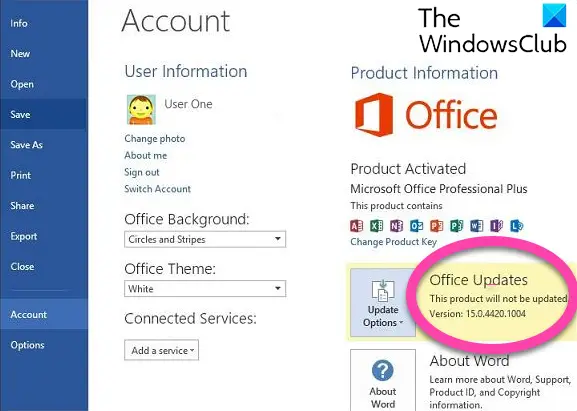
If the Automatic updating for Microsoft Office is not enabled do the following:
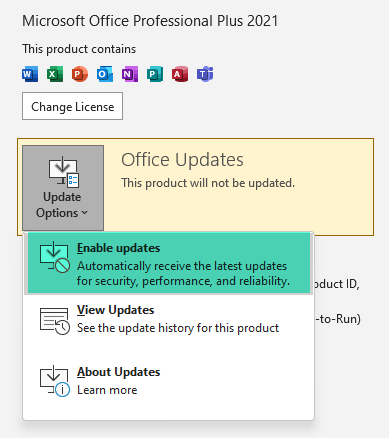
- Start any Office program.
- Click the File tab
- Select Account.
- On the right side, select Update Options
- Finally, select Enable Updates.
If this does not help, you may need to follow the GPEDIT or REGEDIT method mentioned above in this post.
Using the Group Policy method requires you to install the Office’s Group Policy template first. You can download the template from microsoft.com. Now to hide option to enable or disable updates for Office apps, follow these steps:
- Press Win+R to open the Run dialog.
- Type gpedit.msc and hit the Enter button.
- Navigate to Updates in Computer Configuration.
- Double-click on the Hide option to enable or disable updates setting.
- Choose the Enabled option.
- Click the OK button.
Let’s delve into these aforementioned steps in detail.
To get started, you need to open the Local Group Policy Editor on your computer. To do that, press Win+R to display the Run dialog, type gpedit.msc, and hit the Enter button.
Then, navigate to the following path:
Computer Configuration > Administrative Templates > Microsoft Office (Machine) > Updates
Find the Hide option to enable or disable updates setting on the right side and select the Enabled option.
This policy setting allows you to hide the user interface (UI) options to enable or disable Office automatic updates from users. These options are found in the Product Information area of all Office applications installed via Click-to-Run. This policy setting has no effect on Office applications installed via Windows Installer.
If you enable this policy setting, the Enable Update and Disable Updates options in the UI are hidden from users.
If you disable or do not configure this policy setting, the Enable Update and Disable Updates options are visible, and users can enable or disable Office automatic updates from the UI.
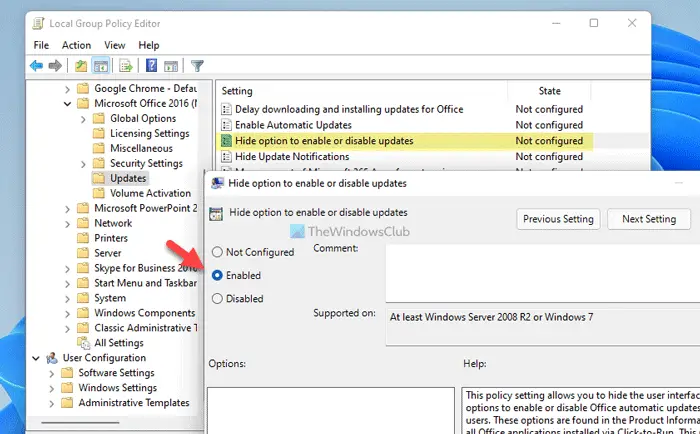
Then, click the OK button to save the change.
Related: How to update Microsoft Office manually in Windows.
How to hide option to enable or disable updates for Office apps using Registry
To hide option to enable or disable updates for Office apps using Registry, follow these steps:
- Press Win+R to display the Run prompt.
- Type regedit > press the Enter button > click the Yes button.
- Navigate to Microsoft in HKLM.
- Right-click on Microsoft > New > Key and name it office.
- Create another sub-key under office and name it 0.
- Right-click on 0> New > Key and name it as common.
- Right-click on common > New > Keyand set the name as officeupdate.
- Right-click on officeupdate > New > DWORD (32-bit) Value.
- Name it as hideenabledisableupdates.
- Double-click on it to set the Value data as 1.
- Click the OK button and reboot your PC.
To learn more about these steps, continue reading.
First, you need to open the Registry Editor. For that, press Win+R > type regedit, hit the Enter button, and click on the Yes option. Then, navigate to this path:
HKEY_LOCAL_MACHINESOFTWAREPoliciesMicrosoft
Right-click on Microsoft > New > Key and name it as office. Then, right-click on office > New > Key and set the name as 16.0.
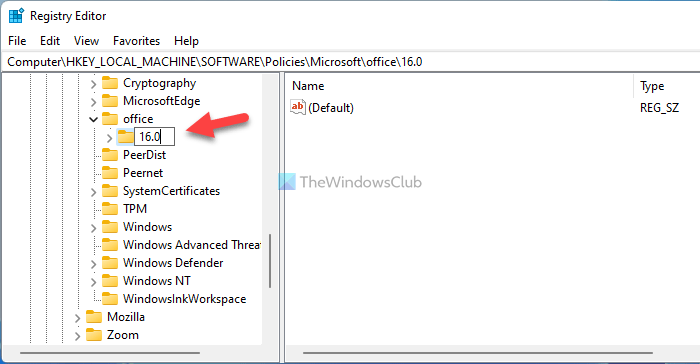
After that, right-click on the 16.0 key, select New > Key and set the name as common. Then, right-click on the common key > New > Key, and name it as officeupdate.
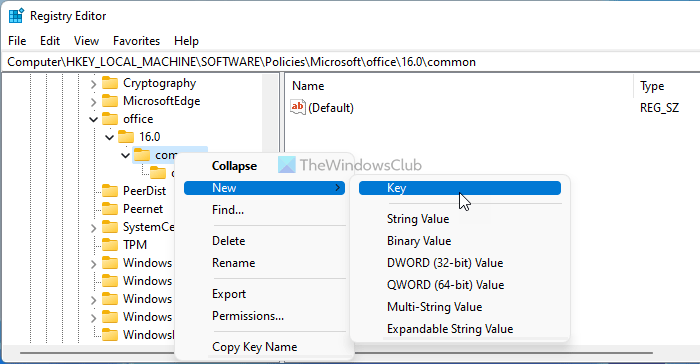
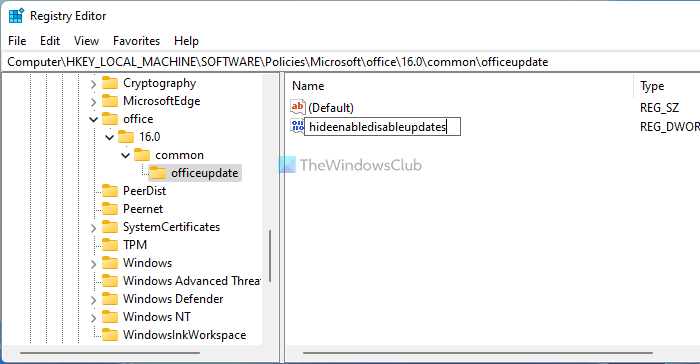
Here you need to create a REG_DWORD value. For that, right-click on the officeupdate key > New > DWORD (32-bit) Value and set the name as hideenabledisableupdates.
Double-click on the hideenabledisableupdates REG_DWORD value and set the Value data as 1.
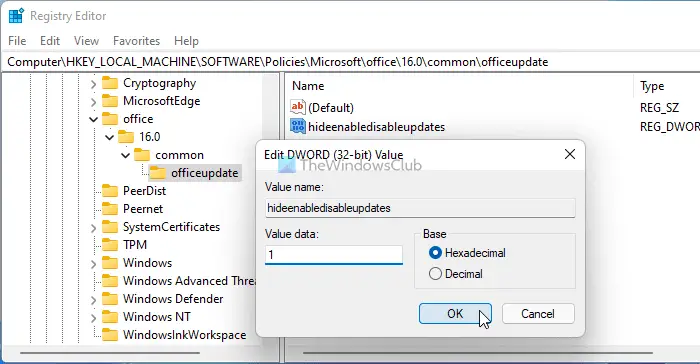
Click the OK button to save the change and restart your computer.
However, if you want to show the option, you can delete the hideenabledisableupdates REG_DWORD value or set the Value data as 0.
What happens if I don’t update Microsoft Office?
Microsoft recommends users install Office updates when available. In every Office update, Microsoft fixes the loopholes and security vulnerabilities for Microsoft Office programs. The latest update packages also contain fixes for the bugs reported by the users. Therefore, if you do not update Microsoft Office, you will leave your system open to security exploits.
That’s all! Hope this guide helped.
Read: Disable GET THE NEW OFFICE Notification and Upgrade to Office notifications.
Microsoft Office по-прежнему доминирует в большинстве домов и офисов по всему миру, когда речь идет об организации бизнеса и производительности. Но поскольку у Google Диска также есть много удобных функций, вам может прийти в голову отменить подписку на Microsoft Office и попробовать что-то еще.
В этой статье мы рассмотрим различные сценарии — она поможет вам отменить различные пакеты Microsoft Office на разных устройствах.
Как отменить подписку на Microsoft Office 365 Business
Подходит для тех, кому нужно постоянно быть на связи и сотрудничать, даже если они находятся в разных городах или странах. Microsoft 365 предоставляет несколько отличных функций в четырех обновленных планах.
Но можете ли вы отменить, если нашли что-то лучшее для своих сотрудников?
Да, но есть загвоздка. Если вы не назначили более 25 лицензий, у вас не возникнет проблем при отмене бесплатной пробной версии или платной подписки. Вам нужно только получить доступ к центру администрирования, и все.
Если вы назначили своим сотрудникам более 25 лицензий, вам необходимо обратиться в центр поддержки, и они отменят вашу подписку.
Чтобы отменить его самостоятельно, сделайте следующее:
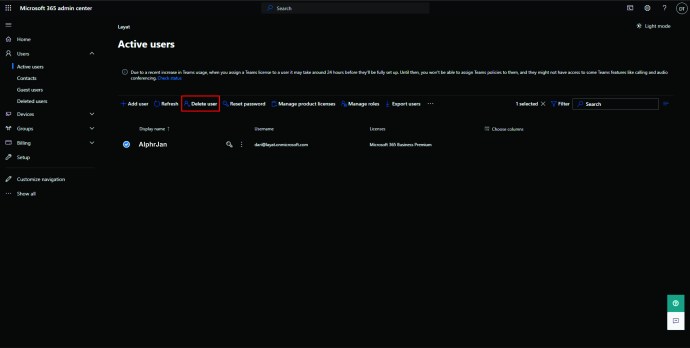
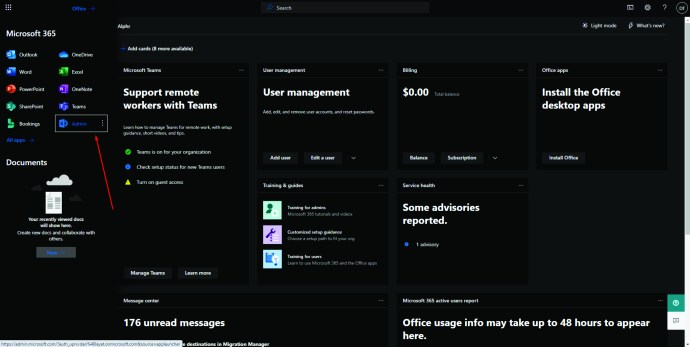
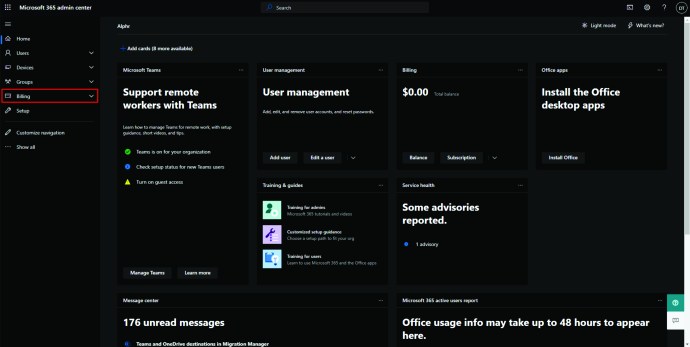
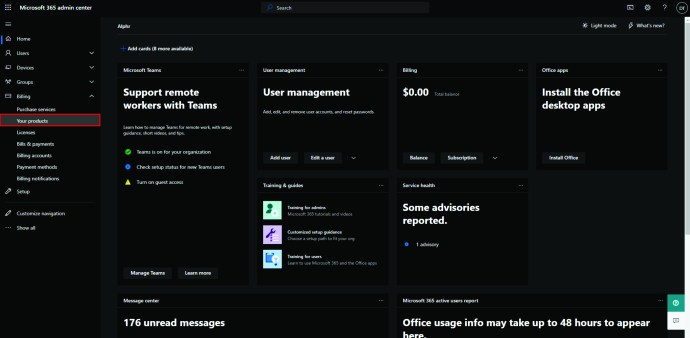
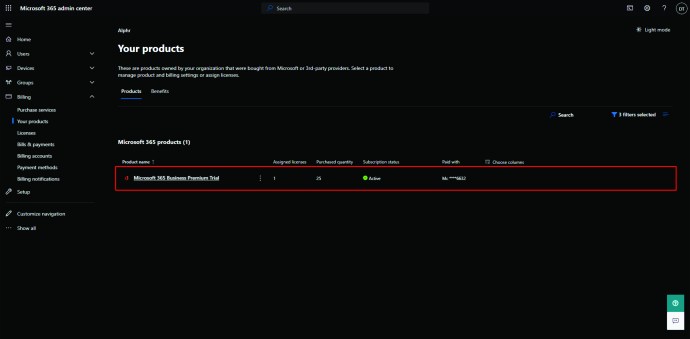
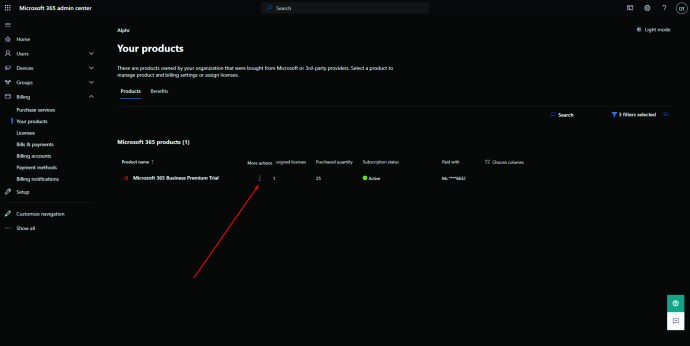
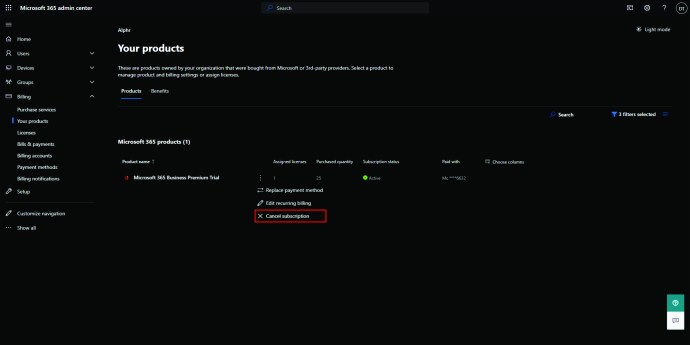
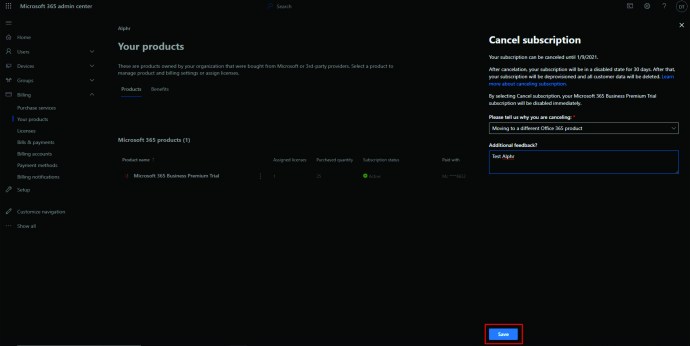
Обратите внимание, что подписка не исчезнет сразу. Это уменьшит количество функций, пока они не будут полностью отключены.
Как отменить бесплатную пробную версию Microsoft Office на Android
Хотя подписку на Microsoft Office можно отменить через мобильный браузер и выполнить ранее описанные шаги, вы также можете сделать это через приложение.
Вы приобрели Office в Google Play? Пользователи Android могут получить доступ к своим подпискам, следуя приведенным ниже инструкциям:


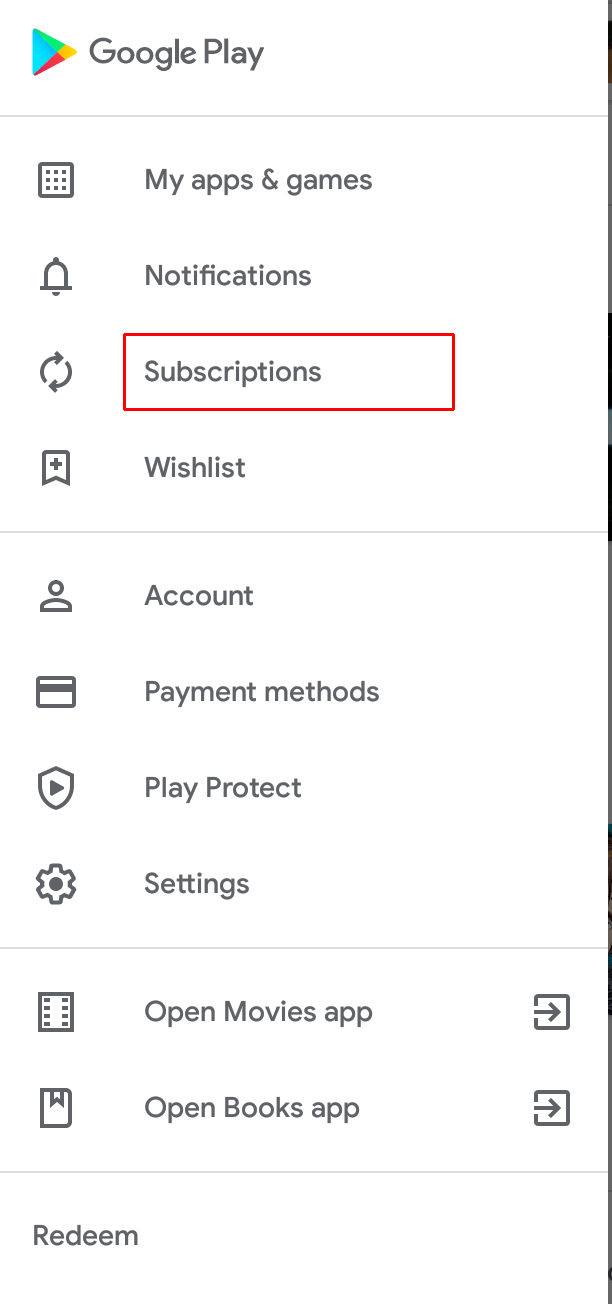

Примечание. Были жалобы на то, что подписка на Microsoft 365 недоступна в этом меню. Если вы не можете найти его здесь, обратитесь в службу поддержки Google или попробуйте отменить через браузер.
iPhone и iPad: отменить через iTunes
Если вы работаете в команде iOS, вот что вам нужно сделать, чтобы отменить подписку на Microsoft Office. Вы можете сделать это на своем iPhone или iPad.
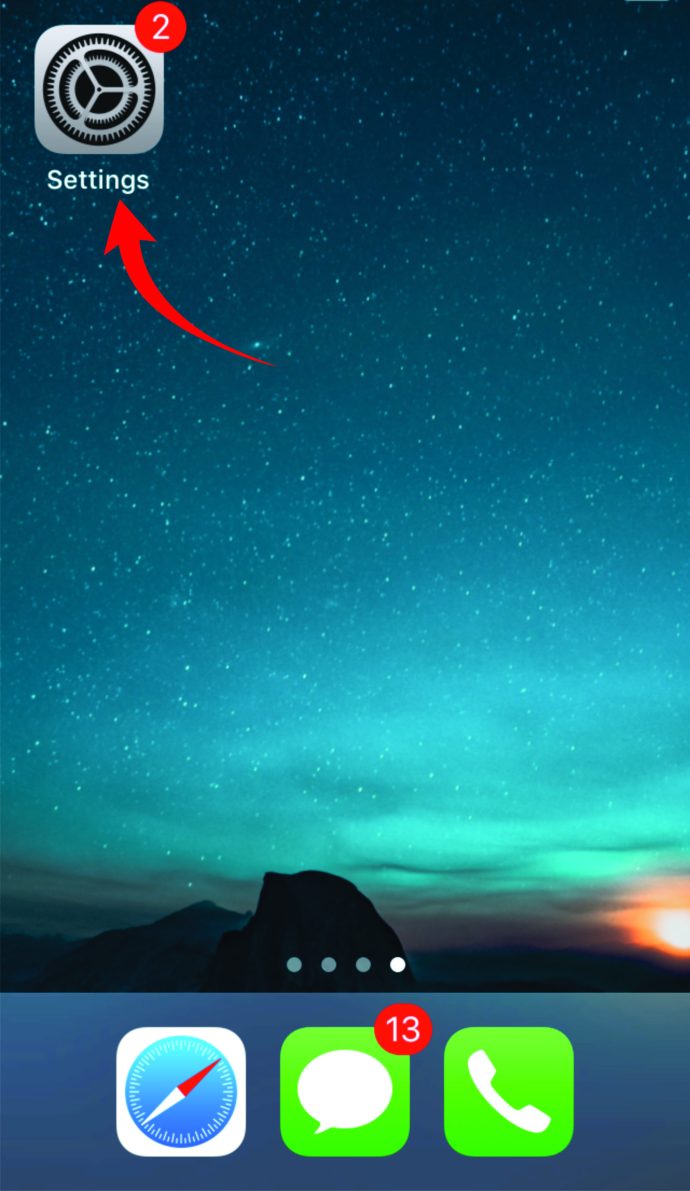
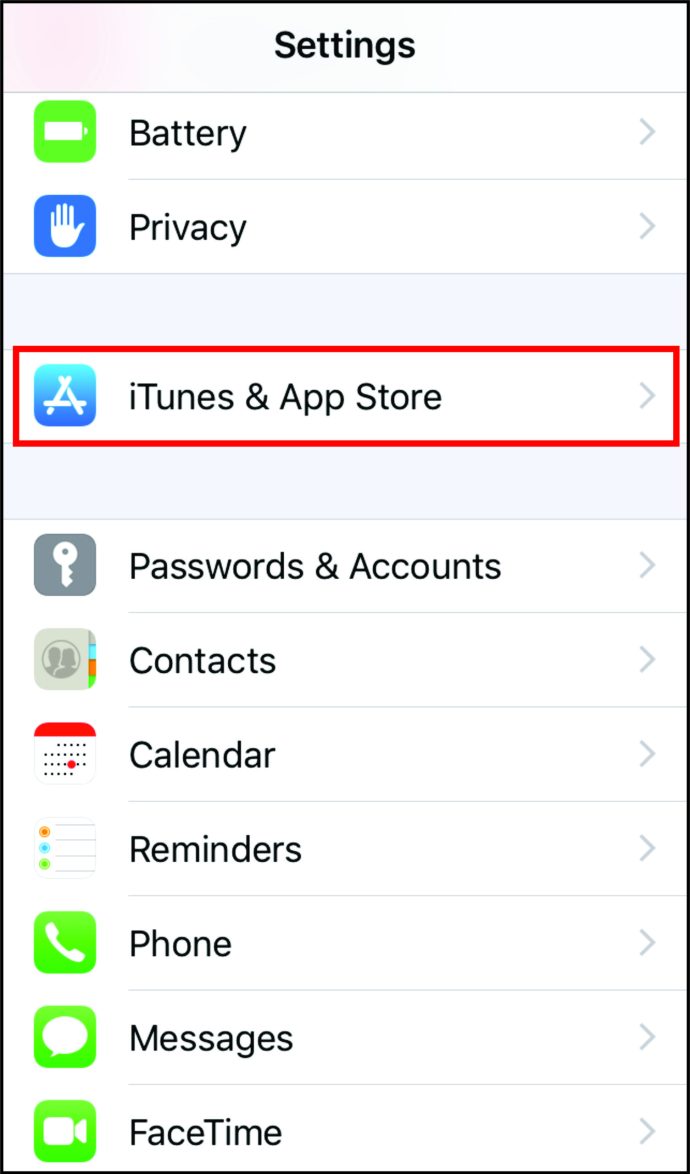
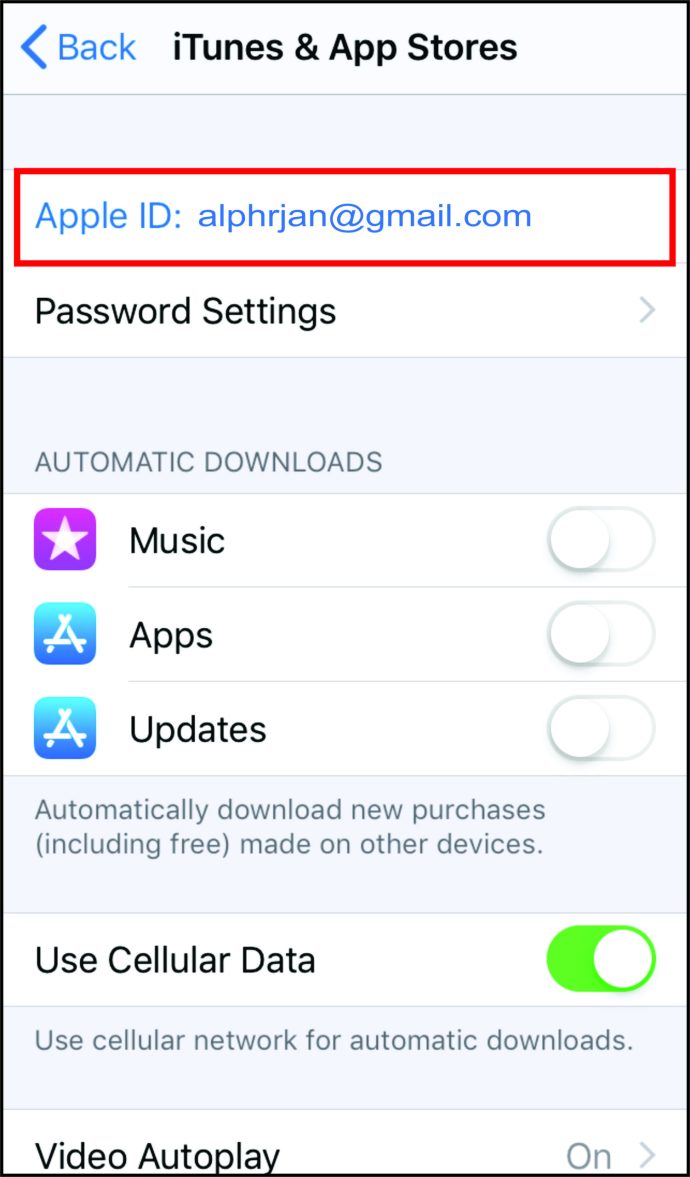
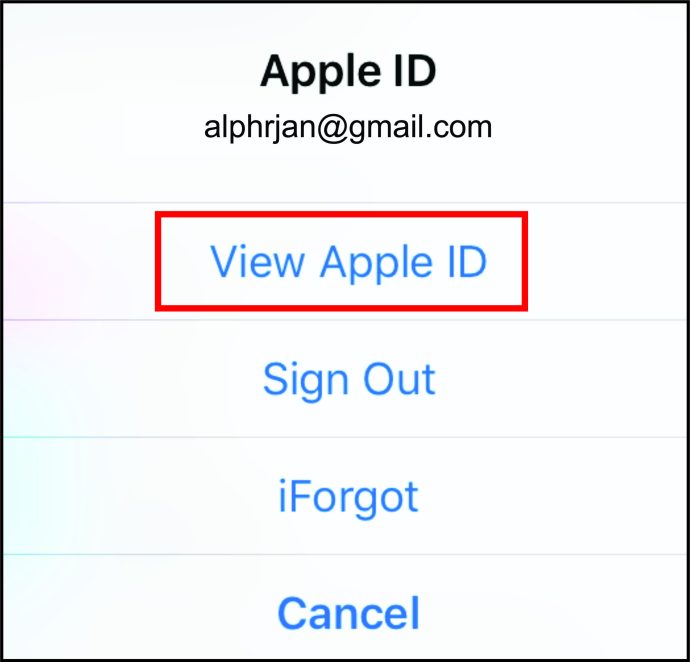
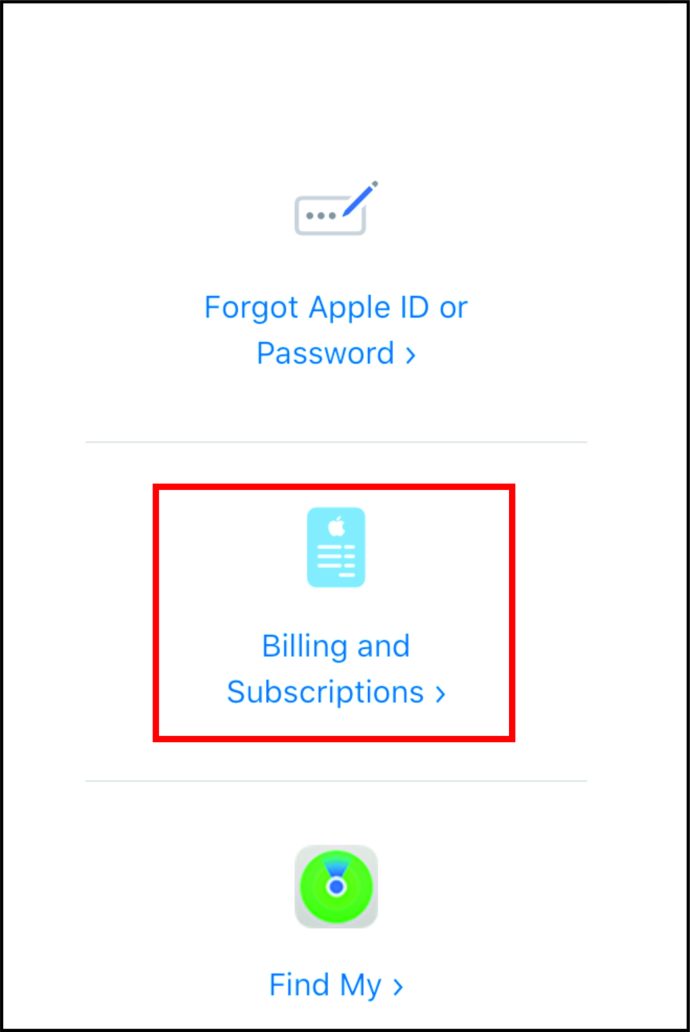

Как отменить бесплатную пробную версию Microsoft Office на ПК с Windows, Mac или Chromebook
Процесс работает немного по-другому на компьютерах.
Для ПК с Windows
Если на вашем компьютере установлена версия Windows, выполните следующие действия, чтобы отменить подписку:
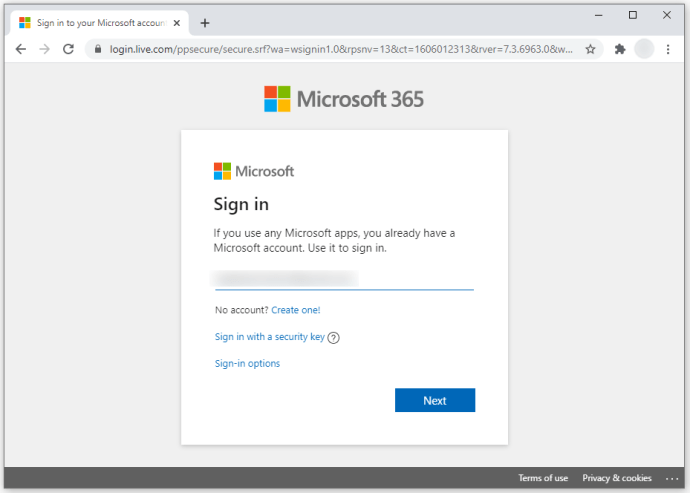
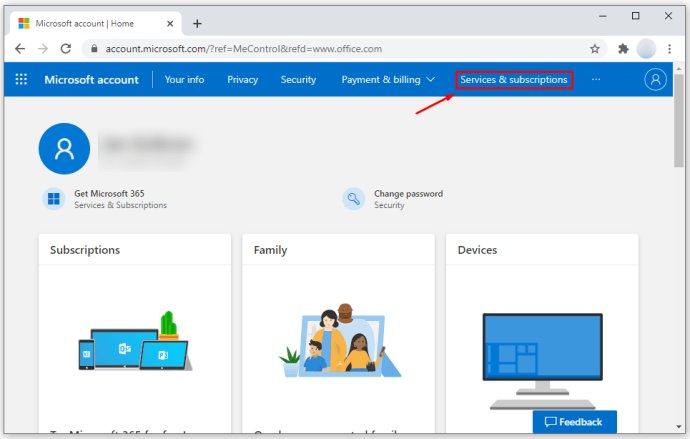
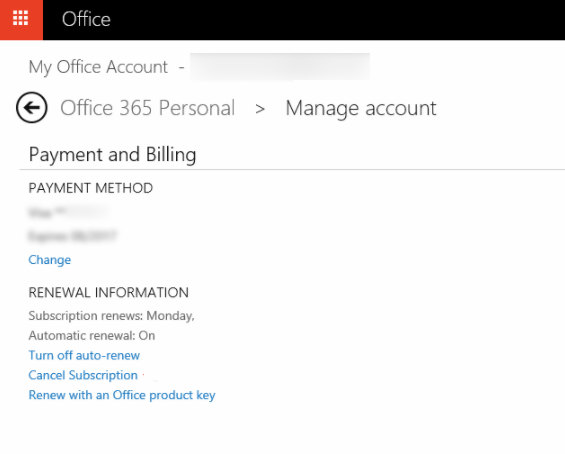

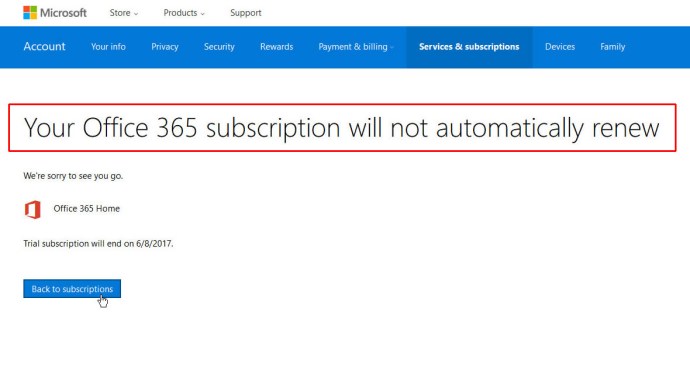
Если вы также хотите отключить автоматическое продление, вернитесь к третьему шагу и нажмите «Отключить автоматическое продление» вместо «Отмена». На следующем экране выберите «Подтвердить отмену», и все.
Для Chromebook
Вот как отменить Microsoft Office на Chromebook. Если у вас есть это устройство, вы можете покупать продукты в Интернет-магазине Chrome.
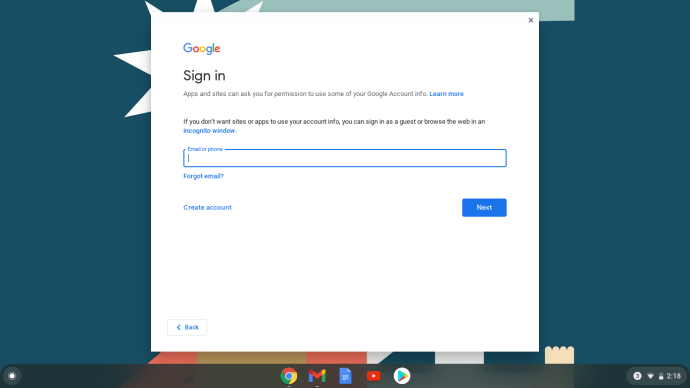
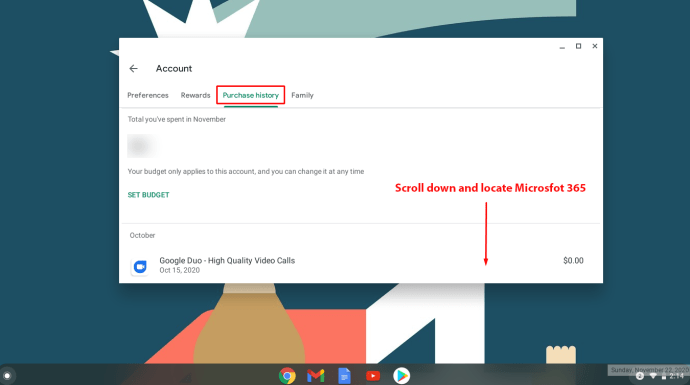
Вам не придется платить за услугу в будущем, и вы можете получить возмещение при определенных обстоятельствах.
Вы также можете попробовать отменить через веб-браузер.
Для компьютеров Mac
Вот как выглядит процесс отмены на компьютерах Mac:
Есть одна вещь, о которой следует помнить, если вы используете Microsoft 365 на устройствах iOS. Как правило, любая подписка будет автоматически продлеваться до тех пор, пока вы не отмените ее вручную.
Во многих случаях вы можете использовать программное обеспечение до истечения срока подписки, но будьте осторожны, если вы отменяете подписку в середине бесплатного пробного периода. Обязательно сделайте резервную копию ваших данных, потому что они могут стать недоступными.
Как отменить Microsoft Office и получить возмещение
В середине месяца вы можете понять, что Microsoft Office не для вас. Вы уже заплатили за это, так что вам не хочется тратить деньги впустую. Есть ли решение?
На самом деле, вы можете вернуть свои деньги только в исключительных случаях.
Существует два сценария, в которых Microsoft разрешит возврат средств:
- Вы можете отменить месячную подписку, если с момента ее последнего продления прошло менее 30 дней.
- Если вы используете годовой план, вы можете отменить его в течение последнего месяца подписки.
Если вы не уверены, соответствуете ли вы требованиям, вы можете обратиться в справочный центр Майкрософт, чтобы узнать об этом.
Как отменить обновление Microsoft Office
Иногда обновления могут вызывать проблемы на вашем компьютере. В других случаях вы просто хотите отложить обновление до тех пор, пока не будете готовы привыкнуть к новым вещам.
Какой бы ни была ваша причина, вот как отключить обновления Microsoft Office.
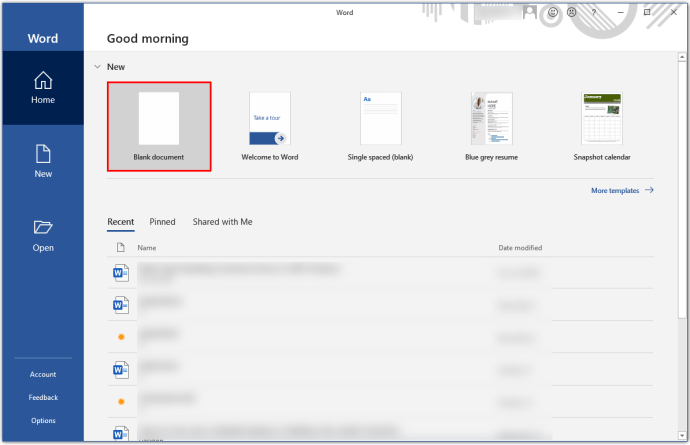
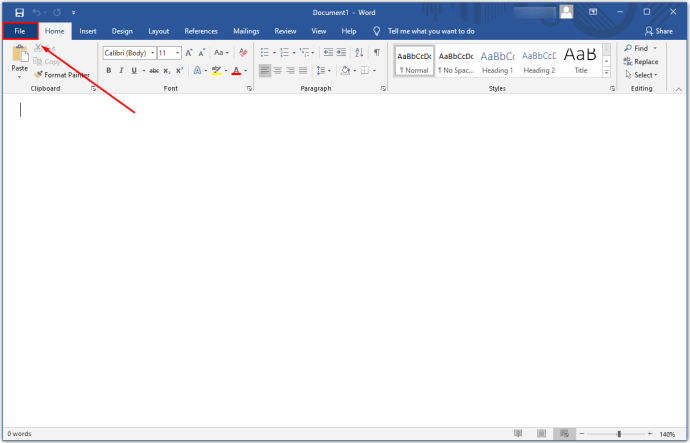
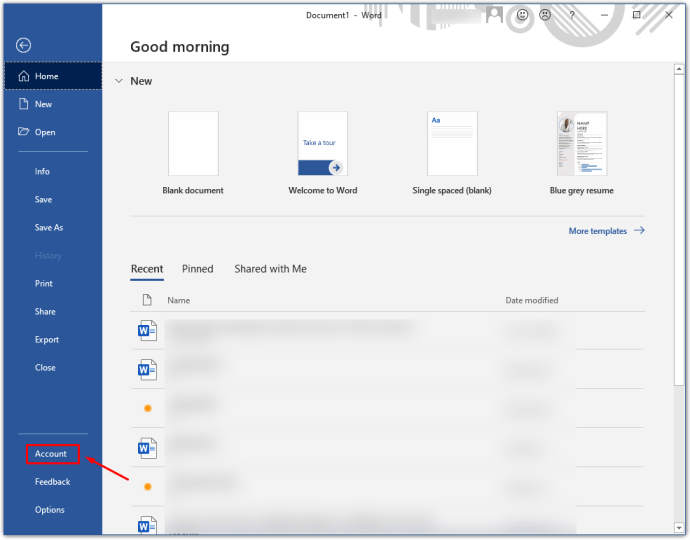
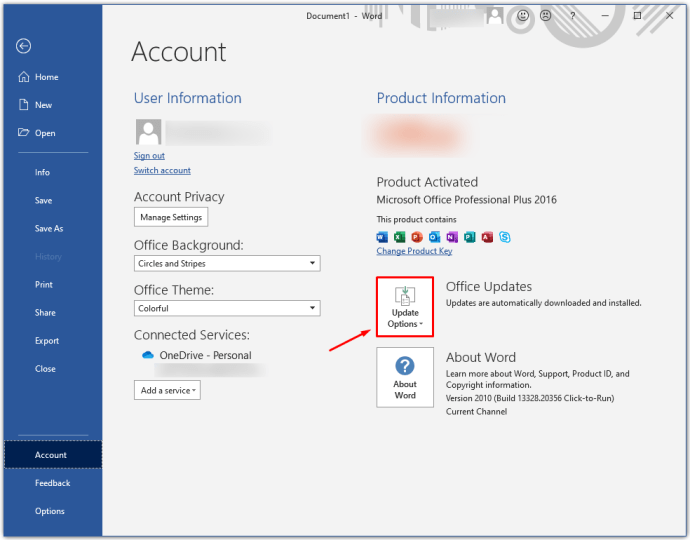
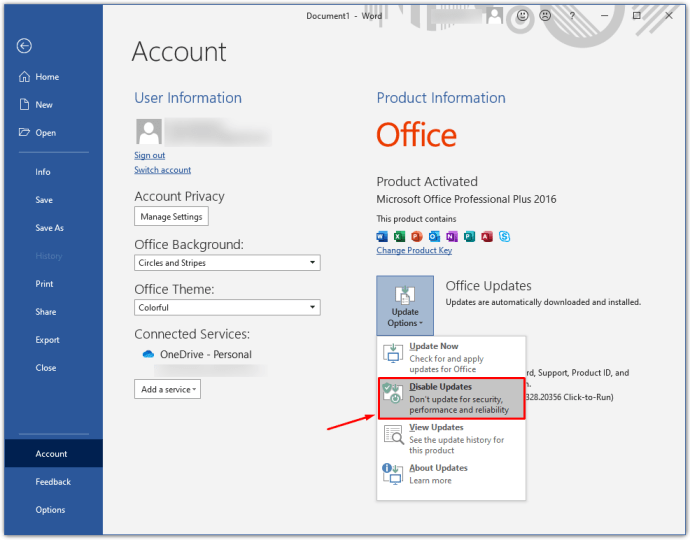
Если в какой-то момент вы захотите снова включить обновления, выполните ту же процедуру, но в конце нажмите «Включить обновления».
Дополнительный FAQ
После того, как я откажусь от Microsoft Office, получу ли я доступ до конца месяца?
Как уже упоминалось, вы можете продолжать использовать Microsoft 365 до истечения срока действия подписки. У вас будет ограниченное количество функций, начиная с момента отмены.
Тем не менее, вы также можете использовать основные. Даже когда вы просите возмещение, вы можете пользоваться пакетом, пока не получите деньги. Возврат означает, что вы больше не сможете использовать пакет. В тот момент, когда ваши деньги будут возвращены, Microsoft Office вернется в статус «только для чтения».
Прощание с Microsoft Office 365
Существует множество способов отменить подписку на Microsoft Office 365. Вы можете позвонить в их службу поддержки клиентов, сделать это лично, использовать веб-сайт компании или приложения для мобильных устройств. Это также возможно сделать с любого устройства, которое у вас есть.
Если вы какое-то время используете Microsoft Office и хотели бы попробовать что-то другое или программное обеспечение больше не работает для вас, не стесняйтесь отказаться от подписки. Имейте в виду, что вы даже можете получить возмещение, если правильно выберете время.
Как вы решили отменить подписку на Microsoft 365? Что вы будете использовать вместо этого? Дайте нам знать в комментариях ниже.
Содержание
- Как отключить обновления Microsoft Office
- Как отключить автоматическое обновление Office 2019, 2016
- 1. Как отключить автоматическое обновление через настройки в Office 2019, 2016
- 2 Как отключить автоматическое обновление Office через редактор реестра Windows
- 3. Отключите автоматическое обновление Office с помощью Office
- Обновление Office с помощью Центра обновления Майкрософт
- Выберите версию Windows:
- Включение автоматического обновления в Windows 10
- Включение автоматического обновления в Windows 8 или 8.1
- Включение автоматического обновления в Windows 7
- Включение автоматических обновлений в Windows Vista
- Включение автоматических обновлений в Windows XP
- Обновление приложений Microsoft Office
- Обновляем офисный пакет от Microsoft
- Проверка наличия обновлений
- Включение и отключение автоматического обновления
- Обновление Офиса через Microsoft Store (Windows 8 — 10)
- Решение распространенных проблем
- Отсутствие кнопки «Параметры обновления»
- Не запускаются программы из пакета MS Office
- Другие причины
- Заключение
Как отключить обновления Microsoft Office
Приложения Office 365, входящие также в состав пакетов Office 2019 и Office 2016, созданы таким образом, чтобы у пользователя всегда была актуальная версия, а поток новых функций и возможностей не иссякал каждый месяц. Чтобы реализовать этот подход, разработчики сделали систему обновлений Office автоматической и практически бесшовной. В отличие от Windows 10, приложения Office обновляются очень тихо и никогда не надоедают пользователю просьбами перезагрузить компьютер или приложения для установки новой версии. Из-за того, что система обновлений Office сделана крайне хорошо, пользователи редко задаются вопросом отключения обновлений Office. Все же иногда случается так, что пользователю не нравятся какие-то изменения в дизайне, функциях или принципах работы приложений или же в релиз уходит глючный апдейт. В таком случае отключение обновлений Office выглядит вполне разумным и даже правильным.
Опять же, в отличие от Windows 10, где обновления фактически являются принудительными, пользователи Office могут свободно отключить обновления всего в несколько кликов и на неопределенный период. Microsoft никак не ограничивает свою аудиторию в этом вопросе, что несомненно хорошо. Справедливости ради стоит отметить, что за годы использования Office 365 у нас никогда не возникала необходимость отключить обновления Office. Но ради общего развития и на всякий случай стоит изучить этот вопрос.
Итак, если вы хотите отключить обновления Office, вам надо сделать следующее:
- Запустите любое приложение. Word, PowerPoint, Excel, Outlook, Access или любое другое. Настройки у Office глобальные, поэтому не имеет значения приложение, из которого вы будете отключать обновления. И да, не имеет значения, какая у вас версия. Этим способом вы можете отключить обновления Office 2016, Office 2019, Office 365 Индивидуальная, Office 365 Домашняя и так далее. Если у вас версии Office старше 2016, интерфейсы могут немного отличаться, но принцип в общем остается одниковым.
- Создайте новый документ, а затем нажмите Файл.
Повторно включить обновления Office можно точно так же, как и отключали. Для этого нажмите Файл – Учетная запись, а затем щелкните большую желтую кнопку Параметры обновления в разделе Сведения о продукте и Включить обновления.
Как отключить автоматическое обновление Office 2019, 2016

Группа разработчиков Microsoft периодически выпускает новые продукты, ориентированные на стремление полностью удовлетворить потребности пользователей во всем мире, и поэтому в каждом новом выпуске мы находим новые функции и возможности.
В случае одного из ведущих продуктов Microsoft, такого как пакет Office, есть функция, которая всегда была и будет автоматическим обновлением зарегистрированных продуктов. Независимо от функций, встроенных в Microsoft Office, с помощью обновлений требуется улучшить и оптимизировать общее использование каждого приложения, такого как Word, Excel, PowerPoint и т. Д., И таким образом исправить недостатки безопасности, проблемы совместимости и другие.,
По умолчанию Microsoft Office автоматически обновляется через Центр обновления Windows, но в определенное время мы можем не захотеть, чтобы Office обновлялся автоматически; либо из-за нехватки места, либо из-за рабочей проблемы, в которой мы не можем дождаться завершения процесса. Мы также должны помнить, что некоторые обновления вместо улучшения производительности Office вызывают противоположный эффект, то есть могут негативно влиять на производительность и работу Office. В этом случае мы можем удалить обновление и отключить обновления Office, чтобы дождаться, пока сама Microsoft запустит новое обновление, чтобы решить данную проблему.
Именно по этой причине Solvetic объяснит различные способы отключения автоматических обновлений в Office,
Этот метод применяется как к Office 2016, так и к новой версии Office 2019.
1. Как отключить автоматическое обновление через настройки в Office 2019, 2016
Шаг 1
Чтобы получить доступ к настройкам, мы переходим в меню «Пуск» и выбираем утилиту «Настройки» или можем использовать клавиши:
Мы увидим следующее. Там мы идем в категорию «Обновление и безопасность»
Шаг 2
В новом окне мы переходим в раздел Windows Update. Там мы нажимаем на строку «Дополнительные параметры».
Шаг 3
На основании используемой редакции Windows 10, и там будет отображаться следующее. В этом случае мы должны отключить переключатель «Предлагать обновления для других продуктов Microsoft при обновлении Windows», чтобы запретить Microsoft загружать и устанавливать обновления, доступные для Office.

2 Как отключить автоматическое обновление Office через редактор реестра Windows
Для этого рекомендуется создать резервную копию, потому что, если какая-либо запись настроена неправильно, мы можем отменить процесс, не влияя на общую производительность системы.
Для доступа к редактору реестра мы будем использовать следующие ключи:
Мы выполняем команду: Нажмите «Войти или Принять» и в окне мы пойдем по следующему маршруту: Там мы должны дважды щелкнуть значение DWORD с именем EnableAutomaticUpdates и в поле «Значение» присвоить номер ноль (0), чтобы отключить эти обновления.

Если у вас нет этого значения DWORD, мы можем создать его, щелкнув правой кнопкой мыши по некоторой свободной области и выбрав New / DWORD Value (32 бита).
3. Отключите автоматическое обновление Office с помощью Office

Шаг 2
У нас есть варианты, такие как:
Это немедленно обновляет Microsoft Office в случае наличия доступных обновлений.
Как следует из названия, он деактивирует задачу обновления офиса.
Мы можем получить доступ, чтобы увидеть, какие обновления были установлены в Office.
Он дает нам информацию о процессе обновления пакета Office.
В этом случае нажмите кнопку «Отключить обновления».

Шаг 3
Следующее сообщение будет отображаться. Нажмите кнопку «Да», чтобы подтвердить действие.

Шаг 4
Если мы хотим снова активировать обновления, нажмите на эту кнопку еще раз и выберите параметр «Включить обновления»:

Как мы видим, эти опции доступны для отключения обновлений Microsoft Office и, следовательно, для их выполнения вручную, когда это необходимо.
Обновление Office с помощью Центра обновления Майкрософт
Если вы включаете автоматическое обновление Windows через Центр обновления Майкрософт, вы также будете получать обновления для предыдущих версий Office, таких как Office 2010, либо для установленных выпусков Office с корпоративной лицензией. Выберите ниже версию Windows, для которой нужно включить автоматическое обновление.
Совет: Для большинства версий Office можно включить автоматическое обновление или получать обновления вручную в самих приложениях Office. Дополнительные сведения см. в статье Установка обновлений Office. Сведения об обновлениях Office для Mac см. в статье Автоматический поиск обновлений Office для Mac.
Выберите версию Windows:
Включение автоматического обновления в Windows 10
Чтобы открыть Центр обновления Windows, нажмите Пуск > Параметры > Обновление и безопасность.
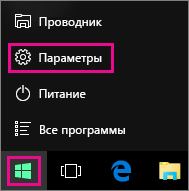
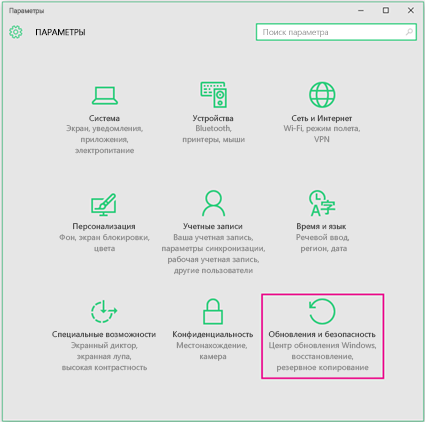
Выберите Дополнительные параметры.
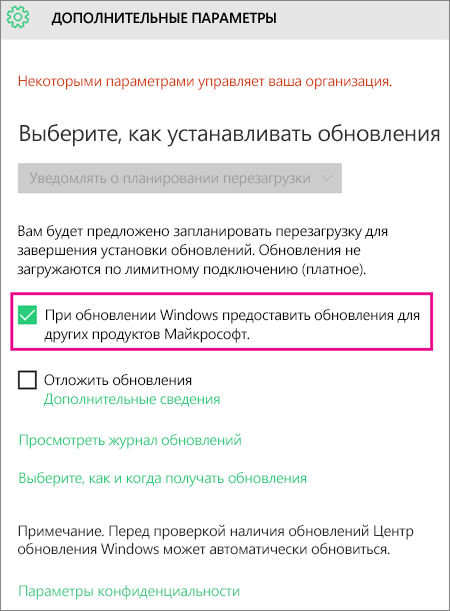
Выберите нужные параметры в разделе Выберите, как устанавливать обновления. Например, вы можете установить флажок При обновлении Windows предоставить обновления для других продуктов Майкрософт, чтобы получать обновления Office.
Включение автоматического обновления в Windows 8 или 8.1
Откройте панель управления. Для этого нажмите клавиши Windows+X, чтобы отобразить список команд и параметров, и выберите Панель управления.

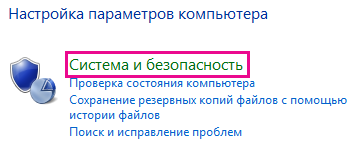
Щелкните ссылку Система и безопасность.
Щелкните ссылку Центр обновления Windows.

Нажмите Изменить параметры и настройте нужные параметры. Чтобы получать обновления Office, установите флажок При обновлении Windows предоставить обновления других продуктов Майкрософт. Помните, что в то время, на которое запланирована установка обновлений, компьютер должен быть включен.
Включение автоматического обновления в Windows 7
Закройте все открытые программы.
Выберите команды Пуск > Панель управления.
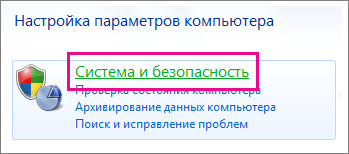
Выберите пункт Система и безопасность (отображается при просмотре панели управления по категориям).
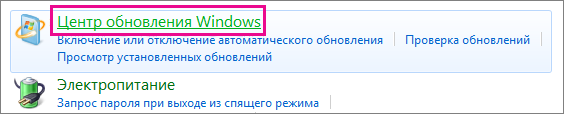
Щелкните ссылку Центр обновления Windows.
На левой панели щелкните ссылку Настройка параметров.
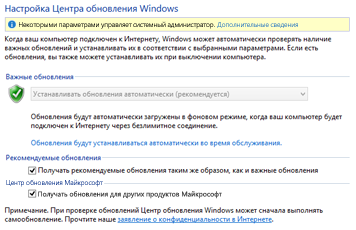
Чтобы получать обновления Office, в разделе Важные обновления выберите параметр Устанавливать обновления автоматически, а в разделе Центр обновления Майкрософт установите флажок При обновлении Windows предоставить обновления для продуктов Майкрософт и проверить наличие нового необязательного программного обеспечения Майкрософт.
Сотрудники ИТ-отдела могут настроить для вас автоматическую установку обновлений. В этом случае на желтой полосе появится сообщение и вы не сможете использовать список Важные обновления или задать дату и время установки обновлений:
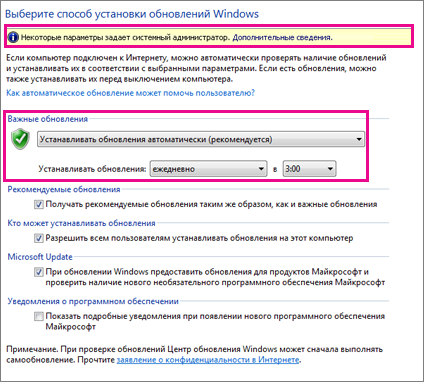
Задайте другие параметры. Помните, что в то время, на которое запланирована установка обновлений, компьютер должен быть включен.
Если элементы панели управления отображаются в виде значков, а не по категориям, последовательно щелкните ссылки Система > Центр обновления Windows > Настройка параметров.
Вы будете получать обновления для Office, Windows и других продуктов, таких как Zune.
Обновления бывают трех видов: важные, рекомендуемые и необязательные. Если не установить флажок Получать рекомендуемые обновления таким же образом, как и важные обновления, будут загружаться только важные обновления.
Рекомендуемые обновления обычно следует устанавливать. Что касается необязательных обновлений, то они добавляют функции, которые могут не требоваться, например возможность изменять язык в программах Office. Устанавливать их не повредит, но их нужно получать вручную.
Включение автоматических обновлений в Windows Vista
Нажмите кнопку Пуск и выберите пункт Все программы, а затем — Центр обновления Windows.
Выполните одно из перечисленных ниже действий.
Чтобы установить обновления, нажмите Установить обновления.
Чтобы проверить наличие обновлений, щелкните элемент Поиск обновлений.
Чтобы получить дополнительные сведения, щелкните элемент Просмотр доступных обновлений.
Для внесения изменений или получения дополнительных сведений о процессе обновления щелкните соответствующую ссылку в диалоговом окне Центр обновления Windows.
Проверка наличия обновлений Используется для поиска доступных обновлений.
Изменение параметров Используется для выбора параметров получения обновлений от корпорации Майкрософт.
Просмотр журнала обновлений Используется для просмотра установленных обновлений и состояния их установки.
Восстановление скрытых обновлений Используется для скрытия обновлений от компьютера и их более поздней установки.
Обновления: вопросы и ответы Используется для получения дополнительных сведений о процессе обновления.
Включение автоматических обновлений в Windows XP
Выберите команды Пуск > Панель управления.
Щелкните элемент Производительность и обслуживание и дважды щелкните элемент Система.
В диалоговом окне Свойства системы откройте вкладку Автоматическое обновление.
Выберите требуемые параметры.
Нажмите Применить > ОК.
Примечание: В классическом представлении дважды щелкните Система, а затем перейдите на вкладку Автоматические обновления.
Обновление приложений Microsoft Office

Пакет программ Майкрософт Офис активно используется как в частном, так и в корпоративном сегменте. И неудивительно, ведь он содержит в своем арсенале необходимый набор инструментов для комфортной работы с документами. Ранее мы уже рассказывали о том, как установить Microsoft Office на компьютер, в этом же материале речь пойдет о его обновлении.
Обновляем офисный пакет от Microsoft
По умолчанию все программы, входящие в состав Майкрософт Офис, обновляются автоматически, но иногда этого не происходит. Последнее особенно актуально в случае использования пиратских сборок пакета – они в принципе могут не обновляться никогда, и это нормально. Но бывают и другие причины – установка апдейта был отключена или в системе произошел сбой. Как бы то ни было, обновить официальный MS Office можно буквально в несколько кликов, и сейчас вы узнаете как.
Проверка наличия обновлений
Для того чтобы проверить, доступен ли апдейт для офисного пакета, можно использовать любое из приложений, входящих в его состав. Это может быть PowerPoint, OneNote, Excel, Word и т.д.
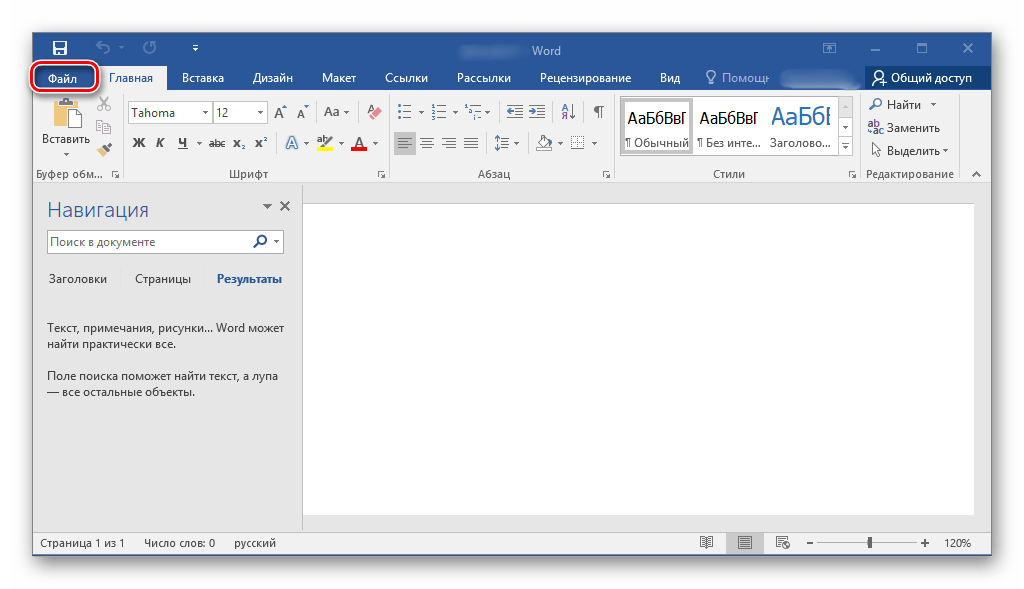
- Запустите любую программу Майкрософт Офис и перейдите в меню «Файл».
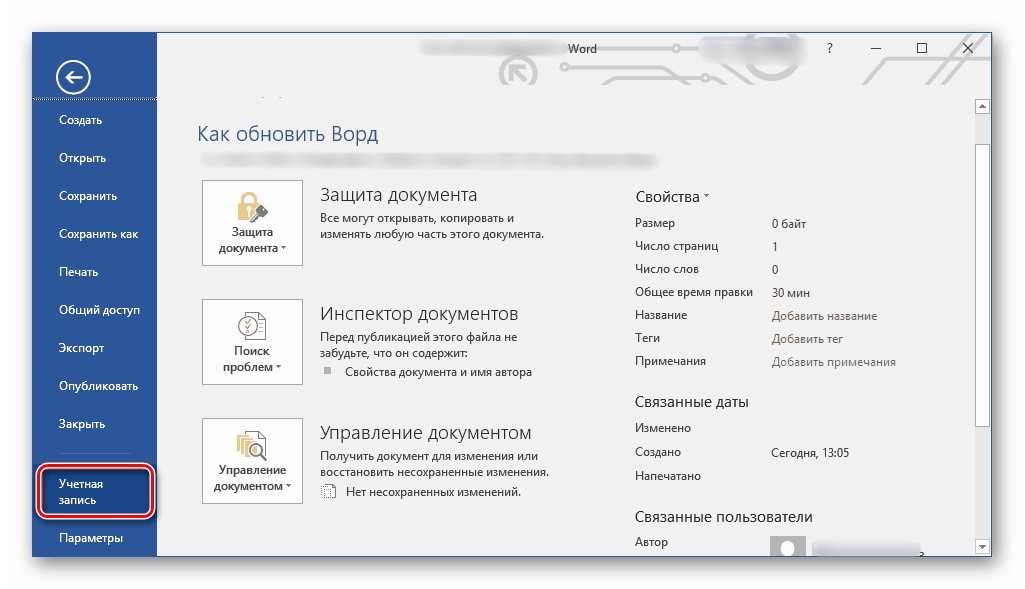
Выберите пункт «Учетные записи», расположенный в самом низу.
В разделе «Сведения о продукте» найдите кнопку «Параметры обновления» (с подписью «Обновления Office») и нажмите на нее.
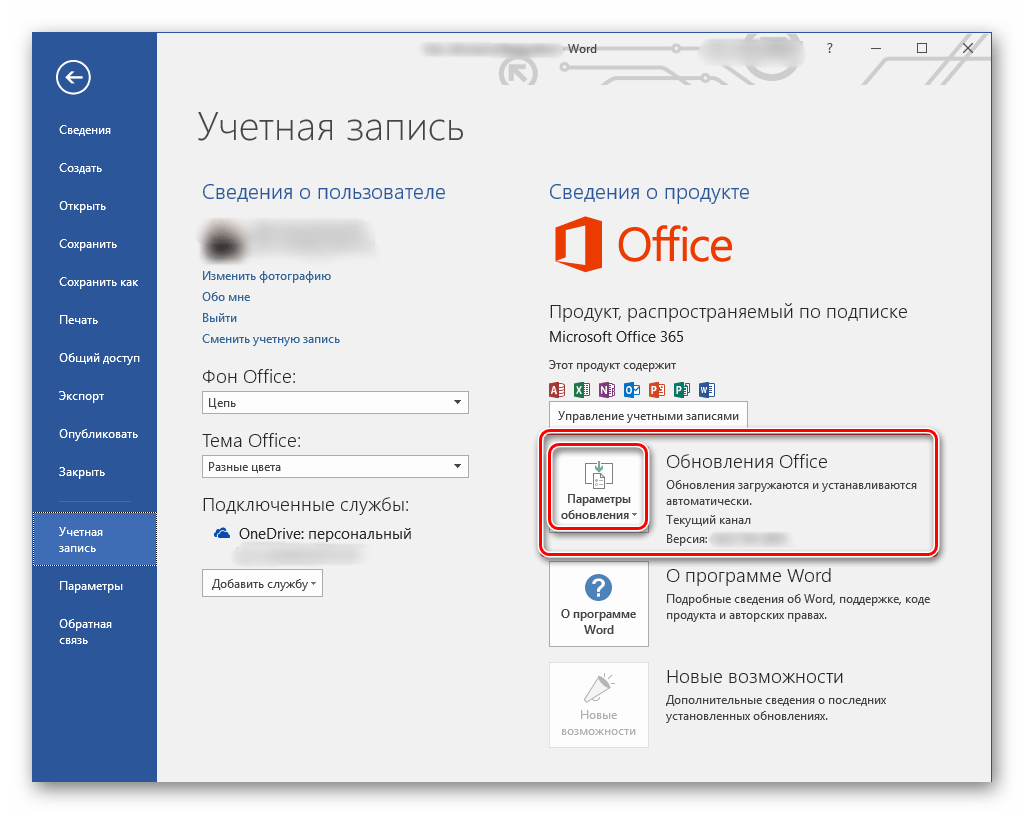
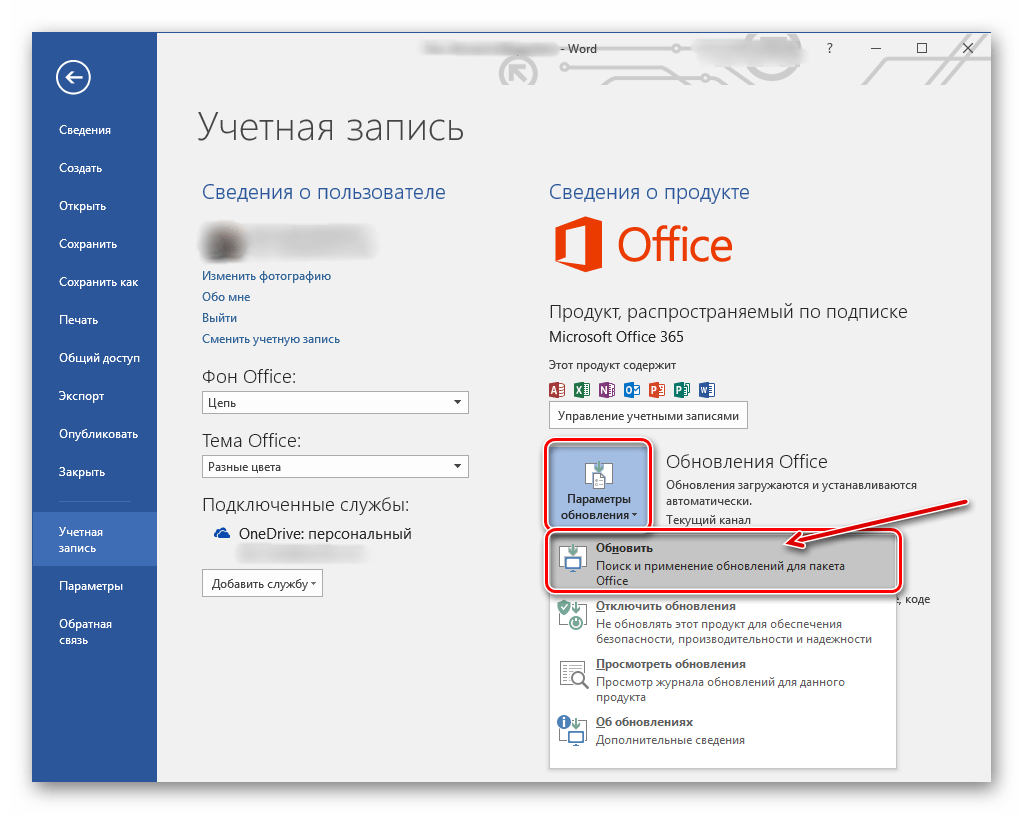
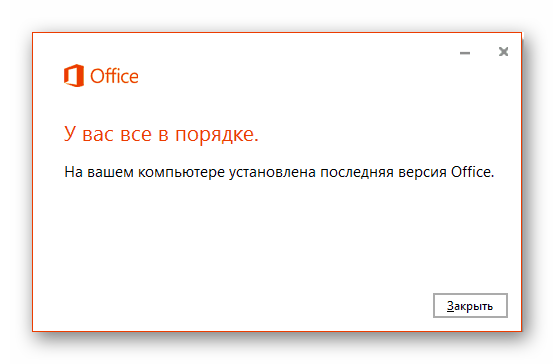
Начнется процедура проверки наличия обновления и, если таковые будут обнаружены, запустится их скачивание и последующая установка, просто следуйте подсказкам пошагового Мастера. Если же актуальная версия Microsoft Office у вас уже установлена, появится следующее уведомление:
Вот так просто, буквально в несколько шагов, можно установить обновления для всех программ из офисного пакета от Майкрософт. Если же вы хотите, чтобы апдейты устанавливались автоматически, ознакомьтесь со следующей частью данной статьи.
Включение и отключение автоматического обновления
Бывает так, что фоновая установка апдейтов в приложениях Майкрософт Офис отключена, и поэтому ее требуется активировать. Делается это по аналогичному вышеописанному алгоритму.
- Повторите шаги № 1-2 предыдущей инструкции. Расположенная в разделе «Сведения о продукте» кнопка «Параметры обновления» будет подсвечена желтым цветом. Нажмите на нее.
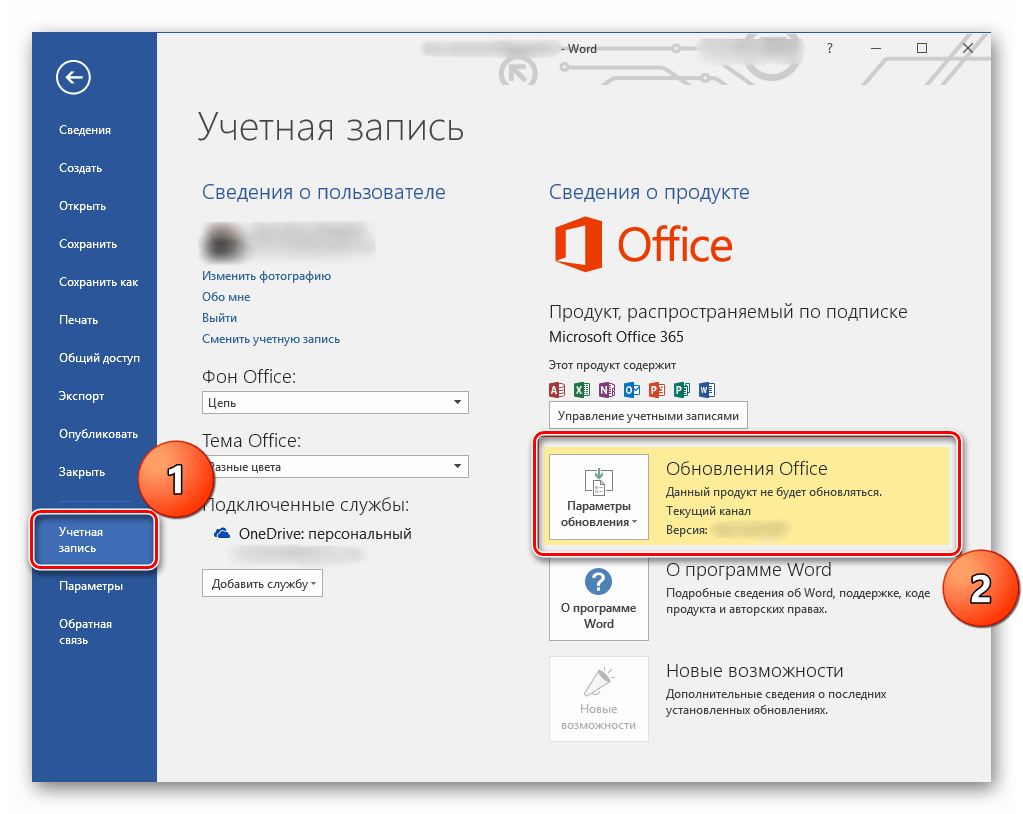
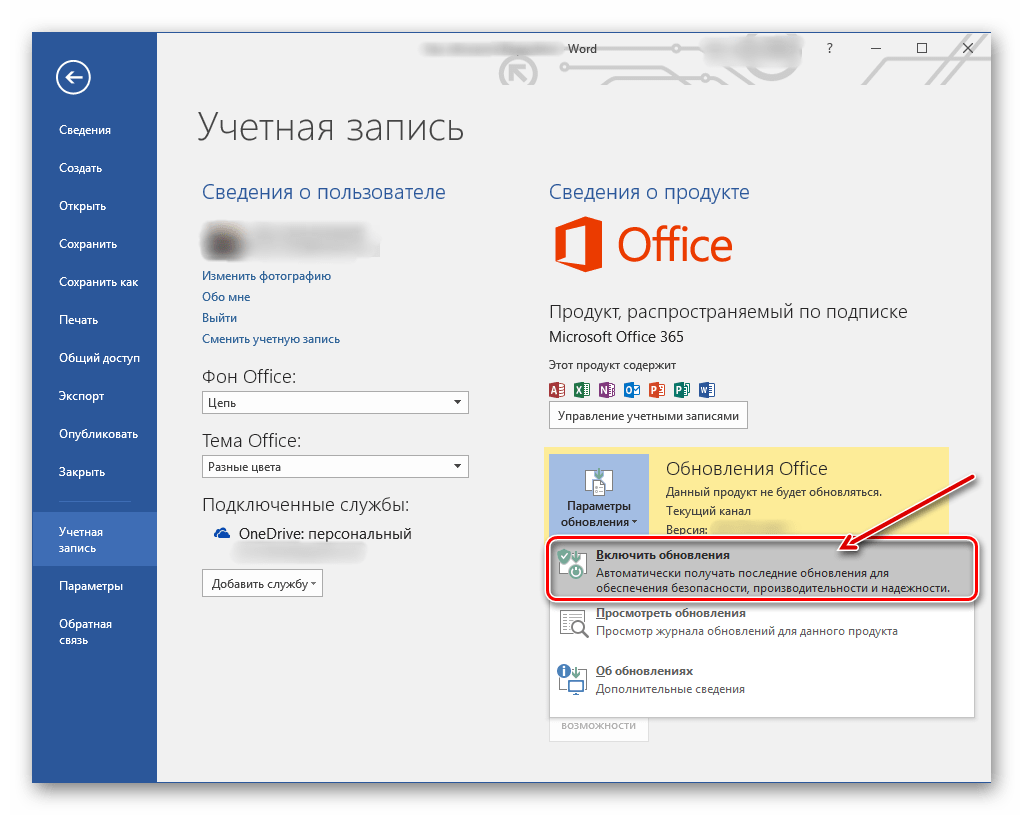
Появится небольшое диалоговое окно, в котором следует нажать «Да» для подтверждения своих намерений.
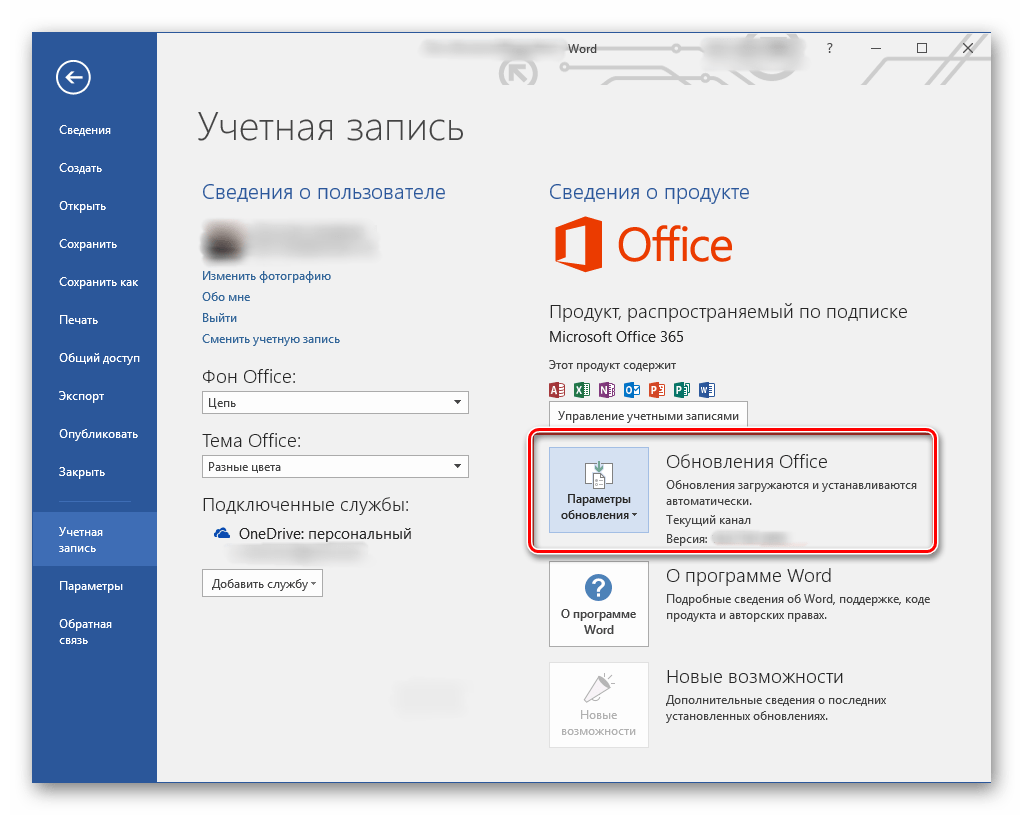
Включить автоматическое обновление компонентов Microsoft Office так же просто, как и обновить их, при условии наличия новой версии программного обеспечения.
Обновление Офиса через Microsoft Store (Windows 8 — 10)
В статье об установке офисного пакета, которую мы упомянули в начале данного материала, рассказывается в том числе и о том, где и в каком виде можно приобрести фирменное ПО Майкрософт. Один из возможных вариантов – покупка Office 2016 в Microsoft Store, который интегрирован в актуальные версии операционной системы Windows. Приобретенный таким образом пакет программ можно обновить непосредственно через Магазин, при этом по умолчанию Офис, как и любые другие представленные там приложения, обновляются автоматически.
Примечание: Для выполнения описанных ниже рекомендаций необходимо быть авторизованным в системе под своей учетной записью Майкрософт, и она обязательно должна совпадать с той, что используется в MS Office.
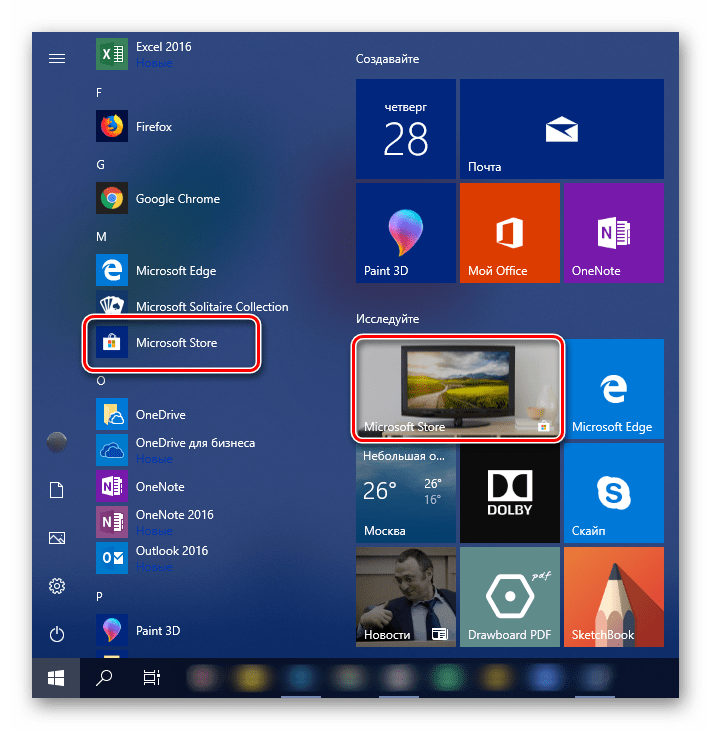
- Откройте Microsoft Store. Найти его можно в меню «Пуск» или через встроенный в систему поиск («WIN+S»).
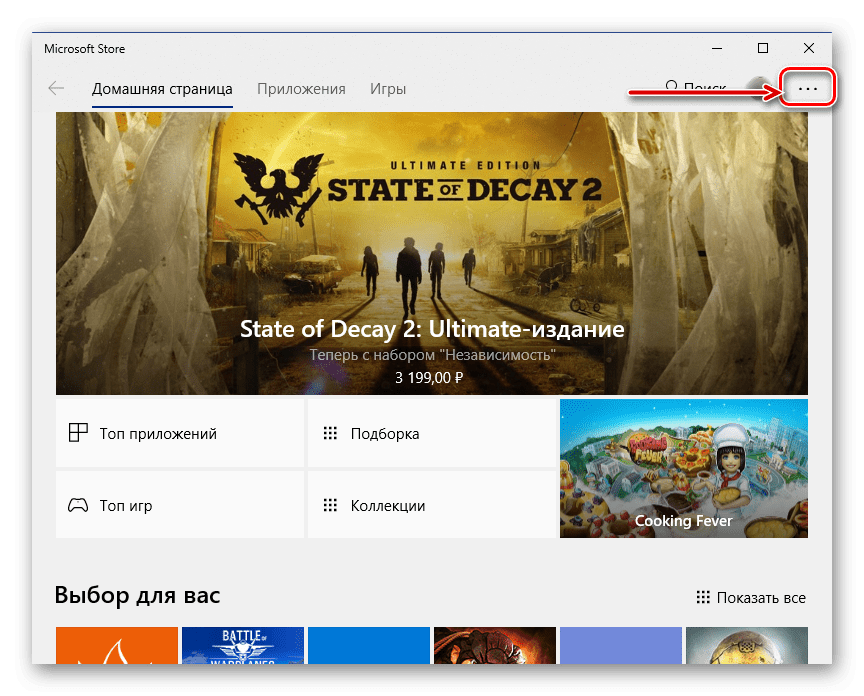
В правом верхнем углу отыщите три горизонтальных точки, расположенные справа от иконки своего профиля, и кликните по ним.
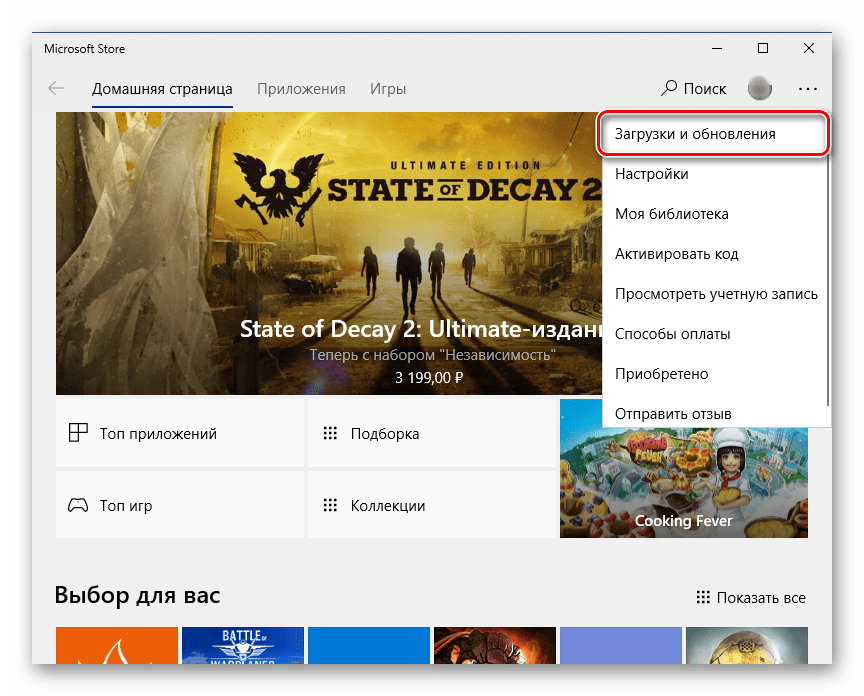
В выпадающем меню выберите первый пункт – «Загрузки и обновления».
Просмотрите список доступных апдейтов
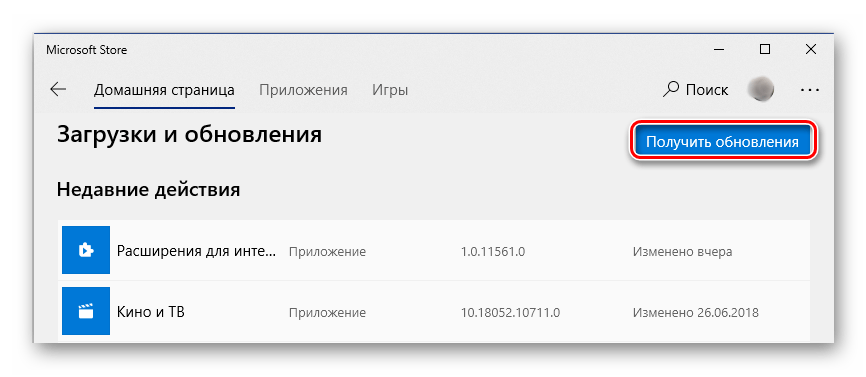
и, если в их числе будут компоненты Майкрософт Офис, нажмите по расположенной вверху кнопке «Получить обновления».
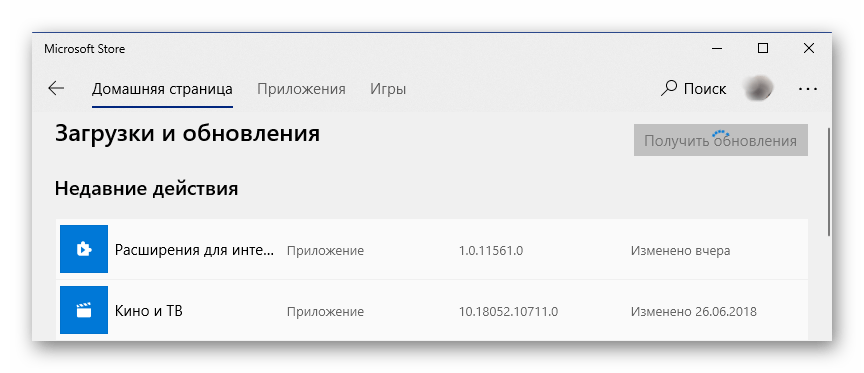
Таким образом можно обвить Microsoft Office, если он был приобретен через встроенный в Windows Магазин приложений.
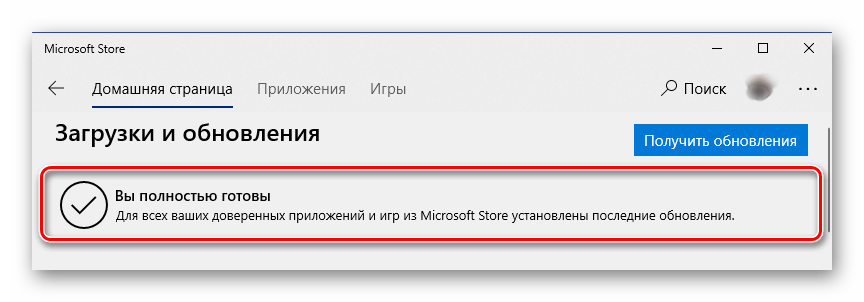
Доступные в нем апдейты могут устанавливаться автоматически, вместе с обновлением операционной системы.
Решение распространенных проблем
Как уже было сказано в начале статьи, иногда с установкой обновлений возникают различные проблемы. Рассмотрим причины возникновения наиболее распространенных из них и то, как их устранить.
Отсутствие кнопки «Параметры обновления»
Бывает так, что кнопка «Параметры обновления», необходимая для проверки наличия и получения апдейта в программах Майкрософт Офис, отсутствует в разделе «Сведения о продукте». Такое характерно для пиратских версий рассматриваемого ПО, но не только для них.
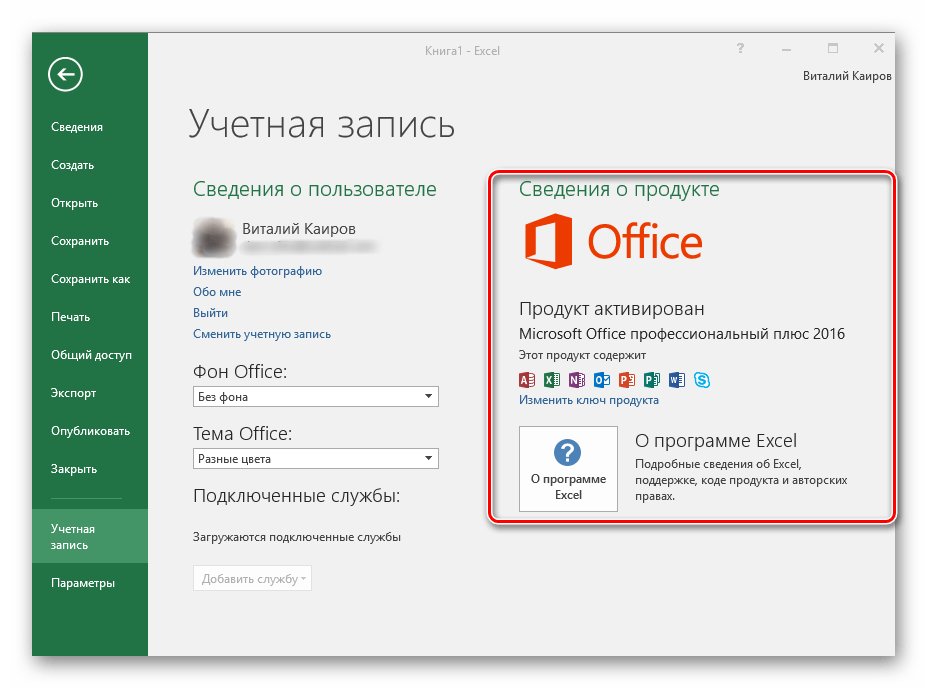
Корпоративная лицензия
Если используемый офисный пакет имеет корпоративную лицензию, то обновить его можно только через «Центр обновлений» Windows. То есть в данном случае Microsoft Office может быть обновлен точно таким же образом, как и операционная система в целом. О том, как это сделать, вы можете узнать из отдельных статей на нашем сайте.
Подробнее: Как обновить Windows 7 / 8 / 10
Групповая политика организации
Кнопка «Параметры обновления» может отсутствовать, если офисный пакет используется в организации – в таком случае управление апдейтами осуществляется посредством специальной групповой политики. Единственное возможное решение – обращение во внутреннюю службу поддержки или к системному администратору.
Не запускаются программы из пакета MS Office
Бывает так, что Майкрософт Офис, точнее, входящие в его состав программы, перестают запускаться. Следовательно, установить обновления обычным способом (через параметры «Учетной записи», в разделе «Сведения о продукте») не получится. Хорошо, если MS Office куплен через Microsoft Store, тогда апдейт можно будет установить из него, но что делать во всех остальных случаях? Существует довольно простое решение, которое, к тому же, еще и применимо ко всем версиям ОС Windows.
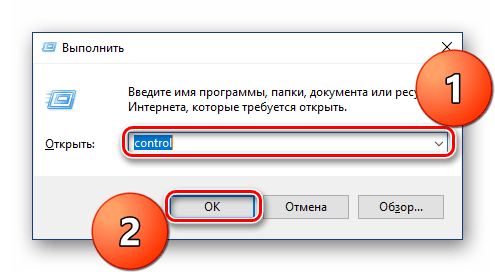
- Откройте «Панель управления». Сделать это можно следующим образом: комбинация клавиш «WIN+R», ввод команды «control» (без кавычек) и нажатие «ОК» или «ENTER».
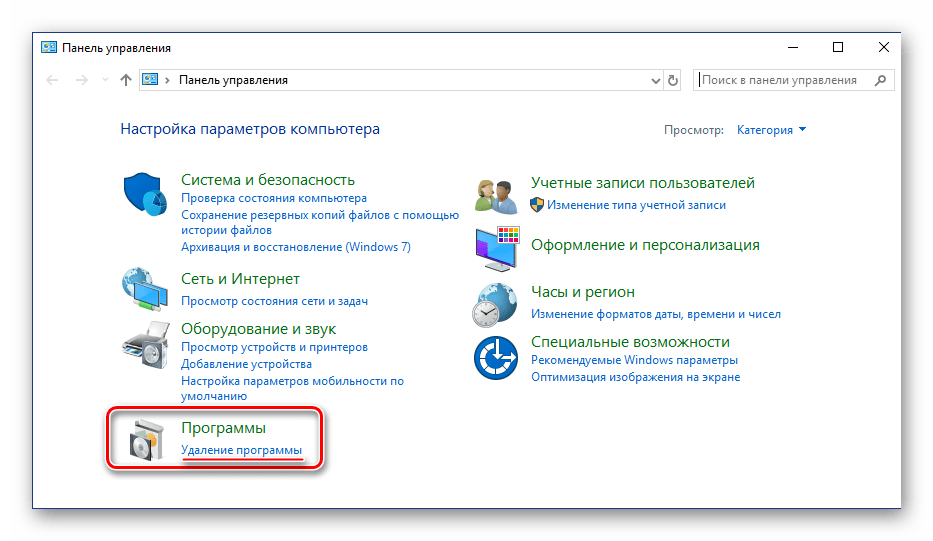
В появившемся окне найдите раздел «Программы» и кликните по расположенной под ним ссылке – «Удаление программ».
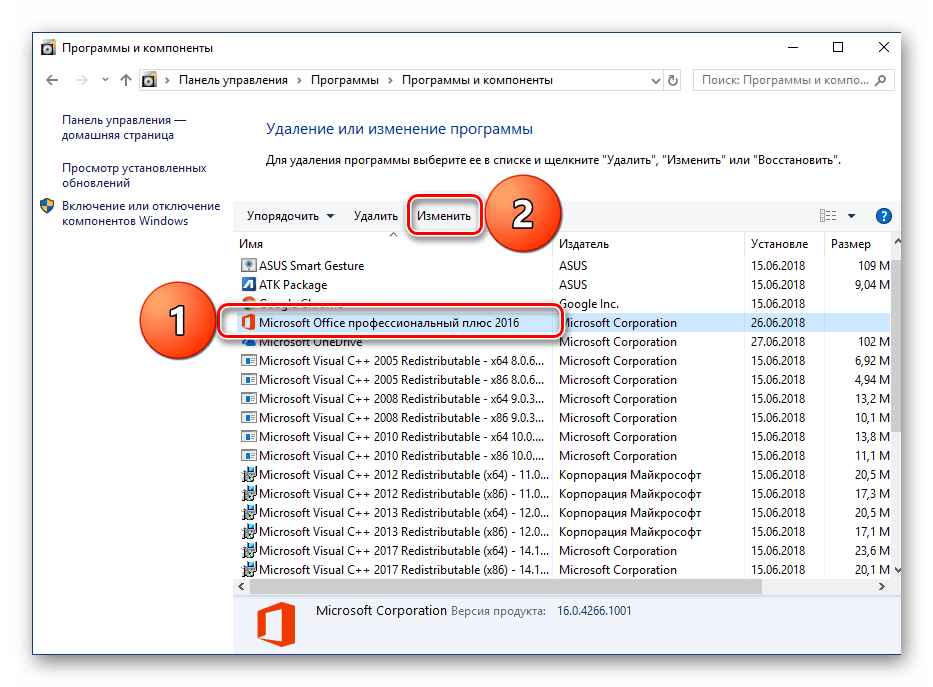
Перед вами появится список всех установленных на компьютере программ. Найдите в нем Майкрософт Офис и кликните ЛКМ для выделения. На верхней панели нажмите кнопку «Изменить».
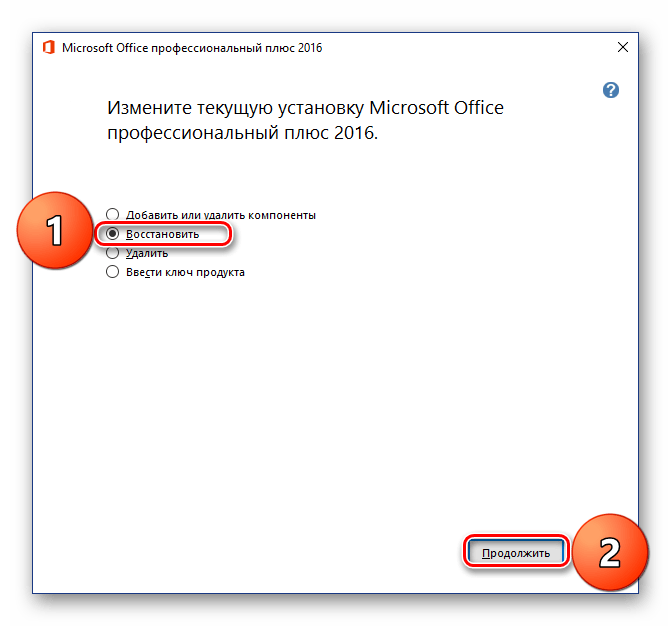
В окне с запросом на внесение изменений, которое появится на экране, нажмите «Да». Затем, в окне изменения текущей установки Microsoft Office выберите пункт «Восстановить», отметив его маркером, и нажмите кнопку «Продолжить».
Далее следуйте пошаговым подсказкам. По завершении процедуры восстановления перезагрузите компьютер, а затем запустите любую из программ Майкрософт Офис и обновите пакет одним из описанных выше способов.
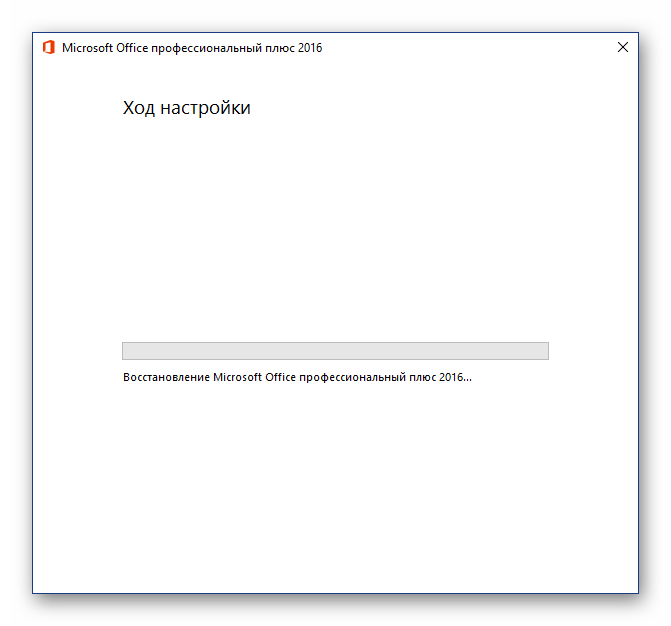
Если выполнение описанных выше действий не помогло и приложения по-прежнему не запускаются, потребуется переустановить Майкрософт Офис. Сделать этом вам помогут следующие материалы на нашем сайте:
Другие причины
Когда не получается обновить Майкрософт Офис ни одним из описанных нами способов, можно попробовать загрузить и установить необходимый апдейт вручную. Этот же вариант заинтересует пользователей, желающих полностью контролировать процесс обновления.
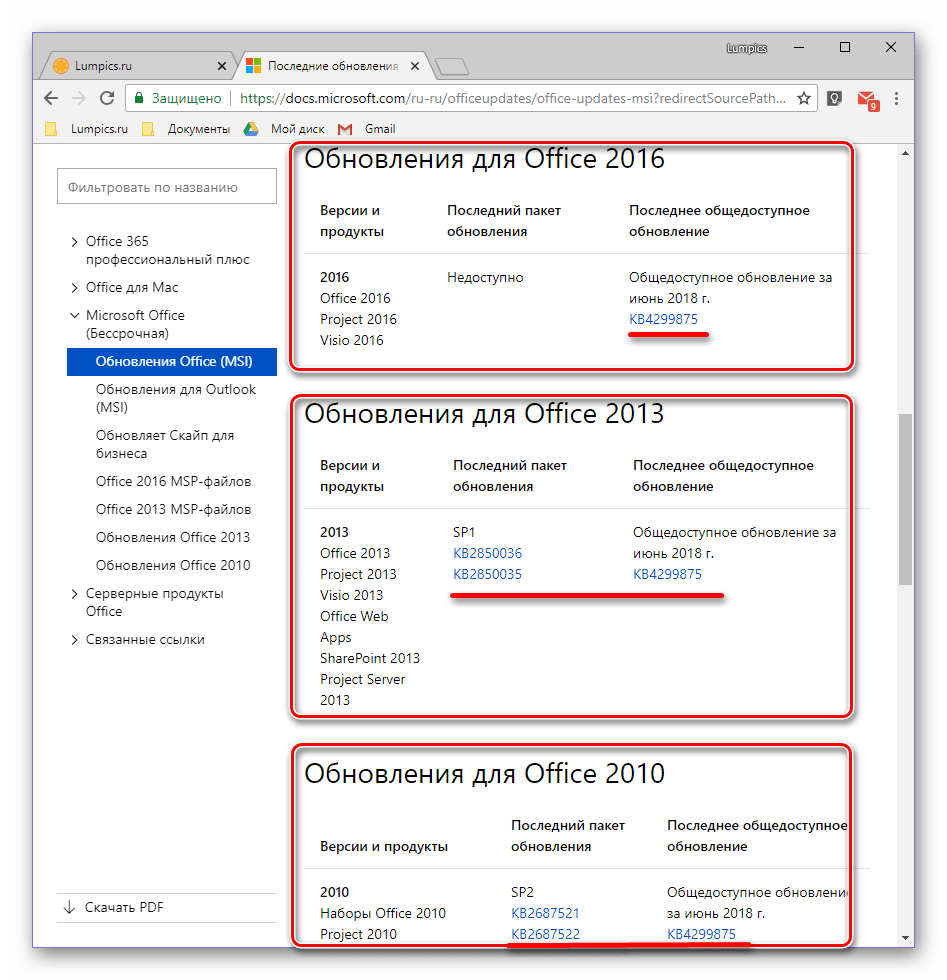
- Перейдя по вышеуказанной ссылке, вы попадете на страницу скачивания последних доступных обновлений для программ из пакета Microsoft Office. Примечательно, что на ней можно найти апдейты не только для версии 2016 года, но и для более старых 2013 и 2010. Помимо этого, там же представлен архив всех обновлений, выпущенных за последние 12 месяцев.

Выберите апдейт, подходящий под вашу версию Офиса, и кликните по активной ссылке для его скачивания. В нашем примере будет выбран вариант Офис 2016 и единственное доступное обновление.
На следующей странице необходимо также определиться с тем, какой именно файл апдейта вы планируете скачать для установки. Важно учитывать следующее – если вы давно не обновляли Office и не знаете, какой из файлов вам подойдет, просто выбирайте самый «свежий», расположенный выше в таблице.
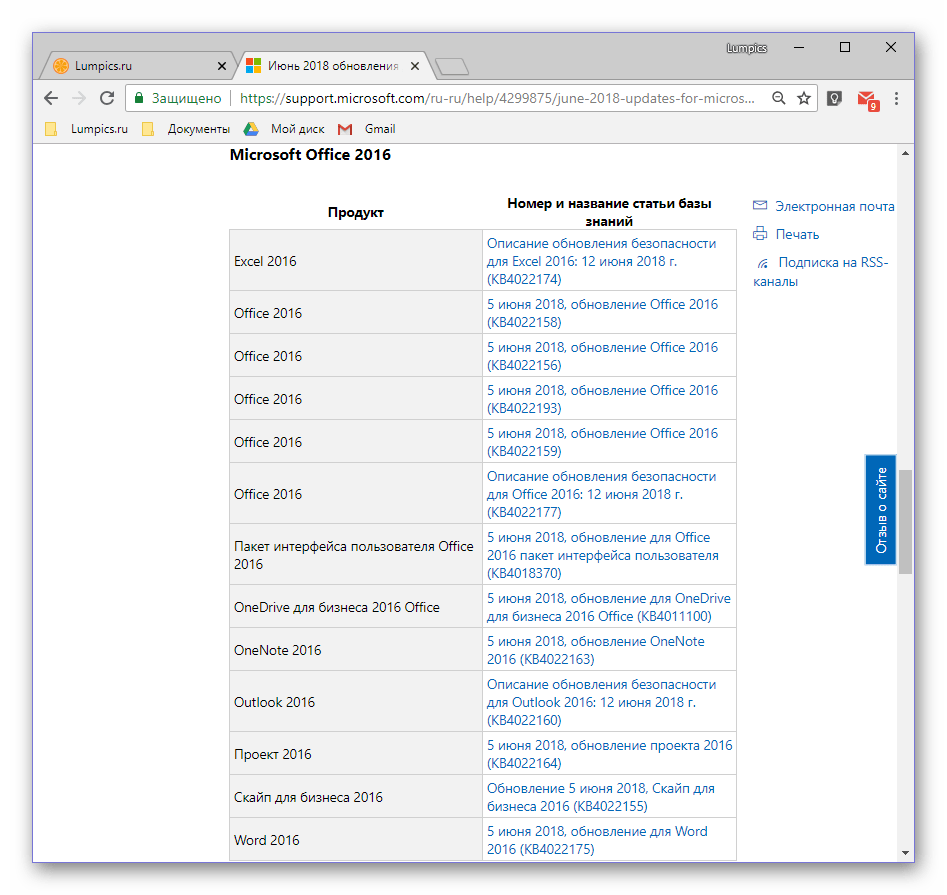
Примечание: Кроме обновлений для всего офисного пакета, можно отдельно скачать актуальную версию для каждой из программ, входящих в его состав – все они доступны в этой же таблице.
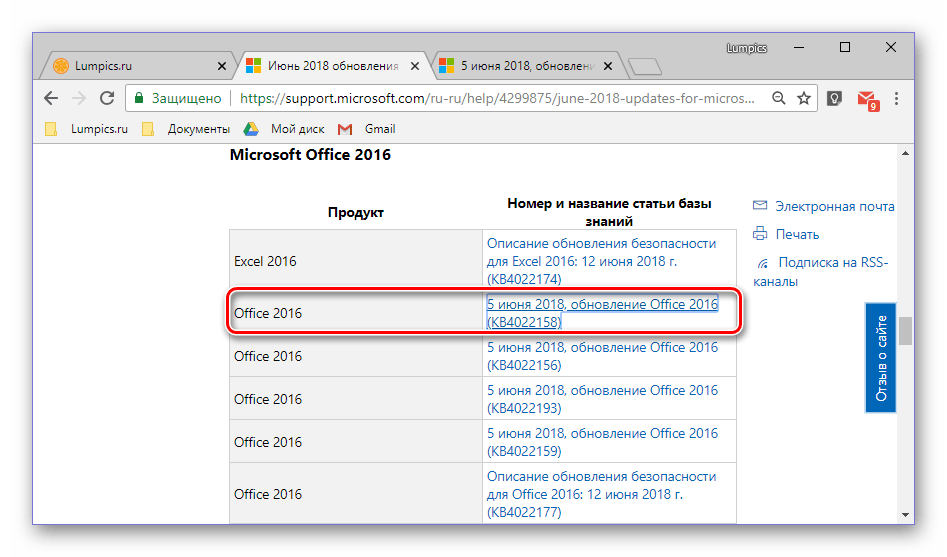
Выбрав необходимую версию апдейта, вы будете переправлены на страницу загрузки. Правда, предварительно потребуется сделать правильный выбор между 32-х и 64-битной версией.
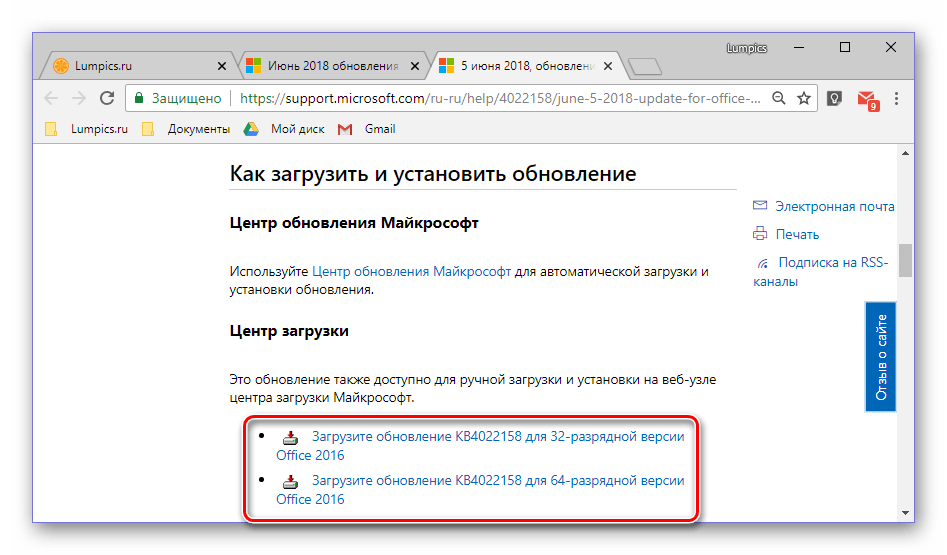
При выборе пакета для скачивания необходимо учитывать не только разрядность операционной системы, но и аналогичные характеристики установленного на вашем компьютере Офиса. Определившись, нажмите по одной из ссылок для перехода на следующую страницу.
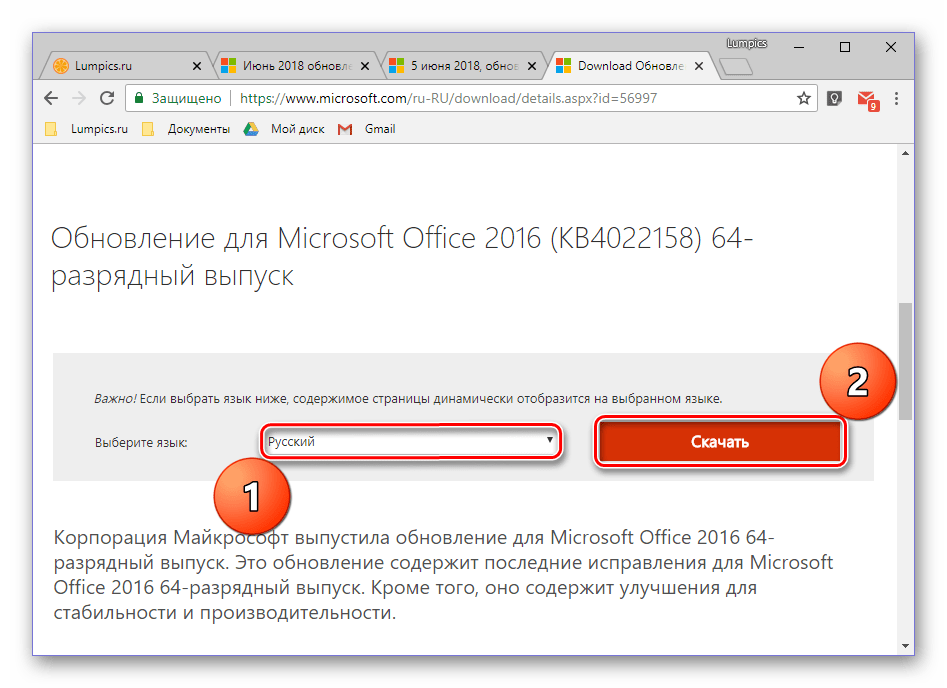
Выберите язык загружаемого пакета обновлений («Русский»), используя соответствующий выпадающий список, а затем нажмите по кнопке «Скачать».
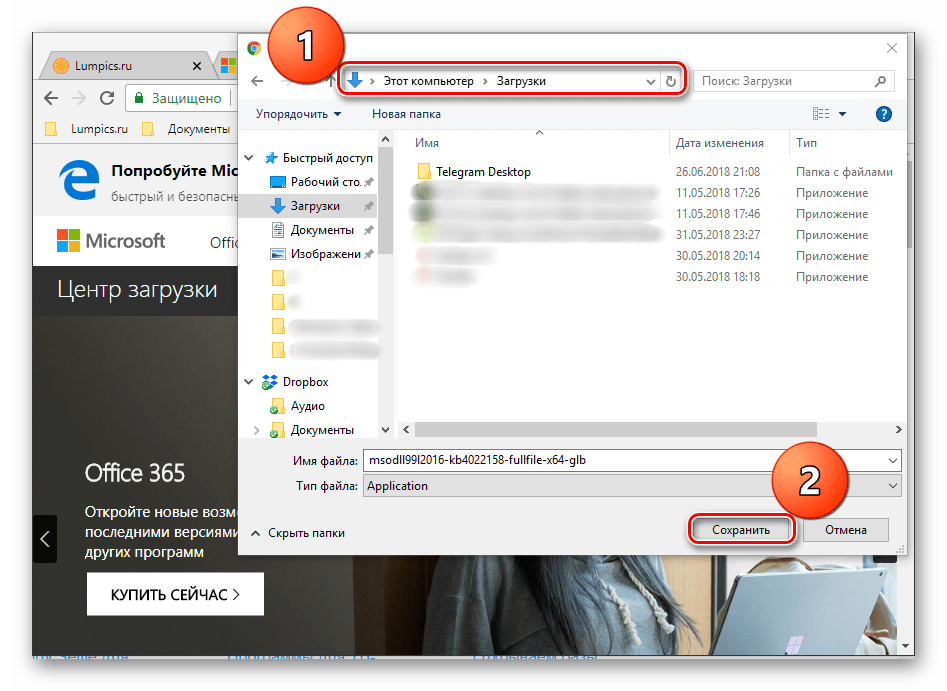
Укажите папку, в которую желаете поместить апдейт, и нажмите «Сохранить».
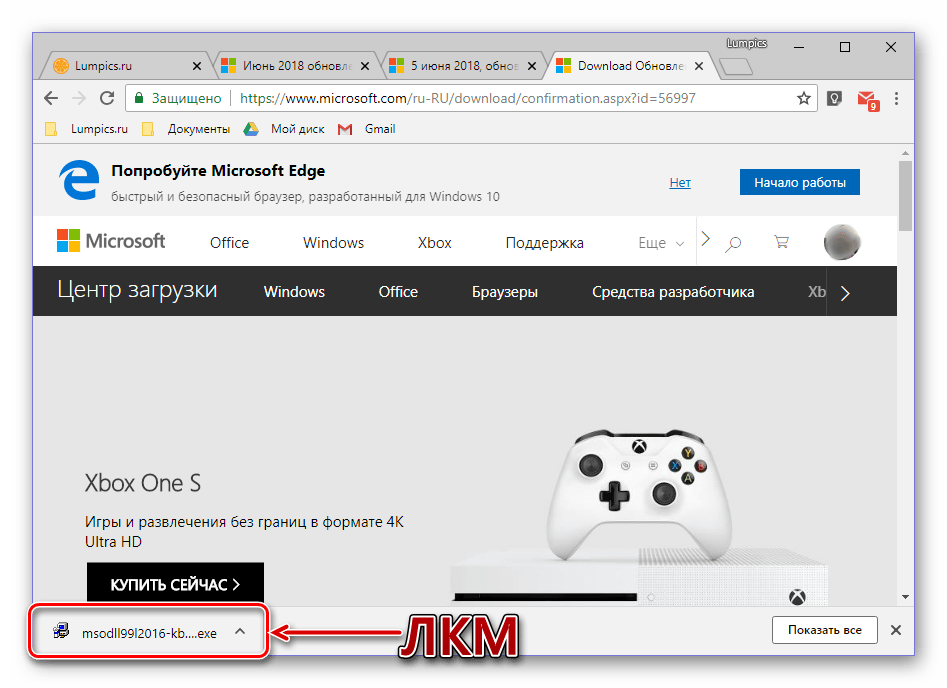
По завершении загрузки запустите файл установщика и нажмите «Да» в появившемся окне-запросе.
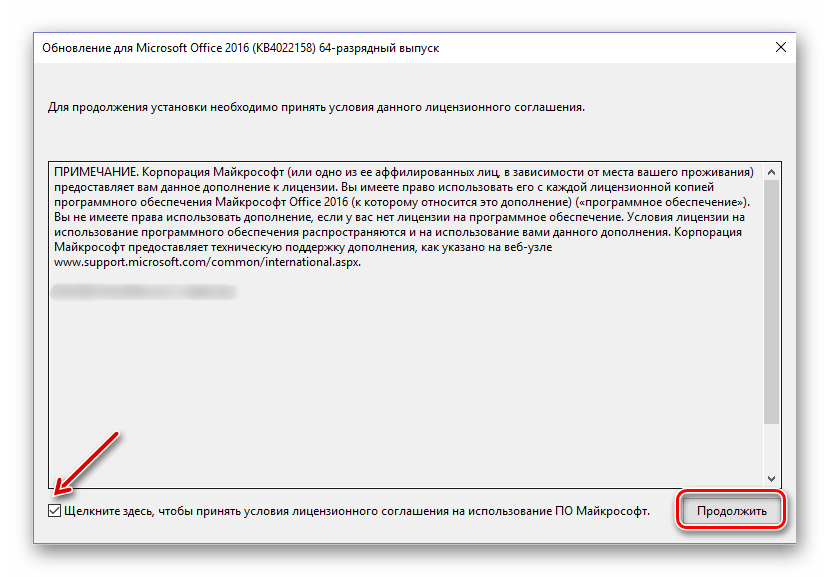
В следующем окне установите галочку напротив расположенного внизу пункта «Щелкните здесь, чтобы принять условия…» и нажмите кнопку «Продолжить».
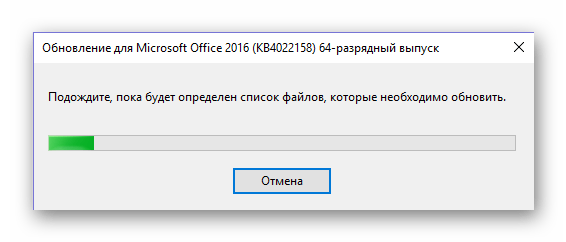
Будет запущен процесс инсталляции обновлений Microsoft Office,
который займет буквально несколько минут.
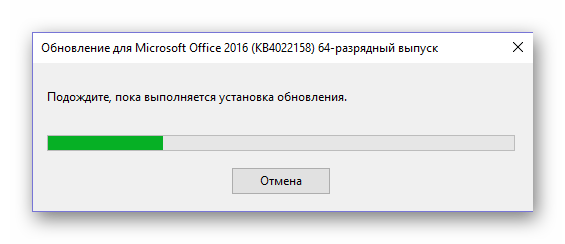
После того как апдейт будет установлен, компьютер потребуется перезагрузить. Нажмите в появившемся окошке «Да», если вы желаете сделать это прямо сейчас, или «Нет», если хотите отложить перезагрузку системы на потом.

Теперь вы знаете, как можно обновить Офис вручную. Процедура не самая простая и быстрая, но эффективная в случаях, когда не срабатывают другие варианты, описанные нами в первой части этой статьи.
Заключение
На этом можно закончить. Мы рассказали о том, как обновить пакет программ Microsoft Office, а также о том, как устранить возможные проблемы, препятствующие нормальному выполнению данной процедуры. Надеемся, эта статья была полезной для вас.