
Office 2019 Office 2016 Office 2013 Microsoft 365 Еще…Меньше
Аннотация
Примечание.Эта статья не относится к MSI-версиям Office.
По умолчанию установленные Microsoft Office настроены для автоматического обновления Office после того, как новые обновления становятся общедоступными. Иногда может потребоваться вернуться к более ранней версии или сборке Office. Например, автоматическое обновление может привести к непредвиденному поведению одного из ваших приложений Office. В этом случае вам может потребоваться вернуться к предыдущей версии до тех пор, пока не будет выпущена новая версия, в которую будет адресовна проблема.
Важно: В этой статье приводится список рекомендуемых действий, чтобы вернуться к предыдущей версии Microsoft 365, Office 2019 или Office 2016, установленной с помощью технологии «нажми и работы». Эта статья не относится к MSI-версиям Office.
Дополнительная информация
Проанализируйте серьезность проблемы
Прежде чем при необходимости перенамеровать более ранную версию Office, взвесят серьезность проблемы с преимуществами улучшения системы безопасности, производительности и надежности, которые включены в последнее обновление.
Вернуться к предыдущей версии Office
Чтобы вернуться к предыдущей версии Office, выполните указанные здесь действия.
Важно: Установка Office будет передаваться в потоковом потоке из Интернета. Убедитесь, что подключение к Интернету является постоянным и надежным.
Шаг 1. Установите напоминание о необходимости включения в будущем функции автоматического обновления
Перед тем как отключать установку Office, следует отключить автоматические обновления. Чтобы быть уверенными, что в будущем вы не пропустите обновлений, установите напоминание о необходимости проверки наличия будущих версий вручную. Когда станет доступна новая версия и она не будет демонстрировать ту же проблему, что и раньше, вы можете включить автоматическое обновление.
Создайте напоминание, чтобы снова включить автоматические обновления. Вы можете сделать это в Microsoft Outlook, в Outlook.com или с помощью другого приложения, в котором используется календарь.
Дополнительные сведения об обновлениях Office см. в следующей статье:
История обновлений приложений Microsoft 365 для предприятий (по дате)https://docs.microsoft.com/officeupdates/update-history-office365-proplus-by-date?redirectSourcePath=%252fen-us%252farticle%252fae942449-1fca-4484-898b-a933ea23def7
Шаг 2. Установка предыдущей версии Office
Чтобы установить предыдущую версию Office, выполните следующие действия:
-
Определите и запишите номер предыдущей версии. На следующем веб-сайте корпорации Майкрософт можно найти предыдущую версию обновления: «История обновлений приложений Microsoft 365 для предприятий»
(по дате)
-
Скачайте и запустите самоизвлечения исполняемый файл по ссылке в Центре загрузки. Этот файл содержит исполняемый файл средства развертывания Office (Setup.exe) и образец файла конфигурации (Configuration.xml): средство
развертывания Office.
-
Запустите Блокнот и скопируйте следующий XML-текст: Затем сохраните файл в Config.xml том же расположении, что и Setup.exe файла из действия 2.
<Configuration>
<Updates Enabled="TRUE" TargetVersion="16.0.xxxxx.yyyyy" />
</Configuration>
Примечание В XML 16.0.Xxxxx.yyyy — полный номер версии, который вы указали в действии 1. -
Откройте окно командной строки с повышенными привилегиями. Для этого нажмите кнопку «Начните», введите cmd в поле «Начните поиск», щелкните правой кнопкой мыши cmd.exe и выберите «Запуск от администратора». Переключение в папку для Setup.exe и Config.xml файлов.
-
Выполните следующую команду:
setup.exe /configure config.xml
-
Запустите приложение Office (например, Excel) и выберите «Учетная запись >».
-
В разделе «Сведения о продукте»выберите «Параметры обновления» > «Обновить».
Примечание Если вам будет предложено активировать Office еще раз, введите учетную запись Майкрософт и пароль. Это действие не добавит ваш компьютер в учетную запись еще раз.
Шаг 3. Отключение автоматических обновлений для Office
Это очень важный шаг. Office регулярно автоматически проверяет наличие обновлений. Чтобы предотвратить автоматическое установку обновлений Office, выполните следующие действия:
-
Запустите Outlook.
-
Нажмите Файл, затем нажмите Учетная запись Office.
-
В столбце Сведения о продукте нажмите Параметры обновления, затем щелкните Отключить обновления.
Нужна дополнительная помощь?
|
14 / 14 / 3 Регистрация: 24.05.2014 Сообщений: 1,001 |
|
|
1 |
|
|
28.09.2020, 08:42. Показов 40808. Ответов 7
Неожиданно для меня, office как-то скачал обновления и теперь при запуске любого приложения в пакете Microsoft Office сначала идёт это окно:
а потом то:
Как отменить обновление, сделать так, чтобы office не обновлялся при запуске?
0 |


|
14 / 14 / 3 Регистрация: 24.05.2014 Сообщений: 1,001 |
|
|
24.10.2020, 16:06 [ТС] |
2 |
|
Если кто-то столкнется с подобной проблемой, порядок действий:
1 |
|
32 / 31 / 8 Регистрация: 29.01.2016 Сообщений: 554 |
|
|
04.06.2021, 07:57 |
3 |
|
Отмечу, что штатный запрет на апдейт традиционно игнорируется. M$ виднее… Миниатюры
0 |
|
0 / 0 / 0 Регистрация: 13.08.2015 Сообщений: 9 |
|
|
18.08.2022, 10:15 |
4 |
|
вот такое справочное окно как убрать, стало всплывать ,там вообще 2007 офис стоит и не обновляется по update Миниатюры
0 |
|
0 / 0 / 0 Регистрация: 18.08.2019 Сообщений: 2 |
|
|
27.12.2022, 04:34 |
5 |
|
2) очищаем папки temp Да где эти папки temp? Всё кроме этого сделал, всё равно такое окно: Миниатюры
0 |


|
фрилансер 4685 / 4242 / 912 Регистрация: 11.10.2019 Сообщений: 11,120 |
|
|
27.12.2022, 06:36 |
6 |
|
—-
0 |
|
0 / 0 / 0 Регистрация: 18.08.2019 Сообщений: 2 |
|
|
27.12.2022, 06:39 |
7 |
|
вот же Там написано temp temp! Никакой не program files! Короче пофиг, была ошибка 0xc0000142 помогло вот что:
0 |
|
фрилансер 4685 / 4242 / 912 Регистрация: 11.10.2019 Сообщений: 11,120 |
|
|
27.12.2022, 06:51 |
8 |
|
kaisd, да, я уже понял, что не та папка
0 |
Приложения Office 365, входящие также в состав пакетов Office 2019 и Office 2016, созданы таким образом, чтобы у пользователя всегда была актуальная версия, а поток новых функций и возможностей не иссякал каждый месяц. Чтобы реализовать этот подход, разработчики сделали систему обновлений Office автоматической и практически бесшовной. В отличие от Windows 10, приложения Office обновляются очень тихо и никогда не надоедают пользователю просьбами перезагрузить компьютер или приложения для установки новой версии. Из-за того, что система обновлений Office сделана крайне хорошо, пользователи редко задаются вопросом отключения обновлений Office. Все же иногда случается так, что пользователю не нравятся какие-то изменения в дизайне, функциях или принципах работы приложений или же в релиз уходит глючный апдейт. В таком случае отключение обновлений Office выглядит вполне разумным и даже правильным.
Опять же, в отличие от Windows 10, где обновления фактически являются принудительными, пользователи Office могут свободно отключить обновления всего в несколько кликов и на неопределенный период. Microsoft никак не ограничивает свою аудиторию в этом вопросе, что несомненно хорошо. Справедливости ради стоит отметить, что за годы использования Office 365 у нас никогда не возникала необходимость отключить обновления Office. Но ради общего развития и на всякий случай стоит изучить этот вопрос.
Итак, если вы хотите отключить обновления Office, вам надо сделать следующее:
- Запустите любое приложение. Word, PowerPoint, Excel, Outlook, Access или любое другое. Настройки у Office глобальные, поэтому не имеет значения приложение, из которого вы будете отключать обновления. И да, не имеет значения, какая у вас версия. Этим способом вы можете отключить обновления Office 2016, Office 2019, Office 365 Индивидуальная, Office 365 Домашняя и так далее. Если у вас версии Office старше 2016, интерфейсы могут немного отличаться, но принцип в общем остается одниковым.
- Создайте новый документ, а затем нажмите Файл.

- Внизу меню Office нажмите на кнопку Учетная запись.
- В появившемся окне в разделе Сведения о продукте найдите пункт Обновления Office и нажмите на кнопку Параметры обновления.
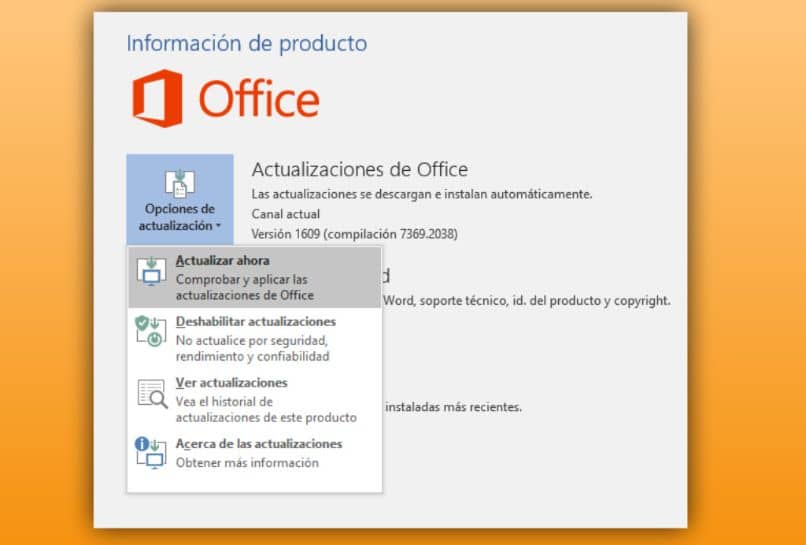
- На экране появится меню, в котором вам доступно несколько действий. Кнопка Обновить отвечает за принудительную проверку и установку обновлений. Кнопка Просмотреть обновления откроет журнал обновлений и даст вам возможность просмотреть список уже установленных обновлений. Кнопка Об обновлениях откроет детальные сведения о доступных обновлениях. Нас же сейчас интересует отключение обновлений, поэтому нажите Отключить обновления.
- Обратите внимание, что отключить обновления Office можно только от имени Администратора, поэтому на экране может появиться окно контроля учетных записей с запросом подтверждения действия или ввода пароля Администратора.
- Все, теперь обновления отключены, о чем свидетельствует большая желтая плашка в меню сведений о продукте. Имейте в виду, что отключение обновлений препятствует не только функциональным обновлениям, но и обновлениям безопасности и улучшениям производительности. Это может повлечь за собой некие риски, которые вам следует учесть. К примеру, обновления чинят уязвимости, которыми могут воспользоваться злоумышленники.


Повторно включить обновления Office можно точно так же, как и отключали. Для этого нажмите Файл – Учетная запись, а затем щелкните большую желтую кнопку Параметры обновления в разделе Сведения о продукте и Включить обновления.
На этом все.
Содержание
- Как отключить уведомления «Обновления для Office готовы к установке»
- Отключить оповещения «Обновления для Office готовы к установке»
- 1. Отключите обновления Office
- 2. Отредактируйте реестр
- 3. Удаление уведомлений об обновлении в Office 2013
- Как отключить автоматическое обновление Office 2019, 2016
- 1. Как отключить автоматическое обновление через настройки в Office 2019, 2016
- 2 Как отключить автоматическое обновление Office через редактор реестра Windows
- 3. Отключите автоматическое обновление Office с помощью Office
- Изменение рекомендуемых параметров обновления и диагностики
- Изменение параметров
- Изменение параметров Центра обновления Windows
- Изменение параметров конфиденциальности
- Получение дополнительных сведений о параметрах
- Использовать рекомендуемые параметры
- Установить только обновления
- Не вносить изменения
Как отключить уведомления «Обновления для Office готовы к установке»
Уведомления об обновлениях могут часто появляться в MS Office 2016. Эти уведомления об обновлениях гласят: « Обновления для Office готовы к установке, но сначала нам нужно закрыть некоторые приложения. ». Эти уведомления об обновлениях можно отключить, если вам действительно не нужно, чтобы они выскакивали. Вот как отключить уведомления об обновлении и обновлении для Office 2016 и 2013.
Отключить оповещения «Обновления для Office готовы к установке»
- Отключить обновления Office
- Изменить реестр
- Удаление уведомлений об обновлении в Office 2013
1. Отключите обновления Office
В Office 2016 и 2013 включена опция, позволяющая отключить автоматическое обновление. Таким образом, вы можете выбрать параметр Отключить обновления , чтобы отключить обновления и отключить уведомления об обновлениях. Обратите внимание, что вы также пропустите обновления Office. Таким образом можно отключить уведомления об обновлениях MS Office для Office 2016/13, установленных с подпиской Office 365.
- Откройте приложение Office, например Word или Excel.
- Выберите вкладку «Файл».
- Затем выберите Аккаунт на вкладке Файл.
- Нажмите кнопку Обновить параметры .
- Выберите в меню параметр Отключить обновления .
- Нажмите Да , чтобы подтвердить.
- Поскольку стоит обновить Office, рассмотрите возможность периодического включения обновлений для проверки обновлений. Затем вы можете нажать кнопку Обновить сейчас , чтобы вручную проверить наличие обновлений Office.
2. Отредактируйте реестр
- Вы также можете отключить уведомления « Обновления для Office готовы к установке » в Office 2016, изменив реестр. Чтобы изменить реестр, нажмите сочетание клавиш Windows + R.
- Введите “regedit” в разделе “Выполнить” и нажмите ОК , чтобы открыть редактор реестра.

- Перейдите в этот раздел реестра: HKEY_LOCAL_MACHINE software microsoft office 16.0 common officeupdate.
- Нажмите officeupdate в левой части окна, затем щелкните правой кнопкой мыши пустое место в правой части окна и выберите Новый >DWORD .
- Введите «hideupdatenotifications» в качестве имени DWORD.
- Затем дважды щелкните HideUpDateNotification, чтобы открыть окно Edit DWORD.
- Введите «1» в текстовое поле «Значение».
- Нажмите ОК , чтобы закрыть окно Изменить DWORD.
– СВЯЗАННО. Этот инструмент устраняет технические проблемы Office 365 и Outlook
3. Удаление уведомлений об обновлении в Office 2013
Уведомление об обновлении Получить новый Office также появляется в Office 2013. В полном уведомлении говорится: « Получить новый Office – это одно из преимуществ Office 365». «Уведомление предоставляет возможность обновления Office 2013 до Office 2016. Это уведомление об обновлении появляется для подписчиков Office 365. Однако выбор Позже не отключает уведомление.
Вы можете удалить уведомления об обновлении с помощью утилиты Microsoft Easy fix. Нажмите на эту ссылку, чтобы загрузить утилиту Easy fix. Затем вы можете открыть и запустить средство устранения неполадок Easy fix, которое автоматически настроит реестр, как требуется для удаления уведомления об обновлении Office.
Таким образом, вы можете отключить уведомления « Обновления для Office » и « Получить новый Office », которые появляются в MS Office. Пользователи Office 365 ProPlus также могут отключить уведомления Office, выбрав Отключено для параметра групповой политики Включить автоматическое обновление .
Как отключить автоматическое обновление Office 2019, 2016

Группа разработчиков Microsoft периодически выпускает новые продукты, ориентированные на стремление полностью удовлетворить потребности пользователей во всем мире, и поэтому в каждом новом выпуске мы находим новые функции и возможности.
В случае одного из ведущих продуктов Microsoft, такого как пакет Office, есть функция, которая всегда была и будет автоматическим обновлением зарегистрированных продуктов. Независимо от функций, встроенных в Microsoft Office, с помощью обновлений требуется улучшить и оптимизировать общее использование каждого приложения, такого как Word, Excel, PowerPoint и т. Д., И таким образом исправить недостатки безопасности, проблемы совместимости и другие.,
По умолчанию Microsoft Office автоматически обновляется через Центр обновления Windows, но в определенное время мы можем не захотеть, чтобы Office обновлялся автоматически; либо из-за нехватки места, либо из-за рабочей проблемы, в которой мы не можем дождаться завершения процесса. Мы также должны помнить, что некоторые обновления вместо улучшения производительности Office вызывают противоположный эффект, то есть могут негативно влиять на производительность и работу Office. В этом случае мы можем удалить обновление и отключить обновления Office, чтобы дождаться, пока сама Microsoft запустит новое обновление, чтобы решить данную проблему.
Именно по этой причине Solvetic объяснит различные способы отключения автоматических обновлений в Office,
Этот метод применяется как к Office 2016, так и к новой версии Office 2019.
1. Как отключить автоматическое обновление через настройки в Office 2019, 2016
Шаг 1
Чтобы получить доступ к настройкам, мы переходим в меню «Пуск» и выбираем утилиту «Настройки» или можем использовать клавиши:
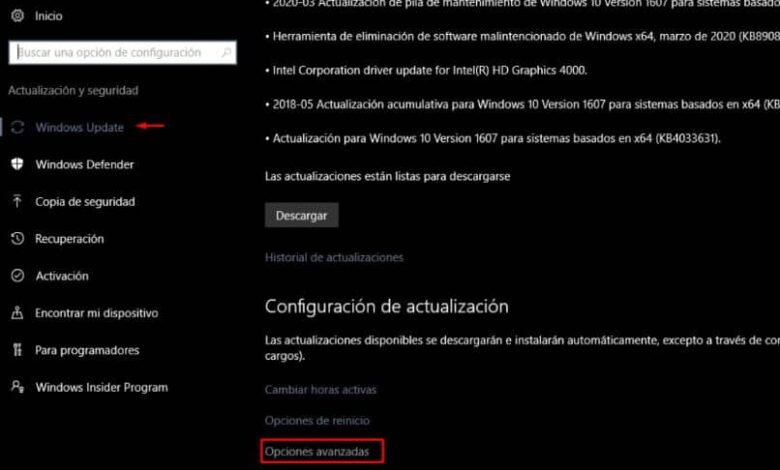
Мы увидим следующее. Там мы идем в категорию «Обновление и безопасность»
Шаг 2
В новом окне мы переходим в раздел Windows Update. Там мы нажимаем на строку «Дополнительные параметры».
Шаг 3
На основании используемой редакции Windows 10, и там будет отображаться следующее. В этом случае мы должны отключить переключатель «Предлагать обновления для других продуктов Microsoft при обновлении Windows», чтобы запретить Microsoft загружать и устанавливать обновления, доступные для Office.

2 Как отключить автоматическое обновление Office через редактор реестра Windows
Для этого рекомендуется создать резервную копию, потому что, если какая-либо запись настроена неправильно, мы можем отменить процесс, не влияя на общую производительность системы.
Для доступа к редактору реестра мы будем использовать следующие ключи:
Мы выполняем команду: Нажмите «Войти или Принять» и в окне мы пойдем по следующему маршруту: Там мы должны дважды щелкнуть значение DWORD с именем EnableAutomaticUpdates и в поле «Значение» присвоить номер ноль (0), чтобы отключить эти обновления.

Если у вас нет этого значения DWORD, мы можем создать его, щелкнув правой кнопкой мыши по некоторой свободной области и выбрав New / DWORD Value (32 бита).
3. Отключите автоматическое обновление Office с помощью Office

Шаг 2
У нас есть варианты, такие как:
Это немедленно обновляет Microsoft Office в случае наличия доступных обновлений.
Как следует из названия, он деактивирует задачу обновления офиса.
Мы можем получить доступ, чтобы увидеть, какие обновления были установлены в Office.
Он дает нам информацию о процессе обновления пакета Office.
В этом случае нажмите кнопку «Отключить обновления».

Шаг 3
Следующее сообщение будет отображаться. Нажмите кнопку «Да», чтобы подтвердить действие.

Шаг 4
Если мы хотим снова активировать обновления, нажмите на эту кнопку еще раз и выберите параметр «Включить обновления»:

Как мы видим, эти опции доступны для отключения обновлений Microsoft Office и, следовательно, для их выполнения вручную, когда это необходимо.
Изменение рекомендуемых параметров обновления и диагностики
После установки пакета Microsoft Office пользователю предлагается выбрать уровень участия в программах, которые проводит корпорация Майкрософт, таких как получение важных обновлений продуктов и использование центра диагностики Office. Параметры участия в программах можно изменить в любой момент.
Важно: Сведения, собираемые корпорацией Майкрософт или предоставляемые ей, не используется для установления вашей личности или связи с вами. Дополнительные сведения см. в заявлении о конфиденциальности Office.
Изменение параметров
Изменение параметров Центра обновления Windows
Примечание: Если продукт Microsoft Office установлен с компонентом Microsoft Office нажми и работай, вместо Центра обновления Майкрософт используйте обновления продуктов Office нажми и работай. В Office 2010 щелкните Файл > Справка > Параметры обновления, а затем выберите нужный параметр. В Office 2013 щелкните Файл > Учетная запись > Параметры обновления, после чего выберите нужный параметр.
Для Windows 8 (в Office 2010 и 2013)
В области Чудо-кнопки выполните поиск по запросу Панель управления в разделе Приложения.
Щелкните элемент Система и безопасность, а затем — Центр обновления Windows.
Нажмите кнопку Изменить параметры.
Выберите нужные элементы и нажмите кнопку ОК.
Для Windows 7 (в Office 2010 и 2013)
Нажмите кнопку Пуск и выберите пункт Панель управления.
Щелкните элемент Система и безопасность, а затем — Центр обновления Windows.
Нажмите кнопку Изменить параметры.
Настройте параметры и нажмите кнопку ОК.
Для Windows Vista (только в Office 2010)
Нажмите кнопку Пуск и выберите пункт Панель управления.
В категории Безопасность щелкните элемент Проверить наличие обновлений, а затем — Изменить параметры.
Настройте параметры и нажмите кнопку ОК.
Для Windows XP (только в Office 2010)
Нажмите кнопку Изменить параметры.
В разделе Отключение Центра обновления Майкрософт установите флажок Отключить Центр обновления Майкрософт, использовать только Центр обновления Windows.
Нажмите последовательно кнопки Применить изменения и Да.
Изменение параметров конфиденциальности
Выберите Файл > Параметры > Центр управления безопасностью > Параметры центра управления безопасностью > Параметры конфиденциальности.
Установите или снимите флажки параметров, которые необходимо изменить.
Нажмите кнопку ОК.
Получение дополнительных сведений о параметрах
Использовать рекомендуемые параметры
Примечание: Если продукт Microsoft Office установлен с компонентом Microsoft Office нажми и работай, вместо Центра обновления Майкрософт используйте обновления продуктов Office нажми и работай. В Office 2010 щелкните Файл > Справка > Параметры обновления, а затем выберите нужный параметр. В Office 2013 щелкните Файл > Учетная запись > Параметры обновления, после чего выберите нужный параметр.
Windows Vista, Windows 7 и Windows 8 Выбор этого параметра включает службы Центра обновления Майкрософт и автоматического обновления. Важные и рекомендуемые обновления для пакета Microsoft Office и другого программного обеспечения Майкрософт устанавливаются автоматически. Важные обновления обеспечивают значительные преимущества, например улучшенную защиту от угроз безопасности и конфиденциальности. Они также повышают надежность работы компьютера и программного обеспечения. Если установленное на компьютере программное обеспечение подключается к веб-службам, для обеспечения доступа к ним при необходимости могут устанавливаться важные обновления. Рекомендуемые обновления устраняют некритические проблемы и повышают удобство работы на компьютере. Пользователю также может быть предложено новое дополнительное программное обеспечение Майкрософт и приложения пакета Microsoft Office. Новое программное обеспечение не устанавливается автоматически.
Windows XP Выбор этого параметра включает службы Центра обновления Майкрософт и автоматического обновления. Высокоприоритетные обновления для пакета Microsoft Office и другого программного обеспечения Майкрософт устанавливаются автоматически. Высокоприоритетные обновления обеспечивают значительные преимущества, например улучшенную защиту от угроз безопасности и конфиденциальности. Они также повышают надежность работы компьютера и программного обеспечения. Если установленное на компьютере программное обеспечение подключается к веб-службам, для обеспечения доступа к ним при необходимости могут устанавливаться высокоприоритетные обновления. Если этот параметр включен, пользователю также отправляются уведомления об обновлениях программного обеспечения.
Кроме того, предоставляется доступ к указанным ниже службам.
Справка в Интернете (при наличии подключения)
Позволяет выполнять поиск содержимого справки на веб-узле Office.com и загружать обновленное содержимое справки на компьютер.
Релевантность поиска по справке в Интернете
Обнаруживает программы пакета Office на компьютере и улучшает результаты поиска при подключении к веб-узлу Office.com.
Обновления, повышающие надежность
Позволяет автоматически загружать на компьютер обновления, помогающие выявлять и устранять проблемы, связанные с непредвиденным завершением работы программ и сбоями системы.
Программа улучшения качества программного обеспечения
Позволяет пользователю принять участие в программе улучшения качества программного обеспечения, направленной на усовершенствование пакета Microsoft Office.
Установить только обновления
Примечание: Если продукт Microsoft Office установлен с компонентом Microsoft Office нажми и работай, вместо Центра обновления Майкрософт используйте обновления продуктов Office нажми и работай. В Office 2010 щелкните Файл > Справка > Параметры обновления, а затем выберите нужный параметр. В Office 2013 щелкните Файл > Учетная запись > Параметры обновления, после чего выберите нужный параметр.
Windows Vista, Windows 7 и Windows 8 Выбор этого параметра включает службы Центра обновления Майкрософт и автоматического обновления. Важные и рекомендуемые обновления для пакета Microsoft Office и другого программного обеспечения Майкрософт устанавливаются автоматически. Важные обновления обеспечивают значительные преимущества, например улучшенную защиту от угроз безопасности и конфиденциальности. Они также повышают надежность работы компьютера и программного обеспечения. Если установленное на компьютере программное обеспечение подключается к веб-службам, для обеспечения доступа к ним при необходимости могут устанавливаться важные обновления. Рекомендуемые обновления устраняют некритические проблемы и повышают удобство работы на компьютере. Пользователю также может быть предложено новое дополнительное программное обеспечение Майкрософт и приложения пакета Microsoft Office. Новое программное обеспечение не устанавливается автоматически.
Windows XP Выбор этого параметра включает службы Центра обновления Майкрософт и автоматического обновления. Высокоприоритетные обновления для пакета Microsoft Office и другого программного обеспечения Майкрософт устанавливаются автоматически. Высокоприоритетные обновления обеспечивают значительные преимущества, например улучшенную защиту от угроз безопасности и конфиденциальности. Они также повышают надежность работы компьютера и программного обеспечения. Если установленное на компьютере программное обеспечение подключается к веб-службам, для обеспечения доступа к ним при необходимости могут устанавливаться высокоприоритетные обновления. Если этот параметр включен, пользователю также отправляются уведомления об обновлениях программного обеспечения.
Не вносить изменения
Если выбран этот параметр, никакие обновления автоматически на компьютер не загружаются, центр диагностики Office не может выявлять проблемы с установленными приложениями Microsoft Office и помогать в их решении, а корпорация Майкрософт не собирает никаких сведений с целью улучшения пакета Office.
На чтение 3 мин. Просмотров 4.6k. Опубликовано 11.08.2019
Уведомления об обновлениях могут часто появляться в MS Office 2016. Эти уведомления об обновлениях гласят: « Обновления для Office готовы к установке, но сначала нам нужно закрыть некоторые приложения. ». Эти уведомления об обновлениях можно отключить, если вам действительно не нужно, чтобы они выскакивали. Вот как отключить уведомления об обновлении и обновлении для Office 2016 и 2013.
Содержание
- Отключить оповещения «Обновления для Office готовы к установке»
- 1. Отключите обновления Office
- 2. Отредактируйте реестр
- 3. Удаление уведомлений об обновлении в Office 2013
Отключить оповещения «Обновления для Office готовы к установке»
- Отключить обновления Office
- Изменить реестр
- Удаление уведомлений об обновлении в Office 2013
1. Отключите обновления Office
В Office 2016 и 2013 включена опция, позволяющая отключить автоматическое обновление. Таким образом, вы можете выбрать параметр Отключить обновления , чтобы отключить обновления и отключить уведомления об обновлениях. Обратите внимание, что вы также пропустите обновления Office. Таким образом можно отключить уведомления об обновлениях MS Office для Office 2016/13, установленных с подпиской Office 365.
- Откройте приложение Office, например Word или Excel.
- Выберите вкладку «Файл».
- Затем выберите Аккаунт на вкладке Файл.
- Нажмите кнопку Обновить параметры .
- Выберите в меню параметр Отключить обновления .
- Нажмите Да , чтобы подтвердить.
- Поскольку стоит обновить Office, рассмотрите возможность периодического включения обновлений для проверки обновлений. Затем вы можете нажать кнопку Обновить сейчас , чтобы вручную проверить наличие обновлений Office.
2. Отредактируйте реестр
- Вы также можете отключить уведомления « Обновления для Office готовы к установке » в Office 2016, изменив реестр. Чтобы изменить реестр, нажмите сочетание клавиш Windows + R.
- Введите “regedit” в разделе “Выполнить” и нажмите ОК , чтобы открыть редактор реестра.

- Перейдите в этот раздел реестра: HKEY_LOCAL_MACHINE software microsoft office 16.0 common officeupdate.
- Нажмите officeupdate в левой части окна, затем щелкните правой кнопкой мыши пустое место в правой части окна и выберите Новый > DWORD .
- Введите «hideupdatenotifications» в качестве имени DWORD.
- Затем дважды щелкните HideUpDateNotification, чтобы открыть окно Edit DWORD.
- Введите «1» в текстовое поле «Значение».

- Нажмите ОК , чтобы закрыть окно Изменить DWORD.
– СВЯЗАННО. Этот инструмент устраняет технические проблемы Office 365 и Outlook
3. Удаление уведомлений об обновлении в Office 2013
Уведомление об обновлении Получить новый Office также появляется в Office 2013. В полном уведомлении говорится: « Получить новый Office – это одно из преимуществ Office 365». «Уведомление предоставляет возможность обновления Office 2013 до Office 2016. Это уведомление об обновлении появляется для подписчиков Office 365. Однако выбор Позже не отключает уведомление.
Вы можете удалить уведомления об обновлении с помощью утилиты Microsoft Easy fix. Нажмите на эту ссылку, чтобы загрузить утилиту Easy fix. Затем вы можете открыть и запустить средство устранения неполадок Easy fix, которое автоматически настроит реестр, как требуется для удаления уведомления об обновлении Office.

Таким образом, вы можете отключить уведомления « Обновления для Office » и « Получить новый Office », которые появляются в MS Office. Пользователи Office 365 ProPlus также могут отключить уведомления Office, выбрав Отключено для параметра групповой политики Включить автоматическое обновление .
Microsoft Office — это набор программ, предназначенных для охвата всей сети услуг, таких как настольные приложения и компьютерные системы. Система Microsoft Office предоставляет свои услуги для Microsoft Windows, iOS и Android, что позволяет используйте Microsoft Office бесплатно в Интернете.
Среди программ, предлагаемых Microsoft Office, мы можем найти, Microsoft Word (он позволяет разрабатывать текстовые произведения), Microsoft PowerPoint (он разрабатывает модели для видеолучевых презентаций), Microsoft Excel (формирование электронных таблиц), Microsoft Access (позволяет пользователю создавать записи, такие как базы данных), Microsoft Outlook (почтовая система Интернета), на которую мы можем изменить язык на испанский.
Вся эта группа приложений позволяет пользователям разрабатывать ежедневные задачи , будь то студенты, которым нужно работать, бизнес-менеджер, которому нужно развиваться база данных в Excel, с функцией BASE от своих клиентов или сотрудников, учителя, которому нужно сделать презентацию, чтобы объяснить класс. Это очень полезный инструмент в разных аспектах.
Будучи такой законченной системой, Microsoft спроектирована с учетом аспектов: конфигурация предыдущие, включая автоматические обновления.
Главное, что оправдывает обновления, — это предоставить пользователям лучший опыт. Потому что это позволяет вам обучать ваши системы с помощью новых продуктов, услуг и даже более продвинутых инструментов.
Обновления обычно немного больше по размеру, чем предыдущие, и некоторые компьютеры несовместимы с ними. Итак, сегодня мы покажем вам, как дезактивировать или отключить их двумя способами.
Отключить автоматические обновления в настройках Office
- Зайдите в стартовое меню.
- Выберите опцию «Настройки» , вы также можете нажать символ Windows (он выглядит как четыре маленьких прямоугольника, которые образуют большую рамку) + клавишу «L».
- Ниже приведены несколько значков, которые нужно выбрать «Обновление и безопасность» .
- Вам будет представлен список, в котором вам нужно будет нажать на «Центр обновления Windows» .
- выбрать «Расширенные опции» .
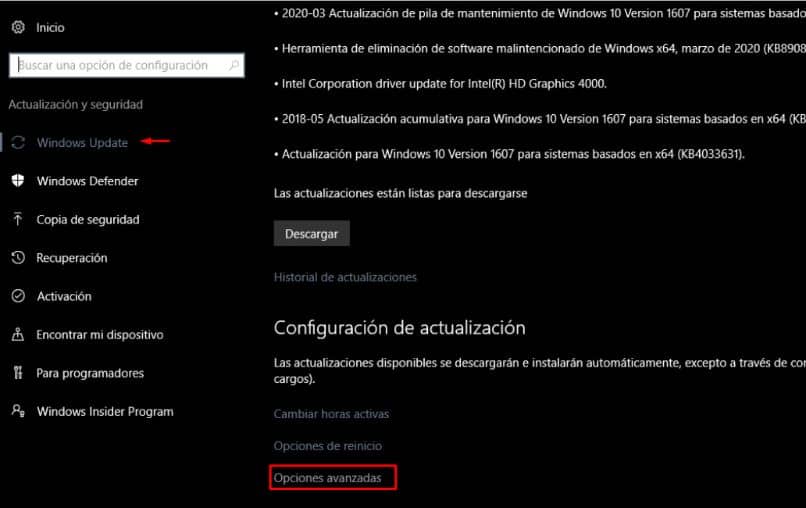
Вы можете заметить, что опция предлагать новые службы обновлений была включена, и вам просто нужно снять ее флажок.
Отключите автоматическое обновление Microsoft Office через Office.
Отключить обновления с помощью этого средства можно при первой записи любого файла Office, будь то Microsoft Outlook, Excel, Word и другие.
- Доступ к меню «Файл или учетная запись» .
- Вы должны выбрать обновления Office.
- Вы найдете панель с такими параметрами, как: обновить сейчас, показать обновления и отключить обновления.
- Мы выбираем «Отключить обновления».
- Появится элемент с вопросом, хотите ли вы разрешить приложению вносить изменения в устройство, и вам нужно нажать «Принять».
Автоматические обновления
Обновления Microsoft Office на самом деле являются улучшениями для различных файловых систем, они сделаны в попытке реорганизовать некоторые из его собственных инструментов или включить другие, которые могут быть очень полезно для пользователей.
Корпорация Майкрософт грамотно организовала автоматическое выполнение обновлений, чтобы избежать неудобств для пользователей, которые постоянно пользуются этой службой.
Однако пользователь может быть доволен тем, как его программа уже работает, и не требует новые технологии или инструменты.
Важные советы
- Если в любой момент вы захотите снова включить автоматические обновления, просто следуйте инструкциям и нажмите на опцию «Активировать обновления» .
- Желательно сделать резервную копию системы, потому что, если файл неправильно настроен, весь процесс может быть отменен.
Пакет архивов, предлагаемый Microsoft Office, несомненно, был одним из лучших творений, разработанных Windows, потому что он облегчил жизнь многим пользователям цифровой среды.
Те, кто пользуется Интернетом и компьютерными платформами практически ежедневно. Он также сделал эту услугу доступной на мобильных устройствах, так что вы можете купить ее в любой точке мира в любое время дня. И если вы не можете его скачать, вы можете правильно использовать Office бесплатно в Интернете.
Наконец, мы надеемся, что вам понравилась эта статья, но мы хотели бы знать, Считаете ли вы полезным отключить эти параметры? , Оставляйте свое мнение в комментариях.
If you installed Microsoft Office via the Click-to-Run interface, you could, if you wish, hide the option to enable or disable Office Updates with the help of the Registry Editor and the Local Group Policy Editor. But before we go to the GPEDIT and REGEDIT methods, we will show you how to enable or disable Automatic Office Updates vis the user interface.
Does Microsoft Office update automatically?
By default, Microsoft Office is configured to install the updates automatically. When Microsoft releases an Office update officially, that update will be installed on your Office Suite. If for any reason, you do not want Office Suite to update automatically, you can disable it in settings by opening any Microsoft Office application.
Automatic updating for Microsoft Office is not enabled
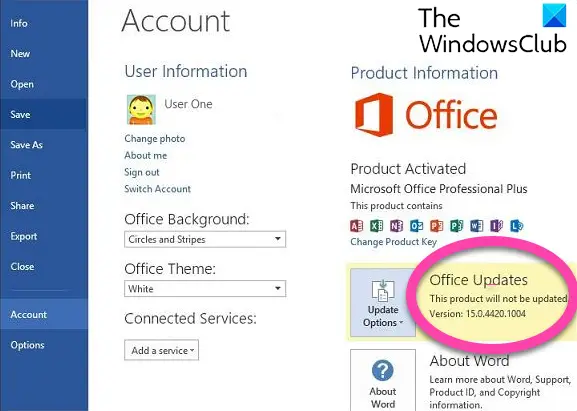
If the Automatic updating for Microsoft Office is not enabled do the following:
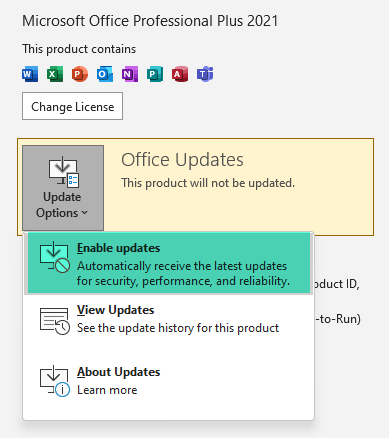
- Start any Office program.
- Click the File tab
- Select Account.
- On the right side, select Update Options
- Finally, select Enable Updates.
If this does not help, you may need to follow the GPEDIT or REGEDIT method mentioned above in this post.
Using the Group Policy method requires you to install the Office’s Group Policy template first. You can download the template from microsoft.com. Now to hide option to enable or disable updates for Office apps, follow these steps:
- Press Win+R to open the Run dialog.
- Type gpedit.msc and hit the Enter button.
- Navigate to Updates in Computer Configuration.
- Double-click on the Hide option to enable or disable updates setting.
- Choose the Enabled option.
- Click the OK button.
Let’s delve into these aforementioned steps in detail.
To get started, you need to open the Local Group Policy Editor on your computer. To do that, press Win+R to display the Run dialog, type gpedit.msc, and hit the Enter button.
Then, navigate to the following path:
Computer Configuration > Administrative Templates > Microsoft Office (Machine) > Updates
Find the Hide option to enable or disable updates setting on the right side and select the Enabled option.
This policy setting allows you to hide the user interface (UI) options to enable or disable Office automatic updates from users. These options are found in the Product Information area of all Office applications installed via Click-to-Run. This policy setting has no effect on Office applications installed via Windows Installer.
If you enable this policy setting, the Enable Update and Disable Updates options in the UI are hidden from users.
If you disable or do not configure this policy setting, the Enable Update and Disable Updates options are visible, and users can enable or disable Office automatic updates from the UI.
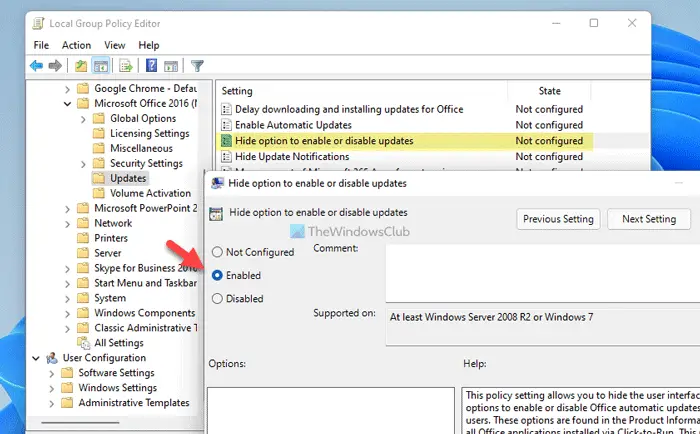
Then, click the OK button to save the change.
Related: How to update Microsoft Office manually in Windows.
How to hide option to enable or disable updates for Office apps using Registry
To hide option to enable or disable updates for Office apps using Registry, follow these steps:
- Press Win+R to display the Run prompt.
- Type regedit > press the Enter button > click the Yes button.
- Navigate to Microsoft in HKLM.
- Right-click on Microsoft > New > Key and name it office.
- Create another sub-key under office and name it 0.
- Right-click on 0> New > Key and name it as common.
- Right-click on common > New > Keyand set the name as officeupdate.
- Right-click on officeupdate > New > DWORD (32-bit) Value.
- Name it as hideenabledisableupdates.
- Double-click on it to set the Value data as 1.
- Click the OK button and reboot your PC.
To learn more about these steps, continue reading.
First, you need to open the Registry Editor. For that, press Win+R > type regedit, hit the Enter button, and click on the Yes option. Then, navigate to this path:
HKEY_LOCAL_MACHINESOFTWAREPoliciesMicrosoft
Right-click on Microsoft > New > Key and name it as office. Then, right-click on office > New > Key and set the name as 16.0.
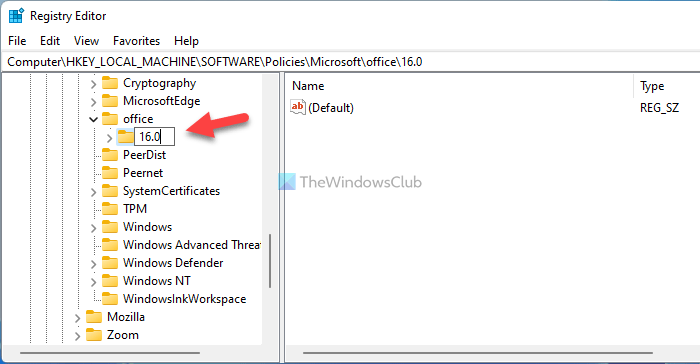
After that, right-click on the 16.0 key, select New > Key and set the name as common. Then, right-click on the common key > New > Key, and name it as officeupdate.
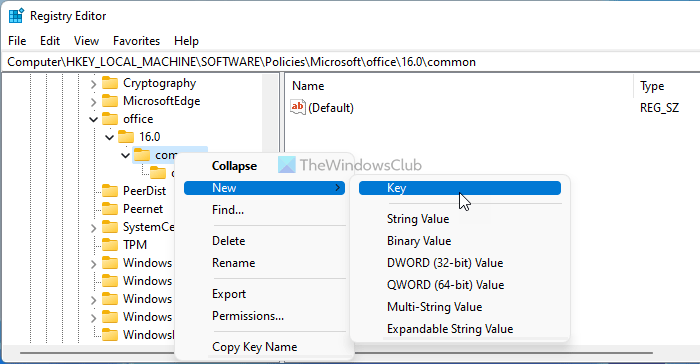
Here you need to create a REG_DWORD value. For that, right-click on the officeupdate key > New > DWORD (32-bit) Value and set the name as hideenabledisableupdates.
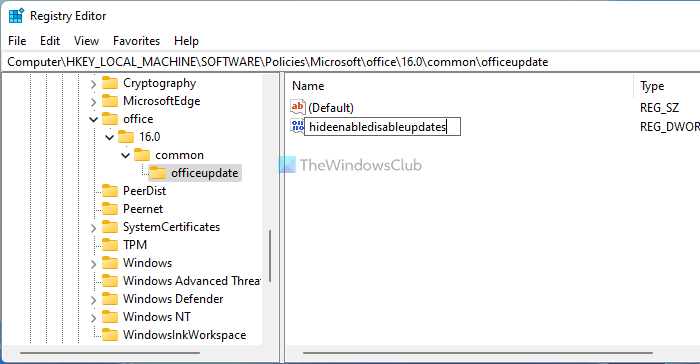
Double-click on the hideenabledisableupdates REG_DWORD value and set the Value data as 1.
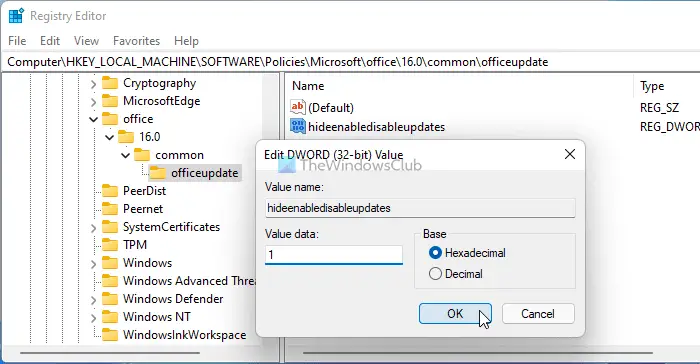
Click the OK button to save the change and restart your computer.
However, if you want to show the option, you can delete the hideenabledisableupdates REG_DWORD value or set the Value data as 0.
What happens if I don’t update Microsoft Office?
Microsoft recommends users install Office updates when available. In every Office update, Microsoft fixes the loopholes and security vulnerabilities for Microsoft Office programs. The latest update packages also contain fixes for the bugs reported by the users. Therefore, if you do not update Microsoft Office, you will leave your system open to security exploits.
That’s all! Hope this guide helped.
Read: Disable GET THE NEW OFFICE Notification and Upgrade to Office notifications.