
Excel для Microsoft 365 Excel 2021 Excel 2019 Excel 2016 Excel 2013 Еще…Меньше
Если на компьютере запущен один экземпляр Excel, все открытые книги открываются в окне книги в Excel окна. Вы также можете создать новые окна книги для любого лист в книге с помощью команды « Создать окно» ( вкладка «Вид», группа «Окно «).
Дополнительные сведения см. в разделе «Просмотр двух или более листов одновременно «.
Вы можете закрыть каждое из этих окон книги по одному или закрыть всю книгу (включая все ее окна книги). Чтобы закрыть все открытые книги, можно закрыть окно Excel или выйти из Excel.
-
Щелкните окно книги, которое нужно закрыть.
-
Щелкните
 в правом верхнем углу окна книги.
 в правом верхнем углу окна книги.
Примечание: Если окно является единственным открытым окном книги, вся книга закрывается. Если в одной книге больше окон, закрывается только активное окно книги.
-
Активируйте книгу, которую нужно закрыть.
-
На вкладке « Файл» нажмите кнопку «Закрыть».
Выполните одно из указанных ниже действий.
-
В правом верхнем углу окна Excel нажмите кнопку «Закрыть
«. -
На вкладке « Файл» нажмите кнопку «Выйти».
 «.
«.Дополнительные сведения
Вы всегда можете задать вопрос специалисту Excel Tech Community или попросить помощи в сообществе Answers community.
Нужна дополнительная помощь?
Как убрать выпадающий список в excel?
Иногда возникает потребность у пользователей удалить выпадающий список в программе excel, я могу выделить два способа, которыми вы можете воспользоваться для выполнения данной задачи.
Его можно назвать радикальным и очень простым. Вы просто удаляете строку или столбец, где находится данный список и конечно вместе с этим списком. Такой способ можно использовать, когда удаления данной строки или столбца не приведет к потери данных.
Его используем, если удаление строки или столбца не возможно.
Первое действие. Выделите ячейку, в которой находится выпадающий список.
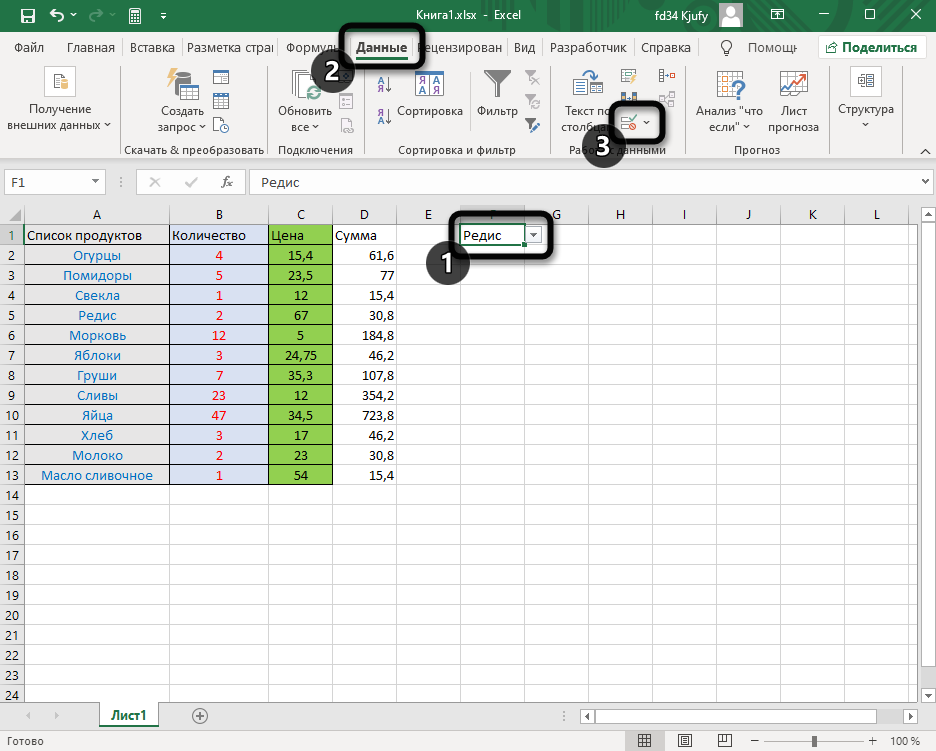
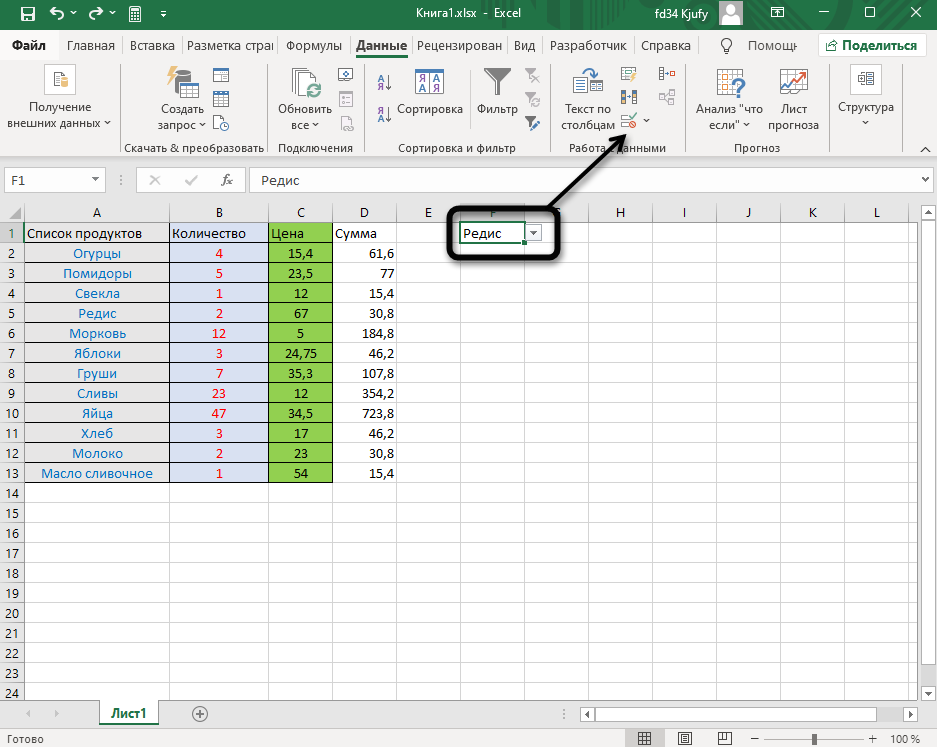
Второе действие. На консоли настроек переходите на закладку «Данные». Выбираете блок «Работа с данными», а кнопка нужна вам «Проверка данных». На рисунке я обвел эти шаги красным карандашом.

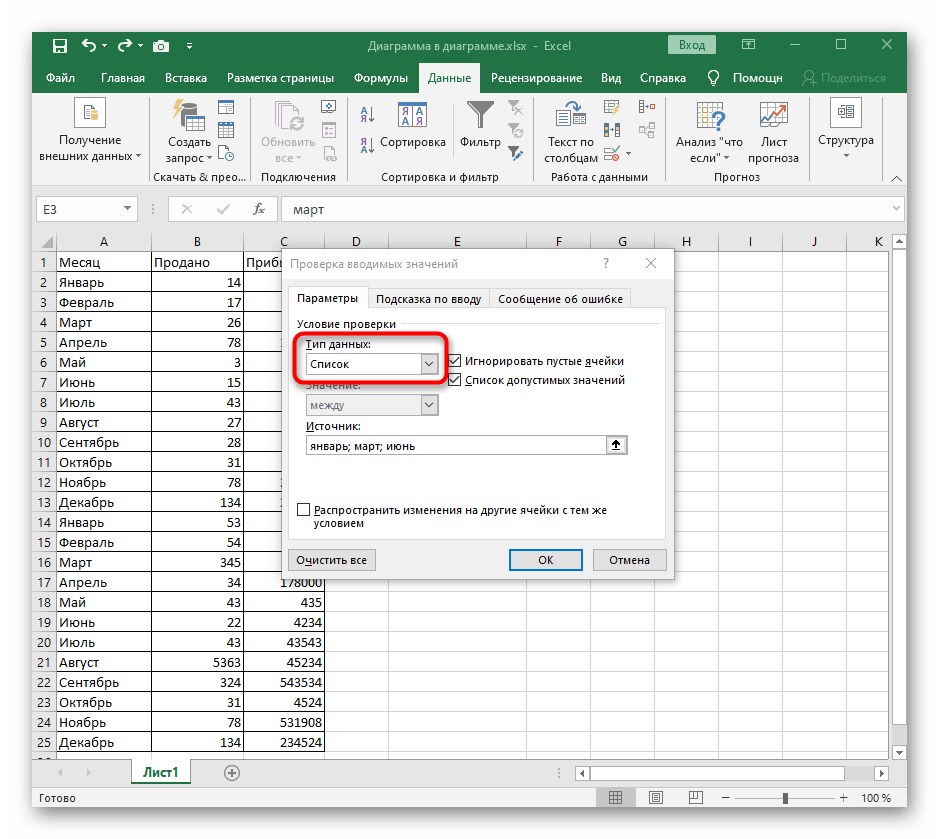
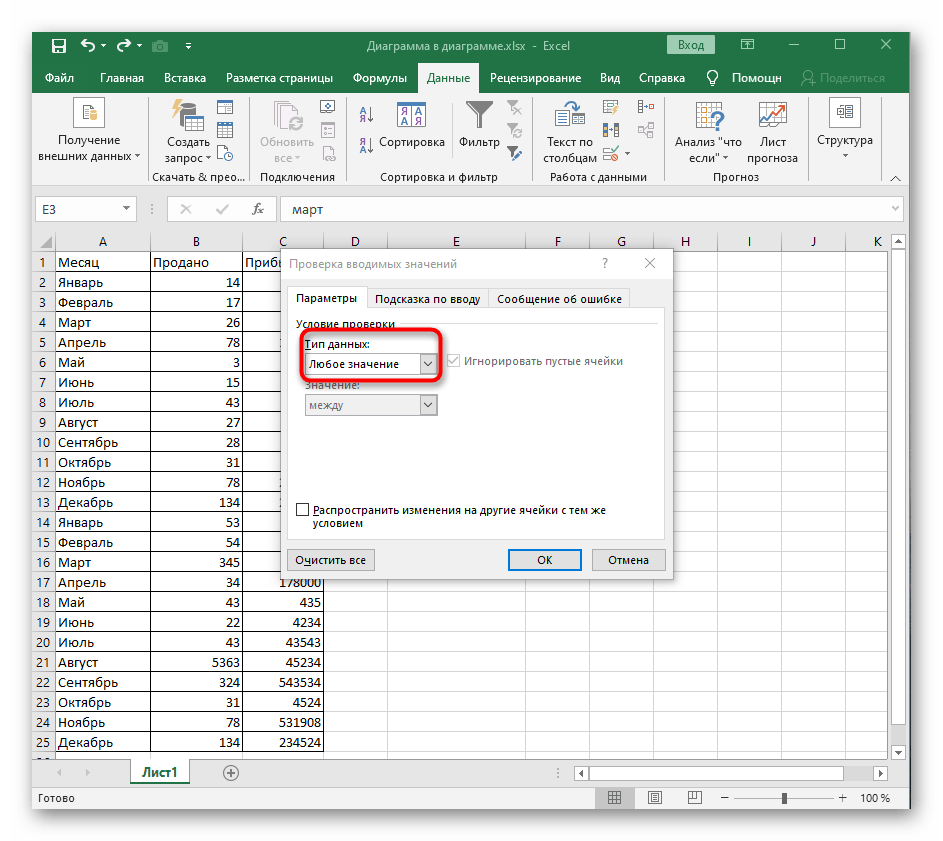
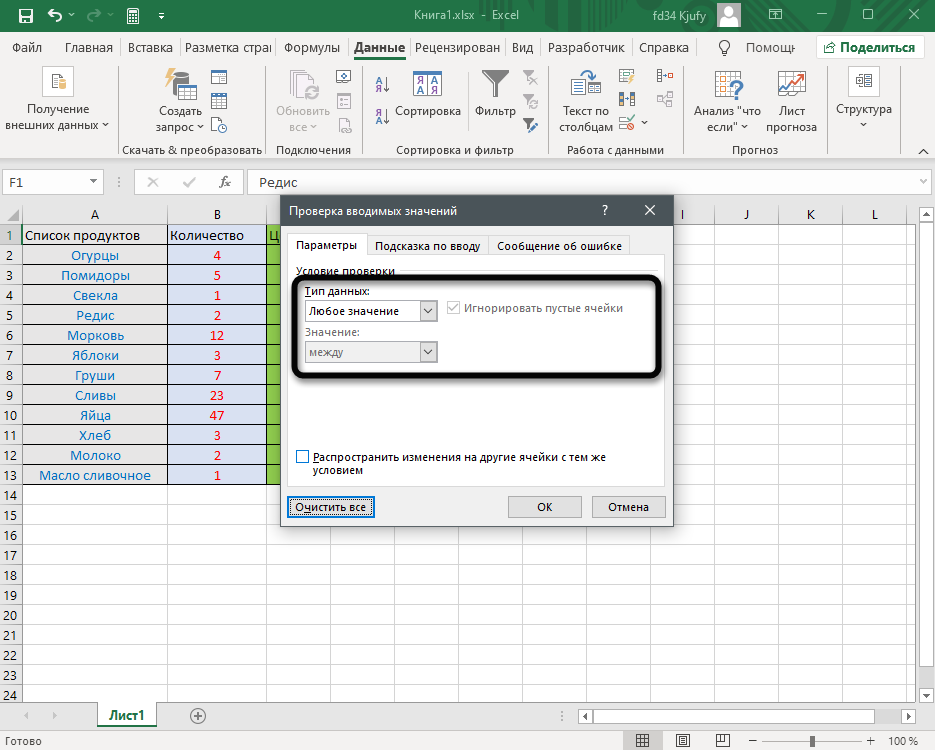
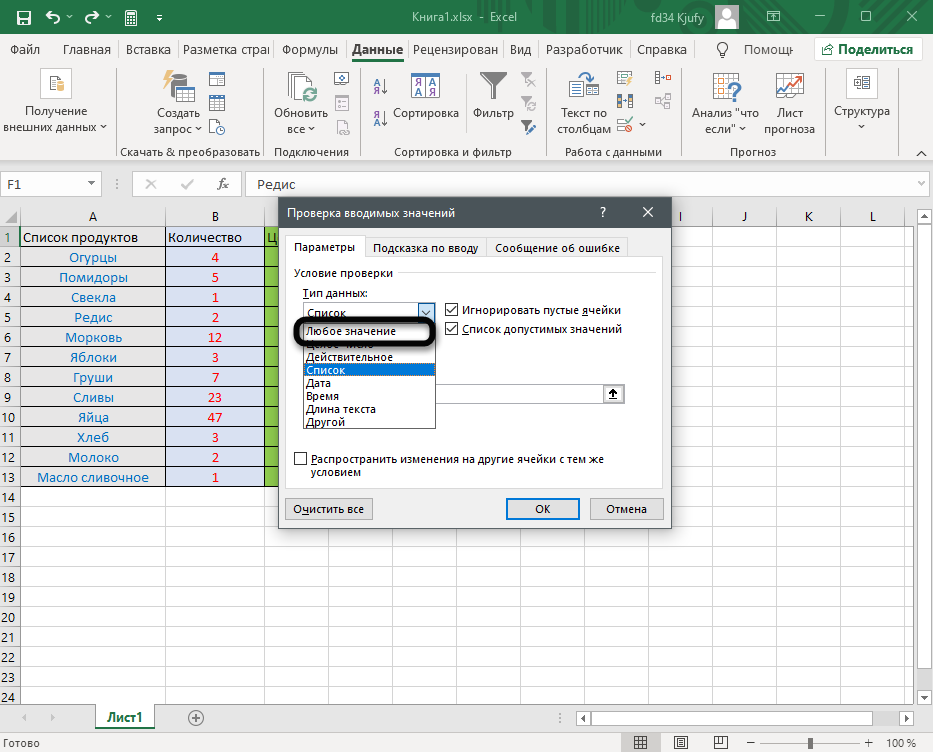
Третье действие. Перед вами откроется окошко с названием «Проверка вводимых значений» и в графе «Тип данных» выбираете «любое значение».
Удаление выпадающего списка в Microsoft Excel

Способ 1: Кнопка «Удалить» в контекстном меню
Для удаления выпадающего списка в Excel можно обойтись без перехода в соответствующее меню, где осуществляется управление подобными элементами. Вызов подходящего для очистки инструмента выполняется и через контекстное меню, что чаще занимает гораздо меньше времени, нежели стандартный принцип удаления.
- Сначала отыщите в таблице выпадающий список, выделите его, а затем сделайте щелчок правой кнопкой мыши.


Если вдруг оказалось, что был удален не тот список или это действие необходимо отменить по другим причинам, сразу же нажмите стандартное сочетание клавиш Ctrl + Z и список снова появится в той же ячейке в своем предыдущем состоянии.
Способ 2: Кнопка «Очистить все» в меню управления списками
Больше методов, не связанных с окном управления списками в Excel и позволяющих удалить выпадающий перечень, нет, поэтому переместимся к меню «Данные» и разберем первую кнопку под названием «Очистить все».
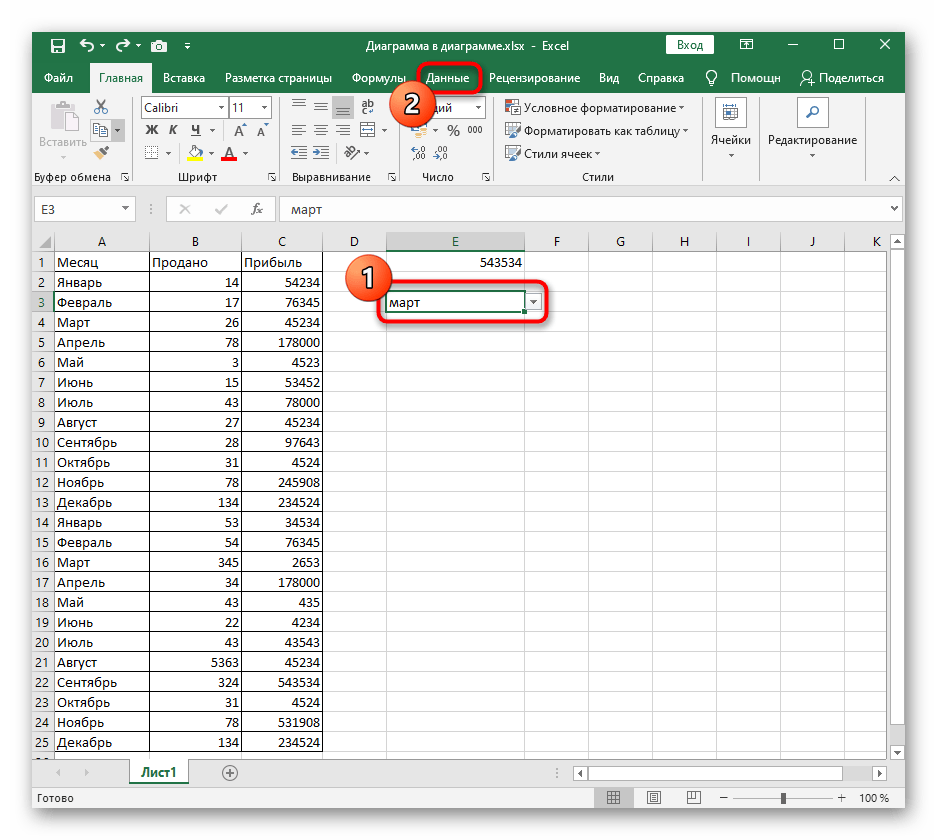
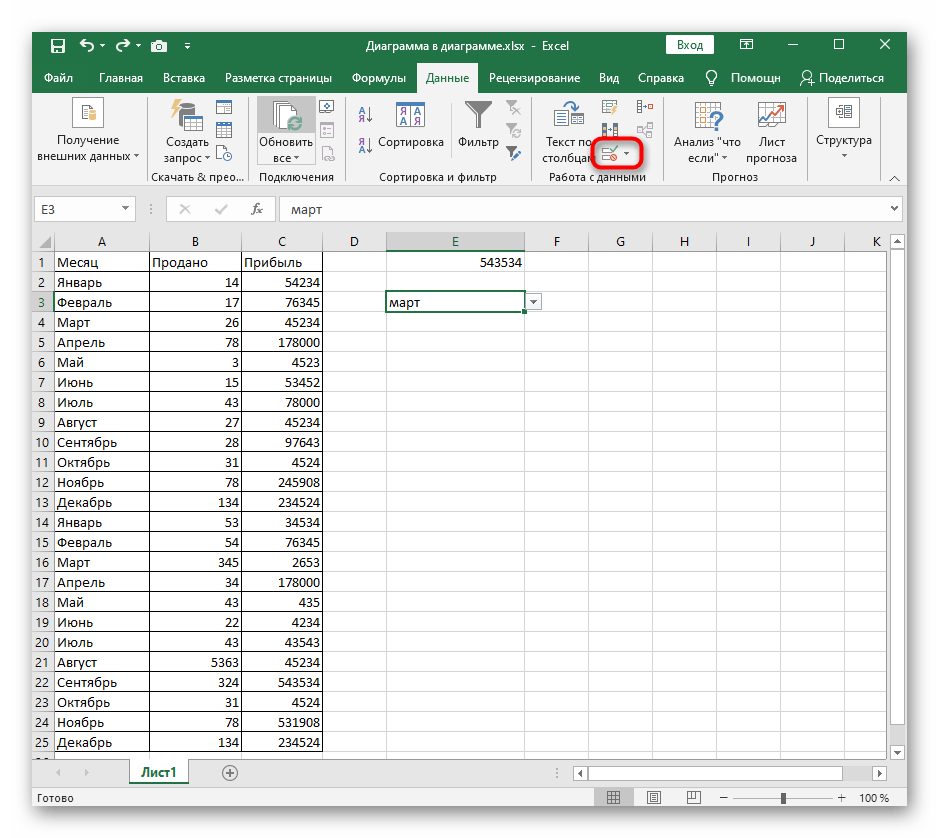
- Выделите выпадающий список и откройте вкладку «Данные».


Способ 3: Изменение типа данных ячейки
Осталось разобрать последний способ, выполняющийся через то же окно «Проверка вводимых значений». Он подразумевает изменение типа данных ячейки без предварительной очистки содержимого. Этот процесс осуществляется самостоятельно, поскольку источник данных в данном случае просто отсутствует.
- Нажмите по кнопке «Проверка данных» для перехода в то же меню.

 Мы рады, что смогли помочь Вам в решении проблемы. Опишите, что у вас не получилось. Наши специалисты постараются ответить максимально быстро.
Отключение подсказок аргумента функции в Excel
В Microsoft Excel можно выполнять функции с помощью функции подсказки. Эта функция отображает подсказки по умолчанию при вводе формулы в строке формул. Эти подсказки также упрощают получение дополнительной справки для данной функции, позволяя щелкнуть имя функции в подсказке и перейти непосредственно к соответствующему разделу справки.
В этой статье объясняется, как отключить эти подсказки функции в Microsoft Excel 2002 и более поздних версиях Excel. При этом функцию можно ввести в строке формул без помощи. .
Отключение подсказок аргумента функции в Microsoft Excel 2002 и Microsoft Excel 2003
Для этого выполните следующие действия:
- В меню Сервис щелкните пункт Параметры.
- В диалоговом окне «Параметры» откройте вкладку «Общие «.
- Щелкните, чтобы снять флажок « Подсказки функции», и нажмите кнопку » ОК».
Отключение подсказок аргумента функции в Microsoft Office Excel 2007
При вводе формулы в ячейку в Excel 2007 функция автозавершения формул предоставляет раскрывающийся список формул. После ввода формулы в ячейку и начала ввода аргумента для формулы функция ScreenTips предоставляет список обязательных и необязательных аргументов для формулы.
В этом разделе описывается, как отключить функцию автозавершения формул и функцию всплывающих подсказок функции.
Чтобы отключить функцию автозавершения формул, выполните следующие действия.
- Нажмите кнопку Microsoft Office, нажмите кнопку Excel», а затем нажмите кнопку «Формулы».
- Щелкните, чтобы снять флажок автозавершения формулы.
Чтобы отключить функцию всплывающих подсказок, выполните следующие действия.
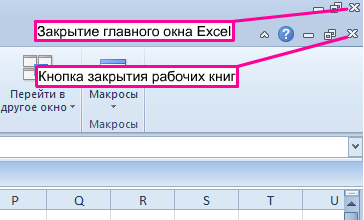
Закрытие окна про программы Excel мало чем отличается от закрытия других Windows приложений. Жмем на верхний крестик в правом верхнем углу окна. Или жмем комбинацию горячих клавиш Alt+F4.
Стоит только отметить, что крестиков там два. Главное окно программы содержит одно и более дочерних окон рабочих книг Excel. Соответственно если мы закрываем всю программу, жмем на верхний крест, а если хотим закрыть только одну рабочую книгу – на нижний.
Закрытие всех окон и сессии Excel для выхода из программы
В Excel версии 2010 верхний крестик закрывает программу последовательно по каждой книге. Пока все открытые книги не будут закрыты, необходимо щелкать на этот крест. В развернутом виде всех дочерних окон эти два крестика закрытия мало чем отличаются.
Когда дочерние окна упорядочены, например каскадом, тогда понятно для чего нужен нижний крестик.
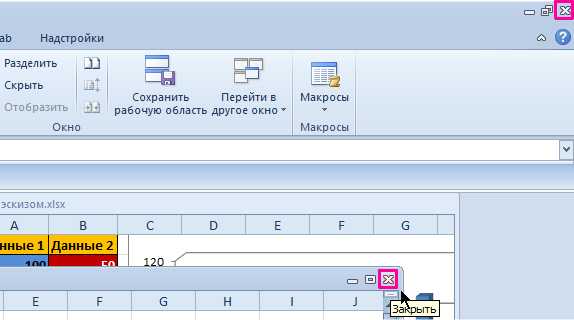
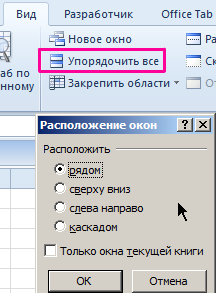
Упорядочить дочерние окна можно на закладке «Вид» раздел «Окно» инструмент «Упорядочить все».
Примечание. Если среди открытых книг есть не сохраненные документы, то при закрытии их программа спросит, сохранять изменения или нет или отменить закрытие текущего окна.
Содержание
- Открытие нескольких окон
- Способ 1: панель задач
- Способ 2: окно «Выполнить»
- Способ 3: меню Пуск
- Способ 4: Ярлык на Рабочем столе
- Способ 5: открытие через контекстное меню
- Способ 6: изменения в системном реестре
- Способ 7: параметры Excel
- Способ 8: открытие одного файла несколько раз
- Вопросы и ответы

При работе в Microsoft Excel бывает необходимость открыть несколько документов или один и тот же файл в нескольких окнах. В старых версиях и в версиях, начиная c Excel 2013, сделать это не составляет особых проблем. Просто открываем файлы стандартным способом, и каждый из них запустится в новом окне. Но вот в версиях приложения 2007 — 2010 новый документ открывается по умолчанию в родительском окне. Такой подход экономит системные ресурсы компьютера, но вместе с тем создает и ряд неудобств. Например, если пользователь хочет сравнить два документа, расположив окна на экране рядом, то при стандартных настройках это у него не получится. Рассмотрим, как это можно сделать всеми доступными способами.
Открытие нескольких окон
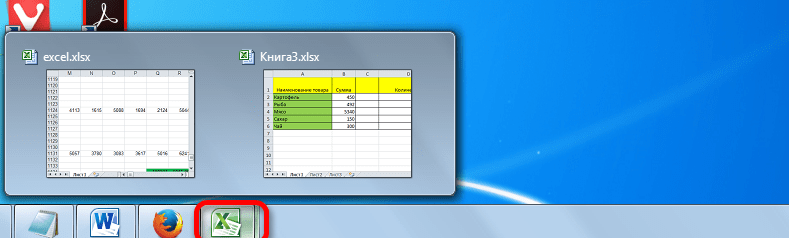
Если в версиях Эксель 2007 — 2010 у вас уже открыт документ, но вы попытаетесь запустить другой файл, то он откроется в том же родительском окне, просто заменив содержимое первоначального документа на данные из нового. Всегда будет возможность переключиться на первый запущенный файл. Для этого нужно навести на панели задач курсор на иконку Excel. Появится небольшие окошки для предпросмотра всех запущенных файлов. Перейти к конкретному документу можно просто кликнув по такому окошку. Но это будет именно переключение, а не полноценное открытие нескольких окон, так как одновременно вывести их на экран таким способом пользователь не сможет.
Но существует несколько уловок, с помощью которых можно отобразить несколько документов в Excel 2007 — 2010 на экране одновременно.
Одним из самых быстрых вариантов раз и навсегда решить проблему с открытием нескольких окон в Эксель является установка патча MicrosoftEasyFix50801.msi. Но, к сожалению, компания Майкрософт перестала поддерживать все решения Easy Fix, включая вышеуказанный продукт. Поэтому скачать его на официальном сайте сейчас нельзя. При желании можно на свой страх и риск произвести загрузку и установку патча с других веб-ресурсов, но при этом следует помнить, что данными действиями вы можете подвергнуть свою систему опасности.
Способ 1: панель задач
Одним из самых простых вариантов открытия нескольких окон является выполнение данной операции через контекстное меню значка на Панели задач.
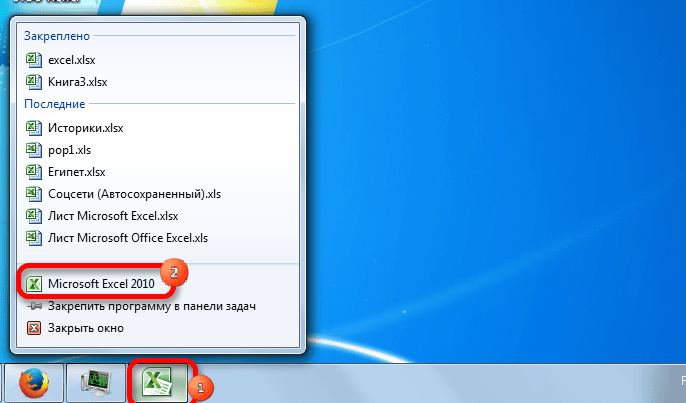
- После того, как один документ Эксель уже запущен, наводим курсор на иконку программы, размещенную на Панели задач. Кликаем по ней правой кнопкой мыши. Запускается контекстное меню. В нем выбираем в зависимости от версии программы пункт «Microsoft Excel 2007» или «Microsoft Excel 2010».

Можно вместо этого кликнуть по значку Excel на панели задач левой кнопкой мышки при зажатой клавише Shift. Ещё один вариант — просто навести курсор на значок, после чего кликнуть колесиком мышки. Во всех случаях эффект будет тот же, но не понадобится активировать контекстное меню.
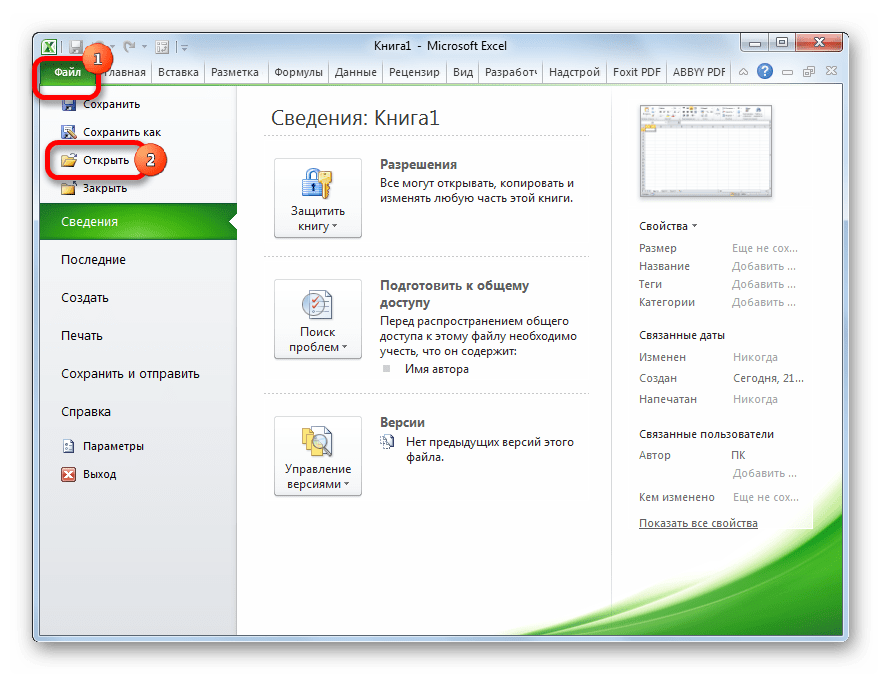
- Открывается чистый лист Эксель в отдельном окне. Для того, чтобы открыть конкретный документ переходим во вкладку «Файл» нового окна и кликаем по пункту «Открыть».
- В запустившемся окне открытия файла переходим в директорию, где расположен нужный документ, выделяем его и жмем на кнопку «Открыть».
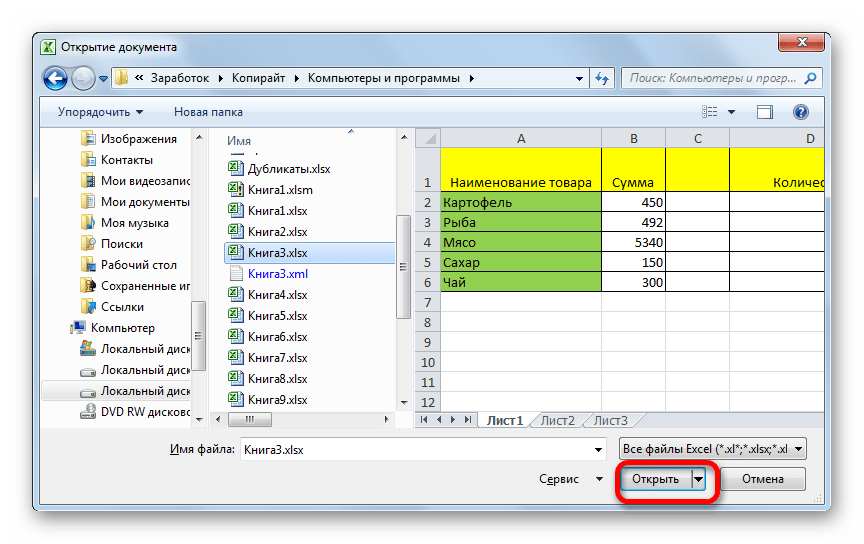
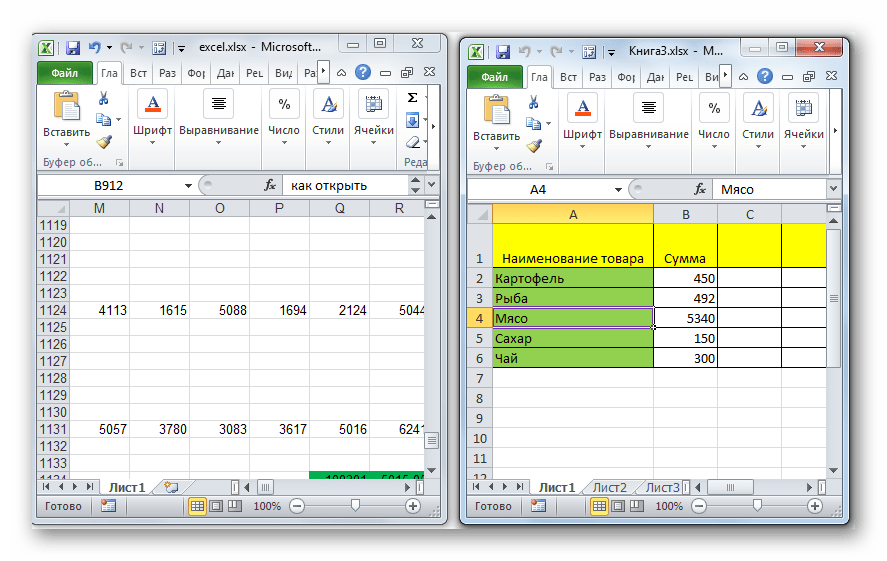
После этого вы сможете работать с документами сразу в двух окнах. Таким же образом при необходимости можно запустить и большее количество.
Способ 2: окно «Выполнить»
Второй способ предполагает действия через окно «Выполнить».
- Набираем на клавиатуре комбинацию клавиш Win+R.
- Активируется окно «Выполнить». Набираем в его поле команду «excel».
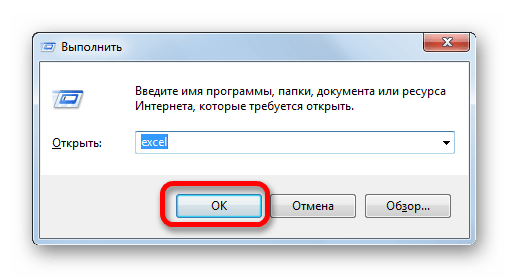
После этого новое окно запустится, а для того, чтобы открыть в нем нужный файл выполняем те же действия, что и в предыдущем способе.
Способ 3: меню Пуск
Следующий способ подойдет только пользователям Windows 7 или более ранних версий операционной системы.
- Кликаем по кнопке «Пуск» ОС Windows. Переходим по пункту «Все программы».
- В открывшемся перечне программ переходим к папке «Microsoft Office». Далее кликаем левой кнопкой мыши по ярлыку «Microsoft Excel».
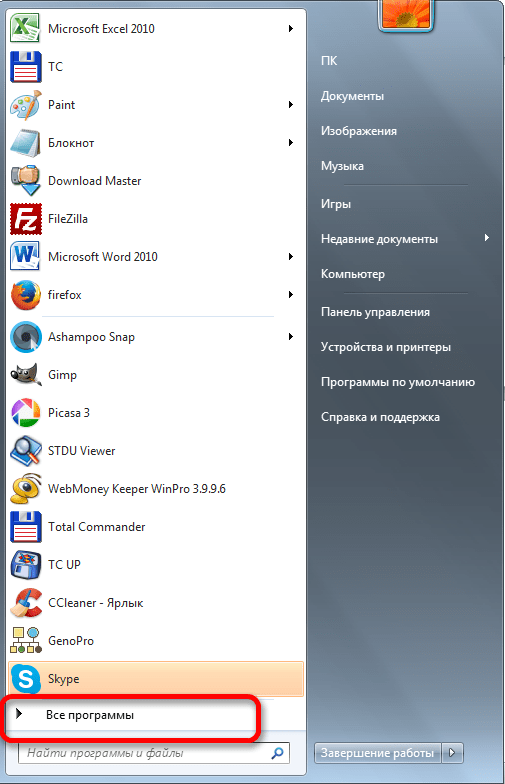
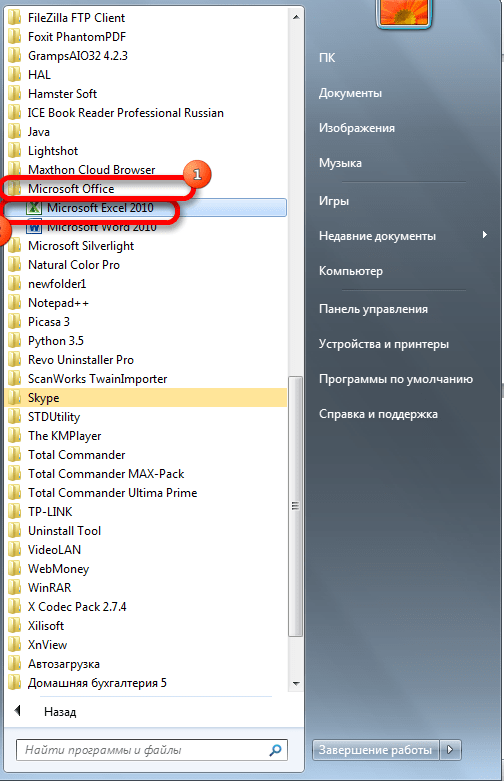
После этих действий запустится новое окно программы, в котором стандартным способом можно будет открыть файл.
Способ 4: Ярлык на Рабочем столе
Чтобы запустить программу Excel в новом окне, нужно дважды кликнуть по ярлыку приложения на рабочем столе. Если его нет, то в таком случае ярлык нужно создать.

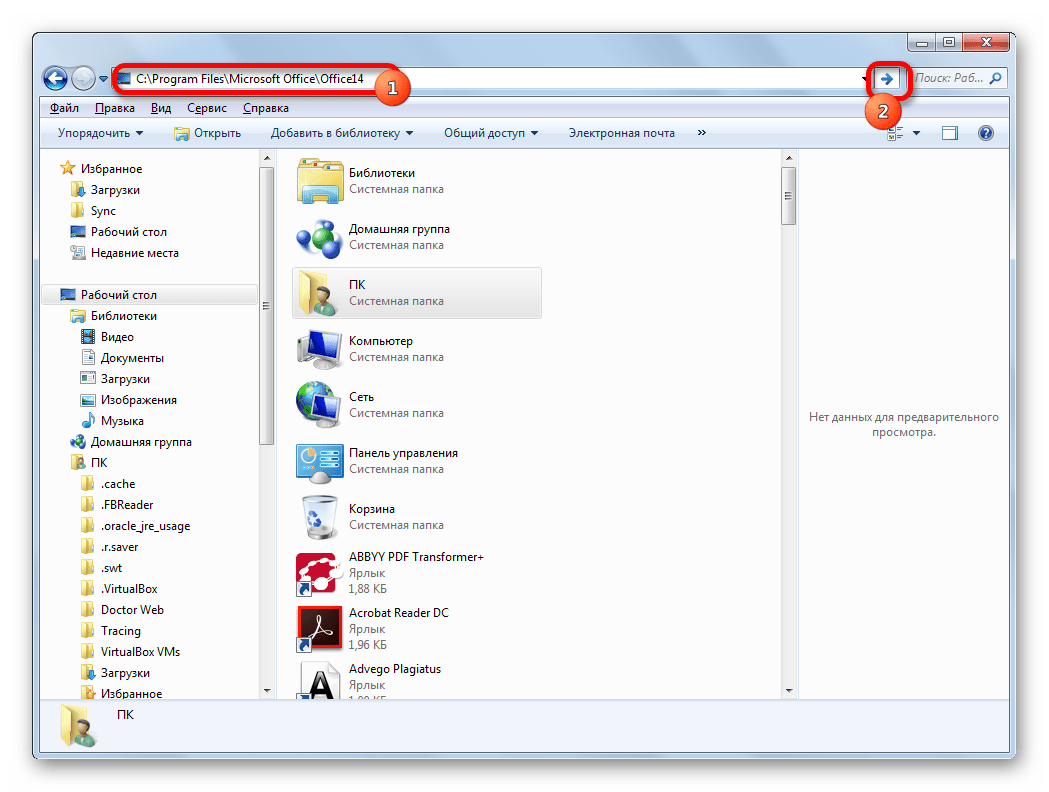
- Открываем Проводник Windows и если у вас установлен Excel 2010, то переходим по адресу:
C:Program FilesMicrosoft OfficeOffice14Если установлен Эксель 2007, то в этом случае адрес будет такой:
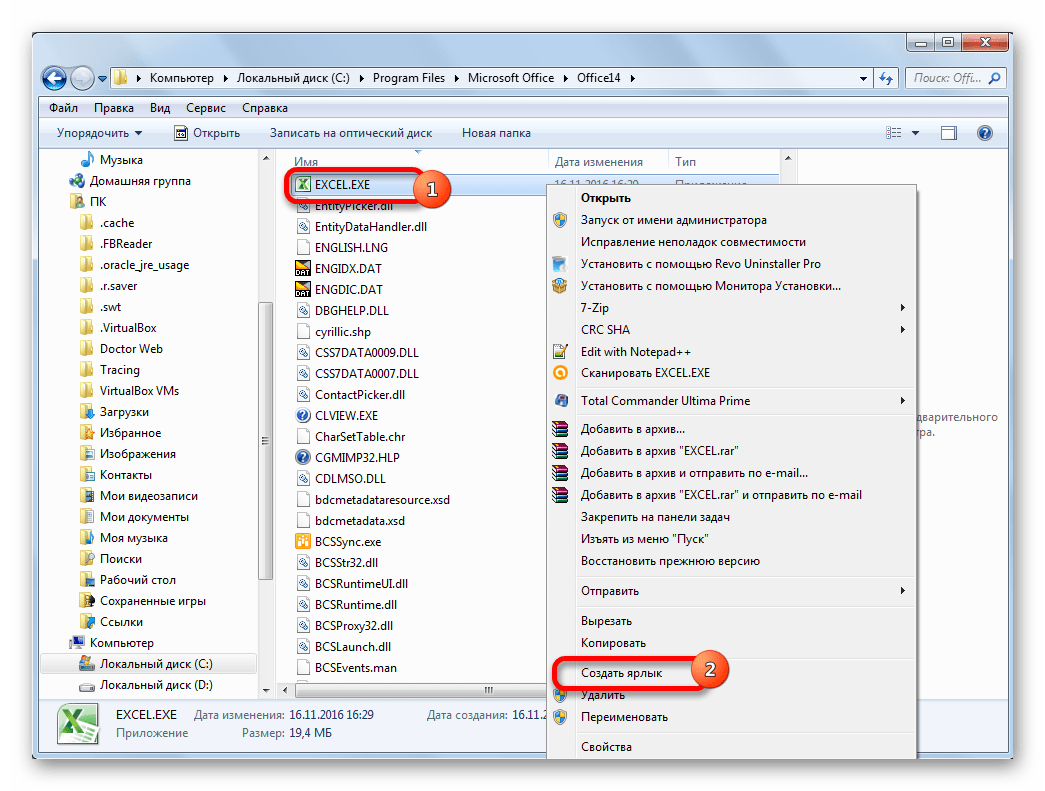
C:Program FilesMicrosoft OfficeOffice12 - Попав в директорию программы, находим файл под названием «EXCEL.EXE». Если у вас не включен в операционной системе показ расширений, то он будет называться просто «EXCEL». Кликаем по данному элементу правой кнопкой мыши. В активировавшемся контекстном меню выбираем пункт «Создать ярлык».
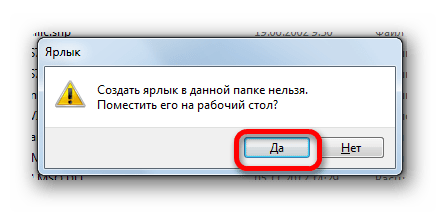
- Появится диалоговое окно, в котором говорится, что создать ярлык в данной папке нельзя, но можно поместить на рабочий стол. Соглашаемся, нажав кнопку «Да».
Теперь запускать новые окно можно будет через ярлык приложения на Рабочем столе.
Способ 5: открытие через контекстное меню
Все способы, которые были описаны выше, предполагают сначала запуск нового окна Excel, а уже потом через вкладку «Файл» открытие нового документа, что является довольно неудобной процедурой. Но существует возможность значительно облегчить открытие документов путем использования контекстного меню.
- Создаем ярлык Excel на рабочем столе по алгоритму, который описан выше.
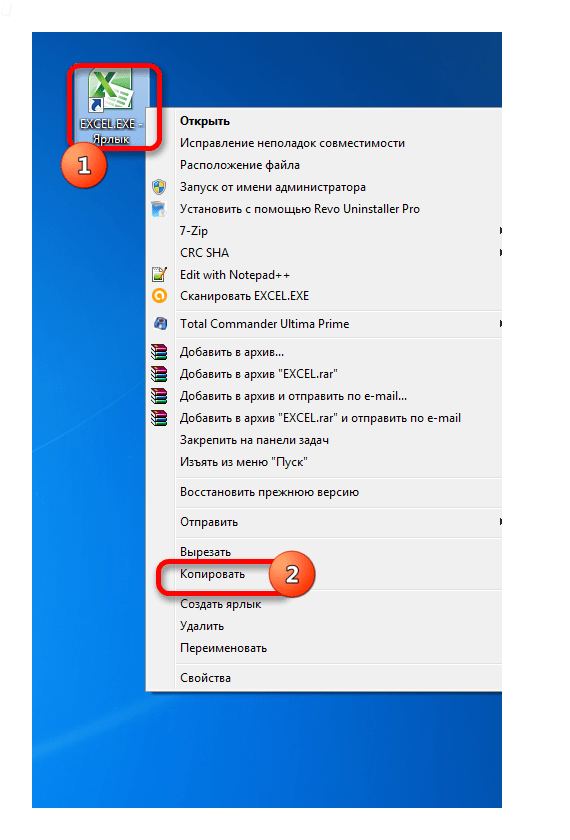
- Кликаем по ярлыку правой кнопкой мыши. В контекстном меню останавливаем выбор на пункте «Копировать» или «Вырезать» в зависимости от того, желает пользователь, чтобы ярлык и дальше размещался на Рабочем столе или нет.
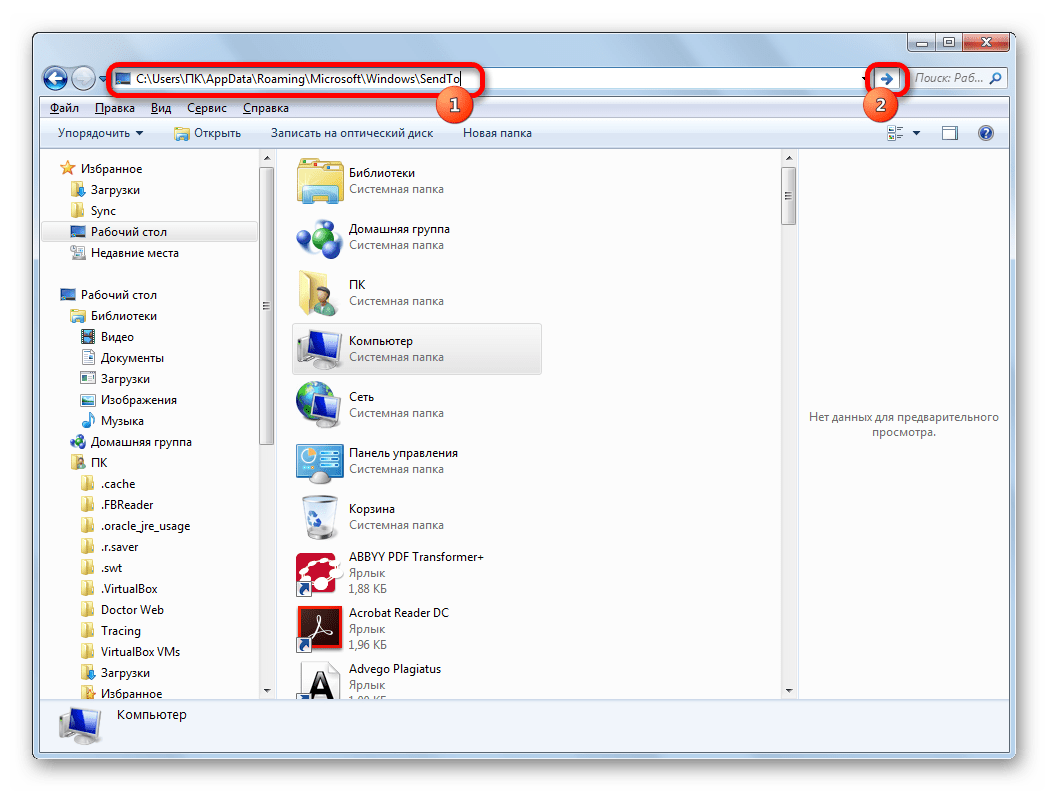
- Далее следует открыть Проводник, после чего совершить переход по следующему адресу:
C:UsersИмя_пользователяAppDataRoamingMicrosoftWindowsSendToВместо значения «Имя_пользователя» следует подставить наименование вашей учетной записи Windows, то есть, пользовательского каталога.
Проблема состоит ещё и в том, что по умолчанию данная директория находится в скрытой папке. Поэтому нужно будет включить показ скрытых каталогов.
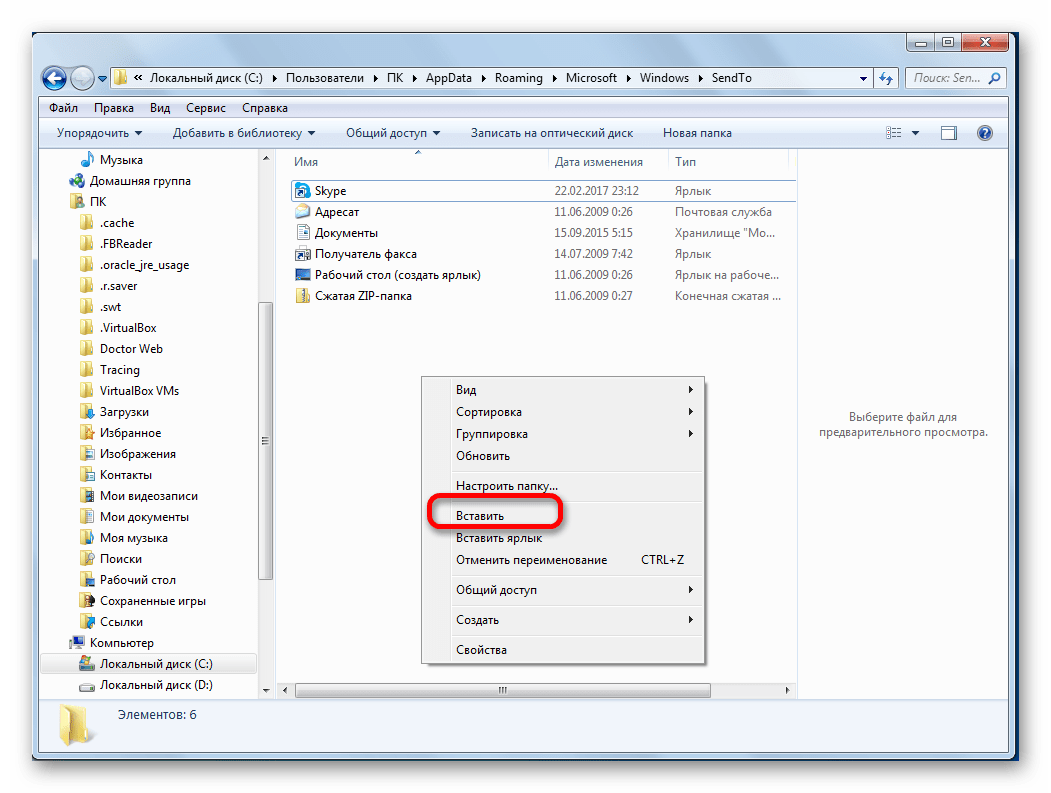
- В открывшейся папке кликаем по любому пустому месту правой кнопкой мыши. В запустившемся меню останавливаем выбор на пункте «Вставить». Сразу же вслед за этим ярлык будет добавлен в данную директорию.
- Затем открываем ту папку, где расположен файл, который нужно запустить. Кликаем по нему правой кнопкой мыши. В контекстном меню последовательно переходим по пунктам «Отправить» и «Excel».
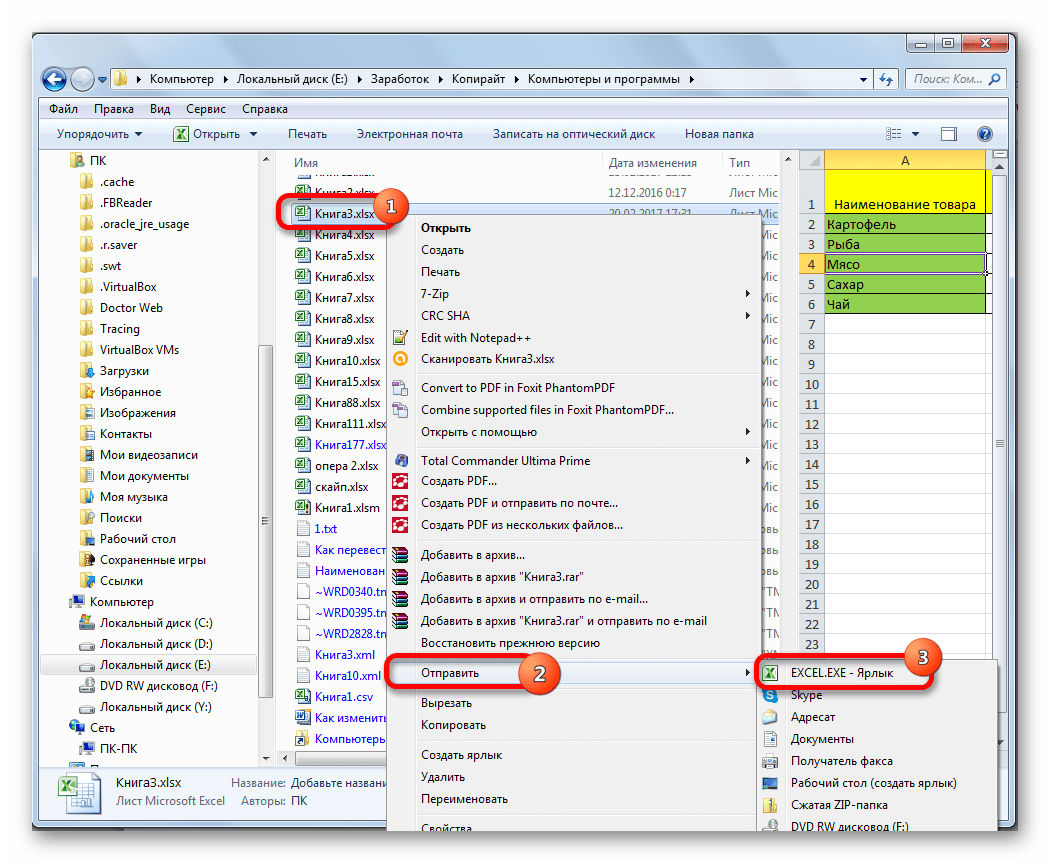
Документ запустится в новом окне.
Один раз проделав операцию с добавлением ярлыка в папку «SendTo», мы получили возможность постоянно открывать файлы Excel в новом окне через контекстное меню.
Способ 6: изменения в системном реестре
Но можно сделать открытие файлов Excel в нескольких окнах ещё проще. После процедуры, которая будет описана ниже, подобным образом будут запускаться все документы, открытые обычным способом, то есть, двойным щелчком мыши. Правда, эта процедура предполагает манипуляции с системным реестром. Это значит, что нужно быть уверенным в себе, прежде чем браться за неё, так как любой неправильный шаг может фатально навредить системе в целом. Для того, чтобы в случае проблем можно было исправить ситуацию, перед началом манипуляций сделайте точку восстановления системы.
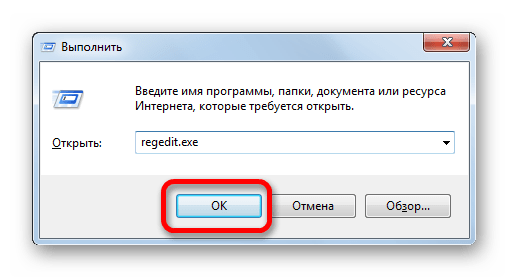
- Для запуска окна «Выполнить», нажимаем комбинацию клавиш Win+R. В открывшемся поле вводим команду «RegEdit.exe» и жмем на кнопку «OK».
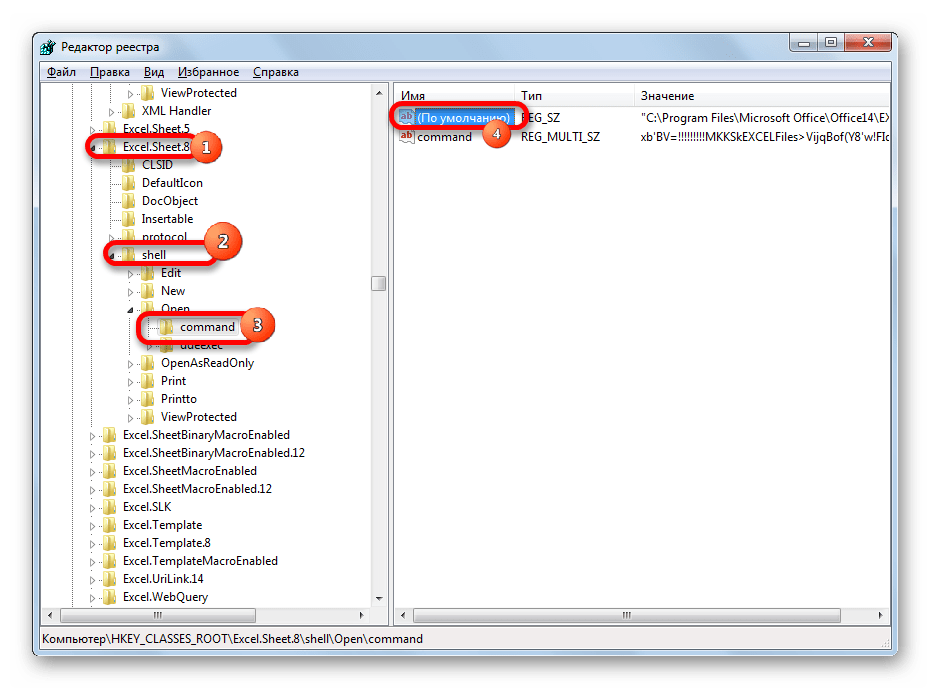
- Происходит запуск Редактора реестра. В нем переходим по следующему адресу:
HKEY_CLASSES_ROOTExcel.Sheet.8shellOpencommandВ правой части окна кликаем по элементу «По умолчанию».
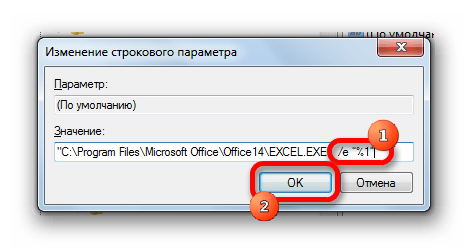
- Открывается окно его редактирования. В строке «Значение» меняем «/dde» на «/e “%1”». Остальную часть строки оставляем как есть. Жмем на кнопку «OK».
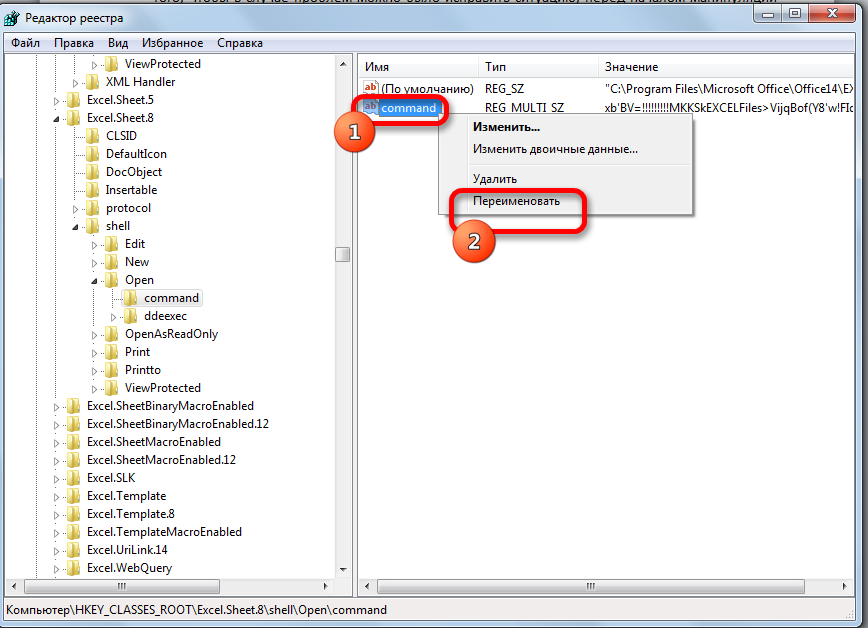
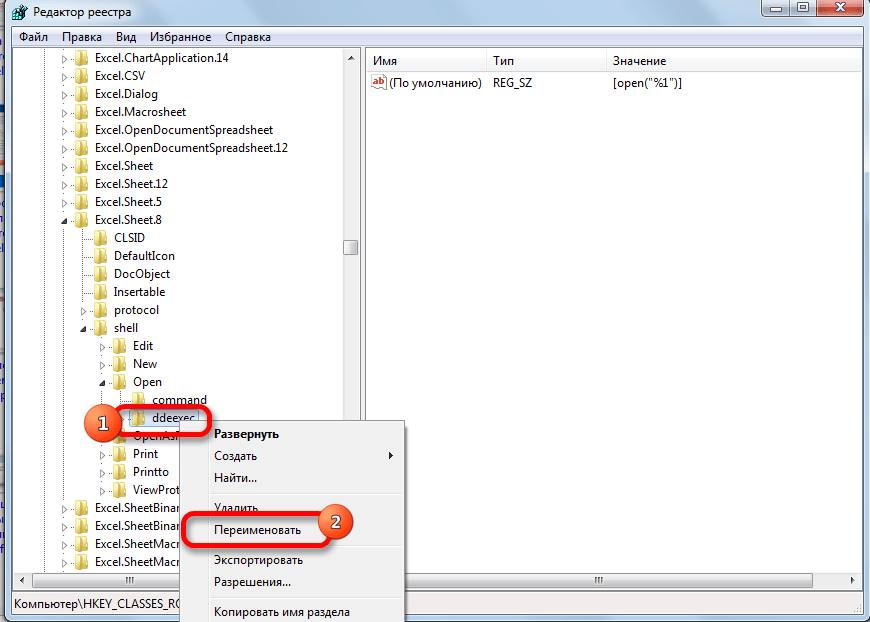
- Находясь в том же разделе, кликаем правой кнопкой мыши по элементу «command». В открывшемся контекстном меню переходим по пункту «Переименовать». Произвольно переименовываем этот элемент.
- Кликаем правой кнопкой мыши по наименованию раздела «ddeexec». В контекстном меню выбираем пункт «Переименовать» и тоже произвольно переименовываем данный объект.

Таким образом, мы сделали возможным открытие стандартным способом в новом окне файлов с расширением xls.
- Для того, чтобы выполнить данную процедуру для файлов с расширением xlsx, в Редакторе реестра переходим по адресу:
HKEY_CLASSES_ROOTExcel.Sheet.12shellOpencommandПроделываем аналогичную процедуру и с элементами данной ветки. То есть, изменяем параметры элемента «По умолчанию», переименовываем элемент «command» и ветку «ddeexec».
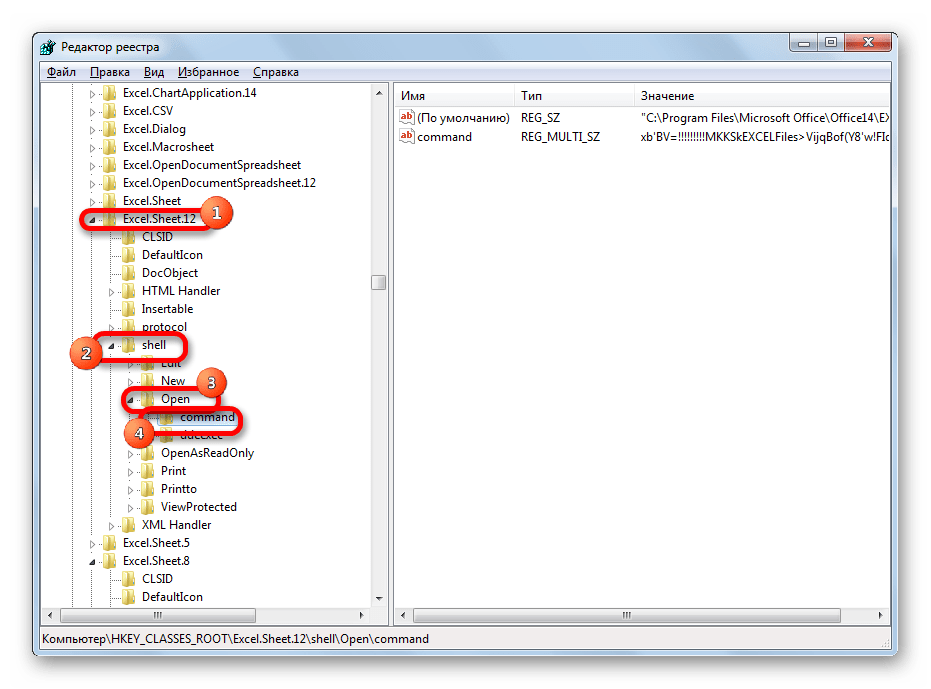
После выполнения данной процедуры файлы формата xlsx тоже будут открываться в новом окне.
Способ 7: параметры Excel
Открытие нескольких файлов в новых окнах можно настроить также через параметры Excel.
- Во время нахождения во вкладке «Файл» выполняем щелчок мышкой по пункту «Параметры».
- Происходит запуск окна параметров. Переходим в раздел «Дополнительно». В правой части окна ищем группу инструментов «Общие». Устанавливаем галочку напротив пункта «Игнорировать DDE-запросы от других приложений». Жмем на кнопку «OK».

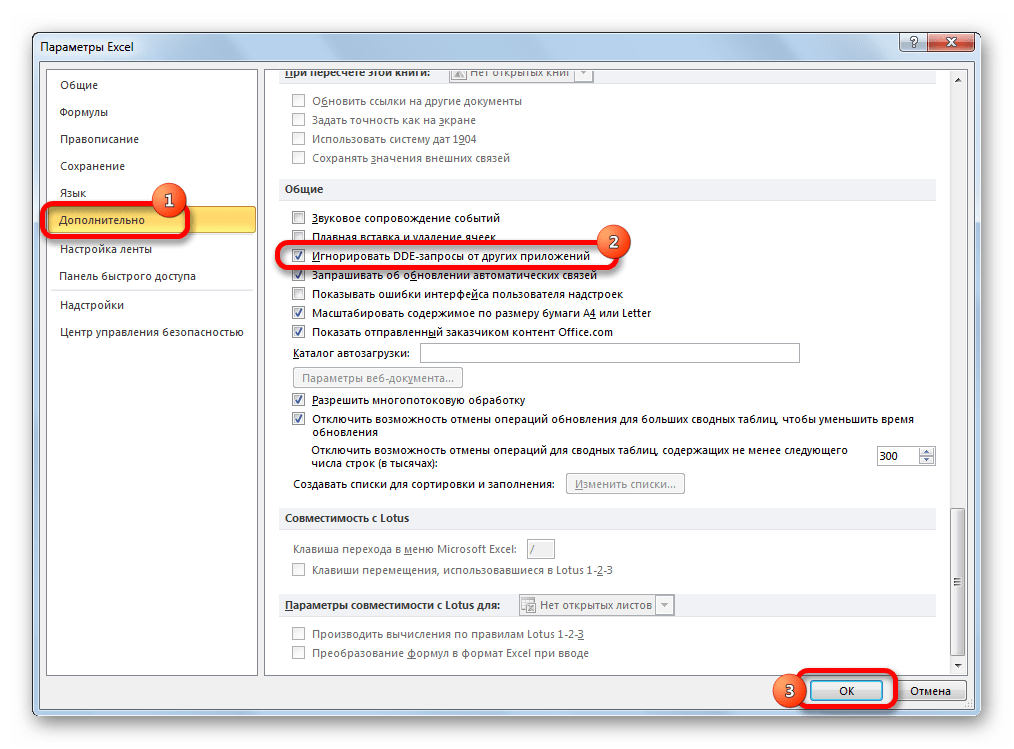
После этого новые запущенные файлы будут открываться в отдельных окнах. В то же время, перед завершением работы в Excel, рекомендуется снять галочку с пункта «Игнорировать DDE-запросы от других приложений», так как в обратном случае при следующем запуске программы возможно возникновение проблем с открытием файлов.
Поэтому, в некотором роде, данный способ менее удобен, чем предыдущий.
Способ 8: открытие одного файла несколько раз
Как известно, обычно программа Excel не дает открыть один и тот же файл в двух окнах. Тем не менее, это тоже можно сделать.
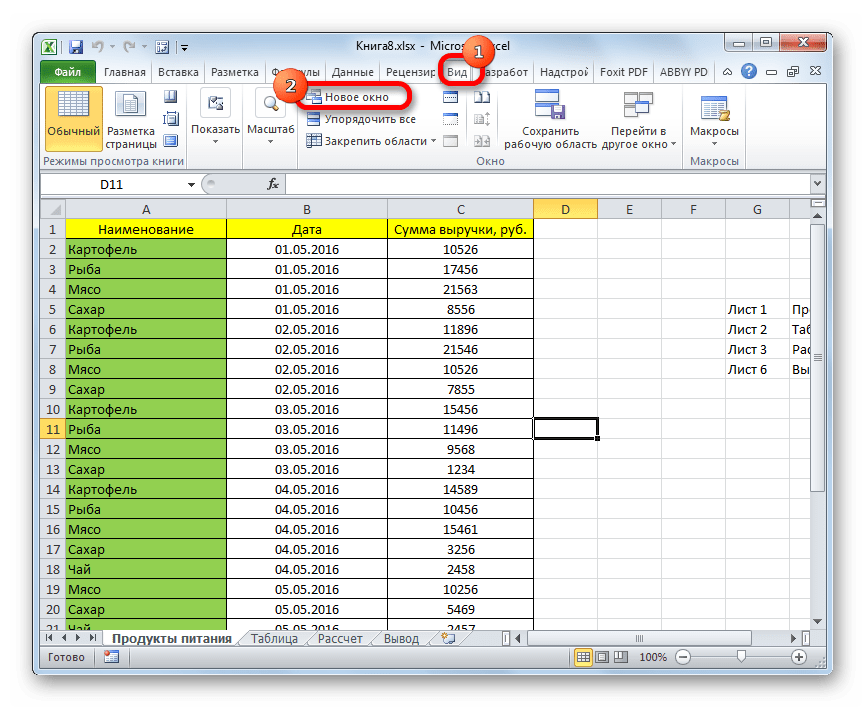
- Запускаем файл. Переходим во вкладку «Вид». В блоке инструментов «Окно» на ленте жмем на кнопку «Новое окно».
- После этих действий данный файл откроется ещё один раз. В Excel 2013 и 2016 он запустится сразу же в новом окне. Для того чтобы в версиях 2007 и 2010 документ открылся в отдельном файле, а не в новых вкладках, нужно произвести манипуляции с реестром, о которых шла речь выше.
Как видим, хотя по умолчанию в Excel 2007 и 2010 при запуске нескольких файлов будут открываться в одном и том же материнском окне, существует множество способов запустить их в разных окнах. Пользователь может сам выбрать более удобный, соответствующий своим потребностям вариант.
Используйте функцию разделения экрана Excel для просмотра нескольких копий одного листа. Разделение экрана делит текущую рабочую таблицу по вертикали и/или горизонтали на две или четыре секции, что позволяет увидеть одинаковые или разные области рабочей таблицы.
Разделение экрана – это альтернатива замораживанию панелей для сохранения заголовков или заголовков листа на экране при прокрутке. Кроме того, разделенные экраны можно использовать для сравнения двух строк или столбцов данных, расположенных в разных частях рабочего листа.
- Нахождение разделенных экранов
- Разделить экран на две или четыре панели
- Разделение экрана по горизонтали и вертикали
- Добавление данных
- Разделение экрана на четыре
- Разделение экрана на две части
- Удаление разделенных экранов
- Разделить экран Excel с помощью поля «Разделить»
- Разделенные экраны с помощью поля разделения в Excel 2010
- Разделение экрана по горизонтали
- Удаление разделенных экранов
Нахождение разделенных экранов
- Нажмите на вкладку Вид на ленте.
- Нажмите на значок Разделить , чтобы разделить экран на четыре части.
Эти инструкции применяются к версиям Excel 2019, 2016, 2013 и Excel для Office 365.
Разделить экран на две или четыре панели
Экран Excel можно разделить на четыре панели с помощью значка Разделить , расположенного на вкладке Вид на ленте.
Этот параметр работает путем добавления горизонтальных и вертикальных разделительных полос на лист.
Каждая панель содержит копию всей рабочей таблицы, а разделенными полосами можно управлять по отдельности или вместе, чтобы вы могли видеть различные строки и столбцы данных одновременно.
Разделение экрана по горизонтали и вертикали
Шаги ниже показывают, как разделить экран Excel по горизонтали и вертикали, используя функцию разделения.
Добавление данных
Хотя данные не должны присутствовать для работы разделенных экранов, это упрощает понимание того, как работает эта функция, если используется лист, содержащий данные.
- Откройте рабочий лист, содержащий разумное количество данных, или добавьте несколько строк данных, таких как данные, показанные на рисунке выше, на рабочий лист.
- Помните, что вы можете использовать маркер заполнения для автоматического заполнения дней недели и последовательных заголовков столбцов, таких как Sample1, Sample2 и т. Д.
Разделение экрана на четыре
- Нажмите на вкладку Вид на ленте.
- Нажмите Разделить в группе «Окно», чтобы включить функцию разделения экрана.
- Горизонтальные и вертикальные разделительные полосы должны появиться в середине листа.
- В каждом из четырех квадрантов, созданных разделительными полосами, должна быть копия рабочего листа.
- Также должно быть две вертикальные полосы прокрутки в правой части экрана и две горизонтальные полосы прокрутки в нижней части экрана.
- Используйте полосы прокрутки для перемещения в каждом квадранте.
- Переставьте разделенные полосы, нажимая на них и перетаскивая их мышью.
Разделение экрана на две части
Чтобы уменьшить количество экранов до двух, перетащите одну из двух разделенных полос в верхнюю или правую часть экрана.
Например, чтобы разделить экран по горизонтали, перетащите вертикальную полосу разделения на крайний правый или крайний левый угол листа, оставив только горизонтальную полосу для разделения экрана.
Удаление разделенных экранов
Чтобы удалить все разделенные экраны:
- Нажмите Вид >Разделить , чтобы отключить функцию разделения экрана;
- Перетащите обе разделенные полосы к краям экрана; с обеими полосами в этом положении значок разделения на ленте отключен.
Разделить экран Excel с помощью поля «Разделить»
Разделитель, второй и очень популярный способ разделения экрана в Excel, был удален Microsoft начиная с Excel 2013.
Для тех, кто использует Excel 2010, инструкции по использованию разделенного окна можно найти ниже.
Разделенные экраны с помощью поля разделения в Excel 2010
Как видно на изображении выше, вы можете разделить экран Excel по горизонтали с помощью поля разделения, расположенного в верхней части вертикальной полосы прокрутки.
Вертикальный разделитель расположен в правом нижнем углу экрана Excel, между вертикальной и горизонтальной полосами прокрутки.
Использование поля разделения вместо параметра split , расположенного на вкладке Вид , позволяет разделить экран только в одном направлении – это то, что нужно большинству пользователей.
Разделение экрана по горизонтали
- Поместите указатель мыши над разделенным полем над вертикальной полосой прокрутки, как показано на рисунке выше.
- Указатель мыши изменится на двуглавую черную стрелку, когда вы находитесь над рамкой разделения.
- Когда указатель мыши изменится, нажмите и удерживайте левую кнопку мыши.
- Темная горизонтальная линия должна появиться над первой строкой рабочего листа.
- Перетащите указатель мыши вниз.
- Темная горизонтальная линия должна следовать за указателем мыши.
- Когда указатель мыши окажется ниже строки заголовков столбцов на рабочем листе, отпустите левую кнопку мыши.
- На листе, где была отпущена кнопка мыши, должна появиться горизонтальная разделительная полоса.
- Выше и ниже разделительной панели должно быть две копии листа.
- На правой стороне экрана также должны быть две вертикальные полосы прокрутки.
- Используйте две полосы прокрутки, чтобы расположить данные таким образом, чтобы заголовки столбцов были видны над разделительной полосой, а остальные данные – под ней.
- Положение разделенного стержня можно менять так часто, как это необходимо.
Удаление разделенных экранов
У вас есть два варианта удаления разделенных экранов:
- Нажмите на разделенное окно в правой части экрана и перетащите его обратно в верхнюю часть листа.
- Нажмите на значок Вид >Разделить , чтобы отключить функцию разделения экрана.
Два документа в разных окнах на одном экране Excel. Разделить экран на области
Порой при сравнении двух файлов (документов Excel) приходится переключаться между файлами, открытыми в разных окнах. Рассмотрим способ выведения двух окон на одном экране Excel, поскольку переключение между окнами процесс трудозатратный и довольно раздражающий.
Для начала следует открыть оба файла. Названия файлов должны быть разными.

После открытия перейдите в панели быстрого доступа на вкладку «Вид».
Во вкладке «Вид» следует выбрать пиктограмму «Упорядочить все».
После нажатия на пиктограмму «Упорядочить все» на экране появится окошко с контекстным меню, предлагающим выбор расположения окон:
- Расположение «рядом» — размещает окна рядом (столбцами);
- Расположение «сверху вниз» — замещает окна сверху вниз (строками);
- Расположение «слева направо» — размещает окна рядом слева направо;
- Расположение «каскадом» — размещает окна одно на другом каскадом.
После нажатия кнопки «ОК» окна выстроятся в нужном порядке.
Чтобы вернуть окна к обычному виду, то есть каждый файл открыть в отдельном окне, достаточно кликнуть двойным щелчком мыши по верхнему краю окна (рамке окна).
После двойного клика по рамке окна вернутся в прежнее положение.
Переходите на светлую сторону вместе с OFFICELEGKO.COM! Подписывайтесь на наш Telegram и получайте ежедневный заряд знаний от авторов сайта!
Подписаться
Для Эксель каждый файл (документ) принято называть рабочей книгой, в ней расположены рабочие листы. Активный лист рабочей книги – это рабочее окно Excel. В любой момент времени может быть активно только одно рабочее окно, даже если у вас открыто несколько книг. Именно в нём вы можете осуществлять операции. Очень важно уметь настраивать окна, т.к. правильно организованное рабочее пространство – залог комфортной работы с программой.
Структуру окна (рабочей области) мы подробно рассмотрели, когда изучали базовые понятия.
Три состояния рабочего окна Эксель
В правом верхнем углу окна (в строке заголовка) расположены 5 кнопок, 3 из которых предназначены для работы с окнами:
- Справка Excel
- Параметры отображения ленты
- Свернуть окно
- Восстановить окно / Развернуть окно
- Закрыть окно

Рабочее окно книги может находиться в одном из трёх состояний:
- Развернуто – занимает весь экран, видно максимальную площадь листа. Чтобы развернуть окно – нажмите одноименную кнопку в строке заголовка

Развернутое окно Excel - Восстановлено – занимает часть экрана, освобождая место для обзора других окон. Чтобы восстановить окно – нажмите Восстановить окно в строке заголовка. Эта команда «спарена» с предыдущей, т.е. одной кнопкой можно развернуть восстановленное окно или восстановить развёрнутое.
Книга2 — Восстановленное окно Microsoft Excel - Свёрнуто (минимизировано). Если рабочее окно пока не используется – можно его свернуть, чтобы освободить место для активной рабочей области. Свернуть окно в адресной строке, рабочее окно исчезнет, а его минимизированная адресная строка окажется в левом нижнем углу экрана. Чтобы развернуть или восстановить такое окно – нажмите на соответствующую кнопку в его адресной строке


Настройка размеров рабочих окон
Если вы используете несколько книг – может понадобиться отобразить сразу несколько рабочих окон на экране. Для этого используем следующие приёмы:
- Изменить размеры окна вручную. Сначала восстановите окно, после этого наведите мышью на любую из рамок окна или его угол. Курсор станет двунаправленной стрелкой. Зажимайте левую кнопку мыши и тяните границы листа в нужную сторону. Этот приём универсален для всех окон в Microsoft Windows.
- Использовать команду на ленте. Перейдите Вид – Окно – Упорядочить всё. Откроется диалоговое окно настройки отображения с четырьмя комбинациями окон. Выберите тот, который подходит вам в данный момент. Команда не обрабатывает минимизированные окна.
Упорядочить окна Excel

Переключение между окнами Excel
Как я уже говорил ранее, активным для работы может быть только одно окно из всех, отображённых на экране. Чтобы переключать активные окна, я знаю 4 способа:
- Кликнуть мышью. Это самый простой метод, если на экране видна хотя бы часть окна – смело жмите на неё. Окно будет активировано и отображено поверх остальных
- Выбрать на панели задач Windows – один из самых популярных способов. Просто кликните на ярлыке нужной рабочей книги
- Использовать горячие клавиши. Для циклического переключения между рабочими окнами нажимайте на клавиатуре Ctrl+Tab (прямое направление) и Shift+Ctrl+Tab (обратное направление). Аналог этой комбинации – Ctrl+F6 и Shift+Ctrl+F6.
- С помощью ленточной команды. Выполните команду: Вид – Окно – Перейти в другое окно. Откроется список доступных окон, выбирайте и переходите

Несколько окон на одном экране
Иногда нужно открыть несколько окон на экране, чтобы обеспечить совместную работу с ними. Особенно это актуально, когда разрешение экрана компьютера достаточно велико. За работу с несколькими окнами отвечает блок команд Главная — Вид — Окно.

Один документ в нескольких окнах
Чтобы открыть в новом окне еще один экземпляр уже открытого окна — кликните Главная — Вид — Окно — Новое окно. Теперь нажмите Упорядочить все, чтобы выбрать расположение окон Excel на экране. Выберите один из вариантов расположения на экране:
- Рядом
- Сверху вниз
- Слева направо
- Каскадом
Так, Вы можете автоматически, без ручной настройки расположить оба окна Эксель на одном экран.
Разделение окна на две области
Еще один способ заключается в разделении текущего окна вместо создания нового. Можно разделить на 2 или на 4 участка.
Чтобы разделить окно на 4 участка — выполните такую последовательность действия:
- Выделите ячейку, относительно которой будете делить окно. Горизонтальная и вертикальная линии разбивки будут проходить слева и сверху от ячейки.
- Нажмите Главная — Вид — Окно — Разделить. Результат разбивки смотрите на картинке:

- Чтобы убрать разделение — снова нажмите кнопку Разделить

Чтобы разделить окно на 2 участка — выделите не ячейку, а целую строку (под линией разделения) или столбец (справа от линии разделения). Снова нажмите Разделить.
У каждой области будут свои полосы прокрутки, управлять ими можно раздельно. Но Вы все же работаете в одном и том же документе, поэтому любые внесенные изменения отобразятся в каждой из областей.
Разные книги на одном экране
Мы обсудили, как показать на одном экране несколько образцов одной рабочей книги. Аналогично можно поступить и с разными документами. Откройте все файлы Excel, которые нужно уместить на экран. Снова нажмите Упорядочить все, чтобы указать, каким способом скомпоновать окна.
Синхронная прокрутка окон
Как Вы уже поняли, при отображении нескольких окон на экране, их прокрутка осуществляется раздельно для каждого из окон. А что, если Вы просматриваете на соответствие некоторые списки, и Вам нельзя для этих целей использовать функции Excel? Было бы удобно, чтобы прокручивались все окна одновременно.
Это легко реализуется. Нажмите не ленте Вид — Окно — Синхронная прокрутка. Вот так просто, больше ничего делать не нужно!
Закрытие окна
Если вы закончили в рабочей книге – закройте её, чтобы освободить виртуальную память компьютера. Для этого существует, как минимум, 4 способа:
- Нажмите кнопку Закрыть (х) в адресной строке книги
- Выполните команду Файл – Закрыть
- Используйте комбинацию клавиш Ctrl+W
- Используйте комбинацию клавиш Alt+F4. Эта команда заканчивает работу Excel, будут закрыты все окна
Если вы не сохранили документ перед закрытием – программа спросит, нужно ли выполнить сохранение. Выберите Сохранить, чтобы сохранить все изменения и закрыть файл; Не сохранять — чтобы закрыть книгу без сохранения; Отмена — оставить книгу открытой, не сохранять изменения.
Многие недооценивают возможности, которые даёт правильная работа с окнами Microsoft Excel. Потренируйтесь в применении всех изложенных правил и поймёте, что они могут принести значительную пользу, если информация находится в нескольких файлах и каждый из них должен быть всегда под рукой. Если же данные расположены на разных листах одной рабочей книги – вам будет полезен мой пост о работе с листами, рекомендую добавить его в закладки браузера.
Если что-то из данного материала вы не поняли – пишите комментарии, я обязательно отвечу. Всегда ваш, Александр Томм.
Как закрыть диалоговое окно в ворде
Нажмите Alt + Tab ↹ , чтобы просмотреть открытые окна на компьютере. Вы увидите следующее открытое окно, которого может быть тем самым диалоговым окном. Нажмите Закрыть или OK. Для закрытия определенных диалоговых окон необходимо будет нажать на такие кнопки, как Отмена, Нет или Да.
Как закрыть диалоговое окно в компьютере?
Прервать процесс и закрыть диалоговое окно можно и другой кнопкой. Нажмите на клавиатуре клавишу F4 (или комбинацию Alt-F4) – окно будет закрыто. С помощью этой клавиши можно также экстренно закрыть большую часть приложений, запущенных на компьютере.
Как закрыть диалоговое окно в презентации?
Нажмите кнопку x в правом верхнем углу диалогового окна, которое вы хотите закрыть. Нажатие этой кнопки должно закрыть окно и заставить его исчезнуть.
Как открыть диалоговое окно в ворде 2007?
Если окно программы Word открыто, то для открытия требуемого документа надо щелкнуть на Кнопке «Office» (кнопка Microsoft Office), и в раскрывшемся меню выбрать команду Открыть, откроется диалоговое окно «Открытие документа».
Как открыть диалоговое окно Ворд?
Можно также щелкнуть на кнопке Открыть на панели инструментов или нажать комбинацию клавиш — выбор за вами. Появится диалоговое окно Открытие документа.
Что такое диалоговое окно в компьютере?
Диало́говое окно́ (англ. … dialog box) в графическом пользовательском интерфейсе — специальный элемент интерфейса, окно, предназначенное для вывода информации и (или) получения ответа от пользователя.
Как закрыть диалоговое окно в Microsoft Word?
Нажмите Alt + Tab ↹ , чтобы просмотреть открытые окна на компьютере. Вы увидите следующее открытое окно, которого может быть тем самым диалоговым окном. Нажмите Закрыть или OK. Для закрытия определенных диалоговых окон необходимо будет нажать на такие кнопки, как Отмена, Нет или Да.
Как открыть диалоговое окно Шрифт?
Для вызова диалогового окна Шрифт используется команда Формат>Шрифт или комбинация клавиш . В диалоговом окне Шрифт можно выполнить ряд действий, осуществить которые можно и другим способом (и вы в этом могли убедиться).
Как закрыть Ворд?
Чтобы закрыть документ, работу над которым вы завершили, выберите команду Файл>Закрыть (). Таким образом вы закроете окно документа и заставите его исчезнуть с экрана. Вжик! (Этот звук должны издавать вы; Word молчит— это же не пишущая машинка.)
Как открыть сохранить и закрыть документ в программе Microsoft Word?
Щелкните «Файл» – «Сохранить как» Выберите «Тип файла» – Документ «Word 97-2003» – «ОК»
…
Для открытия сохраненного документа:
Как открыть Word на компьютере?
Как быстро просматривать документы?
- Самый быстрый. Нажмите клавишу «пробел».
- Относительно быстрый. Нажмите на иконку «Быстрый просмотр» (Quick Look) в «Панели инструментов» Finder.
- Не очень быстрый. Нажмите клавиши Command + Y.
- Самый медленный. В меню «Файл» (File) выберите «Быстрый просмотр» (Quick Look).
Как просмотреть файл не открывая его?
Откройте проводник. Нажмите на вкладку «Вид» и выберите «Панель предварительного просмотра». Нажмите на файл, который вы хотите просмотреть, например документ Word, лист Excel, презентацию PowerPoint, PDF или изображение. Файл появится на панели предварительного просмотра.
Как убрать преобразование файла в ворде?
Вы можете указать кодировку, которую следует использовать для отображения (декодирования) текста.
- Откройте вкладку Файл.
- Нажмите кнопку Параметры.
- Нажмите кнопку Дополнительно.
- Перейдите к разделу Общие и установите флажокПодтверждать преобразование формата файла при открытии. …
- Закройте, а затем снова откройте файл.
[expert_bq id=»1570″]Примечание Используйте метод Unload в процедуре события, такой как процедура события Click для командной кнопки, чтобы закрыть диалоговое окно. Если же вы хотите что-то уточнить, обращайтесь ко мне![/expert_bq]
Выберите все части документа, за исключением текстовых полей, которые вы хотите заблокировать. Установите флажок «Все» в разделе «Ограничения редактирования» на панели «Ограничить форматирование и редактирование», чтобы указать, что любой может редактировать выбранные области.

Как закрыть все диалоговые окна в word
(если вы используете их на ПК с ОС Windows). Откройте Диспетчер задач в Windows (со вкладки «Приложения»), выделите строку в диалоговом окне и нажмите «Завершить задачу». Если диалоговое окно является упрямым, вам может потребоваться сделать это несколько раз (без нажатия «Завершить задачу», чтобы это диалоговое окно полностью исчезло).
 Показать все окна Excel на панели задач с Параметры Excel
 Показать все окна Excel на панели задач с Параметры Excel
Потрясающе! Использование эффективных вкладок в Excel, таких как Chrome, Firefox и Safari!
Сэкономьте 50% своего времени и сократите тысячи щелчков мышью каждый день!
В Excel 2007 и 2010 для решения этой задачи вам необходимо установить флажок в параметрах Excel.

2 . Затем нажмите OK , чтобы закрыть это диалоговое окно, и все открытые книги будут отображены на панели задач, вы можете быстро переключаться между ними, см. Снимки экрана:
. В Excel 2013 это Показывать все окна на панели задач была удалена из Параметры Excel .
[expert_bq id=»1570″]Затем нажмите OK , чтобы закрыть это диалоговое окно, и все открытые книги будут отображены на панели задач, вы можете быстро переключаться между ними, см. Если же вы хотите что-то уточнить, обращайтесь ко мне![/expert_bq]
Откройте проводник. Нажмите на вкладку «Вид» и выберите «Панель предварительного просмотра». Нажмите на файл, который вы хотите просмотреть, например документ Word, лист Excel, презентацию PowerPoint, PDF или изображение. Файл появится на панели предварительного просмотра.
Как закрыть диалоговое окно в ворде
- Повторное использование чего угодно: добавляйте наиболее часто используемые или сложные формулы, диаграммы и все остальное в ваши избранные и быстро используйте их в будущем.
- Более 20 текстовых функций: извлечение числа из текстовой строки; Извлечь или удалить часть текстов; Преобразование чисел и валют в английские слова.
- Инструменты слияния: несколько книг и листов в одну; Объединить несколько ячеек/строк/столбцов без потери данных; Объедините повторяющиеся строки и суммируйте.
- Инструменты разделения: разделение данных на несколько листов в зависимости от значения; Из одной книги в несколько файлов Excel, PDF или CSV; Один столбец в несколько столбцов.
- Вставить пропуск скрытых/отфильтрованных строк; Подсчет и сумма по цвету фона; Массовая отправка персонализированных писем нескольким получателям.
- Суперфильтр: создавайте расширенные схемы фильтров и применяйте их к любым листам; Сортировать по неделе, дню, частоте и т. Д. Фильтр жирным шрифтом, формулами, комментарием …
- Более 300 мощных функций; Работает с Office 2007-2019 и 365; Поддерживает все языки; Простое развертывание на вашем предприятии или в организации.
Когда система (или приложение) предлагает выбор, в диалоговом окне появляется еще одна кнопка «Отмена». Если вы хотите прервать какой-либо запущенный процесс и закрыть диалоговое окно, нажмите на нее. В некоторых окнах надписи на кнопках могут иметь другой вид, вместо ОК и «Отмена» вы можете увидеть надписи «Да» и «Нет».
Раскрывающийся список – удобный визуальный компонент таблиц Microsoft Excel, который часто оказывается полезным. Однако в некоторых случаях потребность в нем отпадает, и юзеры задаются вопросом об удалении списка из листа. Иногда с этим возникают проблемы, поскольку непонятно, как сразу убрать все содержимое.
В этой статье я покажу три подходящих метода, а вы сможете выбрать любой из них.
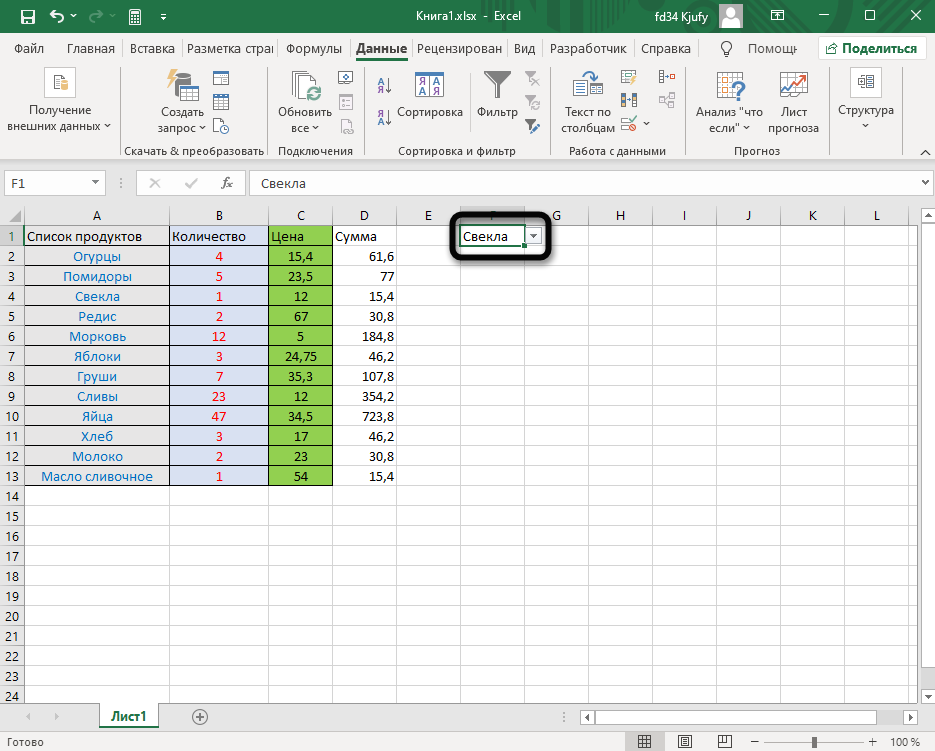
Вариант 1: Контекстное меню ячейки
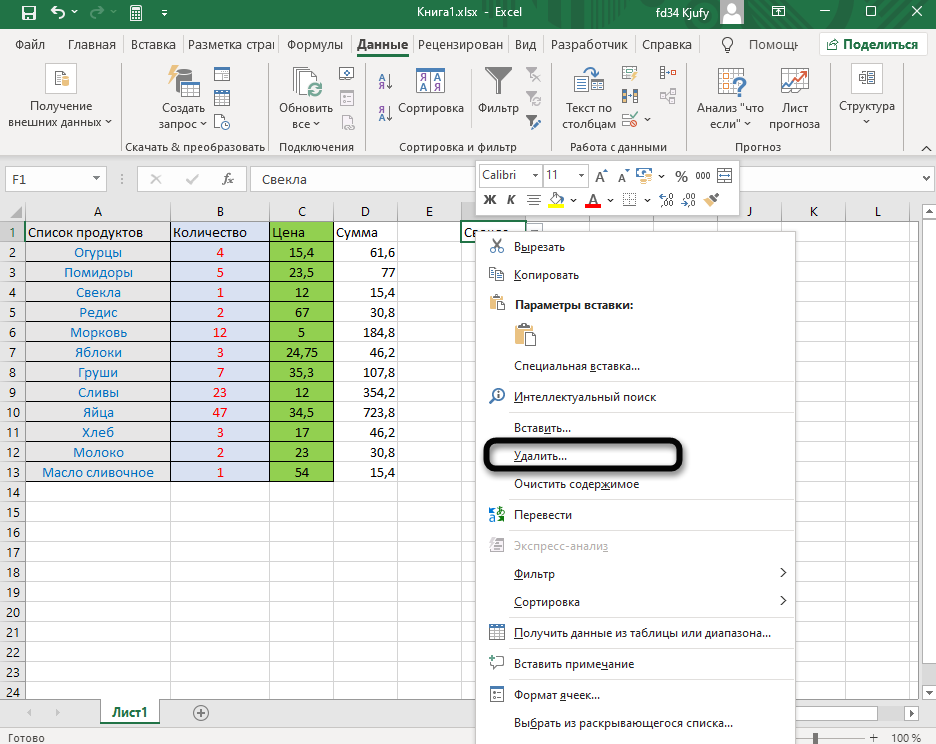
Элементы управления ячейками отображаются в контекстном меню, которое можно вызвать в любое время. В нем есть пункт, отвечающий за удаление содержимого клетки, который и пригодится в тех ситуациях, когда нужно избавиться от раскрывающегося списка в Эксель. Однако учитывайте, что будет удалено даже текущее выбранное значение, поэтому запомните его или скопируйте заранее.
-
Выделите ячейку с раскрывающимся списком и кликните по ней правой кнопкой мыши.
-
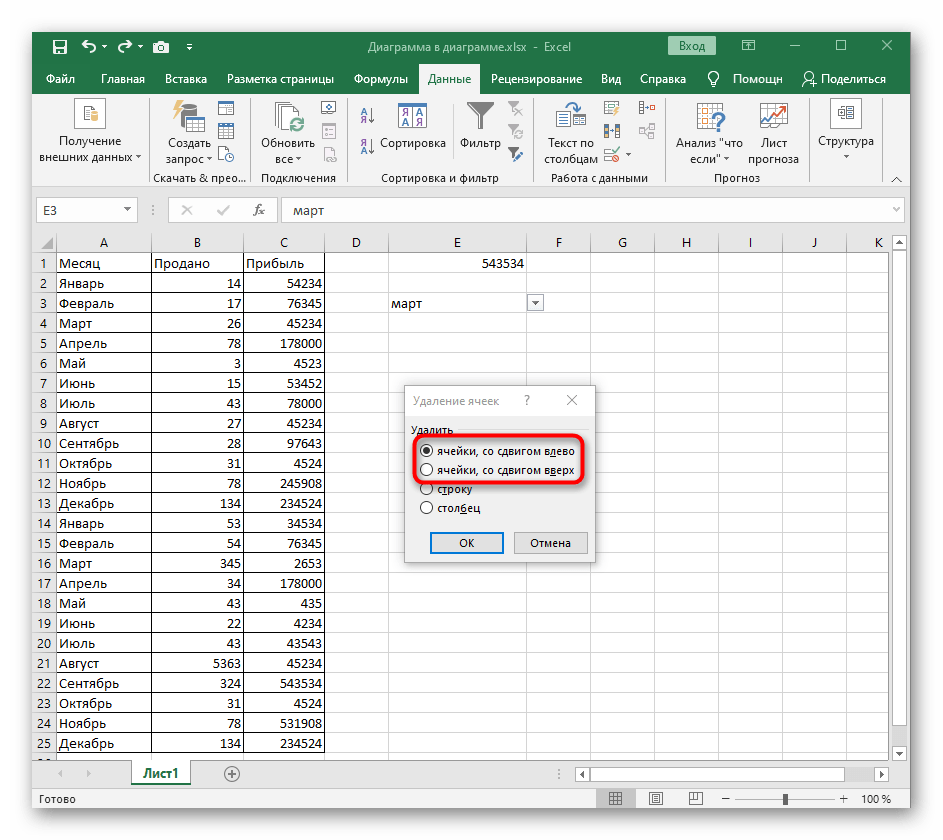
Из контекстного меню выберите пункт «Удалить».
-
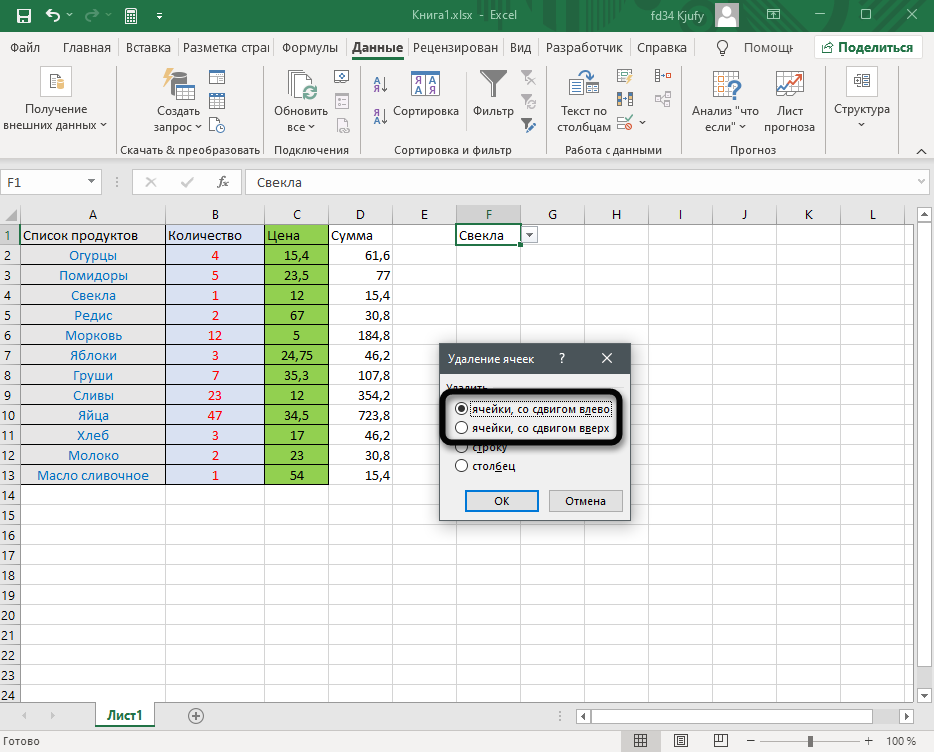
Программа предлагает несколько вариантов удаления со сдвигом. В этом случае не так важно, где ставить маркер, поэтому выберите любой параметр и подтвердите удаление.
-
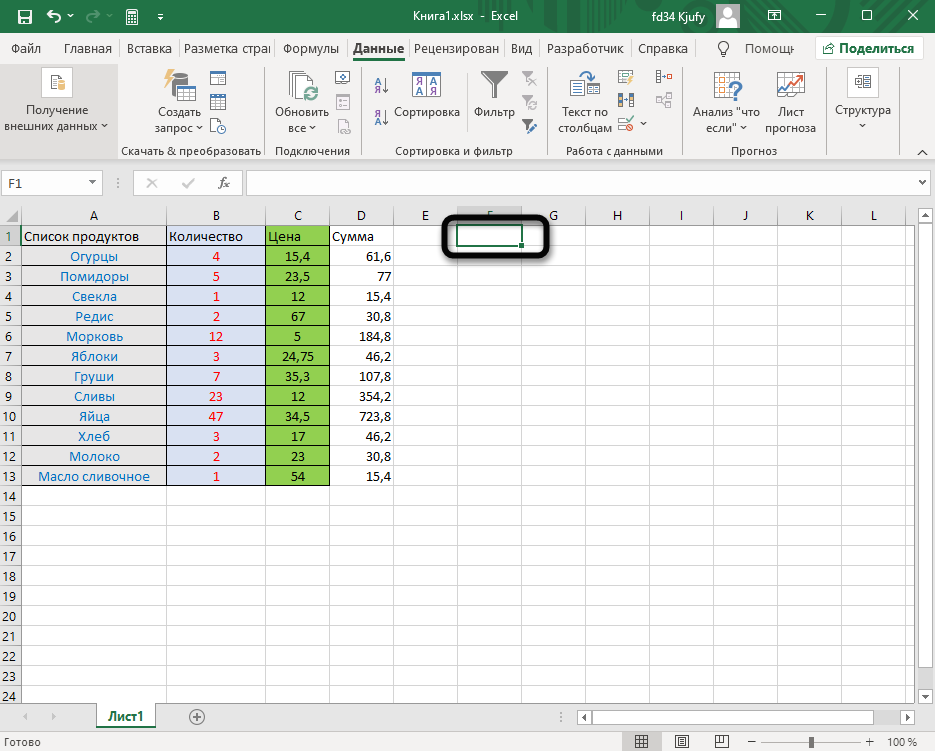
Далее вы увидите, что содержимое ячейки полностью очищено и в ней можно написать любую функцию, число или текст. Предварительно рекомендую убедиться в том, что формат ячейки вас устраивает, поскольку математические вычисления в ее текстовом представлении невозможны.
Комьюнити теперь в Телеграм
Подпишитесь и будьте в курсе последних IT-новостей
Подписаться
Вариант 2: Меню «Проверка вводимых значений»
Если ранее вы самостоятельно создавали раскрывающийся список, то уже знаете, через какое именно меню это делается. Его можно использовать и для очистки данных, удалив все значения кроме выбранного. Это отличный вариант в тех случаях, когда нужно сохранить текущее число или текст в ячейке, но удалить все остальные варианты списка.
-
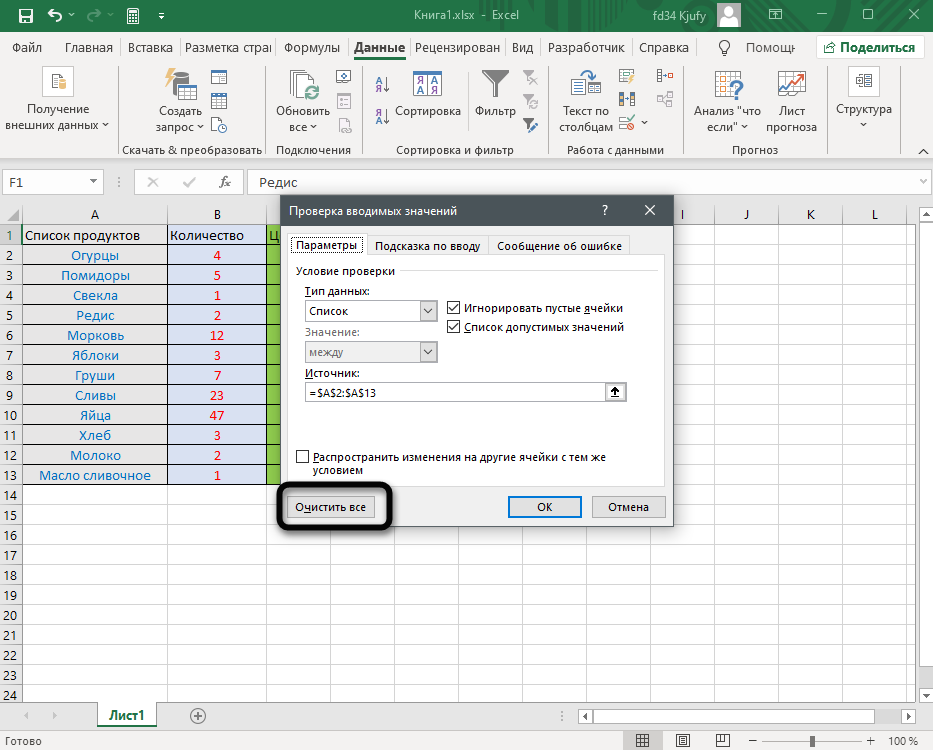
Выделите список левой кнопкой мыши, перейдите на вкладку «Данные» и откройте окно «Проверка данных».
-
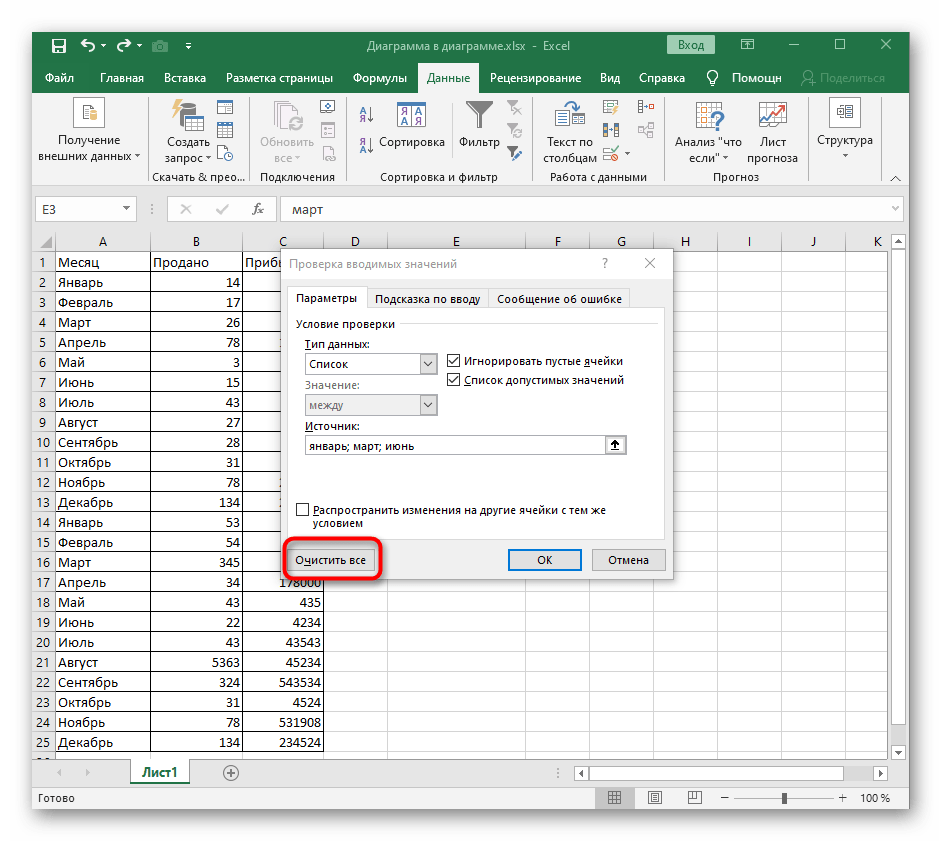
Слева внизу вы увидите кнопку «Очистить все», которая и удаляет все выставленные условия проверки, то есть в данном случае – выпадающий список.
-
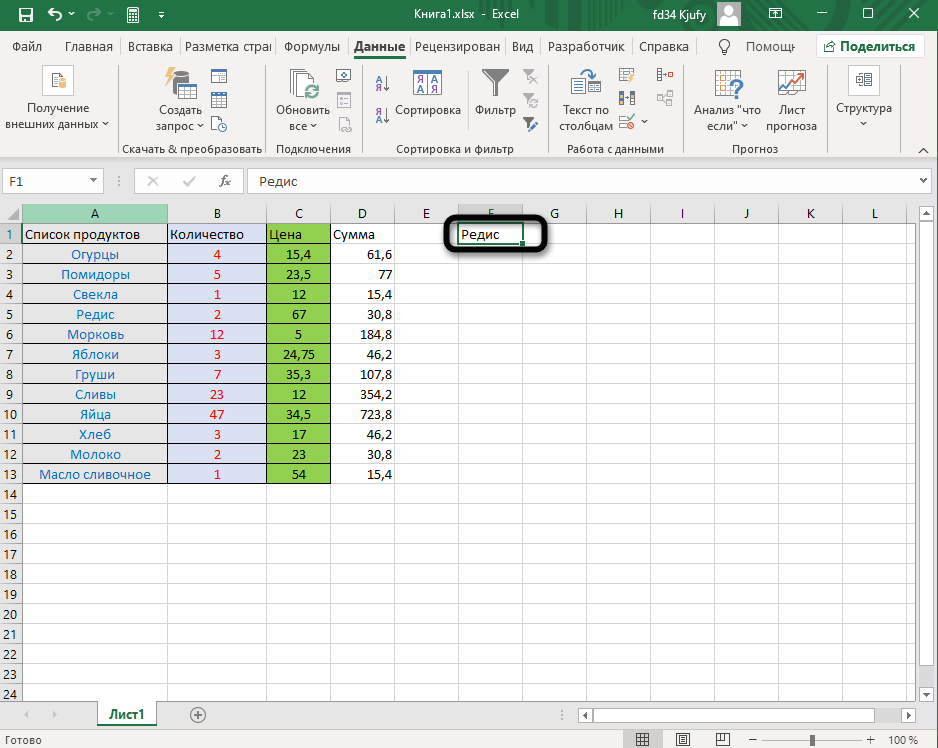
Теперь вы увидите, что тип данных изменился на «Любое значение» и пропала строка со значениями списка.
-
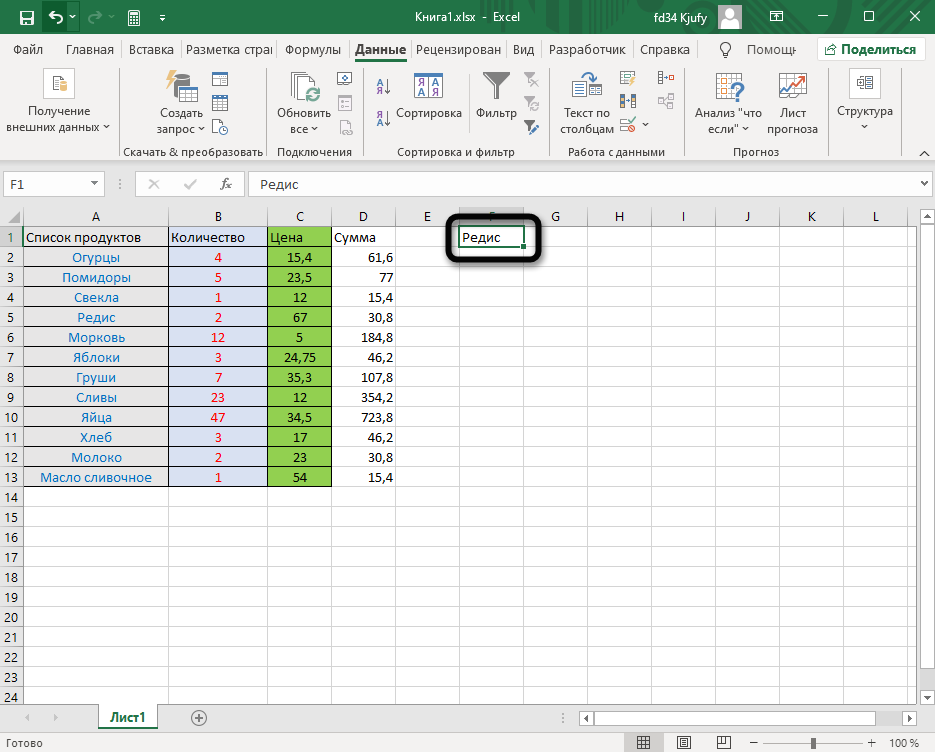
Вернитесь к таблице и проверьте результативность выполненных действий.
Вариант 3: Изменение типа данных в ячейке
В завершение быстро разберу вариант, связанный с предыдущим, но выполняющийся немного другим образом. Он заключается в изменении типа данных в ячейке, что автоматически удаляет выпадающий список и применяет другие необходимые значения для клетки. Используйте этот вариант, если уже знаете, какое форматирование ячейки хотите произвести.
-
Выделите ячейку и перейдите в «Проверка данных» точно так же, как это было показано выше.
-
На этот раз разверните меню «Тип данных» и установите параметр «Любое значение» или другой, в зависимости от ваших личных предпочтений.
-
Вернитесь к ячейке и убедитесь в том, что теперь вы можете редактировать ее содержимое требуемым вам образом.
Все действия в Microsoft Excel, как и в практически любой другой программе, можно отменить, используя комбинацию клавиш Ctrl + Z. Нажмите ее один раз, если после удаления списка вы решили, что хотите его вернуть, или забыли сохранить конкретные значения.
Детальную информацию о том, как производится создание раскрывающегося списка, вы найдете в другой статье. Она пригодится, если вдруг после удаления одного перечня вы задумали создать другой, с отличающимися или такими же значениями.